
この記事では、エルグラムのMCP接続(AI連携)の使い方と、ChatGPT・Claudeとの接続方法を解説します。
ChatGPTプラグインもしくは、Claudeコネクタから接続可能です。
MCPとは何か
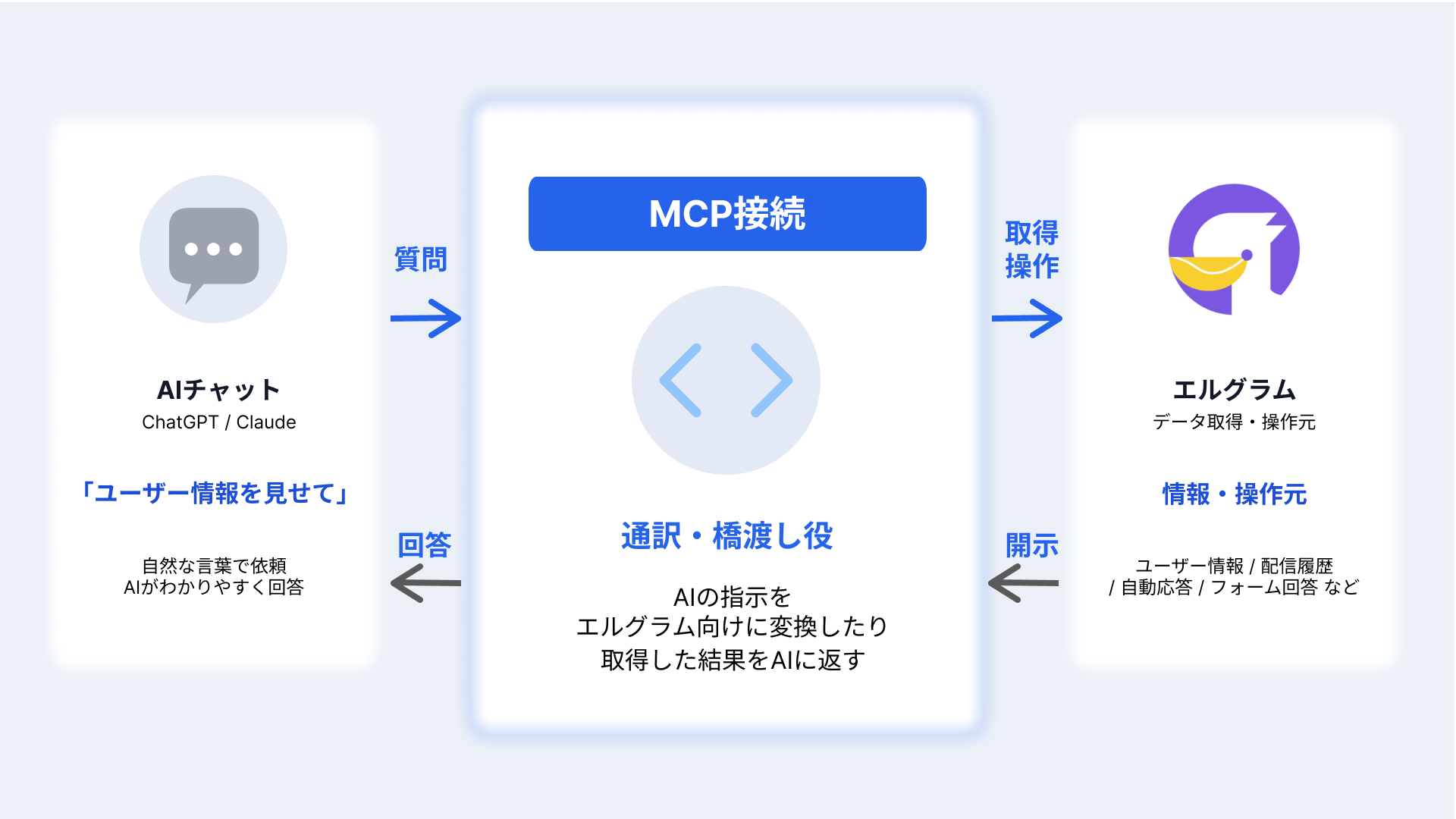
MCP(Model Context Protocol)とは、AIと外部ツールをつなぐ仕組みです。
つなぐことで、必要な情報をAIとのやり取りの中で取得・活用できます。
スマートフォンにアプリを追加すると、新しいことができるようになります。
同じように、MCPを使うと、AIに「エルグラムを見る」能力を追加できます。
エルグラムのMCP接続とは
MCP接続を行うことで、ChatGPTやClaudeなどのAIが、エルグラムのデータに直接アクセスできるようになります。
管理画面を開いて情報を探したり、集計したりする必要がありません。
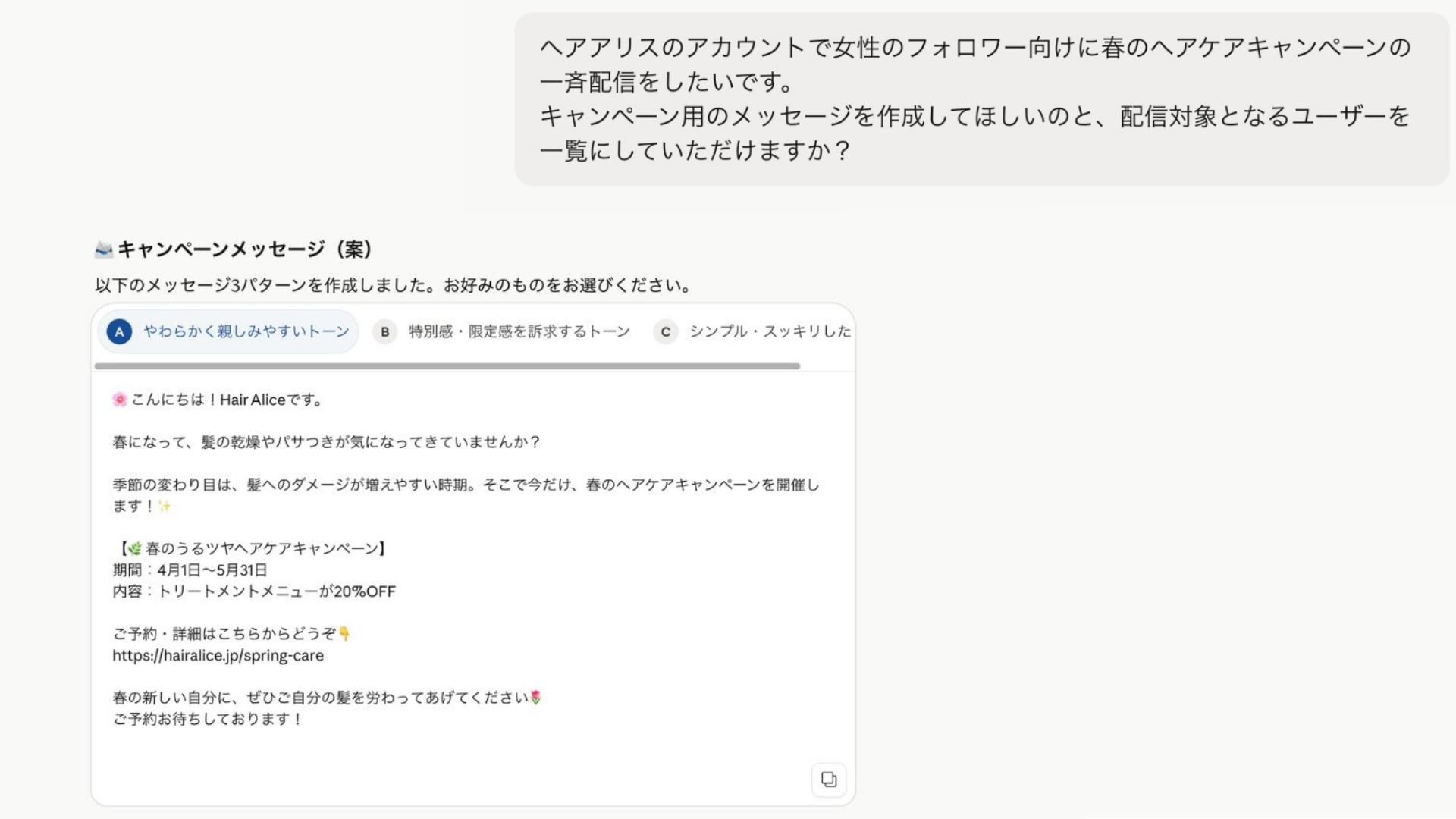
以下のように、AIへの一言で、必要なデータをすぐに確認できます。
- 「先月の一斉配信で予約は何件入った?」
- 「直近1週間でフォロワーが1番増えた日はいつ?」
- 「タグ別にユーザー数を集計して」
解説動画
具体的な活用方法
エルグラムのMCP接続では、18カテゴリー・約40種類のデータを取得できます。
たとえば、次のような使い方ができます。
- 今月の運用を振り返りたいとき
→「今月フォロワーが一番増えた日を教えて」で、効果が高かった投稿がわかる - 問い合わせ対応に漏れがないか確認したいとき
→「未確認の1:1チャットを全て表示して」で、対応漏れをすぐに見つけられる - サロン予約の状況を把握したいとき
→「サロン予約の確定・キャンセル数を教えて」で、予約状況をひと目で把握できる - 固定メニューの設定を見直したいとき
→「固定メニューのボタン設定を教えて」で、設定ミスをすぐに確認できる
ChatGPTでの使用イメージ
取得できる情報の詳細は、下記マニュアルをご確認ください。

接続方法
ここでは、ChatGPTとClaudeの接続手順を解説します。
最初に接続すれば、あとはチャットで話しかけるだけでエルグラムの情報を確認できます。
接続を始める前に
MCP接続を始める前に、次の2つを用意してください。
- Instagramと接続済みのエルグラムのアカウント
- ChatGPTまたはClaudeのアカウント
どちらも無料プランで利用できます。
エルグラムのアカウント作成方法はこちら
ChatGPTで接続する
あらかじめ、ChatGPTにログインしてください。
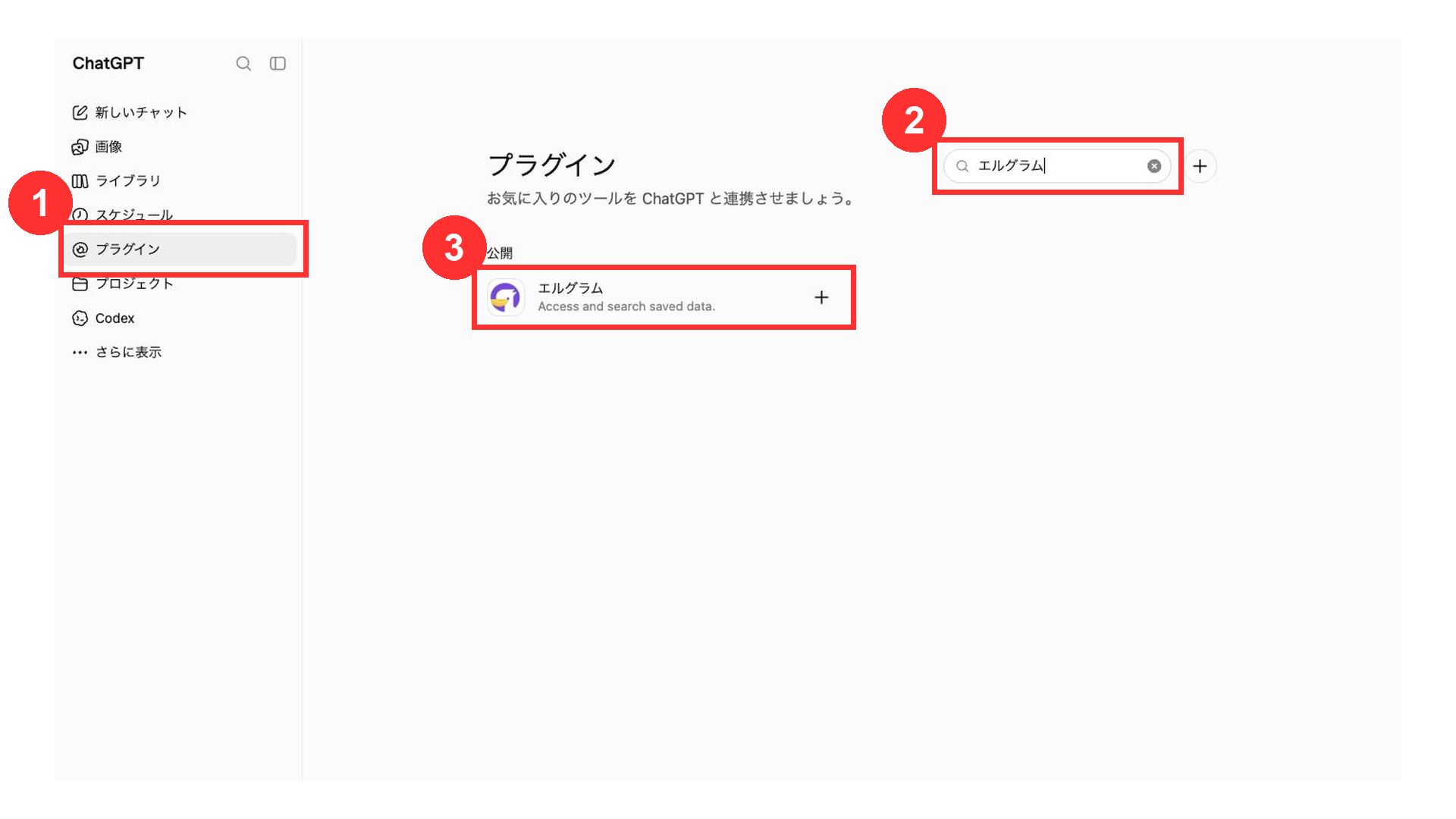
①左側のメニューの「プラグイン」をクリック
②検索欄に「エルグラム」と入力
③表示された「エルグラム」をクリック
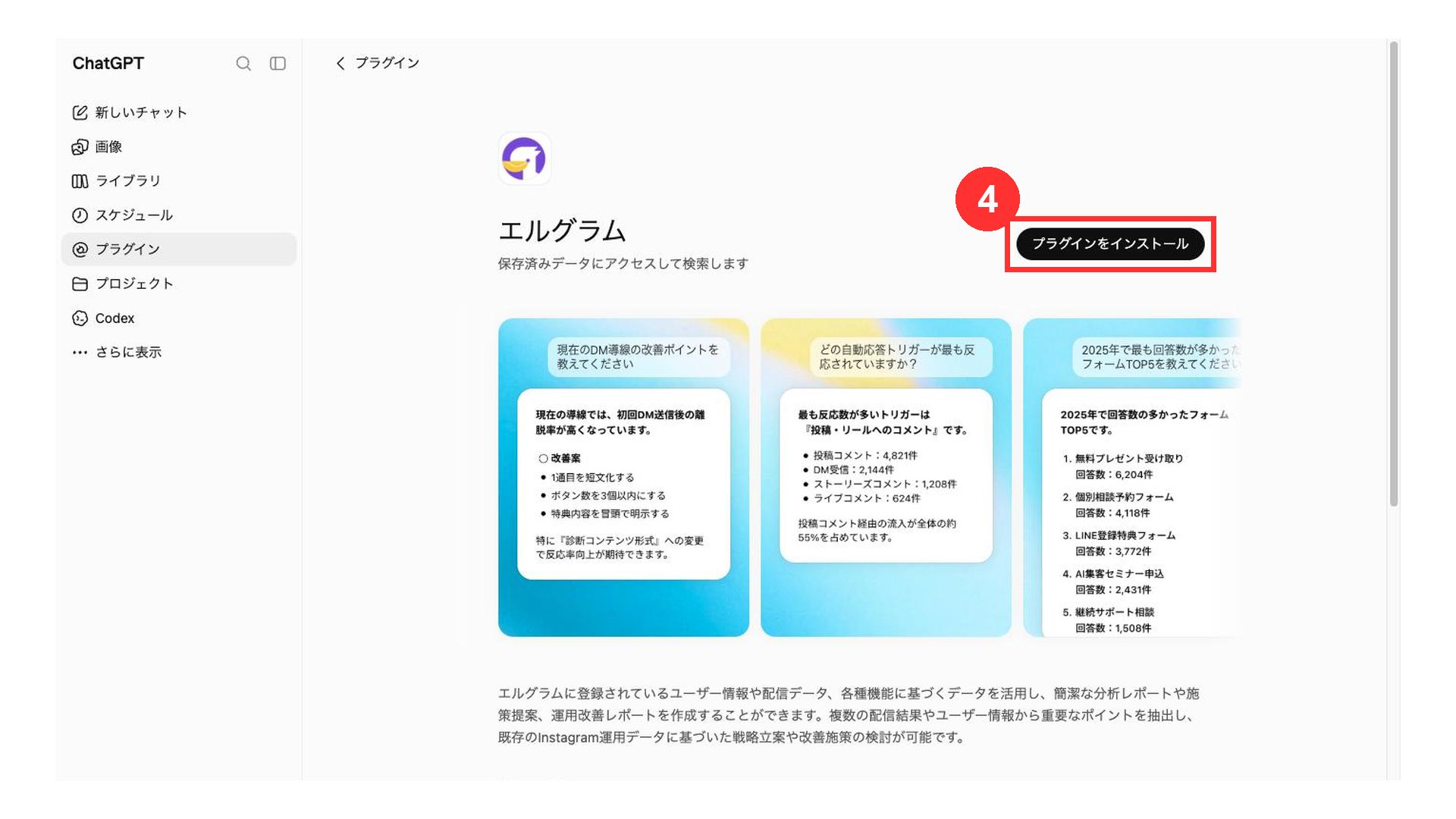
④「プラグインをインストール」をクリック
別のタブで、エルグラムの許可画面が開きます。
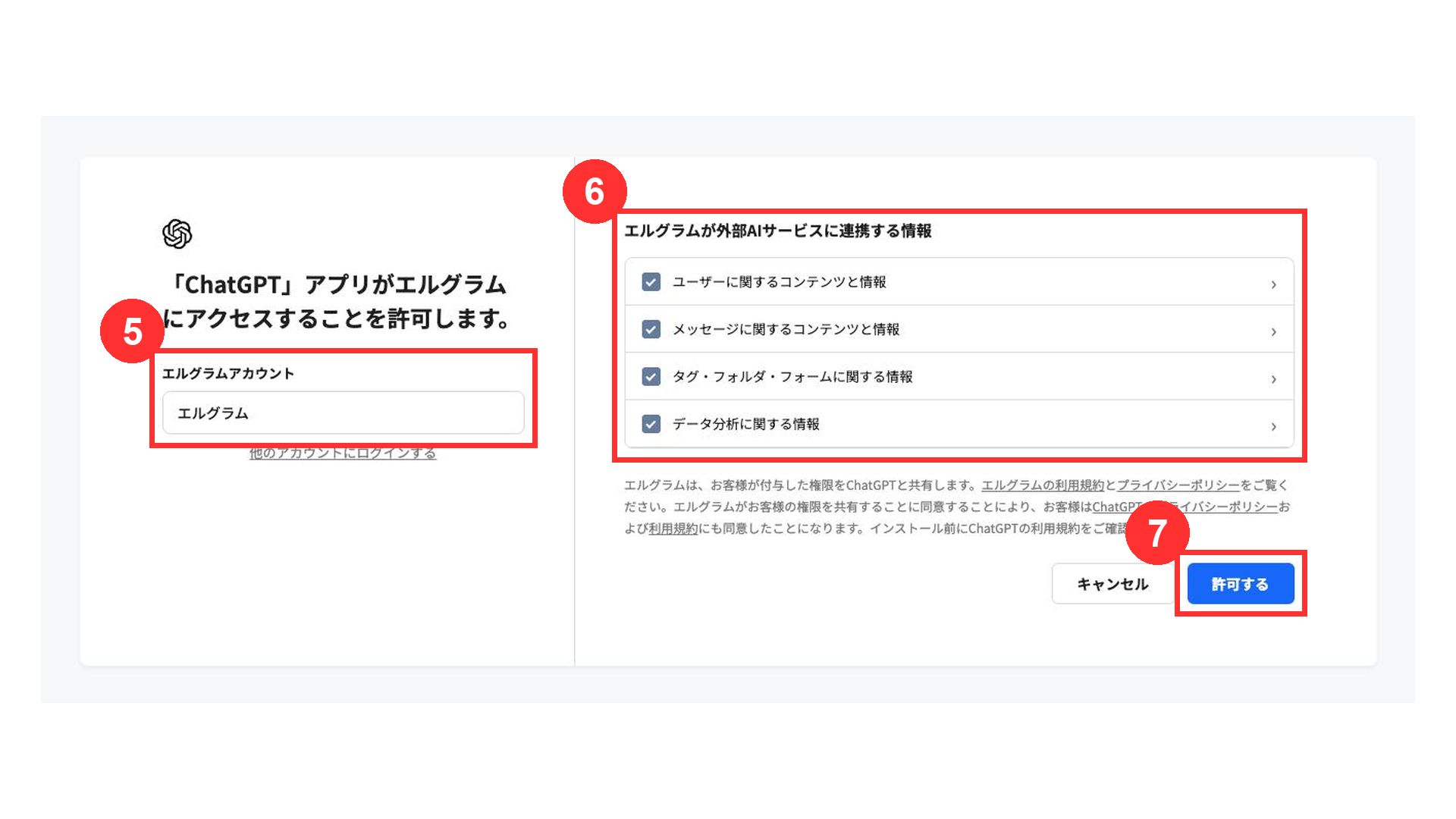
⑤接続したいエルグラムのアカウントを確認
⑥連携する情報にチェックが入っていることを確認
⑦「許可する」をクリック
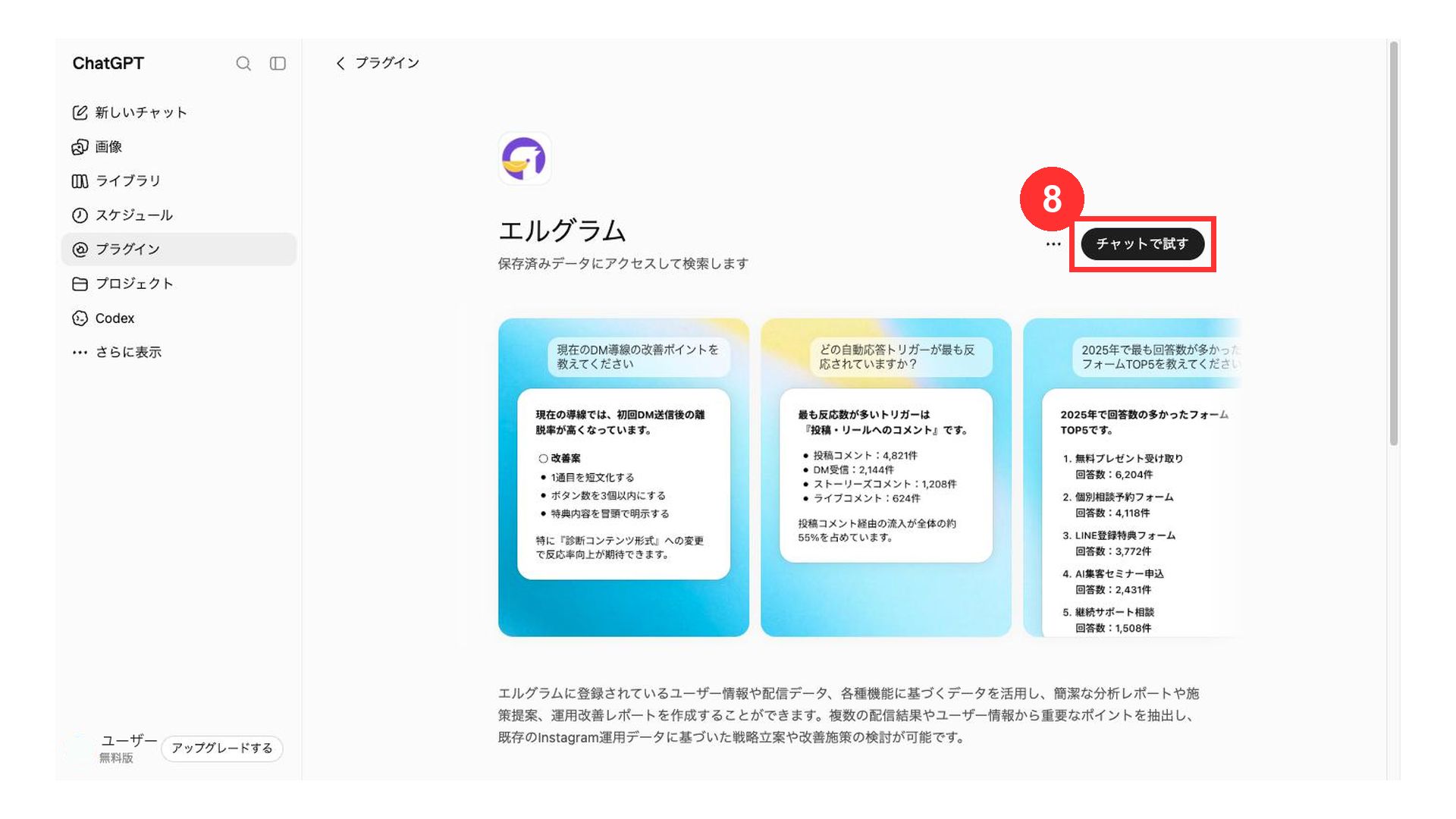
⑧「チャットで試す」をクリック
チャット画面が開き、エルグラムの情報を取得できるようになります。
無料版では、「チャットで試す」のあとに有料プランの案内が表示される場合があります。
案内の右上の「✕」で閉じると、チャット画面に進みます。
Claudeで接続する
Claudeでは、コネクタ一覧(ディレクトリ)からエルグラムを追加できます。
Claudeにログインした状態で、以下のページを開いてください。
https://claude.ai/directory/lgram
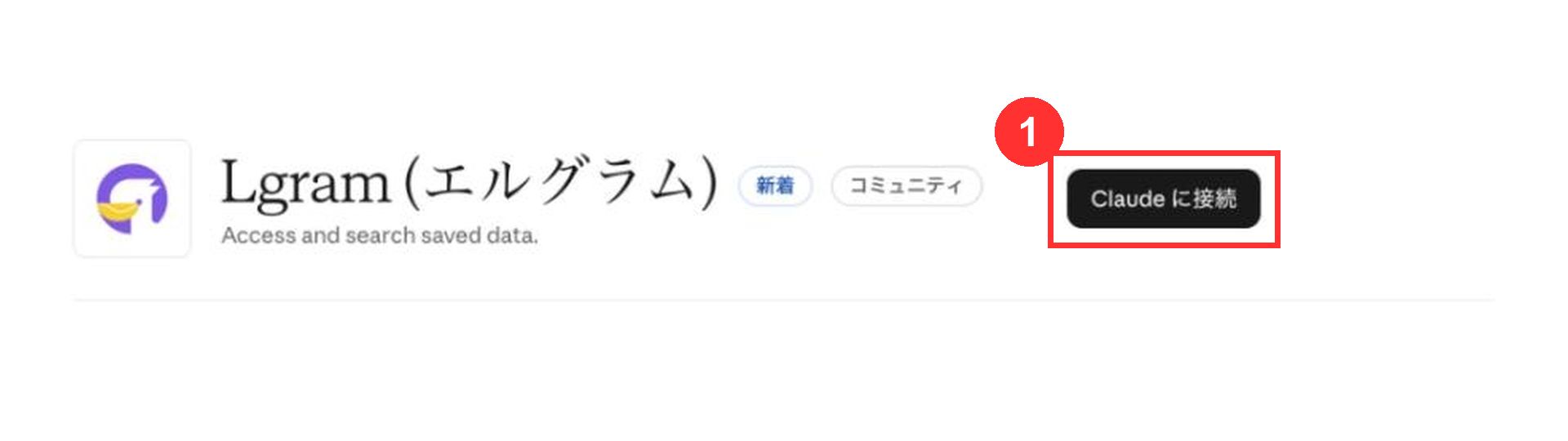
①「Claude に接続」をクリック
エルグラムの許可画面が開きます。
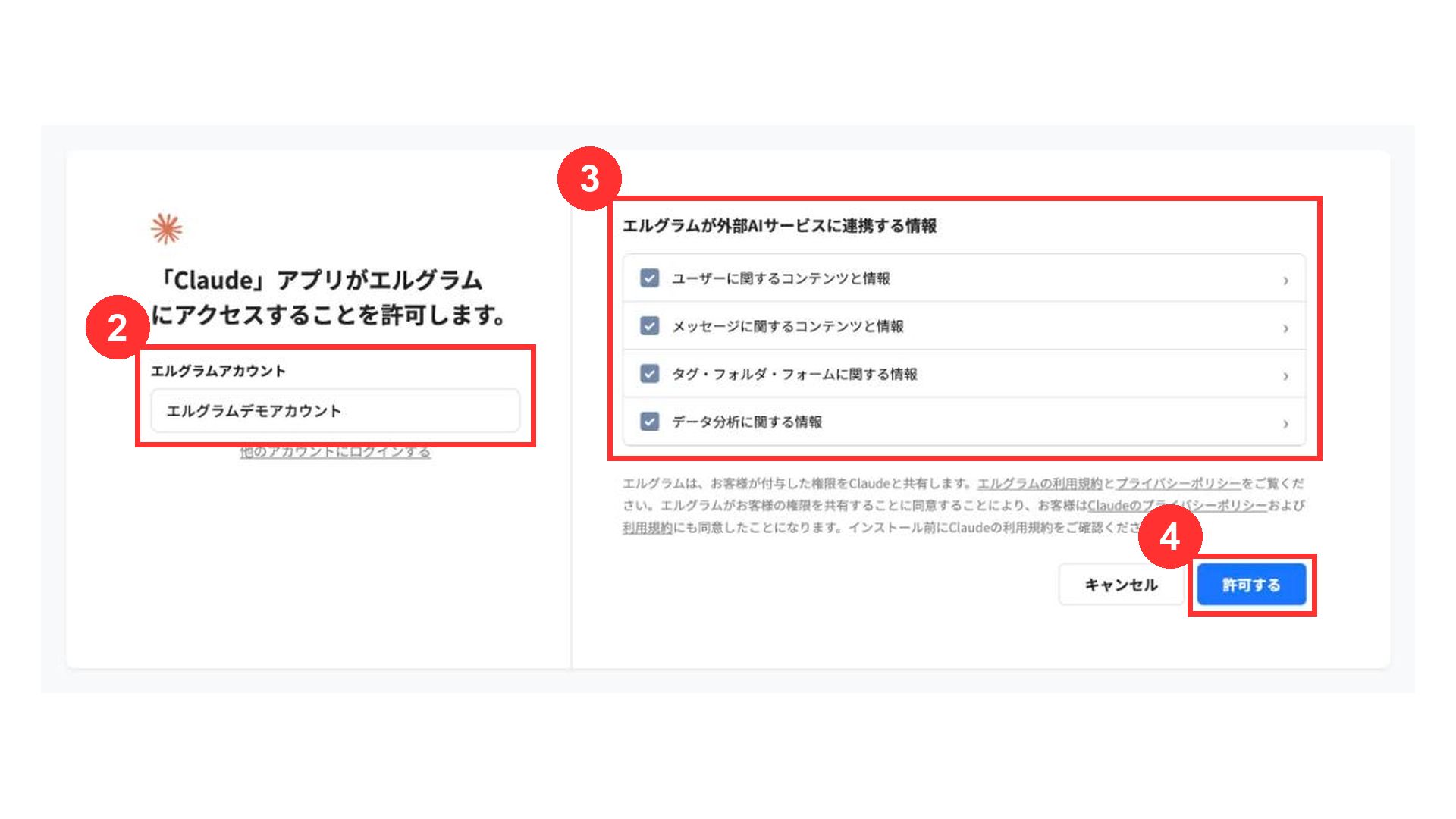
②接続したいエルグラムのアカウントを確認
③連携する情報にチェックが入っていることを確認
④「許可する」をクリック
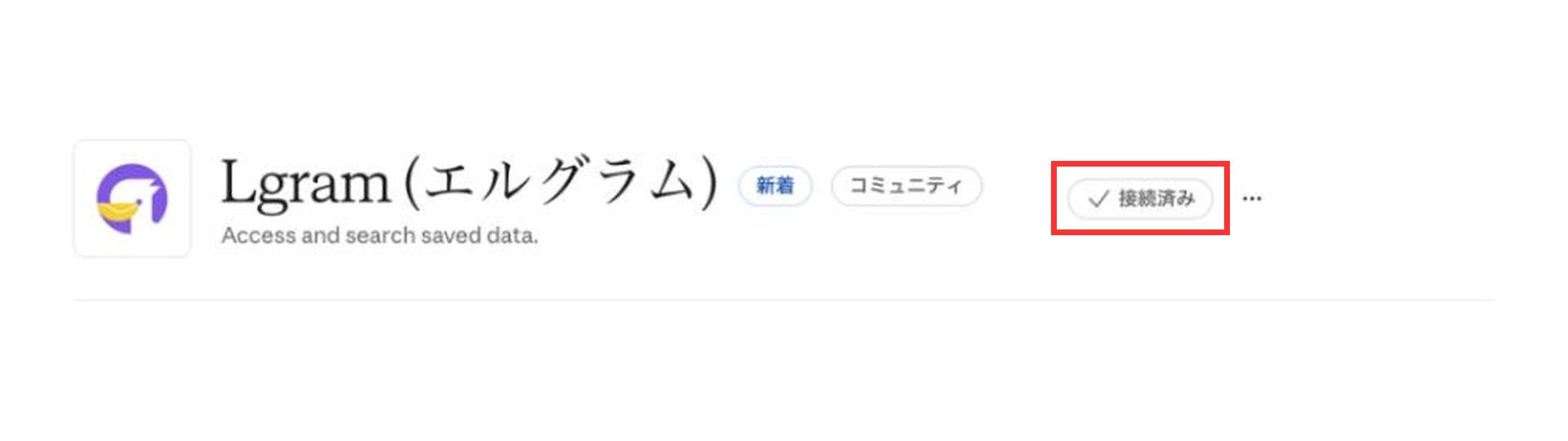
「Lgram (エルグラム)に接続しました。」と表示され、ボタンが「接続済み」になれば、接続は完了です。
カスタムコネクタで追加する場合
コネクタ一覧にエルグラムが表示されない場合は、URLを入力して追加可能です。
無料プランでは、カスタムコネクタは1つまでです。
ご利用のプランによって操作手順が異なります。
無料プラン
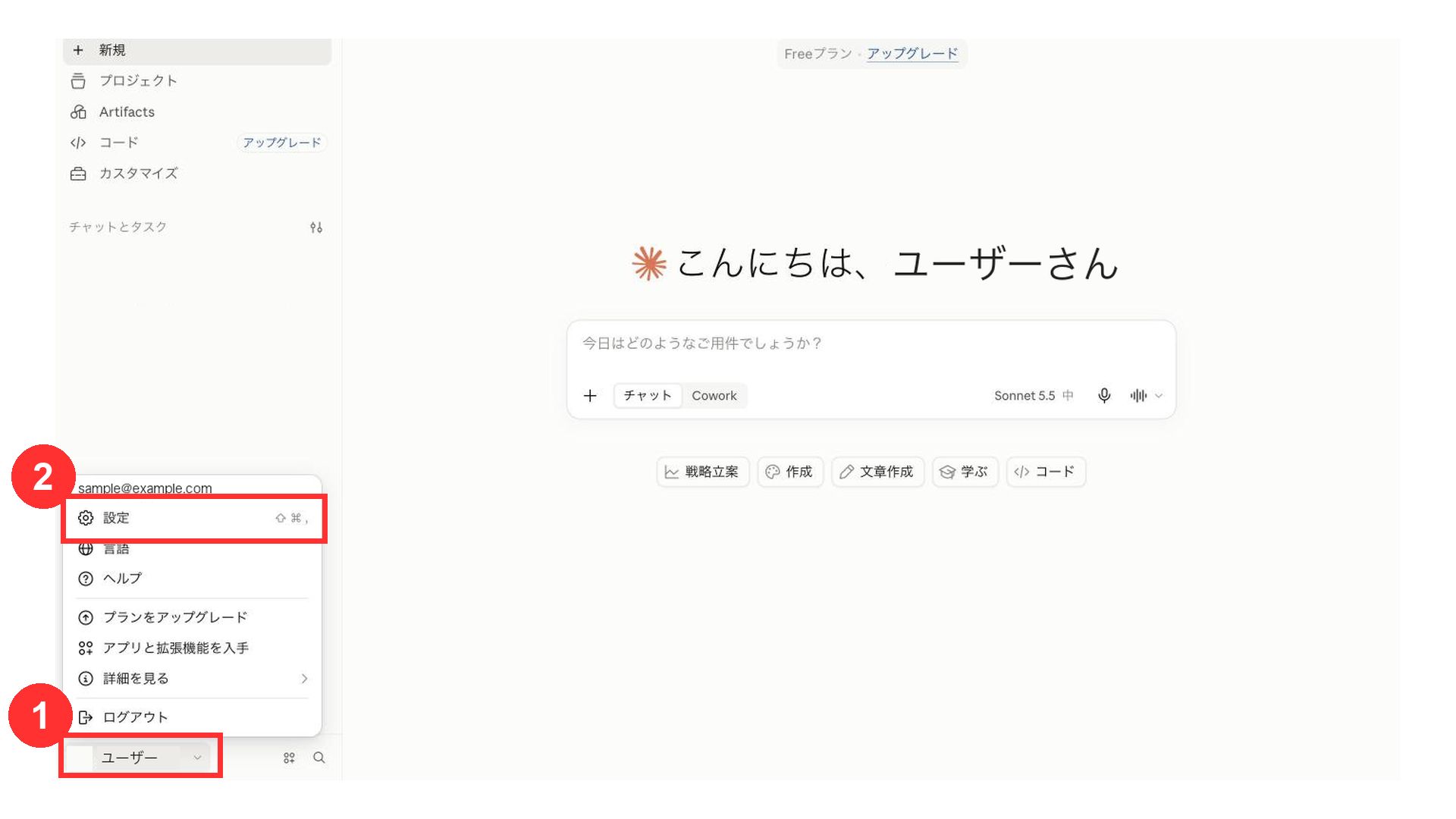
①画面左下の名前の横にある下矢印をクリック
②「設定」をクリック
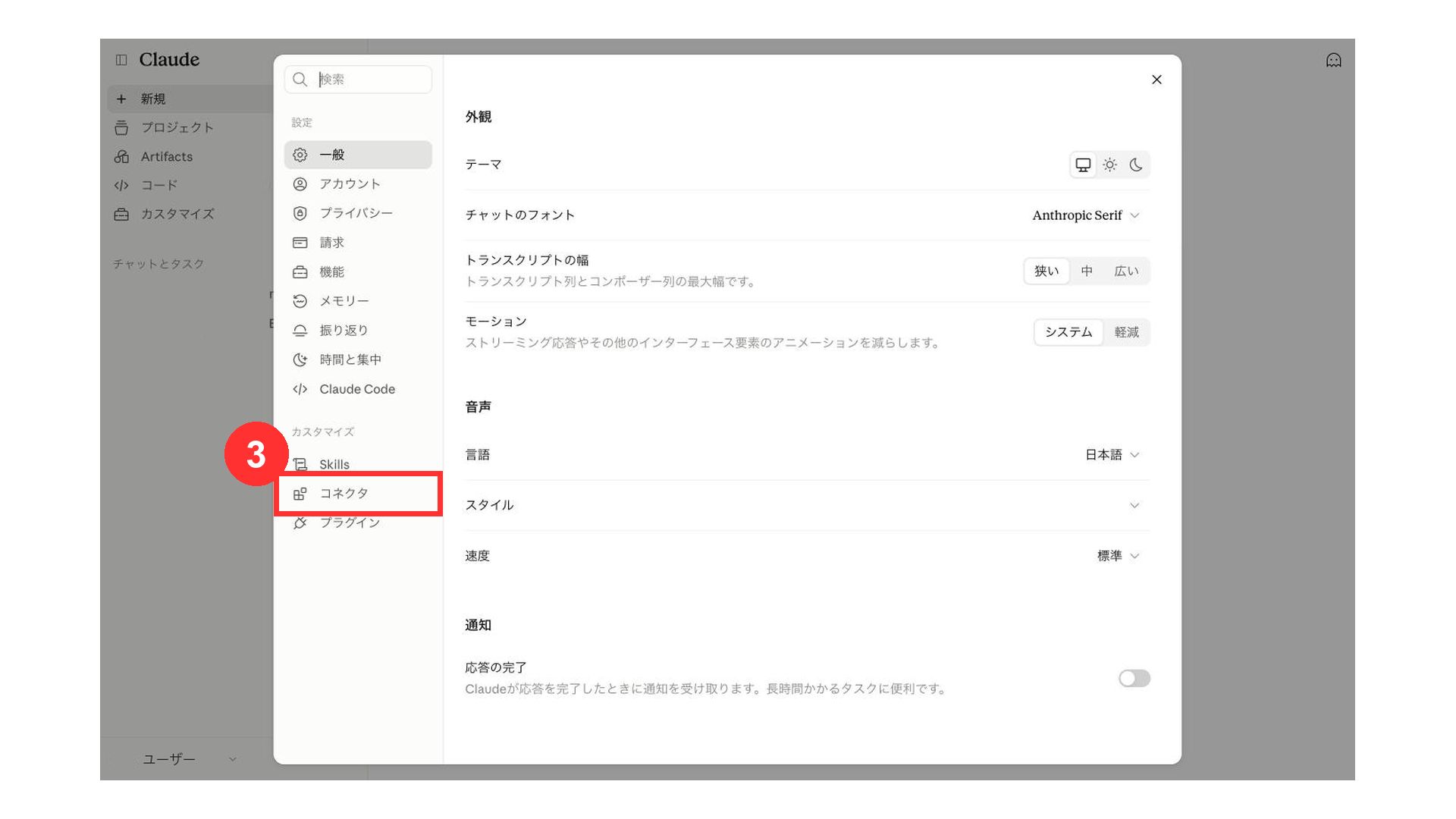
③左側のメニューの「カスタマイズ」にある「コネクタ」をクリック
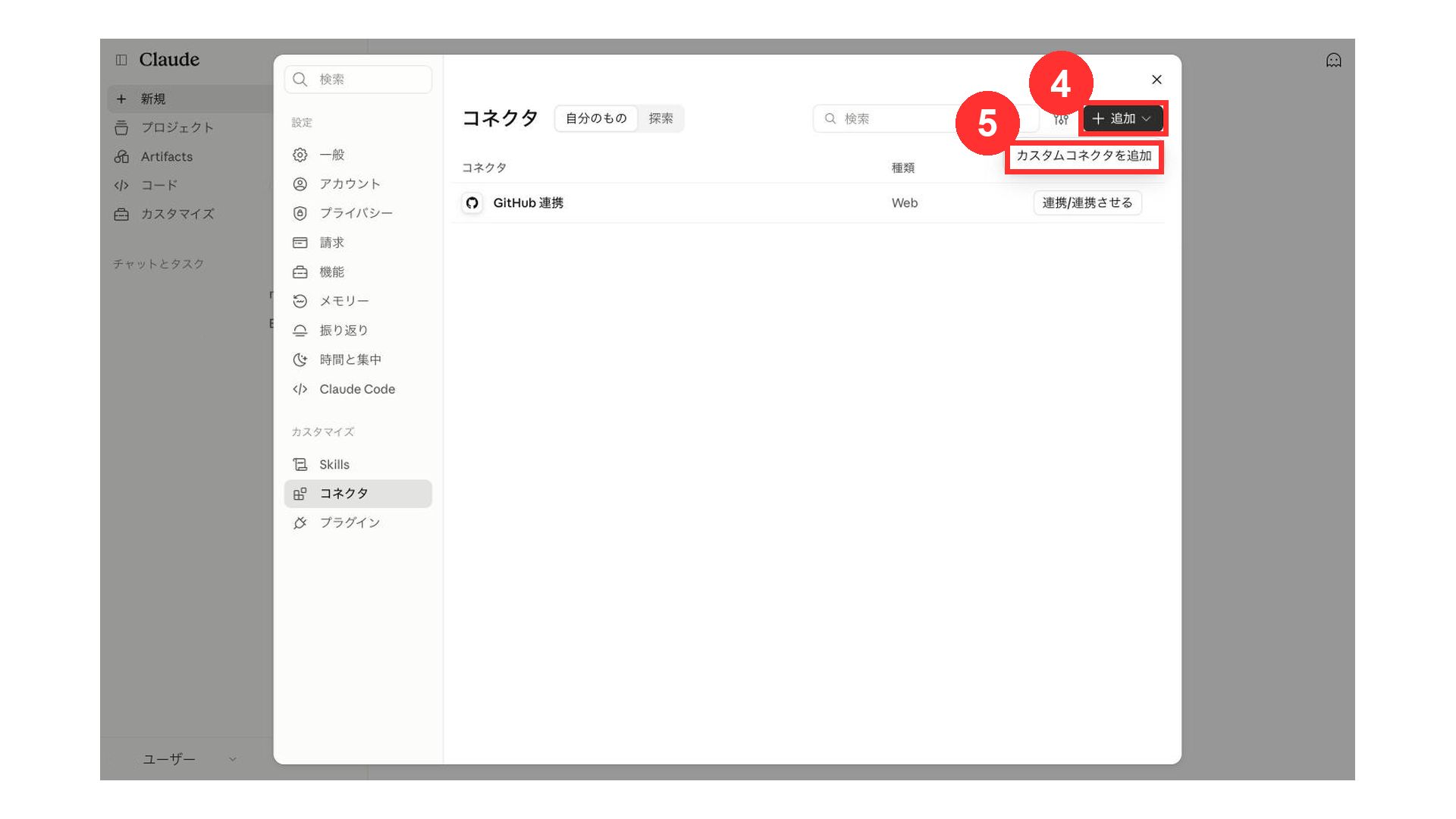
④右上の「追加」をクリック
⑤「カスタムコネクタを追加」をクリック
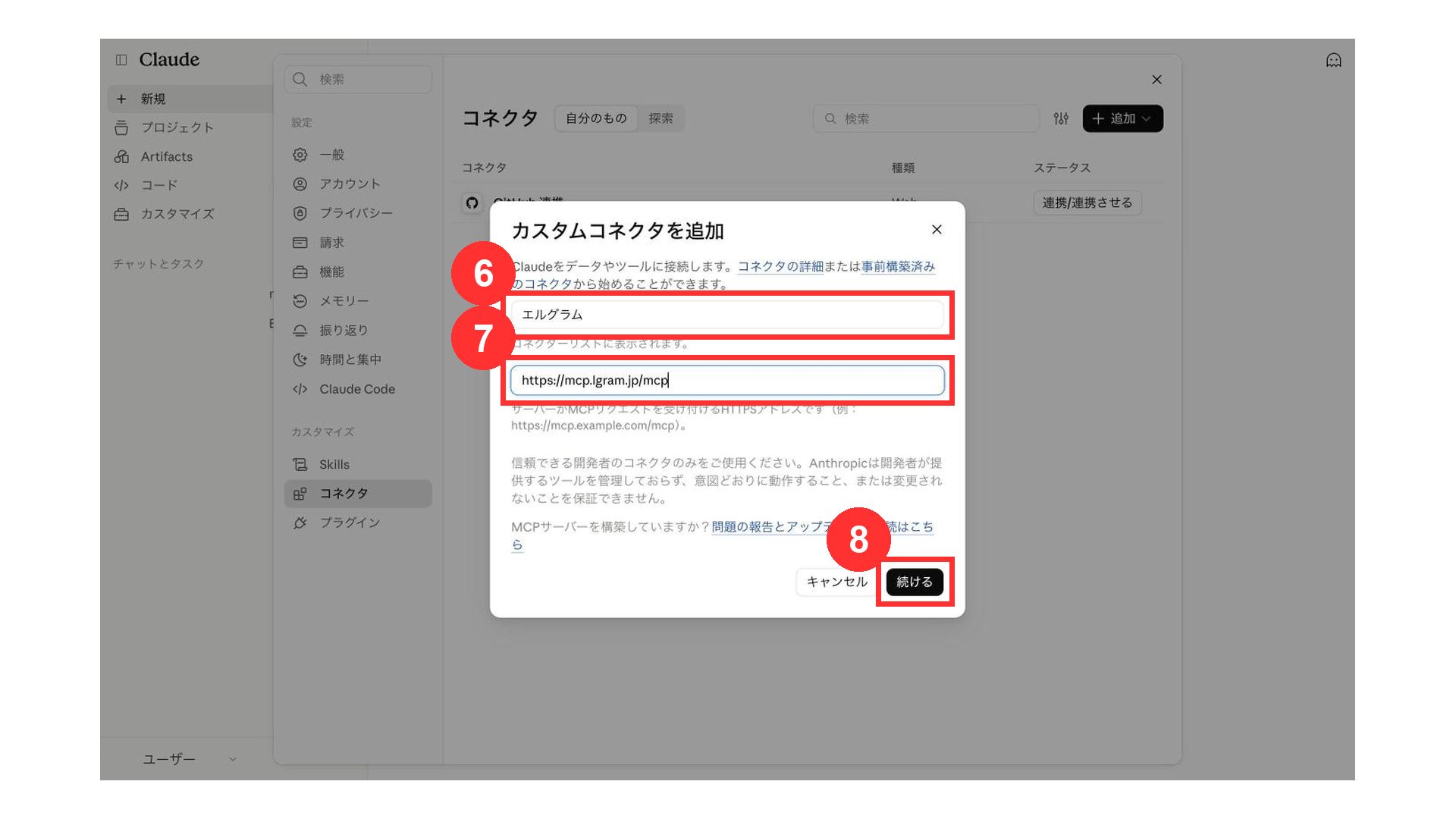
⑥名前の欄に「エルグラム」と入力
⑦MCPサーバーURLの欄に「https://mcp.lgram.jp/mcp」と入力
⑧「続ける」をクリック
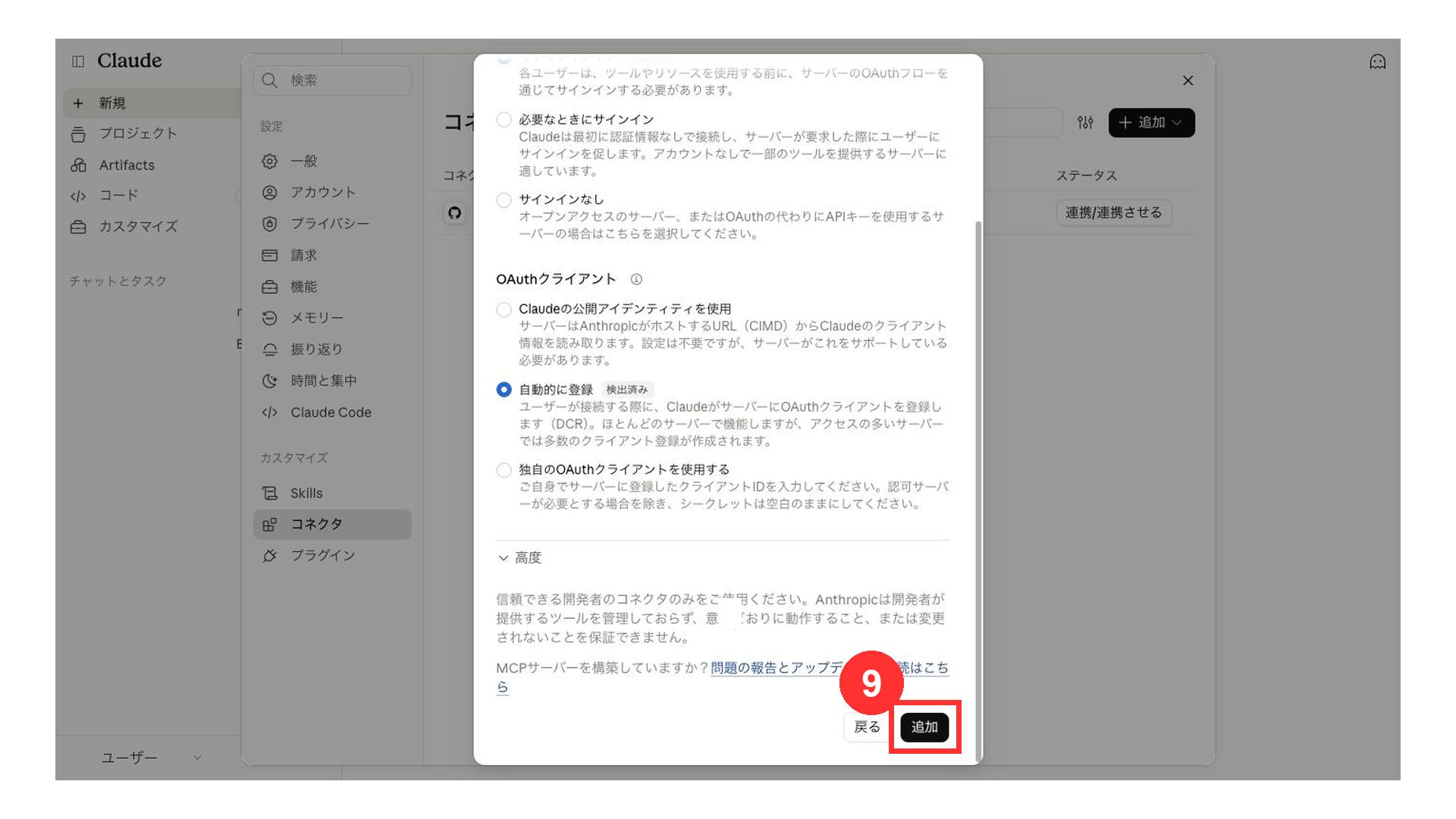
⑨認証の設定はそのままで「追加」をクリック
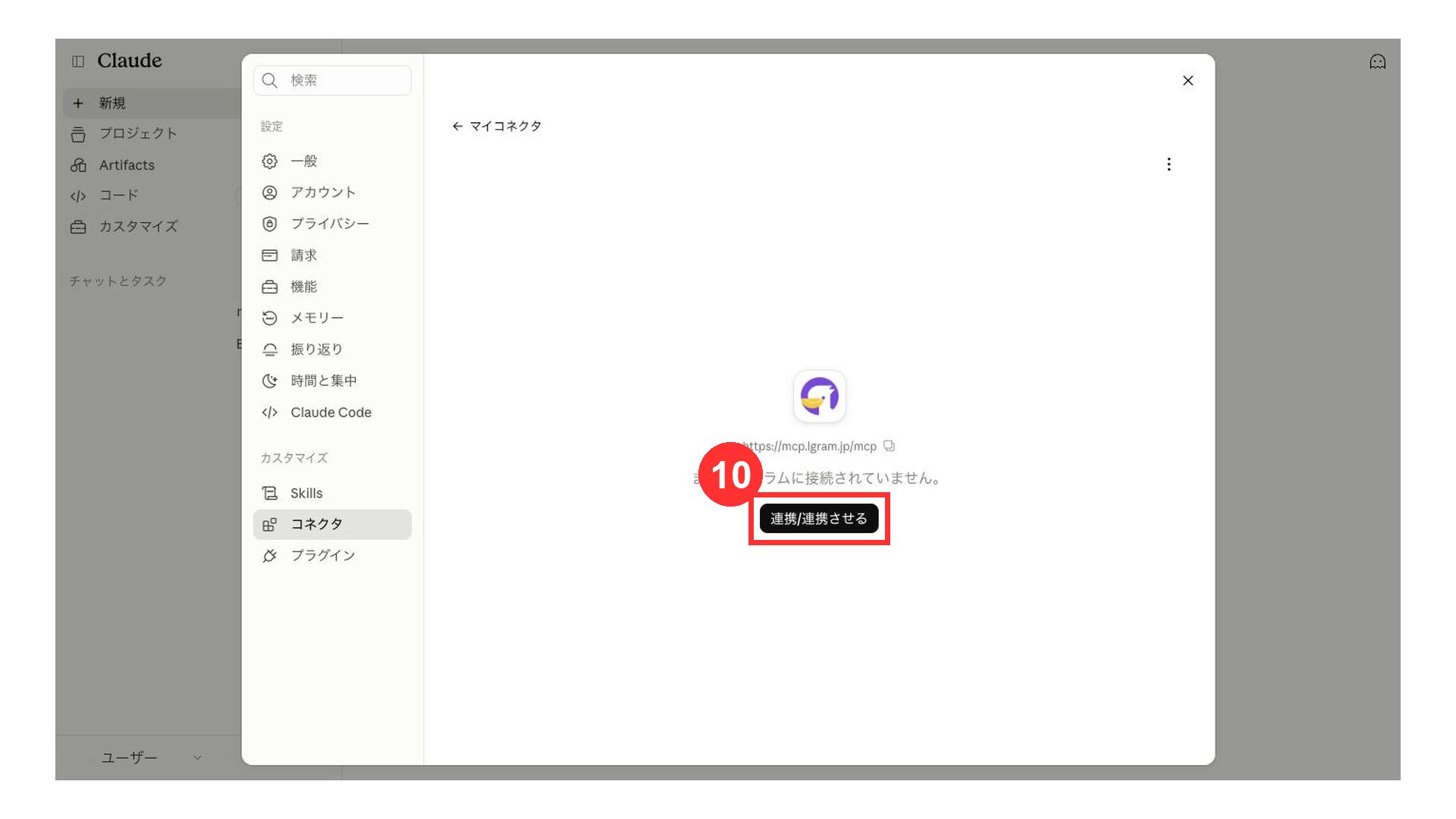
⑩「連携/連携させる」をクリック
エルグラムの許可画面が開きます。
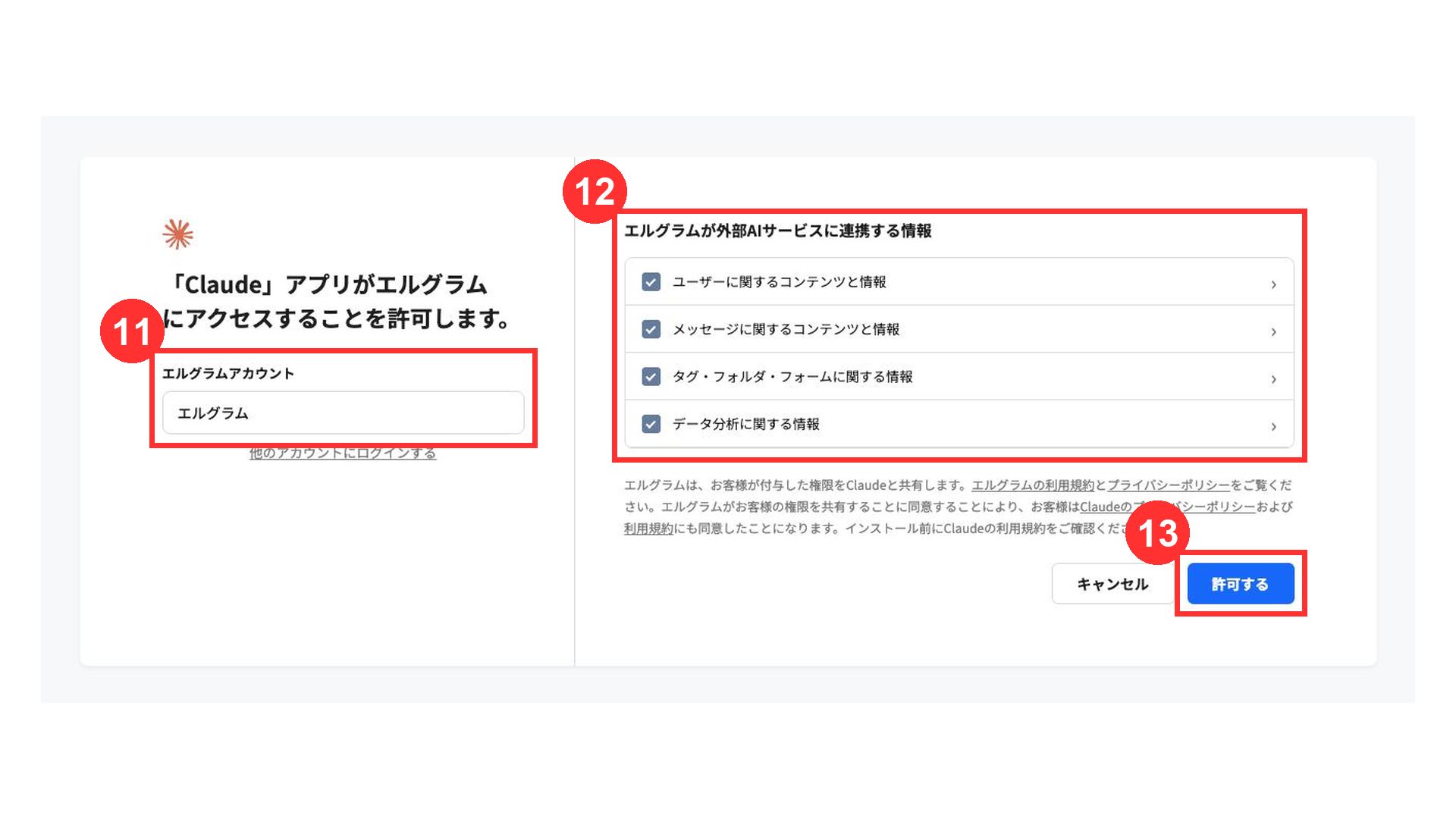
⑪接続したいエルグラムのアカウントを確認
⑫連携する情報にチェックが入っていることを確認
⑬「許可する」をクリック
「エルグラムに接続しました。」と表示されれば、接続は完了です。
有料プラン

①ユーザー名横にある下矢印をクリック
②「設定」を選択
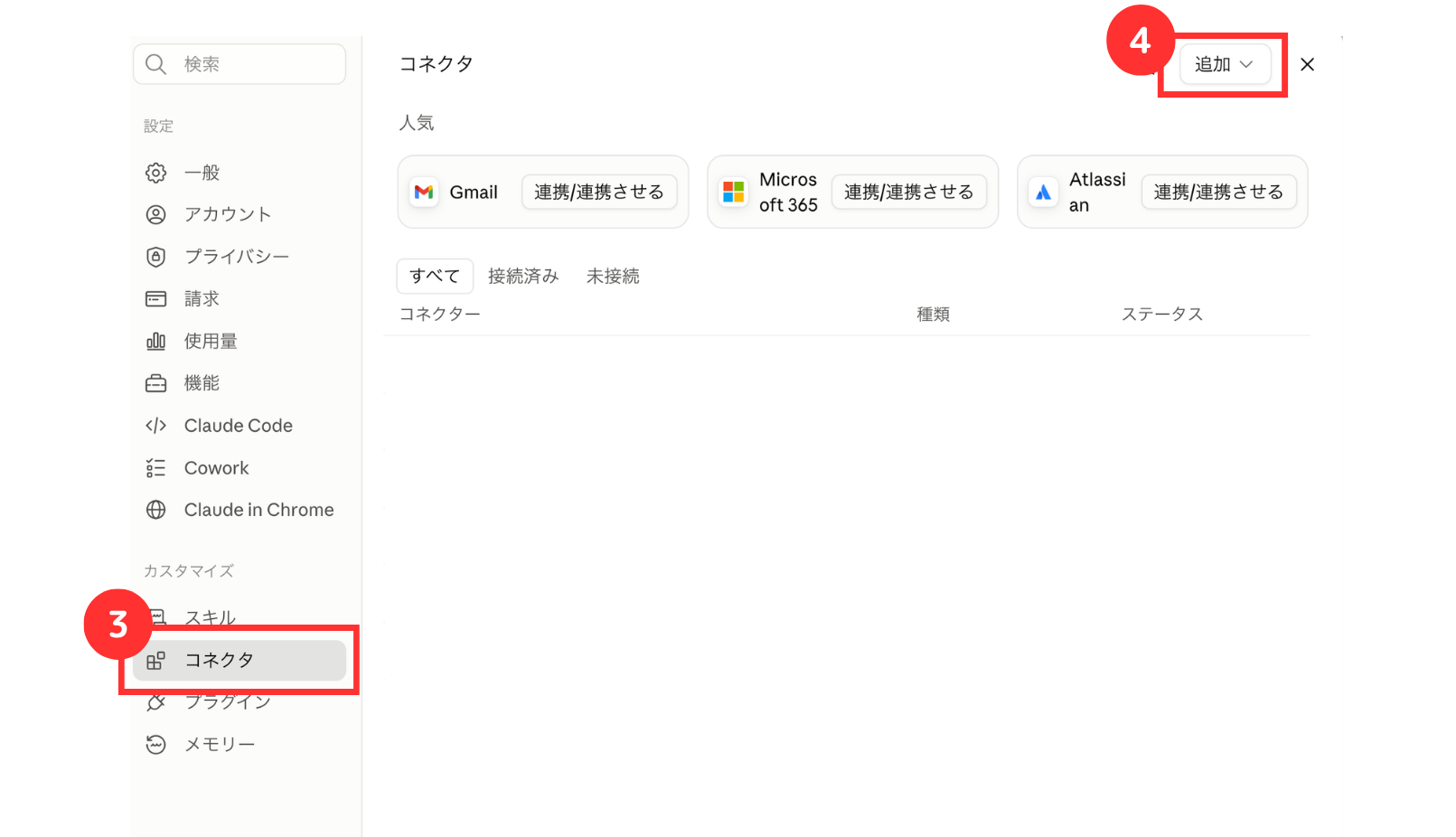
③「コネクタ」を選択
④「追加」をクリック
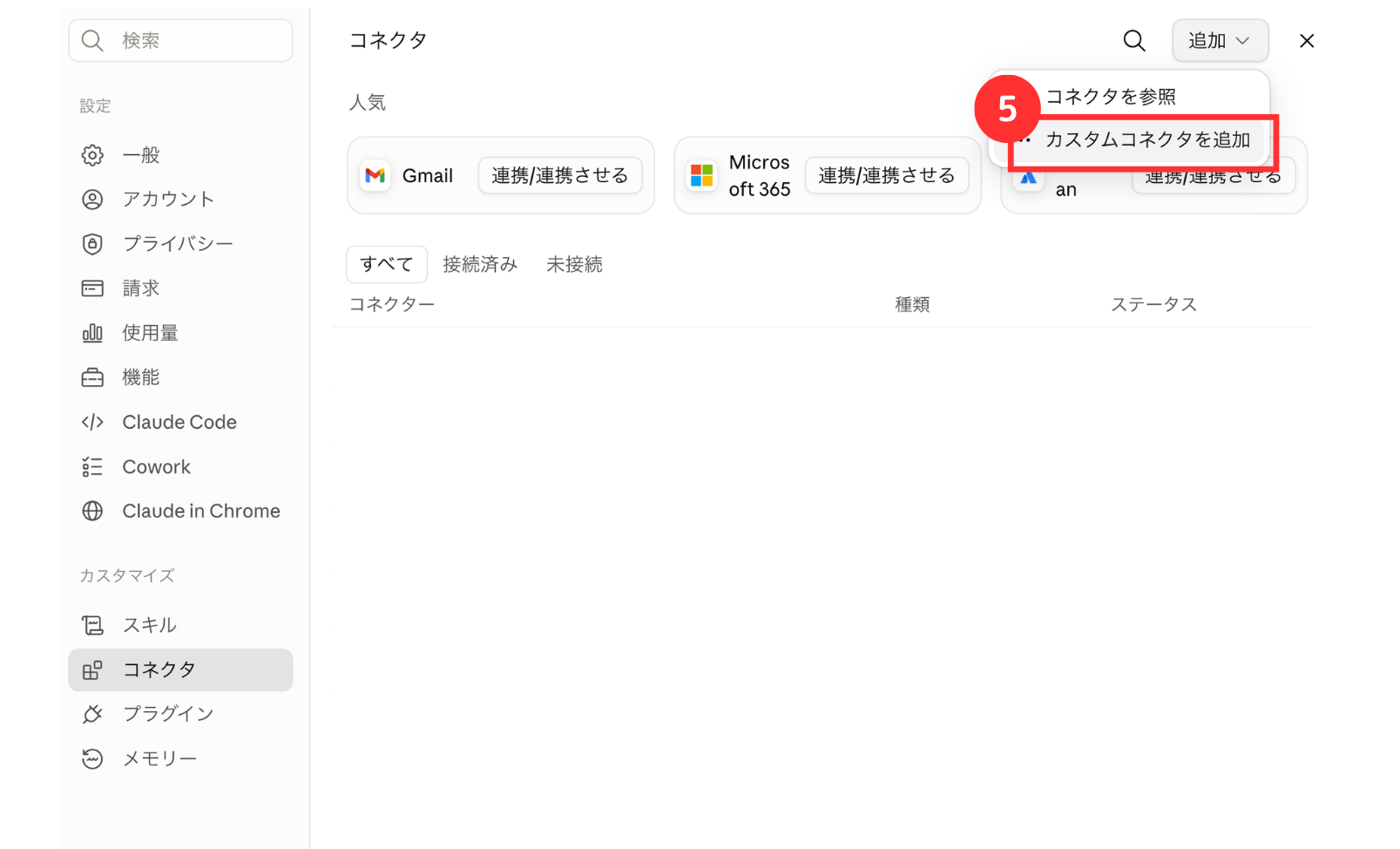
⑤「カスタムコネクタを追加」をクリック
以降は、無料プランの手順 ⑥名前の欄に「エルグラム」と入力 から同様の操作を行います。
すでにカスタムコネクタ(https://mcp.lgram.jp/mcp)でエルグラムを接続している場合は、そのままご利用いただけます。
新たに追加し直す必要はありません。
接続を確認する
設定が完了したら、新しいチャットで接続を確認します。
ここではClaudeの画面で解説します。
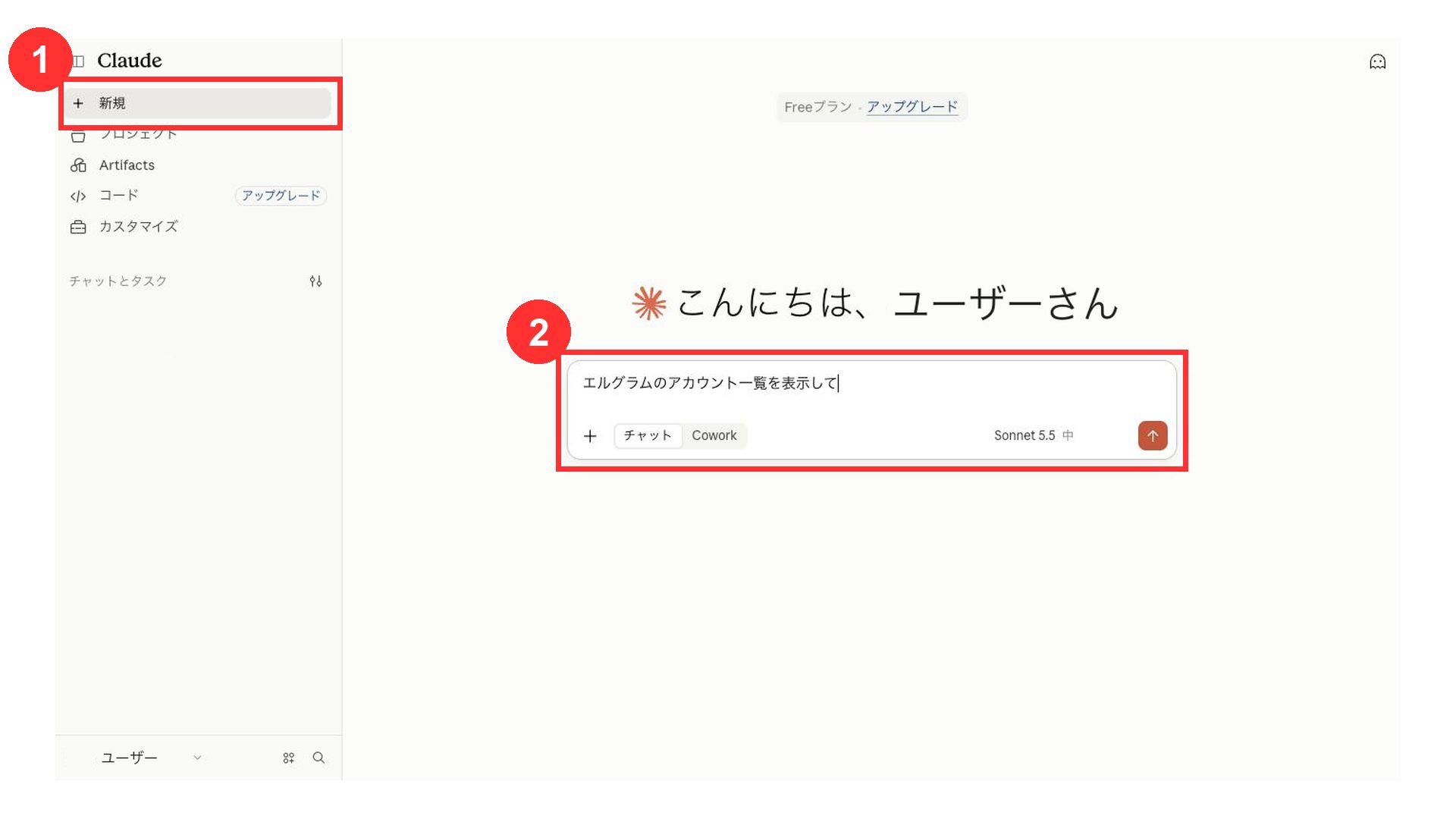
①「新規」をクリック
②「エルグラムのアカウント一覧を表示して」と入力して送信
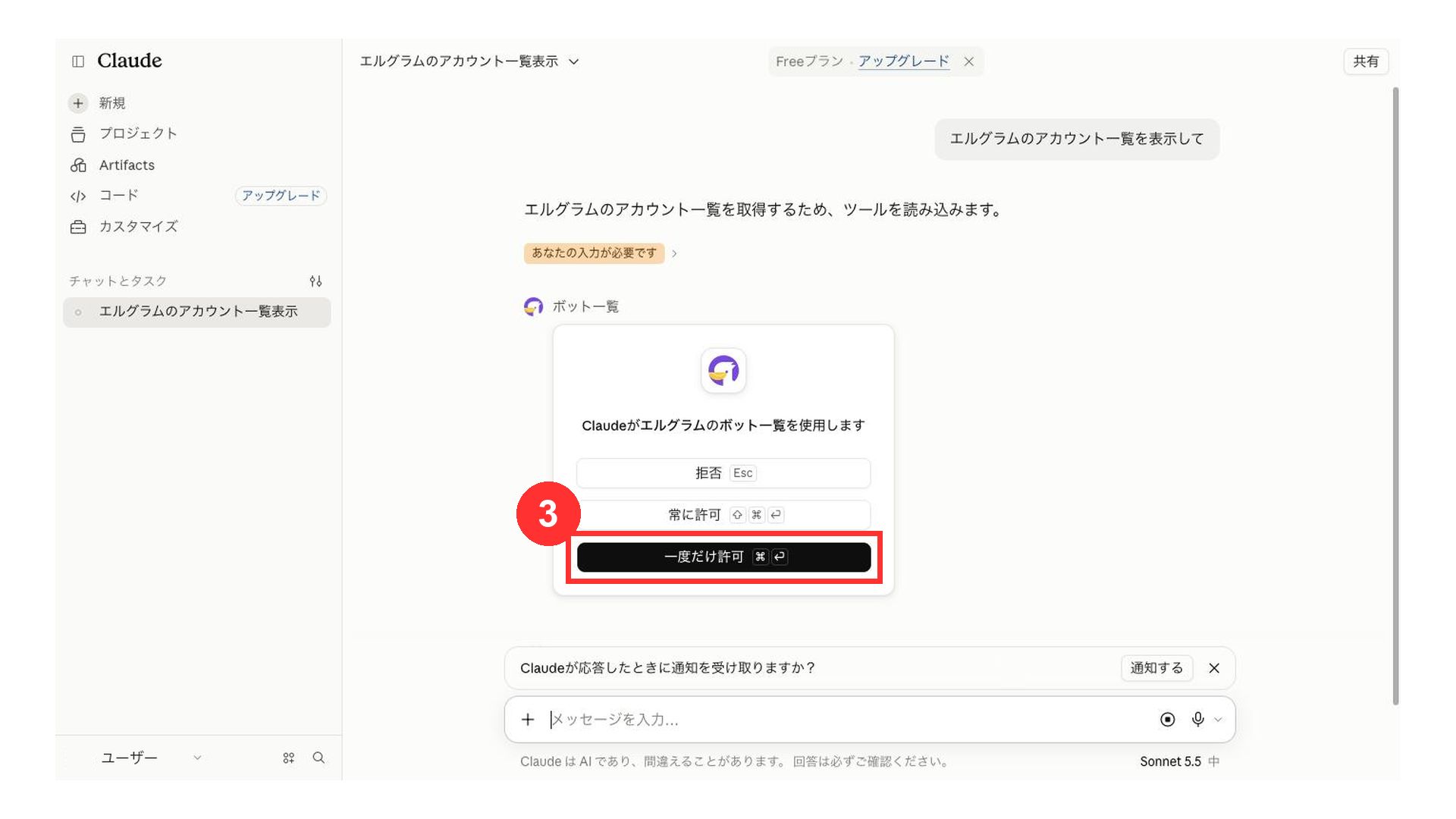
③ツールの使用を確認する画面で「一度だけ許可」をクリック
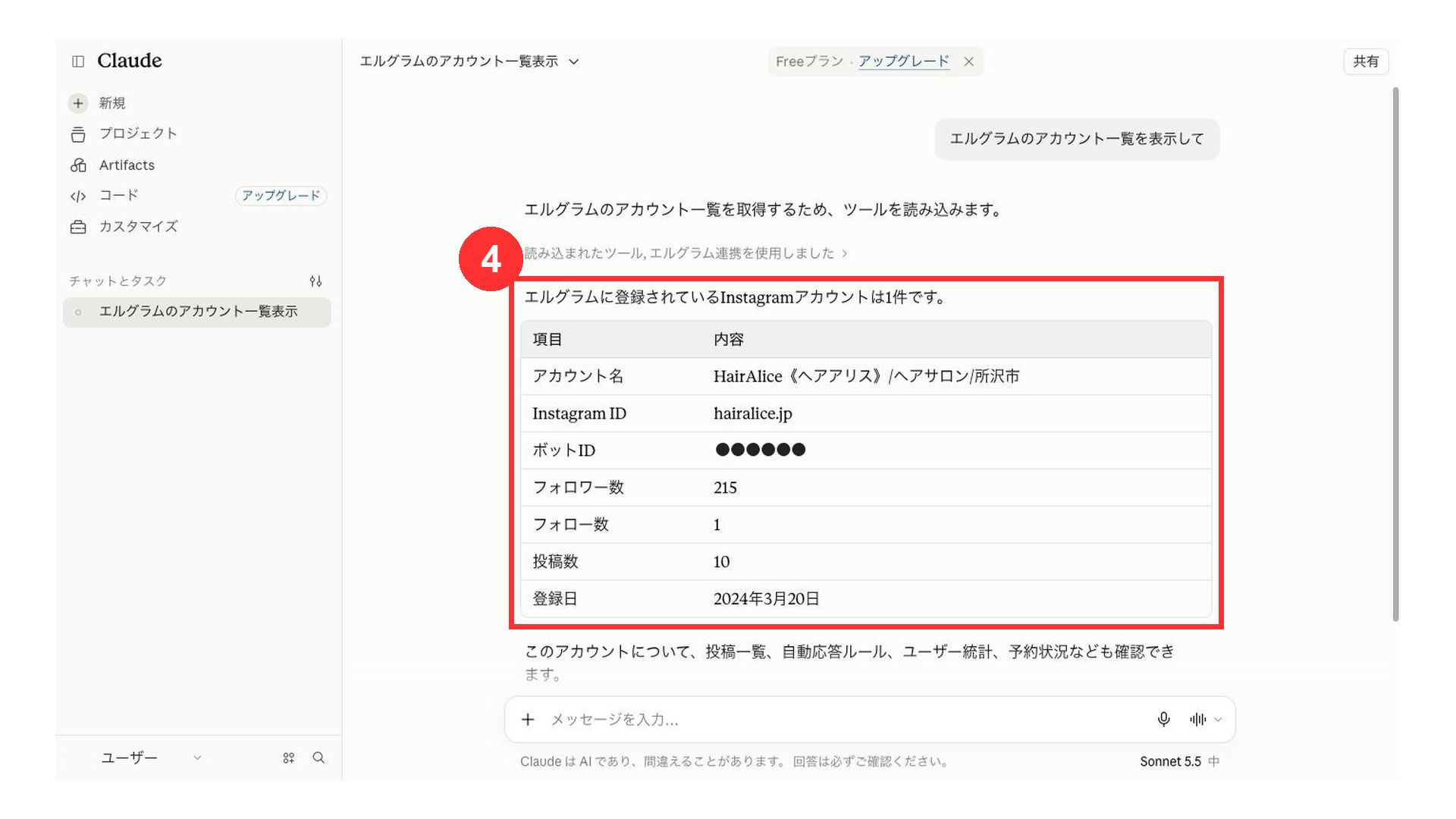
④Instagramアカウントの情報が表示されれば接続完了
ChatGPTでも、同じ手順で接続を確認できます。
関連記事
関連記事①
MCP接続の仕様について
よくある質問
どちらでもエルグラムと接続できます。
普段お使いのAIツールに合わせてお選びください。
いいえ、AIツール・エルグラムともに有料プランは必要ありません。
エルグラムでは、ご利用のプランに関わらず使えます。
ただし、Claudeの無料プランでは、カスタムコネクタは1つまでとなります。
エルグラムに接続された全アカウントの一覧を、AIが取得します。
「〇〇アカウントのフォロワー統計を見せて」のように、対象のアカウントを指定して指示してください。
できません。
今対応しているのは、データの取得・参照と、1:1チャットへのメッセージ送信のみです。
設定の変更や削除は、エルグラムの管理画面から行ってください。
動作確認は、ChatGPTとClaudeのみで行っています。
ほかのAIツールでも試すことはできますが、サポートの対象外です。
今は、主にデータの取得・参照に対応しています。
今後、AIを通じた自動応答の作成や各種設定など、操作できる機能を順次広げていく予定です。

エルグラムに関するお問い合わせはこちら