
こちらの記事では、エルグラム管理画面内でスタッフ名を変更する方法について解説します。
スタッフ名の変更
活用例
- 管理画面内で表示される名前を事業名にしたい
- 複数のスタッフで管理しているが、誰が対応したか分かりやすい表記に変更したい
など、スタッフ名の変更をしたい場合は下記手順にてご変更ください。
スタッフ名はユーザーに表示されるものではありません。
管理画面内のみの表記の変更となります。
操作手順
表示名を変更する方法は、以下の2種類があります。
自身の表示名を変更する方法
画面右上に表示される、ご自身のアカウント名を変更できます。
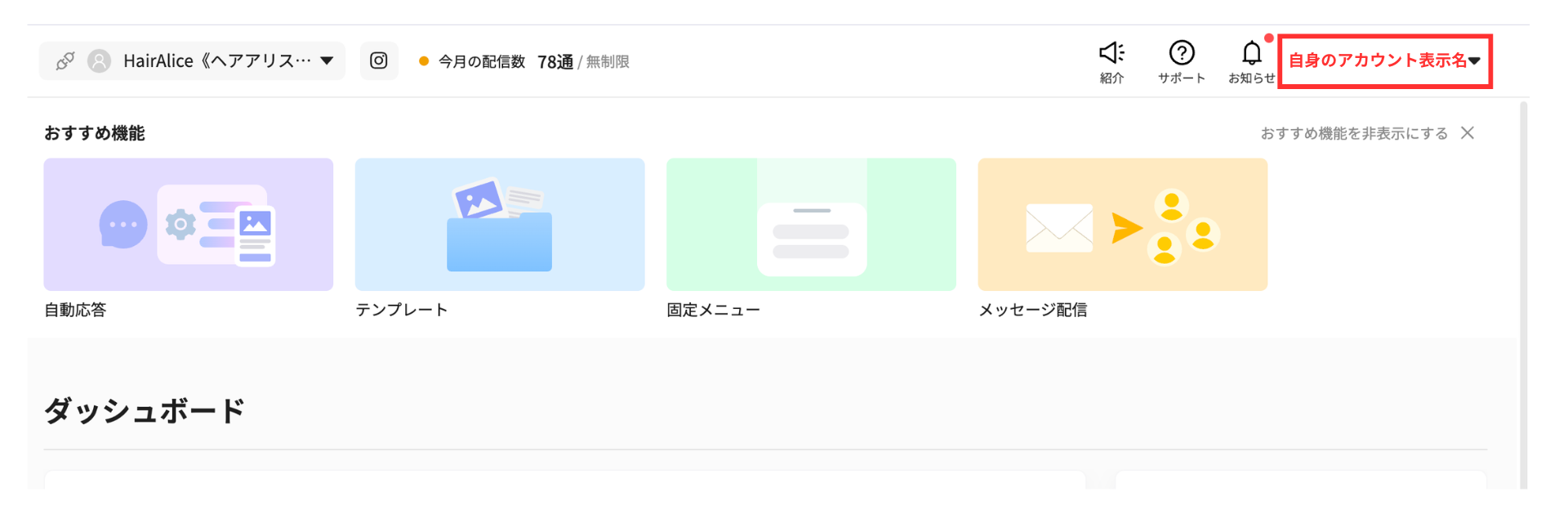
以下に、変更手順を解説します。
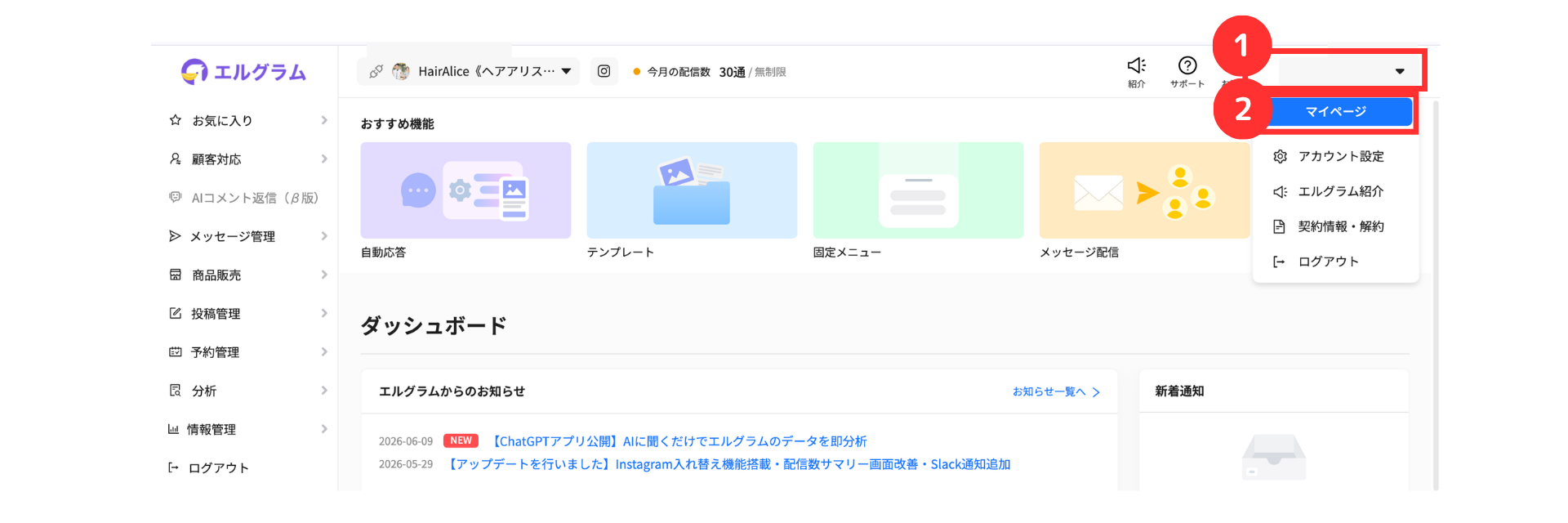
① 右上のアカウント名にカーソルを合わせる
②「マイページ」をクリック
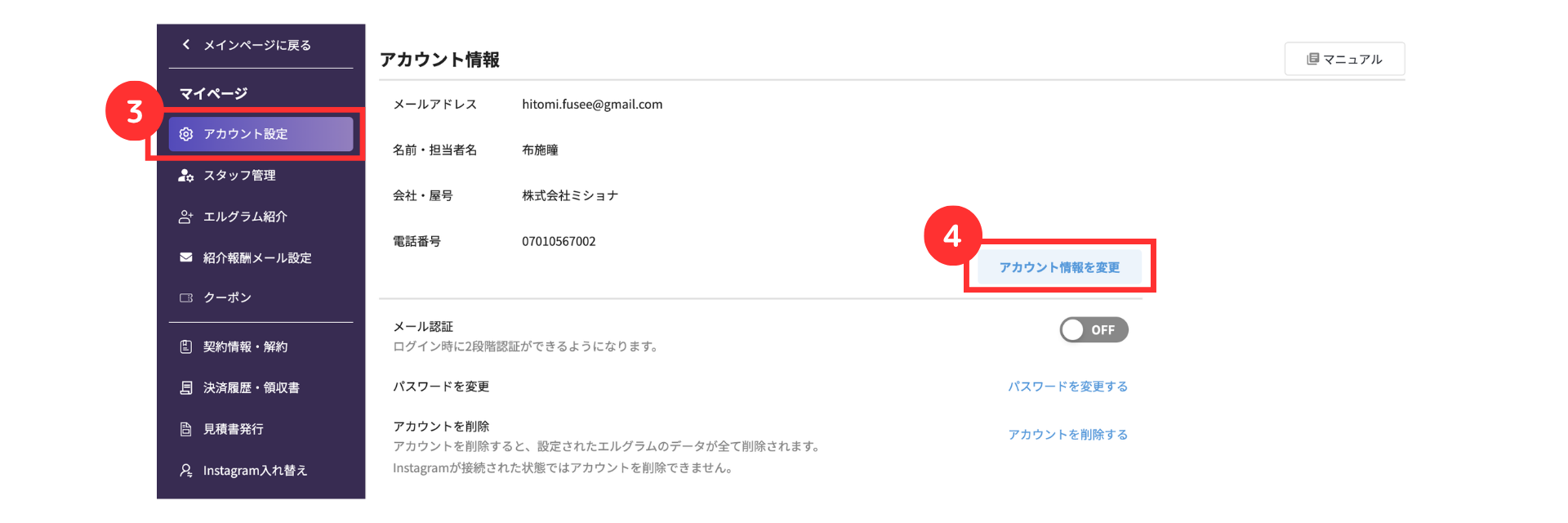
③「アカウント設定」をクリック
④「アカウント情報を変更」をクリック
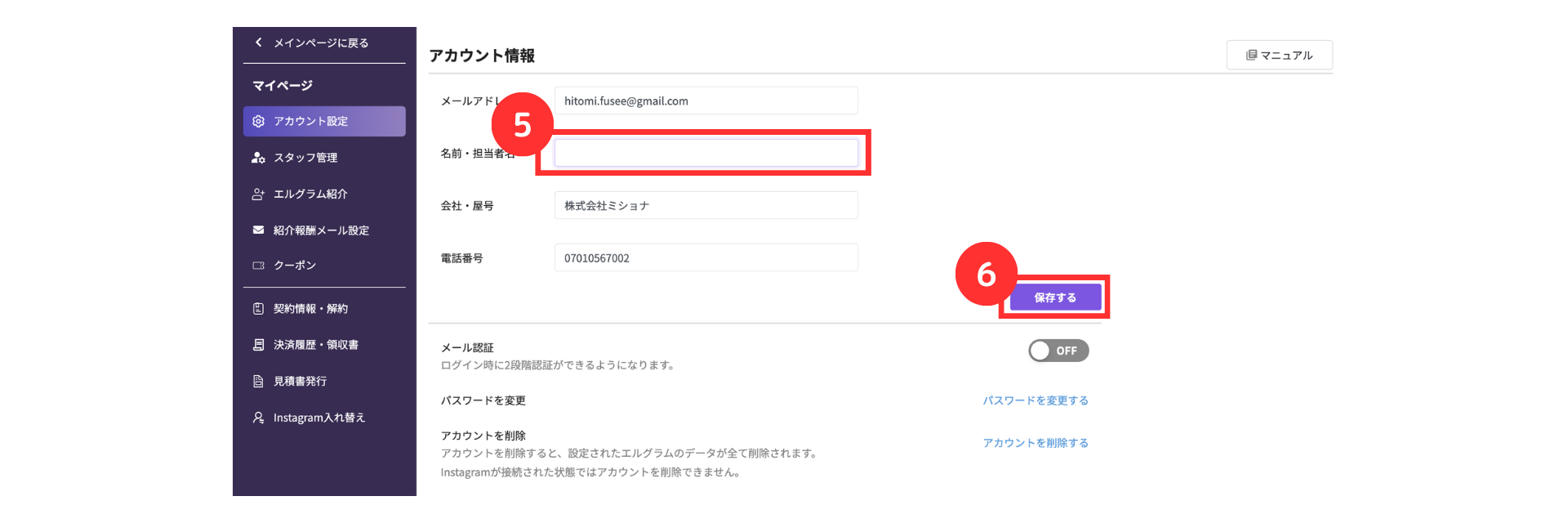
⑤ 変更する表示名を入力
⑥「保存する」をクリック
スタッフの表示名を変更する方法
以下の手順で、スタッフの表示名を変更できます。
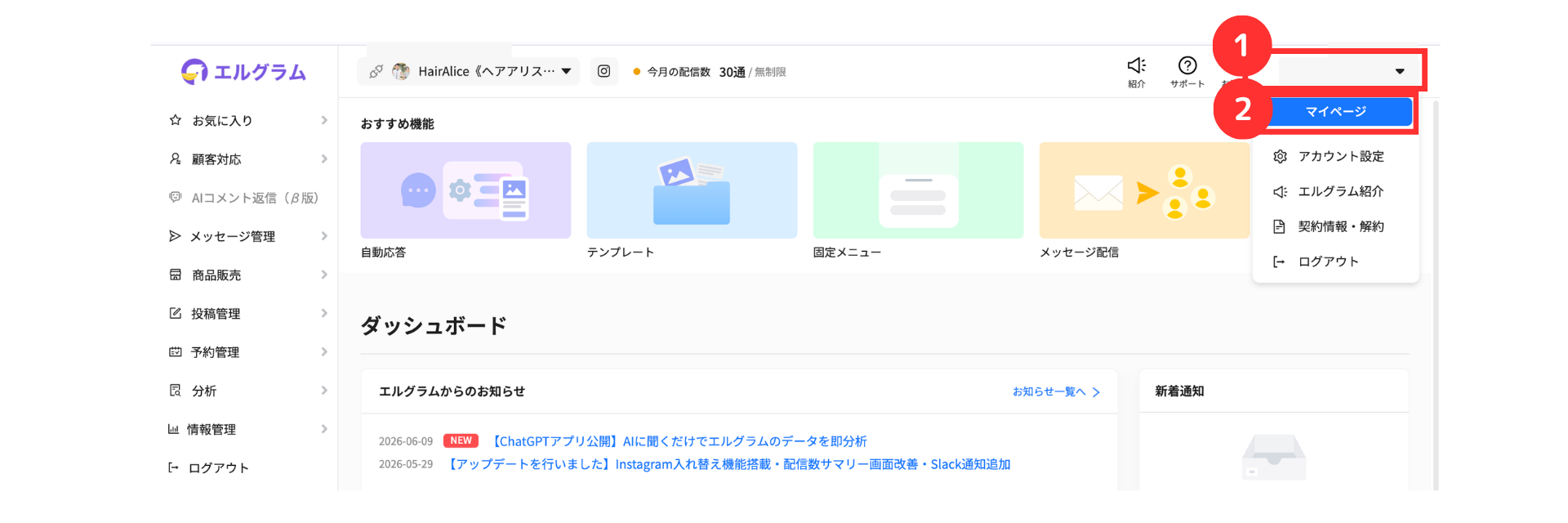
① 右上のアカウント名にカーソルを合わせる
② 「マイページ」をクリック
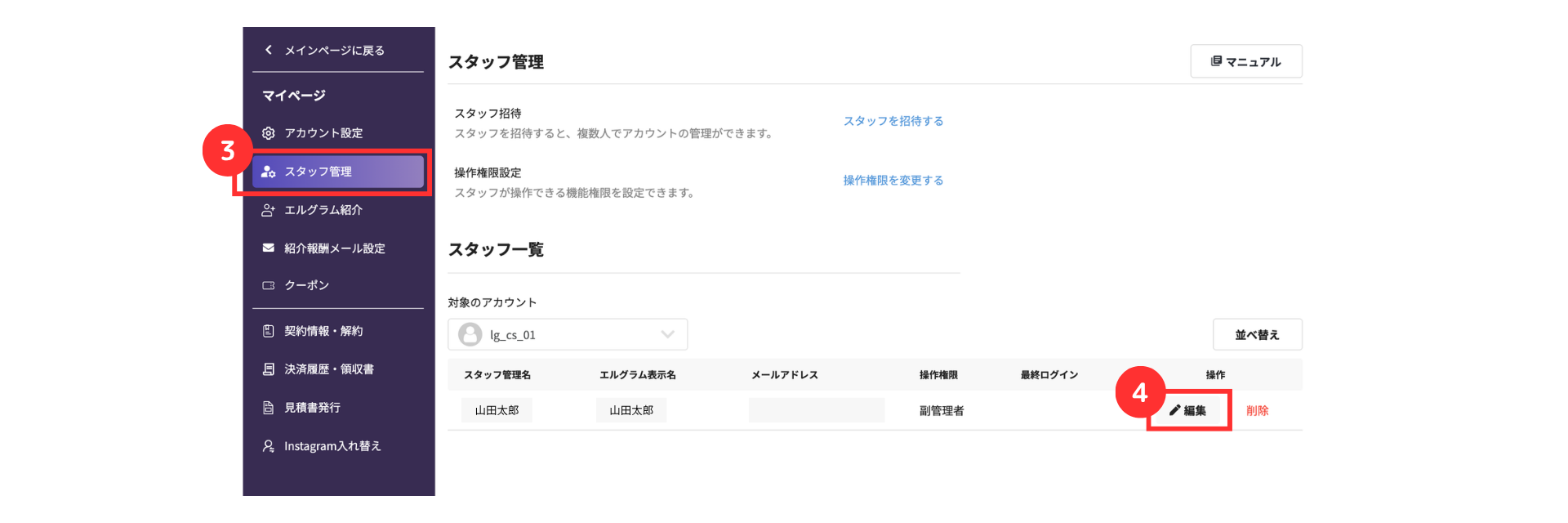
③「スタッフ管理」をクリック
④ スタッフ一覧から「編集」をクリック
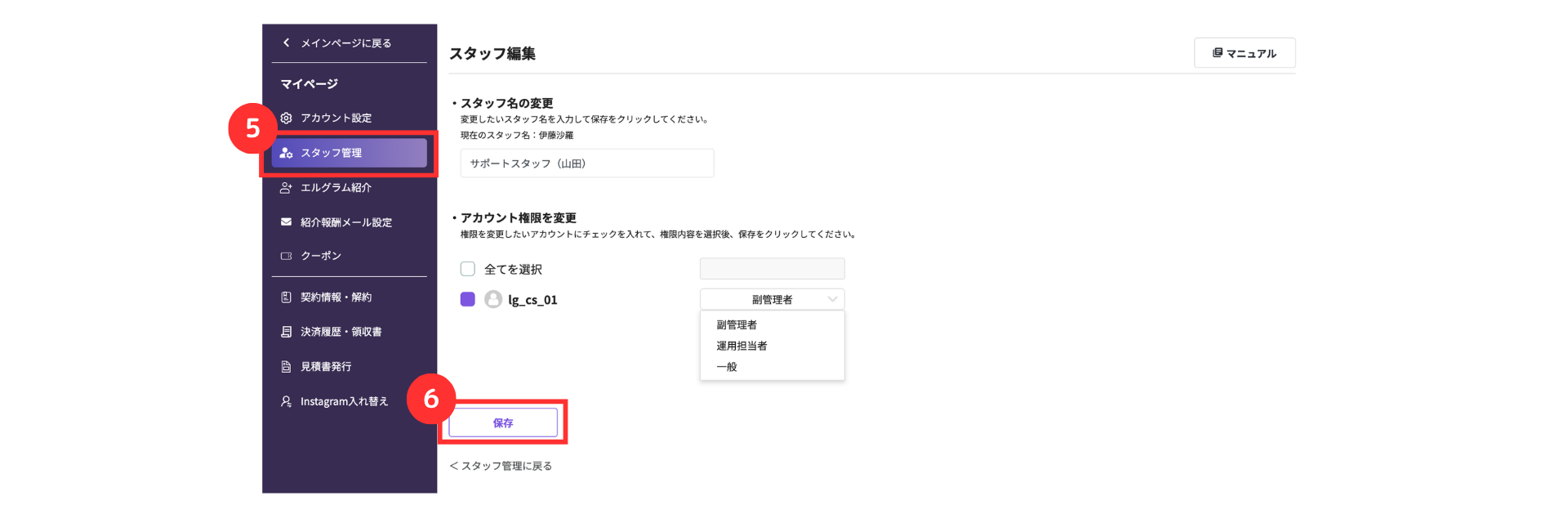
⑤ 変更する表示名を入力
⑥「保存」をクリック
スタッフの複数管理機能は、フリープランではご利用いただけません。
スタンダードプランの契約をご検討ください。
エルグラムを利用するスタッフの管理にお役立てください。
関連記事
関連記事③
操作権限の変更方法
関連記事④
インスタグラムアカウント情報の更新方法

エルグラムに関するお問い合わせはこちら