
MCPとは何か
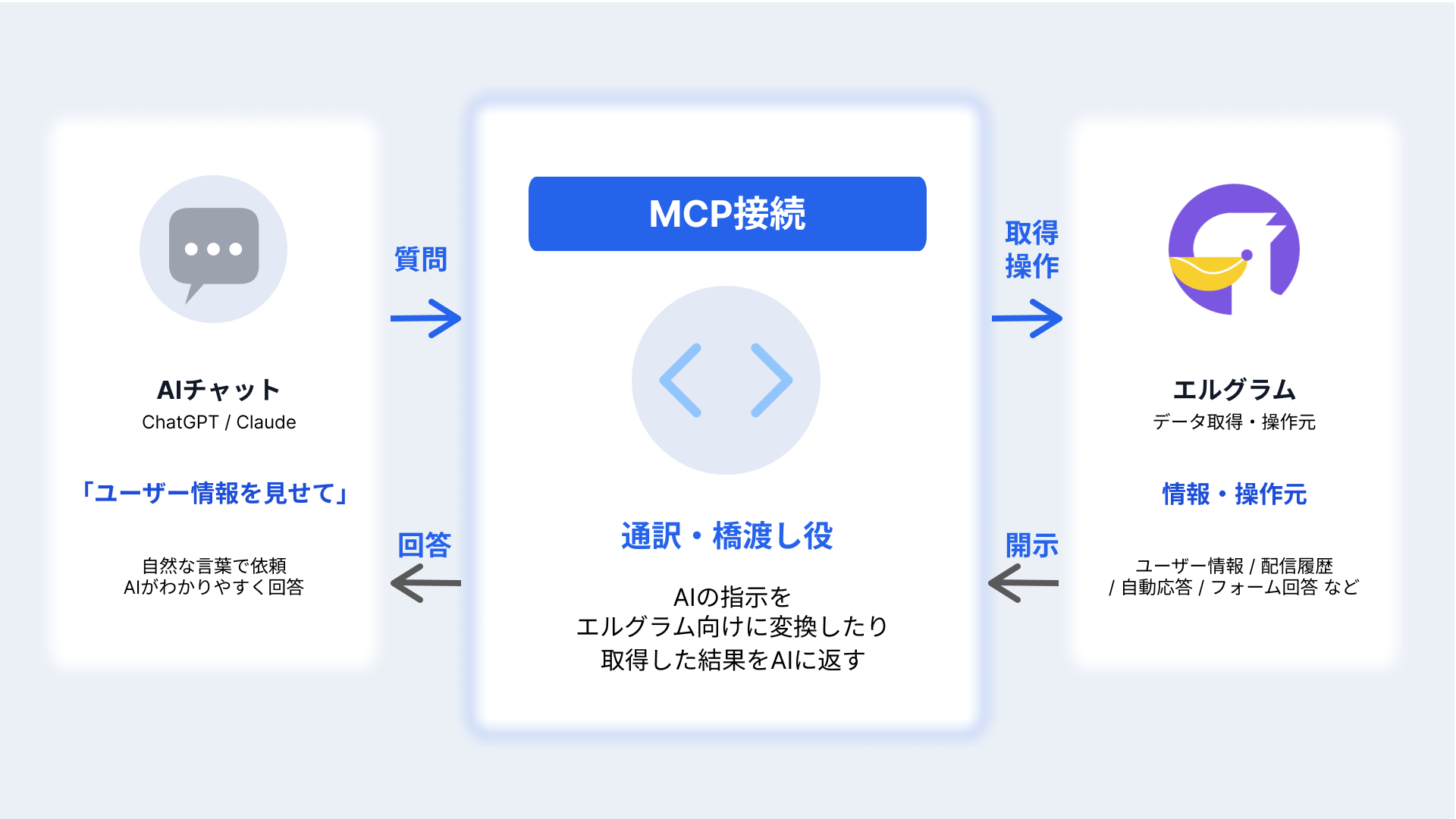
MCP(Model Context Protocol)とは、AIと外部ツールをつなぐ仕組みです。
AIと外部ツールをつなぐことで、必要な情報をAIとのやり取りの中で取得・活用できるようになります。
スマートフォンにアプリを追加すると新しいことができるのと同じで、MCPを使うとAIに「エルグラムを見る・操作する」能力を追加できます。
エルグラムのMCP接続とは
MCP接続を行うと、ClaudeやChatGPTなどのAIがエルグラムのデータに直接アクセスできるようになります。
たとえば、AIに話しかけるだけで次のようなことが実行可能です。
- 「先月の一斉配信で予約は何件入った?」
- 「直近1週間でフォロワーが1番増えた日はいつ?」
- 「タグ別にユーザー数を集計して」
管理画面を開いて情報を探したり集計する代わりに、AIへの一言で必要なデータをすぐに確認できます。
たとえば、以下のようにチャットで指示・確認できます。
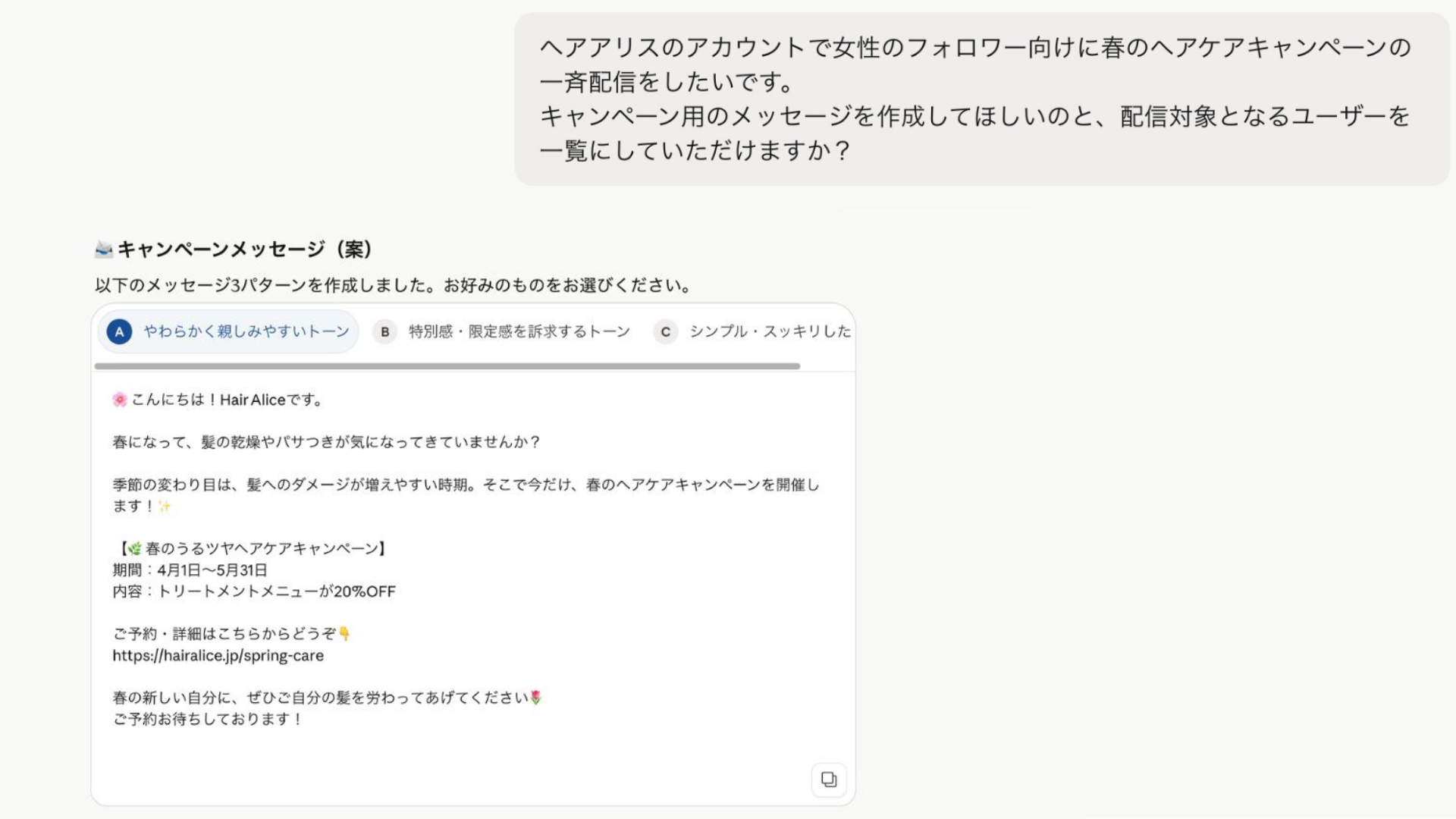
具体的な活用方法
エルグラムのMCP接続では、18カテゴリ・約40種類のデータを取得できます。
たとえば、次のような使い方が可能です。
- 投稿分析
指示文:「今月フォロワーが一番増えた日を教えて」
結果例:フォロワーの増減を集計して日程表示→運用効果の高い投稿を特定 - 未対応チャットの一括確認
指示文:「未確認の1:1チャットを全て表示して」
結果例:未確認のユーザー名・最終メッセージ日時を一覧表示 → 対応漏れを即座に発見 - サロン予約の予約状況確認
指示文:「サロン予約の予約履歴と確定・キャンセル数を教えて」
結果例:確定◯件・キャンセル◯件など、予約ステータス別の件数を即時表示
→ 予約状況をワンアクションで把握 - 固定メニューの設定内容確認
指示文:「固定メニューのボタン設定とアクション内容を教えて」
結果例:ボタン名・アクション種別・タップ数をテーブル形式で表示
→ 設定ミスの確認が一目で可能
ChatGPTでの使用イメージ
取得できる情報の詳細は、こちらをご確認ください。
接続方法
ここでは、以下2つのAIにおける接続手順について解説します。
初回接続以降は、各AIにチャットで話しかけるだけでエルグラムの情報を確認できます。
接続を始める前に
MCP接続を始める前に、以下の2つをご用意ください。
- Instagram連携済みのエルグラムアカウント
- 「ChatGPT」または「Claude」のアカウント
どちらも無料プランでご利用いただけます。
エルグラムのアカウント作成方法はこちら
ChatGPTで接続する
あらかじめChatGPTにログインしてください。
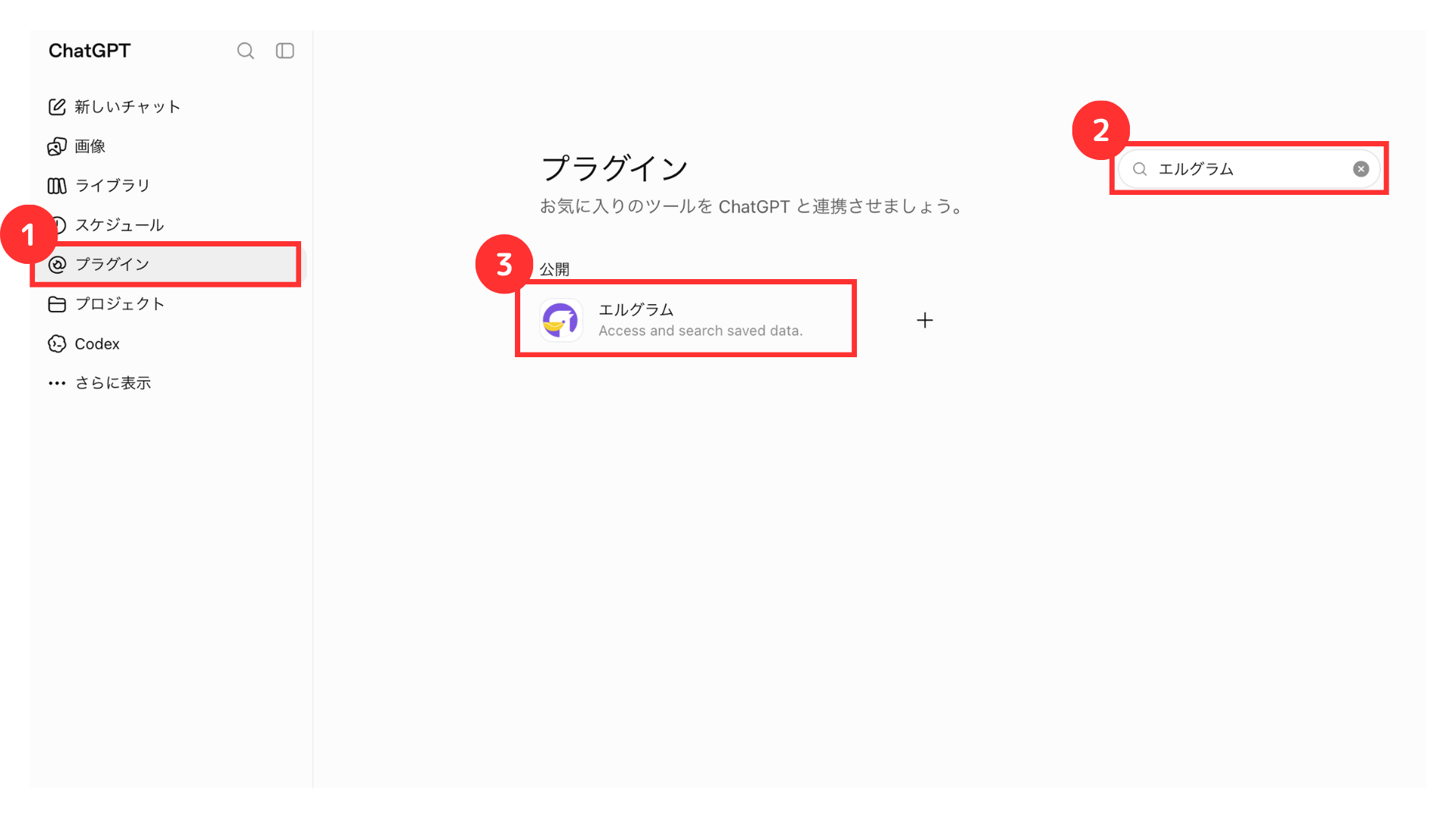
①「プラグイン」をクリック
②「エルグラム」と検索
③ エルグラムアプリをクリック
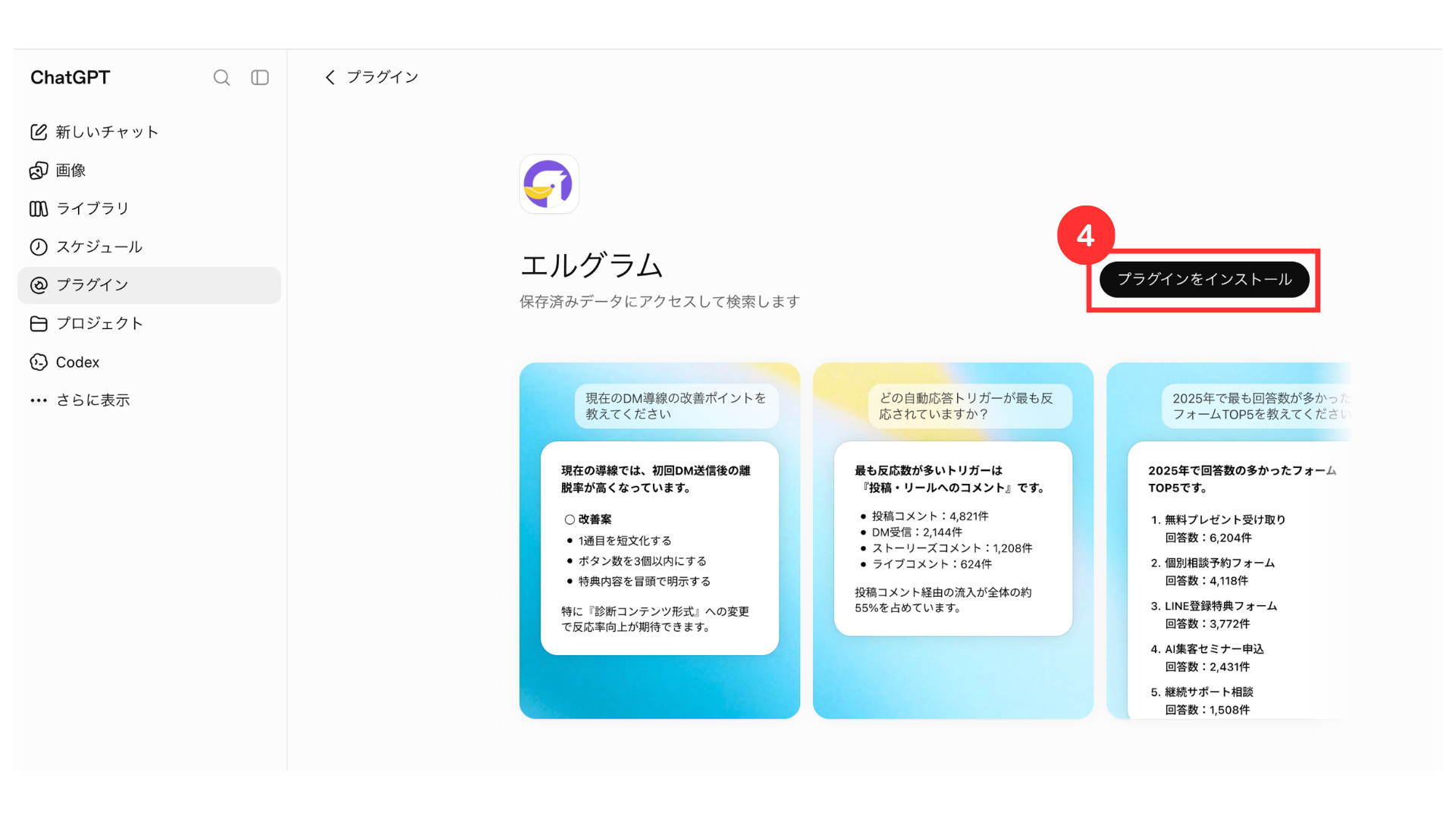
④ 「プラグインをインストール」をクリック
のコピーのコピー.png)
⑤ 接続したいエルグラムアカウントを確認
⑥ 連携する情報にチェック
⑦「許可する」をクリック
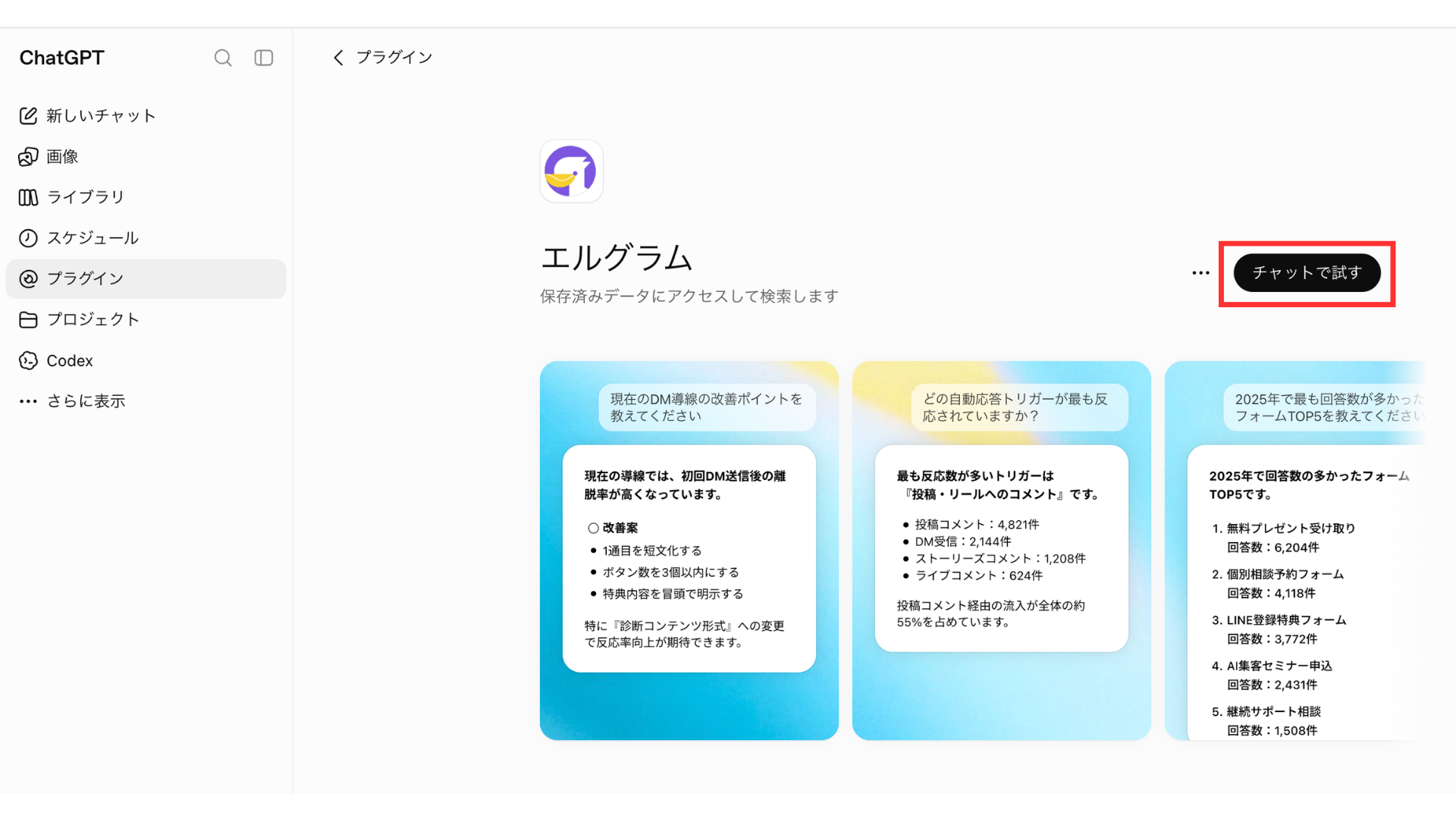
「チャットで試す」から、チャット画面に遷移し、エルグラムの情報取得や操作が可能です。
Claudeで接続する
あらかじめClaudeにログインしてください。
ご利用のプランによって操作手順が異なります。
無料プラン
無料プランでは、1つのカスタムコネクタが利用できます。
-1.png)
① ユーザー名横にある下矢印をクリック
②「設定」を選択
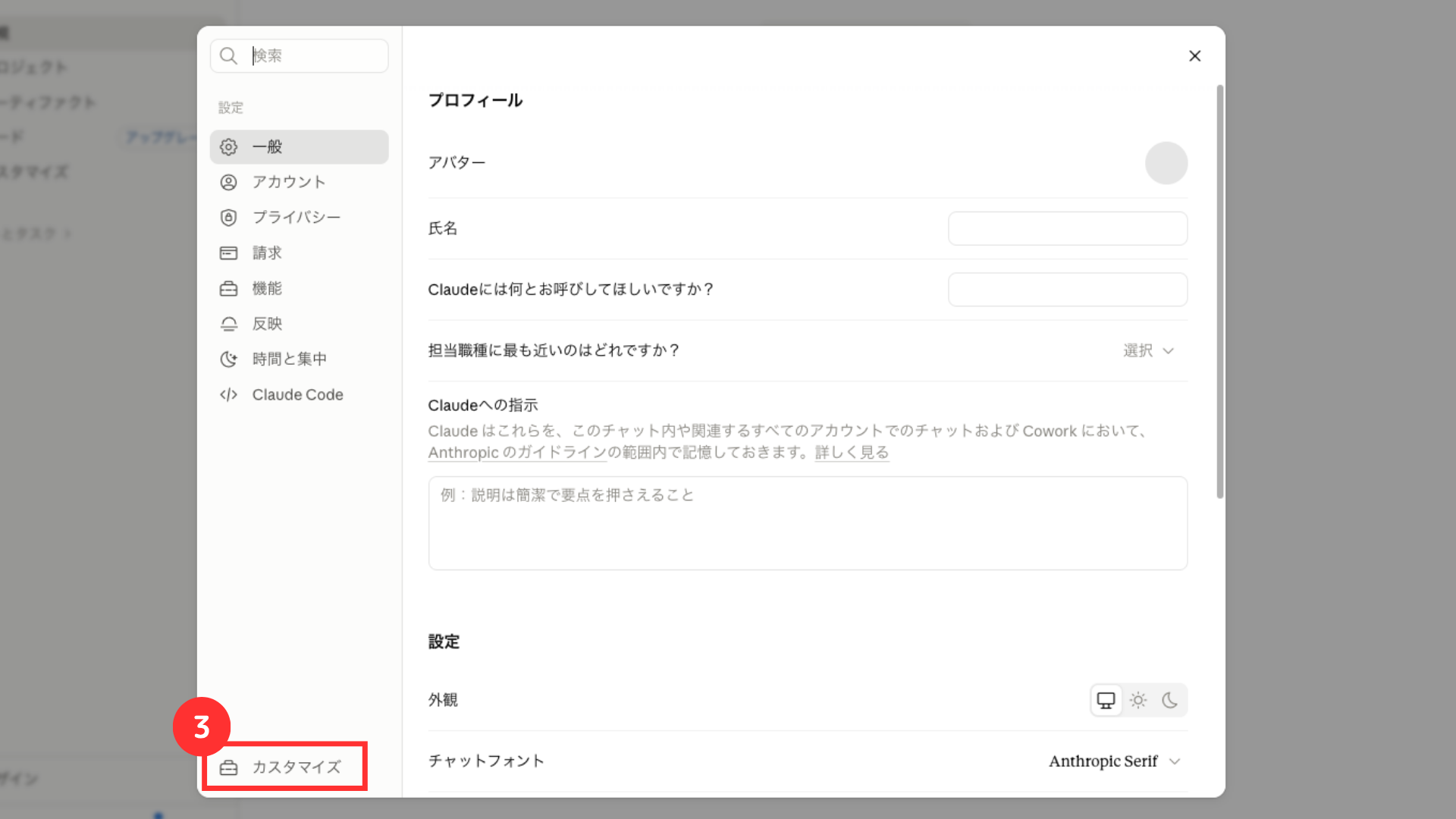
③「カスタマイズ」をクリック
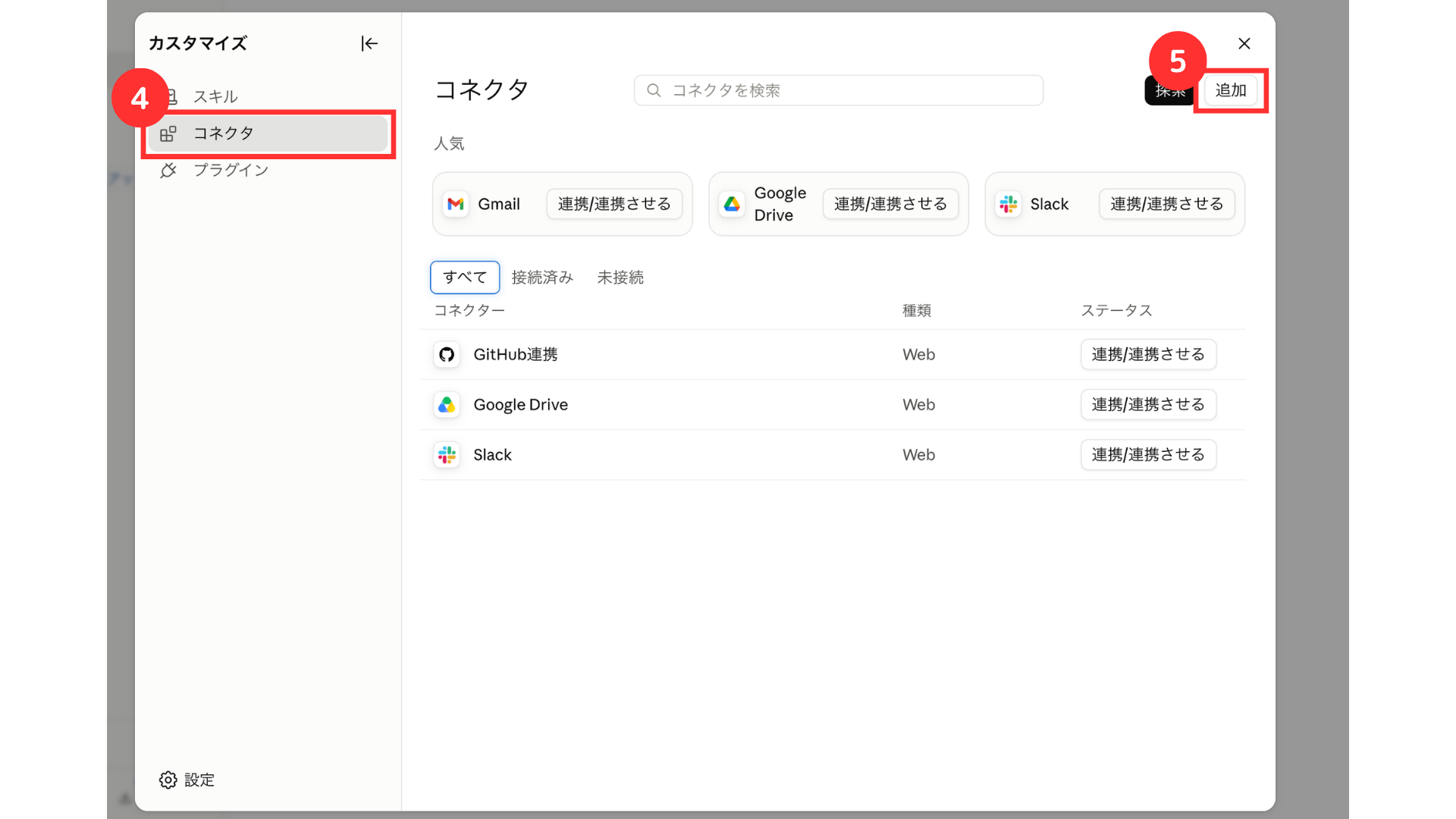
④「コネクタ」を選択
⑤ 「追加」をクリック
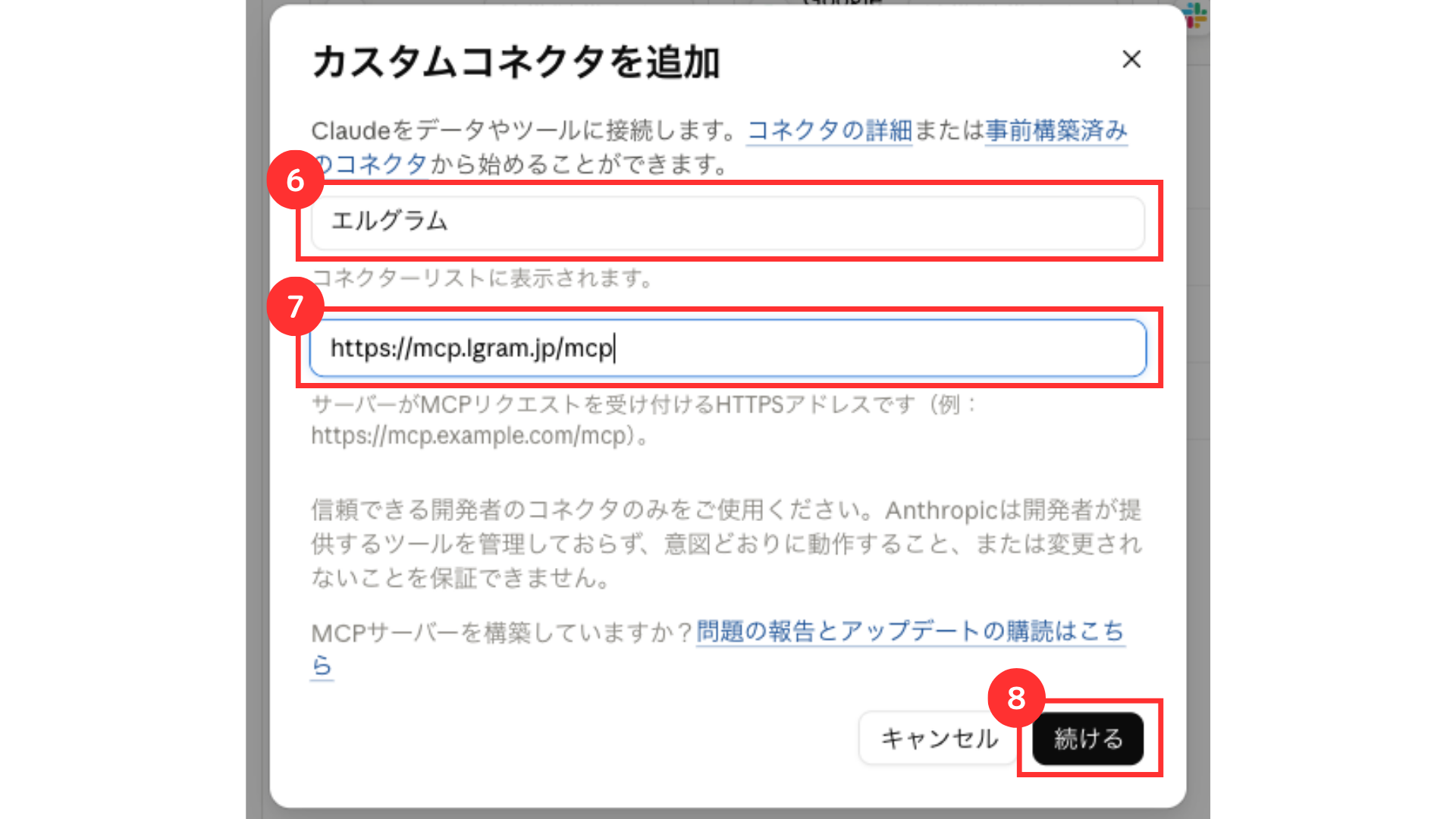
⑥ 名前:「エルグラム」と入力
⑦ リモートMCPサーバーURL「https://mcp.lgram.jp/mcp」を入力
⑧ 「続ける」をクリック
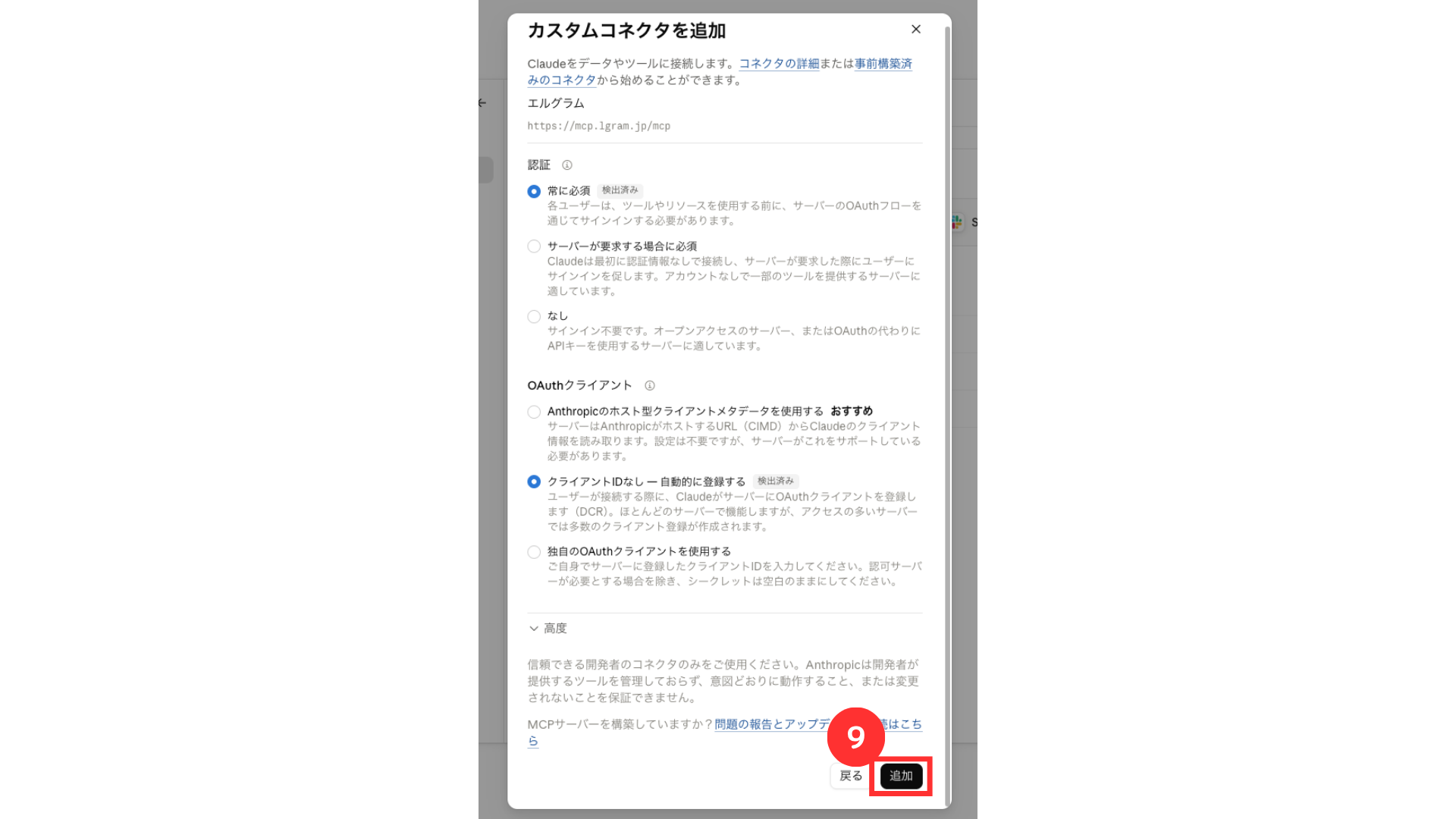
⑨ 内容を確認し「追加」をクリック
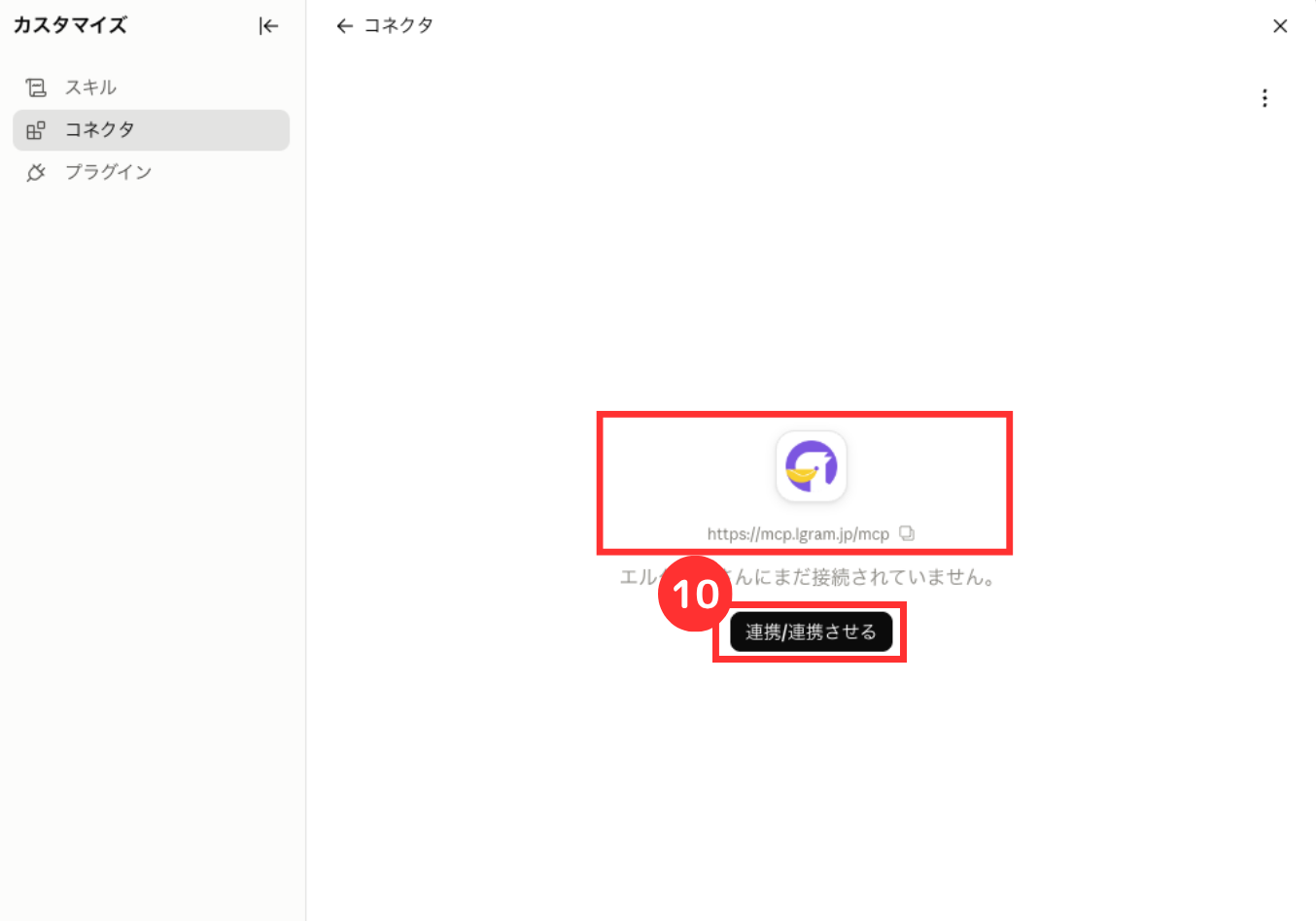
⑩ エルグラムのコネクタの表示を確認し「連携/連携させる」をクリック
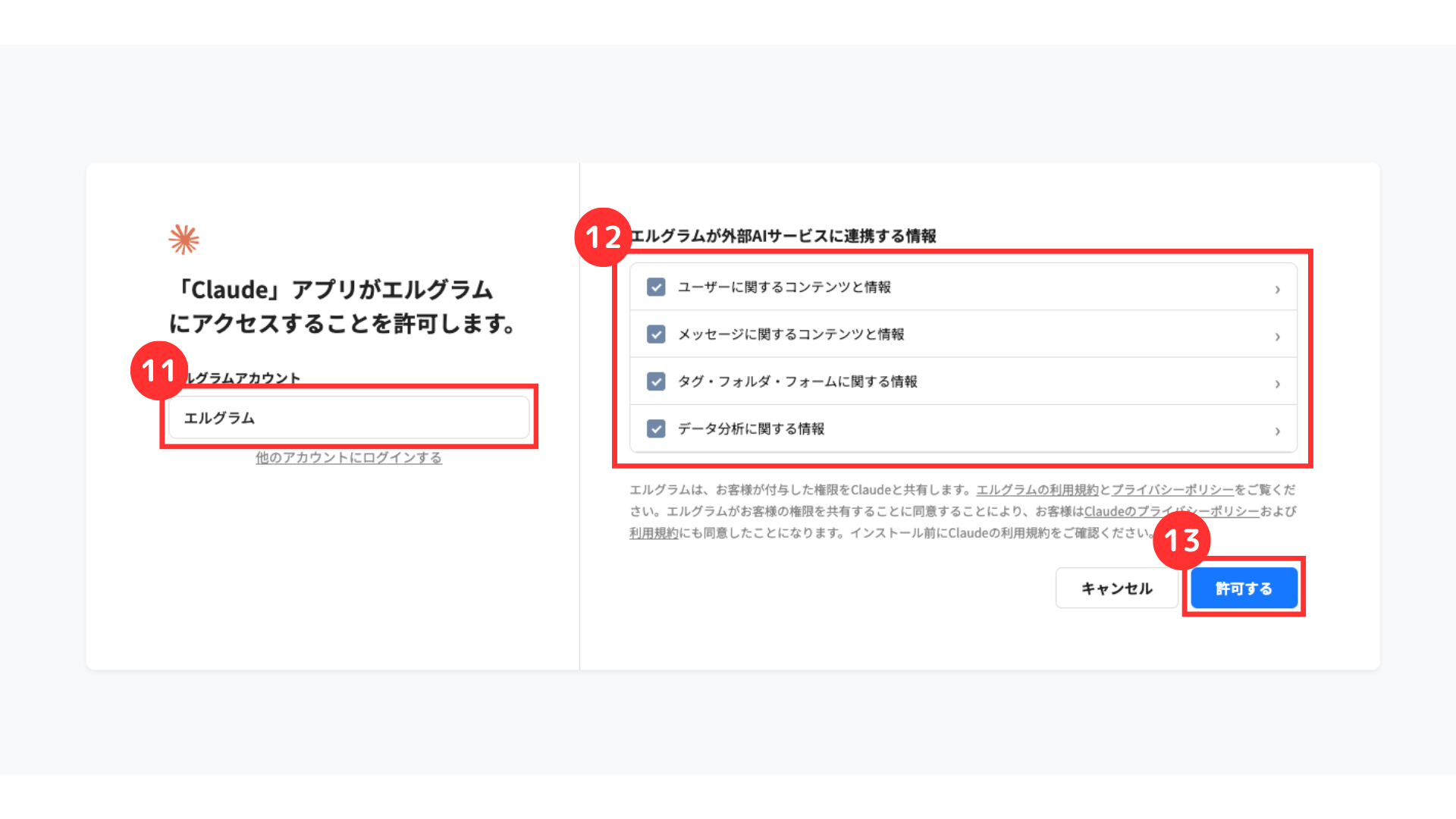
⑪ 接続したいエルグラムアカウントを確認
⑫ 連携する情報にチェック
⑬「許可する」をクリック
有料プラン
① ユーザー名横にある下矢印をクリック
②「設定」を選択
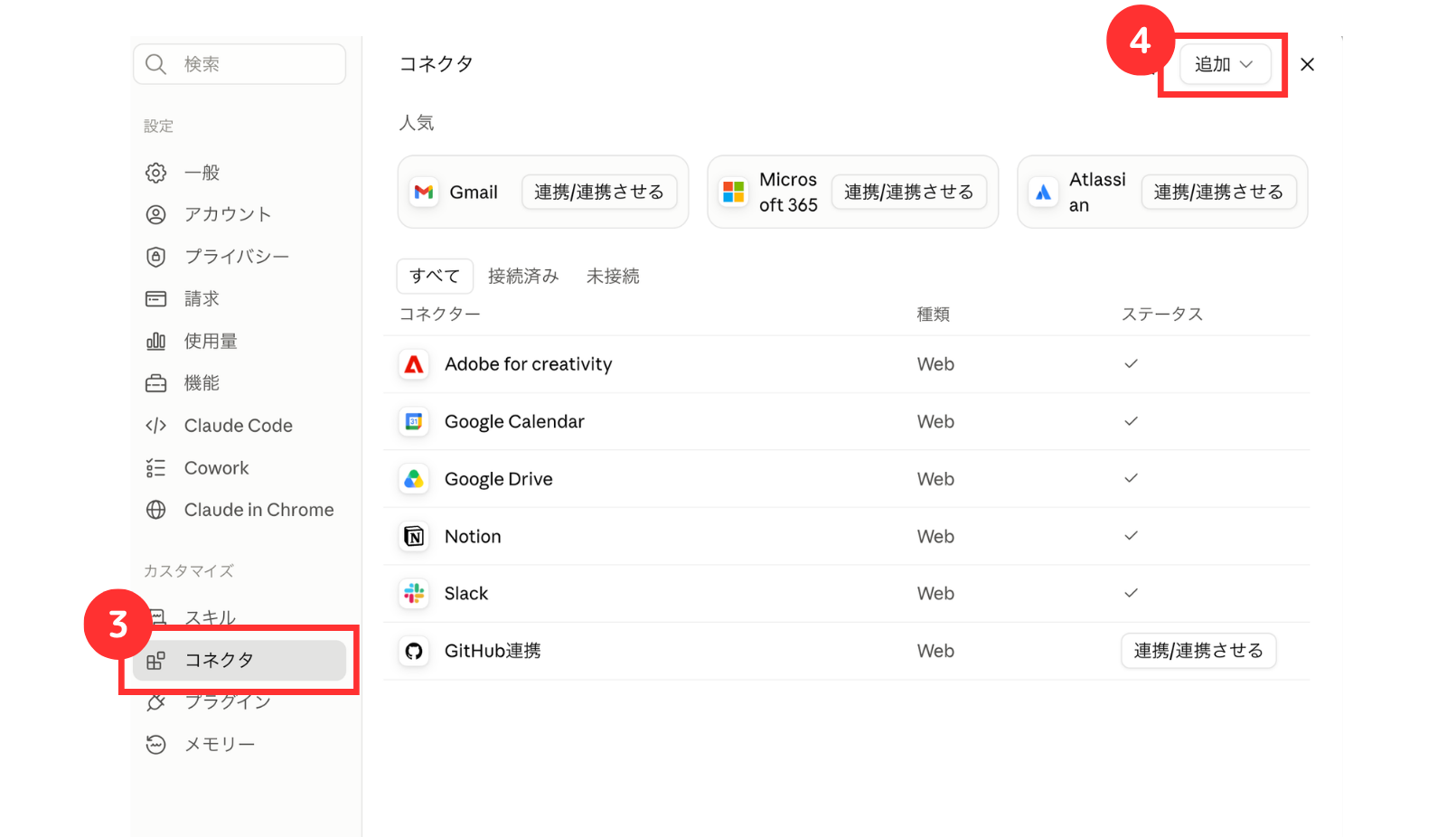
③ 「コネクタ」を選択
④ 「追加」をクリック
のコピーのコピー-2-2-edited.png)
⑤ 「カスタムコネクタを追加」をクリック
以降は、無料プランの手順 ⑥ 名前:「エルグラム」と入力 から同様の操作を行います。
接続確認
設定が完了したら、新規チャットから接続の確認を行います。
接続したアカウントの情報が表示されたら、設定完了です。
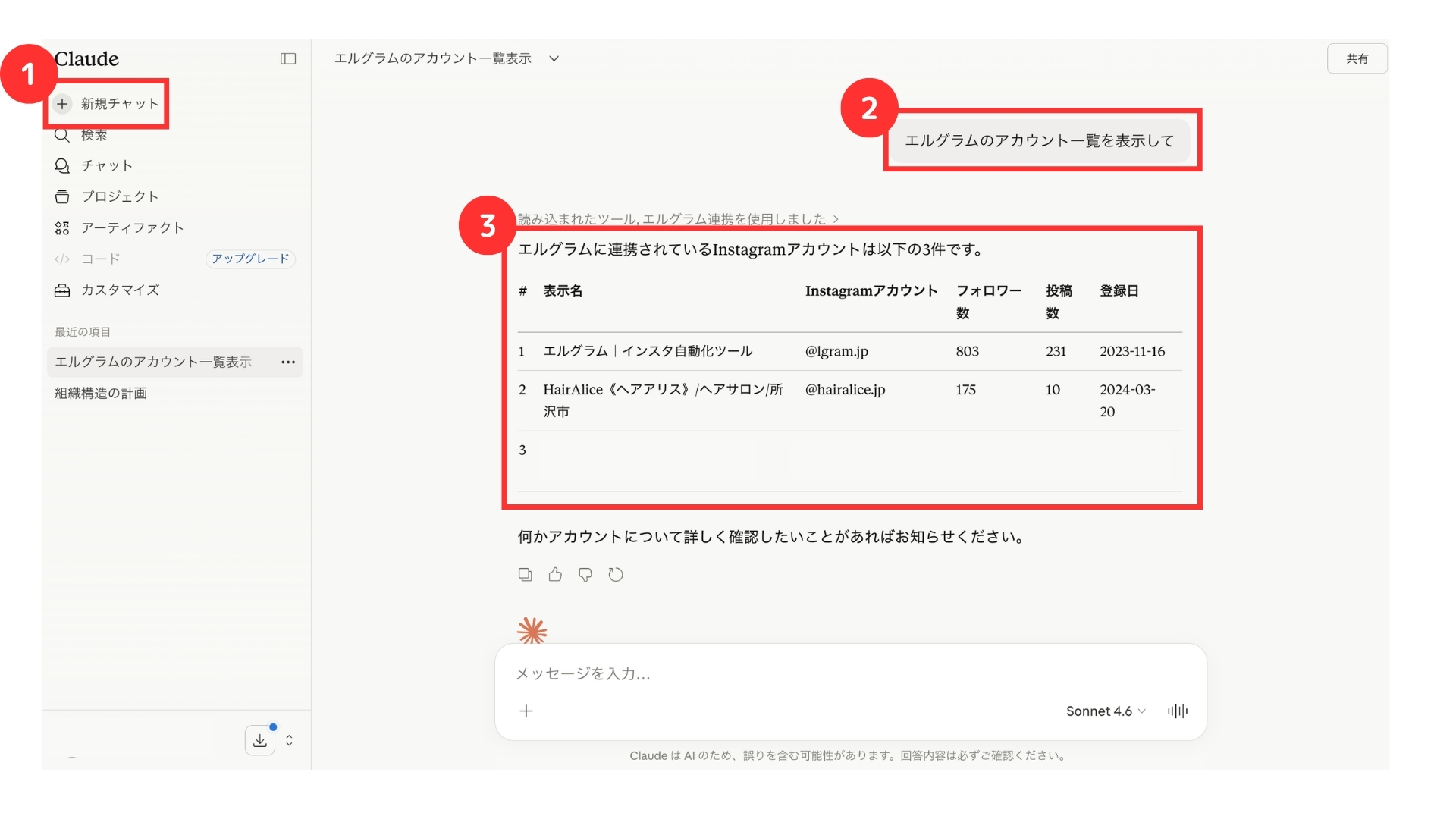
①「+新規チャット」をクリック
②「エルグラムのアカウント一覧を表示して」と入力
③ アカウント情報が表示されれば接続完了
ChatGPTでも、同様の手順で接続確認が可能です。
関連記事
関連記事①
MCP接続の仕様について
よくある質問
どちらでもエルグラムとの接続が可能です。
普段お使いのAIツールに合わせてお選びください。
いいえ、AIツール・エルグラム共に有料プランは必要ありません。
エルグラムでは、ご利用のプランに関わらずご利用いただけます。
ただし、Claudeの無料プランでは、カスタムコネクタは1つまでの制限がございます。
エルグラムに接続された全アカウントの一覧をAIが取得します。
操作したいアカウントを指定してから、各機能のデータを取得する流れになります。
「〇〇アカウントのフォロワー統計を見せて」のように、対象となるアカウントを明示して指示することをお勧めします。
データの変更・削除はできません。
現在対応しているのはデータの取得・参照と、1:1チャットへのメッセージ送信のみです。
設定の変更や削除はエルグラムの管理画面から行ってください。
動作確認はChatGPTとClaudeのみで行っているため、それ以外のAIツールでの接続はサポート対象外となります。他のツールでお試しいただくことは可能ですが、不具合が発生した場合のサポートが難しい場合がございます。
現在は主にデータの取得・参照に対応しています。
今後はAIを通じた自動応答の作成や各種設定など、操作できる機能を順次拡張していく予定です。
アップデートをお楽しみにお待ちください。

エルグラムに関するお問い合わせはこちら