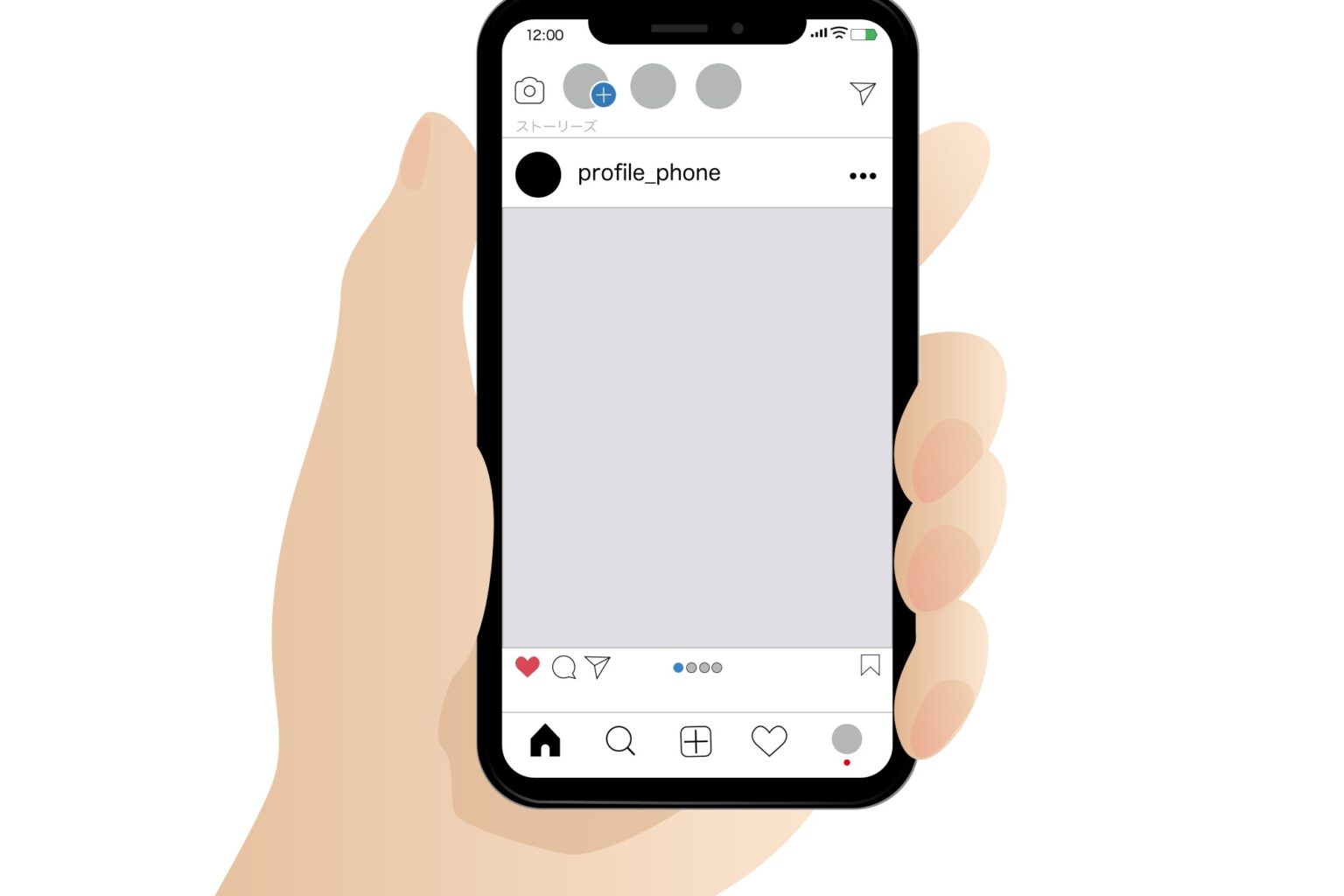
Instagramのストーリーズは、24時間で自動的に消える投稿形式です。
多くのアカウントが活用しているため、見方や投稿手順、Instagram運用への活用法を知りたい方もいるでしょう。
そこでこの記事では、Instagramのストーリーズに関して、大きく以下の点について解説します。
- Instagramストーリーズの見方
- Instagramストーリーズの加工方法
- Instagramストーリーズの並び順について
- Instagramストーリーズの保存方法
- InstagramストーリーズをビジネスやInstagram運用に活かすコツ
Instagramストーリーズについて詳しく知りたい方は、ぜひ参考にしてください。
弊社が運営するインスタの自動化ツール「エルグラム」についての詳しい情報も、ぜひチェックしてみてください。

インスタのストーリーズとは?

ストーリーズは、短めの動画や画像をフルスクリーンで投稿でき、閲覧時はスライドショーのように投稿を見られる機能です。
24時間で自動的に削除されるため、フィードやリールに比べると日常的なことやユーザーへの質問を気軽に投稿できます。
またストーリーズは、投稿を閲覧するタイムライン上ではなく、別枠で表示されるのが特徴です。
そのため、フィード一覧の統一感を崩すこともありません。
これらの特徴から、ストーリーズは投稿者とユーザーとが気軽にコミュニケーションができる場所として定着しています。
インスタのストーリーズの見方
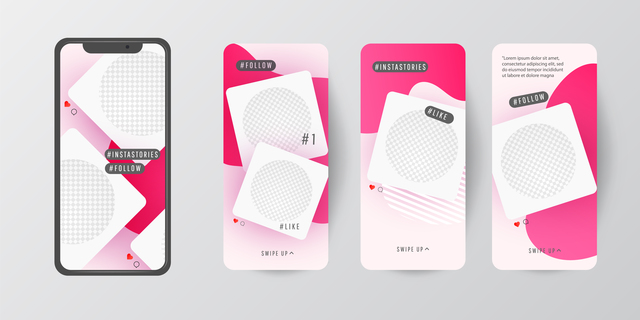
ここからは、ストーリーズの基本的な見方や操作方法を紹介します。
これらを理解しておくと、さらにストーリーズの閲覧や発信者とのコミュニケーションを楽しめるでしょう。
ストーリーズの閲覧方法
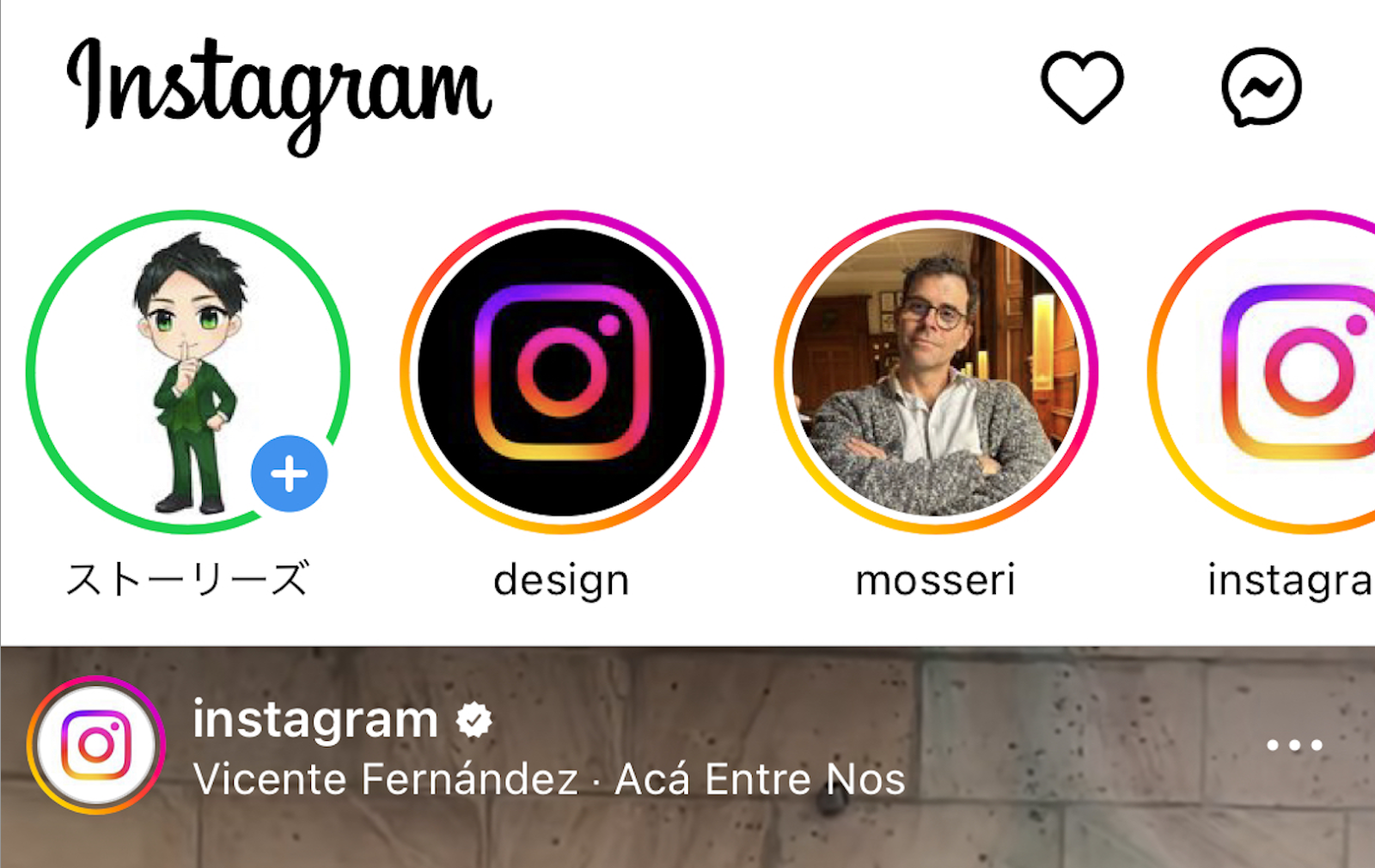
ストーリーズは、ホーム画面の上部で閲覧できます。
24時間以内に更新されたアカウントが表示され、特に交流の多いアカウントほど左側に並びます。
主な特徴を整理すると、以下のとおりです。
- 見たいアカウントのアイコンをタップ、または右へスワイプすると順に再生される
- 閲覧後はアイコンを囲むカラフルな枠が消え、右端に移動する
- 投稿主は公開範囲を自由に設定でき、全体公開や一部非表示を選べる
- 黄緑の枠は「親しい友達」限定のストーリーズで、追加メンバーは他者に通知されない
- 一度見た投稿は枠がグレーになり、並び順の後方へ移動する
閲覧したいストーリーズを探す際は、アイコンの位置や枠の色を手がかりにすると見つけやすいでしょう。
いいね・コメントの仕方

上の画像は、Instagramの責任者であるAdam Mosseri氏のストーリーズです。
ストーリーズでは、投稿に対するコメントやいいねができたり、ストーリズを他のユーザーにシェアできます。
ストーリーズを閲覧すると足跡がつくので、近しい人のものを閲覧したらいいねやコメントを残しておくとよいでしょう。
自分が過去に投稿したストーリーズの見方
24時間以内の投稿は、自分のアイコンをクリックすると見られます。
それ以前のストーリーズは以下の2カ所で閲覧が可能です。
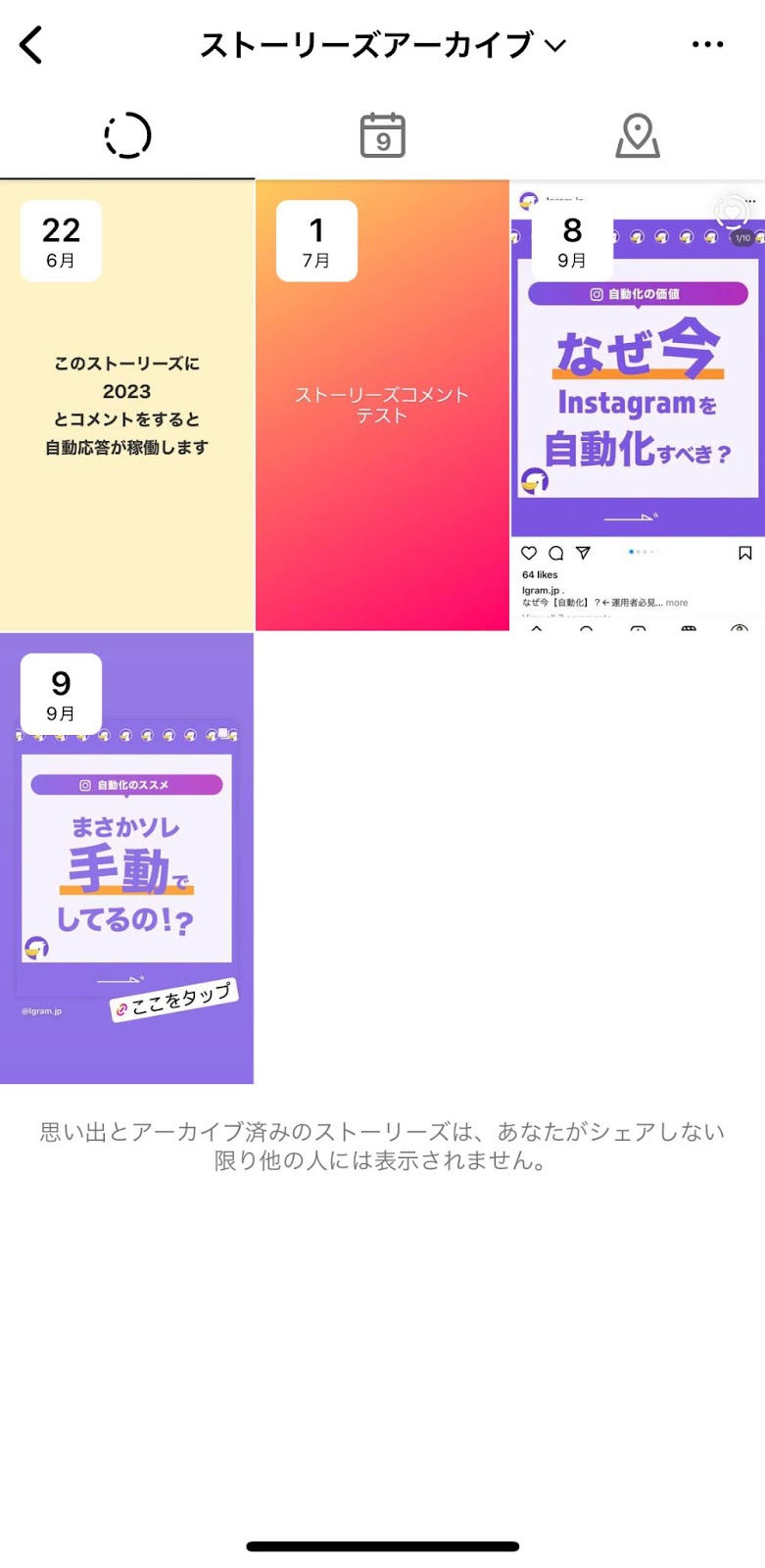
- アーカイブ
メニュー「≡」→「アーカイブ」をタップすると、古い日順に確認できます。

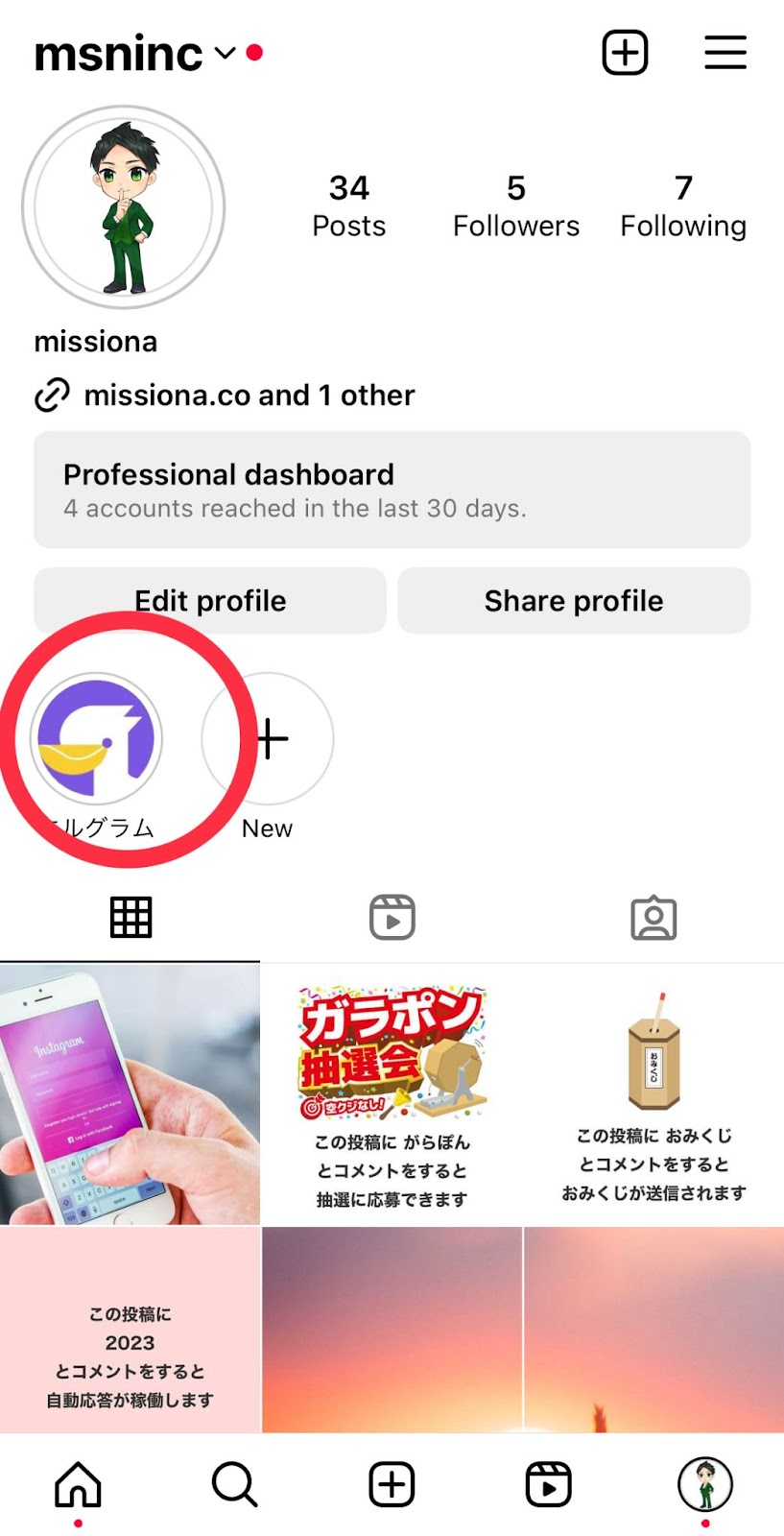
- ハイライト(プロフィールページに保存されている)
以下の記事では、他のストーリーズの活用法としてInstagramでファンや大切なお客様だけに情報を届けたい場合について記載しています。

インスタのストーリーズをおしゃれに装飾・加工する方法

Instagramのストーリーズ投稿を魅力的に仕上げるには、装飾や加工の方法を理解しておくと便利です。アプリ内の機能を活用するだけでも、手軽におしゃれな仕上がりを目指せます。
ここでは、ストーリーズをより印象的に見せるための工夫を4つのポイントから解説します。
1.テキストを追加する
テキストの追加は、ストーリーズを装飾するうえで最も基本的な方法です。
操作の流れは次のとおりです
- ストーリーズ作成画面上部にある「Aa」をタップする
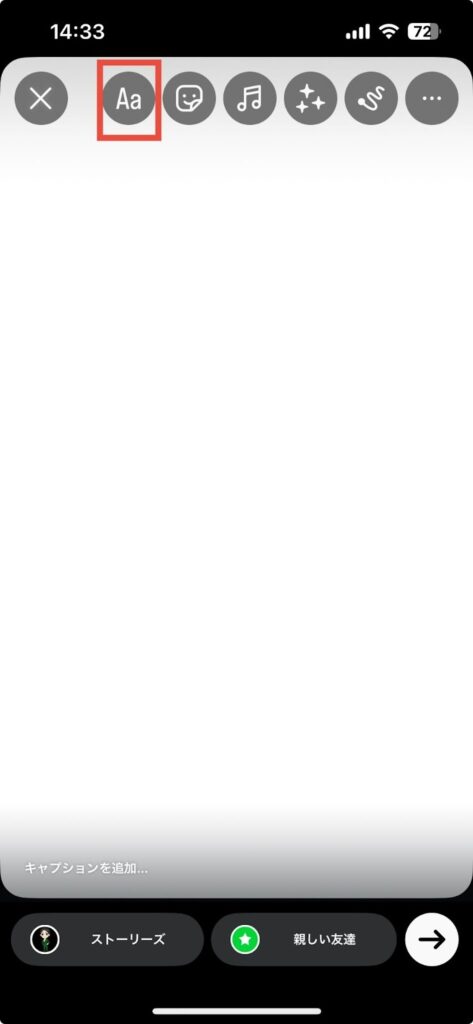
- 追加したいテキストを入力する
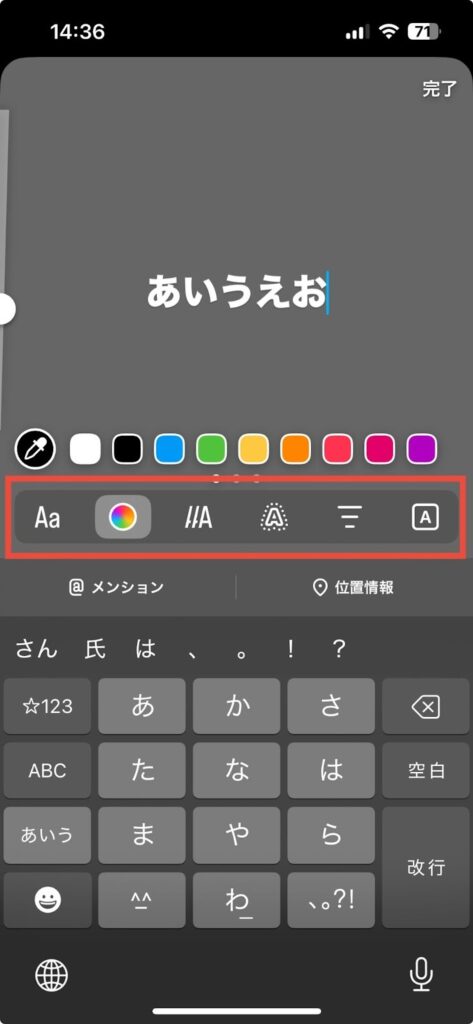
- フォントやカラー、エフェクトを選択して好みのテキストを作成する
- 画面右上の「完了」をタップする
- スワイプで位置変更、二本指スワイプで文字サイズ変更ができる
さらに、画面中央のアイコンからフォントやカラー、背景色などを自由に切り替えられます。ワンタップで何度でも変更できるため、タップしながら自分に合ったスタイルを探してみると良いでしょう。
2.手書きの落書きを追加する
先ほど紹介したテキスト追加はデジタル文字を挿入する方法でしたが、ストーリーズでは手書きの装飾も可能です。
以下の手順で、落書きを加えてみましょう。
- ストーリーズ作成画面上部のアイコンの右から2番目にある落書きペンをタップする
- 画面上部のアイコンからペンの種類を設定する
- ペンのカラーと太さを設定する
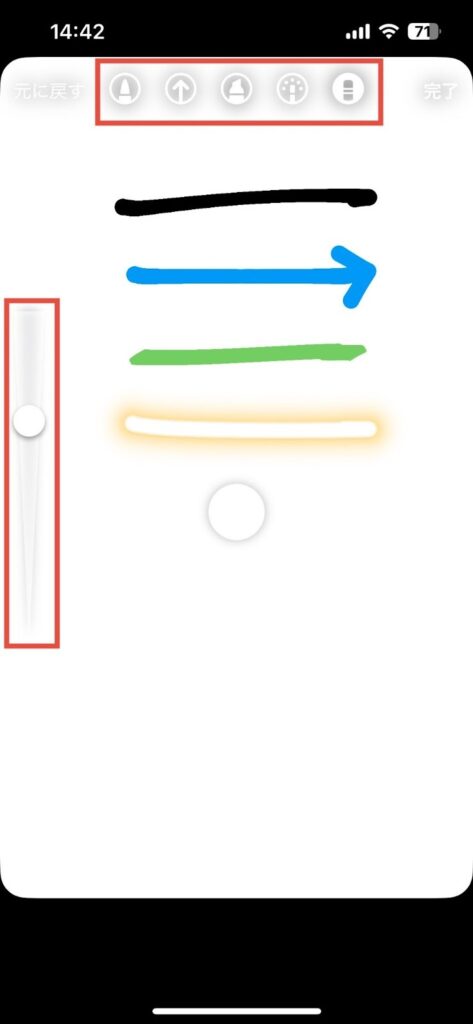
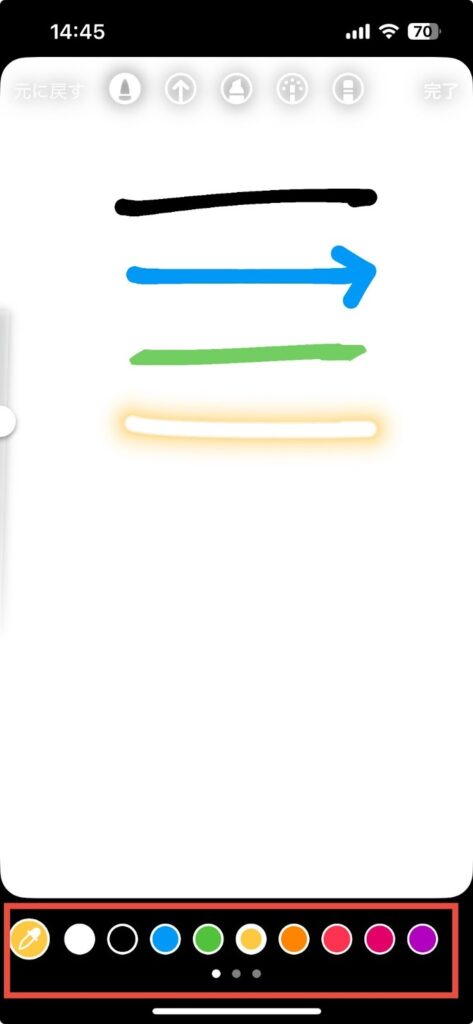
- 画面右上の「完了」をタップする
手書き文字を入れたり、画像の一部を強調したりすることで、投稿に温かみや個性を加えられます。ペンは4種類あり、使い方次第で印象が大きく変わります。
使用中のペンは左側のアイコン順で確認できるため、好みに合わせて使い分けてみてください。
3.スタンプを追加する
スタンプ機能は、ストーリーズならではの魅力的な要素のひとつです。メンションや質問ボックスなどを活用すれば、より多彩な表現が可能になります。
追加の手順は以下の通りです。
- ストーリーズ作成画面上部にある左から2番目のスタンプアイコンをタップする
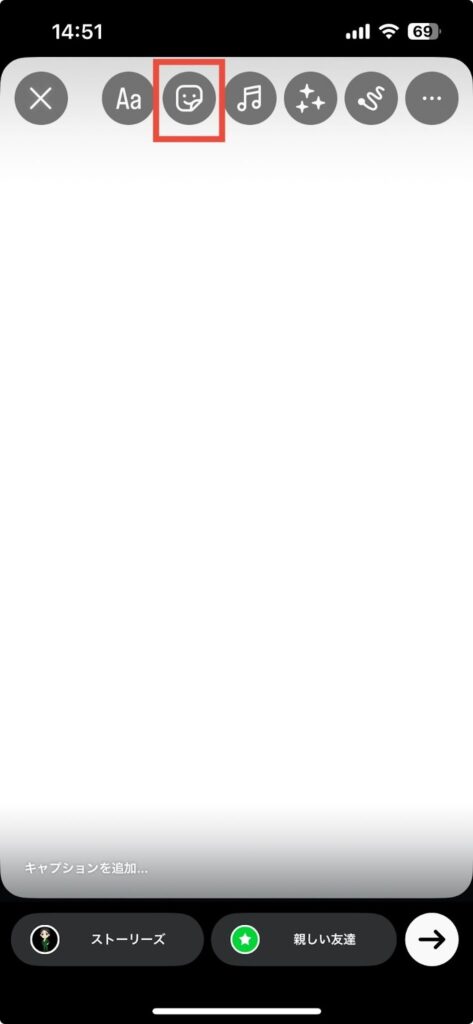
- 「メンション」「質問」「ハッシュタグ」など、使用したいスタンプをタップする
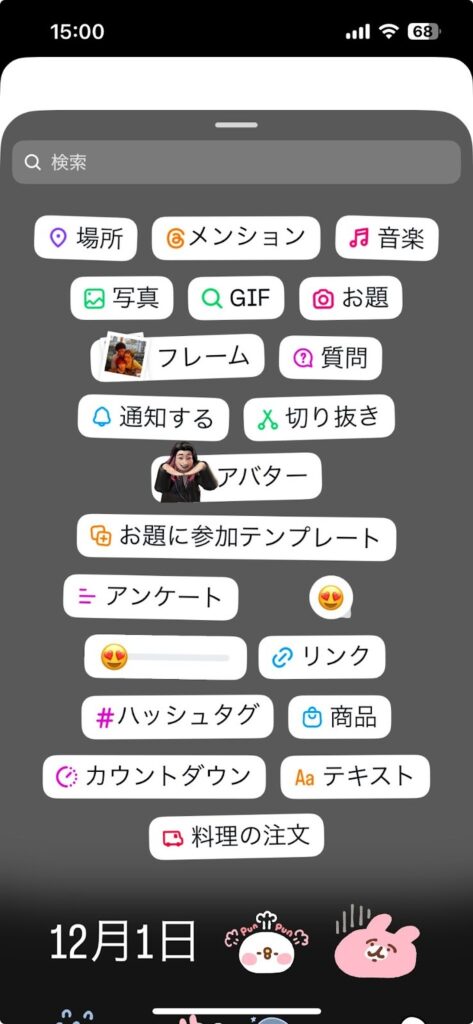
- タップしたスタンプの入力ガイドに沿って、必要な情報を入力する
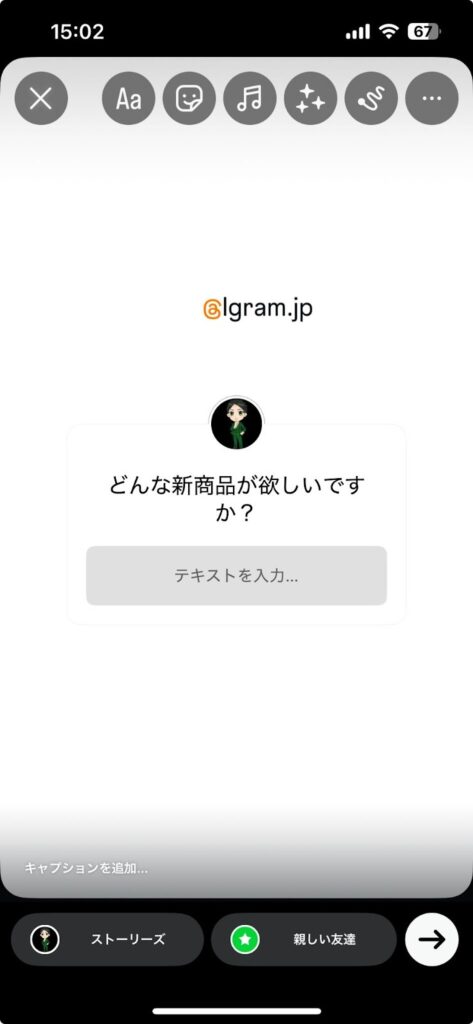
- スワイプで位置や大きさを調節する
スタンプは装飾としてだけでなく、ユーザーとの交流にも役立ちます。
アンケートや質問を通じてリアルな声を集められるため、コミュニケーションの幅を広げたい場合に積極的に活用すると良いでしょう。
4.BGMを追加する
ストーリーズ投稿には、BGMを追加できます。投稿内容に合う音楽を入れるだけで、全体の印象をぐっと引き上げられます。
追加手順は以下の通りです。
- ストーリーズ作成画面上部のミュージックアイコンをタップする
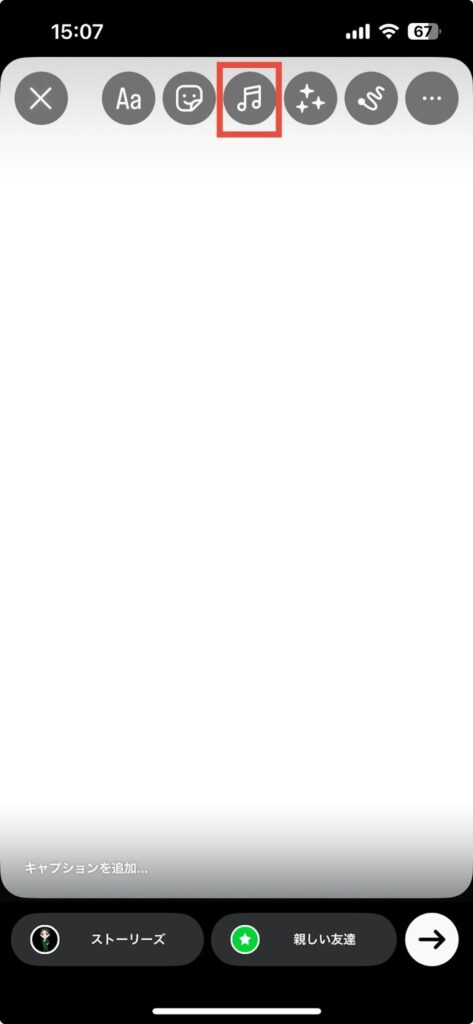
- 好きな音楽を選択してタップする
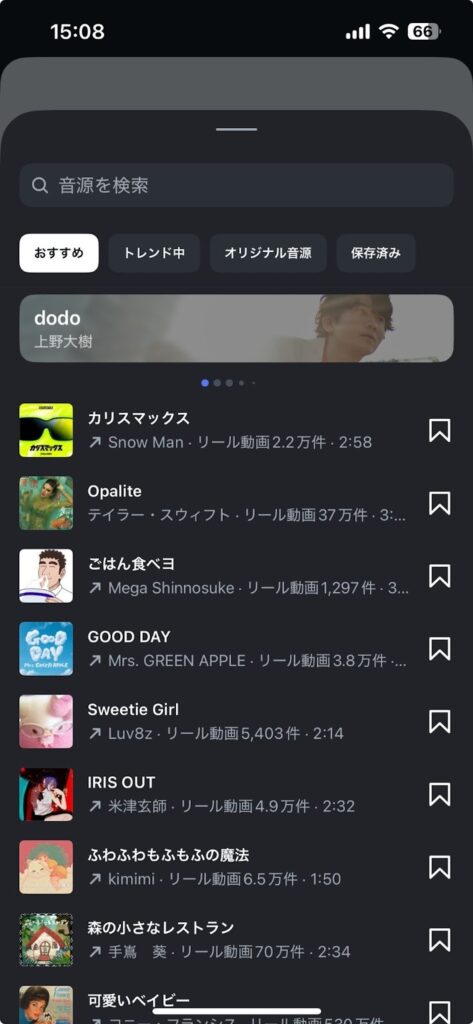
- 画面下部の長方形を動かして、曲の中の使用する部分を選択する
- 「A」のようなアイコンから音楽のみや歌詞の表示形式などを選択する
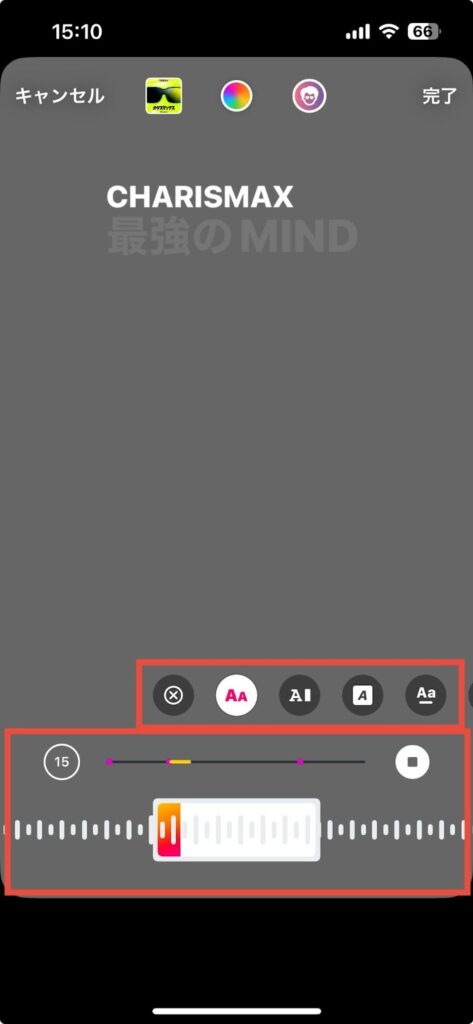
- 画面右上の「完了」をタップしてBGMを追加する
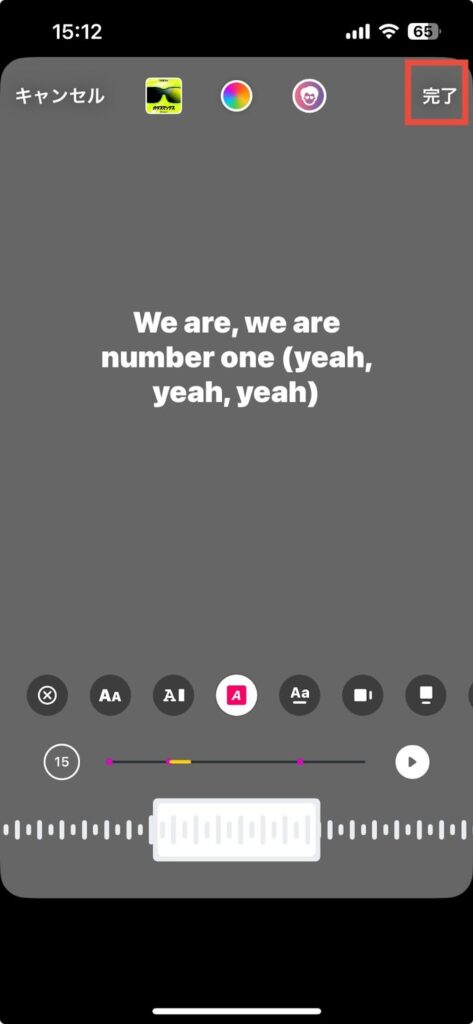
また、ひとつ前の見出しで紹介したスタンプ機能の中にも、「音楽」スタンプがあり、そこからBGMを追加することも可能です。
どちらの方法でも結果は同じであるため、自分にとって使いやすい方を選んで操作すると良いでしょう。
インスタのストーリーズの足跡とは?

投稿者は、ストーリーズを誰がチェックしたかを確認できます。この閲覧履歴をInstagramでは「足跡」と呼んでいます。
足跡をつけたくない場合、Instagram内では設定できないため、外部のツールを利用する、またはサブアカウントを作成してチェックするといった対応が必要です。
ストーリーズの足跡機能については、こちらの記事で詳しく紹介してます。

サブアカウントの作成方法については、こちらの記事をご覧ください。

インスタのストーリーズの並び順について
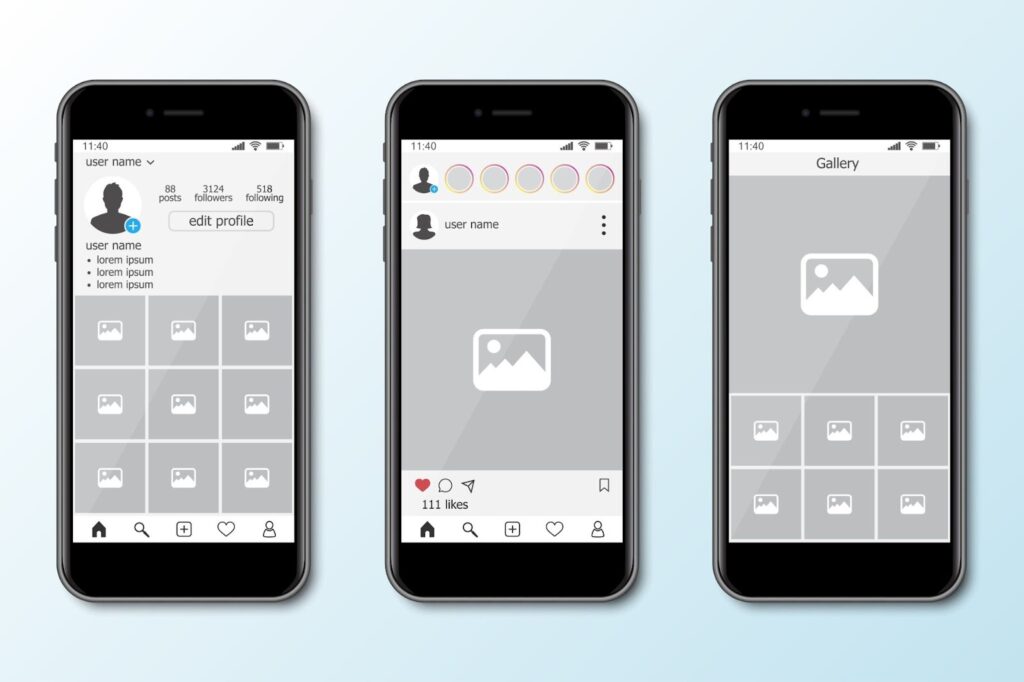
Instagramのストーリーズは、ホーム画面上部に投稿したアカウントのアイコンが横並びで表示されます。そのため、「いつも左端に表示されるアカウント」や「なかなか前に出てこないアカウント」があると感じる方も多いでしょう。
ここでは、そうしたストーリーズの並び順に隠された仕組みや意味について、詳しく解説していきます。
投稿順ではない
Instagramのストーリーズは、新着順に並ぶわけではありません。最新の投稿が常に左端に表示されるわけではなく、「いつも左側にいるアカウント」など、表示順に偏りが見られることがあります。
この並び順については公式から明確な発表はないものの、アルゴリズムによってユーザーの関心度が総合的に判断され、興味の高いアカウントほど左側に表示されると考えられています。
要するに、よく閲覧するアカウントや、いいね・コメントのやり取りが多いアカウントは優先的に並ぶ傾向にあるということです。関心の変化に応じて表示順も変わるため、交流の度合いや閲覧頻度によって並び方が入れ替わる可能性があるでしょう。
自分で並び順を変更することはできない
ストーリーズの並び順を自分好みに変更したいと考える方もいるでしょう。ですが、現時点のInstagramには、並び順を意図的に変える機能がありません。新着順に設定したり、特定のアカウントを常に左端に固定表示させたりすることはできない点は覚えておきましょう。
とはいえ、関心度が高いアカウントほど左側に表示されやすいという特徴を利用すれば、ある程度は並び順を調整できます。特定のアカウントを優先的に表示させたい場合は、その投稿を頻繁に閲覧し、いいねやコメントなどで積極的に交流すると、アルゴリズムが関心の高さを判断し、次第に左側に表示されるようになる可能性があります。
インスタのストーリーズを保存する方法
Instagramのストーリーズは、投稿から24時間が経過すると自動的に削除される仕組みが特徴です。しかし、「思い出として残したい」「後で見返したい」と感じる方も少なくありません。
そこで今回は、ストーリーズを保存する方法を投稿前と投稿後の2つのケースに分けて紹介します。
1.投稿前に保存する方法
ストーリーズを投稿する前に、端末へ画像や動画を保存しておくことができます。
操作手順は次の通りです。
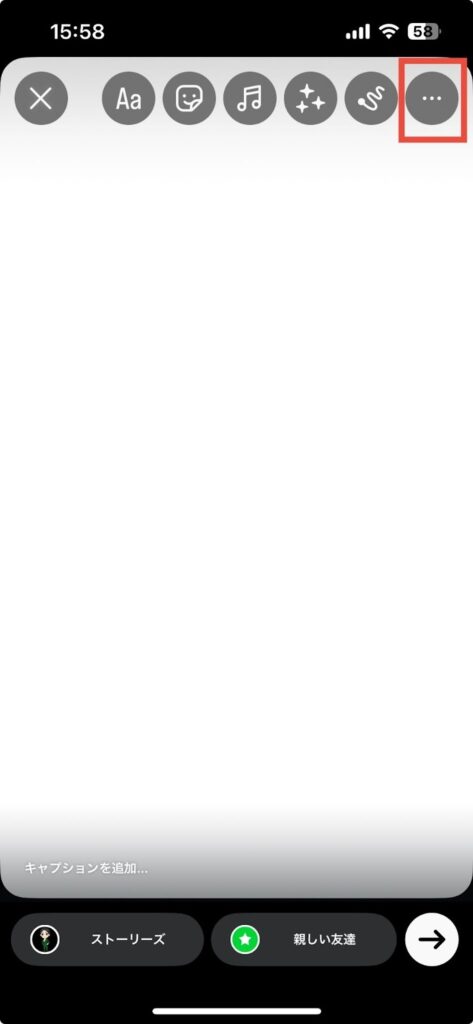
- ストーリーズ作成画面で、投稿前に画面右上部の「•••」をタップする
- 「保存」をタップする
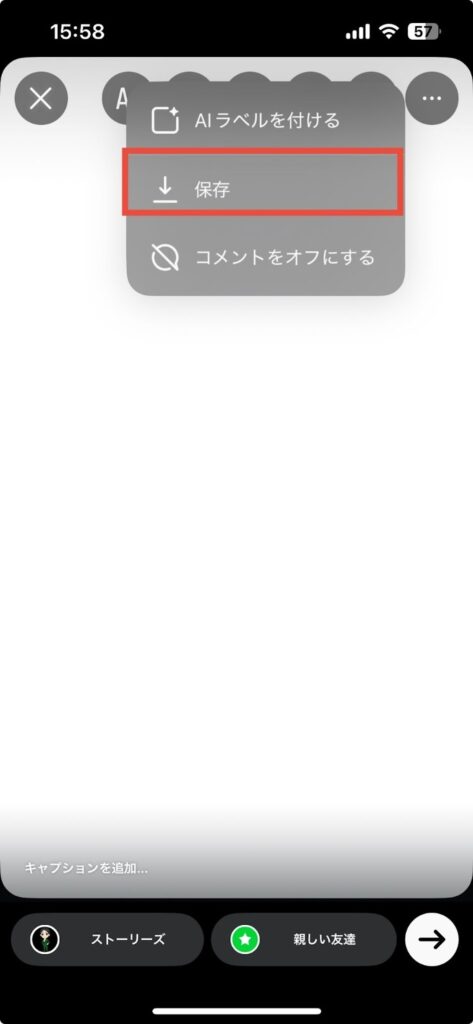
上記の手順で、端末にストーリーズ投稿が保存されます。
この際、保存をタップした時点の状態で画像や動画が保存されるため、加工前の素材を残したい場合は投稿作成の初期段階で保存しておきましょう。
反対に、テキストや落書きなどの装飾を加えた後の仕上がりを保存したい場合は、加工が完了したタイミングで保存するのが適しています。もちろん、どちらの状態も保存することも可能です。
端末に保存しておけば、Instagramの仕様変更があっても影響を受けずにストーリーズを残せます。ただし、端末の不具合や容量不足によってデータが消失する恐れもあるため、定期的にバックアップを取っておくとより安心です。
2.投稿後に保存する方法
ストーリーズを投稿した後でも、使用した画像や動画を保存することが可能です。
「ストーリーズをアーカイブに保存」をオンにしていれば、過去の投稿が自動で保存されています。
設定手順は以下の通りです。
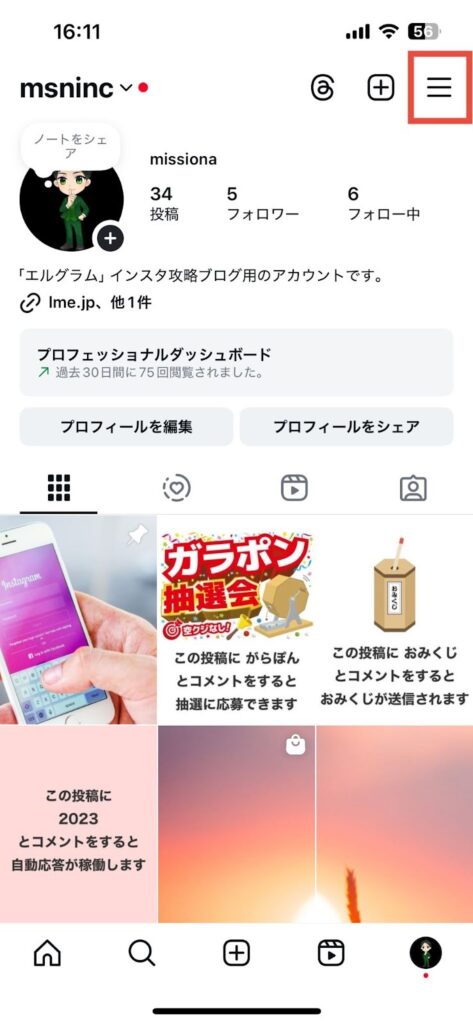
- Instagramのプロフィール画面をひらく
- 右上の三本線マークをタップする
- 「アーカイブ」をタップする
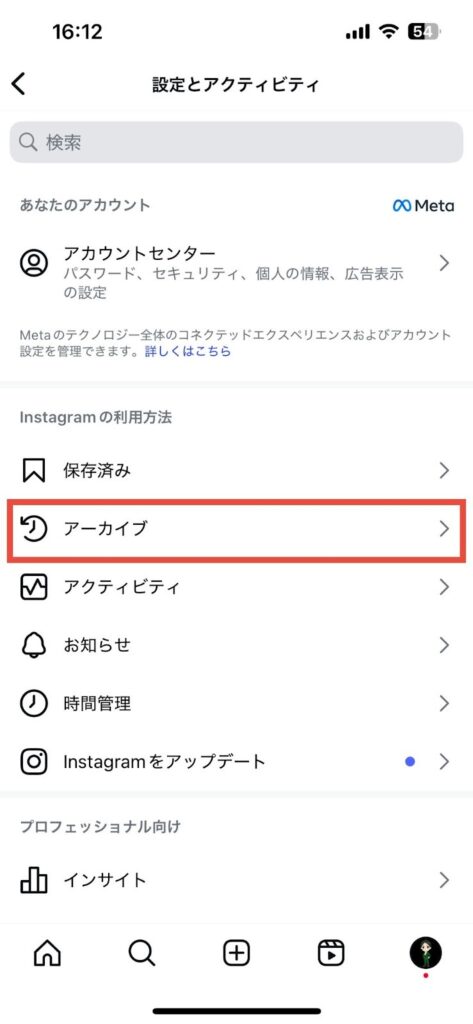
- 「ストーリーズアーカイブ」より、過去の投稿が日付順に確認できる
- 保存したい投稿をタップし、画面左下の「•••」をタップする
- 「保存」をタップする
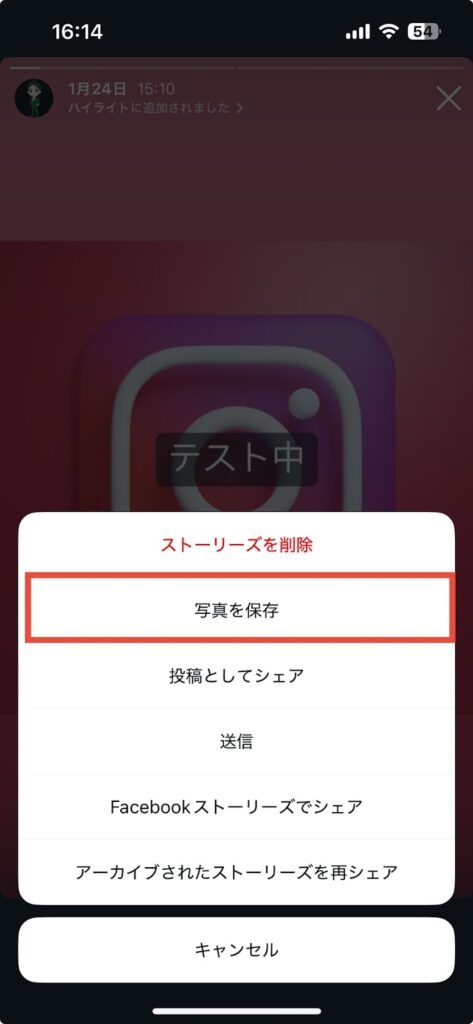
上記の方法で、過去のストーリーズ投稿を端末に保存できます。
ただし、保存されるのは投稿時に加工を施した後の画像や動画である点に注意が必要です。
Instagramで「ストーリーズをアーカイブに保存」の設定を有効にしておけば、過去の投稿をアーカイブから自由に閲覧・再投稿できます。アーカイブでの閲覧だけで十分という場合は、端末に保存する必要はありません。端末に保存しないことで、ストレージ容量の節約にもつながります。
ハイライトを使ってアカウント上に保存する方法
「ストーリーズをアーカイブに保存」の設定による保存方法では、過去のストーリーズを再度閲覧できるのはアカウント主のみです。
自分が見返したいだけでなく、他のユーザーにもストーリーズを継続的に見てもらいたい場合は、ハイライトへの追加がおすすめです。
ハイライト機能を使うと、通常は24時間で消えるストーリーズをプロフィール欄に固定表示できます。自分だけでなく、他のユーザーもいつでも閲覧可能です。
ストーリーズをハイライトに追加する方法は次の3通りがあります。
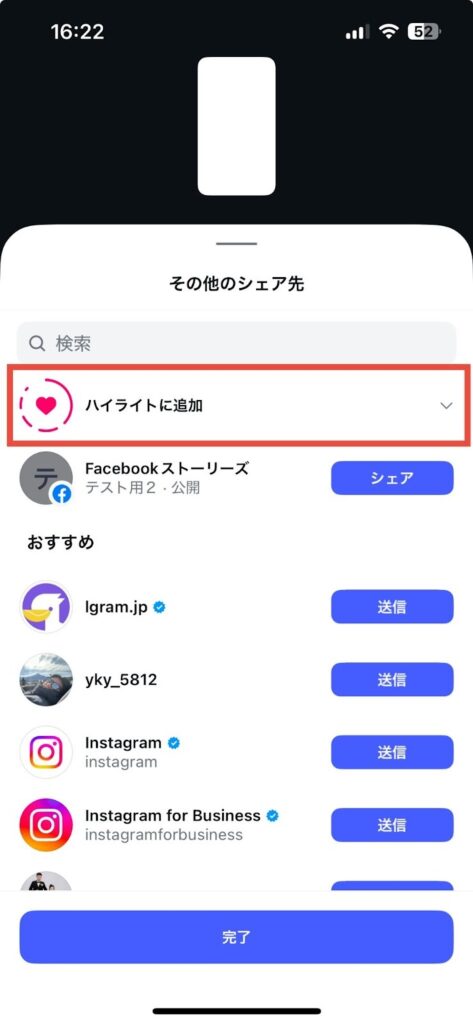
- ストーリーズを新規投稿する際に、その他のシェア先として「ハイライトに追加」を選択する
- 投稿から24時間以内のストーリーズを自身のアイコンをタップして表示させ、画面下部の「ハイライト」をタップして追加する
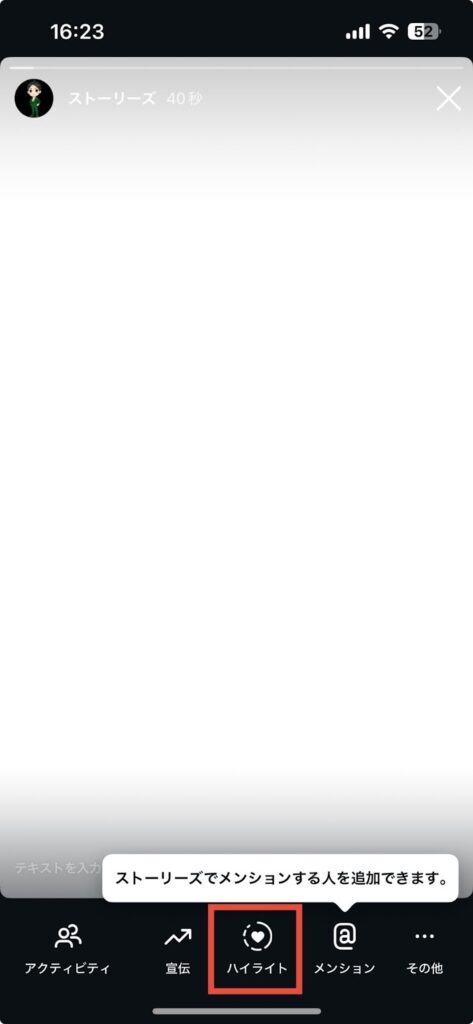
- アーカイブから復活させたい過去の投稿を選択し、画面下部の「ハイライト」をタップして追加する
ハイライトに追加したストーリーズは、プロフィール欄のハイライトタブに表示されます。設定を変更しない限り、24時間の経過などで自動的に削除されることはなく、継続的に表示し続けることが可能です。
長期間にわたって他のユーザーにも見てもらいたいストーリーズがある場合は、ハイライトへの追加を活用すると良いでしょう。
ストーリーズをビジネスやインスタ運用に活かすコツ

ストーリーズ投稿は、Instagramの中でも手軽に発信できる投稿手段のひとつです。ビジネス活用を意識する方の中には、ストーリーズよりもフィード投稿やリール動画に注力している方も多いでしょう。
しかし、ストーリーズを効果的に活用すれば、ビジネスやInstagram運用の成果向上にもつなげられます。ここでは、ストーリーズをビジネスや運用に役立てるためのコツを5つのポイントから詳しく解説します。
1.フィード投稿だけでなくストーリーズ投稿も継続的に行う
Instagram運用を成功させるには、フィード投稿だけでなくストーリーズ投稿を組み合わせて活用することが大切です。投稿形式ごとに得られる効果が異なるため、それぞれの特性を活かすことで発信の幅を広げられます。
ストーリーズでは、気軽に投稿できる点や24時間限定の公開を活かして、フィードとは異なる発信を行うと効果的です。たとえば以下のような活用が挙げられます。
- 日常風景や舞台裏など、親近感を与える投稿を行う
- スタンプ機能を使って質問やアンケートを実施する
- 新規のフィード投稿をストーリーズでシェアして告知する
このようにストーリーズ投稿をうまく取り入れることで、ユーザーの閲覧傾向に合わせた情報発信が可能になります。フィードとストーリーズの両方を併用すれば、相乗効果が生まれ、より効率的に運用成果を高められるでしょう。
2. ストーリーズもユーザーとのコミュニケーション手段として活用する
ストーリーズは、Instagramの中でもユーザーとのコミュニケーションを取りやすい発信手段です。コメントがDMに送信されて非公開でやりとりできる点や、質問ボックス機能などを通じてアクションを得やすい点が特徴です。
このような仕組みを活かすことで、以下のような効果が期待できます。
- ユーザーとのやり取りが増えるとアカウント評価が上がる
- 評価向上により、ハッシュタグ検索や発見タブで上位表示されやすくなる
- 露出が増え、新たなフォロワー獲得のチャンスが広がる
このようにアカウントのエンゲージメント率を上げることは、運用成功に欠かせない要素です。フィード投稿やDMに加え、ストーリーズも積極的に活用しながら、ユーザーとのつながりを深めていきましょう。
3. ハイライトもうまく利用する
Instagramのストーリーズは、投稿から24時間が経過すると自動的に削除されますが、ハイライトに追加することでプロフィール上に継続して表示できます。ハイライトを活用すれば、ユーザーに長く閲覧してもらえるだけでなく、アカウント評価の向上にもつながります。
ストーリーズをハイライトに追加することで、次のような効果が期待できます。
- プロフィール滞在時間が長くなり、アカウント評価が上がる
- 閲覧機会が増え、投稿がユーザーの画面で上位表示されやすくなる
- 関わりの少ないユーザーにもおすすめ投稿として表示され、フォロワー獲得につながる
このように、ハイライトの活用はアカウントの露出を高め、Instagram運用全体の成果向上にも貢献します。
Instagramのハイライト機能については、こちらの記事で詳しく解説しています。

4. スタンプ機能も活用する
ストーリーズの大きな魅力のひとつが、スタンプ機能を使った表現の幅広さです。BGMを追加して投稿を印象的にしたり、位置情報を載せて撮影場所や店舗をアピールしたりと、多様な使い方ができます。
中でも、アンケートや質問、クイズのスタンプはユーザーの反応を引き出しやすく、次のような効果が期待できます。
- 投稿へのリアクションやDMでの返信が増えやすい
- ユーザーとのコミュニケーションを自然に促せる
- 双方向のやり取りを通して親近感や信頼感を高められる
ストーリーズはユーザーとの距離を縮めやすい場所です。スタンプ機能を上手に活用して交流を深め、アカウントのファンを増やしていくことが、Instagram運用成功の近道といえるでしょう。
5. 外部リンクを設置する
Instagramでは、外部リンクを設置できる場所が限られています。自社のホームページや販売サイトなどへ誘導したい場合は、リンクを設置できる箇所を把握し、意識的に導線を設計することが重要です。
基本的な発信手段であるフィード投稿には外部リンクを貼れないため注意が必要です。キャプションにURLを入力しても、文字列として表示されるだけで、ワンタップでサイトへ移動することはできません。
Instagramで外部リンクを設置できるのは、プロフィール欄とストーリーズの2か所のみです。プロフィール欄へのリンク設置は基本ですが、日々の発信で効果的に誘導したい場合は、ストーリーズのスタンプ機能を活用するのがおすすめです。
以下の手順で、ストーリーズ投稿に外部リンクを設置しましょう。
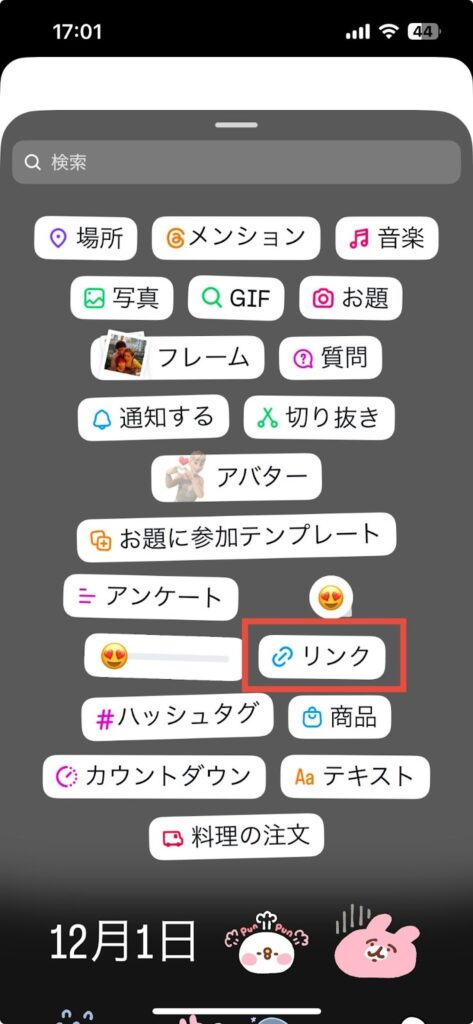
- ストーリーズ作成画面から、スタンプアイコンをタップする
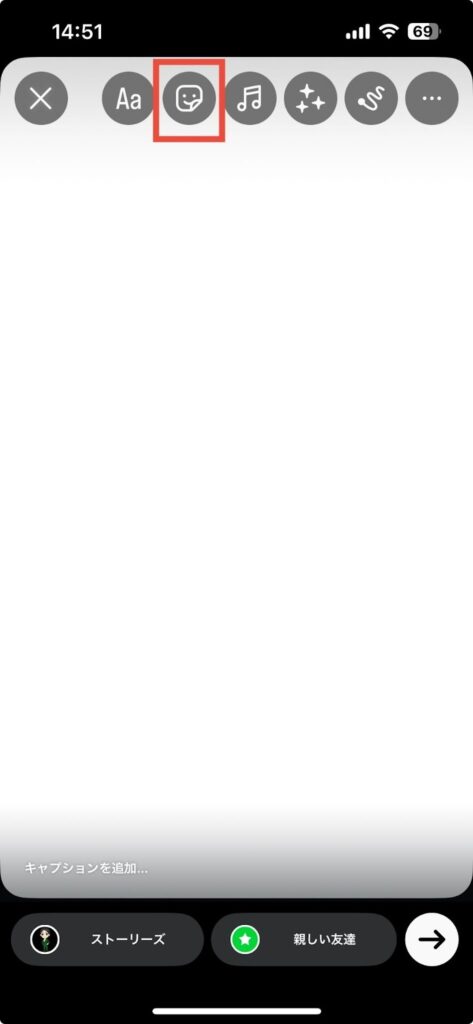
- 「リンク」のスタンプをタップする
- 誘導したいサイトのURLを入力する
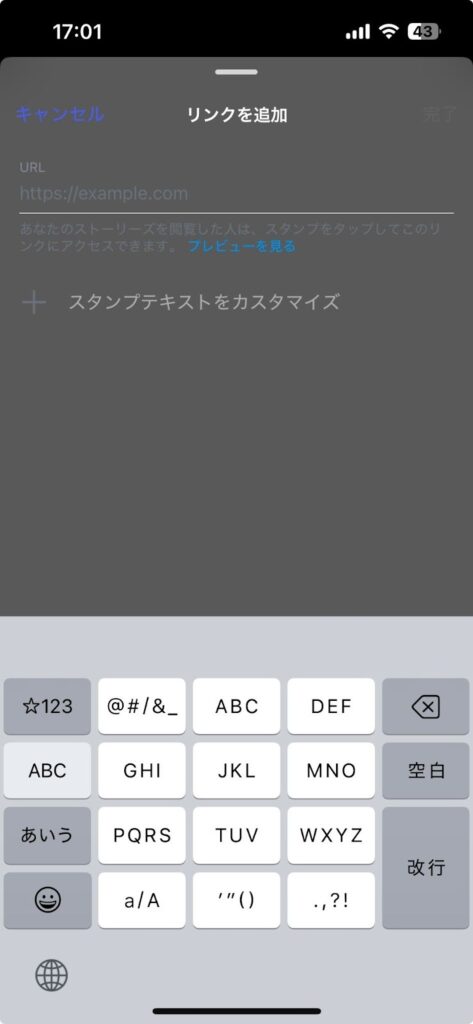
この方法で、ユーザーはワンタップで外部サイトに移動できます。商品紹介やキャンペーン告知などと組み合わせて投稿すれば、自然な流れで自社サイトへの誘導が可能となり、成果につながりやすくなるでしょう。
ストーリーズの見方に関するよくある質問

ストーリーズの見方に関して、多くの方が抱く疑問をまとめてご紹介します。
気になるポイントを解消しながら、ストーリーズをより便利に活用できるように確認していきましょう。
同じストーリーズを何度も閲覧したらバレる?
Instagramのストーリーズには足跡機能があり、投稿者は「誰がストーリーズを閲覧したのか」をリストで確認できます。
ただし、閲覧回数が記録される仕組みはなく、同じ投稿を複数回見ても足跡は1回分のみ表示されます。そのため、何度閲覧しても投稿者に回数までは知られることはありません。
一方で、足跡リストの表示順はアカウントごとの関心度によって変動すると考えられています。何度もストーリーズを閲覧することで関心度が高いと判断され、結果として足跡の上位に表示される可能性があります。
ストーリーズのスクリーンショットを撮ったら通知される?
現在の仕様では、ストーリーズをスクリーンショットや画面録画しても相手に通知が届くことはありません。ただし、ストーリーズは「24時間限定で公開されること」を前提とした機能であり、投稿者も保存されることを想定していません。トラブルを避けるためにも、他人の投稿を保存した場合は外部に共有せず、個人の範囲で留めておくことが大切です。
なお、DMの「消える写真」や「消える動画」をスクリーンショットすると、相手に通知が送られるため注意してください。
フォローしていないアカウントのストーリーズは閲覧できる?
フォローしていないアカウントのストーリーズでも、投稿者が「全員に公開」の設定にしている場合は、誰でも閲覧できます。公式アカウントやインフルエンサーなど、公開設定で発信しているストーリーズはフォロー外からでも見られる可能性が高いでしょう。
自分が投稿する側の場合、初期設定では「全員に公開」となっており、誰でも閲覧できる状態です。閲覧範囲をフォロワーのみにしたい場合や、特定の相手に限定したい場合は、投稿前に設定を確認しておくことが大切です。
24時間経過したストーリーズは閲覧できる?
自分が過去に投稿したストーリーズであれば、24時間が経過した後でもアーカイブから閲覧できます。アーカイブでは、ハイライトへの追加や端末への保存、再投稿などの操作も可能です。
一方で、他のユーザーが投稿したストーリーズは、基本的に24時間を過ぎると削除され閲覧できなくなります。ただし、投稿者がそのストーリーズをハイライトに追加している場合に限り、24時間経過後もプロフィール欄から確認できます。
他の人が投稿したストーリーズを自分の端末に保存することはできる?
他のユーザーが投稿したストーリーズを保存する機能は、Instagramには搭載されていません。ストーリーズは24時間で自動的に削除されるため、見返したい場合はスクリーンショットや画面録画を利用して自分の端末に保存する方法が有効です。
現在の仕様では、ストーリーズをスクリーンショットや録画しても投稿者に通知されることはありません。ただし、DMの「消える写真」や「消える動画」を撮影すると通知が届くため、今後仕様が変更される可能性もある点には注意が必要です。
また、トラブルを防ぐためにも、他人のストーリーズを保存した場合は外部へ共有せず、個人の利用範囲に留めておくようにしましょう。
ストーリーズが見れないときに考えられる原因は?
ストーリーズが見られない場合には、いくつかの原因が考えられます。主な理由を以下にまとめました。
- 投稿自体が行われていない、または投稿から24時間が経過している
- 投稿者がストーリーズを削除している
- 公開範囲がフォロワーのみ、もしくは親しい友達のみに設定されている
- 自身のアカウントが非公開設定の対象として除外されている
このように、投稿状況や公開設定によってストーリーズが表示されないことがあります。閲覧できない場合は、まずこれらの要因を確認してみてください。
ストーリーズをたくさん見て、使い方も研究しよう
この記事では、Instagramのストーリーズ機能について、基本操作から集客活用までを網羅的に解説しました。閲覧方法や投稿形式だけでなく、ビジネスアカウントとしての運用にも役立つポイントを理解できたはずです。この記事の要点は以下の5つです。
- ストーリーズは24時間限定の投稿で、閲覧はホーム画面上部のアイコンから行う
- カラフルな枠は通常の公開、黄緑の枠は「親しい友達」限定投稿を示す
- ストーリーズは装飾・BGM・スタンプ機能を使って魅力的に加工できる
- 閲覧履歴(足跡)は投稿主に表示され、閲覧回数は通知されない
- ビジネスではハイライト活用や外部リンク設置で集客効果を高められる
ストーリーズは気軽に発信できる反面、使い方次第でフォロワーとの距離を縮め、ブランドの魅力を伝える強力な手段にもなります。基礎を押さえたうえで、自社の運用に効果的に取り入れていきましょう。
インスタマーケティングにはエルグラム

Instagramは工夫次第で集客や売り上げアップの効果を生み出せるツールです。しかし本格的にアカウント運用を行っていくと、顧客管理やコメント返信などのタスクが増えて負担となってしまいます。
そんな時におすすめなのが、弊社が提供するInstagram自動化ツール「エルグラム」です。
エルグラムは、以下のようなInstagram運用をサポートする機能が充実しているため、作業負担を大幅に軽減できます。
- 投稿やストーリーズにきたコメントへの自動応答
- DMへの自動応答
- アンケートフォームの作成
- 顧客管理(氏名・電話番号など)
- DMに特典を自動配布
エルグラムのフリープランは無料で即日利用できるので、ぜひ活用してみてください。
詳しい情報は以下のページからすぐに確認できます。