
「Instagramのブーメランってよく聞くけど、そもそもどのような機能なのか分からない。」
「ストーリーズで見かけるけれど、やり方や活用方法がいまいち分かっていない。」
Instagramのブーメラン機能について、このような疑問を抱いている方も多いのではないでしょうか。
そこで、この記事ではInstagramのブーメランに関する以下の内容をわかりやすく解説します。
- Instagramのブーメランとは何か
- ブーメランのやり方と後から加工する方法
- ブーメランができない原因と対処法
Instagramのブーメランを正しく使いこなしたい方は、ぜひ参考にしてください。

インスタのブーメランとは何か?

Instagramのブーメランは、短い動画を自動で正再生と逆再生に変換し、ループ表示させる機能です。静止画よりも動きがあり、通常の動画よりも手軽に「動きのある投稿」を作成できます。
ブーメランはこれまでに仕様が変化してきました。2015年10月にはInstagramが単独アプリ「Boomerang from Instagram」を発表しましたが、2016年11月のアップデートで本体アプリへ統合され、ストーリーズ上で直接撮影できる形に移行しました。
さらに2022年3月には単独アプリ版がアプリストアから削除され、現在はInstagramアプリ内の機能としてのみ利用可能です。
インスタのブーメラン機能とは?
Instagramのブーメラン機能とは、ストーリーズの撮影画面から利用できるループ動画専用の編集機能です。
数秒間の動作を往復再生で繰り返す仕組みのため視覚的なインパクトが強く、ユーザーの目に留まりやすい特徴があります。
動画ほど長くなく、写真にはない動きが加わることから、初心者でも扱いやすい機能といえるでしょう。
通常の動画撮影とは異なり、撮影と同時に自動で編集処理が行われます。
特別な編集作業をしなくても、正再生と逆再生を組み合わせた動画がアプリ側で生成されるため、手軽に完成度の高い映像を作れます。
さらに撮影後には、スロー再生やエフェクトの追加などの加工も可能です。
雰囲気に合わせた演出を加えれば、日常の何気ない動きも印象的なループ動画へと仕上げられます。
ストーリーズ向けの代表的な表現手法の一つです。
インスタのブーメランを使うメリット
Instagramのブーメランの魅力は、少ない手間で印象に残る動画を作れる点にあります。
撮影と同時に自動で編集されるため、特別な操作をしなくても正再生と逆再生を組み合わせた映像が完成します。
構成を細かく考える必要がなく、数秒の動きだけで成立する手軽さも特長です。
たとえば次のような場面では、短い動きが効果的に映えます。
- 乾杯の瞬間
- 髪をなびかせる動作
- ジャンプする様子
一瞬の動きを強調できるため、リズム感や楽しさが伝わりやすくなります。さらに、コーヒーを持ち上げるしぐさのような日常の動作も、写真より臨場感が生まれ、動画よりもテンポよく見せられます。
このように、簡単・短時間・高インパクトを同時に実現できる表現方法として、個人から企業まで幅広く活用されています。
インスタでブーメラン機能を使う方法

Instagramでブーメラン機能を使う2つの方法を紹介します。
- 【新たに撮影する】ストーリーズでブーメランを撮るやり方
- 【後から加工する】既存動画をブーメランにするやり方
1. 【新たに撮影する】ストーリーズでブーメランを撮るやり方
ストーリーズでブーメランを撮るやり方の手順を紹介します。
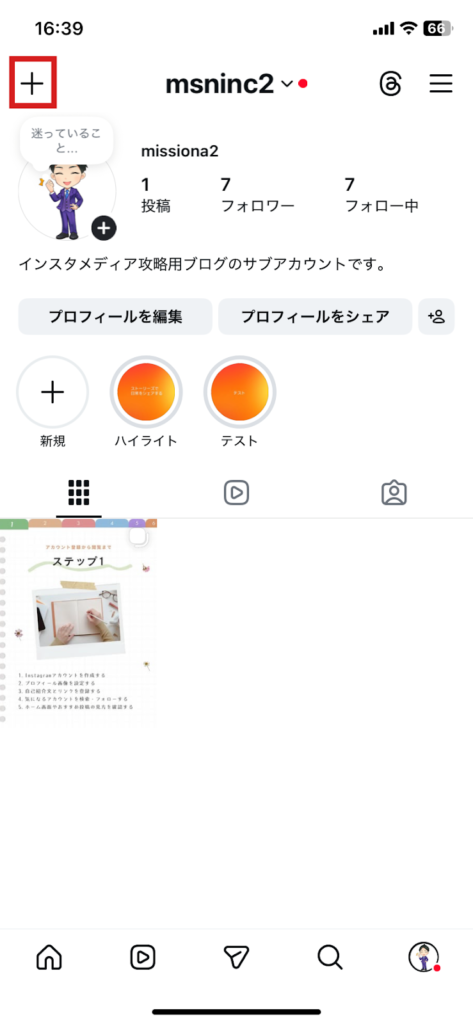
- Instagramアプリを開き、プロフィールページの左上「+」をタップ
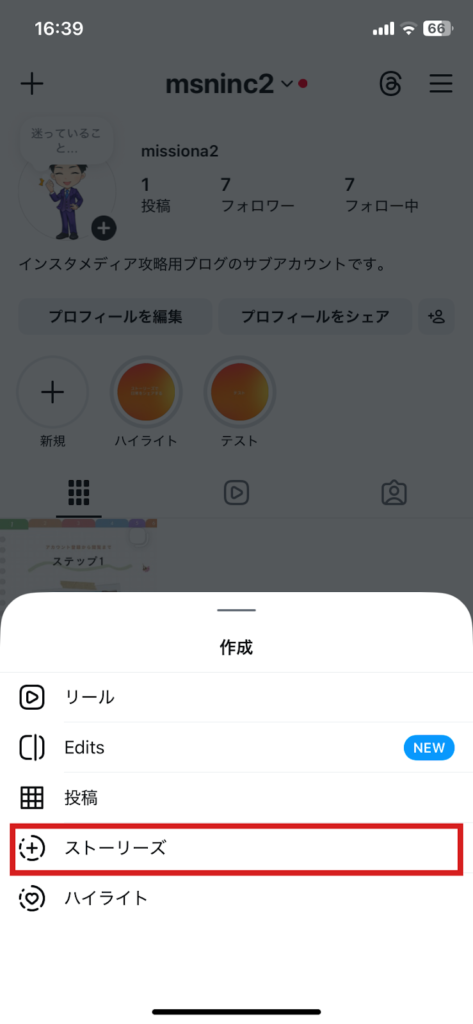
- 「ストーリーズ」をタップ
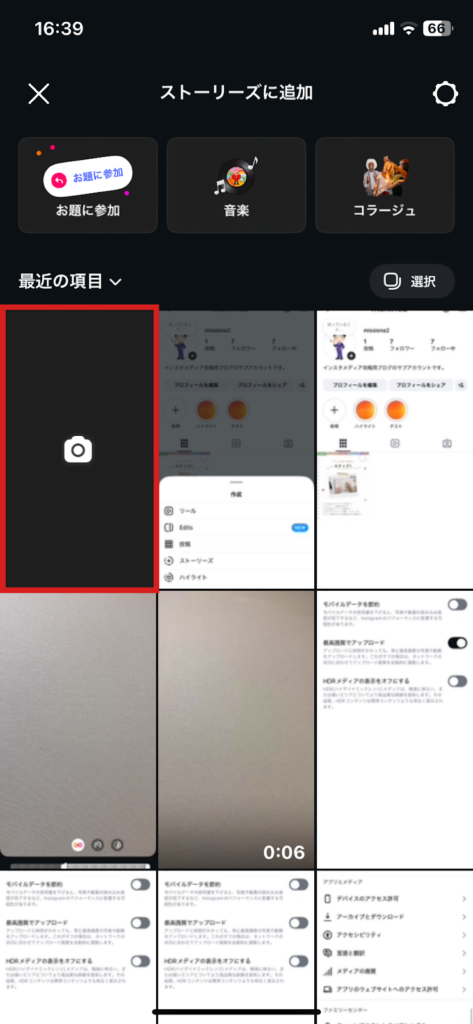
- カメラマークをタップ
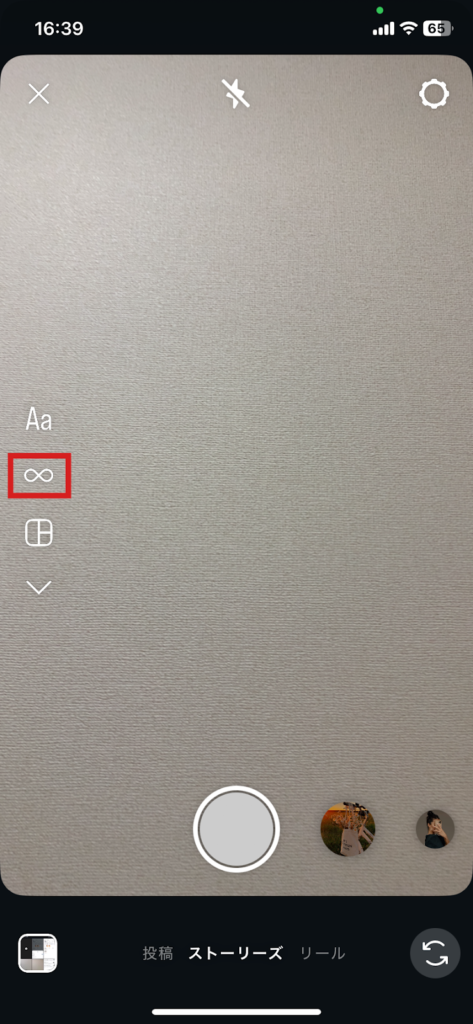
- 「∞」をタップ
- シャッターボタンの「∞」をタップし撮影スタート
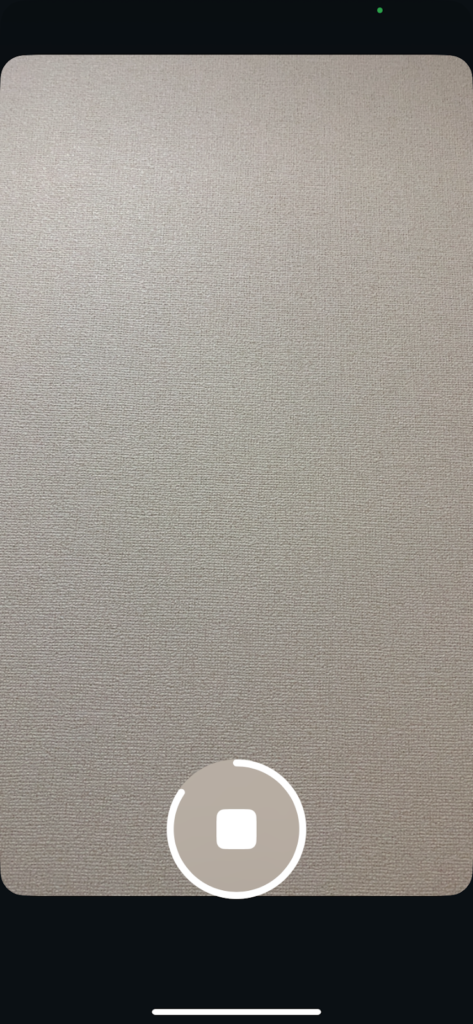
- 以下撮影中の画面
- 「∞」をタップ
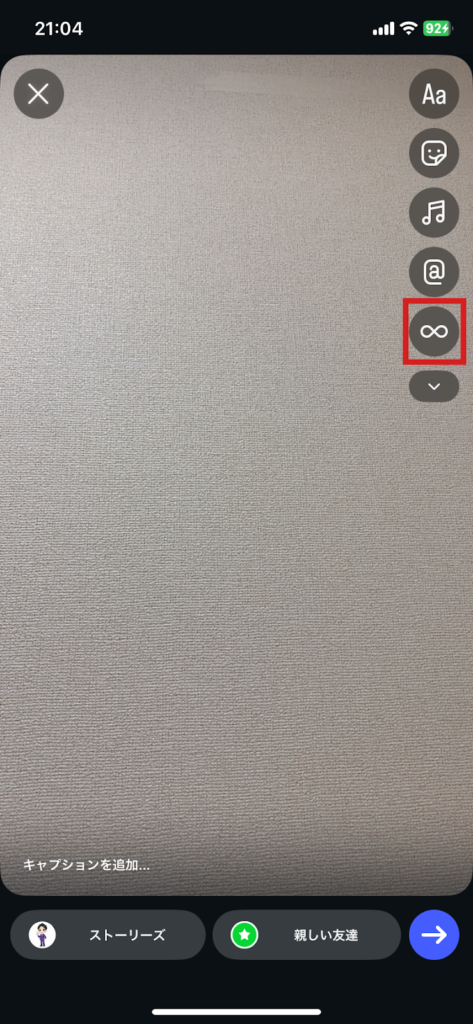
- 撮影が終わったら、必要に応じて編集する
※ブーメラン機能で編集できる項目についてはインスタのブーメランの3パターンを紹介で紹介しています。
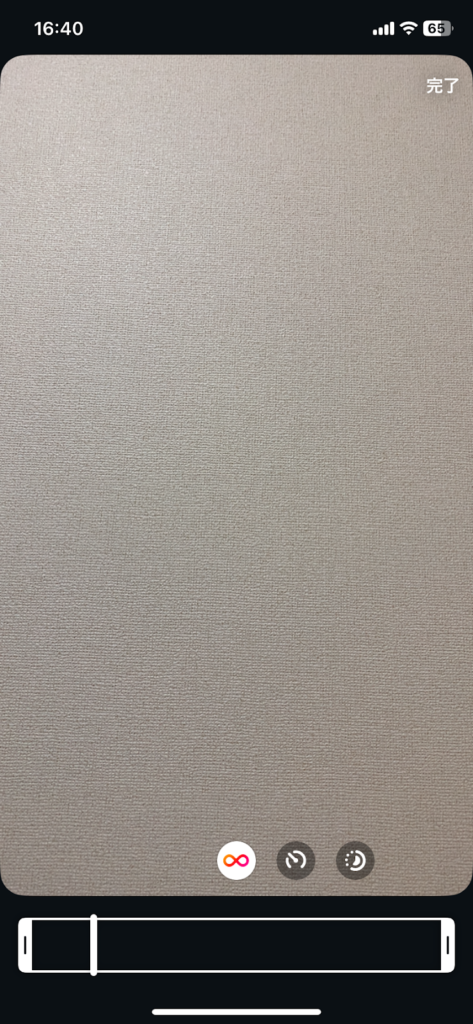
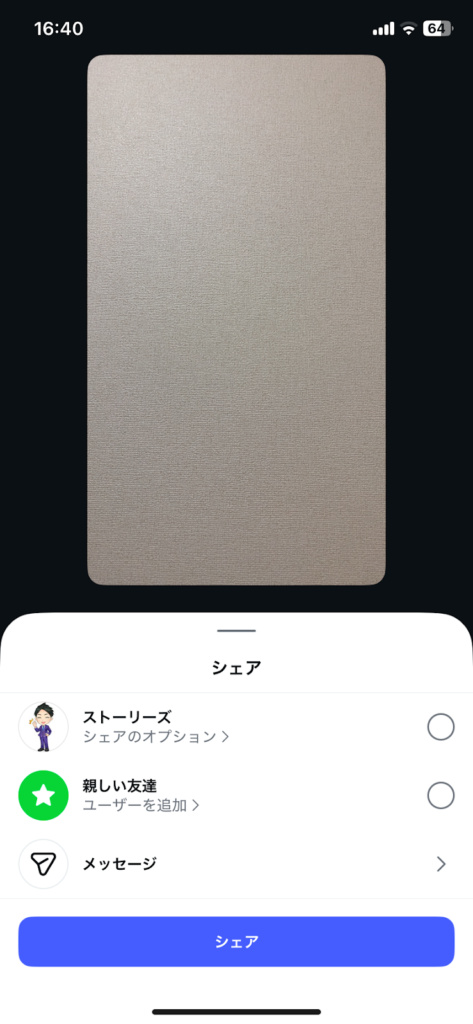
- 編集が終わったら、下部の「→」をタップ
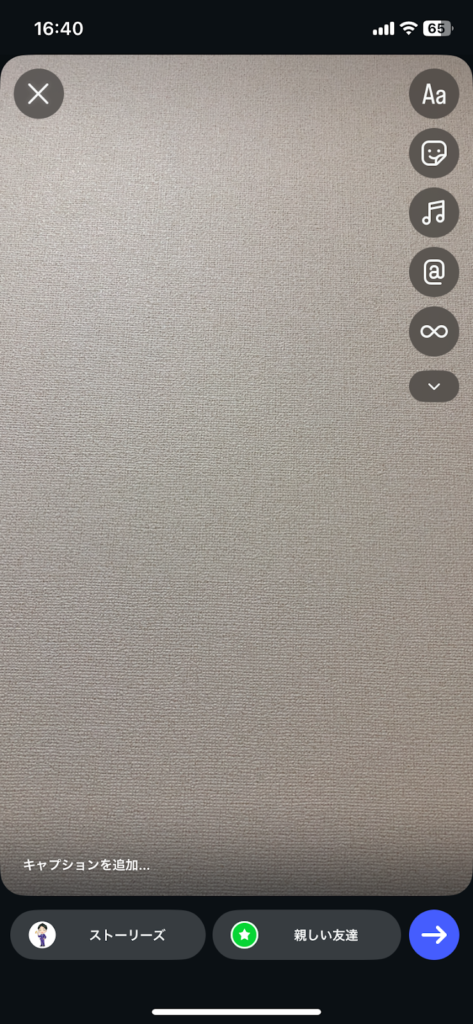
- 「シェア」をタップし投稿する
インスタのブーメランの3パターンを紹介
現在のInstagramでは、ブーメランに3つの編集機能が用意されています。
単なるループ再生にとどまらず、動きに強弱や視覚効果を加えられる設計です。
そのため、同じ素材でも演出を変えることで印象を大きく変えられる点が特徴といえるでしょう。
ブーメランにある編集機能は以下3パターンあります。
- クラシック:基本の往復再生
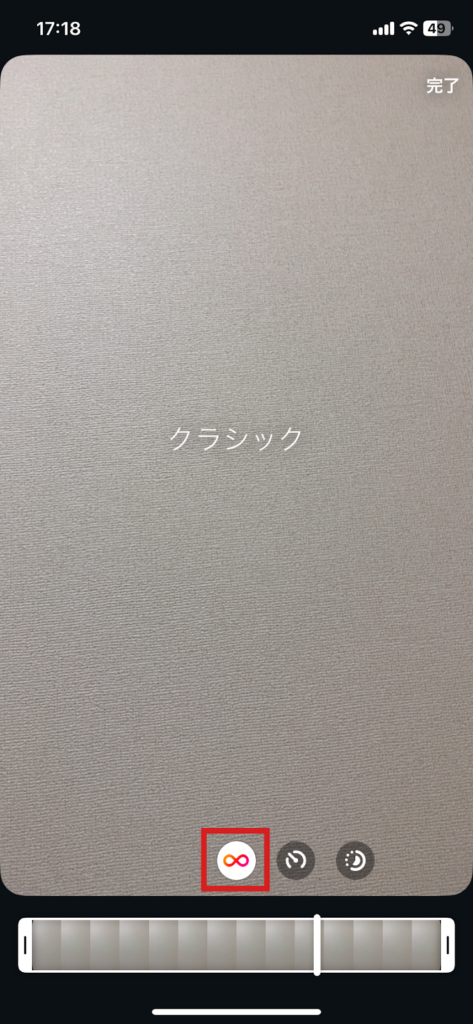
- スローモーション:動きをスローテンポにする
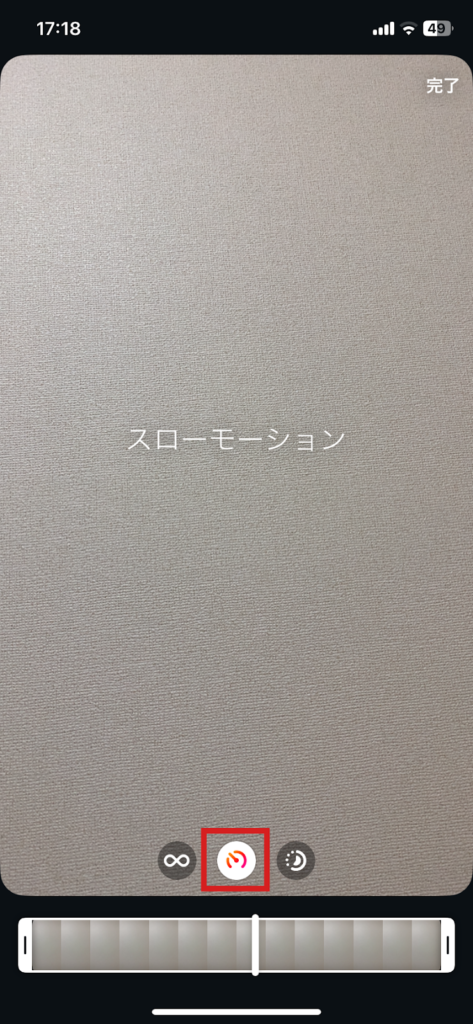
- デュオ:デジタルノイズが加わりレトロな演出に
2. 【後から加工する】既存動画をブーメランにするやり方
Instagramアプリでは、すでに撮影済みの動画をブーメランに変換することはできません。
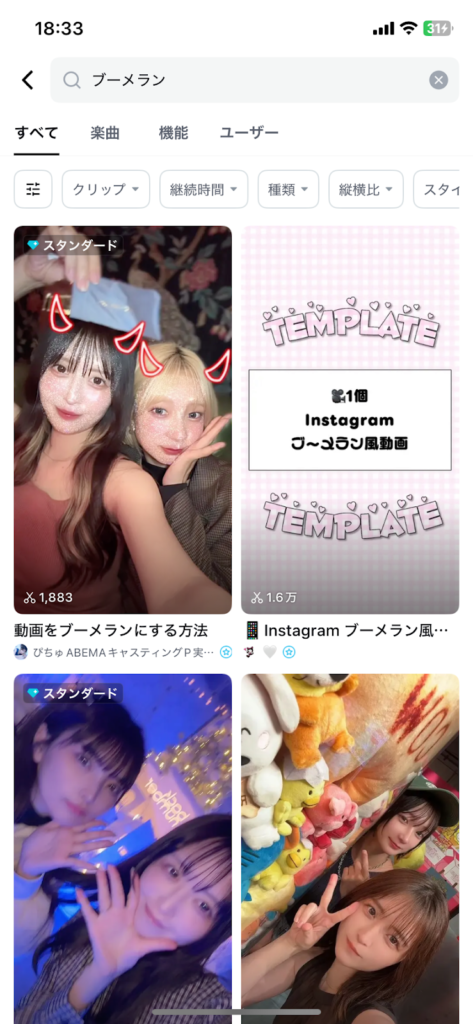
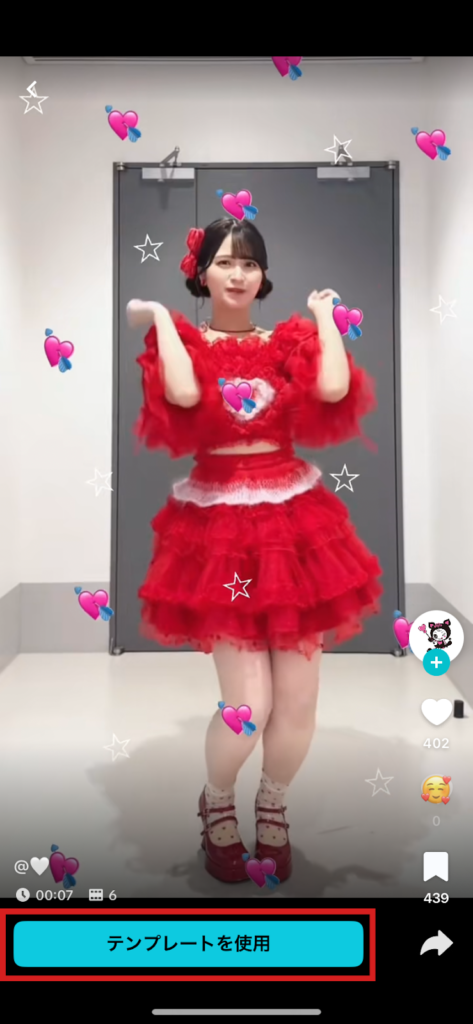
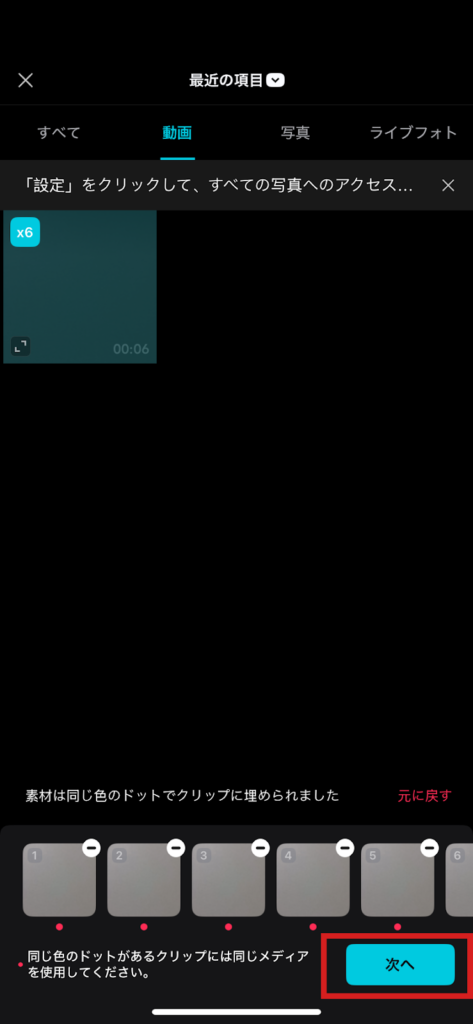
後から加工したい場合は、動画編集アプリ「CapCut」のテンプレートを活用する方法があります。テンプレートを使えば、既存の動画でも手軽にブーメラン風の映像へ仕上げることが可能です。
手順は以下の通りです。
1.CapCutを開き、下部メニューの「テンプレート」をタップ
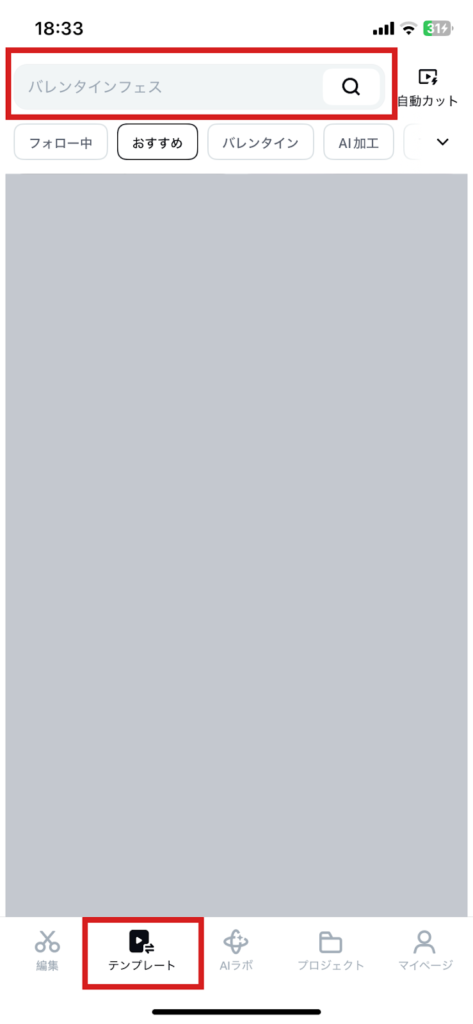
2.検索窓で「ブーメラン」と入力し、好みのテンプレートをタップ
3.「テンプレートを使用」をタップ
5.動画を選択し、「次へ」をタップ
6.必要に応じて編集を行い、右上の「エクスポート」をタップし、ダウンロードする
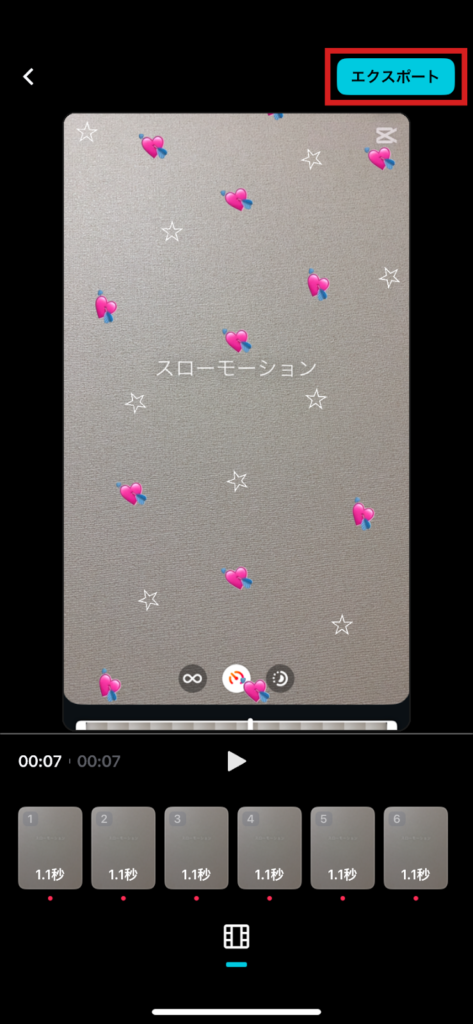
CapCutを使えば、Instagramの仕様変更に左右されず、後からでも自由にブーメラン動画を作成可能です。
インスタのブーメラン動画をおしゃれにする編集のコツ

Instagramのブーメランをおしゃれに仕上げるには、編集時に次の3点を意識することが重要です。
- 動き(スローや高速で印象を調整)
- 見た目(フィルターやエフェクトで統一感を出す)
- 音(BGMで雰囲気を演出)
ブーメランは同じ動作を繰り返す構造のため、無加工では単調になりがちです。
たとえばジャンプをスローにすればドラマ性が生まれ、乾杯を高速にすればリズム感が強まります。さらに色味を整え、音楽を加えることで、短い動画でも世界観のある仕上がりになります。
3要素を意識するだけでも、表現の質は大きく向上します。
1.スロー・高速で動きをコントロールする
ブーメランの編集でとくに効果が高いのが、スローや高速によるスピード調整です。
動きの速さは動画の印象を大きく左右します。
スローにすれば感情的で幻想的な雰囲気を演出でき、高速にすればポップで明るい印象が強まります。
また、ループ構造のブーメランでは、速度の変化が視覚的なアクセントとして機能します。
スロー再生はアプリ内で操作できますが、高速にしたい場合は外部アプリでの調整が必要です。
まずはアプリ内機能を試し、より細かく調整したいと感じた段階で外部アプリの活用を検討するとよいでしょう。
2.エフェクト・フィルターで世界観を作る
エフェクトやフィルターを活用すると、ブーメランに統一感のある世界観を与えられます。
無加工では現実感が強く出やすいものの、色味や光を調整することで非日常感やブランドイメージを表現しやすくなります。
ループ動画では視覚的な美しさが印象を左右します。
たとえば、演出の方向性としては次のような工夫があります。
- キラキラ系エフェクトで華やかさを加える
- モノトーンフィルターで落ち着いた印象に整える
アカウント全体で同系統のフィルターを使えば、プロフィールにも統一感が生まれます。発信テーマに合った演出を選ぶことが、完成度を高めるポイントです。
3.音楽・音声を追加して雰囲気を変える
音楽や音声を加えると、ブーメランは視覚だけでなく聴覚にも印象を残しやすくなります。
無音のループ動画はやや地味に感じられがちですが、BGMを加えるだけで感情の伝わり方は大きく変わります。
音は記憶に残りやすく、視聴者の没入感を高める要素でもあります。
ストーリーズの編集画面にある「音楽」スタンプから楽曲を選ぶと、ブーメランに自動でBGMを付けられます。
明るい曲を選べば楽しい雰囲気に、落ち着いた曲なら洗練された印象に仕上がります。音楽の有無によって、同じ映像でも受け取られ方は大きく変わるでしょう。
音楽の付け方は以下の記事で解説しています。

インスタのブーメランが「古い」「ダサい」「うざい」と言われる理由

Instagramのブーメランが「古い」「ダサい」「うざい」と受け取られる背景には、流行の変化や使い方のマンネリ化があり、視聴者の感覚が変わってきた点が影響していると考えられます。
ブーメランは2015年頃に登場し、当時は斬新な表現として広く使われました。
しかし現在はリールや高度な編集機能が普及し、単純なループ動画だけでは新鮮味を感じにくくなっている側面があります。
Xでは「うざいブーメランが生まれた」「うざいブーメラン撮れた」といった自虐的な投稿も見られます。
機能自体が使われなくなったわけではありませんが、時代や視聴者の感性に合った演出が求められている点が、ネガティブな印象につながっているのかもしれません。
ブーメランが「うざい」と思われないためのコツ
ブーメランを「うざい」と思われないためには、頻度や使いどころを意識することが重要です。
単純なループを続けて投稿すると、似た動きが並び「しつこい」と感じられやすくなります。
活用する際は、たとえば次のような点を意識すると効果的です。
- イベントのハイライトなど限定的に使う
- 通常投稿やリールと組み合わせて変化をつける
- 反応を見ながら使用頻度を調整する
見る側の負担を減らす工夫が、印象を左右します。必要に応じて別の表現に置き換える判断も有効です。
ブーメランは魅力的な機能ですが、バランスを意識した投稿設計こそが、ネガティブな印象を避けるポイントといえるでしょう。
インスタのブーメランが「ない」「消えた」「できない」原因と対処法

Instagramでブーメランが「ない」「消えた」「できない」と感じる場合、主な原因は大きく分けて次の3点です。
- 機能統合による仕様変更
- アプリやOSのバージョンの違い
- 不具合や通信環境の影響
仕様面では、かつて独立していたブーメランアプリが2022年に削除され、現在はストーリーズ内のみで利用する形に変わっています。
そのため「なくなった」と感じるケースがあります。アプリやOSが古い場合は表示モードが変わることもあるため、最新版への更新を確認すると安心です。
また、端末の不具合や通信状態によって撮影や投稿が正常に行えないこともあります。キャッシュの削除や再起動、Wi-Fiへの切り替えなどの基本的な対処を試してみるとよいでしょう。
原因はさまざまですが、仕様変更と表示方法の違い、そして端末環境の影響が中心です。状況を確認しながら、適切な対応を進めることが解決への近道といえます。
Instagramでよくある不具合については、以下の記事をご覧ください。

インスタのブーメランに関するよくある質問

Instagramのブーメランに関するよくある質問を4つ紹介します。
- Instagramで動画やブーメランをあげるとカクカクする(画質が悪い)のはなぜ?
- Instagramのブーメランはフィード投稿やリールにも使える?
- Instagramのブーメランの長さを調節するにはどうすればいい?
- Instagramのブーメランを保存・再投稿はできる?
1.インスタで動画やブーメランをあげるとカクカクする(画質が悪い)のはなぜ?
Instagramで動画やブーメランがカクついたり、画質が悪く見えたりする主な原因は、アプリ側の圧縮処理や投稿時の設定、通信環境にあります。
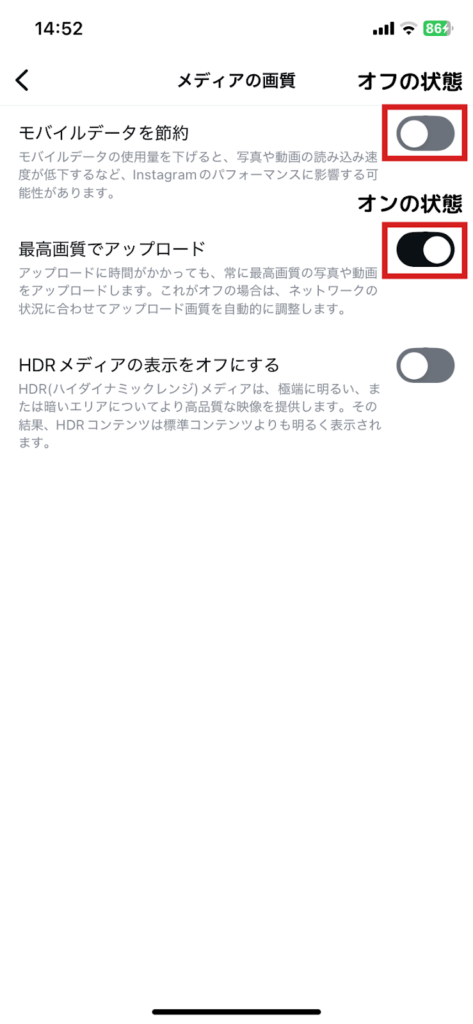
投稿されたメディアは自動で圧縮されます。これはデータ量や表示速度を抑えるための仕様ですが、モバイルデータの節約モードが有効になっていると、さらに画質が低下しやすくなります。
そのため、高画質で撮影した動画でもカクついて見える場合があります。
加えて、通信が不安定な環境では低画質でのアップロードが優先されることがあり、結果として劣化が目立つこともあります。
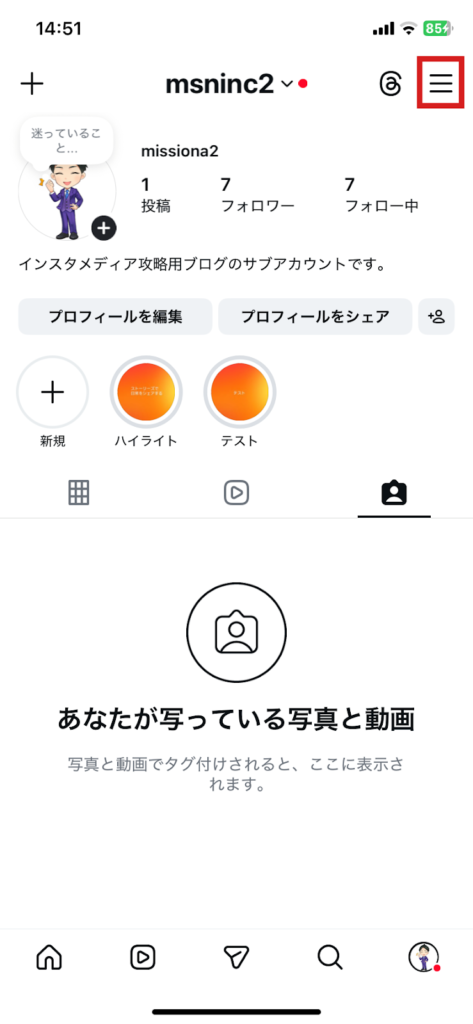
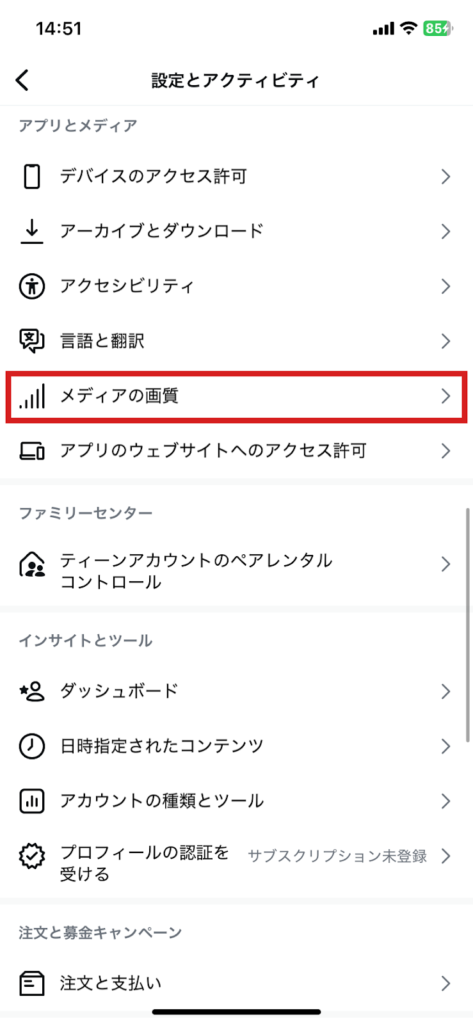
カクつくのを改善したい場合、以下の手順で設定を行いましょう。
- Instagramアプリを開き、プロフィールページの右上「≡」をタップ
- 下にスクロールし、「メディアの画質」をタップ
- モバイルデータを節約の項目をオフ、最高画質でアップロードをオンにする
加えて、電波状況の良い場所でアップロードすることが重要です。
2.インスタのブーメランはフィード投稿やリールにも使える?
Instagramのブーメランは現在、ストーリーズ専用の機能として提供されており、フィード投稿やリールの投稿画面から直接利用することはできません。
フィードやリールに活用したい場合は、いったんストーリーズで作成したうえで端末に保存し、あらためて投稿する必要があります。あるいは、外部ツールで編集してからアップロードする方法もあります。
3.インスタのブーメランの長さを調節するにはどうすればいい?
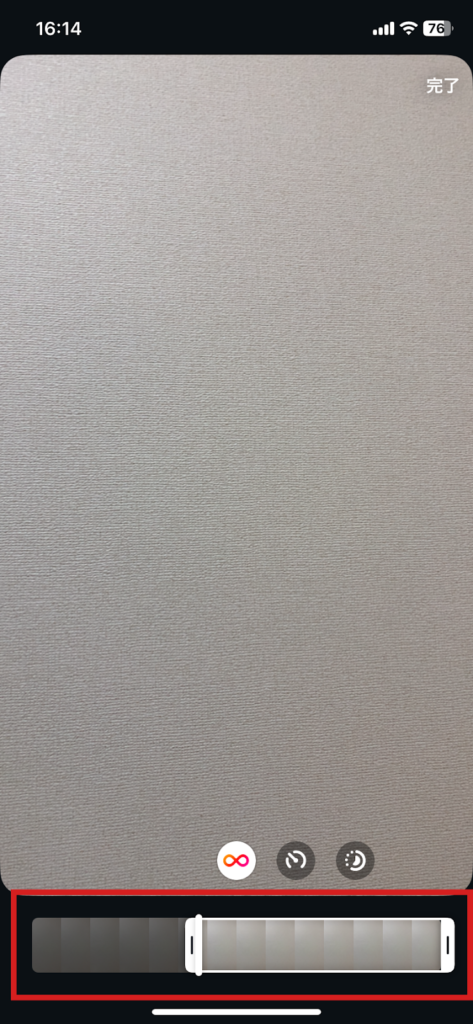
Instagramのブーメランの長さを変えたい場合、以下の画面下部のバーを移動することで長さを短くしたり、往復する位置を変えたりできます。
4.インスタのブーメランを保存・再投稿はできる?
Instagramのブーメランは、撮影後にスマートフォンへ保存し、その素材を再投稿できます。
ストーリーズで撮影したブーメランは、投稿前に「ダウンロード」を選択すれば端末に保存可能です。保存先はカメラロールや写真・動画フォルダで、通常の動画ファイルとして扱われます。そのため、後からフィードやリール、他のアプリへも再利用できます。
まとめ:インスタのブーメランを使って、何気ない毎日を楽しく演出しよう!
Instagramのブーメランは、特別な編集スキルがなくても手軽に動きのある投稿を作れる機能です。活用次第で、日常の一コマも印象的に演出できます。
最後にポイントを整理しておきましょう。
- 操作がシンプル:ストーリーズからすぐ撮影でき、初心者でも迷わない
- 動きで印象が残る:静止画よりも視線を引きやすく、記憶に残りやすい
- 演出の幅が広い:フィルターや音楽で、可愛い・エモい表現も可能
- 保存して再利用できる:ダウンロードすれば他の投稿にも使える
- 無理に使わなくてOK:合わない場合は控えるのも一つの選択肢
ブーメランを使うだけで、普段の何気ない瞬間もちょっと楽しい雰囲気に演出できます。
インスタ運用でマネタイズしたいなら、エルグラムがおすすめ!
Instagram運用を効率化しながら成果につなげたい方には、自動化ツール「エルグラム」の活用がおすすめです。
エルグラムは、以下のようなInstagram運用をサポートする機能が充実しているため、作業負担を大幅に軽減できます。
- 投稿やストーリーズにきたコメントへの自動応答
- DMへの自動応答
- アンケートフォームの作成
- 顧客管理(氏名・電話番号など)
- DMに特典を自動配布
エルグラムのフリープランは無料で即日利用できるので、ぜひ活用してみてください。
詳しい情報は以下のページからすぐに確認できます。