
Instagramを運用していると、他のアカウント情報が紐づけられた投稿を見かけることがあります。
このように、投稿内に別のアカウント情報を関連付ける仕組みが「タグ付け」と呼ばれる機能です。
この記事では、そんなInstagramのタグ付け機能に関して、大きく以下の点について解説します。
- Instagramのタグ付け機能とは
- タグ付けする方法
- タグ付けとメンションの違い
- 企業がタグ付けしてもらうメリット
- タグ付けを非表示にする方法
Instagramのタグ付け機能について詳しく知りたい方は、ぜひ参考にしてください。
インスタのタグ付けとは?

Instagramのタグ付けとは、投稿内に自分以外のアカウント情報を紐づける機能です。
例えば、自社の投稿に写っている人物やブランドのアカウントをタグ付けすれば、閲覧したユーザーは投稿内の登場人物や商品のブランドを簡単に把握できます。
タグ付けされた投稿には人型のマークが表示され、そのマークをタップすると紐づけられたアカウント情報が確認できます。
また、タグ付けされた側には「〇〇が投稿にあなたをタグ付けしました」という通知が届き、プロフィール画面の「タグづけされた投稿」タブにも表示されます。
ユーザーはこのタブを見ることで、どのようなアカウントと交流があるのかを知ることが可能です。
このようにタグ付けは、投稿内で他のアカウントとのつながりを可視化し、コミュニケーションを広げるための機能といえます。
インスタでタグ付けする方法
ここでは、Instagramで自分の投稿に他のアカウントをタグ付けする具体的な手順を解説します。
投稿の種類ごとに方法が異なるため、それぞれの流れを確認しながら進めてみてください。タグ付け機能を上手に活用すれば、投稿の魅力をより効果的に伝えられるでしょう。
フィード投稿の場合
フィード投稿は、Instagramの基本的な発信方法です。
以下の手順で、フィード投稿に他ユーザーのアカウントをタグ付けしましょう。
- ホーム画面下部の+マークをタップし、「投稿」を選択して新規フィード投稿の作成画面を開く
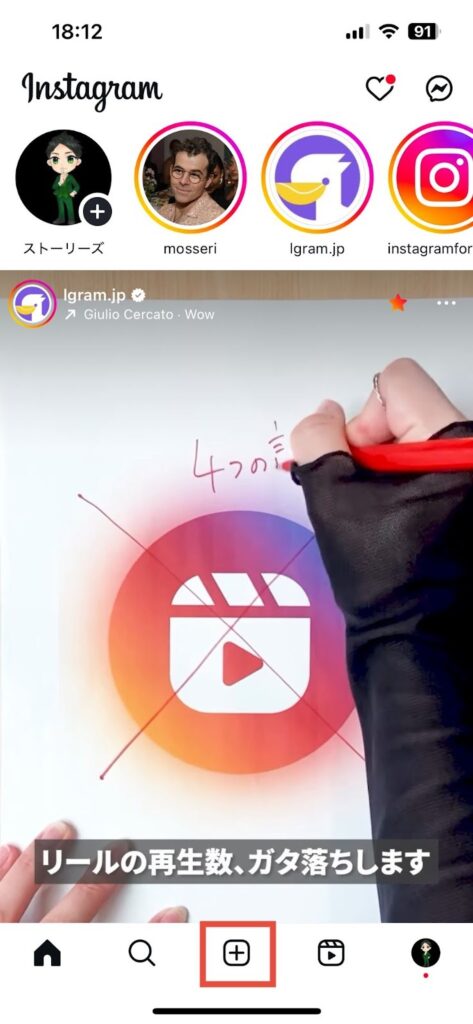
- 投稿したい画像を選択し、キャプション文を入力して通常通りにフィード投稿を作成する
- 画面下部の「タグ付け」をタップする
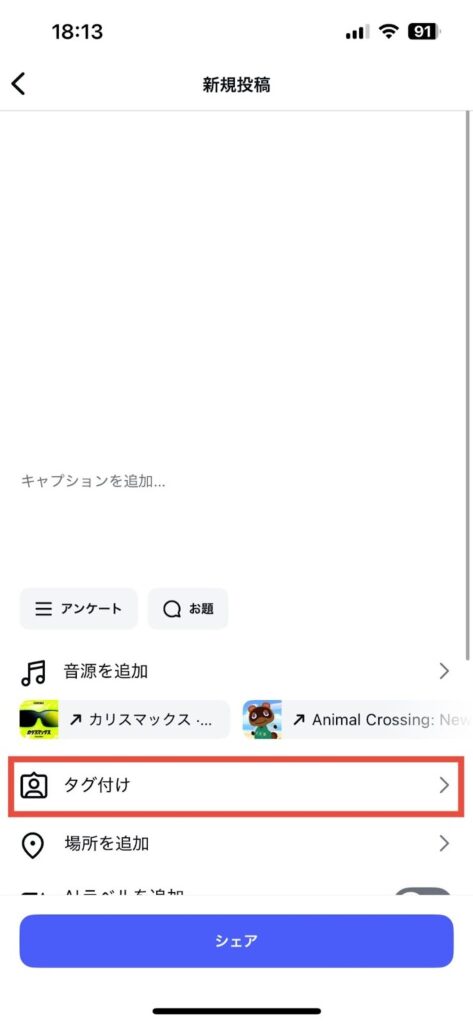
- 画像内のタグ付けしたい場所をタップする
- タグ付けしたいアカウントのユーザーネームを入力して検索する
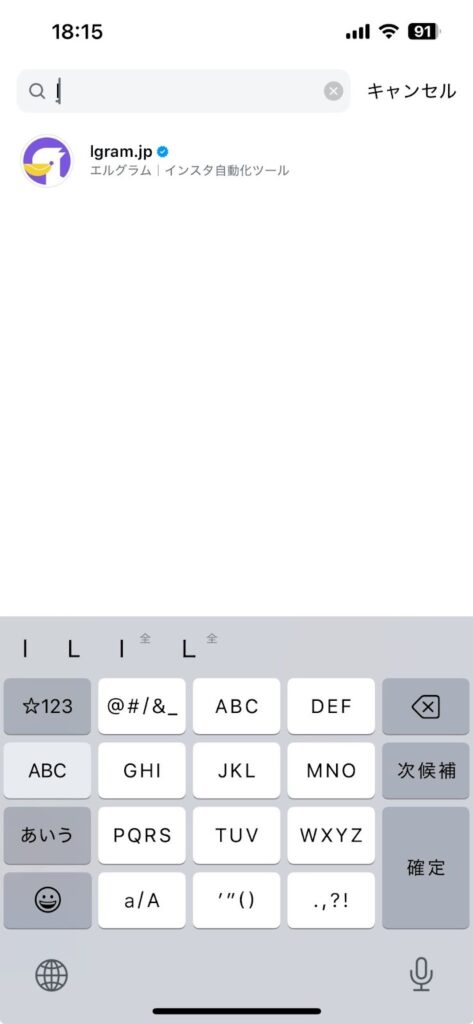
- タグ付けしたいアカウントをタップしてタグ付けする
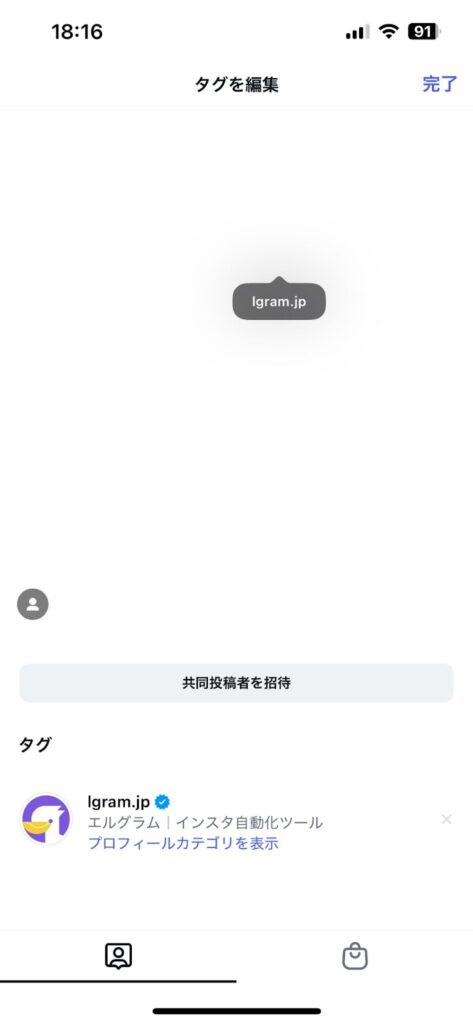
- 右上の「完了」をタップする
- 「シェア」をタップして通常通りに投稿を発信する
上記の手順で、フィード投稿の画像内に他ユーザーのアカウントをタグ付けできます。
フィード投稿では、タグ付けの配置を自由に変更できます。
画像内の人物や商品の近くなど、わかりやすい場所にタグを配置しましょう。
リール動画の場合
Instagramのリール動画とは、最大90秒間のショート動画を投稿できる機能のことです。
リール動画においても、他のアカウントのタグ付けを行えます。
以下の手順で、リール動画に他ユーザーのアカウントをタグ付けをしましょう。
- ホーム画面下部の+マークをタップし、「リール」を選択して新規リール動画の作成画面を開く
- 通常通りに動画を編集するなどリール動画を作成する
- 「次へ」をタップしてキャプション文の追加やカバー画像の編集を行う
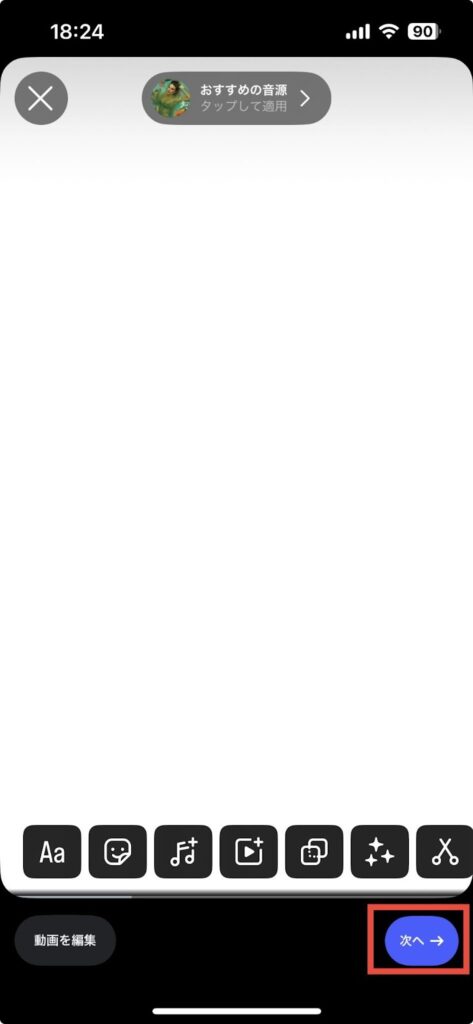
- 「人物をタグ付け」をタップする
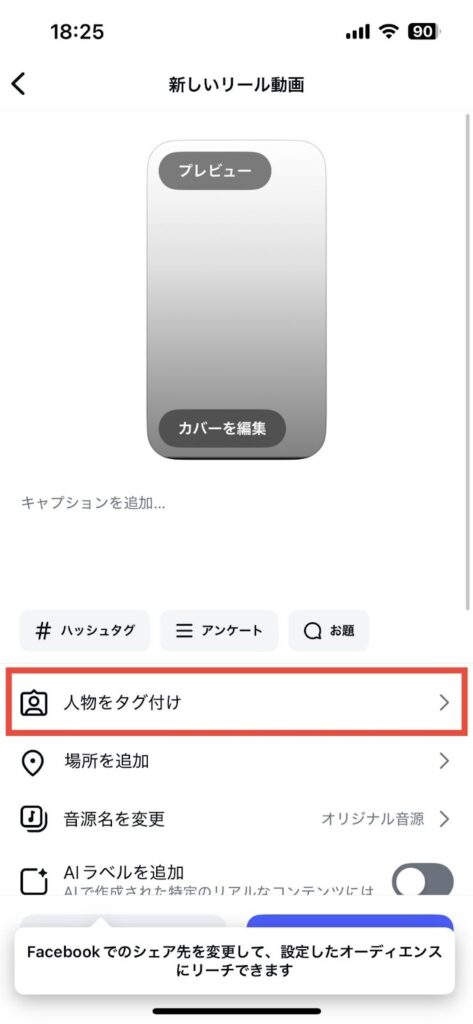
- 「タグを追加」もしくは「タップして友達をタグ付け」をタップする
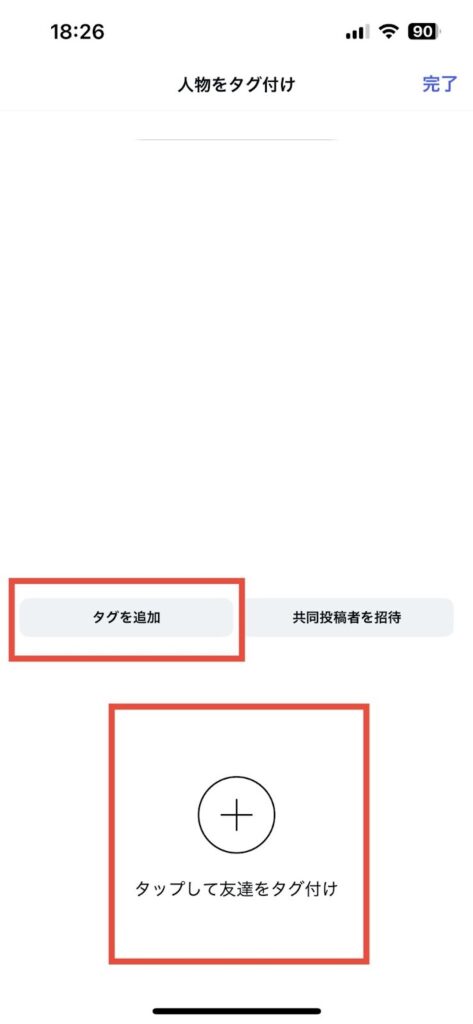
- タグ付けしたいアカウントのユーザーネームを入力して検索し、タグ付けする
- 右上の「完了」をタップし、「シェア」をタップして通常通りリール動画をシェアする
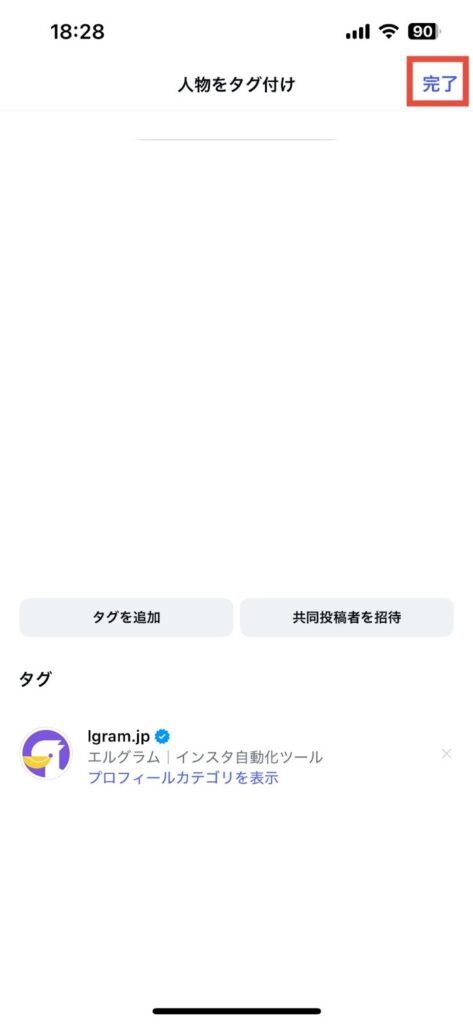
リール動画では、フィード投稿のようにタグの位置を自由に調整することはできません。
タグ付けを行うと、動画内に直接表示されるのではなく、左下に人型のマークとして表示されます。このマークをタップすると、タグ付けされたアカウント情報が確認できる仕組みになっています。
ストーリーズの場合
ストーリーズ投稿とは、投稿から24時間で自動的に削除される、画像や動画をシェアする機能のことです。
以下の手順で、ストーリーズ投稿に他ユーザーのアカウントをタグ付けしましょう。なお、ストーリーズにおいては「タグ付け」に相当する操作は「メンション」となります。
- ホーム画面下部の+マークをタップし、「ストーリーズ」を選択して新規ストーリーズ投稿の作成画面を開く
- 通常通りに投稿したい画像や動画を選択し、ストーリーズ投稿を作成する
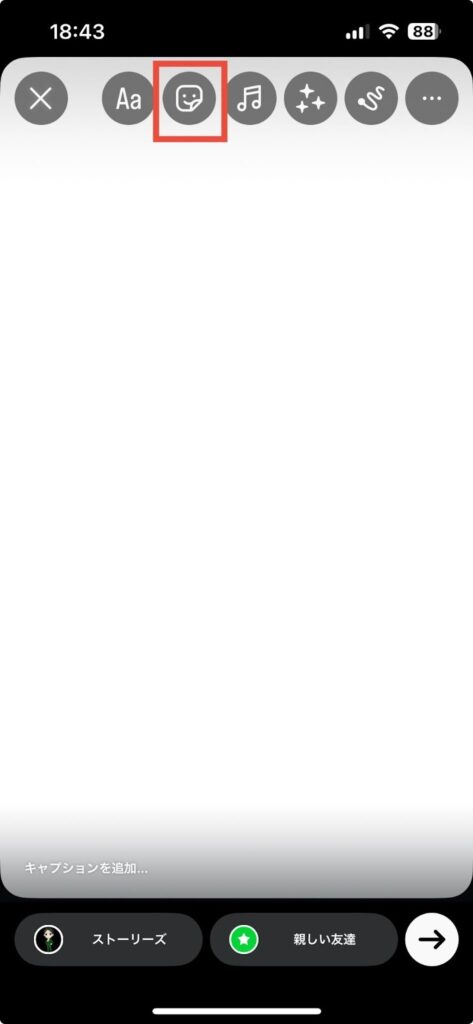
- 画面右上のスタンプマークをタップする
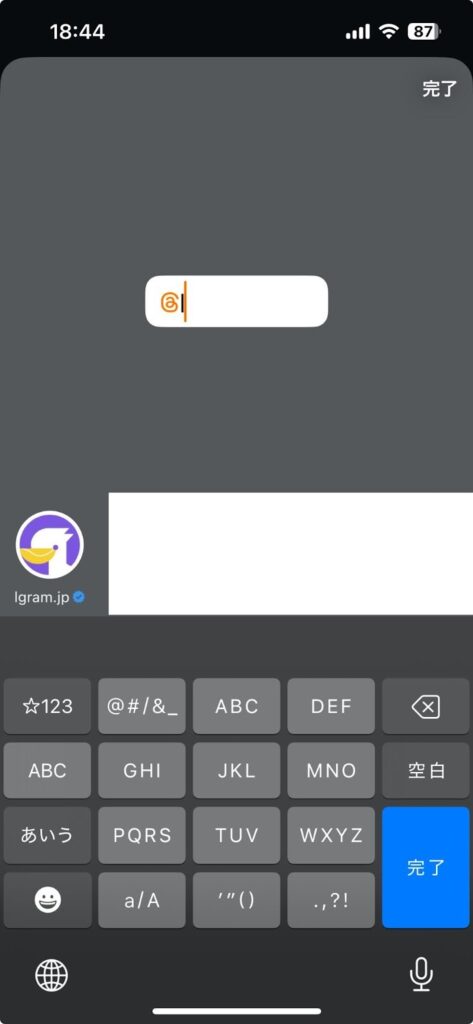
- 「@メンション」のスタンプをタップする
- タグ付けしたいアカウントのユーザーネームを検索し、目的のアカウントをタップしてタグ付けする
- 「ストーリーズ」もしくは「親しい友達」を選んでタップし、通常通りに投稿をシェアする
ストーリーズ投稿では、メンションスタンプの位置やカラーを自由に調整できます。スタンプをスワイプして好きな場所に配置したり、タップして好みの色に変えることで、投稿全体の印象をより自分らしく整えられます。
また、ストーリーズでは画像や動画内にタグ付け情報が直接表示されるため、ユーザーネームをタップしなくても自然に認識されやすい点が特徴です。この仕様により、タグ付けした相手を視覚的に伝えやすくなり、閲覧者への訴求力も高まります。
タグ付けとメンションの違い

Instagramのタグ付け機能と似たものに「メンション機能」があります。どちらも自分の投稿に他のアカウント情報を紐づける点は共通していますが、使われる場面や表示の仕方に違いがあります。
- タグ付け:フィード投稿やリール動画で使われ、画像内に他アカウントを直接紐づける機能。投稿内で人物やブランドを視覚的に示せる。
- メンション:ストーリーズ投稿で使われ、「@ユーザーネーム」をキャプションやスタンプ上に記載して相手を示す機能。テキストとして名前を表示する形式。
このように、タグ付けは「画像上での紐づけ」、メンションは「テキスト上での言及」という点で明確に区別されています。
企業アカウントがタグ付けしてもらうメリット
タグ付けは、自社アカウントの投稿に他のアカウント情報を紐づける場合と、他社の投稿に自社アカウントを紐づけてもらう場合の2通りがあります。
企業アカウントが他のアカウントの投稿でタグ付けしてもらえると、以下のようなメリットが得られます。
- 自社アカウントへの流入経路を増やせる
- キャンペーン開催時に便利
- 口コミ収集につながる
それぞれのメリットについて、詳しく解説していきます。
1.アカウントへの流入経路を増やせる
他のアカウントから自社アカウントをタグ付けしてもらうと、それを見たユーザーはワンタップで自社のプロフィールページへアクセスできます。これまで認知していなかったユーザーにも存在を知ってもらえるため、ブランド認知の拡大が期待できるでしょう。
Instagramのホーム画面ではフォロー中のアカウント投稿が中心に表示されるため、フォロワー以外のユーザーへリーチするには工夫が必要です。しかし、他社アカウントからのタグ付けによって投稿が新たな層へ届きやすくなり、その課題を補えます。
タグ付け投稿から興味を持ったユーザーがプロフィールを訪問すれば、フォロワー獲得の可能性が高まります。そのチャンスを逃さないためにも、常に魅力的で整ったプロフィールページを維持することが大切です。
Instagramにおけるプロフィール欄の作り方については、こちらの記事を参考にしてください。

2.キャンペーン開催時に便利
Instagramでは、「商品を使った感想を投稿してくれた方の中から抽選でクーポンをプレゼント」といったキャンペーンを実施することがあります。これらのInstagramキャンペーンは、運用面での認知拡大や売り上げ向上、商品宣伝など、企業に多くのメリットをもたらします。
キャンペーンでは専用ハッシュタグを付けて投稿を促す手法もありますが、ハッシュタグだけでは投稿を見逃す可能性があります。そこで有効なのがタグ付け機能です。
キャンペーン投稿に独自のハッシュタグとあわせて自社アカウントをタグ付けしてもらえば、通知によって投稿を確認しやすくなります。また、タグ付けされた投稿を見たフォロワーが自社アカウントに関心を持つきっかけにもなり、Instagram運用面でさらなる効果が期待できるでしょう。
3.口コミ収集につながる
Instagramでは、ユーザーが商品を使用した感想とともに企業アカウントをタグ付けして投稿してくれることがあります。企業にとって、実際の利用者による口コミは非常に貴重な情報です。
自社アカウントをタグ付けしてくれた投稿を丁寧に確認すれば、こうしたリアルな声を逃さず収集できます。ユーザーの意見を積極的に把握し、サービスや商品の品質向上に役立てていくことが大切です。
インスタでタグ付けする際の注意点

Instagramでタグ付けを行うと、他社アカウントと関わりのある投稿を発信することになります。そのため、投稿前にいくつかの注意点を把握しておくことが大切です。事前に確認しておけば、思わぬトラブルを防ぎ、安心して運用できるでしょう。
以下では、Instagramでタグ付けを行う際に特に意識したい2つの注意点を詳しく解説します。
1.タグ付け相手に事前に許可を取ると安心
Instagramでタグ付けを行う際は、相手の設定が「タグ付けを許可」にされていれば、特別な手続きなく投稿にタグを追加できます。ただし、投稿すると相手に通知が届き、相手アカウントのプロフィール上にもその投稿が表示されるため、実質的に両者のつながりが可視化されます。
多くの場合は問題ありませんが、関係性や投稿内容によっては失礼にあたったり、トラブルの原因になったりする可能性もあります。安心してタグ付けを行うために、次の点を意識しておくと良いでしょう。
- 相手に事前に「この内容でタグ付けして投稿したい」と伝えて許可を得ておく
- 特に個人アカウントや非公開アカウントをタグ付けする場合は慎重に対応する
こうした配慮をしておくことで、不要な誤解やトラブルを避け、円滑なコミュニケーションを保てます。
2.1投稿あたりのタグ付け数に制限がある
Instagramでは、1投稿あたりにタグ付けできる数は最大20個までと定められています。21個以上のアカウントを一度にタグ付けすることはできないため、複数回に分けて投稿する必要があります。
特に大規模なイベントで多くの参加者を紹介したい場合は、20件を超える可能性もあるため事前に分割投稿を検討しましょう。ただし、過剰にタグ付けを行う投稿はユーザーから敬遠されやすく、リーチ数の低下を招く場合があります。
運用効果を高めるためには、関連性の高いアカウントに絞ってタグ付けを行い、適度な頻度で投稿することが重要です。
タグ付けを非表示にする方法

他のユーザーから自社アカウントをタグ付けされると、通知が届いたり、プロフィールページの「タグ付け」タブに投稿が表示されたりします。そのため、「他のユーザーにタグ付けされたくない」「特定の投稿をプロフィールに表示させたくない」と感じる方もいるでしょう。
以下では、タグ付け投稿を非表示にする方法について、2つのポイントから詳しく解説します。
1.基本のタグ付け設定
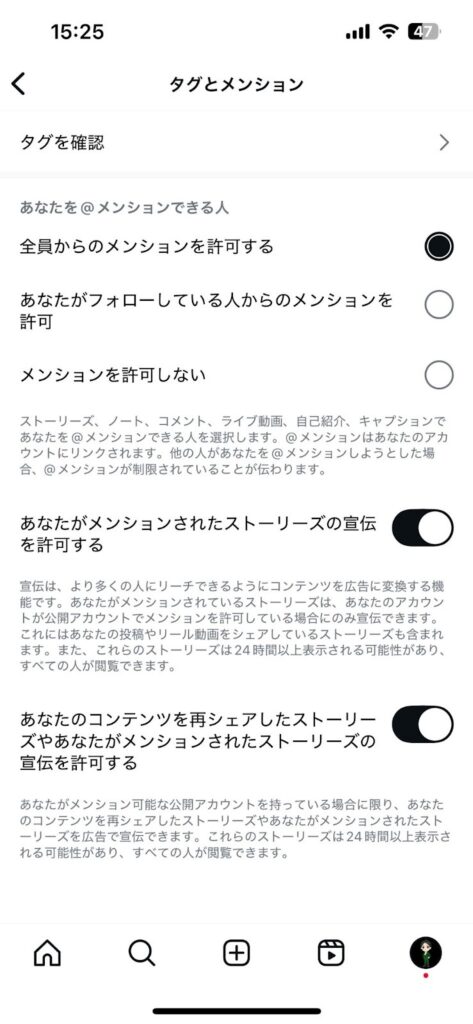
他のユーザーから自分のアカウントをタグ付けされたくない場合は、設定画面からタグ付けを制限できます。
以下の手順で、タグ付けに関する設定を変更しましょう。
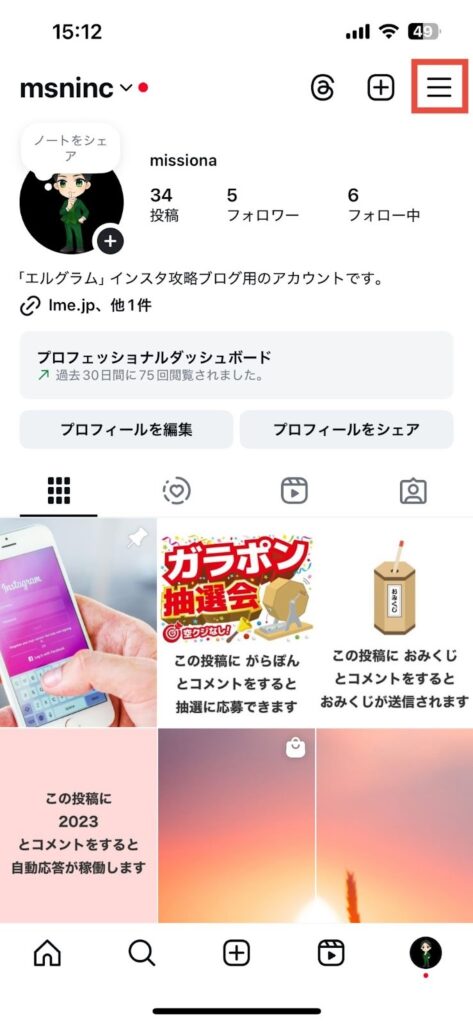
- プロフィールページ右上の三本線マークをタップし、設定とアクティビティを開く
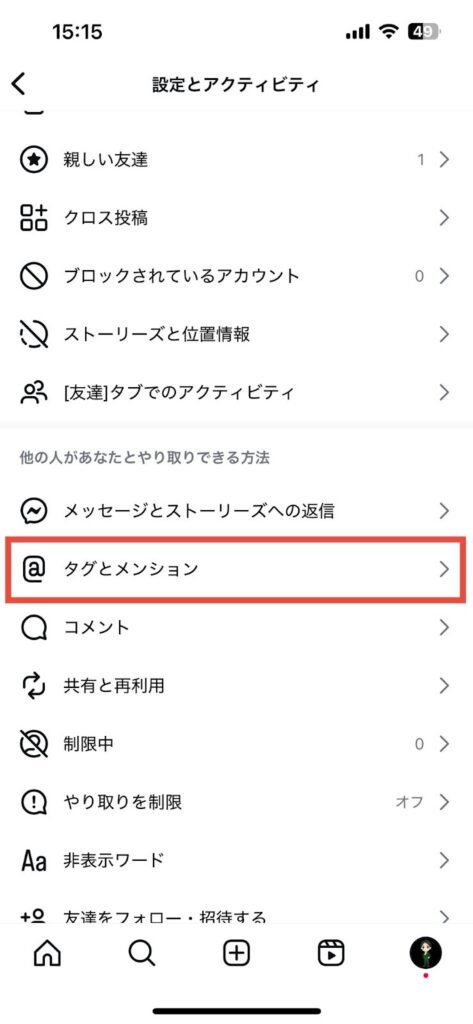
- 画面を下にスワイプし、「タグとメンション」をタップする
- タグ付けの設定を変更する
上記の手順で、タグ付けに関する基本設定を詳細に変更できます。
自社アカウントをタグ付けできる人の設定は、以下の3つから選択可能です。
自社アカウントに設定できるタグ付け許可範囲の選択肢
- 全員にタグ付けを許可する
- フォローしている人からのタグ付けを許可する
- タグ付けを許可しない
キャンペーンのように誰でもタグ付けできるようにしたい場合は「全員にタグ付けを許可する」に設定します。
一方で、知っているアカウントだけに制限したい場合は「フォローしている人からのタグ付けを許可する」を選び、タグ付けされたくない場合は「タグ付けを許可しない」に変更しておくと安心です。
また、投稿ごとにタグ付けを承認したい場合は、「タグ付けを手動で承認」をオンにしておくと、自動的にプロフィールに表示されるのを防げます。
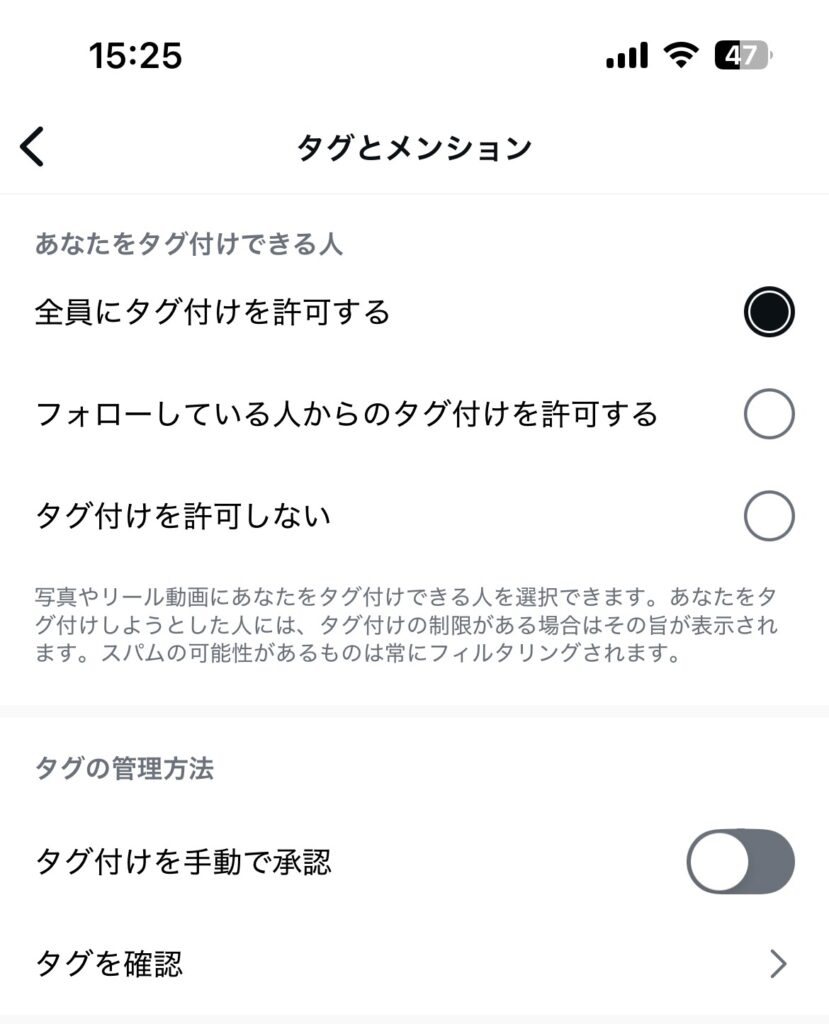
同じ設定画面では、メンションに関する制限も行えるため、必要に応じて併せて確認しておきましょう。
2.後から非表示に設定する方法
全員からのタグ付けを許可している場合でも、投稿内容によっては特定の投稿だけを非表示にしたいと感じる方も多いでしょう。思わぬ内容にタグ付けされるリスクがありますが、後から個別に非表示設定ができるため安心です。
タグ付け投稿を非表示にする場合は、以下の手順で設定します。
- プロフィールページを開き、タグ付けタブをタップする
- 非表示にしたい投稿を選択する
- 投稿右上の「•••」をタップして「投稿オプション」を開く
- 「投稿から自分を削除」または「プロフィールに表示しない」を選択する
「投稿から自分を削除」を選ぶとタグ自体が削除され、「プロフィールに表示しない」を選ぶとタグは残りますがプロフィールには表示されません。プロフィール欄を常に整えたい場合は、不要なタグ付け投稿がないか定期的にチェックし、必要に応じて非表示設定を行うと良いでしょう。
インスタでタグ付けできないときの原因と対処法

Instagramでは、フォロー関係がなくても他のアカウントをタグ付けして投稿できます。特別な申請などは不要で、誰でも手軽に利用できる機能です。
しかし、中にはタグ付けをしようとしてもうまくできないと悩む方もいます。そのような場合に備えて、ここではタグ付けできない原因と対処法を詳しく解説します。
ユーザーネームが間違っている
タグ付けを行う際は、ユーザーネームを入力して相手のアカウントを検索します。このとき、入力したユーザーネームが正確でないと、目的のアカウントが表示されずタグ付けできない場合があります。
もしユーザーネームを入力しても「一致するユーザーがいません」と表示される場合は、スペルや記号などが正しく入力されているかを確認しましょう。アルファベットの大文字・小文字の違いや記号の抜けなど、わずかな入力ミスでも検索結果に反映されないことがあります。
また、ユーザーネームの一部だけを入力すると似たアカウントが複数表示されるため、誤って別のアカウントを選んでしまうこともあります。正確にタグ付けするためには、アカウント名やプロフィール画像をよく確認してから選択するようにしましょう。
相手がタグ付けを許可していない
タグ付けの設定は、「フォローしている人のみ」や「許可しない」に変更することも可能です。そのため、Instagramアカウントが存在していても、タグ付けを許可する範囲を限定している場合は、その範囲外のアカウントからタグ付けを行うことはできません。
特に「全員からのタグ付けを許可しない」設定にしている場合、フォロー関係やブロックの有無に関係なく、すべてのアカウントからタグ付けされない状態になります。普段DMでやり取りしている相手であっても、設定によってはタグ付けが一切できないケースがあるため、相手の設定状況を確認しておくと安心です。
相手にブロックされている
タグ付けしたい相手が自社アカウントをブロックしている場合は、タグ付けの設定に関係なくタグ付けを行うことはできません。
ブロックされていると、端末の種類によっては「〇〇(ユーザーネーム)をタグ付けできません」と表示されたり、ユーザーネームを検索してもアカウントが見つからなかったりします。また、編集画面では一見タグ付けが完了しているように見えても、実際に投稿するとタグが反映されていない場合もあります。
このように、ブロックされていることが明示されるわけではありませんが、相手からブロックされている状態ではタグ付けを行うことはできない仕組みになっています。
相手のアカウントが削除や一時停止されている
タグ付けしたいアカウントが削除または一時停止されている場合、そのアカウントをタグ付けすることはできません。ブロックされている場合と同様に、検索しても該当アカウントが表示されなかったり、投稿後に付けたタグが消えていたりする仕組みになっています。
また、アカウントが通常通り運用されていた時点でタグ付けしていても、後から削除や一時停止が行われると、付与していたタグは自動的に削除され、投稿上からも表示されなくなります。
アカウントの認知拡大にタグ付け機能を活用しよう
Instagramのタグ付けは、投稿内で他のアカウントとのつながりを作れる便利な機能です。上手に活用すれば、企業アカウントとしての運用にも大きなメリットをもたらします。
この記事の要点は以下の5つです。
- 投稿内に他のアカウント情報を紐づける機能である
- フィード投稿・リール動画・ストーリーズ投稿で利用できる
- メンションと機能はほぼ同じで、使う場面によって呼び方が変わる
- 1投稿あたり最大20アカウントまでタグ付け可能
- タグ付けを制限・非表示にする設定も可能
タグ付け機能を活用すれば、自社アカウントへの流入経路を広げたり、キャンペーン運用を効率化したりと、Instagram運用の成果向上にもつながります。ぜひ本記事を参考に、タグ付けを戦略的に活かしてみてください。
インスタ運用にはエルグラムの導入がおすすめ
Instagram運用に力を入れていると、投稿作成から日々の分析作業、コメントやDMへの返信など、さまざまな業務が必要で負担が大きいですよね。
そんな時におすすめなのが、弊社が提供するInstagram自動化ツール「エルグラム」です。
エルグラムは、以下のようなInstagram運用をサポートする機能が充実しているため、作業負担を大幅に軽減できます。
- 投稿やストーリーズにきたコメントへの自動応答
- DMへの自動応答
- アンケートフォームの作成
- 顧客管理(氏名・電話番号など)
- DMに特典を自動配布
エルグラムのフリープランは無料で即日利用できるので、ぜひ活用してみてください。
詳しい情報は以下のページからすぐに確認できます。