Instagramは、投稿を発信したり他のユーザーの投稿を閲覧したりするだけでなく、コメントを通じて交流も楽しめるSNSです。
一方で、コメントや返信の方法、コメント欄でのマナーがわからず、まだ書き込んだことがないという方も少なくありません。
そこでこの記事では、Instagramのコメント機能に関して、大きく以下の点について解説します。
- Instagramのコメントとはどのような機能か
- Instagramのコメント機能の使い方
- Instagramでコメント機能を使う際のマナー
- Instagramのコメント機能に関するよくある質問
Instagramのコメント機能について詳しく知りたい方は、ぜひ参考にしてみてください。
インスタのコメントとはどんな機能?

Instagramのコメント機能とは、投稿された画像や動画にメッセージを添え、投稿主とユーザーがやりとりできる仕組みです。
コメントは基本的に公開され、投稿者以外のユーザーも閲覧できます(投稿者は削除・非表示などの管理が可能です)。
コメントをきっかけに交流が生まれることで、つながりが深まるだけでなく、投稿への反応の増えやすくなるため、アカウント運用にも好影響が期待できるでしょう。
コメント欄は主にフィード投稿やリールに設けられています。
ストーリーズは従来「返信=DM」が基本でしたが、投稿者が設定をオンにしている場合はコメント欄が表示され、公開コメントとしてやりとりできます。
投稿形式ごとの違いを踏まえてコメント導線を設計すると、コミュニケーションの質と運用成果の両方を高めやすくなります。
インスタのコメント機能の特徴
Instagramのコメント機能には、いくつかの押さえておきたい特徴があります。
主なポイントは次のとおりです。
- テキストや絵文字、ハッシュタグを使ってコメントできる
- コメントへの返信や、コメントへのいいねが行える
- 投稿主はコメントの削除や非表示、制限などの管理ができる
- フォロー関係がなくてもコメントや返信が可能
- 非公開アカウントが公開アカウントにコメントすると内容は全体に公開される
- 一度投稿したコメントは編集できず、投稿時には通知が届く
このように、コメント欄では発信と返信の両方が行え、ワンタップのいいねも含めて交流を深められます。
投稿主側はコメント欄を管理できる一方、公開範囲や編集不可といった仕様もあるため、仕組みを理解したうえで活用することが大切です。
インスタのコメント機能の使い方を解説

ここからは、コメント機能の使い方を手順に沿ってわかりやすく解説します。
コンテンツごとの操作方法を順に5つ紹介しますので、これからコメントを活用したい方は参考にしてみてください。
1.インスタの投稿にコメントする方法
Instagramでは、フィード投稿やリール動画、ストーリーズ、インスタライブなど、さまざまなコンテンツでコメント機能を利用できます。
他のユーザーの投稿に書き込むだけでなく、自分の投稿に自らコメントを残すことも可能です。
以下では、コンテンツごとのコメント方法について順に解説していきます。
自分の投稿にコメントする方法
Instagramでは、自分が投稿したフィード投稿に対しても、自分でコメントを残すことが可能です。
自分の投稿へのコメントは、以下の手順で行いましょう。
- コメントしたい投稿をひらく
- 投稿内の吹き出しマークをタップする
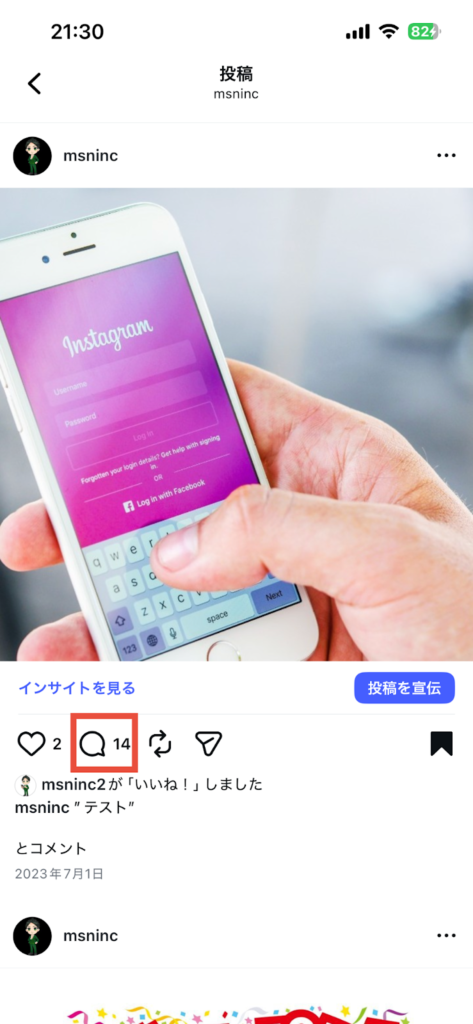
- 画面下部の「コメントを追加…」をタップし、コメントを入力する
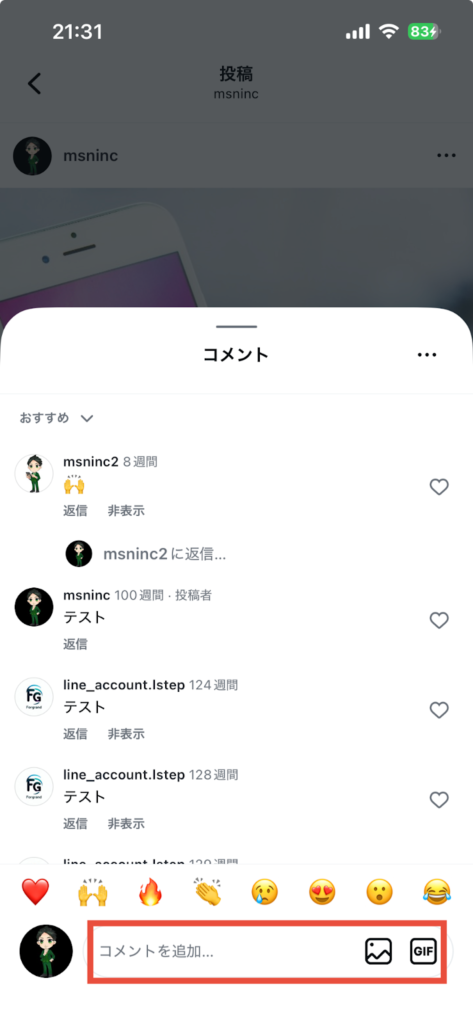
- 入力欄右端の「↑」をタップして投稿する
この方法で自分の投稿にも書き込めます。キャプションに入りきらなかった補足や感想を加えるなど、コメント欄を活用すると交流が広がるでしょう。
さらに、自分のコメントはピン留めも可能です。
上部に固定されて埋もれにくくなるため、重要な内容を目立たせたい場合に役立ちます。
人の投稿にコメントする方法
他のユーザーが投稿したフィードにも、ほぼ同じ操作でコメントできます。
手順は次のとおりです。
- コメントしたい投稿をひらく
- 投稿内の吹き出しマークをタップする
- 画面下部の「会話に参加…」をタップし、コメントを入力する
- 入力欄右端の「↑」をタップして投稿する
このように、フィード投稿へのコメント方法は自分の投稿でも人の投稿でも同じです。
なお、コメント欄は投稿主と自分だけでなく他のユーザーにも公開されるため、内容には十分配慮しましょう。
リール動画にコメントする方法
リール動画へのコメントも、基本の流れを押さえれば簡単に行えます。
操作手順は次のとおりです。
- コメントしたいリール動画をひらく
- 吹き出しマークをタップする
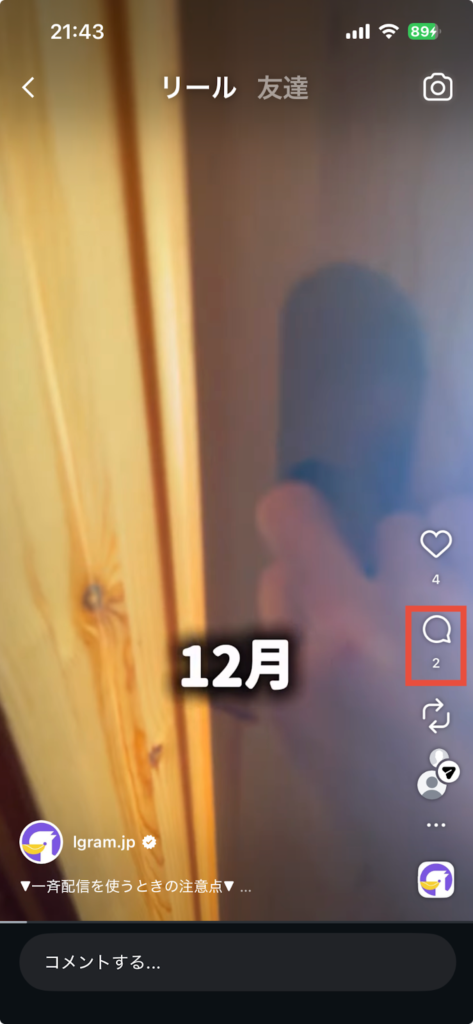
- 「(ユーザーネーム)へのコメントを追加」の欄をタップし、コメントを入力する
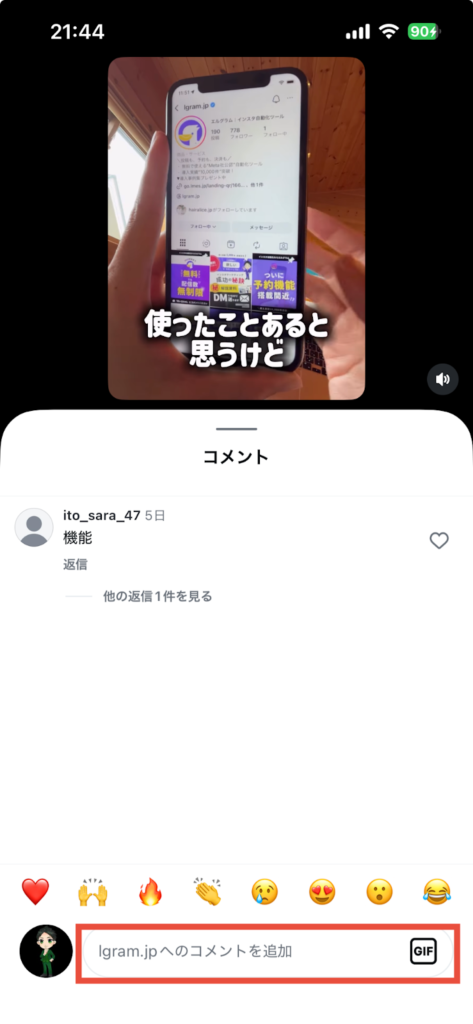
- 入力欄右端の「↑」をタップして投稿する
上記の手順で、リール動画にコメントできます。
流れ自体はフィード投稿とほぼ同じですが、吹き出しマークは動画の右側に表示されている点が特徴です。
ストーリーズにコメントする方法
ストーリーズ投稿へのコメントも簡単に行えます。
操作の流れは次のとおりです。
- コメントしたいストーリーズ投稿をひらく
- 画面下部の「メッセージを送信…」をタップし、コメントを入力する
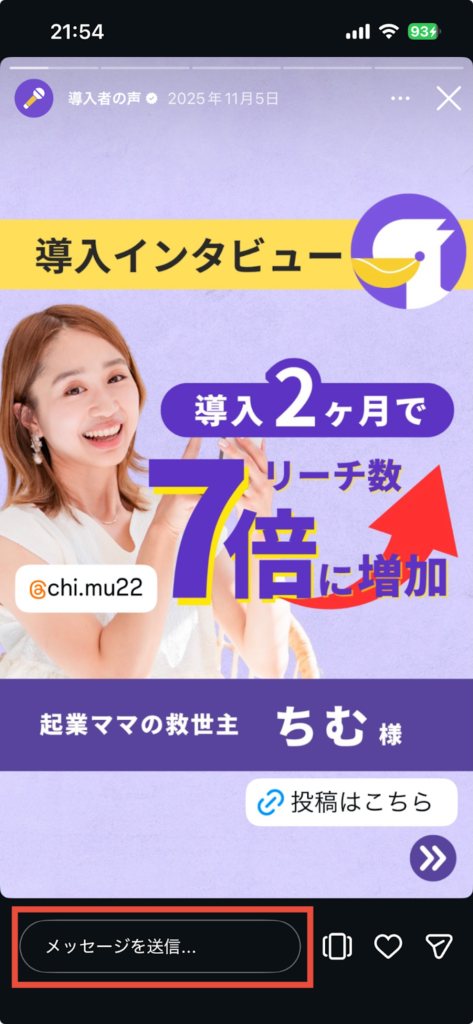
- 入力欄右端の紙飛行機マークをタップして投稿する
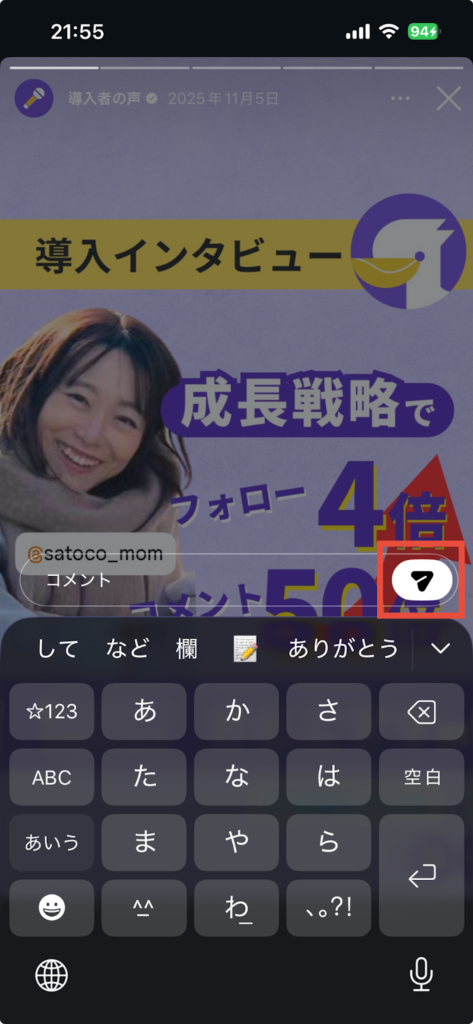
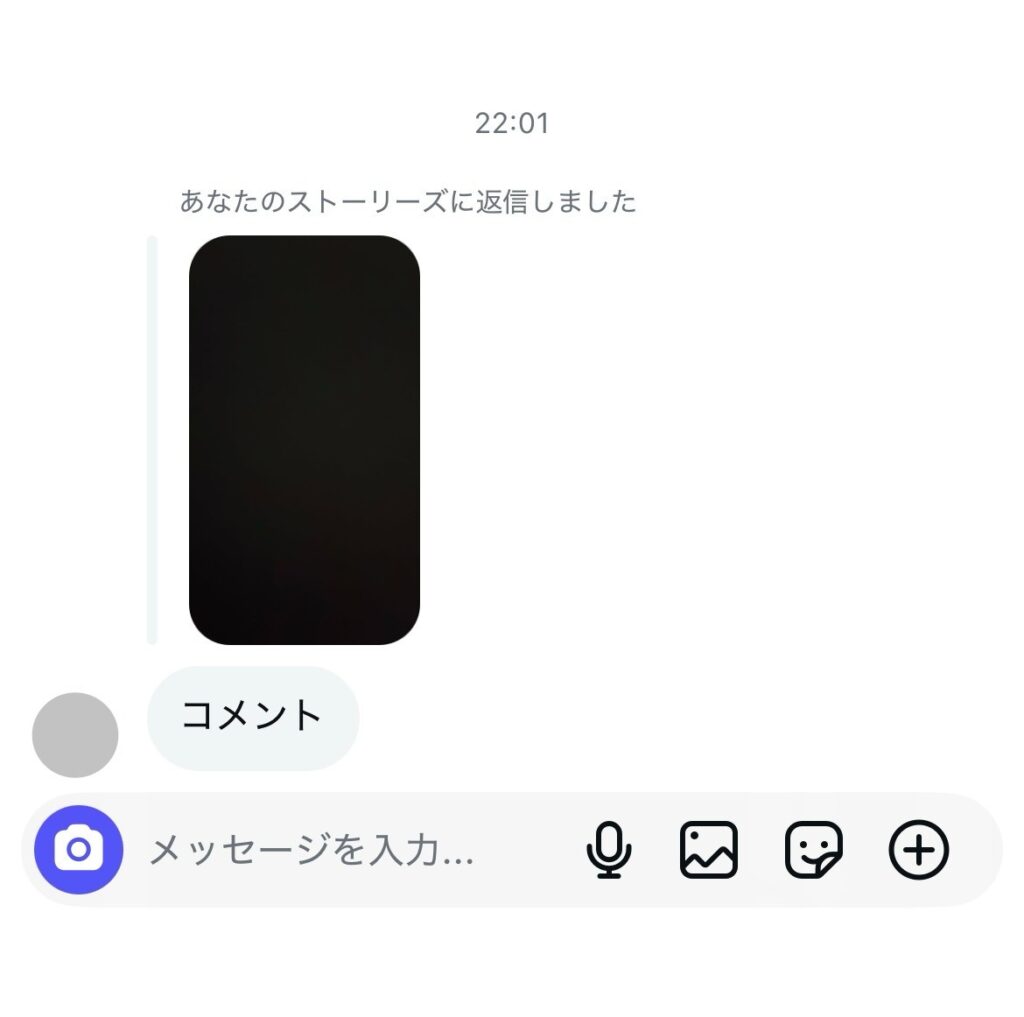
以上の手順でコメントが送信されます。ストーリーズでは、投稿に直接コメントする方法と、DMで返信する方法のいずれかを選べる点が特徴です。
DMで送った内容は第三者には公開されず、投稿主との一対一のやりとりになります。DM画面には「あなたのストーリーズに返信しました」と表示されます。
一方、ストーリーズ上にコメントした場合は、閲覧中のユーザー全体に表示されるため注意が必要です。
インスタライブでコメントする方法
インスタライブ配信中もコメントを送信できます。
操作は次の流れです。
- コメントしたいインスタライブをひらいて閲覧する
- 画面下部の「コメントを追加…」をタップし、コメントを入力する
操作の流れは他のコンテンツへのコメントと大きな違いはありません。
ライブ中のコメントは配信者だけでなく視聴者にもリアルタイムで表示されるため、内容には注意が必要です。
なお、送信後のコメントは配信者のみ削除できますが、投稿主以外は削除や編集を行えません。
2.ユーザーからのコメントに返信する方法
自分の投稿に届いたコメントには返信できます。
やりとりを重ねることで交流が深まるため、可能な範囲で対応するとよいでしょう。
返信の手順は次のとおりです。
- ユーザーからのコメント通知をタップする、もしくはその投稿をひらき、コメント欄を確認する
- 返信したいコメントの「(ユーザーネーム)に返信…」、または「返信」の部分をタップする
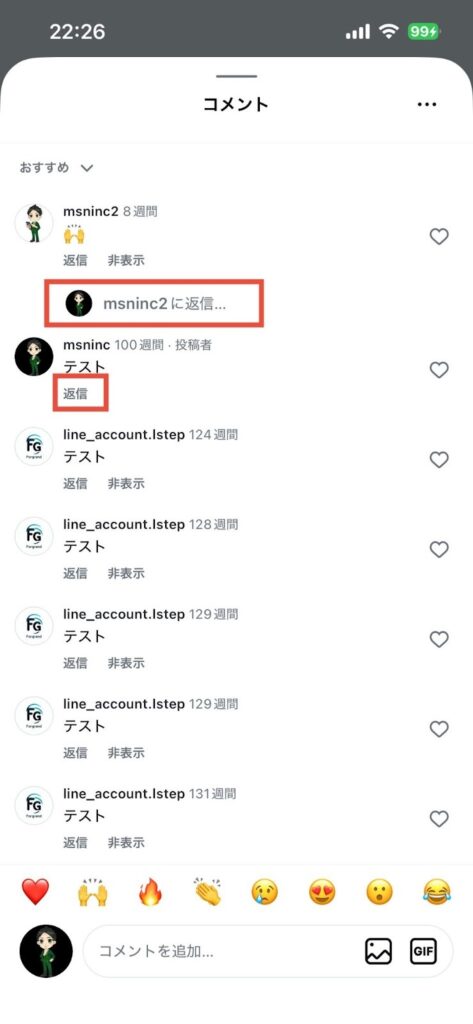
- 返信を入力して「↑」をタップし投稿する
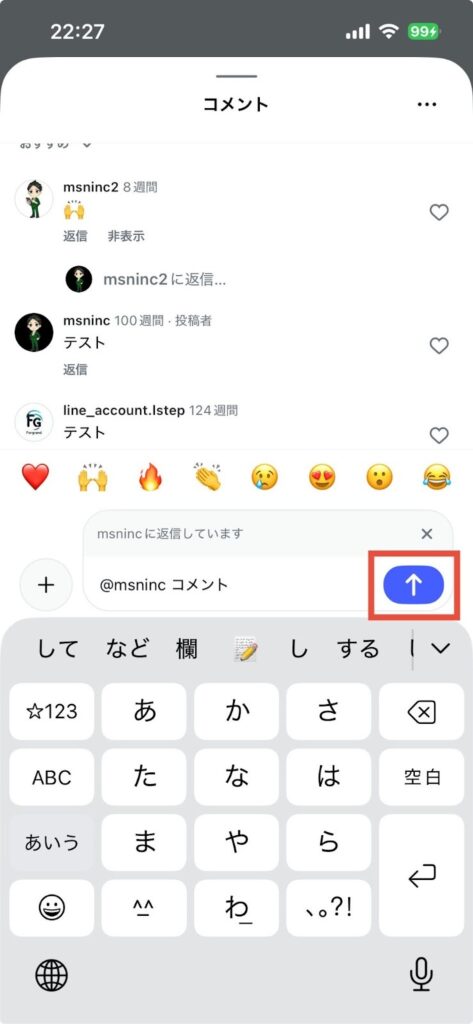
操作自体は通常のコメントと大きく変わりません。ただし、複数のコメントがある場合は、対象を確認してから返信することが大切です。
返信内容も他のユーザーに公開されるため、表現には十分配慮しましょう。
3.コメントを削除する方法
自分が投稿したコメントは、発信後に内容を編集することはできませんが、削除することは可能です。
フィード投稿・リール動画・ストーリーズのコメントの削除手順をそれぞれ解説します。
フィード投稿・リール動画のコメントを削除する方法
フィード投稿とリール動画のコメントは同じ手順で削除できます。
手順は以下の通りです。
- 削除したいコメントのある投稿をひらき、自分のコメントを見つける
- コメントを長押しする
- 「削除」をタップする
ただし、コメントを削除すると、もらった「いいね」も消えてしまいます。コメント内容の編集も行えないため、コメントの発信はよく考えてから行いましょう。
また、投稿主の場合、自分の投稿についた他ユーザーからのコメントの削除も可能です。自分のコメントを削除するときと同様に、削除したいコメントを長押しして削除しましょう。
誹謗中傷や個人情報の書き込みなど、公開されては困る内容のコメントを削除できる機能です。
ストーリーズのコメントを削除する方法
ストーリーズに送信したコメントは、投稿主とのDM画面に表示されます。
削除する場合は、次の流れで操作します。
- DM欄から該当のコメントを探す
- コメントを長押しする
- 「送信を取り消す」をタップする
この操作でコメントは削除されます。
なお、DMに「既読」と表示されている場合は、投稿主が内容を確認済みであることを示しますが、その場合でも削除自体は可能です。
4.コメント欄を非表示にする方法
自分の投稿では、コメント欄に制限をかけられます。
コメント機能をオフにすれば、コメント欄自体を非表示にすることも可能です。コメントを一律で受け付けない場合は、次の手順で設定しましょう。
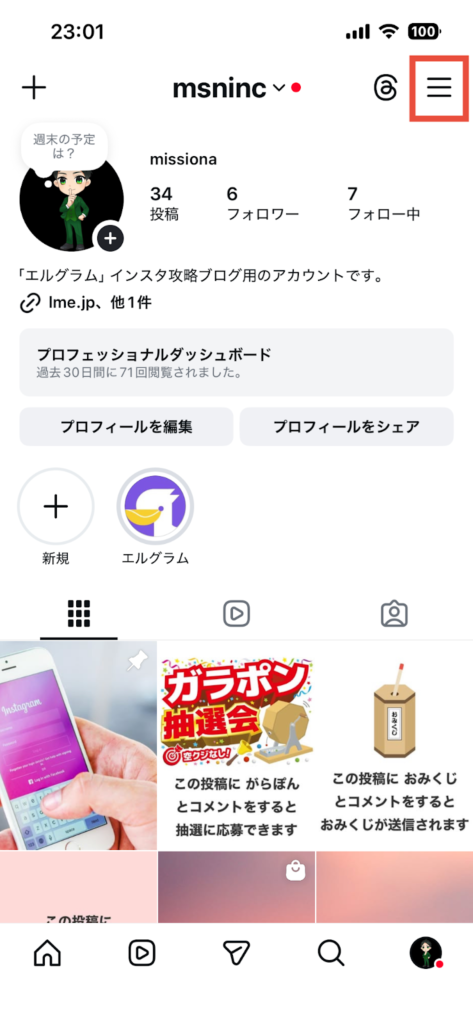
- プロフィール画面をひらき、画面右上の三本線マークをタップする
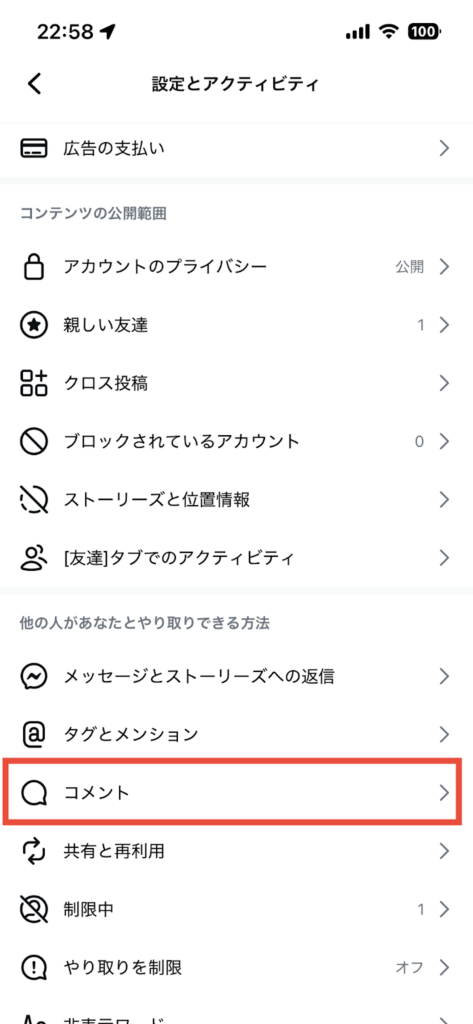
- 画面を下にスクロールし、「コメント」をタップする
- 「投稿とリール動画」、「ストーリーズ」のそれぞれのコメント制限の設定を選択する
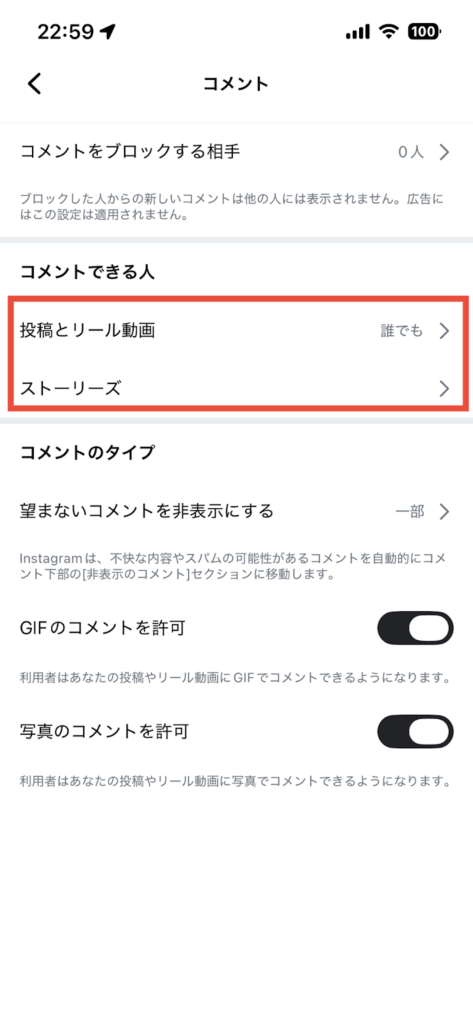
「投稿とリール動画」では、次の5つから設定できます。
- 誰でも
- フォロー中の人
- フォロワー
- フォロー中の人とフォロワー
- オフ
ストーリーズは、次の3つから選択します。
- 誰でも
- フォロー中の人
- オフ
あらかじめ制限しておけば、対象外のユーザーは投稿にコメントできません。
一度非表示にしたコメントの戻し方
一度非表示にしたコメントは、あとから再表示できます。
直後であれば、画面に表示される「元に戻す」をタップするだけで解除可能です。
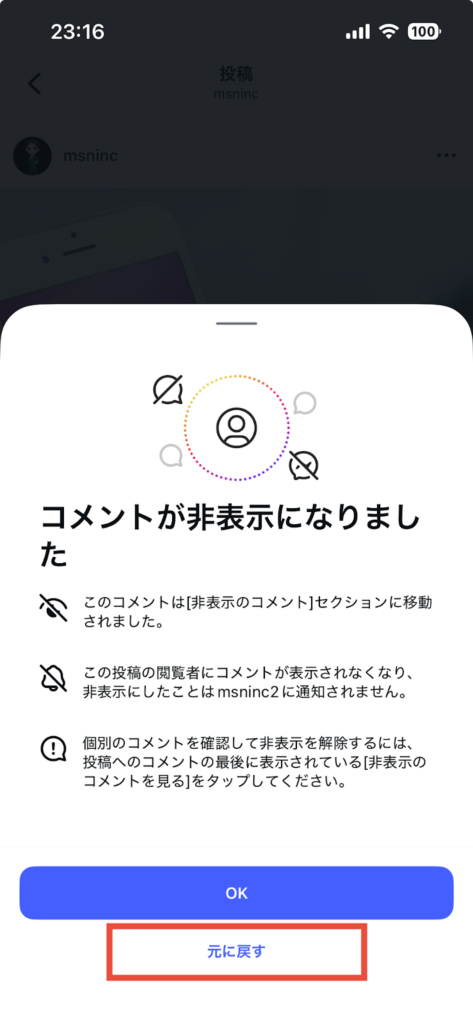
その画面が消えた場合でも対応できます。再表示の手順は次のとおりです。
- 再表示したいコメントがある投稿のコメント欄をひらく
- コメント欄の下部までスクロールする
- 「非表示のコメントを見る」をタップする
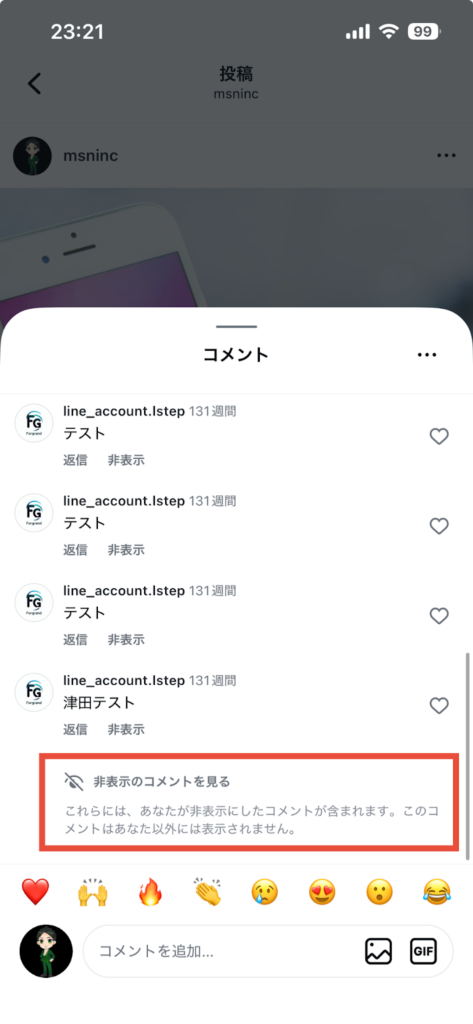
- 対象のコメントの「表示する」をタップする
以上の操作で、非表示にしたコメントを元に戻せます。
5.ユーザーごとにコメントを制限する方法
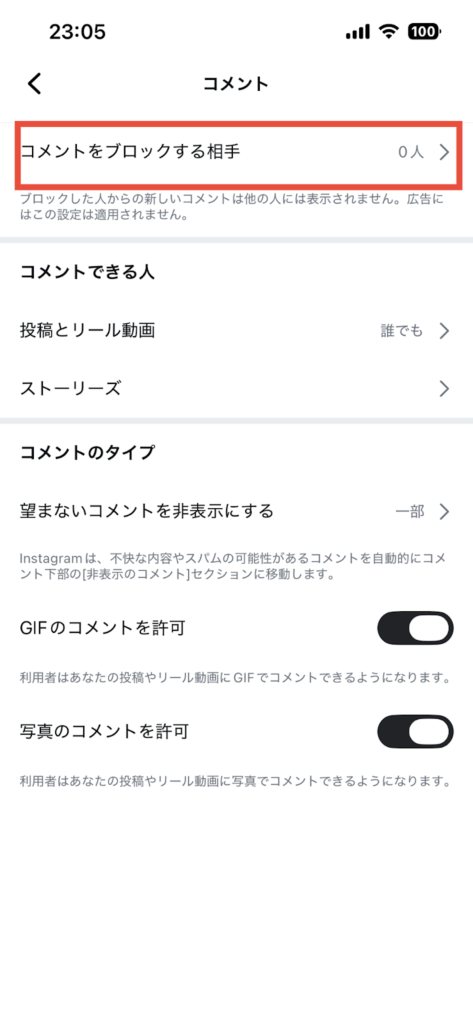
特定のユーザーだけコメントを制限したい場合は、「コメントをブロックする相手」に登録します。
登録したユーザーの新しいコメントは、他のユーザーに表示されなくなります。ブロックしても相手に通知は届きません。
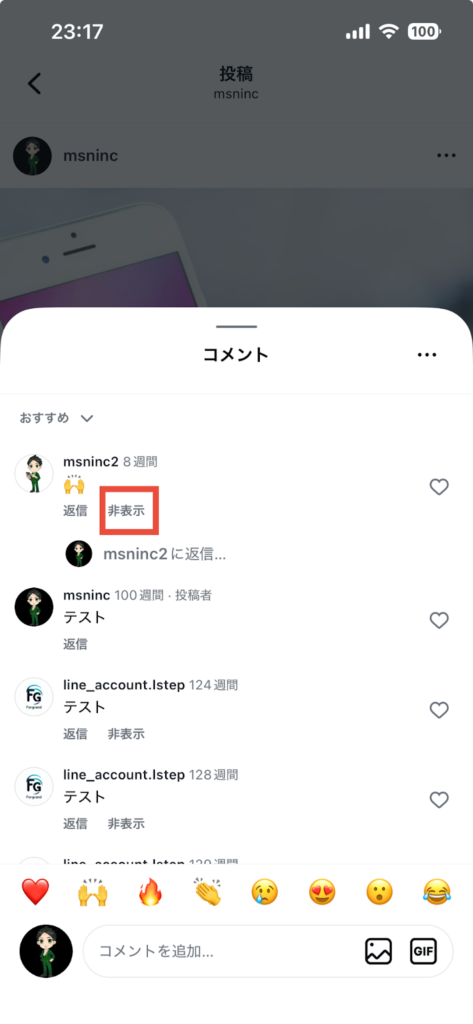
また、投稿についたコメントの一部だけを非表示にすることも可能です。
コメント欄をひらき、非表示にしたいコメントに表示される「非表示」をタップして設定しましょう。
インスタにおけるコメント機能を使う際のマナー

Instagramのコメント機能は、投稿主とユーザーが交流できる便利な仕組みです。
とはいえ、実際にはオンライン上だけの関係が多く、相手のことをよく知らないままやりとりするケースも少なくありません。
そのため、マナーが分からずコメントをためらっている方もいるのではないでしょうか。
ここからは、Instagramのコメント欄で意識したいポイントを4つに分けて解説します。
1.個人情報をコメントしないよう気をつける
コメント欄は投稿主とコメント主のやりとりの場ですが、その内容は公開されており、すべてのユーザーが閲覧できます。
発言によっては思わぬトラブルにつながる可能性があるため、十分な配慮が必要です。
とくに個人情報については、公開される場であるコメント欄で発信することは絶対に避けましょう。
親しい間柄であっても本名で呼びかけたり、投稿主が公表していない場所を特定するような書き込みをしたりすると、問題に発展するおそれがあります。
コメント欄は誰でも見られる場であることを常に意識し、自分だけでなく相手の個人情報についても軽率に触れない姿勢が大切です。
2.誹謗中傷しない
Instagramに限らず、誰でも書き込めるからといってコメント欄を誹謗中傷の場にしてはいけません。
SNS上での中傷行為は社会問題にもなっており、軽い気持ちの発言でも責任を問われる可能性があります。
画面越しのやりとりでは相手の表情が見えないからこそ、言葉の選び方には一層の配慮が必要です。常に相手の立場を想像しながら、思いやりのあるコメントを心がけましょう。
3.もらったコメントには返信や「いいね」で返す
Instagramでコメントを受け取っても、必ず返信や「いいね」を返さなければならない決まりはありません。
とはいえ、ユーザーとの関係を大切にする姿勢を示すうえで、返信や「いいね」で応じることは丁寧な対応といえます。
コメント数が多い場合はすべてに返信するのが難しいため、「いいね」を活用しながら適切に反応するとよいでしょう。
返信や「いいね」があるアカウントには、ユーザーが「またコメントしてみよう」と感じやすくなります。
コメントでのやりとりは運用面でも重要で、アカウント評価にも好影響を与える要素です。可能な範囲で反応を返す姿勢を意識してみてはいかがでしょうか。
4.コメント返信しない場合は明記しておく
フォロワー数が多いアカウントや企業アカウントでは、すべてのコメントに返信するのが難しい場合もあります。
そのため、コメントには原則返信しないと決めている場合は、その方針をプロフィール欄などに明記しておくと丁寧です。
コメント欄ではなくDMやInstagram以外の連絡手段を案内する方法もあります。
メールアドレスや問い合わせフォームを記載しておけば、適切な窓口へ誘導できます。単に無視するのではなく連絡先を示すことで、ユーザーの意見や問い合わせを取りこぼさずに対応しやすくなるでしょう。
インスタのコメント機能に関するよくある質問

Instagramでコメント機能を使ってみたいと思いながらも、不安や疑問を抱えている方は少なくありません。
ここでは、皆さんが気になっているInstagramのコメント機能に関するよくある質問3つにお答えします。
1.コメントを削除すると相手にバレる?
Instagramでコメントを削除しても、削除したことが相手に通知されることはありません。
ただし、削除したコメントはコメント欄から完全に消えます。
そのため、相手が自分のコメントを後から確認した場合、「コメントがなくなっている」ことに気づき、削除されたと察する可能性はあります。
つまり、通知で直接バレることはありませんが、状況によっては間接的に気づかれることはある、というのが実際のところです。
2.インスタでコメントできないのはなぜ?
Instagramでコメントできない場合、まず考えられるのはアカウント側の設定や一時的な不具合です。
主な原因としては、次のようなものが挙げられます。
- アカウント主がコメントを一律でオフにしている
- フォロワーのみなど、コメントできる相手を制限している
- 通信環境が不安定である
- アプリやデバイスに一時的な不具合が生じている
投稿者がコメントをオフにしている場合、誰もコメントできません。
また、他のユーザーはコメントできているのに自分だけできないときは、フォロワー限定などの制限に該当していない可能性があります。
一方で、通信状況の悪化やアプリの不具合が原因となることもあります。その場合は、時間を置く、通信環境を見直す、アプリを再起動するといった対応で改善することが多いでしょう。
3.コメント内容は後から編集できる?
Instagramでは、一度投稿したコメントの内容を後から編集できません。
フィード投稿に限らず、リール動画やストーリーズなどのコメントにも編集機能がないため、送信前に内容をよく確認しましょう。
ただし、自分が投稿したコメントは削除できます。誤字などで直したい場合は、いったん削除してから新しくコメントを投稿し直す必要があります。
このとき、元のコメントについたいいねや返信は引き継ぐことができない点に注意してください。
コメント機能を使いこなしてユーザーとコミュニケーションを取ろう
Instagramのコメント機能は、投稿主とユーザーが気軽にコミュニケーションを取れる大切な場です。使い方やマナーを押さえておくと、Instagram運用にも良い影響が期待できます。
この記事の要点は、以下の5つです。
- コメントには、テキスト・絵文字・ハッシュタグを入力できる
- 他人の投稿だけではなく、自分の投稿にも自分でコメントできる
- アカウント主は、自分の投稿のコメント欄を制限・非表示・コメント削除などで管理できる
- もらったコメントには返信やいいねで反応すると丁寧
- 一度投稿したコメントは後から編集できない
コメント機能の特徴を理解しておけば、ユーザーとのやりとりの幅も広がります。
無理のない範囲でコメントを活用し、日々のInstagram運用に役立ててみてください。
エルグラムの導入でコメントへの自動返信が可能に!
Instagramのコメント欄は、投稿主とユーザーがコミュニケーションを取れる貴重な場です。
いただいたコメントには返信やいいねで反応すると丁寧ですが、企業のアカウントやフォロワーが多いアカウントでは、すべてのコメントに反応するのはなかなか難しいですよね。
そんな時におすすめなのが、弊社が提供するInstagram自動化ツール「エルグラム」です。
エルグラムは、以下のようなInstagram運用をお助けする機能が充実しているため、Instagram運用の作業負担を大幅に軽減できます。
- 投稿やストーリーズにきたコメントへの自動応答
- DMへの自動応答
- アンケートフォームの作成
- 顧客管理(氏名・電話番号など)
- DMに特典を自動配布
エルグラムのフリープランは無料で即日利用できるので、ぜひ活用してみてください。詳しい情報は以下のページからすぐに確認できます。