
iPadでInstagramを開いたときに、「スマートフォン版と画面が違う」「操作する場所が分からない」と戸惑う方もいるでしょう。iPad版Instagramは、大きな画面に合わせたレイアウトで表示されます。そのため、スマートフォン版に慣れている場合は、メニューの位置や画面構成の違いに迷うことがあります。
また、ログインできない場合や画面が正常に表示されない場合は、iPad版の仕様なのか、一時的な不具合なのかを判断しにくいこともあります。
そこでこの記事では、iPadで使うInstagramについて、以下の内容をわかりやすく解説します。
- iPad版Instagramの画面表示や操作感の特徴
- 投稿作成やDM、アカウント切り替えの基本的な使い方
- ログインできない時や表示が変わった時の対処法
- iPadでInstagramを快適に使うコツ
iPadでのInstagramの使い方を知りたい方は、ぜひ参考にしてください。

iPadでインスタは使える?
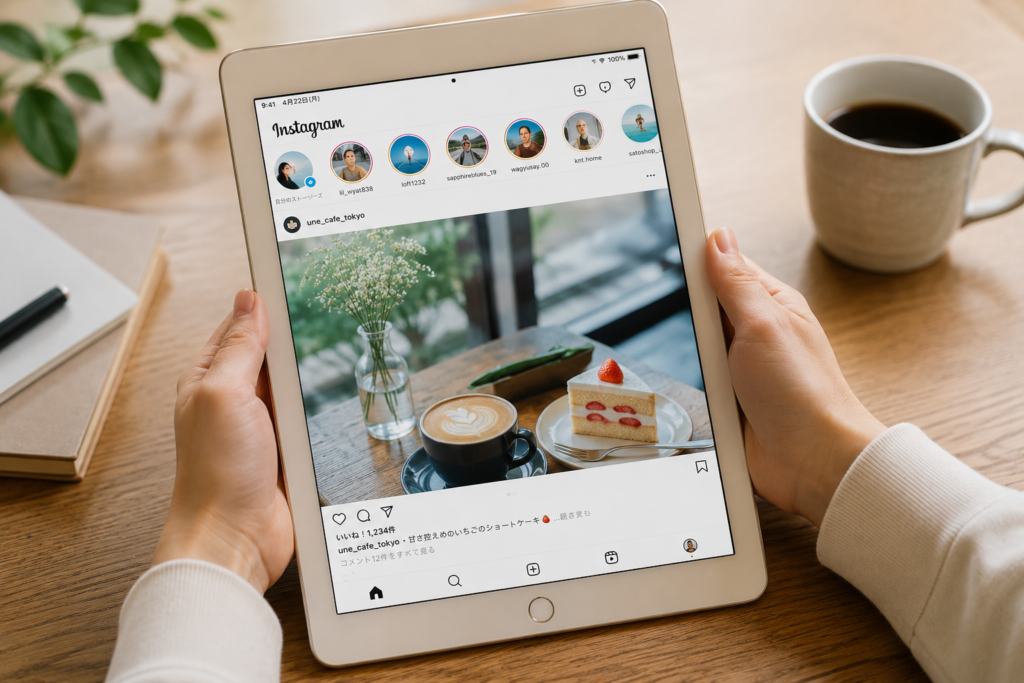
iPadでもInstagramは使えます。
現在のApp Storeでは、Instagramは iPhone・iPad対応アプリ として掲載されており、対応条件として iPadOS 16.3以降 が案内されています。
さらに、Instagram公式にて2025年9月に iPad向けInstagramアプリの提供開始が案内されています。
ただし、iPad版Instagramは 大きい画面向けに設計されているため、他端末と同じ感覚で使うと、表示や操作に違いを感じることがあります。
そのため、スマートフォン版とまったく同じ見え方や操作感ではないことは、あらかじめ理解しておくと良いでしょう。
iPadでインスタが使いづらいと感じる理由

iPad版Instagramでは、画面サイズに合わせたレイアウトが使用されます。
ここでは、スマートフォン版との主な違いを説明します。
iPadでは大画面向けのレイアウトで表示される
iPad版Instagramは、大きい画面に合わせて表示が調整されています。
そのため、iPhone版に慣れていると、余白やメニュー配置の違いから「画面が変わった」と感じるかもしれません。
特に、画面内に表示される情報量が増えることで、普段より操作しづらく感じるケースもあります。
また、ボタンやメニューの位置が違って見えることで、「どこから操作するのかわかりにくい」と感じる場合もあるでしょう。
ただ、こうした違いは不具合ではなく、iPad向け表示によるものです。
そのため、違和感を覚えた場合でも、まずはiPad版特有のレイアウトではないかと確認してみることをおすすめします。
フィードやリールは他端末と見え方が異なることがある
フィードやリール、ストーリーズなどは、iPad向けの画面サイズに合わせて表示されます。
同じアカウントを使用していても、iPhoneとiPadでは投稿の表示幅や操作メニューの配置が異なるため、仕様が変わったと感じるかもしれません。
また、アプリのアップデート後に画面構成が変更されることもあります。以前と表示が異なる場合は、App Storeでアプリの更新状況を確認してください。
使う機能によって操作しやすさが変わる
投稿、DM、リール、設定などでは、それぞれ画面構成が異なります。
たとえば、投稿作成では画面の広さが便利に感じやすい一方で、DMやリールではiPhone版とメニューの位置が異なり、操作場所に迷うことがあります。
「iPad版は使いづらい」というより、機能によって操作感が変わると考えておくとよいです。
【機能別】iPadでのインスタの使い方

基本的な使い方はスマートフォン版と大きく変わりませんが、iPad版は大きい画面向けに設計されているため、表示や操作感が異なる部分もあります。
ここでは、iPadでよく使われる機能ごとの使い方を紹介します。
iPadで投稿を作成する方法
iPad版アプリでも投稿を作成できます。
基本的には、作成メニューから写真や動画を選び、編集やキャプション入力を進める流れです。
Instagram公式では、iPad版についても「大きい画面向けに最適化された体験」として案内されています。
特に、複数枚投稿を作成する場合や、画像を確認しながらキャプションを入力したい場合は、iPhone版より作業しやすく感じることがあります。
ただし、iPad版は画面サイズに合わせて余白を持たせた表示になる場合があり、スマートフォン版とは見え方が異なることは把握しておきましょう。
なお、Instagram公式で案内されている、写真をアップロードまたは撮影する基本的な流れは以下のとおりです。
- 左側の【作成】をタップする
- 【投稿】を選択する
- 投稿したい写真・動画を選択する
- 必要に応じてフィルターや編集を行う
- 【次へ】をタップする
- キャプションや位置情報を追加する
- 【シェアする】をタップする
新しく写真を撮影する場合は、カメラ機能から撮影して投稿へ進めることもできます。
アプリバージョンや端末によって、表示位置やメニュー構成が変わる場合があります。「投稿ボタンが見つからない」「どこから作成するかわかりにくい」と感じる場合は、まず作成メニュー周辺を確認してみてください。
iPadでDMを使う方法
iPadでもDMの送受信ができます。
Instagram公式で案内されている、メッセージ送信の基本的な流れは以下のとおりです。
- 左側の【メッセージ】をタップする
- 左上の【作成】をタップする
- メッセージを送信する相手を選択する
- メッセージを入力する
- 【送信】をタップする
既存のチャットに返信する場合は、チャット一覧から相手を選び、メッセージを入力します。
写真や動画を送る場合は、チャットの入力欄付近にある画像またはカメラの機能を使用します。アイコンの位置や名称は、アプリの表示を確認してください。
iPad版では、チャット一覧と会話内容を大きな画面で確認できます。ただし、スマートフォン版とはメニューの配置が異なることがあるため、確認が必要です。なお、アプリバージョンや端末によって、メニュー位置や表示方法が変わる場合があります。
「どこからDMを送るかわかりにくい」と感じる場合は、まずメッセージ画面や作成メニュー周辺を確認してみてください。
iPadでストーリーズやリールを使う方法
iPadでもストーリーズやリールを利用できます。
筆者が確認したところ、写真や動画を撮影・選択し、編集して投稿する流れは、スマートフォン版と大きくは変わりませんでした。
ただし、iPad版ではリールやストーリーズ、フォロー中タブなどの表示が他端末と異なる場合があります。
リールが大きく表示されたり、コメント欄やメニュー配置が変わったように見えたりするケースです。
また、リール以外の画面でも、iPad向け表示によって見え方が変わる場合があります。
たとえば、フォロー中タブでは、表示範囲や情報配置がiPhone版と異なるケースがあります。
Instagramのリールについては、こちらの記事で詳しく紹介しているので参考にしてください。

iPadでアカウントを切り替える方法
プロフィールや設定周辺から、追加済みアカウントを切り替える流れです。
iPad版Instagramでも、追加済みのアカウントを切り替えられます。
プロフィール画面やアカウント管理メニューから切り替える流れです。
iPad版でも複数アカウント機能は利用できますが、iPhone版とは表示位置やメニュー構成が異なる場合があります。
なお、新しくInstagramアカウントを作成する手順は以下のとおりです。
- 左側にある自分のプロフィール写真をタップして、プロフィールに移動する
- 上部にあるプロフィール名をタップする
- 【Instagramアカウントを追加】をタップする
- 【新しいアカウントを作成】をタップする
- 新しいプロフィール名を入力して【次へ】をタップする
- 必要に応じて設定を進める
- 電話番号またはメールアドレスを追加する
- 【登録を完了】をタップする
追加済みアカウントがある場合は、プロフィール周辺からアカウントを切り替えられます。
iPadでインスタが使えない・使いにくいときの対処法

iPad版Instagramで、「ログインできない」「急に使いづらくなった」と感じる場合は、まず基本的な状態を確認してみましょう。
iPad特有の問題に見えても、アプリやアカウント側、アップデート後の表示変更などが影響しているケースもあります。
ここでは、iPadでInstagramが使いにくいときに確認したいポイントを紹介します。
ログインできないときはアプリやアカウント状態を確認する
ログインできない場合は、まずアカウント状態を確認しましょう。
パスワード入力ミスやメールアドレスの誤り、本人確認などが影響しているケースがあります。
また、セキュリティ確認やログイン制限によって、一時的にログインできなくなる場合もあります。
特に、久しぶりにログインする場合や、別端末からアクセスした場合は、確認画面が表示されるため、画面表示に従ってログインを進めてください。
iPad特有の問題と決めつけず、まずはInstagram側の状態を確認することが大切です。
パスワード再設定や認証メールの確認を試すことで、改善するケースもあります。
画面表示に違和感があるときはアプリの更新や再起動を試す
表示崩れや違和感がある場合は、アプリが最新バージョンかを確認しましょう。
アップデート後に画面構成が変更された場合は、不具合ではなく表示仕様の変更である可能性もあります。
ほかにも、一時的な読み込み不良によって、正常に表示されていない場合もあるでしょう。
改善しない場合は、アプリやiPad本体の再起動、画面の再読み込みなども試してみてください。
一部機能が使いにくいときはブラウザ版も試す
アプリ版で使いづらい場面がある場合は、ブラウザ版Instagramを試す方法もあります。
SafariなどのブラウザでInstagramのWebサイトを開き、同じアカウントでログインしてみてください。
ブラウザ版で正常に表示される場合は、アプリ側で一時的な問題が起きている可能性があります。
画面構成などが異なることもありますが、困ったときの代替手段として覚えておくと便利です。
iPad版が使えないときは対応OSを確認する
iPad版Instagramが使えない場合は、対応OSを確認しましょう。
App Storeでは、Instagramの対応条件として「iPadOS 16.3以降」が案内されています。
OSバージョンが古い場合、アプリを正常に利用できないケースがあります。
また、アプリ更新ができず、一部機能が使えなくなる場合もあります。
「急に開けなくなった」「インストールできない」と感じる場合は、まずiPadOSのバージョンを確認してみてください。
OS更新後に改善するケースもあります。
iPadでインスタを快適に使うコツ

iPad版Instagramは、使い方を少し工夫すると使いやすく感じることがあります。
「iPhone版と違って使いにくい」と感じる場合は、iPad版の特徴に合わせて使ってみるのもおすすめです。
アプリ版とブラウザ版を使い分ける
Instagramは、アプリ版とブラウザ版の両方を利用できます。
そのため、普段はアプリ版を使いながら、一部機能だけブラウザ版を使う方法もあります。
機能によって操作感が違うと感じる場合は、使いやすい方を選ぶと快適に使いやすくなります。
特に、表示の見やすさや操作感はブラウザ版と異なることがあるため、両方を試してみてどちらが使いやすいかを確認してみるのも良いでしょう。
iPad版アプリの表示に合わせて使い方を調整する
iPad版Instagramは、大きい画面向けに調整されています。
そのため、iPhone版と同じ感覚で使うよりも、iPad版の表示に合わせて使う方が操作しやすい場合があります。
広い画面で投稿を確認したり、複数の情報を見ながら操作したりする使い方は、iPadと相性が良いでしょう。
投稿内容を確認しながら作業したい場合に活用できます。
使いにくい場面では別デバイスも選択肢に入れる
機能によっては、別デバイスの方が使いやすい場合もあります。
そのため、投稿内容の確認にはiPadを使い、スマートフォン版に慣れている操作はスマートフォンで行うといったイメージで使い分けてもいいでしょう。
必ずiPadだけで操作する必要はありません。利用する機能や作業内容に応じて端末を選びましょう。
iPadで使うインスタに関するよくある質問

ここでは、iPad版Instagramについてよくある質問を紹介します。
iPadでインスタの表示が変わるのはなぜ?
iPad版Instagramは、大きい画面向けに調整されているためです。
そのため、iPhone版とは表示レイアウトや見え方が異なる場合があります。
特に、フィードやリール、ストーリーズ、フォロー中タブなどは、表示サイズや情報配置が変わることがあります。
ただし、アップデートや仕様変更によって、以前と見え方が変わるケースがあるのも事実です。
文字や画像が重なる、画面が読み込まれないなどの問題がある場合は、アプリの更新や再起動を試してください。
iPadでDMや投稿がしにくいのはなぜ?
DMや投稿の機能自体は、iPadでも利用できます。
ただし、iPad版は大きい画面向けに表示が調整されているため、他端末とは操作感が異なる場合があります。
特に、普段iPhone版を使っている場合は、メニュー位置や画面構成の違いから操作しづらいと感じるかもしれません。
目的のボタンが表示されない場合は、アプリの更新状況も確認しましょう。
iPadだけでもインスタ運用はできる?
投稿やDM、ストーリー、リール、アカウント切り替えなど、主要機能はiPadでも利用できます。
そのため、iPadだけでもInstagram運用は可能です。
特に、写真や動画を大きい画面で確認しながら作業したい場合は、iPadが便利に感じることもあります。
ただし、機能によってはスマートフォン版やブラウザ版の方が使いやすい場合もあります。
必要に応じて他端末と使い分けるのがおすすめです。
Instagramの運用について、こちらの記事で詳しく紹介しているので参考にしてください。

iPadでのインスタの使い方を理解して快適に使おう
iPadでもInstagramは利用でき、投稿やDM、ストーリー、リールなどの主要機能も使えます。
ただし、iPad版は大きな画面に合わせたレイアウトで表示されるため、スマートフォン版とはメニューの位置や画面構成が異なります。
Instagramはさまざまなデバイスから利用できるので、iPad版の特徴を理解したうえで、自分に合った使い方を選んでくださいね。
最後に、この記事のポイントを整理します。
- InstagramはiPadでも利用できる
- iPad版は大画面向けの表示になっている
- 投稿・DM・ストーリー・リールも利用可能
- 表示に違和感がある場合はアプリ更新や再起動も試す
- 用途によってブラウザ版や別デバイスを使い分けるのもおすすめ
iPad版Instagramの画面構成を理解し、利用したい機能に合った方法を選びましょう。
インスタ運用の効率化はエルグラムにお任せ
Instagram運用では、投稿作成やコメント・DMへの返信などに追われ、本当にやりたいことに時間を割けない方は多いですよね。
こうした作業を効率化したい方におすすめなのが、弊社が提供するInstagram自動化ツール「エルグラム」です。
エルグラムは、以下のような機能が充実しているため、作業負担を大幅に軽減できます。
- 投稿やストーリーズにきたコメントへの自動応答
- DMへの自動応答
- アンケートフォームの作成
- 顧客管理(氏名・電話番号など)
- DMに特典を自動配布
エルグラムのフリープランは無料ですぐに使い始められます。
詳しい情報を以下のページから確認してみてください。