「Instagramに投稿する写真にモザイクをかけたいけど、やり方がよくわからない…」
「写真を投稿したいけど、顔や車のナンバーが写っていて不安…」
このように、個人情報の特定が気になり、投稿前にモザイクやぼかしを入れたいと考える方も多いのではないでしょうか。
Instagramには、写真全体や一部にモザイクをかける専用機能はありません。
ただし、GIFスタンプやスマホの標準編集機能、LINE・CapCut・Canvaなどの外部アプリを使えば、顔や車のナンバー、背景などを隠す加工は可能です。
この記事では、Instagramのモザイク加工について以下の内容を解説します。
- Instagramでモザイクが必要な理由
- モザイクの具体的なやり方
- 安全に加工するための注意点とテクニック
Instagramで安全かつおしゃれにモザイク加工をしたい方は、ぜひ参考にしてください。
なぜインスタでモザイク・顔隠し加工が必要なのか?
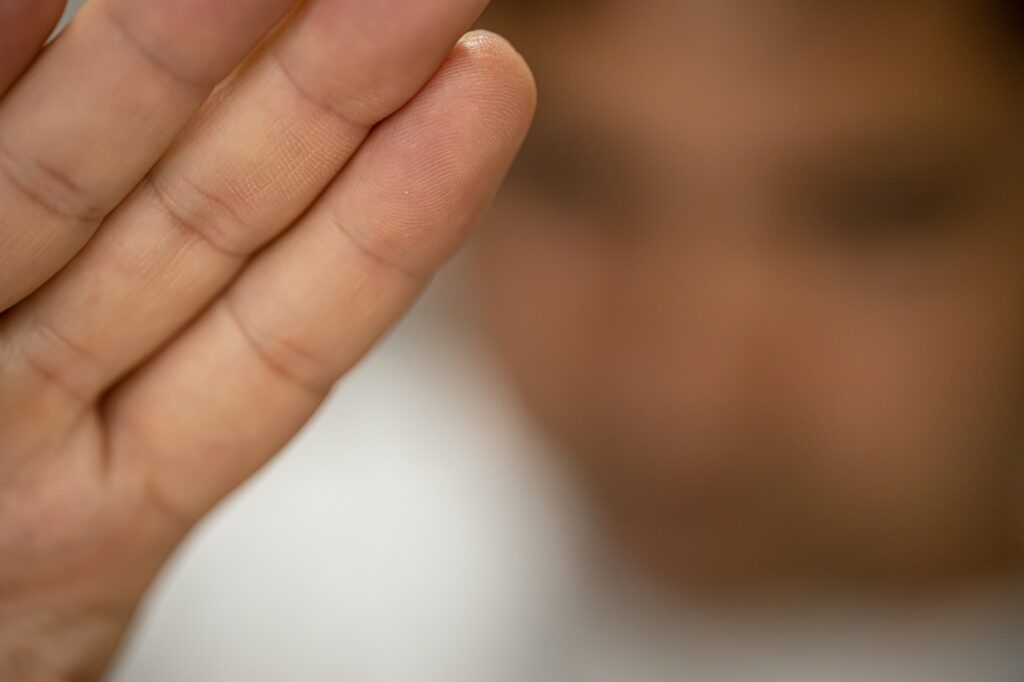
Instagramでは、写真や動画を気軽に投稿できる一方で、個人情報の露出や思わぬトラブルにつながるリスクもあります。
そのため、モザイクや顔隠し加工は単なる編集ではなく、安全にInstagramを運用するための重要な手段です。
Instagramでは公開範囲や共有方法によって、意図しない相手に情報が届く可能性があります。顔や背景、細かな情報まで見られる可能性があるため、事前に加工しておくことが安心につながるでしょう。
- プライバシー保護と身バレ防止
- 写り込みによるトラブル回避
- おしゃれ・アートとしての演出
モザイク加工は、個人情報を守るだけでなく、投稿の見た目を整える目的でも活用できます。安全性とデザイン性の両方を意識しながら、投稿内容に合わせて使い分けましょう。
プライバシー保護と身バレ防止
Instagramに投稿する写真には、自分では気づかないうちに多くの個人情報が含まれている場合があります。
とくに顔や自宅周辺の風景、車のナンバープレートなどは、身元特定につながる可能性があるため、注意が必要です。
モザイクやぼかし加工を施すことで、見せたくない情報の露出を防ぎやすくなります。自分だけでなく、家族や友人など周囲の人を守るためにも有効です。
- 顔(自分・子ども・友人など)
- 住所が特定される背景(建物・表札など)
- 車のナンバープレート
- 学校名や勤務先がわかる情報
安心してSNSを楽しむためにも、「見せても問題ない情報だけが写っているか」を確認しましょう。
写り込みによるトラブル回避
モザイク加工は、プライバシー保護だけでなく、写り込みによるトラブルを未然に防ぐ手段としても有効です。とくに注意したいのが、肖像権や著作権に関する問題です。
例えば、他人の顔が写り込んでいる写真を無断で投稿すると、肖像権の侵害とみなされる可能性があります。また、アート作品はもちろん、イラストやキャラクターが使われたようなデザイン性の高いブランドロゴなども、場合によっては著作権に関わるケースがあります。
- 他人の顔が写り込み、クレームになる
- 店内や展示物の写真投稿が問題になる
- 投稿内容から行動範囲が特定される
- ストーカーや嫌がらせ被害につながる
これらのリスクを軽減するためにも、事前にモザイクやスタンプで隠しておくことが効果的です。
さらに、位置情報や背景の情報と組み合わさることで、個人が特定されるケースもあります。「写っているものすべてが公開情報になる」という意識を持つことが、安全なInstagram運用につながります。
おしゃれ・アートとしての演出
モザイク加工は防犯目的だけでなく、投稿のデザイン性を高める表現手法としても活用されています。近年では、あえて顔を隠したり一部をぼかしたりすることで、洗練された印象を与える投稿も増えています。
例えば、背景の一部をモザイクで隠すことで、視線を主役に集中させやすくなります。また、スタンプやぼかしを組み合わせれば、独自の世界観を演出することも可能です。
- 不要な背景を隠して被写体を際立たせる
- あえて顔を隠してミステリアスな雰囲気にする
- 統一感のある加工でブランド感を演出する
- スタンプやぼかしを組み合わせて個性を出す
単なる「隠す加工」ではなく、「魅せる加工」としてモザイクを活用することで、より印象的なInstagram投稿に仕上がるでしょう。
インスタの投稿にモザイク・ぼかし処理(加工)をする方法3選

Instagramの投稿にモザイクやぼかしをかける方法は、大きく分けて以下の3つです。
- スマホの標準機能を活用
- インスタアプリの機能を活用
- 外部アプリを活用
①スマホの標準機能でモザイクやぼかしをかける
スマホの標準機能を使えば、アプリをインストールしなくても簡単にモザイク風の加工ができます。厳密なモザイク機能がない場合でも、「塗りつぶし」や「ぼかし」を活用することで、見せたくない情報を隠せます。
iPhoneの場合のモザイク風加工のやり方
iPhoneでは「写真アプリ」のマークアップ機能を使うことで、簡単にモザイク風の加工ができます。完全なモザイクではありませんが、ペン機能の塗りつぶしを活用すれば、顔やナンバープレートなどを隠すことが可能です。
現時点のペン機能の塗りつぶし(マークアップ)での手順は以下の通りです。
- 写真アプリを開く
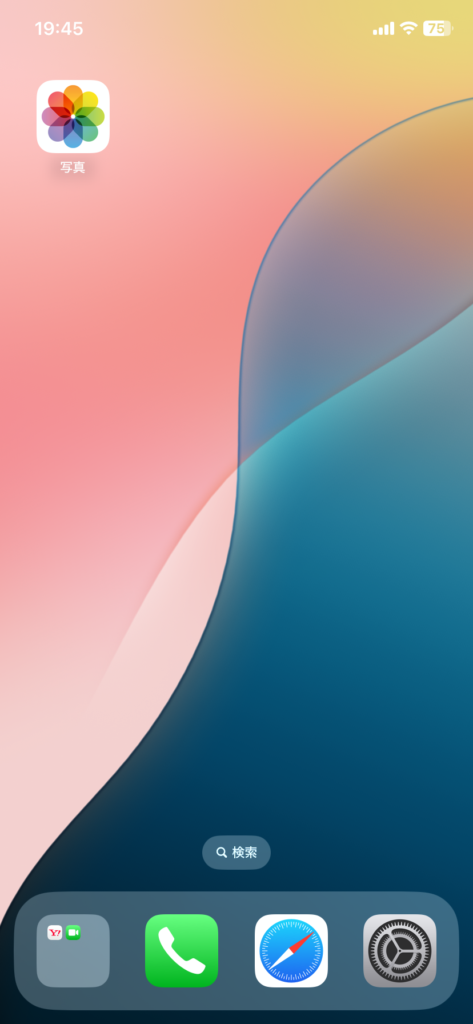
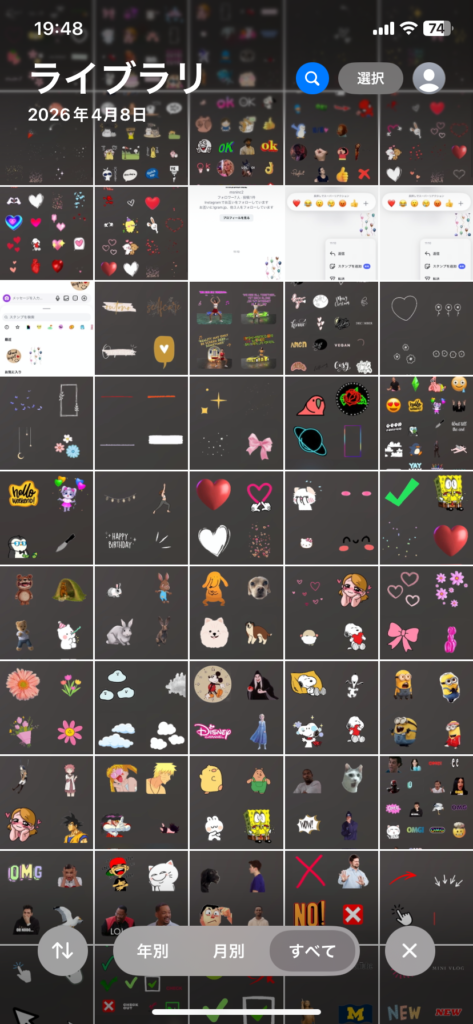
- 編集したい画像をタップ
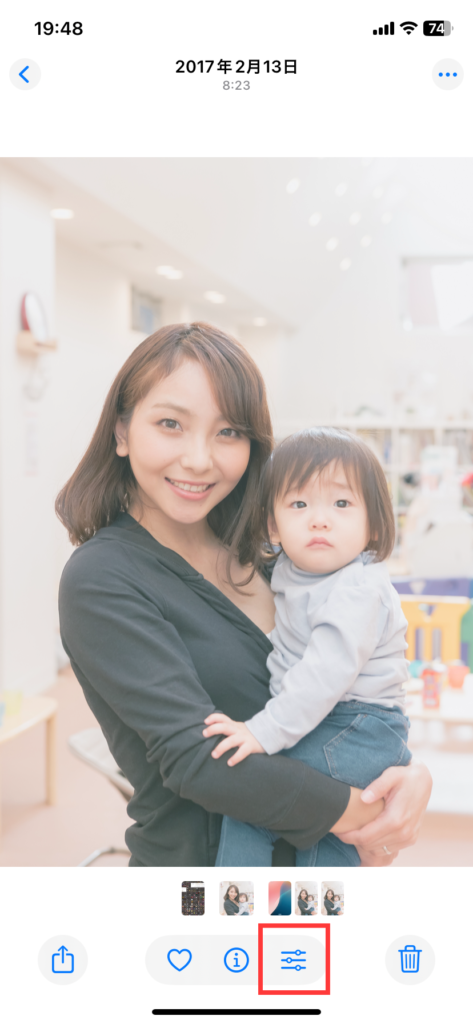
- 下部のスライダーアイコンをタップ
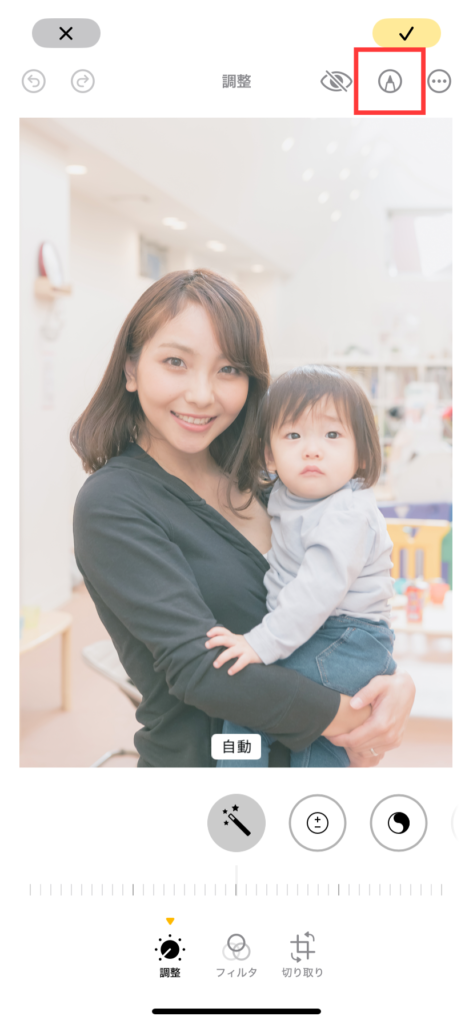
- 右上のペンマークをタップ
- 好きなペンタイプを選び、太さと透明度を設定する
(今回はサインペンタイプ、太さ:最大、透明度:最低を選択)
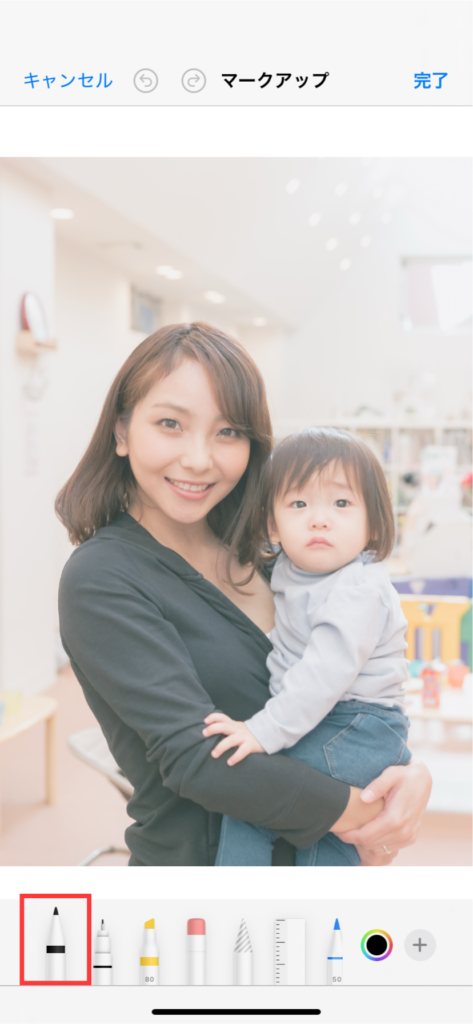
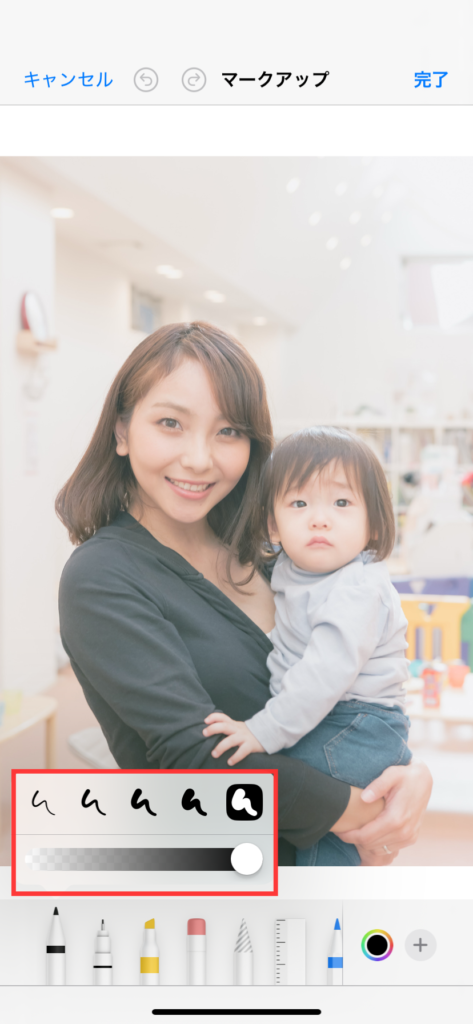
- ペンツールで隠したい部分を塗り、「完了」をタップ
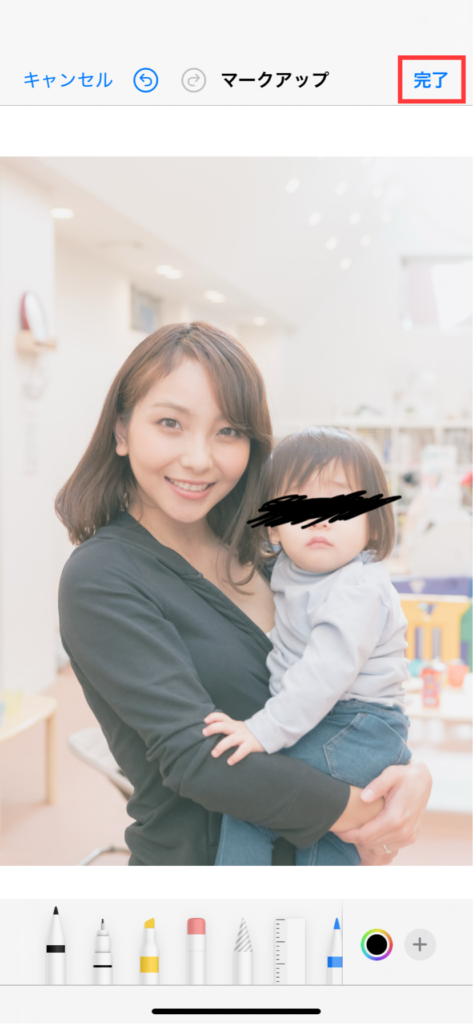
- 右上のチェックボタンをタップ
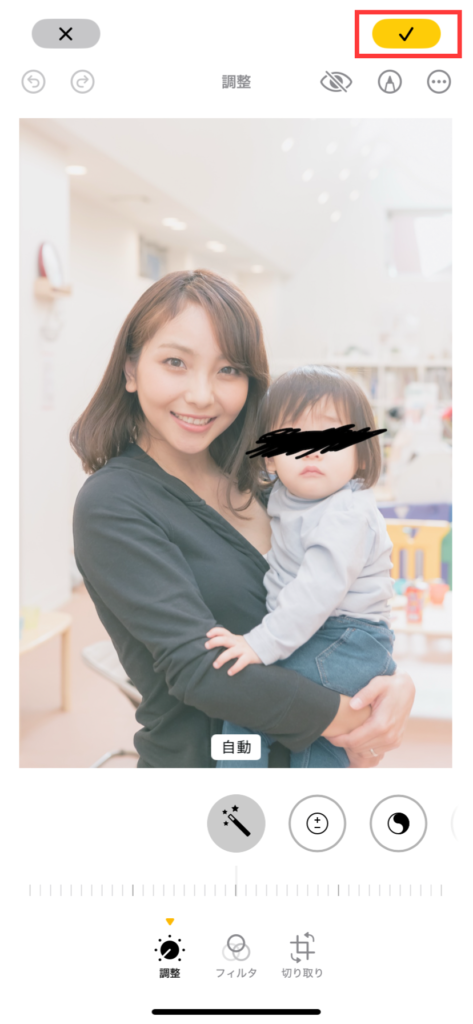
また、一部の最新iPhoneでは、写真アプリの「クリーンアップ」機能を使って、写り込んだ不要な人物や物を削除できます。
ただし、クリーンアップはモザイク加工ではなく、不要な対象を消すための機能です。また、この機能はApple Intelligenceに対応した機種(iPhone 15 Pro以降など)かつ、iOS 18.1以降でのみ利用可能です。
クリーンアップ機能の操作手順は以下の通りです。
- 写真アプリを開き、加工したい画像を選択する
- 下部のスライダーアイコンをタップし、「クリーンアップ」を選ぶ
- 削除したい対象をタップ、または指でなぞる・囲む
- 必要に応じて、ピンチ操作で拡大・縮小しながら細かく調整する
- 加工が完了したら「完了」をタップして保存する
- 個人情報を隠す → マークアップ
- 不要物を消す → クリーンアップ
Androidのモザイク風加工のやり方
Androidの場合も、標準の「ギャラリーアプリ」や「Googleフォト」などを使って、ぼかしや塗りつぶしによる加工が可能です。ただし、iPhoneと同様に端末によって機能が異なるため、実際の編集画面を確認しながら進めましょう。
今回はGoogleフォトを使う場合の基本的な手順を紹介します。
- Googleフォトで画像を開く
- 編集(編集アイコン)をタップ
- マークアップでペン・ぼかし・スタンプなどを選択
- 隠したい部分を加工して保存
- ぼかし機能がある場合は優先的に活用
- ぼかし機能がない場合はペンツールで塗りつぶす方法も有効
スマホ標準機能でも十分にモザイク加工は可能ですが、より細かい調整やデザイン性を求める場合は、外部アプリとの併用も検討するとよいでしょう。
②インスタアプリの機能でモザイク風に隠す
Instagramアプリ内では専用のモザイク機能はありませんが、GIFスタンプを使ってモザイク風に隠すことは可能です。投稿前にそのまま加工できるため、アプリを切り替える手間がなく、手軽に使えるのが特徴です。
GIFスタンプ以外にも自分でスタンプを作る方法があります。手順を知りたい方は、以下の記事をご覧ください。

ストーリーズの場合
ストーリーズでは、GIFスタンプを使うことで簡単にモザイク風の加工ができます。とくに「モザイク」や「blur」などのキーワードで検索すると、ぼかしやモザイク風の素材が見つけやすいです。
現時点でのストーリーズでGIFスタンプの「モザイク」を使う手順は以下の通りです。
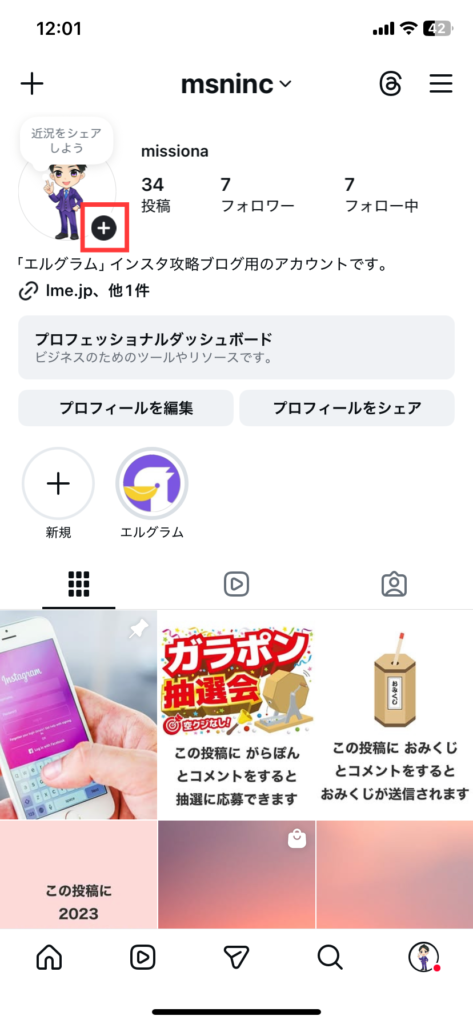
- Instagramアプリを開き、プロフィールページのアイコン右下の「+」をタップ
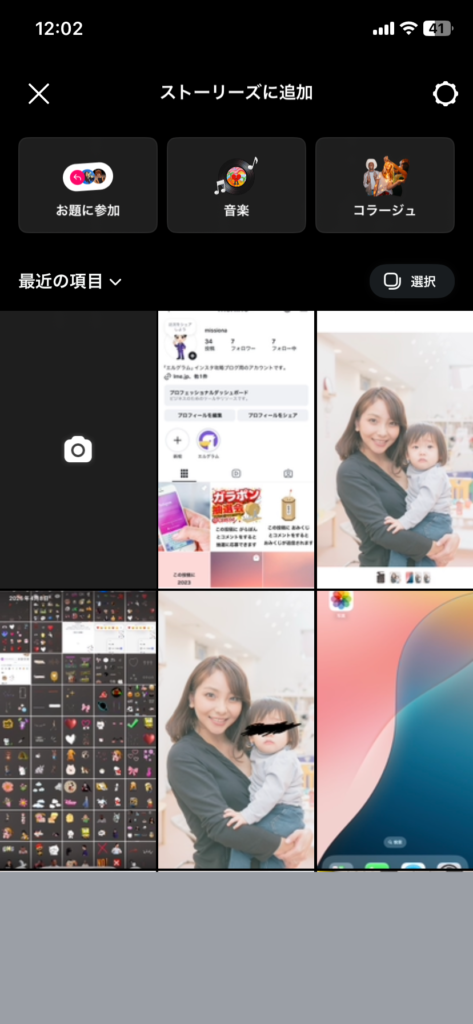
- ストーリーズに使う素材を選ぶ(または撮影する)
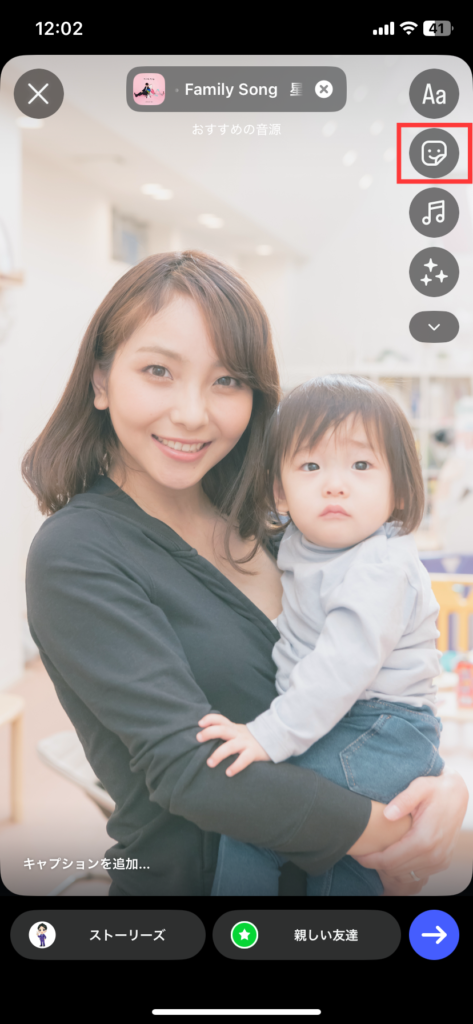
- 右上の「スタンプマーク」をタップ
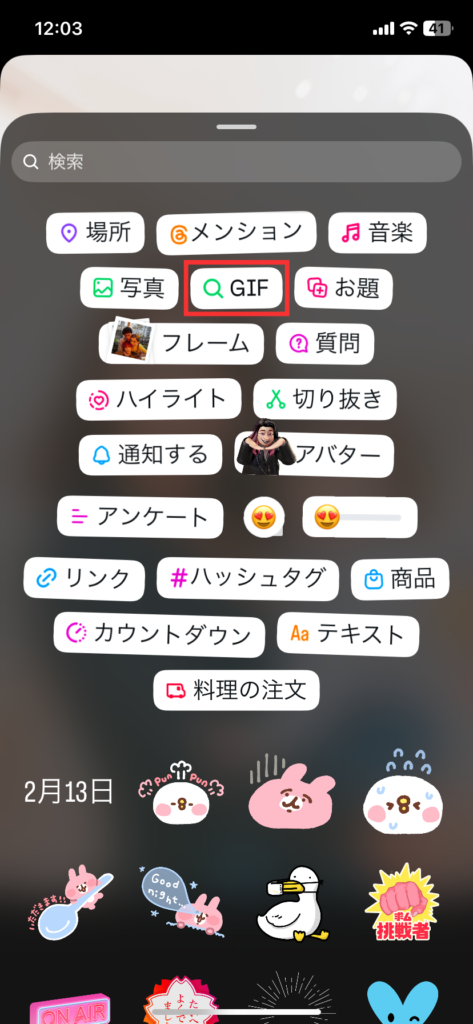
- 「GIF」をタップ
- 検索窓で「モザイク」など検索し、好みのスタンプをタップ
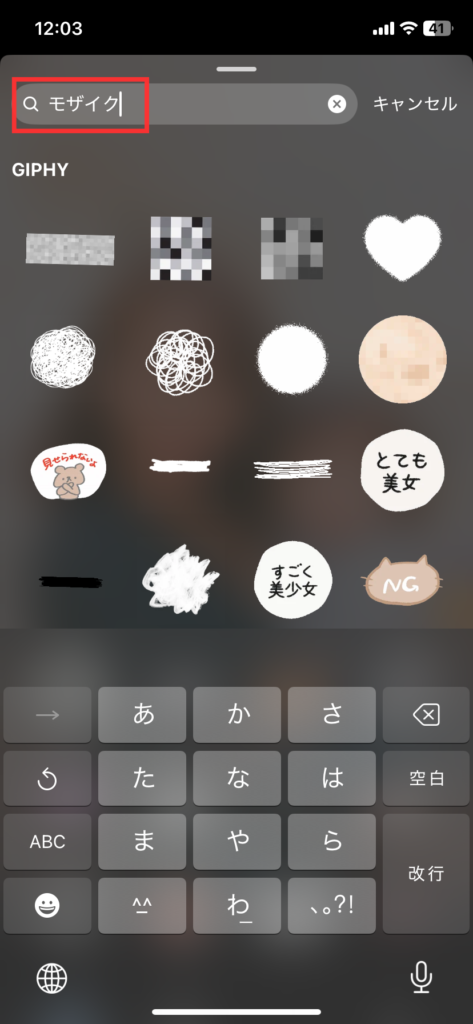
- 隠したいものに合わせて角度やサイズを変更する
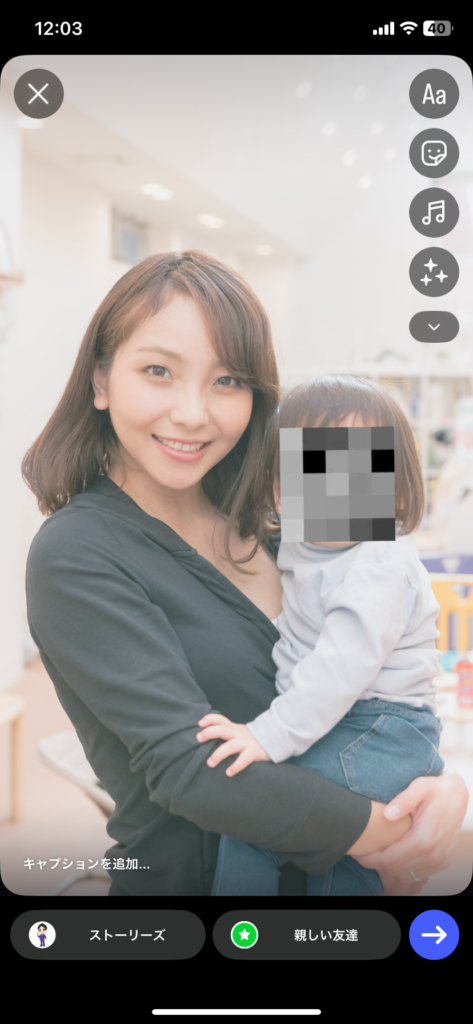
- 必要に応じて編集を行い、通常通り投稿する
リールの場合
リールでも、スタンプ機能を使ってモザイクの代わりに隠すことができます。
現時点でのリールでGIFスタンプの「モザイク」を使う手順は以下の通りです。
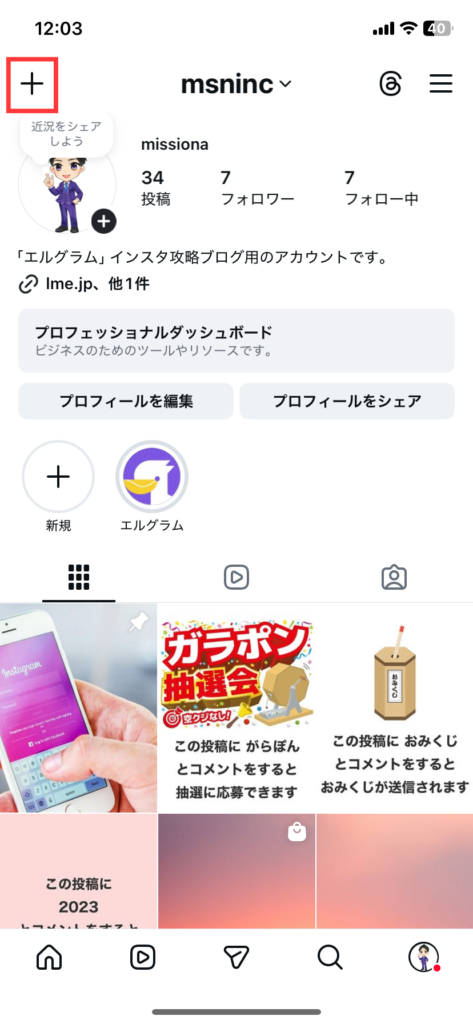
- Instagramアプリを開き、プロフィールページの左上「+」をタップ
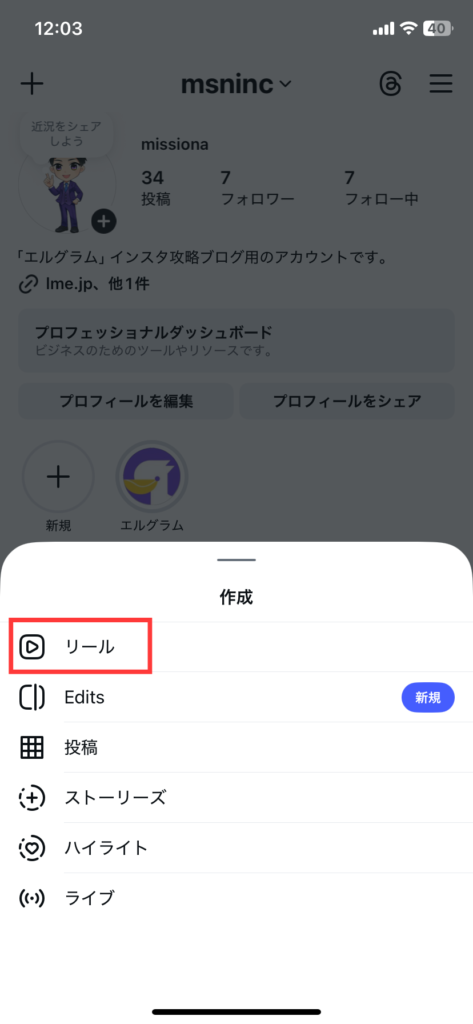
- 「リール」をタップ
- リールに使う素材を選び、または撮影して「次へ」をタップ
※既存の素材を選んだのではなく新たに撮影した場合、画面の表示は異なりますが、撮影後に「次へ」をタップして次に進みましょう
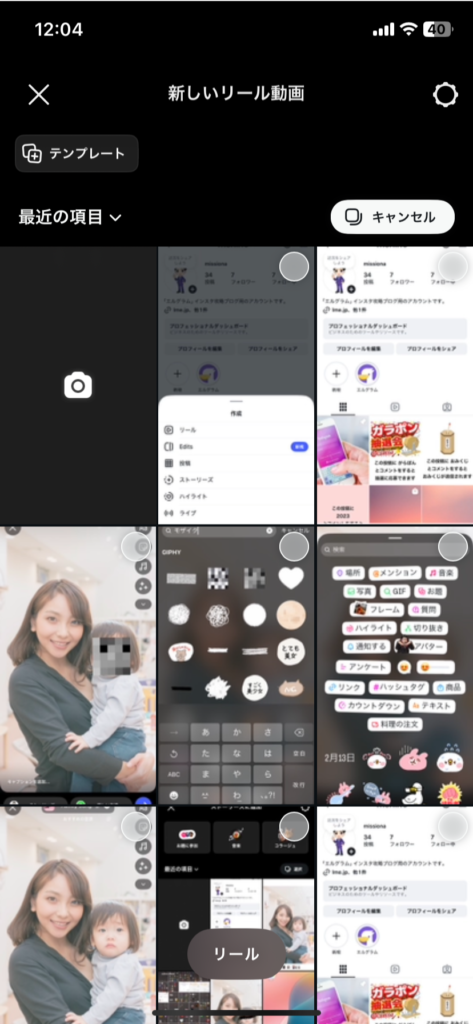
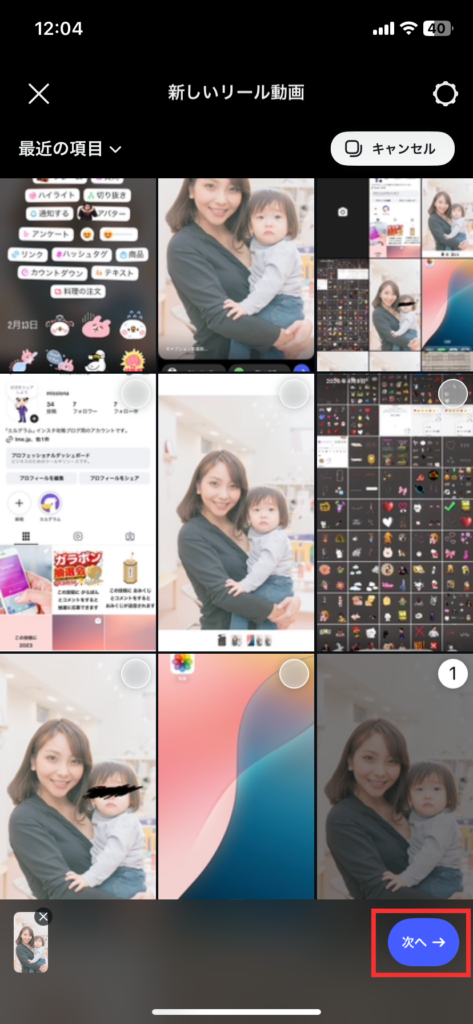
- 下部の「スタンプ」をタップ
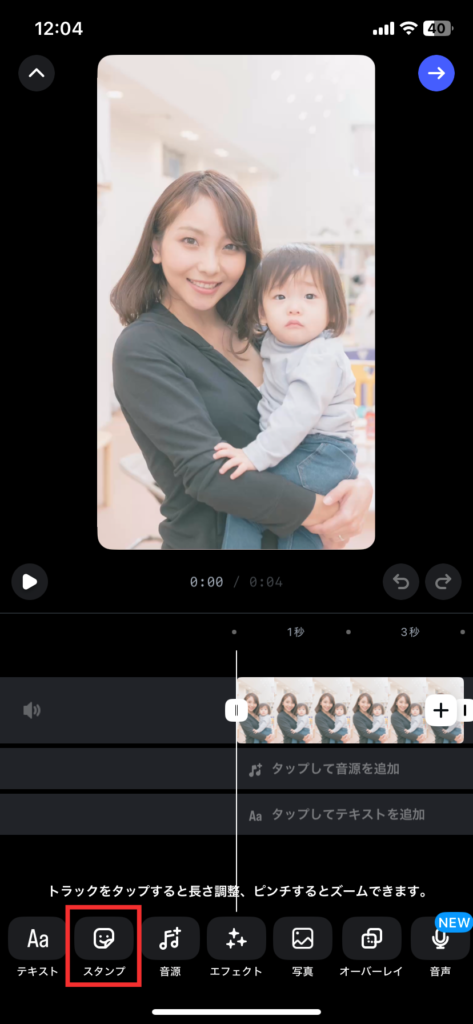
- 「GIF」をタップ
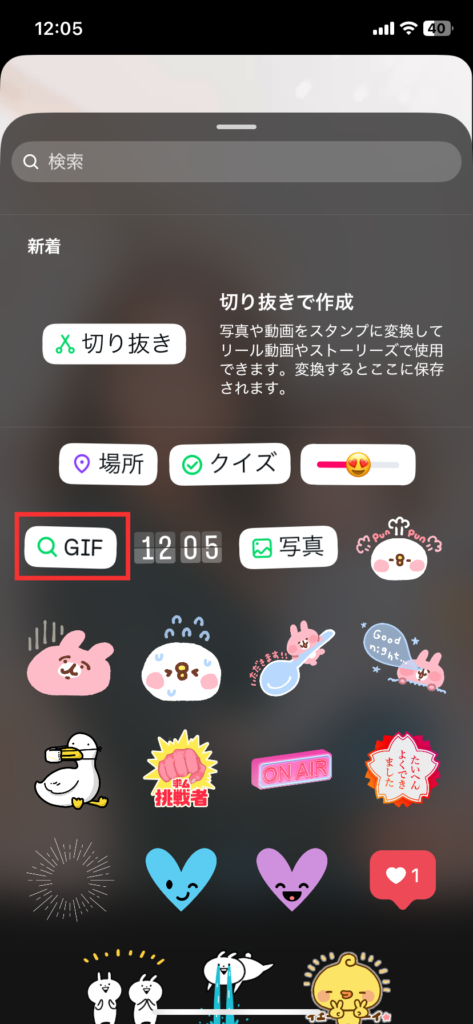
- 検索窓で「モザイク」などと検索し、好みのスタンプを選ぶ
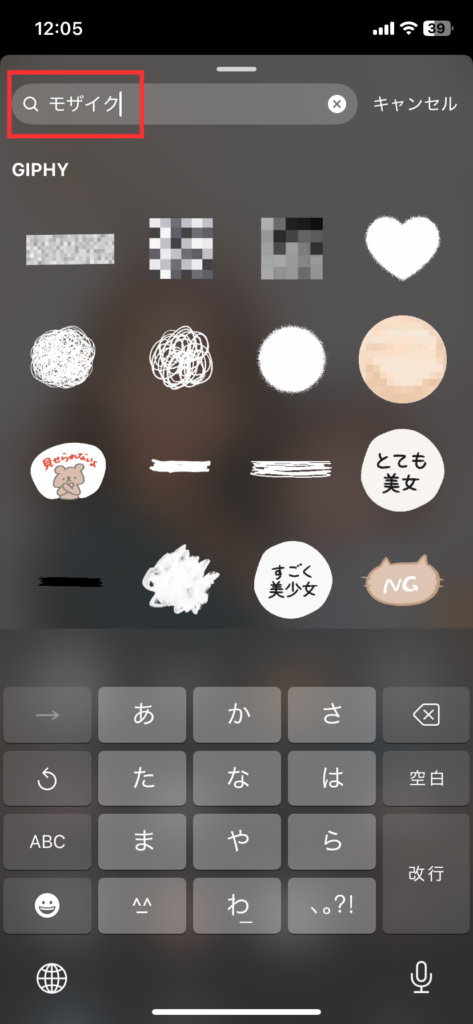
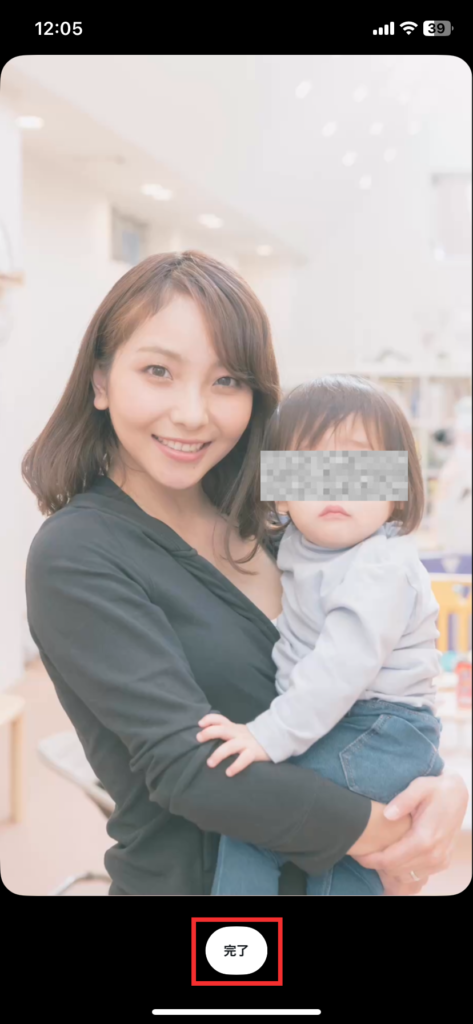
- 位置や角度を調整し、「完了」をタップ
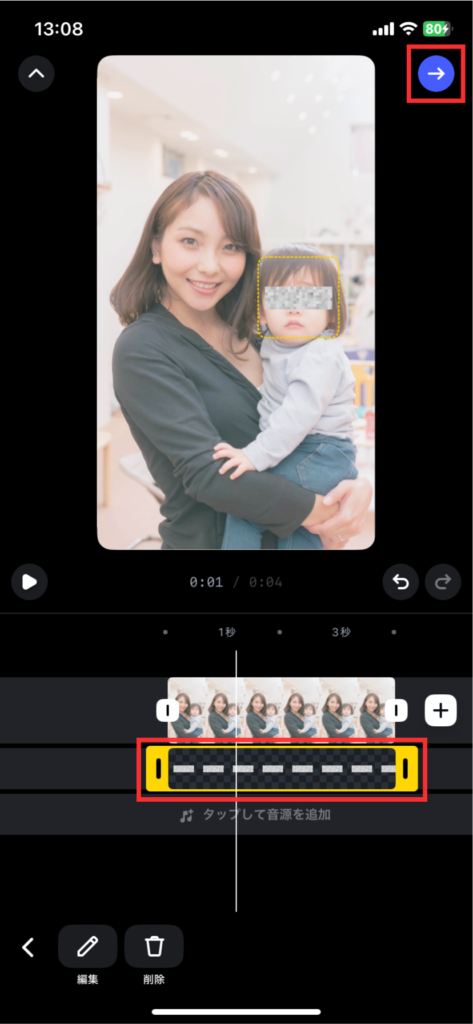
- モザイクを表示する長さを調整し、右上「→」をタップ
- 編集内容を確認し、通常通り投稿する
なお、GIFスタンプは手軽に使える一方で、動画内の人物や物が動くと位置がずれる場合があります。
顔やナンバープレートなど重要な情報を隠す場合は、投稿前に全体を再生して、隠したい部分がきちんと覆われているか確認しましょう。
③外部アプリでモザイクをかける
細かいモザイク加工を入れたい場合は、外部アプリを活用する方法もおすすめです。
代表的な方法は、以下の3つです。
- LINEの編集機能を使う
- CapCutを使う
- Canvaを使う
LINEの編集機能を使う
LINEの編集機能では、簡単にモザイクやぼかし加工ができます。
現時点のモザイクをかける操作手順は以下の通りです。
- LINEアプリを開く
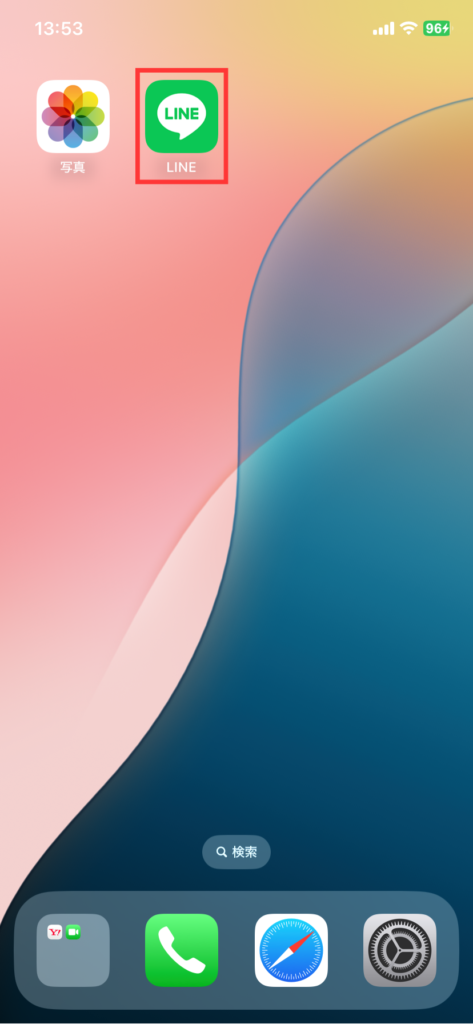
- 下部のトークをタップし、任意のトークをタップ
(※加工した画像を送信するわけではないので、どのトークで作業しても問題ありません。)
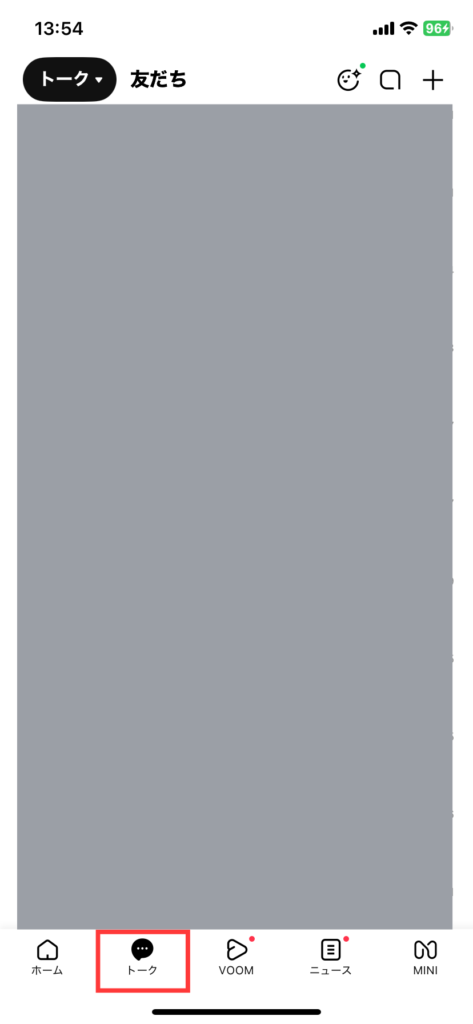
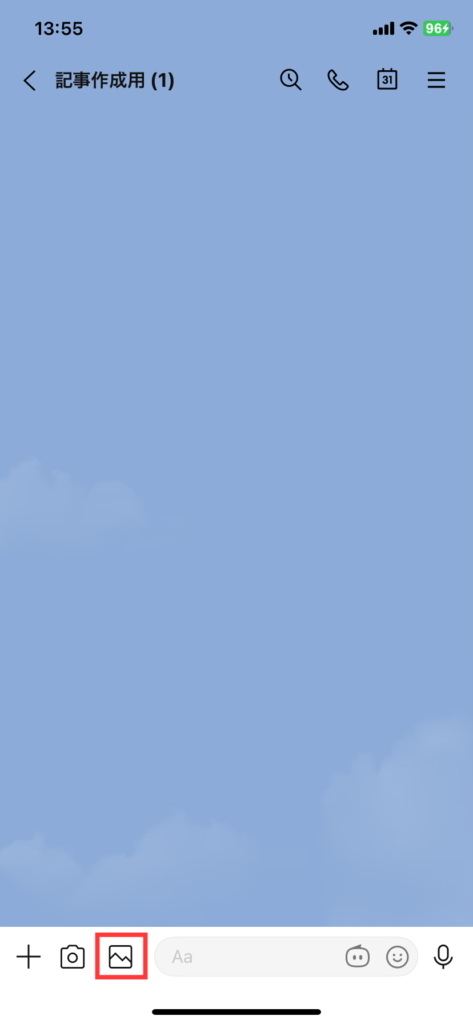
- 下部の「写真マーク」をタップ
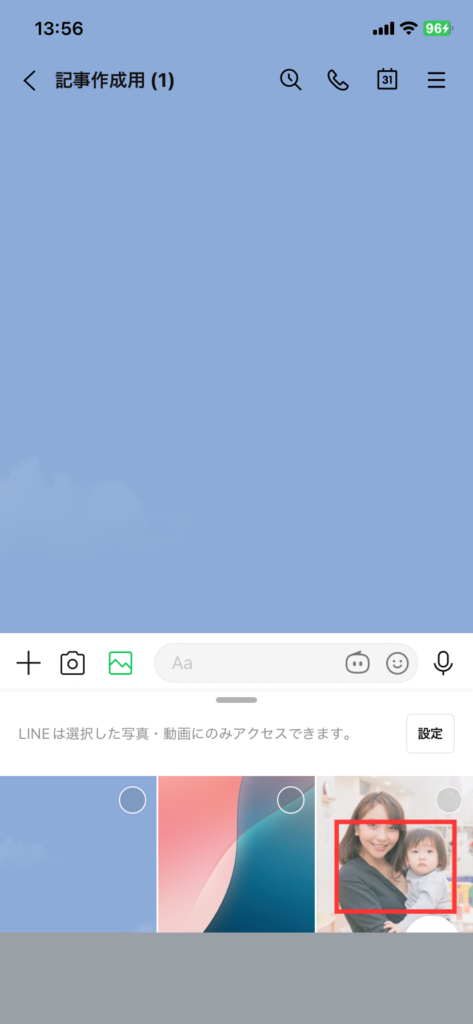
- 加工したい写真をタップ
(※写真の右上以外の部分、↓赤枠のような中央あたりをタップ)
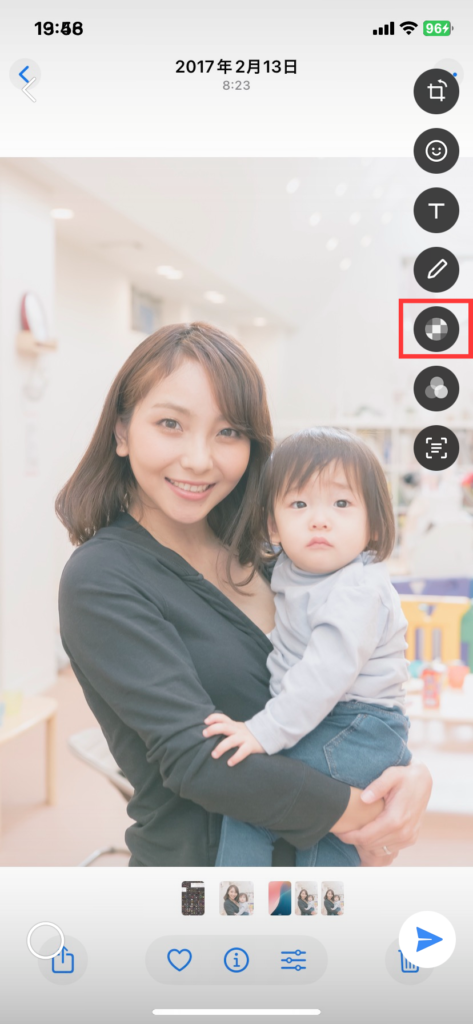
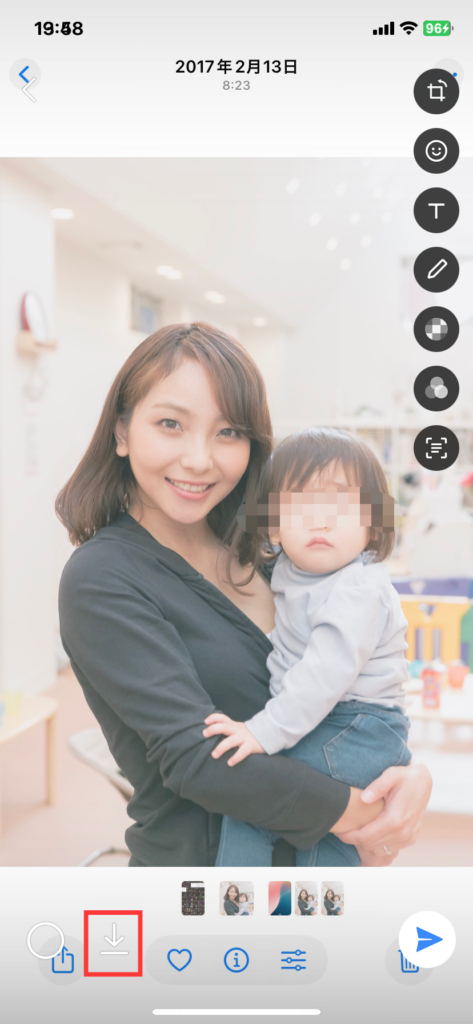
- 右上に表示されている「モザイクマーク」をタップ
- モザイクをかけたい部分をなぞる
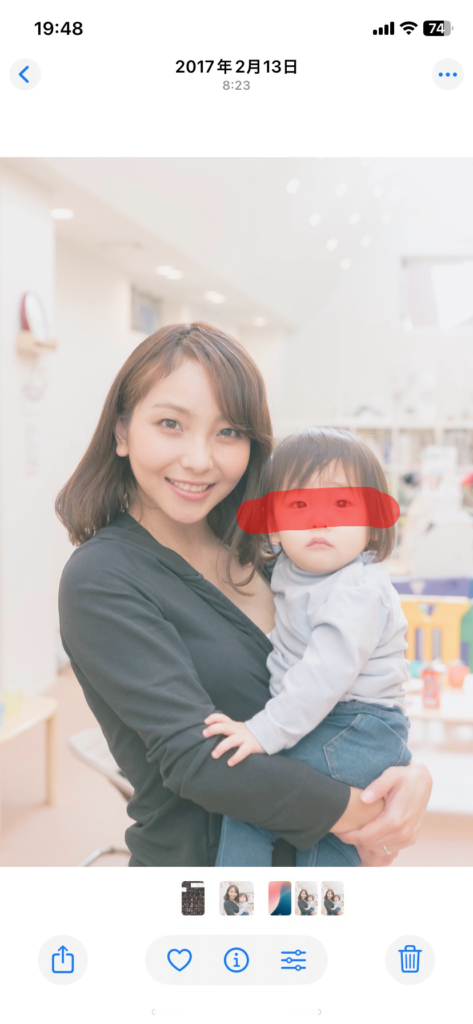
- 「完了」をタップ
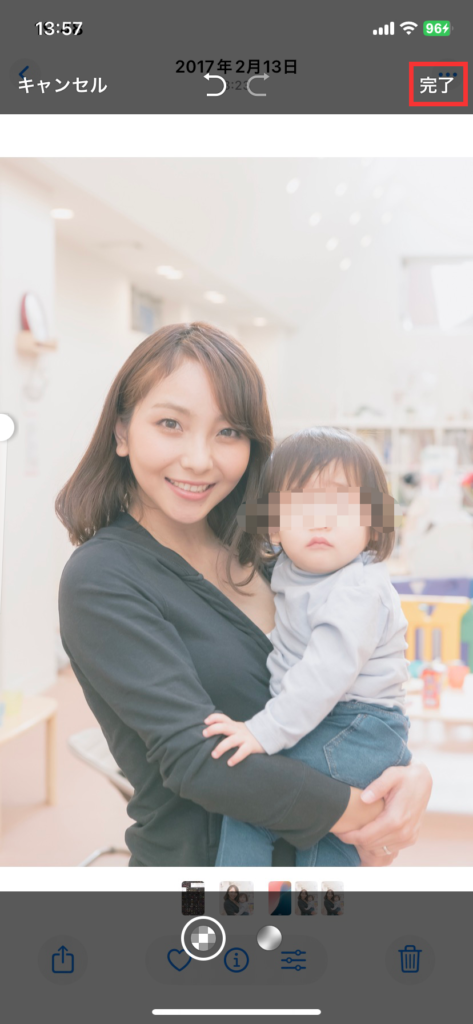
- 下部の「ダウンロードマーク」をタップして保存する
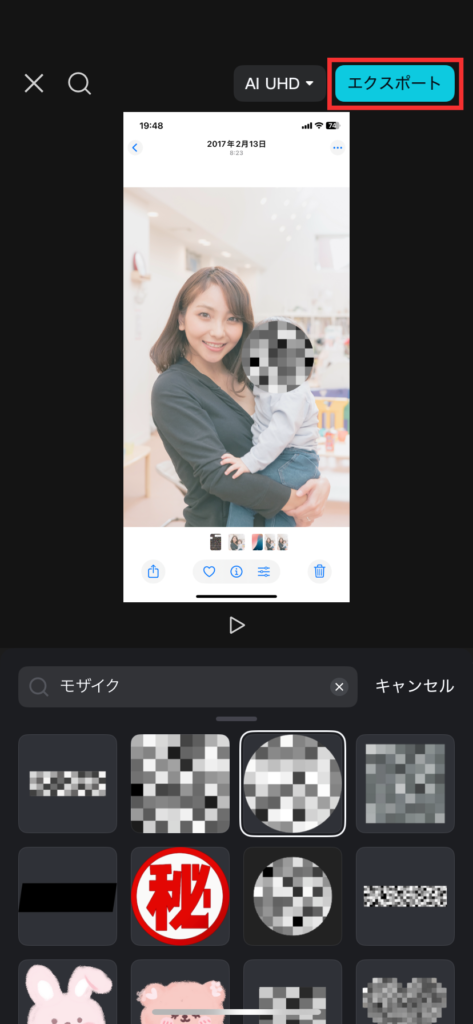
CapCutを使う
CapCutは動画・画像どちらにも対応した高機能編集アプリです。
現時点のモザイクをかける操作手順は以下の通りです。
- CapCutアプリを開く
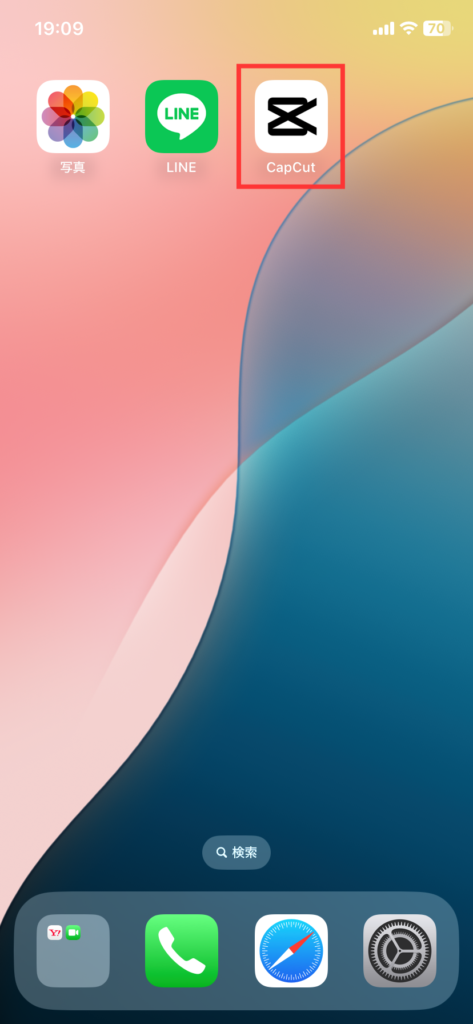
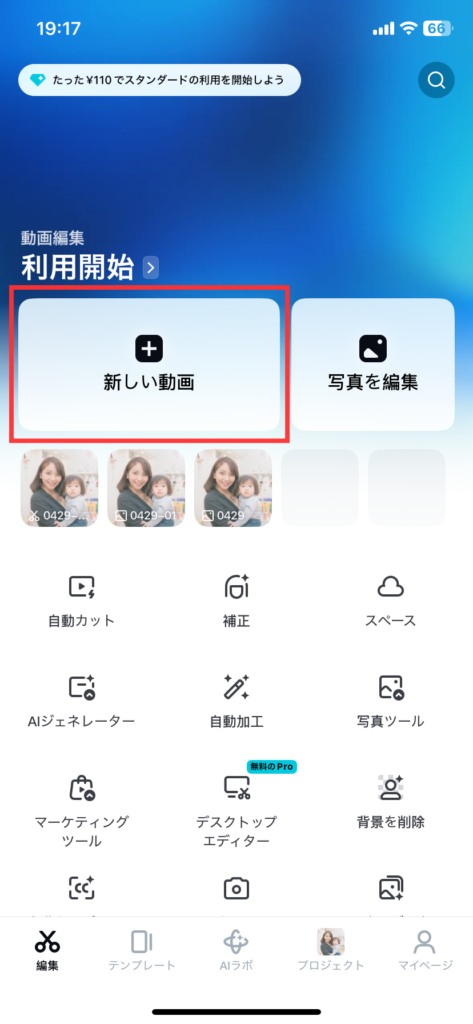
- 「新しい動画」をタップ
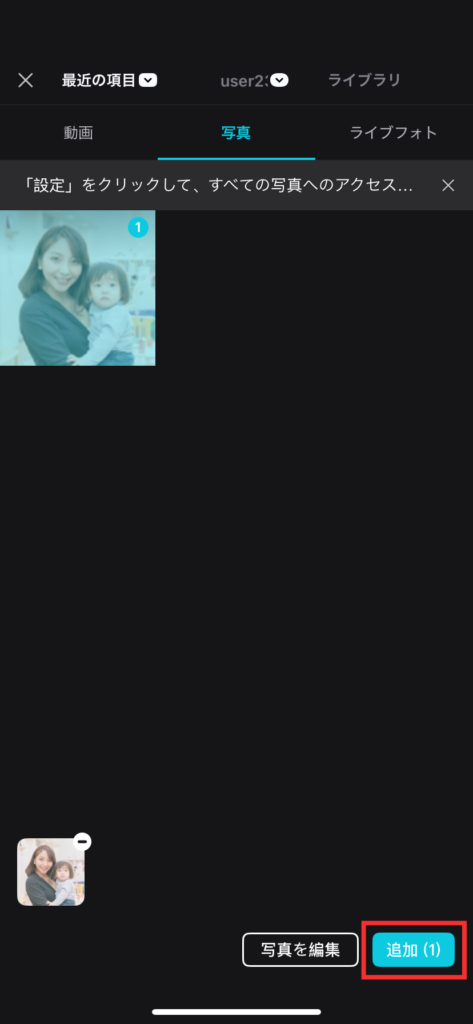
- 素材を選択し、下部の「追加」をタップ
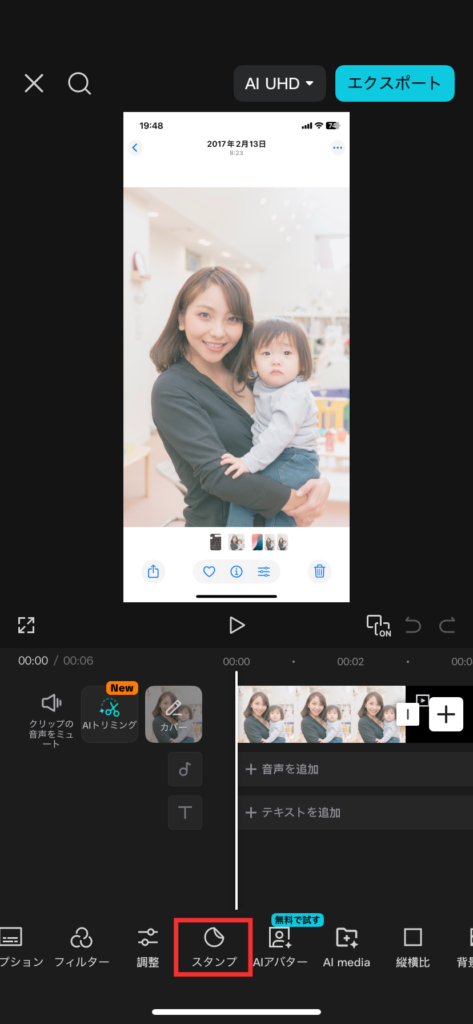
- 下部のメニューバーを右にスライドし、「スタンプ」をタップ
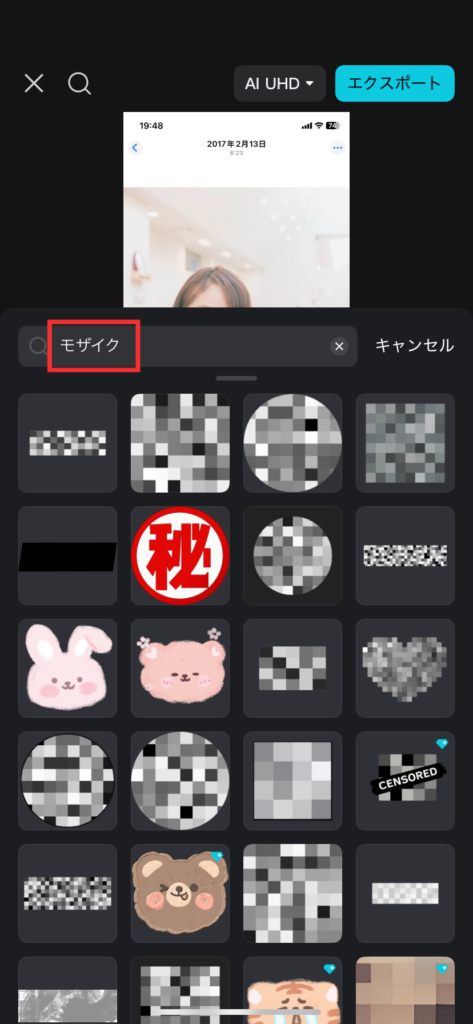
- 検索窓で「モザイク」などと検索し、好みのスタンプを選ぶ
- 位置やサイズを調整し、「エクスポート」をタップ
Canvaを使う
Canva はデザイン性の高い編集ができるアプリです。ぼかしやエフェクトを使って、モザイク風の加工ができます。
現時点のモザイクをかける操作手順は以下の通りです。
- Canvaアプリを開く
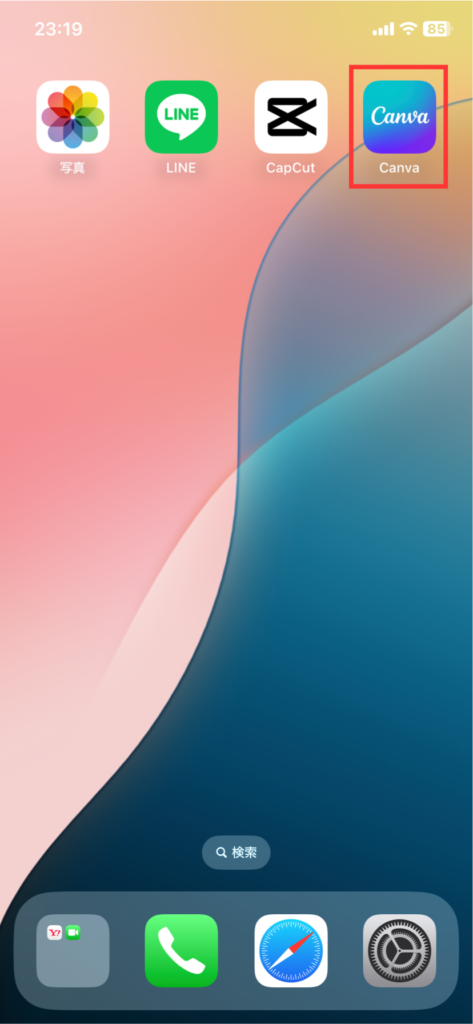
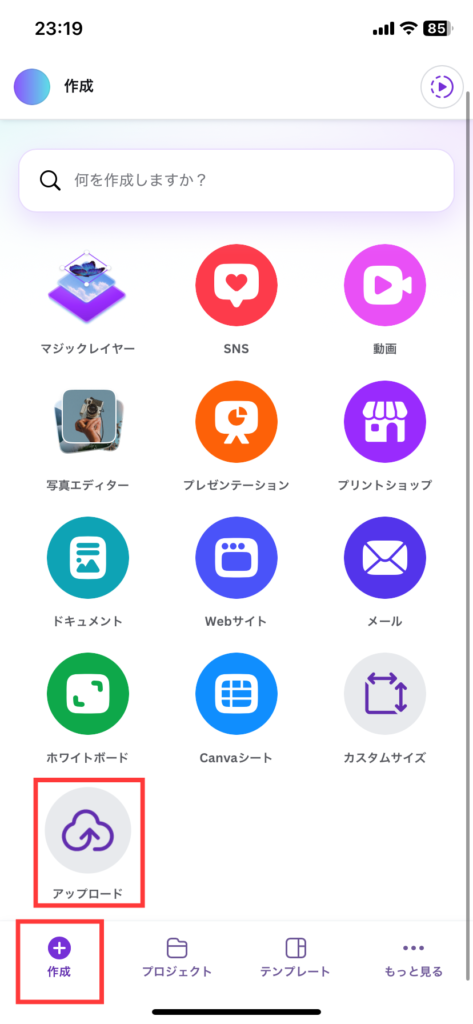
- 下部の作成をタップし、「アップロード」をタップ
- 写真を選ぶ
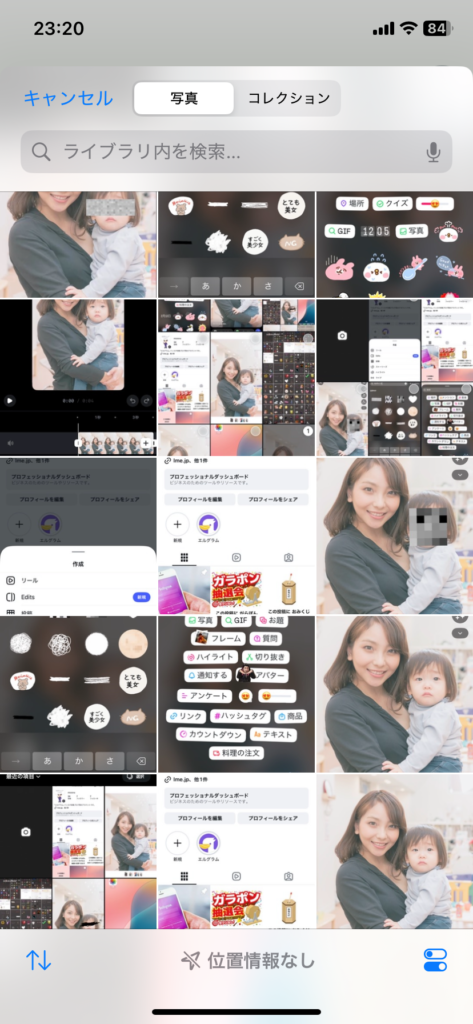
- 「新しいデザインで使用」をタップ
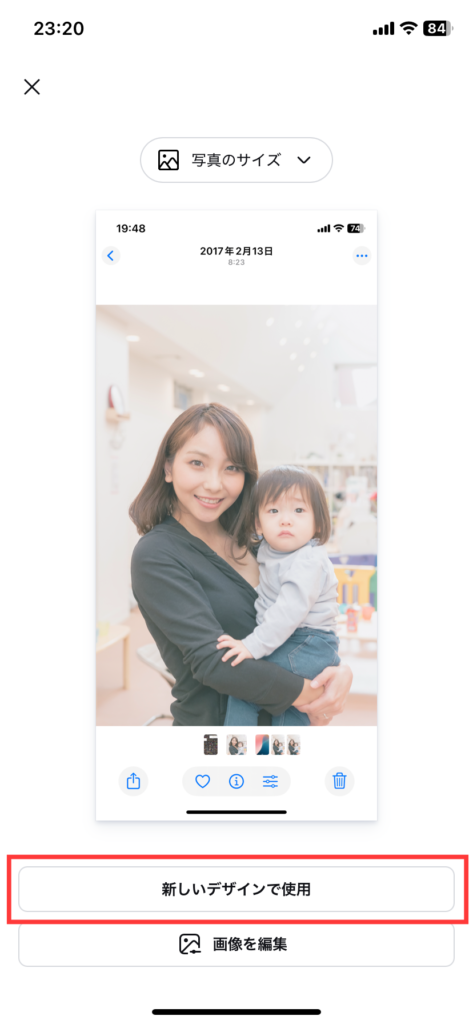
- 下部の「素材」をタップ
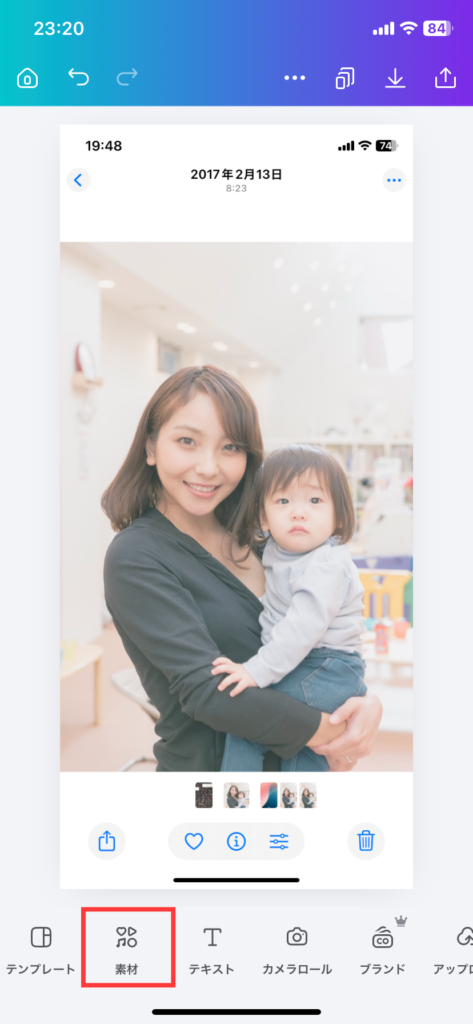
- 検索窓で「モザイク」などと検索する
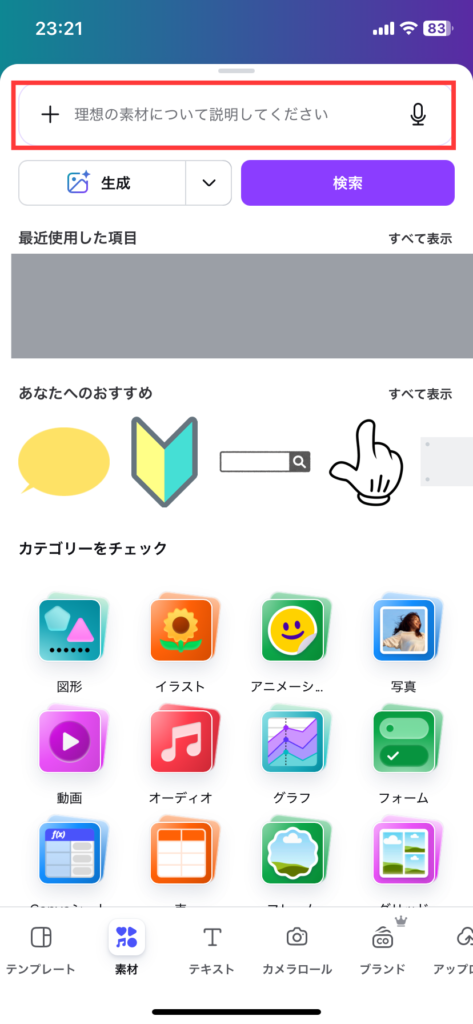
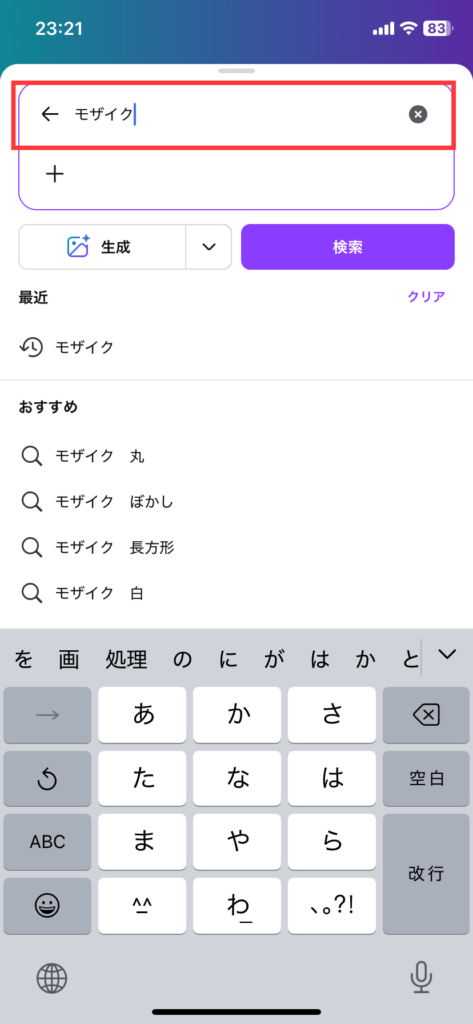
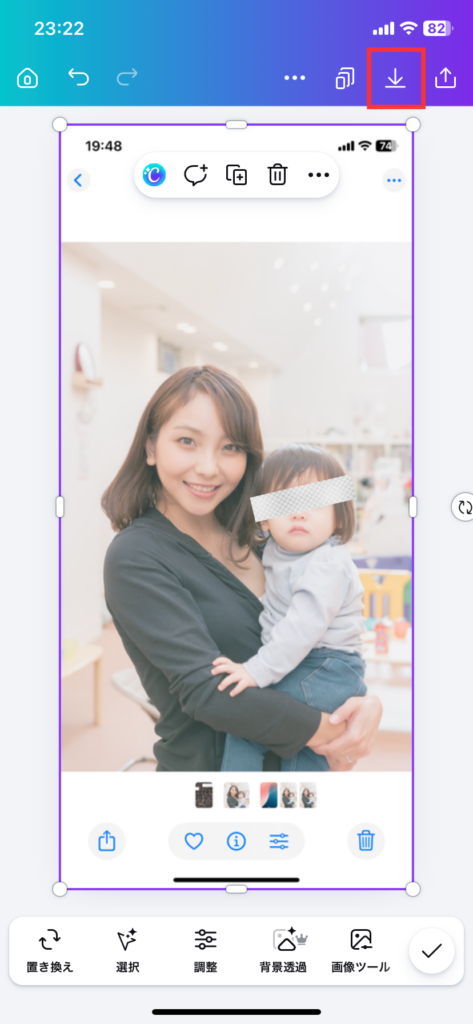
- 好みのモザイク素材を選ぶ
(※素材の右下に王冠マークが付いていないものは無料で使えます)
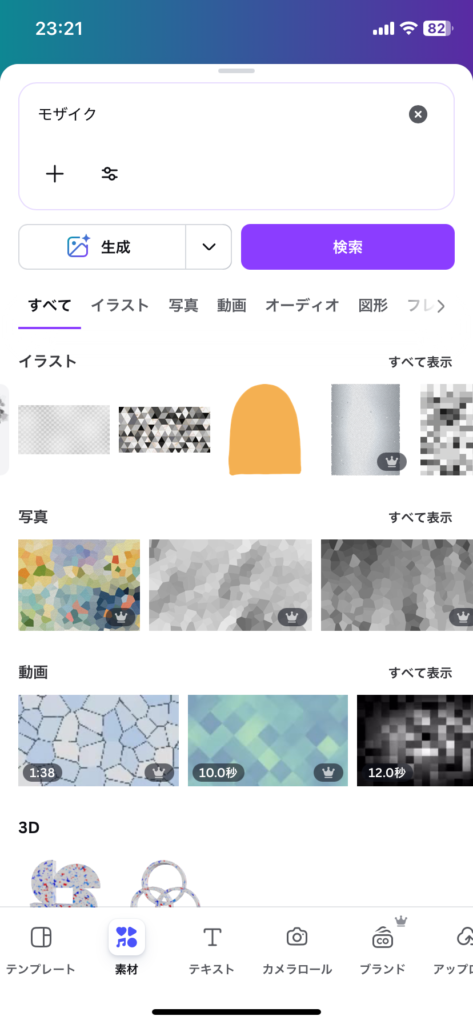
- 角度やサイズを調整し、右上の「ダウンロードマーク」をタップ
インスタのモザイク加工のワンポイントテクニック
Instagramのモザイク加工は、単に情報を隠すためだけでなく、投稿の見やすさやデザイン性を高めるためにも活用できます。とくに、被写体以外にモザイクをかけることで、視線誘導や印象的な投稿作りにつながります。
ここでは、初心者でもすぐに実践できるモザイク活用テクニックを紹介します。
- 背景にモザイクをかけて主役を引き立てる
- モザイクをデザインとして活用する
背景にモザイクをかけて主役を引き立てる
写真の中で見せたい被写体を際立たせるには、背景にモザイクをかけるのが効果的です。人や建物などの情報量が多い背景は、視線が分散しやすいですが、軽くぼかすことで主役に自然と目がいきやすくなります。
- 背景の人や建物などを軽くぼかす
- 被写体はくっきり残す
- モザイクの強さは「やりすぎない」程度にする
とくに商品紹介や人物写真では、このテクニックを使うだけで一気にプロっぽい仕上がりになります。
モザイクをデザインとして活用する
モザイクは単なる「隠す加工」ではなく、デザインとして活用することで投稿の印象を大きく変えることもできます。近年では、油絵風モザイクや色鉛筆風など、アート風の加工を取り入れた表現も人気です。
- 写真の一部にあえてモザイクを配置する
- 顔を隠してミステリアスな印象にする
- フィード全体で加工のテイストを統一する
- 油絵風・色鉛筆風などアート風モザイクを活用する
モザイクを「隠す」だけでなく、「魅せる」ための表現として取り入れるのがポイントです。
インスタのモザイク加工における3つの注意点
Instagramのモザイクに関する注意点を以下3つ紹介します。
- 不自然な仕上がりと画質劣化
- 加工が不十分だと判別されるリスク
- 外部アプリによる個人情報流出
不自然な仕上がりと画質劣化
モザイク加工は便利ですが、粒度(細かさ)や形の調整を誤ると、不自然な仕上がりになることがあります。
また、加工を何度も重ねることで画質が劣化し、写真全体のクオリティが下がる点にも注意が必要です。
- モザイクの粒度や形の調整ミスで不自然になる
- 加工を重ねすぎると画質が低下する
- 加工範囲が広すぎるとバランスが崩れる
- モザイクは弱めから調整して自然になじませる
- 被写体との境界をぼかして違和感を軽減する
- できるだけ一度の加工で仕上げる(再編集を避ける)
加工が不十分だと判別されるリスク
モザイクをかけても、完全に安全とは限りません。とくに粗いモザイクは、AI技術や周辺情報によって元の内容が推測される可能性があります。
実際に、画像編集ツールの中には「モザイク除去」や「ぼかし消し」といった機能をうたうものもあります。ただし、これらは元画像を完全に戻すものではなく、AIが不足している情報を補完し、見た目を鮮明に近づける仕組みです。
そのため、重要な情報を隠す場合は「確実に判別できないレベル」で加工することが重要です。
- モザイクの粒が大きい
- 元画像の解像度が高い
- 加工範囲が狭い
- 判別できないレベルまでしっかり加工する
- モザイクとぼかしを併用する
- 重要箇所はスタンプで完全に隠す
顔や車のナンバー、住所がわかる情報などは、軽いぼかしだけで済ませず、しっかり隠すことが大切です。
外部アプリによる個人情報流出
外部アプリを使ってモザイク加工を行う場合は、アプリの安全性やアクセス権限に注意が必要です。とくに海外製アプリでは、画像データの取り扱いや保存方法が不明確なケースもあり、知らないうちにクラウドへアップロードされる可能性があります。
また、利用規約やプライバシーポリシーによっては、アップロードした画像が分析や学習データとして利用される場合もあるため、事前に確認しておくことが重要です。
- 写真フォルダへのアクセス権限
- クラウドへの自動アップロードの有無
- 利用規約・プライバシーポリシーの内容
- 信頼できる運営元のアプリを選ぶ
- 不要なアクセス権限は許可しない
- オフライン処理できるアプリを優先する
個人情報が写っている写真を加工する場合は、使い慣れたアプリや信頼できるサービスを選ぶようにしましょう。
インスタのモザイクに関するよくある質問
Instagramのモザイクに関するよくある質問を以下3つ紹介します。
- Instagramのぼかし機能やモザイク機能を消す方法はある?
- モザイクARのエフェクトは使える?
- モザイクとぼかしは何が違うの?
インスタのぼかし機能やモザイク機能を消す方法はある?
結論からいうと、条件によっては削除・やり直しは可能です。ただし、一度画像として保存・投稿されたモザイクやぼかしは、完全に元の状態に戻せないケースがほとんどです。
- ストーリーズ編集中(投稿前)
- 元画像(未加工データ)が手元に残っている場合
- 投稿後に加工済み画像しか残っていない
- 強いモザイクやぼかしがかかっている
なお、一部のAIツールでは画像の補完や補正によって「ある程度」見た目を復元できる場合もありますが、完全に元通りに戻せるわけではありません。
モザイクARのエフェクトは使える?
現在、Instagramの公式機能として「モザイク専用のARエフェクト」は用意されていません。一部で見かけるモザイク風エフェクトは、外部ツールで作成されたものの可能性が高いです。
- Instagramの標準機能ではない
- 外部ツールで作成されたフィルターが多い
- すでに提供終了している
過去にはユーザーがエフェクトを作成できましたが、Meta社は、サードパーティ(一般クリエイター)向けのARエフェクト作成ツールである「Meta Spark」のプラットフォームを2025年1月14日をもって終了しています。
モザイクとぼかしは何が違うの?
モザイクとぼかしは似ていますが、「隠す強さ」と「見た目」が大きく異なるため、用途に応じて使い分けるとよいでしょう。
- モザイク:ピクセル化して判別しにくくする
- ぼかし:輪郭をぼやかして自然に隠す
| 項目 | モザイク | ぼかし |
|---|---|---|
| 見た目 | カクカク | ふんわり |
| 安全性 | 比較的高い | やや低い |
| 用途 | 個人情報の保護 | 雰囲気づくり |
例えば、顔やナンバープレートなどの重要な情報を隠す場合はモザイクやスタンプでしっかり隠す方法が適しています。
一方で、背景処理やおしゃれな演出にはぼかしが向いています。
インスタのモザイク方法まとめ:アプリを活用して安全に顔や情報を守ろう
Instagramのモザイク加工は、安全対策と見た目の両方を意識することが重要です。目的に応じて適切な方法を選びましょう。
- モザイクは個人情報保護やトラブル防止に有効
- スマホ標準機能でも簡単な加工は可能
- Instagram内ではGIFスタンプで代用できる
- 外部アプリを使うと精度や自由度が向上する
- 粗い加工はリスクがあるため、強さや範囲に注意
用途に応じて使い分けることで、安全かつ魅力的な投稿が可能になるでしょう。
インスタ運用で効率化を図りたいならエルグラムがおすすめ!
Instagram運用は、投稿作成だけでなくコメント対応やDM返信、顧客管理などやることが多く、手作業では負担が大きくなりがちです。
そこでおすすめなのが、無料で利用できInstagram運用を自動化できる「エルグラム」です。
エルグラムを活用すれば、日々の運用業務を効率化しながら、フォロワーとのコミュニケーションを強化できます。
- コメントやDMへの自動返信
- アンケートやフォームの作成
- 顧客情報の一元管理
- 特典やクーポンの自動配布
これらの機能を活用することで、手動対応の手間を減らしつつ、機会損失を防ぎながら売上や集客につなげることが可能です。
とくに、フォロワー数が増えてきたアカウントほど、対応漏れや返信遅れが課題になりやすいため、自動化の導入は大きなメリットになります。
エルグラムは無料プランから始められるため、まずは気軽に導入して、Instagram運用の効率化を体感してみてください。