
こちらのページでは、エルグラムの新規ユーザー登録と接続方法について解説していきます。
新規接続の手順
新規接続の大まかな流れは、下記の通りです。
STEP1:エルグラムアカウントの登録
STEP2:エルグラムとInstagramの接続
上記のSTEP1〜2を完了することで、エルグラムの機能をご利用いただけます。
このページでは、その2つの手順を順番にご案内します。
接続がうまくいかない場合は、以下の記事もあわせてご覧ください。

新規接続はパソコンからの操作が必要です。
スマホやタブレットからの操作では、エラーが発生する場合がございます。
STEP1:エルグラムアカウントの登録
新規登録ページにアクセス
エルグラムアカウントに登録するために、まずはこちらの新規登録ページにアクセスします。
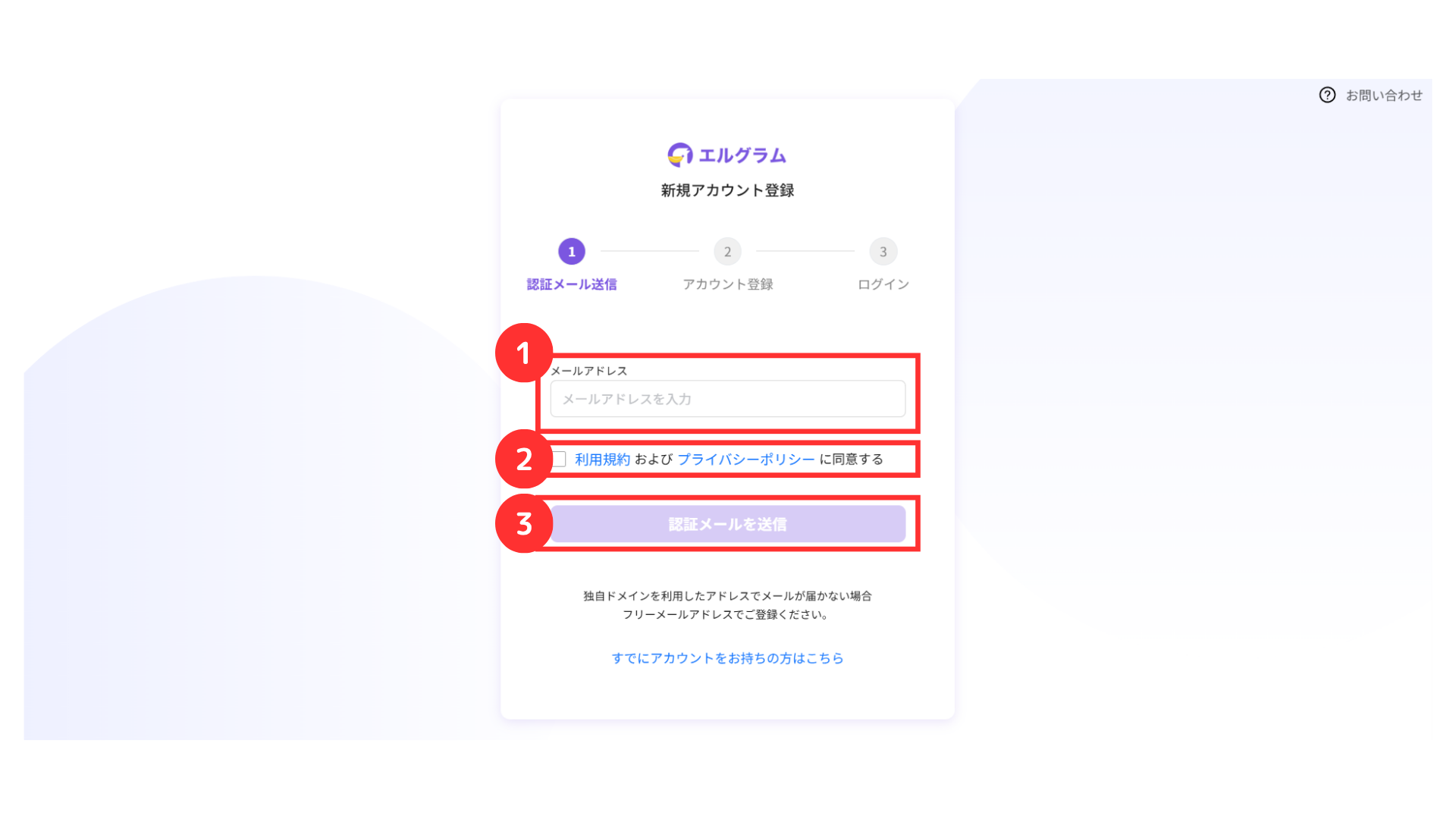
① 登録のメールアドレスを入力
②「利用規約」と「プライバシーポリシー」を確認し同意するにチェック
③「認証メールを送信」が紫色になったらクリック
独自ドメインのアドレスでメールが届かない場合、フリーメールアドレスをご利用ください。
メールボックスを確認
ご登録いただいたメールアドレス宛に【重要】エルグラム本登録のお願いというメールが届きます。
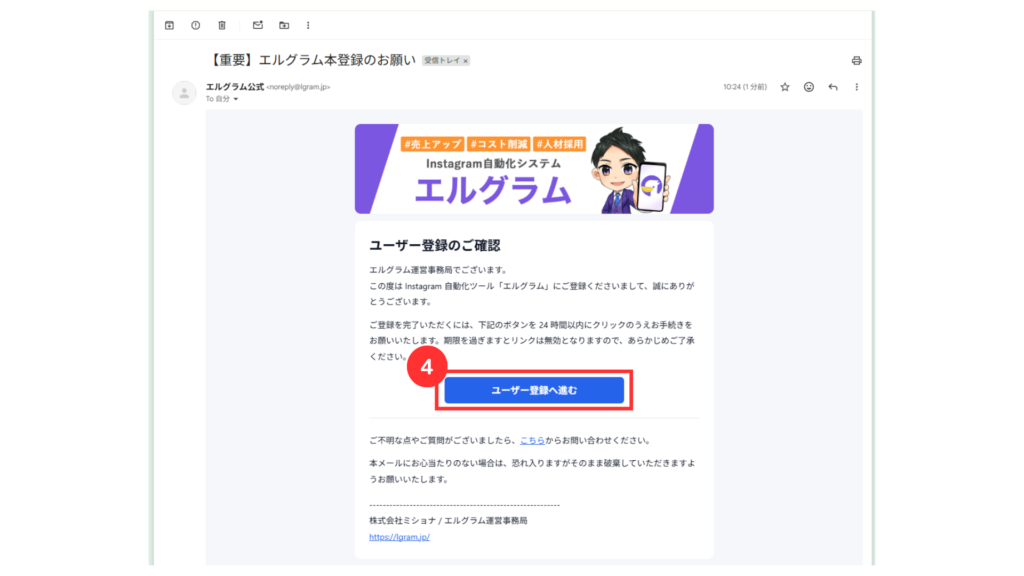
④ メール内容を確認し「ユーザー登録へ進む」をクリック
各種項目を入力
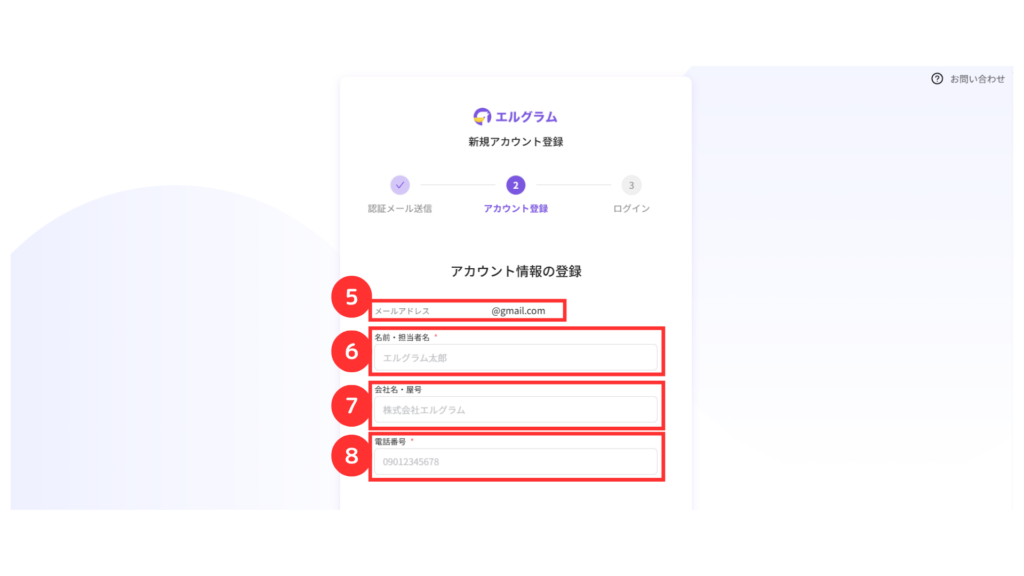
⑤ メールアドレスを確認
⑥ 名前・担当者名を入力
⑦ 会社・屋号を任意で入力
⑧ 電話番号を入力
パスワードの設定
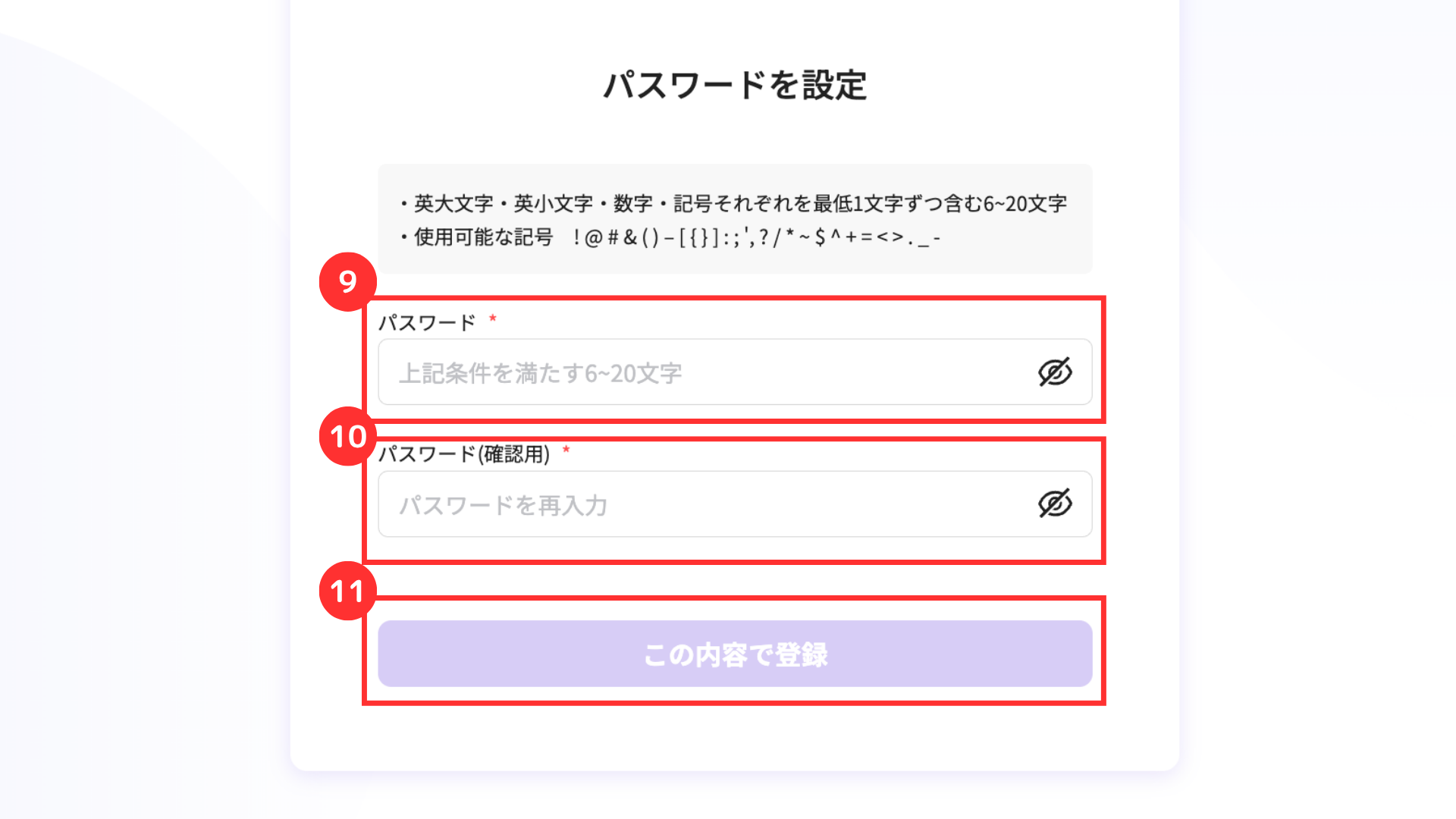
⑨ ログイン用のパスワードを設定
└ 英大文字・英小文字・数字・記号を含む 6〜20文字
⑩ 確認用に同じパスワードを入力
⑪「この内容で登録」をクリック
必ず最初に入力したパスワードと確認用に入力したパスワードを、一致させてください。
使用可能な記号以外を使用しているなど、条件を満たさない場合は先に進めません。
アカウント登録の完了
以下の画面が表示されると、エルグラムの登録は完了です。
続いてInstagramとの接続を行います。
接続まで完了するとエルグラムをご利用いただけます。
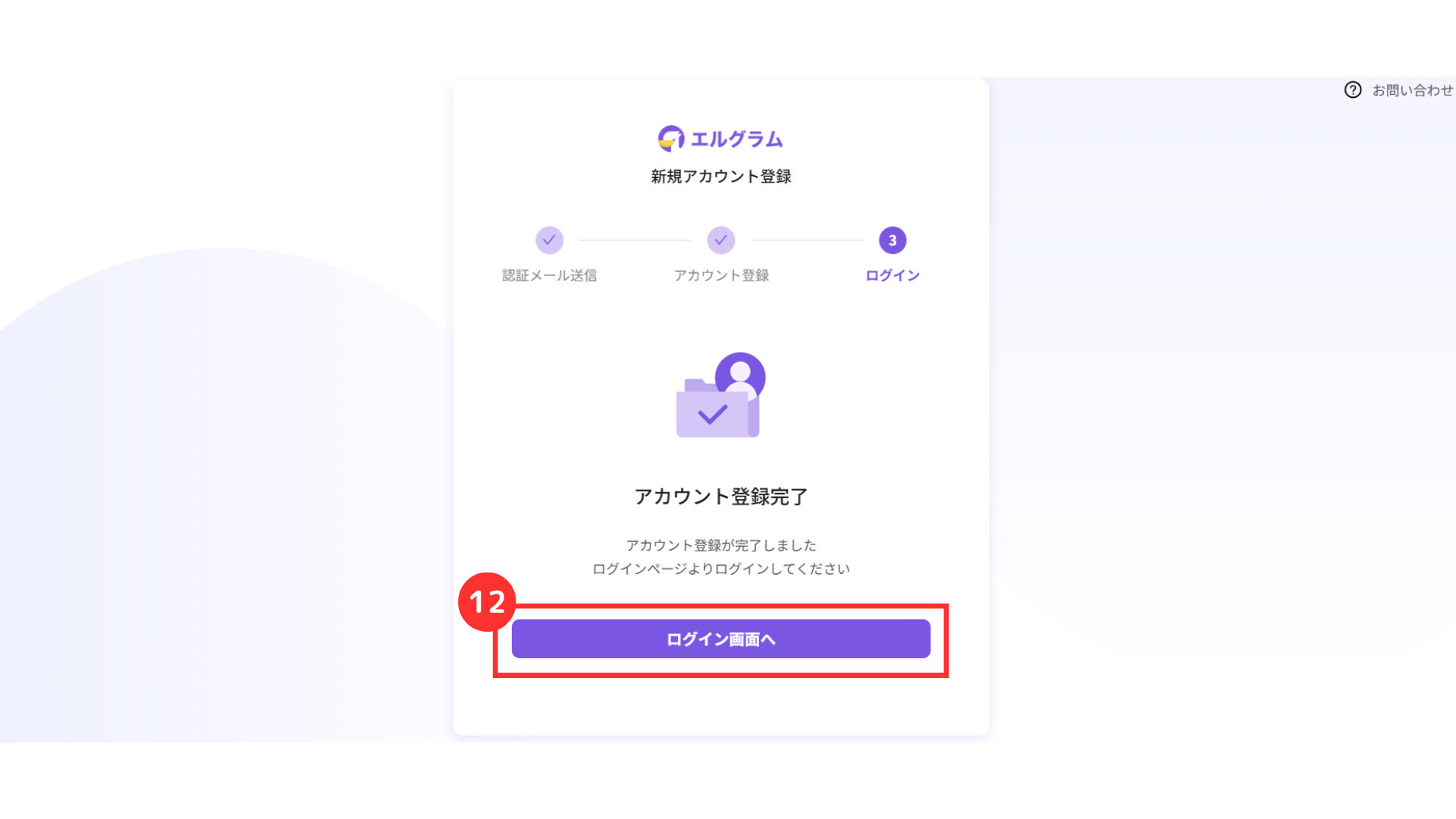
⑫「ログイン画面へ」をクリック
STEP2:エルグラムとInstagramの接続
エルグラムへログイン
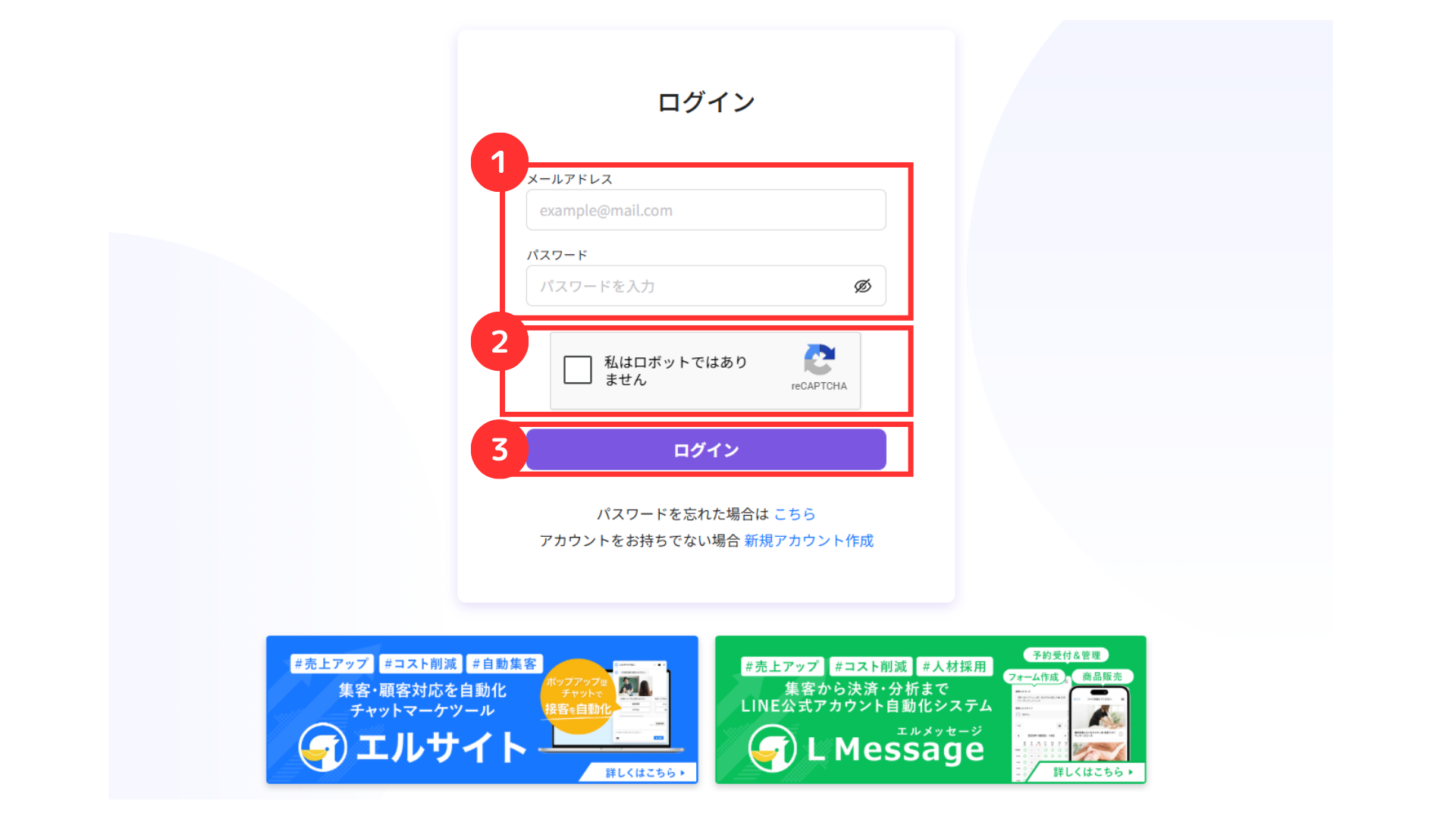
① 先ほど登録したメールアドレス・パスワードを入力
② チェックボックスにチェックを入れる
③「ログイン」をクリック
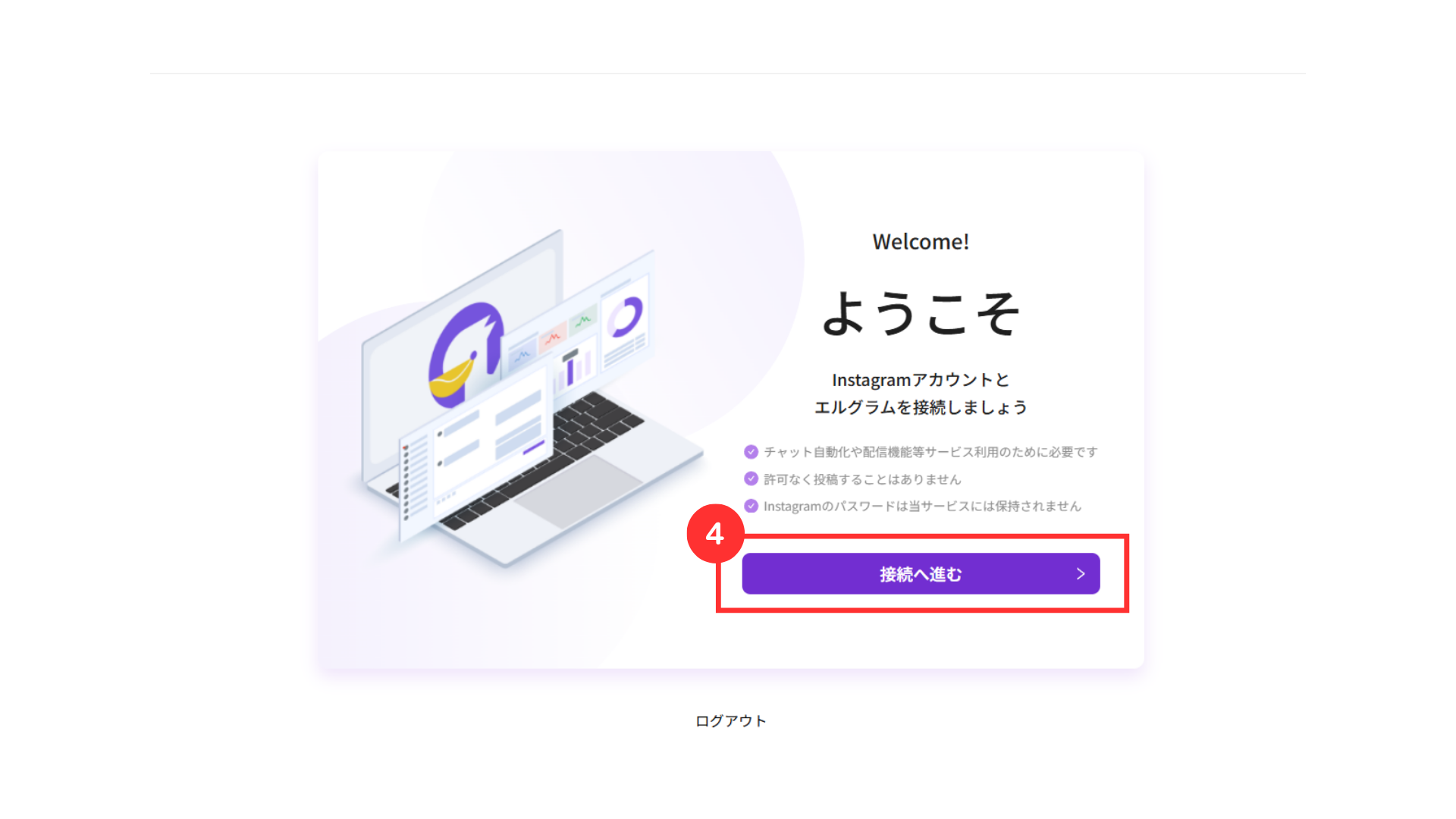
④「接続へ進む」をクリック
接続するInstagramアカウントの設定を確認
接続には、Instagramアカウントがプロアカウントである必要があります。
プロアカウントへの変更方法はこちら
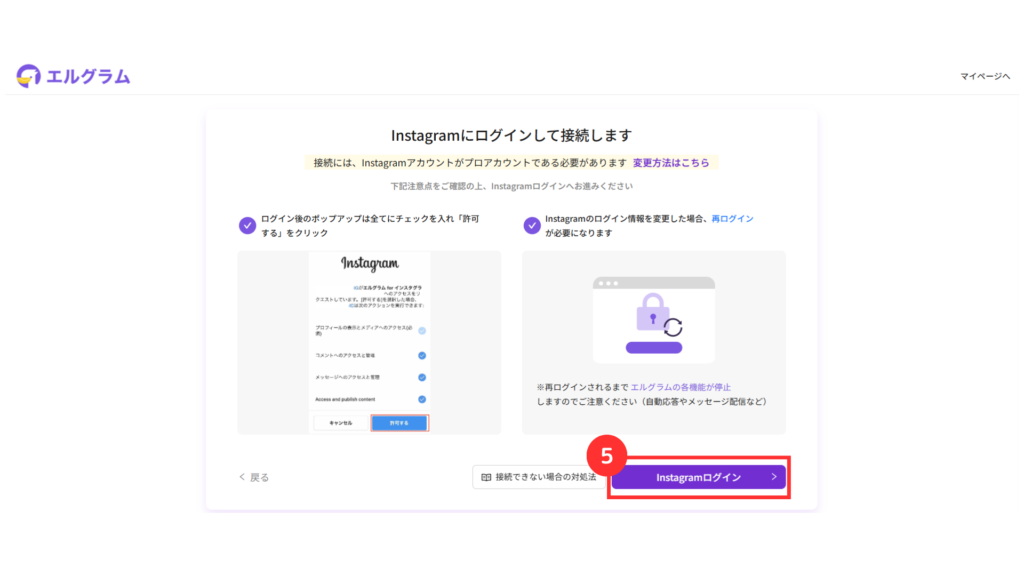
⑤ 内容を確認の上「Instagramログイン」をクリック
Instagramアカウントへのログイン
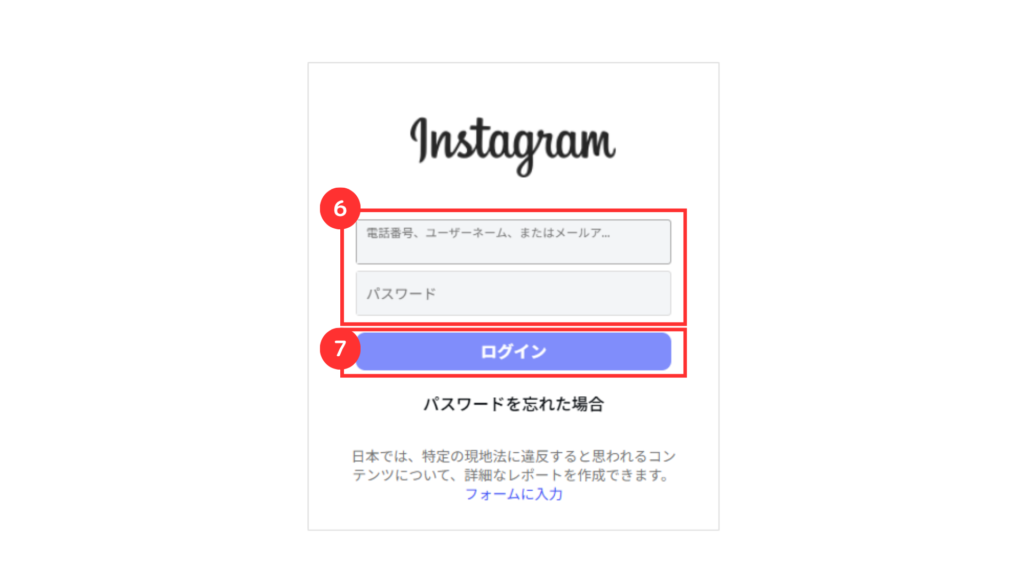
⑥ 接続するInstagramのログイン情報を入力
⑦「ログイン」をクリック
Instagramへログインする際は、ユーザー名を使用してください。
メールアドレスでログインをした場合、同じメールアドレスで管理している他のアカウントに紐づく可能性があります。
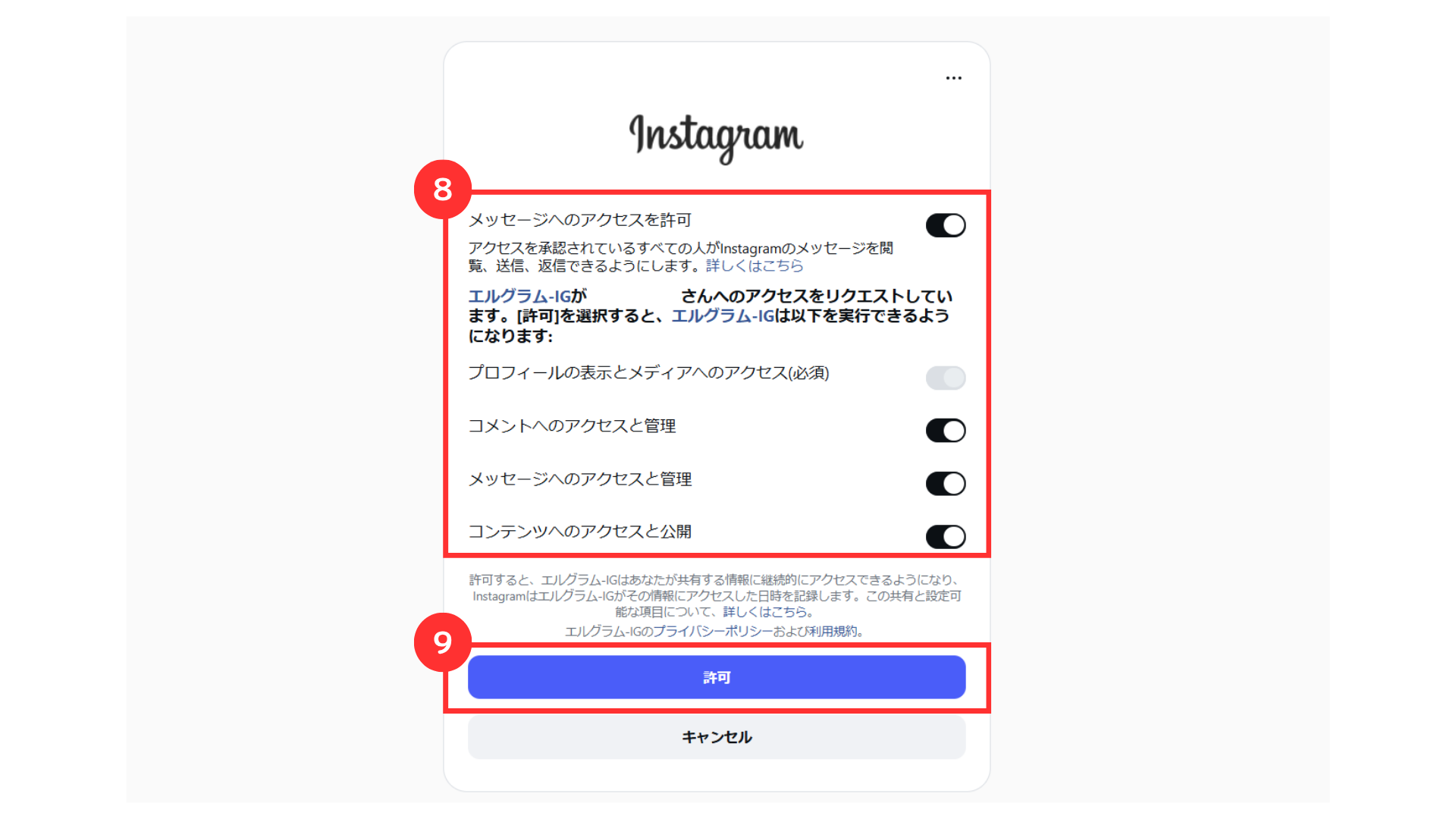
⑧ 全てにチェックを入れる
⑨「許可」をクリック
全てを許可していない場合、エルグラムが正常に稼働しません。
必ず、全てにチェックを入れてください。
エルグラムと接続
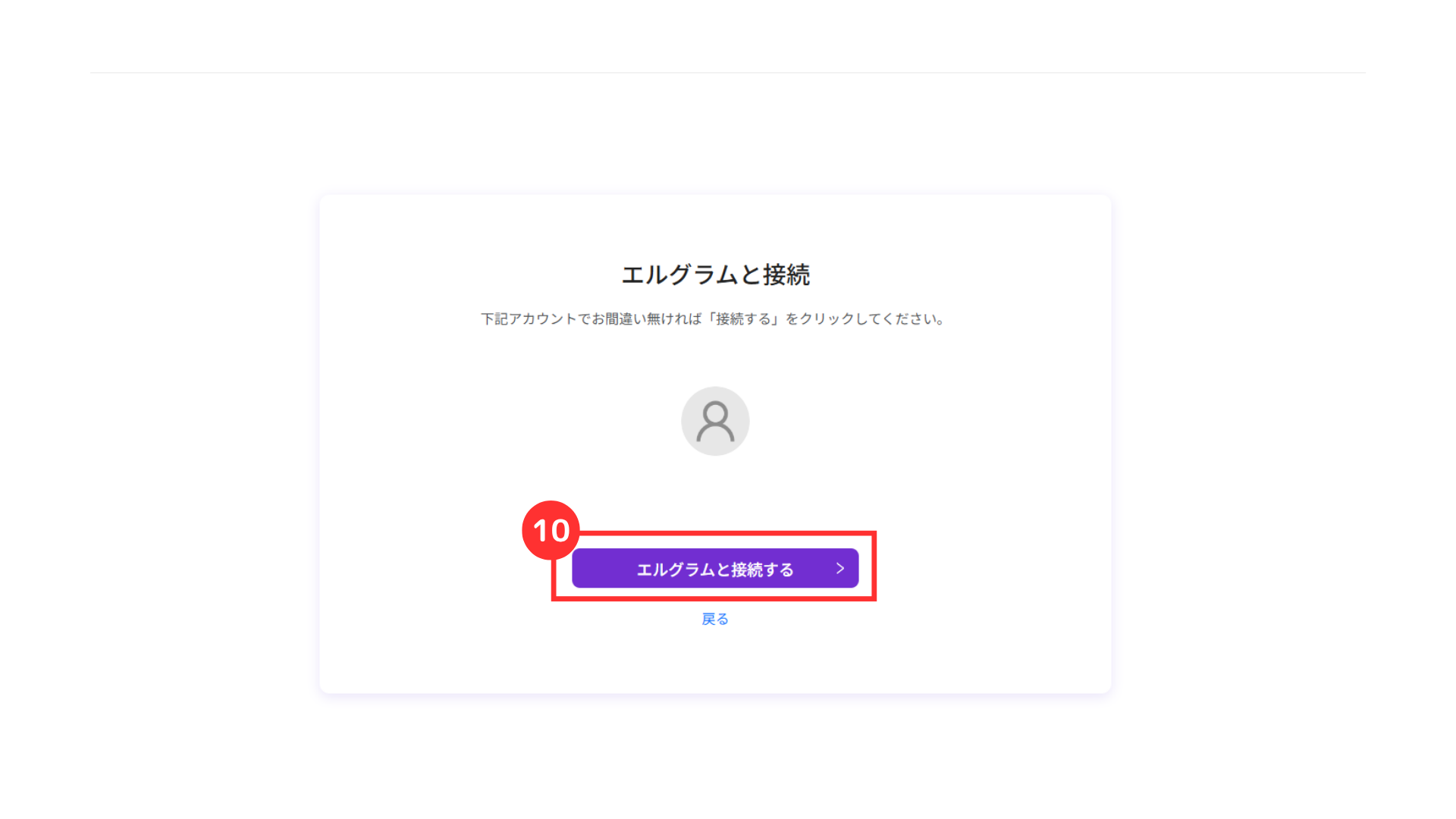
⑩ 接続するアカウントを確認し「エルグラムと接続する」をクリック
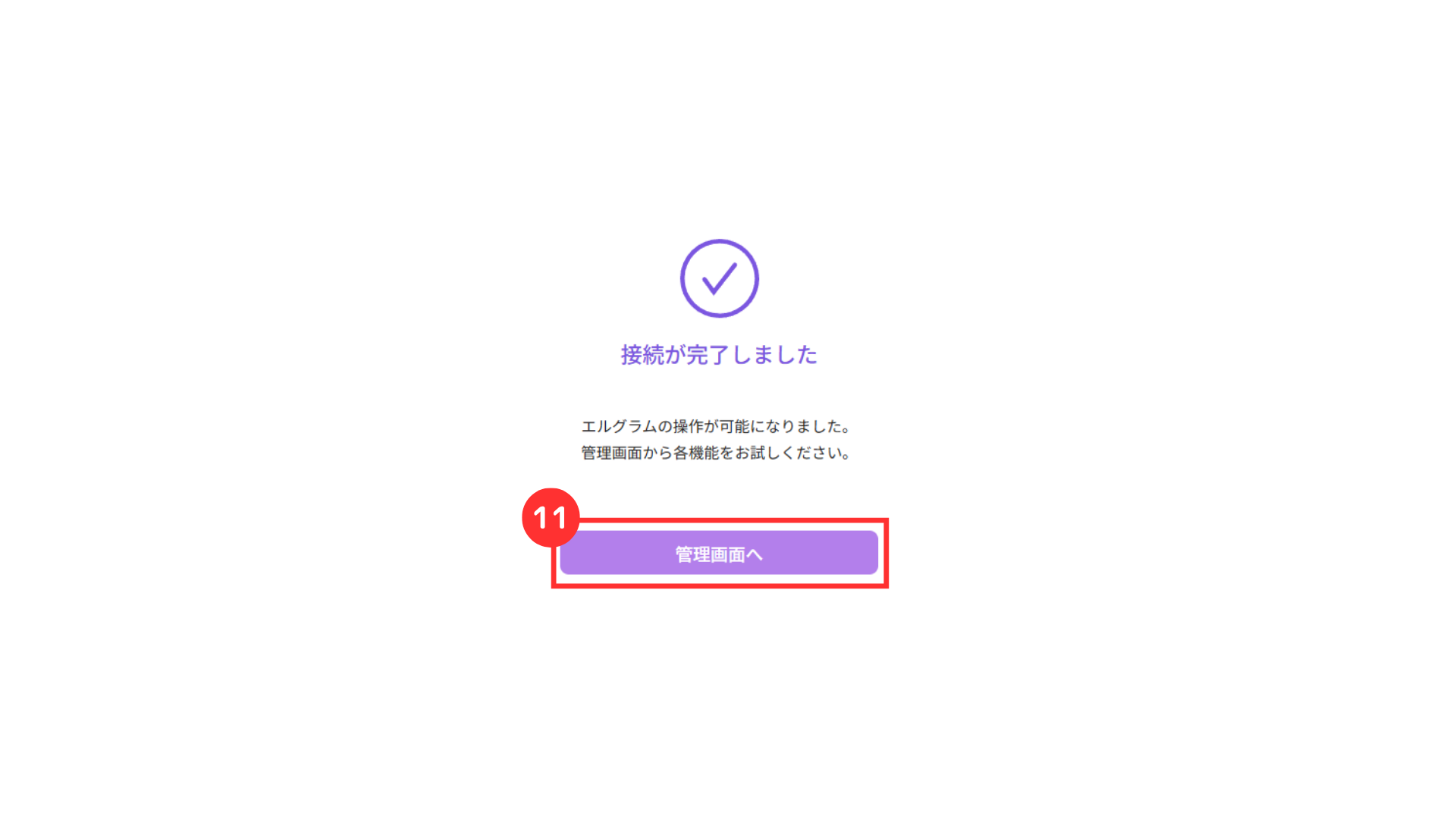
⑪「管理画面へ」をクリック
上記の画面が出ると接続完了です。
以上でエルグラムとInstagramの連携は完了になります。
エルグラムを活用して、日々の運用に役立てていきましょう。
関連記事
関連記事①
プロアカウントに切り替える方法
よくある質問
以下の点をご確認ください。
- Instagramアカウントがプロアカウントになっている
- Instagramのユーザー名でログインしている
- 権限をすべて許可している
改善しない場合は、以下のマニュアルもご確認ください。
Instagramのビジネス利用向けアカウントです。
エルグラムを利用するには、Instagramアカウントをプロアカウントに切り替える必要があります。
切り替え方法は以下のマニュアルをご確認ください。
新規接続はパソコンからの操作が必要です。
スマホからの操作では、エラーが発生する場合がございます。

エルグラムに関するお問い合わせはこちら