
この記事では、テンプレート機能内にあるメッセージ作成フォーマット「メディア」の作成方法を解説します。
メディアとは?
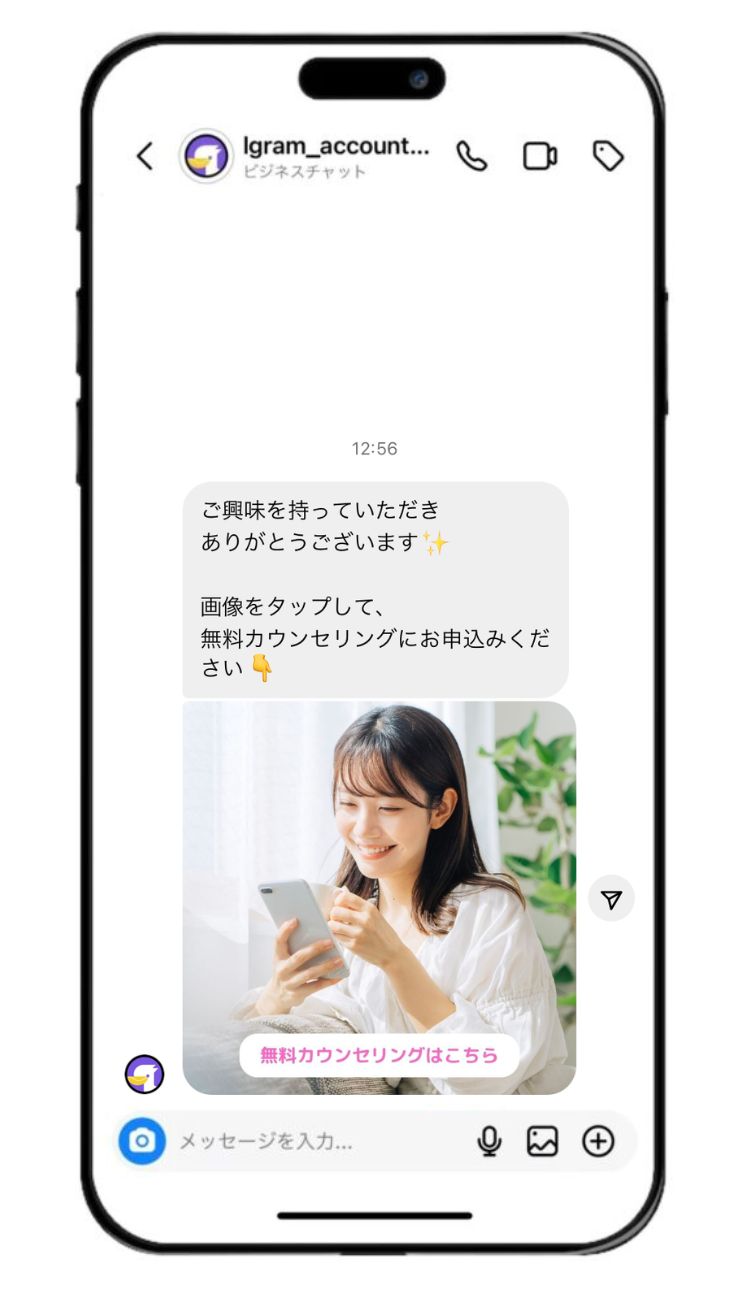
メディアでは、「画像」「動画」「音声」を設定してメッセージ送信できます。
画像にリンクを設定して、ホームページやLINE公式アカウントの友だち追加リンクなどへ誘導が可能です。
新規作成
エルグラムにログインし、以下の手順を行ってください。
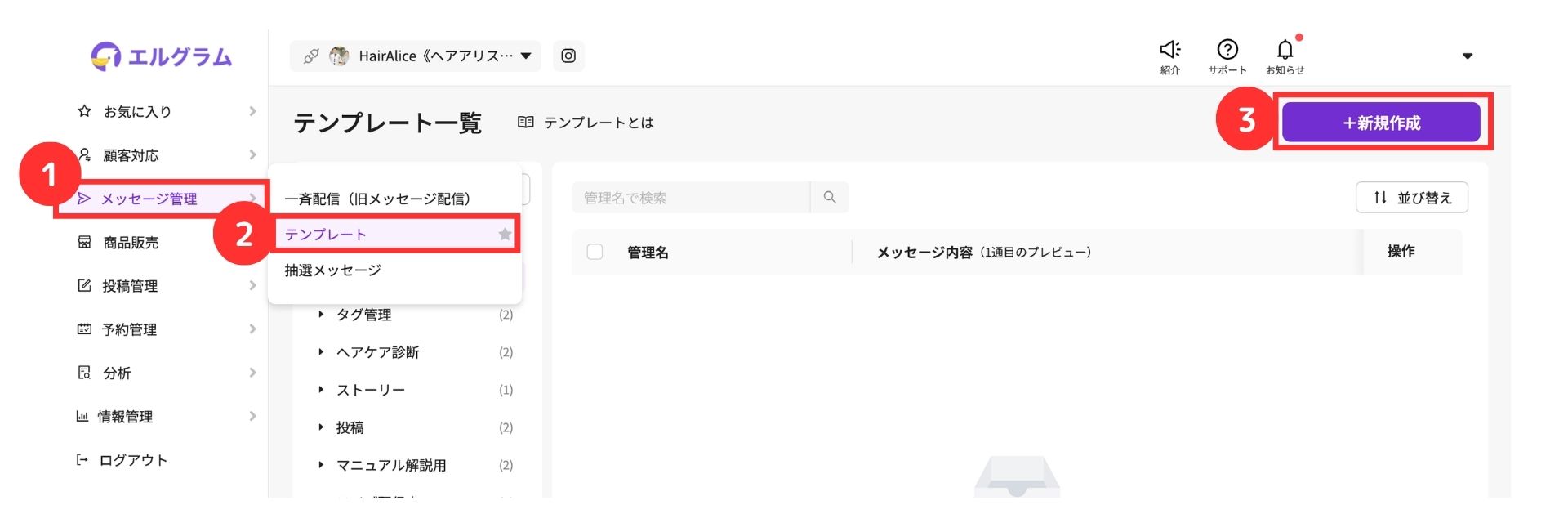
①メッセージ管理を選択
②テンプレートを選択
③「+新規作成」をクリック
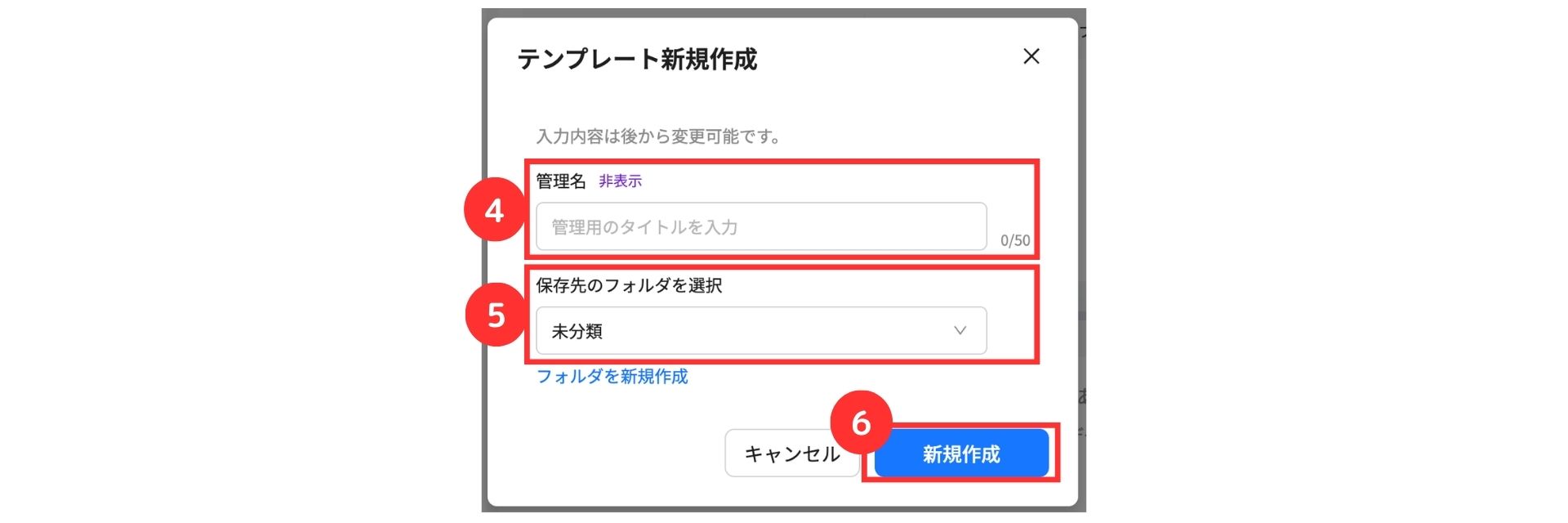
④管理名を入力
⑤フォルダを選択
⑥「新規作成」をクリック
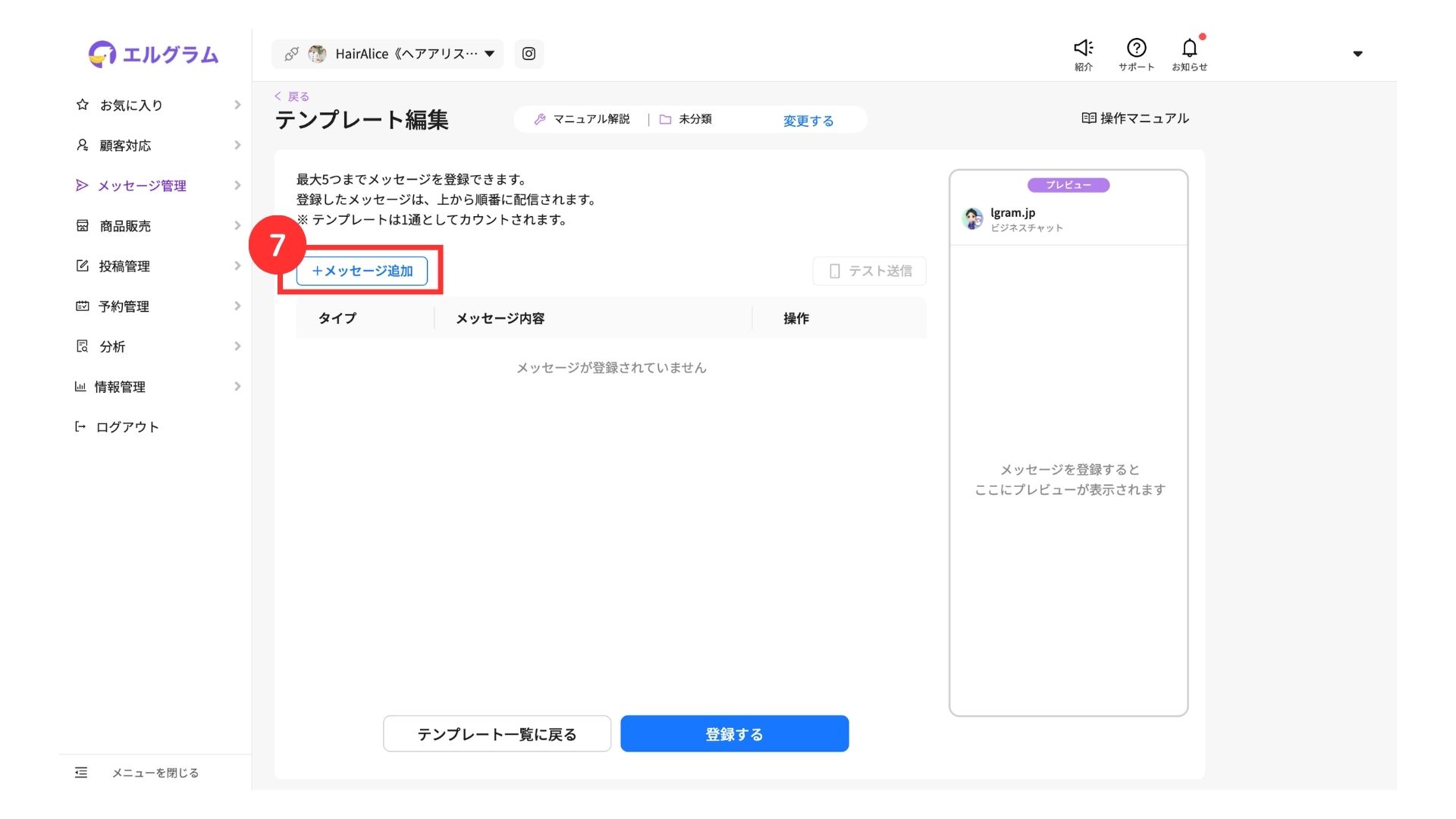
⑦「+メッセージ追加」をクリック
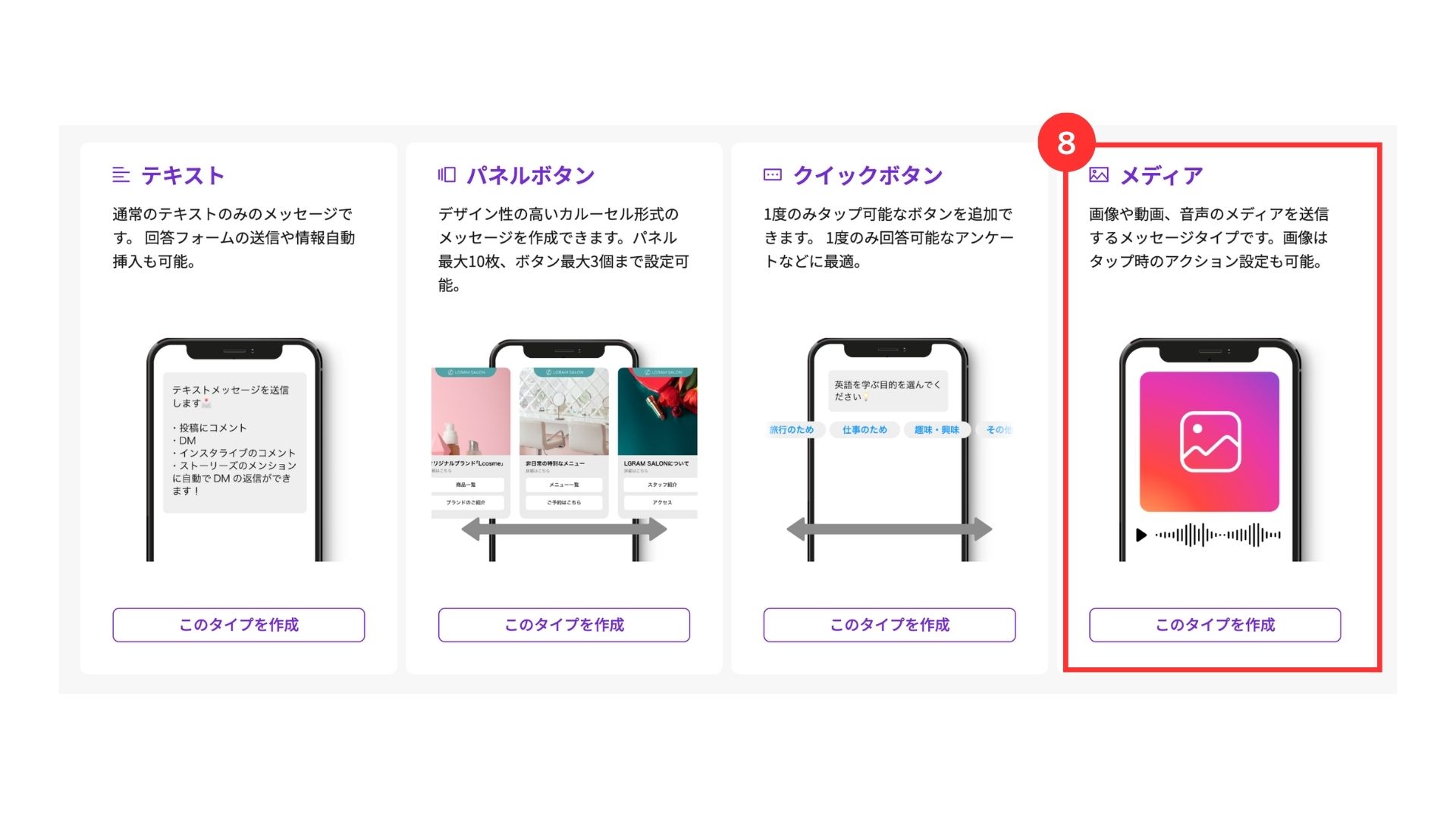
⑧メディアの「このタイプを作成」をクリック
画像、動画、音声のアップロード方法
以下の手順で、「画像」「動画」「音声」いずれかのファイルをアップロードできます。
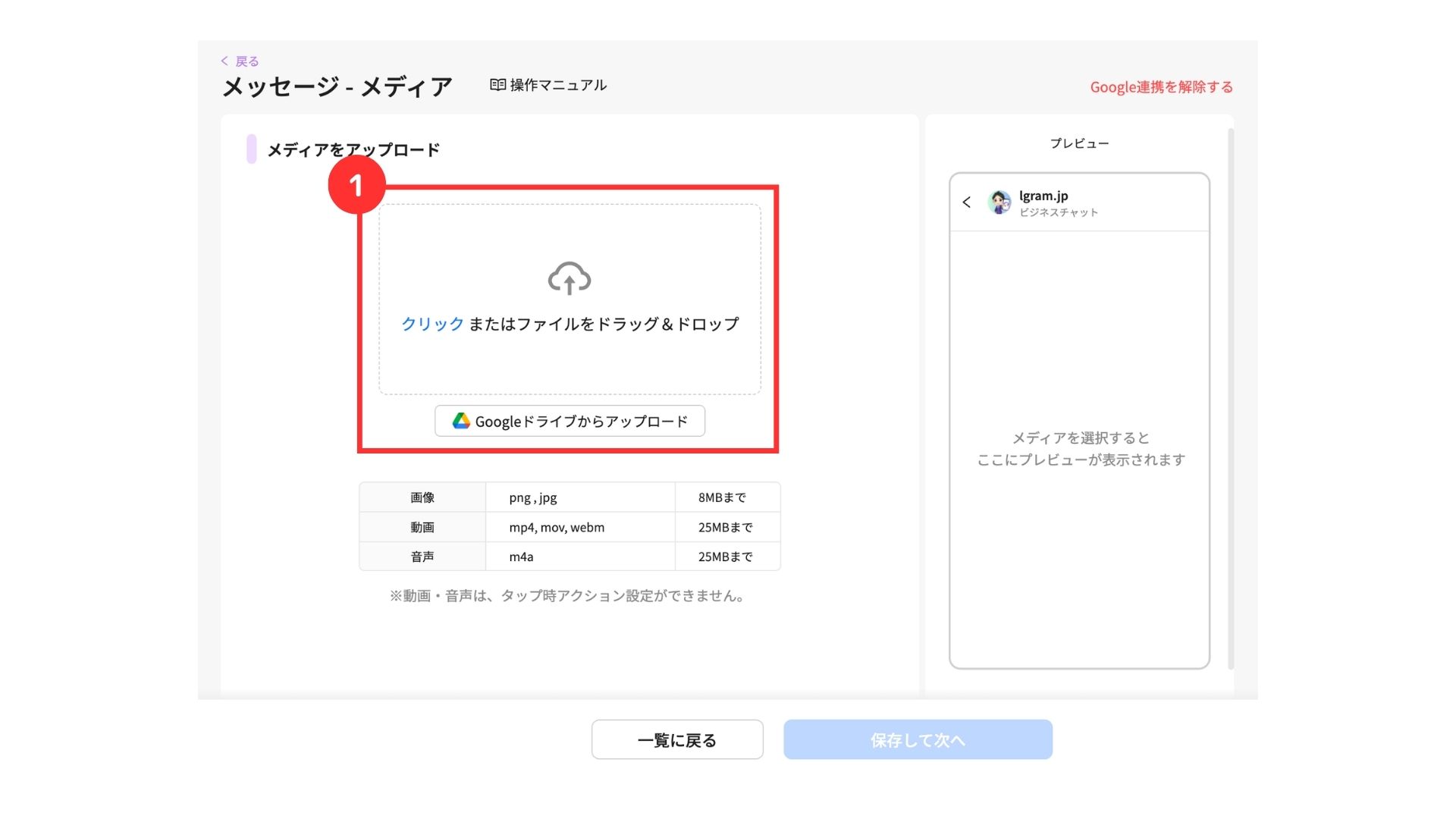
①任意のファイルをアップロード
∟「PCから選択」または「Googleドライブからアップロード」を選択
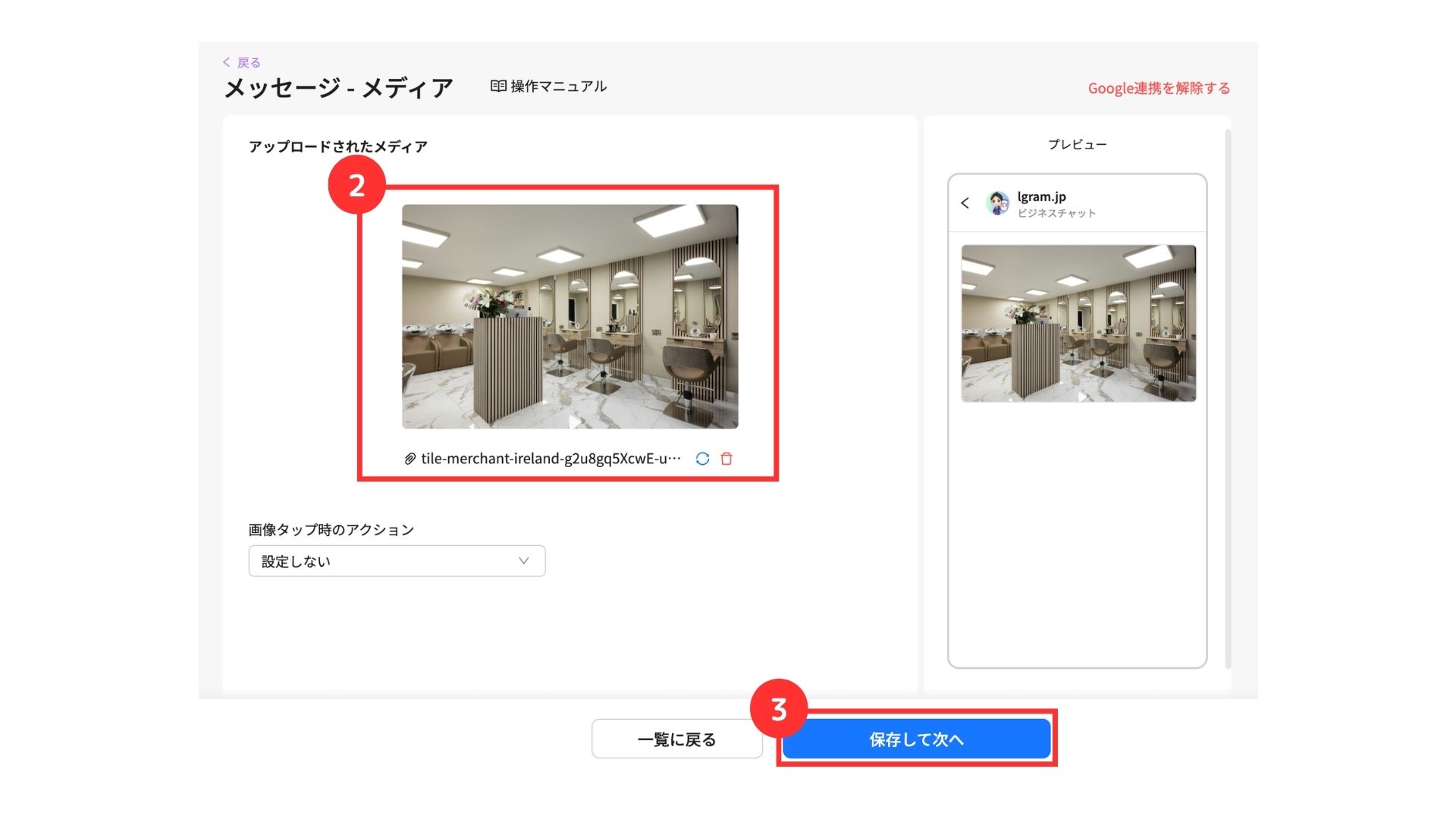
②アップロードしたファイルを確認
③「保存して次へ」をクリック
動画や音声ファイルの場合は、最後に「保存して次へ」をクリックして設定完了です。
また、メディアへ登録できるフォーマットは以下の通りです。
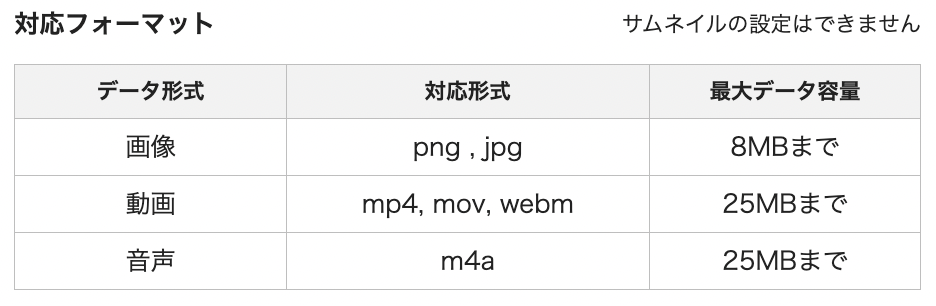
動画や音声ファイルに、サムネイルの設定・タップ時アクションはできません。
Googleドライブからアップロードする方法
Googleドライブからのアップロードは、以下の手順で行います。
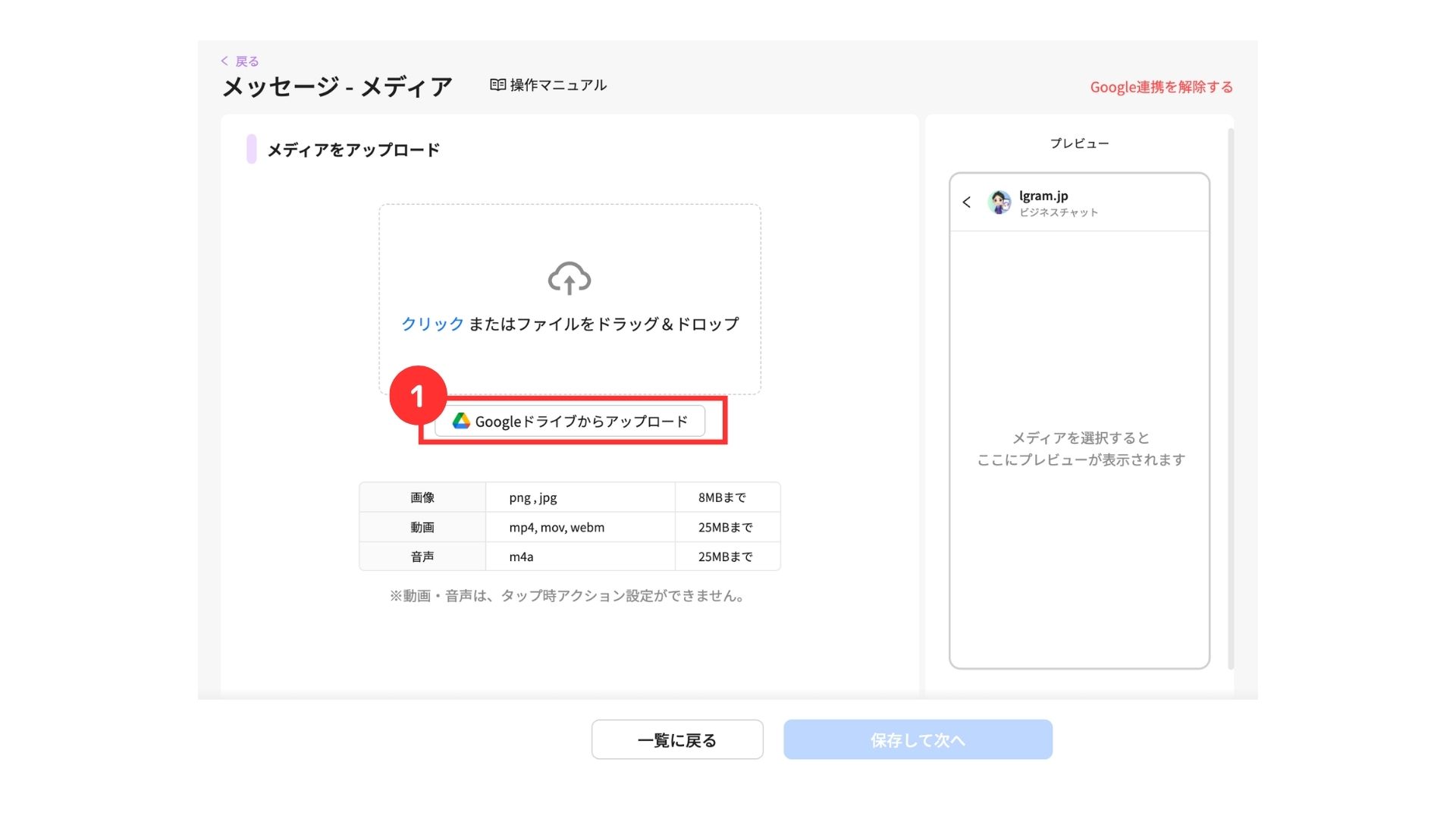
①「Googleドライブからアップロード」をクリック
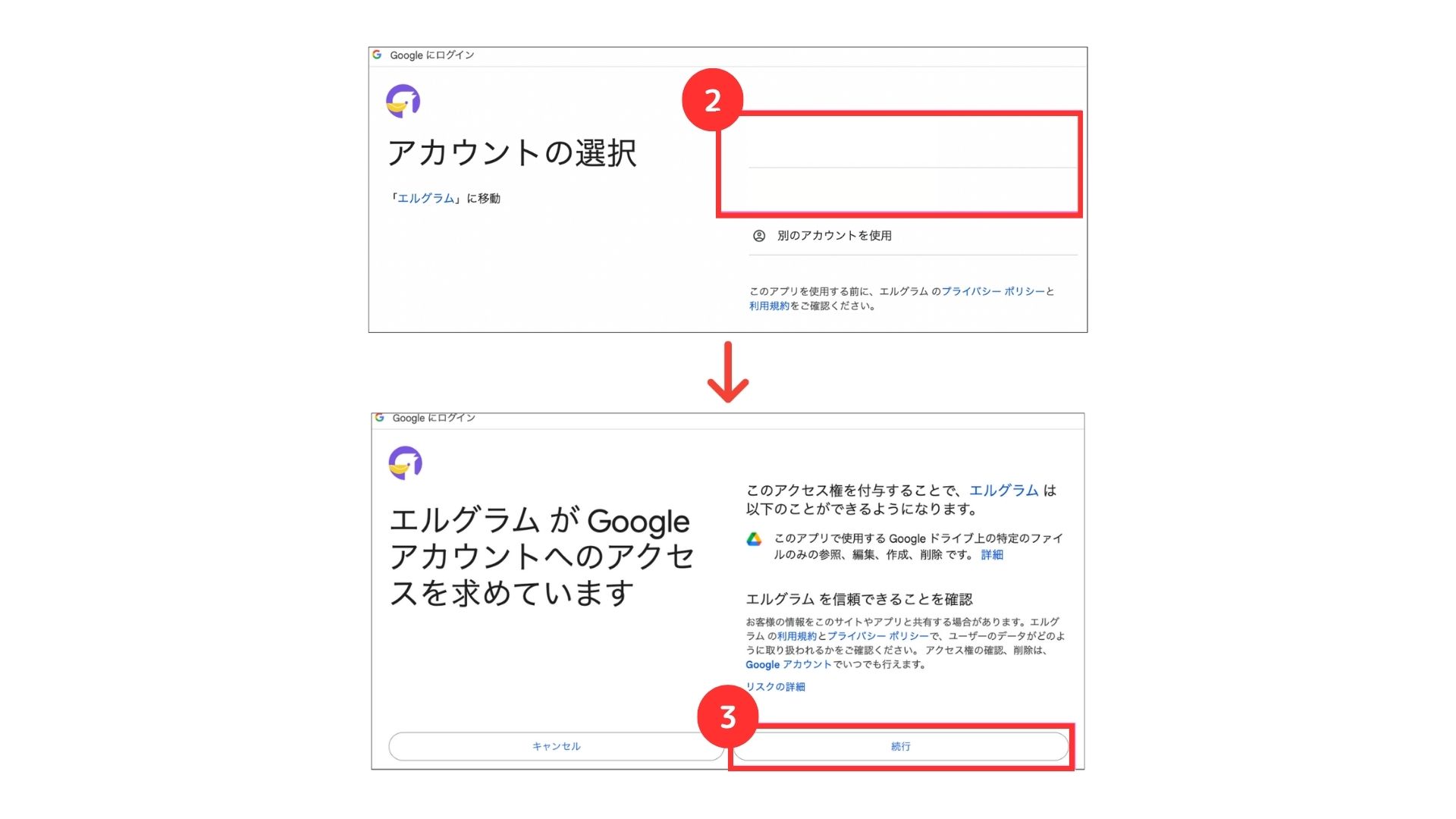
②Googleアカウントを選択
③「続行」をクリック
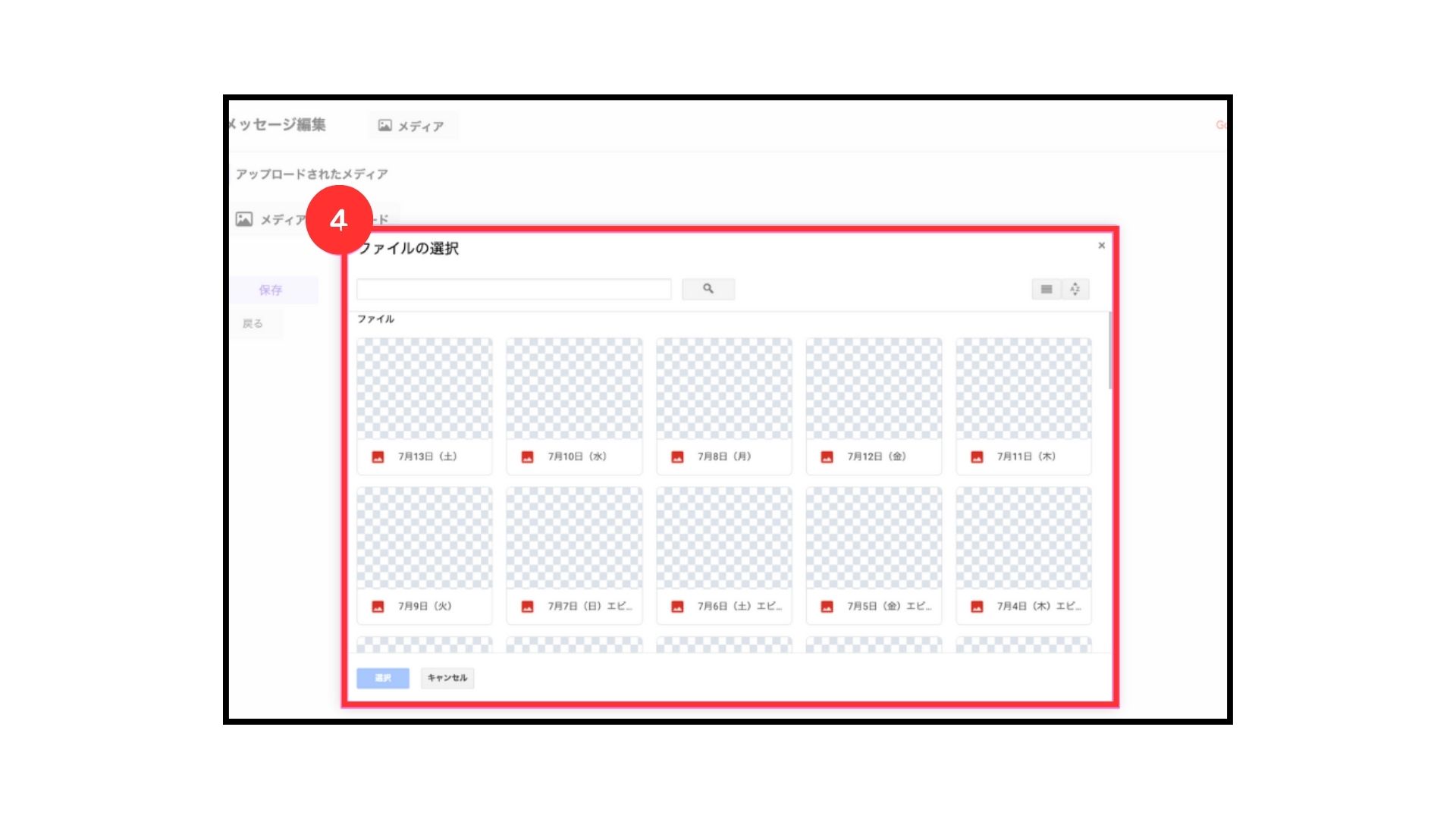
④ドライブの画面からアップロードしたいファイルを選択
Googleドライブ内のファイルの権限が「制限付き」に設定されている場合、表示されない可能性があります。
Googleドライブと連携を解除する方法
Googleドライブの連携を解除したい場合は、以下の手順で行います。
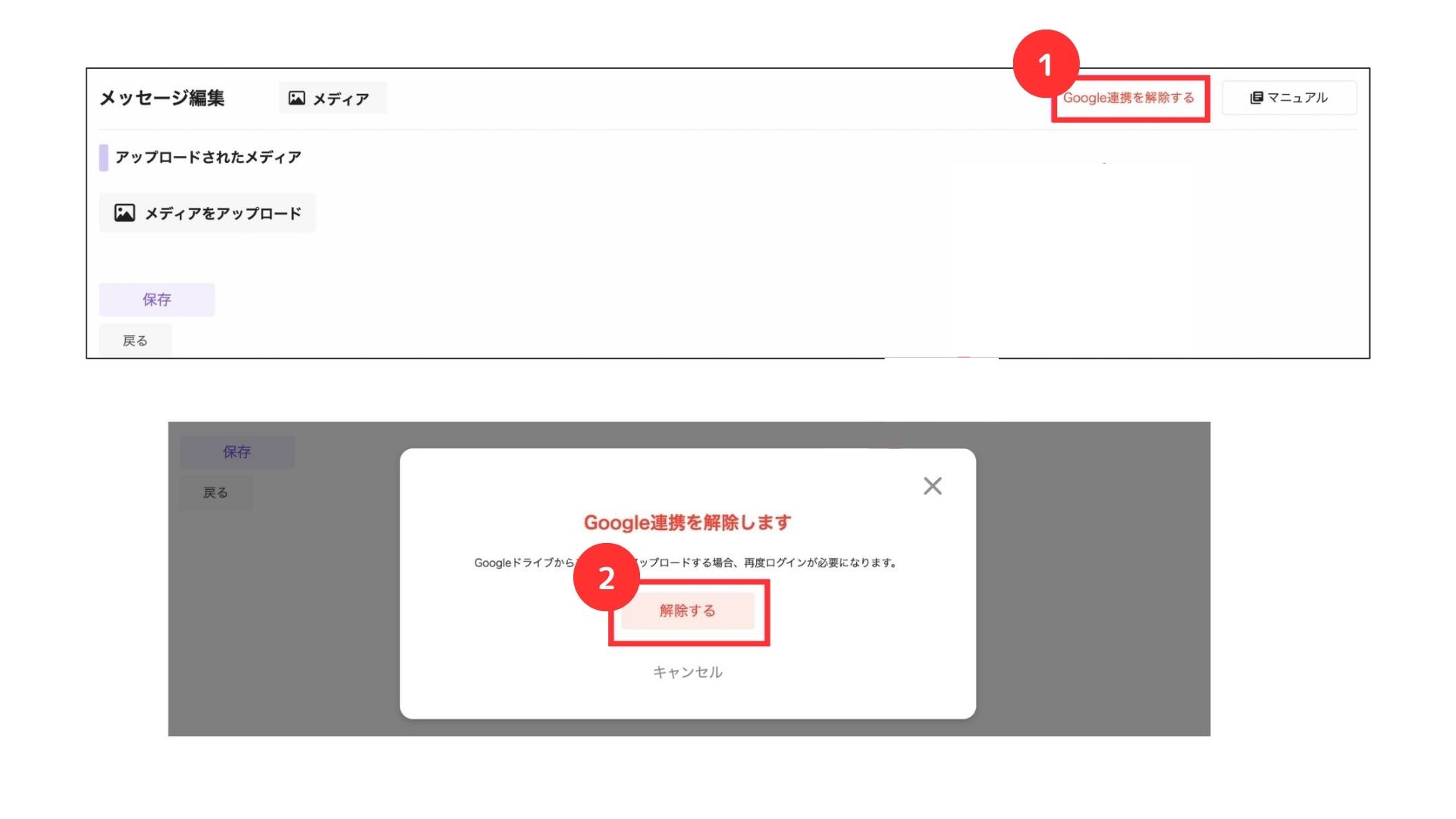
①「Google連携を解除する」をクリック
②「解除する」をクリック
解除後にGoogleドライブからアップロードする場合、再度ログインが必要になります。
画像タップ時のアクションについて
画像を使用する場合のみ、以下の3種類のアクション設定が可能です。
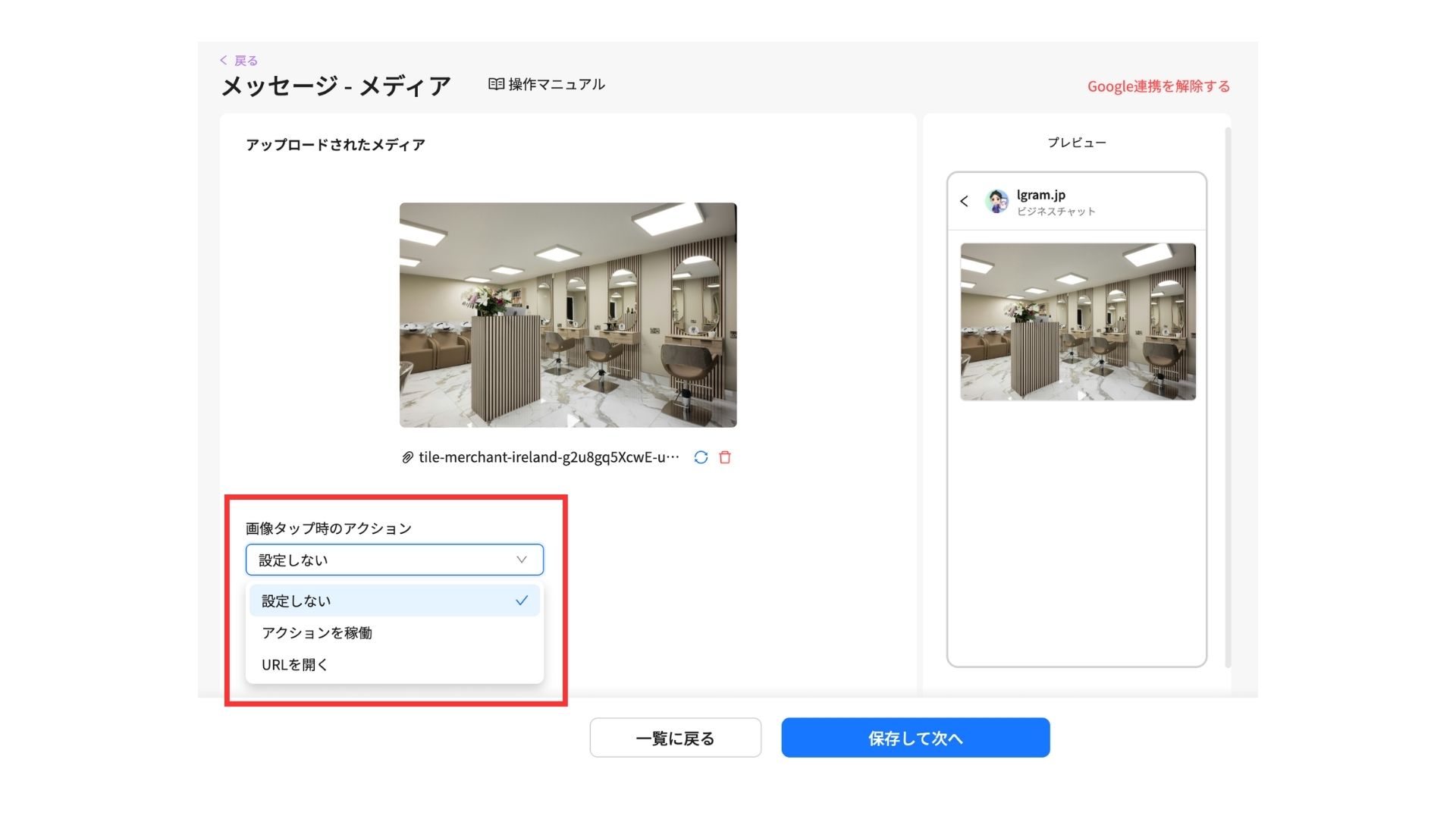
動画、音声ファイルを選択した場合は、画像タップ時のアクションは利用できません。
アクション設定
こちらでは、画像タップした際のアクション設定が可能です。
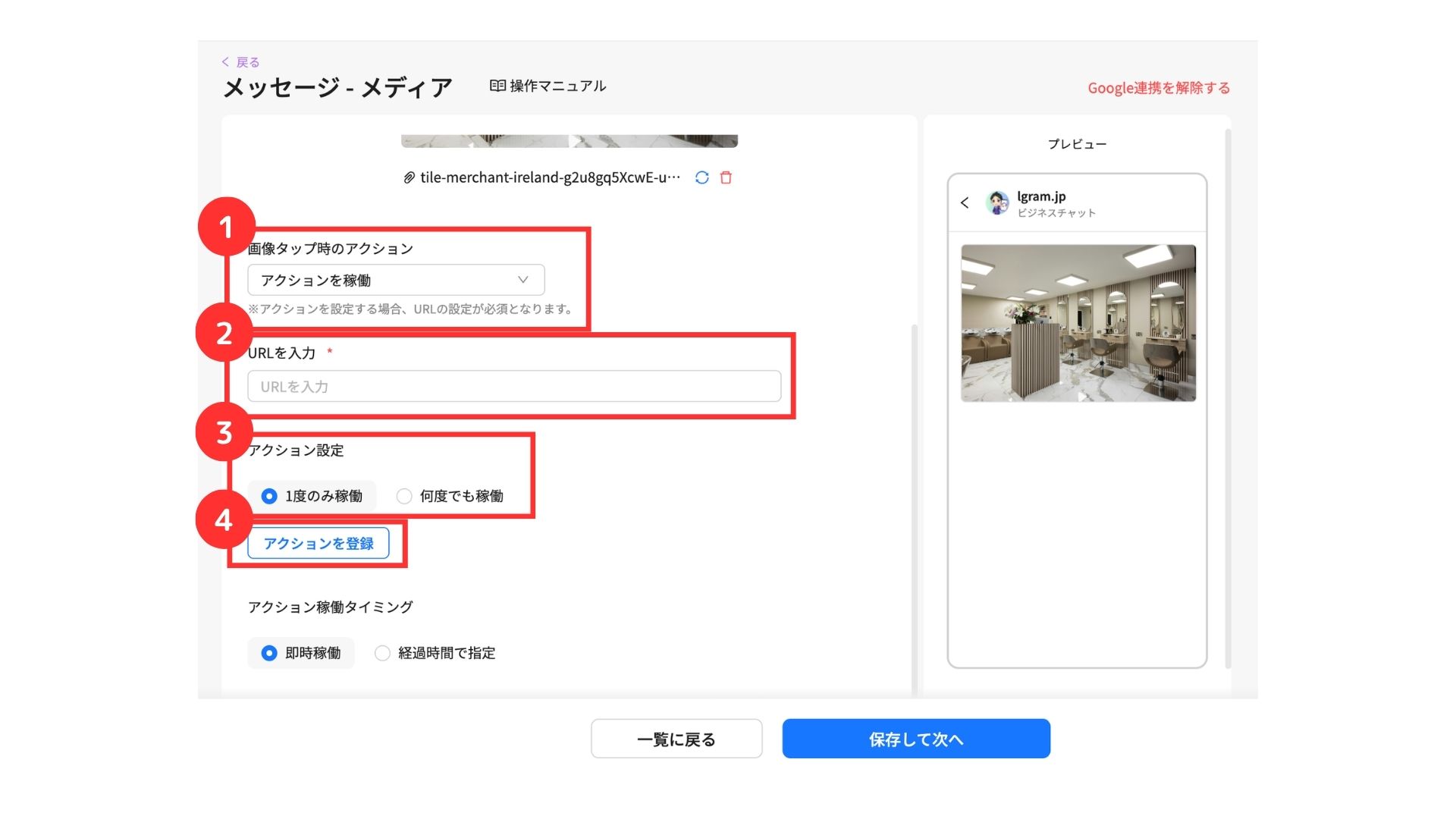
①アクションを稼働を選択
②画像タップ時に表示するURLを入力
③アクションの稼働回数を選択
└ 1度のみ稼働 :初回のトリガーアクションのみ稼働
何度も稼働させる:トリガーアクションの度に稼働
④「アクションを登録」をクリック
└ アクション設定の使い方はこちら
アクション設定をする場合、URLの設定が必須となります。
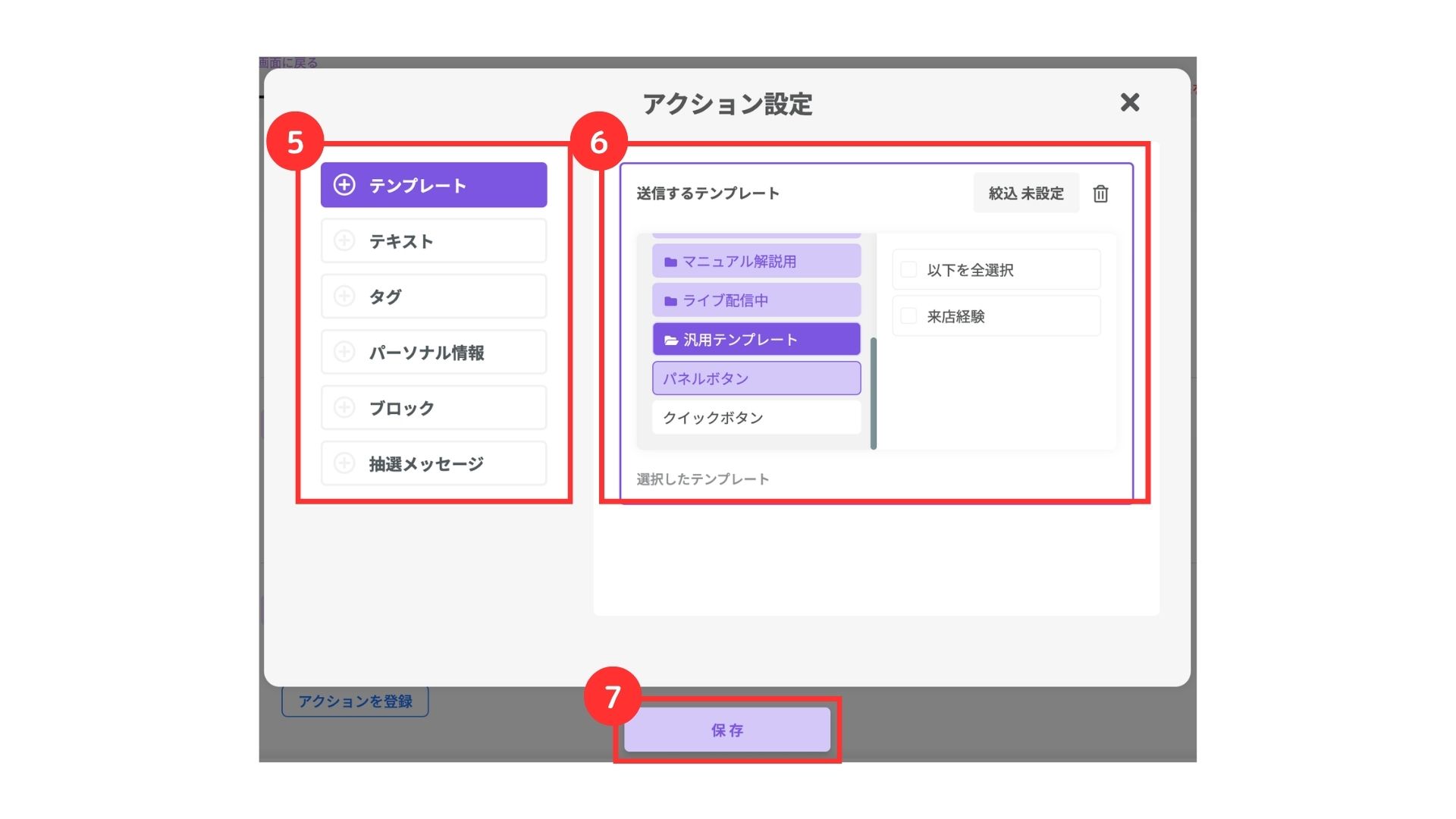
⑤ 稼働させたい機能を選択
⑥稼働させたいアクションを選択
⑦「保存」をクリック
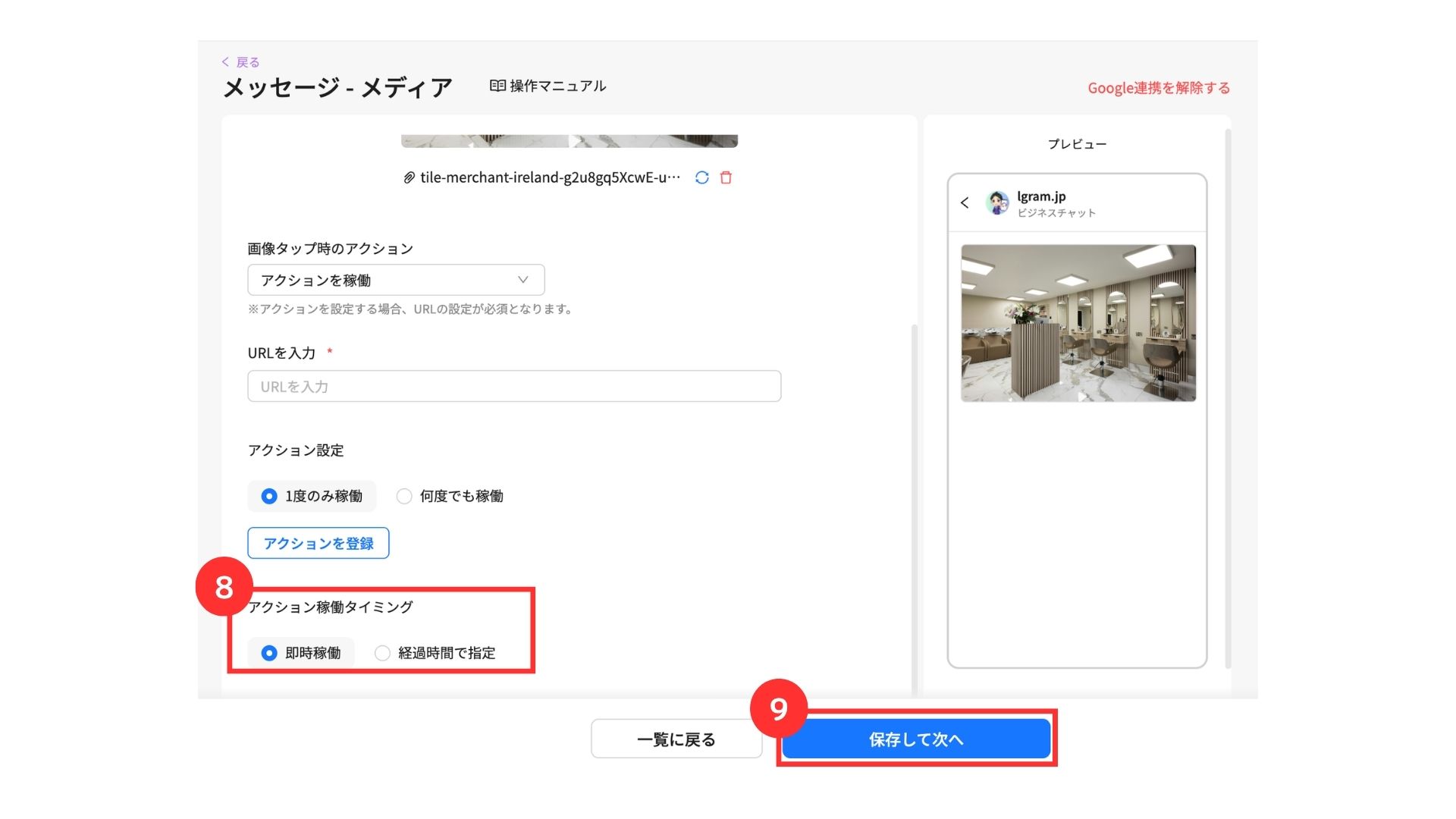
⑤アクション稼働タイミングを選択
└ 即時稼働 :アクションを即時稼働
経過時間で指定:24時間以内に限って指定時間経過後にアクション稼働
⑥「保存して次へ」をクリック
URLを開く
画像タップ時に、指定したURLへ誘導できます。
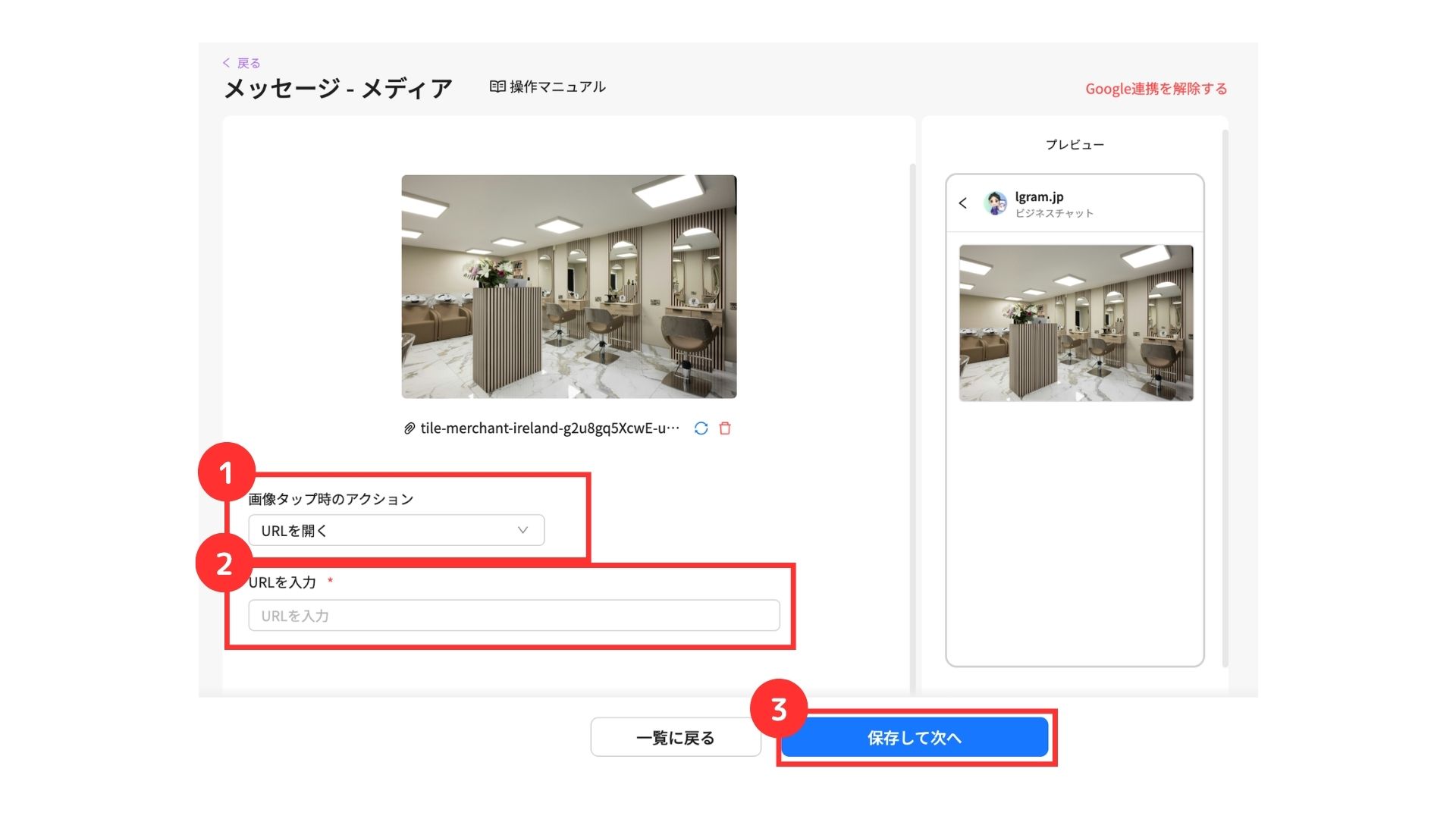
①URLを開くを選択
②遷移させたいURLを入力
③「保存して次へ」をクリック
以上で、テンプレートのメディア作成方法の解説は終了です。
ぜひご活用ください!
関連マニュアル
関連マニュアル①
テンプレート機能の使い方
関連マニュアル②
テンプレート登録画面の操作方法
関連マニュアル③
メディアの送信方法
よくある質問
テキストテンプレートにPDFリンクを記載することで可能です。
詳しい設定方法は、こちらをご覧ください。
