
この記事では、メッセージ内のURLに有効期限やタップ時のアクションを設定する「URL設定」の使い方を解説します。
URL設定とは
「URL設定」とは、ユーザーに送信したURLにアクセスできる期限や、URLがタップされたときに稼働するアクションを設定できる機能です。
この機能が利用できるのは、以下2つの機能です。
- メッセージ配信
- テンプレート
上記以外の機能では、URL設定が使用できません。
回答フォームのリンクにも対応していないため、あらかじめご了承ください。
URL設定の使い方
URL設定は、テキストメッセージの作成画面から行います。
ここでは、テンプレートでテキストメッセージを作成する場合を例に解説します。
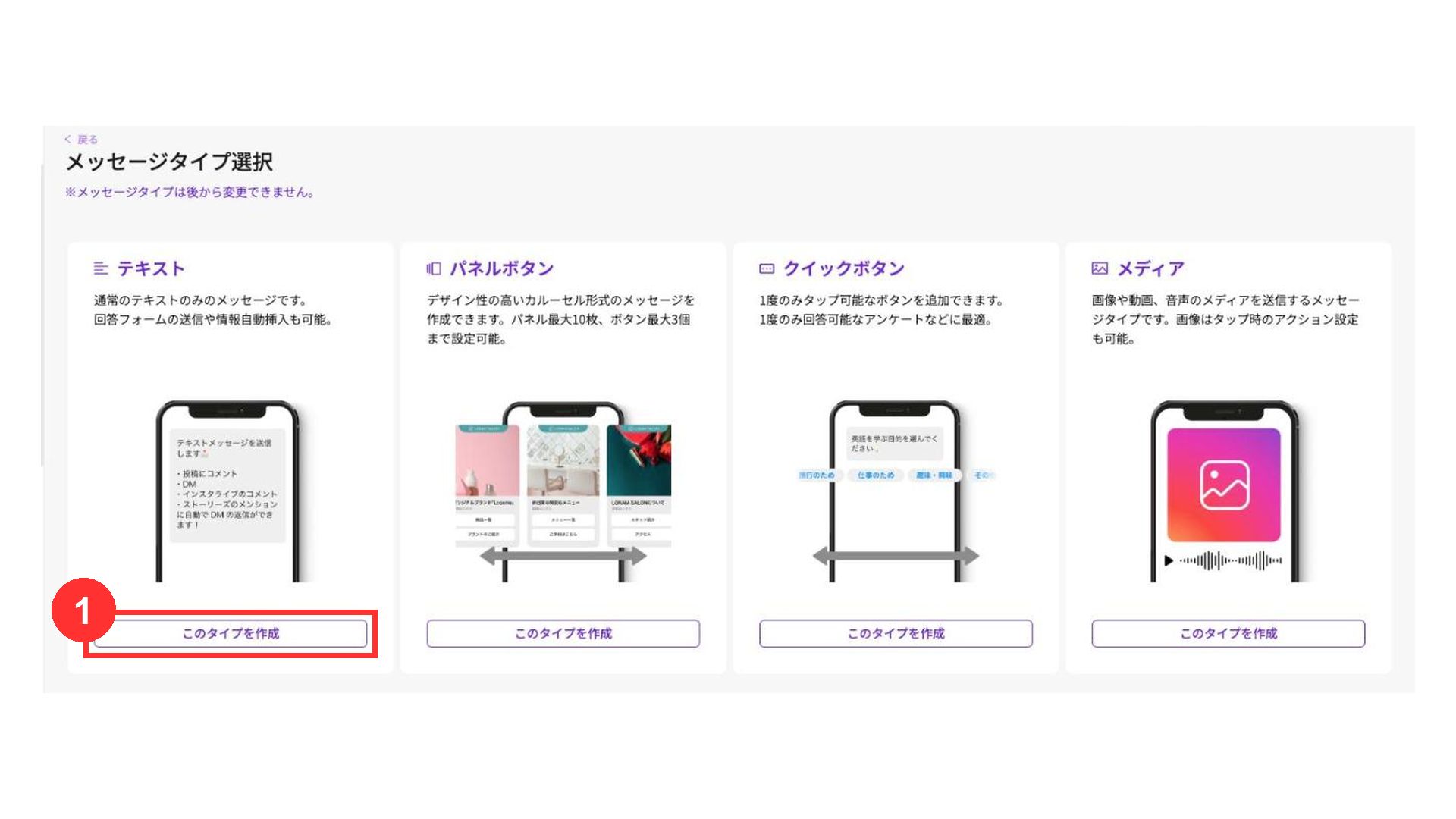
①テキストの「このタイプを作成」をクリック
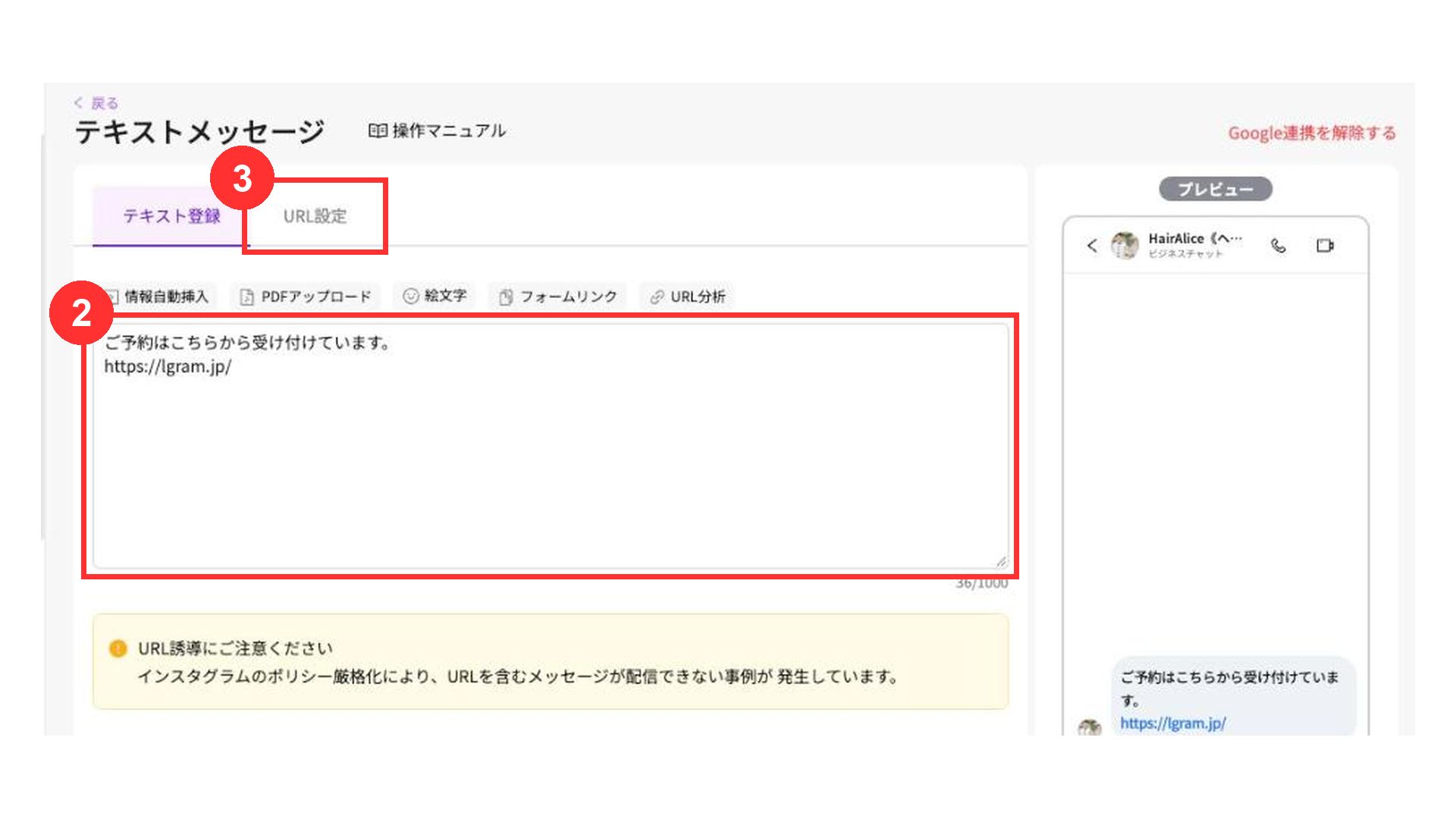
②URLを含むテキストを入力
③「URL設定」をクリック
テキストに入力したURLが一覧で表示されます。
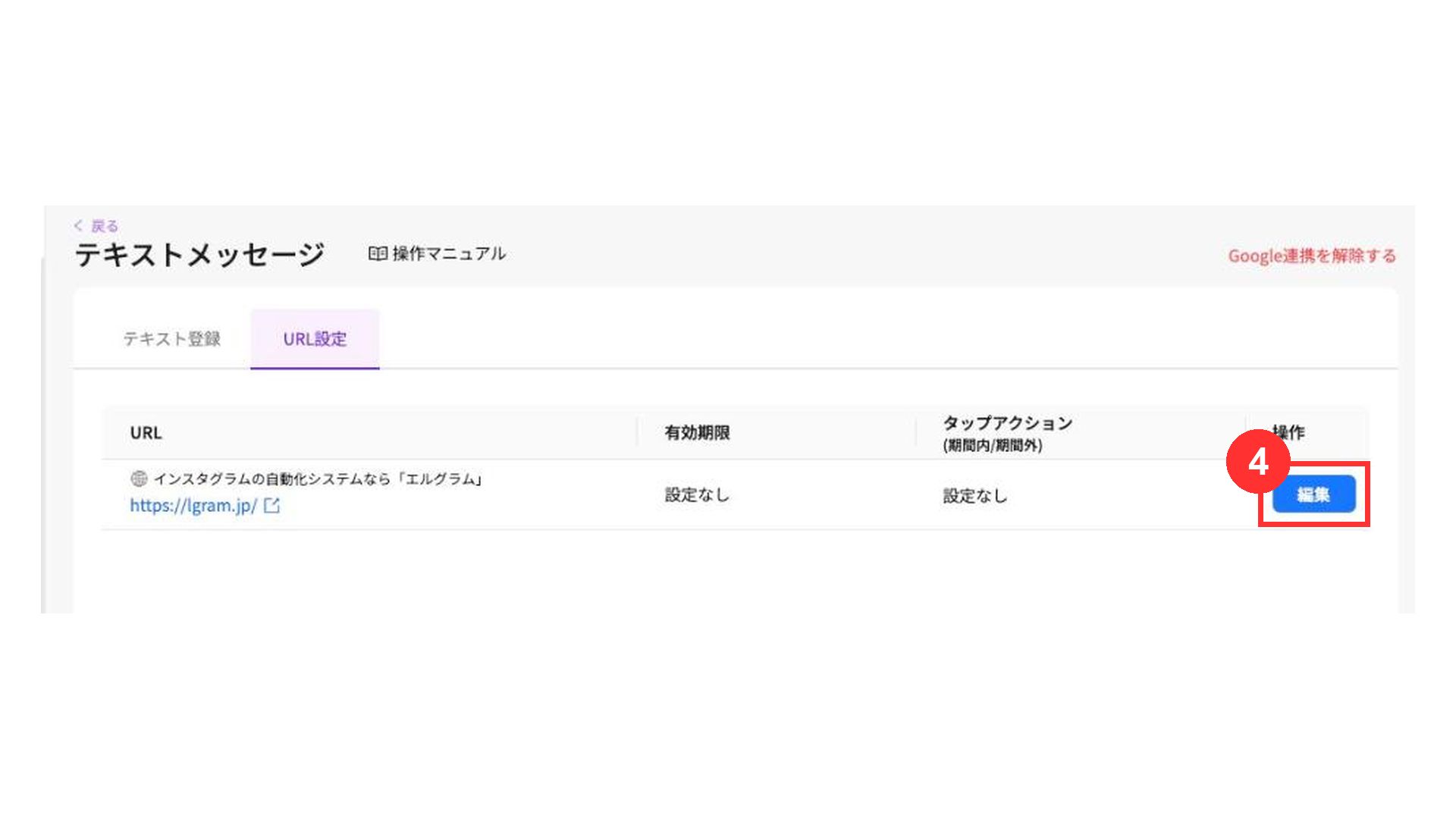
④設定するURLの「編集」をクリック
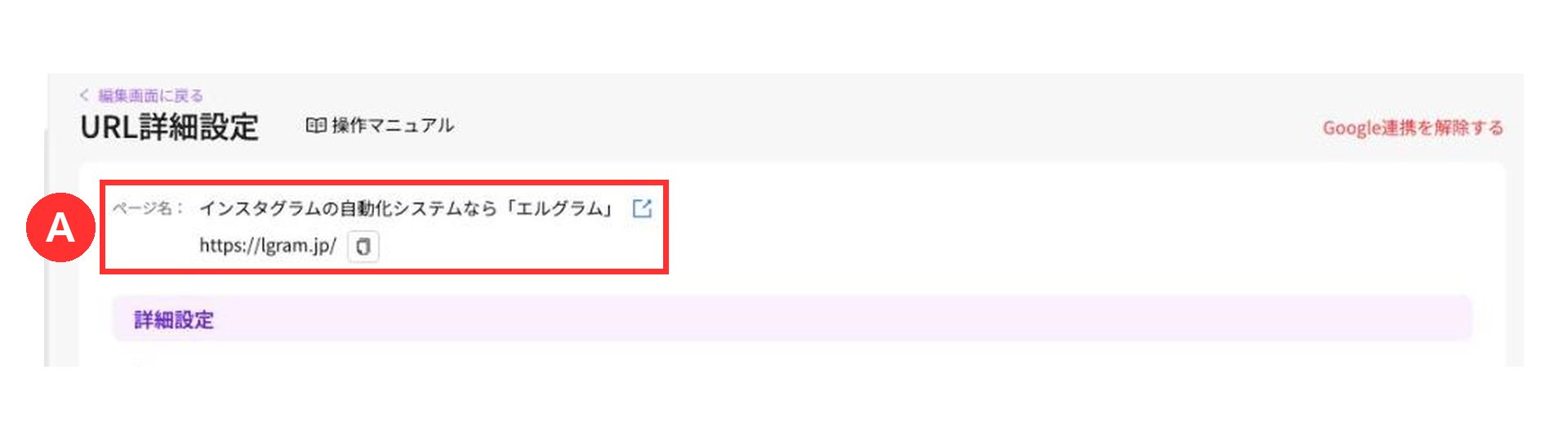
URL詳細設定の画面が表示されます。
Aでは、設定するURLのページ名とURLを確認可能です。
URLの横のアイコンをクリックすると、URLのコピーも可能です。
有効期限
有効期限は、送信したURLにアクセスできる期限を設定する機能です。
設定しない場合は、期限なくアクセスできます。
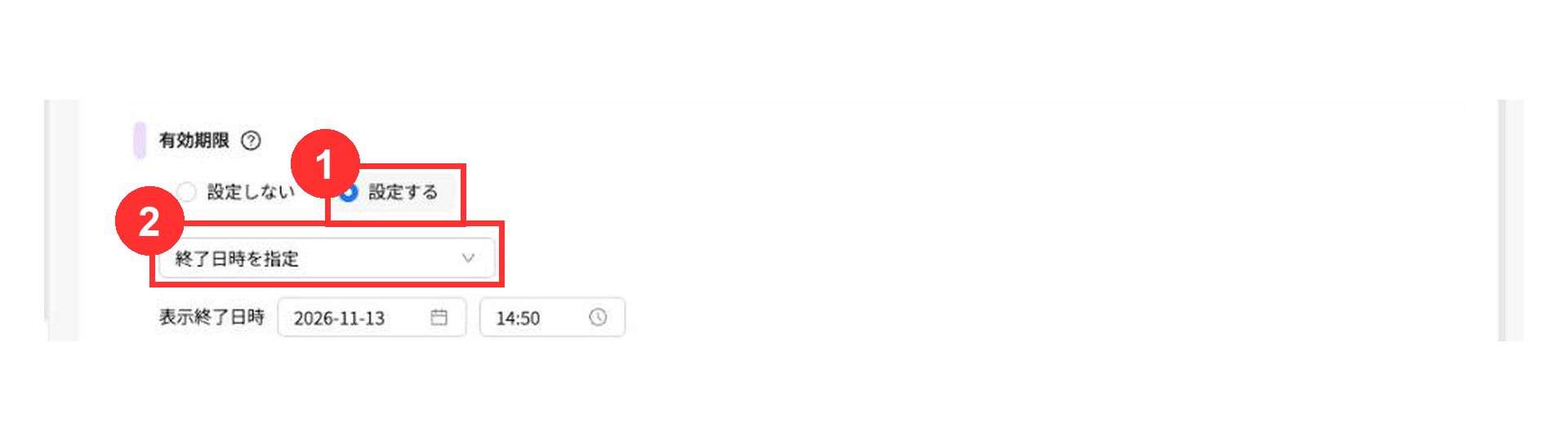
①「設定する」を選択
②有効期限の指定方法を選択
有効期限の指定方法は、以下の2つから選択可能です。
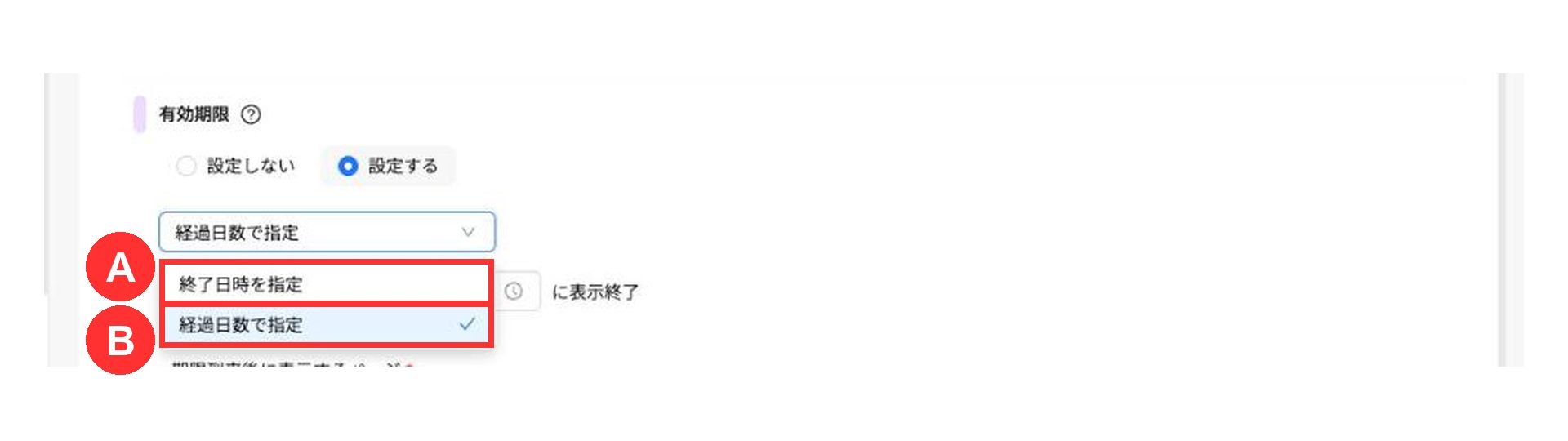
A.終了日時を指定
└ 指定した日時までアクセス可能
B.経過日数で指定
└ 配信から指定した日数が経過するまでアクセス可能
終了日時を指定する場合
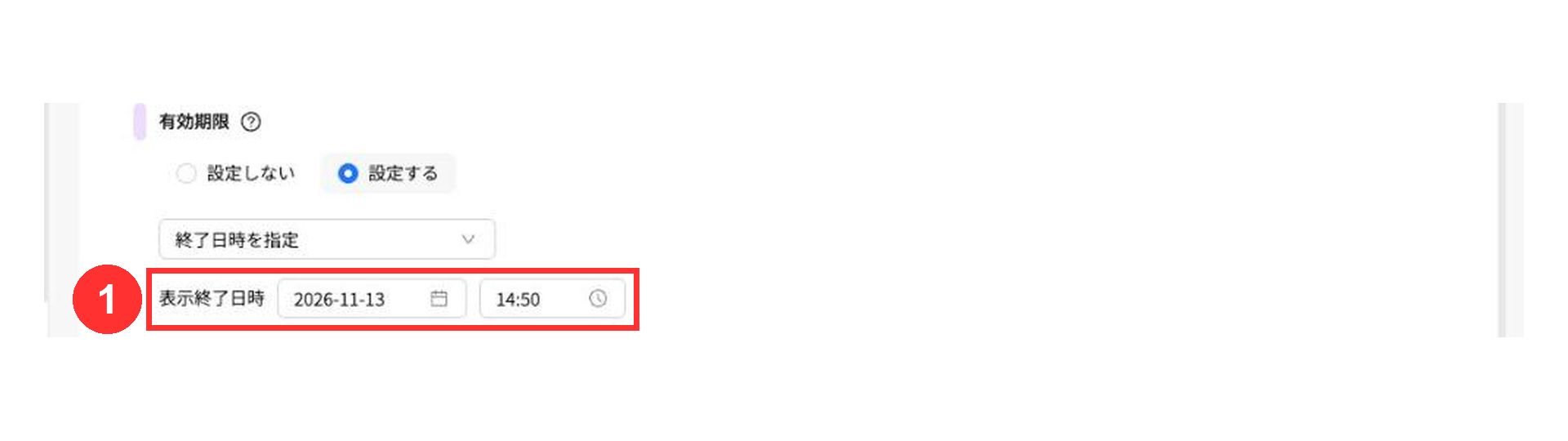
①表示終了日時を入力
経過日数で指定する場合
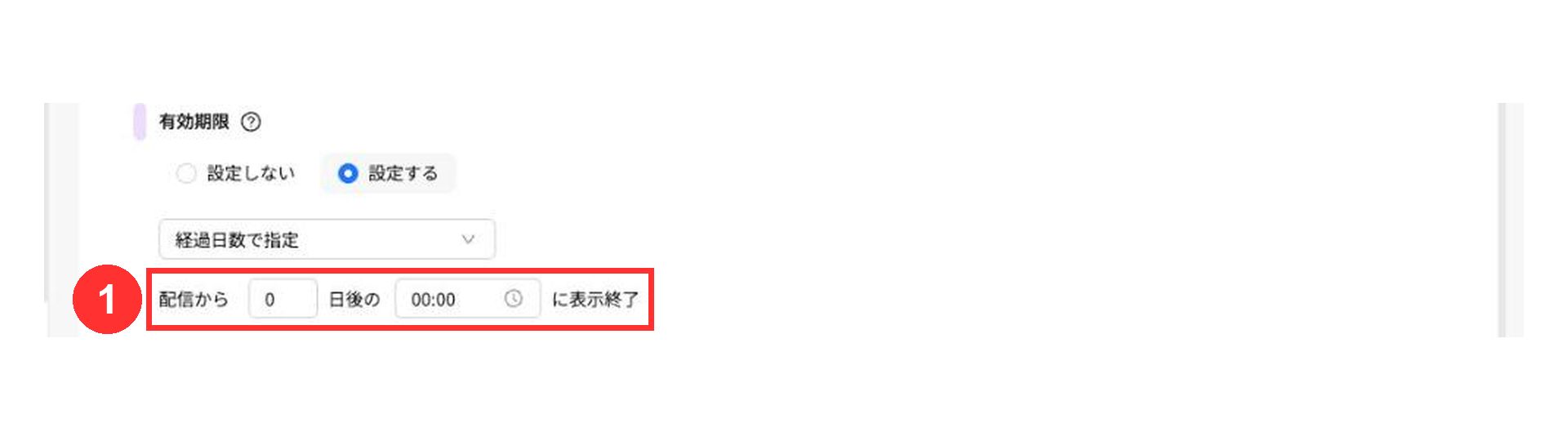
①表示を終了する日数と時刻を入力
期限到来後に表示するページ
有効期限を設定した場合は、期限が過ぎた後にURLがタップされたときに表示するページを設定します。
表示するページは、テキストとページ指定の2つから選択可能です。
テキストを表示する場合
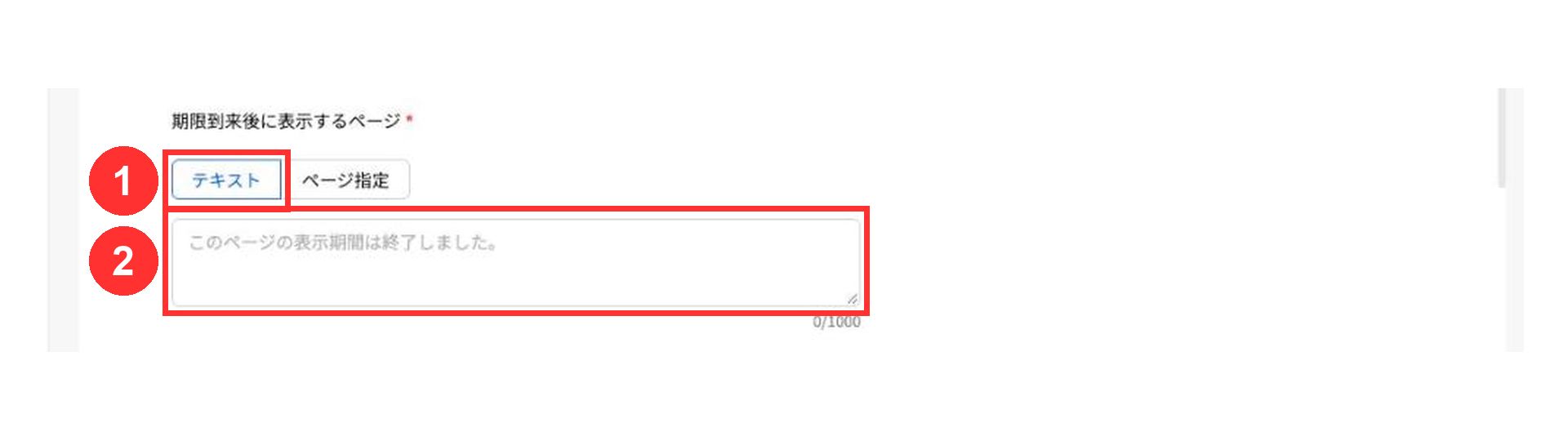
①「テキスト」を選択
②表示するテキストを入力
テキストを入力しない場合は、「このページの表示期間は終了しました。」と表示されます。
指定したページを表示する場合
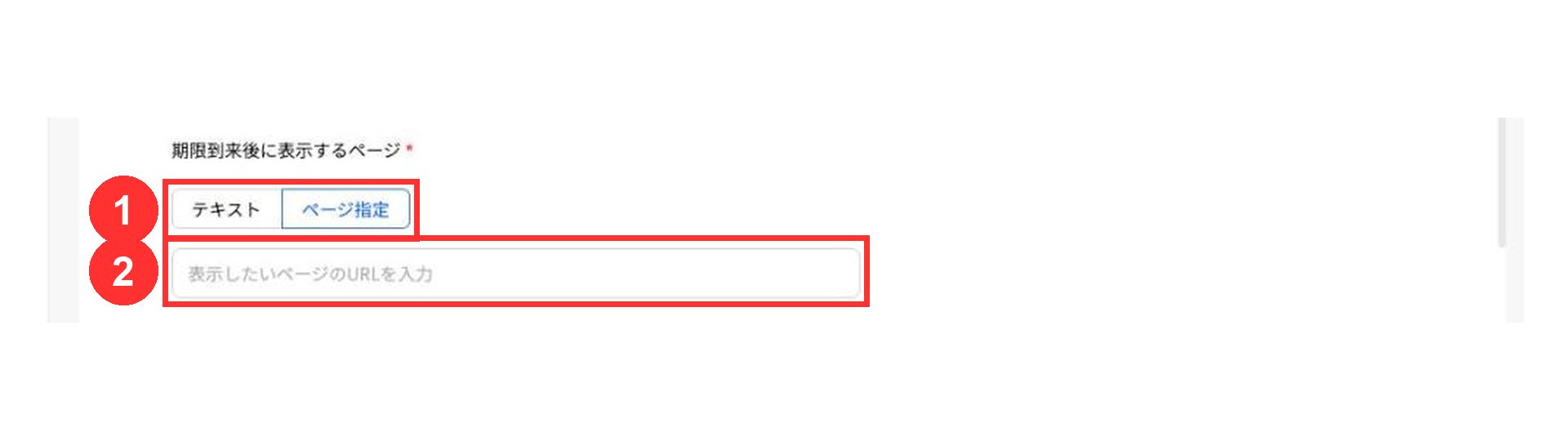
①「ページ指定」を選択
②表示したいページのURLを入力
URLタップ時アクション
URLがタップされたときに稼働するアクションを設定可能です。
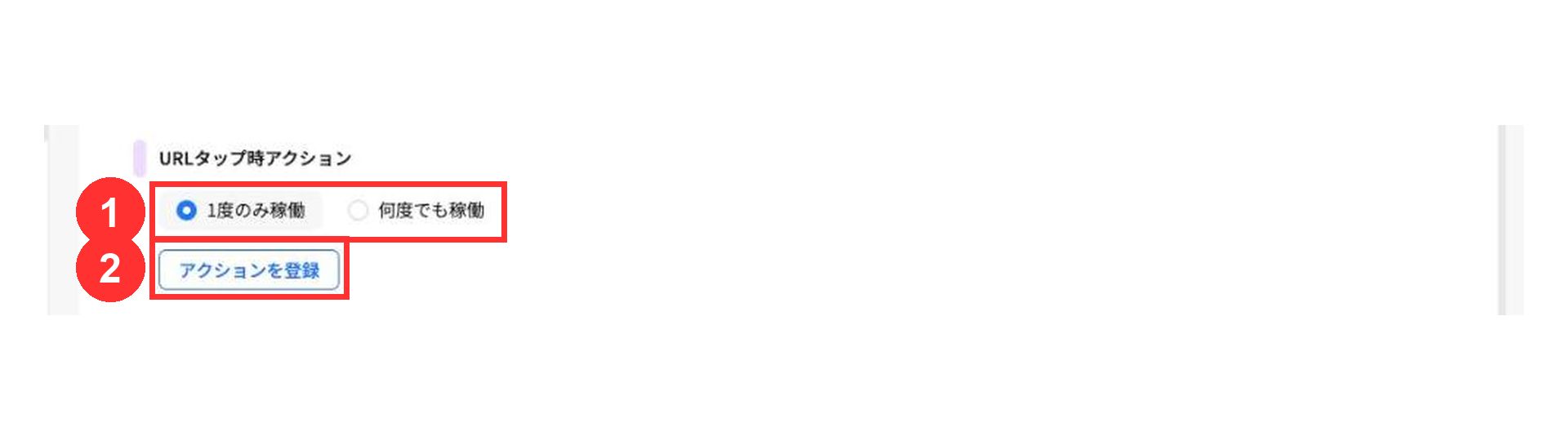
①稼働回数を選択
└ 1度のみ稼働:最初にタップされたときだけ稼働
何度でも稼働:タップされるたびに稼働
②「アクションを登録」をクリック
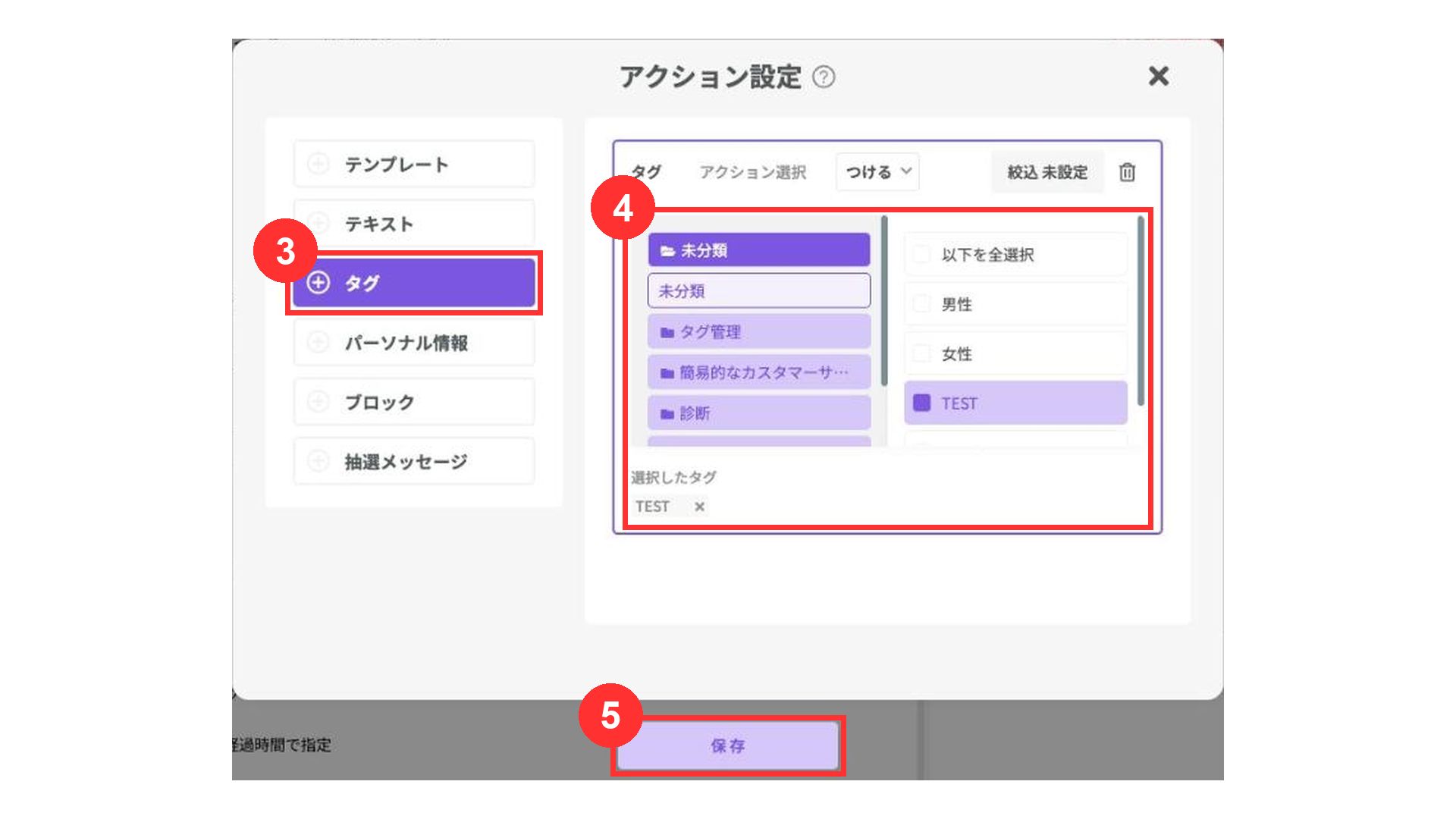
③稼働させるアクションを選択
④アクションの内容を設定
⑤「保存」をクリック
アクション設定の詳しい使い方は、以下の記事をご確認ください。
URLタップ時アクション(期間外)
有効期限を設定した場合は、期限が過ぎた後にURLがタップされたときに稼働するアクションも設定可能です。
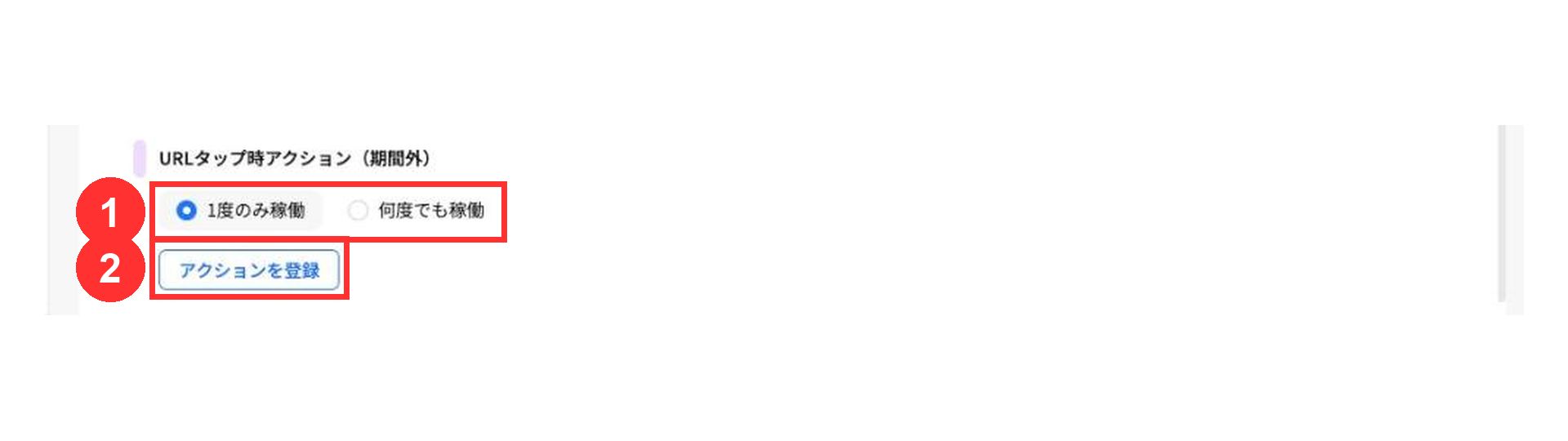
①稼働回数を選択
②「アクションを登録」をクリック
アクションの登録方法は、URLタップ時アクションと同じです。
設定の保存
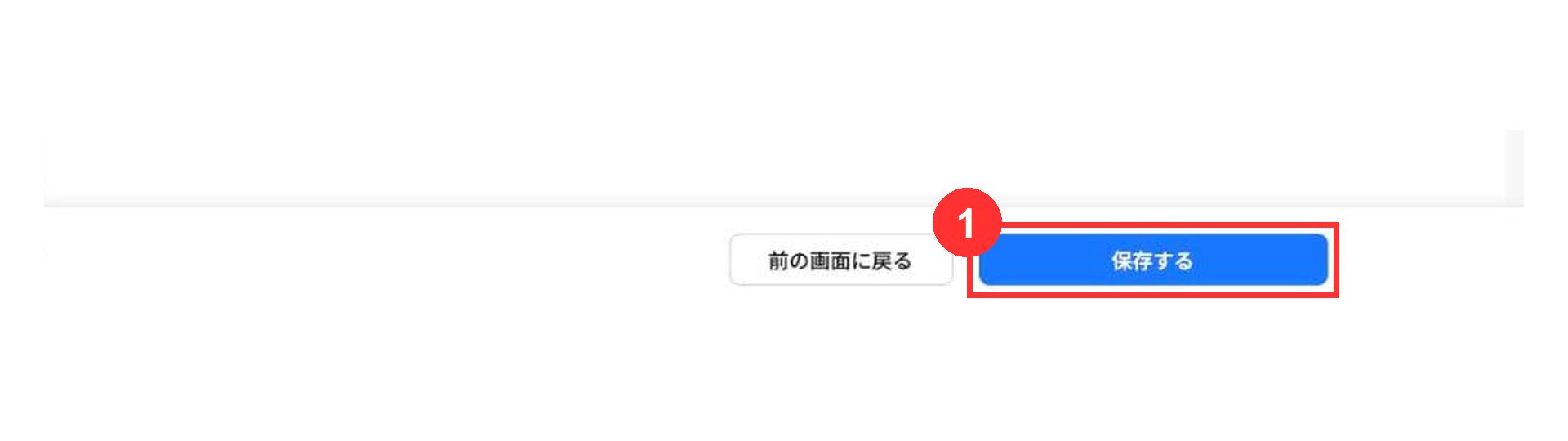
①「保存する」をクリック
テキストメッセージの作成画面に戻ります。
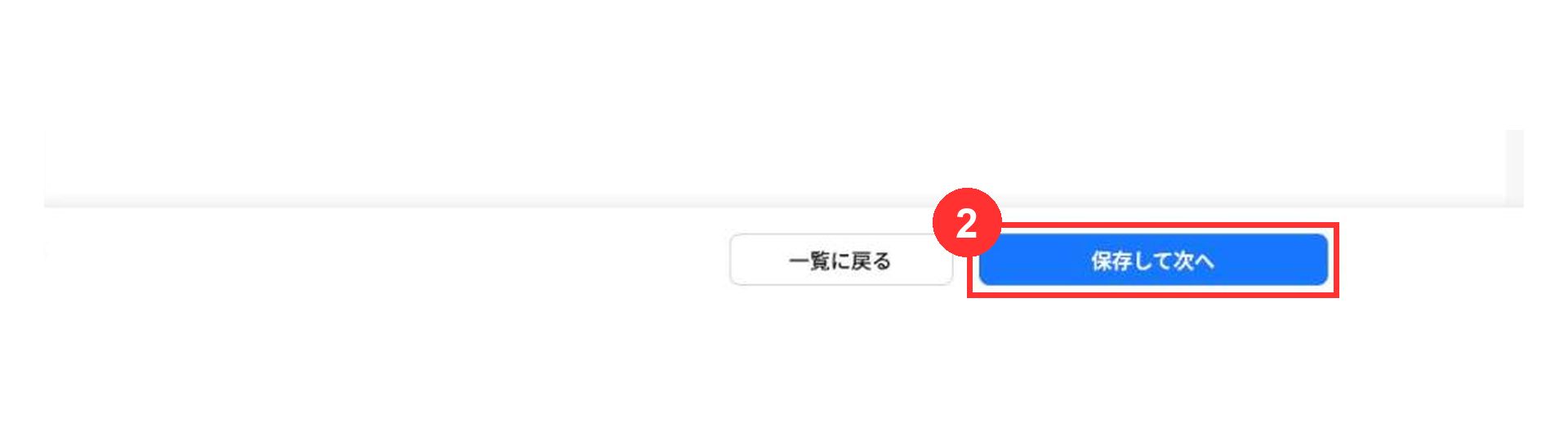
②「保存して次へ」をクリック
URL設定の解説は以上となります。
活用方法
活用方法②
スプレッドシートのデータを送る
よくある質問
はい、計測可能です。
「URL分析」を使うと、送信数やクリック数などユーザーの反応を確認できます。

エルグラムに関するお問い合わせはこちら