
この記事では、投稿と同時に自動応答を設定する方法を解説します。
事前に設定しておくことで、投稿公開と同時に反応を取りこぼさずに対応が可能です。
設定方法
投稿と同時に自動応答を設定する方法は、以下の2パターンから選択できます。
「次の投稿」に自動応答を設定する
Instagramアプリから投稿した「次の投稿」に、自動応答が稼働する設定を行います。
作業工程が少なく、シンプルな設定方法です。
次の投稿を選択
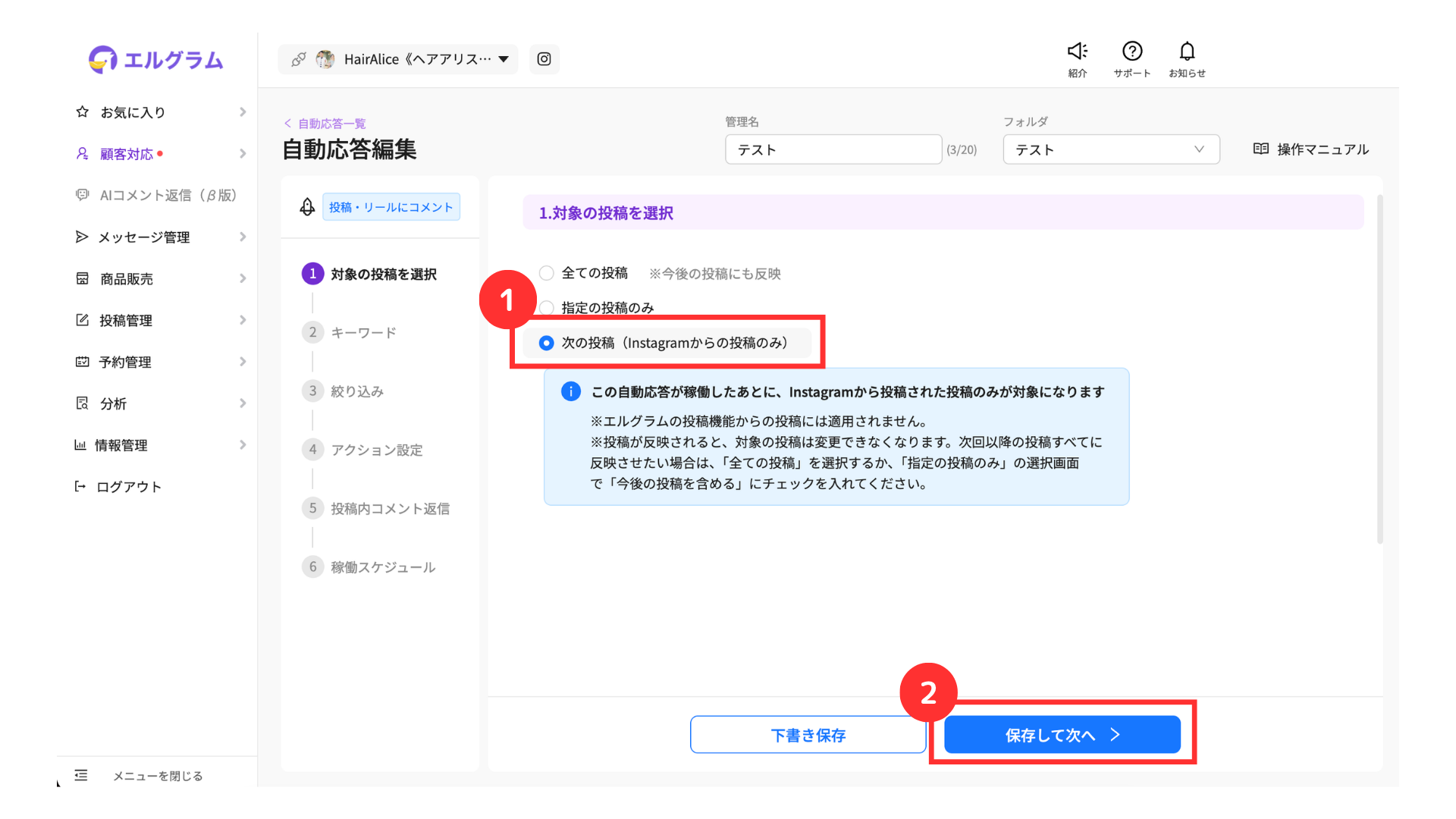
① 次の投稿(Instagramからの投稿のみ)を選択
②「保存して次へ」をクリック
以降の設定はこちらをご覧ください。
この方法は、Instagramから投稿を行う必要があります。
エルグラムから投稿を行った場合、自動応答は稼働しません。
予約投稿に自動応答を設定する
エルグラム上で設定した予約投稿に、自動応答を設定する方法です。
複数の予約投稿にあらかじめ設定できるため、ストック投稿運用されている方に最適な方法となります。
この方法には予約投稿機能が必要です。
Instagram公式アプリから直接投稿した後に設定しても、設定前のコメントには自動応答が稼働しません。
予約投稿に自動応答を設定する方法は、以下の通りです。
1. 投稿を予約する
まず投稿を予約します。
詳しい手順は下記をご確認ください。

2. 自動応答の新規作成
次に、自動応答を新規作成します。
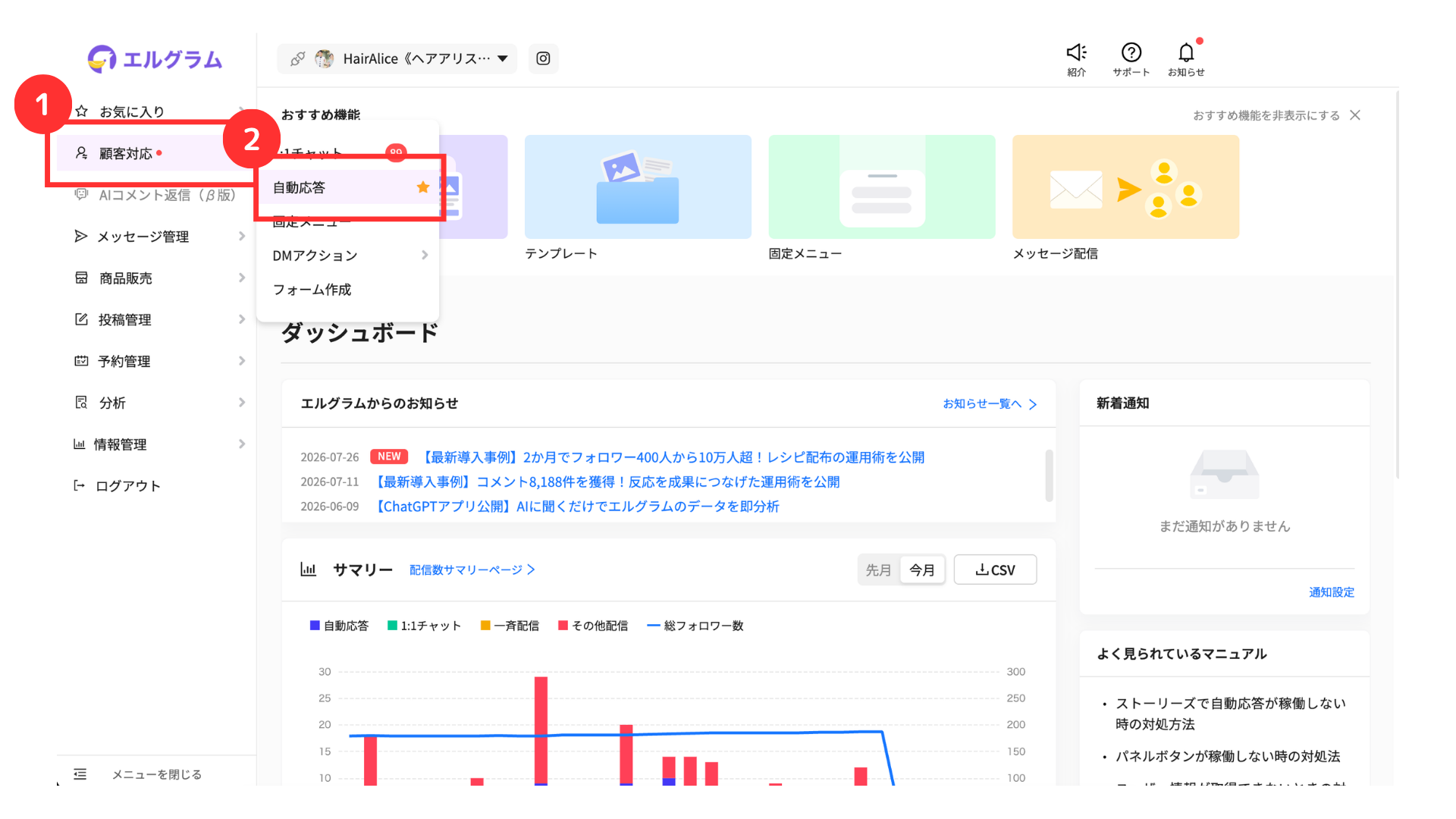
① メニューの「顧客対応」にカーソルを合わせる
②「自動応答」をクリック
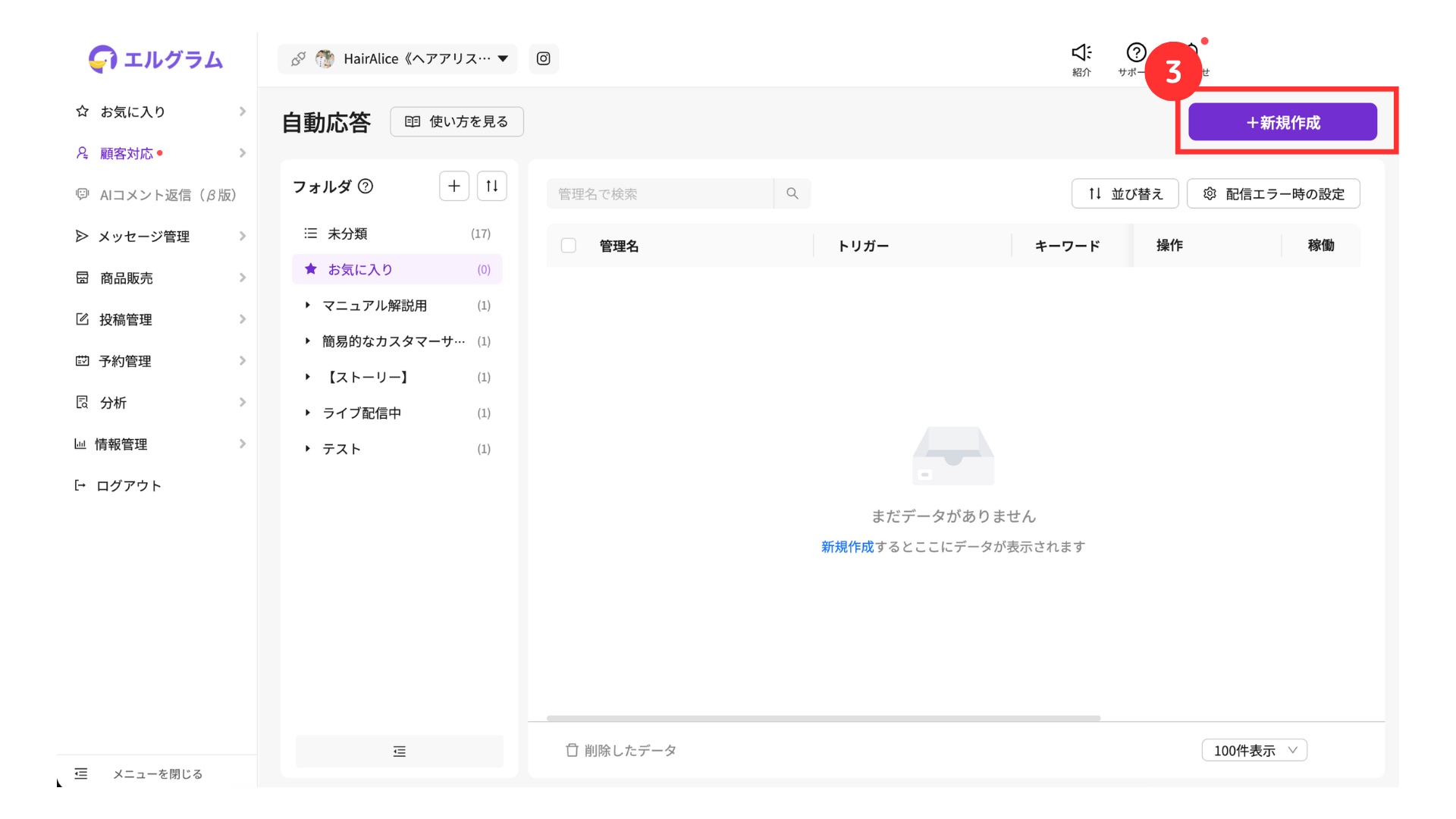
③「+新規作成」をクリック
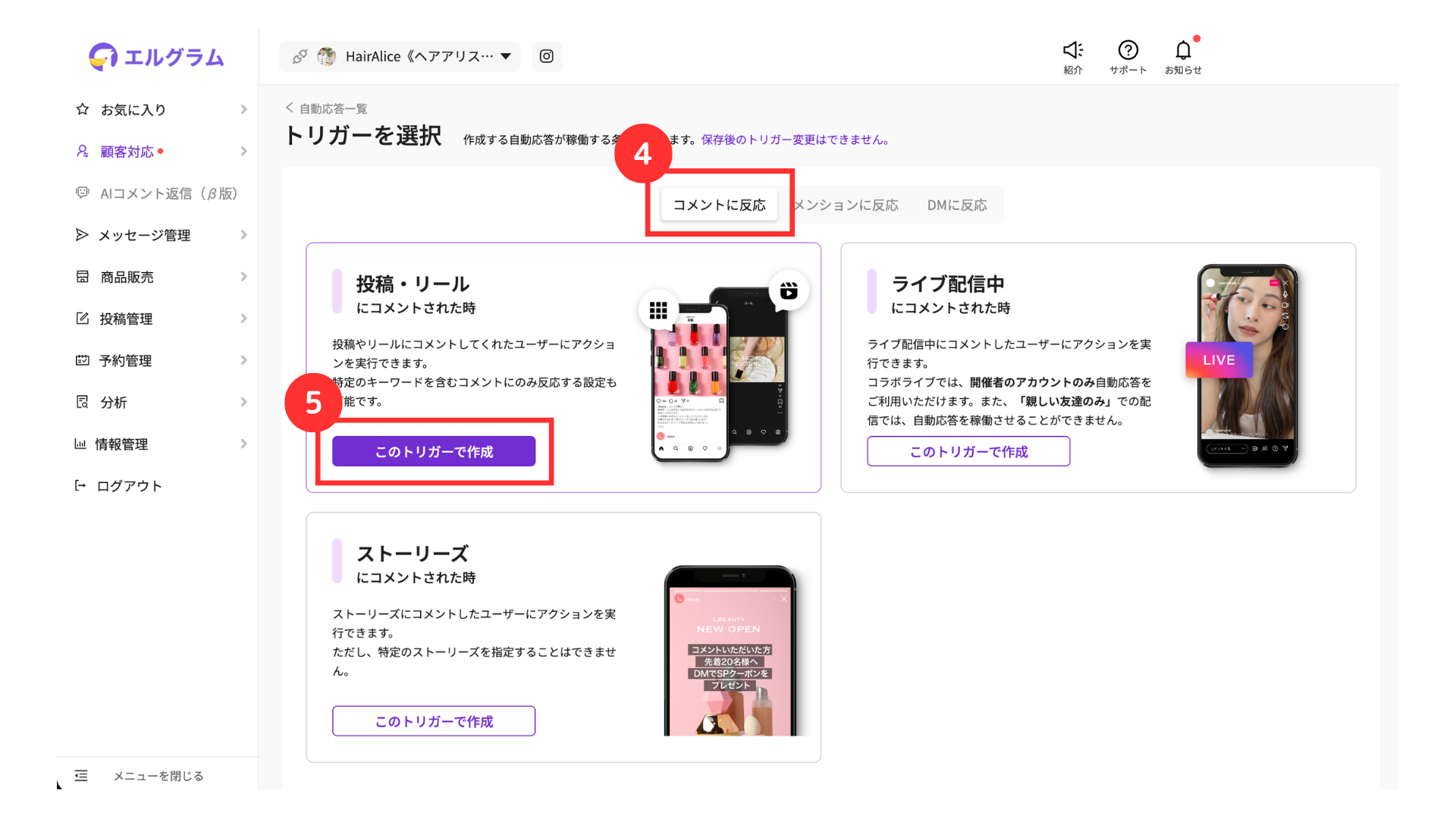
④「コメントに反応」を選択
⑤ 投稿・リールにコメントされたときの「このトリガーで作成」をクリック
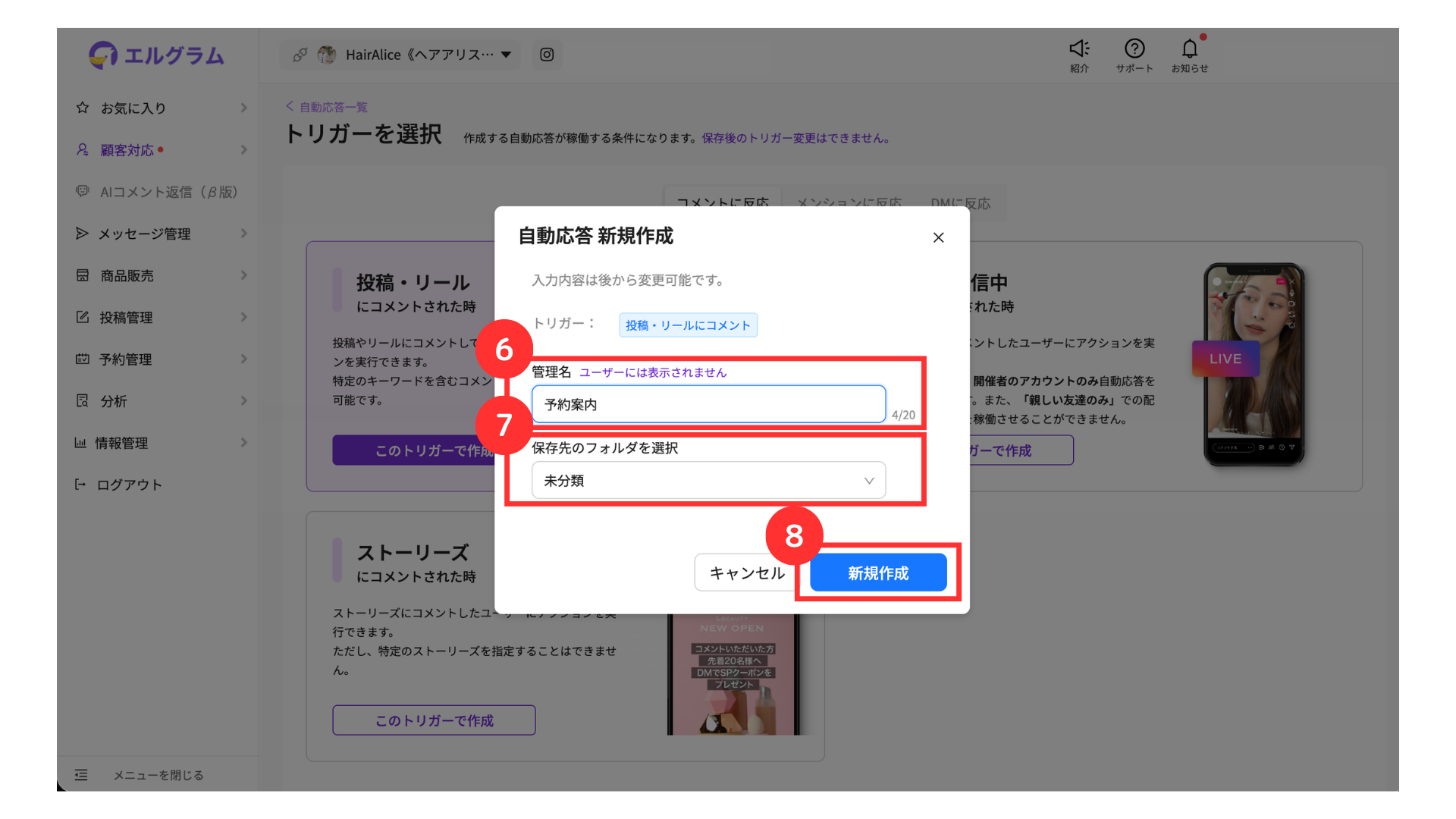
⑥ 管理名を入力
⑦ フォルダを選択
⑧「新規作成」をクリック
3. 自動応答に予約投稿を紐づける
作成した自動応答に予約投稿を紐づけるための設定を行います。
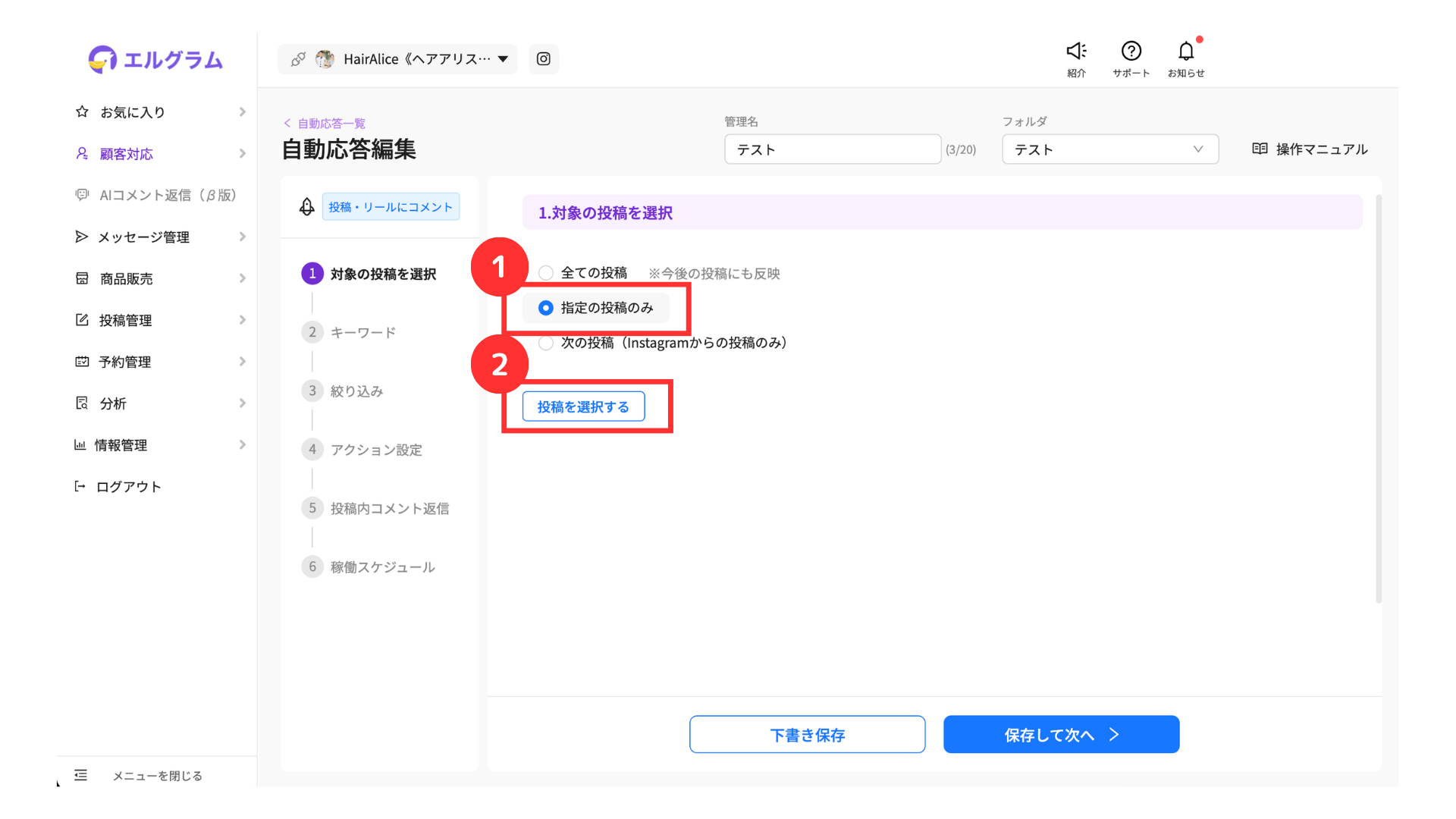
① 指定の投稿のみを選択
②「投稿を選択する」をクリック
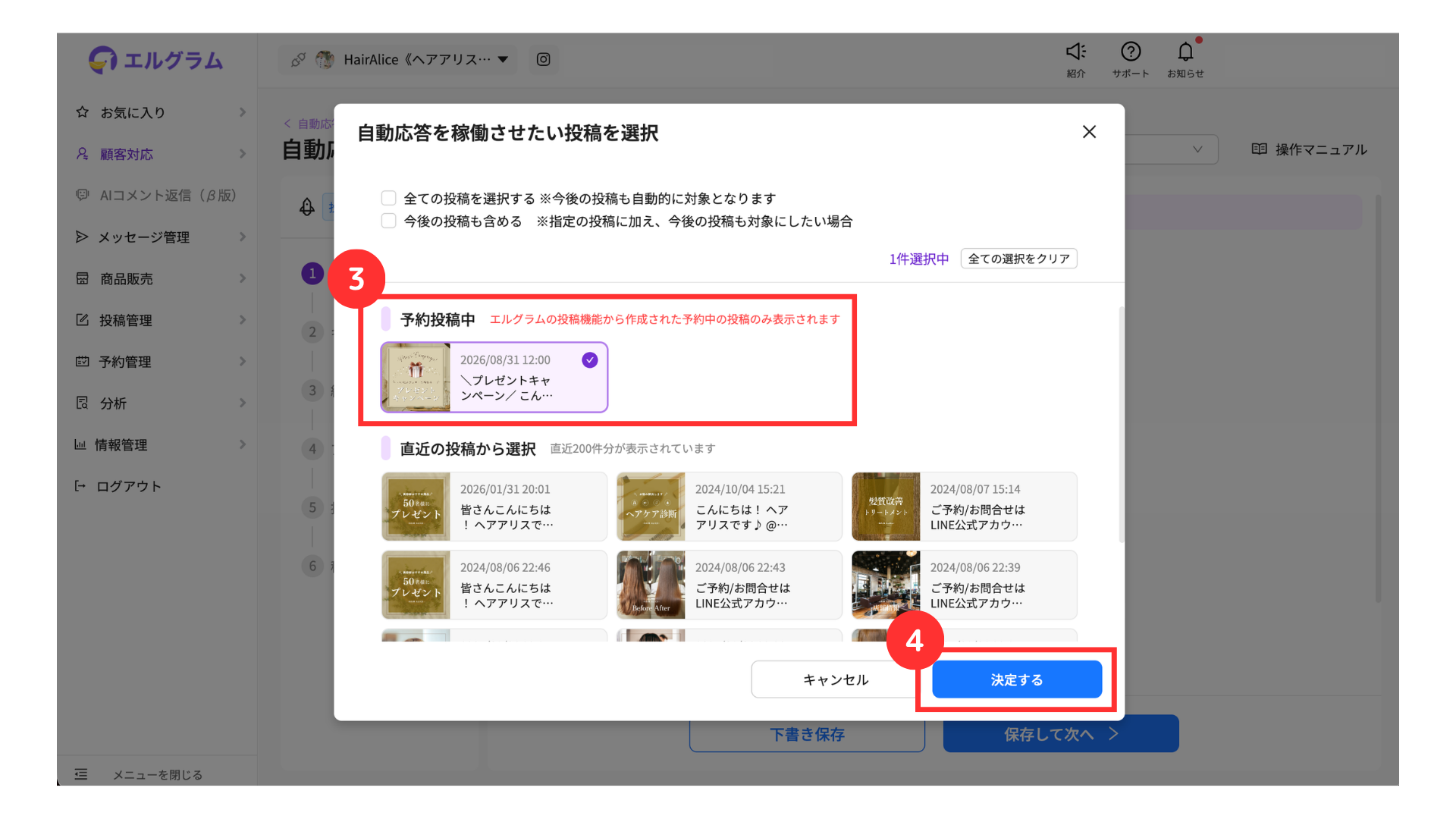
③ 先ほど作成した予約投稿を選択
④「決定する」をクリック
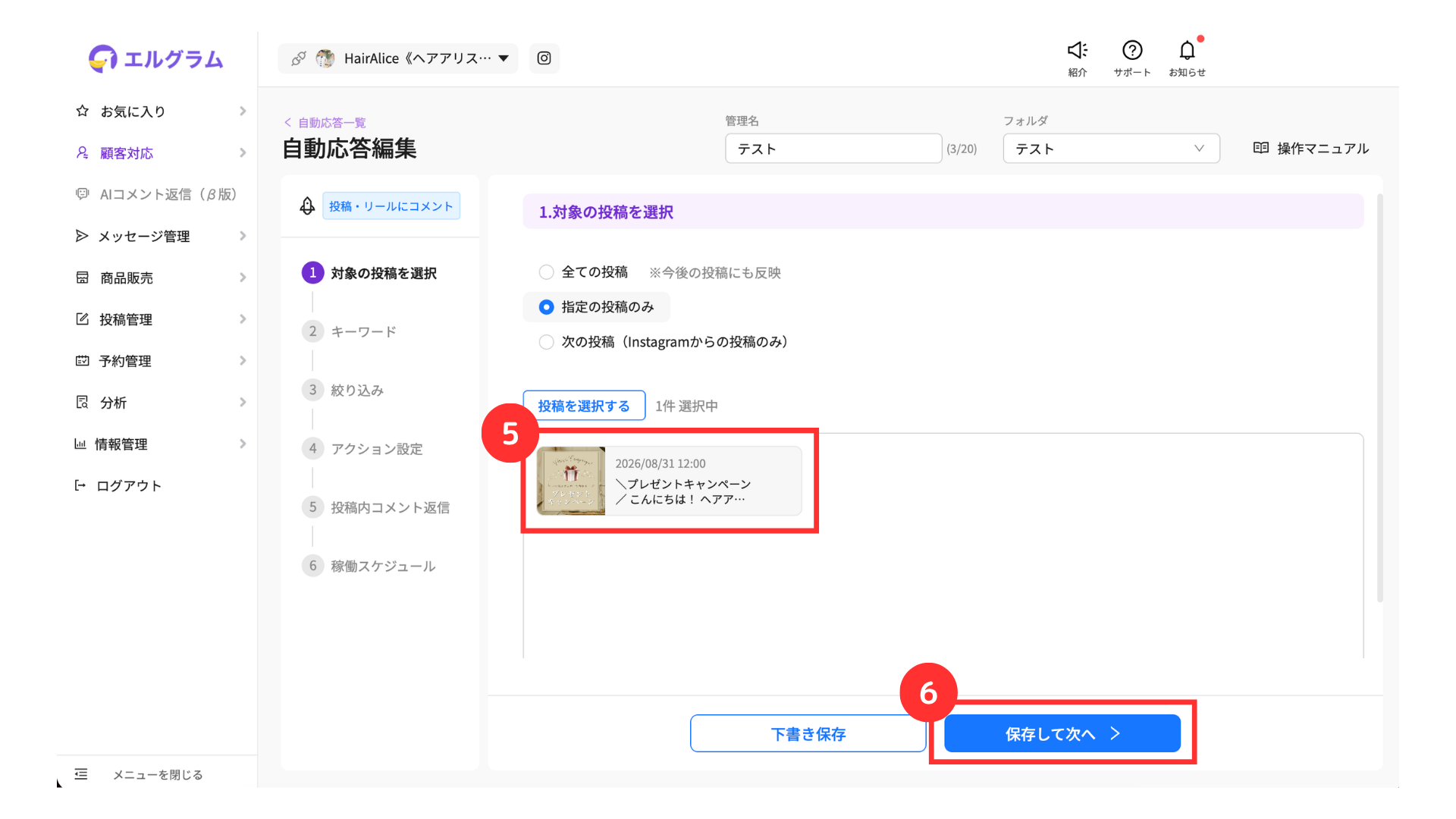
⑤ 選択した投稿が表示されていることを確認
⑥「保存して次へ」をクリック
以降の設定はこちらをご覧ください。
設定方法の解説は以上です。
投稿公開と同時に自動応答の稼働が可能となりますので、ぜひご活用ください。
関連記事
関連記事①
自動応答機能の使い方
関連記事②
投稿作成の使い方
関連記事③
指定したタイミングでメッセージを自動送信したい時の設定方法
関連記事④
ストーリーズでコメントくれた方に自動で返信したいときの設定方法
よくある質問
すべてのフォロワーに自動応答が稼働するためには、ユーザー情報を事前に取得しておく必要があります。
設定方法は下記マニュアルをご覧ください。

「自動応答が何も稼働しない」のか、「一部のユーザーにだけDMが届かない」かで対応が異なります。
下記マニュアルを状況に合わせてご活用ください。
エルグラムの管理画面側で予約時間を変更いただければ、連動データは維持されます。
ただし、一度予約を削除し、Instagram公式アプリ側から投稿し直すといったイレギュラーな設定を行うと、連動が外れてしまいますのでご注意ください。

エルグラムに関するお問い合わせはこちら