
この記事では、エルグラムの投稿作成について解説します。
投稿作成とは
投稿作成は、Instagramへ直接投稿を行うための機能です。
この機能を使用して、投稿の作成からスケジューリングまでを一括管理できます。
作成の大まかな流れ
投稿作成の大まかな流れは、以下の通りです。
1.投稿作成
まず、以下の手順で新規作成を行います。
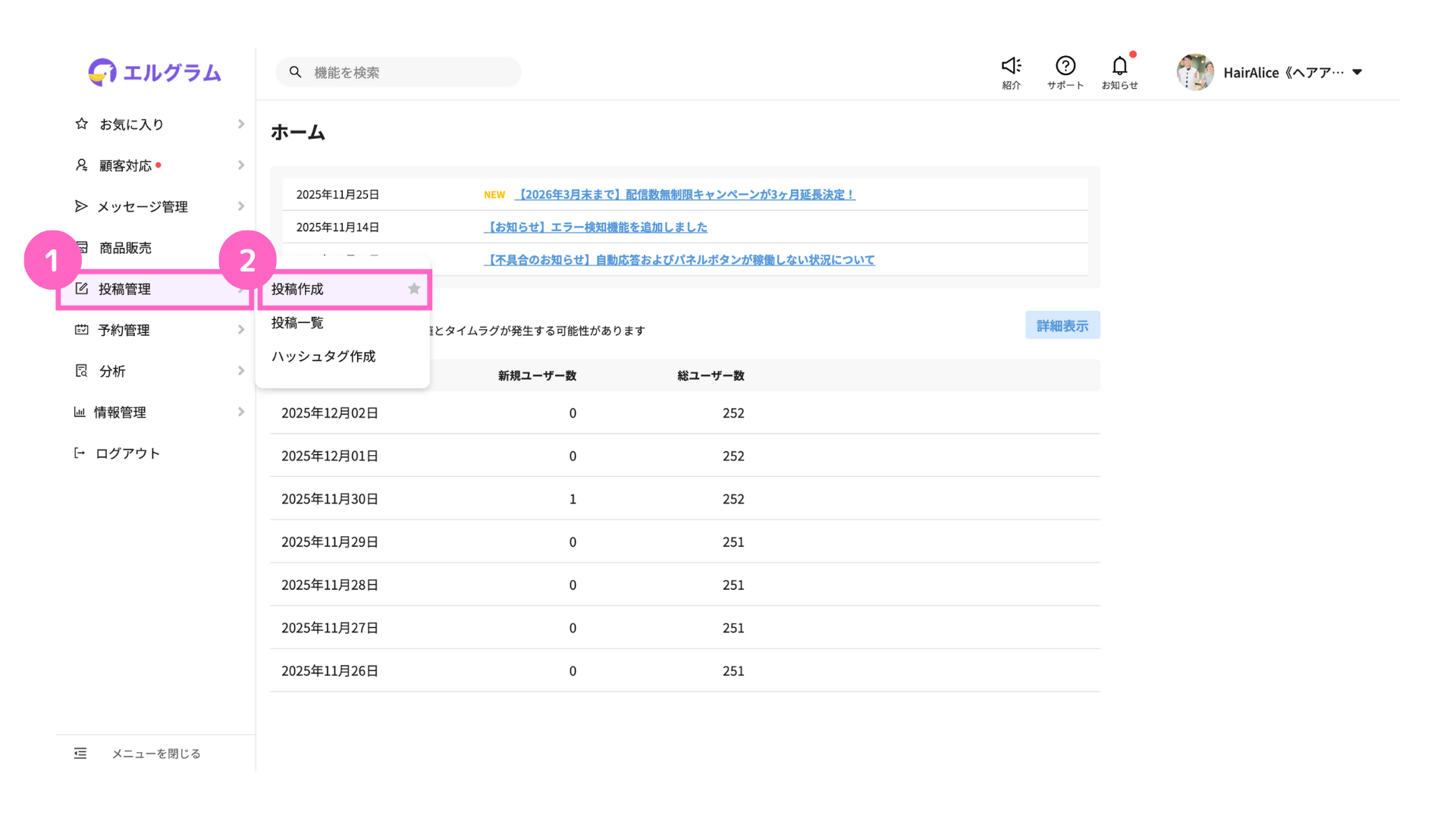
①投稿管理をクリック
②投稿作成をクリック
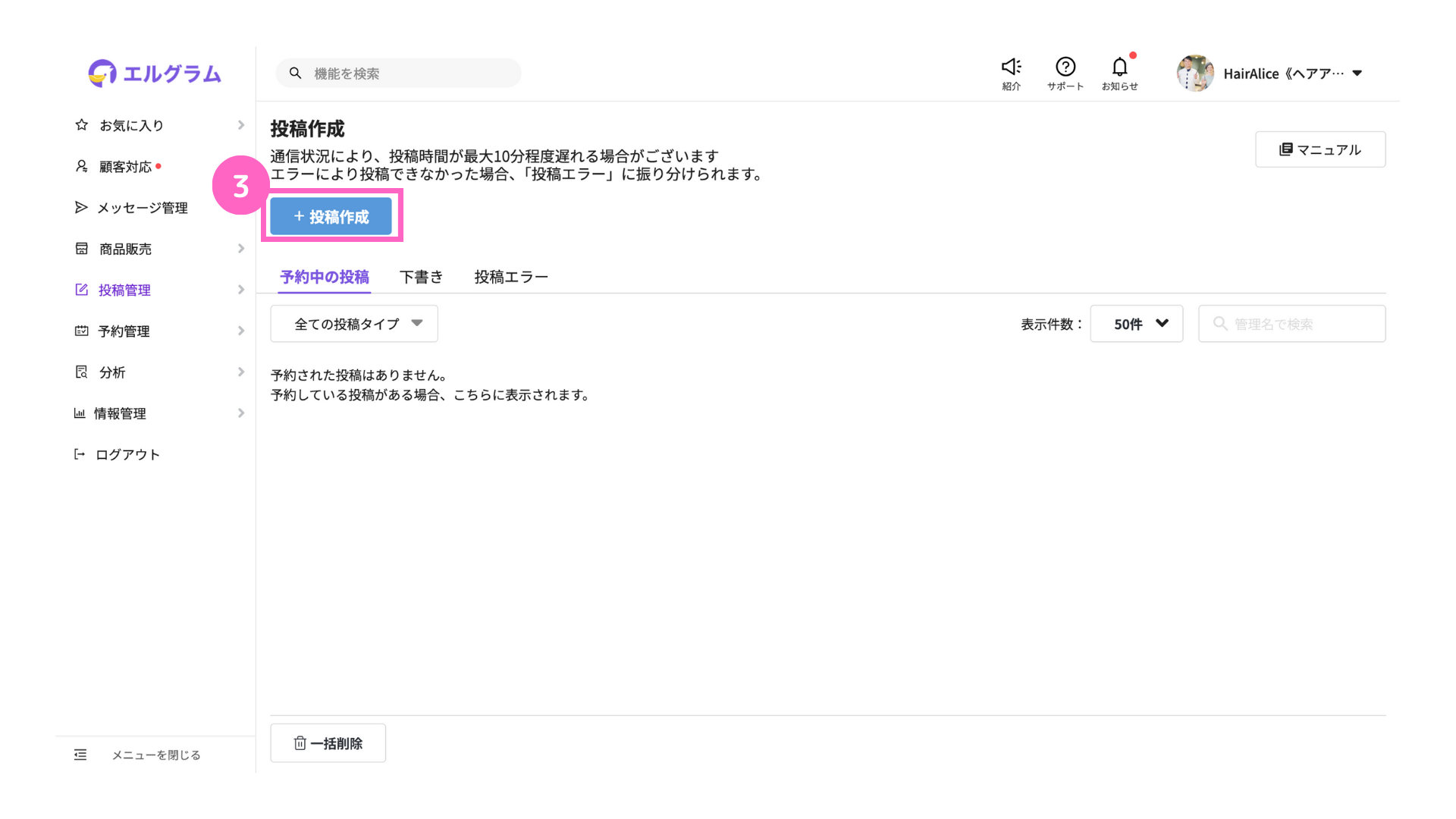
③「+投稿作成」をクリック
|村上-1.png)
④ 任意の管理名を入力
⑤「投稿を作成」をクリック
2.投稿タイプを選択
管理名の記入が完了したら、投稿タイプの選択をします。
投稿タイプは、以下2種類から選択可能です。
ストーリーズの投稿には対応していません。
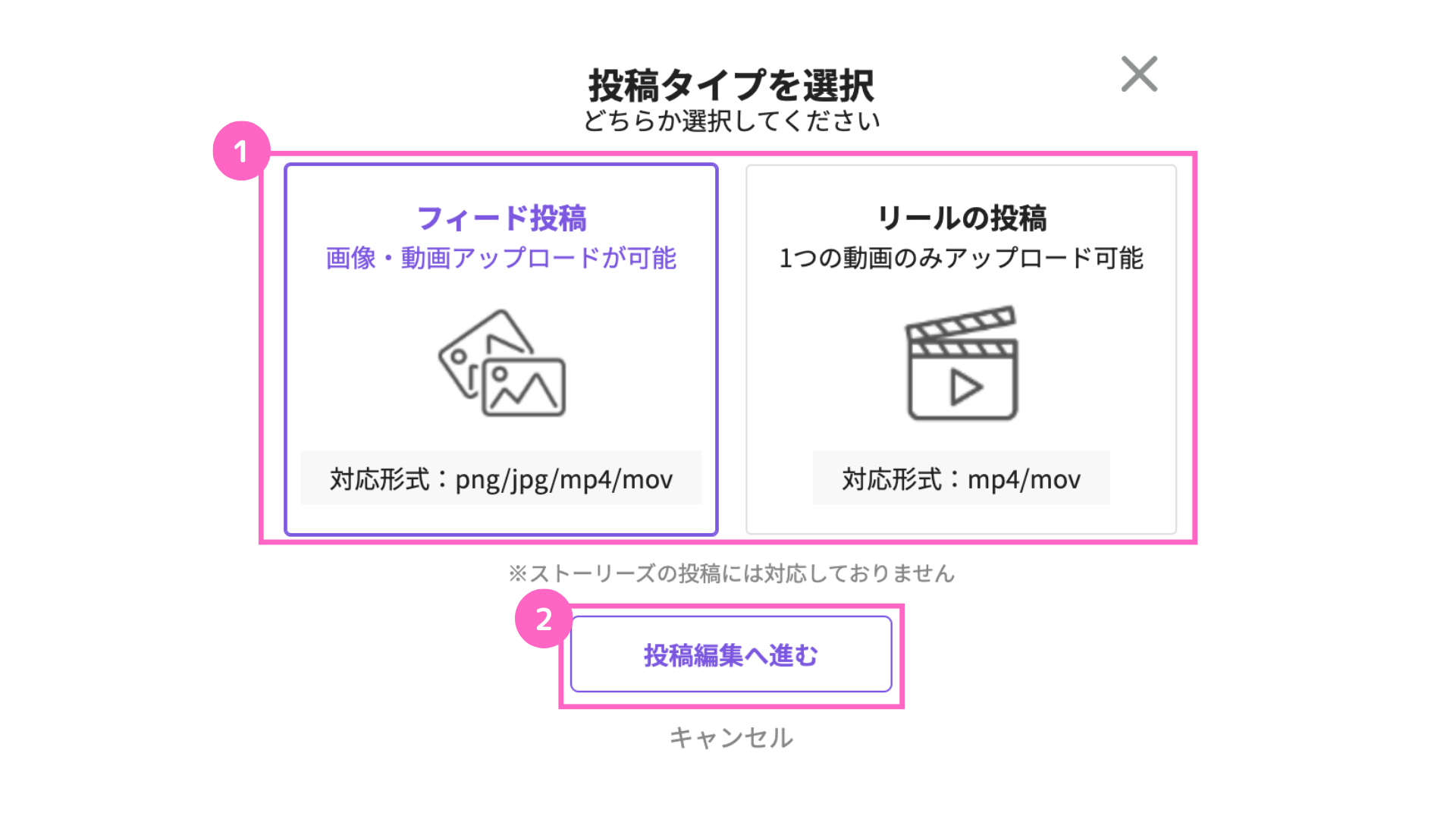
①投稿タイプを選択
└ フィード投稿:画像・動画のアップロードが可能
リール投稿 :動画1つのみアップロード可能
②「投稿編集へ進む」をクリック
3.メディアをアップロード
投稿タイプを選択したら、メディアをアップロードします。

①以下のいずれかの方法でメディアをアップロード
∟ メディアをドラッグ :アップロードしたいメディアをドラッグ
PCから選択 :PC上のメディアを選択
Googleドライブからアップロード :連携済みのGoogleドライブからアップロード
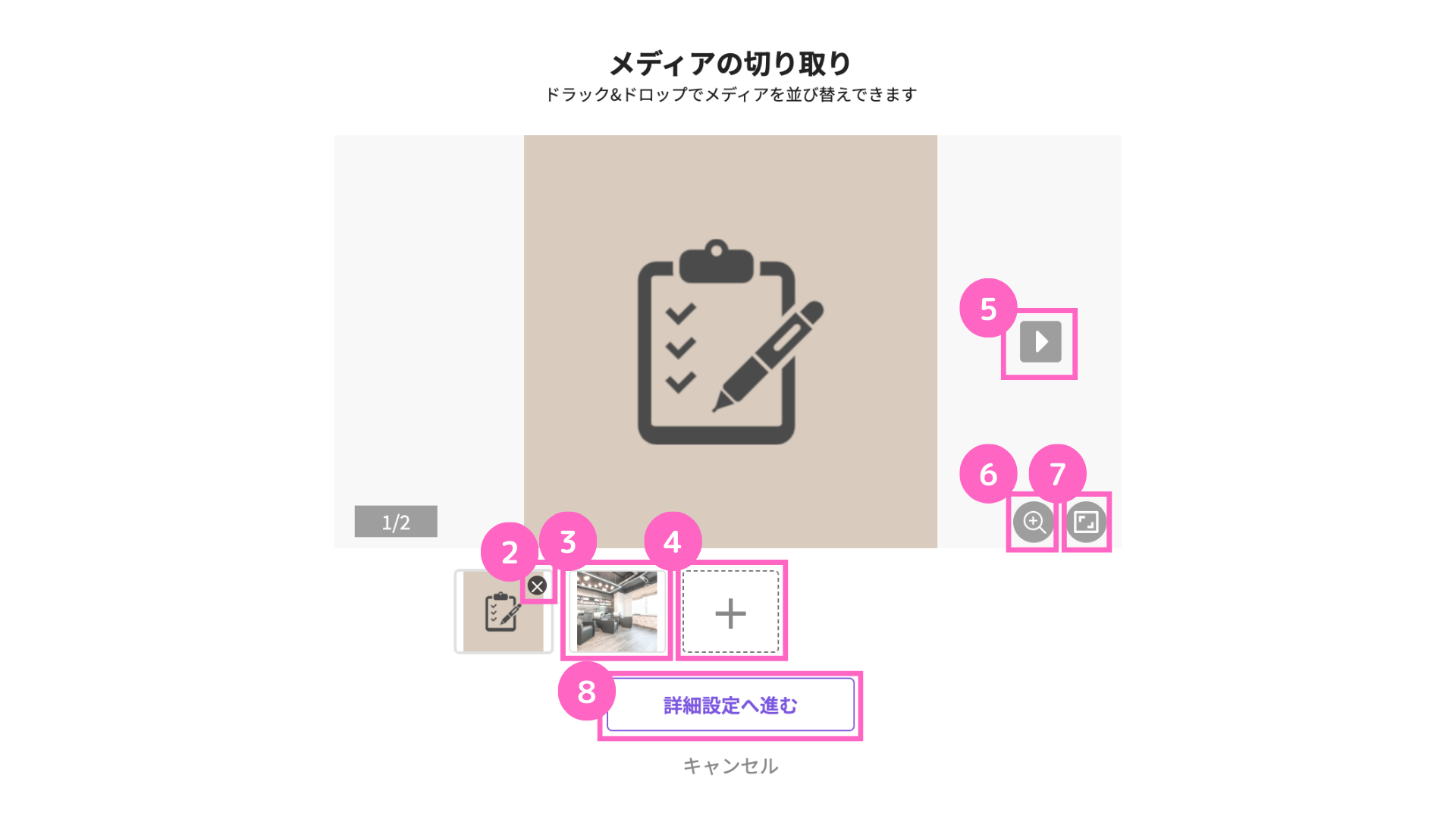
②画像の削除が可能
③ドラッグ&ドロップで画像の並び替えが可能
④新規ファイルのアップロード
∟ アップロード方法はこちら
⑤プレビューの画面の切り替えが可能
⑥画像の拡大が可能
⑦比率の変更が可能
⑧設定が完了したら「詳細設定へ進む」をクリック
画像アップロード可能なメディア形式
アップロード可能なメディアには、対応形式があります。
| 一括アップロード数 | 最大10ファイルまで |
| 対応形式 | PNG / JPG / MP4 / MOV |
| 最大データ容量 | 画像 10MB / 動画 100MB |
APIが公開されていないため、エルグラムを経由して投稿できる枚数は最大10枚です。
画像のアスペクト比
アスペクト比とは、画像の「縦:横」の比率を指します。
アップロード可能な画像のアスペクト比は、以下の通りです。
|村上-1-2-1024x341.png)
| 画像形式 | アスペクト比 |
| 横型 | 4:5 |
| 縦型 | 1.91:1 |
縦型(4:5)から横型(1.91:1)までの比率であれば、問題なく投稿できます。
アップロードする画像は、横幅320px以上のサイズが必要です。
また、アスペクト比によって、Instagram上での見え方が変わる可能性があります。
|村上-1のコピー.png)
- 画像のピンク部分 :自動的にトリミングされ見切れる可能性がある箇所
- 画像のオレンジ部分:タイムラインで確実に表示される箇所
画像内のテキストや、重要な内容はオレンジ部分に収めるようにしましょう。
4.投稿編集
投稿タイミングやキャプション入力など、投稿の詳細設定を行います。
Instagram選択可能な音源の設定は
APIが公開されていないため、エルグラムを経由して投稿する場合はできません。
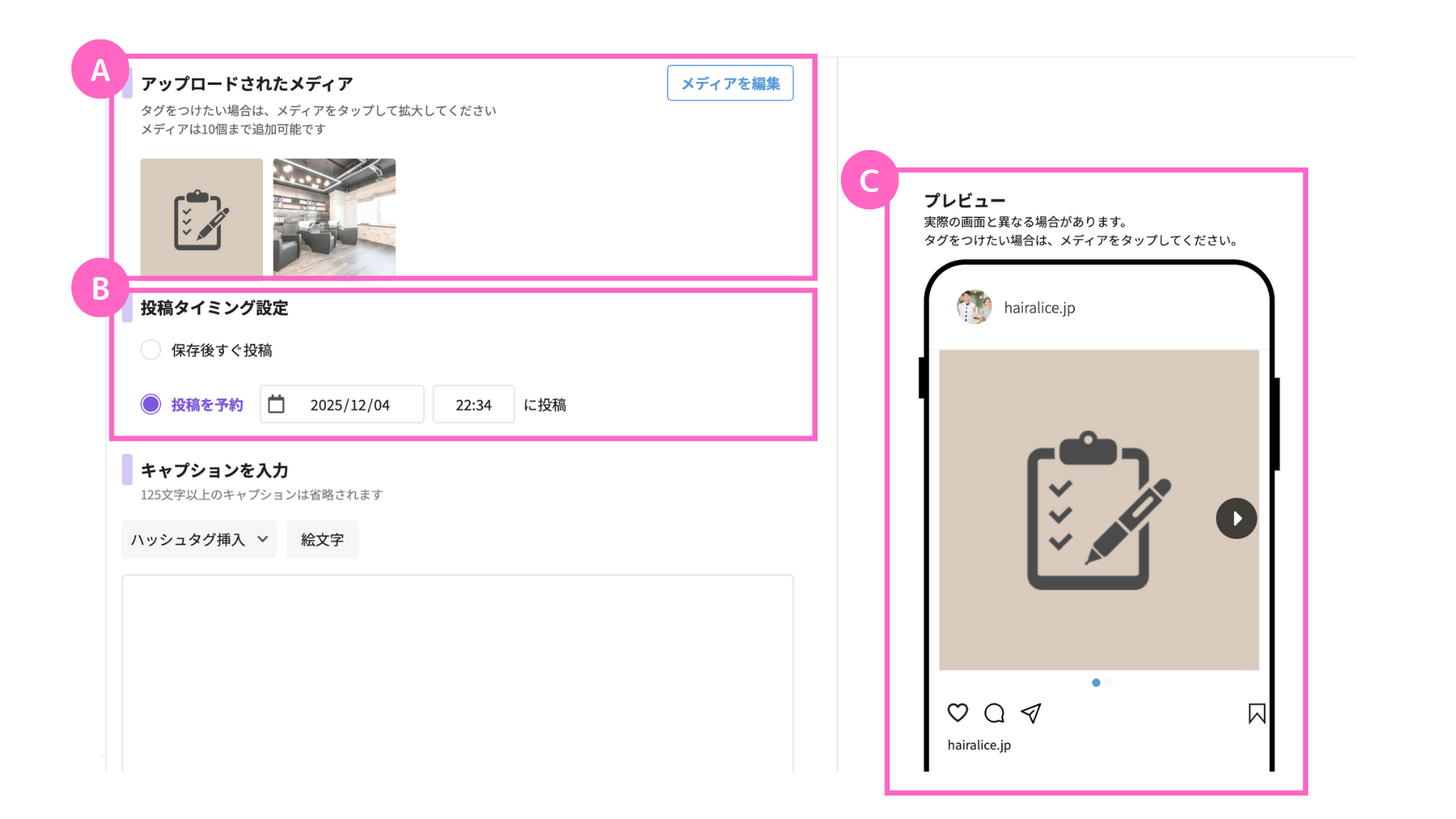
| A | アップロードされたメディア | 登録したメディアの編集 |
| B | 投稿タイミング設定 | 投稿するタイミングを設定 |
| C | プレビュー | 設定内容のプレビュー確認・ユーザーのタグ付け |
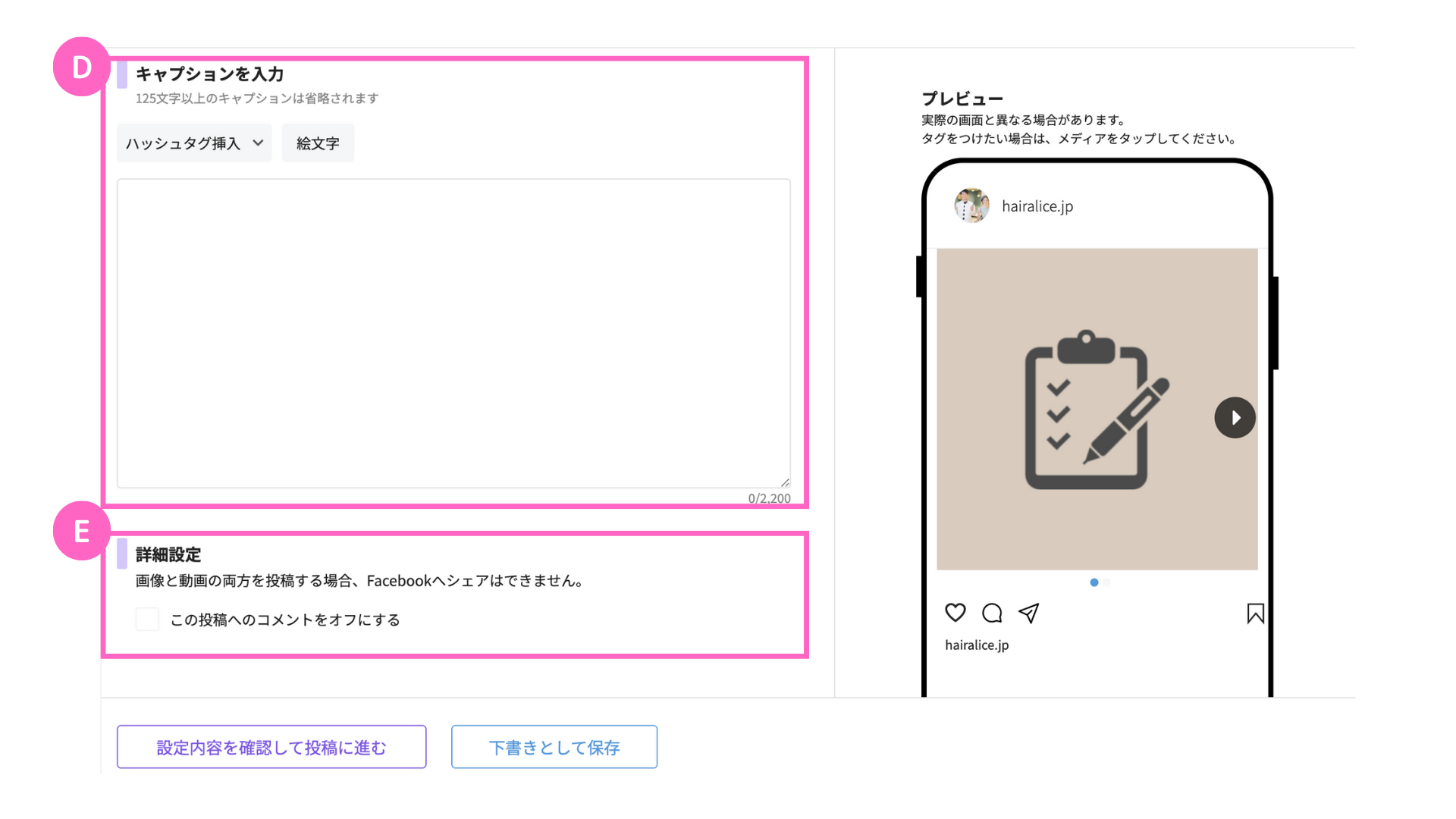
A. アップロードされたメディア
アップロードしたメディアを確認・編集できます。

①アップロードしたメディア一覧を確認可能
②メディアの編集が可能
∟ 詳細はこちら
B. 投稿タイミング設定
投稿を公開するタイミングを、自由に設定できます。
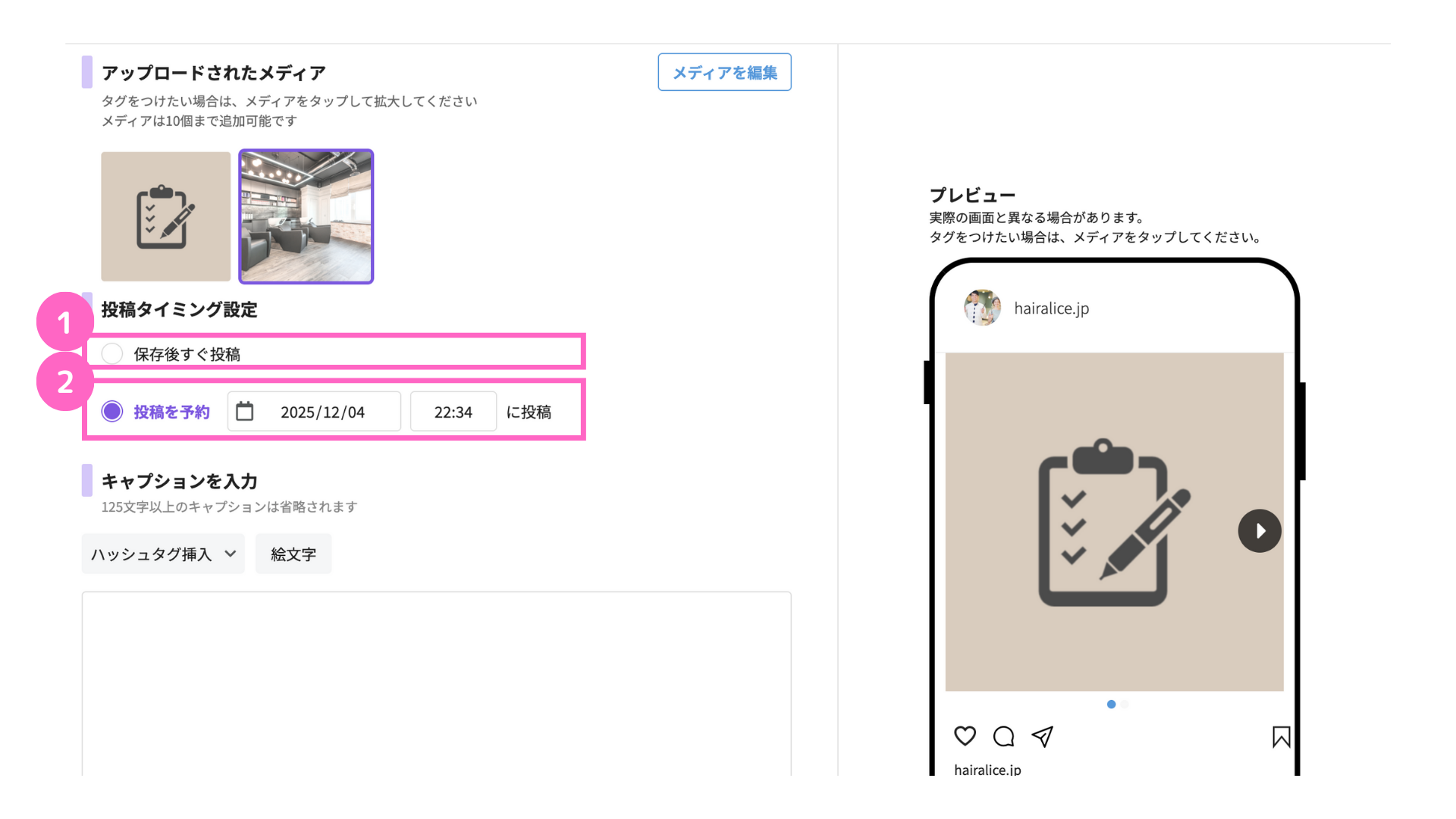
①保存後すぐ投稿:投稿の設定が完了したらすぐにInstagramに投稿
∟ 通信状況により投稿時間が最大10分程度遅れる場合があります
②投稿を予約 :投稿日時を指定して投稿
C. プレビュー
プレビューでは、アップロードされたメディアの確認が可能です。
また、自分の投稿に他のユーザーをタグ付けすることができます。
タグ付け方法
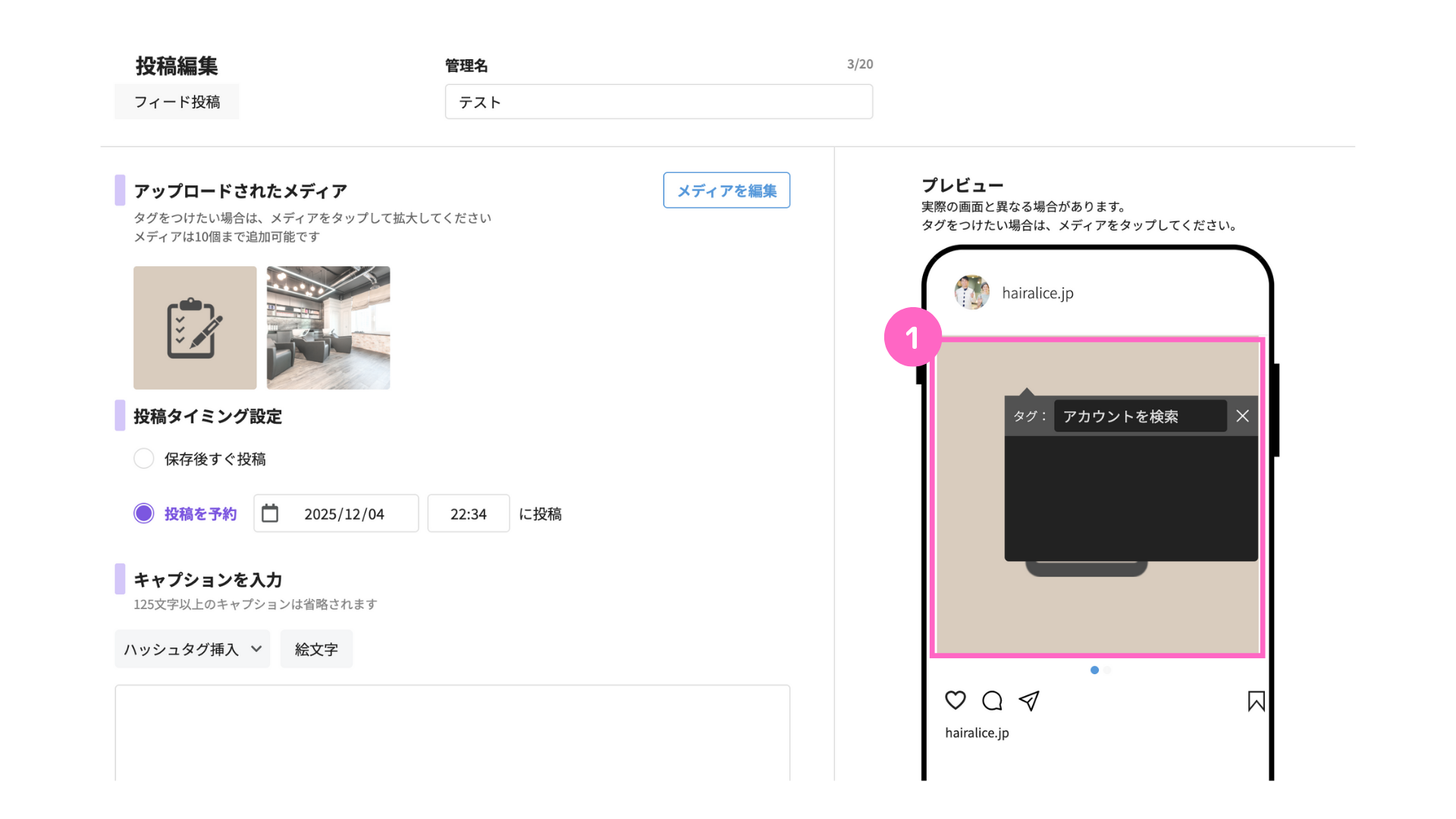
①プレビュー投稿内をタップ(タグを付けたい場所をクリック)
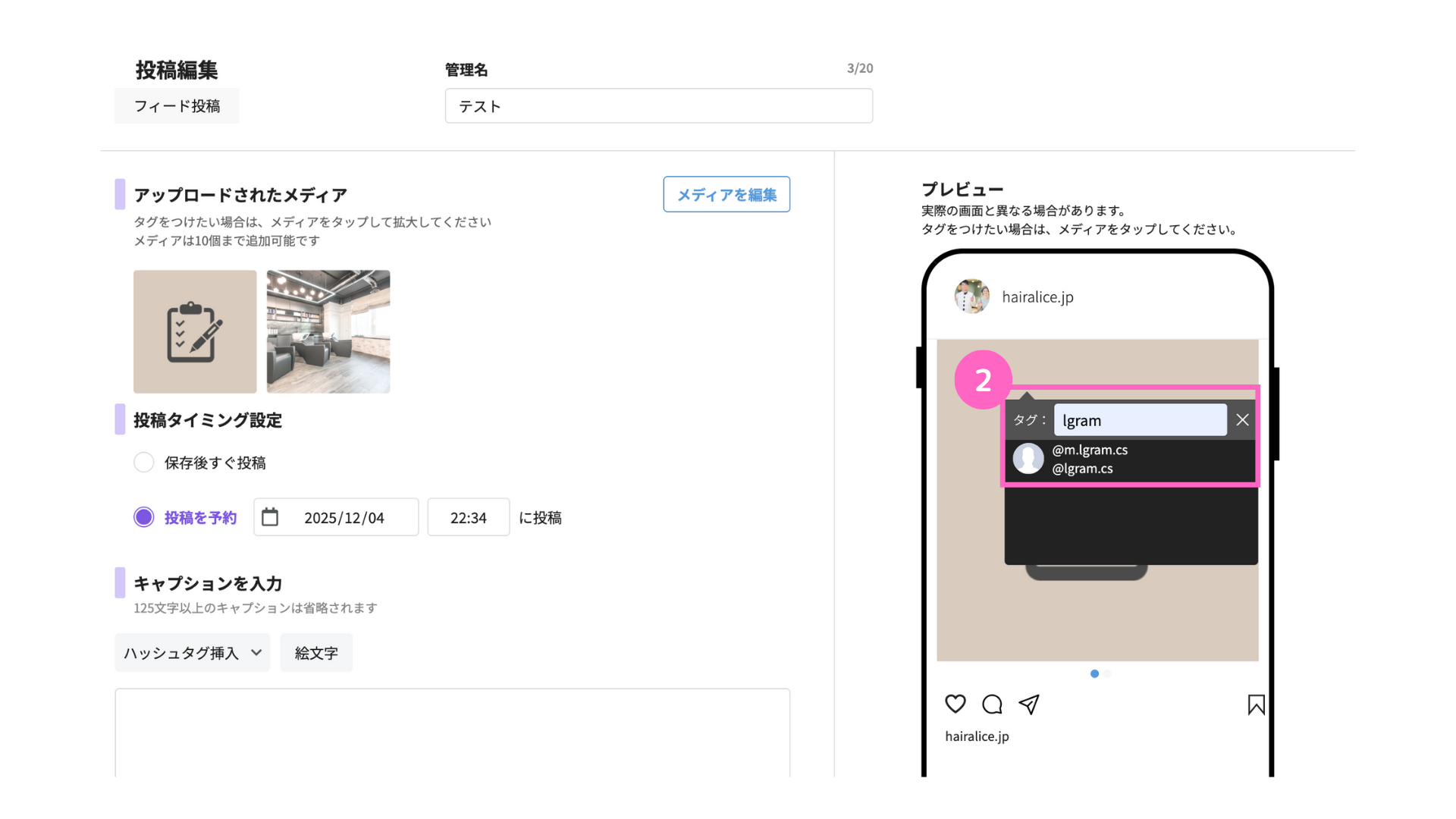
②タグ付けしたいユーザーネームを検索して選択

③タグ付けしたアカウントが表示される
APIの仕様上、インタラクションしたユーザーのみタグ付けが可能です。
インタラクションしてないユーザーをタグ付けしたい場合は、エルグラムから投稿後、Instagramアプリ上でタグの追加を行なってください。
D. キャプションを入力
投稿に表示される、キャプションを入力できます。
「#」と共に文字を入力すると、Instagramアプリと同様にハッシュタグの反映が可能です。
25文字以上のキャプションは、プレビュー内では省略されます。
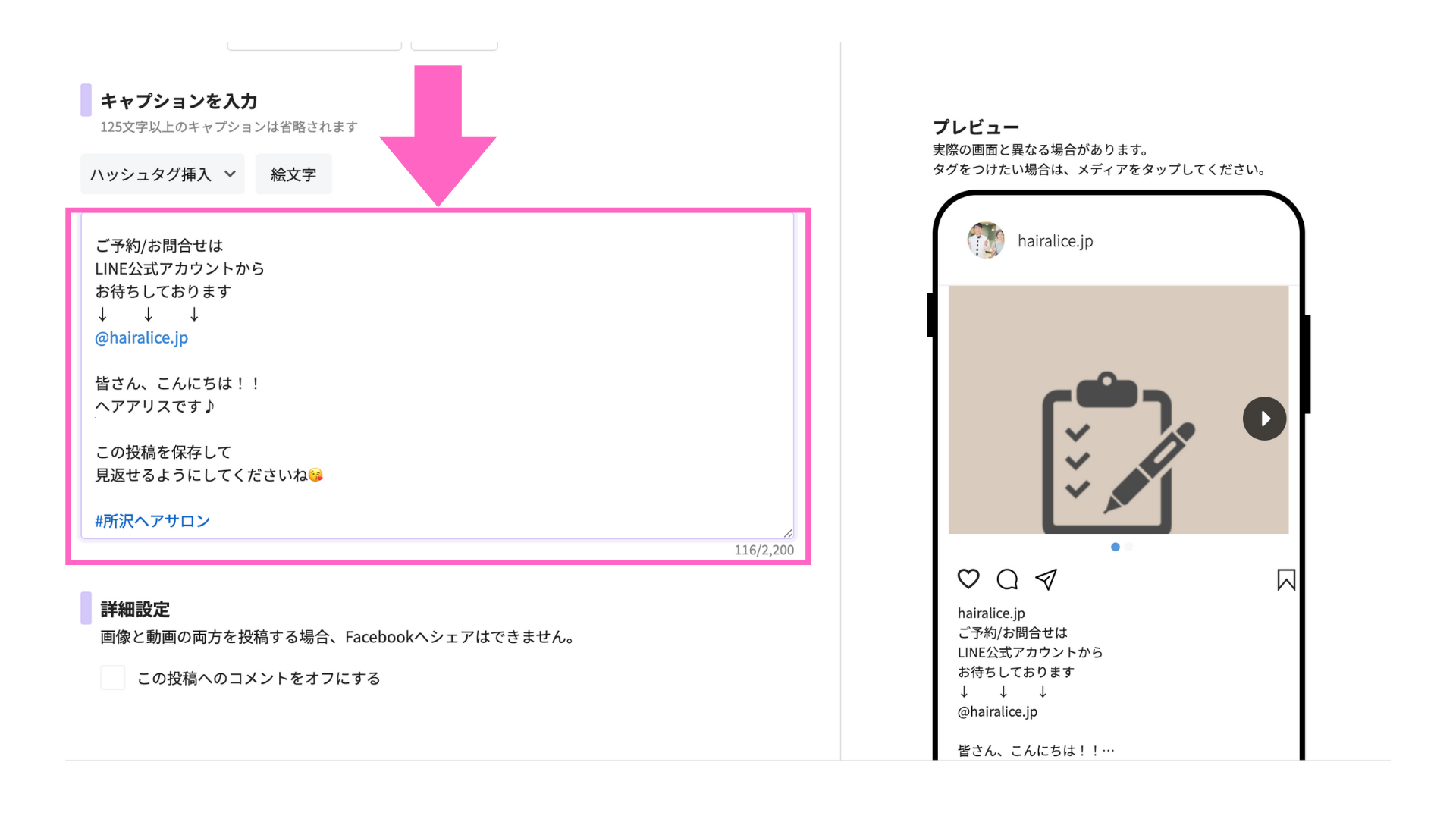
ハッシュタグ挿入
事前に設定したハッシュタグを、キャプションに簡単に追加できる機能です。
以下の手順で使用できます。

①「ハッシュタグ挿入」をクリック
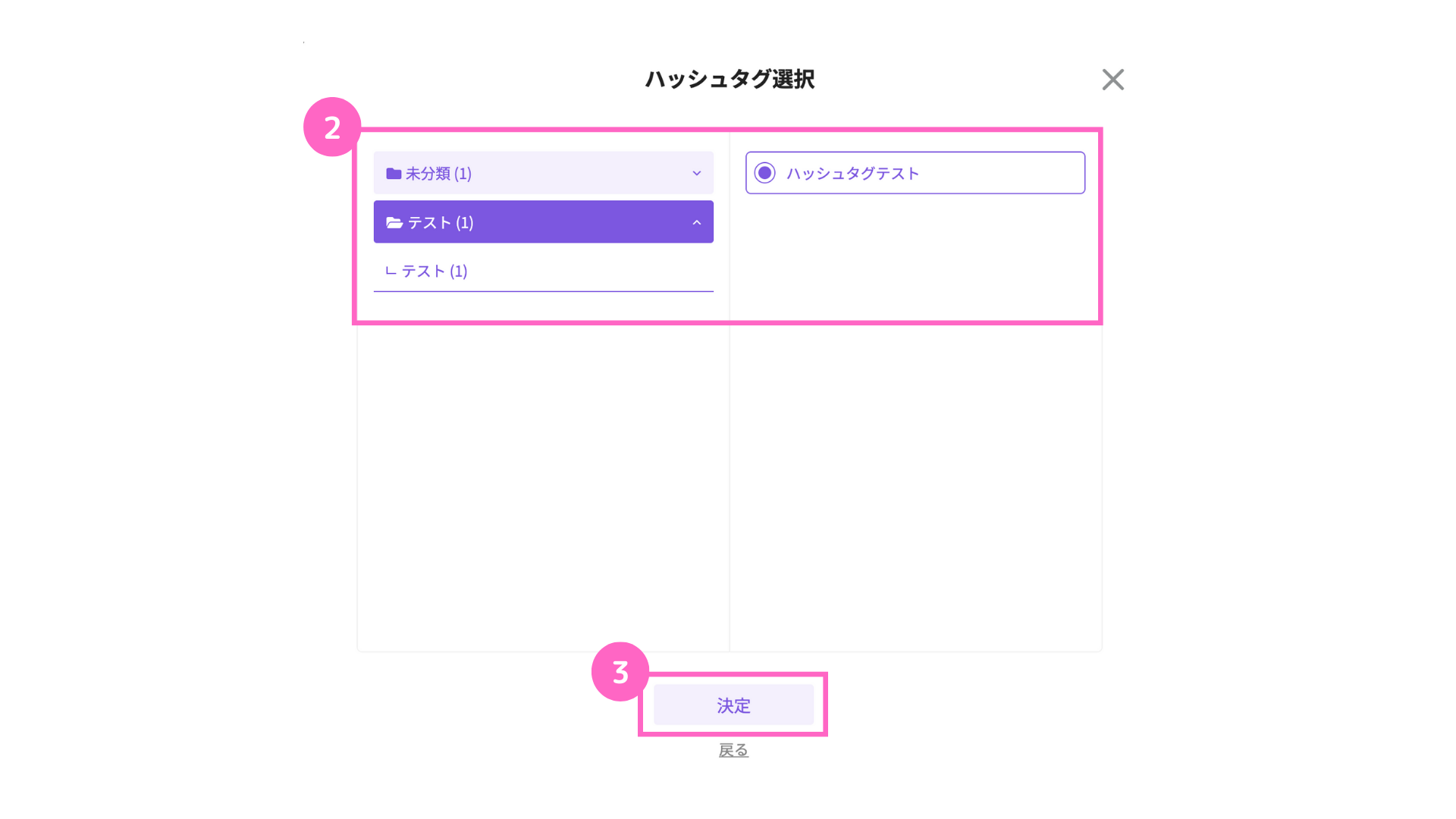
②作成したハッシュタグを選択
③「決定」をクリック
挿入したハッシュタグは、以下の通り反映されます。
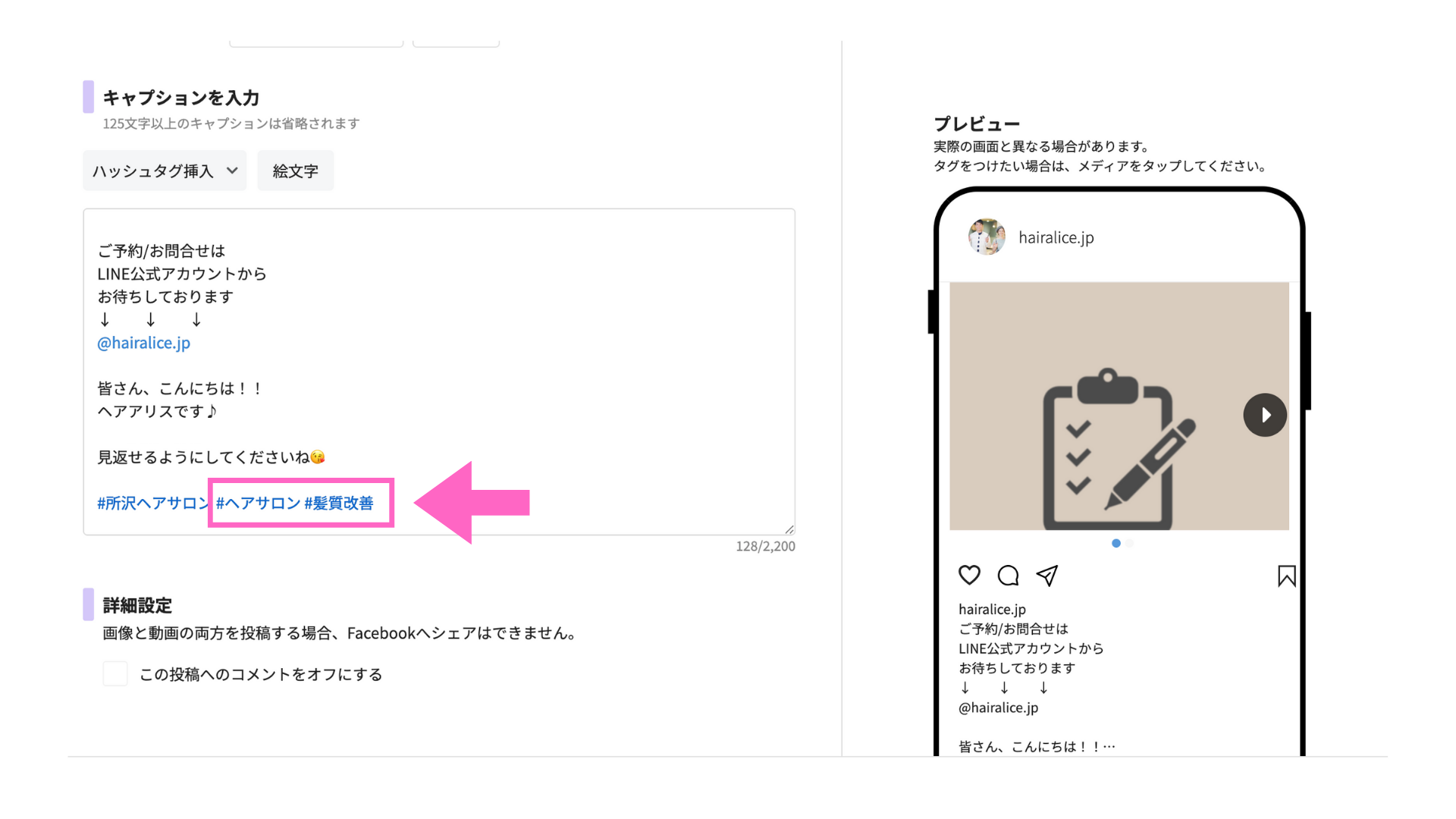
ハッシュタグ機能の詳しい使い方についてはこちら
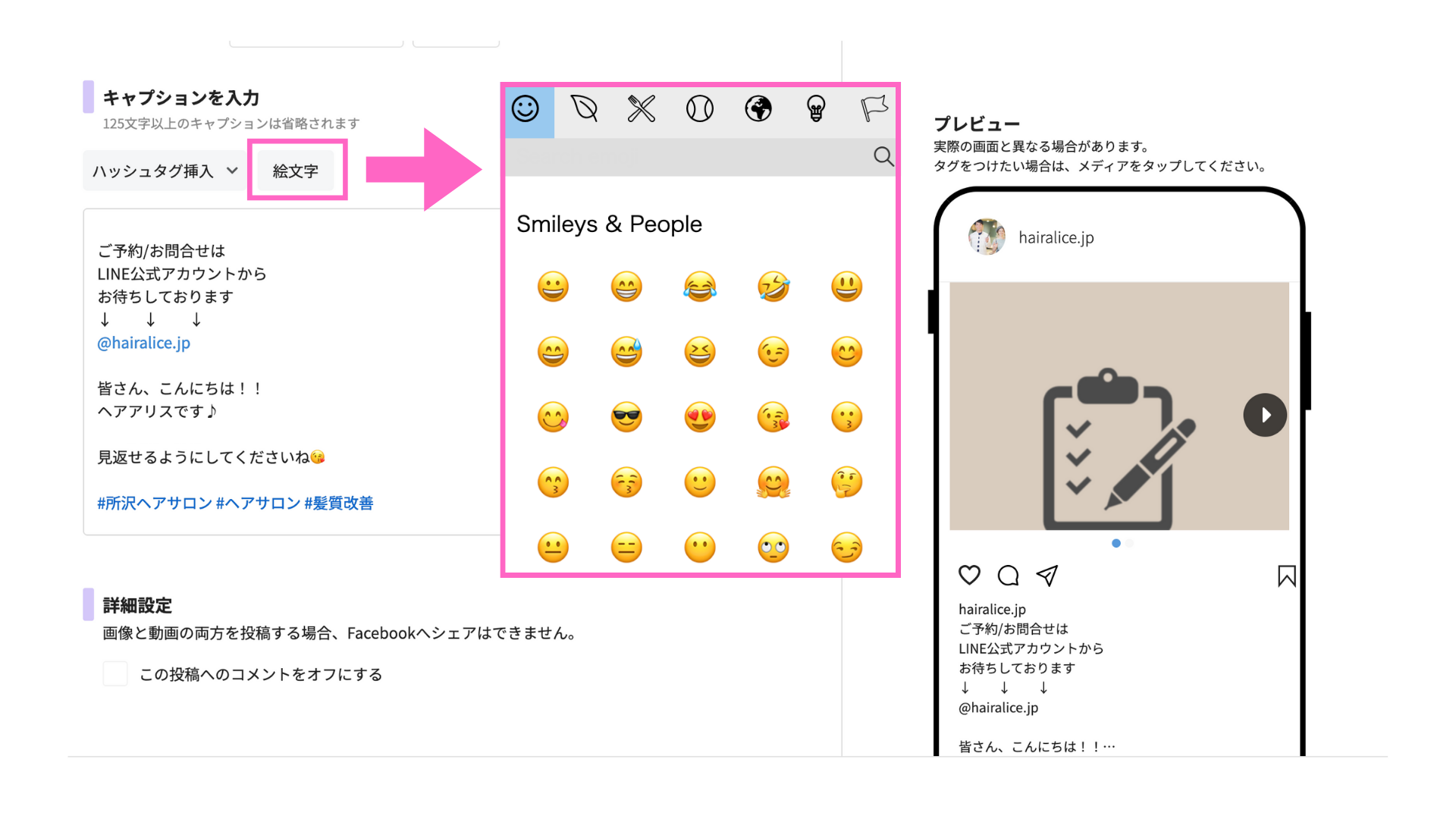
絵文字挿入
希望の絵文字を選び、キャプションに挿入できます。
キーボードからの入力も可能です。
E. 詳細設定
投稿へのコメント設定が可能です
コメントをオフにしたい場合は、チェックをしてください。
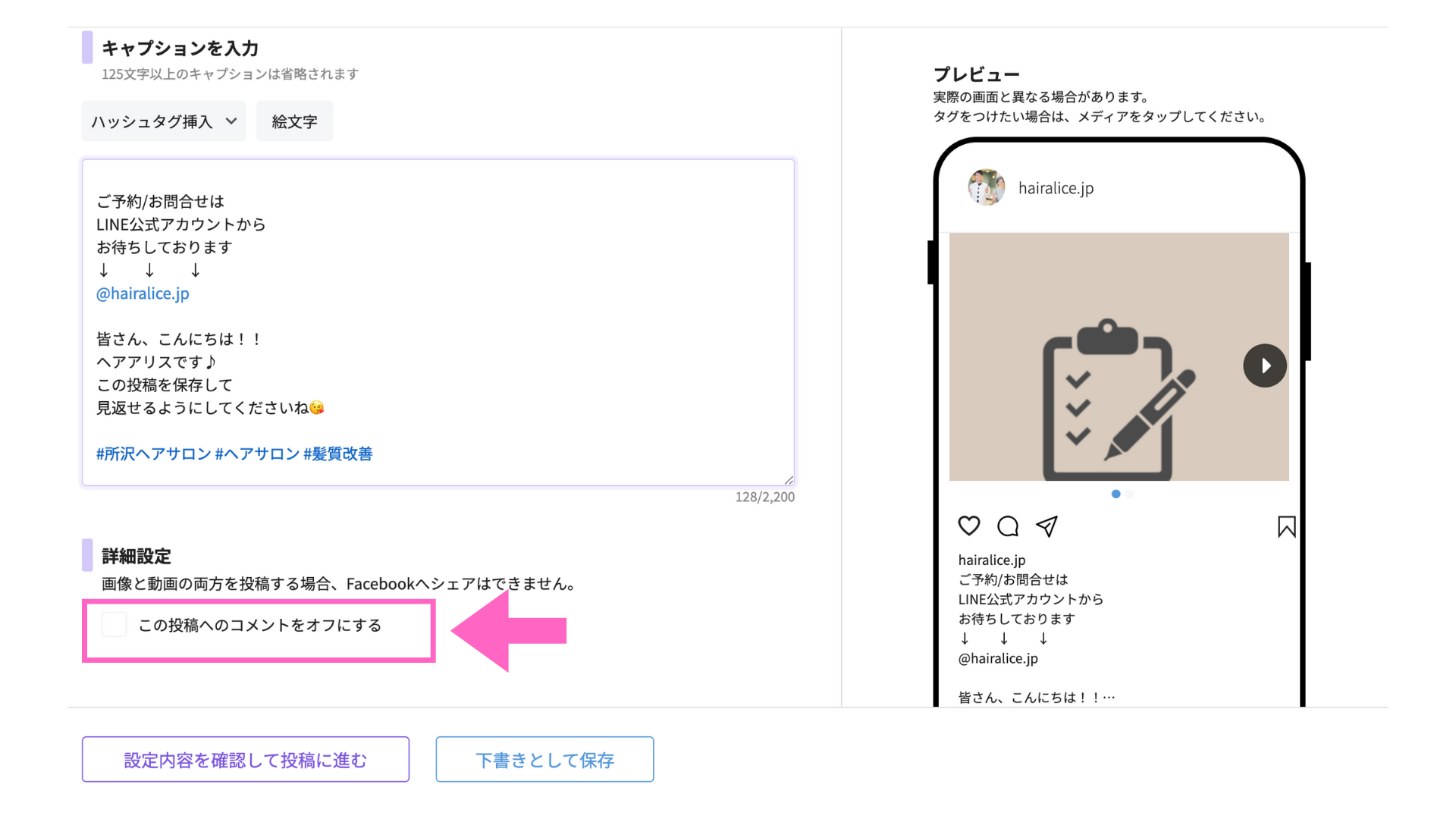
画像と動画の両方を投稿する場合、Facebookへシェアはできません。
5.Instagramへの投稿
投稿の設定が完了したら、以下の手順でInstagramに投稿できます。
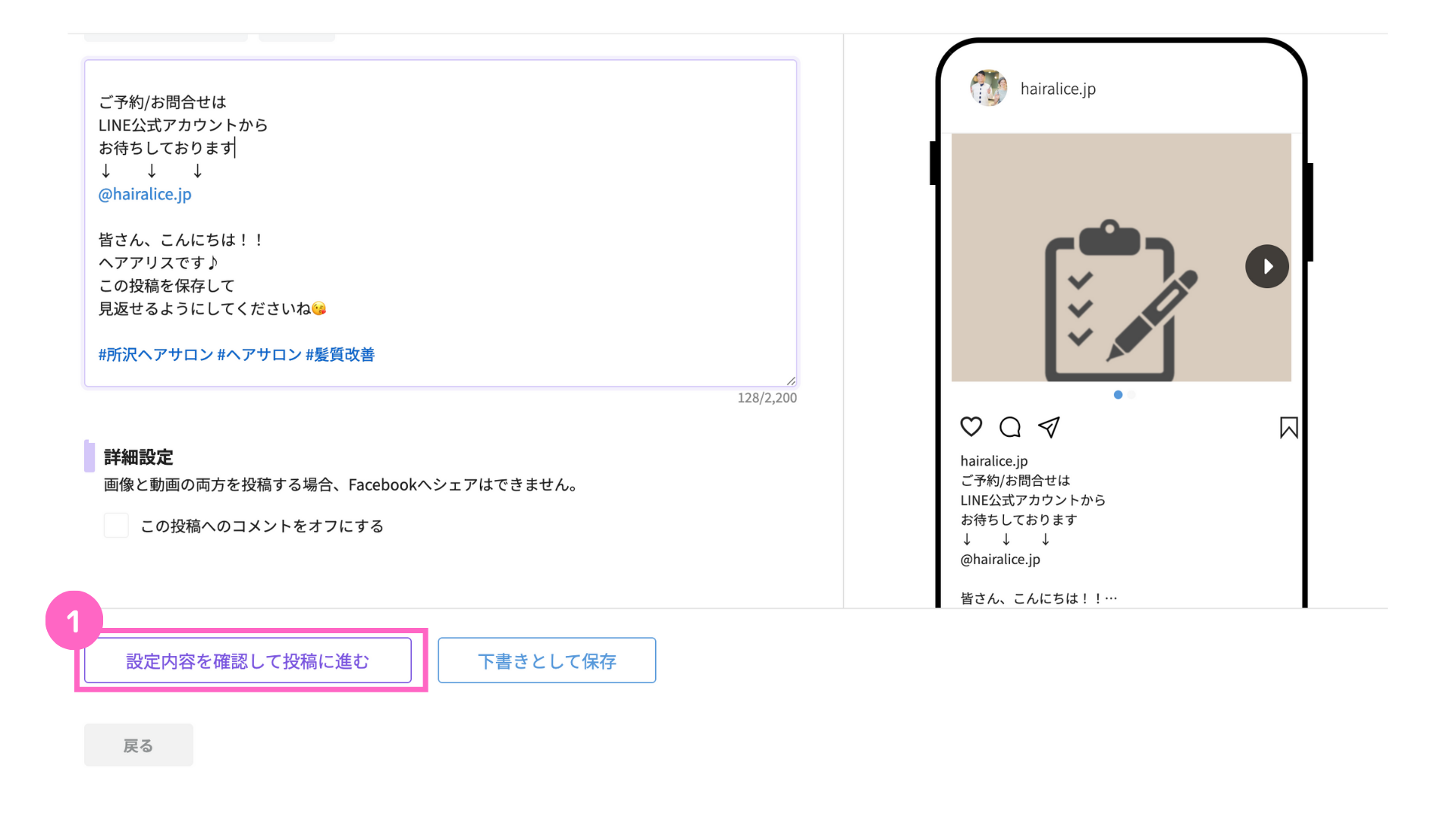
①「設定内容を確認して投稿に進む」をクリック
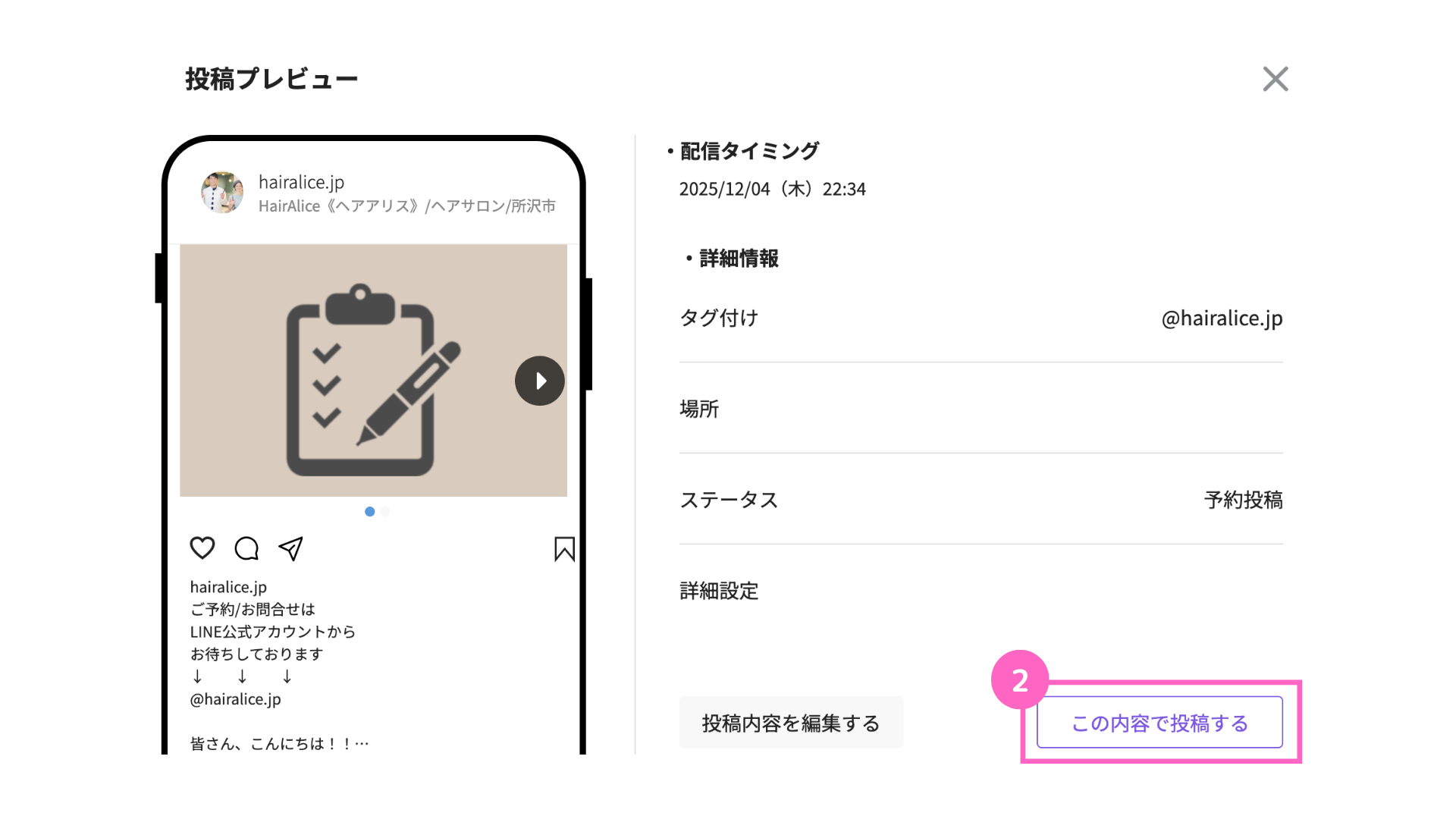
②「この内容で投稿する」をクリック
投稿前に必ずプレビュー画面で、内容に誤りがないか再確認してください。
投稿作成の使い方解説は、以上となります。
Instagram投稿の作成から公開まで管理できますので、ぜひご活用ください。
関連記事
関連記事①
テンプレート作成(メディア)
関連記事②
投稿と同時に自動応答を設定する方法
関連記事③
インタラクションとは


エルグラムに関するお問い合わせはこちら