
この記事では、エルグラムの2段階認証(メール認証)の設定方法と、設定後のログイン方法を解説します。
2段階認証とは
2段階認証とは、ログイン時に、パスワードに加えて認証コードの入力を求める機能です。
この設定を行っている場合パスワードが知られても、認証コードがなければログインできません。
そのため、不正ログインのリスクを減らすことができます。
- ログインするたびに、登録メールアドレスに認証コードが届きます
- マイページのスイッチを切り替えるだけで設定できます
- 同じスイッチで、いつでもOFFに戻せます
認証コードは、マイページに登録しているメールアドレスに届きます。
設定前に、そのメールアドレスでメールを受け取れるか確認してください。
- スタッフ共用のパソコンで、管理画面を開くとき
→登録メールアドレスを確認できる人だけがログインできる - パスワードを他のサービスと使い回しているとき
→パスワードが漏れても、認証コードがなければログインされない - お客様のDMや予約情報を守りたいとき
→ログインの入り口を強くして、お客様の情報を守れる
解説動画
2段階認証の設定画面について
設定画面の開き方
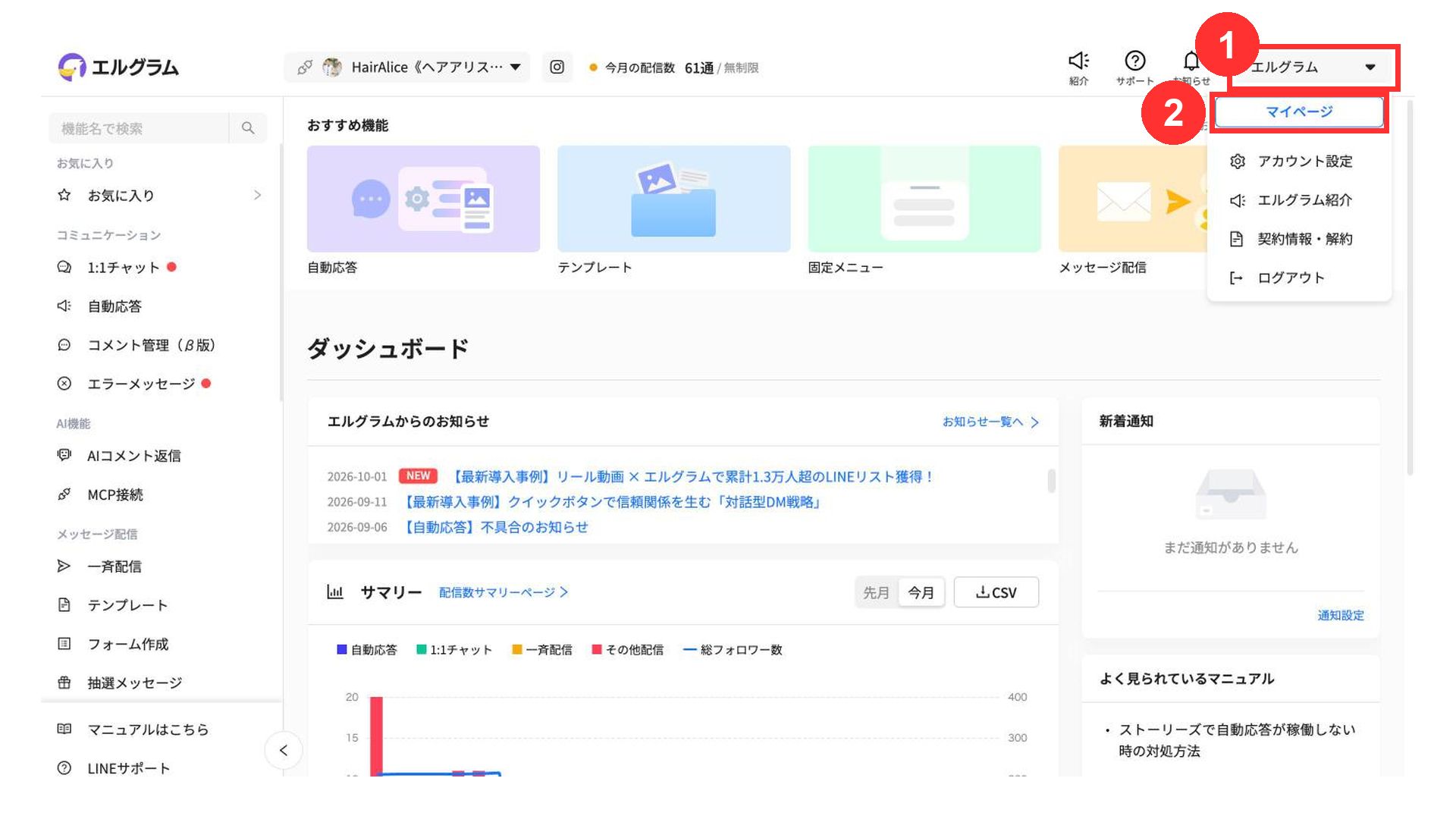
①画面右上の「名前」をクリック
②「マイページ」をクリック
2段階認証をONにする
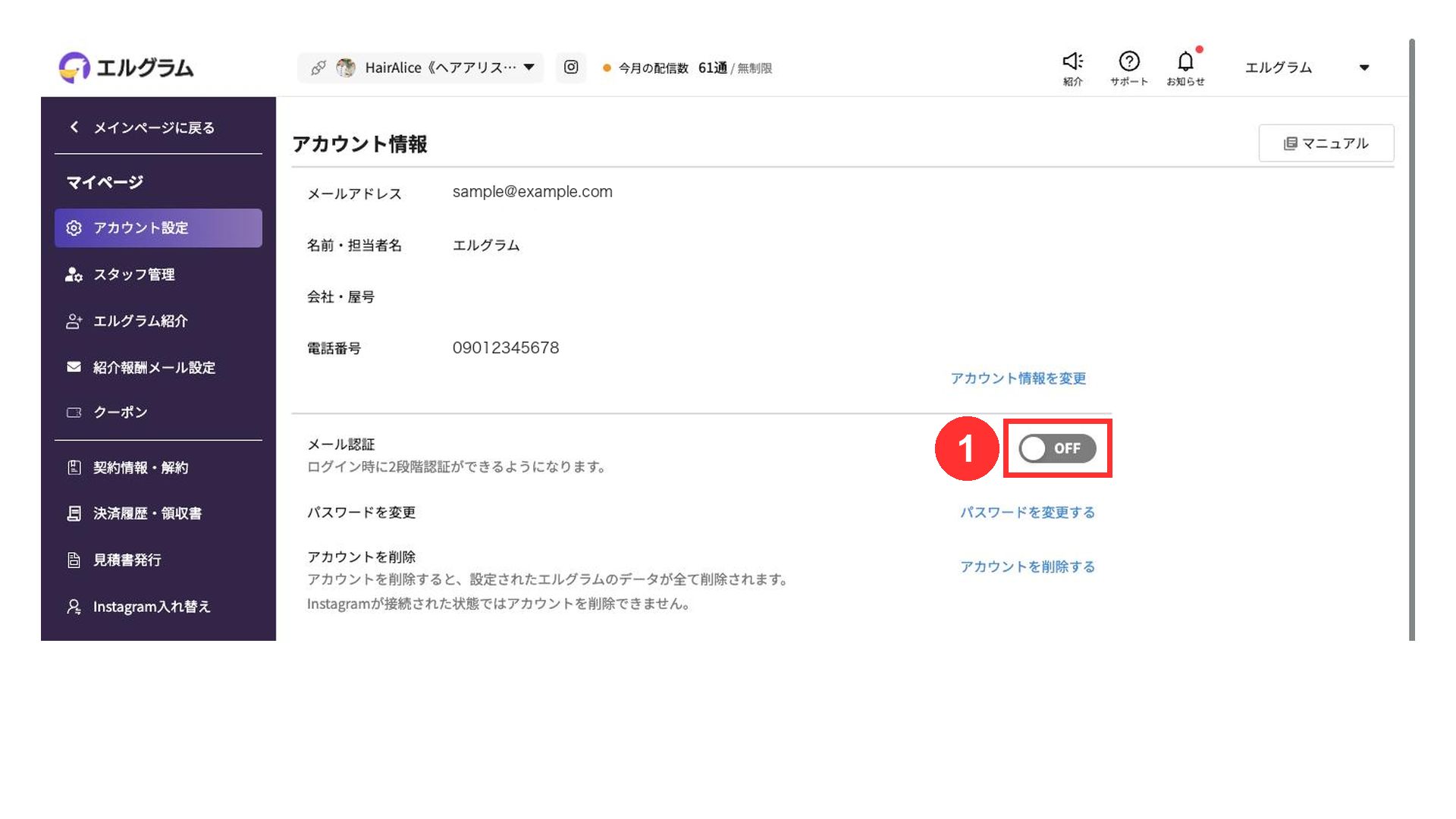
①「メール認証」のスイッチ(OFF)をクリック
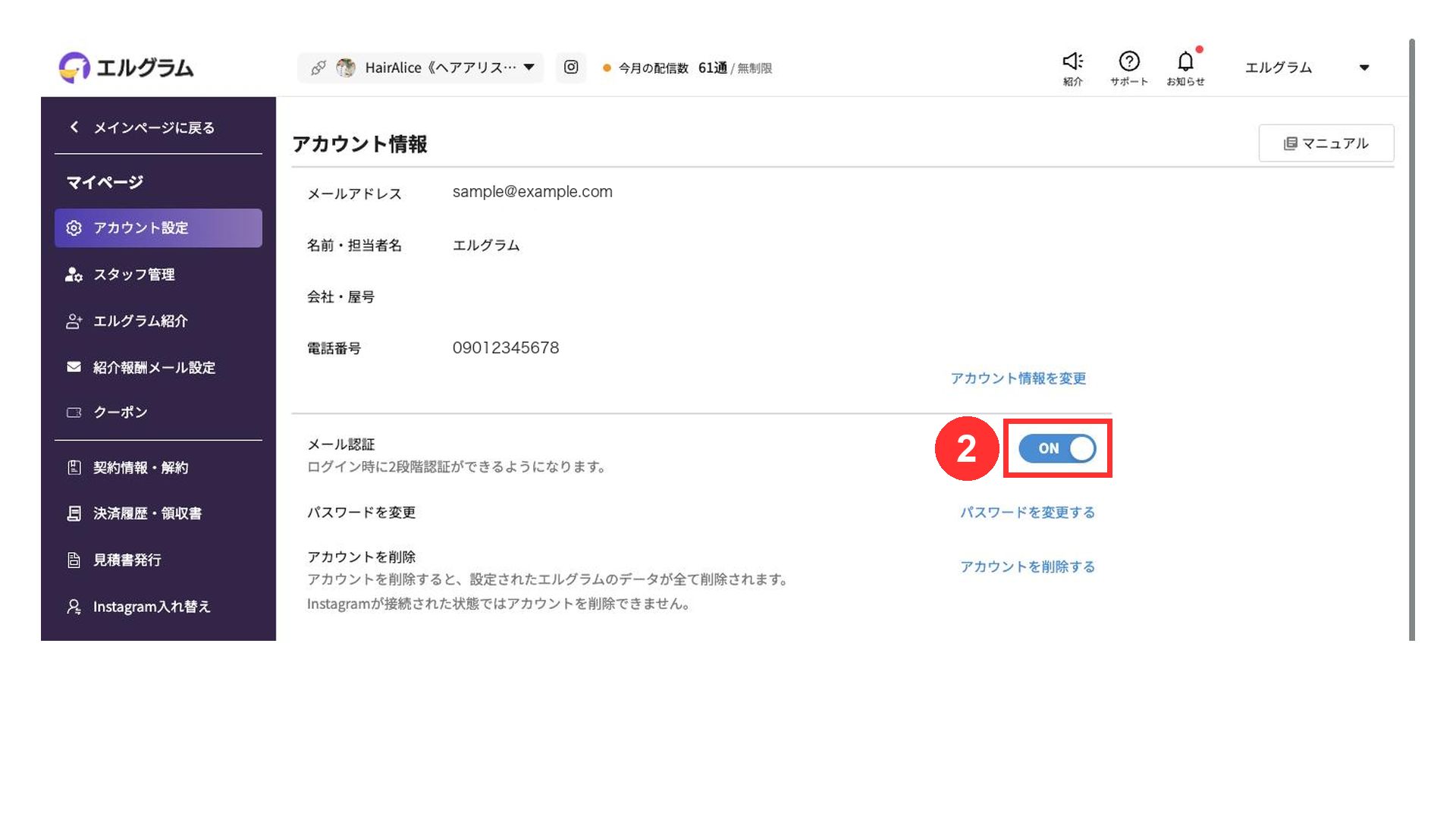
②スイッチが「ON」になっていることを確認
保存ボタンはなく、切り替えた時点で設定されます。
以上で、2段階認証の設定は完了です。
次回のログインから、認証コードの入力が必要になります。
2段階認証を設定した後のログイン方法
メールアドレスとパスワードでログインする
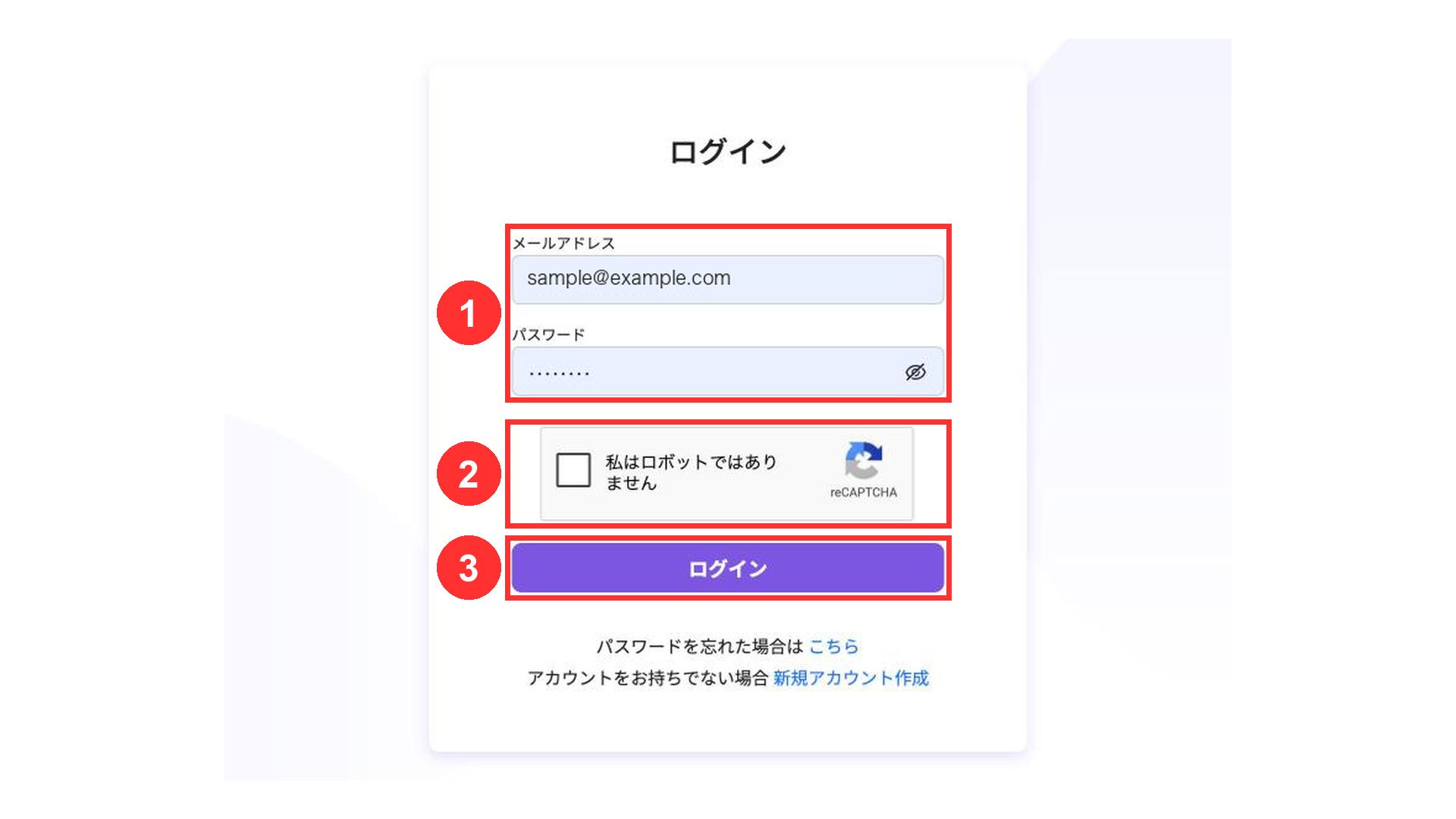
①メールアドレスとパスワードを入力
②「私はロボットではありません」にチェック
③「ログイン」をクリック
「2段階認証」の画面が表示されます。
同時に、登録メールアドレスに認証コードが届きます。
認証コードを入力する
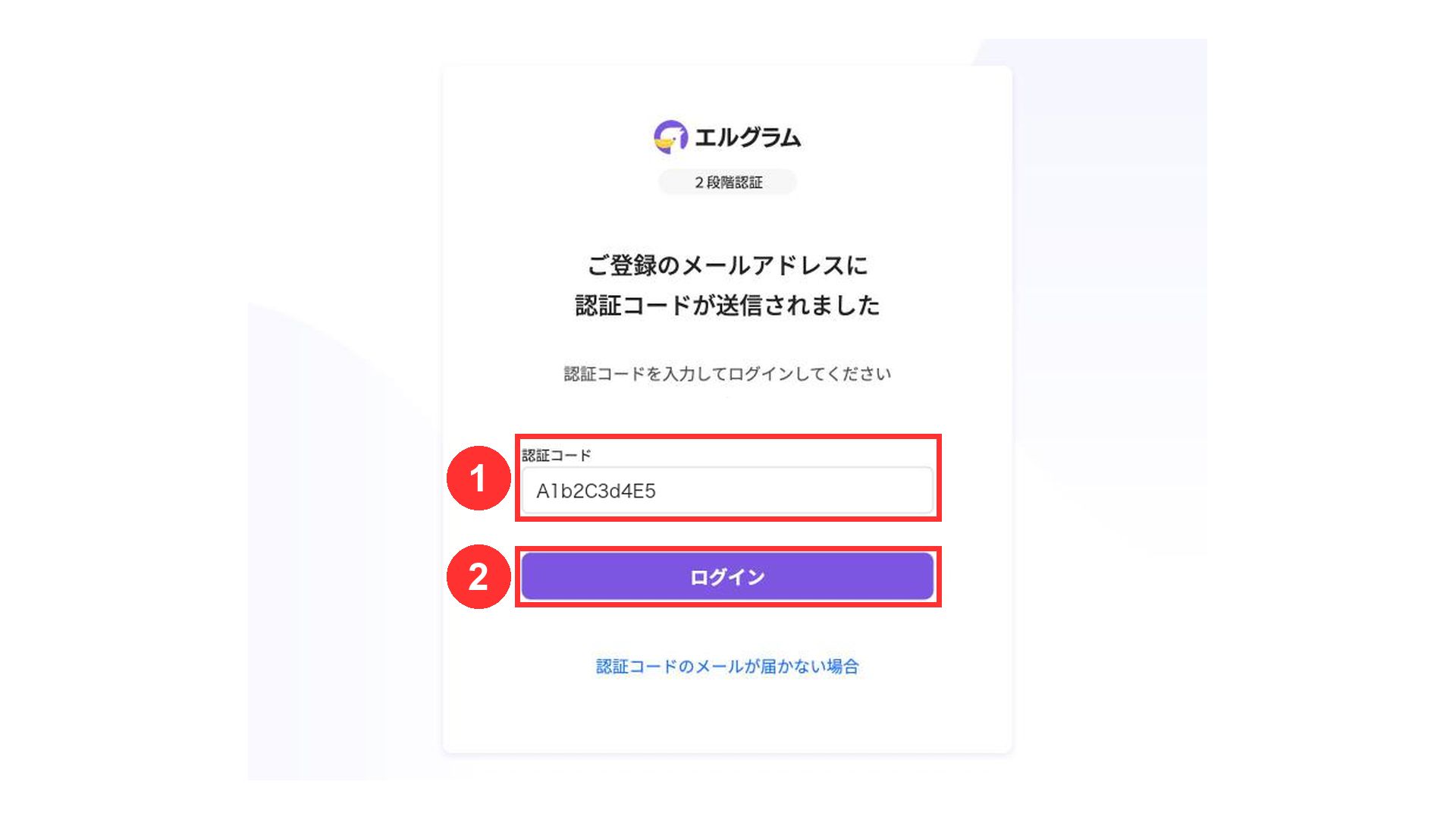
①メールに届いた認証コードを「認証コード」の欄に入力
②「ログイン」をクリック
管理画面が表示されれば、ログインは完了です。
認証コードは、英字の大文字・小文字と数字が混ざった文字列です。
大文字と小文字の違いに気をつけて入力してください。
メールからコピーして貼り付けると確実です。
2段階認証をOFFにする
2段階認証を使わない場合は、設定画面で「メール認証」のスイッチを「OFF」に切り替えます。
OFFにすると、次回からメールアドレスとパスワードだけでログインできます。
関連記事
関連記事①
マイページの使い方
関連記事②
アカウント設定ページについて
関連記事③
エルグラムアカウントのパスワード変更方法
関連記事④
メールアドレスの変更方法
よくある質問
迷惑メールフォルダに振り分けられていないか確認してください。
あわせて、マイページに登録しているメールアドレスが正しいかも確認してください。
マイページの「アカウント情報を変更」から変更できます。
変更後は、新しいメールアドレスに認証コードが届きます。
詳しくは「メールアドレスの変更方法」をご覧ください。
マイページの「メール認証」のスイッチをクリックして「OFF」に切り替えてください。
切り替えた時点で設定されます。
認証コードは、英字の大文字・小文字と数字が混ざった文字列です。
入力を間違えないよう、メールに記載されたコードをコピーして貼り付けることをおすすめします。

エルグラムに関するお問い合わせはこちら