
この記事では、MCP接続で取得できるデータを制限する方法を解説します。
MCP接続とは
MCP接続は、AIと外部ツールをつなぐ仕組みです。
詳細は、以下のマニュアルからご確認いただけます。

MCP接続で取得できるデータを制限する場合
MCP接続で取得できるデータは、権限に応じて制限可能です。
具体的には、以下のような場面で役立ちます。
- 複数スタッフでエルグラムを運用する場合
担当ごとに、AIで取得できるデータの範囲を分けられます。
例:責任者は顧客情報を含めたすべて、告知担当者は配信結果のみ取得可能 - 外部スタッフに運用業務を委託する場合
委託業務に必要なデータのみ取得可能にし、担当外の情報へのアクセスを防げます。
設定の大まかな流れ
MCP接続で取得できるデータは、エルグラム側で設定した操作権限に応じて制限されます。
スタッフ招待機能を利用するには、スタンダードプランの契約が必要です。
プランの切り替えについては、以下のマニュアルを参考にしてください。

設定の流れは、以下のとおりです。
手順2と3が完了している場合は、手順1で操作権限を変更するだけで設定が完了します。
1.操作権限を設定
操作権限を変更すると、各スタッフが取得できるデータを制限できます。
スタッフには、以下のうち、いずれかの権限を設定します。
- 副管理者
- 運用担当者
- 一般
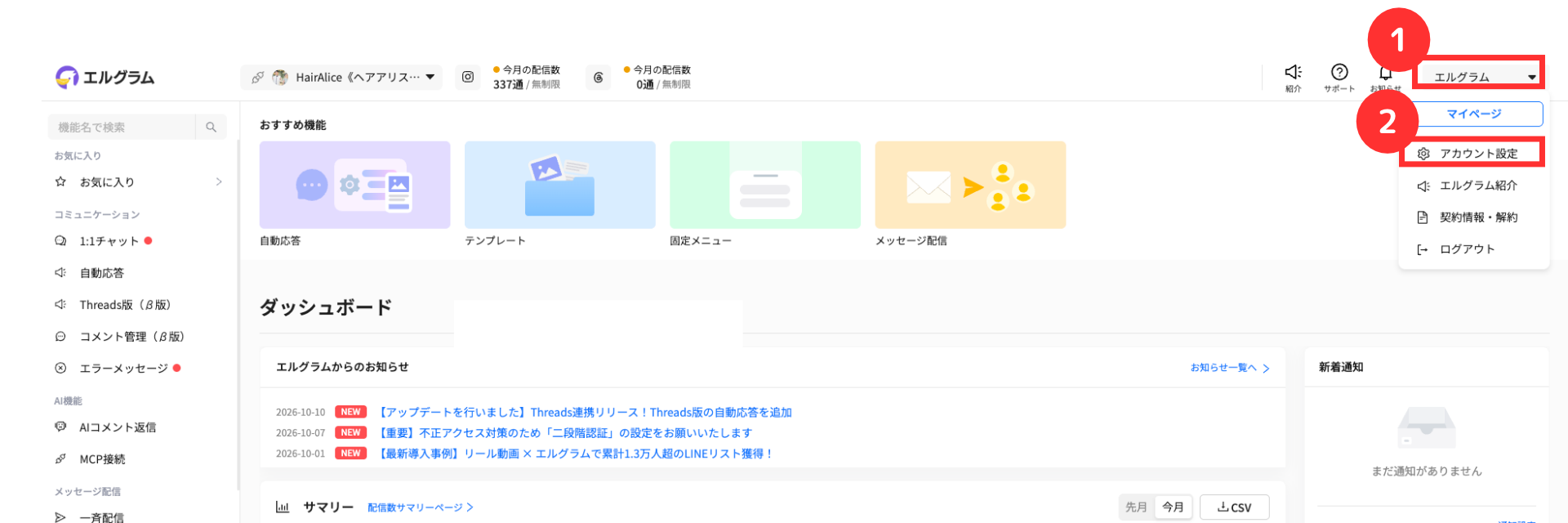
① アカウント名をクリック
②「アカウント設定」を選択
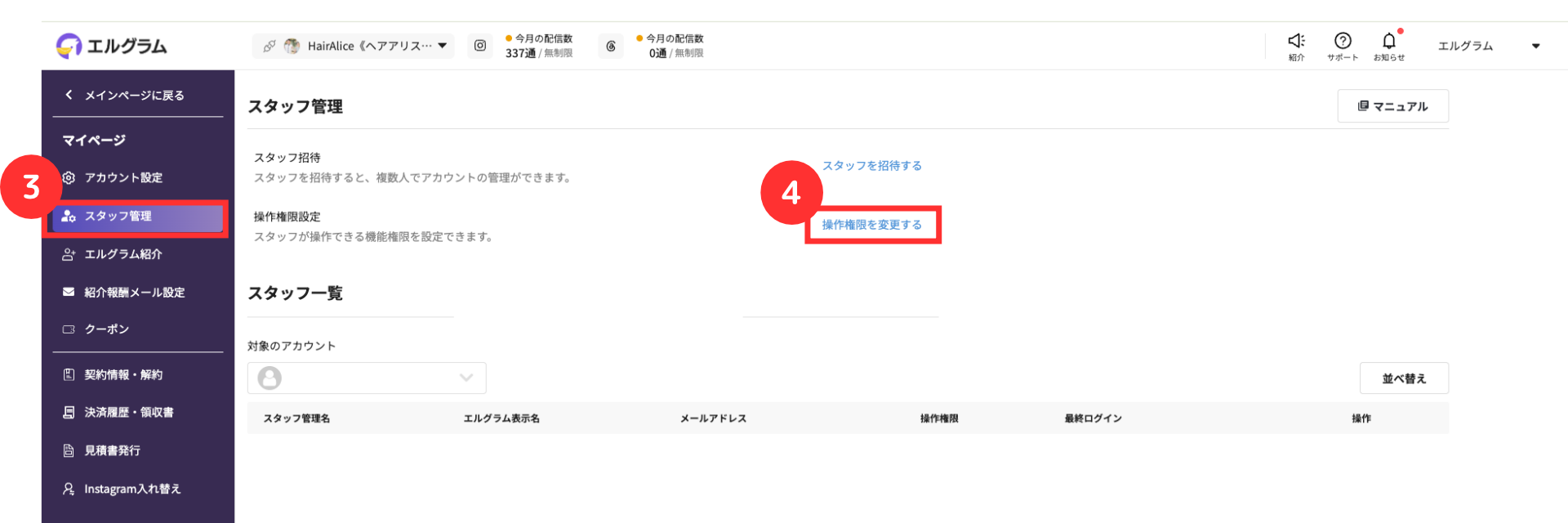
③「スタッフ管理」をクリック
④「操作権限を変更する」をクリック
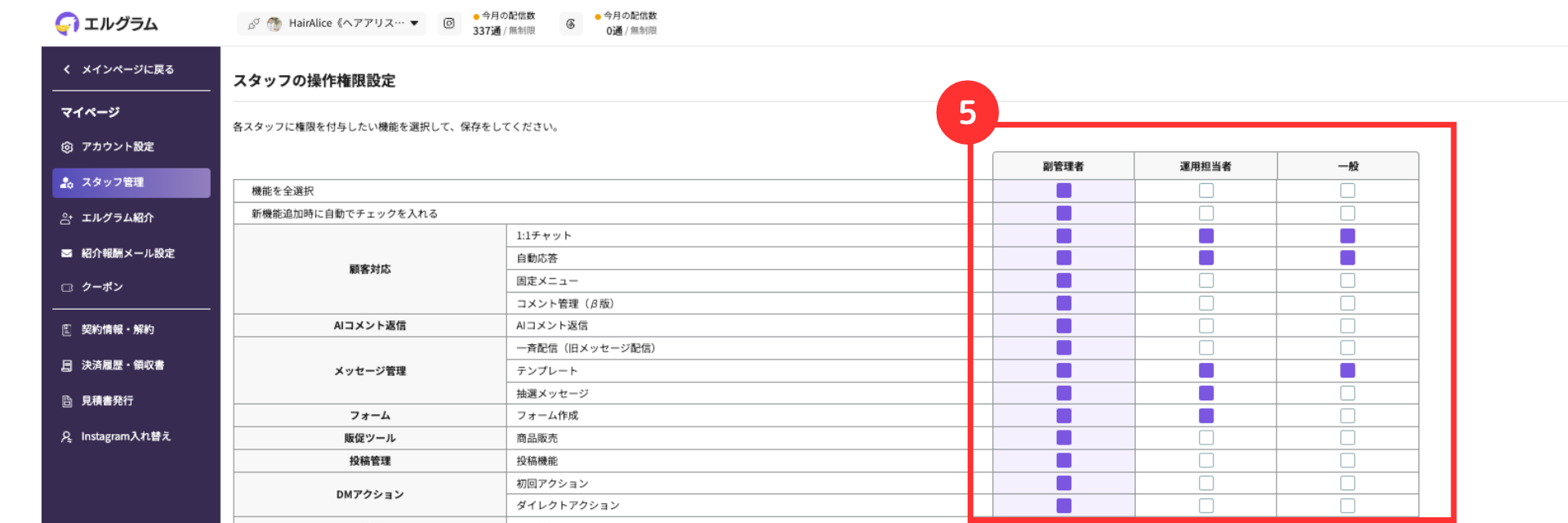
⑤ 許可する操作にチェックを入れ、不要な操作のチェックを外す
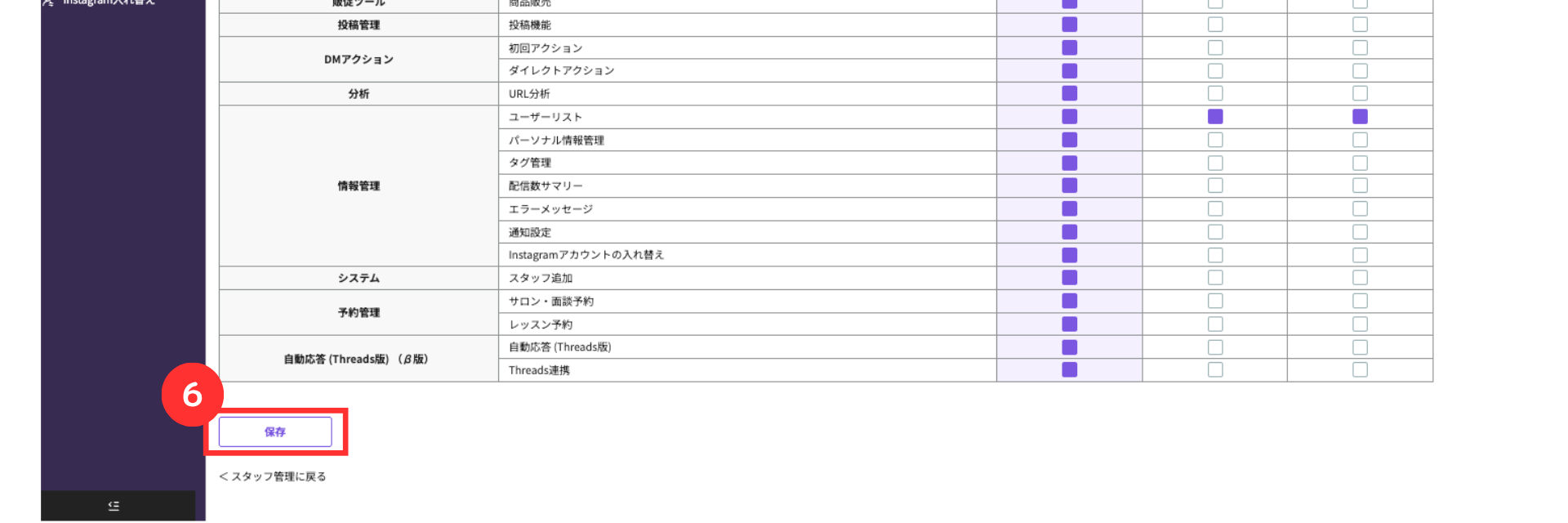
⑥「保存」をクリック
これで、操作権限の変更は完了です。
設定した操作権限は、MCP接続で取得できるデータの範囲にも反映されます。
操作権限を変更すると、同じ権限のカテゴリに属するほかのスタッフにも設定が適用されます。
詳細は以下のマニュアルをご確認ください。

2.スタッフを招待
MCP接続を利用するスタッフを、エルグラムに招待します。
詳しい方法は、以下のマニュアルからご確認ください。

3.スタッフアカウントでMCP接続
招待されたスタッフのアカウントで、MCP接続を行います。
取得できるデータは、スタッフに設定された操作権限の範囲内に限られます。
詳しい方法は、以下のマニュアルからご確認ください。
MCP接続で取得できるデータを制限する方法の解説は、以上です。
ぜひ、ご活用ください。
関連マニュアル
関連マニュアル①
MCP接続の使い方
関連マニュアル②
MCP接続の仕様について
関連マニュアル③
スタッフ管理ページについて
よくある質問
MCP接続のみを対象とした制限は設定できません。
MCP接続で取得できるデータの範囲は、エルグラム側の操作権限と連動しています。
そのため、取得できるデータを制限する場合は、エルグラム側の操作権限も変更されます。
操作権限は「副管理者」「運用担当者」「一般」の3つの種類ごとに設定します。
そのため、同じ種別のスタッフには、共通の操作権限が適用されます。
異なる範囲の情報を取得させたい場合は、スタッフの権限の種類を分けて設定してください。
再接続は必要ありません。
スタッフ招待とMCP接続が完了していれば、エルグラム側で操作権限を変更するだけで設定が完了します。

エルグラムに関するお問い合わせはこちら