
支払い情報の変更方法について解説します。
- 決済失敗通知メールが届いた
- 登録しているクレジットカード情報が古い
- クレジットカードの利用上限額に達し、別のカードへ変更したい
支払い情報を変更する方法
のコピーのコピー.png)
① アカウント名をクリック
②「契約情報・解約」を選択

③ 支払い情報を変更したいアカウントの「契約詳細」をクリック
└複数アカウントを契約している場合は、一覧で表示されます。
クレジットカード情報を変更する

①「決済カード情報を変更する」をクリック

②「変更」をクリック

③ 新しいカード情報を入力
④「変更」をクリック
引き落としが失敗している場合は、クレジットカード情報を更新後、自動で再決済されます。
月払い・年払いを変更する

①「年払い(または月払い)に変更する」をクリック

② お支払い期間「変更」をクリック

③ 金額・決済日の確認

④ 注意事項の確認

⑤ チェックを入れる
⑥「契約更新を確定」をクリック
月払い・年払いの変更方法は以上です。
再決済について
登録されているクレジットカードから引き落としが失敗した場合、以下のスケジュールで自動引き落としが行われます。
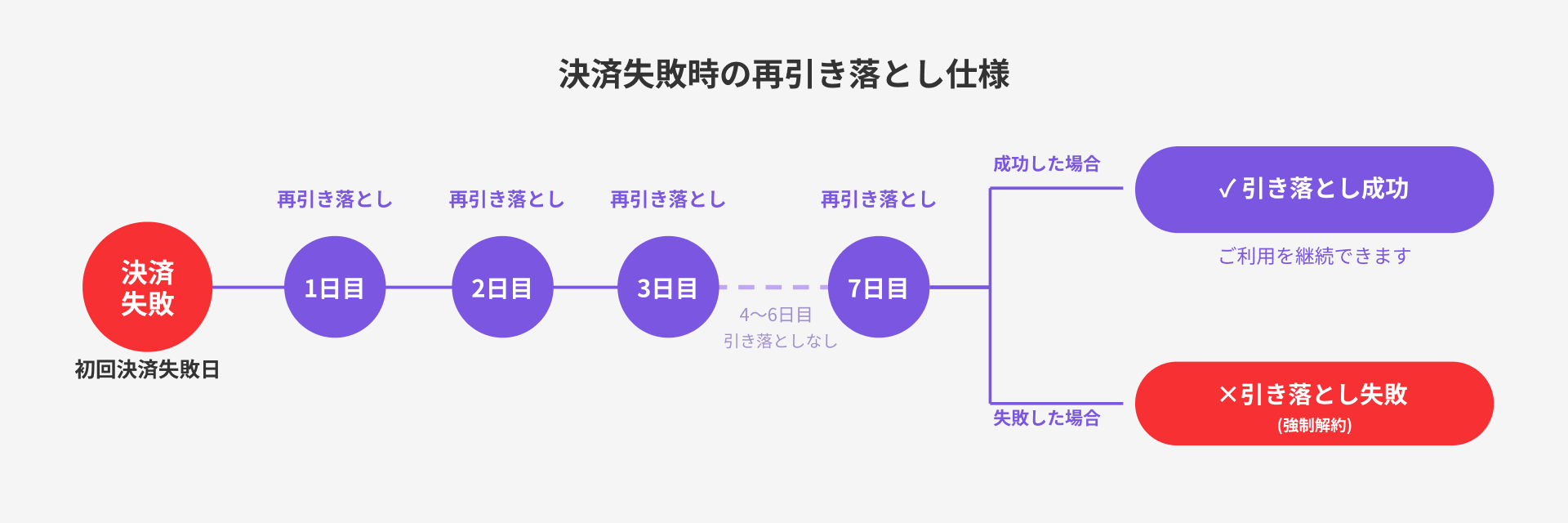
通常、初回決済失敗日から1日目・2日目・3日目、および7日目に再引き落としが行われる仕様です。
また、クレジットカード情報を変更した場合は、すぐに引き落としが行われます。
決済が完了しているか確認する方法はこちら
決済が失敗した場合の動作について
決済が失敗した時点で、管理画面の操作および閲覧ができなくなります。
ただし、自動応答や商品購入など、Instagramユーザー向けにすでに設定された機能は稼働します。
7日目の引き落としも失敗し、強制解約となった場合、すべての機能が停止しますので、ご注意ください。
強制解約について
クレジットカードの引き落としが7日目も失敗した場合、強制解約となり、エルグラムの機能および各種データの閲覧ができない状態となります。
ただし、データ自体は保管されているため、再契約のお手続きを行うことで、再度ご利用・閲覧が可能です。
強制解約状態の場合、管理画面内の各機能をクリックしても「契約情報・解約」ページへ遷移する仕様となっております。
再契約の手順
強制解約後に再契約をする場合は、以下の手順で進めてください。

① アカウント名をクリック
②「契約情報・解約」を選択

③「解約済み」を選択
④「再契約をする」をクリック

⑤ 支払い方法を選択(今回はクレジットカードを選択)
⑥「決済にすすむ」をクリック
年払いの場合は銀行振込も選択可能です

⑦「変更」をクリック

⑧ 新しいカード情報を入力
⑨「変更」をクリック
以上で、再契約のお手続きは完了です。
関連記事
関連記事①
領収書の発行方法
関連記事②
マイページの使い方
関連記事③
有料プランの解約方法
よくある質問
ご確認いただいたタイミングによる行き違いにの可能性がございます。
決済履歴から、決済が完了しているかご確認ください。
決済履歴の確認方法はこちら
強制解約となっている場合の仕様となります。
再契約いただくことで、以前と同様にご利用いただくことが可能です。
即時再決済が行われます。
カード情報変更後、決済履歴から決済が完了しているかご確認ください。

エルグラムに関するお問い合わせはこちら