
Instagramを使っていると、うっかり投稿を削除してしまったり、気づかないうちに投稿が消えてしまった経験はありませんか?
この記事では、Instagramで削除した投稿の復元方法や、復元できない場合の原因・対処法など、以下の点について詳しく解説します。
- Instagramで削除した投稿は復元できるか
- Instagramの投稿を復元する方法
- 投稿が消えた原因と対処法
- 投稿を復元できない原因
- Instagramの投稿を復元すると通知や表示などはどうなるか
Instagramの投稿の復元について詳しく知りたい方は、ぜひ参考にしてください。
インスタで削除した投稿は復元できる?

Instagramで削除した投稿は、公式の「最近削除済み」機能から復元できます。ただし、復元できる期間には制限があるため注意が必要です。
以下では、復元できる場合とできない場合を解説します。
削除後30日以内なら復元可能
Instagramで削除したコンテンツは、削除直後にアカウント上から非表示となり、「最近削除済み」に移動します。
投稿は30日間保存され、ストーリーズアーカイブに残っていないストーリーズは最大24時間保存されるため、その期間内であれば復元できます。
削除から30日以上経過した投稿は復元不可
Instagramの「最近削除済み」にあるコンテンツは、30日経過後に自動で削除されるため、その後は復元できません。
復元したいコンテンツが見つからない場合は、削除から30日(ストーリーズは24時間)が経過し、完全に削除された可能性があります。
参照:Instagramヘルプセンター|Instagramで削除したコンテンツはどうなりますか
【画像解説】インスタ投稿を復元する方法

ここでは、次の3つのケースについて、投稿を復元する方法を画像付きで解説します。
- 「最近削除済み」から投稿を復元する方法
- アーカイブから投稿を戻す方法
- ストーリーズを再表示する方法(アーカイブ・最近削除済み)
簡単に操作できますので、ぜひ試してみてください。
「最近削除済み」から投稿を復元する方法
自分で削除した投稿は次の手順で復元できます。
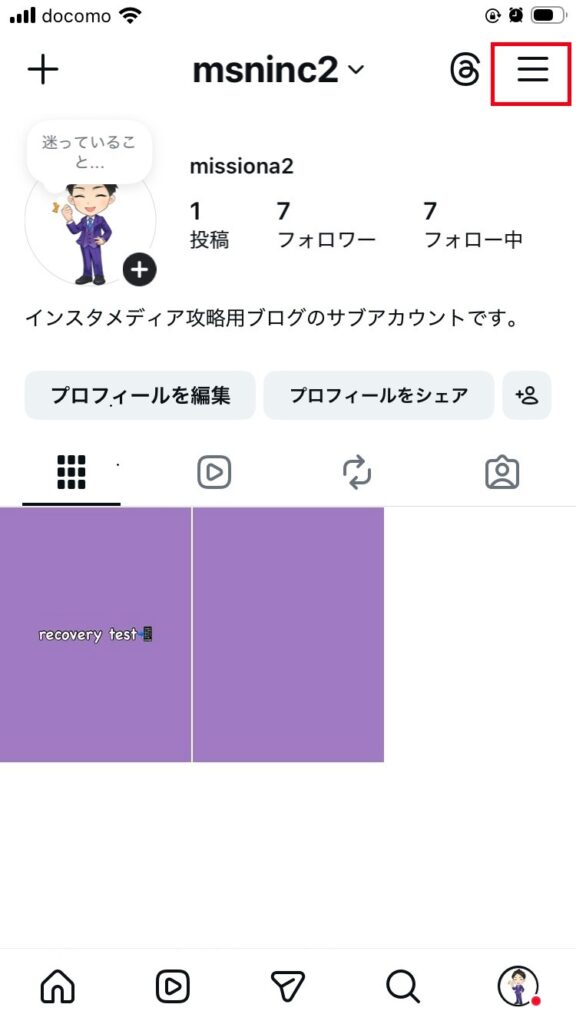
- Instagramアカウントのプロフィール画面を開き、右上の三本線(メニュー)アイコンをタップする
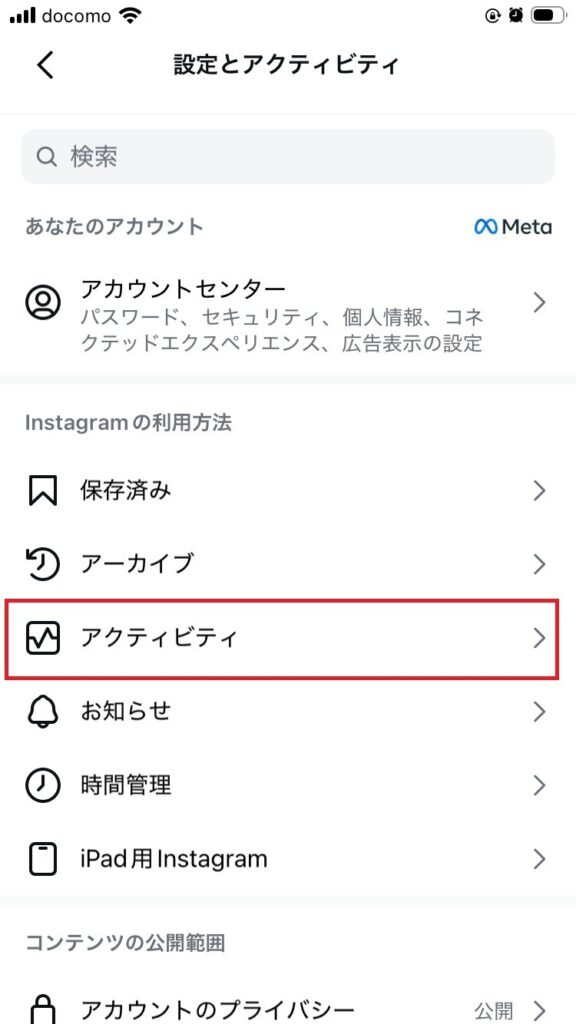
- 「アクティビティ」をタップする
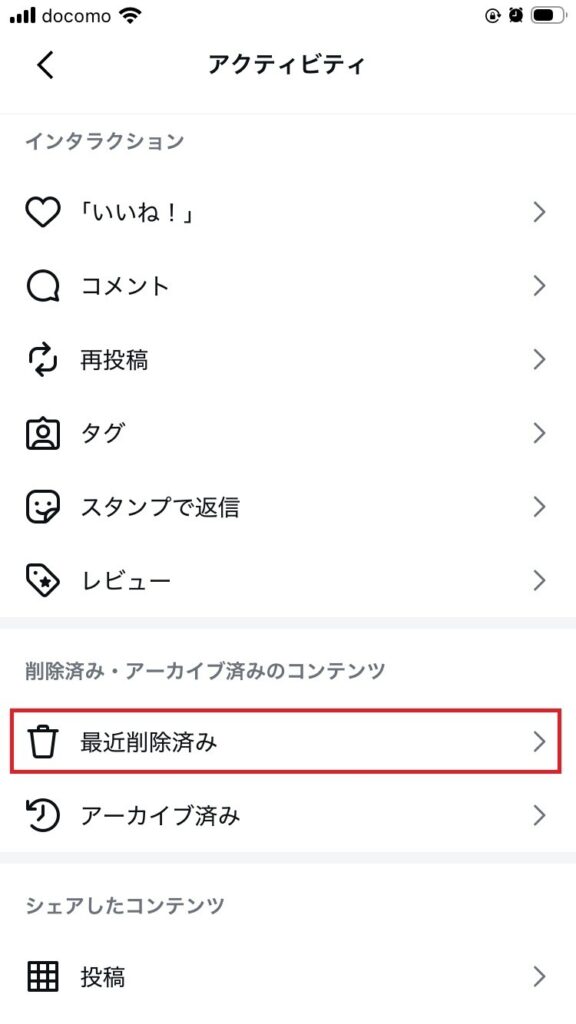
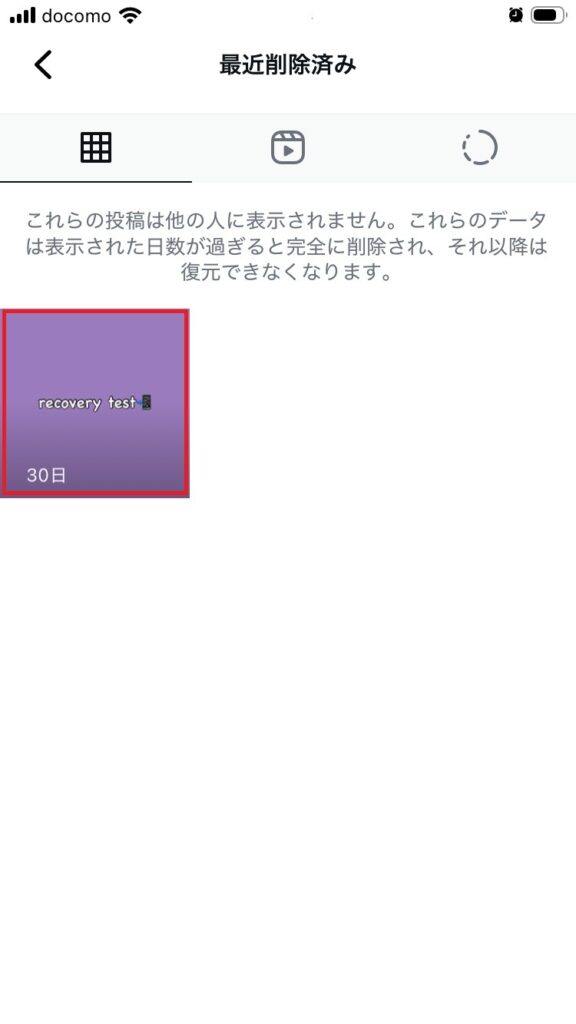
- 「最近削除済み」をタップする
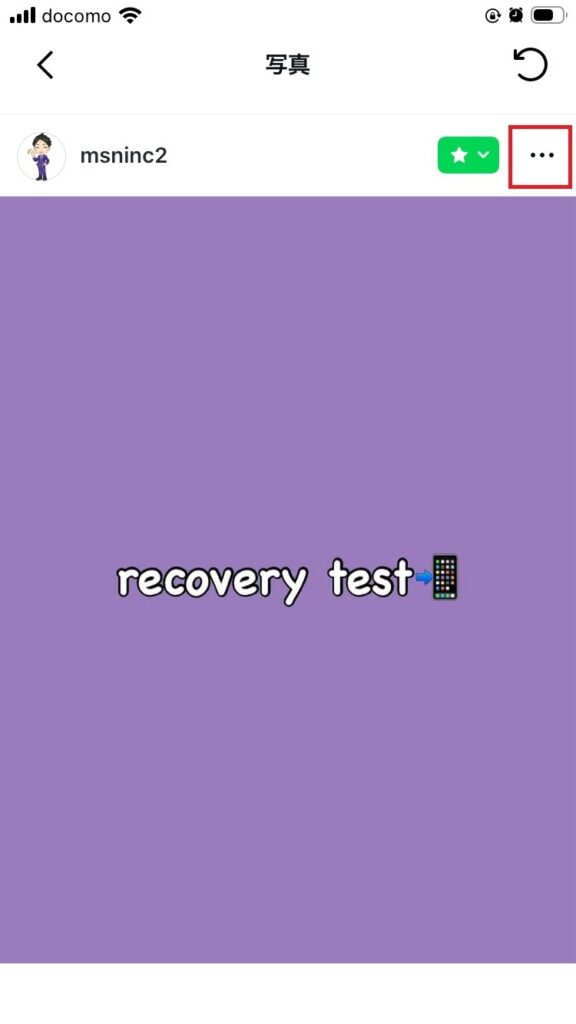
- 復元したい投稿をタップする
- 右上の三点アイコンをタップする
- 「復元する」をタップする
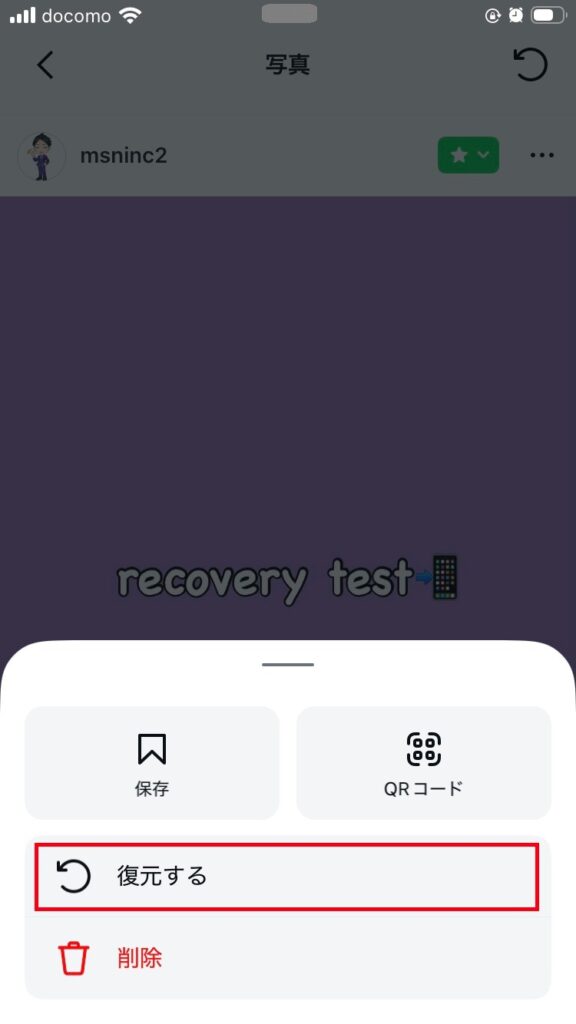
以上の手順で、復元された投稿は元のタイムラインの位置に戻ります。
参照:Instagram公式ヘルプセンター|削除されたInstagramの写真、動画、リール動画、ストーリーズを復元する方法
アーカイブから投稿を戻す方法
シェアした投稿を、削除ではなくアーカイブしている場合もあります。その場合は、次の手順で投稿を戻します。
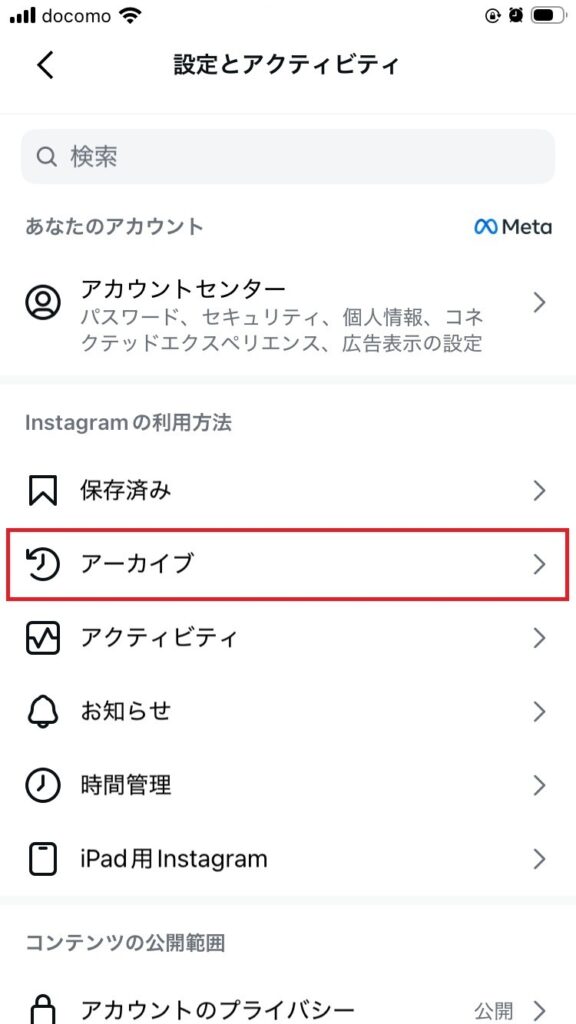
- Instagramアカウントのプロフィール画面を開き、右上の三本線(メニュー)アイコンをタップする
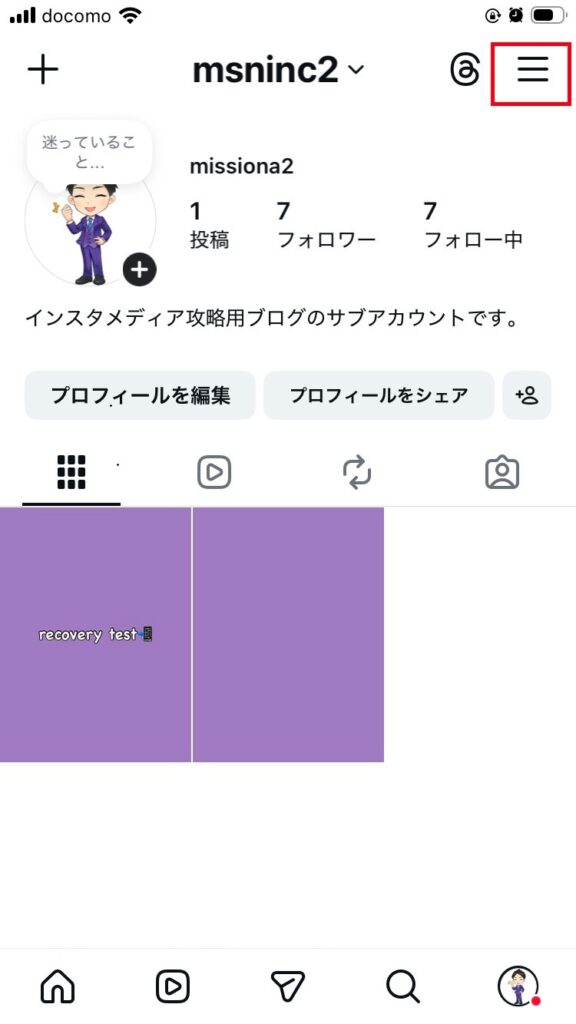
- 「アーカイブ」をタップする
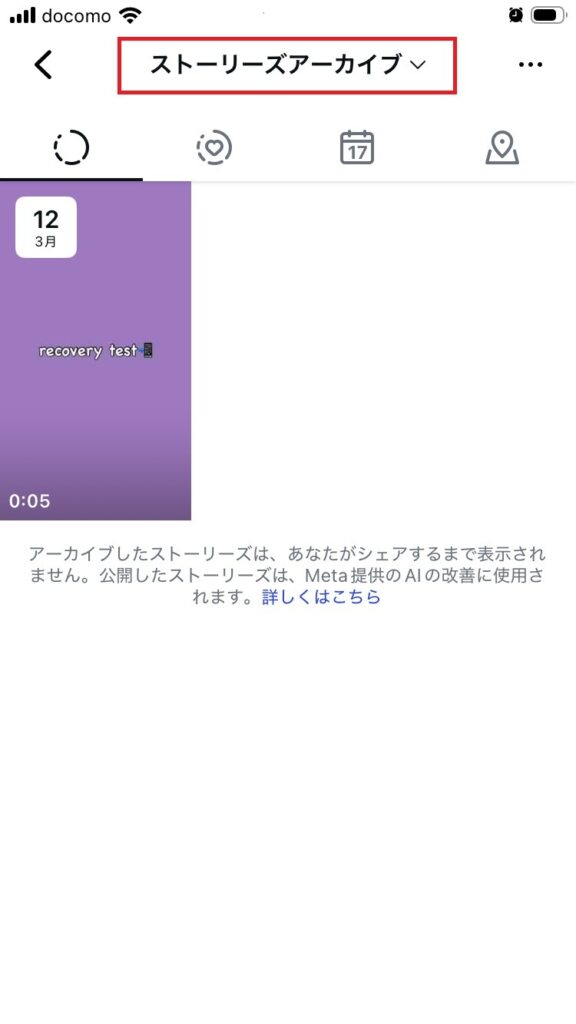
- 上部にある「ストーリーズアーカイブ」をタップし、「投稿アーカイブ」をタップする

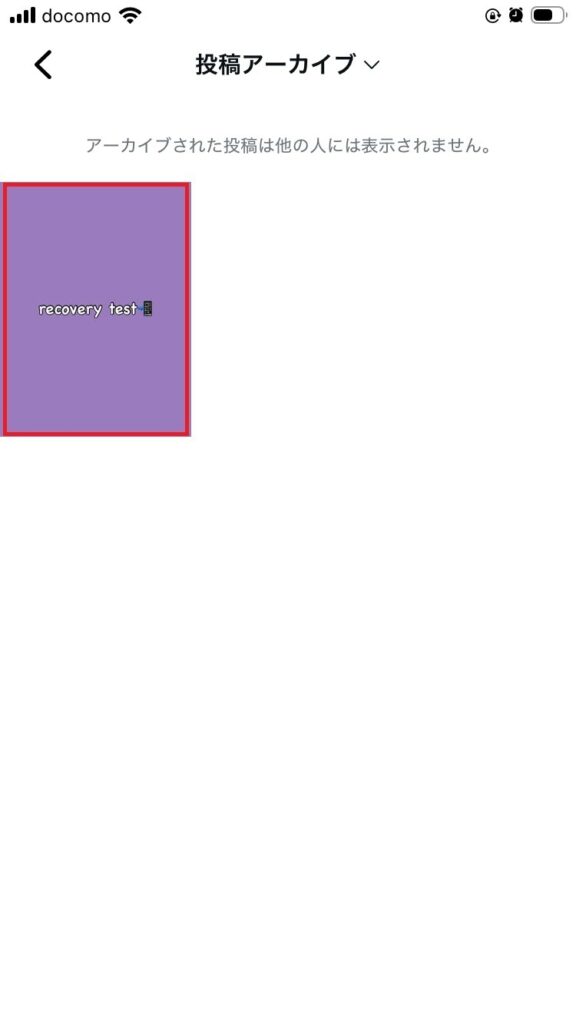
- プロフィールに戻したい投稿をタップする
- 右上の三点アイコンをタップする
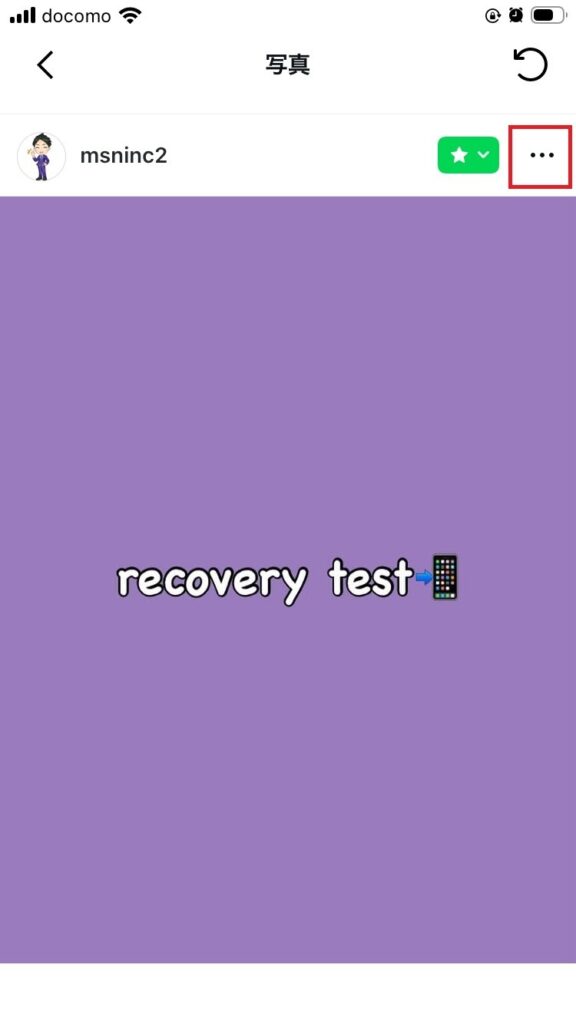
- 「プロフィールに表示」をタップする
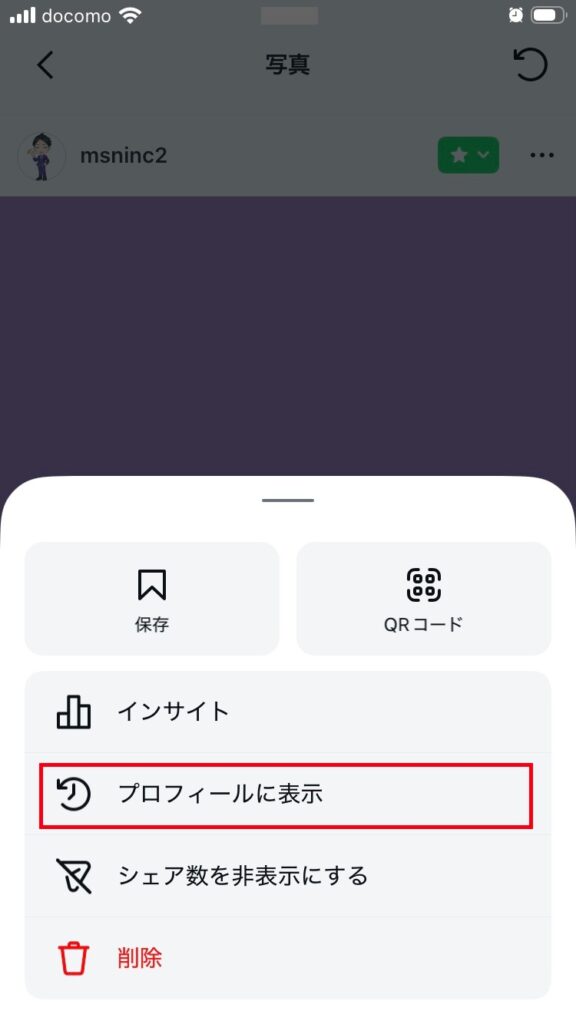
以上の手順で投稿はプロフィールに戻ります。
アーカイブしたフィード投稿やリール投稿には期限がなく、いつでも元に戻せます。
ただし、ライブ配信のアーカイブは配信終了から30日で自動削除されるため、注意が必要です。
参照:Instagram公式ヘルプセンター|アーカイブした投稿を、Instagramプロフィールに再び表示する
ストーリーズを再表示する方法(アーカイブ・最近削除済み)
通常、ストーリーズは24時間で消えます。
ただし、アーカイブ設定をオンにしていれば、削除したストーリーズも復元できます。
手順は次のとおりです。
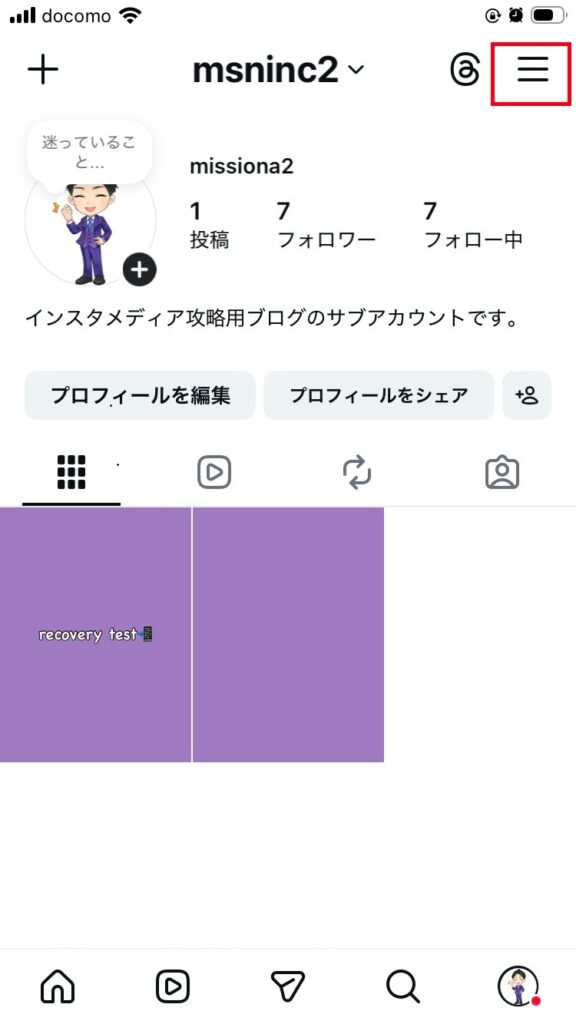
- Instagramアカウントのプロフィール画面を開き、右上の三本線(メニュー)アイコンをタップする
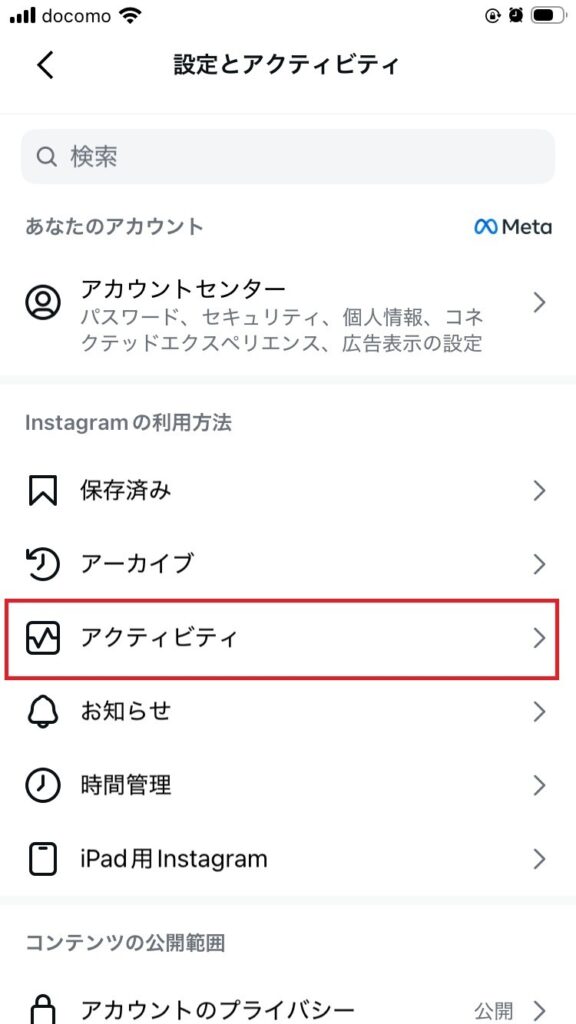
- 「アクティビティ」をタップする
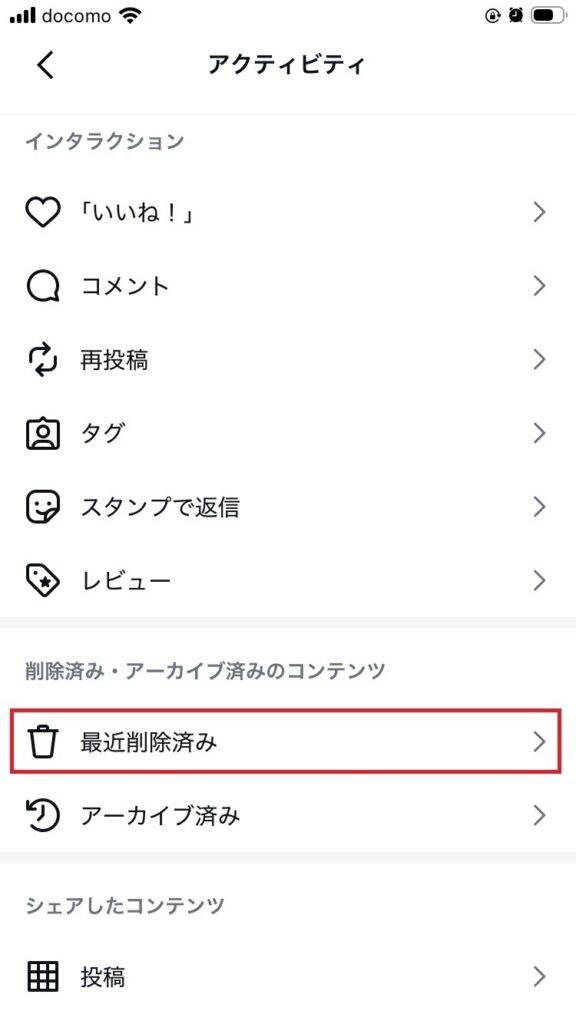
- 「最近削除済み」をタップする
- 画面上部の「ストーリーズ」マークをタップする
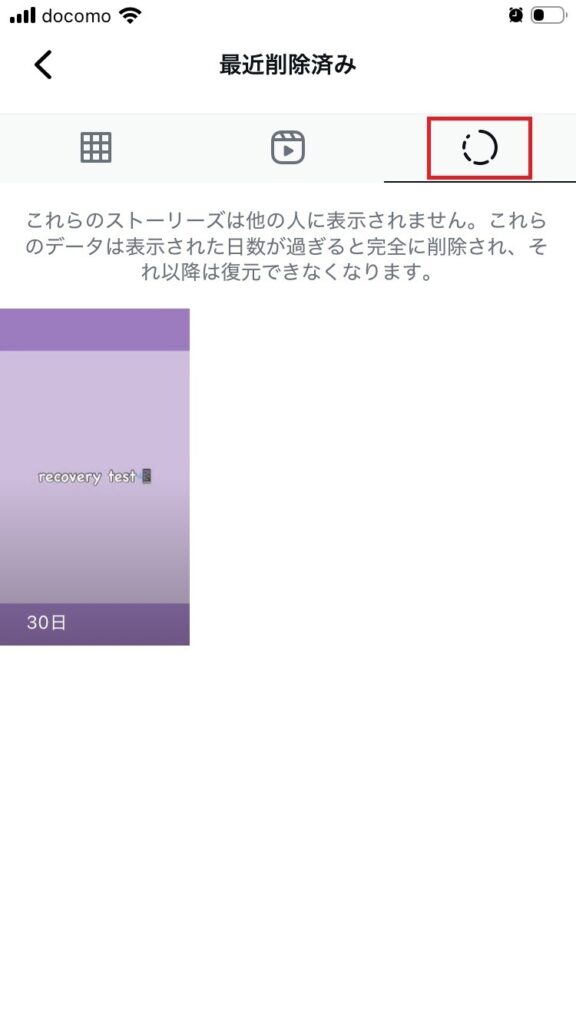
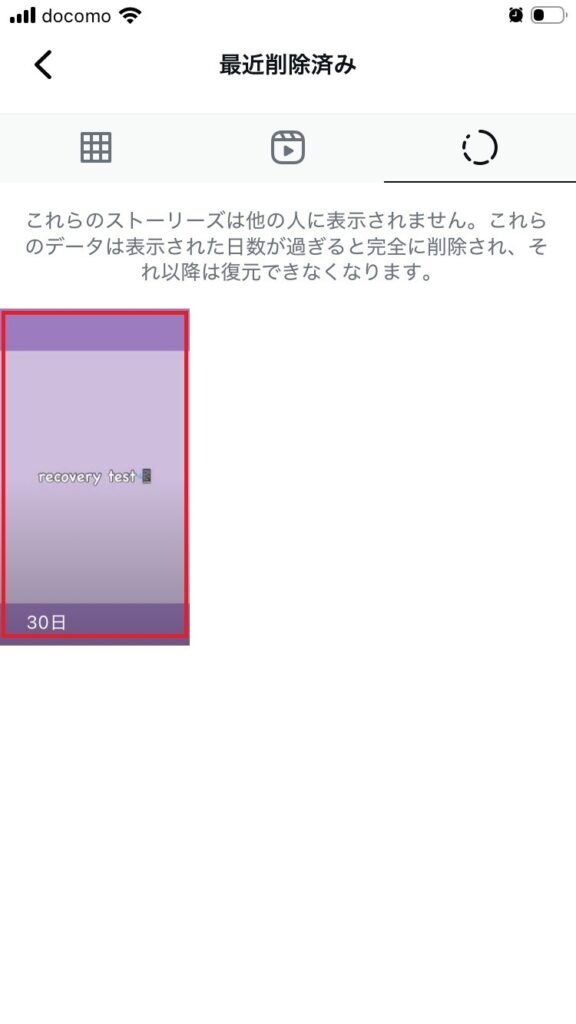
- 復元したいストーリーズをタップする
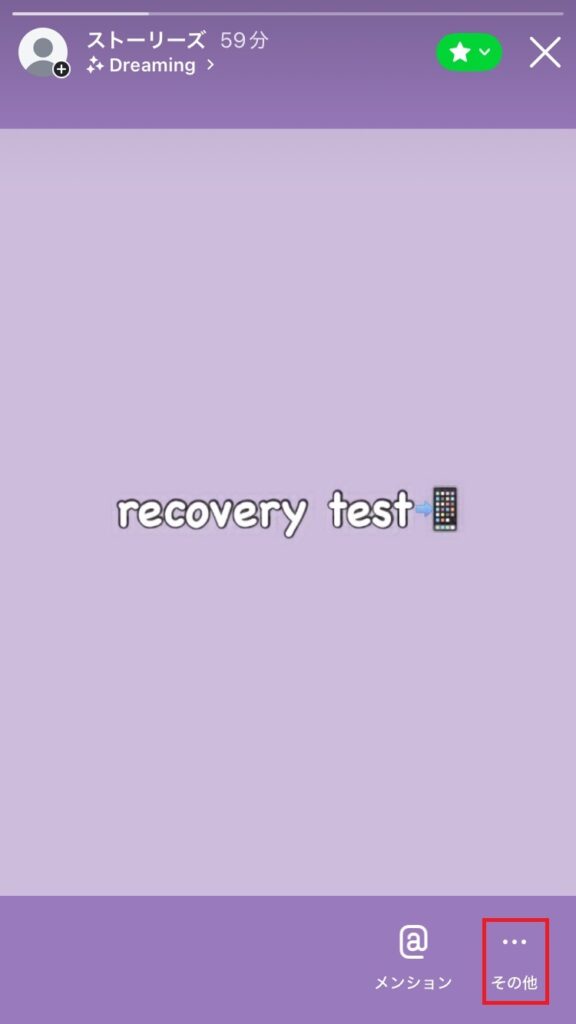
- 右下の三点アイコン「その他」をタップする
- 「復元する」をタップする
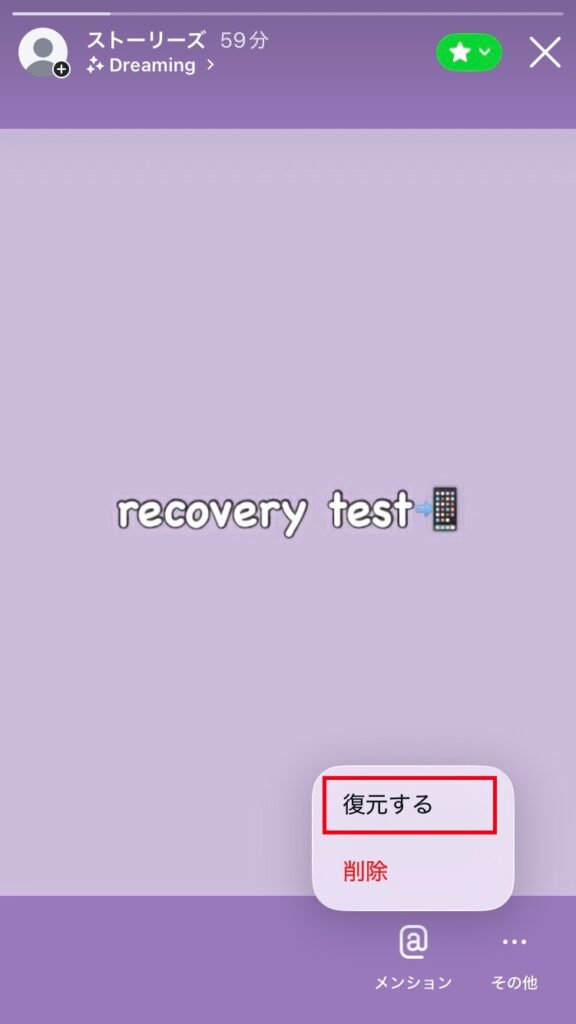
以上の手順でストーリーズが復元されます。
ストーリーズを削除後に復元した場合、シェアから24時間以内であれば、復元後に再び閲覧やリアクションが可能になります。
一方、シェアから24時間が経過して自動的にアーカイブへ保存された場合は、「復元」ではなく「再シェア」によって再表示します。
ただし、アーカイブに保存されたストーリーズは元の状態で戻らない場合があるため、注意が必要です。
また、一部のストーリーズは、アーカイブへの保存時に変更が加えられることがあります。これは、ストーリーズをアーカイブに継続的に保存するために、Instagram側でストレージを確保する目的によるものです。
具体的には、音楽がミュートされたり、動画やGIFがフリーズされたりする場合があります。
ストーリーズアーカイブから再シェアした場合、削除された要素は含まれないため注意してください。
参照:Instagram公式ヘルプセンター
・削除されたInstagramの写真、動画、リール動画、ストーリーズを復元する方法
・Instagramストーリーズをアーカイブする、またはストーリーズアーカイブをオフにする
完全に削除したインスタ投稿は復元できる?
削除から30日以上経過した投稿や、「最近削除済み」からも消えた投稿は、公式機能では復元できません。
このような場合、外部ツールの利用が検討されることもありますが、利用には注意が必要です。
具体的には、次のようなリスクが考えられます。
- アカウントの乗っ取りや個人情報の流出
- 詐欺被害に遭う可能性
- ウイルス感染
- データが確実に復元できない可能性
- 予期しない動作によるトラブル
これらを理解したうえで、慎重に判断することが重要です。
インスタ投稿が消えた原因は?
Instagramの投稿が消える原因はいくつかあり、内容によっては復元できる場合と難しいケースがあります。
ここでは、投稿が消える主な原因を解説します。
1.自分で投稿を削除している
自分で削除した記憶がない場合でも、まずは「最近削除済み」を確認することをおすすめします。
削除から30日以内であれば、Instagram内の「最近削除済み」から復元可能です。
2.アーカイブに移動している
消えた投稿は、削除ではなくアーカイブによって非表示になっている場合もあります。
アーカイブであれば期限なくプロフィールに戻せますが、ライブ配信のみは終了後30日で自動削除されるため注意が必要です。
3.アプリの不具合や表示エラーが発生している
アプリや表示の不具合により、一時的に投稿が見えなくなる場合があります。
その際は、次の方法を試すことで改善する可能性があります。
- アプリを再起動する
- 再ログインする
- アプリを最新バージョンへ更新する
Instagramの表示エラーの原因や対処法については、こちらの記事で詳しく解説しています。

4.利用規約違反により投稿が削除されている
Instagramでは、利用規約に違反する投稿が削除されることがあり、該当する内容としては次のようなものが挙げられます。
- 著作権侵害
- 暴力的コンテンツ
- スパム投稿
この場合、復元は難しいものの、異議申し立て(審査をリクエスト)が認められれば戻る可能性があります。
日頃から規約を意識し、身に覚えのない違反であれば申請を行い復元を試すとよいでしょう。
参照:Instagram公式ヘルプセンター|投稿がInstagramから削除されたことが不適切と考える場合にすべきこと
Instagramのアカウントが凍結される原因や対処法については、こちらの記事で詳しく解説しています。

5.アカウントが乗っ取られている
知らないうちに投稿が削除されている場合は、アカウントが乗っ取られている可能性があり、早急な対応が必要です。
削除から30日以内であれば復元できる可能性はありますが、アカウント自体が削除されている場合は難しくなります。
まずは復旧を優先し、状況に応じて次の対応を行います。
- ログインできる場合:「パスワード変更」「不正ログイン履歴の解除」「連携アプリの解除」
- ログインできない場合:「パスワードリセット」「Instagram運営へ報告」
対応後にアカウントが復旧した場合、投稿の復元を試す流れとなります。
Instagramのアカウント乗っ取りの原因、確認方法や解除方法については、こちらの記事で詳しく解説しています。

投稿を復元できない原因とは?

投稿の復元方法や消えた場合の対処法について解説してきましたが、投稿が復元できない場合もありますので、注意が必要です。
1.削除から30日以上経過している
「最近削除済み」内のコンテンツは、30日を過ぎると完全削除されるため、それ以降は復元できません。
2.アプリに不具合や表示エラーが発生している
復元方法を試しても投稿が表示されない場合は、アプリの不具合やログインエラー、バージョンの古さが原因の可能性があります。
その際は、次の対処を行ったうえで再度確認してください。
- アプリを再起動する
- 再ログインする
- アプリを最新バージョンに更新する
3.アカウントが停止されている
利用規約違反でアカウントが停止されている場合、投稿の復元は困難です。
ただし、誤って停止された可能性がある場合は、Instagramにログインし、画面の案内に従って異議申し立てを行えます。アカウントが完全に削除されている場合は復元できませんが、一時停止であれば戻せる可能性があります。
アカウントが停止されている際は、まず復旧を優先し、早めに対応することが重要です。
インスタ投稿を復元すると通知や表示などはどうなる?

Instagramで投稿を復元した際、タイムライン上の位置や通知、いいねの表示がどうなるのか気になる方も多いでしょう。
あらかじめ仕組みを理解しておくことで、安心して復元できます。
フォロワーに通知は届かない
投稿を復元してもフォロワーへ通知は送られないため、他人に知られずに戻したい場合でも安心できます。
ただし、プロフィールやフィード、おすすめ、ハッシュタグなどで表示される可能性はあり、完全に見られないとは限りません。
投稿日時は元のまま
復元した投稿は、復元時の日時ではなく、削除前の投稿日時で表示されます。
そのため、復元しても表示順は変わらず、タイムライン上では元の位置に戻ります。
いいね・コメントも復活する
削除前についていた「いいね」やコメントは、基本的にそのまま復元されます。
ただし、復元直後は一時的に正しく表示されない可能性があります。
インサイトも確認できる
ビジネスアカウントでは、復元後もインサイトデータは継続して表示され、主に次の数値を確認できます。
- リーチしたアカウント数
- いいね・コメント数
- 保存数・シェア数
- プロフィールへのアクセス数
- 再生回数(リール/動画)
ただし、復元直後は一時的に正しく表示されない場合があります。
Instagramのインサイトの見方や分析方法などは、こちらの記事で詳しく解説しています。

インスタ投稿を誤って削除しないための対策

ここまで、Instagramの投稿の復元方法や復元できない場合の注意点を解説してきました。
続いて、大切な投稿を誤って削除しないための対策を紹介します。
1.削除ではなくアーカイブを使う
他人に見られたくない投稿は削除ではなく、アーカイブの活用がおすすめです。
アーカイブを使えば投稿を一時的に非表示にでき、必要なときにいつでも戻せます。削除の場合は期限内しか復元できませんが、アーカイブには期限がありません。
ただし、ライブ配信のみは終了後30日で自動削除される点には注意が必要です。
大切な投稿を守るためにも、アーカイブ機能の活用を検討するとよいでしょう。
Instagramのアーカイブ投稿のやり方や、非公開にした投稿の再活用の方法などは、こちらの記事で詳しく解説しています。

2.スマホに写真を保存しておく
ここでは、Instagramで撮影した写真をカメラロールに自動保存する方法を紹介します。
設定は次の手順で行います。
- Instagramアカウントのプロフィール画面を開き、右上の三本線(メニュー)アイコンをタップする
- 「アーカイブとダウンロード」をタップする
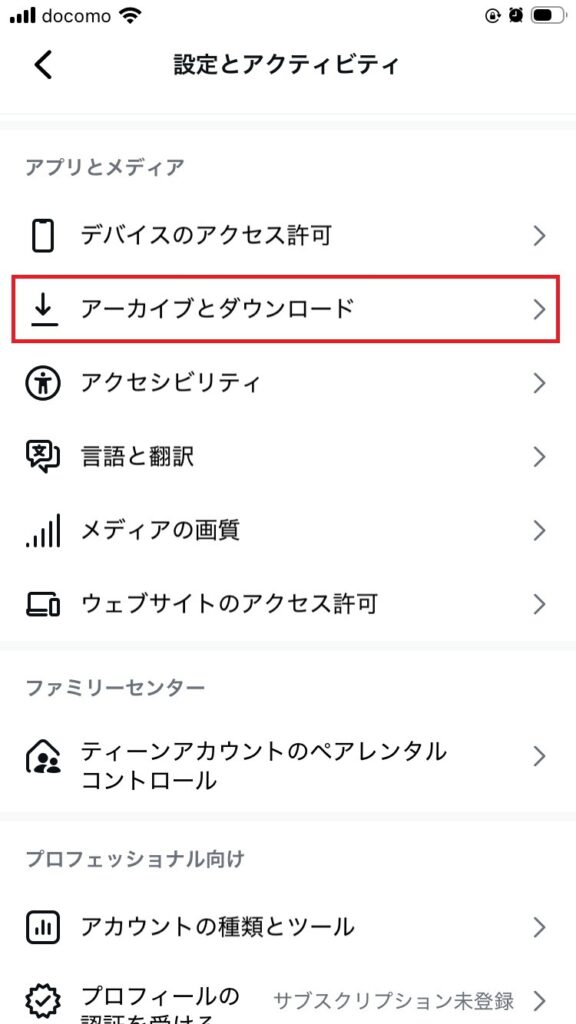
- 「元の写真を保存」と「ストーリーズをカメラロールに保存」の横にあるスイッチをタップしオンにする
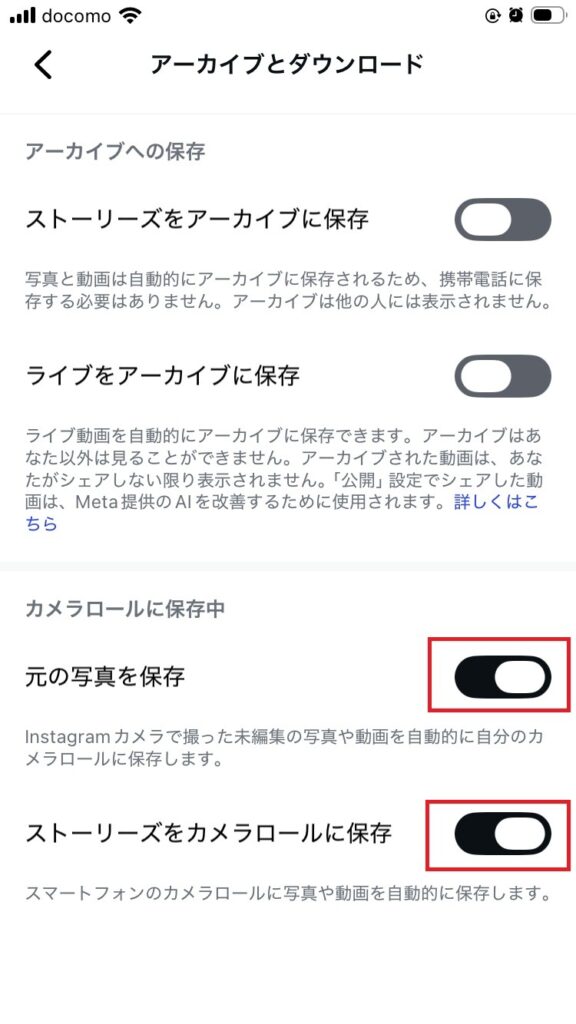
以上の手順で、Instagramに投稿する写真やストーリーズの写真が、スマホのライブラリに自動的に保存されるようになります。
保存されるのは写真だけであり、動画は自動保存されませんので注意してください。
これにより、Instagram上で投稿やストーリーズを復元できない場合でも、自分のスマホに保存された未編集の写真を使用して再度投稿をすることが可能になります。
参照:Instagram公式ヘルプセンター|Instagramの写真を自分のデバイスに保存する
3.バックアップを取る
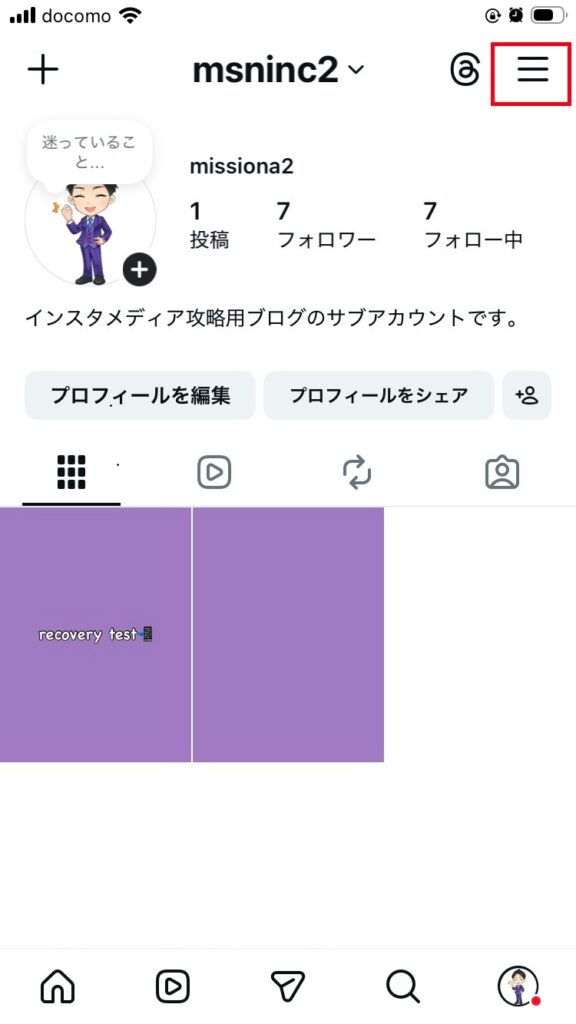
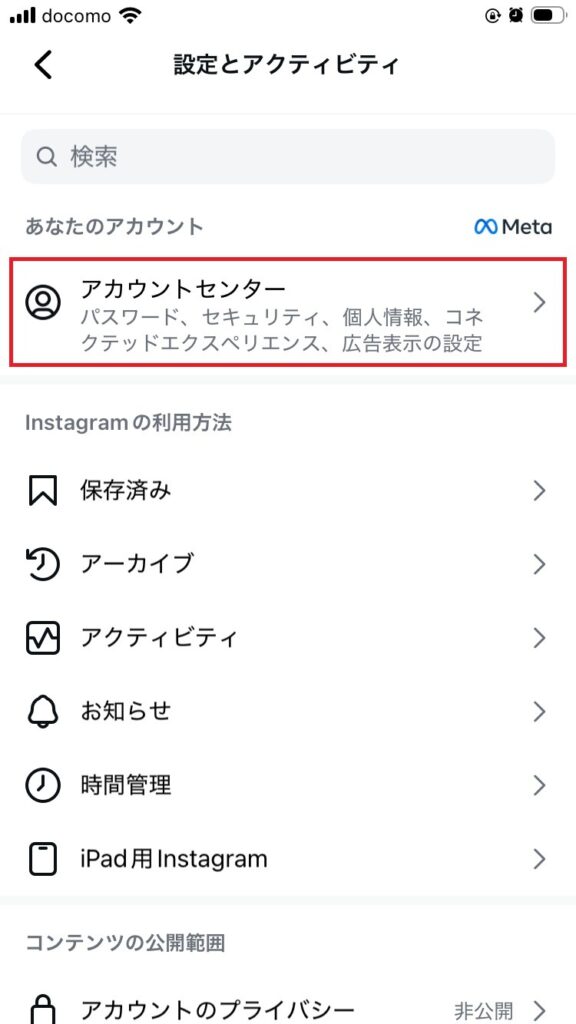
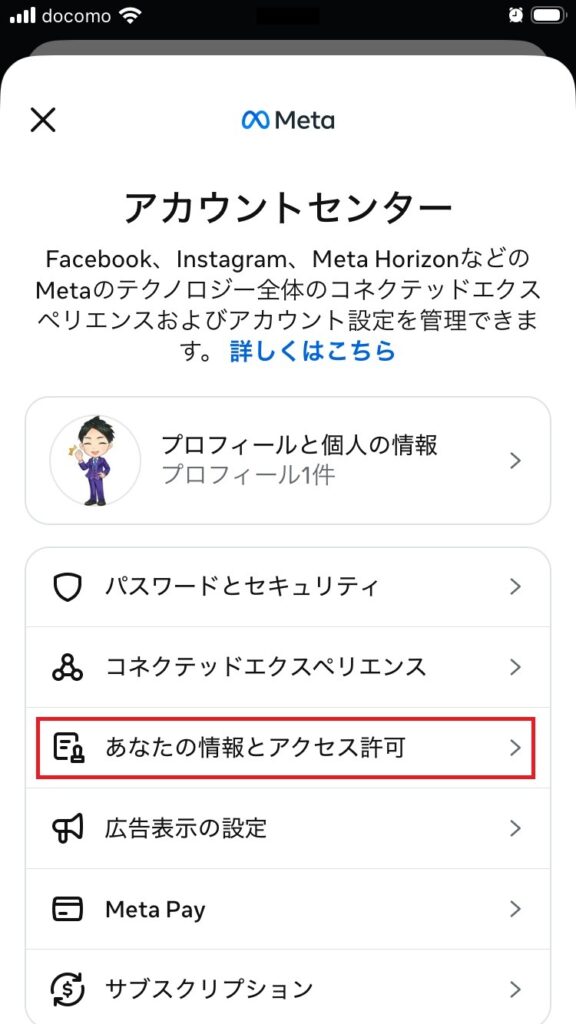
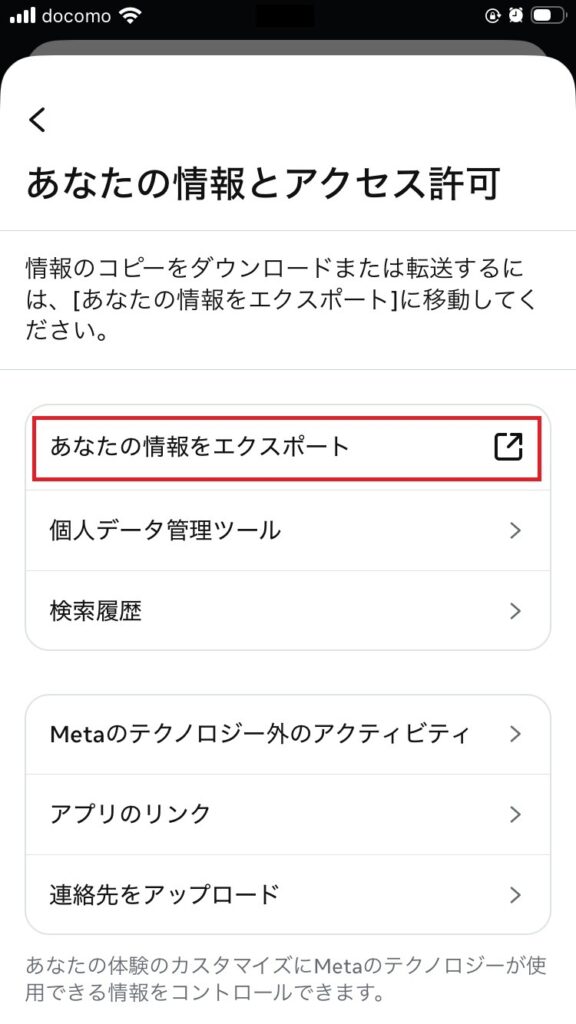
Instagramのデータはバックアップも可能で、設定は次の手順で行えます。
- Instagramアカウントのプロフィール画面を開き、右上の三本線(メニュー)アイコンをタップする
- 「アカウントセンター」をタップする
- 「あなたの情報とアクセス許可」をタップする
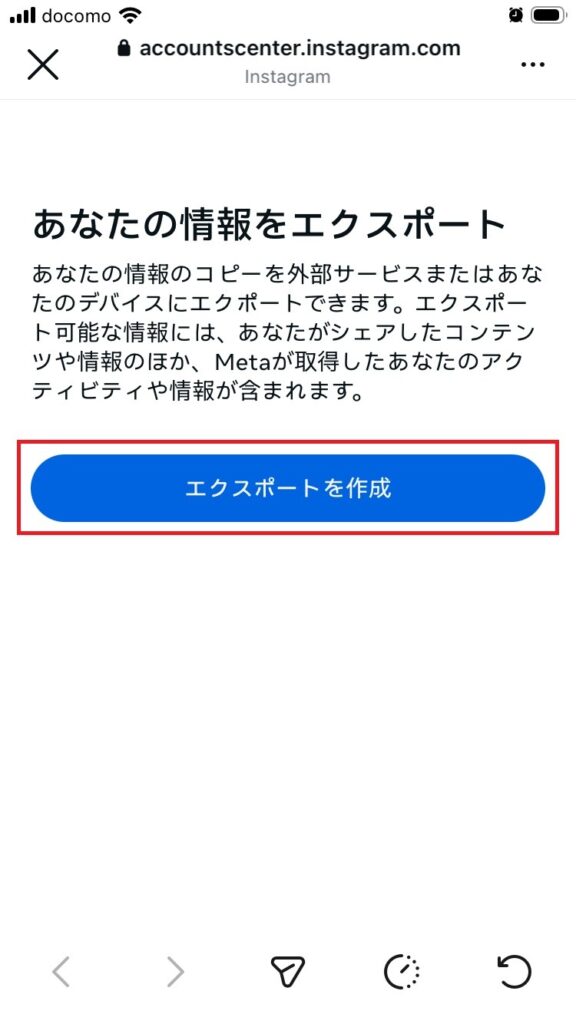
- 「あなたの情報をエクスポート」をタップする
- 「エクスポートを作成」をタップする
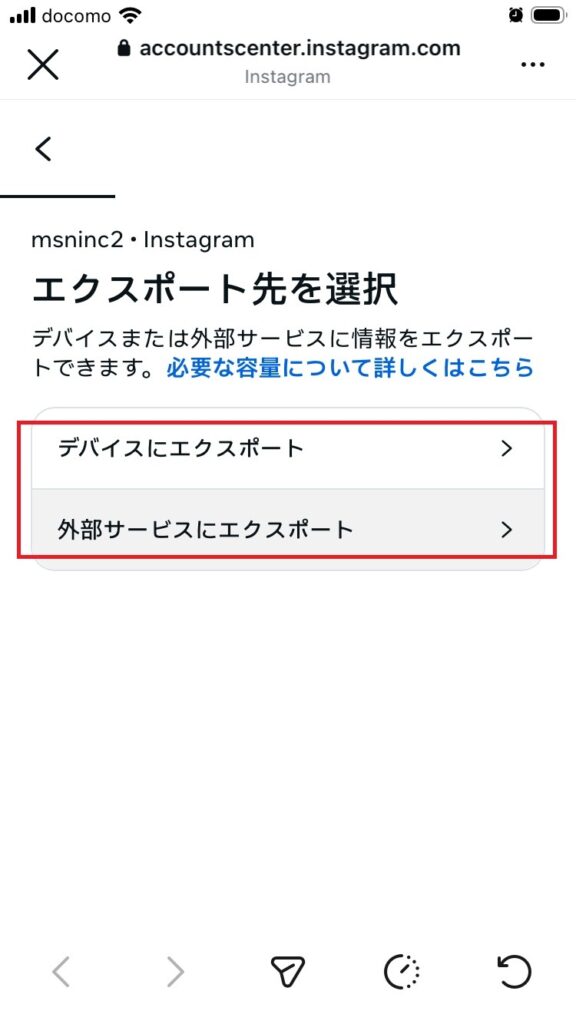
- 保存先を「デバイスにエクスポート」か「外部サービスにエクスポート」から選択する
- 必要な情報を選択し、「エクスポートを開始」をタップする
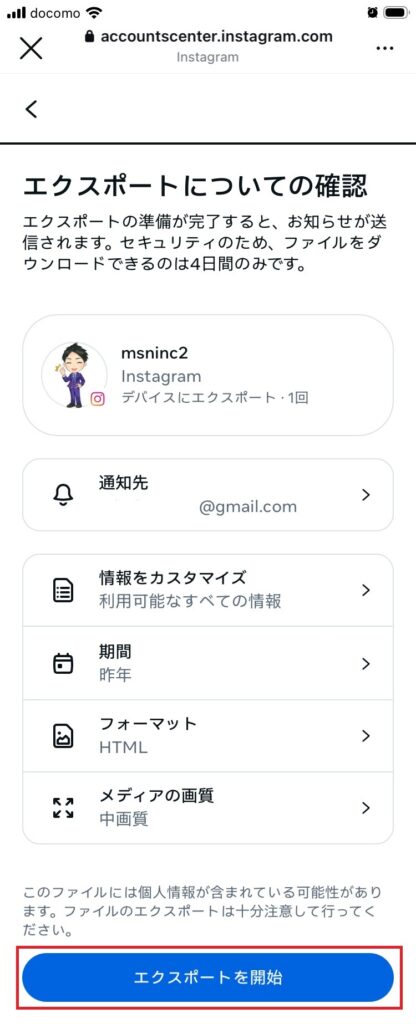
以上の手順でエクスポートが完了すると、通知先のメールアドレスに案内が届き、メールからデータをダウンロードできます。
また、「あなたの情報をエクスポート」内の「利用可能なダウンロード」からも取得できますが、セキュリティ上ダウンロード期限があるため注意が必要です。
参照:Instagram公式ヘルプセンター|自分のInstagram情報のコピーを確認してエクスポートする
インスタ投稿の復元に関するよくある質問
ここでは、Instagramの投稿復元に関して、よくある質問にお答えします。
気になる点がある方は、ぜひチェックしてください。
1.一括で投稿を復元できますか?
現時点では、複数の投稿を一括で復元する機能は用意されていません。
複数の投稿を戻す場合は、1件ずつ復元を繰り返す必要があります。
2.投稿内の写真1枚だけ削除した場合は戻せる?
Instagramのカルーセル投稿で1枚のみ削除した場合でも、削除から30日以内であれば「最近削除済み」から復元できます。
ただし、復元した写真が元の位置に戻らないケースもあるため、注意が必要です。
3.復元時にキャプションを変更できますか?
復元時にはキャプションを変更できず、元の内容のまま戻ります。
ただし、復元後であれば編集機能を使ってキャプションの変更が可能です。
4.PC(Web版)から復元できますか?
PC(Web版)のInstagramでは削除した投稿を復元できません。
復元に必要な「最近削除済み」が用意されていないためです。
現時点では、投稿の復元機能はAndroid版およびiPhone版のアプリにのみ対応しています。
インスタの投稿復元は早めの対処が肝心
Instagramで削除した投稿は、30日以内であれば公式機能で復元可能なため、期限内に早めの対応が重要です。
アカウント停止や乗っ取りが疑われる場合も、復旧を優先して対処しましょう。
以下、Instagramの投稿復元に関するポイントをまとめます。
- 削除した投稿は30日以内であれば「最近削除済み」から復元可能
- 削除から30日以上経過した投稿は復元不可
- 投稿を復元すると、投稿日時やいいね・コメントなどは元のまま復元される
- 削除や復元できない場合で、アカウント停止や乗っ取りが疑われる場合は、早急な対処が必要
- Instagramの投稿を誤って削除しないためには、アーカイブ機能の活用がおすすめ
Instagramの投稿復元の方法や、復元できない場合の対処、誤削除を防ぐ対策を理解しておくことで、大切な投稿を失うリスクを抑えられます。
安心してInstagramを運用するためにも、今回の内容をぜひ役立ててください。
インスタ運用には「エルグラム」がおすすめ
Instagram運用の成功を目指すにあたって、投稿作成やコメント・DMへの返信など、日々の作業負担が大きく困っている方も多いのではないでしょうか。
そんな時におすすめなのが、弊社が提供するInstagram自動化ツール「エルグラム」です。
エルグラムは、以下のようなInstagram運用をサポートする機能が充実しているため、作業負担を大幅に軽減できます。
- 投稿やストーリーズにきたコメントへの自動応答
- DMへの自動応答
- アンケートフォームの作成
- 顧客管理(氏名・電話番号など)
- DMに特典を自動配布
エルグラムのフリープランは無料で即日利用できるので、ぜひ活用してみてください。
詳しい情報は以下のページからすぐに確認できます。