Instagramを見ていると、自分や他の人の投稿をストーリーズで引用しているのを見かけることがあります。
「新しい投稿を発信したことをアピールしたい」「おすすめの投稿をフォロワーにも共有したい」などの理由から、うまく活用できるようになりたいと考えている方も多いのではないでしょうか。
そこでこの記事では、Instagramのストーリーズでの投稿引用に関して、以下の点について解説します。
- ストーリーズで引用できる投稿の種類と方法
- ストーリーズで引用した際の相手への通知
- ストーリーズで引用できる投稿とできない投稿の違い
- ストーリーズで投稿を引用できない原因と対処法
- ストーリーズで投稿を引用する際の注意点
Instagramのストーリーズでの投稿引用について知りたい方は、ぜひ参考にしてください。
インスタのストーリーズで引用できる投稿の種類と方法
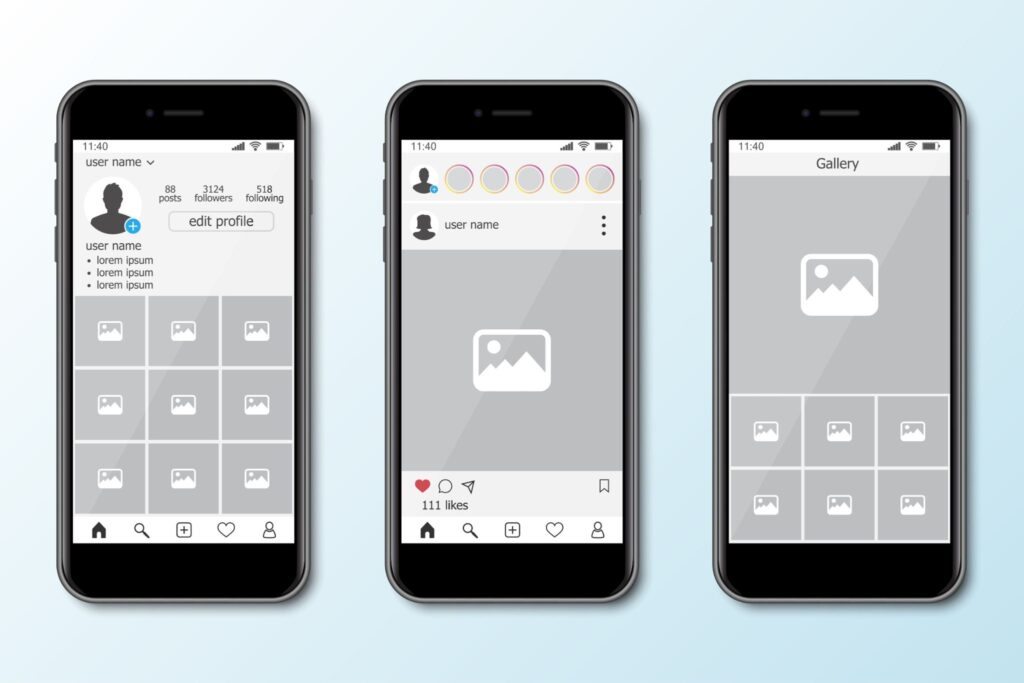
Instagramのストーリーズで引用できるコンテンツは、「フィード投稿・リール動画」と「他の人のストーリーズ」の2種類があります。
それぞれの引用方法を、場面別に詳しく解説するので、ぜひ参考にしてくださいね。
フィード投稿・リール動画をストーリーズに引用する
フィード投稿やリール動画として発信したコンテンツは、ストーリーズでの引用が可能です。
また、自分の投稿だけでなく、他の人が投稿したコンテンツでも引用できるケースがあります。
以下では、自分の投稿を引用する方法と他の人の投稿を引用する方法について、それぞれ詳しく解説します。
フィード投稿やリール動画をストーリーズに引用したい方は、紹介する手順を参考にしながらチャレンジしてみてください。
自分の投稿を引用する方法
自分の投稿をストーリーズに引用したい場合は、以下の手順で行いましょう。
- 引用したい自分の投稿をひらく
- 投稿下部にある紙飛行機マークをタップする
- 「ストーリーズに追加」をタップする
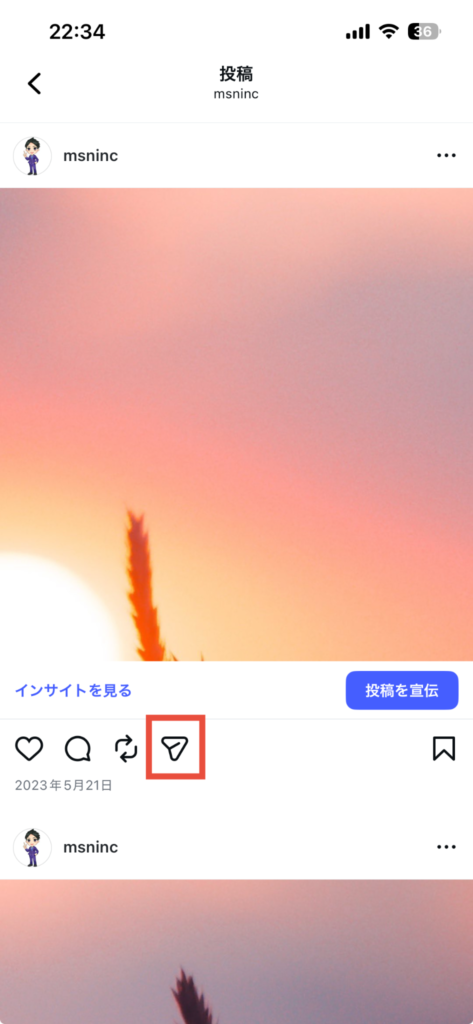
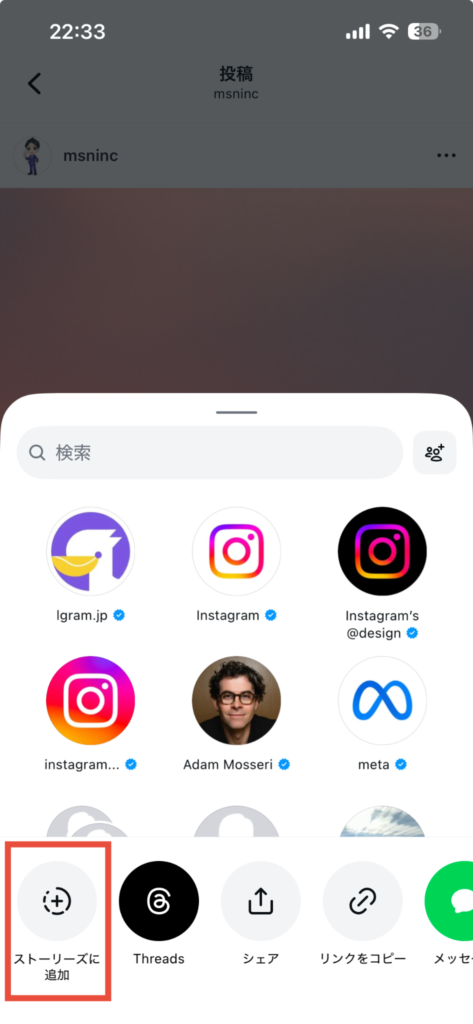
この手順で操作することで、投稿を引用したストーリーズの作成画面が表示されます。
その後は、テキストを入れたりメンションを追加したりして、通常のストーリーズと同様に編集・投稿が可能です。
なお、自分の投稿であれば、公開アカウント・非公開アカウントにかかわらず、引用できます。
新しくフィード投稿やリール動画を発信した際に、ストーリーズでもお知らせできる便利な機能です。
他の人の投稿を引用する方法
他の人の投稿をストーリーズに引用したい場合は、以下の手順で行いましょう。
- 引用したい他の人の投稿をひらく
- 投稿下部の紙飛行機マークをタップする
- 「ストーリーズに追加」をタップする
この手順で、引用したストーリーズの編集画面が表示されるので、テキストを入れるなどの調整が完了したら投稿できます。
基本的な操作は自分の投稿を引用する際と同じ手順です。
ただし、他の人の投稿は、誰のどの投稿であっても自分のストーリーズに引用できるわけではありません。
引用できるのは、公開アカウントかつ相手がリシェアを許可している場合に限られます。
相手がリシェアを許可していない場合は、紙飛行機マークをタップした際に「ストーリーズに追加」の選択肢が表示されません。
選択肢が表示されない場合は、相手のアカウントが非公開であるか、公開アカウントであってもリシェアを許可していないことが考えられます。
他の人のストーリーズを自分のストーリーズに引用する
フィード投稿だけではなく、他の人のストーリーズを引用することも可能です。
他の人のストーリーズを引用する方法を、自分がメンションされている場合とされていない場合に分けて詳しく解説するので、ぜひ参考にしてくださいね。
自分がメンションされているストーリーズを引用する方法
他の人のストーリーズで自分がメンションされた場合、DMに届く通知から引用できます。
具体的な手順は、以下の通りです。
- DM画面をひらき、「〇〇さんがあなたをストーリーズにメンションしました」という通知を確認する
- 通知内に表示されている「ストーリーズに追加」をタップする
この手順で、メンションされたストーリーズを引用した編集画面を表示できます。
通常のストーリーズと同様に、テキストやスタンプなどを追加して発信しましょう。
ただし、メンションされた場合でも、必ずDMに通知が届くわけではありません。フォローしていない非公開アカウントからメンションされた場合や、親しい友達限定のストーリーズで自分がリストに含まれていない場合は、通知が届かない可能性があります。
また、メンション通知から引用できるのは、相手がストーリーズを更新してから24時間以内です。24時間を経過すると、元のストーリーズが消えてしまうためです。
メンションについて詳しく知りたい方は、こちらの記事をチェックしてください。

メンションされていないストーリーズを引用する方法
自分がメンションされていないストーリーズでも、相手が公開アカウントかつ、投稿のリシェアを許可していれば引用できます。
引用できるケースでは、対象となるストーリーズの紙飛行機マークをタップすると、「ストーリーズに追加」の選択肢が表示されます。
相手が非公開アカウントである場合、または公開アカウントであってもリシェアを許可していない設定の場合は、公式機能を使って引用することはできません。
「ストーリーズに追加」の選択肢が表示されない場合は、相手のアカウント設定や公開範囲が影響している可能性があります。
ストーリーズで引用すると相手に通知がいく?シェアするとバレる?
他の人の投稿を引用する際に、相手に通知が届くかが気になる方もいるかもしれません。
筆者が確認した範囲では、ストーリーズで他の人の投稿を引用した際は、相手に通知がいくケースといかないケースの両方があることが確認できました。
| 引用の種類 | 通知の有無 |
| 自分の投稿引用 | 通知なし |
| 他の人の投稿引用 | 通知あり(誰が引用したかもバレる) |
| 自分がメンションされたストーリーの引用 | 通知あり |
| メンションされていないストーリーの引用 | 通知なし |
他の人の投稿やメンションされたストーリーズを引用した際には、相手に通知が届くためシェアしたことがバレてしまいます。
しかし、メンションされていないストーリーを引用した場合に限っては、相手に通知はいきません。
ただし、このような通知の仕様は予告なく変更される可能性もあるため、注意が必要です。
ストーリーズで引用できる投稿とできない投稿の違いは?
ストーリーズで引用できるのは、自分の投稿と他の人の投稿の一部です。
自分の投稿は、公開アカウント・非公開アカウントに関わらず引用できます。
一方で、他の人の投稿やストーリーズを引用できるかは、相手の設定やメンションされているかによって異なります。主な違いは以下の通りです。
| 種類 | 引用の可否 | 条件 |
|---|---|---|
| 他の人の公開アカウントの投稿 | できる(条件つき) | 相手がリシェアを許可している |
| 他の人の非公開アカウントの投稿 | できない | – |
| 自分がメンションされたストーリーズ | できる(条件つき) | DMにメンション通知が届き、元のストーリーズが閲覧できる |
| メンションされていない他の人のストーリーズ | できる(条件つき) | 公開アカウント+リシェアが許可されている |
| 削除済み・24時間経過後のストーリーズ | できない | – |
ただし、自分がメンションされたストーリーズでも、必ず引用できるわけではありません。たとえば、非公開アカウントをフォローしていない場合や、親しい友達限定のストーリーズで自分がリストに含まれていない場合は、メンション通知が届かず、引用も不可です。
引用できるかの判断に迷う場合には、紙飛行機マークやDM通知内に「ストーリーズに追加」が表示されているかを確認してみてください。表示されない場合は、相手の公開範囲やリシェア設定、投稿の削除などが影響し、引用できない投稿だと判断できます。
インスタのストーリーズで投稿を引用できない原因とは?

Instagramのストーリーズで投稿を引用できない場合、いくつかの原因が考えられます。
以下では、考えられる原因を3つのポイントから詳しくご紹介します。
ストーリーで投稿を引用できず困っている方や、引用できない原因を知りたいという方は、参考にしてくださいね。
非公開アカウントの投稿を引用しようとしている【フィード投稿(通常投稿・リール)の場合】
非公開アカウントの投稿は、基本的にそのアカウントのフォロワーのみに公開される仕組みです。
そのため、自分が公開アカウントであっても、相手のアカウントが非公開設定であれば引用することはできません。
ただし、自分がメンションされたストーリーズに限っては、非公開アカウントの投稿であっても自分のストーリーズに引用できます。
メンションされてから一定時間が経過してしまっている
ストーリーズで自分のアカウントがメンションされると、DMに通知が届きます。
メンションされたストーリーズは、投稿から24時間以内であればDM上に画像され、タップすると該当ストーリーズへ移動できます。
また、自分がメンションされたストーリーズに限り、相手が非公開アカウントであっても、リシェア許可の設定をしていれば引用できる仕組みです。
ただし、投稿から24時間が経過すると元のストーリーズが消えるため、引用できなくなります。DM上でも画像は非表示となり、「ストーリーズを見ることができません」と表示され、引用投稿画面には進めません。。
インスタアプリやデバイスの一時的な不具合
引用できる条件を満たしているにもかかわらず投稿を引用できない場合は、Instagramアプリやデバイスの一時的な不具合が原因となっている可能性が考えられます。
アプリの不具合である場合には、時間をおくだけで解決することも多いです。
Instagramで大規模な不具合が生じている場合は、X(旧Twitter)をはじめとするSNSで他のユーザーが言及しているケースがあるので、確認してみるといいでしょう。
インスタのストーリーズで投稿を引用できないときの対処法
ここでは、Instagramのストーリーズで投稿を引用できないときに試したい対処法を3つご紹介します。
投稿引用がうまくいかずに困っている方は、ぜひ参考にしてみてください。
相手が公開アカウントかどうかを確認する
Instagramのストーリーズで投稿を引用できるのは、相手が公開アカウントかつ投稿のリシェアを許可している設定の場合に限られています。
非公開アカウントの投稿は、フォローしているアカウントであっても引用できません。
そのため、投稿を引用するためにはまず相手が公開アカウントなのかを確認することがポイントです。
紙飛行機マークをタップして「ストーリーズに追加」の選択肢が出ない場合は、相手が非公開アカウントである可能性が高いです。
相手をフォローしていない別のアカウントから検索したときに投稿を閲覧できなければ、非公開アカウントである可能性を疑いましょう。
ストーリーズが時間切れになっていないか確認する
メンションされたストーリーズの場合には、リシェアが許可されていれば、相手が非公開アカウントだったとしても、引用できます。
しかし、通知に気づくのが遅れた場合などで24時間が経過し、削除されていれば、メンションされたストーリーズであっても引用できません。
また、相手がすでにストーリーを削除しているなどで元投稿が存在しない場合は引用できません。時間切れになっていたり削除されたりしていないかを確認しましょう。
再起動・アップデート・キャッシュ削除を試す
Instagramアプリや端末の一時的な不具合が原因となっている場合は、再起動やアップデート、キャッシュの削除で改善するケースが多いです。
再起動やアップデートは手軽に試せるので、条件を満たしているなのに引用できない場合は、まず再起動やアップデートを試してみるといいでしょう。
Instagramのキャッシュは、アプリをスムーズに動かすために一時的に保存されているデータです。
しかし、キャッシュが溜まるとアプリが重くなって起動や動作が遅れたり、情報が古いまま表示されたりなどの不具合が生じることがあります。
キャッシュが溜まったことによる不具合を解消するためには、キャッシュを一度削除する必要があります。
iPhoneの場合は、Instagramアプリを一度アンインストールすることで自動的にアプリ関連データが削除される仕組みです。
一度アンインストールしても、再度インストールしてログインすれば、アカウントや投稿に関する情報が消えることはありません。
Androidの場合は、機種によっても細かい手順が異なる可能性がありますが、「設定→アプリ→Instagram→ストレージ→キャッシュを削除」の流れで、キャッシュを削除できます。
キャッシュを削除しても重要な情報が消えることはなく、変わらずにInstagramを利用できるので試してみてくださいね。
インスタのストーリーで投稿を引用する際の注意点

Instagramのストーリーで投稿を引用する際には、知っておきたい注意点があります。
投稿引用によるトラブルを予防するためにも、ぜひ事前に確認しておきましょう。
著作権違反や無断引用に注意する
投稿を引用するということは、他の人の作った投稿を自分のアカウントで発信するということを心得ておきましょう。
Instagramの公式引用機能を使って引用すれば、プラットフォームの利用規約の範囲内で引用できます。
ただし、公式引用機能ではなく、スクリーンショットをストーリーズで引用したり、外部ツールを使用したりすると、著作権侵害やマナー違反となります。
このような行為は、投稿主とのトラブルになる可能性が高いので、公式機能を活用して投稿を引用するようにしましょう。
ビジネスアカウントでの引用活用はとくに慎重に行う
ビジネスアカウントを運用している場合、フォロワーが多ければ多いほど影響力も強いですし、公式アカウントでの発信は企業のブランディングにも関わります。
そのため、他のユーザーの投稿を引用する際は、とくに慎重に行うことがおすすめです。
フォロワーが企業や商品について発信してくれた投稿(UGC)を引用することは、ビジネスアカウントとしてメリットがたくさんあります。
しかし、影響力の強い企業アカウントで引用するからには、たとえメンションされていたとしても、引用前に承諾を得ておくのが安心です。
また、企業や元の投稿主の個人情報が含まれていれば、大きなトラブルに発展するリスクがあります。
トラブルを防ぐためにも、引用してよいかを慎重に判断するようにしてくださいね。
ビジネスアカウントで投稿を引用する場合も、公式の引用機能を使用することが重要です。
スクリーンショットや外部ツールでの引用は、投稿主の許可があったとしても行わないようにしましょう。
ストーリーズの引用機能を活用してインスタ運用を成功させよう
Instagram運用において、投稿をストーリーズで紹介できると、フィード投稿やリール動画を見てもらうきっかけを増やせます。新しい投稿のお知らせや他の人の投稿を紹介することで、フォロワーへの情報共有や投稿主との交流にもつながります。
この記事の要点は、以下の5つです。
- ストーリーで引用できるのは、大きく分けて「フィード投稿・リール動画」と「他の人のストーリー」の2種類
- 他の人の投稿で引用できるのは、「公開アカウント」かつ「リシェアを許可している」投稿のみ
- 自分がメンションされたストーリーの場合は、相手が非公開アカウントであっても引用できることがある
- 投稿やメンションされたストーリーを引用すると、相手に通知が届く
- 引用できない場合は、非公開設定・ストーリーの時間切れ・アプリや端末の不具合が主な原因だと考えられる
ぜひ今回の記事を参考にして、Instagram運用にストーリーズでの投稿引用を取り入れてみてくださいね。
インスタ運用にはエルグラムの導入がおすすめ
Instagram運用を行っていると、投稿作成に加えてコメントやDMへの返信作業も必要となり負担が大きいですよね。
「運用作業を効率化したい」「コメントやDMへの返信を自動化したい」と考えている方も多いのではないでしょうか。
そんな時におすすめなのが、弊社が提供するInstagram自動化ツール「エルグラム」です。
エルグラムは、以下のようなお助け機能が充実しているため、Instagram運用の作業負担を大幅に軽減できます。
- 投稿やストーリーズに届いたコメントへの自動応答
- DMへの自動応答
- アンケートフォームの作成
- 顧客管理(氏名・電話番号など)
- DMに特典を自動配布
エルグラムのフリープランは無料で即日利用できるので、ぜひ活用してみてください。詳しい情報は以下のページからすぐに確認できます。