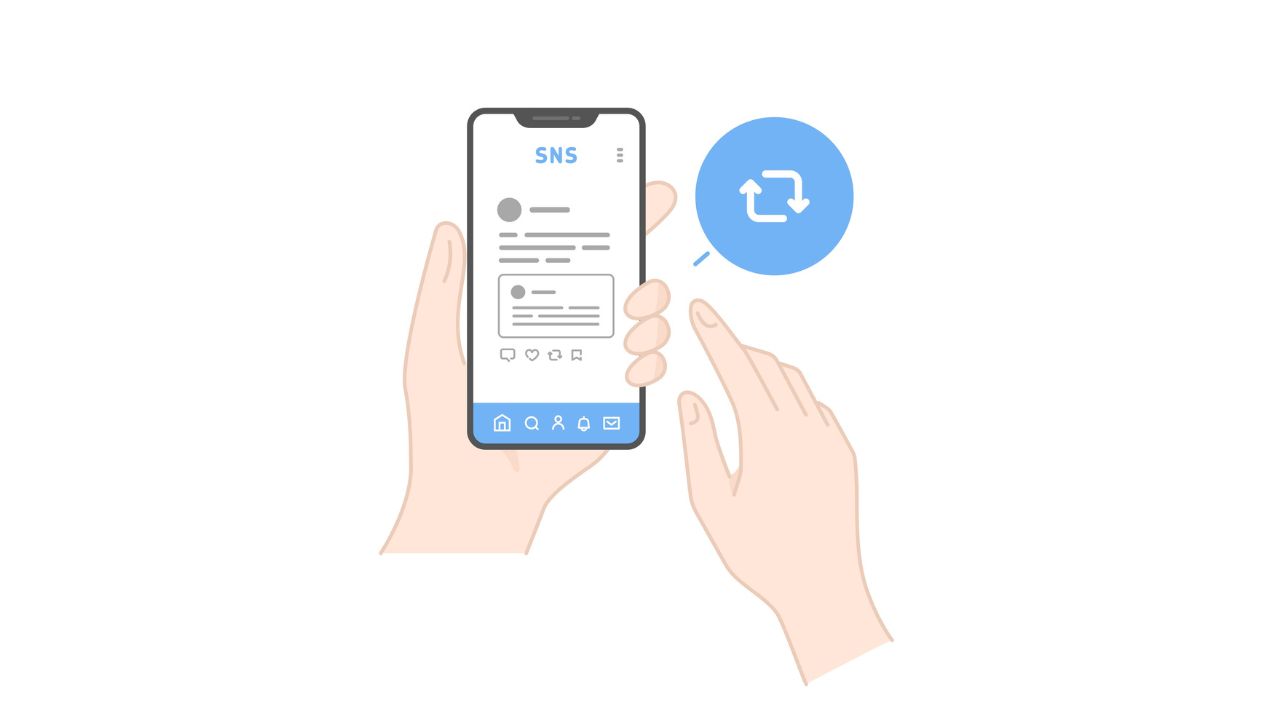
「Instagramの再投稿って何?」「どうやってやるの?」「許可を取る必要はある?」などと疑問に思う方も多いのではないでしょうか。
Instagramには、他のユーザーの投稿をアプリ内で共有できる公式の再投稿機能があります。
ただし、使い方を十分に理解しないまま機能を活用すると、相手に誤解を与えたり思わぬトラブルにつながったりするかもしれません。
そこでこの記事では、Instagramの再投稿について以下の内容を解説します。
- 再投稿機能の特徴(リポストとの違い)
- 再投稿のやり方・取り消し方法
- 再投稿できない原因と対処法
- 企業運用での活用メリット
- 著作権やマナーなどの注意点
初心者の方でも迷わず実践できるように解説しています。ぜひ参考にしてください。
インスタの再投稿(リポスト)とは何?

Instagramの「再投稿」とは、他のユーザーの投稿を自分のアカウント上で共有する機能のことです。。一般的には「リポスト」とも呼ばれています。
従来のリポストは、主に以下の方法が一般的でした。
- ストーリーズでのシェア
- 外部アプリの利用
しかし現在は、Instagramの公式機能により、アプリ内で再投稿が完結するようになりました。シンプルな操作が特長で運用の効率化にもつながっています。
ただし、再投稿は著作権や投稿主の意図などに配慮が必要です。
正しい知識を身につけ、トラブルのないように活用しましょう。
2025年に導入された公式の再投稿機能とは
Instagramでは2025年に再投稿機能が導入され、フィード投稿やリール動画を簡単に自分のフォロワーへ共有できるようになりました。
ただし、Instagramの仕様により、一部のユーザーは再投稿機能を利用できない場合があります。その点も踏まえながら、機能の特徴を見ていきましょう。
①他のユーザーの投稿をワンタップで再投稿できる
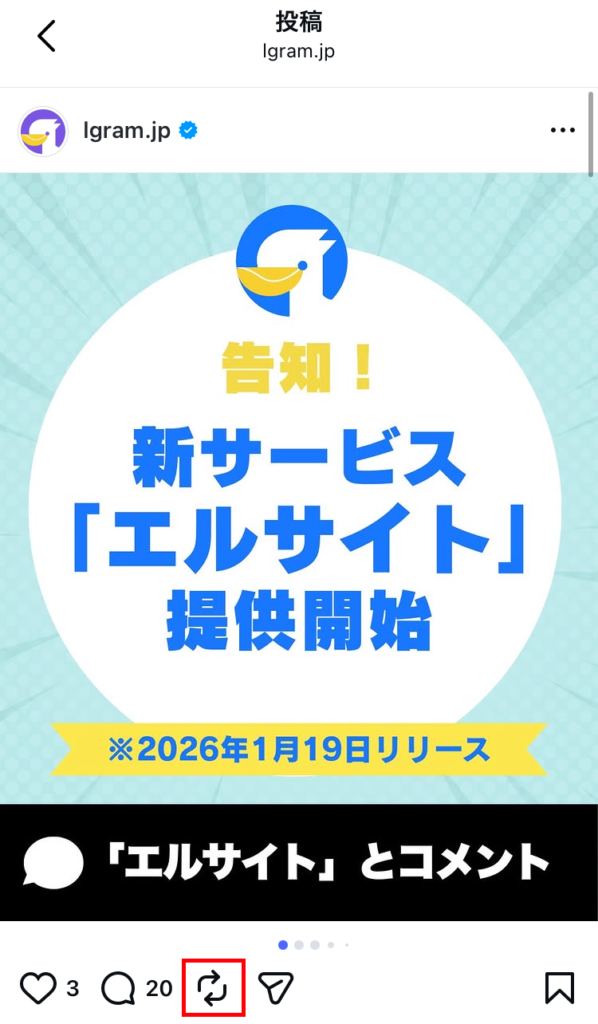
該当のポストを開き再投稿ボタン(アイコン)をタップすれば、簡単に再投稿できます。
従来のようにスクリーンショットの撮影や外部アプリを使う必要がないため、スムーズに共有できる点が大きな特徴です。
②自分のコメントを添えて再投稿できる
再投稿時には、表示されるコメント入力欄に自分のコメントを添えられます。
これにより、単なる共有ではなく、あなたの感想・おすすめ理由の説明・フォロワーへの訴求などが可能になりました。
③プロフィールに再投稿専用タブが表示される
再投稿するとプロフィール内に「再投稿」専用タブが表示され、自分が共有したコンテンツを一覧で確認できます。
また、公開アカウントで再投稿すると、共有した投稿が他のユーザーにも見られる場合があります。自分の興味や価値観に合った投稿をフォロワーに届けやすくなるため、情報共有はもちろんアカウントの個性づくりにも役立つのがメリットです。
④フォロワーにおすすめ表示される
再投稿したコンテンツは、フォロワーのフィードやおすすめ欄に表示されます。
自分の投稿を誰かが再投稿してくれれば、そのアカウントのフォロワーにも見てもらえる可能性が高まります。
あなたのアカウントをまだ知らないユーザーに投稿が届くきっかけとなるため、リーチ拡大や認知向上につながりやすいのが特長です。
⑤投稿主のアカウント名が表示される
再投稿では、投稿主のアカウント名が自動で表示されます。
従来のリポストではクレジット記載が不十分なケースも見られましたが、公式機能では誰が作成したコンテンツなのかが明確にわかります。著作権やクレジット表記の問題を回避しやすくなったため、安心して利用できるようになりました。
公式の再投稿機能と従来のリポスト方法の違い
これまで従来のリポストを利用してきた方のなかには、Instagramの公式機能とどのような違いがあるのかが気になる方もいるのではないでしょうか。
そこでここでは、主な違いを表でまとめました。
| 項目 | 公式の再投稿機能(新) | 従来のリポスト(旧) |
|---|---|---|
| 再投稿の扱い | 他のユーザーの投稿を「再投稿」として明確に区別 | 自分の投稿として扱われるケースがあった |
| 操作方法 | ワンタップで簡単に再投稿できる | ストーリーズ以外で再投稿する場合は、外部アプリが必要だった |
| コメント追加 | コメント入力欄から自分の意見を添えて投稿できる | キャプションに手動で入力する必要があった |
| 投稿の管理 | 再投稿専用タブで一覧管理できる | 自分の投稿と混在し、整理しにくい |
| 表示対象 | フォロワーや関連ユーザーに表示される | 主にフォロワーに表示される |
| クレジット表記 | 投稿主のアカウント名が自動表示される | 手動で記載する必要があった |
このように、安全性・拡散力・操作性といった点で、公式機能のほうがより利便性が高いことがわかります。
不要なトラブルや運用の手間を防ぎたい方は、公式機能を活用するのがおすすめです。
なお、従来のリポスト方法やマナーについては、以下の記事で詳しく解説しています。

インスタ再投稿のやり方

ここからは、実際に再投稿する際の具体的な手順を解説します。
ただし、再投稿できるのは元の投稿主のコンテンツのみです。再投稿された投稿をさらに再投稿することはできません。
フィード投稿を再投稿する
フィード投稿の再投稿は、公式機能を使うことでスムーズに行えます。
手順は以下のとおりです。
- Instagramアプリを開く
- 再投稿したい投稿の下にある再投稿ボタン(🔁)をタップ
- コメントを入力し、「保存」をタップして完了
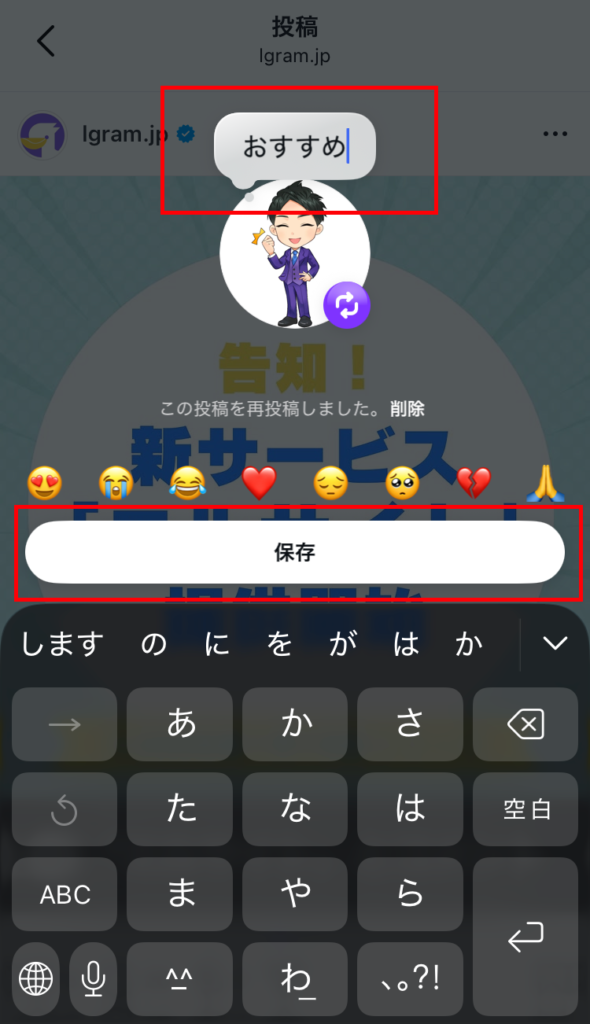
コメントを加えて投稿することで、フォロワーからいいねやコメントをもらえる可能性が高まります。
リール動画を再投稿する
リール動画の再投稿も、公式機能を使うことでスムーズに行えます。
手順は以下のとおりです。
- Instagramアプリを開く
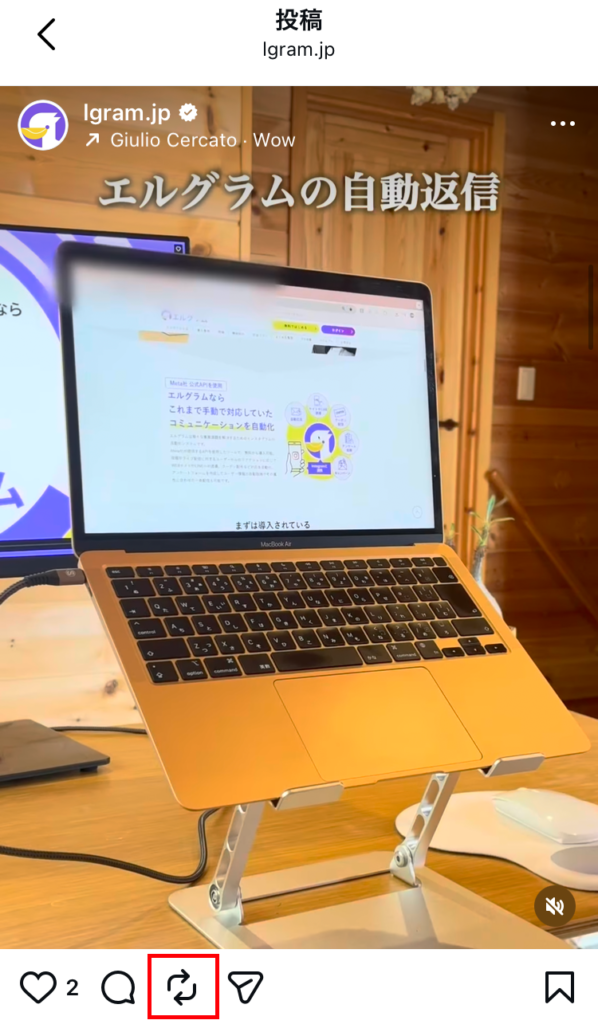
- 再投稿したいリール動画の下にある再投稿ボタン(🔁)をタップ
- コメントを入力し、「保存」をタップして完了
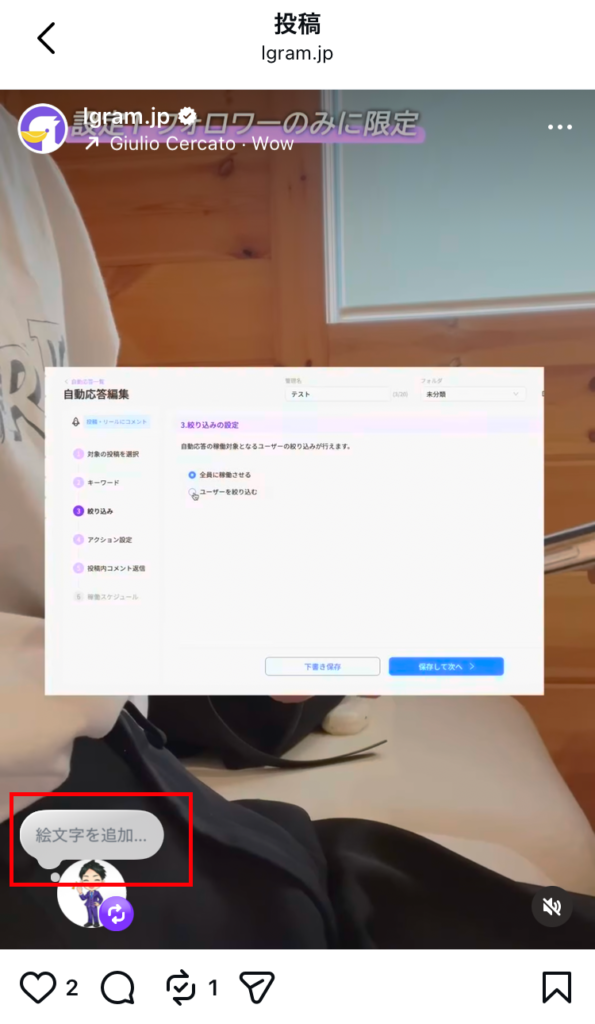
リールは拡散力が高いため、再投稿することで閲覧数の伸びが期待できます。
【旧リポスト方法】ストーリーズをシェアする
ストーリーズは「再投稿」ではなく「シェア」に該当します。
手順は以下のとおりです。
【メンションされているストーリーズをシェア】
- DMを確認して通知をタップ(メンションされると通知が届きます)
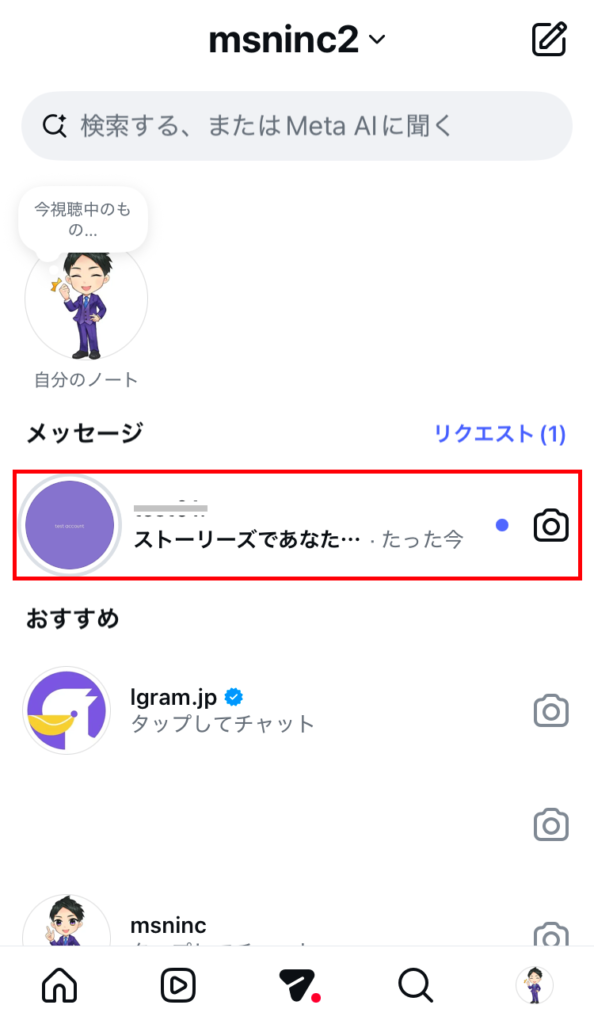
- 「ストーリーズに追加」をタップ
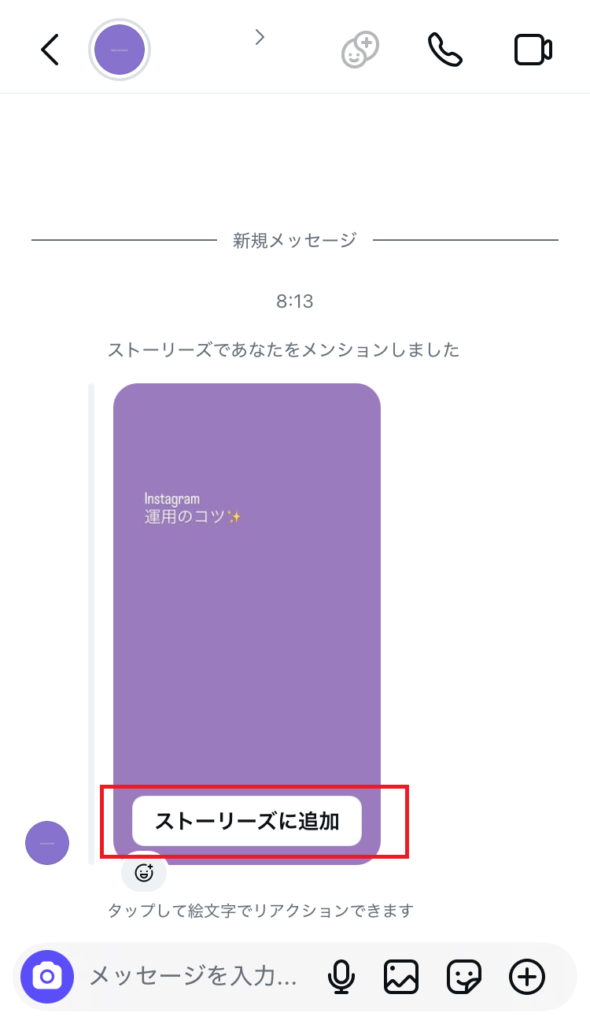
- 「→」をタップ
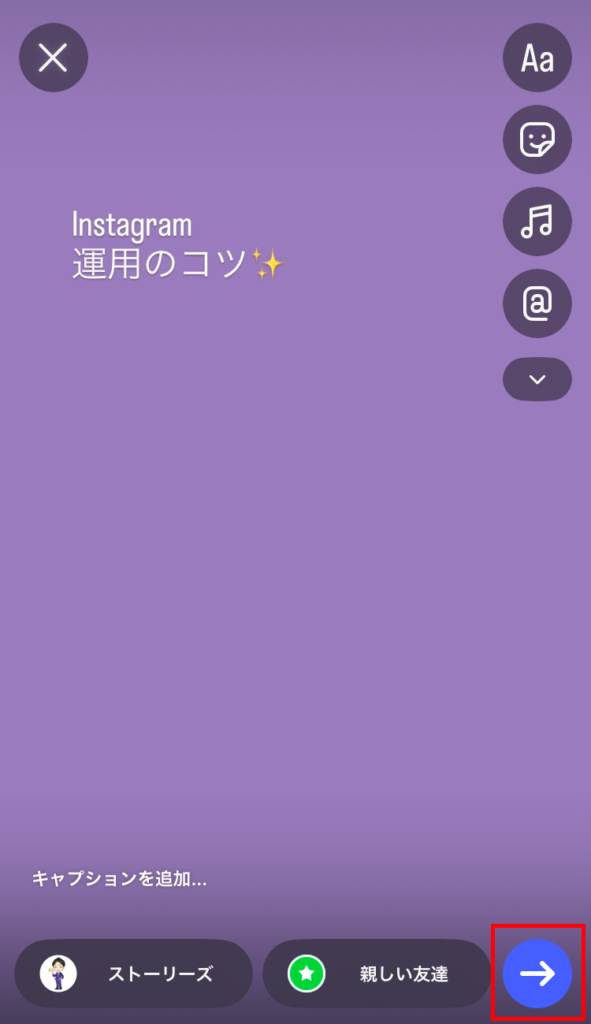
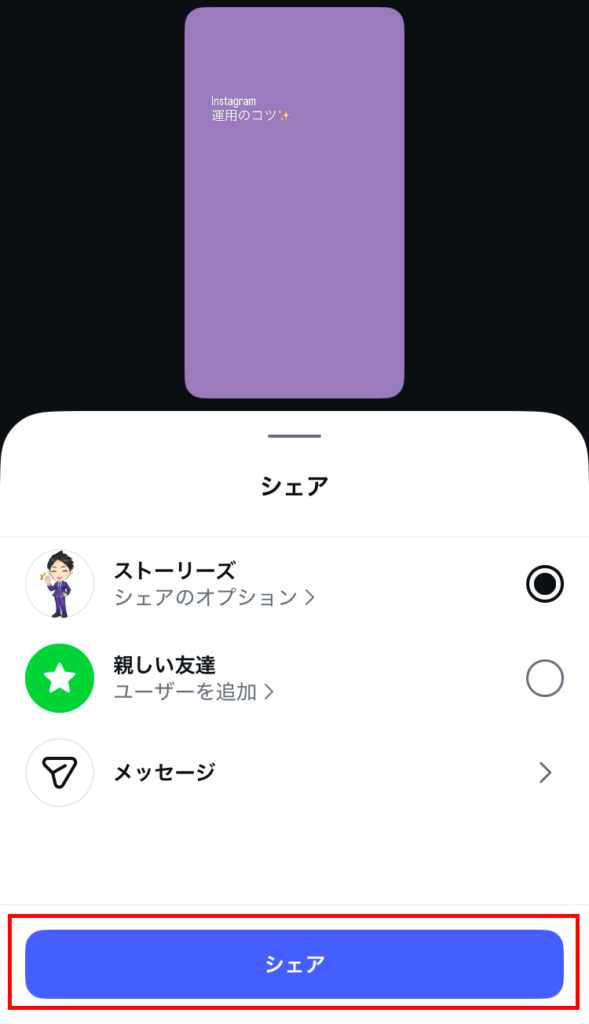
- シェア先を選択し、「シェア」をタップして完了
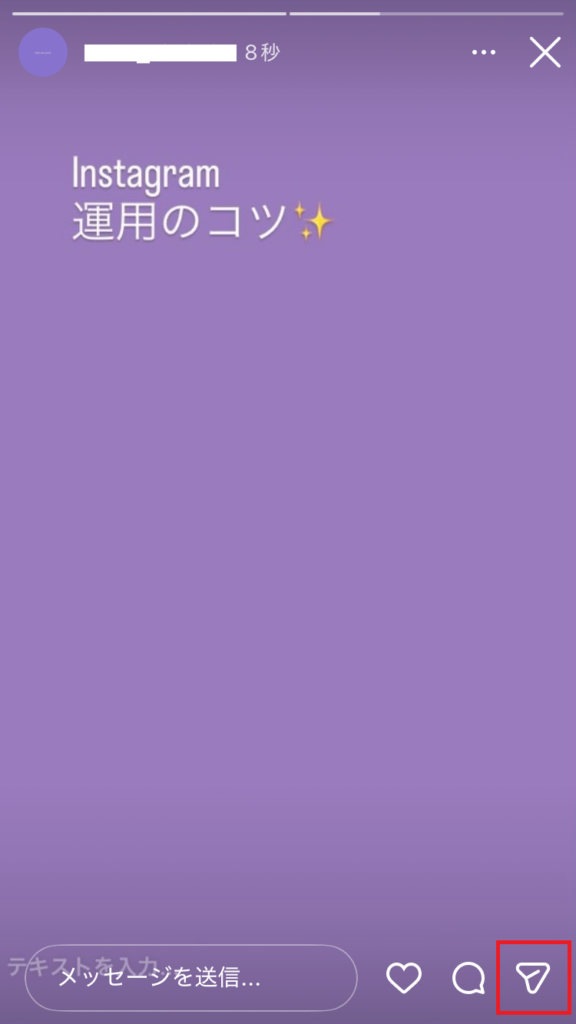
【公開アカウントのストーリーズをシェア】
- シェアしたいストーリーズを開き、右下にある紙飛行機マークをタップ
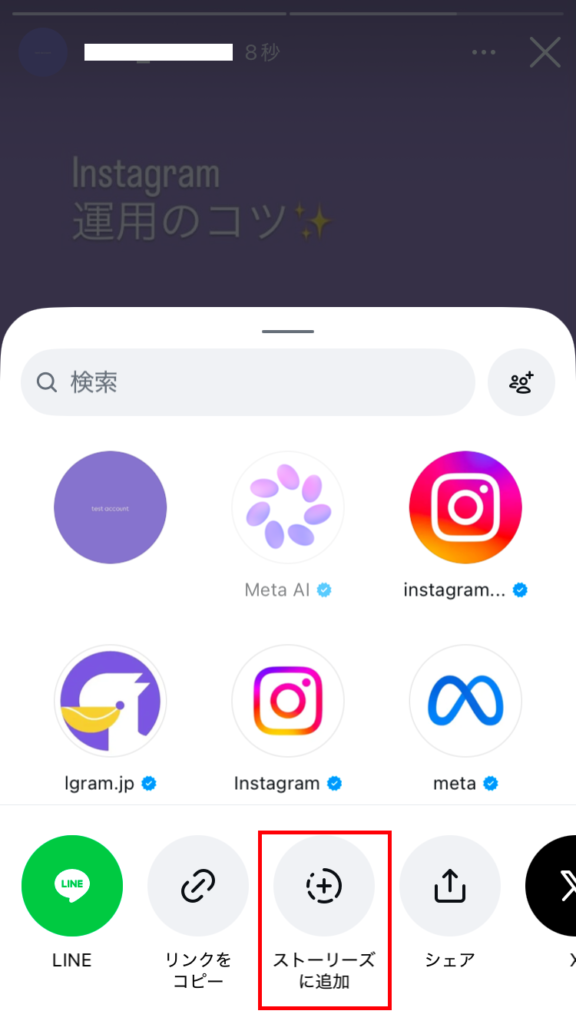
- 「ストーリーズに追加」をタップ
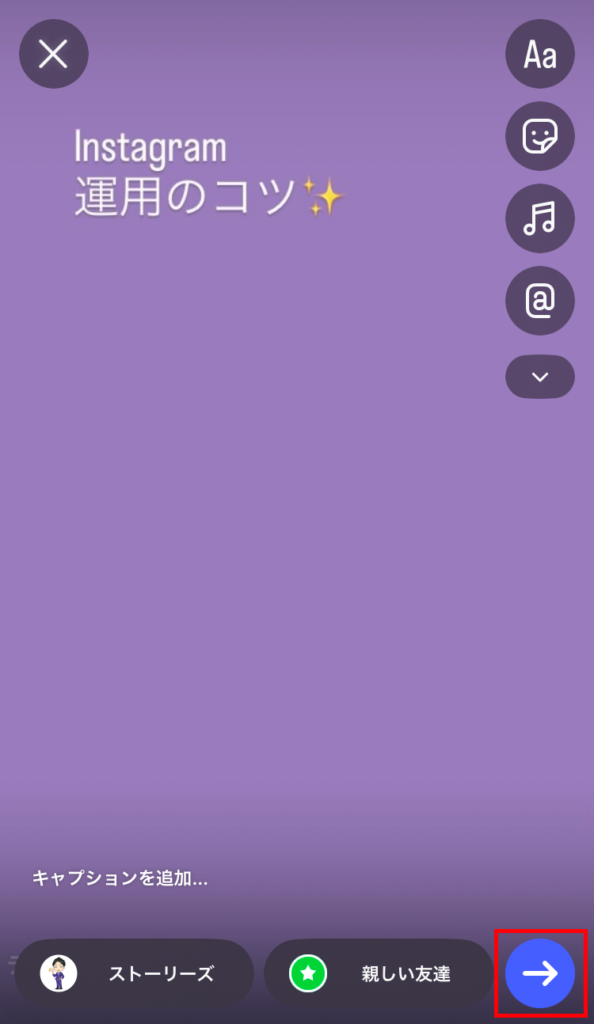
- 「→」をタップ
- シェア先を選択し、「シェア」をタップし完了
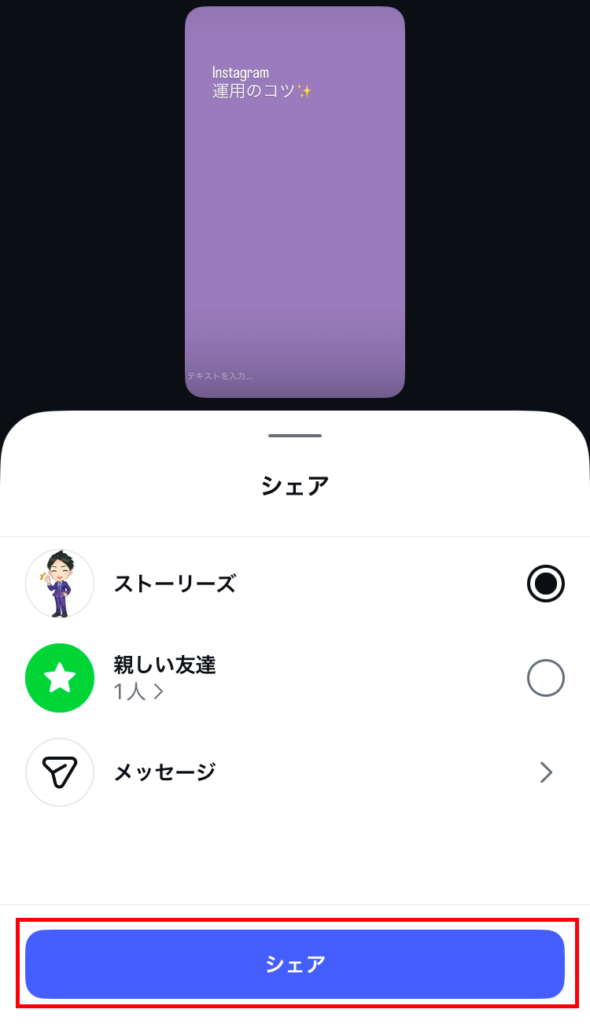
ストーリーズは投稿から24時間後に自動的に消えます。そのため、一時的な拡散に適しています。
インスタ再投稿を取り消す方法

Instagramの再投稿はワンタップで行えますが、内容の修正や誤操作によって、再投稿を取り消したいケースもあるかもしれません。
そこでここでは、公式機能を活用した再投稿取り消し方を解説します。
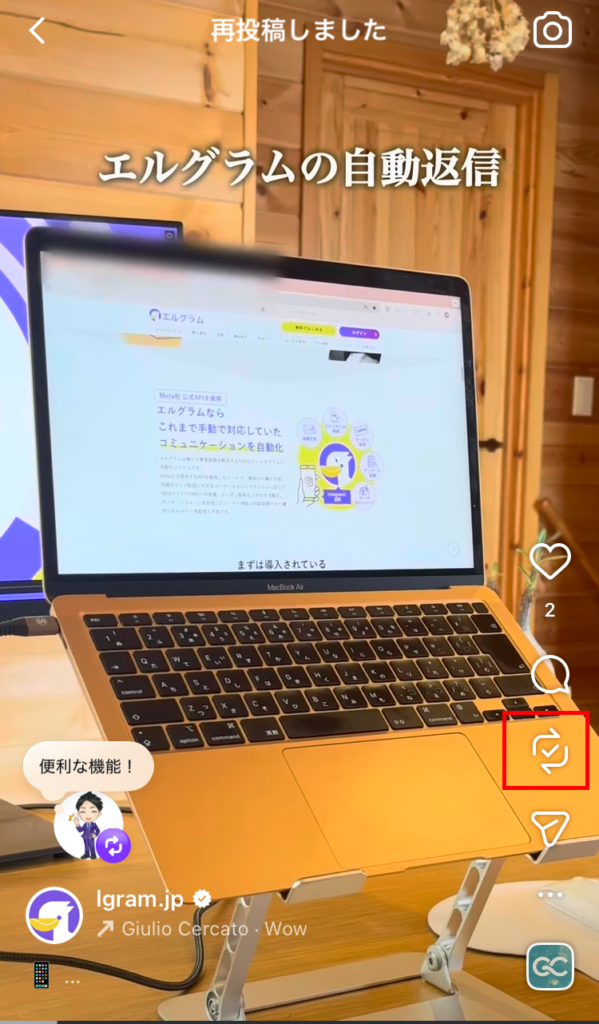
投稿画面から取り消す
投稿画面からの取り消しは、最もシンプルな方法です。再投稿したコンテンツを開いて直接操作できるため、すぐに取り消したい場合に適しています。
手順は以下のとおりです。
- Instagramアプリを開く
- 取り消したい投稿の横にある再投稿ボタン(🔁)をタップして取り消し
プロフィール画面から取り消す
プロフィール画面からも再投稿の取り消しが可能です。特に複数の再投稿を整理したい場合に適しています。
手順は以下のとおりです。
- 自分のプロフィール画面の再投稿タブを開く
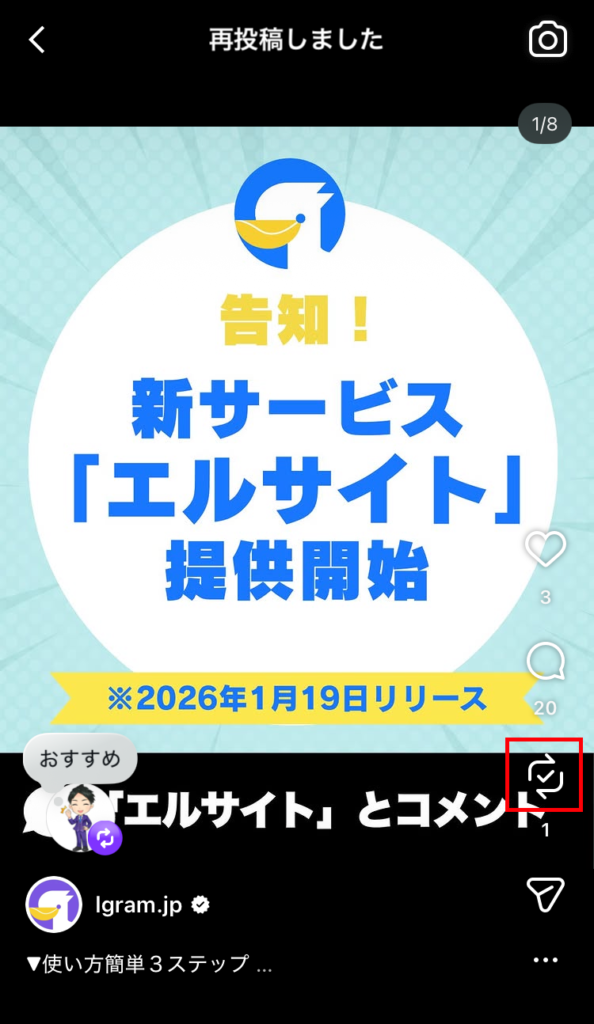
- 取り消したい投稿をタップ
- 再投稿ボタン(🔁)をタップして取り消し
設定メニューから一括して取り消す
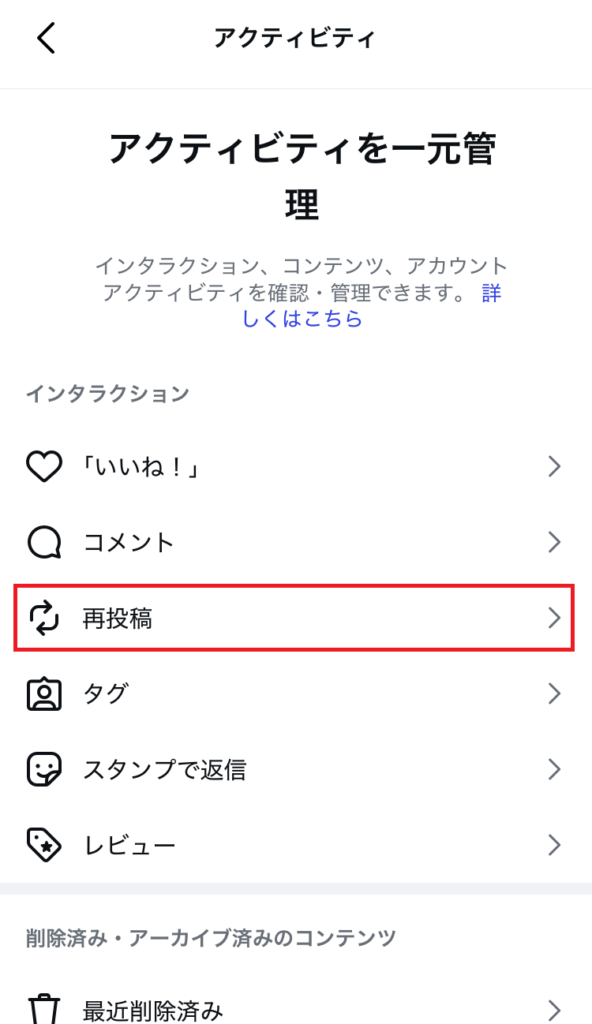
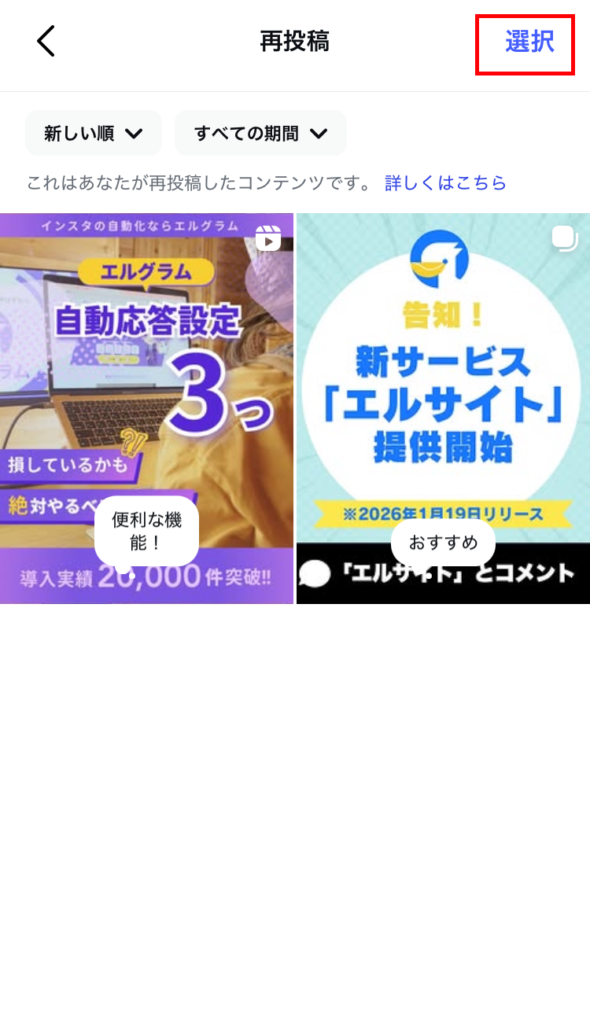
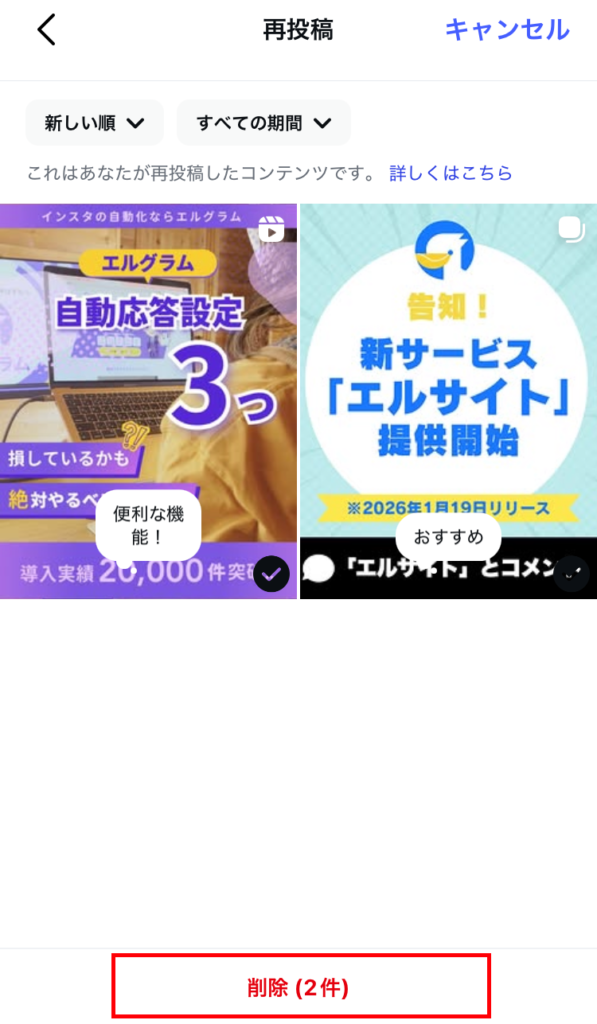
編集部で確認した範囲では、設定メニューから一括で取り消し操作ができました。複数の再投稿をまとめて整理したい場合に便利です。
現時点での操作手順は、以下のとおりです。
- プロフィール画面右上のメニューを開く
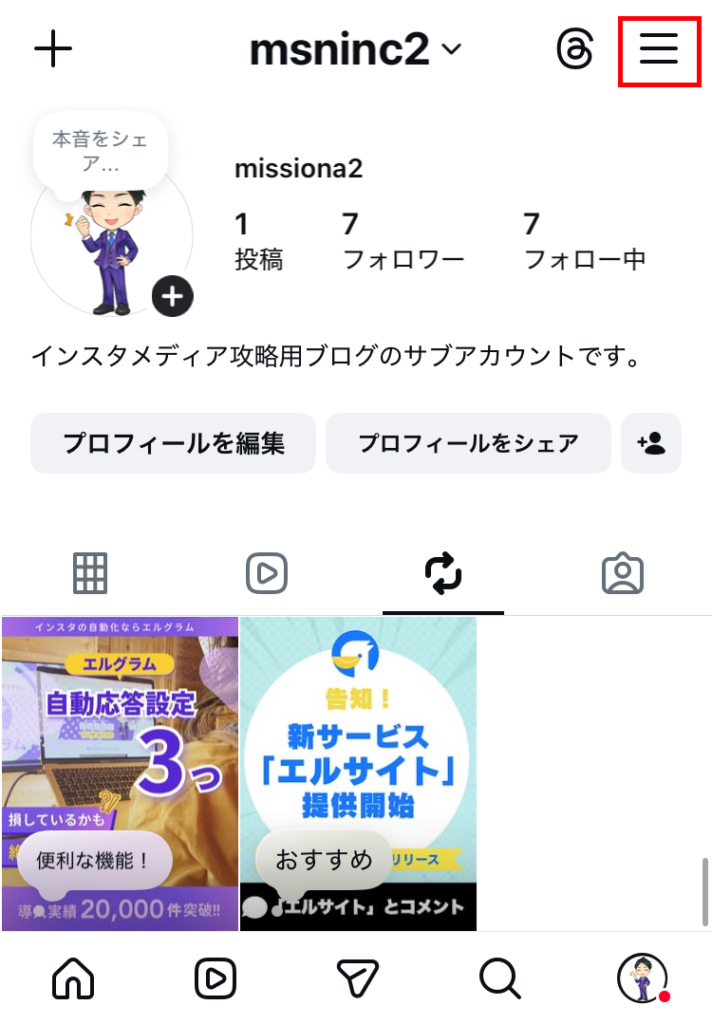
- 「アクティビティ」をタップ
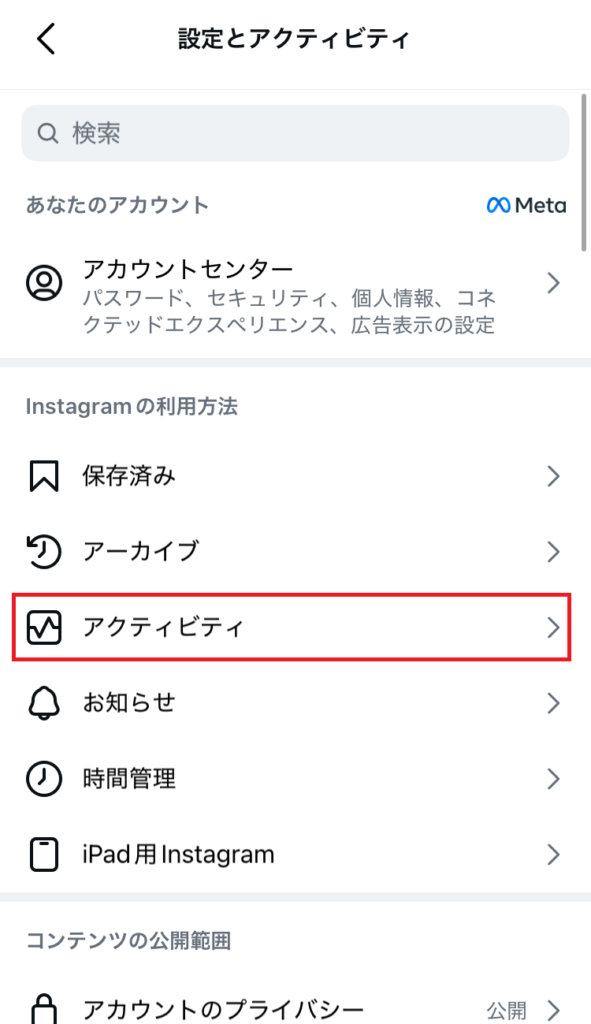
- 「再投稿」をタップ
- 取り消したい投稿を選択
- 「削除」をタップして取り消し
【旧リポスト対応時】自分のストーリーズから取り消す
シェアしたストーリーズをすぐに削除したい場合は手動で対応できます。
手順は以下のとおりです。
- 自分のストーリーズを開き、削除したいストーリーズを表示
- 右下の「その他(…)」をタップ
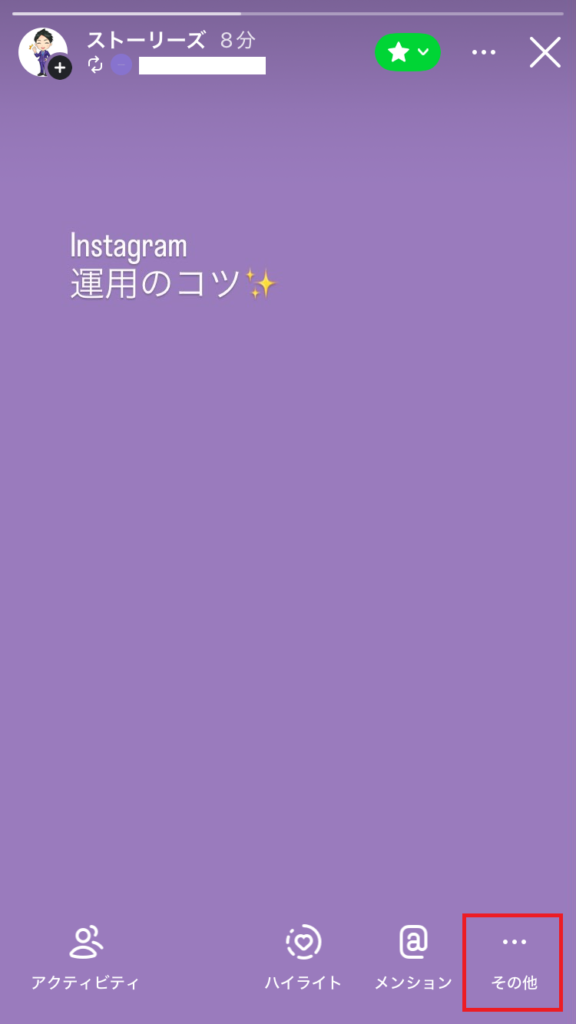
- 「ストーリーズを削除」をタップして完了
インスタで再投稿できない原因
再投稿ができない場合、仕様や設定が原因となっている可能性があります。
Instagramには、ユーザーのプライバシー保護や著作権への配慮から、再投稿に一定の制限が設けられているためです。
ここでは、主な原因と対処方法を解説します。
投稿主のアカウントが非公開アカウントになっている
投稿主のアカウントが非公開の場合、原則として再投稿はできません。
非公開アカウントの投稿は、承認されたフォロワーだけに見せる前提で公開されているためです。
どうしても再投稿したい場合は、投稿主に直接許可を得ることを検討してみてください。ただし、相手が公開を望んでいない場合は、無理に交渉すればトラブルのもとになります。
同様の投稿をしている公開アカウントを探し、再投稿するのが現実的です。
Instagramの非公開アカウント(鍵垢)についての説明や、企業運用におけるメリット・デメリットについては、以下の記事で詳しく解説しています。

投稿主が再投稿を許可していない
投稿主が再投稿を許可していない場合は、共有できません。
Instagramでは、他のユーザーからシェアや再投稿されるのを、投稿主が制限できるためです。
そのため、再投稿したい投稿にボタンが表示されない場合は、投稿主が「投稿とリール動画をストーリーズでシェア」「投稿とリール動画の再投稿」といった項目を許可していない可能性が高いです。
どうしても紹介したい場合は、DMで相談することを検討しましょう。
再投稿タブが表示されていない
プロフィール画面のリピートアイコン(再投稿アイコン)に再投稿タブが表示されていない場合、以下の原因が考えられます。
- アプリのバージョンが古い
- アカウントに機能が反映されていない
- まだ一度も再投稿したことがない
まずはアプリを最新版にアップデートし、時間を置いてから再確認してみましょう。
投稿にボタンが表示されている場合は、テストとして1件再投稿することで、プロフィール画面に再投稿タブが表示されるケースがあるので試してみてください。
アプリの不具合やバージョンが古い
Instagramアプリの不具合やバージョンの古さが原因で、再投稿機能が正常に表示されないことがあります。
アプリを長期間アップデートしていない場合、新しい機能が反映されていなかったり、一部の機能が正常に動作しなかったりするためです。また、アップデート直後は一時的に不具合が起きるケースもあります。
思い当たる方は、以下のような方法を試してみてください。
- アプリストアで最新バージョンにアップデートする
- アプリを一度削除し、再インストールする
- 端末のOSを最新状態に更新する
安定した運用のためにも、常に最新環境を維持することが重要です。
【企業】インスタ再投稿を利用するメリットは?
企業アカウントが再投稿を活用する最大のメリットとして、マーケティング面での効果が挙げられます。
以下では、具体的なメリットを解説します。
ユーザーの投稿(UGC)を活用できる
UGC(User Generated Content)とは、ユーザーが自発的に投稿したコンテンツのことです。
再投稿を活用することで、公式アカウント上でUGCを紹介できます。
主なメリットは以下のとおりです。
- 実際の使用シーンをリアルに伝えられる
- 広告よりも信頼性の高い情報として受け取られやすい
- 購買意欲の向上につながる
たとえば、商品レビューや利用シーンの投稿を再投稿することで、ユーザー目線の魅力を自然に伝えられます。自社で発信するよりも、リアルな使用感が伝わりやすい点が特徴です。
InstagramのUGCの概要やメリット、活用方法、成功事例については、以下の記事で紹介しています。

宣伝色を抑えて自然に紹介できる
企業アカウントの発信は、内容によっては宣伝色の強さが課題となる場合があります。
しかし、ユーザーの再投稿を活用することで、自然な形で商品やサービスを紹介できます。
実際の利用者の投稿は、広告よりもリアルな印象を持たれやすい傾向があるのが特徴です。フォロワーに押し売り感を与えにくく、商品やサービスへの興味につながりやすいのがメリットといえます。
ファンとのコミュニケーション促進につながる
再投稿は、単なるコンテンツ活用にとどまらず、ファンとの関係構築のきっかけにもなり得ます。
自分の投稿が企業から再投稿されることで、ユーザーは「見てもらえた」ことを実感できるためです。
その結果、コメントやリアクションが増えたり、再び商品やサービスについて投稿してもらえたりする可能性があります。再投稿は、ファンとの関係性を深めるうえでも役立つ活用方法です。
コンテンツ制作のコスト削減につながる
企業にとって、継続的なコンテンツ制作は負担になりがちです。
再投稿を活用すれば、ユーザーの投稿をコンテンツとして活用できるため、自社で一からコンテンツを作成する負担を軽減できます。
また、実際の利用者による投稿を取り入れることで、自社発信だけでは出しにくいリアルな声を見せられます。投稿頻度を保ちやすくなるだけでなく、コンテンツのバリエーションを増やせる点もメリットです。
リーチ拡大につながる
再投稿は、商品やサービスに関する情報をより多くのユーザーに届けるきっかけとなります。
たとえば、投稿主が「企業から紹介された」と再度シェアすることで、投稿主のフォロワーにも情報が広がるといったイメージです。
再投稿は自社アカウントだけでは接点を持ちにくいユーザーへの認知拡大にも一役買います。
再投稿をする上での注意点・マナー
再投稿は便利な機能ですが、正しく理解せずに使うと、トラブルや信頼低下につながる可能性があります。
ここでは、安全かつ適切に再投稿を行うための基本的な注意点を解説します。
事前に許可を取る
再投稿を行う際は、事前にDMなどで投稿主に許可を取ることが重要です。
特に企業アカウントがユーザーの投稿(UGC)を活用する場合、無断使用によりトラブルや信頼低下の原因となる可能性があります。
必ず個別に許可を取り、承諾の記録(スクリーンショットなど)を残しておきましょう。
対応を徹底することで、「勝手に宣伝に使われた」というネガティブな印象を与えることを防げます。ユーザーとの信頼関係を強化したい場合には、許可取りは徹底しましょう。
再投稿であることを明記する
再投稿を行う際は、再投稿であることを明記することが重要です。
公式機能では投稿主のアカウント名が自動表示されますが、従来の方法(外部アプリ利用など)で再投稿する場合は、キャプションで再投稿であることを補足すると誤解を防げます。
透明性のある発信は、フォロワーからの信頼向上につながり、結果的にブランドイメージや購買意欲の向上にもつながります。
投稿内容を編集しない
再投稿では、元の投稿内容を無断で編集しないことが基本です。
画像の加工や意図を変える表現は、投稿主とのトラブルや誤解を招く原因となります。
公式の再投稿機能では元の投稿を直接加工することはできませんが、コメントの追記により投稿の意図を歪めないような配慮が必要です。
インスタ再投稿に関するよくある質問
ここでは、Instagramの再投稿に関するよくある質問にお答えします。
気になる点がある方は、ぜひチェックしてください。
インスタ再投稿は誰に表示される?
再投稿で共有された投稿は、再投稿者のフォロワーのフィードやおすすめ欄に表示されることがあります。
ただし、アルゴリズムによってはフォロワー以外のユーザーにも表示される可能性があります。
インスタ再投稿を確認する方法は?
自分が再投稿した内容は、プロフィールの再投稿専用タブから確認できます。
また、自分の投稿がほかのユーザーに再投稿された場合、現時点では通知が届くことを確認できました。
再投稿されたくない場合はどうする?
自分の投稿を他のユーザーに再投稿されたくない場合は、設定で制限することが可能です。
- Instagramアプリのプロフィールを開く
- 右上メニュー→設定とアクティビティ
- 「共有と再利用」をタップ
- 「投稿とリール動画をストーリーズでシェア」「投稿とリール動画の再投稿」をオフにする
この設定により、自分の投稿が他のユーザーに拡散されるリスクを抑えられます。特に個人情報や限定公開の内容を扱う場合など、事前に設定しておくことをおすすめします。
インスタの再投稿・取り消しは相手に通知される?
再投稿時、現時点では投稿主に「あなたの投稿が再投稿されました」という通知が届くことを確認しています。
取り消し時の通知はされませんが、再投稿した際に届いた通知が消えている可能性があります。
そのため、通知を確認するタイミングによっては、再投稿されたことや通知が消えたことなどを相手に認識されるかもしれません。
インスタ再投稿されたらどうなる?
自分の投稿が再投稿されると、そのユーザーのフォロワーやおすすめ欄に表示される可能性があります。
自分のアカウントを知らない人にも投稿を見てもらえるきっかけになる一方で、意図しない相手に投稿が広がる場合もあります。
再投稿による拡散を避けたい場合は、Instagramの設定から再投稿やシェアに関する項目を制限しておきましょう。
インスタ再投稿はバレる?
Instagramで再投稿すると、自分のフォロワーには再投稿した内容が表示される可能性があります。
匿名で再投稿できるわけではないことを理解しておきましょう。
また、投稿主に通知が届く場合もあるため、こっそり再投稿するのは避けたほうが安心です。再投稿する際は、あらかじめ相手に許可を得ておくことをおすすめします。
勝手に再投稿しても大丈夫?
公式機能を使用するとワンタップで再投稿は可能ですが、トラブル防止のためにも、事前に投稿主の許可を取っておくのが安心です。
特に、個人が写っている投稿や感想・口コミを企業アカウントで紹介する場合は、DMなどで投稿主に確認してから再投稿しましょう。
再投稿された投稿のいいねやコメントはどうなる?
再投稿によるいいねやコメントは、元の投稿に集約されます。
再投稿は元の投稿を共有する仕組みであり、別の新たな投稿とは異なるためです。
そのため、再投稿にいいねやコメントがされると、投稿主と再投稿者の双方に通知が届くことがあります。
なお、通知や表示内容は、アカウントの設定やInstagramの仕様によって変わる場合があります。
インスタの再投稿(リポスト)機能を上手に活用しよう
Instagramの再投稿は、他のユーザーの投稿を自分のアカウントで共有できる便利な機能です。気になる投稿をフォロワーに紹介したり、自社の商品やサービスに関する投稿を企業アカウントで紹介したりする際に活用できます。
一方で、再投稿は投稿主のコンテンツを共有する行為でもあります。公開されている投稿でも、投稿主が意図しない形で拡散される可能性があるため、使い方には注意が必要です。。
注意点として、以下のポイントを押さえておきましょう。
- 投稿主や投稿内容に配慮して再投稿する
- 非公開アカウントの投稿は許可なく共有しない
- 企業アカウントで活用する場合は、公開アカウントであっても事前に許可を得る
- 再投稿は思わぬ拡散につながる可能性を心得ておく
再投稿は、正しく使えば情報共有やコミュニケーションのきっかけになります。投稿主への配慮を忘れず、目的に合わせて上手に活用しましょう。。
インスタ運用の効率化はエルグラムにお任せ
Instagramを運用していると、投稿作成やコメント・DMへの返信などに追われ、本当にやりたいことに時間を割けない方も多いのではないでしょうか。
そんな時におすすめなのが、弊社が提供するInstagram自動化ツール「エルグラム」です。
エルグラムは、以下のようなサポート機能が充実しているため、作業負担を大幅に軽減できます。
- 投稿やストーリーズにきたコメントへの自動応答
- DMへの自動応答
- アンケートフォームの作成
- 顧客管理(氏名・電話番号など)
- DMに特典を自動配布
フリープランは無料で今日から利用できます。
もっと詳しく知りたい方は、以下のページからチェックしてみてください。