Instagramでは、投稿文やプロフィール、コメント、ハイライト名など、入力する場所によって改行や空白の扱いが少しずつ異なります。
この記事では、次の内容をわかりやすく整理します。
- Instagramで空白や改行ができる場所
- 投稿文・プロフィール・コメント・ハイライト名ごとのやり方
- うまく反映されない原因と対処法
- 見やすくおしゃれに整えるコツ
改行しても空白行が消える方や、ハイライト名を空欄のように表示するといった対応方法を知りたい方は、ぜひ参考にしてください。

インスタの空白・改行はできる?

結論からいうと、Instagramでは改行はできると報告されています。
ただし、空白行の入り方や反映のされ方は、入力する場所によって異なります。
そのため、「改行できるか」と「空白行まで思いどおりに入るか」は分けて考えるのが大切です。
まずは、場所ごとのやり方を見ていきましょう。
【項目別】インスタの空白・改行のやり方

改行や空白行の入れ方は、入力する場所によって異なる場合があります。ここでは、キャプション、自己紹介、コメント、ハイライト名に分けて、それぞれの操作方法と注意点を解説します。
投稿文で改行や空白を入れる方法
投稿文で改行を入れたいときは、キャプション入力欄で改行したい位置に改行を入れます。
投稿前に文章全体の見え方を確認したい場合は、メモ帳アプリなどで下書きを作ってから貼り付けるとよいです。
一方で、空白行を入れたい場合は、空白を含めた文章を貼り付けたり、必要に応じて目立たない記号や特殊文字を使って空白行のように見せたりします。
ただ、改行をしても投稿したタイミングで、余白が消えることがあるためです。
なお、投稿文は改行しても行間が大きく空くわけではありません。
改行を細かく入れすぎるよりも、内容の区切りが伝わるように整えることが大切です。
プロフィールで改行や空白文字を使う方法
プロフィールでは、プロフィール編集画面から自己紹介欄を調整できます。
自己紹介欄では、通常の改行はできますが、空白行はそのままだと反映されないことがあります。
そのため、通常どおり改行を入れて整え、空白を入れてから改行してみてください。
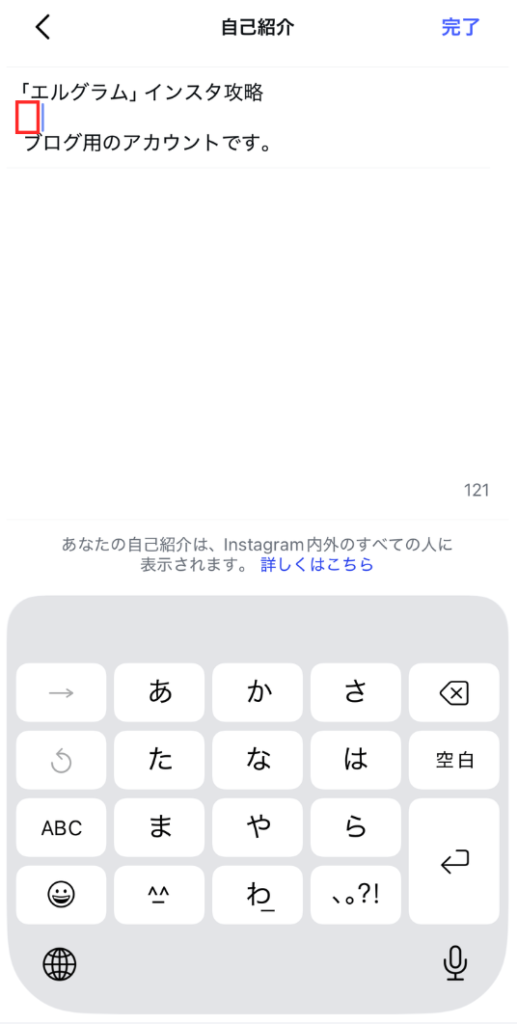
それでも空白行がうまく作れない場合は、メモ帳などで空白を含めた文章を作成し貼り付けると反映されるケースがあります。
メモ帳などで試す際には以下の手順で試してみてください。
- メモ帳アプリなどで自己紹介文を作る
- 改行したい位置で文章を整える
- 空白行を入れたい場合は、空白も含めて下書きする
- 自己紹介欄に貼り付けて保存する
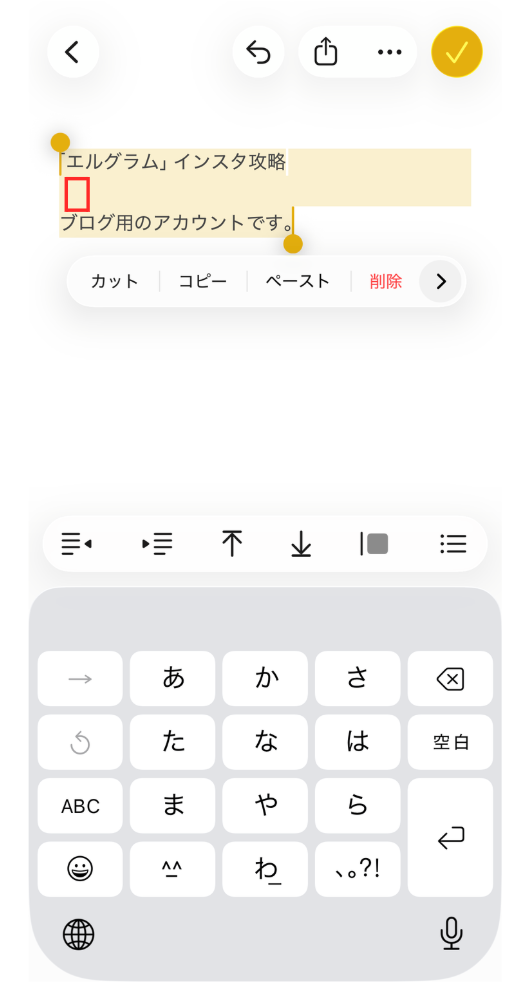
プロフィールは第一印象を左右しやすい場所なので、情報を詰め込みすぎず、改行や余白を使って見やすく整えることが大切です。
Instagramのアカウントを伸ばすためのプロフィール欄の作り方については、こちらの記事で詳しく解説しています。

コメントで改行する方法
筆者が検証した結果、現時点ではコメントでも改行できることが確認できました。
ただし、入力環境によってはその場で改行しづらいことがあるため、うまくいかないときの対処法も知っておくと安心です。
スマホアプリで改行しにくい場合は、以下の手順を試してみてください。
- メモ帳やWord、Googleドキュメントなどで文章を作る
- 改行した状態で全文をコピーする
- コメント欄に貼り付ける
なお、PCで操作する場合はShift+Enterを使うことで改行できます。
長いコメントを書く場合は、1文ではなく、話題が変わる位置で改行すると内容を追いやすくなります。
ハイライト名を空白にする方法
ハイライト名を空白に見せたい場合は、空白文字や特殊文字を使って見た目を整える方法がよく使われます。
やり方は以下のとおりです。
- ハイライトの編集画面を開く
- タイトル欄に空白文字や特殊文字を貼り付ける
- 保存して見え方を確認する
ただし、使用する文字によっては、保存できなかったり、文字幅分の余白が残ったりする可能性があります。複数の文字を無作為に試すのではなく、事前に表示を確認した文字を掲載してください。
Instagramのハイライトについては、こちらの記事で詳しく解説しています。

インスタで空白や改行ができない原因と対処法

改行や空白行が反映されない場合は、入力場所や利用環境、入力した文字の種類を確認しましょう。ここでは、主な原因と、保存後の表示を確認しながら試せる対処法を解説します。
入力する場所によって改行の挙動が異なる
Instagramでは、投稿文、プロフィール、コメント、ハイライト名などで、入力時の挙動に違いがあると報告されています。
そのため、同じ方法を使っても、同じように表示されるとは限りません。
対処法を確認する際は、「どこに入力しようとしているのか」を切り分けて考えることが大切です。
通常のスペースでは空白として反映されないことがある
半角または全角スペースだけを入力した行は、保存後に削除される場合があります。
また、改行を2回入力して空白行をつくったとしても、投稿後や保存後に行が詰まる可能性があります。
プロフィールや投稿では、スペースだけでは空白行を維持しにくいため、記号や特殊文字を使って空白っぽく見せる方法を試してみてください。
端末やブラウザによって見え方が変わることがある
同じ文章でも、端末やブラウザによってキーボードの挙動や見え方が変わることがあります。
スマホで改行できない場合は、メモ帳で文章を作って貼り付けるか、PCブラウザから同じ文章を入力しましょう。
スマホでうまくいかないからとあきらめるのではなく、入力環境を変えて試してみてください。
うまくいかないときは下書きで整えてから貼り付ける
改行や空白がうまくいかないときは、Instagram上で直接調整するより、メモ帳などで下書きを整えてから貼り付ける方法が安定しやすいです。特にコメントやプロフィールのように、その場で整えにくい場所で有効です。
「入力欄では崩れる」「空白が消える」場合には、いったん下書きで整えてから貼り付ける流れを試してみてください。
インスタの空白・改行に使えるツールや代替手段

Instagramの入力欄で文章を整えにくい場合は、外部ツールやメモ帳などを利用する方法があります。ここでは、空白文字の使い方を含め、直接入力する以外の方法と注意点を紹介します。
改行文を整えたいときは「外部ツール」を使用する
改行や空白を整えたいときは、ブラウザ上で使える整形ツールを使う方法があります。
文章を入力してコピーするだけで、改行や空白を保ちやすい形に整えられるものもあります。
ただし、ログインを求めるものや、不要な権限が必要なものは避け、テキスト整形だけに使えるシンプルなツールを選ぶと安心です。
空白文字コピペはハイライト名や空白行の調整に使える
ハイライト名を空欄のように表示したり、空白行を反映させたりするときは、空白文字をコピーして貼り付ける方法が使われます。
空白文字は、半角・全角スペースとは異なる文字です。画面上では見えにくくても、文字として入力されています。
ただし、使う文字によっては反映されないこともあるため、1回でうまくいかないときは別の空白文字を試しながら確認するのがおすすめです。
ツールが使えないときはメモ帳やPC入力で対応する
外部ツールを使いたくない場合には、メモ帳アプリやPC入力で対処しましょう。
下書きを作ってから貼り付けるだけでも、文章の見え方はかなり整えやすくなります。
ツールを増やしたくない方は、まずはメモ帳で整える、それでも難しければPCから試してみるという手順で進めてみてください。
インスタの空白・改行をおしゃれに見せるコツ

改行や空白行は、増やせば読みやすくなるとは限りません。ここでは、文章のまとまりを保ちながら、キャプションやプロフィールを読みやすく整えるポイントを紹介します。
空白行は入れすぎず読みやすさを優先する
空白や改行は、おしゃれに見せるためだけでなく、文章を読みやすくするためのものです。
余白を増やしすぎると、逆にまとまりがなく見えることもあります。
一つの段落に一つの話題をまとめ、話題が変わる位置で改行するのがおすすめです。
区切り線や記号はテイストをそろえて使う
投稿文やプロフィールでは、区切り線や記号を使うと情報を整理しやすくなります。
ただし、記号の種類を増やしすぎると統一感がなくなるため、使うならテイストをそろえるのがポイントです。
たとえば、中点でそろえる、シンプルな線だけにするなど、ルールを決めて使うと整って見えます。
プロフィールやハイライトは余白を意識して整える
プロフィールとハイライトは、アカウント全体の印象を左右しやすい場所です。
文章量を詰め込みすぎず、改行や余白を意識して整え、見やすく整えましょう。
ハイライト名やカバーの統一感も意識すると、全体がすっきり見えます。
インスタの空白・改行に関するよくある質問

Instagramを運用している方からよく寄せられる、空白や改行についての質問を紹介します。
インスタの1行目だけ空白にできる?
完全な空白だけで1行目を作るのは難しいと考えたほうがいいでしょう。
改行だけで先頭に空白行を作っても、投稿後に削除される場合があります。1行目を空欄のように見せたい場合は、目立たない記号や特殊文字で余白を作る方法が使われることがあります。
インスタの改行はPCでもできる?
筆者が試してみたところ、PCでも改行できることが確認できました。
InstagramはWeb版でも利用でき、PCブラウザからも操作できます。コメント欄などでは、入力環境によって Shift+Enter での改行が反映されることがあります。
空白文字をコピペしても反映されないのはなぜ?
空白文字をコピペしても反映されないのは、入力欄の仕様によって空白が削除されたり、通常のスペースとして処理されたりすることがあるためです。
そのため、同じ空白文字を使っても、入力場所によっては思ったように表示されないことがあります。
うまくいかないときは、別の空白文字を試しながら見え方を確認するのがおすすめです。
ハイライト名を空白にするとどう見える?
ハイライト名を空白っぽくすると、プロフィール下のハイライト部分がよりすっきり見えるようになります。
ただし、実際には空白文字が入力されています。使用する文字によっては余白が残る場合があるため、保存後にプロフィール画面で確認してください。
インスタの空白・改行で見やすく整えるポイント
最後に、この記事のポイントを整理します。
- Instagramでは改行はできるが、入力する場所によってやり方や見え方が異なる
- 投稿文やプロフィールでは、下書きで整えてから貼り付けると安定しやすい
- コメントは入力環境によって改行しにくいことがあり、メモ帳やPC入力が役立つ
- 空白行が難しい場合は、記号や特殊文字、空白文字コピペを活用すると見た目を整えやすい
- おしゃれさよりもまず読みやすさを優先すると、結果的に見た目も整いやすい
空白や改行は小さな工夫ですが、投稿文・プロフィール・コメントの印象を大きく変えます。
見た目が整うと、読みやすさだけでなく、アカウント全体の印象アップにもつながります。まずは自分がよく使う場所から試してみてください。
インスタ運用の効率化はエルグラムにお任せ
Instagramを運用していると、投稿後のコメント・DMへの返信などに時間を取られてしまいますよね。
そうした作業を時短したいと考えている方におすすめなのが、弊社が提供するInstagram自動化ツール「エルグラム」です。
エルグラムは、以下のようなサポート機能が充実しているため、作業負担を大幅に軽減できます。
- 投稿やストーリーズにきたコメントへの自動応答
- DMへの自動応答
- アンケートフォームの作成
- 顧客管理(氏名・電話番号など)
- DMに特典を自動配布
エルグラムには、フリープランが用意されています。無料で即日利用できるのが特長なので、詳しい情報を以下のページから確認してみてください。