InstagramのURLは、プロフィールや投稿、リールなど用途によって取得方法が異なります。
あらかじめ正しい調べ方を理解しておくことで、アカウントや投稿をスムーズに共有でき、フォローにつながる導線も整えやすくなります。
さらに、XやLINEといった他のSNSと連携したり、QRコードを活用したりすることも可能です。
一方で、URLがコピーできない場合や、送信先で正常に開けないといった不具合が生じるケースもあるため、想定される原因と適切な対処法についても把握しておきましょう。
この記事では、そんなInstagramのURLアドレスに関して、大きく以下の点について解説します。
- InstagramのURLアドレスを調べる4つの基本方法
- フィード投稿やリールの個別URLを取得する手順
- XやLINEでInstagramのURLを共有する具体的な方法
- QRコードを使ったアカウント共有の仕組みと使い方
- URLコピーやリンクが開けない際に起こりやすい不具合と原因
InstagramのURLアドレスについて詳しく知りたい方は、ぜひ参考にしてください。

インスタのURLアドレスを調べる4つの方法

InstagramのURLアドレスを調べる方法は次の4つです。
- プロフィールからリンクをコピー
- instagram.comの後にユーザーネームを入力
- ブラウザ版インスタを開いてURLをコピーする
- サブアカウントにログインしてからURLをコピーする
1. プロフィールからリンクをコピー
Instagramアプリのプロフィールからリンクをコピーすれば、自分のURLアドレスを簡単に確認できます。
手順は以下のとおりです。
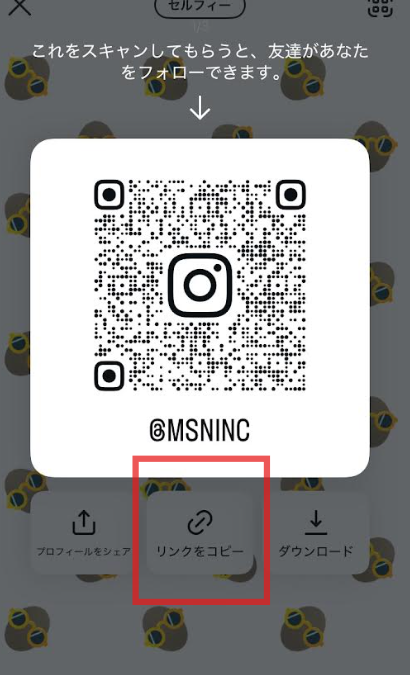
- ホーム画面の【プロフィールをシェア】を選択
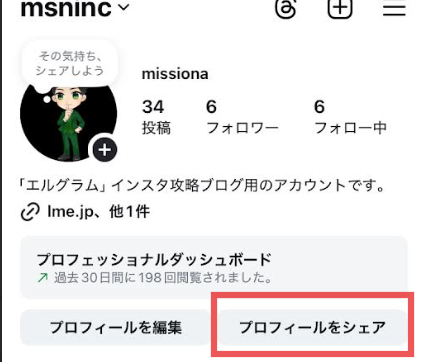
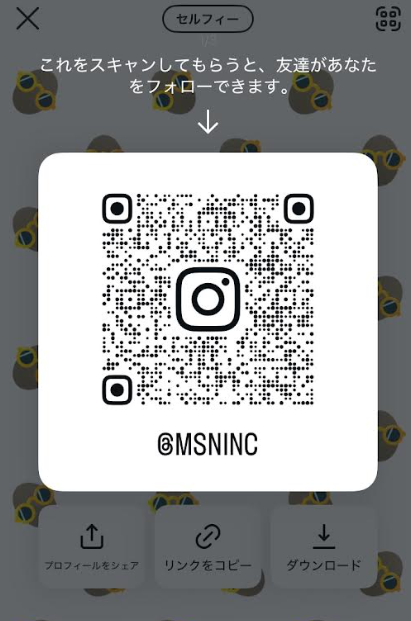
- 表示されたQRコードの下部にある【リンクをコピー】をタップ
2. instagram.comの後にユーザーネームを入力
Instagramのアカウントには、あらかじめユーザーネームが設定されています。
アカウントURLは「instagram.com」の後に、このユーザーネームを組み合わせた形式で構成されています。
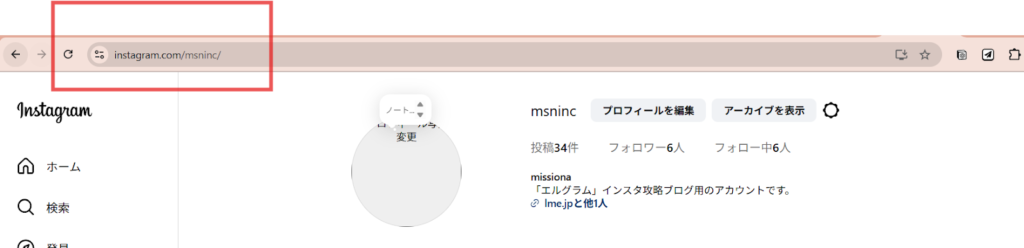
そのため、ユーザーネームを把握していれば、「instagram.com/ユーザーネーム」という形でURLを導き出すことが可能です。
ユーザーネームについてはこちらでも詳しく解説しているので、参考にしてください。

3. ブラウザ版インスタを開いてURLをコピーする
スマートフォンまたはパソコンのブラウザでInstagramを開き、表示されたURL欄のアドレスをコピーしましょう。
ただし、ブラウザ版を開いたつもりでも、自動的にアプリ版へ切り替わる場合があります。その際は、「Instagram」のロゴを長押しし、タブを選択することでWeb版を表示できます。
4. サブアカウントにログインしてからURLをコピーする
アドレスを調べたいアカウントとは別にサブアカウントを保有している場合は、アカウントを切り替えてから対象のURLを取得できます。
サブアカウントで目的のアカウントを検索し、プロフィールを表示すると、画面右上に【・・・】が表示されます。
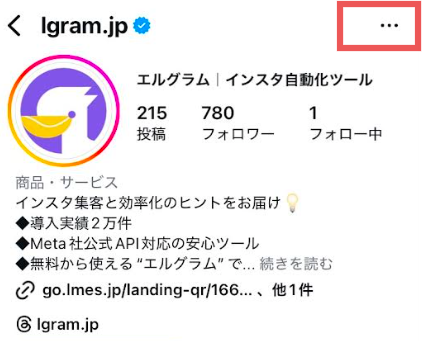
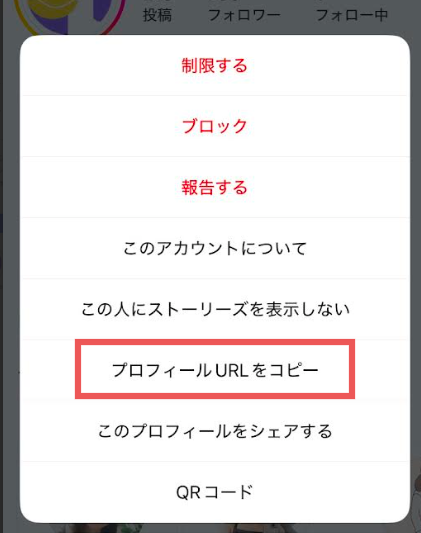
このアイコンをタップし、【プロフィールURLをコピー】を選択すれば、リンクの取得が完了します。
フィード投稿やリールのURLを取得する方法
Instagramでは、フィード投稿やリール動画ごとに固有のURLが用意されています。
特定の投稿だけを相手に共有したい場合は、そのURLを取得して送信することで、該当の投稿を直接見てもらうことが可能です。
URLの取得は簡単で、対象の投稿から紙飛行機のアイコンをタップすれば完了します。
新商品のお知らせやキャンペーンの告知、スタッフ紹介など、個別の投稿をピンポイントで共有したい場面でとくに役立ちます。
XやLINEでインスタのURLを共有する方法

InstagramのプロフィールURLや個別投稿のアドレスは、XやLINEを通じて簡単に共有できます。
メッセージに直接リンクを貼り付けるだけでも相手に届けられますが、日常的にInstagramへ誘導したい場合は、XやLINEのプロフィール欄へURLを記載しておく方が効果的です。
ユーザーがワンタップでアカウントへアクセスできるため、スムーズにフォローや閲覧へ誘導できるでしょう。
Xでインスタのアドレスを共有する方法
Instagramのアドレスは、X(旧Twitter)のプロフィール欄へ貼り付けて共有できます。プロフィールにURLを設定しておくことで、投稿を見たユーザーがスムーズにInstagramへアクセスでき、フォロー獲得の導線を確保可能です。
設定は、Xアプリのプロフィール編集画面からウェブサイト欄へInstagramのURLを貼り付けるだけで完了します。
LINEでインスタのアドレスを共有する方法
Instagramのアドレスは、LINEのプロフィール欄に設定して共有することが可能です。
デコレーション機能を活用すれば、URLを自然な形で目立たせながら掲載できるため、プロフィールを開いた友だちをスムーズにアカウントへ誘導できます。
設定方法は、LINEのプロフィール編集画面でデコレーションスタンプを追加し、テキスト入力欄にInstagramのURLを貼り付けるだけです。
アイコン風に配置することで視認性が高まり、フォローにつながる導線を強化できます。
QRコードでもインスタのアカウントを共有可能
Instagramのアカウントを共有する場合、アドレスのほかにQRコードも利用可能です。
QRコードであればカメラで読み取るだけで、アカウント情報を共有できます。
QRコードを出す方法
自分のアカウントのQRコードを表示したい場合は、まずホーム画面で【プロフィールをシェア】を選択してください。
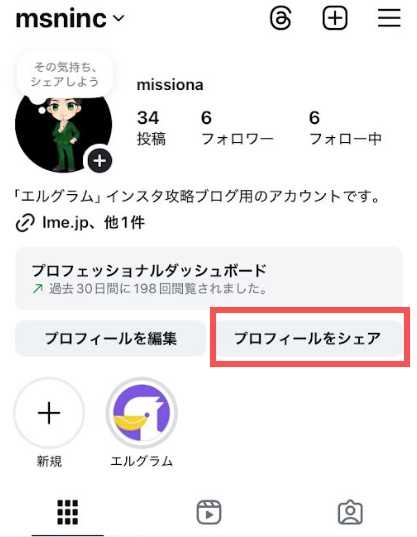
するとQRコードが表示されるため、その画面を友だちにカメラで読み取ってもらうことで、スムーズにアカウント情報を共有できます。
QRコード作成の手順はこちらでも詳しく解説しています。

QRコードを読み取る方法
QRコードは自分が表示して相手に読み取ってもらうだけでなく、相手が表示したコードをこちらが読み取ることも可能です。
その場合は、QRコードの表示画面にある右上のボタンをタップすると、カメラが起動します。
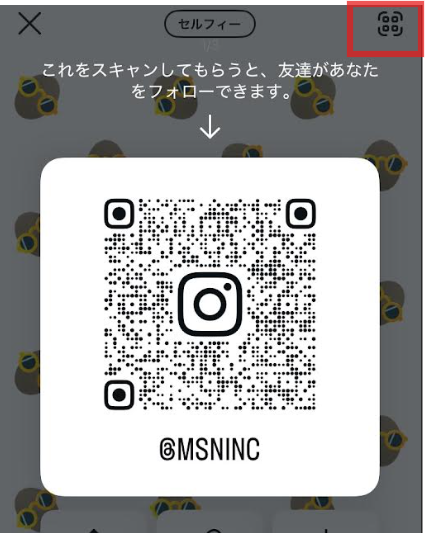
カメラを起動させたらそのまま、友達が表示させたQRコードを読み取りましょう。
インスタのURLに関するよくある不具合

InstagramのURLは比較的簡単にコピーや共有が行えますが、アプリの状態や端末の設定によっては、正しく動作しないことがあります。
あらかじめよくある不具合を把握しておくことで、万が一のトラブルにも落ち着いて対応しやすくなります。
URLコピーができない場合
URLがコピーできない場合は、Instagramアプリ側の不具合や端末の状態など、いくつかの要因が関係していることがあります。
主な原因としては、以下のようなケースが考えられます。
- Instagramアプリに一時的な不具合が発生している
- アプリやOSのバージョンが古く、機能が正常に動作しない
- ログイン状態が切れており、URLのコピー項目が表示されない
- ネットワーク環境が不安定になっている
- アプリにキャッシュが蓄積し、動作が重くなっている
あらかじめこうした原因を把握しておくことで、万が一のトラブルにも落ち着いて対応しやすくなります。
URLコピーができない時の対処法
URLコピーの不具合が発生した場合は、以下のような方法を試すことで解決できる可能性があります。
- Instagramアプリを再起動する
- アプリを最新版へアップデートする
- ログインし直して、共有メニューが表示されるか確認する
- Wi-Fiとモバイルデータ通信を切り替えて通信環境を整える
- スマートフォンを再起動して動作をリセットする
- アプリのキャッシュを削除する
共有したURLを相手が開けない
URLを共有しても、相手側の環境によってはページを正常に開けない場合があります。
とくに以下のような要因が原因となることが多く見受けられます。
- アカウントが非公開設定になっており、相手に閲覧権限がない
- メッセージ送信時にURLが途中で改行され、リンクが分断されている
- 相手がInstagramにログインしていない状態でリンクを開いている
- 通信環境が不安定なため、ページの読み込みがうまくいかない
- URLコピー時に一部が欠けており、リンク自体が無効になっている
こうした原因を把握しておくことで、共有トラブルの回避や適切な対応につなげることができます。
共有したURLを相手が開けない場合の対応
URLを共有しても相手がページを開けない場合は、状況に応じて以下のような対応を行うことで解決が見込めます。
- アカウントが非公開であれば、「フォロー承認後に閲覧できる」ことを相手に伝える
- URLが途中で改行されず、1行のまま送信できているか確認する
- URLを改めてコピーし、別のメッセージアプリで送信して動作を確認する
- 相手にInstagramへログインしてもらうよう依頼する
- 通信環境が安定しているか、相手側に確認してもらう
- URLが無効な場合は、代わりにユーザーネームで検索してもらうか、QRコードを共有する
こうした対応策を講じることで、共有トラブルを最小限に抑えることができます。
インスタのアドレスを理解して効率よく共有しよう
InstagramのURLアドレスは、プロフィールや投稿、リールなど目的に応じて取得方法が異なります。共有方法を正しく理解しておけば、アカウントへの誘導がスムーズになり、フォローや閲覧にもつなげやすくなります。
とくに、XやLINEのプロフィール欄にInstagramのURLを設定しておくと、日常的なSNS運用のなかでも自然な導線を作ることができます。
不具合が発生した場合も、原因を把握して対処すれば円滑に解消できるでしょう。主なポイントは以下のとおりです。
- プロフィール・ブラウザ版・ユーザーネーム入力など、URLの取得手段は複数存在する
- リールやフィード投稿も個別URLを取得でき、必要な情報だけを共有できる
- XやLINEのプロフィールにURLを設定すれば、誘導効果を高められる
- QRコードを使えば、読み取るだけで簡単にアカウントを共有できる
- コピーできないときは、アプリの不具合や通信環境を見直す必要がある
InstagramのURL仕様を理解しておくことで、情報伝達の手間を省き、より効率的なアカウント運用につなげることができます。
インスタを運用するなら『エルグラム』を導入
Instagram運用を効率化したい場合は、自動化ツールの『エルグラム』を活用すると便利です。エルグラムは、以下のようなInstagram運用をサポートする機能が充実しているため、作業負担を大幅に軽減できます。
- 投稿やストーリーズにきたコメントへの自動応答
- DMへの自動応答
- アンケートフォームの作成
- 顧客管理(氏名・電話番号など)
- DMに特典を自動配布
エルグラムのフリープランは無料で即日利用できるので、ぜひ活用してみてください。
詳しい情報は以下のページからすぐに確認できます。