
「Instagramの動画やリールを見ていると、スマホのデータ通信量がすぐに減ってしまう。」
「節約する方法はあると聞くけれど、具体的に何をすればいいのかわからない。」
そんな疑問を解消するために、この記事ではInstagramのギガ消費について詳しく解説します。
- Instagramはどれくらいデータを消費するのか
- データ消費の原因と傾向
- データ量を抑えるための設定や使い方の工夫
Instagramを快適に利用しつつ、ギガ不足で困らないための情報をまとめています。

インスタのギガ消費とは?

Instagramの「ギガ消費」とは、利用時に発生するデータ通信量を消費することを指します。
契約プランの上限を超えると通信速度が制限される場合があるため、使いすぎには注意が必要です。
「ギガ」はGB(ギガバイト)というデータ量の単位で、1GBは約1,000MBに相当します。Instagramは写真や動画が中心のため、他のアプリより通信量が増えやすい傾向があります。
具体的には、次のような場面でデータ通信が発生します。
- 写真・動画・ストーリーズ閲覧で消費
- 投稿やリールの再生
- アプリ内での自動読み込み
とくに投稿の閲覧やリールの再生など、日常的な操作でも通信は発生し、さらに自動読み込みによって意識しないうちにギガを消費するケースもあります。
快適に使い続けるには、どの操作でどれくらい通信量が増えるのかを把握し、使い方を調整することが重要です。
インスタはどれくらいギガを消費する?

Instagramは写真や動画が中心のSNSであるため、想像以上にデータ通信量を消費するアプリです。
とくにリールやストーリーズなど動画コンテンツの増加により、以前より消費量は増える傾向にあります。
また、アプリを開いた直後から投稿が自動で読み込まれる仕様のため、操作していなくても通信が発生します。
その結果、「少し見ただけ」のつもりでも数百MBを消費しているケースも珍しくありません。
このように通信量が増えやすい背景には、いくつかの特徴があります。
- 画像・動画ともに高画質で容量が大きい
- 自動読み込み(プリロード)で通信が増える
こうした仕組みにより、Instagramは日常的に使うアプリの中でもギガ消費が大きくなりやすい傾向があります。
実際の消費量は使い方によって変わるため、次の項目で機能ごとの違いを確認していきましょう。
機能別のデータ消費量(1時間あたり)
Instagramのデータ消費量は、利用する機能によって大きく異なります。
以下は1時間あたりの目安です。
| 機能 | データ消費量(1時間あたり) |
|---|---|
| 写真閲覧・フィード | 約800〜840MB |
| リール | 約300〜600MB |
| ストーリーズ | 約300〜480MB |
| インスタライブ | 約300〜360MB |
とくにフィード投稿は、スクロールのたびに複数の画像が同時に読み込まれる仕組みのため、短時間でも一気にデータを消費しやすい傾向にあります。
普段何気なく行っている操作でも通信量が増えやすいため、利用状況を意識しておくことが大切です。
1GBを消費するまでの目安時間
実際にどの程度の利用で1GBに到達するのかを把握しておくと、ギガ管理がしやすくなります。
目安としては次のとおりです。
| 機能 | 1GB消費の目安時間 |
|---|---|
| 写真閲覧 | 約1時間10分 |
| 動画・リール | 約2時間〜2時間30分 |
| ストーリーズ | 約2〜3時間 |
| インスタライブ | 約3時間前後 |
このように、同じ1GBでも利用する機能によって消費スピードは大きく変わります。
とくに写真中心の閲覧は短時間で上限に達しやすく、外出先での利用には注意が必要です。
「少しだけ」のつもりでも積み重なればすぐに上限へ近づくため、日頃から使用時間や閲覧内容を意識しておくことが大切です。
動画よりも「写真」の方がギガを消費する
「動画のほうがギガを使いそう」と感じる方は多いものの、Instagramでは写真のほうがデータ消費が多くなる傾向があります。
これは、Instagramでは高画質な写真が表示されるため、スクロールに応じて新しい画像データが読み込まれ、通信量が増えやすくなるからと考えられます。
とくに通信量が増えやすい要因としては、次のような点が挙げられます。
- 高解像度画像が標準表示される
- スクロールで複数枚が一気に読み込まれる
- 自動プリロードで先読みされる
このような仕組みにより、何気ない写真の流し見でも通信量が積み重なりやすくなります。ギガを節約するには、動画だけでなくフィード閲覧の頻度にも気を配ることが大切です。
インスタのギガ消費が多いのはなぜ?3つの原因を紹介

Instagramのギガ消費が多い理由は、単に「動画が多いから」だけではありません。実はアプリの仕組み自体が、通信量が増えやすい設計になっています。
以下ではその3つの原因について解説します。
- 動画の自動読み込み(プリロード)
- 高画質でのアップロード
- アプリのバックグラウンド通信
1. 動画の自動読み込み(プリロード)
Instagramのギガ消費が増える原因の一つが、動画の自動読み込み(プリロード)機能です。
これは次に表示される投稿やリールを事前に読み込む仕組みで、操作の快適さを支えています。
一方で、実際に再生していない動画も含めて通信が発生するため、スクロールしているだけでも裏側ではデータの読み込みが進みます。
こうした仕組みには、次のような特徴があります。
- 次に表示される動画を事前に読み込む
- スクロールするたびに新しい投稿の読み込みが行われる
- 表示準備のため、再生していないコンテンツでも一部通信が発生する場合がある
このように利便性と引き換えに通信量が増えやすくなるため、知らないうちにギガを消費している点には注意が必要です。
2.高画質でのアップロード
Instagramでは写真や動画が高画質で表示されるため、閲覧する側だけでなく投稿する側も多くのデータ通信を消費します。
とくに高解像度の素材をそのまま投稿すると、複数枚の場合は数十MB規模の通信になることもあります。
こうした背景から通信量は増えやすく、投稿時や閲覧時に負担が大きくなりがちです。
また、高画質アップロードが初期設定で有効な場合もあり、気づかないうちに通信量が増えているケースも見られます。
画質と通信量のバランスを意識した使い方が重要です。
3.アプリのバックグラウンド通信
Instagramは、アプリを開いていないときでもバックグラウンドでデータ通信を行うことがあります。これにより、新着投稿の取得や通知の更新がリアルタイムで行われます。
こうした通信の内容としては、主に次のようなものがあります。
- 新着コンテンツの取得が行われる場合がある
- 通知受信時に必要なデータ通信が発生する
このように、操作していない時間にも通信が発生するため、「使っていないのにギガが減る」と感じる原因になりやすい点には注意しましょう。
インスタのギガ消費を減らす10個の節約方法

Instagramのギガ消費を減らす節約方法を大きく4つ、合計10個紹介します。
- インスタアプリ内の設定を変える
- スマホの設定を変える
- インスタの閲覧習慣を改善する
- その他
1.インスタアプリ内の設定を変える
Instagramアプリ内の設定を変えることでできる、ギガ消費を減らす3つの方法を紹介します。
- 「モバイルデータを節約」をオンにする
- 「最高画質でアップロード」をオフにする
- Instagram Liteをインストールする(Androidのみ)
①「モバイルデータを節約」をオンにする
「モバイルデータを節約」は、Instagramの通信量を抑えるための公式機能です。
この設定をオンにすると、動画の自動再生や高画質での読み込みが制限され、ギガ消費を抑えられます。
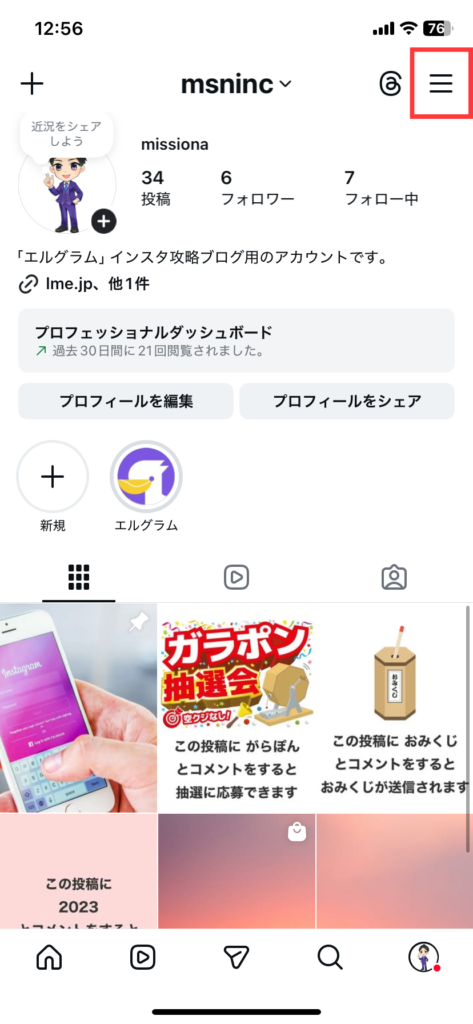
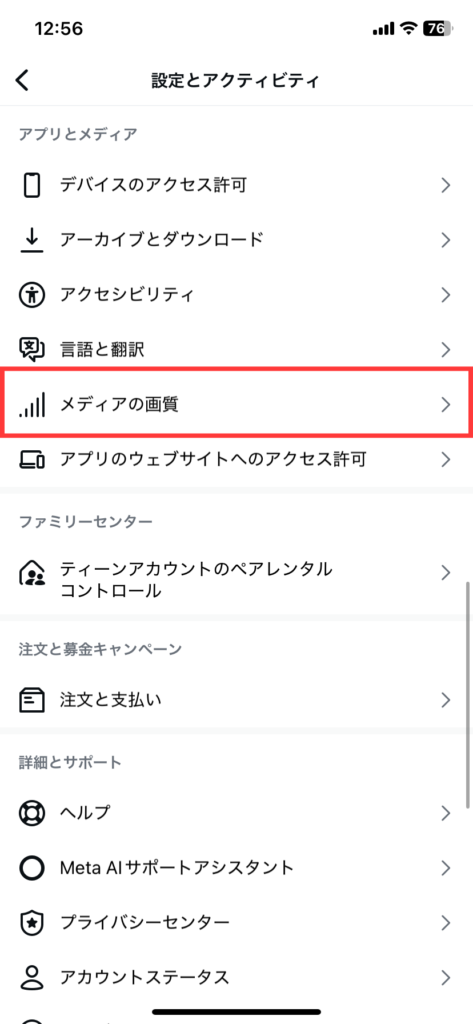
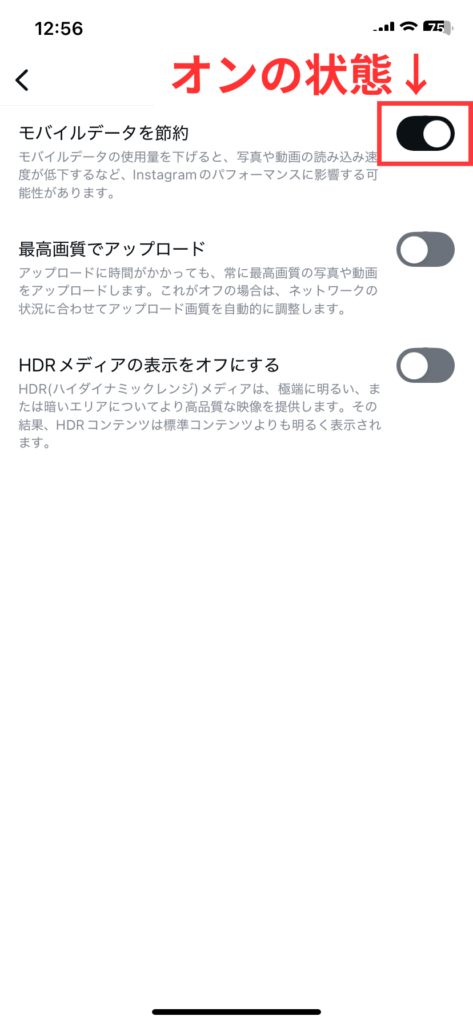
「モバイルデータを節約」をオンにする手順は以下のとおりです。
- プロフィールページの右上「≡」をタップ
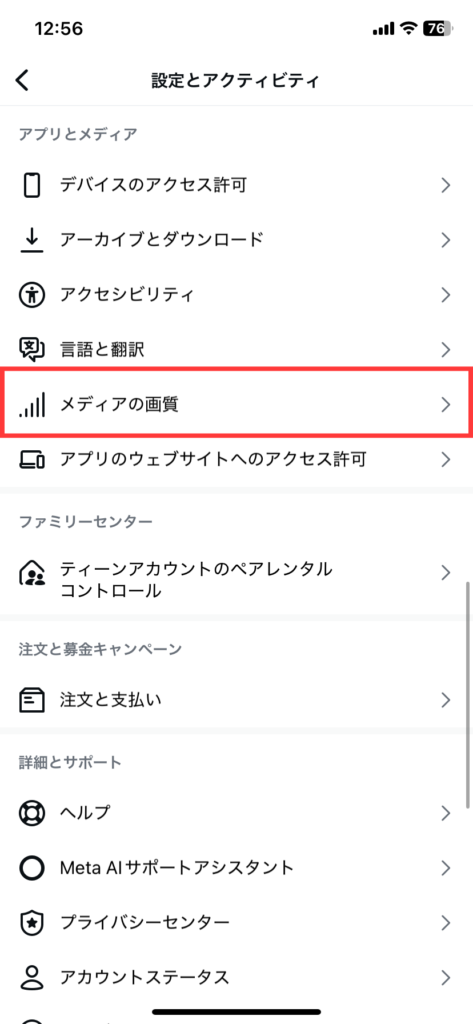
- 下のスクロールし「メディアの画質」をタップ
- 「オン」の状態にする
②「最高画質でアップロード」をオフにする
Instagramでは高画質アップロードが初期設定で有効な場合があり、これをオフにすることで通信量の削減につながります。
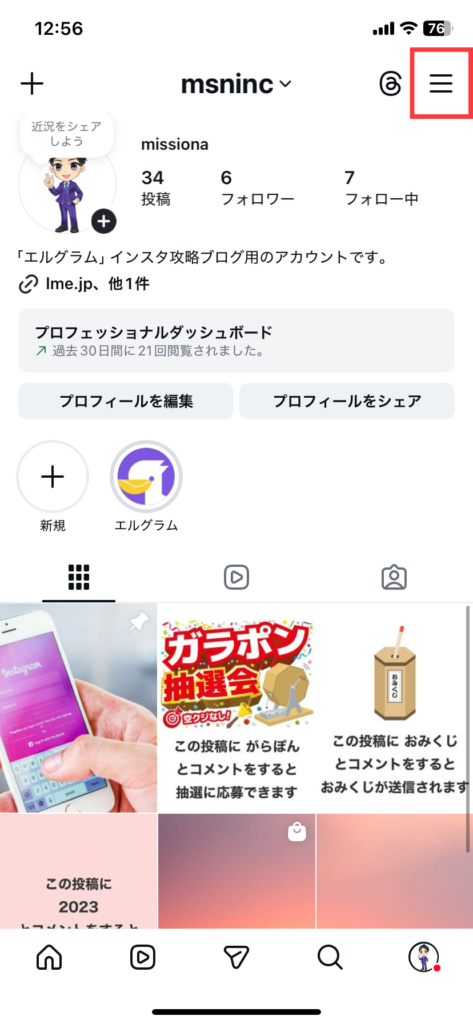
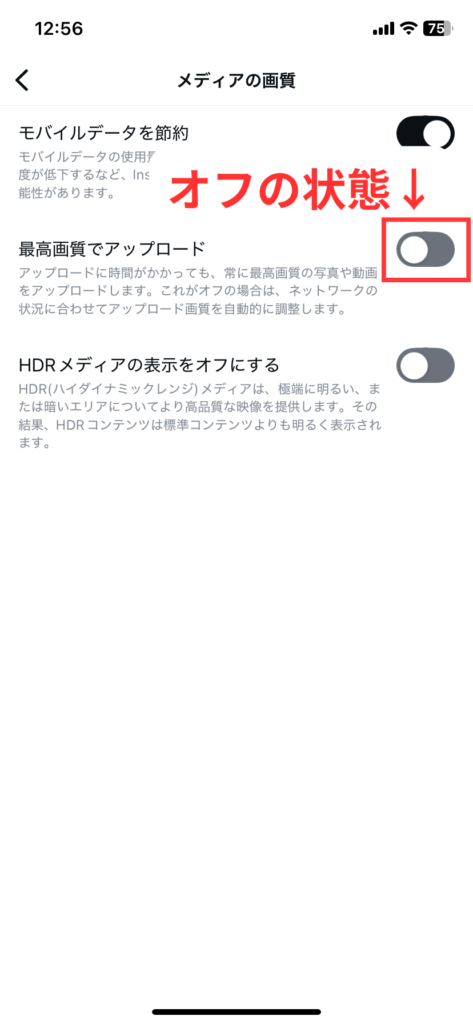
「最高画質でアップロード」をオフにする手順は以下のとおりです。
- プロフィールページの右上「≡」をタップ
- 下のスクロールし「メディアの画質」をタップ
- 「オフ」の状態にする
③Instagram Liteをインストールする(Androidのみ)
Androidユーザーであれば、軽量版のInstagram Liteを利用する方法も有効です。
通信量やストレージ消費を抑える設計となっており、通常版よりデータ使用量を減らせます。
機能は一部制限されるものの、その分通信環境が不安定な場合でも動作しやすい点が特徴です。具体的には、次のようなメリットがあります。
- 通信量が少なくギガ節約に最適
- アプリ容量が軽い
- 低速回線でも動作しやすい
ギガ消費をできるだけ抑えたい場合は、Lite版の利用を検討するのも一つの方法です。
2.スマホの設定を変える
Instagramのギガ消費は、アプリ内設定だけでなくスマホ本体の設定でも大きく左右されます。
スマホの設定を変えることで可能なInstagramのギガ消費を減らす方法を3つ紹介します。
- アプリのバックグラウンド更新をオフにする
- 「省データモード」を併用する
- キャッシュを削除する頻度を抑える
①アプリのバックグラウンド更新をオフにする
Instagramはアプリを開いていない状態でも裏側で通信を行う場合があり、バックグラウンド更新をオフにすることで不要なデータ消費を抑えられます。
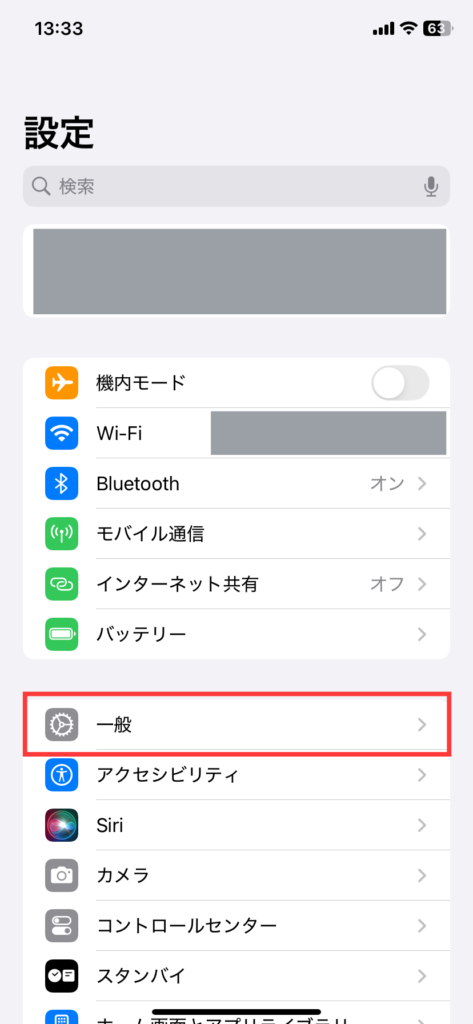
iPhoneを例に設定手順を紹介します。
- iPhoneの設定アプリを開き、「一般」をタップ
- 「アプリのバックグラウンド更新」をタップ
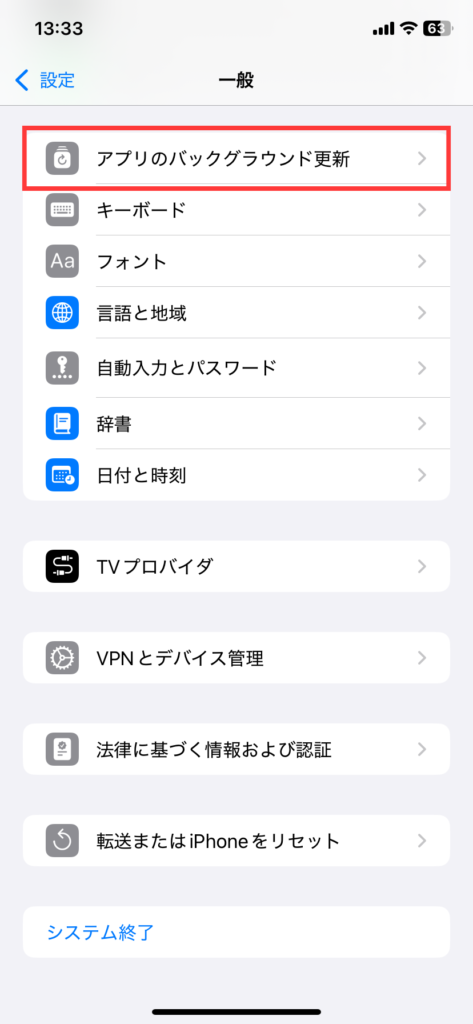
- オフの状態にする

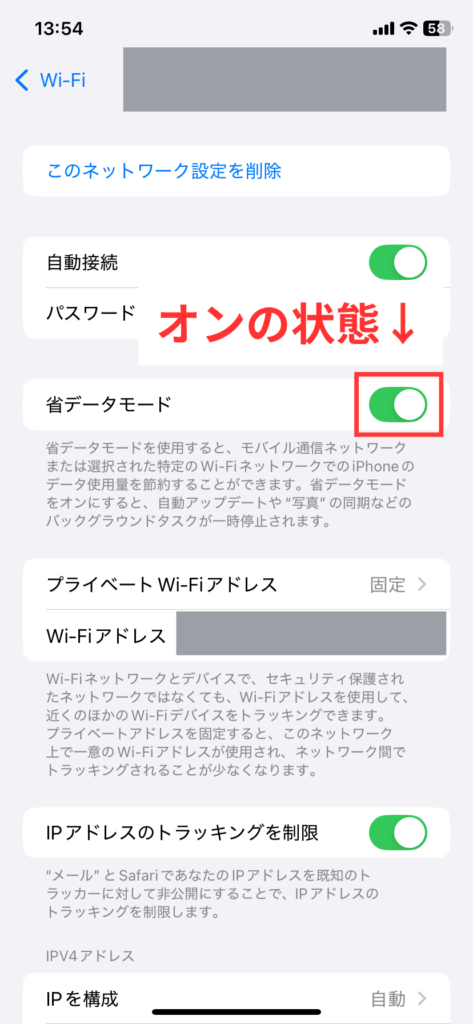
②「省データモード」を併用する
スマホには通信量を自動的に抑える「省データモード(低データモード)」が搭載されており、これをオンにするとInstagramを含む各アプリの通信量を制限できます。
iPhoneを例に設定手順を紹介します。
- iPhoneの設定アプリを開き、「Wi-Fi」をタップ
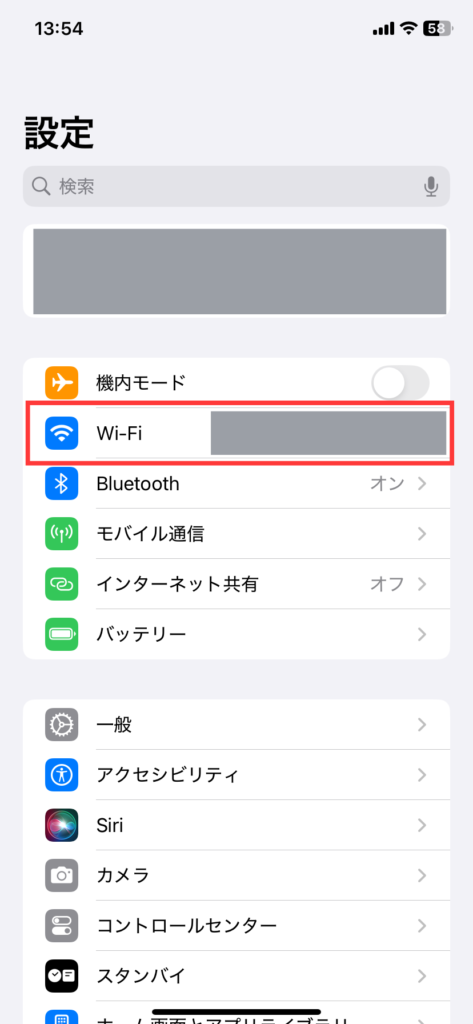
- 使用しているWi-Fiをタップ
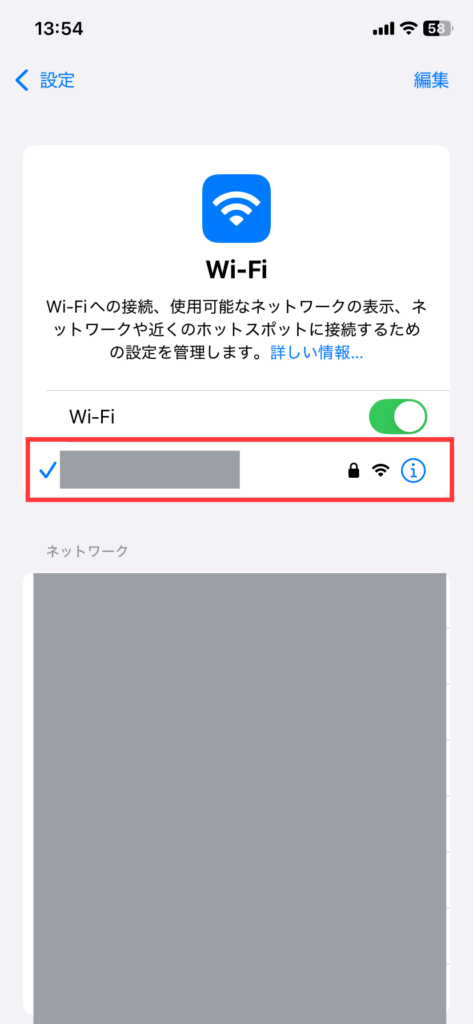
- オンの状態にする
③キャッシュを削除する頻度を抑える
「ギガ節約=キャッシュ削除」と考えられがちですが、削除しすぎるとかえって逆効果になる場合があります。
キャッシュは一度読み込んだデータを一時保存し、再読み込みを減らす仕組みです。
そのため頻繁に削除すると、その都度データを再取得することになり、結果として通信量が増えてしまいます。
キャッシュの適切な扱い方としては、次のような点を意識することが重要です。
- 残しておくと再通信を減らせる
- 削除しすぎるとギガ消費が増える
- 不具合時のみ削除するのが基本
このように、むやみに削除するのではなく、必要な場面でのみ活用することがギガ節約につながります。
なお、キャッシュの仕組みや正しい管理方法については、こちらの記事でも詳しく解説しています。

ギガの節約を意識するなら、「むやみに削除しない」ことも重要なポイントです。
3.インスタの閲覧習慣を改善する
Instagramの閲覧習慣を改善することでInstagramのギガ消費を減らす方法を3つ紹介します。
- リール(ループ再生)を流し続けない
- 利用回数または時間を減らす
- Wi-Fi環境を賢く使う
①リール(ループ再生)を流し続けない
リールは再生すると自動で動画が流れ続けるため、ギガを消費しやすい機能です。
とくにループ再生のまま放置すると、気づかないうちに通信量が増えていきます。
そのため、見終わったらこまめにアプリを閉じることが重要です。
外出先ではブラウザ版のInstagramを利用する方法もあり、プリロードやバックグラウンド通信が抑えられることで、通信量の節約につながります。
②利用回数または時間を減らす
Instagramのギガ消費を抑えるには、シンプルですが利用時間そのものを減らす方法が最も確実です。
とくに「なんとなく開く」習慣を見直すだけでも、無駄な通信を減らせます。
そのため、日常的な管理としては次のような工夫が効果的です。
- スマホのスクリーンタイム機能を活用
- 1日の利用時間を制限する
- 通知をオフにして開く回数を減らす
例えば1日30分〜1時間といった上限を設定すれば、無駄な閲覧を抑えやすくなります。
時間管理を意識することで、ギガ消費の削減につながります。

習慣を見直すことで、ギガだけでなく時間の無駄も防げるのが大きなメリットです。
③Wi-Fi環境を賢く使う
ギガ消費を抑えるには、Wi-Fiの活用が効果的です。
通信量が多い操作は接続時に行うことで、モバイル通信の負担を軽減できます。
具体的には、次のように使い分けると効率的です。
- 動画視聴や投稿はWi-Fi接続時に行う
- 自宅やカフェでは優先的にWi-Fiを利用する
さらに、自動接続設定をオンにしておけば手間も省け、日常的な通信量の節約につながります。
その他の方法
これまでの設定や使い方の見直しに加え、通信プラン自体を見直す方法もあります。
とくに外出先でInstagramを頻繁に利用する場合は、ギガ消費の負担を抑えられるプランを選ぶことで、より快適に使い続けやすくなります。
インスタの通信料のかからない格安SIMを使う
Instagramを頻繁に利用する場合は、対象アプリの通信量がカウントされない格安SIMを選ぶ方法も有効です。
特定のSNS利用時に通信量が加算されないサービスがあり、ギガ消費の負担を抑えられます。
こうしたサービスには、次のような特徴があります。
- Instagram利用時の通信量がゼロになる
- 動画視聴や投稿も対象になる場合がある
- ギガ残量を気にせず使える
このようなプランを利用すれば、リールやストーリーズを長時間楽しんでも通信量を気にする必要がなくなります。設定の調整が面倒な場合や、手軽に使いたい場合は通信プランの見直しも有効です。
インスタのデータ使用量はどこで見られる?確認方法を紹介
Instagramのギガ消費を把握するには、現在のデータ通信量を確認することが重要です。使用量はアプリ内ではなく、スマホ本体の設定画面から確認できます。
ただし、iPhoneとAndroidでは表示方法が異なるため、それぞれの仕組みを理解しておきましょう。
iPhoneでの確認方法と注意点
iPhoneではアプリごとの通信量は確認できますが、利用期間は自動で表示されません。
表示される数値は、「前回リセットしてからの累計」となります。
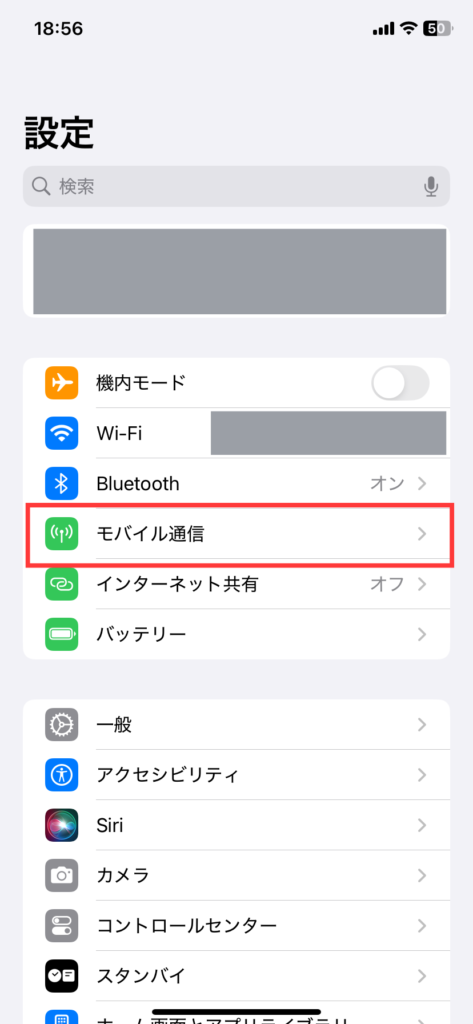
- iPhoneの設定アプリを開き、「モバイル通信」をタップ
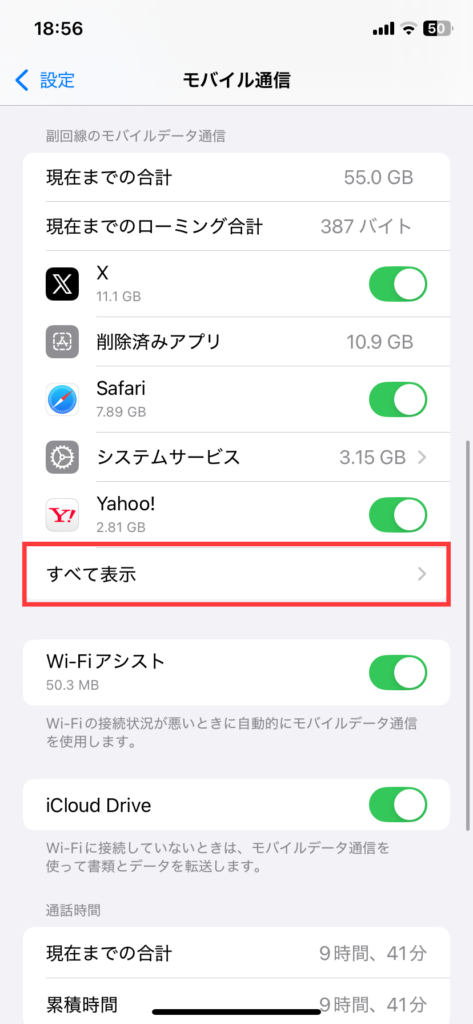
- 「すべて表示」をタップ
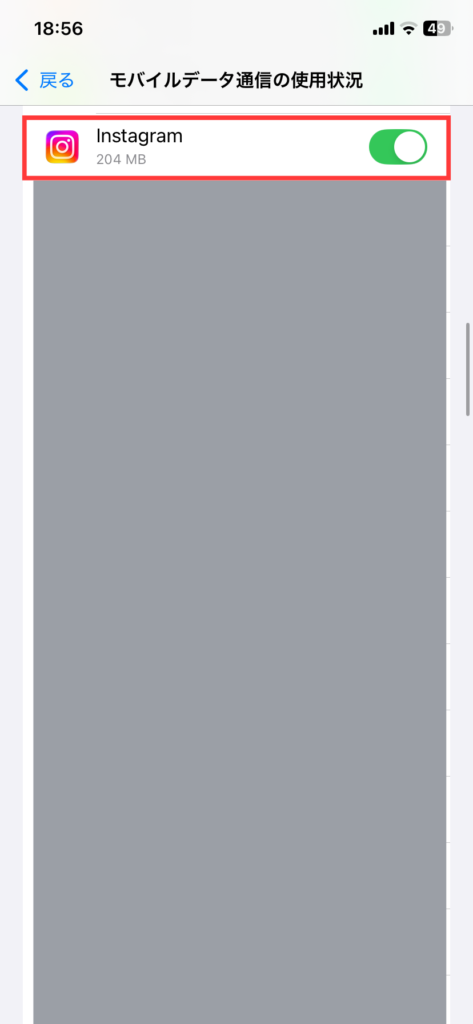
- Instagramに表示されている通信量(この場合204MB)
Androidでの確認方法と特徴
Androidでは多くの場合、1か月単位で自動集計されています。以下の手順で確認してみてください。
- 「設定」を開く
- 「ネットワークとインターネット」
- 「データ使用量」→「アプリのデータ使用量」
- Instagramを選択
インスタのギガ消費に関するよくある質問

Instagramのギガ消費に関するよくある質問を2つ紹介します。
- Instagramは他のSNSよりギガを消費しやすいですか?
- Instagramでは自動再生オフの設定はできますか?
1.インスタは他のSNSよりギガを消費しやすいですか?
結論として、Instagramは他のSNSと比べてギガを消費しやすい傾向があります。
主な理由は、画像や動画といったデータ容量の大きいコンテンツが中心であるためです。主なSNSで比較してみましょう。
| SNS | 主なコンテンツ | ギガ消費の傾向 |
|---|---|---|
| 写真・動画 | 多くなりやすい | |
| X(旧Twitter) | テキスト・画像 | 比較的少なめ |
| テキスト・画像・動画 | 中程度 |
上記は公式の比較ではなく、コンテンツの性質と通信量の一般的な原則に基づく傾向です。
動画や高画質画像が多いアプリほど通信量が増えやすい傾向にあります。
2.インスタでは自動再生オフの設定はできますか?
Instagramには動画の自動再生をオフにする機能はありません。
一方で、通信量を抑える方法として「モバイルデータを節約」機能が用意されています。
この設定をオンにすると動画の読み込みタイミングが制限され、自動再生や高画質表示が抑えられるため、結果としてギガ消費の軽減につながります。
そのため、通信量を抑えたい場合はこの機能を活用しつつ、Wi-Fi環境での利用や閲覧時間の見直しなど、使い方全体を工夫することが重要です。
まとめ:インスタのギガ消費を抑えてストレスなく楽しもう!
Instagramは便利な一方で、知らないうちにギガを消費しやすい側面があります。設定や使い方を見直すことで、通信量を抑えながら快適に利用できます。
そのため、日頃から次のような点を意識しましょう。
- モバイルデータ節約や高画質アップロード設定を調整する
- 動画・リールの自動再生や連続視聴を控える
- アプリのバックグラウンド更新や省データモードを活用する
- Wi-Fi環境での閲覧を優先してモバイル通信を節約する
- キャッシュ管理や閲覧時間の見直しで無駄な通信を減らす
これらを意識すれば、データ容量の不安を減らしながらInstagramを快適に楽しめます。
インスタ運用を効率化するならエルグラムがおすすめ
Instagramの運用は、投稿時間や各プラットフォームに合わせた最適化を意識するだけでも手間がかかります。とくに複数アカウントの管理やコメント・DM対応を日常的に行う場合、運用担当者の負担は大きくなりやすいです。
そんな時におすすめなのが、弊社が提供するInstagram自動化ツール「エルグラム」です。
エルグラムは、以下のようなInstagram運用をサポートする機能が充実しているため、作業負担を大幅に軽減できます。
- 投稿やストーリーズにきたコメントへの自動応答
- DMへの自動応答
- アンケートフォームの作成
- 顧客管理(氏名・電話番号など)
- DMに特典を自動配布
エルグラムのフリープランは無料で即日利用できるので、ぜひ活用してみてください。
詳しい情報は以下のページからすぐに確認できます。