「ライブ配信を行ってみたいけれど、使い方がわからない」「Instagram運用にインスタライブを取り入れた方がよいのだろうか」と悩んでいませんか?
インスタライブは、Instagram運用の幅を広げるうえで活用したい機能のひとつです。
この記事では、インスタライブについて、主に以下の内容を解説します。
- インスタライブとは?
- インスタライブのやり方
- インスタライブの見方
- インスタライブをInstagram運用に活用するメリット
- インスタライブに関するよくある質問
インスタライブを使ってみたい方や、Instagram運用にインスタライブを取り入れるか迷っている方は、ぜひ参考にしてくださいね。

インスタライブとは?

インスタライブとは、Instagram上で動画を生配信できる機能です。
Instagramでは、フィード投稿やリール動画など、事前に作成・編集したコンテンツを発信する方法が一般的です。一方、インスタライブでは動画を生配信でき、視聴者から寄せられたコメントやリアクションを通じて、その場で双方向のコミュニケーションを取れます。
通常のコンテンツよりも、その場の雰囲気が伝わる情報発信が可能です。また視聴者との交流を通じて、関係性を深める効果も期待できます。
こうした特徴から、インスタライブは、ユーザーとの距離を縮めたいアカウントや、商品・サービスの魅力を臨場感のある形で伝えたいビジネスアカウントにおすすめの機能です。
インスタライブのやり方

Instagramでライブ配信を開始できるのは、フォロワーが1,000人以上いる公開アカウントのみです。
配信前に、フォロワー数とアカウントの公開設定が利用条件を満たしているか確認しましょう。
ここからは、インスタライブを始める手順を詳しく解説します。
ライブ配信の開始手順
Instagramのライブ配信は、利用条件を満たしているアカウントであれば、以下の手順で開始できます。
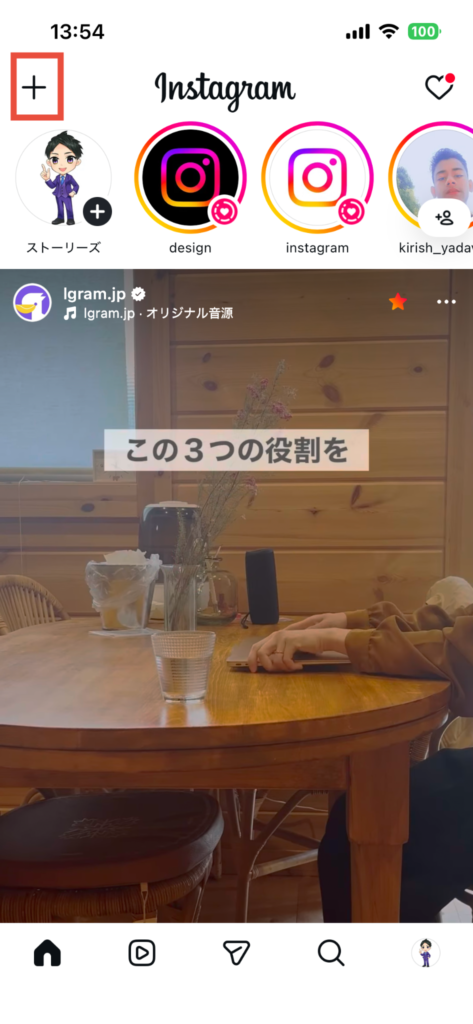
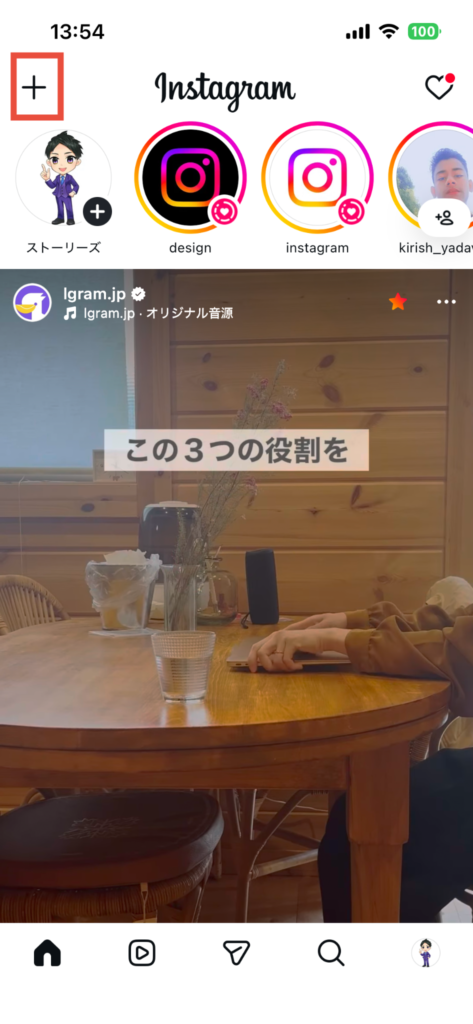
- ホーム画面左上の「+」をタップするか、画面を左にスワイプしてストーリーズ作成画面をひらく
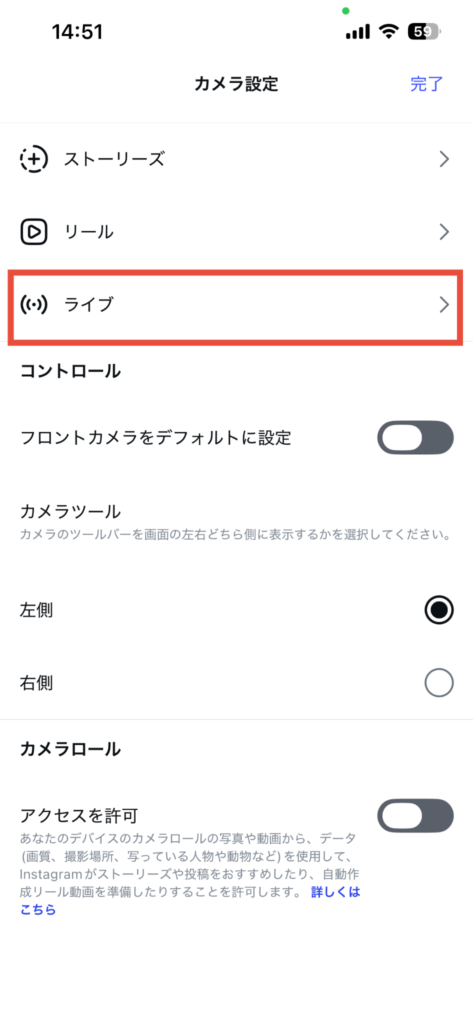
- 画面下部のメニューをスライドして「ライブ」を選択する
- 任意でタイトルを入力する
- 画面下部中央のボタンをタップしてライブ配信を開始する
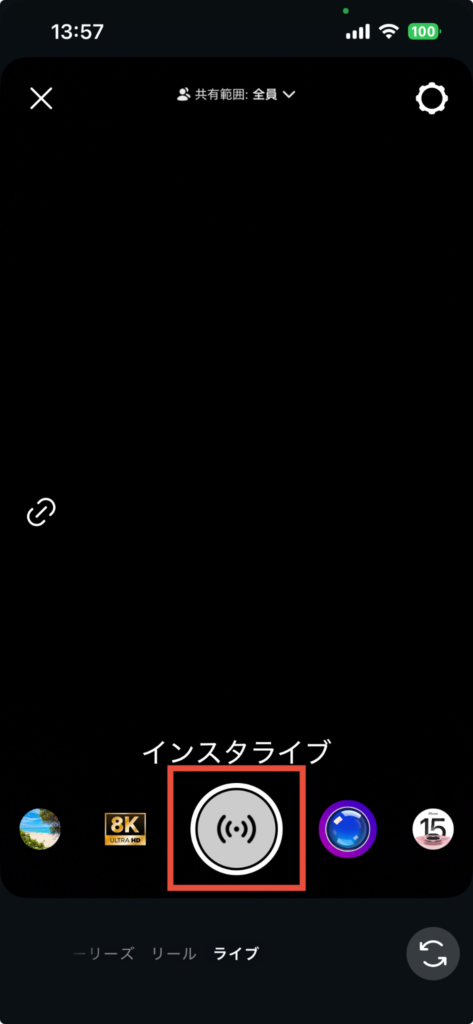
画面上部の「共有範囲」をタップすると、配信の公開範囲を設定できます。
「すべての人」「親しい友達」「練習」の選択肢の中から、目的に合った項目を選びましょう。
「練習」を選択すると、ほかのユーザーに公開せず、インスタライブの操作を試せます。初めて配信する方は、事前に練習モードで確認しておくと安心です。
配信を終える際は、画面右上の「×」をタップし、続けて「今すぐ終了」を選択します。
配信予定を設定する手順
インスタライブは動画を生配信する機能ですが、事前に配信日時を設定し、ユーザーへ告知することもできます。
配信予定は、以下の手順で設定します。
- ライブ配信の開始画面で「日時を指定」をタップする
- ライブ配信の開始日時を設定する
- 配信時刻になったら、ライブ配信画面を開くか、リマインダーから配信を開始する
配信日時を設定すると、プロフィール上にライブの予定が表示されます。
ほかのユーザーは、プロフィール画面から配信日時を確認できます。リマインダーを設定した場合は、配信前に通知を受け取れます。
インスタライブをリマインドする手順
インスタライブの配信予定を設定すると、その予定をストーリーズやフィード投稿でシェアできます。
以下の手順で、インスタライブの予告投稿を作成しましょう。
- 「投稿としてシェア」をタップする
- 画像や動画を選択し、キャプションを入力して告知投稿をシェアする
告知投稿を見てリマインダーを設定したユーザーには、ライブ配信前に通知が届きます。
ライブ配信のスケジュールを設定すると、事前に告知できるだけでなく、興味を持ったユーザーにリマインダーの設定を促せます。
視聴者に配信を知ってもらうためにも、日時を早めに決めて告知しておくとよいでしょう。
コラボ配信を行う手順
インスタライブでは、自分だけで配信するほか、ほかのユーザーを招待してコラボ配信もできます。
配信者を含む最大4名まで参加できるため、ほかのユーザーを3名まで招待できます。
以下の手順で、コラボしたいユーザーを招待しましょう。
- ライブ配信画面で人のアイコンをタップする
- 招待したいアカウントのユーザーネームを検索して選択する
招待すると、相手に通知が届きます。相手が招待を承認すると配信に参加し、コラボが始まります。
また、視聴者から届いた参加リクエストを承認し、コラボ配信を始める方法もあります。
視聴者が参加リクエストを送信すると、配信者に「〇〇さんがあなたのライブ動画への参加を希望しています」という通知が届きます。
通知内の「〇〇さんとライブ配信を開始」をタップすると、リクエストを送った視聴者が配信に参加します。
インスタライブをアーカイブに保存する手順
インスタライブは生配信を視聴する機能ですが、事前にアーカイブ設定を有効にしておけば、終了後に映像を見返せます。
アーカイブに保存しない場合、内容を確認できるのは生配信を視聴していたユーザーに限られます。終了後は、配信者も映像を見返せません。
一方、アーカイブに保存した映像を投稿としてシェアすれば、生配信を見られなかったユーザーにも後から視聴してもらえます。
- 終了後も映像を残したい場合は、以下の手順でアーカイブに保存しましょう。
- ホーム画面左上の「+」をタップするか、画面を左にスワイプしてストーリーズ作成画面をひらく
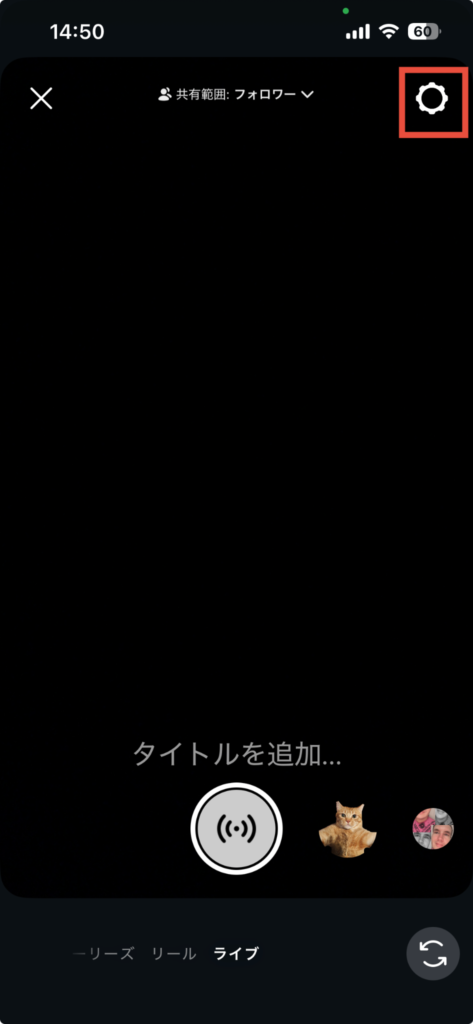
- 「設定」をタップする
- 「ライブ」をタップする
- 「ライブ動画をアーカイブに保存」をオンにする
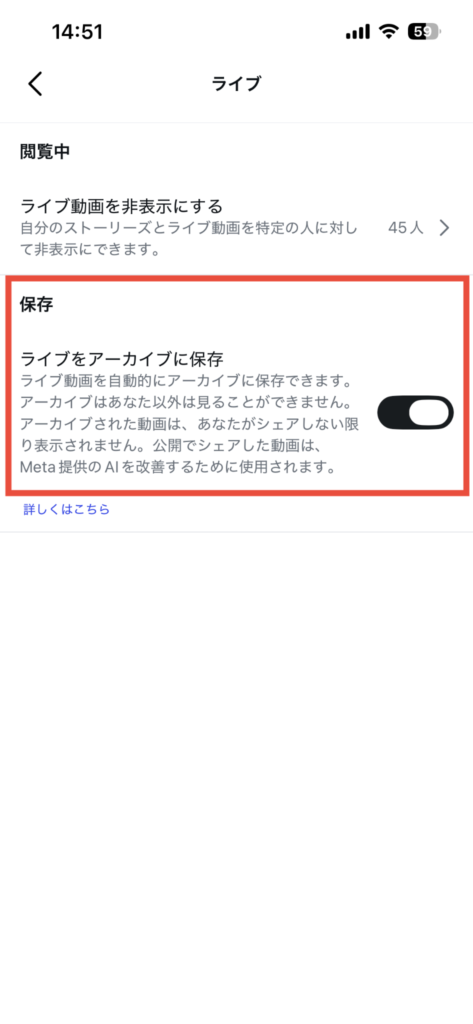
ライブ動画をアーカイブに保存すると、投稿としてシェアしていない映像も、配信者は30日間見返せます。
保存期間を過ぎると、映像はアーカイブから自動的に削除されます。後から見返したり、ほかのユーザーと共有したりする予定がある場合は、30日以内に投稿としてシェアしておきましょう。
Instagramのアーカイブ機能について詳しく知りたい方は、こちらの記事を参考にしてください。

インスタライブの見方

インスタライブを視聴するには、「通知から閲覧する方法」と「ホーム画面から閲覧する方法」の2つがあります。
通知から閲覧する方法
ライブ配信の通知をオンにしているアカウントが配信を始めると、スマートフォンにお知らせが届きます。
届いたお知らせをタップすると、インスタライブの配信画面が開きます。
通知をオンにしておけば、配信の開始に気付かず見逃す可能性を減らせます。お知らせから直接視聴画面を開ける点も便利です。
お気に入りのユーザーのライブ配信を見逃したくない場合は、あらかじめ通知をオンにしておきましょう。
ホーム画面から閲覧する方法
インスタライブ配信中のアカウントは、ホーム画面上部のストーリーズ欄に表示され、アイコンには「LIVE」と付きます。
該当するアイコンをタップすると、インスタライブの配信画面が開きます。
フォローしていないアカウントのライブも視聴できます。ユーザーネームを検索してプロフィールを開き、アイコンに「LIVE」と表示されていればタップしましょう。
インスタライブの通知の受け取り方
インスタライブは予告なく始まることもあります。配信者がアーカイブを残さない場合、終了後に内容を見返すことはできません。
お気に入りのユーザーの配信を見逃したくない場合は、あらかじめライブ通知をオンにしておきましょう。
以下の手順で、インスタライブの通知を受け取りましょう。
- 通知を受け取りたいアカウントをフォローする
- 通知を受け取りたいアカウントのプロフィールページをひらく
- 右上のベルマークをタップする
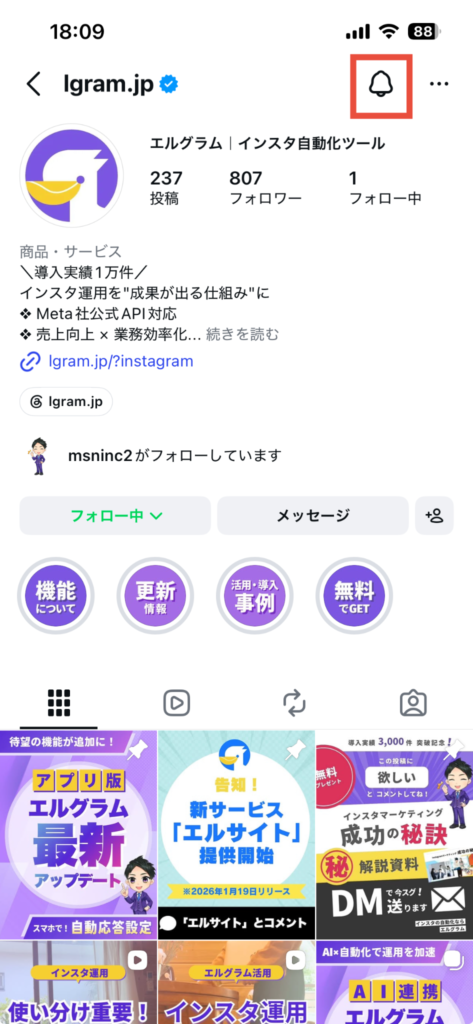
- 「ライブ動画」をタップする
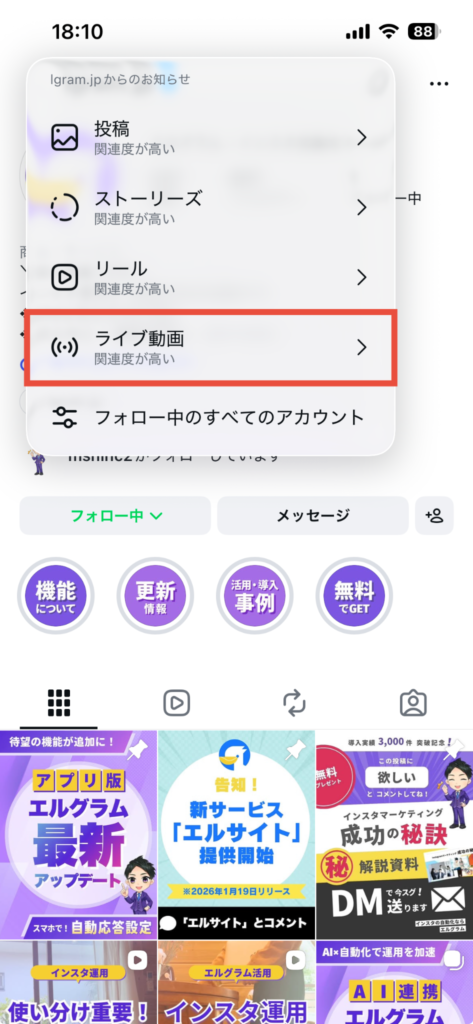
- 「すべて」もしくは「関連度が高い」を選択する
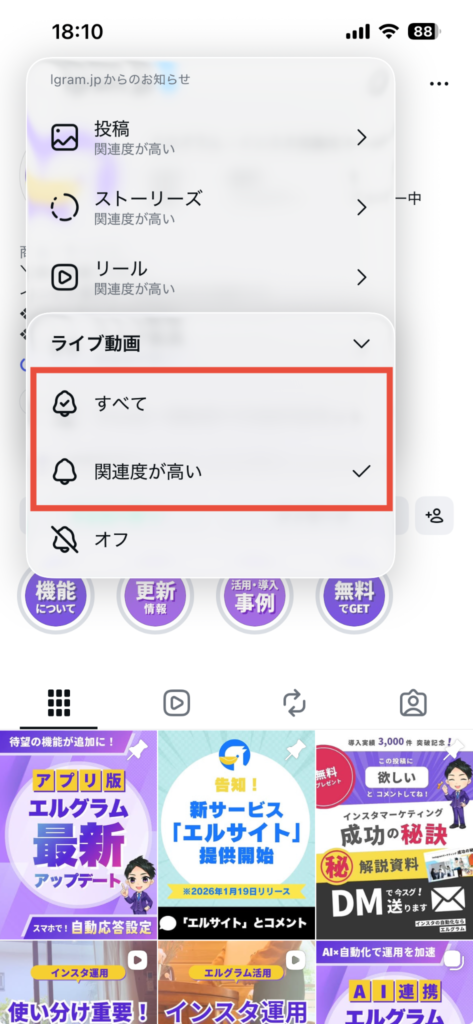
インスタライブを見逃したくない場合は、「ライブ動画」の通知設定で「すべて」を選んでおきましょう。
インスタライブをインスタ運用に活用するメリット

インスタライブは、Instagram運用の幅を広げるうえで活用できる機能です。
ここでは、インスタライブをInstagram運用に取り入れる3つのメリットを紹介します。
インスタライブを取り入れたい方や、運用方法を見直したい方は、ぜひ参考にしてください。
フォロワーとリアルタイムでつながりを深められる
インスタライブでは、コメントやリアクションを通じて、フォロワーと双方向にコミュニケーションを取れます。
通常の投稿は発信者から情報を届ける形式が中心ですが、インスタライブではフォロワーの声にその場で応えられます。
視聴者の名前を呼んだり、コメントで届いた質問にその場で答えたりすることで、フォロワーとの距離を縮められます。こうした交流は、アカウントへの愛着や信頼感を高めるきっかけにもなります。
エンゲージメントの向上を目指すアカウントにとって、定期的なインスタライブは有効な施策のひとつです。
商品やサービスの魅力を伝えやすい
編集を加えた画像や動画とは異なり、インスタライブではリアルタイムの映像でありのままの魅力を伝えられます。
商品の使い方や質感、サイズ感など、写真や文章だけでは伝えにくい情報も、インスタライブでは視覚的に届けられる点が大きな強みです。
視聴者からの質問にもその場で答えられるため、購入や予約、問い合わせを検討する際の疑問を解消しやすくなります。
新商品の発表やイベントの告知、サービスの説明など、ビジネスアカウントのさまざまな施策に取り入れやすい点もメリットです。
アルゴリズムの高評価につながりやすい
Instagramのアルゴリズムは、ライブ配信を積極的に評価する傾向があるといわれています。
ライブ配信中は、ホーム画面上部に目立つ形でライブ中であることが表示されます。
通常のフィード投稿に比べてもフォロワーの目に触れやすい状態になるため、アカウントの認知拡大にも効果的です。
投稿だけではなく、インスタライブも組み合わせた運用により、フォロワーへのリーチ力を高める効果が期待できるでしょう。
Instagramのアルゴリズムについて詳しく知りたい方は、こちらの記事を参考にしてください。

インスタライブに関するよくある質問

Instagram運用にライブ配信を取り入れる際、疑問や不安を感じる方も多いのではないでしょうか。
ここでは、インスタライブに関するよくある質問を紹介します。
インスタライブをInstagram運用に取り入れたい方は、ぜひチェックしてくださいね。
インスタライブはフォロワー以外にも公開される?
インスタライブは配信時に公開範囲を「すべての人」「親しい友達」「練習」から選択できます。
「すべての人」を選択した場合は、フォロワー以外のユーザーもインスタライブを視聴可能です。
ただし、ライブ配信中はホーム画面のストーリーズ欄に表示されるため、実際の視聴者はフォロワーが中心となることが多いようです。
フォローしていない場合でも、ユーザーネームを検索してプロフィールを開けば、配信中であることを確認して視聴できます。ただし、自分から検索しないと、ライブには気付きにくい場合があります。
インスタライブを閲覧するとバレる?
インスタライブを閲覧すると、配信者の画面には視聴者のユーザーネームが表示されます。そのため、閲覧していることを配信者に知られる可能性があります。
閲覧していることを配信者に知られたくない場合は、投稿としてシェアされたアーカイブを後から見る方法があります。
ただし、ライブ配信がアーカイブとしてシェアされるかどうかは、配信者によって異なります。アーカイブが公開されなかった場合、配信終了後に内容を閲覧できない点には注意が必要です。
インスタライブを画面録画するとバレる?
インスタライブを画面録画しても、現時点では配信者に通知が届く仕様にはなっていません。
そのため、画面録画しただけで配信者にバレてしまうことはないといえるでしょう。
ただし、他人のライブ配信を無断で録画・転載すると、著作権やプライバシーをめぐるトラブルにつながるおそれがあります。
配信者の許可なく録画することは控え、必要な場合は事前に配信者へ確認することをおすすめします。
インスタライブを活用してインスタ運用を成功させよう
インスタライブは、ユーザーと双方向に交流できるほか、リアルタイムの映像で情報を伝えられる機能です。Instagram運用の幅を広げたい場合に活用できます。
この記事の要点は、以下の5つです。
- インスタライブはリアルタイムでユーザーとの双方向コミュニケーションが取れる
- 配信予定とリマインダー機能を活用すると、ユーザーにライブの開始を知らせられる
- 主催者含め最大4人までのコラボ配信が行える
- フォロワーとの関係づくりや、商品・サービスの魅力を伝える手段として活用できる
- インスタライブを画面収録しても配信者に通知はいかないが、無断で録画することは控えた方が良い
インスタライブを運用に取り入れると、ユーザーと直接交流する機会を増やし、関係づくりに役立てられます。
商品やサービスを実演しながら紹介すれば、購入や問い合わせを検討しているユーザーの疑問解消にもつながります。
今回の記事を参考に、インスタライブを日々の運用に取り入れてみてください。
インスタ運用にはエルグラムの導入がおすすめ
Instagram運用を行っていると、投稿作成やライブ配信、コメントやDMへの返信など、さまざまな作業を行う必要があり、負担が大きいですよね。
そんな時におすすめなのが、弊社が提供するInstagram自動化ツール「エルグラム」です。
エルグラムは、以下のようなInstagram運用をお助けする機能が充実しているため、Instagram運用の作業負担を大幅に軽減できます。
- 投稿やストーリーズにきたコメントへの自動応答
- DMへの自動応答
- アンケートフォームの作成
- 顧客管理(氏名・電話番号など)
- DMに特典を自動配布
エルグラムのフリープランは無料で即日利用できるので、ぜひ活用してみてください。詳しい情報は以下のページからすぐに確認できます。