
この記事では、美容サロンでのユーザーリストの活用方法を解説します。
ユーザーリストとは?
ユーザーリストは、エルグラムに登録されているユーザーを一覧で表示できる機能です。
さらに「絞り込み」機能を活用することで、特定の条件を持ったユーザーだけを抽出できます。
抽出したユーザーに、テンプレート送信やタグ付けなどのアクション設定を行えます。
ユーザーリストについての詳細はこちら
美容サロンでの活用例
ユーザーリストを美容サロンアカウントで活用することで、
お客様の管理とアプローチを効率化できます。
今回は、ユーザーリストからお客様に一括・個別で対応する方法を解説します。
- 一括アクションでキャンペーンや新メニューをDMで案内
→ 対象顧客へまとめて配信し、季節イベントや販促を効率化できます。 - タグ別一斉メッセージで再来店を促進
→施術内容や来店時期ごとに送信でき、再来店を促せます。 - 情報を一括で編集し、顧客データを整理
→ 施術履歴や注意事項を一括更新でき、情報共有がスムーズになります。 - 個別メッセージ送信でパーソナルなフォロー
→ 来店後のお礼や次回提案など、顧客との信頼関係を深められます。
ユーザーリスト設定の大まかな流れは、以下のページをご覧ください。
ユーザーリストでお客様を管理する方法は、以下のページをご覧ください。
設定方法
今回は、以下4つの活用例と操作方法を解説します。
A. メッセージを一括で送信する
B. メッセージを個別で送信する
C. 顧客情報を一括で管理・更新する
D. 顧客情報を個別で管理・更新する
A.メッセージを一括で送信する
複数のお客様に一括でメッセージを送信することで、キャンペーン告知や再来店促進などを効率的に行えます。
以下は、美容サロンで活用しやすい一括送信メッセージの例です。
- ご来店1か月後の再来クーポンDM
→ 定期的な再来を促進し、リピート率を高められます。 - 季節限定メニュー・キャンペーンのお知らせ
→ 新メニューや期間限定サービスをまとめて周知できます。 - 誕生日月クーポンの配信
→ 特別感を演出でき、顧客満足度の向上につながります。 - 紹介キャンペーンの案内
→ 既存顧客を通じて新規来店を促進できます。 - 繁忙期前の事前予約案内
→ 予約が集中する前に来店を促し、スケジュールを安定させられます。
設定方法は、以下の通りです。
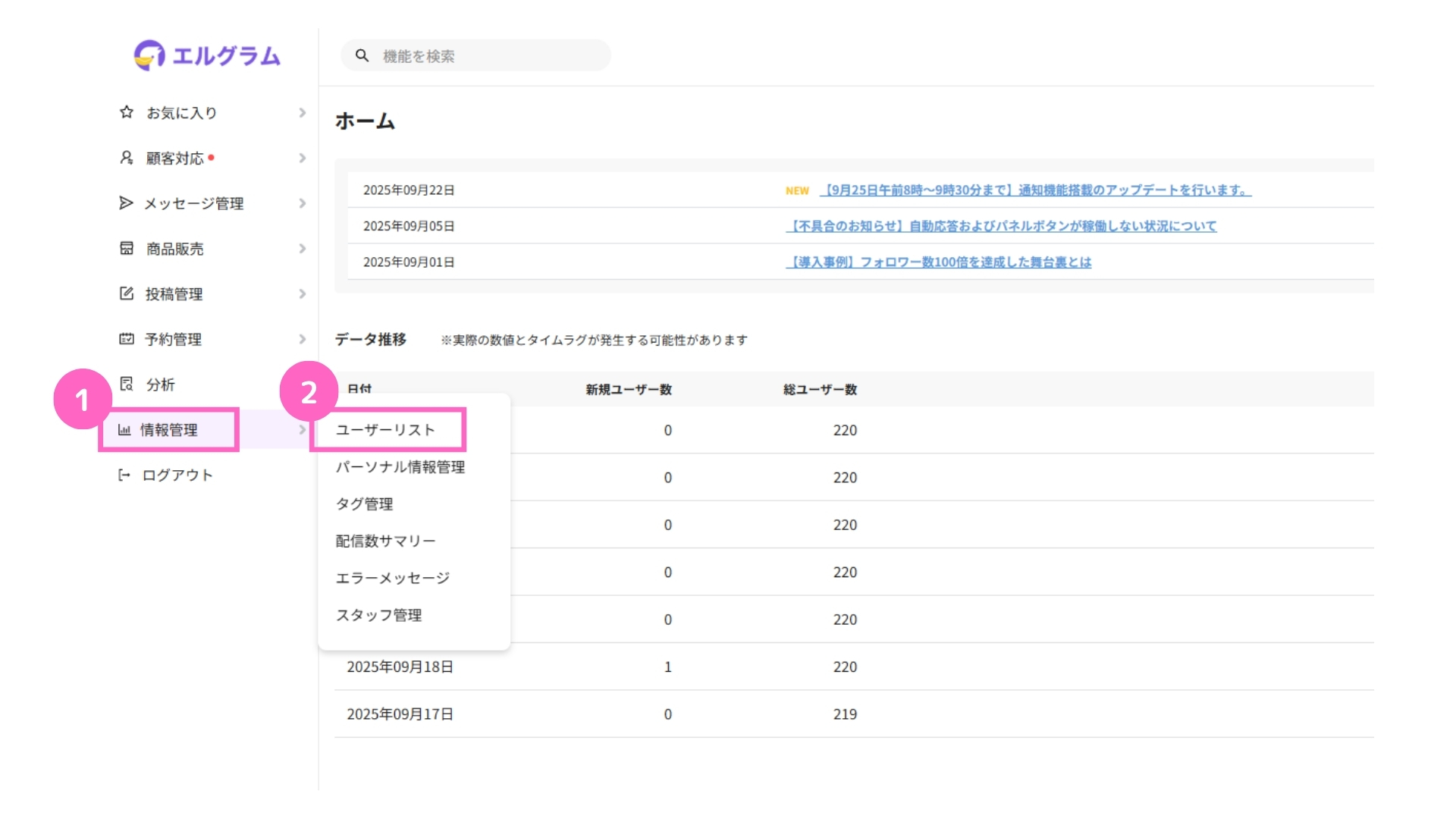
①「情報管理」をクリック
②「ユーザーリスト」をクリック
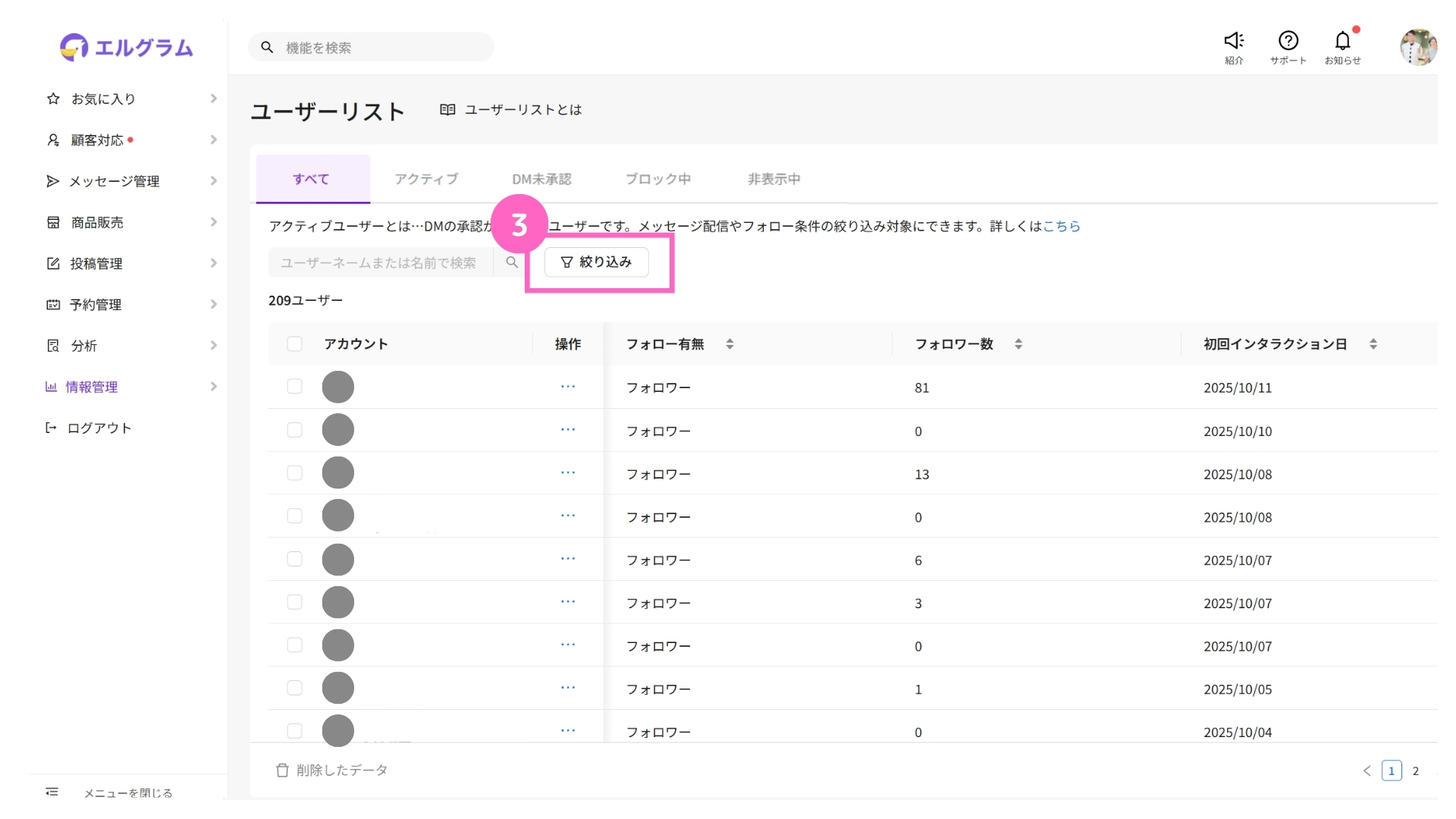
③「絞り込み」をクリック
送信対象があらかじめ決まっている場合は、絞り込み機能を使用せず、
該当のお客様のチェックボックスに直接チェックを入れて選択できます。
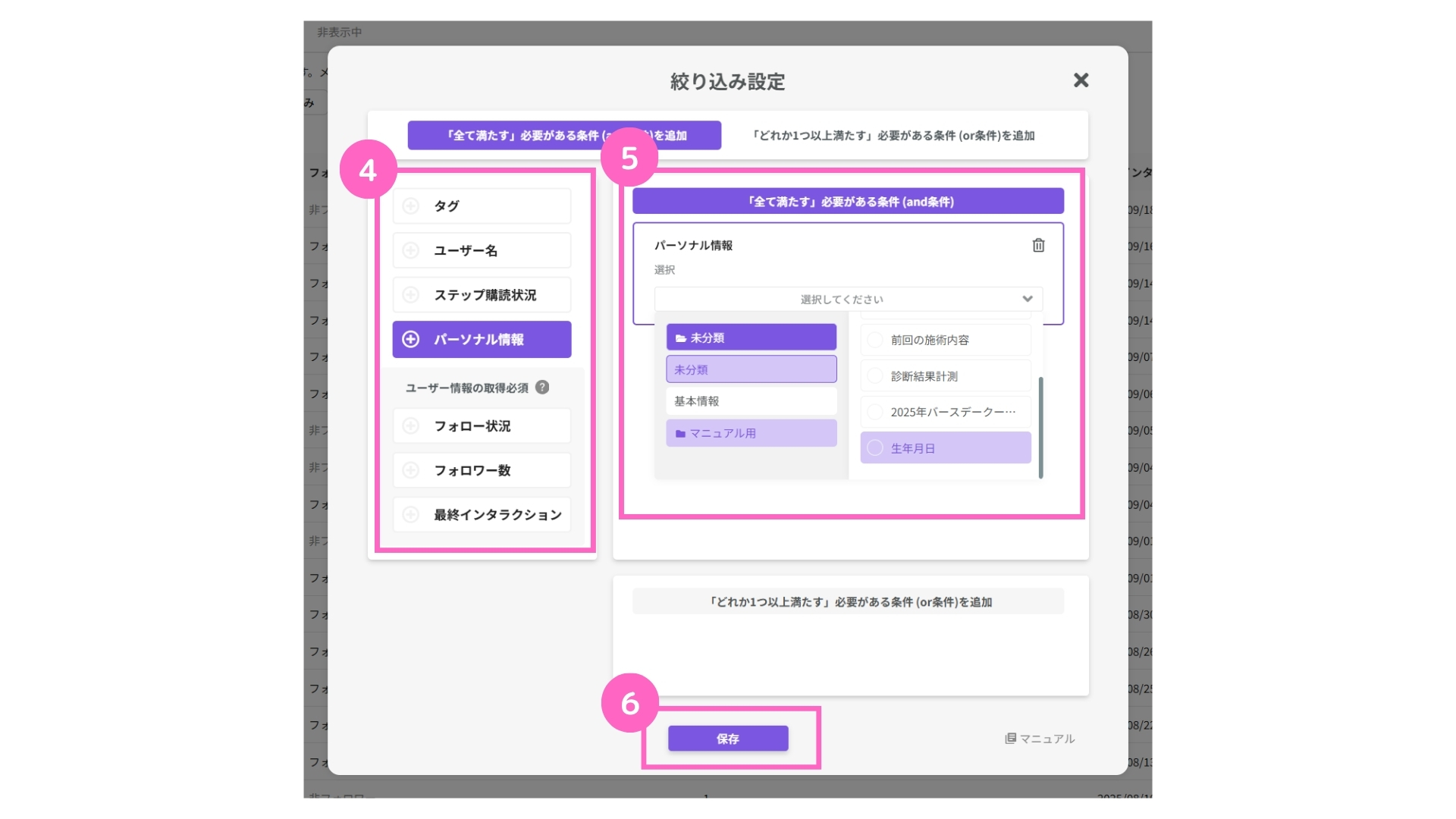
④絞り込みたい条件を選択
⑤さらに細かい条件を選択
⑥「保存」をクリック
絞り込み機能の使い方はこちら
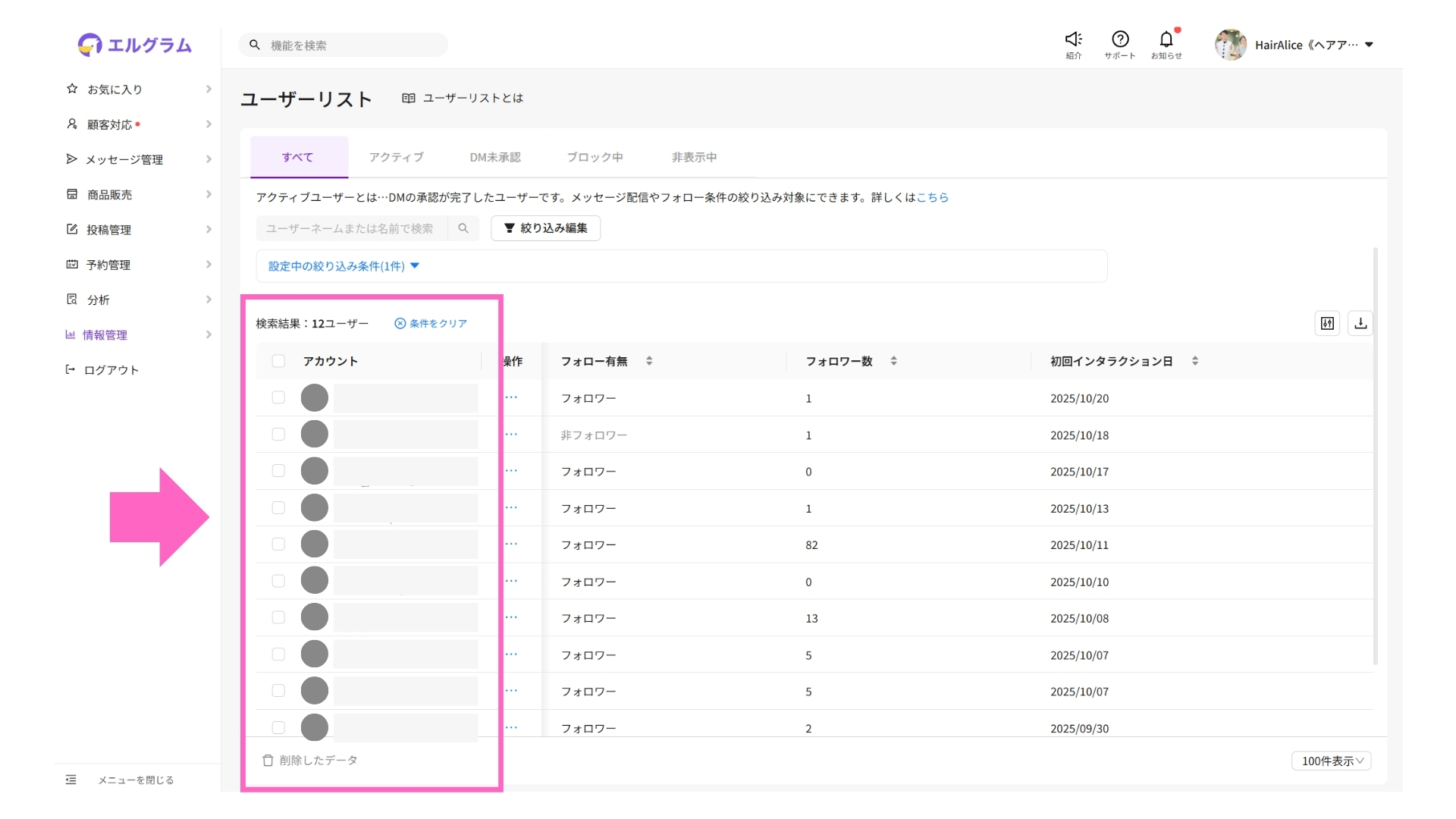
条件に一致するお客様が一覧に表示されます。
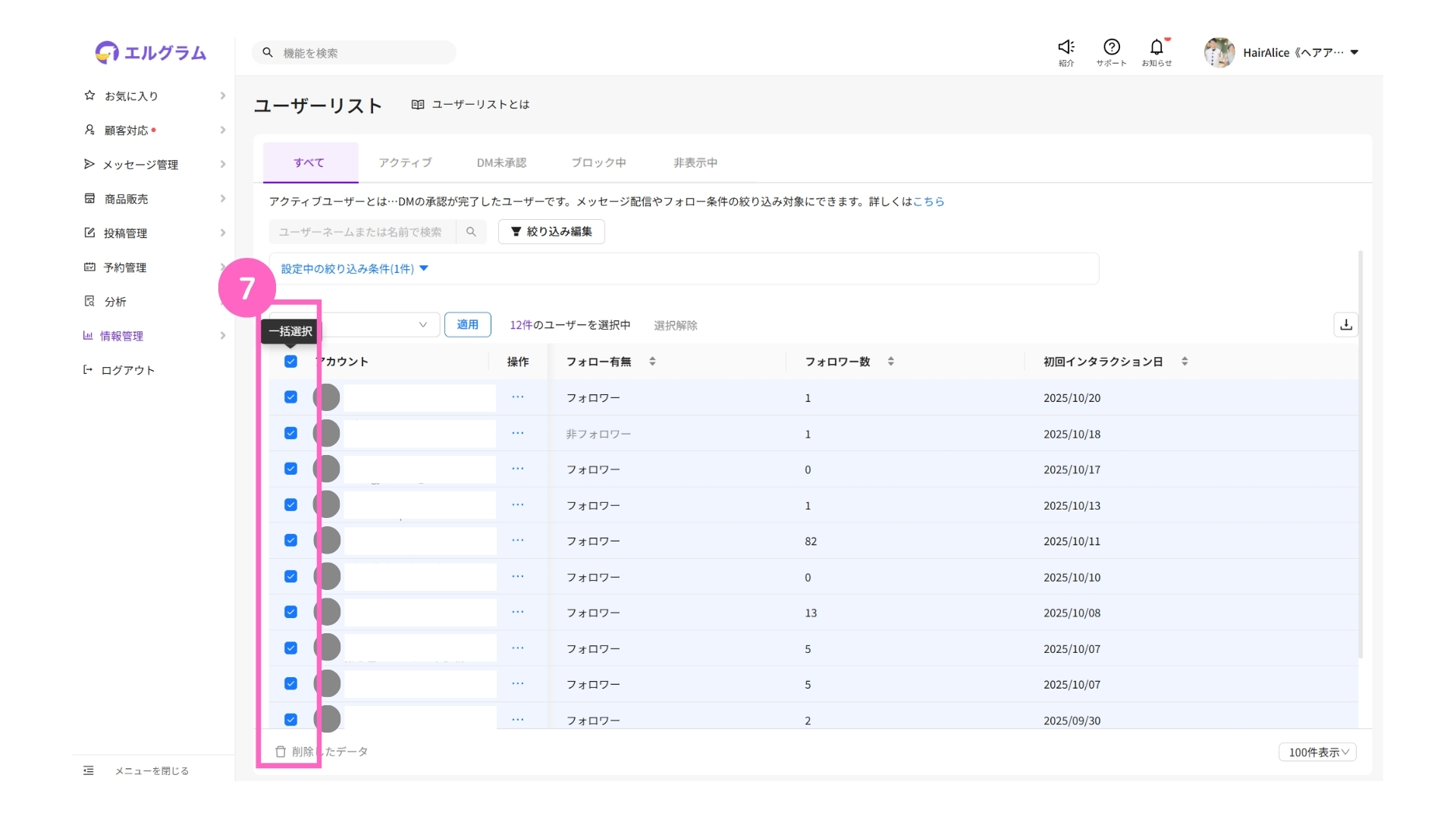
⑦対象顧客にチェックを入れる
チェックを入れる際は、一括選択と個別選択が可能です。
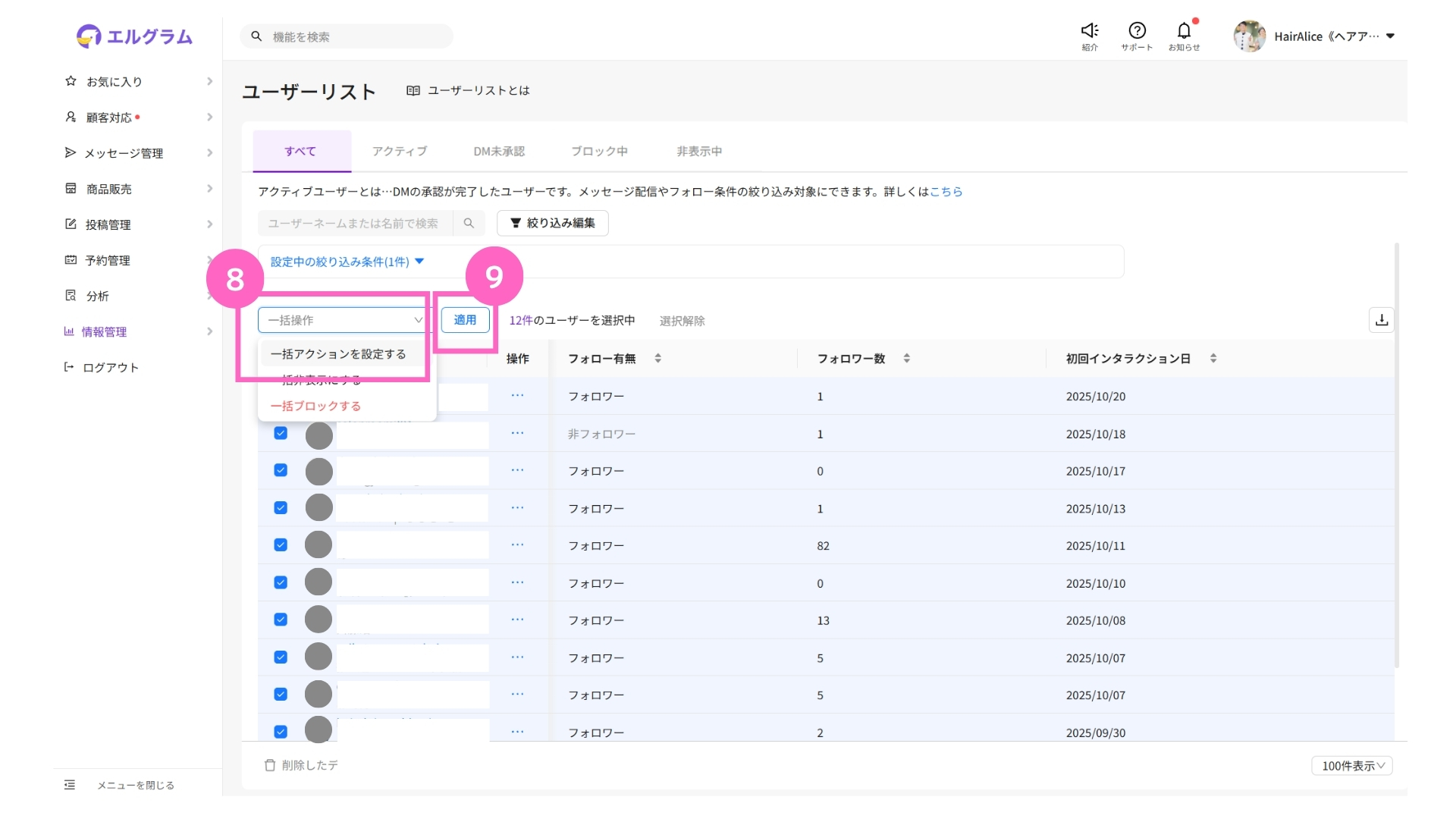
⑧「一括アクションを設定する」を選択
⑨「適用」をクリック
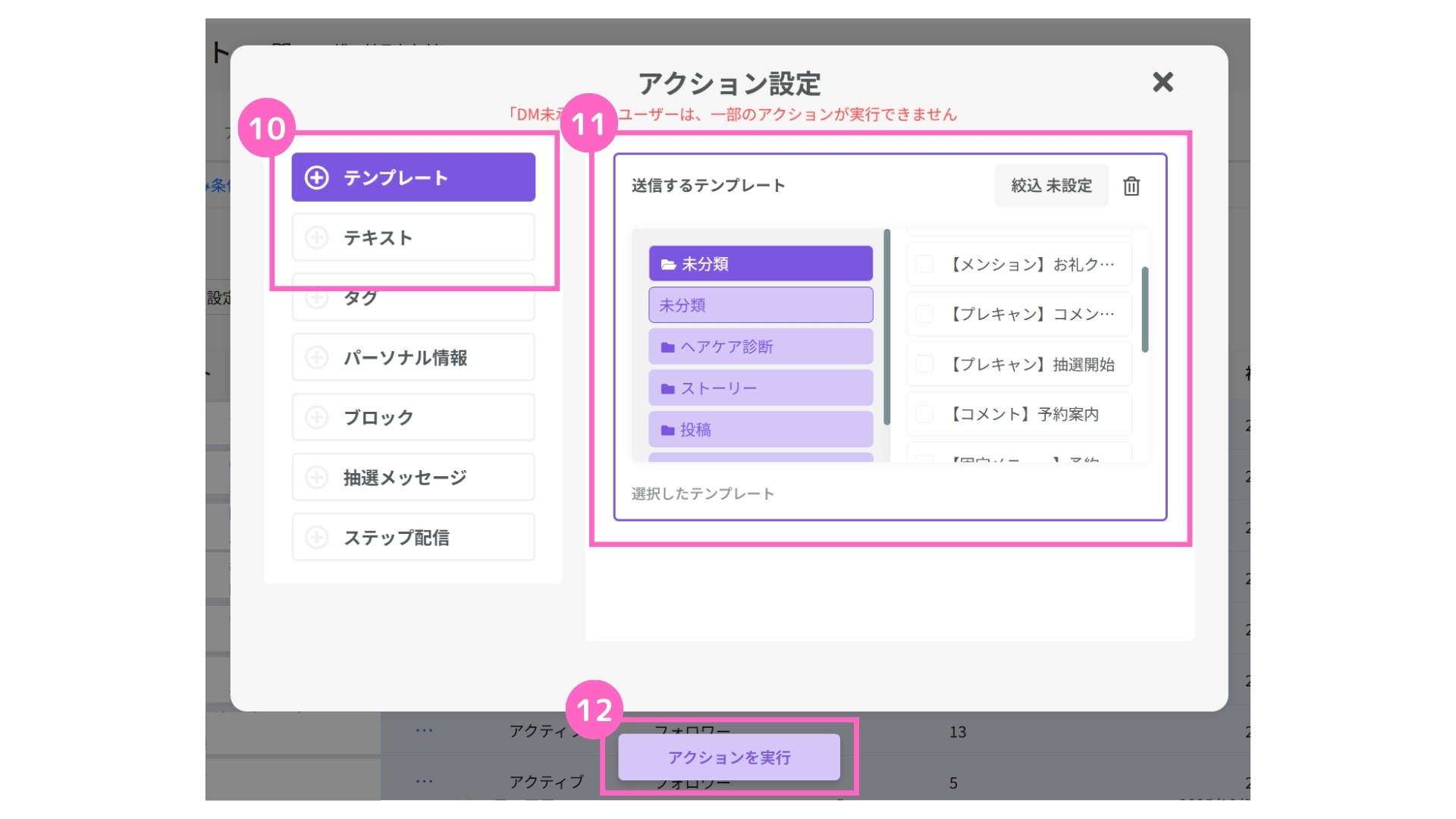
⑩「テンプレート」または「テキスト」を選択
⑪送信内容を設定
⑫「アクションを実行」をクリック
テンプレートは、事前に作成しておくと便利です。
テンプレートの使い方はこちら

⑬「アクションを実行する」をクリック
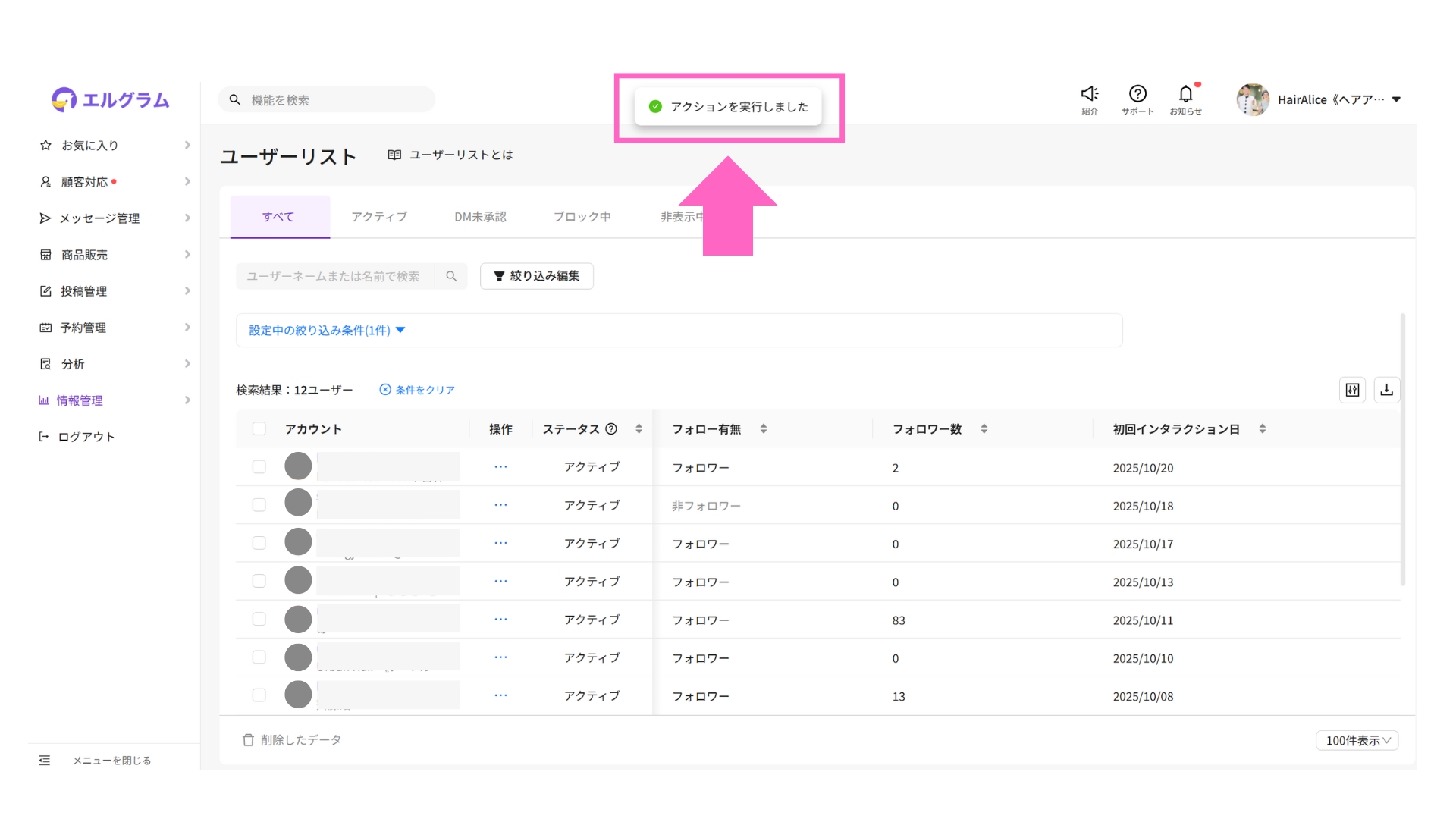
「アクションを実行しました」と表示されたら、メッセージの送信が完了です。
B.メッセージを個別で送信する
個別のお客様に対して、ユーザーリストからメッセージを送信することができます。
- 施術後にお礼メッセージを送る
→ 信頼関係を深め、再来店につなげられます。 - 誕生日メッセージを送る
→ 特別感を演出し、顧客満足度を高められます。 - 来店前に日時をリマインドする
→ 予約忘れや当日キャンセルを防止できます。
ここでは、以下2つの活用例を用いて解説します。
1:1チャットを開いて送信する
①「情報管理」をクリック
②「ユーザーリスト」をクリック
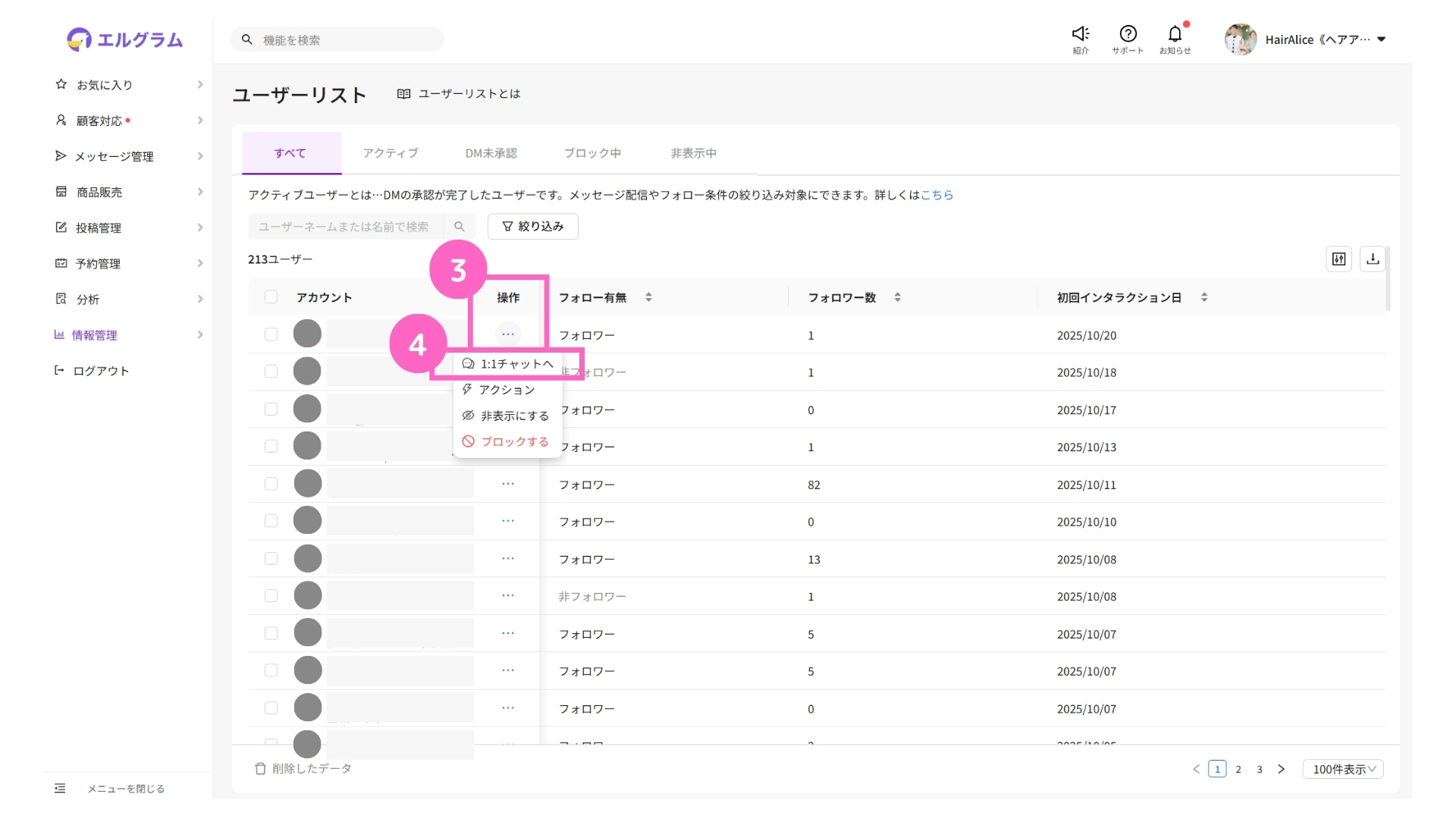
③対象のお客様の「操作」列にある「⋯」をクリック
④「1:1チャットへ」をクリック
1:1チャットの詳細はこちら
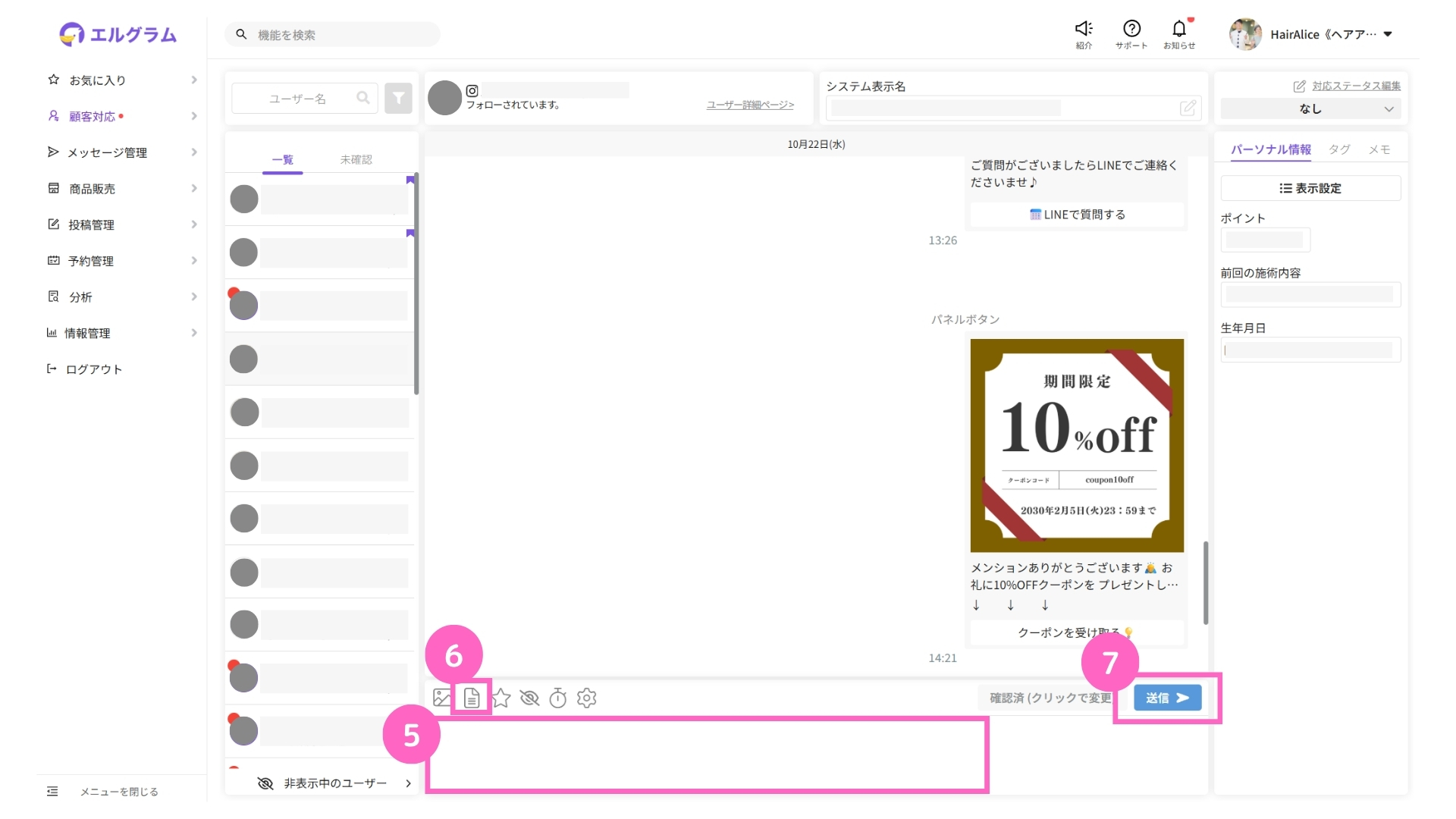
⑤チャット画面が表示されたら、下部の入力欄からメッセージを入力
⑥またはアイコンからテンプレートを選択
⑦「送信」ボタンをクリック
テンプレートの詳細はこちら
アクション設定から個別送信する
①「情報管理」をクリック
②「ユーザーリスト」をクリック
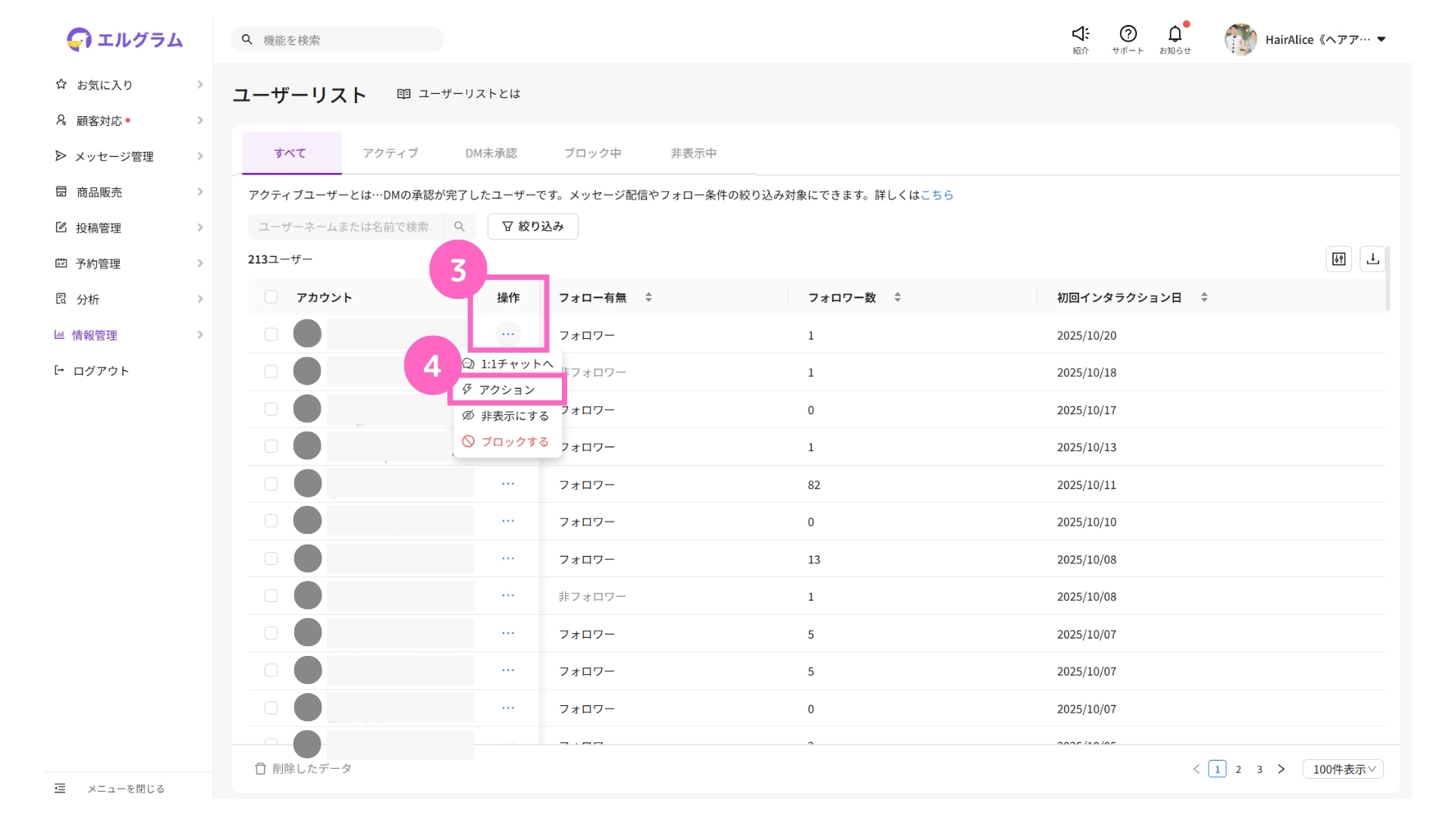
③対象のお客様の「操作」列の「⋯」をクリック
④「アクション」をクリック
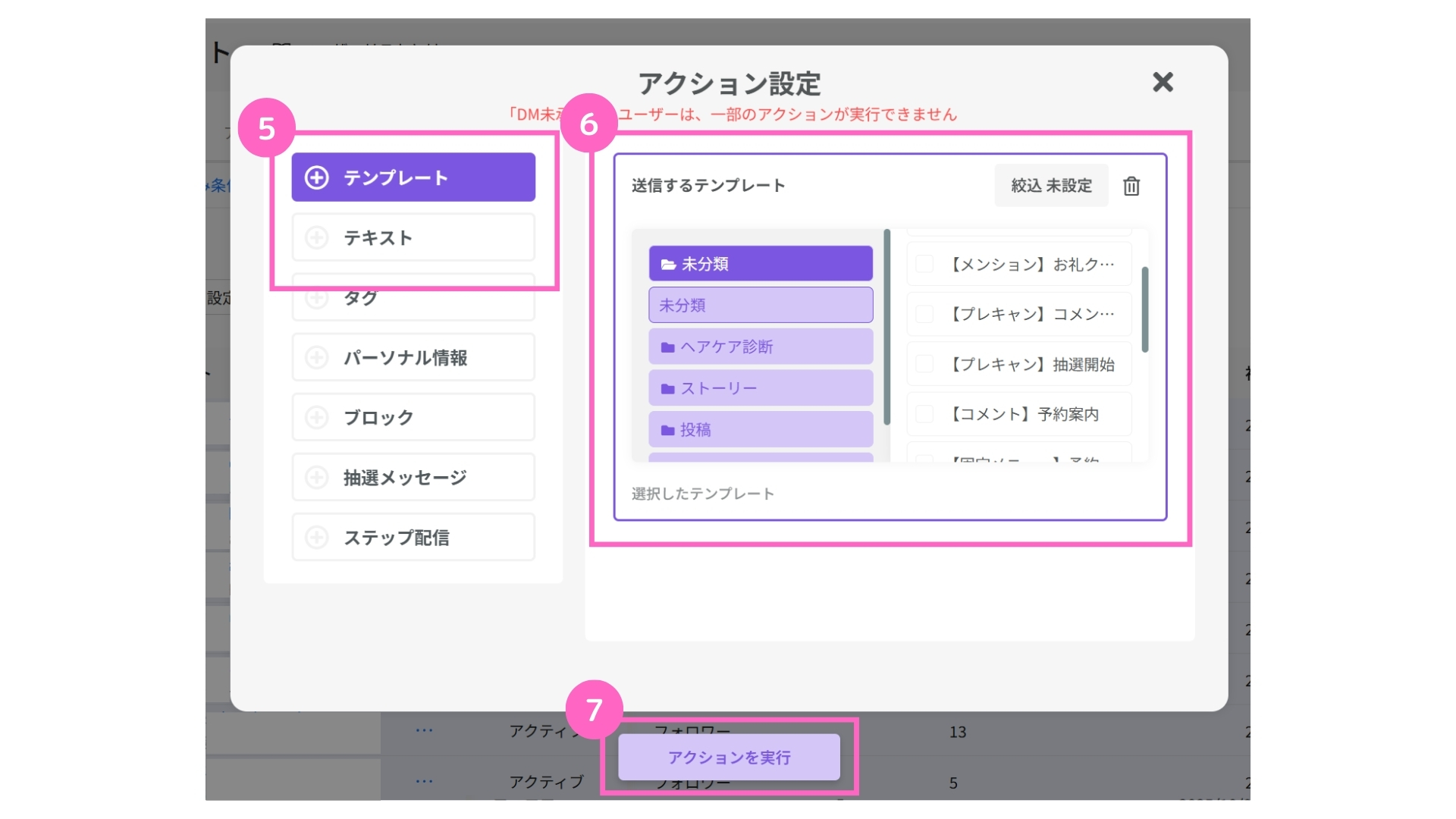
⑤「テンプレート」または「テキスト」を選択
⑥送信内容の詳細を設定
⑦「アクションを実行」をクリック
テンプレートは、事前に作成しておくと便利です。
テンプレートの使い方はこちら
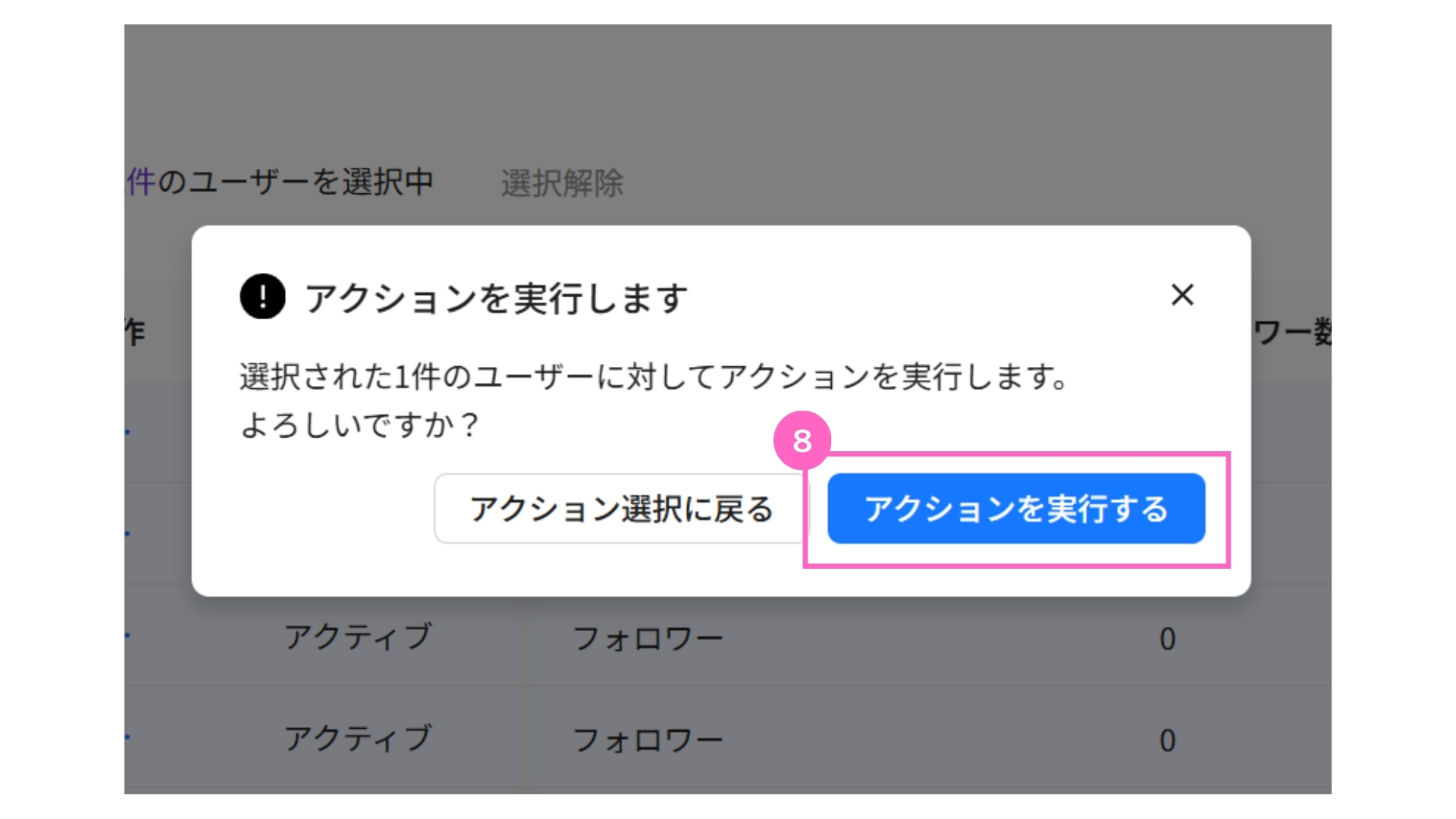
⑧「アクションを実行する」をクリック

「アクションを実行しました」と表示されたら、送信完了です。
C.顧客情報を一括で管理・更新する
ユーザーリストでは、複数のお客様に対してタグ付けやパーソナル情報の登録、
ブロックなどの整理をまとめて行うことができます。
ここでは、以下の順に設定方法を解説します。
まずは、以下の手順で共通して始めます。
共通の操作手順
①「情報管理」をクリック
②「ユーザーリスト」をクリック
③「絞り込み」をクリック
送信対象があらかじめ決まっている場合は、絞り込み機能を使用せず、
該当のお客様のチェックボックスに直接チェックを入れて選択できます。
④絞り込みたい条件を選択
⑤さらに細かい条件を選択
⑥「保存」をクリック
絞り込み機能の使い方はこちら
条件に一致するお客様が一覧に表示されます。
⑦対象顧客にチェックを入れる
チェックを入れる際は、一括選択と個別選択が可能です。
⑧「一括アクションを設定する」を選択
⑨「適用」をクリック
以降は、設定する項目ごとの操作方法を紹介します。
タグを一括で追加・削除する
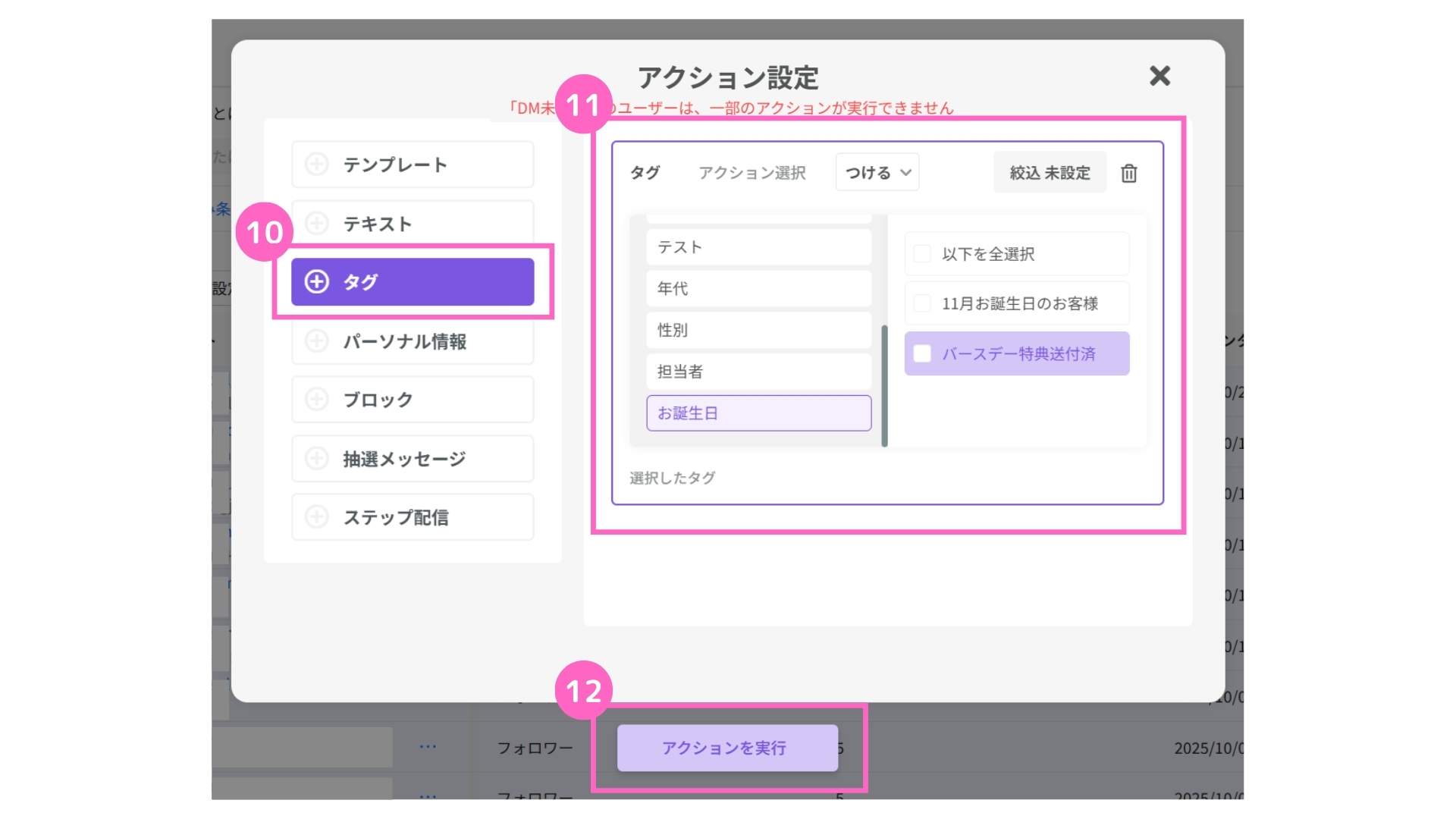
⑩「タグ」を選択
⑪追加または削除したいタグを設定
⑫「アクションを実行」をクリック
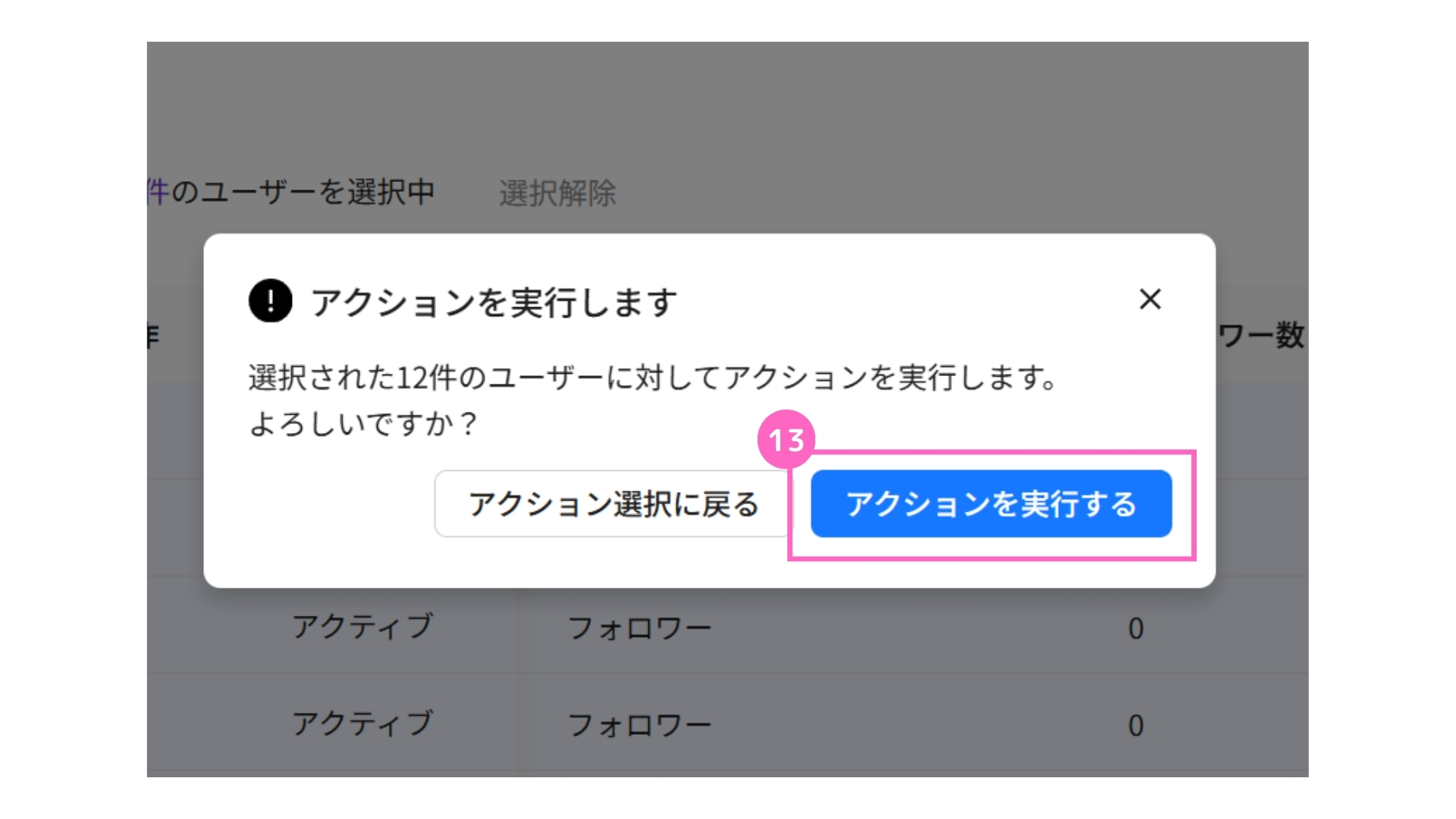
⑬「アクションを実行する」をクリック
アクション選択のプルダウンから「はずす」を選択すると、タグを削除することができます。
追加できるタグは、すでに作成済みのものになります。
新しいタグを作成したい場合は、タグ管理のページをご確認ください。
パーソナル情報を一括で登録・削除する
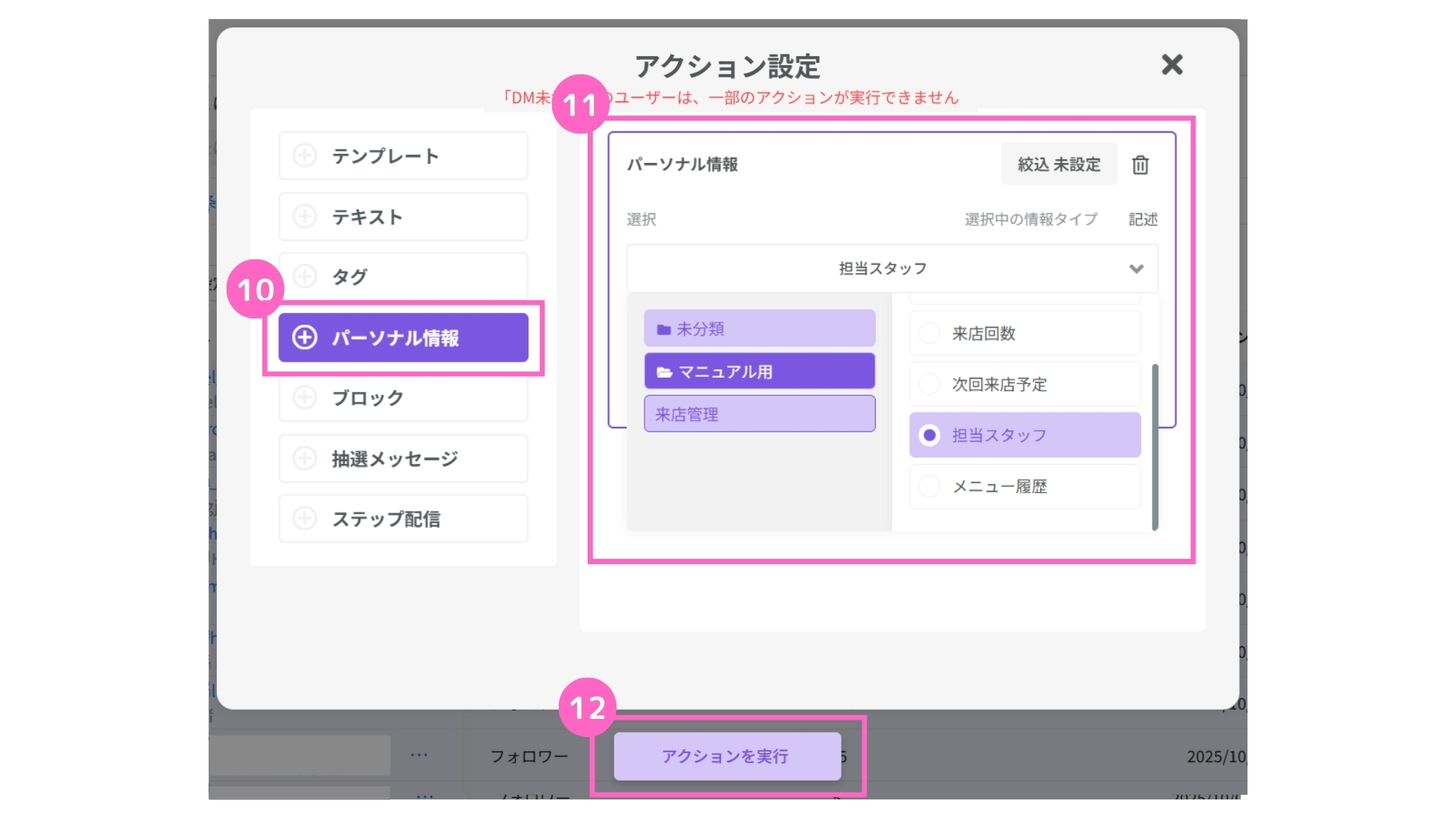
⑩「パーソナル情報」を選択
⑪登録または削除したい項目を設定
⑫「アクションを実行」をクリック
⑬「アクションを実行する」をクリック
追加できるパーソナル情報は、すでに作成済みのものになります。
新しい情報を作成したい場合は、パーソナル情報管理のページをご確認ください。
ブロックを一括で設定・解除する
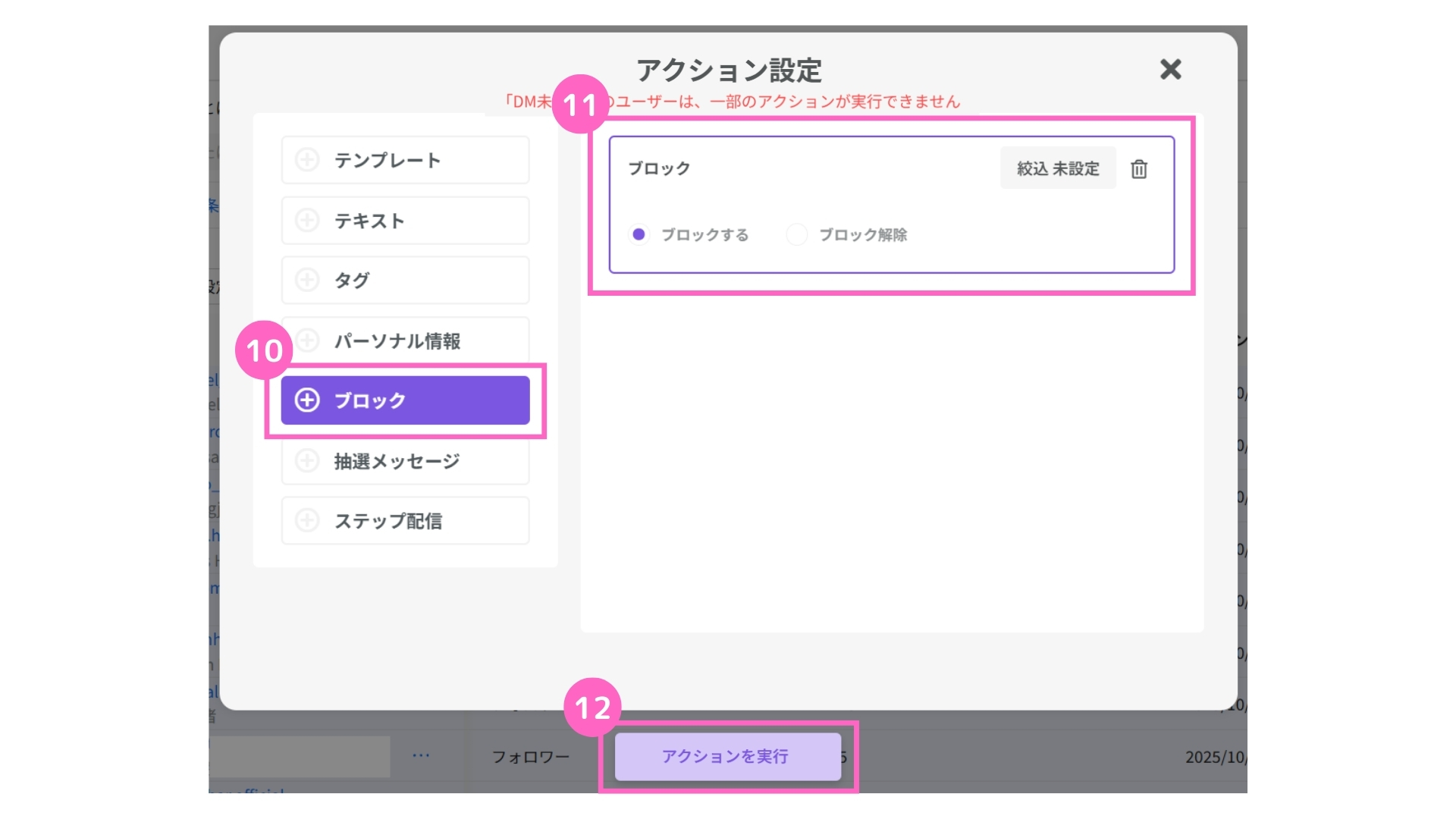
⑩「ブロック」を選択
⑪「ブロックする」または「ブロック解除」を選択
⑫「アクションを実行」をクリック
⑬「アクションを実行する」をクリック
なお、一括でのブロックは以下からも可能です。
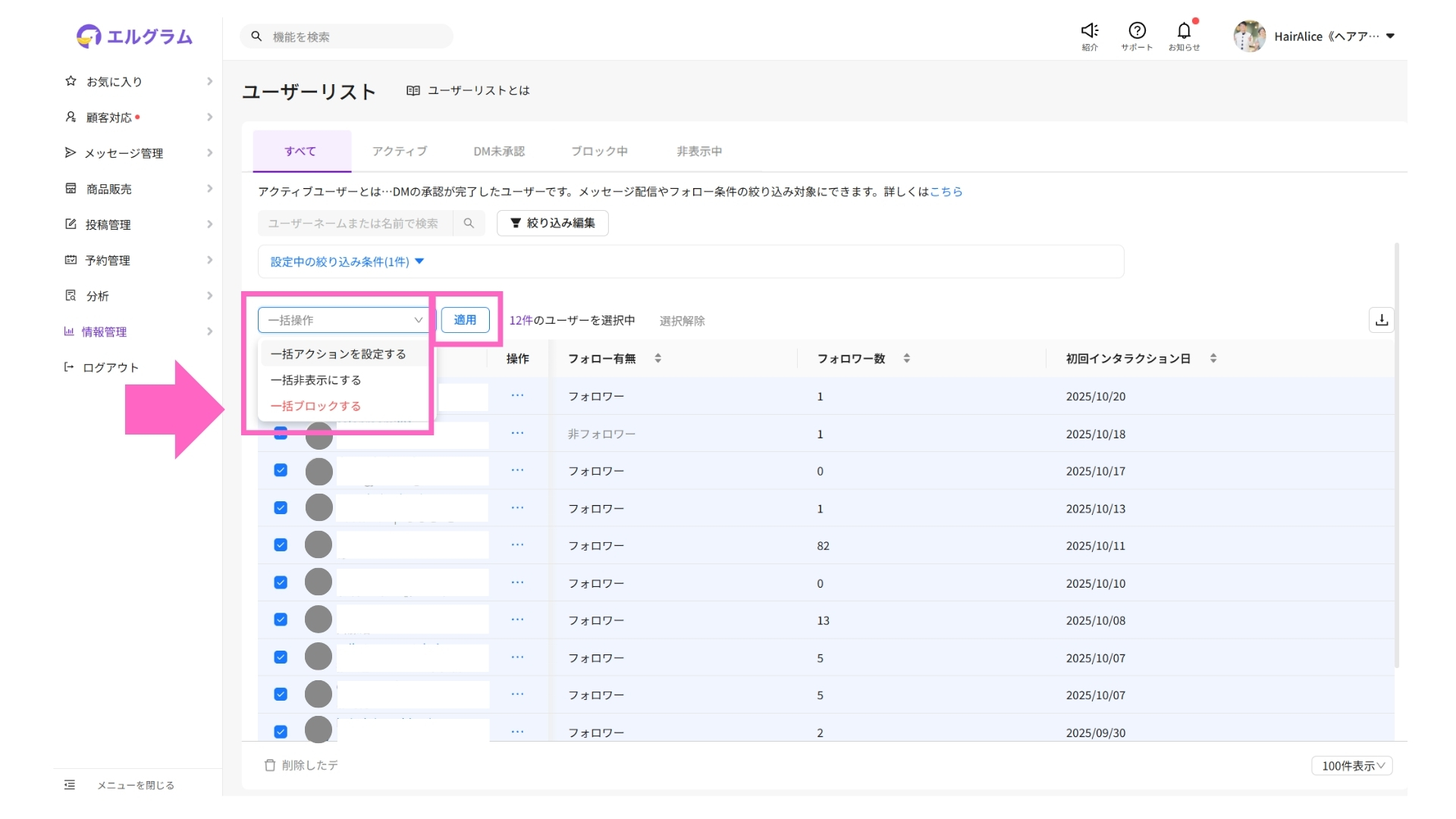
「一括ブロックする」を選択し「適用」をクリック
D.顧客情報を個別で管理・更新する
個別のお客様に対して、タグ追加・パーソナル情報の登録・ブロック設定などを行うことができます。
- アレルギーを聞いた際にメモを追加
→ 次回施術時のミスを防止できます。 - トラブル対応後にブロック設定する
→ 不要な接触を避け、運用を安全に保てます。 - メニュー変更に合わせてタグを修正する
→ 最新の施術内容を正確に管理できます。
①「情報管理」をクリック
②「ユーザーリスト」をクリック
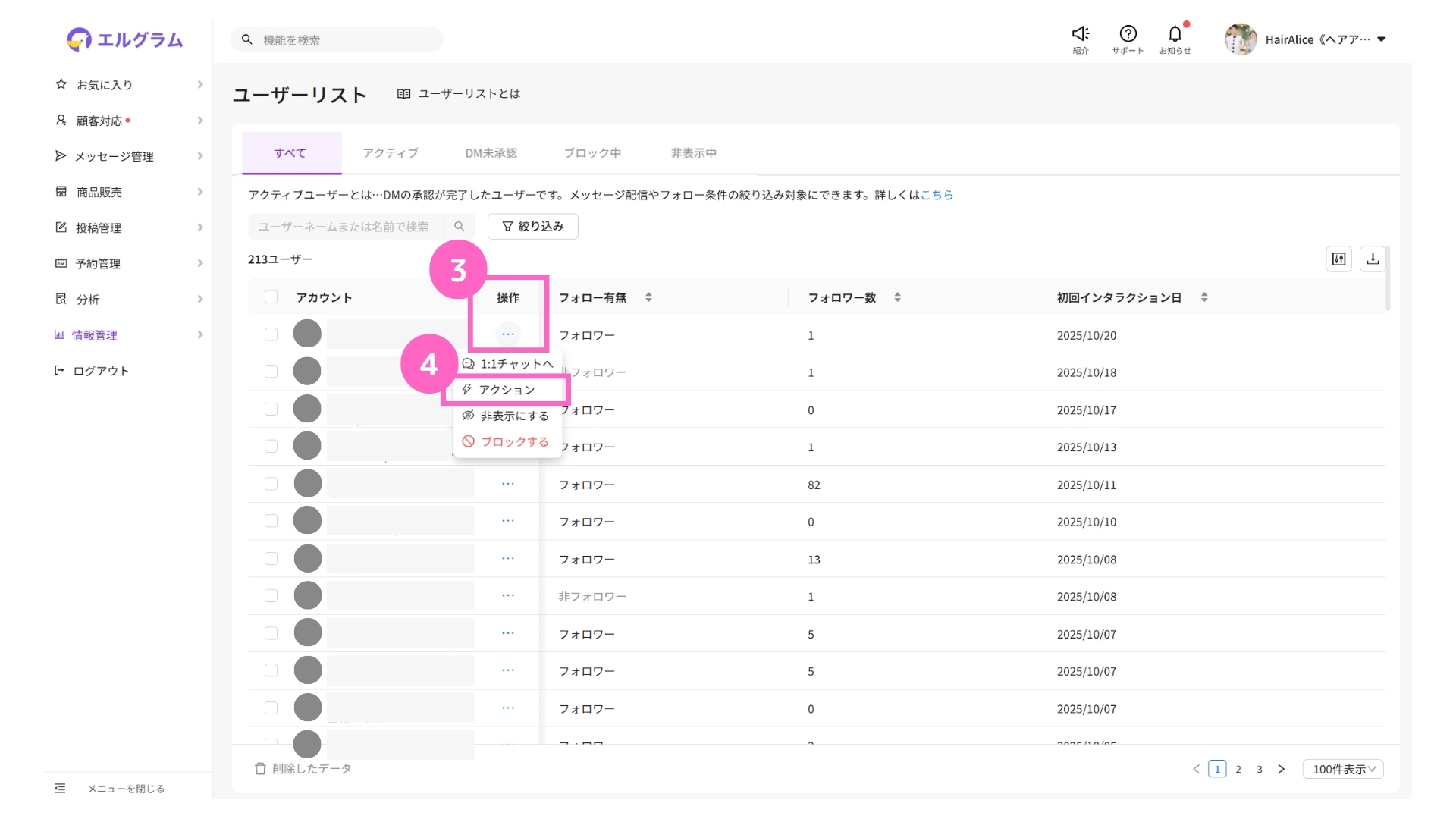
③対象のお客様の「操作」列にある「⋯」をクリック
④「アクション」をクリック
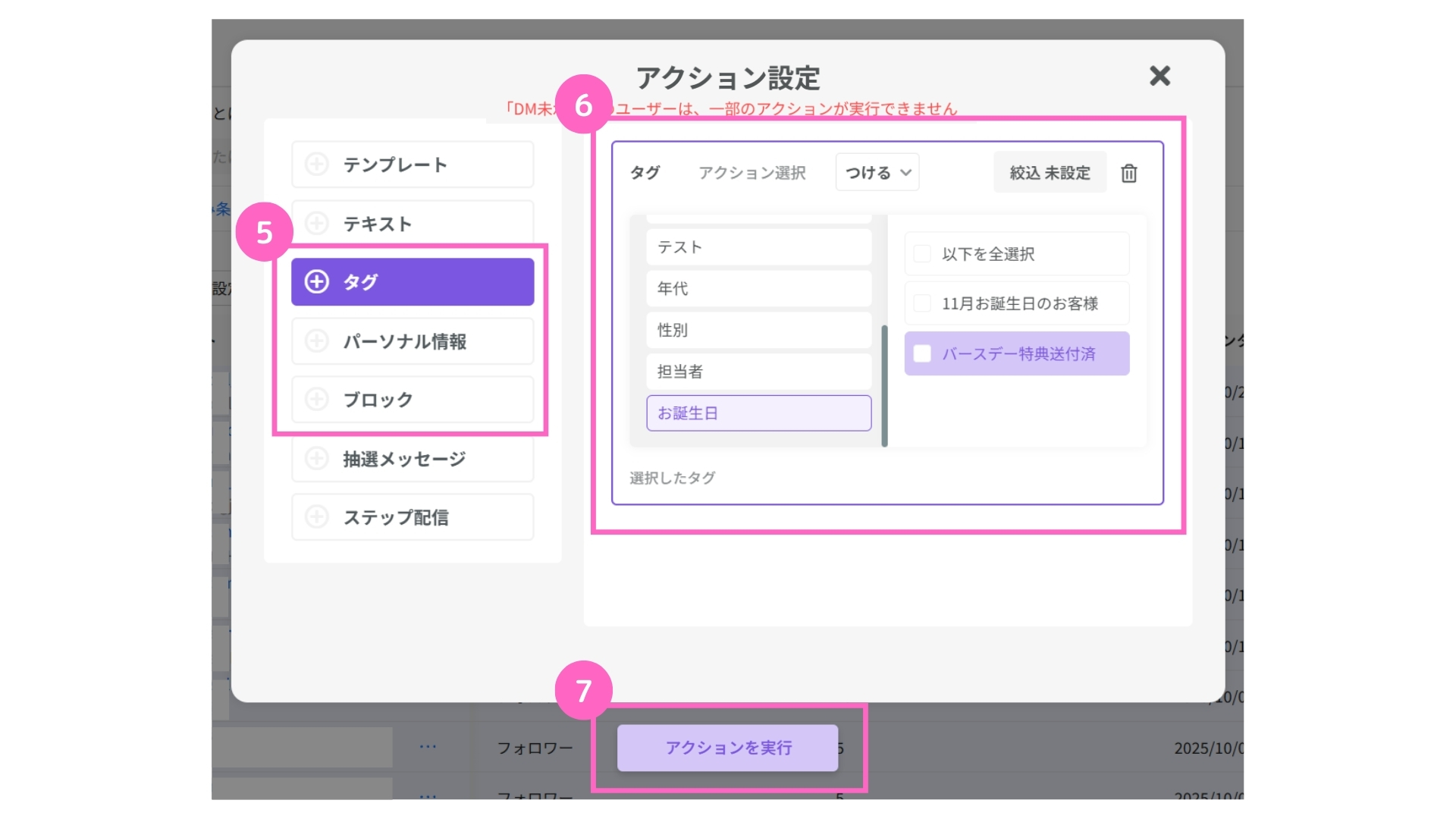
⑤実行したいアクションを選択
⑥必要な項目を設定
⑦「アクションを実行」をクリック
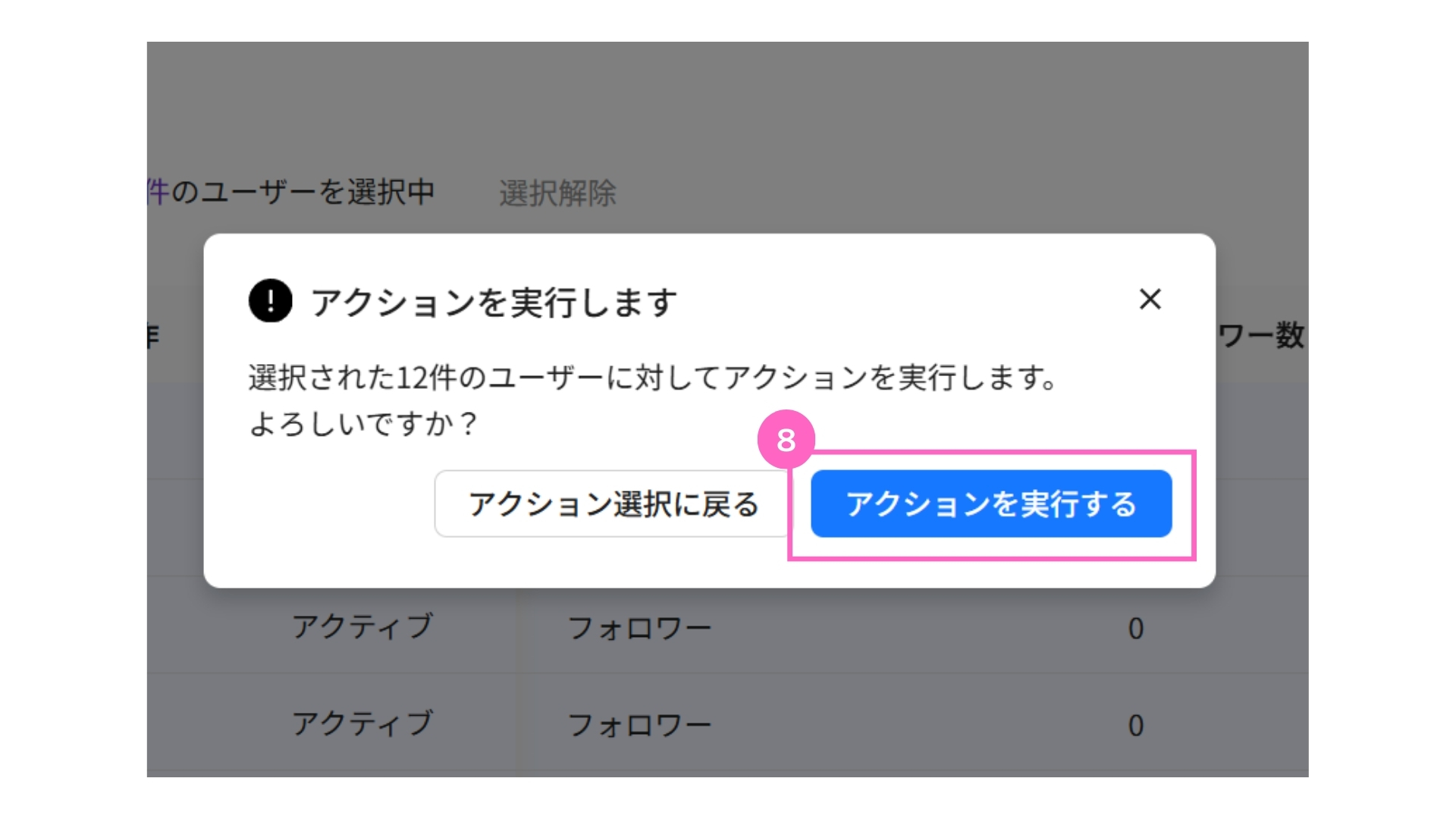
⑧「アクションを実行する」をクリック
追加できるタグや情報は、すでに作成済みのものになります。新しいタグや情報を
作成したい場合は、タグ管理やパーソナル情報管理のページをご確認ください。
また、こちらのページではユーザーIDから個別で顧客情報を変更する手順を紹介していますので、
併せてご覧ください。
ユーザーリストを活用してお客様対応をスムーズに行うことで、
サロン全体の連携が取りやすくなり、より丁寧なサービス提供につながります。
日々のフォロー業務に、ぜひお役立てください。
今回の設定に役立つリンク
関連マニュアル①
ユーザーリストの使い方
関連マニュアル②
ユーザーリストの活用方法 ~美容サロン編~
関連マニュアル③
ユーザーリストで顧客管理する方法 ~美容サロン編~
関連マニュアル④
パーソナル情報管理の活用方法 ~美容サロン編~
関連マニュアル⑤
メッセージ配信で絞り込み設定を活用する方法 ~美容サロン編~
関連マニュアル⑥
タグ管理の活用方法 ~美容サロン編~
関連マニュアル⑦
1:1チャット活用方法 ~美容サロン編~

エルグラムに関するお問い合わせはこちら