
この記事では、エルグラムの自動応答(Threads版)の使い方を解説します。
自動応答(Threads版)とは
自動応答(Threads版)とは、Threadsの投稿に寄せられたコメントに、設定に応じて自動でコメント返信する機能です。
Instagram版の自動応答とは異なり、DMではなく投稿内のコメント返信として自動応答します。
自動応答のタイプは、以下の2つから選びます。
- 通常型:投稿へのコメントに対して、設定した内容で自動返信
- コメント分岐型:コメントに含まれるキーワードに応じて、異なる内容で自動返信
返信コメントは投稿上に公開され、誰でも見ることができます。
お客様の個人情報や、限定の案内などは書かないようにしましょう。
- 新メニューやキャンペーンを投稿したとき
→コメントをくれた方にお礼と予約ページへの案内を自動で返信し、反応をその場で予約につなげる - 「料金は?」「予約できますか?」など、同じ質問が多いとき
→コメント分岐型で、キーワードごとに料金・予約方法などの答えを自動で返信する - 夜間や定休日など、すぐに返信できない時間があるとき
→稼働スケジュールで時間帯を指定し、スタッフが対応できない時間だけ自動で返信する
自動応答(Threads版)画面について
画面の開き方
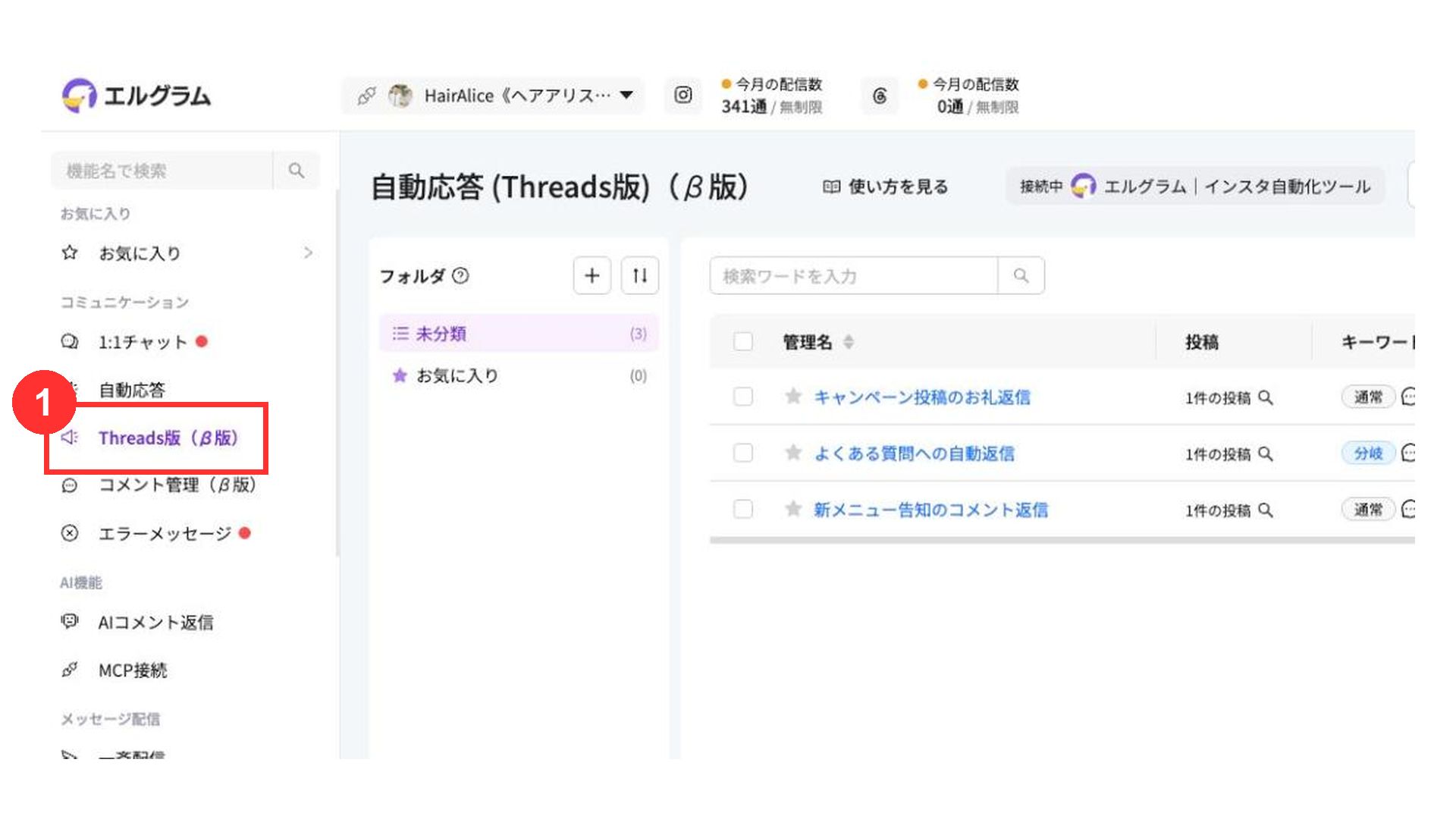
①左メニューの「Threads版(β版)」をクリック
自動応答(Threads版)を使うには、エルグラムとThreadsアカウントの接続が必要です。接続しているアカウントは、一覧画面の「接続中」に表示されます。
画面の見方
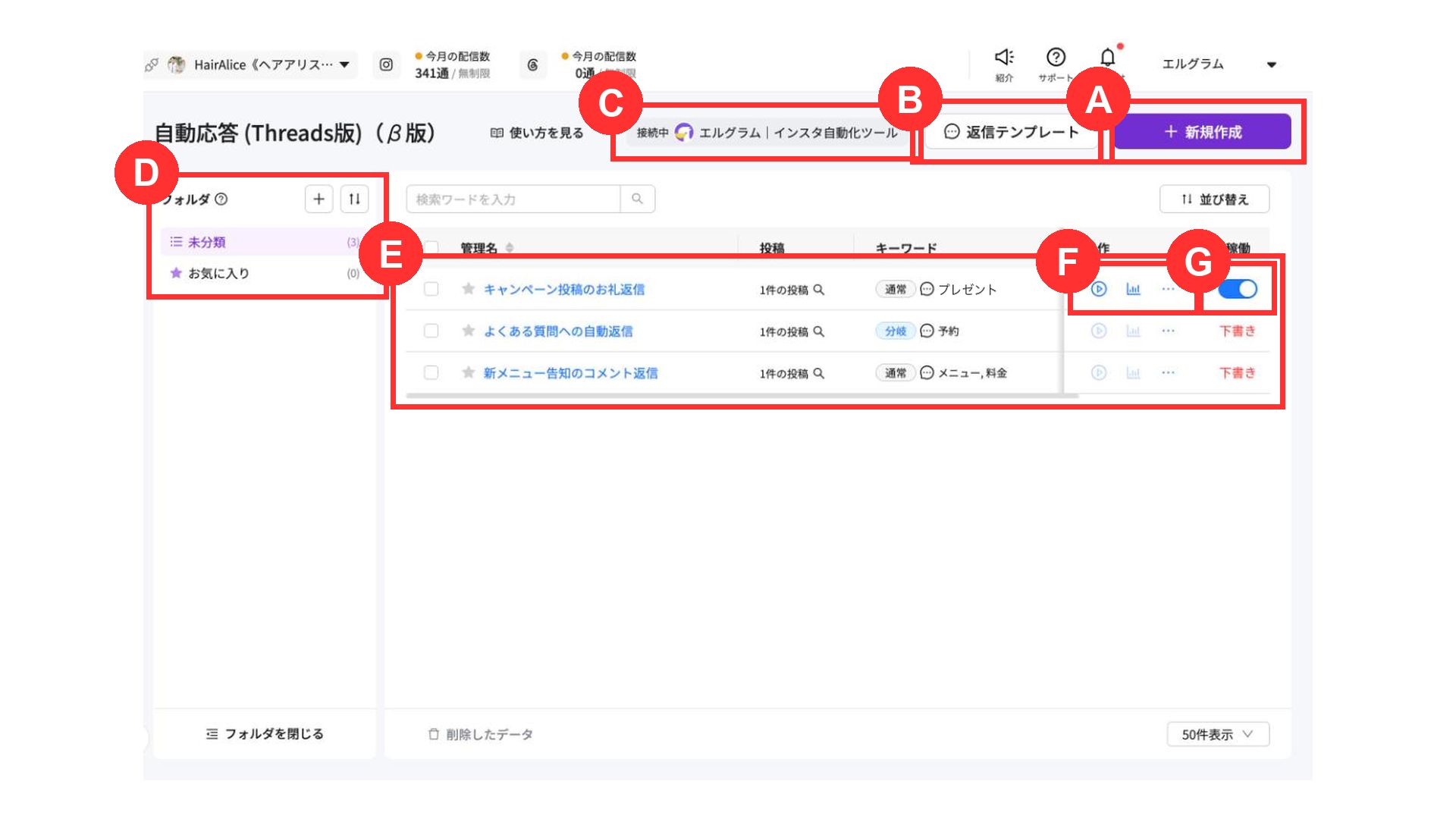
| A | 新規作成 | 自動応答(Threads版)を新しく作成 |
| B | 返信テンプレート | よく使う返信コメントをテンプレートとして登録・管理 |
| C | 接続中 | 接続しているThreadsアカウント |
| D | フォルダ | フォルダごとに自動応答を表示 |
| E | 自動応答一覧 | 作成した自動応答の管理名・対象の投稿・キーワードなどを一覧で表示 |
| F | 操作 | 応答テスト、詳細データの確認、その他の操作 |
| G | 稼働 | 自動応答の稼働のON・OFFを切り替え。下書きの場合は「下書き」と表示 |
一覧の各項目の内容は、以下のとおりです。
| 項目 | 内容 |
|---|---|
| 管理名 | 管理用の名前(ユーザーには表示されません) |
| 投稿 | 自動応答を稼働させる投稿の件数 |
| キーワード | タイプ(「通常」「分岐」)と、設定したキーワード |
| 稼働回数 | 自動応答が稼働した回数 |
| 最終編集日 | 最後に編集した日 |
表が画面に収まらない場合は、表を横にスクロールすると「稼働回数」「最終編集日」が表示されます。
解説動画
自動応答(Threads版)の利用方法
通常型の自動応答は、以下の流れで設定します。
コメント分岐型の設定方法は、コメント分岐型を設定をご覧ください。
作成した自動応答の管理方法は、作成した自動応答を管理をご覧ください。
自動応答を新規作成
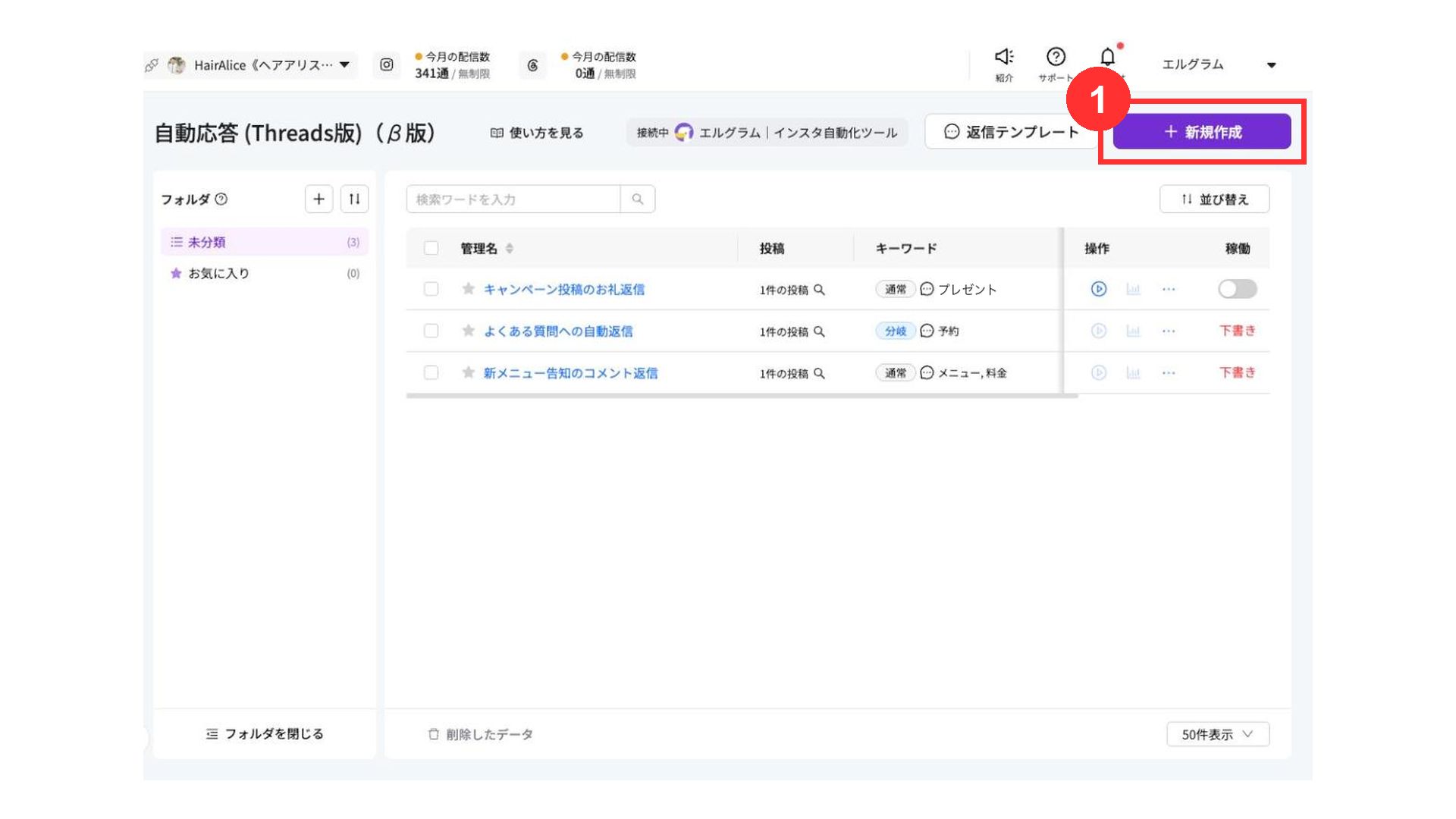
①画面右上の「新規作成」をクリック
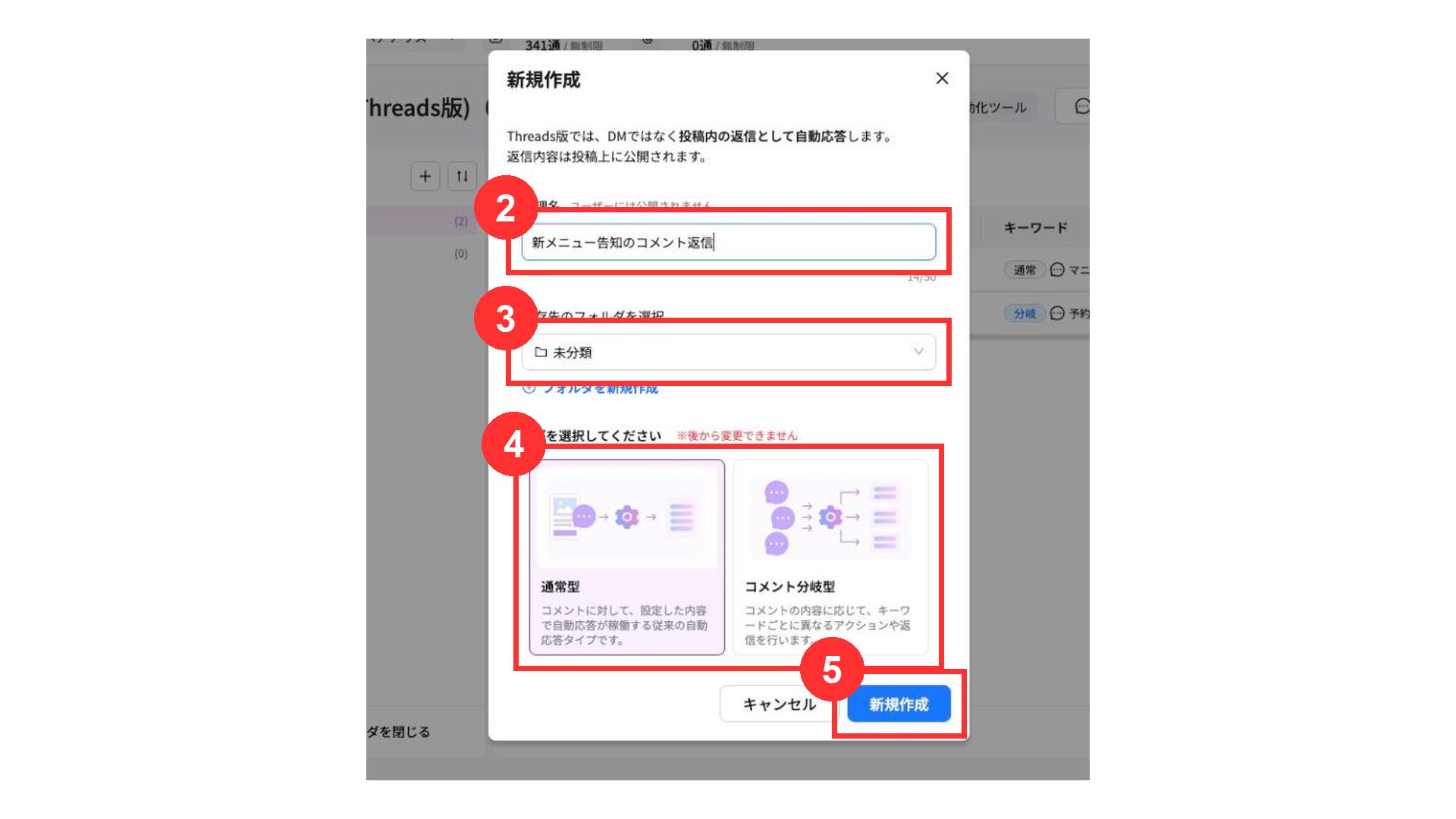
②「管理名」を入力
③保存先のフォルダを選択
④タイプを選択
└ 通常型:条件に当てはまるコメントに共通の内容で返信
コメント分岐型:キーワードごとに異なる内容で返信
⑤「新規作成」をクリック
タイプは後から変更できません。キーワードごとに返信を変えたい場合は、「コメント分岐型」を選んでください。
自動応答(Threads版)の編集画面が開きます。通常型は、以下の4つの手順で設定します。
- 対象の投稿を選択
- キーワード設定
- 返信コメント設定
- 稼働スケジュールの設定
各手順の「保存して次へ」で、次の手順に進みます。途中で「下書き保存」をクリックすると、稼働しない状態(下書き)で保存されます。
対象の投稿を選択
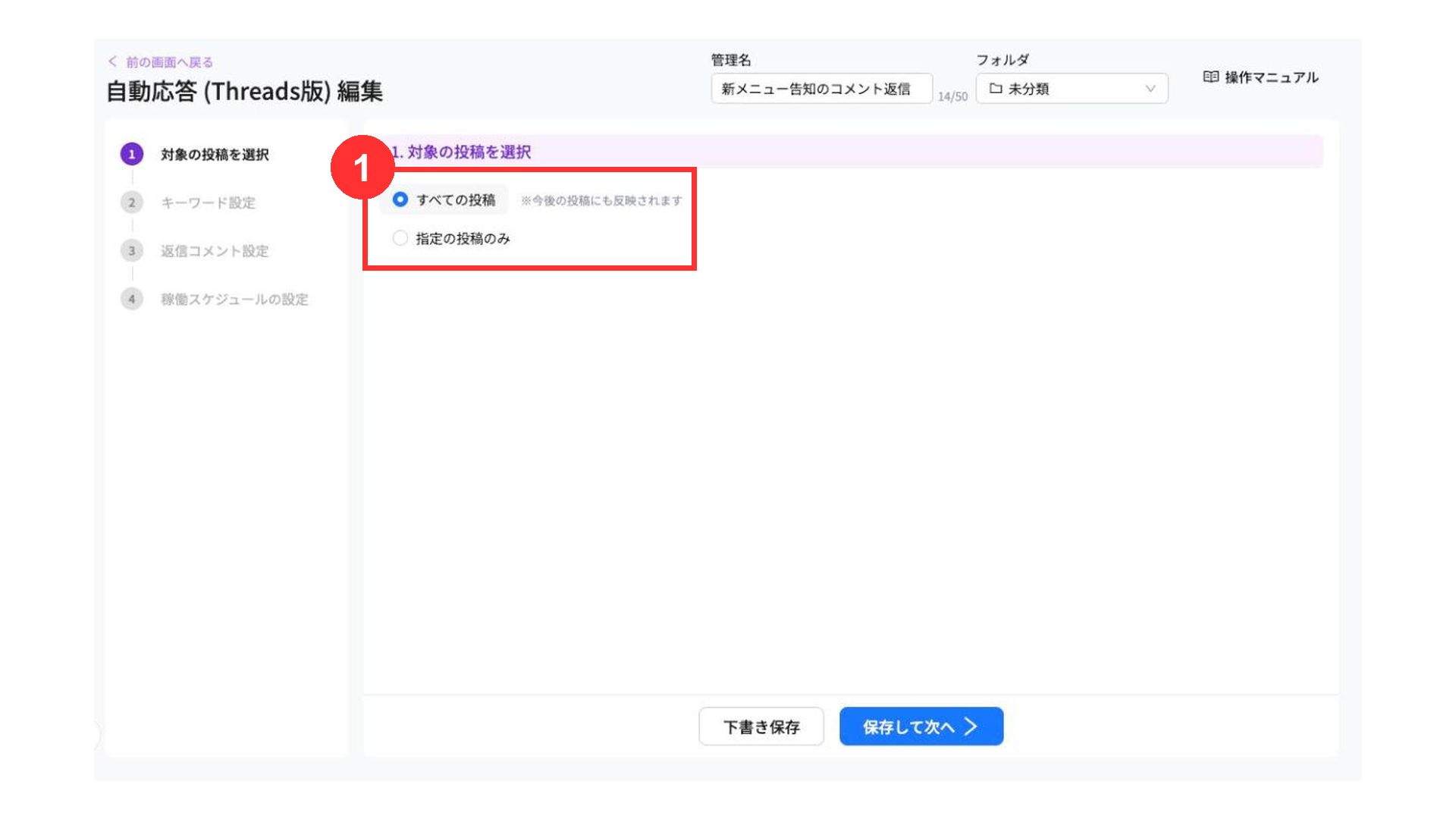
①対象の投稿を選択
| 選択肢 | 内容 |
|---|---|
| すべての投稿 | すべての投稿で自動応答が稼働 今後の投稿にも反映 |
| 指定の投稿のみ | 選択した投稿を対象に自動応答が稼働 |
「すべての投稿」を選んだ場合は、「保存して次へ」をクリックしてキーワードを設定するに進みます。
指定の投稿を選択
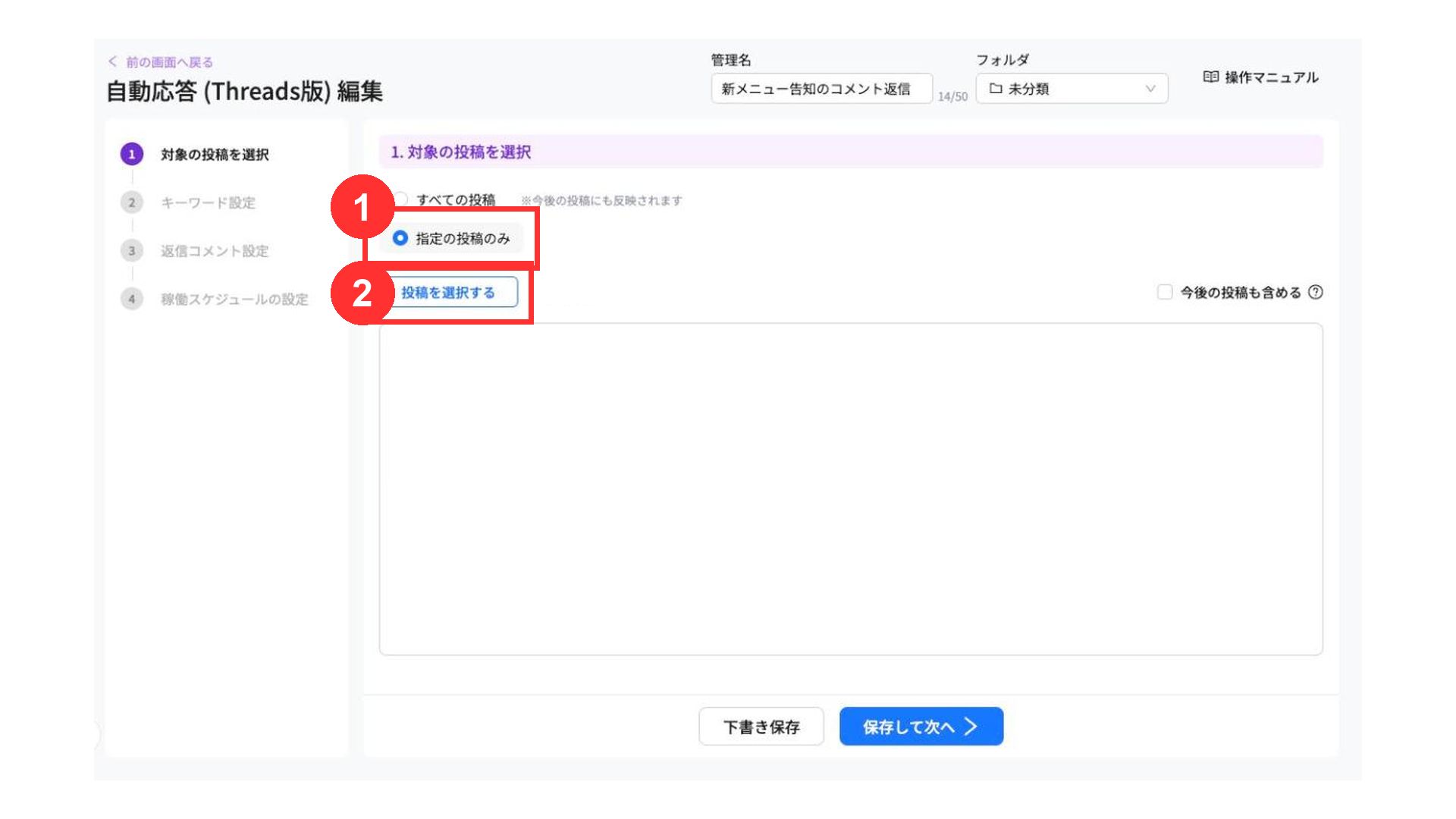
①「指定の投稿のみ」を選択
②「投稿を選択する」をクリック
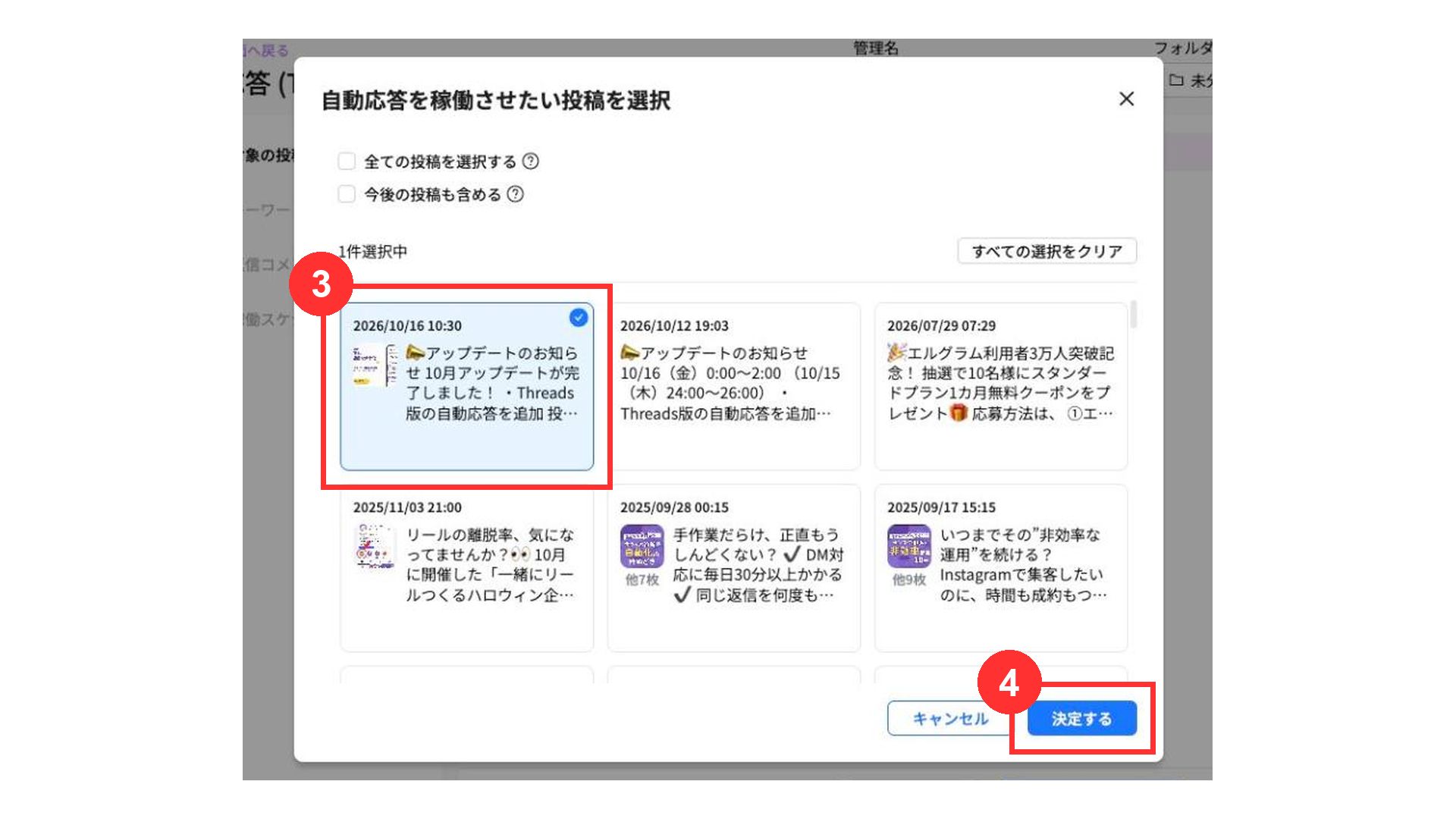
③自動応答を稼働させたい投稿をクリック
└ 複数選択も可能
④「決定する」をクリック
「全ての投稿を選択する」にチェックを入れると、既存の投稿が自動で対象となります。
「今後の投稿も含める」にチェックを入れると、選んだ投稿に加えて、今後の投稿も対象になります。
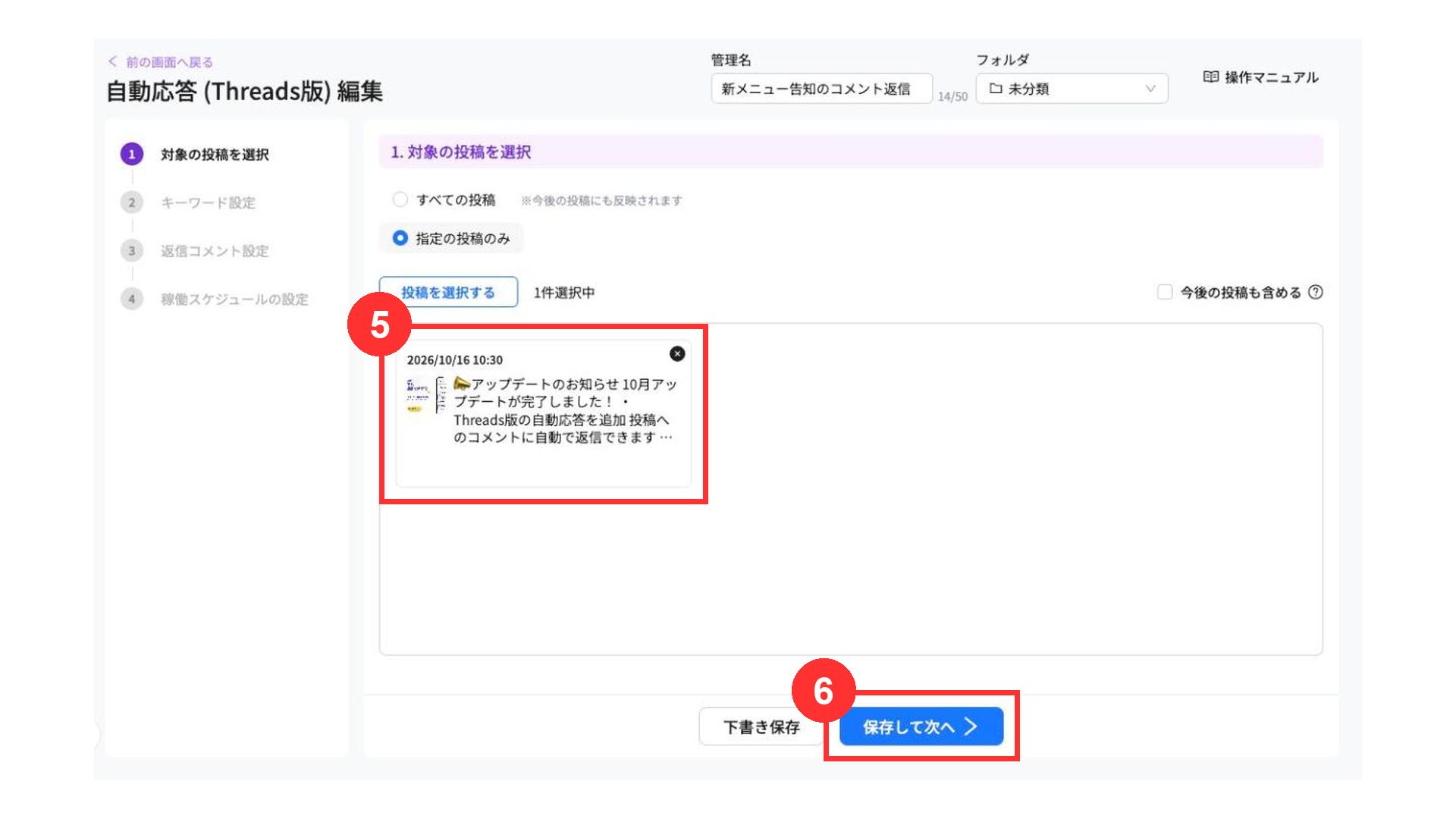
⑤選んだ投稿が表示されていることを確認
└ 投稿の右上の「×」で選択解除
⑥「保存して次へ」をクリック
キーワードを設定
自動応答が稼働する条件を設定します。
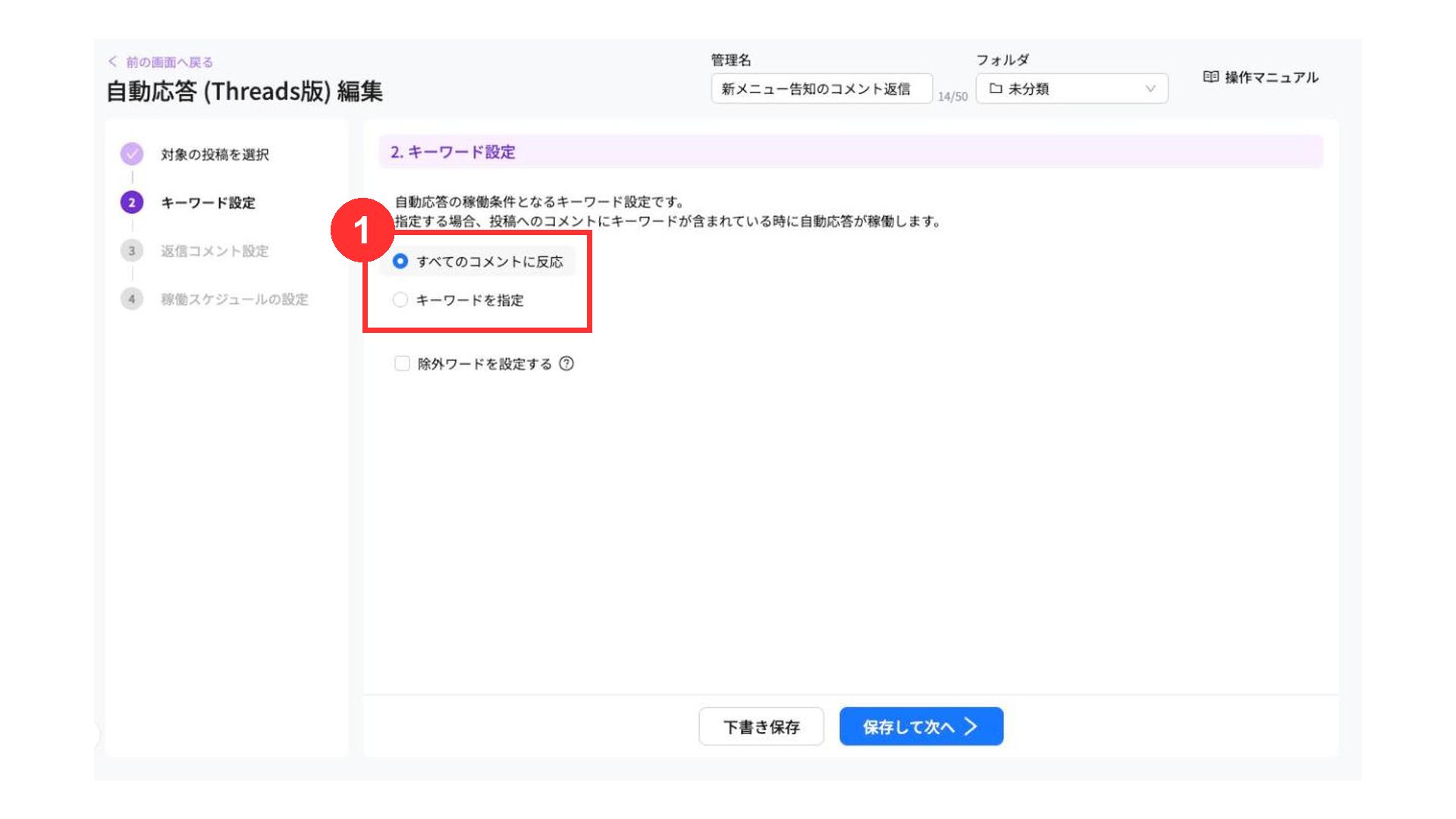
①キーワード設定を選択
| 選択肢 | 内容 |
|---|---|
| すべてのコメントに反応 | 対象の投稿へのコメントすべてに自動返信する |
| キーワードを指定 | 設定したキーワードを含むコメントにだけ自動返信する |
キーワードを指定
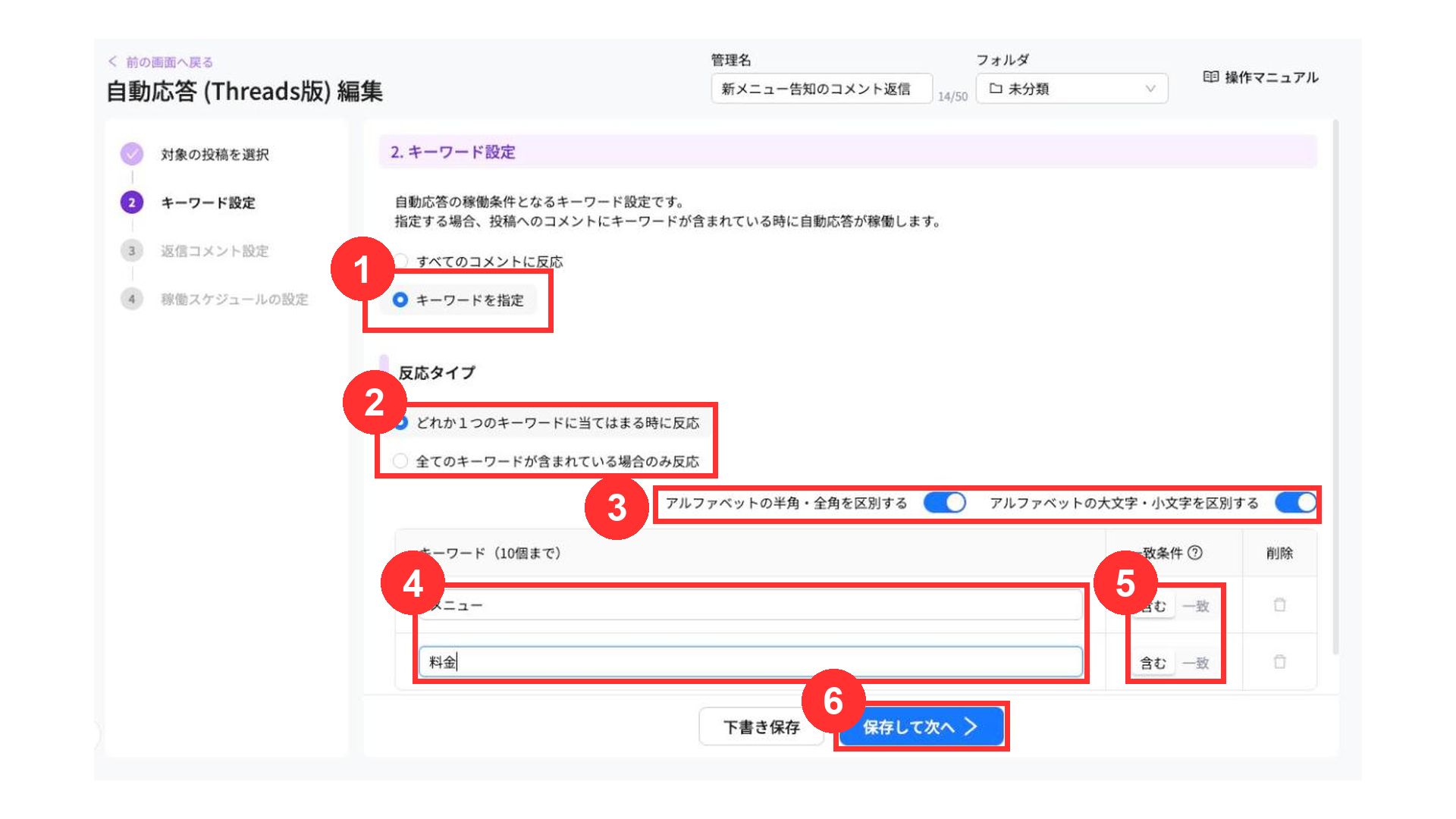
①「キーワードを指定」を選択
②「反応タイプ」を選択
③アルファベットの半角・全角、大文字・小文字を区別するかを切り替え
④キーワードを入力
└ 最大10個まで追加可能
⑤キーワードごとに一致条件を選択
└ 含む:コメントの一部にキーワードが含まれる場合
一致:コメント全体がキーワードと一致する場合
⑥「保存して次へ」をクリック
除外ワードを設定
「すべてのコメントに反応」を選んだ場合は、反応させたくないワードを「除外ワード」として設定できます。
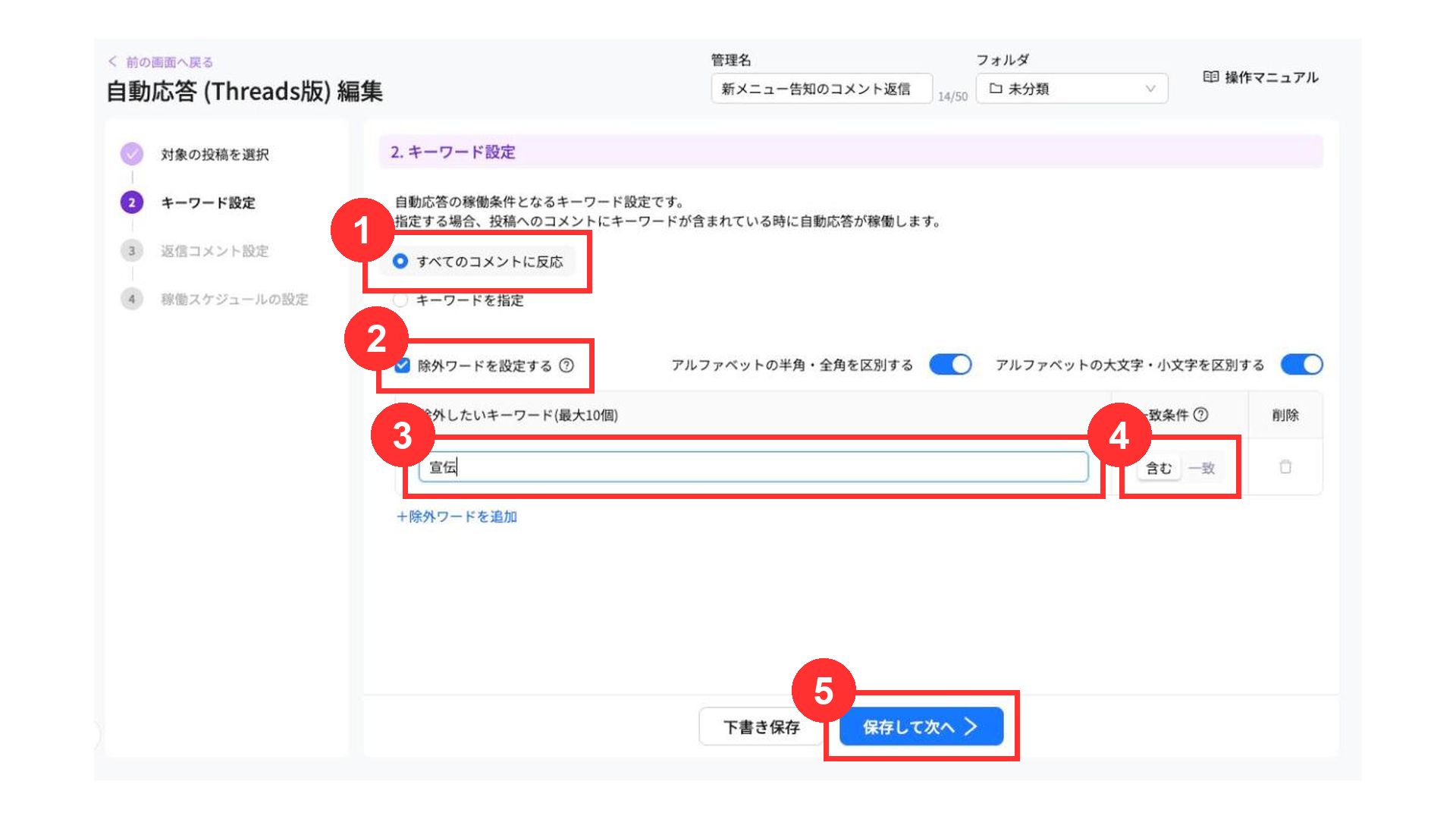
①「すべてのコメントに反応」を選択
②「除外ワードを設定する」にチェック
③除外したいキーワードを入力
└ 「+除外ワードを追加」で10個まで追加可能
④一致条件を選択
⑤「保存して次へ」をクリック
除外ワードは「すべてのコメントに反応」を選んだときだけ設定できます。
返信コメントを設定
コメント欄に返信する内容を設定します。
返信の方法は、以下の2つから選べます。
指定したコメントをランダムで返信
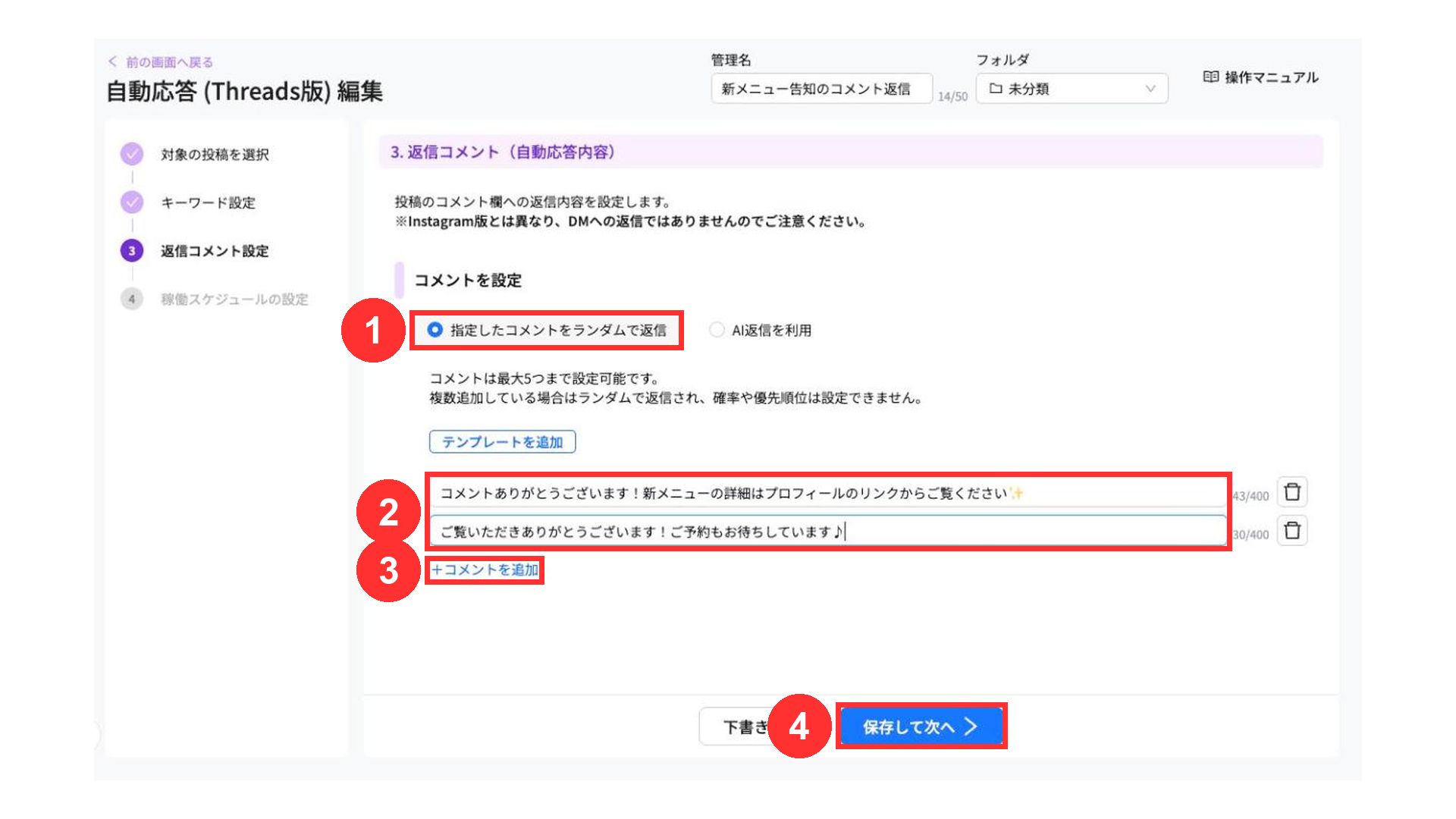
①「指定したコメントをランダムで返信」を選択
②返信コメントを入力(400文字まで)
③複数の返信を登録する場合は「+コメントを追加」をクリック
└ 最大5つまで登録可能
④「保存して次へ」をクリック
返信コメントを複数登録している場合は、その中からランダムで1つが返信されます。
確率や優先順位は設定できません。
同じ文面が続くと機械的な印象になりやすいため、返信は複数登録しておくのがおすすめです。
返信テンプレートを利用
よく使う返信コメントは、テンプレートとして登録しておくと、ほかの自動応答でも使えます。
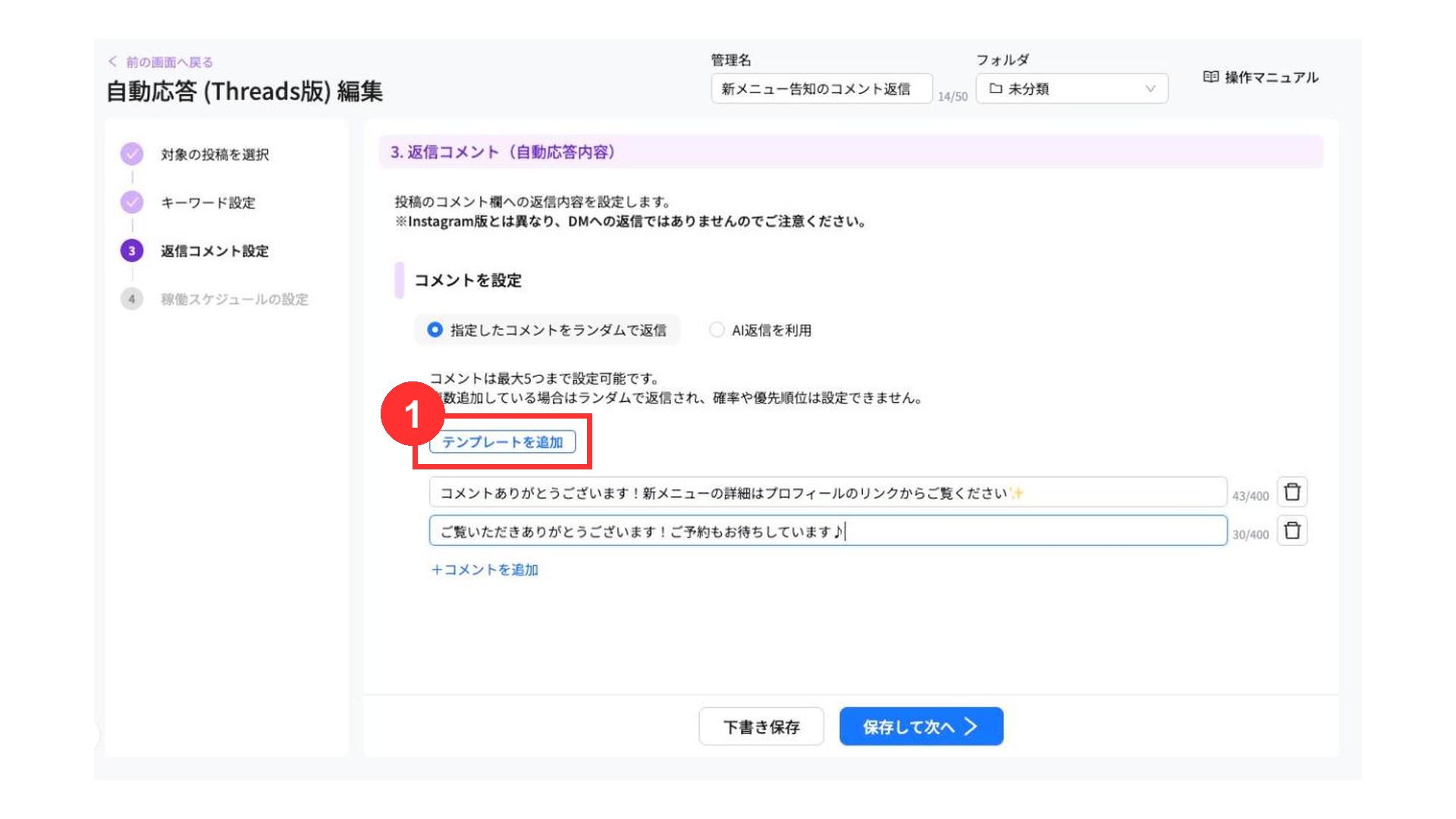
①「テンプレートを追加」をクリック
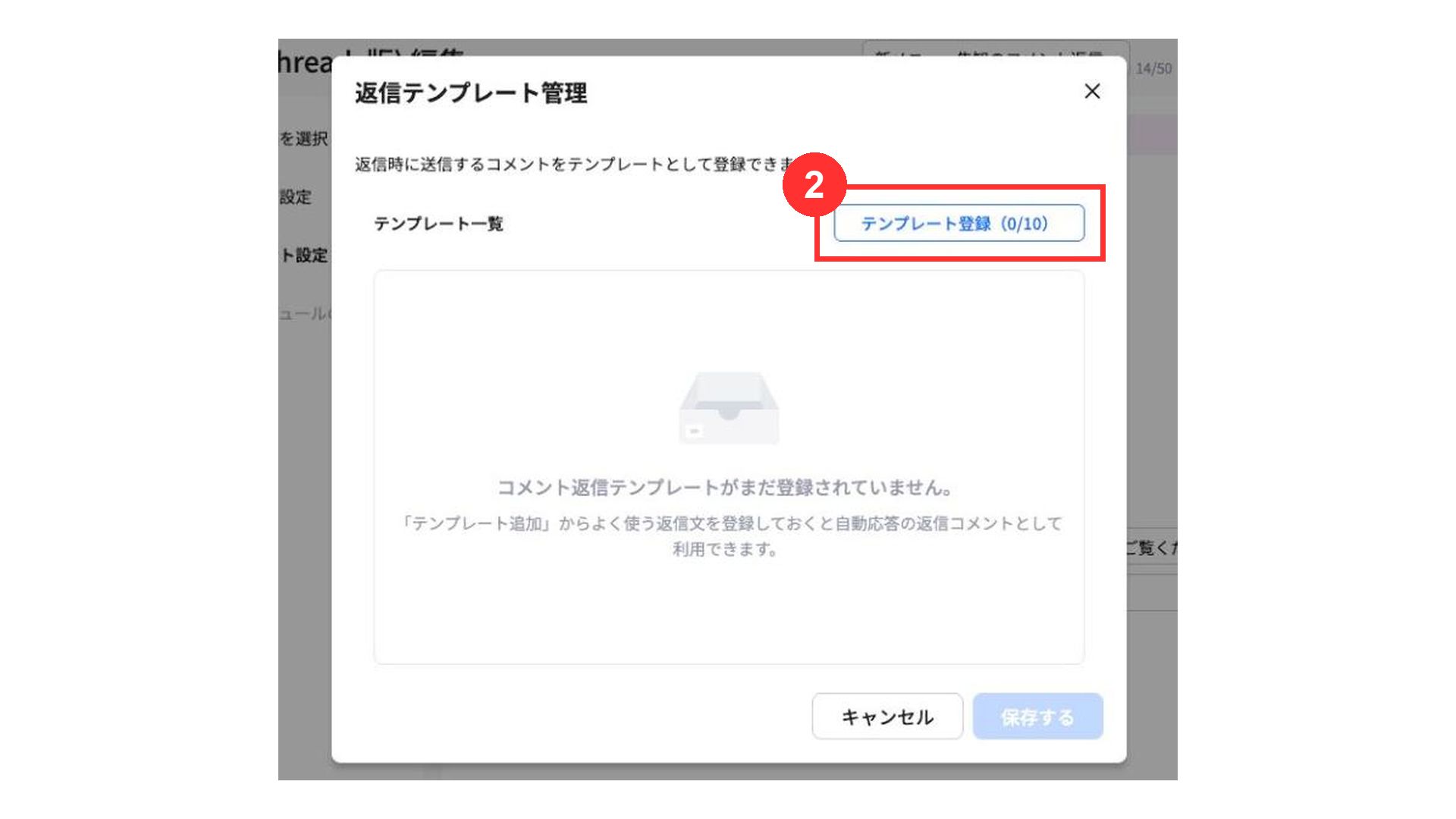
②「テンプレート登録」をクリック
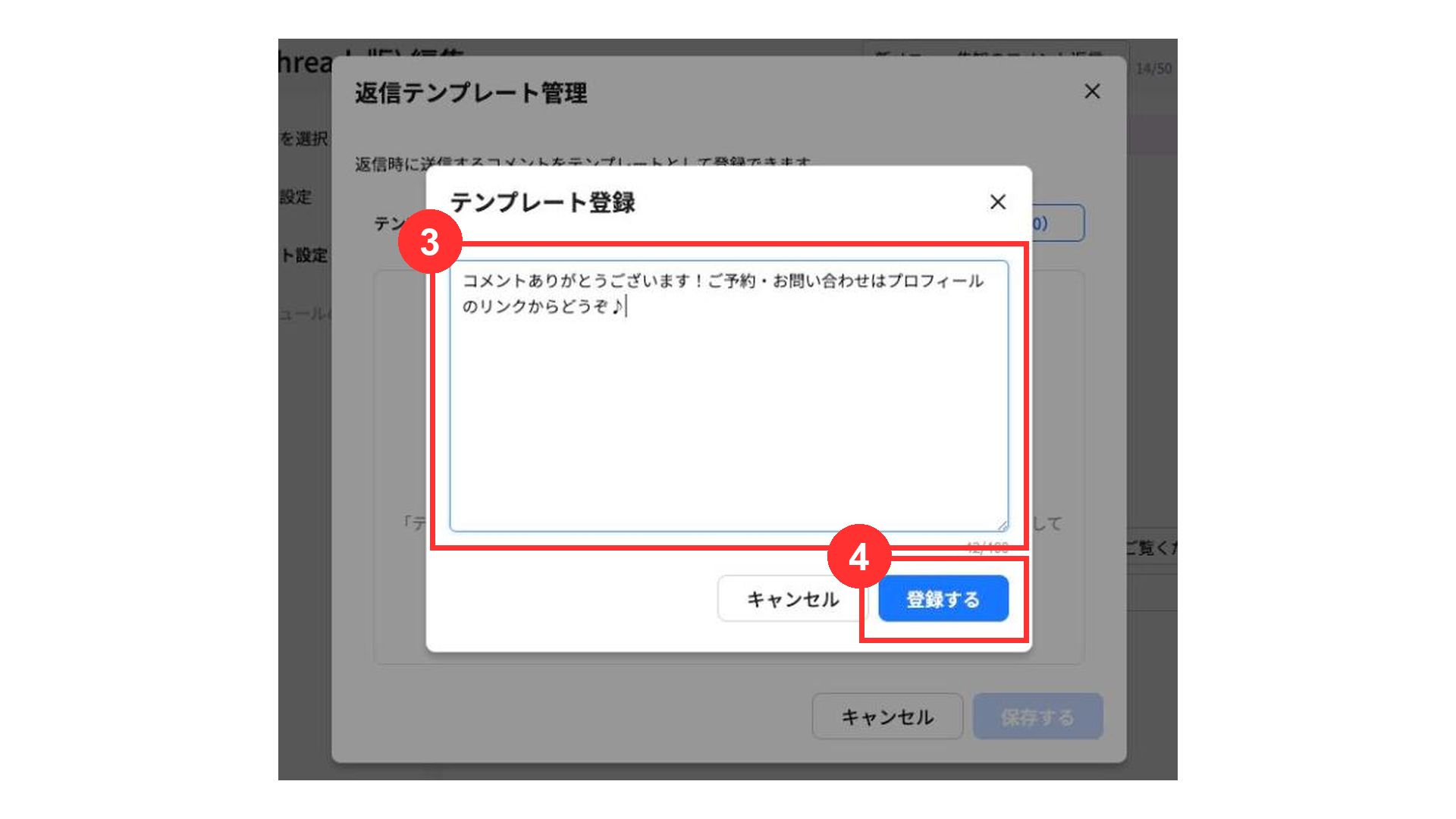
③返信コメントを入力
④「登録する」をクリック
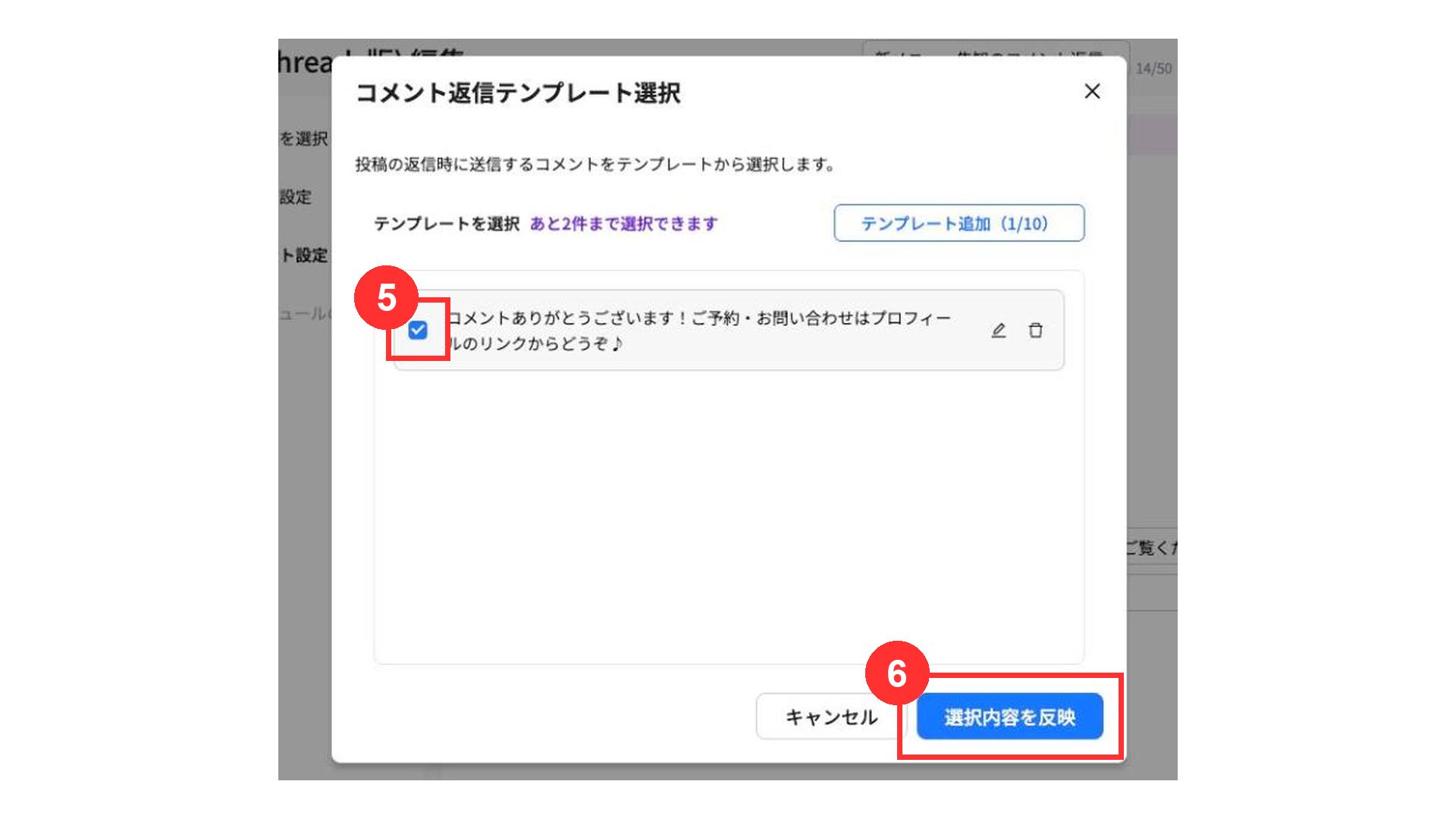
⑤使いたいテンプレートにチェック
⑥「選択内容を反映」をクリック
選んだテンプレートが、返信コメントの欄に追加されます。テンプレートは最大10個まで登録でき、一覧画面の「返信テンプレート」からも登録・編集できます。
AI返信を利用
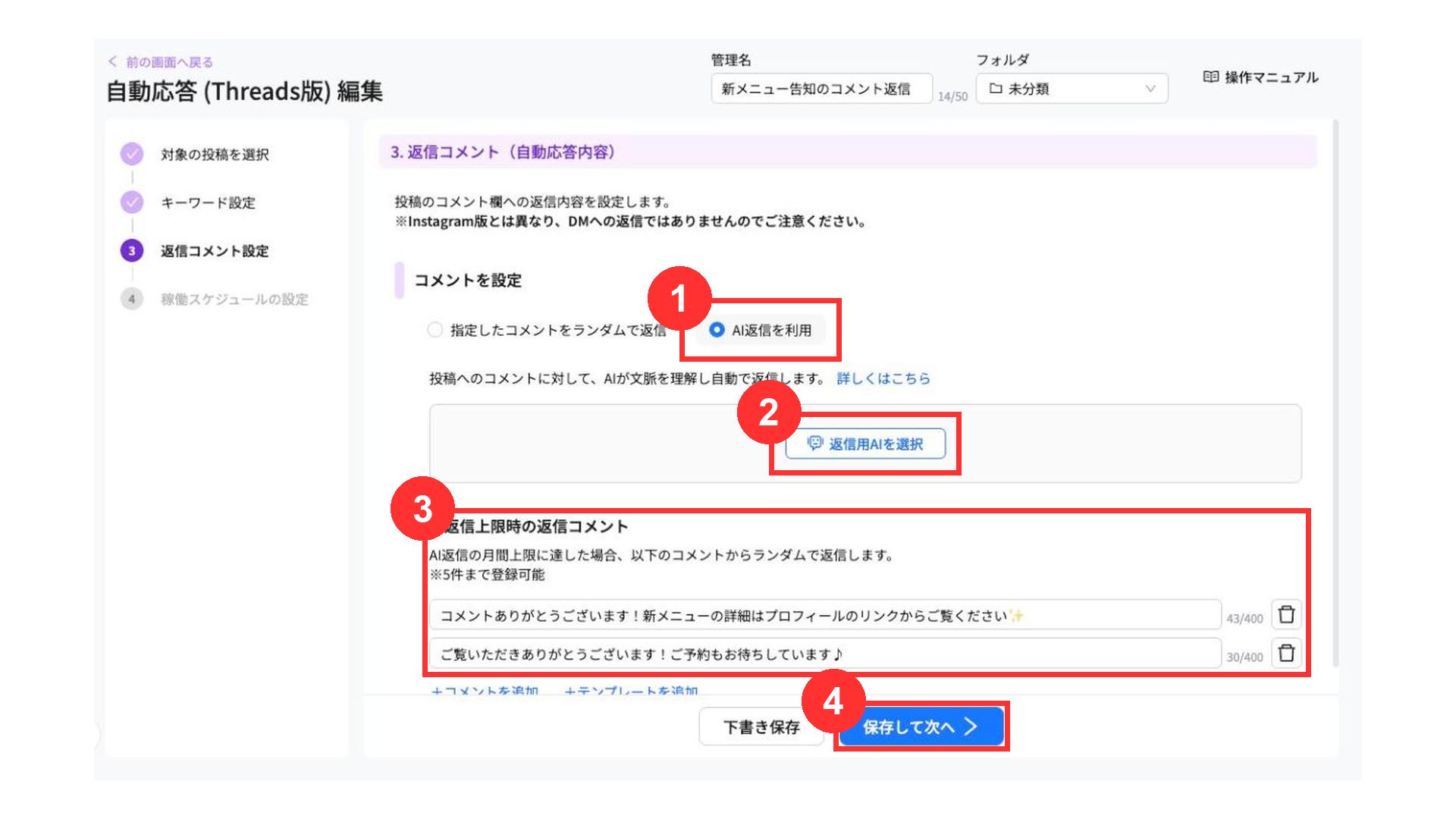
①「AI返信を利用」を選択
②「返信用AIを選択」から使うAIコメント返信を選択
③「AI返信上限時の返信コメント」を入力
④「保存して次へ」をクリック
AI返信を利用すると、投稿へのコメントに対して、AIが文脈を理解して自動で返信します。
AIコメント返信の作成方法は、AIコメント返信の使い方をご覧ください。
AI返信の月間上限に達した場合は、「AI返信上限時の返信コメント」に登録したコメントからランダムで返信します。
コメントは、最大5件まで登録可能です。
稼働スケジュールを設定して完了
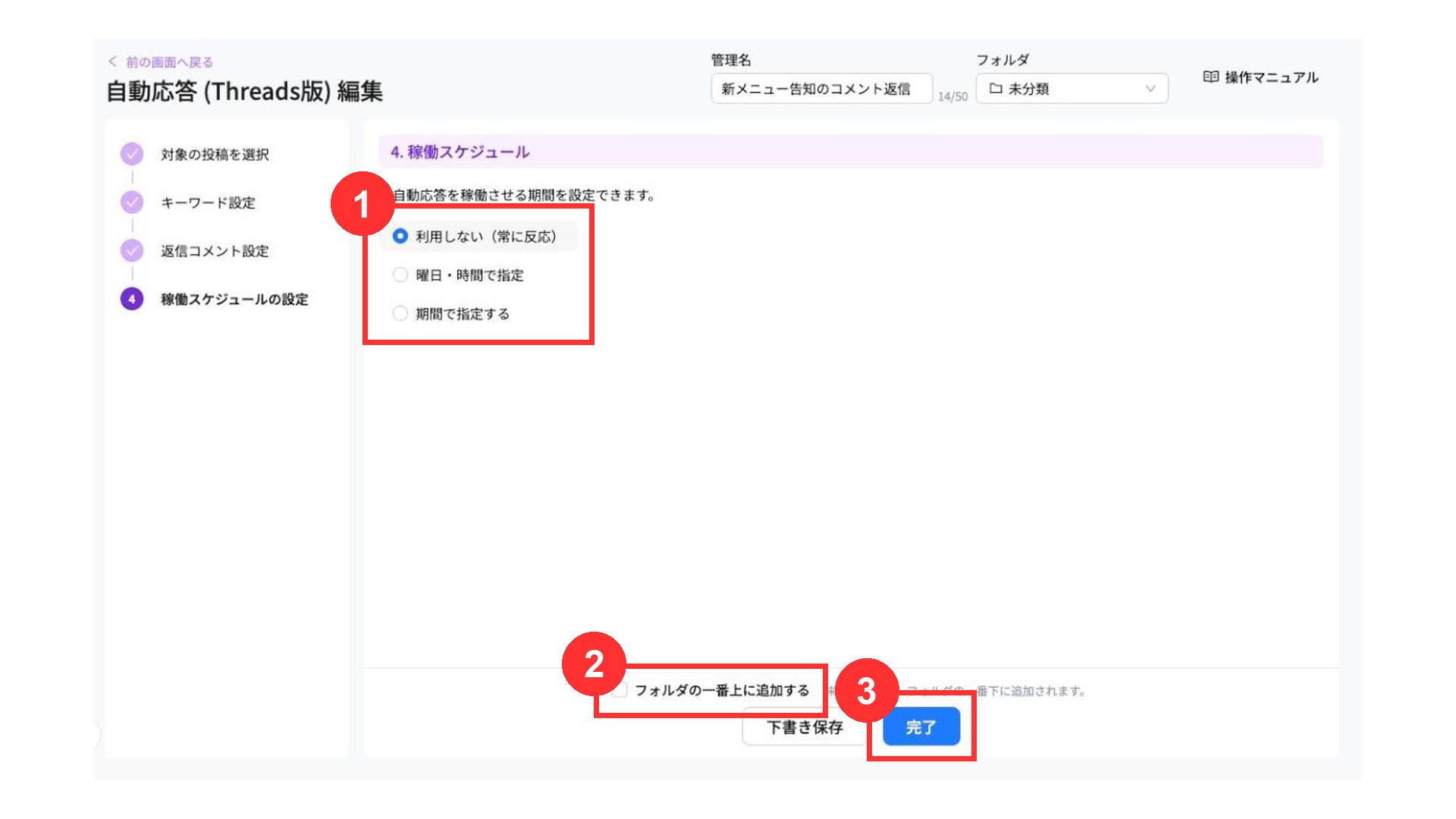
①稼働スケジュールを選択
②フォルダの一番上に表示したい場合はチェック
③「完了」をクリック
「完了」をクリックすると、一覧画面に戻り、指定したスケジュールに沿って自動応答が稼働します。
稼働スケジュールの選択肢は、以下のとおりです。
| 選択肢 | 内容 |
|---|---|
| 利用しない(常に反応) | 期間や時間を決めずに、常に自動応答が稼働 |
| 曜日・時間で指定 | 指定した曜日・時間帯だけ稼働 |
| 期間で指定する | 指定した開始日時から終了日時まで稼働 |
曜日・時間で指定
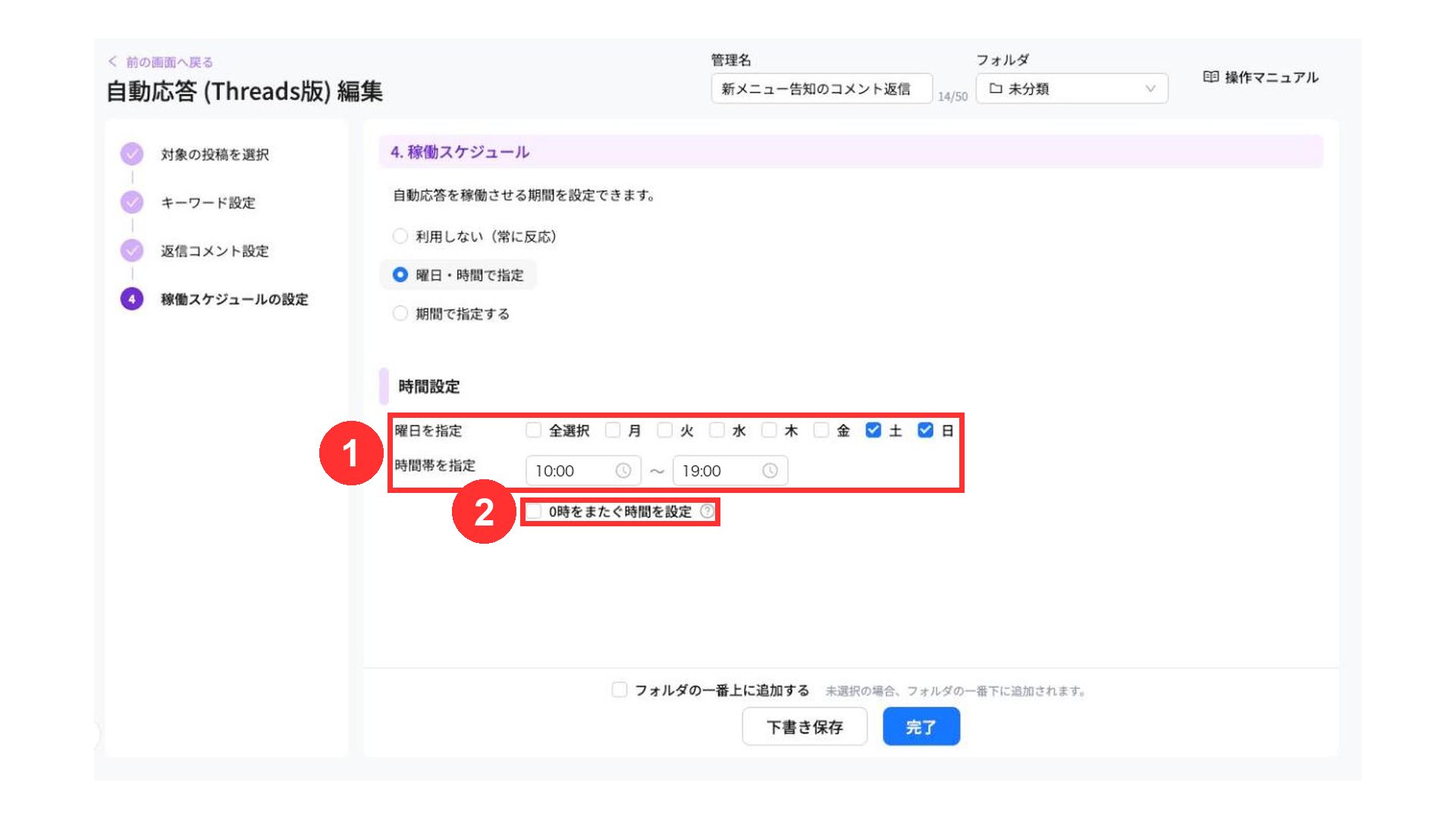
①稼働させる曜日と時間帯を選択
②0時をまたぐ時間帯の場合はチェック
0時をまたぐ時間帯は、「0時をまたぐ時間を設定」にチェックを入れないと、時間帯のエラーになります。
期間で指定
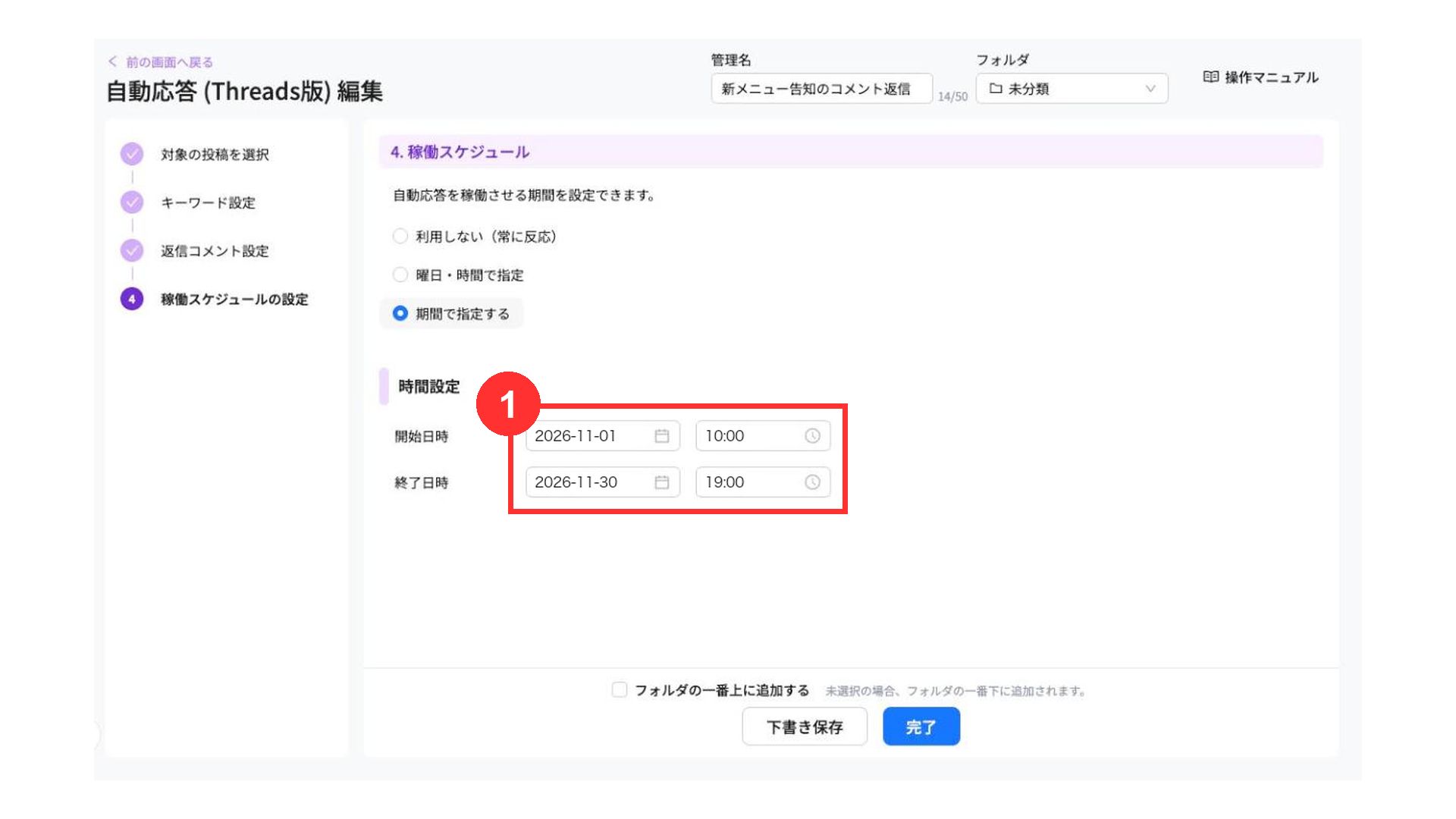
①開始日時と終了日時を選択
稼働状態を確認
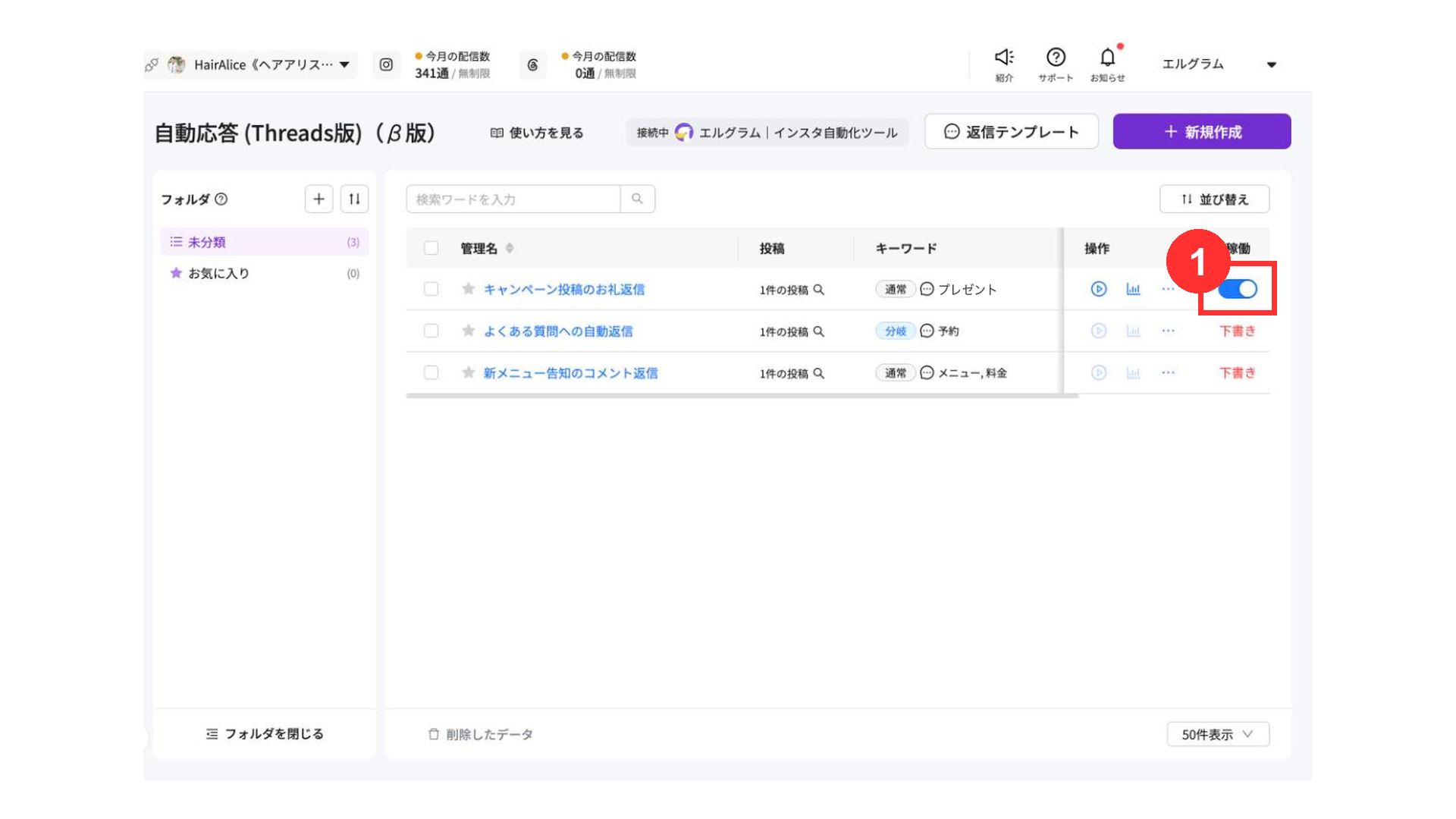
①一覧画面の稼働がONになっていることを確認
稼働を止めたいときは、「稼働」のスイッチをクリックしてOFFにします。
コメント分岐型を設定
コメント分岐型では、キーワードごとに異なる返信コメントを設定できます。
手順は、以下の3つです。
対象の投稿と稼働スケジュールの設定方法は、通常型と同じです。
対象の投稿を選択・稼働スケジュールを設定して完了をご覧ください。
コメント分岐型を作成
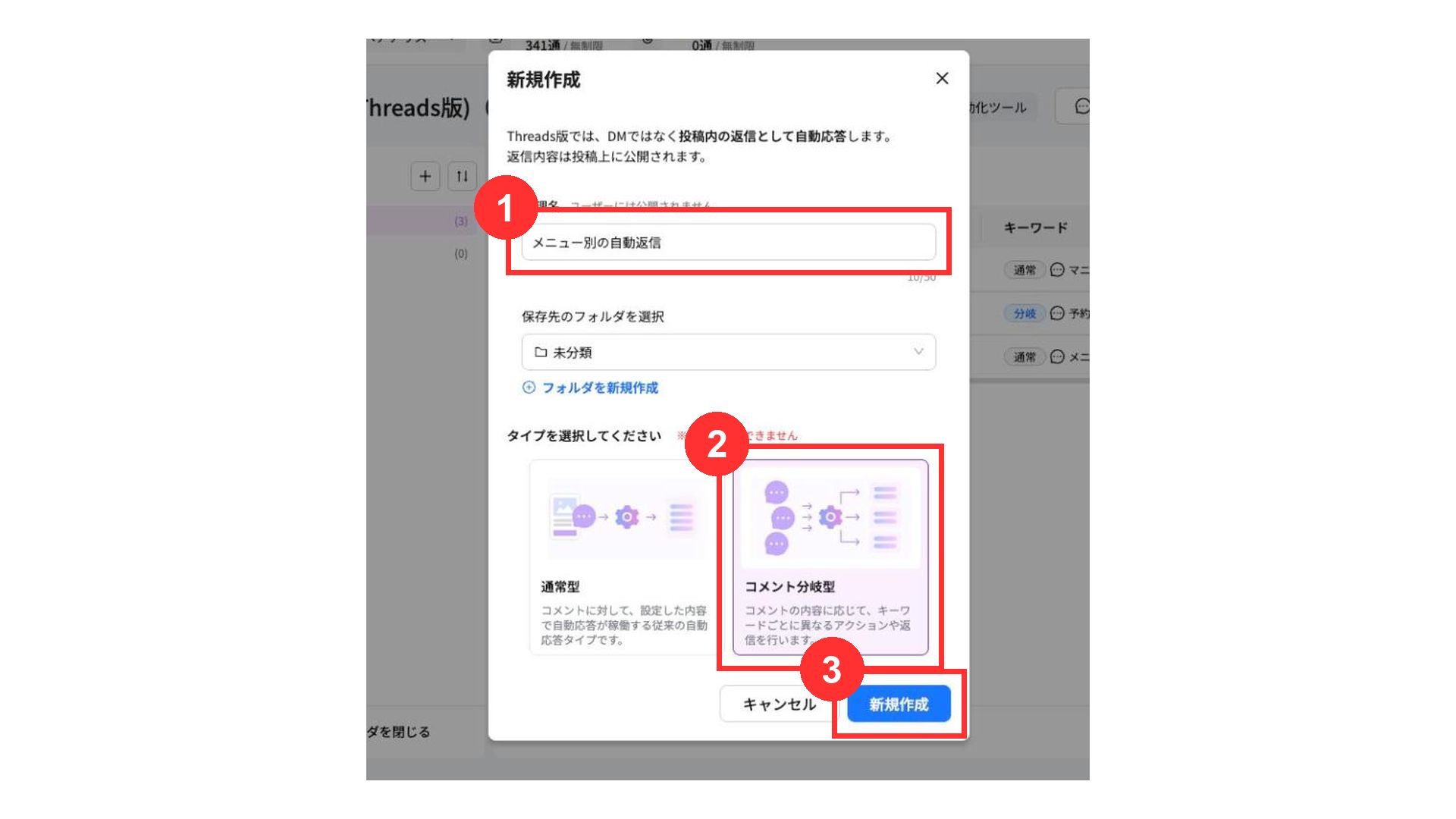
①「管理名」を入力
②「コメント分岐型」を選択
③「新規作成」をクリック
対象の投稿を選択
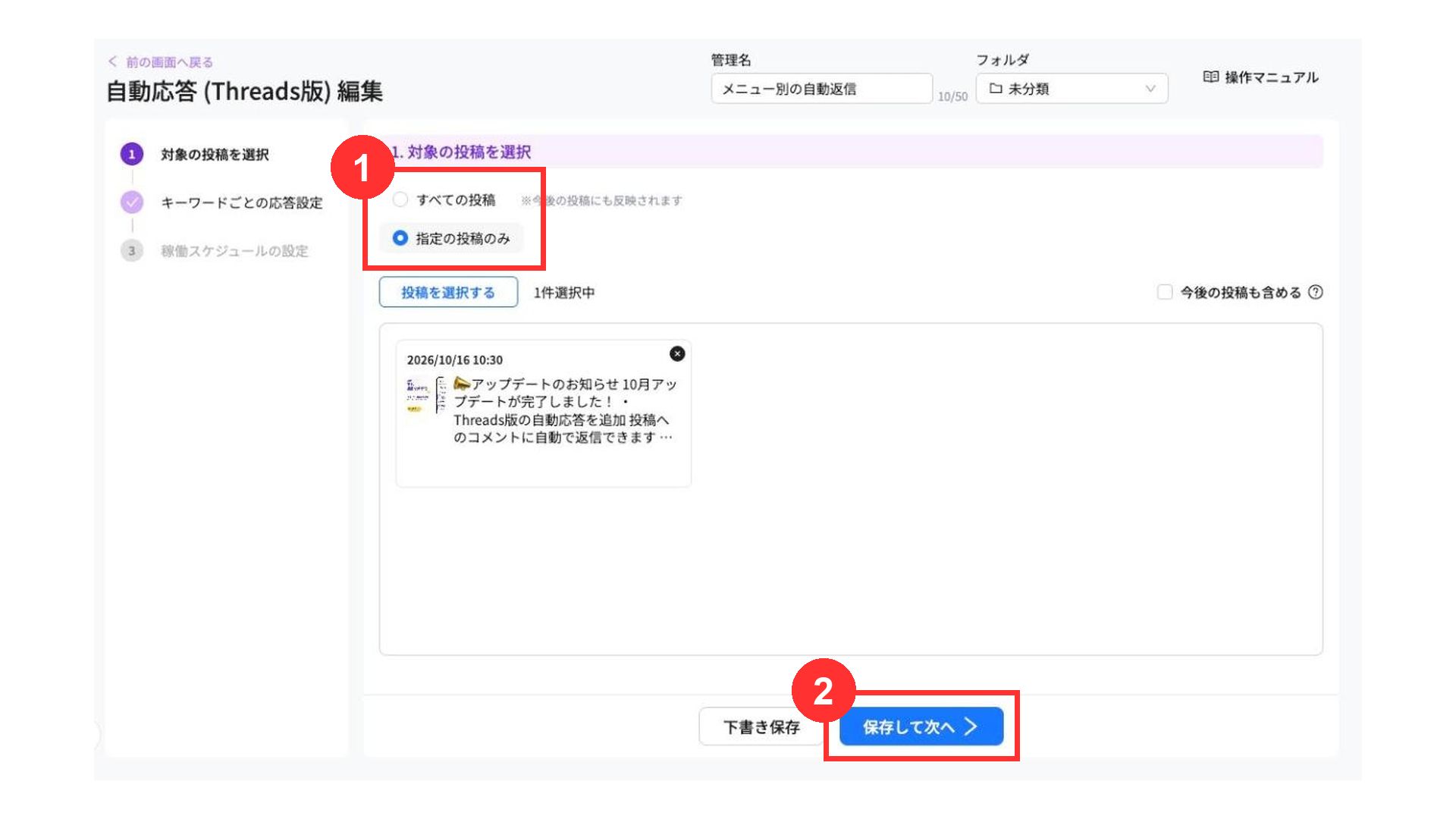
①対象の投稿を選択
②「保存して次へ」をクリック
指定の投稿の選び方は、通常型と同じです。
対象の投稿を選択をご覧ください。
キーワードごとの応答を設定
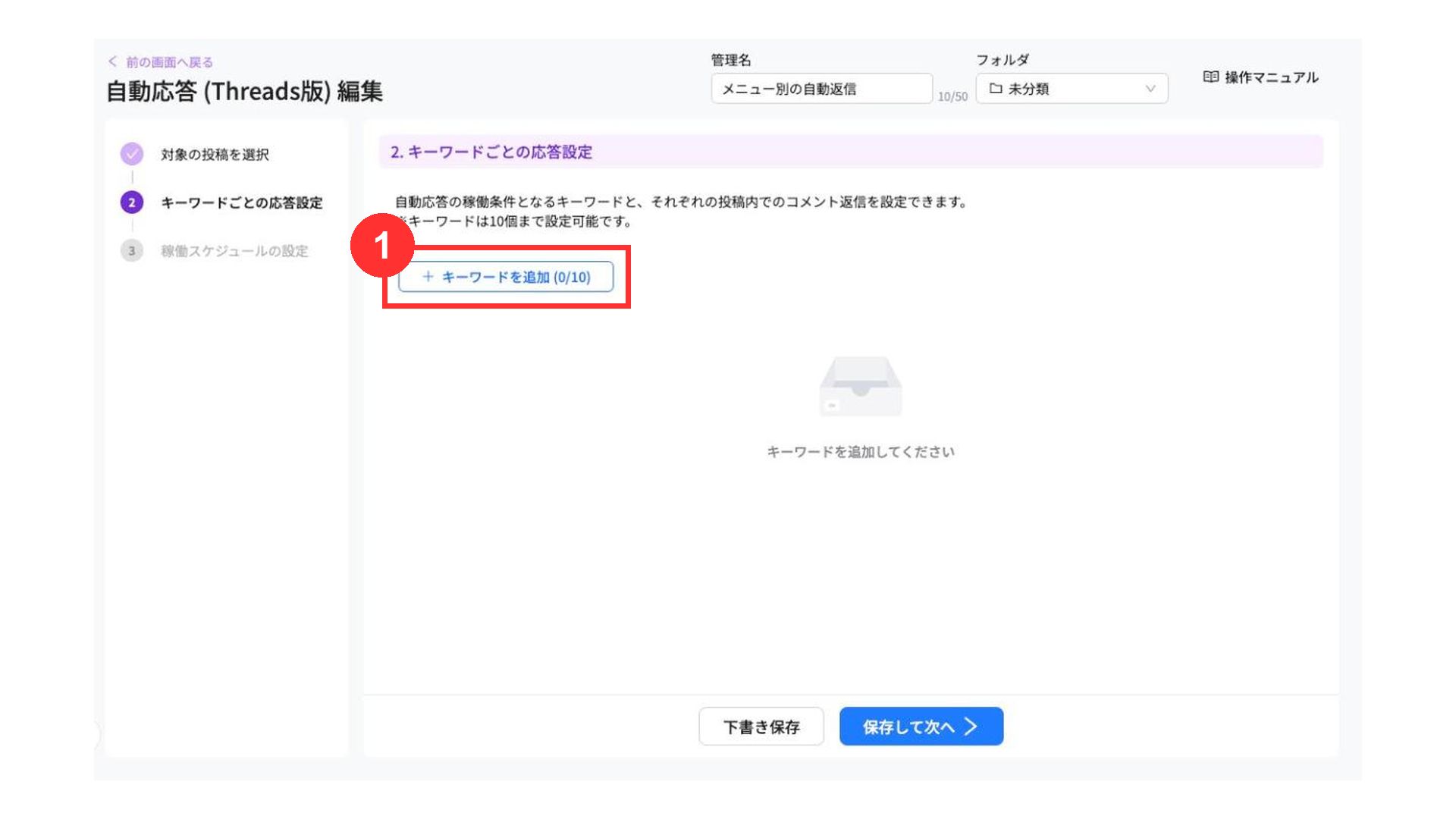
①「+キーワードを追加」をクリック
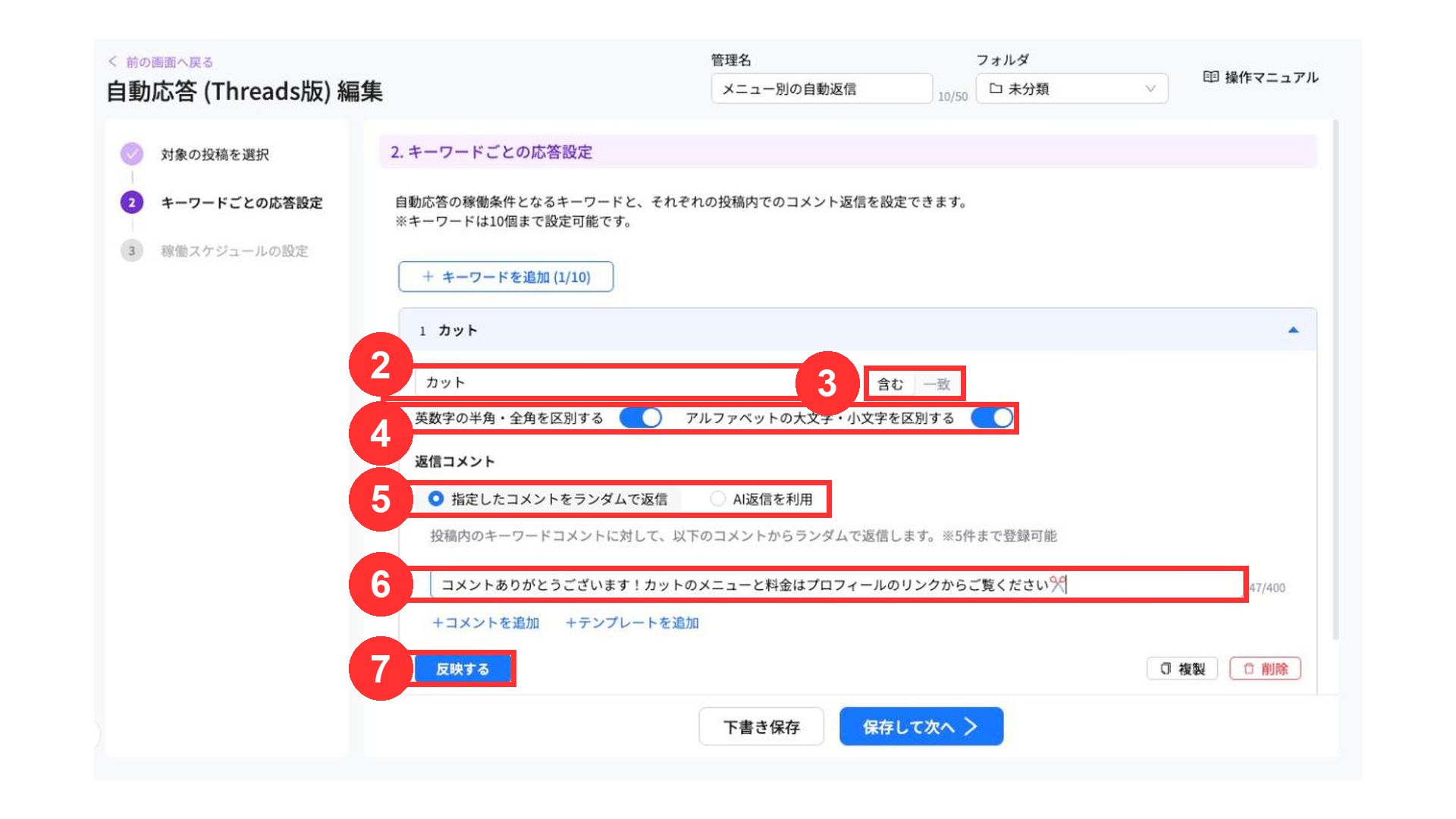
②キーワードを入力(50文字まで)
③一致条件を選択
④英数字の半角・全角、大文字・小文字を区別するかを切り替え
⑤返信方法を選択
⑥返信コメントを入力
└ 最大5件まで追加可能
⑦「反映する」をクリック
「反映する」をクリックすると、キーワードの設定が保存されます。
ほかのキーワードも、同じ手順で追加します。
キーワードは、最大10個まで追加可能です。
「複製」で同じ設定のコピー、「削除」でキーワードの削除ができます。
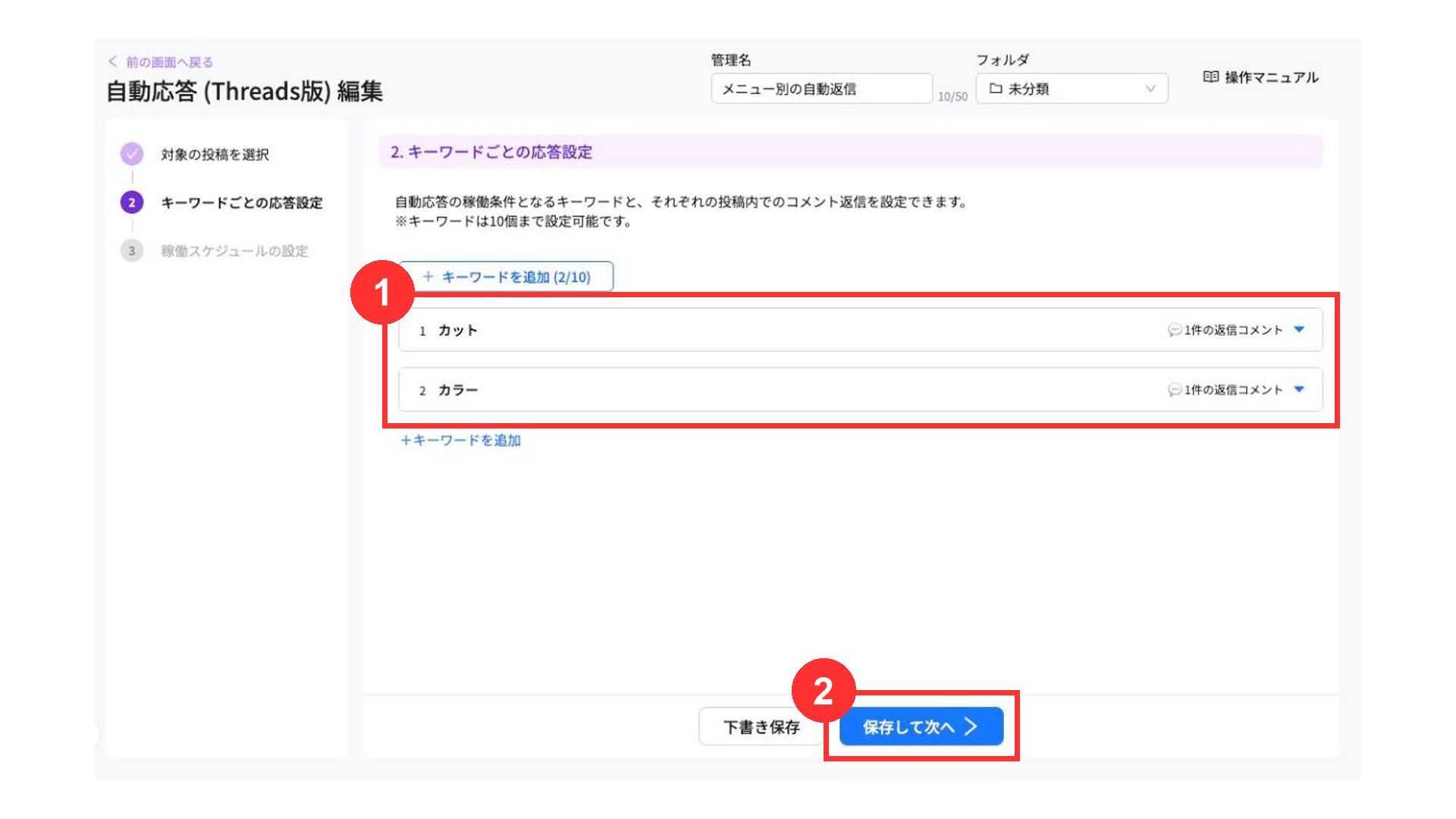
①追加したキーワードが表示されていることを確認
└ 見出しのクリックで設定内容を開閉可能
②「保存して次へ」をクリック
続けて稼働スケジュールを設定し、「完了」をクリックします。
応答テストで返信を確認
「反映する」をクリックした後に表示される「プレビュー・テスト」から、コメントに対する返信の見え方を確認できます。
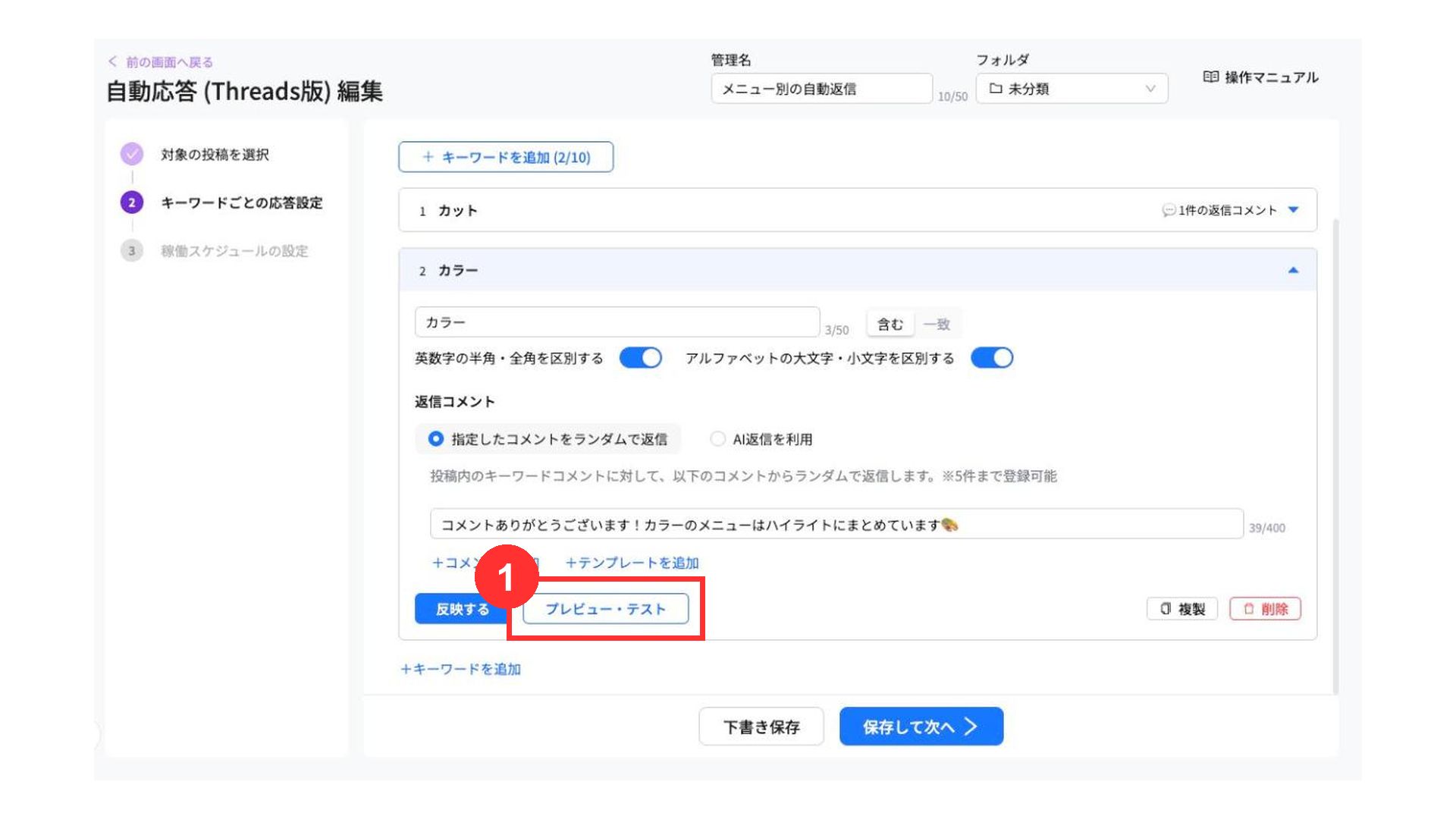
①「プレビュー・テスト」をクリック
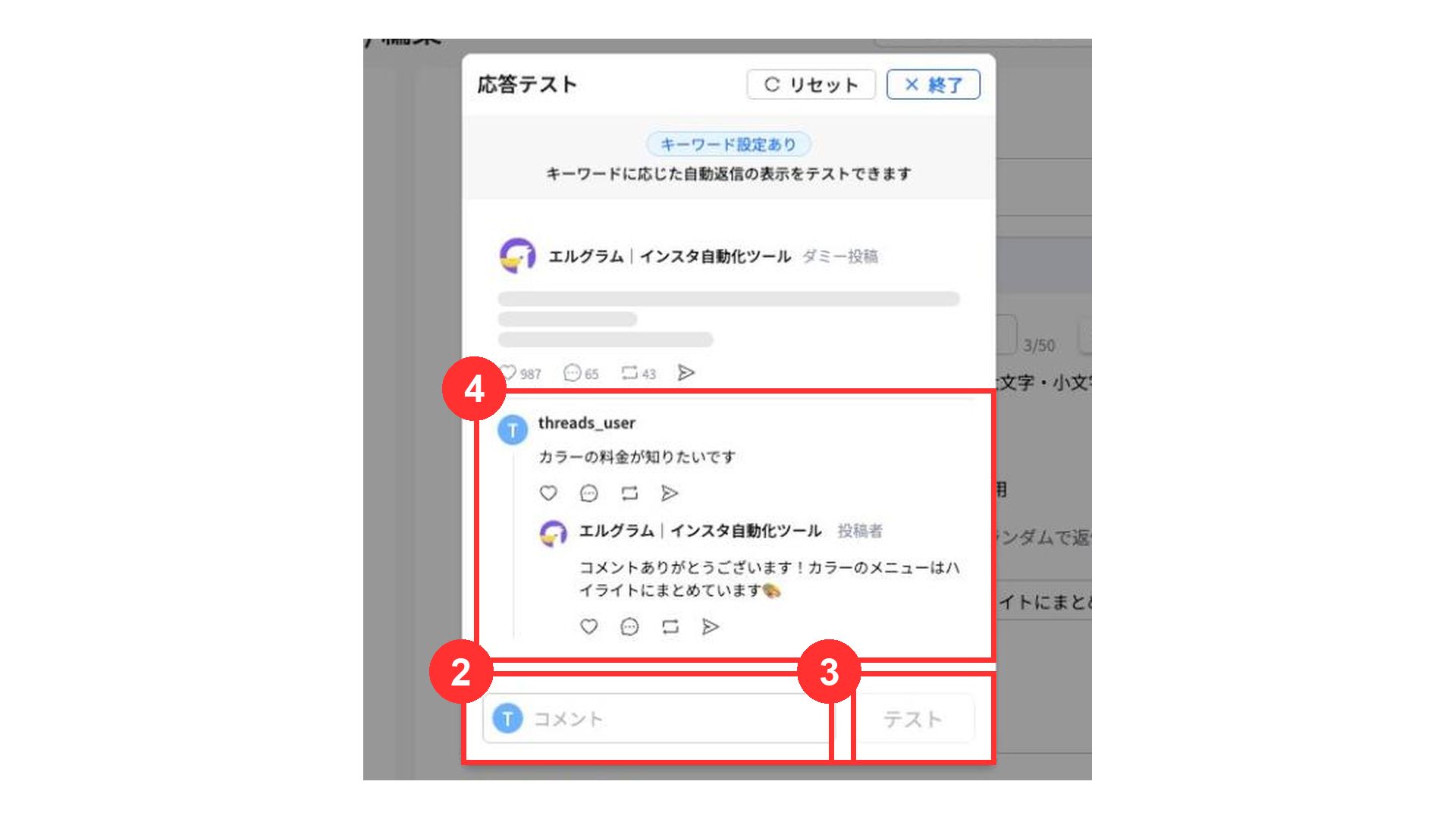
②テスト用のコメントを入力
③「テスト」をクリック
④返信の表示を確認
応答テストはダミーの投稿で表示を確認するもので、実際のThreadsの投稿には書き込まれません。
キーワードに当てはまらないコメントの場合は、「コメントが自動返信の条件に一致しませんでした。」と表示されます。
「リセット」でテストの内容を消し、「終了」で閉じます。
作成した自動応答を管理
管理名の変更・複製・削除
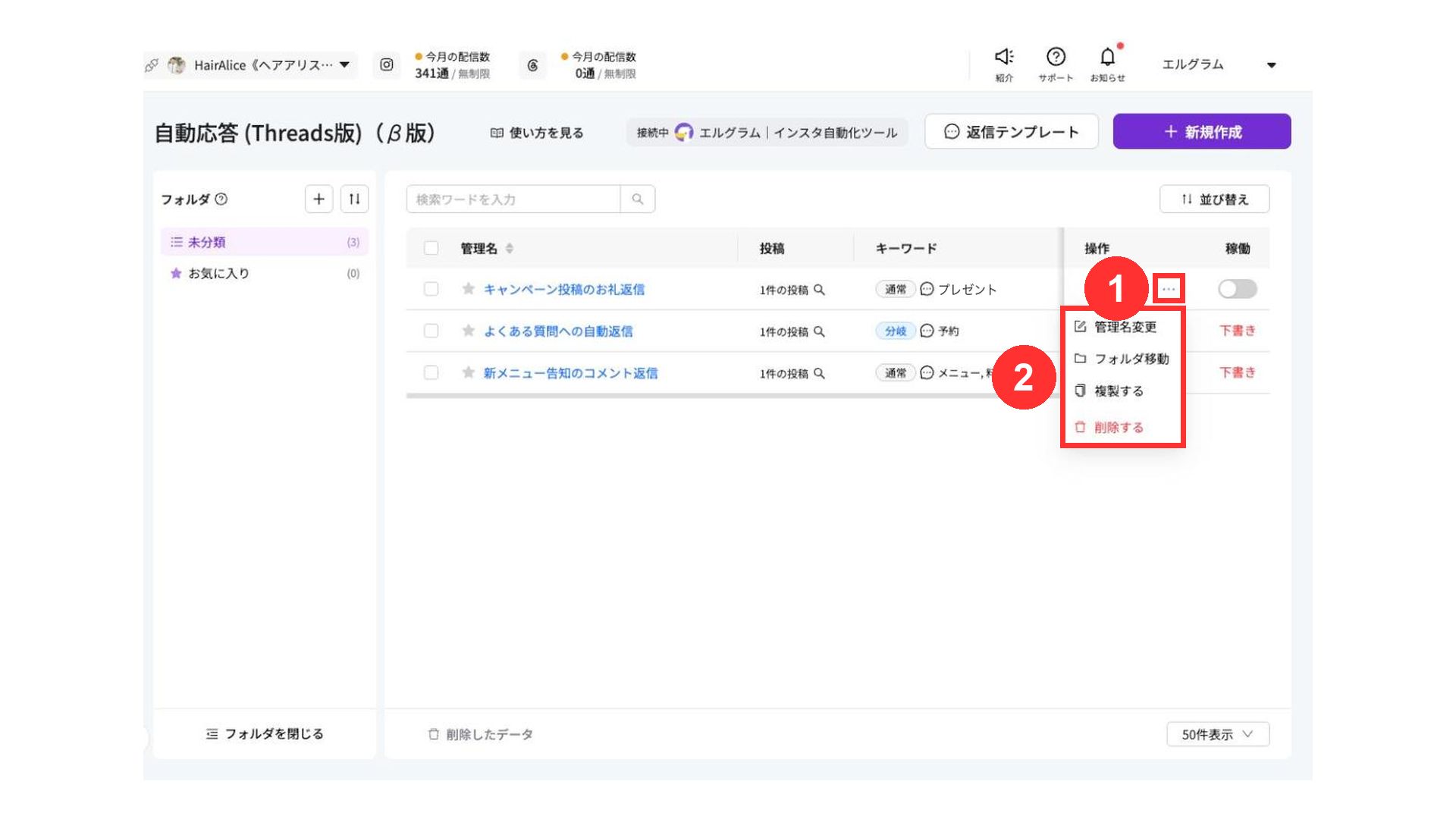
①管理したい自動応答の「⋯」をクリック
②表示されたメニューから、行いたい操作をクリック
| メニュー | 内容 |
|---|---|
| 管理名変更 | 管理名を変更 |
| フォルダ移動 | 別のフォルダに移動 |
| 複製する | 同じ設定の自動応答を複製 |
| 削除する | 自動応答を削除 |
内容を編集したい場合は、一覧の管理名をクリックすると編集画面が開きます。
削除した自動応答は、一覧画面左下の「削除したデータ」から確認できます。
稼働の詳細データを確認
一覧の「操作」の棒グラフのアイコンをクリックすると、自動応答の詳細データが表示されます。
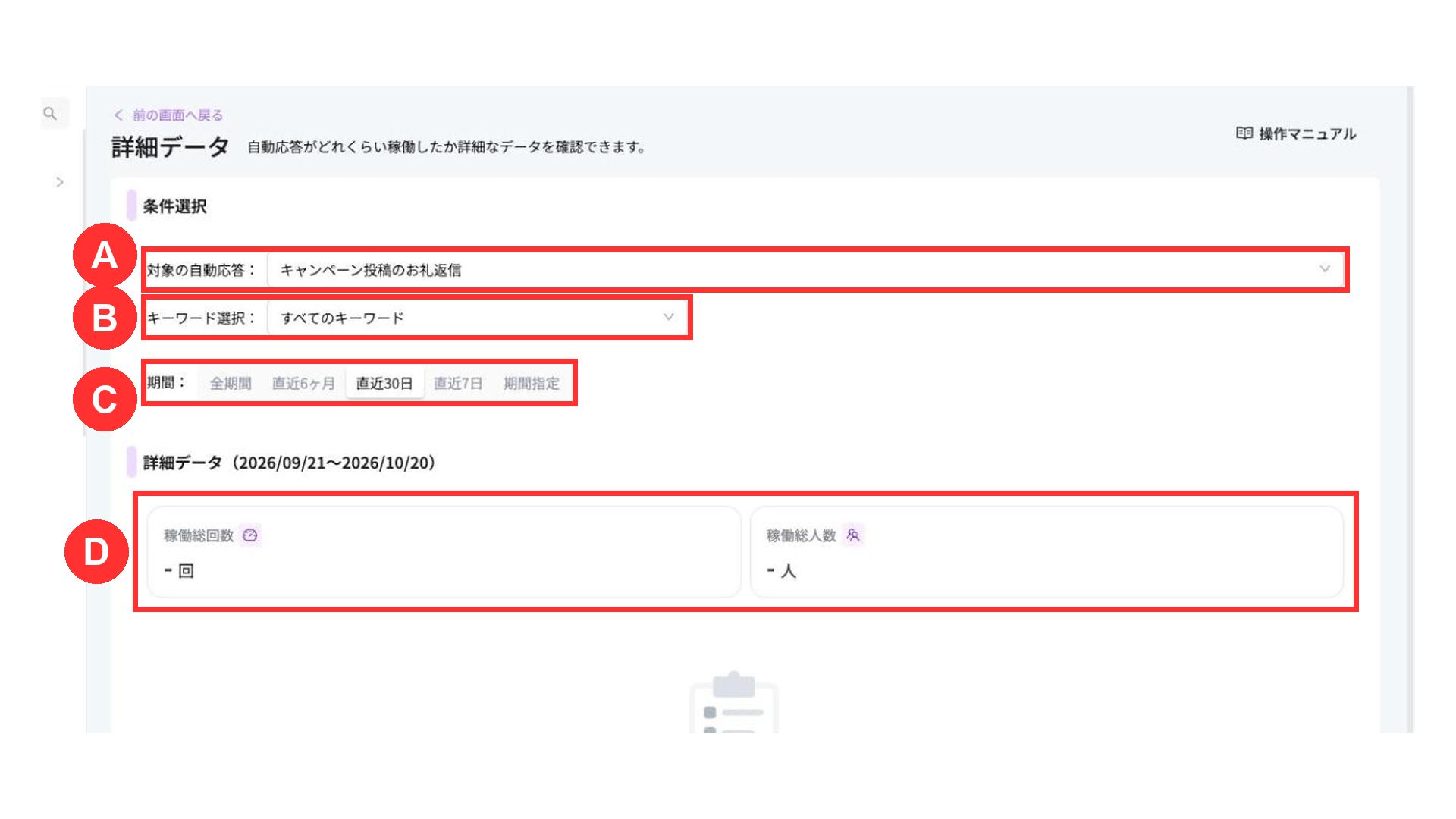
| A | 対象の自動応答 | 詳細データを表示する自動応答を選択 |
| B | キーワード選択 | キーワードごとにデータを絞り込み |
| C | 期間 | 全期間・直近6ヶ月・直近30日・直近7日・期間指定から選択 |
| D | 稼働総回数・稼働総人数 | 選んだ期間に自動応答が稼働した回数と人数 |
稼働がOFFになっている自動応答は、詳細データを表示できません。
関連記事
関連記事①
自動応答機能の使い方
関連記事②
AIコメント返信の使い方
関連記事③
コメント管理の使い方
よくある質問
できません。自動応答(Threads版)は、投稿のコメント欄への返信として自動応答します。
返信内容は投稿上に公開されるため、個人情報や限定の案内は書かないようにしてください。
タイプは後から変更できません。タイプを変えたい場合は、新しく自動応答を作成してください。
登録したコメントの中から、ランダムで1つが返信されます。確率や優先順位は設定できません。
一覧画面の「稼働」のスイッチをクリックしてOFFにしてください。もう一度クリックするとONに戻ります。
一覧画面の「操作」の再生アイコン、またはコメント分岐型の編集画面の「プレビュー・テスト」から、応答テストで確認できます。応答テストはダミーの投稿で表示を確認するもので、実際の投稿には書き込まれません。
稼働しません。編集画面を開き、最後の手順で「完了」をクリックすると設定したスケジュールに沿って稼働します。

エルグラムに関するお問い合わせはこちら