
この記事では、エルグラムのAIコメント返信機能の使い方を解説します。
AIコメント返信とは
エルグラムのAIコメント返信機能とは、フィード投稿やリール投稿にコメントがついた際に、その内容に応じてAIが自動で返信を行う機能です。
あらかじめアカウント・サービス情報や人物像などを設定しておくことで、その設定に合わせた自然な返信を自動で作成・送信できます。
- 商品紹介や販売の投稿
→カラー、サイズ、素材など商品情報を登録し、商品詳細に関するコメント返信を自動化 - 施術投稿やメニュー紹介の投稿
→住所や電話番号、予約方法などの情報を登録し、来店予約やメニューの問い合わせを自動化 - 口コミ募集投稿
→口コミ募集投稿を作成し、寄せられた口コミコメントの返信を自動対応しつつ、集客強化
本機能は現在β版のため、AI配信数には以下の上限があります。
・フリープラン:月100件まで
・スタンダードプラン:月1,000件まで
なお、AI配信数については今後順次拡大を予定しています。
実際の活用イメージ(美容サロンの例)
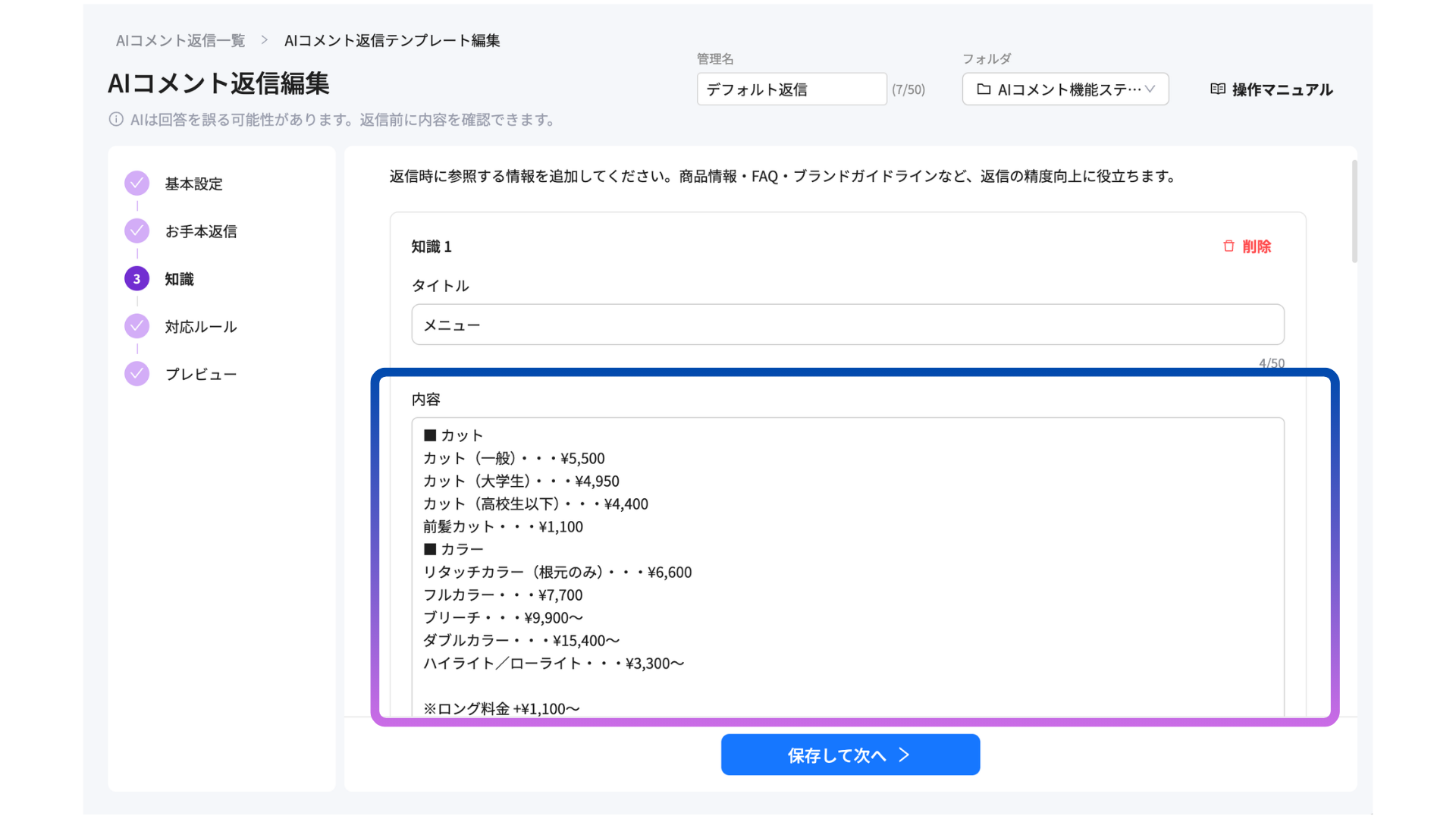
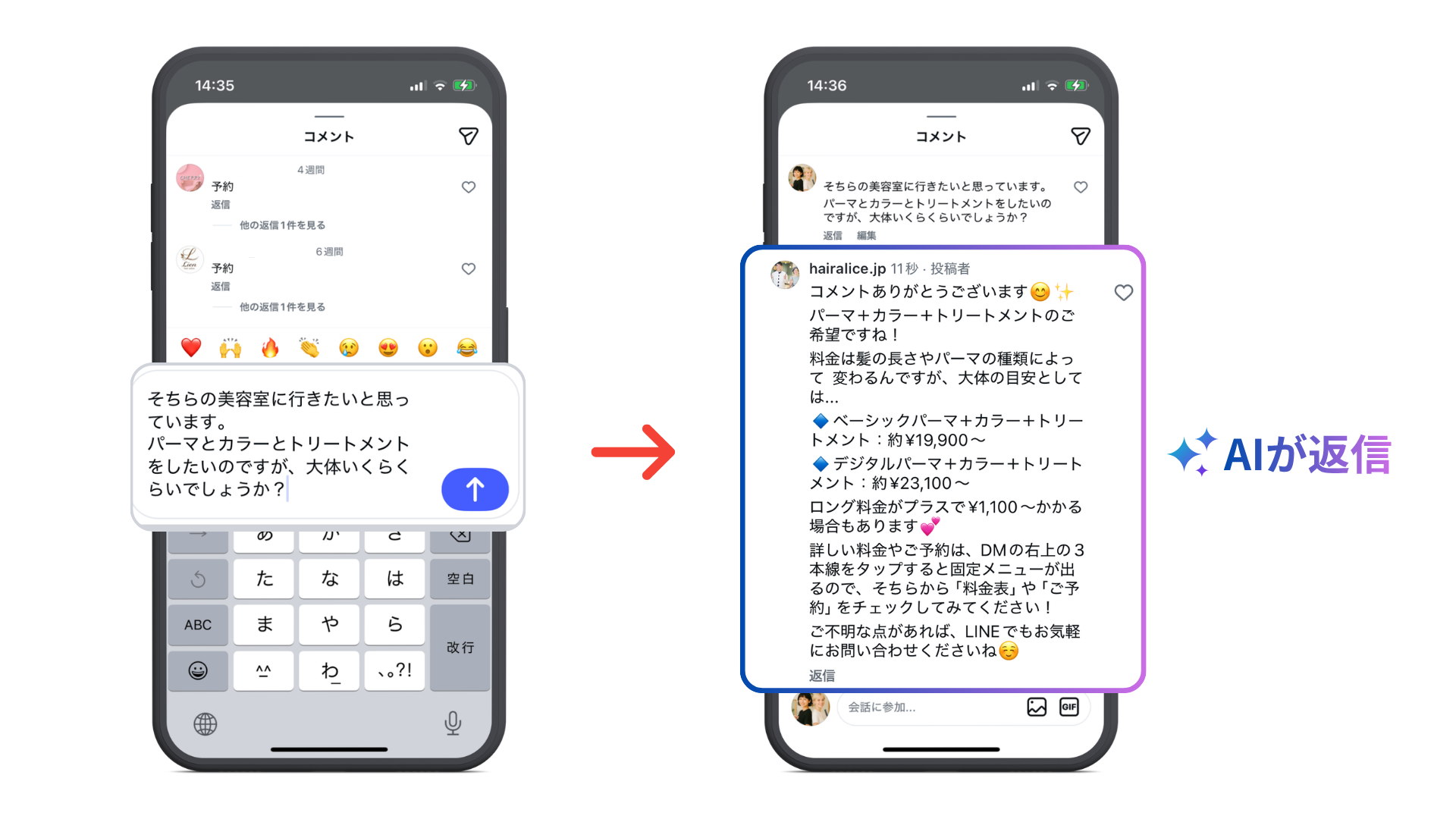
登録したメニュー・料金・営業時間・予約方法などの情報をもとに、AIがコメント内容に合わせた返信文を自動生成します。
たとえば、料金や施術内容に関する質問には、登録済みの情報を参照して案内できるため、スタッフの返信工数を減らしながら、予約につながるコミュニケーションを自動化できます。
設定の大まかな流れ
AIコメント返信は大まかに以下の手順で設定します。
AIコメント返信を作成
AIコメント返信を作成する流れは以下の通りです。
A. 新規作成
B. 基本設定
C. お手本返信
D. 知識の設定
E. 対応ルールの設定
F. プレビュー・テスト
新規作成

①「AIコメント返信」をクリック
②「+新規作成」をクリック

③管理名を入力
④保存先のフォルダを選択
⑤「新規作成」をクリック
基本設定
基本設定では、コメント返信文のトーン(返信の雰囲気)やキャラクター設定・絵文字の量など、基本的な返信スタイルを設定します。

① トーンを選択
② キャラクター設定を入力(任意)
③ 絵文字の使用を選択
④ 返信の長さを選択
⑤ 「保存して次へ」をクリック
キャラクター設定をひとまず簡易的な内容で入力し、「トーンに合わせて更新」をクリックすると、詳細な内容を一瞬で自動入力できます。
お手本返信(任意)
お手本返信では、よくあるコメントに対して、実際に手動で返信している内容を入力します。
その内容をAIが学習することで、より手作業で作成されたような自然な文章の生成が可能です。
① コメント:よくあるコメントを入力
② あなたの返信:①で設定したコメントに対する返信文を入力
③ 「保存して次へ」をクリック
本設定は任意ですが、設定を行うことでより自然な文章生成ができます。
お手本返信は、最大3つまで設定可能です。
知識の設定(任意)
知識の設定では、返信文を生成する際に参照する独自の情報を設定します。
たとえば、以下のような情報を設定しておくことで、特定の情報に対する回答が可能です。
- 商品サイズ、値段、カラーバリエーションなどの商品情報
- 営業時間、最寄駅、予約方法などの店舗情報
- 〇〇の場合でもできますか?などよくある質問の回答
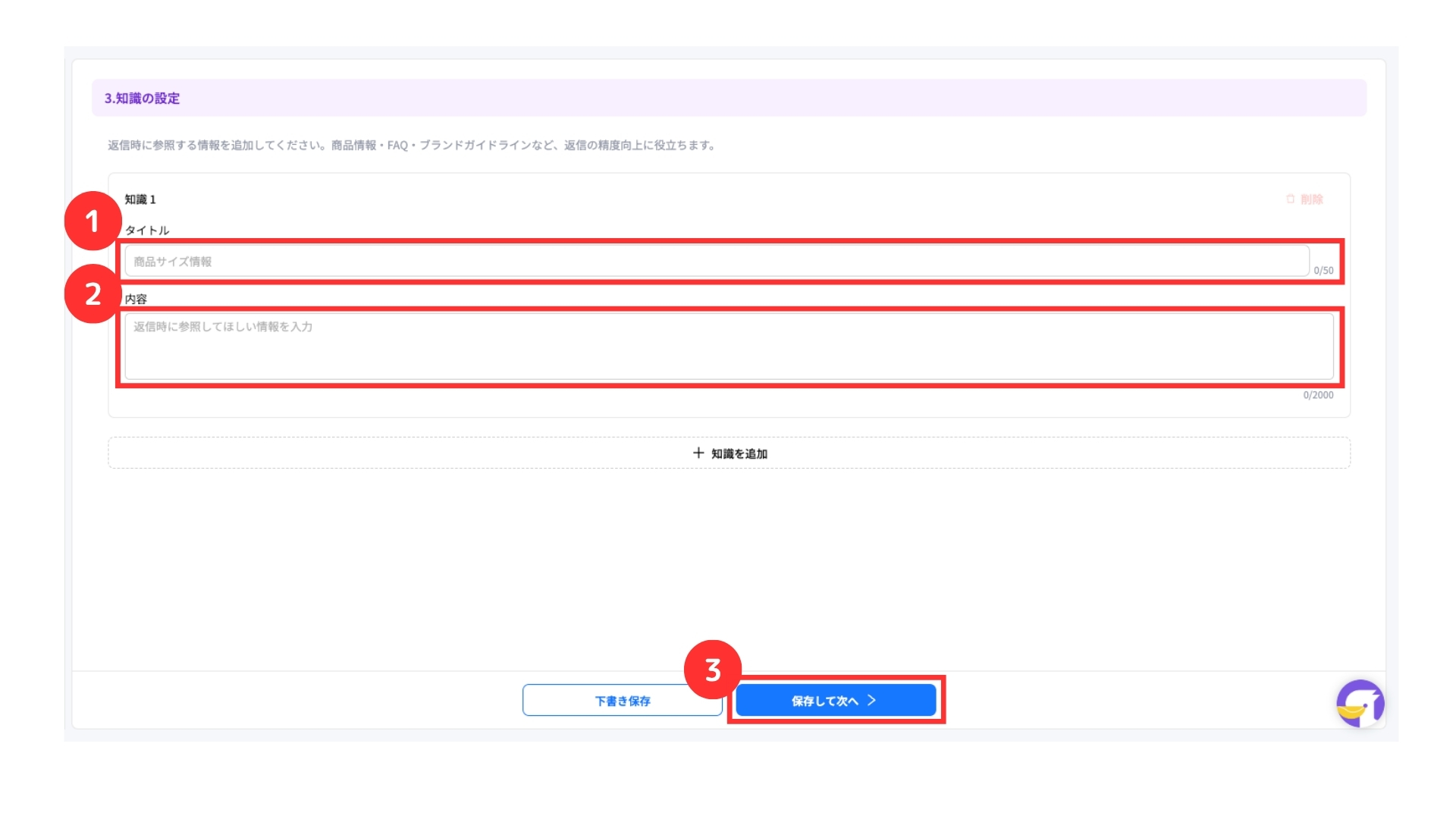
① タイトル:タイトルを入力
② 内容:返信の参照元となる情報を入力
③ 「保存して次へ」をクリック
本設定は任意のため、参照情報がない場合は設定不要となります。
知識の設定は、最大5つまで設定可能です。
対応ルールの設定
対応ルールの設定では、コメント種別に応じたAI返信の適用有無の設定や、NGワード(返信に含めたくない言葉)や追加指示を設定できます。

① コメント種別ごとの対応:各コメント種別ごとにON / OFF をクリックで切り替え
└質問コメント:「予約できますか?」「発送までどれくらいかかりますか?」
└感想・称賛コメント:「行きたい!」「可愛い!」など
└ネガティブコメント:「電話対応が悪かった」「返金して」など
└スパムコメント:「〇〇に興味ありませんか?詳細はプロフィール見てください!」など
② NGワード(任意):「+追加」をクリックし、テキストボックスに入力
③ 追加指示(任意):返信時に考慮して欲しいルールを入力
④ 「保存して次へ」をクリック
コメント種別ごとの対応をすべてオフにすると、AIコメント返信は稼働しません。
その際、自動応答で設定されているコメント返信が稼働します。
プレビュー・テスト(任意)
プレビューテスト画面では、これまでの設定内容から実際にどのようなコメントが生成されるか確認できます。

① テスト用コメント:返信を生成したいコメントを入力
② 「返信をプレビュー」をクリック
③ 生成された返信内容を確認
④ 内容が問題なければ「保存する」をクリック
プレビューで生成したコメントは、月間配信数にカウントされます。
自動応答の「投稿内コメント返信」に設定
AIコメント返信作成後、コメントを稼働させたい自動応答と紐づけることで、正常に稼働します。
本作業は、自動応答の「投稿内コメント返信」で、設定可能です。
リールまたはストーリーズ投稿のみ反映対象です。

① 「顧客対応」にカーソルを合わせる
② 「自動応答」をクリック
③ 「+新規作成」をクリックし、キーワード〜アクションまで設定
自動応答の作成・設定はこちら

④ 「返信する」にチェック
⑤ 「AIコメント返信を使用する」をオン
⑥ 「テンプレートを選択」をクリック

⑦ 管理名を選択
⑧「このAI返信を選択する」をクリック

⑨ コメントを設定
⑩ 「保存して次へ」をクリック
コメント設定についてはこちら
以降の稼働スケジュール設定も必要に応じて行い、保存をしたら設定が完了します。
自動応答機能の詳細は、以下マニュアル記事よりご確認ください。
AIコメント返信機能の使い方解説は、以上となります。
ぜひ、ご活用ください。
関連記事
関連記事①
コメント欄に自動返信する方法
関連記事②
コメント返信を複数設定する方法
関連記事③
自動応答のフォルダ管理使い方
関連記事④
アクション設定の使い方
よくある質問
はい、一度作成したAIコメント返信テンプレートは、複数の自動応答の「投稿内コメント返信」にそれぞれ紐づけて使用することができます。
以下、ご確認ください。
・自動応答の「投稿内コメント返信」で、作成したAIコメント返信テンプレートが紐づけられているか
・「AIコメント返信を使用する」がオンになっているか
・対応ルールの設定で、コメント種別ごとの対応がすべてオフになっていないか
プレビュー・テストで生成したコメントも月間のAI配信数にカウントされます。
そのため、ある程度詳細設定を行ってからプレビュー生成を行うことをおすすめします。
対応ルールの設定でNGワードを登録することで、そのワードを含むコメントへのAI自動返信の制限が可能です。
Instagram公式APIの仕様上、コメント内の返信にAIコメント返信を稼働させることはできません。

エルグラムに関するお問い合わせはこちら