
この記事では、投稿のコメント欄に自動返信する方法を解説します。
コメント欄に自動返信とは
Instagramアカウントが成長しコメント数が増えると、対応に時間や労力がかかり、返信漏れのリスクも
高まります。
自動応答機能のコメント返信を設定することで、コメント対応の効率化が可能です。
「自動応答」では、指定したキーワードやアクションに応じて、コメントやDMへの返信を自動化できます。
|村上-12のコピー-2.png)
自動応答については、以下の記事をご覧ください。

コメント欄に自動返信する設定方法
コメント欄への自動返信は、以下の手順で設定します。
自動応答を新規作成
まず、自動応答を新規作成します。
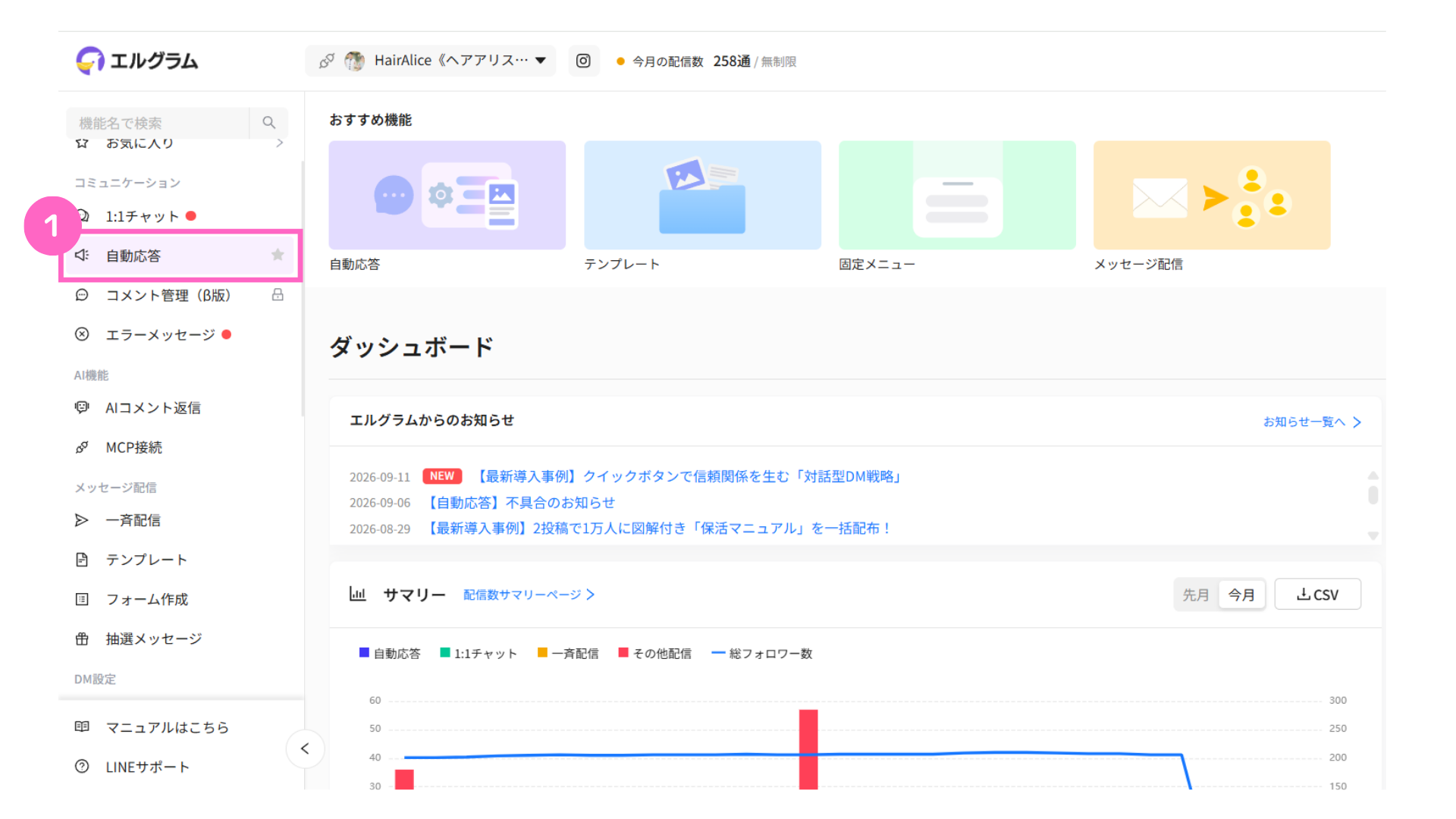
①「自動応答」をクリック
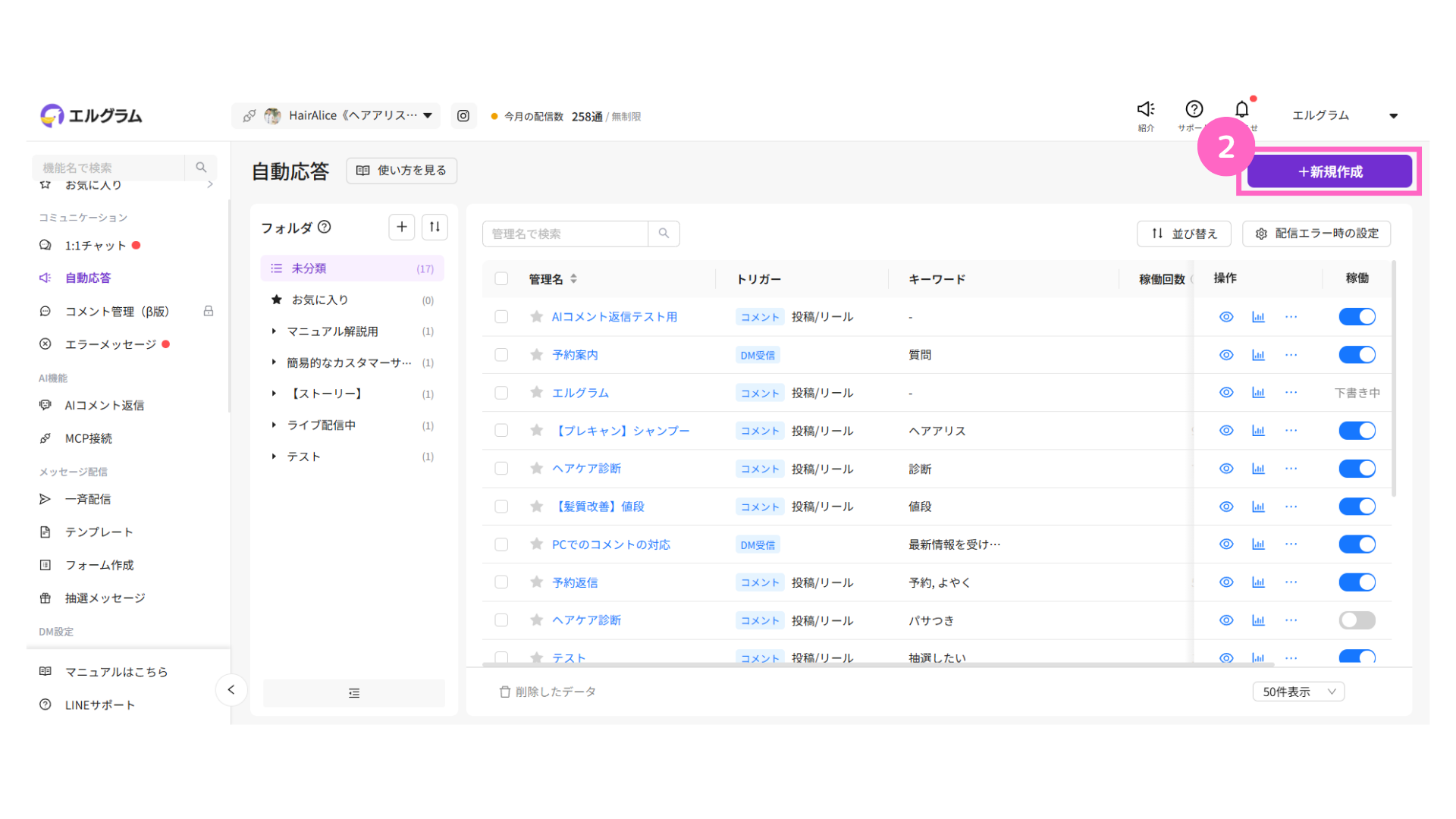
②「+新規作成」をクリック
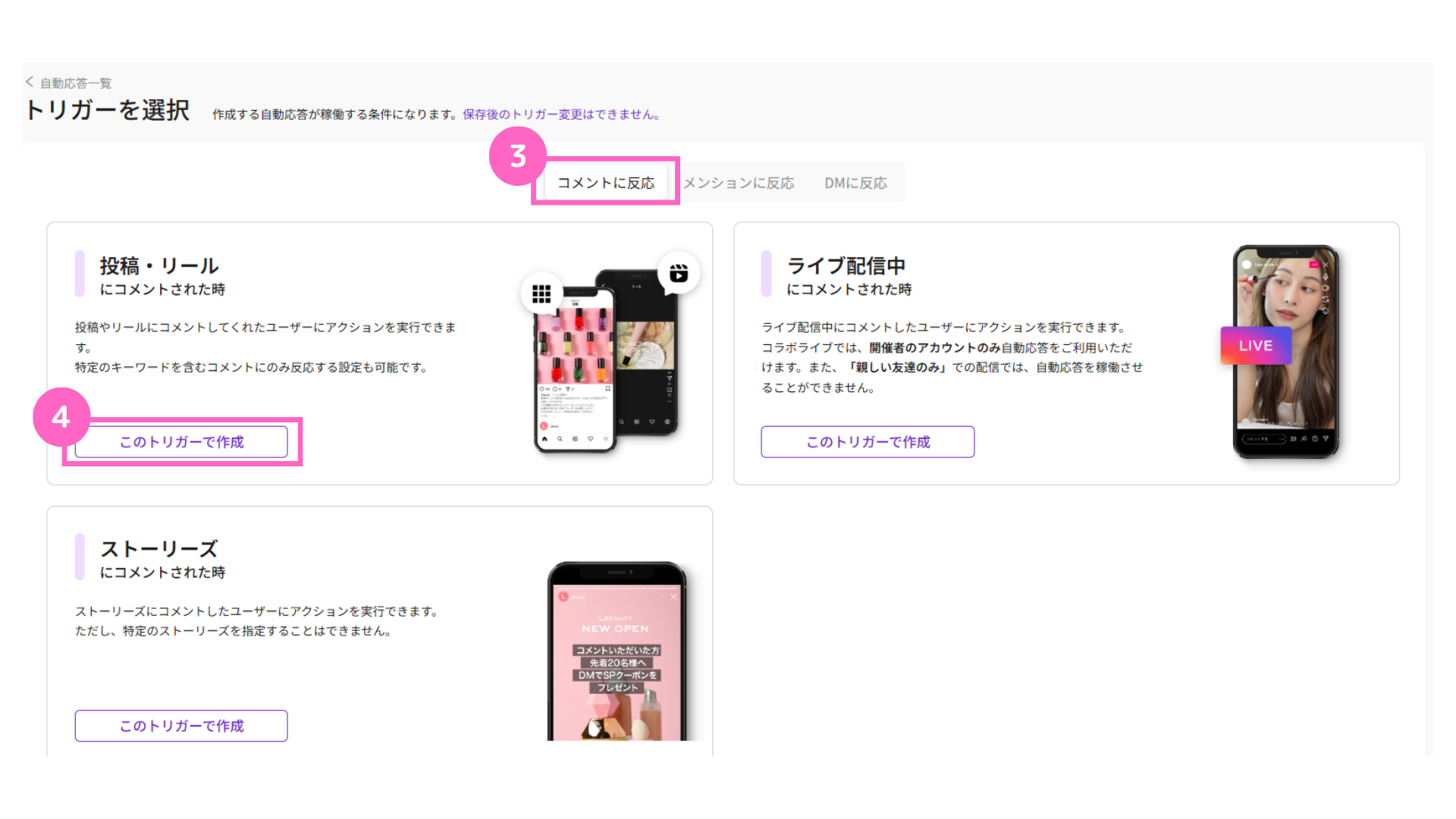
③「コメントに反応」を選択
④ 投稿・リールの「このトリガーで作成」をクリック
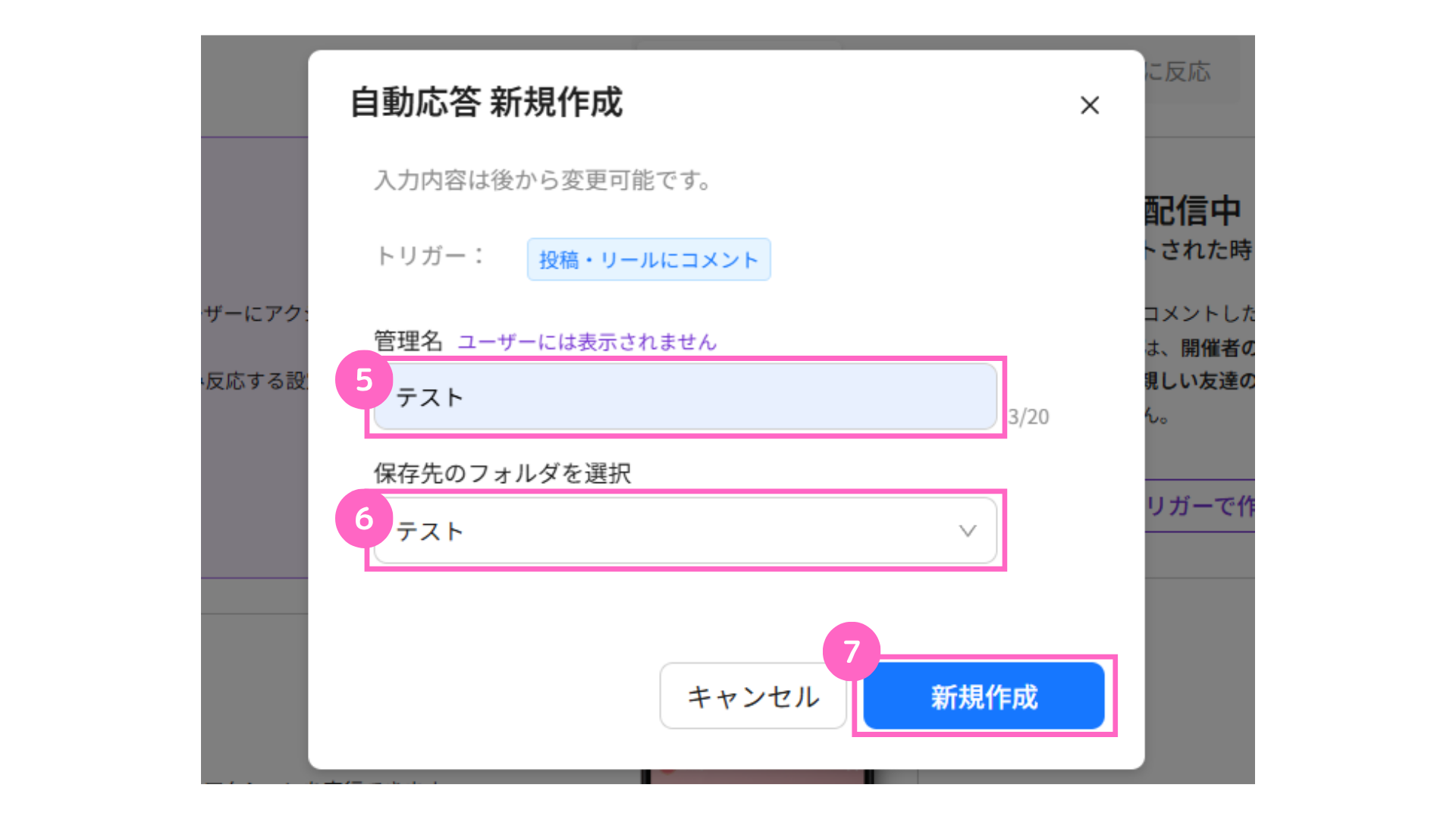
⑤ 管理名を入力
⑥ フォルダを選択
⑦「新規作成」をクリック
その後、「対象の投稿を選択」「キーワード」「絞り込み」「アクション設定」までを
必要に応じて設定します。
詳しい設定方法は、以下の記事をご覧ください。

コメント返信の内容を設定
「投稿内コメント返信」で、自動返信したい内容を設定します。
コメント返信の方法は以下の2つから選べます。
AIコメント返信
AIコメント返信とは、コメント内容に応じてAIが自動で返信する機能です。
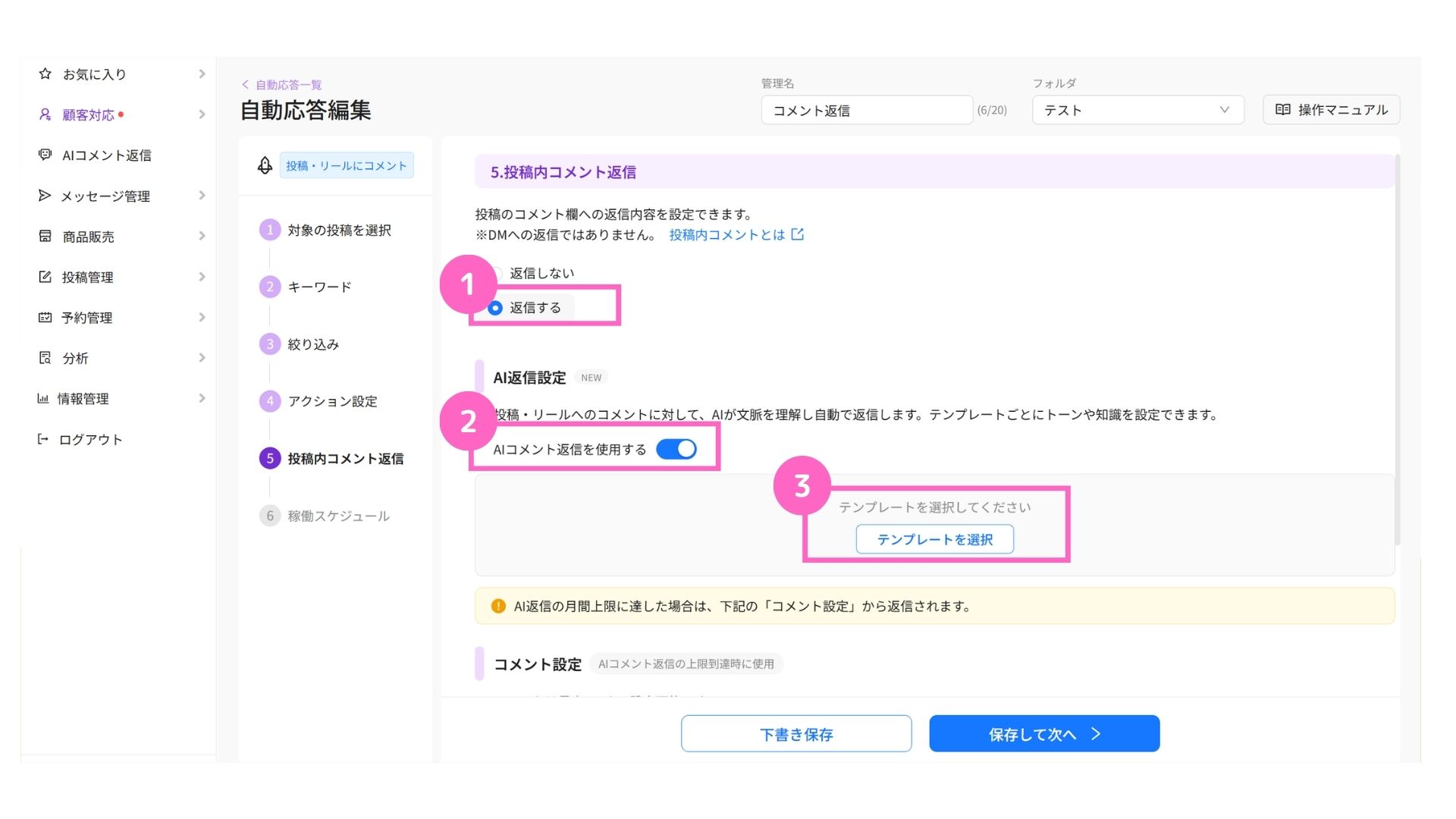
①「返信する」をクリック
②「AIコメント返信を使用する」をONにする
③「テンプレートを選択」をクリック
エルグラムマニュアル記事作成用(大)-20.png)
④ フォルダを選択
⑤ 使用したいAIコメント返信を選択
⑥「このAI返信を選択する」をクリック
テンプレートを選択するには、あらかじめAIコメント返信テンプレートを作成しておく必要があります。
AIコメント返信については、以下の記事をご確認ください。
コメント返信テンプレート・コメント入力
エルグラムマニュアル記事作成用(大)-9.png)
①「返信する」をクリック
②「コメント返信テンプレート」を使用、もしくはコメントを入力
③「保存して次へ」をクリック
複数追加している場合はランダムで返信され、確率や優先順位は設定できません。
コメントは最大5つまで設定可能です。
必要に応じて「稼働スケジュール」の設定も行います。
詳細は、以下の記事をご覧ください。
コメント欄に自動返信する方法の解説は以上です。
コメント対応の効率化に、ぜひお役立てください。
関連記事
関連記事①
「自動応答」機能の使い方
関連記事②
コメント返信を複数設定する方法
関連記事③
AIコメント返信の使い方
よくある質問
AIコメント返信は、あらかじめ設定したアカウント情報やサービス情報、人物像などをもとに、コメント内容に応じた自然な返信をAIが自動で作成・送信します。
コメント返信テンプレートは、コメント内容にかかわらず、あらかじめ登録したテンプレートを送信する機能です。コメント内容を読み取って返信内容を変更することはできません。
併用はできません。ただし、AIコメント返信が月間上限に達した場合は、自動的に定型文返信に切り替わります。
設定方法や詳細についてはこちら

エルグラムに関するお問い合わせはこちら