
この記事では、Instagramアカウントステータスの確認方法を解説します。
アカウントステータスを確認することで、投稿のリーチが低下している原因や、利用できない機能の有無などを把握できます。
※Instagram公式ページ参照:アカウントの状況を確認しやすくするために
アカウントステータスとは?
アカウントステータスでは、自分のInstagramアカウントに問題がないかや、機能制限がかかっていないかを確認できます。
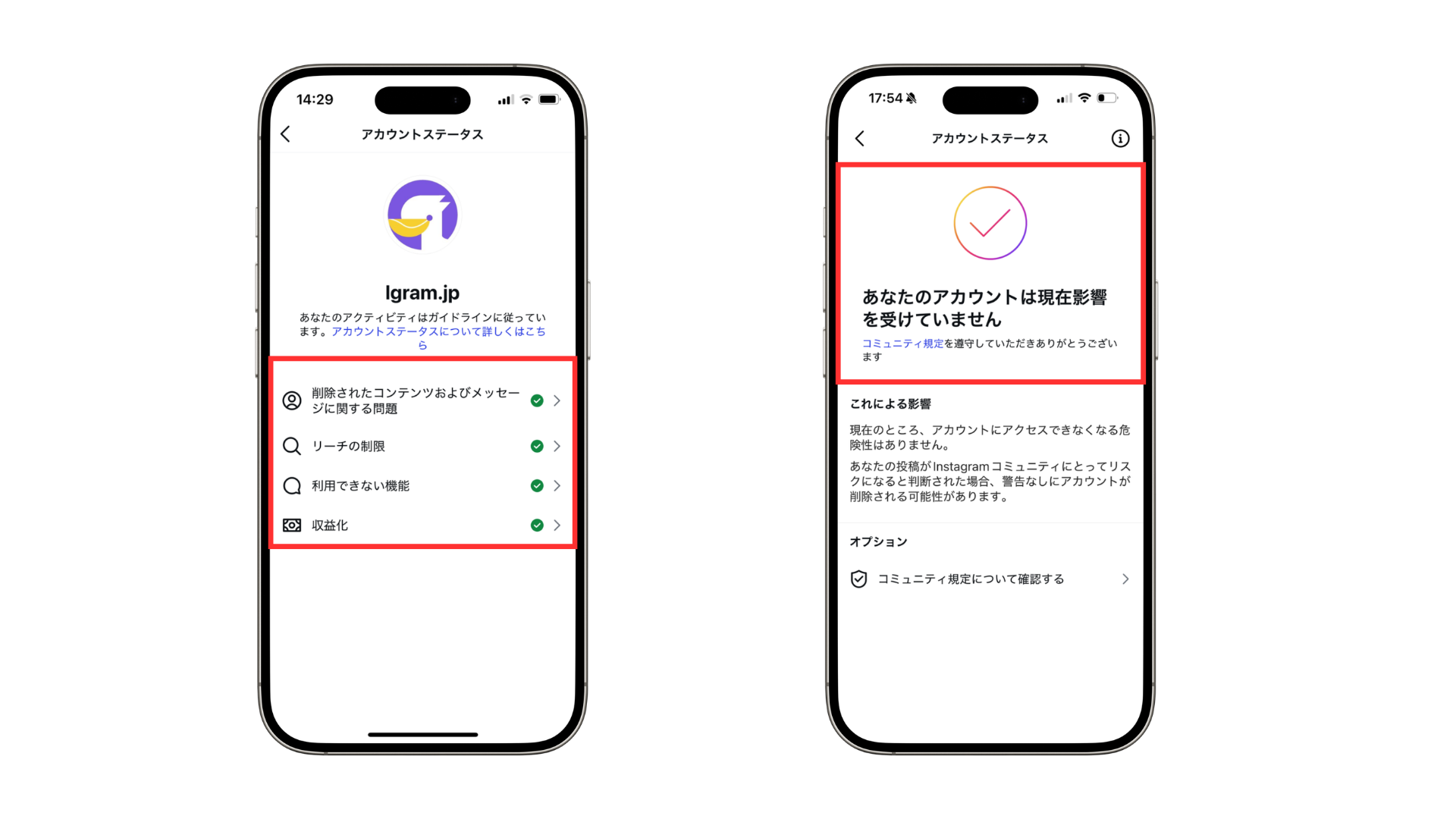
以下のような場合は、アカウントステータスを確認してみましょう。
- 投稿のリーチが急に減った
- 一部機能が利用できなくなった
- ガイドライン違反がないか確認したい
- Instagramから警告が表示された
アカウントステータスの確認方法
アカウントステータスの確認は、スマートフォンとPCから確認が可能です。
スマートフォンでの確認方法
Instagramアプリを開き、以下の手順でアカウントステータスの確認を行ってください。
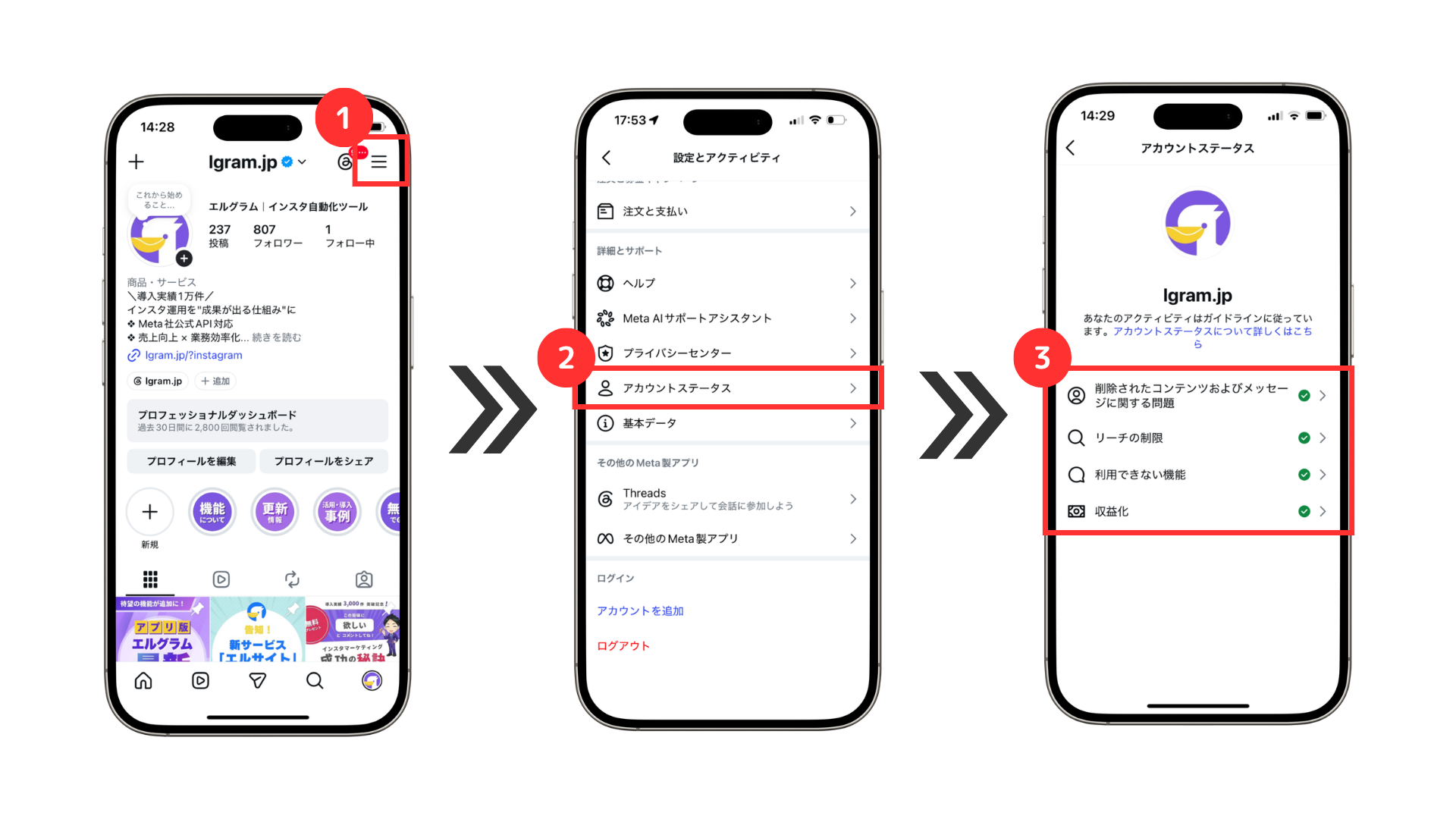
① 右上のハンバーガーメニュー(3本線)を選択
②「アカウントステータス」をタップ
③ 確認したいステータスをタップ
└ 削除されたコンテンツおよびメッセージに関する問題
リーチの制限
利用できない機能
各ステータスの見方
アカウントステータスに表示される各ステータスについて解説します。
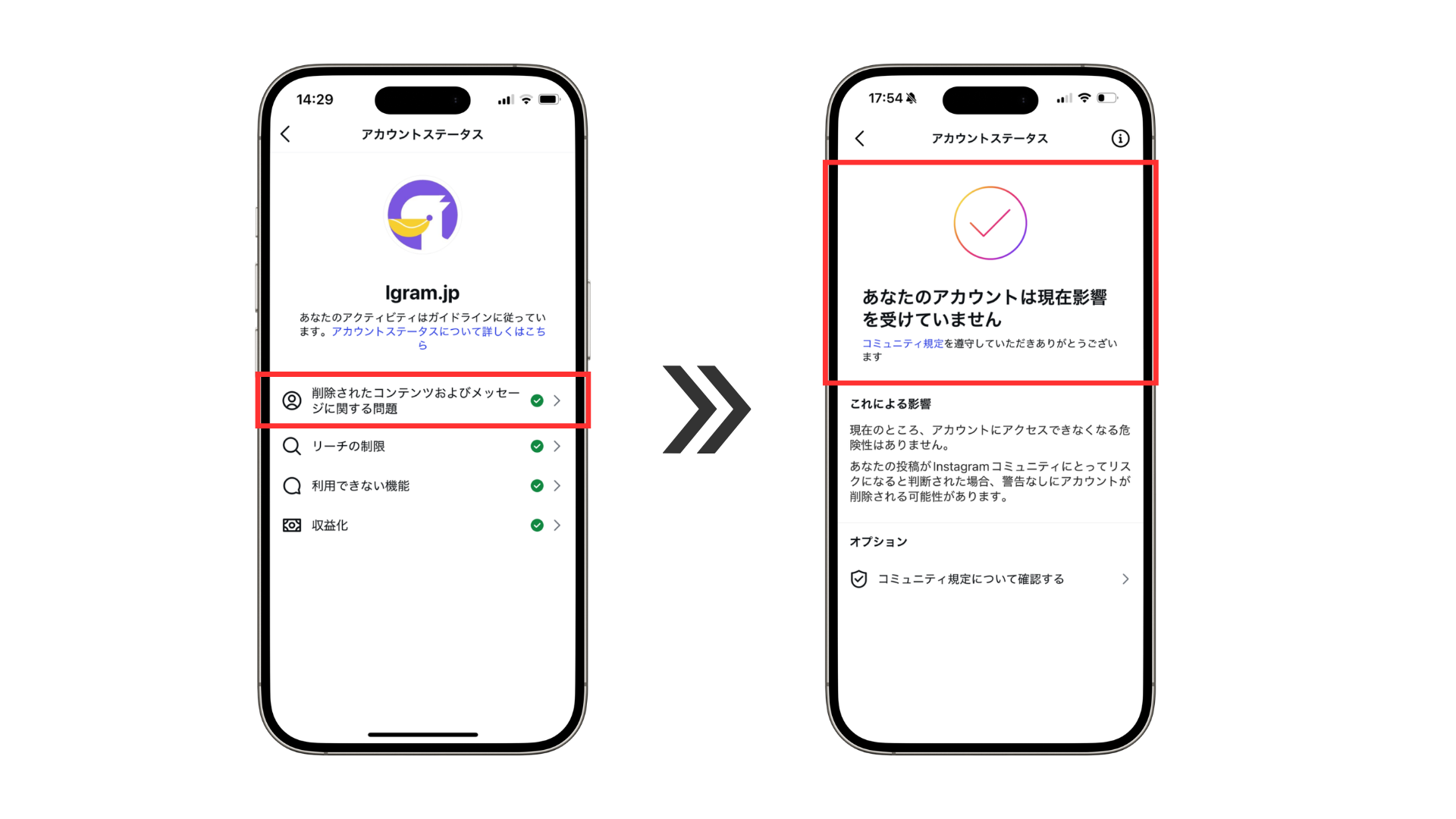
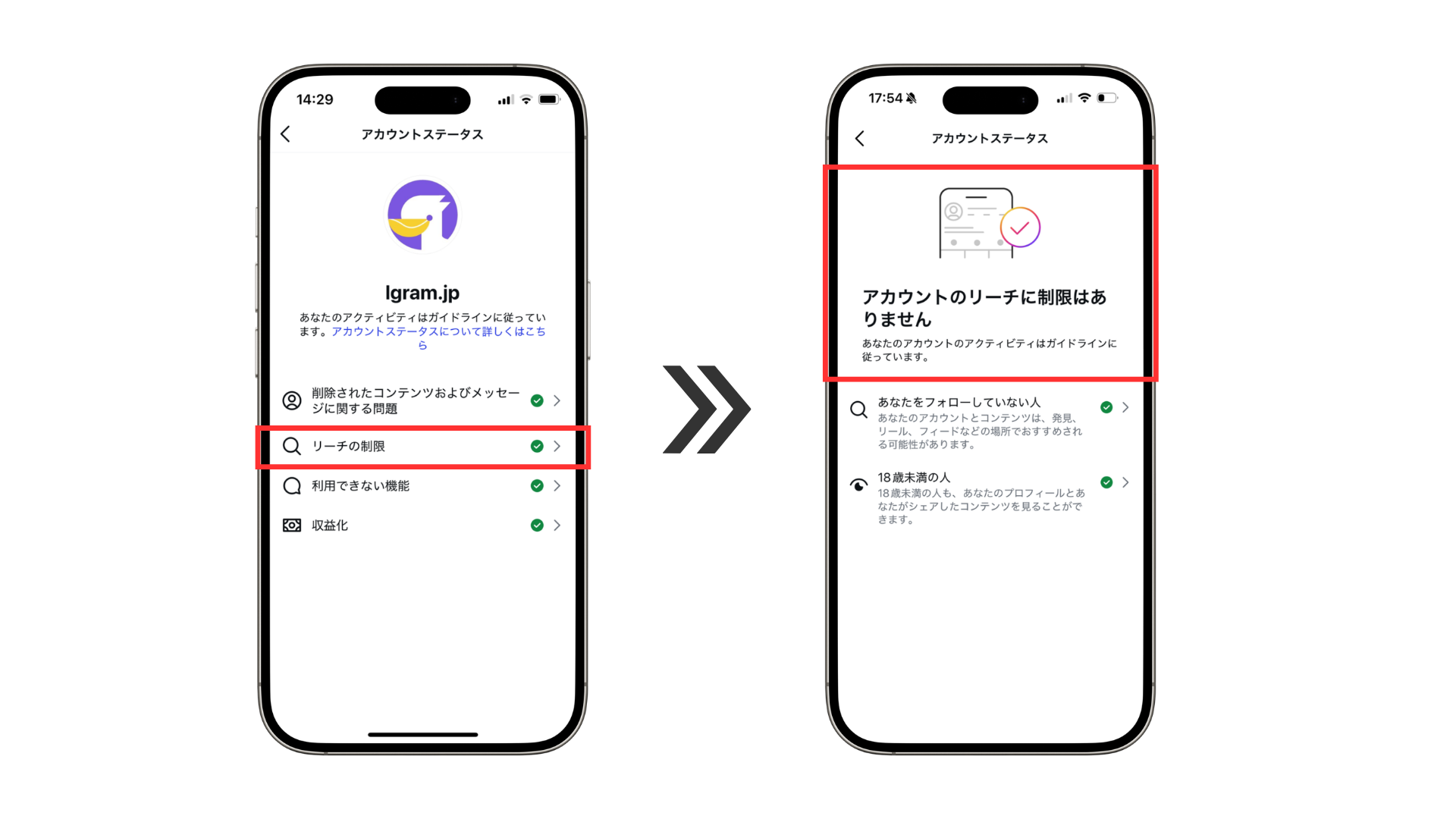
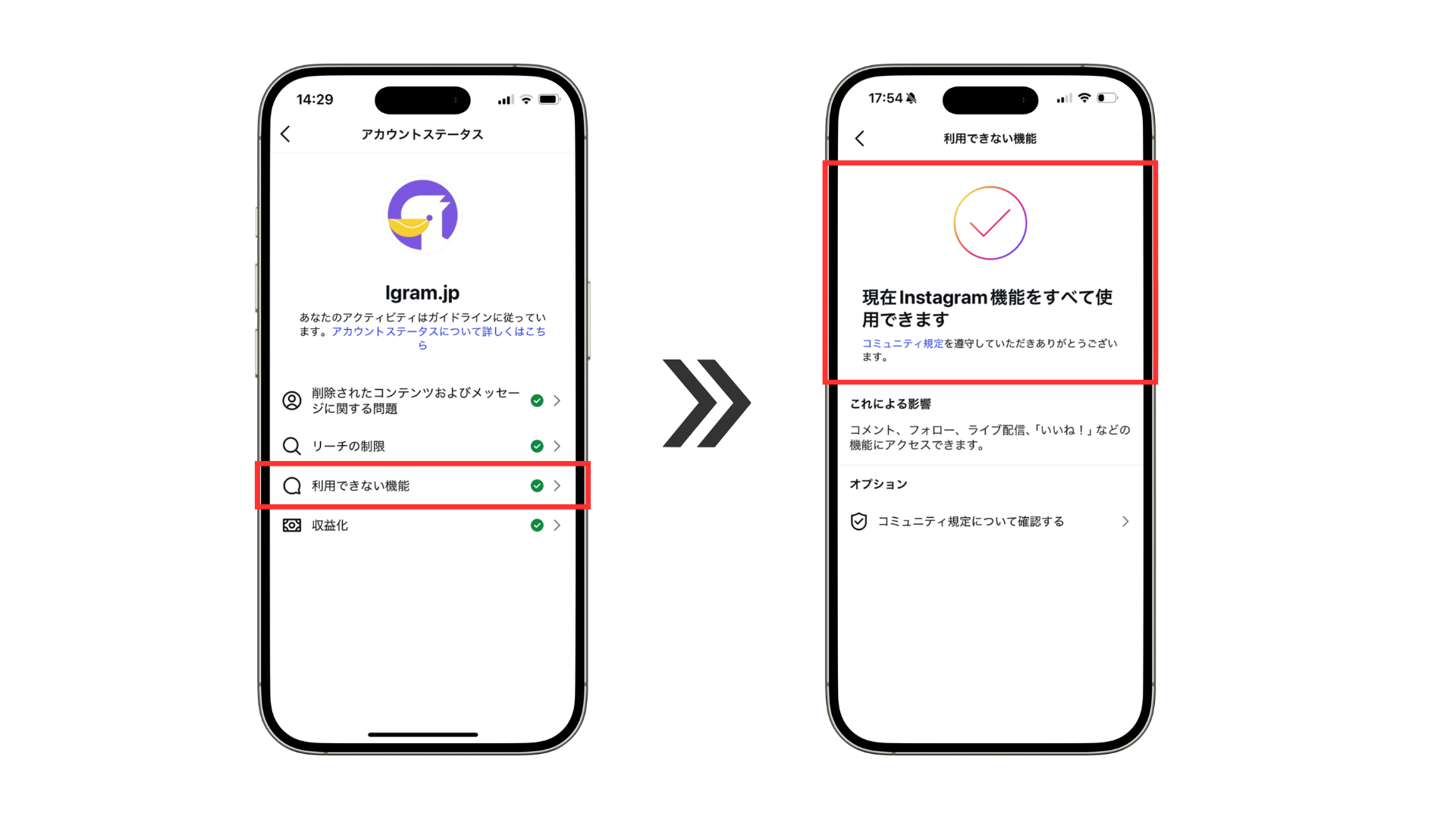
各ステータスに問題がない場合は、それぞれ以下の画面が表示されます。
削除されたコンテンツ及びメッセージに関する問題
Instagramのコミュニティガイドライン違反により、削除された投稿やコンテンツを確認できます。
リーチの制限
投稿がおすすめ表示や発見タブに掲載されにくくなっていないか確認できます。
利用できない機能
現在利用できない機能や、一時的に制限されている機能を確認できます。
アカウントステータスに問題がある場合
アカウントステータスに問題がある場合、以下の画面が表示されます。

表示されている内容を確認し、必要に応じてInstagramに問い合わせてください。
Instagramへの問い合わせについてはこちら
PCでの確認方法
PCブラウザからInstagramへログインし、以下の手順でアカウントステータスの確認を行ってください。
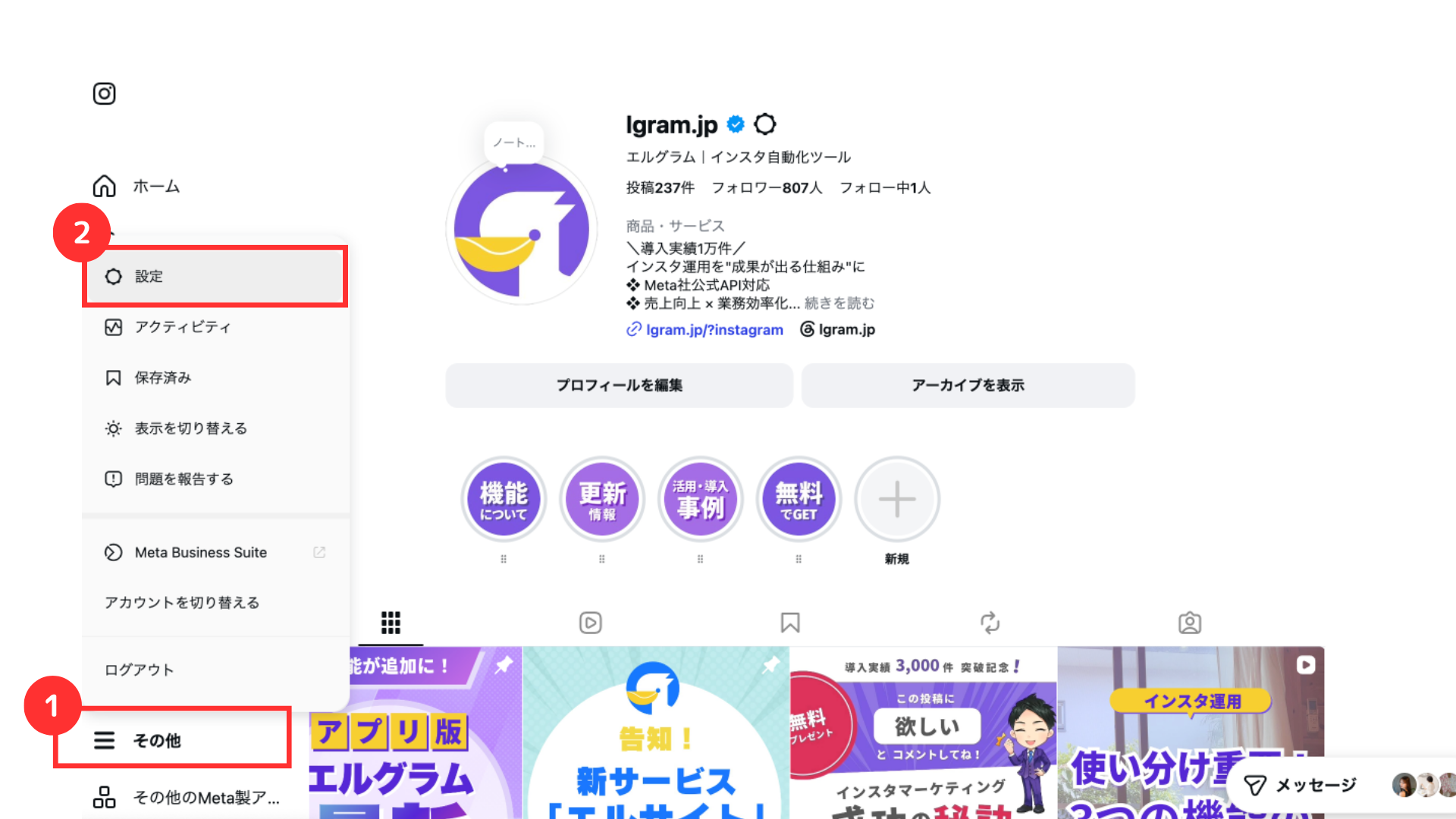
①「その他」を選択
②「設定」をクリック

③「アカウントステータス」を選択
④ 確認したいステータスをタップ
問題があった場合は内容を確認し、必要に応じてInstagram公式の案内に沿って対応してください。
Instagramアカウントステータスを確認する方法の解説は以上です。
ぜひ、ご活用ください。
関連記事
関連記事①
Instagramに関するサポートについて
関連記事②
Instagramログイン不具合の対処方法
関連記事③
Instagramでのメッセージ送信について
よくある質問
表示されている問題内容を確認し、内容に沿った対応をご検討ください。
必要な場合は、こちらを参考にInstagramに問い合わせてください。



エルグラムに関するお問い合わせはこちら