
Instagramの「ノート機能」は2022年12月から導入され始めた機能です。
「ノート機能」をビジネス目的で活用したいけど、どのように活用したらいいのか悩んでいる方も多いのではないでしょうか。
そこでこの記事では、Instagramのノート機能に関して、大きく以下の点について解説します。
- インスタのノート機能の使い方
- インスタのノート機能を活用するメリット
- インスタのノート機能が表示されない場合の対処法
- インスタのノート機能を使う際の注意点
インスタのノート機能について詳しく知りたい方は、ぜひ参考にしてください。
弊社が運営するインスタの自動化ツール「エルグラム」についての詳しい情報も、ぜひチェックしてみてください。

インスタのノート機能とは

Instagramのノート機能について、まったく知らない方や、他のユーザーが使っているのを見たことはあるものの使い方がわからないという方も多いのではないでしょうか。
ここでは、そんなInstagramのノート機能の概要と活用方法をわかりやすく解説します。
ノート機能に関心がある方やこれから試してみたい方、さらには上手に使いこなしたい方も、ぜひ参考にしてみてください。
ノートの基本機能
Instagramのノート機能には、複数の操作が用意されています。主なものを整理すると、次の4つです。
- ノートを見る
- ノートを投稿する
- ノートを削除する
- ノートに返信する
ノートでは、最大60文字の短いテキストを投稿できます。
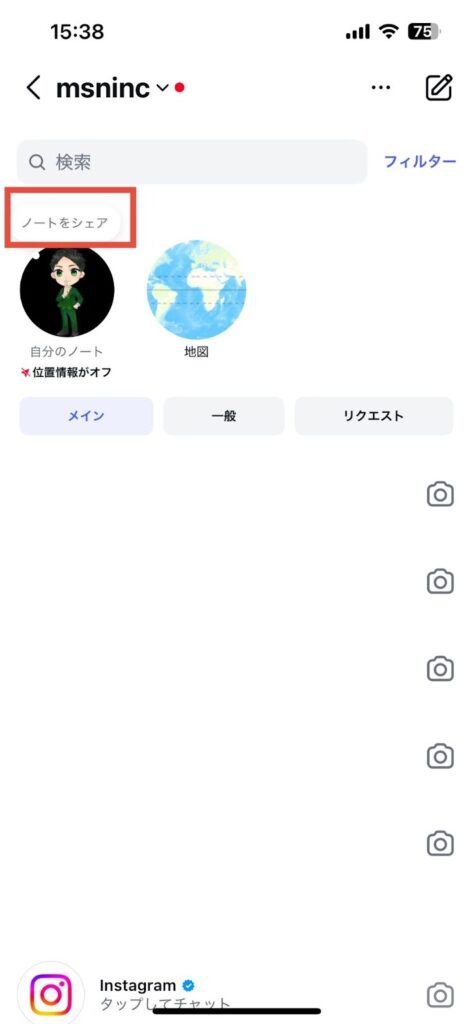
投稿はDM画面上部のアイコンに吹き出しとして表示され、自分や他のユーザーのノートも同じ場所から確認可能です。
新しいノートを投稿すると、以前の投稿は自動的に消え、常に最新の1件だけが表示されます。そのため、過去の内容を残しておきたい場合は注意が必要です。
また、他のユーザーのノートに返信すると、その内容はDMとして相手に直接送信され、通常のメッセージと同じようにやり取りが行えます。
ノート機能の詳細な使い方について、さらに詳しく解説していきます。
ノートで投稿・返信する方法
Instagramのノート機能では、投稿や返信を通して手軽にコミュニケーションを取ることができます。
テキストを投稿する際の手順は、次の通りです。
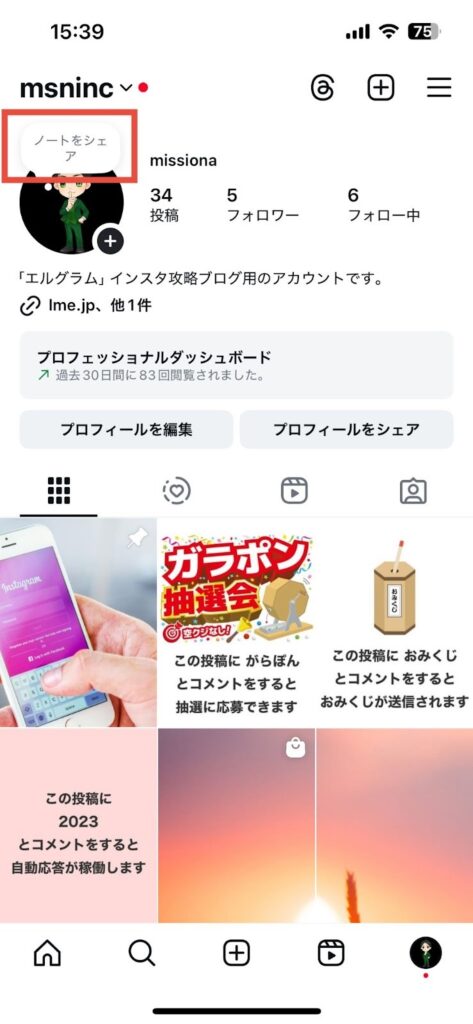
- DM画面もしくはプロフィール画面をひらき、自分のアイコンの吹き出しをタップする
- 投稿したいテキストを入力する(最大60文字の制限あり)

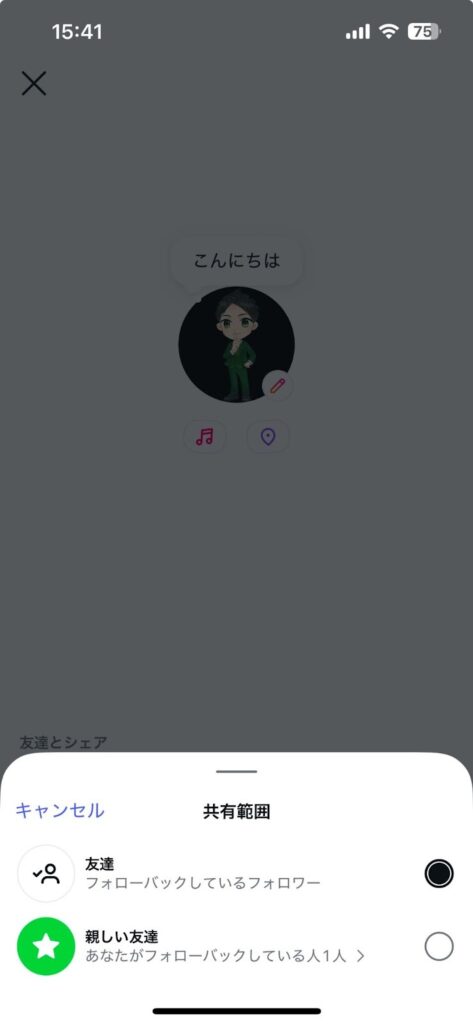
- 共有範囲を選択する(「フォローバックしているフォロワー」/「親しい友達」)
- 「シェア」をタップする
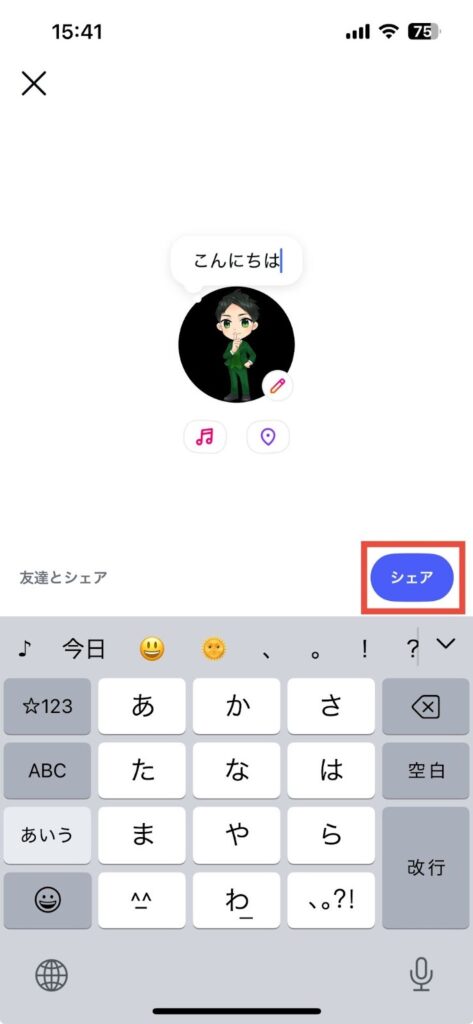
投稿が完了すると、入力したメッセージは自分のアイコン上部の吹き出しに表示されます。
また、他のユーザーが投稿したノートに返信することも可能です
他の人のノートにコメントを返信する手順は以下の通りです。
- 他の人が投稿したノートの吹き出しをタップする
- 返信コメントを入力し、「送信」をタップする
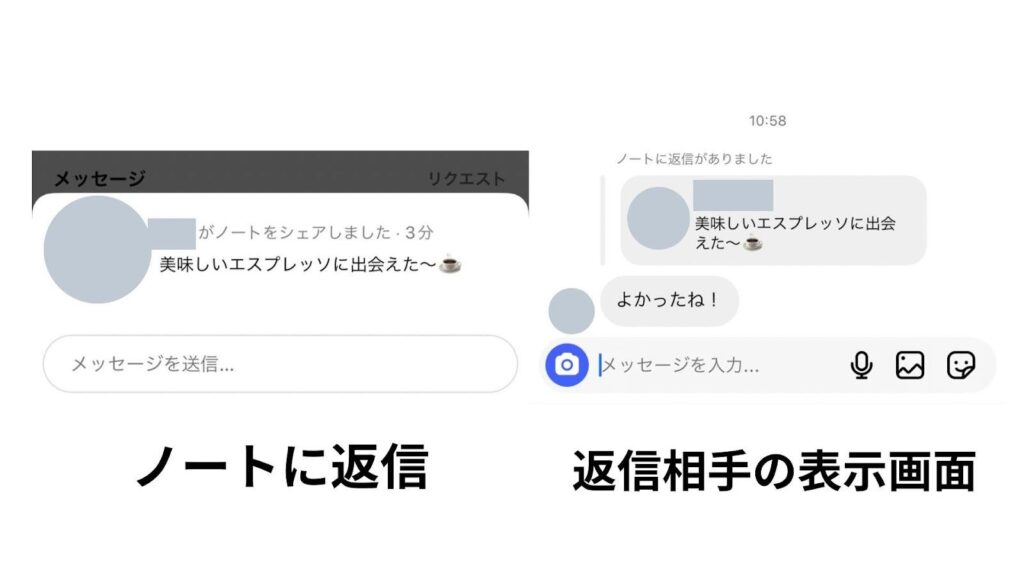
返信は吹き出しには表示されず、相手のDM画面に直接届きます。
その後は通常のDMと同じようにやり取りが続けられます。
ノートの削除と上書きをする方法
一度投稿したノートは、いつでも削除や上書きが可能です。
ノートに投稿できるコメントは1件のみのため、新しい内容を上書きすると以前の投稿は自動的に消え、最新のコメントだけが吹き出しに表示されます。
投稿したノートの吹き出しをタップし、表示された「ノートを削除」を選択すると、内容が削除されてデフォルトの吹き出しに戻ります。さらに、「新しいノートを残す」をタップしてテキストを入力すれば、上書きされた新しい内容が反映されます。
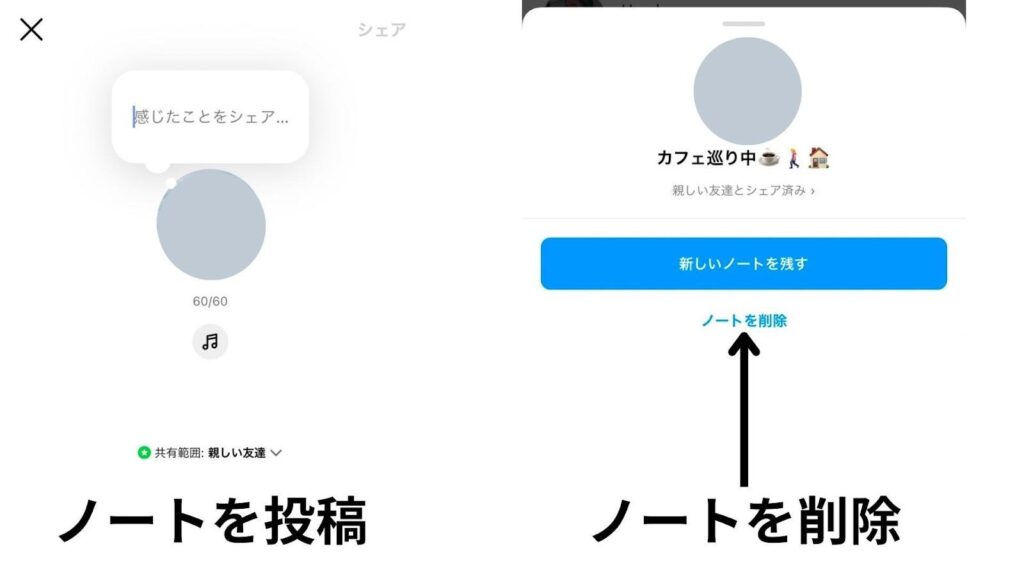
このように、ノートはいつでも簡単に削除や更新ができるため、気軽に内容を調整できる点が便利です。
ノート投稿にメンションをつける方法
Instagramのノートでは、特定の相手にメンションをつけて投稿することもできます。
これにより、誰に向けたメッセージなのかを他のユーザーにも分かりやすく伝えられます。さらに、メンションをつけた相手にはDM画面に通知が届くため、投稿に気づいてもらいやすいのも利点です。
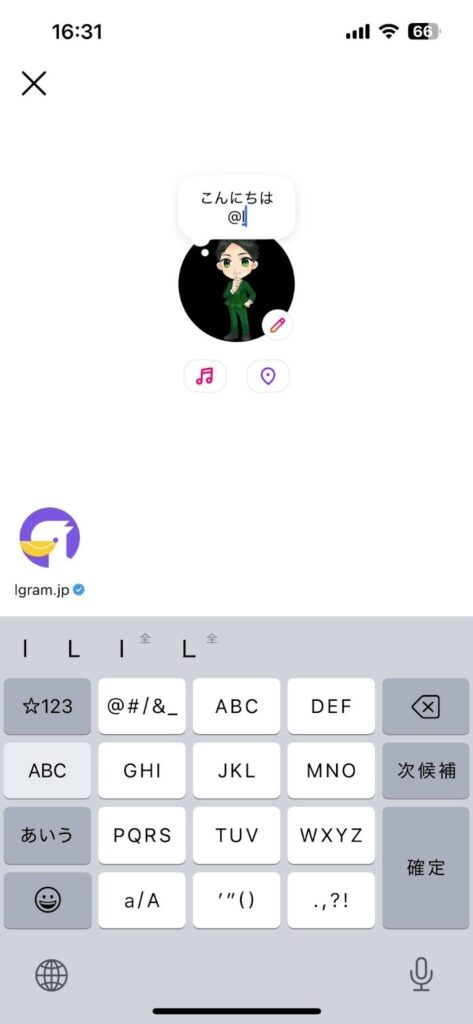
メンションをつけてノートを投稿する手順は次の通りです。
- DM画面またはプロフィール画面を開き、自分のアイコンの吹き出しをタップする
- メッセージと一緒に「@ユーザーネーム」を入力する
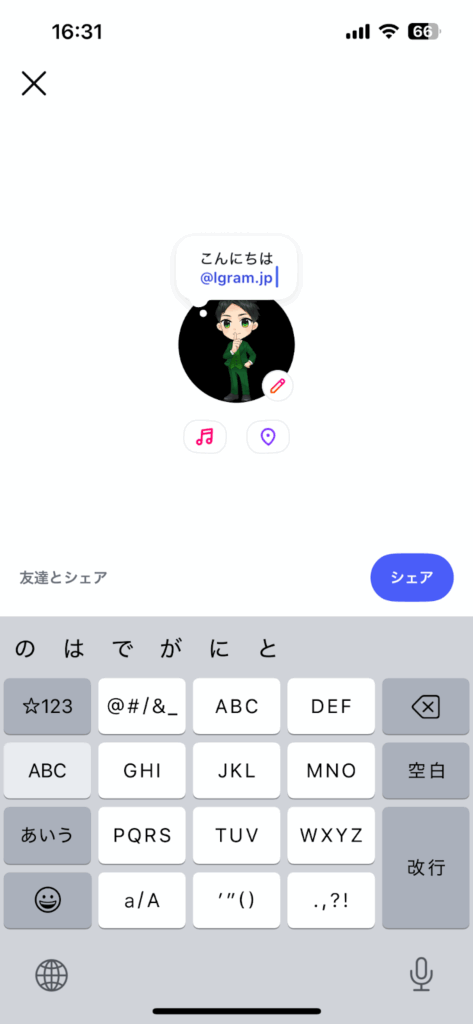
- 共有範囲を選び、「シェア」をタップして投稿する
ユーザーネームを入力する際は、@の後に一部を入力すると候補が表示されます。目的のアカウントをタップすれば簡単にメンションできるため、スムーズに投稿できます。
ノートで音楽を共有する方法
ノートでは、テキストだけでなくお気に入りの音楽を共有することもできます。
曲の中から30秒間を選んで投稿できるため、気分やテーマに合わせて発信内容を彩ることが可能です。
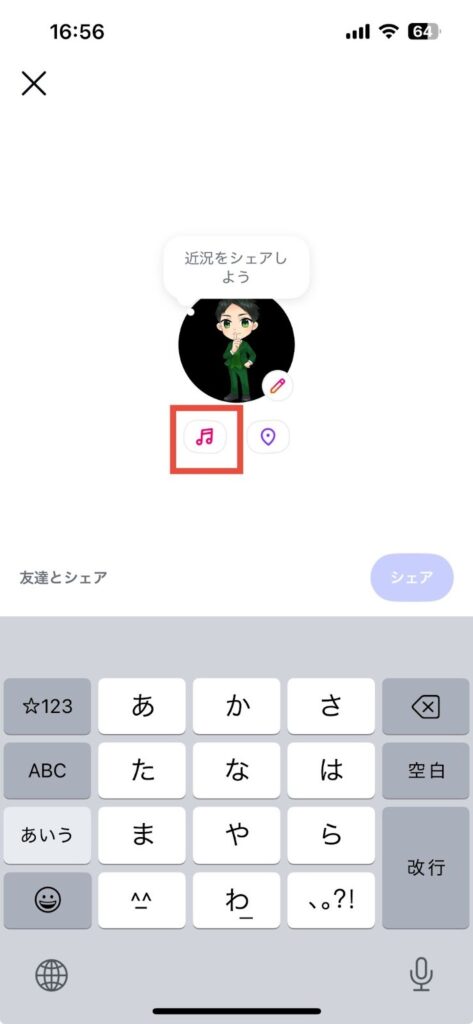
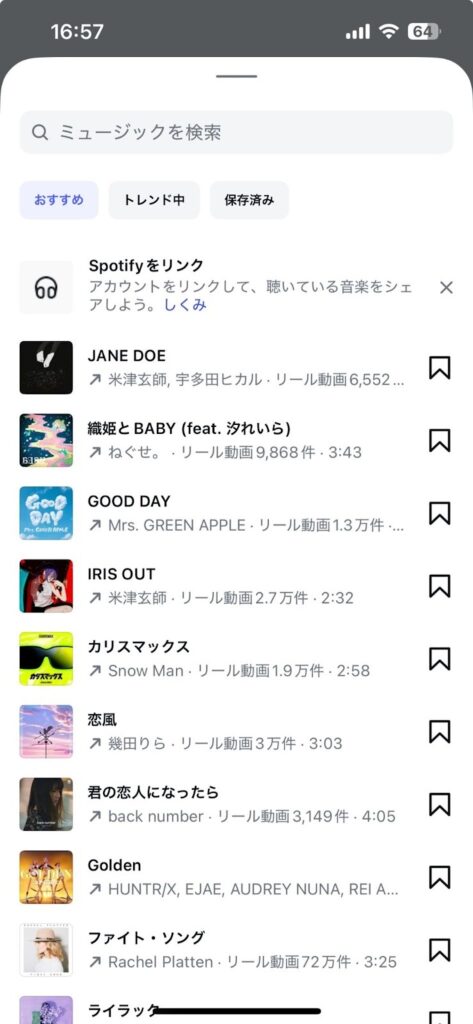
音楽をシェアする手順は次の通りです。
- DM画面またはプロフィール画面を開き、自分のアイコンの吹き出しをタップする
- 吹き出し下にある音符マークをタップする
- 「ミュージックを検索」や「おすすめ」「トレンド中」「保存済み」から曲を選び、投稿したい楽曲をタップする
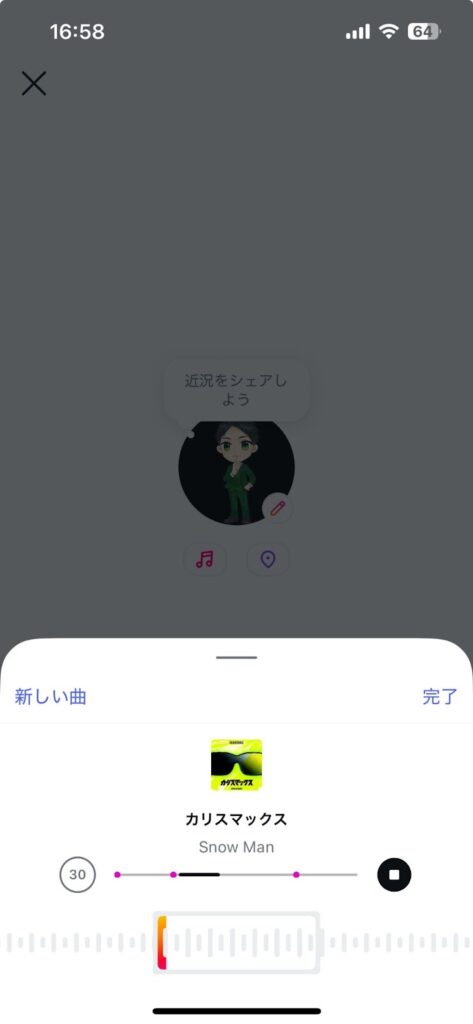
- テキストを入力(省略も可)し、共有範囲を設定して「シェア」をタップする
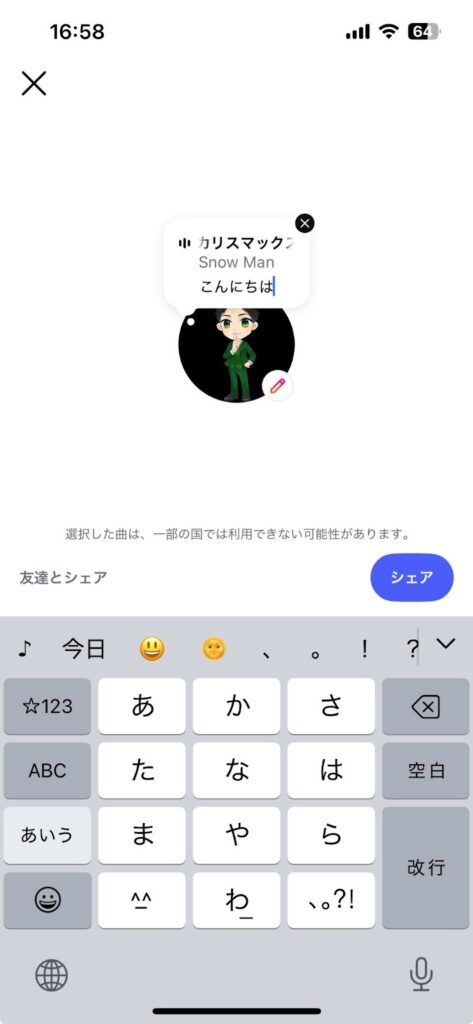
この方法で、好きな曲の一部をノートに添えて発信できます。テキストと組み合わせれば、フォロワーに自分の気持ちやおすすめの音楽をより魅力的に伝えられるでしょう。
吹き出しのカラーを変更する方法
ノート投稿は、DM画面やプロフィール画面の自分のアイコン上部に吹き出しとして表示されます。デフォルトでは白色ですが、好きな色に変更しておしゃれに楽しむことも可能です。
吹き出しのカラーを変更する手順は次の通りです。
- DM画面またはプロフィール画面を開き、自分のアイコンの吹き出しをタップする
- アイコン右下の鉛筆マークをタップする
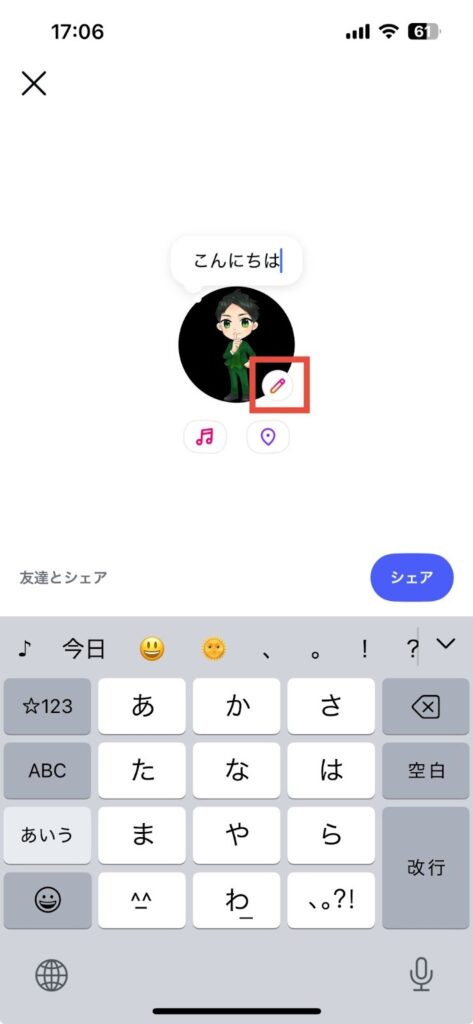
- 好きなカラーを選んで「適用」をタップする

- 共有範囲を設定し、「シェア」をタップして投稿する
この操作で吹き出しの色を変えられます。色を変えることでデザイン性を楽しめるだけでなく、白色のままだと見落とされやすいノートも、より目に留まりやすくなります。
インスタのノート機能を個人が活用する2つのメリット

Instagramのノート機能は、相互フォローや親しい友達など、身近なユーザーに向けて発信するための機能です。その性質から、個人アカウントで活用を検討している方も多いでしょう。
ここでは、Instagramのノート機能を個人が利用する際の主なメリットを、2つの観点から詳しく解説していきます。
1.気軽に発信・閲覧できる
ノート機能は、DM画面上部に吹き出しとして表示される点と、60文字以内の短いテキストを投稿できる点が特徴です。
画像や動画を準備する必要がないため、気軽に発信できます。
気軽に使える理由として、次のような特徴があります。
- 「フォローバックしているフォロワー」や「親しい友達」だけに共有できるため、身近な相手に限定して発信できる
- 投稿は24時間で自動削除され、通知も送られないため、気軽に投稿しやすい
- 足跡機能がなく、誰が閲覧したか分からないため、発信者も閲覧者も自由に利用できる
このように、ノート機能はストーリーズのような負担が少なく、日常のちょっとした気持ちを気軽にシェアできる点が魅力です。
2.公開範囲を限定できる
Instagramのノート機能は、公開範囲を「フォローバックしているフォロワー」または「親しい友達」から選べる仕組みで、基本的に身近な相互フォロワーに向けて発信するものです。
特に「親しい友達」を選択すれば、より信頼できる限られた相手にだけ投稿を共有できます。
この機能の特徴は次の通りです。
- 公開範囲を限定することで、プライベートな内容も安心して発信できる
- 投稿ごとに公開範囲を自由に設定できるため、目的に合わせた発信が可能
- ノートは最大でも相互フォロワーにしか表示されず、フォロワー外には公開されない
このように、ノート機能はプライバシーを保ちながら身近なユーザーと交流できる仕組みで、個人利用にも適した安心感のある発信手段といえます。
インスタのノート機能を企業が活用する2つのメリット

一見Instagramのノート機能を企業で活用できるのかなと思われた方もいることでしょう。
実はノート機能を企業で活用するメリットはあります。ここでは、2つのメリットを紹介します。
ユーザーと直接交流できる

ノート機能は気軽に会話やコミュニケーションが取れる機能です。そのためノートに投稿したメッセージに反応してくれたフォロワーと直接やりとりできます。
その結果、フォロワーと交流を図るきっかけになりフォロワーとの信頼関係を築く手助けとなってくれるでしょう。
また、「本日限定!○○と返信をくれた方にクーポン配布中!」のようなノートを投稿し、反応してくれたフォロワーにクーポンを配れたら、購買意欲だけでなく、フォロワーとの信頼関係の構築にもつながるでしょう。
宣伝や告知を見てもらいやすくなる

ノート機能を宣伝や告知に利用することで、露出経路が増え、フォロワーに見てもらえる機会が増えます。
例えば、「現在10/2〜10/9までキャンペーン実施中!詳しくは投稿をチェック」というようなノートを残しておけば、ユーザーはホーム画面や発見タブ以外にDM画面からも投稿を見に来る可能性が生まれます。
なお、2022年12月にできた新機能のためまだ活用している企業が少ないことから、DM画面上で宣伝や告知を目立たせられるのもメリットです。
インスタのノート機能が表示されない場合

Instagramのノートが自分の画面に表示されない場合は、アプリや端末の一時的な不具合、設定の影響など、さまざまな原因が考えられます。まずは次の対処法を順番に試してみてください。
- Instagramアプリを再起動する
- スマホ本体を再起動する
- 通信環境を切り替える(Wi-Fi ⇄ 4G/5G)
- アプリを最新バージョンにアップデートする
- 「アクティビティステータス」をオンにする
- アカウント種別を変更して戻す(個人 ⇄ プロ)
- キャッシュ削除 or アプリの再インストールを行う
- アプリ内から「問題を報告」で問い合わせる
アプリの読み込みや設定が原因で表示されないケースも多いため、一つずつ確認することで改善につながりやすくなります。
まとめ:インスタのノート機能を活用しよう!
Instagramのノート機能は、フランクにフォロワーとチャットできる機能です。そのため、一見企業には活用できないように思われる方もいるかもしれません。
しかしノート機能を活用することによってユーザーとの信頼関係が築けたり、宣伝や告知がしやすくなったりします。
その結果アカウントのファンが増え、商品の売上もアップする可能性も高くなるため、方法次第では企業アカウントでも十分に活用できる機能です。
今回の記事の要点は、以下の5つです。
- Instagramのノートは、相互フォロワーに向けて短文のテキストで発信できる手軽な機能
- ノートでは、テキストや音楽の投稿、相手のノートへの返信やメンションをつけた投稿などができる
- 公開範囲が限定されるという特徴を活かして、個人でも企業でも活用できる
- ノートは1つしか投稿できず、24時間で自動削除される
- 足跡機能がないので、誰が見たかは確認できないが、発信も閲覧も気軽に行える
Instagramのノート機能を活用してビジネスを成功へと導きましょう。
サンプリング配布で集客効果を狙うならエルグラム

Instagramのノート機能は、ユーザーに投稿を確実に届けられるため、宣伝や告知、期間限定のクーポン配布でユーザーとのコミュニケーションを図るのに向いています。
ただ、クーポン配布やプレゼント配布をしたいけど、その機能をどう入手するか悩んでいる人は無料で導入可能な「エルグラム」がおすすめです。
エルグラムは、以下のようなInstagram運用をサポートする機能が充実しているため、作業負担を大幅に軽減できます。
- 投稿やストーリーズにきたコメントへの自動応答
- DMへの自動応答
- アンケートフォームの作成
- 顧客管理(氏名・電話番号など)
- DMに特典を自動配布
エルグラムのフリープランは無料で即日利用できるので、ぜひ活用してみてください。
詳しい情報は以下のページからすぐに確認できます。