Instagramは気軽に使える一方で、公開範囲やDM・タグ付けなどの設定を確認しないまま使い始めると、意図しない相手に投稿を見られたり、知らない人から連絡が来たりすることがあります。
乗っ取りや不正ログインを防ぐためにも、Instagramのプライバシー設定や安全設定は早めに見直しておきましょう。
この記事では、次の内容について解説します。
- インスタのプライバシー設定で何ができるか
- プライバシー設定がどこにあるか
- 非公開設定や二段階認証などのやり方
- 設定が出てこない、反映されないときの原因
- 安全に使うために優先して見直したい項目
「どこまで公開されるのか不安」「DMやタグ付けを制限したい」「まず何から見直せばいいかわからない」という方は、ぜひ参考にしてください。
インスタのプライバシー設定とは?

Instagramのプライバシー設定とは、誰に見せるか、誰とつながるか、どこまで接触を許可するかを調整するための設定です。
公開アカウントか非公開アカウントかを決めるだけでなく、以下のような設定もできます。
- コメント
- メッセージ
- タグ付け
- アクティビティの見え方 など
また、二段階認証もあわせて設定することで、より安心して使えます。
インスタのプライバシー設定でできること

Instagramのプライバシー設定では、公開範囲の管理・接触の制限・安全性の強化ができます。ここでは、代表的な設定項目を中心に紹介します。
アカウントの公開範囲を設定できる
Instagramでは、「個人用アカウント」であれば、非公開設定にできます。非公開アカウントにすると、承認したフォロワーだけが投稿を見られる状態になります。
ただし、プロアカウントは非公開設定にできません。また、非公開アカウントにしても、プロフィール画像やユーザーネームなど一部の情報は公開されたままです。
なお、18歳未満の利用者は、初期設定が非公開になっています。
Instagramの非公開アカウントについては、こちらの記事でも詳しく紹介しているので参考にしてください。

コメントやDM、タグ付けの受信範囲を調整できる
Instagramでは、コメント表示の制御、メッセージリクエストの管理、タグ付けやメンションの許可範囲を見直せます。投稿の見られ方だけでなく、他人からの関わられ方も調整できるので、不要な接触を減らしたい人にとって、見直し効果のある設定といえます。
InstagramのDMについては、こちらの記事で詳しく紹介しているので参考にしてください。

位置情報やオンライン状況などを設定できる
位置情報やオンライン状況は、見落としやすいプライバシー項目です。Instagramではアクティビティステータスのオン・オフを切り替えられ、端末側では位置情報権限も見直せます。身バレや行動把握を避けたい場合は、あわせて確認しておくと安心です。
二段階認証でセキュリティを強化できる
二段階認証は、ログイン時に追加確認を求める仕組みで、Instagram公式もアカウント保護の方法として案内しています。SMSまたは認証アプリを使って設定できるので、乗っ取りや不正ログインに不安を感じる方は優先して見直しておきたい項目です。
Instagramの乗っ取りについては、こちらの記事で詳しく紹介しているので参考にしてください。

リールの公開範囲や再利用設定もできる
リールの見られ方はアカウントの公開設定に影響されます。公開アカウントの場合には、リミックスやダウンロードを許可するかどうかも設定で見直せます。
一方で、非公開アカウントでは、リールの見られる範囲や再利用には制限がかかっています。通常投稿と同じように公開範囲を意識しておくことが大切です。
インスタのプライバシー設定はどこにある?
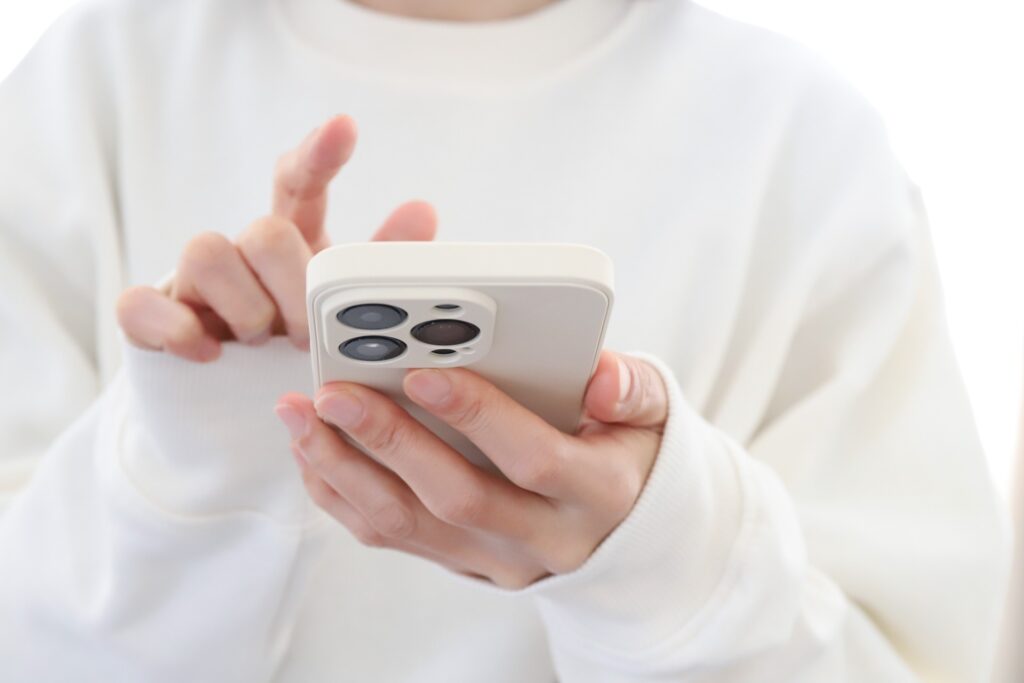
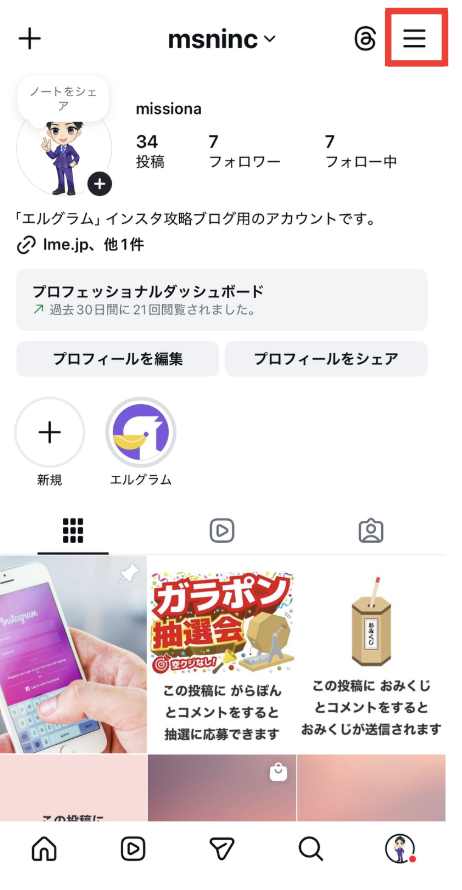
Instagramのプライバシー設定は、プロフィール画面右上のハンバーガーメニュー(≡)から開く「設定とアクティビティ」の中にあります。
「設定とアクティビティ」では、公開範囲や他人とのやり取りに関する設定をまとめて確認できます。
プロフィール画面から設定とコンテンツの公開範囲を確認する
1.まずはプロフィール画面を開き、右上のハンバーガーメニュー(≡)をタップ
2. 「設定とアクティビティ」の中にある「コンテンツの公開範囲」や「他人があなたとやり取りできる方法」などのセクションで調整
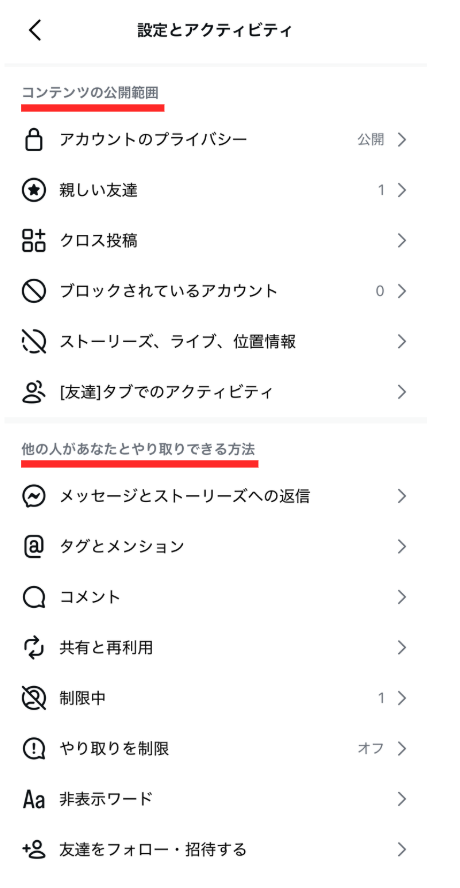
ここから、公開範囲の設定やアカウントの制限、他の人があなたとやり取りできる範囲などを順番に見直していけます。
見つからないときは表示名や導線の違いを確認する
Instagramの設定項目は、案内される名称や表示位置が変わることがあります。現在はプロフィール画面右上のメニューから「設定とアクティビティ」を開き、その中の各項目を確認する流れです。
見つからないときには、表示名や導線が変更された可能性があるので、近い名称の項目がないかを確認してみてください。
アプリの更新状況もあわせて確認する
設定が見つからないときは、Instagramアプリが最新版ではない可能性もあります。Instagram公式ヘルプではアプリの更新が案内されているため、まずは更新状況を確認しましょう。そのうえで再度設定画面を見直してみることをおすすめします。
インスタのプライバシー設定のやり方
ここでは、主要な項目のプライバシー設定方法を紹介します。アプリのバージョンや端末によって画面表示が異なる場合がありますが、基本の考え方は共通です。
非公開アカウントに設定する方法
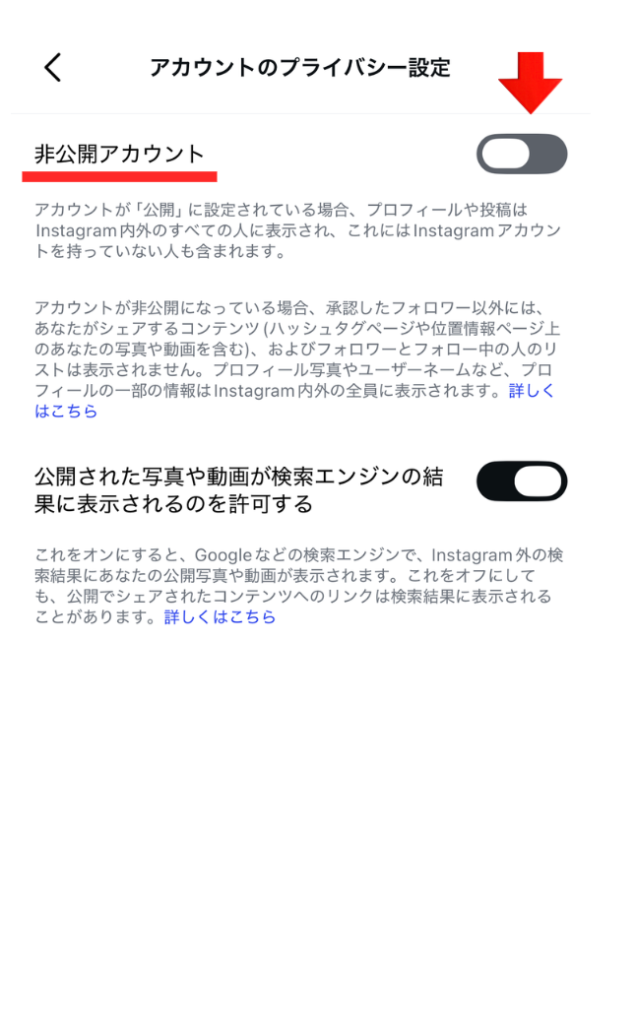
非公開にしたい場合は、「設定とアクティビティ」内の「コンテンツの公開範囲」から「アカウントのプライバシー」を開き、「非公開アカウント」をオンにします。
なお、プロアカウントは非公開にできません。非公開アカウントへの切り替えを希望する場合は、個人用アカウントへ切り替えてください。
二段階認証を設定する方法
二段階認証は、アカウントセンターの「パスワードとセキュリティ」から設定します。
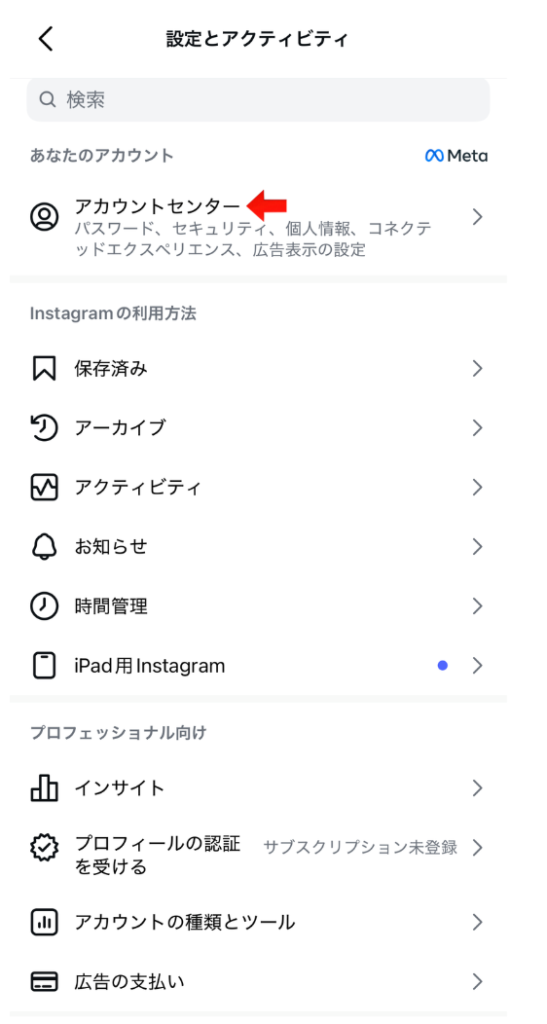
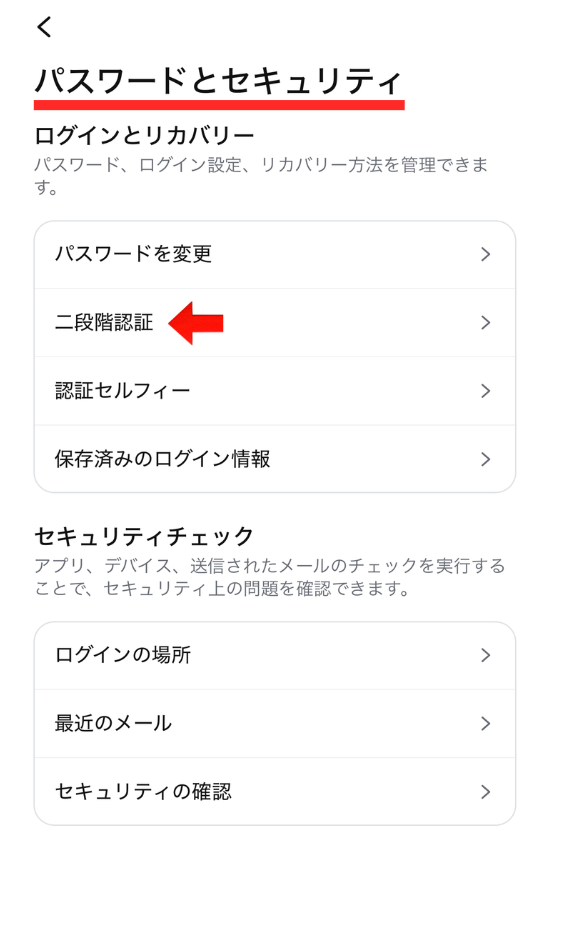
方法はSMSまたは認証アプリがあるので、迷った場合は、使いやすい方法で設定するとよいでしょう。
DMやメッセージリクエストを制限する方法
メッセージ関連の設定は、誰からリクエストを受け取るかを見直せます。
「設定とアクティビティ」内の「他の人があなたとやり取りできる方法」の中から、制限したい項目を選びましょう。フォロワー以外の連絡を失くしたい場合は、メッセージリクエストの受信範囲を調整しておくと安心です。
コメントやタグ付けを制限する方法
コメントやタグ付けの設定は、「設定とアクティビティ」から「他の人があなたとやり取りできる方法」を表示し、制限したい項目を選びます。
コメントは投稿ごとにオン・オフを切り替えられるだけでなく、非表示ルールも設定できます。タグ付けやメンションは、誰に許可するかを選べるため、勝手に紐づけられたくない場合は許可制にしておくと安心です。
位置情報をオフにする方法
位置情報は、投稿時の位置情報追加だけでなく、スマホ本体の権限設定も関係します。
例えば、iPhoneでは「設定」→「プライバシーとセキュリティ」→「位置情報サービス」からInstagramの権限を見直せます。
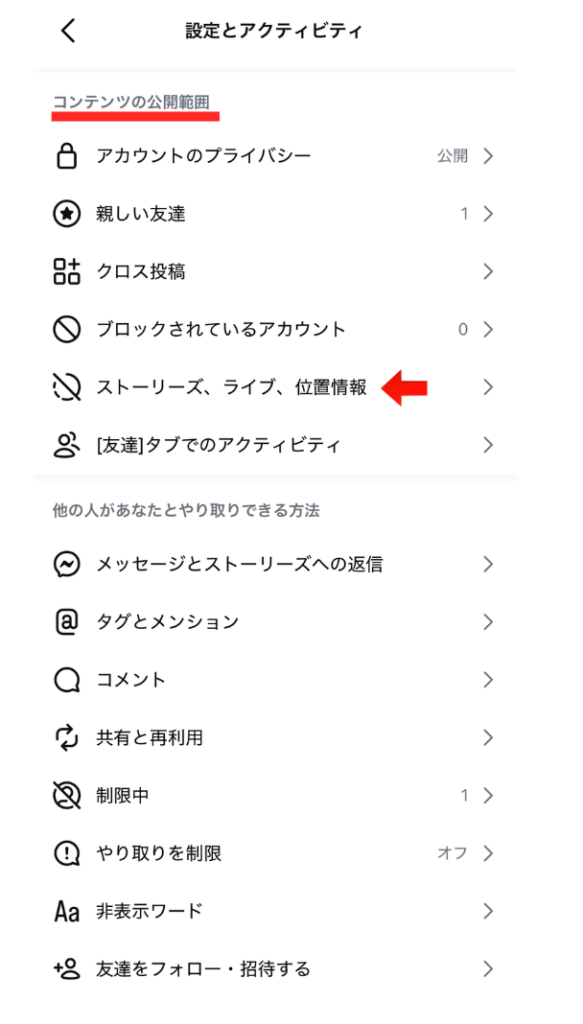
Instagram内の位置情報設定は、「設定とアクティビティ」内の「コンテンツの公開範囲」から「ストーリーズ、ライブ、位置情報」にて制限が可能です。
位置情報の共有を避けたい場合は、投稿時と端末設定の両方を確認しておきましょう。
インスタのプライバシー設定が出てこない・反映されない原因

設定が見つからない、変えたはずなのに反映されないと感じるときは、アプリの表示や利用環境の影響している可能性も考えられます。慌てずに原因を切り分けることが大切です。
アプリが最新状態ではない可能性がある
古いバージョンのままだと、設定項目の位置や文言が現在の案内と異なることがあります。まずはアップデート情報を確認し、最新版にしてから再度探してみてください。
表示場所や文言が変わっている可能性がある
Instagramは画面表示がよく変更されるため、「以前はここに表示されていたのに見つからない」というケースが起きやすいです。導線や表示名が少し変わっている可能性を考慮し、近い名称の項目がないかをまずは探してみることを推奨します。
端末やアカウント状況によって見え方が違うこともある
iPhoneとAndroidで画面の見え方や設定項目の表示が異なる場合があります。また、個人用・プロアカウントの違いで選べる設定が変わることもあります。
特に非公開設定はプロアカウントでは使えないため、設定が見つからない場合はアカウントの種類も確認しておきましょう。
インスタのプライバシー設定に関するよくある質問
インスタのプライバシー設定はAndroidとiPhoneで違う?
基本的な設定内容は、AndroidとiPhoneでほぼ同じです。
ただし、画面表示や設定項目の場所、本体側の権限設定の開き方には違いがあります。
たとえば位置情報は、どちらの端末でも本体側の設定確認が必要ですが、開き方は端末によって異なります。機能そのものの差ではなく、操作画面や設定場所に違いがあると考えるとわかりやすいでしょう。
非公開設定を解除するとどうなる?
非公開設定を解除して公開アカウントに戻すと、フォローは承認制ではなくなり、より多くの人が投稿やプロフィールを見られる状態になります。
非公開にしていたときより発見されやすくなるため、解除前に公開範囲がどのように変わるかを理解しておくことが大切です。
プライバシー設定を見直すだけで安全に使いやすくなる?
公開範囲や他人とのやり取りに関する設定を整えるだけでも、不安を減らすことはできます。さらに、二段階認証を設定すれば、アカウントの安全性も高められるのが利点です。
加えて、パスワード管理や不審なログインがないかの確認もしておくと、より安心して使えます。
インスタのプライバシー設定を見直して安心して使おう
Instagramのプライバシー設定は、公開範囲だけでなく、他人とのやり取りやアカウントの安全性まで見直せるのが特徴です。
最後に、今回の記事で押さえておきたいポイントを簡潔にまとめます。
- Instagramのプライバシー設定では、公開範囲や他人との接点を調整できる
- 非公開設定やDM・コメント制限を使うと、不要な接触を減らしやすい
- 二段階認証を設定しておくと、不正ログインや乗っ取り対策につながる
- 位置情報やオンライン状況も見直すことで、身バレや不安を防ぎやすくなる
- 設定が見つからないときは、アプリ更新や表示項目の違いを確認することが大切
自分の使い方に合わせてプライバシー設定を整えておくと、Instagramがより安心で安全なツールとなります。まずは気になる項目から一つずつ見直してみましょう。
インスタ運用の効率化はエルグラムにお任せ
Instagramを安心して使うには、プライバシー設定の見直しだけでなく、運用の体制作りも欠かせません。投稿作成やコメント・DMへの返信など、日々の作業負担に困っている方は、自動化ツールを検討してみてはいかがでしょうか。
弊社が提供するInstagram自動化ツール「エルグラム」は、以下のようなサポート機能が充実しているため、作業負担を大幅に軽減できます。
- 投稿やストーリーズにきたコメントへの自動応答
- DMへの自動応答
- アンケートフォームの作成
- 顧客管理(氏名・電話番号など)
- DMに特典を自動配布
エルグラムのフリープランは無料で即日利用できるので、ぜひ活用してみてください。
詳しい情報は以下のページからすぐに確認できます。