Instagramを使っていると、自分の投稿を広めたり、気になる投稿を友人に共有したりしたい場面がありますよね。
Instagramの投稿は、DMやストーリーズで共有できるだけでなく、LINEや他のSNSなどInstagram以外のアプリに送ることもできます。
この記事では、Instagramの共有機能に関して、以下の内容を解説します。
- Instagramで投稿を共有する方法
- Instagramで投稿を共有できないときの原因と対処法
- Instagramで投稿を共有すると相手にバレるのか
- 共有画面に表示されるアカウントの順番の意味
Instagramにおける共有機能について詳しく知りたい方は、ぜひ参考にしてください。

インスタの共有機能でできること

Instagramの共有機能とは、フィード投稿・ストーリーズ・リール動画などを、他のユーザーやInstagram以外のアプリにシェアするための機能です。
Instagramの共有機能では、以下のようなことができます。
| 共有の種類 | 内容 |
|---|---|
| ストーリーズへの共有 | フィード投稿やリール動画を自分のストーリーズにシェアする |
| DMでの共有 | 特定のユーザーにDMで投稿を直接送る |
| 他のSNSへの共有 | Facebook・X(旧Twitter)などのInstagram以外のSNSに投稿をシェアする |
| 投稿リンクの共有 | 投稿URLをコピーしてLINEなど他のアプリにシェアする |
Instagramの共有機能を使いこなせば、より多くのInstagramユーザーに投稿を届けられるようになることはもちろん、Instagram以外のアプリにも投稿を共有できます。
また、共有できるのは自分のコンテンツだけではありません。他の人の投稿やリール動画も、条件を満たしていればストーリーズやDMで共有できます。気に入ったコンテンツを友人に紹介することもできるので、この記事をチェックして、ぜひInstagramの共有機能を使いこなしましょう。
インスタで投稿を共有する方法

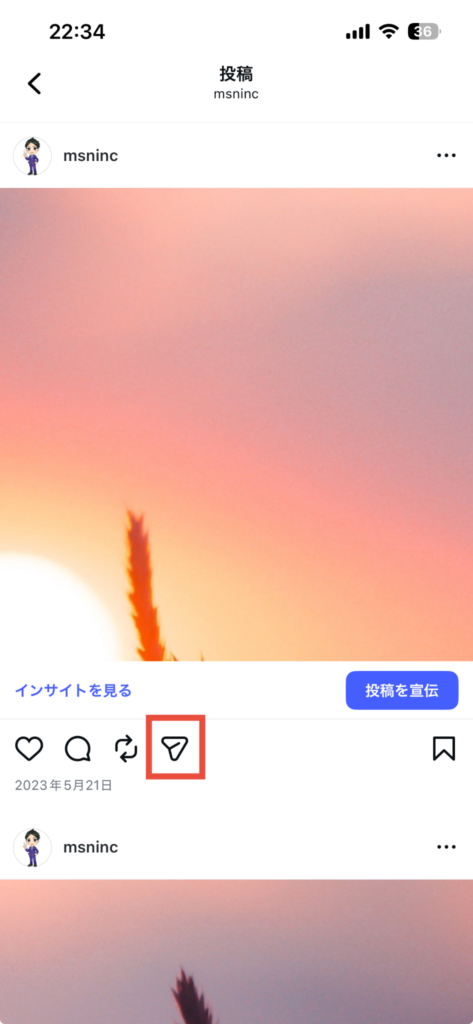
Instagramで投稿を共有する際は、投稿下部に表示されている紙飛行機アイコンをタップすることが基本操作です。
ここからは、ストーリーズ・DM・外部アプリなど、共有先ごとの手順を紹介します。
インスタの投稿をストーリーズに共有する方法
フィード投稿やリール動画は、自分のストーリーズに共有できます。また、他の人のストーリーズも、条件を満たせば共有できることがあります。ここでは、自分の投稿・他の人の投稿・他の人のストーリーズに分けて、共有手順を紹介します。
自分のフィード投稿・リール動画をストーリーズで共有する手順
自分が投稿したフィード投稿・リール動画は、自分のストーリーズで共有できます。
以下の手順で、自分の投稿をストーリーズで共有しましょう。
- 共有したい自分のInstagram投稿をひらく
- 投稿下部の紙飛行機アイコンをタップする
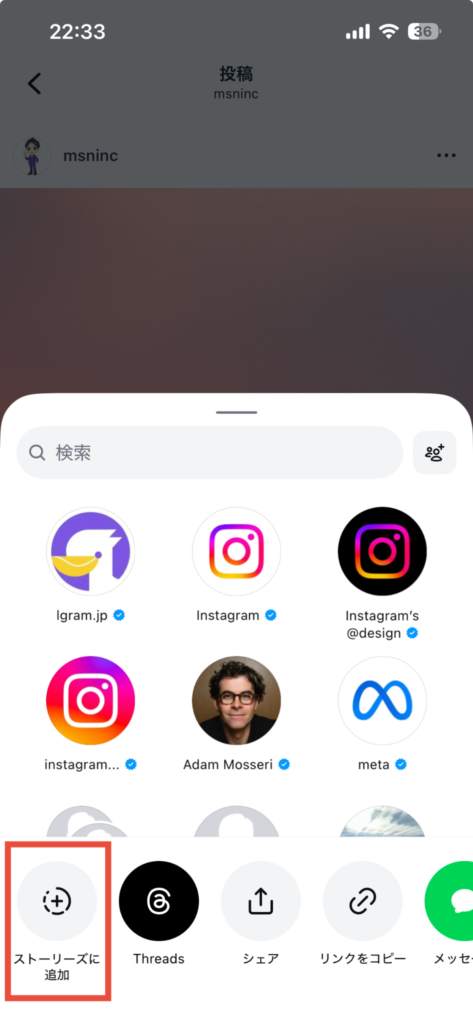
- 「ストーリーズに追加」をタップする
- スタンプやテキストの追加など、通常のストーリーズ投稿と同様に作成する
- 「ストーリーズ」をタップして投稿完了
自分の投稿をストーリーズで共有することで、新しい投稿を発信したことのお知らせや過去の投稿の再アピールを行えます。
投稿の閲覧数アップにもつながるので、ぜひ活用したい機能です。
他の人のフィード投稿・リール動画をストーリーズで共有する手順
自分の投稿だけではなく、他の人のフィード投稿やリール動画も、条件を満たしていれば自分のストーリーズで共有できます。
以下の手順で、他の人の投稿をストーリーズに共有しましょう。
- 共有したい他の人の投稿をひらく
- 投稿下部の紙飛行機アイコンをタップする
- 「ストーリーズにシェア」をタップする
- スタンプやテキストの追加など、通常のストーリーズ投稿と同様に作成する
- 「ストーリーズ」をタップして投稿完了
他の人の投稿を自分のフォロワーにおすすめする際などに便利な機能です。
他の人の投稿を自分のストーリーズに共有すると、元の投稿主に通知が届く場合があるため注意が必要です。
また、他の人の投稿を共有できるのは、相手が公開アカウントであることに加えて、ストーリーへのシェアを許可している場合に限られます。
非公開アカウントやストーリーズへのシェアを許可していない場合は、紙飛行機アイコンを押しても「ストーリーズにシェア」の選択肢が表示されません。
他の人のストーリーズをストーリーズで共有する手順
他の人のストーリーズは、相手の設定やメンションの有無によって、自分のストーリーズに共有できる場合があります。
以下の手順で、他の人のストーリーズを共有しましょう。
- 共有したいストーリーズをひらく
- 投稿下部の紙飛行機アイコンをタップする
- 「ストーリーズにシェア」をタップする
- スタンプやテキストの追加など、通常のストーリーズ投稿と同様に作成する
- 「ストーリーズ」をタップして投稿完了
他の人のストーリーズを共有できるのは、基本的に相手が公開アカウントかつ再シェアを許可している場合のみです。共有できない場合は、紙飛行機アイコンをタップしても「ストーリーズにシェア」が表示されません。
しかし、自分がメンションされているストーリーズは、DMに届くメンション通知から共有できることがあります。
以下の手順で、メンションされたストーリーズを自分のストーリーズで共有しましょう。
- DM画面をひらき、「〇〇さんがあなたをストーリーズにメンションしました」という通知を確認する
- 通知内に表示されている「ストーリーズに追加」をタップする
- スタンプやテキストの追加など、通常のストーリーズ投稿と同様に作成する
- 「ストーリーズに追加」をタップして投稿完了
インスタの投稿を他のSNSに共有する方法
Instagramの投稿は、Instagram内だけではなく、FacebookやX(旧Twitter)などの他のSNSや、LINEなどのアプリにも共有できます。
以下の手順で、Instagramの投稿を他のSNSに共有しましょう。
1.共有したい投稿をひらく
2.投稿下部の紙飛行機アイコンをタップする
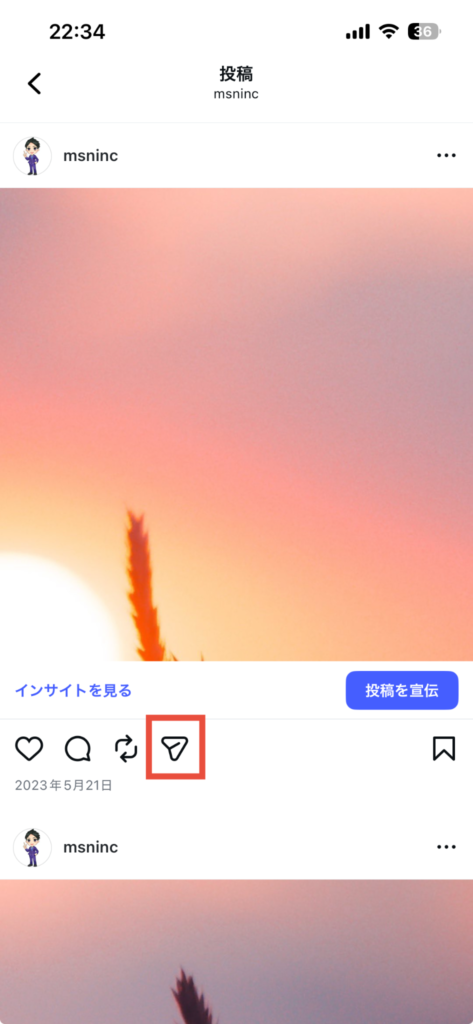
3.画面下部に表示されるSNSアイコンをタップする
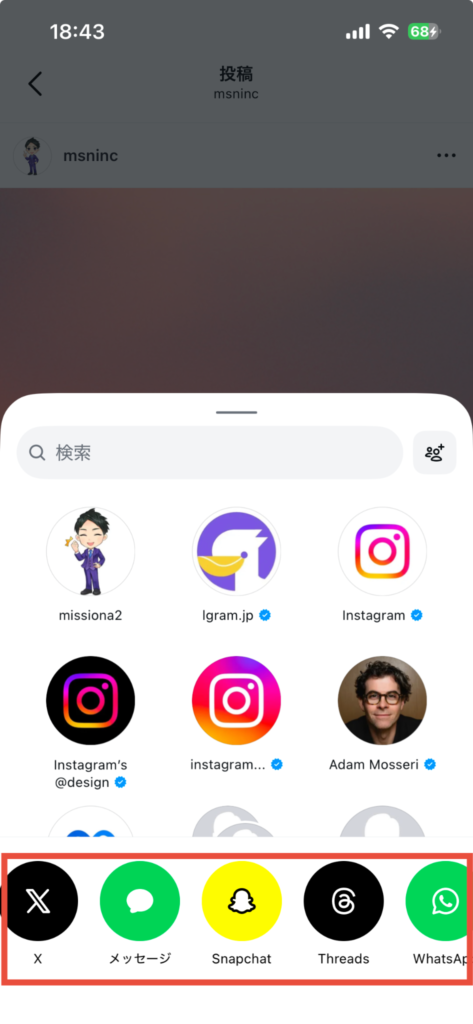
4.共有先のアプリを選択して送信する
ただし、非公開アカウントの投稿を共有しても、リンクを受け取った相手がそのアカウントをフォローしていない場合は投稿を閲覧できません。
投稿リンクを使って共有する方法
Instagram投稿のURLをコピーして、LINEやメールなどのアプリから投稿を共有することもできます。
以下の手順で、投稿リンクを使ってInstagram投稿を共有してみましょう。
- 共有したい投稿をひらく
- 投稿下部の紙飛行機アイコンをタップする
- 「リンクをコピー」をタップする
- コピーしたリンクをLINEやメールなどに貼り付けて送信する
リンクを受け取った相手は、Instagramアカウントを持っていなくても、公開アカウントの投稿であればブラウザから投稿を閲覧できます。
ただし、非公開アカウントの投稿は、リンクを共有してもフォロワー以外は閲覧できません。
インスタ投稿をDMで共有する方法
投稿をストーリーズで共有するとフォロワーを中心に多くのユーザーに見てもらえますが、特定のユーザーだけにおすすめ投稿を共有したい場合もありますよね。
そのようなケースでは、DMで投稿を共有すると便利です。
ここでは、Instagram投稿をDMで共有する方法を、「フィード投稿・リール動画」と「ストーリーズ」にわけて紹介します。
フィード投稿・リール動画をDMで共有する手順
フィード投稿・リール動画をDMで共有したい場合は、以下の手順で行いましょう。
1.共有したい投稿をひらく
2.投稿下部の紙飛行機アイコンをタップする
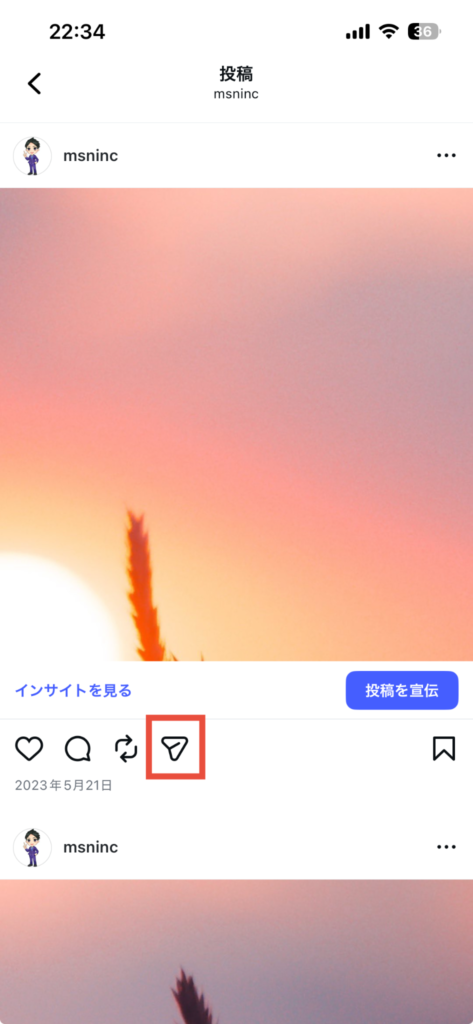
3.送りたい相手のInstagramアカウントを検索・選択する
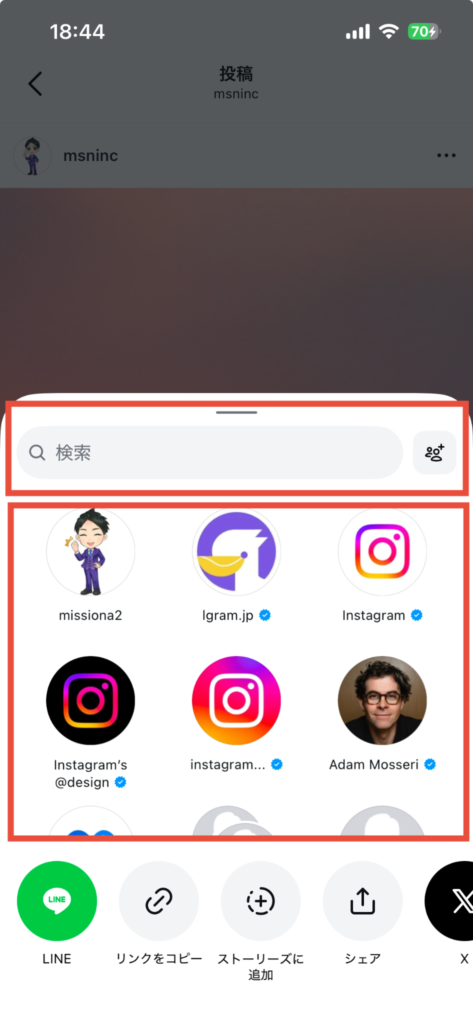
4.「送信」をタップする
上記の手順で、特定のユーザーだけにDMで投稿を共有できます。
この際、複数の相手のInstagramアカウントを選択すれば、同時に複数ユーザーに投稿を共有することも可能です。
ストーリーズをDMで共有する手順
ストーリーズをDMで共有したい場合は、以下の手順で行いましょう。
1.共有したいストーリーズを表示する
2.投稿下部の紙飛行機アイコンをタップする

3.送りたい相手のInstagramアカウントを検索・選択する
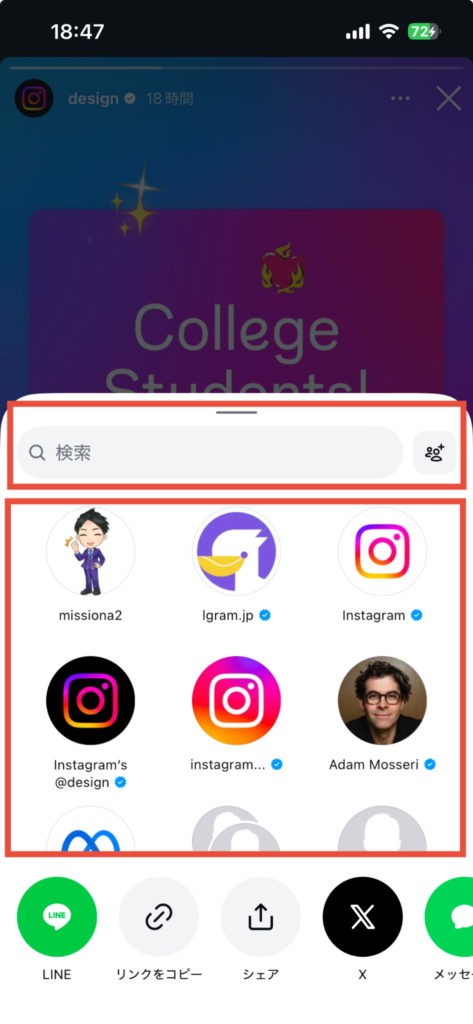
4.「送信」をタップする
上記の手順で、特定のユーザーだけにDMでストーリーズを共有できます。
フィード投稿・リール動画の際と同様に、複数ユーザーにストーリーズを共有することも可能です。
インスタで投稿を共有できないときの原因と対処法

Instagramの投稿はすべて共有できるわけではなく、状況によって共有できない場合もあります。
ここでは、投稿を共有できないときに考えられる原因と対処法を解説します。
投稿を共有できずに困っている方は、ぜひ参考にしてくださいね。
非公開アカウントの投稿は共有できない
Instagramでは、フィード投稿・リール動画に関しては公開アカウントの投稿のみ共有可能です。
ストーリーズに関しては、条件付きで非公開アカウントの投稿も共有できるケースがあります。
非公開アカウントの投稿は条件を満たしたストーリーズのみしか共有できないため、投稿のほとんどはそもそもシェアのボタンが表示されなかったり、URLを開いても投稿が表示されなかったりします。
そのため、公式の方法で投稿をシェアするためには、相手に公開アカウントへの切り替えを依頼する必要があります。
公式の方法以外では、投稿のスクリーンショットをとってシェアする方法が考えられますが、投稿主の許可を得ないままシェアしてしまうとトラブルにつながるため注意が必要です。
事情があって非公開アカウントの投稿を共有する必要がある場合は、投稿主に許可をとってスクリーンショットを共有するか、共有したい相手も投稿を閲覧できるよう、フォロー許可をもらえるか相談するといいでしょう。
相手が再シェアを禁止していたら共有できない
Instagramには、自分の投稿を他のユーザーがストーリーズに再シェアできないように制限する設定があります。
投稿主がストーリーズへの再シェアを許可していない場合は、公開アカウントの投稿であってもストーリーズへの再シェアはできません。
この場合、紙飛行機アイコンをタップしても「ストーリーズにシェア」の選択肢が表示されないことがあります。
アプリや端末の不具合で共有できない
アカウントの公開設定や再シェアの設定に問題がないのに投稿を共有できない場合は、Instagramアプリや端末の一時的な不具合が原因の可能性があります。
この場合は、時間をおいて再度試すだけでも不具合が解消されることがあります。
すぐに対処したい場合は、アプリのアップデートや端末の再起動を試してみましょう。
また、アプリを一度完全に終了して再起動したり、キャッシュを削除したりする方法も効果的です。
インスタで共有すると相手にバレる?

Instagramで投稿を共有したとき、相手にバレるかどうかは共有の種類によっても異なります。
共有の仕方によっては投稿主に通知が届いてしまうので、相手にバレたくないという方は、以下の表で紹介する共有の種類と通知の有無を確認しておきましょう。
| 共有の種類 | 通知の有無 |
|---|---|
| 他の人の投稿をストーリーズで共有 | 元の投稿主に通知が届く |
| 他の人のストーリーズをストーリーズで共有 | メンションあり→元の投稿主に通知が届くメンションなし→元の投稿主への通知はなし |
| 投稿をDMで共有 | 元の投稿主への通知はなし(送信相手にはDM受信の通知が届く) |
| 投稿リンクを使って外部アプリで共有 | 元の投稿主への通知はなし |
| 他のSNSに投稿を共有 | 元の投稿主への通知はなし |
ただし、他の人の投稿をストーリーズで共有した場合や、自分がメンションされたストーリーズをさらにストーリーズで共有した場合は、元の投稿主に通知が届くといった挙動が確認されました。
共有したことがバレたくない場合は、投稿リンクを使ってInstagramや他のアプリで投稿を共有する方法が安全です。
インスタの共有画面に表示されるアカウントの順番の意味とは?

Instagramで紙飛行機アイコンをタップすると、送信先の候補としてアカウントが一覧表示されます。
このアカウント一覧は名前順などで並んでいるわけではないので、アカウント順の意味が気になっている方は多いですよね。
共有画面に表示されるアカウント順には、Instagram側のアルゴリズムが関係していると考えられます。
DMでのやりとり、検索履歴、閲覧頻度、フォロー関係などが影響している可能性はありますが、具体的な基準は公式に公開されていません。
そのため、共有画面の上位に表示されるからといって、その相手が自分のプロフィールや投稿をよく見ているとは限りません。
表示順はあくまで参考程度に捉えるとよいでしょう。
共有機能を使いこなしてインスタ投稿を多くのユーザーに届けよう
Instagramの共有機能は、自分の投稿や他の人のおすすめ投稿をストーリーズやDM、他のSNSなどでシェアできる便利な機能です。
自分の新しい投稿をストーリーズでも宣伝するなど、Instagram運用においても活用できます。
この記事の要点は、以下の5つです。
- 投稿の共有は、投稿下部に表示されている紙飛行機アイコンをタップすることが基本操作
- Instagram以外のSNSやアプリへの共有も紙飛行機アイコンから行える
- 投稿を共有できない場合は、アカウントの非公開設定・再シェアの許可設定・アプリや端末の不具合をチェックする
- 他の人の投稿やメンションされたストーリーズを自分のストーリーズに共有すると、投稿主側で確認できる場合がある
- 共有画面の表示順にはInstagram側の仕組みが関係していると考えられるが、詳しい基準は公表されていない
Instagramの共有機能をうまく活用すれば、、自分の投稿を広めたり、フォロワーとのコミュニケーションのきっかけを作ったりできます。
共有方法や注意点を理解したうえで、目的に合わせて活用しましょう。
インスタ運用にはエルグラムの導入がおすすめ
Instagram運用を成功させるためには、質の高い投稿の発信はもちろん、コメントやDMでのやりとりをはじめとするユーザーとのコミュニケーションも重要なポイントとなります。
しかし、フォロワーが増えれば増えるほどすべてのメッセージに返信することが難しくなってきますよね。
そんな時におすすめなのが、弊社が提供するInstagram自動化ツール「エルグラム」です。
エルグラムは、以下のようなInstagram運用をサポートする機能が充実しているため、Instagram運用の作業負担を大幅に軽減できます。
- 投稿やストーリーズにきたコメントへの自動応答
- DMへの自動応答
- アンケートフォームの作成
- 顧客管理(氏名・電話番号など)
- DMに特典を自動配布
エルグラムのフリープランは無料で即日利用できるので、ぜひ活用してみてください。詳しい情報は以下のページからすぐに確認できます。