
Instagramで投稿を削除しようとしても、「削除ボタンが見つからない」「ゴミ箱マークが表示されない」と困ることがあります。
複数の投稿を一括削除する場合や、複数枚投稿から特定の写真だけを削除する場合は、通常とは操作方法が異なります。また、アプリや通信環境、Instagram側の不具合によって、削除メニューが表示されないこともあります。
削除できないときは、原因に応じて操作方法や利用環境を確認することが大切です。
そこでこの記事では、Instagram投稿の具体的な削除方法や、削除ボタンが表示されない原因・対処法について、以下の内容をわかりやすく解説します。
- Instagramで投稿を削除する方法
- 複数の投稿を一括削除する方法
- 複数枚投稿から特定の写真や動画を削除する方法
- 削除ボタンが表示されない原因
- 投稿を削除できないときの対処法
Instagramの投稿削除について困っている方は、ぜひ参考にしてください。

インスタで特定の投稿を削除する方法

Instagramでは、削除したいフィード投稿を開き、投稿右上のメニューから削除できます。
投稿を削除する手順は、以下のとおりです。
- 削除したい投稿を開く
投稿右上の「…」をタップする
- 「削除」を選択する
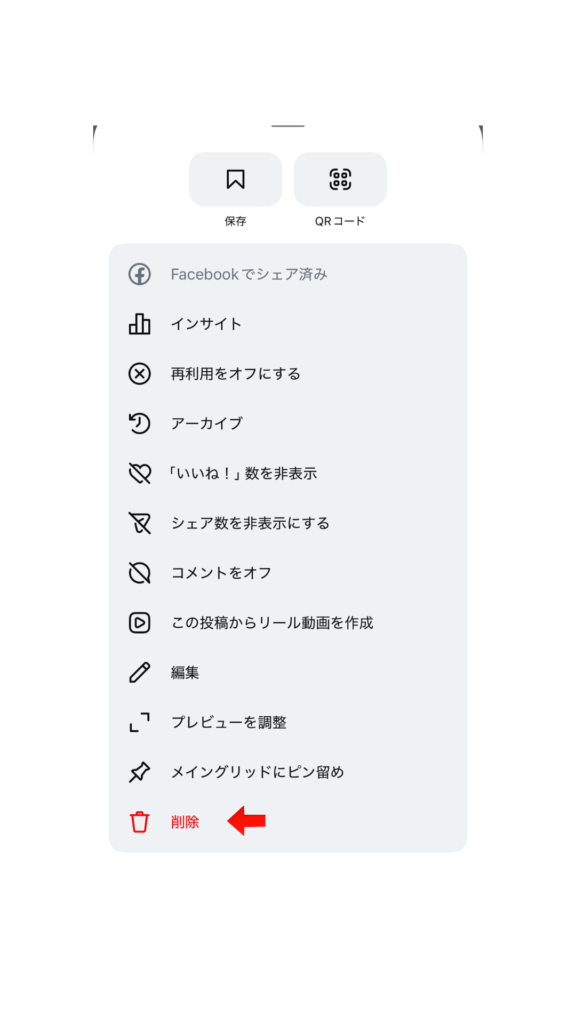
- 確認画面で、もう一度「削除」を選択する
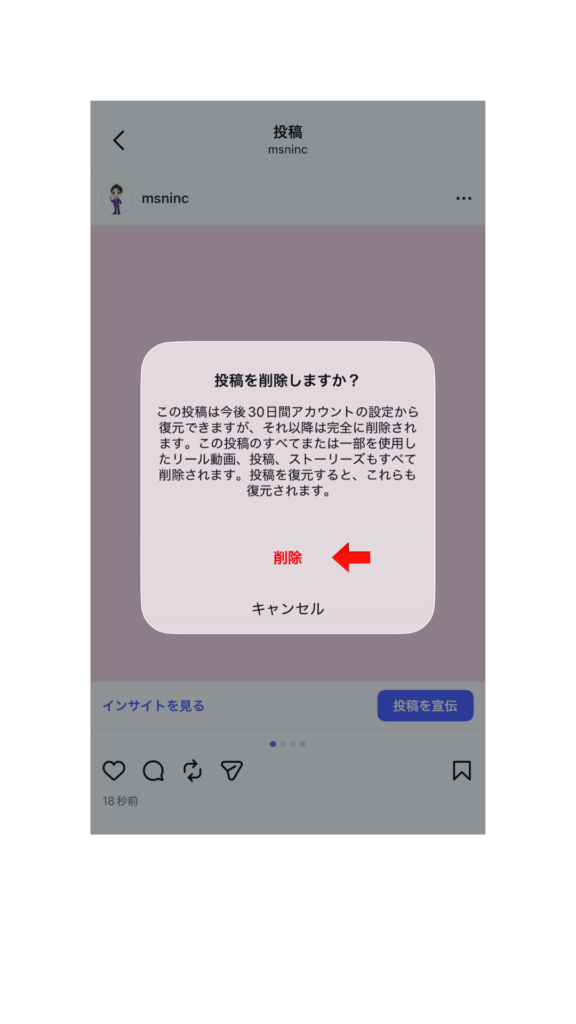
削除した投稿はプロフィールやフィード上に表示されなくなり、「最近削除済み」に移動します。「最近削除済み」に移動した投稿は、削除から30日間は復元できます。
なお、アプリのバージョンや端末によって、メニュー表示が異なることもあります。
インスタで複数の投稿を一括削除する方法
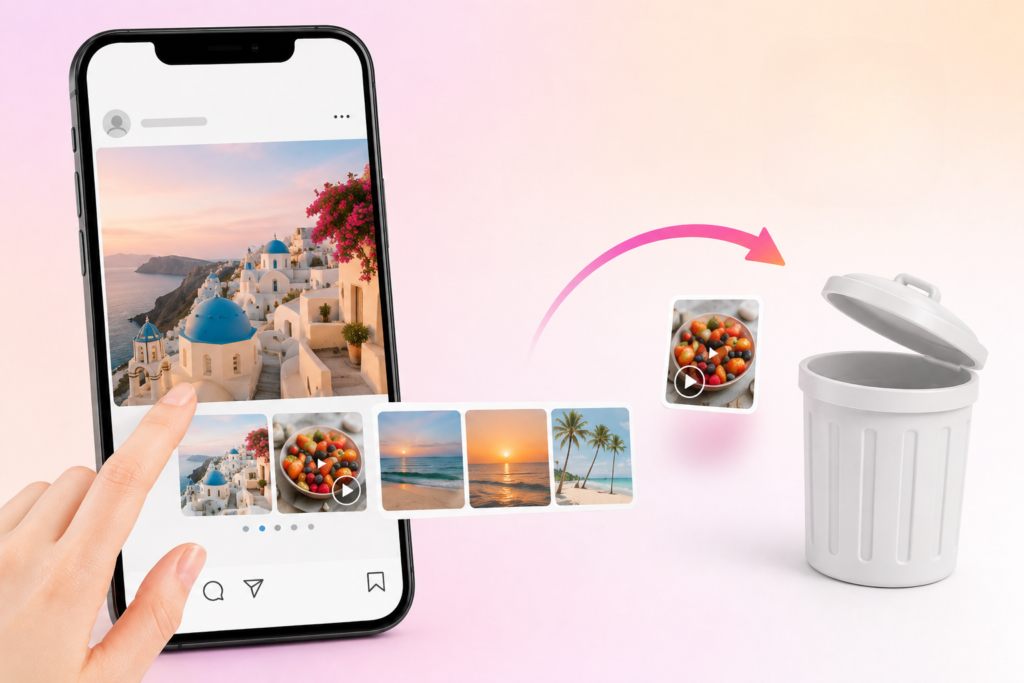
Instagramでは、複数の投稿をまとめて削除できます。
通常の投稿画面ではなく、プロフィール画面の「設定とアクティビティ」から操作します。
複数の投稿を一括削除する手順は、以下のとおりです。
- プロフィール画面を開く
- 右上のメニューから「設定とアクティビティ」を開く
- 「アクティビティ」を選択し、「投稿」を開く
- 削除したい投稿を複数選択する
- 「削除」を選択して一括削除を実行する
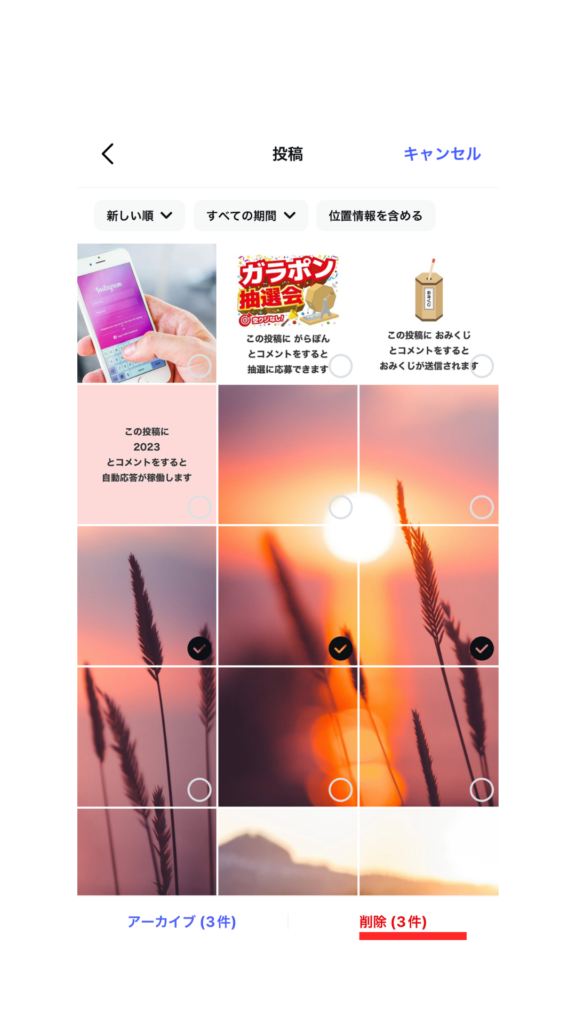
投稿数が多い場合でも、まとめて整理しやすい方法です。
なお、アプリのバージョンによって、メニューの名称や表示位置が異なることがあります。
削除した投稿は「最近削除済み」に移動し、30日間は復元できます。
期間を過ぎると、自動的に完全に削除されます。
投稿内の特定の写真・動画のみを削除する方法
複数枚投稿(カルーセル投稿)では、投稿内の特定の写真や動画を編集画面から削除できます。
投稿全体を削除する場合とは異なり、投稿の編集メニューから操作します。
投稿内の写真や動画を削除する手順は、以下のとおりです。
- 削除したい写真や動画を含む複数枚投稿を開く
- 投稿右上のメニューから「編集」を開く
- 削除したい写真・動画を選択する
- 削除を押し、最後に「完了」を押す
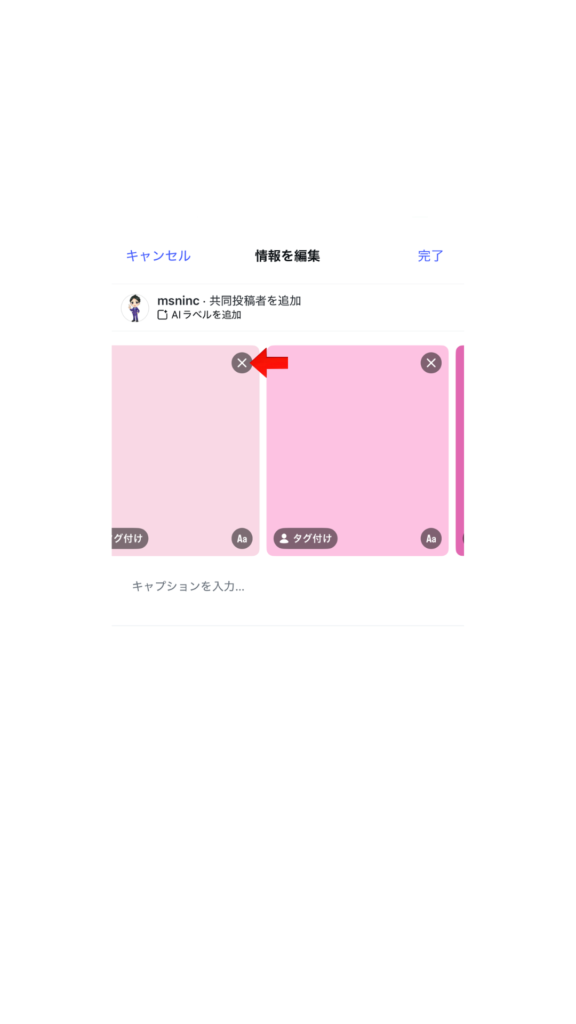
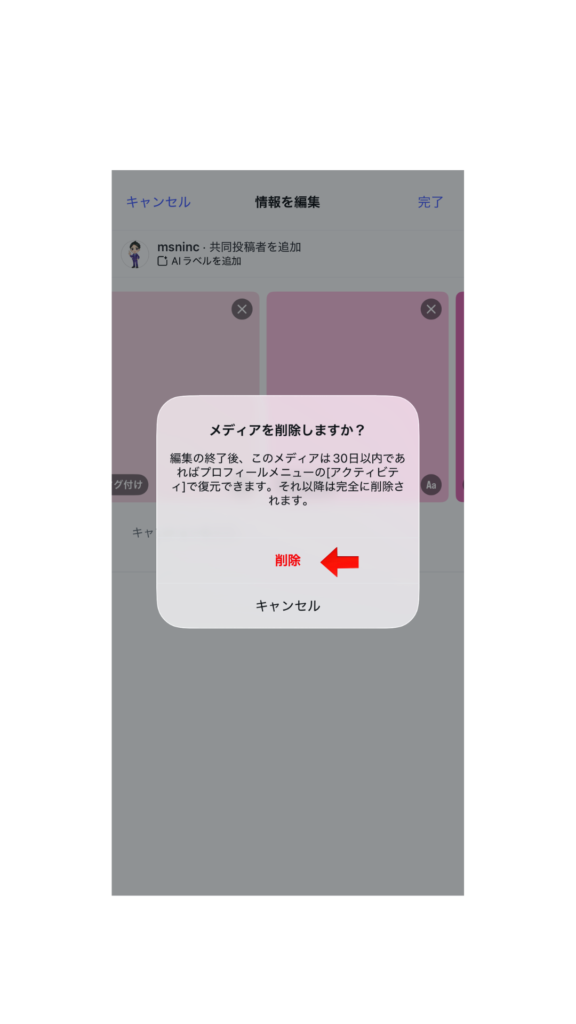
ただし、投稿枚数やアプリの仕様によっては、特定の写真や動画のみを削除できないこともあります。
古いバージョンのアプリでは、ゴミ箱マークが表示されないこともあります。
投稿全体を削除する前に、編集画面から写真や動画を個別に削除できないか確認してみましょう。
複数枚投稿(カルーセル投稿)については、こちらの記事で詳しく解説しています。

インスタの投稿削除ボタンがない5つの原因

Instagramで「削除ボタンが表示されない」と感じる場合は、いくつかの原因が考えられます。
ここでは、特に多い原因5つを紹介します。
1 自分の投稿ではない
他人の投稿には削除権限がありません。
そのため、タグ付けされた投稿や他ユーザーの投稿では、「削除」メニューが表示されません。
特に、タグ付け投稿では「タグを削除」「プロフィールに表示しない」などのメニューになることがあります。
まずは、自分の投稿なのかを確認してみましょう。
2 アプリのバージョンが古く不具合が起きている
古いアプリを使っている場合、削除メニューが正常に表示されないことがあります。
Instagramでは、アップデートによってメニュー構成やUIが変更されることがあります。
そのため、古いバージョンでは、削除ボタンやゴミ箱マークが正常に表示されないこともあります。
「前まで表示されていたのに見つからない」と感じた時は、まずアプリの更新を確認してみましょう。
3 インスタ側で不具合が起きている
Instagram側で一時的な不具合が起きている可能性もあります。
その影響で、削除ボタンが表示されなかったり、操作エラーが出たりすることがあります。
一時的な不具合であれば、時間を空けてからアプリを開き直すことで改善する場合があります。
4 複数枚投稿のうち1枚だけ削除しようとしている
複数枚投稿から一部だけ削除する場合は、通常投稿とは操作方法が異なります。
投稿全体を削除する場合とは異なり、編集画面から削除します。
そのため、通常の投稿メニューだけを見ていると、「削除ボタンがない」と感じることがあります。
5 通信環境が悪い
通信環境が不安定な場合、メニュー表示に失敗することがあります。
特に、電波状況が悪い場所では、削除ボタンや編集メニューが正常に読み込まれないケースがあります。
また、Wi-Fiやモバイル通信の切り替え時に、一時的な表示不具合が起きることもあります。
削除メニューが見つからない時は、通信状態も確認してみましょう。
投稿削除ボタンがない・削除できない場合の対処法

削除ボタンが表示されない場合でも、アプリや端末の状態を見直すことで改善することがあります。ここでは、Instagram投稿が削除できない時に試したい対処法を紹介します。
アプリを最新バージョンにアップデートする
まずはInstagramアプリを最新版へ更新しましょう。
App StoreやGoogle Playから最新バージョンへ更新することで、表示不具合やUIの問題が改善する場合があります。
特に、古いアプリでは削除メニューが正常に表示されないことがあります。
ブラウザ版のInstagramからログインして削除する
アプリ版で削除できない場合は、ブラウザ版Instagramを確認する方法もあります。
SafariやChromeなどからInstagramにログインし、投稿画面に削除メニューが表示されるか確認します。ブラウザ版はアプリ版と表示や操作方法が異なるため、アプリで削除メニューが見つからないときは、ブラウザ版も確認してみましょう。
スマホ本体を再起動する
一時的な表示不具合の場合は、スマホ本体を再起動してからアプリを開き直すことで改善する場合があります。
端末側の一時的不具合によって、Instagramアプリが正常に表示されていないこともあります。
再起動後にアプリを開き直し、削除ボタンが表示されるか確認してみましょう。
【アクティビティ】から一括削除する
複数の投稿を削除したい場合は、「設定とアクティビティ」から「アクティビティ」を開き、投稿の管理画面を確認してみましょう。
投稿の管理画面では、削除したい投稿を複数選択してまとめて削除できます。古い投稿や多くの投稿を整理したいときに便利です。
【アーカイブ】に移動して非表示にする
投稿を完全に削除したくない場合は、アーカイブ機能も利用できます。
アーカイブに移動した投稿はプロフィールから非表示になり、自分だけが確認できます。必要になったときは、プロフィールに再表示することも可能です。
「削除するか迷っている」という場合は、アーカイブも選択肢のひとつです。
Instagramのアーカイブ投稿については、こちらの記事で詳しく解説しています。

削除ボタンがない時はブラウザ版かアーカイブを試そう

Instagramで削除ボタンが表示されない場合でも、原因によっては対処できることがあります。
特に、アプリのバージョンや通信状態、一時的な表示不具合などが影響しているときは、アプリや通信環境を見直すことで改善する可能性があります。
モバイルアプリ版で一時的な表示不具合が起きている場合は、ブラウザ版Instagramから確認してみると良いでしょう。
投稿を完全に削除したくない場合は、アーカイブ機能を使ってプロフィールから非表示にすることもできます。
最後に、この記事のポイントを整理します。
- Instagramの投稿は、個別または一括で削除できる
- 複数枚投稿では、特定の写真や動画のみを削除できる場合がある
- 削除ボタンが表示されない原因には、アプリのバージョンや通信環境などがある
- アプリの更新やブラウザ版の利用で改善する場合がある
- 投稿を削除したくない場合は、アーカイブで非表示にできる
削除ボタンが見つからない時は、焦らず原因ごとに確認してみてください。
インスタ運用の効率化はエルグラムにお任せ
Instagram運用では、投稿作成やコメント・DMへの返信など、日々の作業に負担を感じている方も多いのではないでしょうか。
そんな時におすすめなのが、弊社が提供するInstagram自動化ツール「エルグラム」です。
エルグラムは、以下のようなInstagram運用をサポートする機能が充実しているため、作業負担を大幅に軽減できます。
- 投稿やストーリーズにきたコメントへの自動応答
- DMへの自動応答
- アンケートフォームの作成
- 顧客管理(氏名・電話番号など)
- DMでの特典の自動配布
エルグラムのフリープランは無料で即日利用できるので、ぜひ活用してみてください。
詳しい情報は以下のページからすぐに確認できます。