「以前見たインスタ広告をもう一度見たいけど、どこから確認できるの?」
「インスタ広告アクティビティが表示されない原因や対処法を知りたい。」
インスタ広告アクティビティとは、過去に見た広告を見返せる機能のことを指します。いいね!などのアクションをした広告の詳細を見返したい際などに活用することが可能です。
そこで、この記事ではインスタ広告アクティビティを知りたい方に向けて、以下の内容を解説します。
- インスタ広告アクティビティとは?
- インスタ広告アクティビティで確認できること
- インスタ広告アクティビティの確認方法
- 表示されない原因や削除の可否などのよくある質問
インスタ広告アクティビティの見方や使い方を知りたい方は、ぜひ参考にしてください。
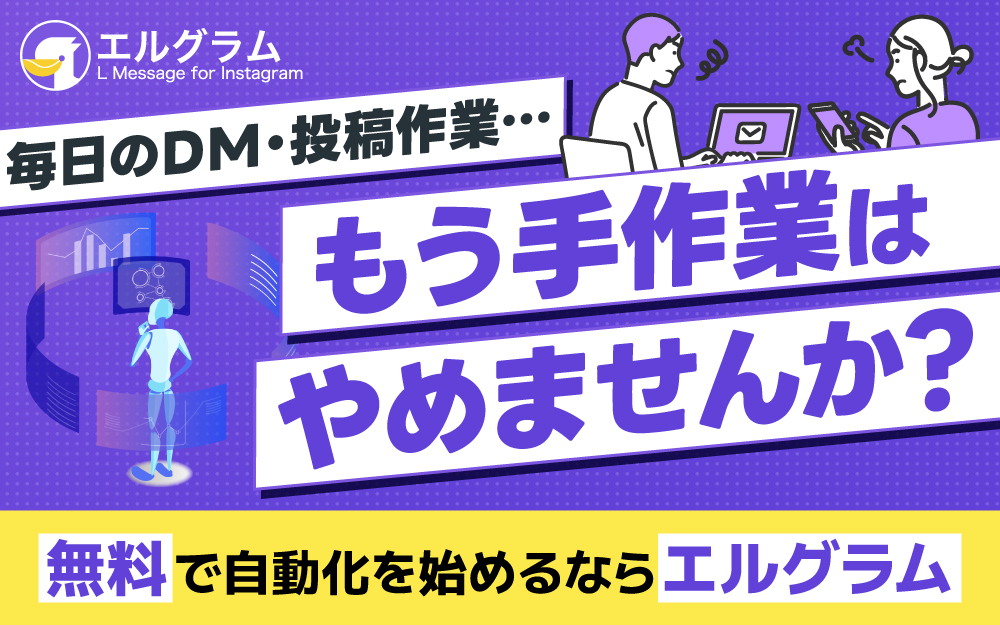
インスタ広告アクティビティ(行動履歴)とは何か?

インスタ広告アクティビティとは、Instagramで自分が反応した広告をあとから見返せる機能のことです。
過去にタップやプロフィール閲覧などの、アクションをした広告のみが記録されています。
気になった広告の商品ページをもう一度開きたいときや広告主のアカウントを確認したいときに便利な機能です。
- 商品ページや広告主アカウントの再確認に使いやすい
- 広告に対して行動した内容をたどる補助機能として活用できる
「さっき見た広告をもう一度確認したい」「購入前に広告主の情報を見返したい」といった場面では、インスタ広告アクティビティが役立つでしょう。
より詳しくインスタ広告の仕組みや配信方法までまとめて理解したい方は、以下の記事をご覧ください。

インスタの広告アクティビティは広告履歴(閲覧・クリック履歴)の確認に使える?
インスタの広告アクティビティは広告履歴の確認に一部使えるものの、表示された広告をすべて保存しておく完全な履歴機能ではありません。
確認できるのは、リンクを開く、広告主のプロフィールを見るなど、何らかのアクションを起こした広告です。Metaのヘルプでも「最近アクションを実行した広告」を確認する機能として案内されていて、単なる閲覧履歴ではなく行動を起こした広告の履歴に近い機能と考えるのが自然です。
- リンクを開いた広告
- 広告主のプロフィールを見た広告
- いいねをした広告
そのため、「Instagramで見た広告をあとからすべて見返したい」ケースには向きません。
一方で、「前に気になってタップした広告をもう一度探したい」という用途には役立ちます。再訪のための機能として理解しておきましょう。
インスタ広告アクティビティでできること

インスタ広告アクティビティで、具体的にできることを以下3つ紹介します。
- 広告のリンク(商品ページ)をもう一度開く
- 広告主のアカウントを確認する
- 広告を共有・報告する手順
1. 広告のリンク(商品ページ)をもう一度開く
広告アクティビティの代表的な使い方は、気になった広告のリンク先をもう一度開くことです。
たとえば、通勤中に見かけた商品広告を帰宅後に再確認したい場合などで活用でき、広告を探し直す手間が省けます。
一度でもリンク先を開いておくと、あとで広告アクティビティからたどりやすくなります。
2. 広告主のアカウントを確認する
広告アクティビティは、広告の内容だけでなく、その広告を出している相手を見極めたいときにも役立ちます。
広告を再表示することで、商品やサービスの内容を見直すだけでなく、発信元の信頼性を確認できるためです。
たとえば「このブランドは本当に公式アカウントなのか」「ほかにどんな投稿をしているのか」「プロフィールにショップ情報や問い合わせ先があるか」といった点をチェックすれば、広告だけを見て判断するよりも安心材料が増えます。
- アカウント名やプロフィール欄に不自然さがないか
- 投稿内容に統一感があるか
- 外部サイトの案内先や問い合わせ先が明記されているか
とくに、初めて目にしたブランドや高額商品の広告では、広告文だけで即決しないことが大切です。
気になった広告を「内容確認」で終わらせず、「誰が出しているか」まで見る習慣をつけると、広告の見極め精度が上がります。
3. 広告を非表示にする手順
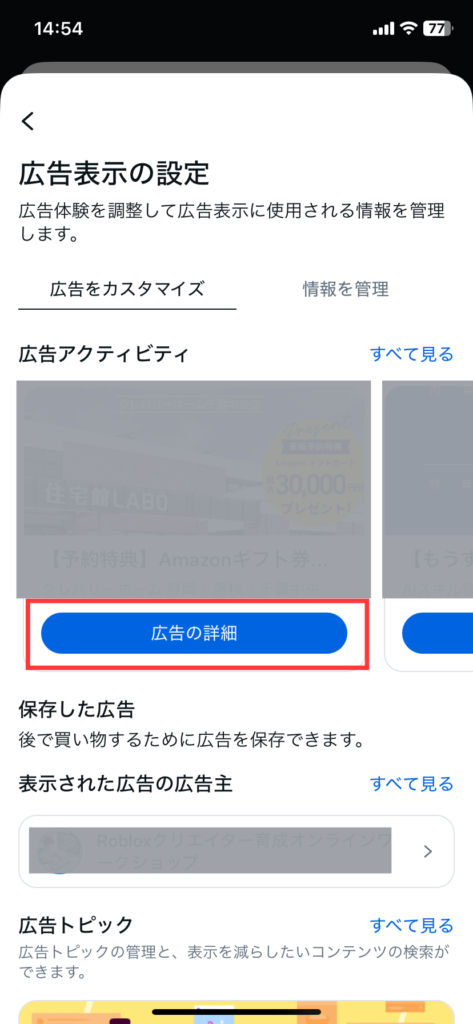
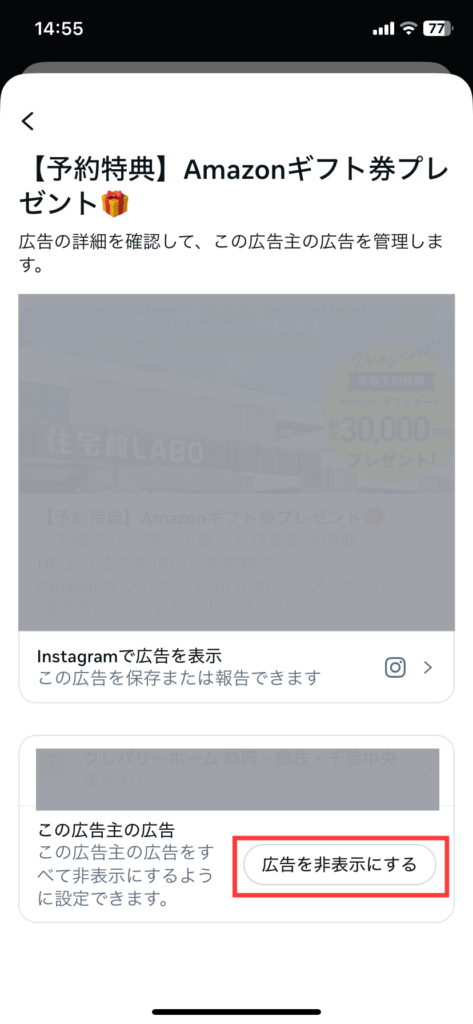
インスタ広告アクティビティから開いた広告は、内容を見返すだけでなく、不要なものを非表示にすることもできます。興味のない広告が何度も表示されるときや、自分に合わないジャンルの広告を減らしたいときに便利な機能です。
非表示にする手順は以下のとおりです。
- 広告アクティビティから対象の「広告の詳細」を開く
- 「広告を非表示にする」をタップ
- 以下のように表示されればOK
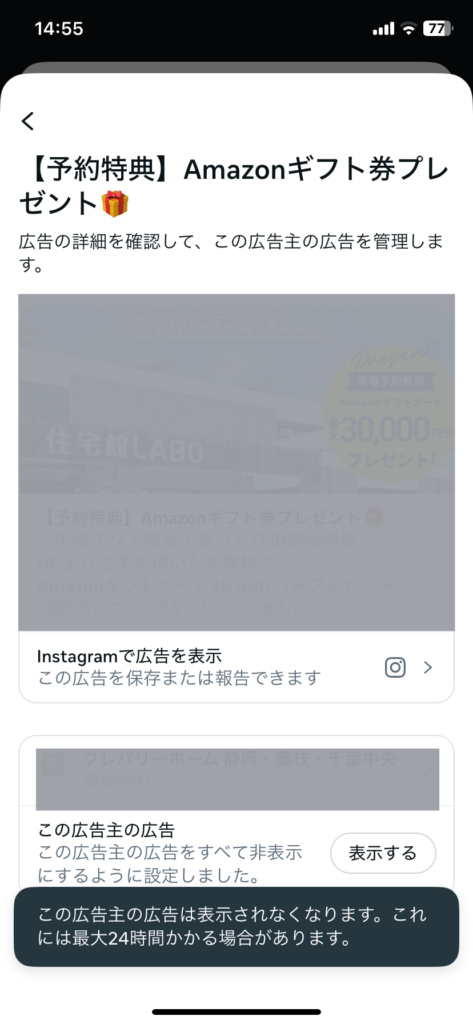
この操作を行うと、該当広告に対して「興味がない」というフィードバックをInstagram側へ送れます。すべての広告が完全に非表示になるわけではありませんが、今後の広告表示を自分の興味に近づける調整として機能します。
【スマホ・PC別】インスタ広告アクティビティでもう一度見たいときの確認方法
インスタ広告アクティビティでもう一度見たいときの確認方法をスマホとPC別に紹介します。
【スマホ】インスタ広告アクティビティの確認方法
スマホでのインスタ広告アクティビティの確認方法は以下のとおりです。
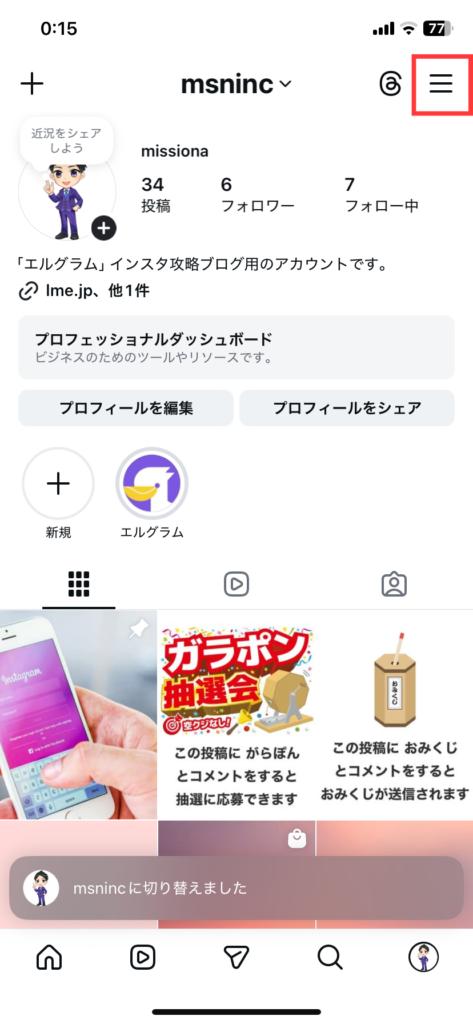
- プロフィール右上の「≡」をタップ
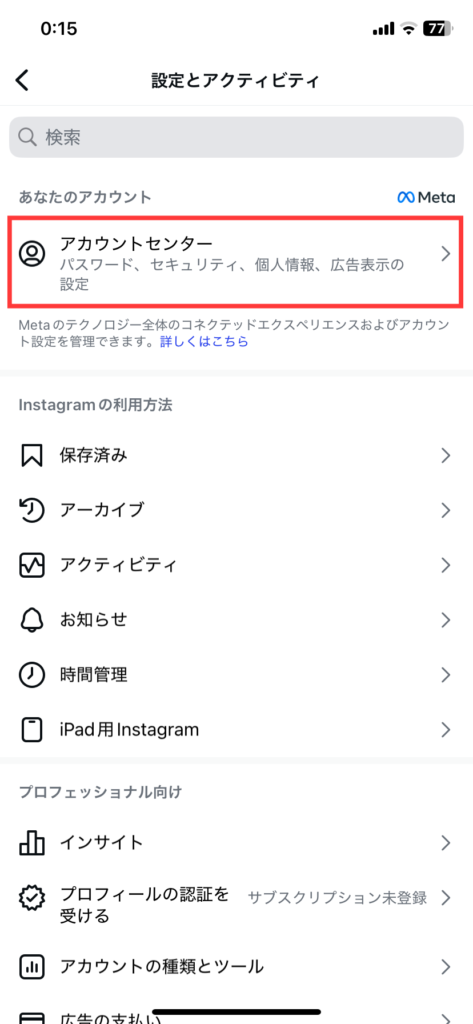
- 「アカウントセンター」をタップ
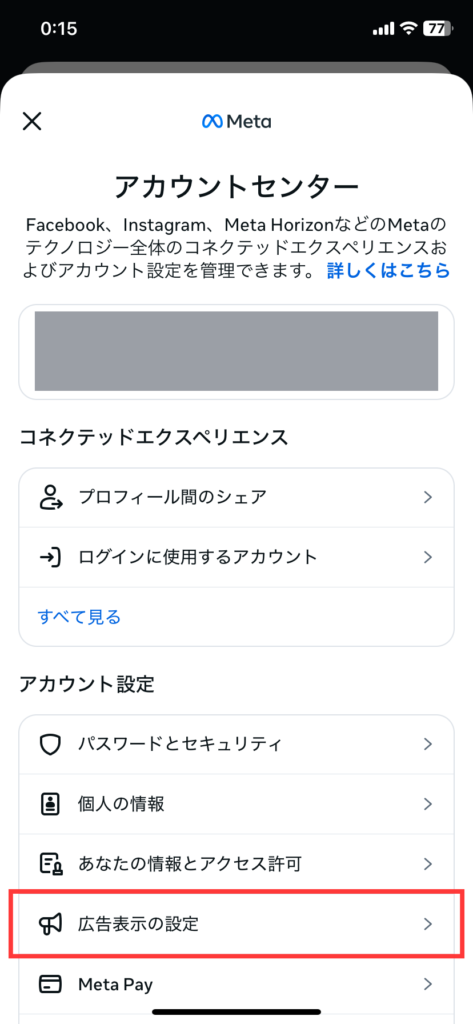
- 「広告表示の設定」をタップ
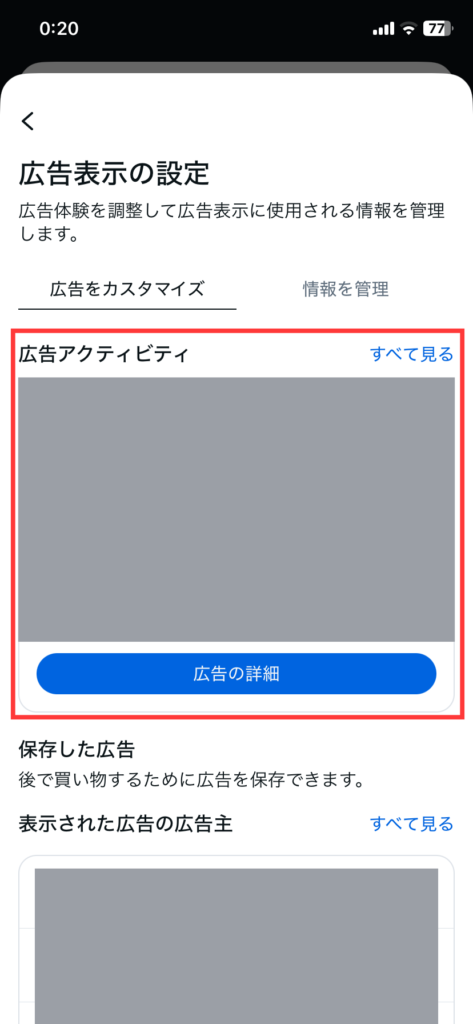
- 広告アクティビティをチェック
【PC】インスタ広告アクティビティの確認方法
PCでのインスタ広告アクティビティの確認方法は以下のとおりです。
- Instagramを開き、左下の「≡その他」をクリック
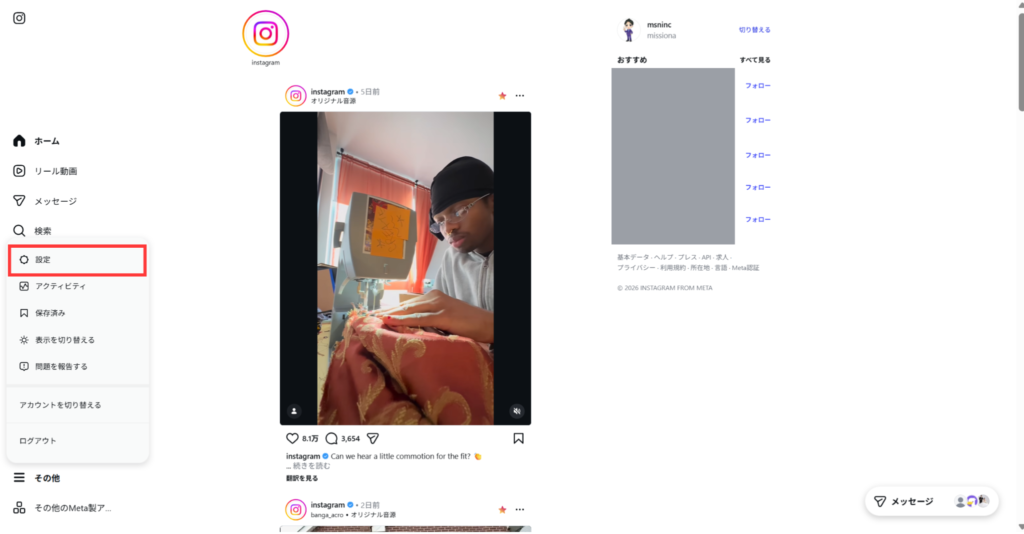
- 「設定」をクリック
- 「アカウントセンター」をクリック
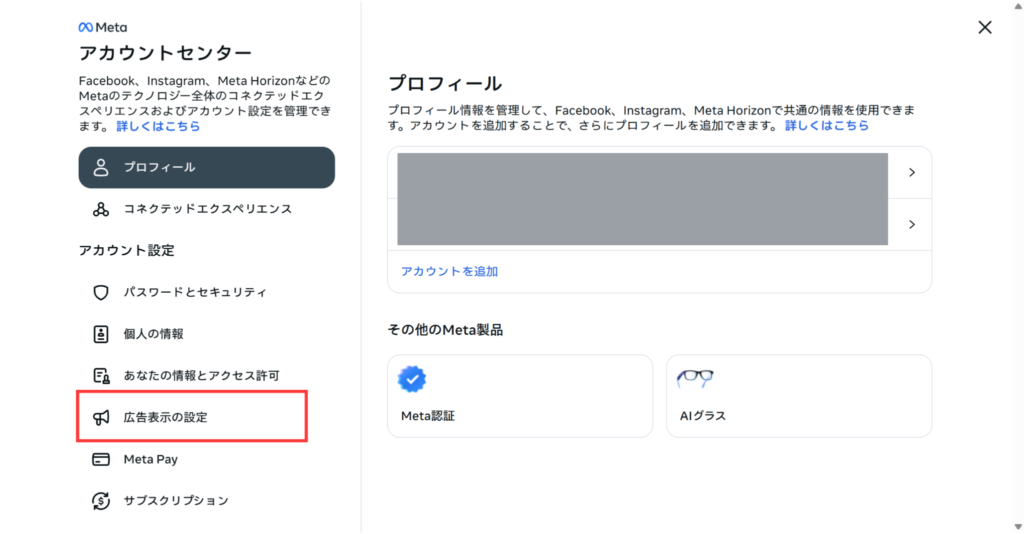
- 「広告表示の設定」をクリック
- 広告アクティビティをチェック
インスタ広告アクティビティ(広告履歴)が表示されない原因と対処法

インスタ広告アクティビティが表示されない原因と対処法を5つ紹介します。
- 仕様変更で表示場所が変わった
- アプリが古いと表示されない
- インスタ側の一時不具合・障害で読み込めない
- 通信環境が悪いと表示されない
- アカウント要因で見れない
以下の記事では、Instagramでよくある不具合について解説しています。

1. 仕様変更で表示場所が変わった
インスタ広告アクティビティが見つからないとき、まず疑いたいのが仕様変更による表示場所の移動です。
以前のInstagramでは「プロフィール→右上メニュー→広告→広告アクティビティ」という流れで確認できていましたが、現在はアカウントセンターより確認する必要があります。
詳細は「インスタ広告アクティビティでもう一度見たいときの確認方法」で紹介していますので、手順を知りたい方はあわせてご確認ください。
2. アプリが古いと表示されない
広告アクティビティが表示されない原因として、Instagramアプリのバージョンが古いことも考えられます。Instagramでは機能の配置や名称がたびたび変わるため、古いバージョンのままだと、操作しても画面構成が対応していないことがあります。
対処法としては、まずApp StoreまたはGoogle PlayでInstagramの更新情報が出ていないか確認します。更新したら一度アプリを閉じてから開き直しましょう。それでも表示に変化がない場合には、端末を再起動することで、表示崩れや読み込みの不安定さが改善することがあります。
また、端末OSが古い場合は、アプリ側の仕様変更と噛み合わず動作が不安定なケースもあるため、iPhoneやAndroid本体の更新情報も確認しておくと安心です。
- Instagramアプリを最新に更新する
- 端末OSの更新がないか確認する
- アプリを閉じて再度開く
- スマホを再起動する
この段階で表示されるようになれば、原因はアプリや端末側の環境要因だった可能性が高いです。
3. インスタ側の一時不具合・障害で読み込めない
「昨日までは見られたのに、今日は広告アクティビティだけ開けない」「メニューはあるのに中身が読み込めない」という場合は、Instagram側の一時不具合や障害の可能性があります。
その場合ユーザー側の設定ミスではない可能性が高く、同じ操作を繰り返しても改善しないことがあります。
時間を置いて再度確認するほか、公式のトラブルシューティングもあわせて確認しましょう。
Instagram側の一時不具合・障害を確認したい場合、以下2つの方法があります。
- Downdetectorで状況を確認する
- Xで同様のユーザーがいないか検索する(検索例:「Instagram 不具合」など)
ただし、DowndetectorもXも公式発表ではありません。 勘違いや個別環境の不具合が混ざることもあるため、あくまで参考程度に留めましょう。
4. 通信環境が悪いと表示されない
広告アクティビティが読み込み中のまま止まる、真っ白になる、画面遷移だけして中身が出ないといった症状なら、通信環境が原因のことも少なくありません。
とくに広告関連の画面は、読み込みの途中で通信が不安定になると表示に失敗しやすいため、見つからないのではなく“読み込めていない”ケースがあります。
対処法は以下のとおりです。
- Wi-Fi⇄モバイルデータを切り替える
- 機内モードをオン⇄オフにする
- 別の回線や別の場所で開いてみる
- VPN・広告ブロッカーを一時オフにして切り分ける
画面が真っ白なときほど、ついアプリ側の不具合を疑いがちですが、実際には通信の不安定さが原因の可能性もあります。まずは接続状況を整えてから再確認しましょう。
5. アカウント要因で見れない
インスタ広告アクティビティが表示されない原因として、意外と見落としやすいのが別のアカウントで確認しているケースです。Instagramを個人用・仕事用・サブアカウントなどと使い分けている人は、見たい広告に反応したアカウントとは別のアカウントを開いていることを疑ってみてください。
広告アクティビティはアカウントに紐づいて管理されるため、別アカウントで確認すると、当然ながら目的の広告履歴は表示されません。
プロフィール画面で現在のアカウント名を確認し、心当たりのある別アカウントにも切り替えて広告アクティビティを見直してみましょう
インスタ広告アクティビティに関するよくある質問
インスタ広告アクティビティに関するよくある質問を以下3つ紹介します。
- インスタ広告アクティビティは削除できる?広告履歴削除の方法はある?
- 自分が出しているインスタ広告を確認する方法は?
- インスタ広告アクティビティはどこまで遡れる?期間(いつまで見れる)に制限はある?
インスタ広告アクティビティは削除できる?広告履歴削除の方法はある?
残念ながらインスタ広告アクティビティそのものを個別に削除する方法はありません。
現時点では「広告アクティビティを削除する」ことはできず、表示された広告に対して非表示のフィードバックを送ることは可能です。
非表示にする方法は「広告を非表示にする手順」で紹介しているので確認してみてください。
自分が出しているインスタ広告を確認する方法は?
自分が出しているインスタ広告を確認したい場合は、広告アクティビティではなく、広告主向けの管理画面からチェックします。
手順は以下のとおりです。
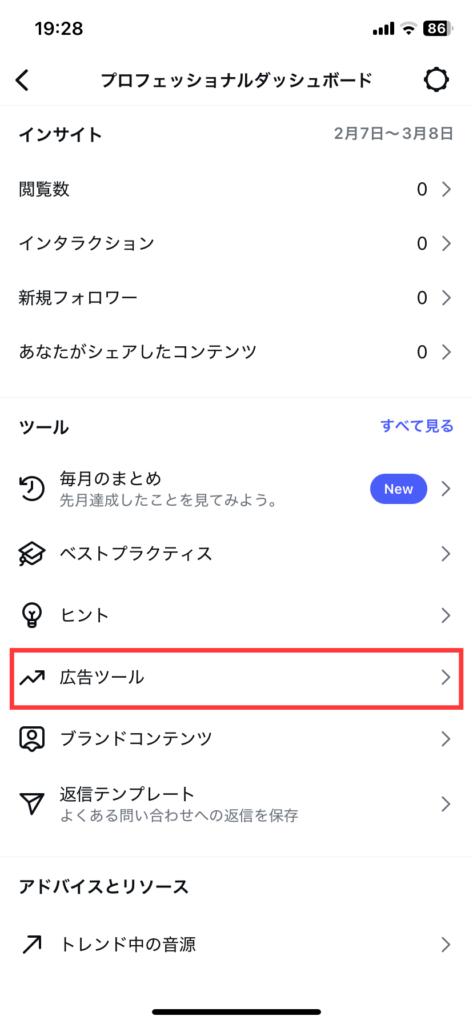
- プロフィールページを開き「プロフェッショナルダッシュボード」をタップする
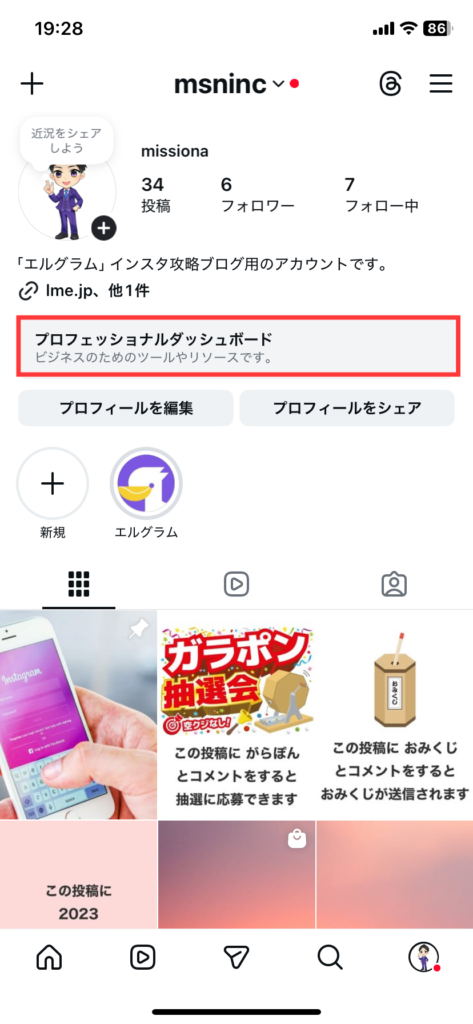
- 「広告ツール」をタップ
- 「広告を管理」に表示されている
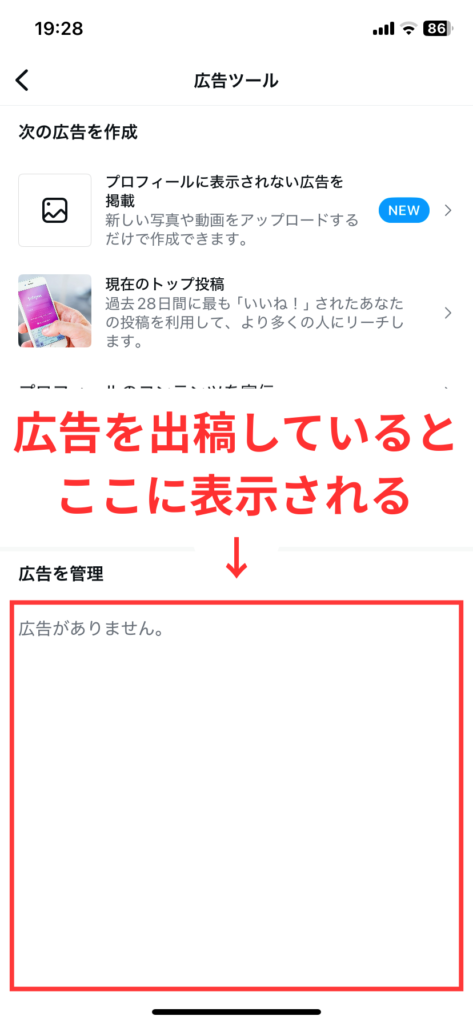
※「広告を管理」には、出稿中の広告だけでなく下書きや停止中のものも表示されます。
インスタ広告アクティビティはどこまで遡れる?期間(いつまで見れる)に制限はある?
遡れる期間をMeta公式が明言しているわけではありません。
Metaの案内によると、確認できるのは「最近自分がアクションを実行した広告」とされています。
「30日」「90日」のように断定はできないため、あくまで“最近の広告”を見返す機能として理解しておきましょう。
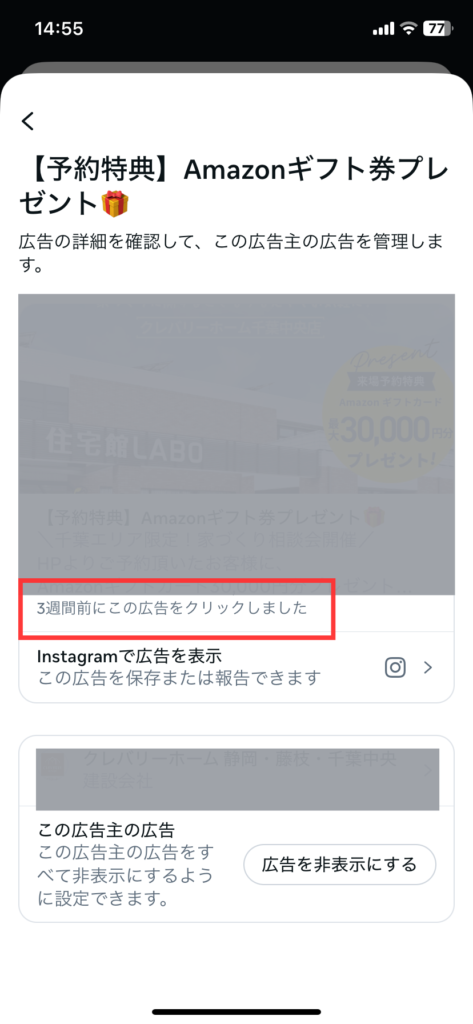
なお、どのようなアクションをいつしたかは、以下のように表示されるので、参考にしてみてください。
まとめ:インスタ広告アクティビティで確認できるのはアクションを起こした広告のみ
広告アクティビティを活用すれば、気になった広告をあとから見返しやすくなります。
ただし、確認できるのは表示された広告すべてではなく、自分が何らかのアクションを起こした広告のみです。
主なポイントは以下の通りです。
- 表示された広告すべてではなく、アクションをした広告が確認対象となる
- 気になる広告のリンクを開き直したり、広告主のアカウントを確認したりするときに役立つ
- 広告アクティビティが見つからない場合は、まず表示場所の変更がないか確認する
- 表示されない原因として、アプリの未更新や通信環境、Instagram側の不具合などが考えられる
- 広告履歴の削除方法は明確に案内されていないため、不要な広告は非表示機能で対応するのが基本
機能を正しく理解しておくことで、見たい広告をスムーズに確認しやすくなります。
インスタ運用を自動化したいならエルグラムにおまかせ!
Instagram運用では、投稿作成だけでなく、コメントやDM対応、キャンペーン案内、見込み顧客の管理など、日々やるべき作業が多く発生します。こうした業務をすべて手作業で続けていると、対応漏れや作業負担の増加につながりやすくなります。
そこで活用したいのが、無料で使えるInstagram自動化ツール「エルグラム」です。エルグラムを使えば、日々のやり取りや案内業務を自動化できるため負担を大きく減らせます。
エルグラムでできること
- 投稿やストーリーズに来たコメントへの自動応答
- DMへの自動応答
- アンケートフォームの作成
- 氏名・電話番号などの顧客情報管理
- 特典や案内のDM自動配布
このように、エルグラムは「反応があった後の対応」を効率化しやすいのが強みです。
問い合わせ対応の手間を減らしながら、見込み客への案内や情報収集もスムーズに進められます。
フリープランは無料で即日利用できるため、まずは使いやすさを体感してみませんか。