しかし、一部のDM機能では画面録画やスクリーンショットをすると相手に通知されるため、「画面録画するとバレるのでは?」と不安に感じる方も多いでしょう。
通知されるケースと通知されないケースを知っておけば、画面録画する前に相手へ知られる可能性があるか判断できます。
この記事では、Instagramの画面録画について、主に以下の点を解説します。
- 画面録画が通知されるケース・通知されないケース
- DMで画面録画すると通知される条件
- iPhone・Androidで画面録画する方法
- 画面録画ができない場合の対処法
Instagramの画面録画について詳しく知りたい方は、ぜひ参考にしてください。

インスタの画面録画は基本的に通知されない

Instagramでは、画面録画をしても基本的には相手へ通知されません。
通常の投稿やリール、ストーリー、プロフィール画面なども、画面録画による通知の対象外です。
そのため、「投稿を保存したい」「ストーリーをあとで見返したい」といった目的で画面録画を利用しても、基本的には相手に知られる心配はありません。
ただし、一部のDM機能では画面録画をすると相手へ通知されるケースがあります。
「Instagramで画面録画すると必ず通知される」というわけではありませんが、通知されるケースは限られていることを理解しておくことが大切です。
また、本記事で紹介する主な機能では、画面録画とスクリーンショットの通知の扱いはおおむね共通しています。
ただし、Instagramの仕様変更や利用環境によって挙動が異なる場合があります。
画面録画が通知されるのは2パターンのみ

Instagramでは、画面録画によって相手へ通知されるケースは限られています。
通知されるのは、次の2パターンのみです。
- DMの消える写真・動画を画面録画した場合
- 消えるメッセージモードを画面録画した場合
いずれもプライバシー保護を目的とした機能であり、画面録画やスクリーンショットを行うと相手へ通知される仕様です。
通常の投稿やストーリーとは仕様が異なるため、それぞれの通知の仕組みを確認していきましょう。
DMの消える写真・動画を画面録画した場合
Instagram公式ヘルプでは、DMで「1回表示」または「リプレイを許可」に設定された写真・動画を画面録画すると、送信者側でそのことを確認できると案内されています。
これらの写真・動画は、一時的な閲覧を目的とした機能で、DM内で「1回表示」や「リプレイを許可」などの形式で送信されます。
通常の写真・動画とは異なり、閲覧回数に制限があるため、チャット画面上の表示から消える写真・動画であることを確認できます。
そのため、受信者が画面録画やスクリーンショットで内容を保存しようとすると、送信者へ通知される仕様になっています。
一方、Metaは「1回表示」または「リプレイを許可」で送信された写真・動画について、スクリーンショットや画面録画をできないようにする機能を発表しています。
筆者が実機で確認したところ、スクリーンショットを撮ろうとすると、「スクリーンショットや録画はできません」と表示され、画像は保存できず、送信者側へのスクリーンショット通知も確認されませんでした。
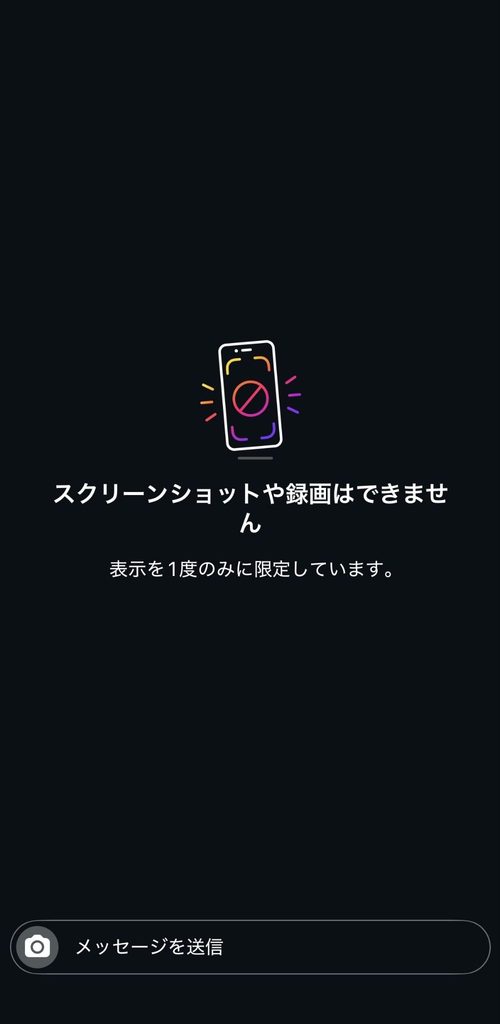
このことから、端末やOS、Instagramアプリのバージョンなどによっては、スクリーンショットの通知だけでなく、スクリーンショット自体が制限される場合もあると考えられます。
消えるメッセージモード(Vanish Mode)を画面録画した場合
消えるメッセージモードで画面録画をすると、相手へ通知されます。
消えるメッセージモードは、既読後またはチャットを閉じるとメッセージが自動的に削除される機能です。
プライバシー保護を目的とした機能のため、画面録画やスクリーンショットなど、内容を保存する操作を行うと通知される仕様です。
消えるメッセージモードがオンになっている場合は、スレッドにお知らせが表示されるため、チャット画面から判別できます。
また、チャット画面を上にスワイプすることで消えるメッセージモードのオン・オフを切り替えられます。
画面録画しても通知されないケース

一部のDM機能を除き、Instagramでは多くの機能で画面録画をしても相手へ通知されません。
ここでは、通知されない代表的なケースを紹介します。
通常の投稿・リールを画面録画した場合
通常の投稿やリールを画面録画しても、相手へ通知されることはありません。
アカウントの公開範囲に関わらず、画面録画だけでなくスクリーンショットを撮影した場合も通知されない仕様です。
通常のストーリー・ハイライトを画面録画した場合
通常のストーリーやハイライトを画面録画しても、相手へ通知されることはありません。
以前は、ストーリーのスクリーンショットを撮影すると通知される仕様が試験的に導入されたことがありましたが、現在は通知されない仕様となっています。
通常のDM・プロフィール画面を画面録画した場合
通常のDMやプロフィール画面を画面録画しても、相手へ通知されることはありません。
テキストメッセージや通常の写真・動画を含むDM、プロフィール画面、投稿一覧などは、画面録画やスクリーンショットを行っても通知されない仕様です。
【OS別】インスタの画面を録画する方法
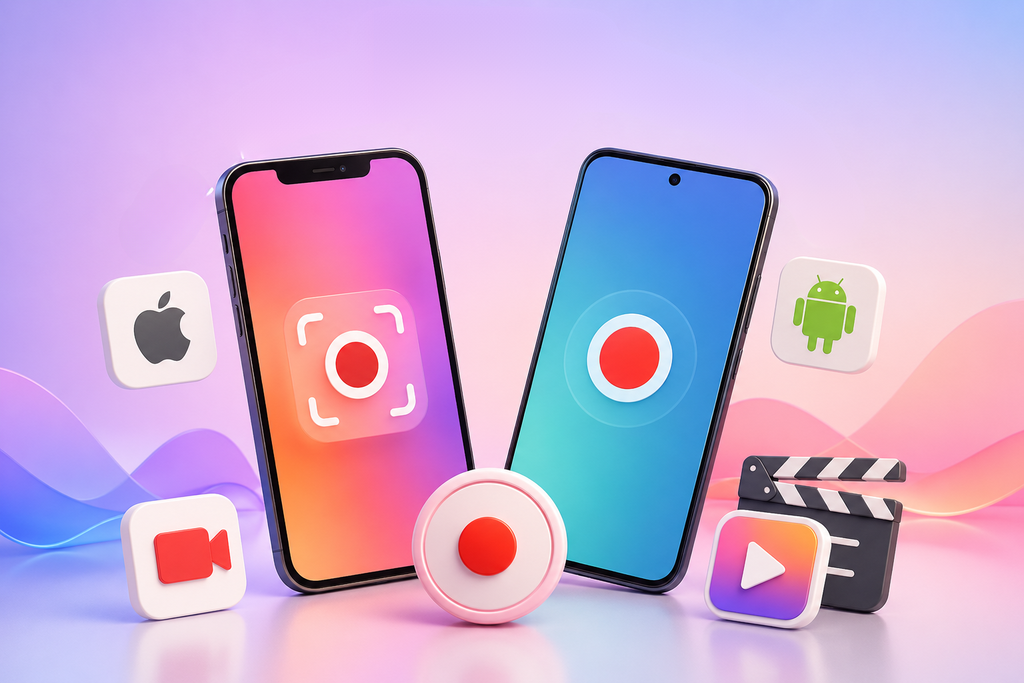
Instagramの画面は、iPhone・Androidともに端末に標準搭載されている画面録画機能を使って録画できます。
ここでは、それぞれのOSで画面録画する方法を紹介します。
iPhoneで画面録画する方法
iPhoneでは、コントロールセンターから画面録画を開始できます。
画面録画の手順は以下のとおりです。
- コントロールセンターを開く
- 画面収録ボタンをタップする
- 3秒のカウントダウン後に録画が開始される
- 録画を終了する場合は、画面上部の画面収録ボタン(赤い表示)をタップし、「停止」を選択する
画面収録ボタンが表示されていない場合は、コントロールセンターを開き、「コントロールを追加」から「画面収録」を追加してください。
Androidで画面録画する方法
Androidでは、クイック設定パネルから画面録画を開始できます。
画面録画の手順は以下のとおりです。
- 画面上部から下へスワイプしてクイック設定パネルを開く
- 「画面録画」または「スクリーンレコード」をタップする
- 必要に応じて音声などの設定を行い、録画を開始する
- 録画を終了する場合は、通知バーから「停止」をタップする
なお、Androidは機種やOSのバージョンによって、画面録画機能の名称や操作手順が異なる場合があります。
「画面録画」が表示されない場合は、クイック設定パネルの編集画面か、お使いの端末の取扱説明書を確認してください。
画面録画ができないときの対処法

Instagramの画面録画ができない場合は、端末の設定やアプリの状態が影響している可能性があります。
ここでは、画面録画ができない場合に試したい対処法を紹介します。
画面録画の設定を確認する
まずは、画面録画機能が利用できる状態になっているかを確認しましょう。
iPhoneで画面収録ボタンが表示されていない場合は、コントロールセンターを開き、「コントロールを追加」から「画面収録」を追加します。
Androidでは、クイック設定パネルに「画面録画」が表示されているか確認してください。
また、動画に音声を録音したい場合は、マイクが有効になっているかも確認しましょう。
アプリや端末を最新の状態に更新する
InstagramアプリやOSが古い場合は、不具合によって画面録画が正常に動作しないことがあります。
App StoreやGoogle Play ストアでInstagramアプリの更新がないか確認し、表示されている場合はアップデートしましょう。
端末のOSも最新バージョンへ更新することで、不具合が改善する場合があります。
端末を再起動し、空き容量や通信環境を確認する
設定や更新を確認しても改善しない場合は、端末を再起動してみましょう。
一時的な不具合であれば、再起動によって正常に画面録画できるようになることがあります。
また、ストレージの空き容量が不足していると録画データを保存できない場合があります。
不要な写真や動画、アプリなどを整理し、十分な空き容量を確保しましょう。
通信環境が不安定な場合は、Wi-Fiとモバイル通信を切り替えてみましょう。Instagram側で一時的な不具合が発生している場合は、時間を空けて再度試す方法もあります。
インスタの画面録画に関するよくある質問

インスタライブを画面録画すると通知される?
Instagramのライブを画面録画しても、配信者やほかの視聴者へ通知される機能は現在確認されていません。
複数の外部メディアでも、ライブ配信は通常の投稿やリールと同様に、画面録画やスクリーンショットを行っても通知されないとされています。
ただし、録画した動画を扱う際は著作権やプライバシーに配慮し、無断で公開・転載しないよう注意しましょう。
Instagramのライブについては、こちらの記事で詳しく紹介しているので参考にしてください。

パソコン版で画面録画すると通知される?
パソコン版でも、通常の投稿やリール、ストーリーなどを画面録画しても相手へ通知されません。
なお、「一度だけ表示」「リプレイを許可」の写真・動画や消えるメッセージモードなど、一部の一時的DM機能はパソコン版では利用できません。
また、Instagramの仕様は変更される可能性があるため、今後のアップデートによって挙動が変わる可能性があります。
インスタの画面録画は通知されるケースを理解して利用しよう
Instagramでは、画面録画をしても基本的には相手へ通知されません。
ただし、一部のDM機能では通知されるケースがあるため、事前に仕様を理解しておくことが大切です。
確認しておきたいポイントは以下のとおりです。
- Instagramの画面録画は基本的に相手へ通知されない
- 通知されるのは「消える写真・動画」「消えるメッセージモード」の2パターンのみ
- 投稿・リール・ストーリー・プロフィール画面は録画しても通知されない
- iPhone・Androidともに標準搭載の画面録画機能で録画できる
- 録画できない場合は設定や端末の状態を確認する
通知されるケースと通知されないケースを理解しておけば、不要なトラブルを避けながら安心してInstagramを利用できます。
画面録画を利用する際は、本記事の内容を参考に、機能ごとの仕様を確認したうえで活用してください。
インスタ運用の効率化はエルグラムにお任せ
Instagram運用を行っていると、投稿作成やコメント・DMへの返信など、日々の作業負担に困っている方も多いですよね。
そんな時におすすめなのが、弊社が提供するInstagram自動化ツール「エルグラム」です。
エルグラムは、以下のようなInstagram運用をサポートする機能が充実しているため、作業負担を大幅に軽減できます。
- 投稿やストーリーズにきたコメントへの自動応答
- DMへの自動応答
- アンケートフォームの作成
- 顧客管理(氏名・電話番号など)
- DMに特典を自動配布
エルグラムのフリープランは無料で即日利用できるので、ぜひ活用してみてください。
詳しい情報は以下のページからすぐに確認できます。