Instagramへの不正アクセスやアカウント乗っ取りを防ぐための機能として、「二段階認証」があります。
設定しておくと、万が一パスワードが漏れても不正ログインを防ぎやすくなりますが、機種変更時などは事前の準備が必要です。
この記事では、主に以下のような点について詳しく解説します。
この記事を読んでわかること
- Instagramの二段階認証の仕組みと設定方法
- 二段階認証をオフにする方法
- 二段階認証を忘れてログインできない場合の対処法
- 機種変更時の引き継ぎ方法や確認事項
設定やログインで困っている方は、状況に合った対処法を確認してみてください。
インスタの二段階認証とは?

Instagramの二段階認証とは、パスワードに加えて、ログインコードや承認を必要とするセキュリティ機能です。
通常、Instagramはユーザーネーム・メールアドレス・電話番号のいずれかと、パスワードでログインできますが、二段階認証を設定するとパスワードの入力後にセキュリティコードの入力も求められます。
認証コードは、その都度送信されたり、認証アプリ内で一定時間ごとに生成されたりする仕組みです。
パスワードだけではログインしにくくなるため、第三者による不正アクセスやアカウント乗っ取りの対策に役立ちます。
なお、二段階認証のセキュリティコードを受け取る方法は、以下の3つがあります。
- SMS
- 認証アプリ
SMSでセキュリティコードを受け取る場合は、Instagramに登録している電話番号宛、もしくは2段階認証用に新しく追加した電話番号宛にメッセージが届きます。
古い電話番号が登録されているとセキュリティコードが受け取れないので、登録されている電話番号が最新のものになっているか確認しておきましょう。
インスタの二段階認証のやり方は?手順を紹介

Instagramの2段階認証は、アプリのアカウントセンターから設定できます。
不正アクセスや乗っ取り被害を防ぐためにも、設定方法を確認しておきましょう。
二段階認証の設定をオンにする
二段階認証をオンにすると、ログイン時の保護を強化できます。
以下の手順で、二段階認証をオンにしましょう。
- Instagramのプロフィール画面をひらく
- 右上の三本線マークをタップする
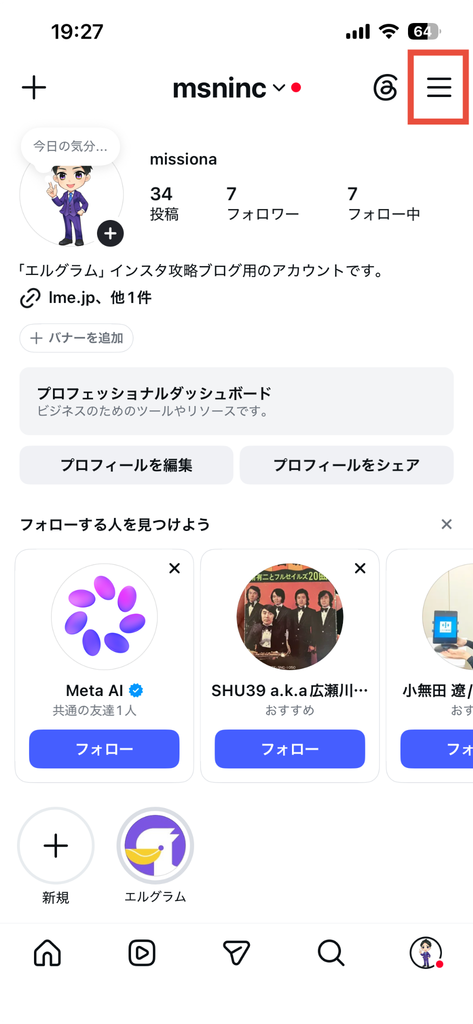
- 「アカウントセンター」をタップする
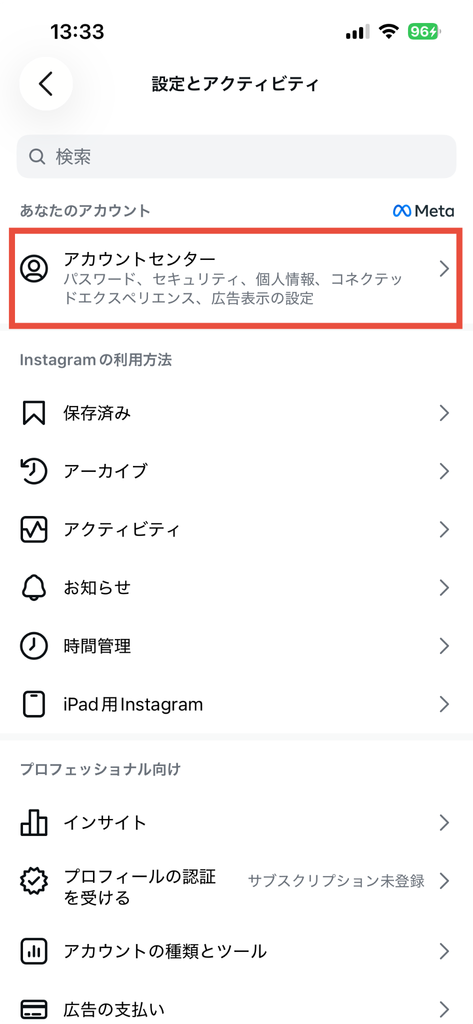
- 「パスワードとセキュリティ」をタップする
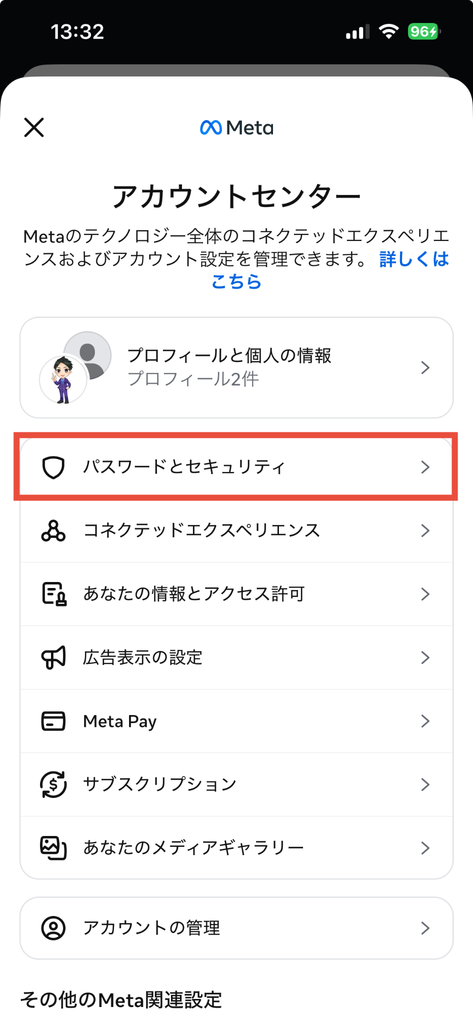
- 「二段階認証」をタップする
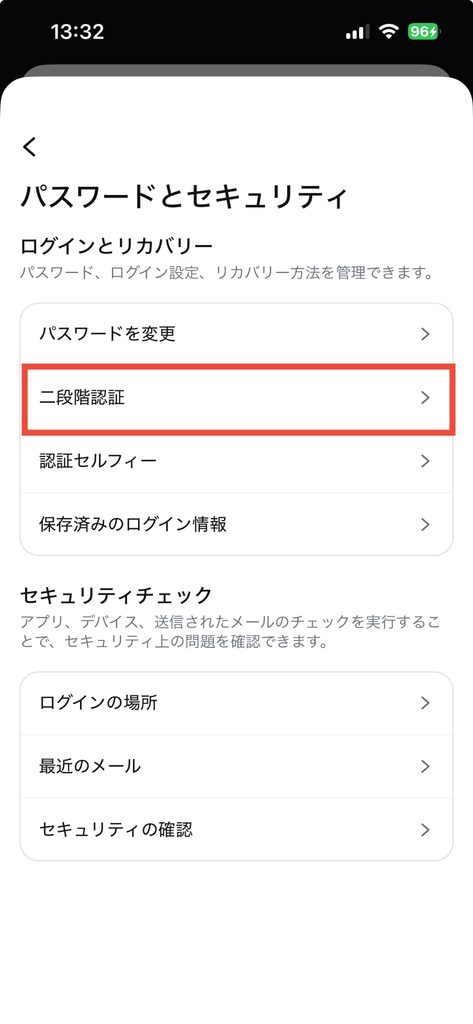
- 二段階認証を設定するアカウントを選択してタップする
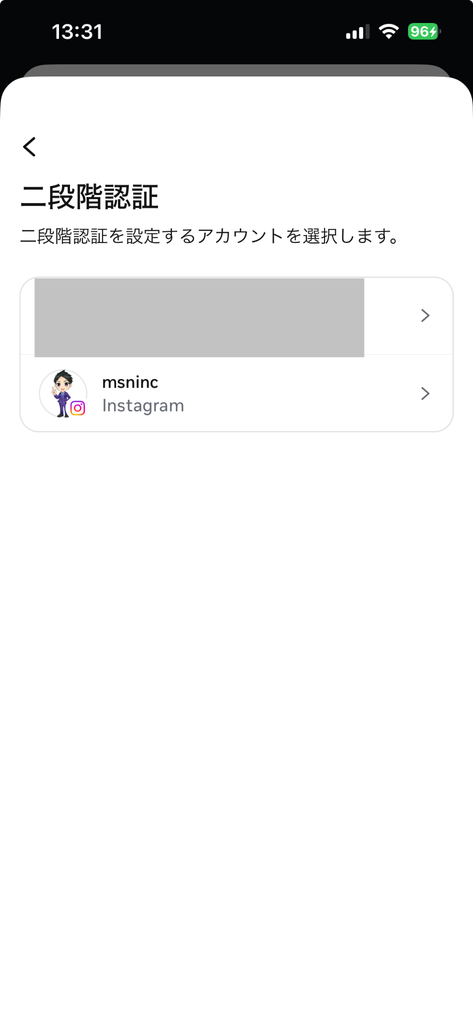
- 本人確認の方法を選択してタップする
- 画面の指示に従って設定を完了
セキュリティコードの受け取り方を選択する
Instagramの二段階認証では、セキュリティコードの受け取り方をSMS、WhatsApp、認証アプリの3つから選択できます。
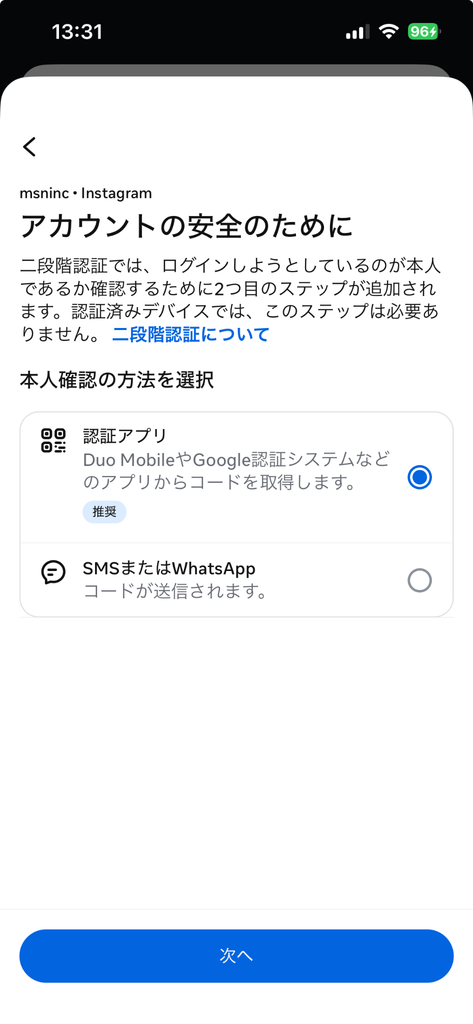
SMSを利用すると、Instagramに登録している電話番号に対してテキストメッセージでセキュリティコードが送られてきます。
認証アプリを利用すると、セキュリティコードを自動で生成してくれます。
専用アプリが30秒ごとに変わるコードを自動生成してくれるため、SMSを利用するよりもさらにセキュリティ強度が高いことが特徴です。
Instagramの運用元であるMetaは、不正アクセスやアカウント乗っ取りへの対策として、アカウント保護のために二段階認証を有効にすることを推奨しています。
とくにフォロワーが多いアカウントやビジネス目的で運用しているアカウントを持つ方は、リスク対策として設定しておきましょう。
二段階認証をオフにする方法

二段階認証は、設定後にオフへ切り替えることも可能です。
解除が必要な場合は、次の流れで操作します。
- Instagramのプロフィール欄をひらく
- 右上の三本線マークをタップする
- 「アカウントセンター」をタップする
- 「パスワードとセキュリティ」をタップする
- 「二段階認証」をタップする
- 二段階認証を解除したいアカウントを選択する
- 現在使用している認証方法のチェックを外す
二段階認証をオンにする際とほとんど同じ手順で解除も行えます。
ただし、二段階認証を解除すると、ログイン時の追加認証による保護がなくなります。アカウントの安全性に関わるため、解除が必要かどうかは慎重に判断することが大切です。
二段階認証を忘れてログインできない場合の対処法

二段階認証を設定していると、何らかの理由でセキュリティコードが受け取れない・使えないためにログインできなくなることがあります。
ログインできずに困っている方は、状況に合わせた対処法を試してみてください。
バックアップコードがわかる場合
二段階認証がうまくいかずログインできない場合でも、バックアップコードが手元にあれば問題なくログインできます。
以下の手順で、バックアップコードを使用してログインを試してみましょう。
- ログイン画面でパスワードを入力する
- セキュリティコードの入力画面「別の方法を試す」をタップする
- 「バックアップコードを使用」をタップする
- 保管しておいたバックアップコードを入力する
しかし、バックアップコードは一度使用すると無効になる点に注意が必要です。
一度使用したバックアップコードは再度使用することはできないので、どのバックアップコードを使用したかをわかるようにしておく必要があります。
なお、ログインコードは新しく発行することが可能です。
未使用のバックアップコードが少なくなってきた場合などには、以下の手順で新しいバックアップコードを取得しましょう。
- プロフィール欄をひらく
- 右上の三本線マークをタップする
- アカウントセンターをタップする
- 「パスワードとセキュリティ」をタップする
- 「二段階認証」をタップする
- 新しいバックアップコードを取得するアカウントを選択しタップする
- 「その他の方法」をタップする
- 「バックアップコード」をタップする
- 「新しいコードを取得」をタップする
新しいバックアップコードを取得すると、旧コードは無効になり、新しく表示されたコードのみを利用できるようになります。
SMSに認証コードが届かない場合
SMSで認証コードを受け取る設定にしていても、メッセージが届かない場合があります。
ログインできないときは、以下の方法で対応してみてください。
- 電波状況が悪い場所にいる場合は、場所を移動して再度試してみる
- SMSのフィルタリング設定でメッセージが除外されていないか確認する
- 「コードを再送信」をタップして再送信を試してみる
- 登録している電話番号が現在使用しているものになっているか確認する
- しばらく時間をおいて再度試してみる
とくに、SMSは登録している電話番号宛に届くため、古い電話番号を登録したままになっている方は、SMSが受け取れないことがあります。
電話番号を変更した際には、最新の番号へ更新することを忘れないようにしましょう。
また、SMSは通信環境などの影響を受けて、通知が届くのに時間がかかることもあります。
少し時間をおいて再度試すだけでもうまくいくことがあるので、原因がわからない場合はまずは再送信を試してみるといいでしょう。
認証アプリが使えない場合
認証アプリを使っていても、表示されたコードが受け付けられず、ログインできない場合があります。
その場合は、次の項目を確認してください。
- スマートフォンの日時設定が正確かどうか確認する
- 認証アプリを再起動する
- 認証アプリ内で「時刻の同期」や「再同期」を試みる
- 機種変更後、古い端末からの認証アプリの移行ができているかを確認する
時刻にもとづいてコードを生成する認証アプリでは、端末の時刻がずれると認証に失敗する場合があります。
スマートフォンの日時設定を確認しましょう。
また、機種変更後は、認証アプリの情報が新しい端末に正しく引き継がれていないと、ログインコードを取得できないことがあります。
そのため、機種変更後には、新しい端末の認証アプリにInstagramの認証情報が正しく引き継がれ、ログインコードが表示されるかどうかを確認しましょう。
古い端末が手元にある場合は、古い端末の認証アプリでコードを取得できるかも確認してください。
認証アプリで時刻の同期や再起動を試してもトラブルが解消しない場合は、認証アプリ側で不具合が生じている可能性も考えらえます。
そのような場合では、バックアップコードを使用してログインを試しましょう。
それでもログインできない場合
いずれの方法を試してもログインできない場合は、Instagramにサポートを依頼しましょう。
ログイン画面から「別の方法でログイン」を選択し、「サポートへ依頼」をタップします。
Instagramの公式ヘルプでは、セキュリティーコードやバックアップコードを使ってログインできない場合は、本人確認をすることでログインできるようになる方法が用意されています。
案内に従ってメールアドレスや電話番号、必要書類などを提出してください。
機種変更を行う際のインスタ二段階認証の引き継ぎ方法

スマートフォンを機種変更する際、二段階認証の引き継ぎ準備ができていないと、新しい端末でログインできなくなる場合があります。
利用している認証方法に応じて、必要な作業を確認しておきましょう。
SMS認証の場合
SMS認証を使用している場合、電話番号がそのまま引き継がれていれば、機種変更後も同じ電話番号でセキュリティコードを受け取ることが可能です。。ただし、SIM・eSIMの移行や回線の開通が完了しておらず、SMSを受信できない状態では、コードが届かないため注意が必要です。
電話番号を変更した場合は、機種変更前にInstagramに登録している電話番号を新しいものに更新しておく必要があります。
更新を忘れると、新しい端末でセキュリティコードが受け取れなくなるため、必ず行っておいてください。
電話番号の変更を伴う機種変更を行う場合は、バックアップコードを確認ししっかり保管したり、一時的に二段階認証をオフにしたりといった対策をしておくと安心です。
認証アプリの場合
認証アプリを使用している場合、機種変更後の新端末でも認証アプリで生成した認証コードを入力する必要があります。
引き継ぎ方法は使用している認証アプリによって異なるので、事前に手順を確認して移行作業を進めましょう。
引き継ぎ作業をせずに機種変更を行った場合、認証コードが旧端末に届くことがありますが、それを新端末に入力すればログインは可能です。
機種変更時は、SMSの受信環境や認証アプリの移行状況によって、二段階認証のセキュリティコードを受け取れないことがあるので、バックアップコードを控えておくことが重要です。
バックアップコードがわかれば、SMSや認証アプリからのコード受け取りがうまくいかなくても、問題なくInstagramにログインできます。
二段階認証を設定している方が機種変更時に確認しておきたいこと

機種変更時は、SMSの受信環境や認証アプリの移行状況によって、二段階認証のセキュリティコードを受け取れないことがあります。
トラブルを少しでも減らすためには、機種変更を行う際に事前に準備をしておくことが重要です。
ここでは、二段階認証を設定している方が確認しておきたい3つのポイントを紹介します。
バックアップコードを保管する
機種変更を行う前には、バックアップコードを確認し、しっかりと保管しておきましょう。
機種変更後は、電話番号が変わったりアプリの引き継ぎがうまくいっていなかったりすることで、認証コードが受け取れないケースがあります。
有効なバックアップコードがあれば、通常の認証コードの代わりに入力できます。引き継ぎの準備とあわせて、手元のコードが使える状態か確認することが大切です。
バックアップコードは、一度使用したものは使えない仕組みとなっています。
未使用のものがわからなくなった場合は、新しく発行し、保管しているコードを更新しましょう。
以下の手順で、バックアップコードを控えておきましょう。
- プロフィール欄をひらき、右上の三本線マークをタップする
- アカウントセンターをタップする
- 「パスワードとセキュリティ」をタップする
- 「二段階認証」をタップする
- 新しいバックアップコードを取得するアカウントを選択しタップする
- 「バックアップコード」をタップする
- 「新しいコードを取得」をタップする
バックアップコードはスクリーンショットやスマートフォンのメモアプリなどで保管する方法もありますが、機種変更時や端末の故障などでデータが消えてしまうリスクを考えると、端末とは別の安全な場所にもあわせて保管しておくことがおすすめです。
二段階認証に使用する電話番号を変更する
電話番号の変更を伴う機種変更を行い、SMS認証を利用している場合は注意が必要です。
二段階認証のSMS送信先が古い電話番号のままだと、新しい端末でセキュリティコードを受け取れないことがあります。それを防ぐためには、二段階認証に使用する電話番号の変更を行うことがおすすめです。
Instagramの二段階認証に使用する電話番号を変更するには、アカウントセンターまたはセキュリティ設定から二段階認証を選択し、SMSまたはWhatsAppの項目から電話番号の変更を行いましょう。
新しい電話番号を入力して届いた6桁のセキュリティコードを認証し、最後に表示されるバックアップコードを保存すれば、電話番号変更の作業は完了です。
認証アプリの引き継ぎ方法を確認する
機種変更前に、使用している認証アプリの引き継ぎ手順を公式サポートページなどで確認しておきましょう。
アプリによって移行方法が異なるため、事前に手順を把握しておくとスムーズに対応できます。
旧端末が必要な作業もあるため、機種変更前に手順を確認し、必要な準備を済ませておくことが大切です。
インスタの二段階認証を正しく使ってアカウントを守ろう
Instagramの二段階認証は、不正アクセスや乗っ取りへの対策に役立つ機能です。設定方法に加え、ログインできない場合の対処法や、機種変更前の準備も確認しておきましょう。
この記事の要点は、以下の5つです。
- Instagramの二段階認証は、不正ログインを防ぐセキュリティ機能のこと
- 認証方法はSMS、WhatsApp、認証アプリの3種類があり、認証アプリのセキュリティレベルが最も高い
- バックアップコードはログイントラブルの際に必要となるので、必ず保管しておく
- コードが届かない・使えない場合は、バックアップコードの使用やInstagramにサポートを依頼することで対処できる
- 機種変更前には登録電話番号の更新、アプリの引き継ぎ方法の確認、バックアップコードの保管などの事前準備をしっかりと行う
今回の記事を参考に、二段階認証を活用してアカウントのセキュリティ強度を高めて安全にInstagram運用を行いましょう。
インスタ運用をサポートしてくれるエルグラムもおすすめ!
Instagram運用を行っていると、コメントやDMへの返信が重要な作業となります。
しかし、ユーザーから届くコメントやDMが増えれば増えるほど、すべてに返信するのは難しくなってしまいますよね。
そんな時におすすめなのが、弊社が提供するInstagram自動化ツール「エルグラム」です。
エルグラムは、以下のような機能が充実しているため、作業負担を大幅に軽減できます。
- 投稿やストーリーズにきたコメントへの自動応答
- DMへの自動応答
- アンケートフォームの作成
- 顧客管理(氏名・電話番号など)
- DMに特典を自動配布
エルグラムも二段階認証の設定が可能なので、セキュリティ対策を万全にしたうえで、Instagramの運用を効率化したい方にぴったりのツールです。フリープランは無料で利用できるので、詳細を以下のページから確認してみてください。