
この記事では、診断コンテンツを作成する方法を解説します。
診断コンテンツとは?
診断コンテンツは、質問の回答に基づいて最適な商品やサービスを提案する仕組みです。
回答に応じてポイントを加算し、その合計に応じた診断結果を送信します。
診断コンテンツを活用すると、以下のようなメリットがあります。
- ユーザーの興味を引きやすい
└ 好奇心を刺激し、反応率向上のきっかけになります。
例:最適なヘアケア、肌タイプ診断、サービス相性診断など - パーソナライズされた提案が可能
└ 回答内容から最適な提案が可能で、訴求力の向上が期待できます。
例:肌質診断でおすすめのスキンケア商品を提案 - 顧客情報を活用できる
└ 診断で得た情報を、ユーザーのニーズに合わせた配信の参考にできます。
例:髪の乾燥が気になるユーザーに保湿アイテムのキャンペーンを配信
診断コンテンツ作成前のポイント
診断結果を適切に振り分けるには、選択肢ごとのポイント配分が重要です。
ここでは、ポイントを決める際の考え方を紹介します。
構成案の作成
診断を作成する前に、以下の内容を整理しておきましょう。
- 診断の目的
└ 何を判定し、どのような商品・サービスの提案につなげるか - 診断結果
└ どのような結果に分類するか - 質問と選択肢
└ 診断に必要な質問文と、回答の選択肢 - ポイント配分と判定範囲
└ 各選択肢に加算するポイントと、各診断結果に対応する合計ポイントの範囲
ポイント割り当ての考え方
「何を判定する診断なのか」を決め、その基準に沿って配点します。
例えば、以下のような基準で診断を作成できます。
- 悩みの深刻度
└ 深刻な悩みほど高ポイント、比較的軽度な悩みは低ポイント
例:「乾燥が気になる」は5点、「乾燥は気にならない」は2点 - ケアの積極度
└ 手間をかけるほど高ポイント、簡単なケアのみの場合は低ポイント
例:「週1回はスペシャルケアをする」は4点、「シャンプー&トリートメントのみ」は1点 - スタイルやアイテムのこだわり度
└ こだわりが強いほど高ポイント、こだわりがなくシンプルなものを求める場合は低ポイント
例:「20分以上(しっかりスタイリング)」は5点、「5分以内(簡単に済ませたい)」は1点
配点後は最低点・最高点を計算し、すべての診断結果に到達できることと、判定範囲に抜けや重複がないことを確認しましょう。
診断設定のイメージ
今回は、以下の構成を例に、診断コンテンツの設定方法を解説します。
| 項目 | 内容 |
|---|---|
| 診断名 | あなたにぴったりのヘアケア診断 |
| 診断方法 | 5つの質問にクイックボタンで回答し、 パーソナル情報へポイント加算 |
| 判定基準 | 合計ポイントに基づき、4つのケアタイプに分岐 |
| 提案内容 | 診断結果に応じた最適なヘアケア方法を提案 |
診断の流れは、以下のとおりです。
- 診断スタート
└ パネルボタンをクリックしてスタート - 質問に回答
└ クイックボタンで選択肢を選ぶ - ポイント集計
└ 回答ごとに設定したポイントをパーソナル情報に加算 - 診断結果を表示
└ 合計ポイントに基づいた診断結果やおすすめ情報を案内
ポイント配分表
以下は、各質問ごとの「ポイント配分表」です。
| 質問 | 選択肢 | ポイント |
|---|---|---|
| Q1. 今の髪の悩みは? | A.枝毛やダメージが目立つ | 3点 |
| B.クセ毛やうねりが気になる | 2点 | |
| C.パサつき・広がりが気になる | 1点 | |
| D.ぺたんこになりやすい | 0点 | |
| Q2. 毎日のヘアケアは? | A.ほぼ何もしていない | 0点 |
| B.シャンプー&トリートメントのみ | 1点 | |
| C.ドライヤーやオイルを使う程度 | 2点 | |
| D.週1回はスペシャルケアをする | 3点 | |
| Q3. 理想のヘアスタイルは? | A.ふんわりボリュームのあるヘア | 0点 |
| B.まとまりのいいナチュラルヘア | 1点 | |
| C.ツヤツヤのストレートヘア | 2点 | |
| D.ゆるふわウェーブ | 3点 | |
| Q4. 朝のヘアセットは? | A.ほぼ何もしない | 0点 |
| B.5分以内(簡単に済ませたい) | 1点 | |
| C.10~15分(ある程度こだわりたい) | 2点 | |
| D.20分以上(しっかりスタイリング) | 3点 | |
| Q5. 気になる美容アイテムは? | A.ボリュームアップスプレー | 0点 |
| B.ヘアオイル | 1点 | |
| C.くせ毛用トリートメント | 2点 | |
| D.ダメージ補修シャンプー | 3点 |
診断の最終結果は、合計ポイントによって以下の4つのタイプに分類されます。
| 合計ポイント | 内容 |
|---|---|
| 0~4点 | ナチュラル派のシンプルケアタイプ |
| 5~8点 | ボリューム&ふんわりケアタイプ |
| 9~11点 | まとまり重視のケアタイプ |
| 12~15点 | ダメージ補修&集中ケアタイプ |
診断結果をポイントに基づいて分類することで、ユーザーに最適なケア方法を提案できます。
設定の流れ
設定方法は、以下のとおりです。
1. パーソナル情報を作成
まずは、パーソナル情報の作成から進めていきます。
パーソナル情報の詳細はこちら。
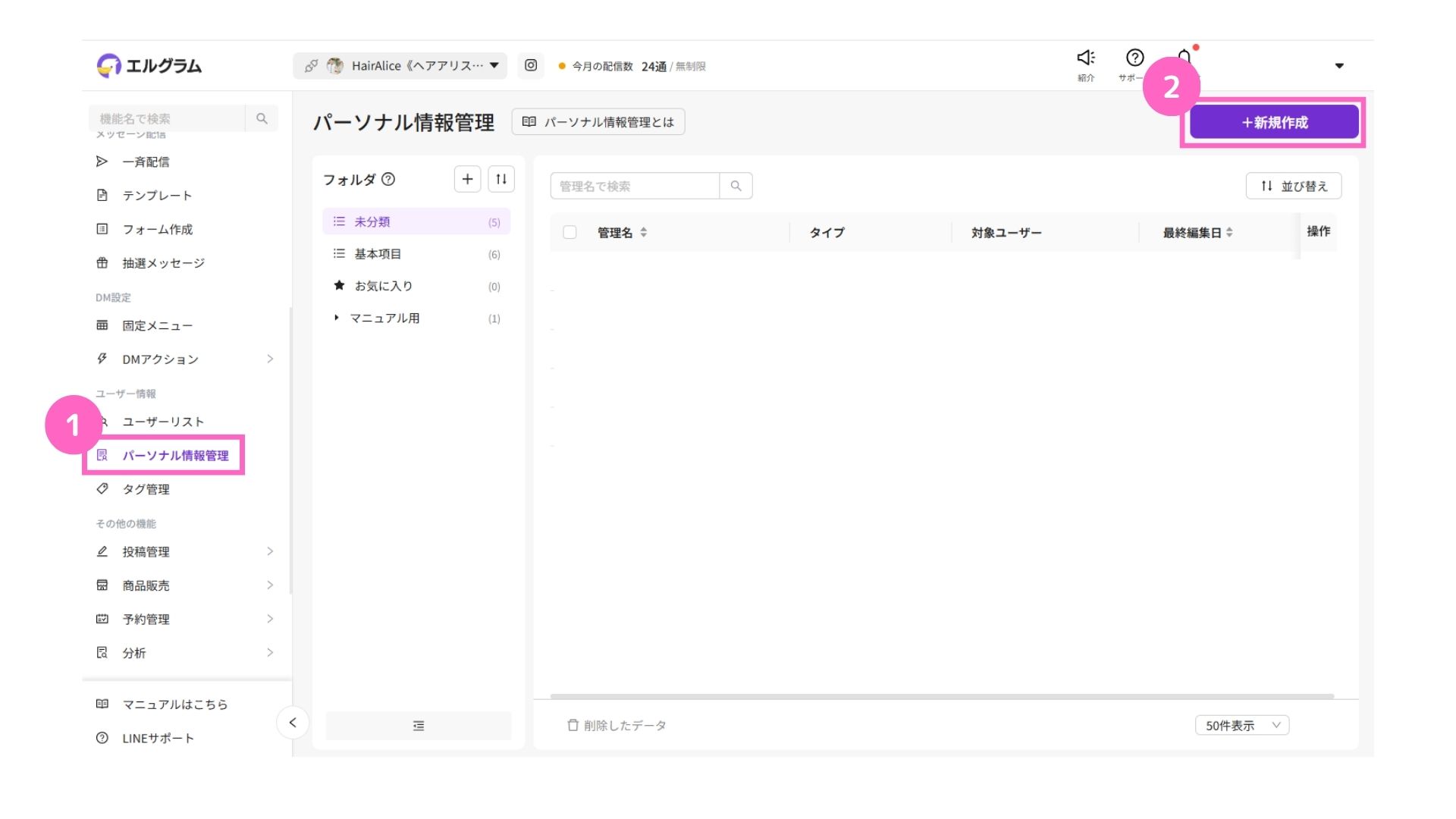
①パーソナル情報管理を選択
②「+新規作成」をクリック
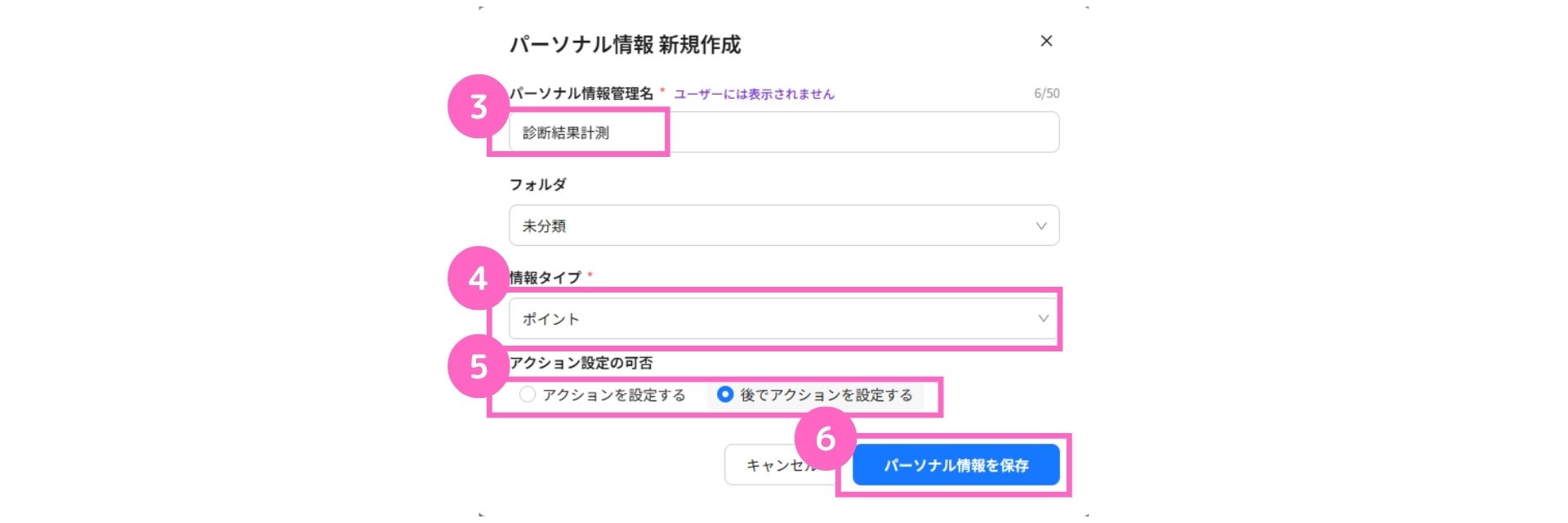
③パーソナル情報管理名を記入
④情報タイプから「ポイント」を選択
⑤「後でアクション設定をする」を選択
⑥「パーソナル情報を保存」をクリック
情報タイプは、保存後の編集はできません。

作成したパーソナル情報が一覧に表示されます。
2. クイックボタンで質問を作成
次に、クイックボタンを使用して5問の質問を作成します。
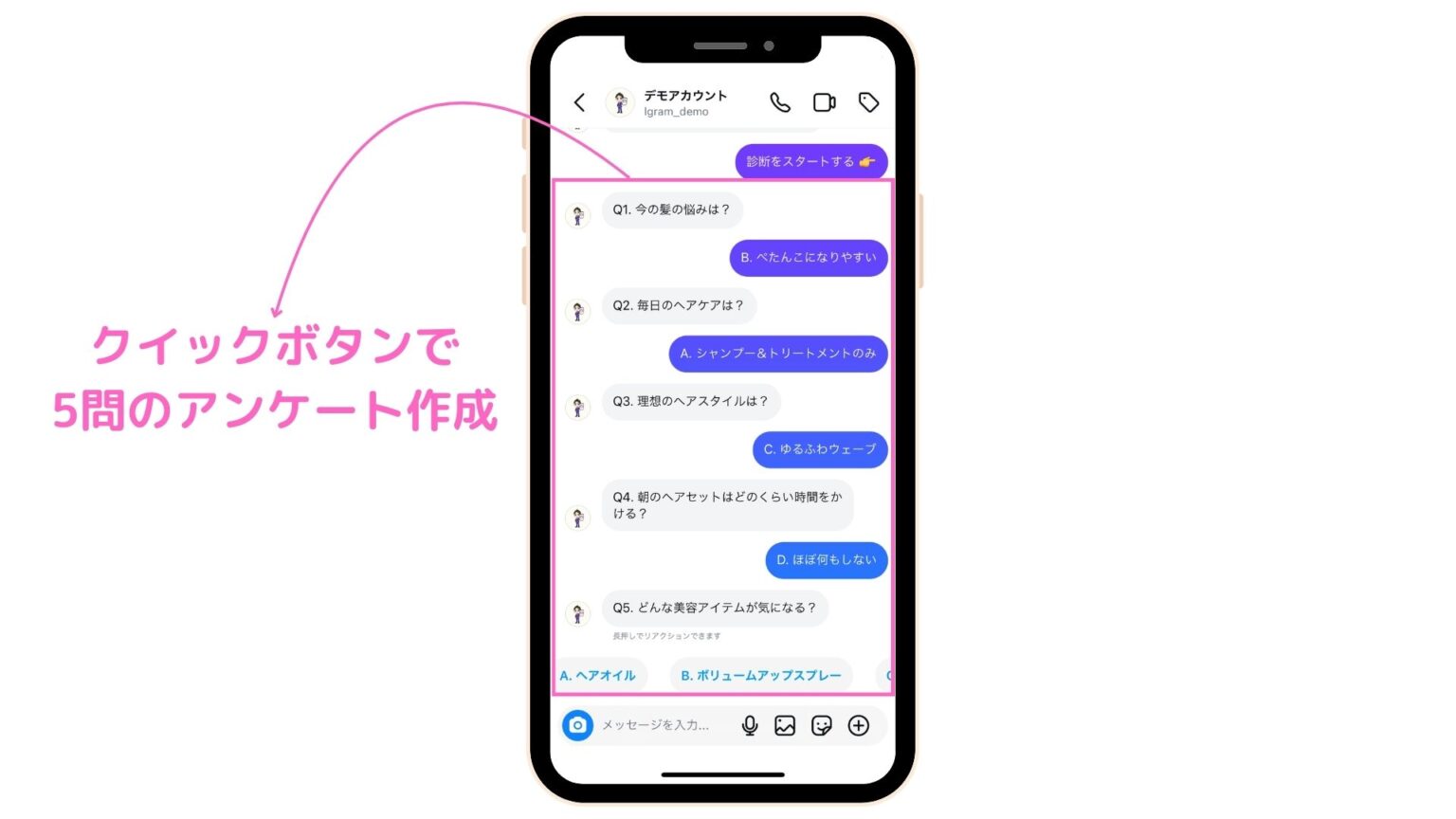
上記の構成を例に設定の解説をしていきます。
クイックボタンの詳細はこちら
新規作成
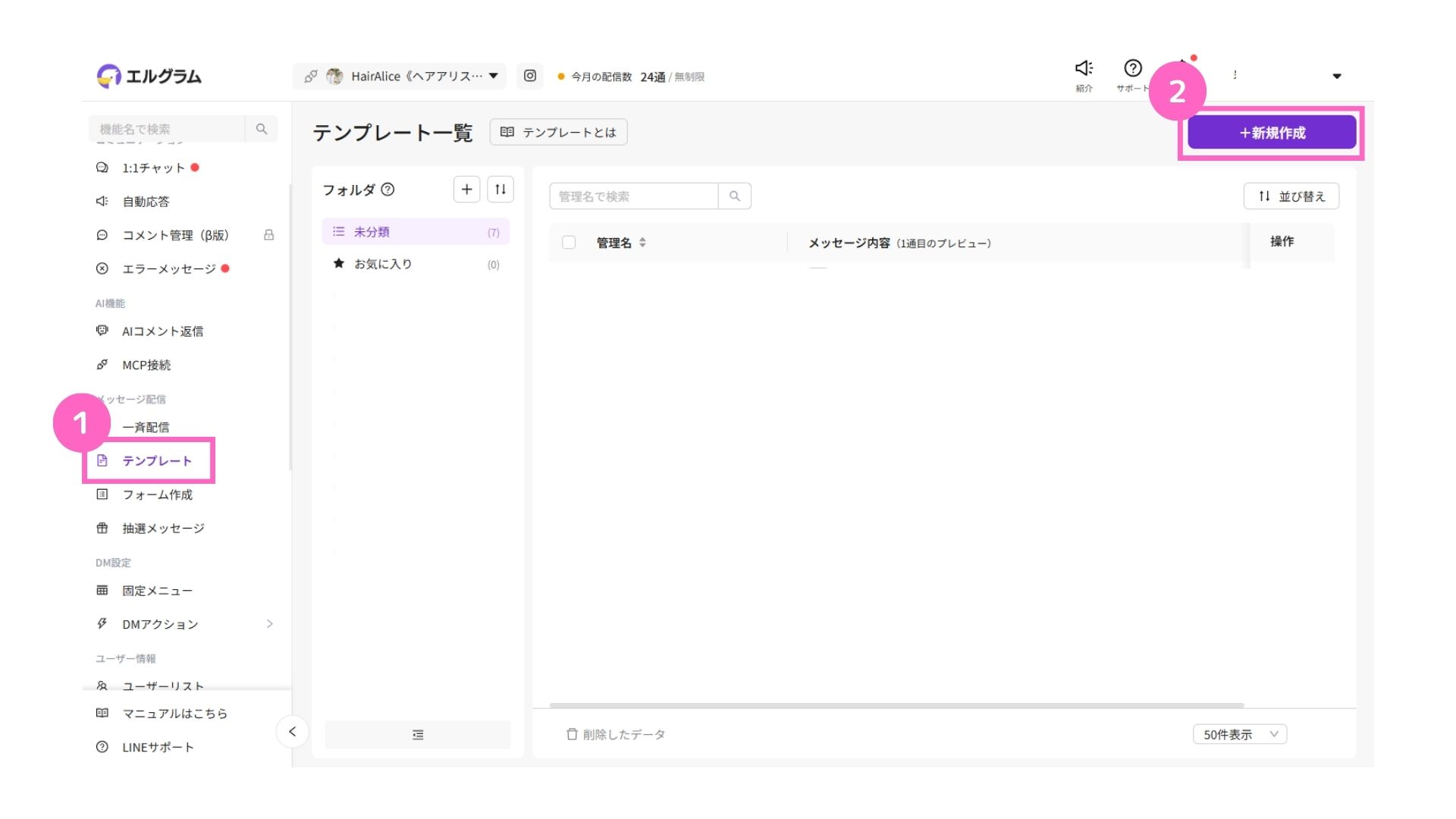
①テンプレートを選択
②「+新規作成」をクリック
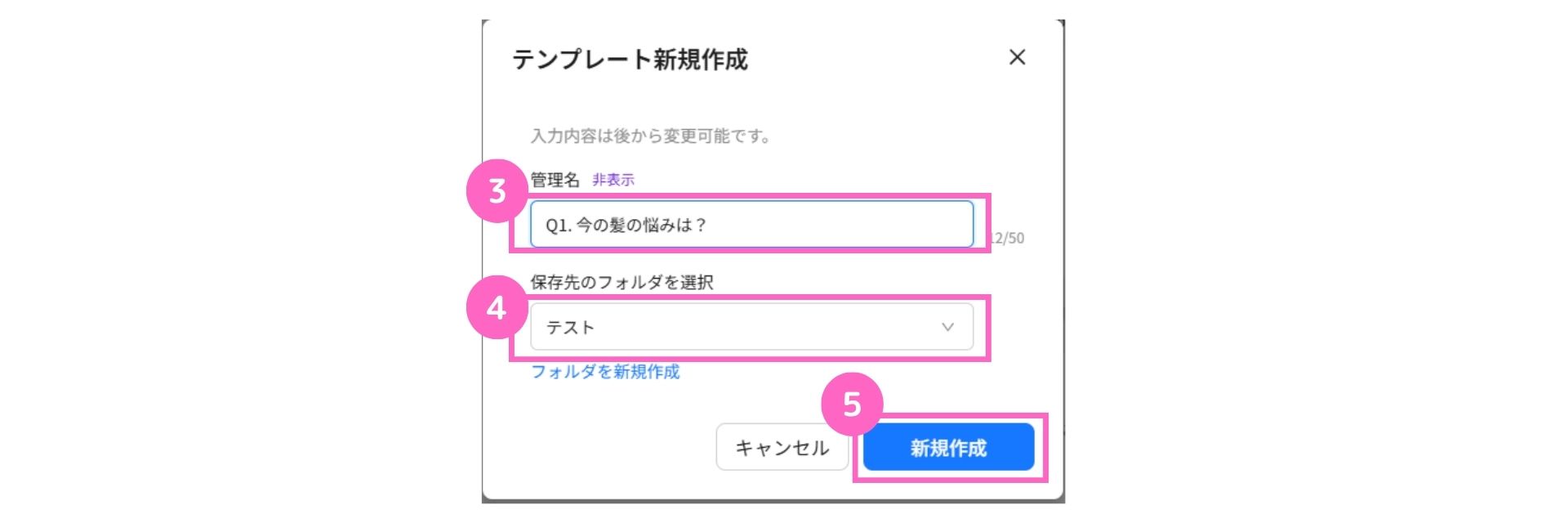
③管理名を記入
④フォルダを選択
⑤「新規作成」をクリック
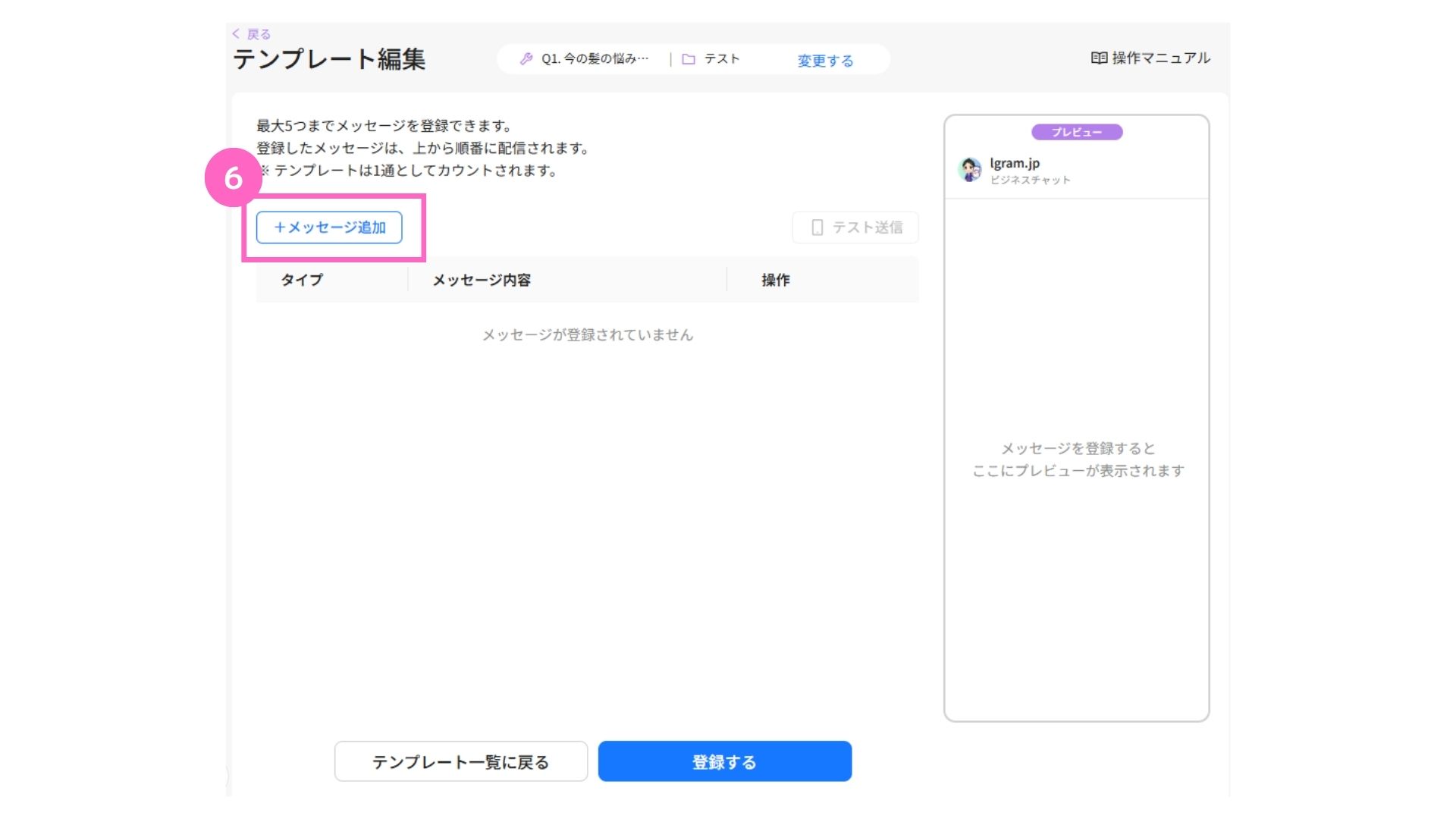
⑥「+メッセージ追加」をクリック
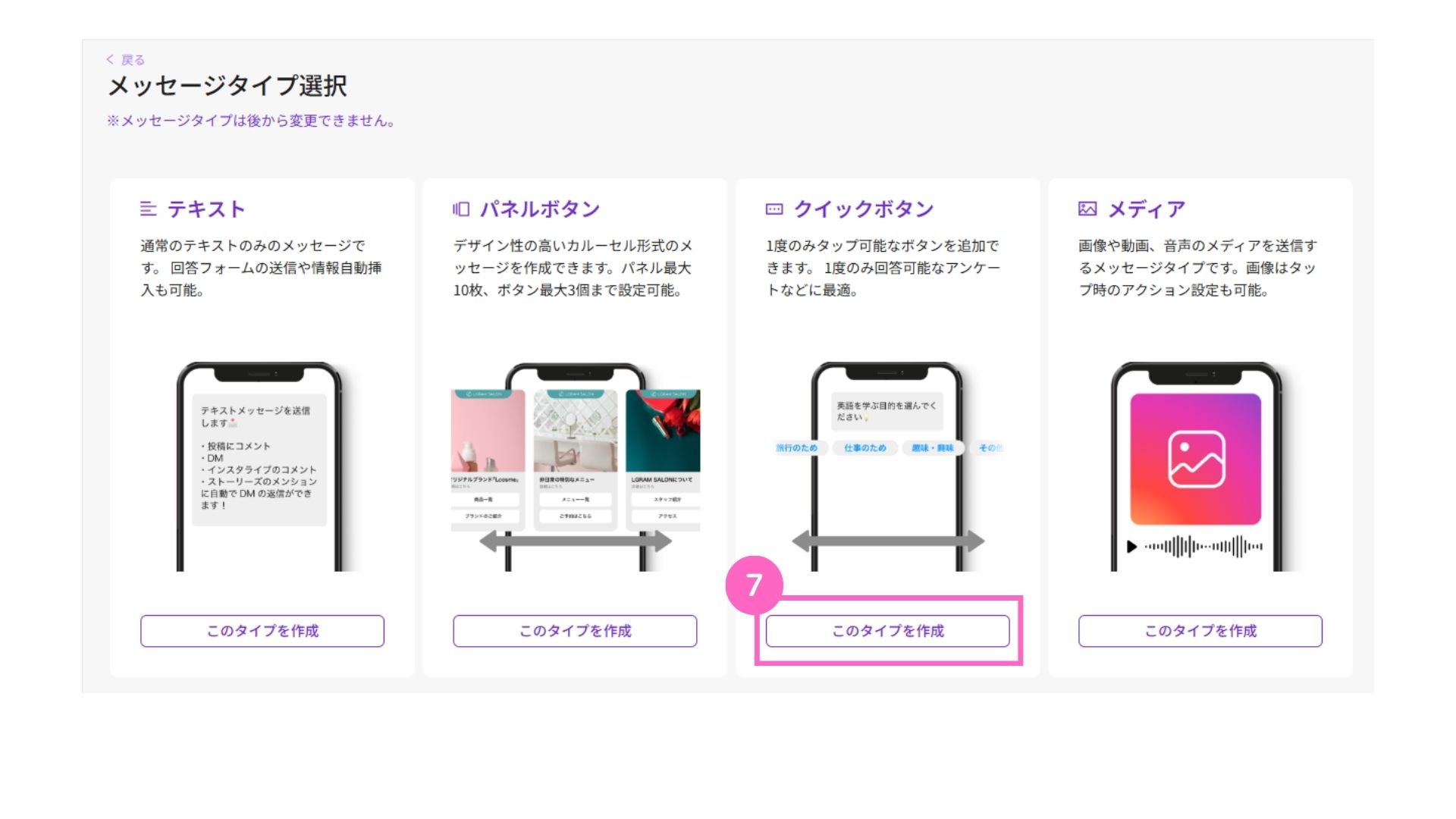
⑦クイックボタンの「このタイプを作成」をクリック
└ クイックボタンの詳細はこちら
クイックボタン編集
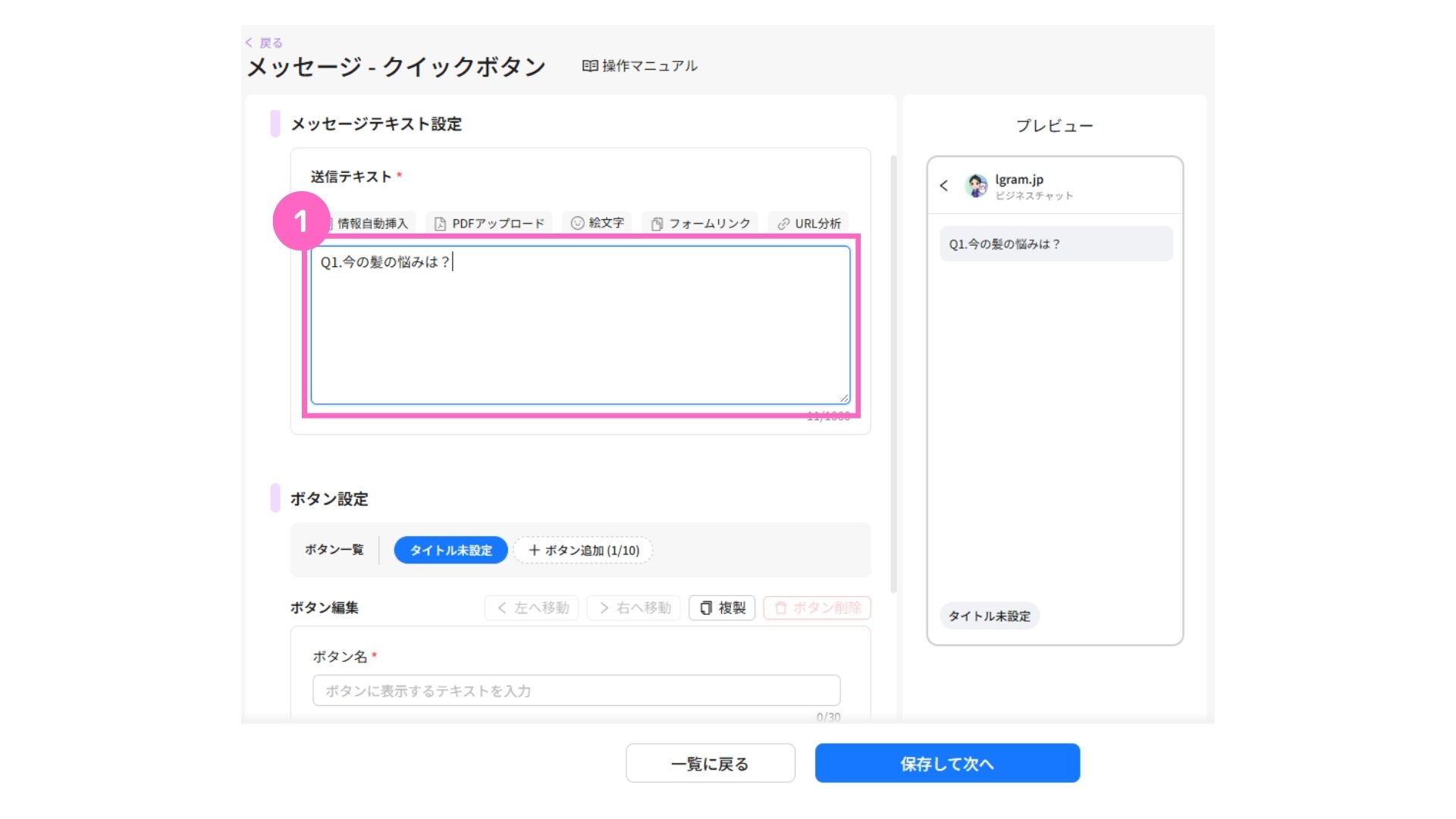
①テキストを記入
└ 診断で出題する質問文を入力
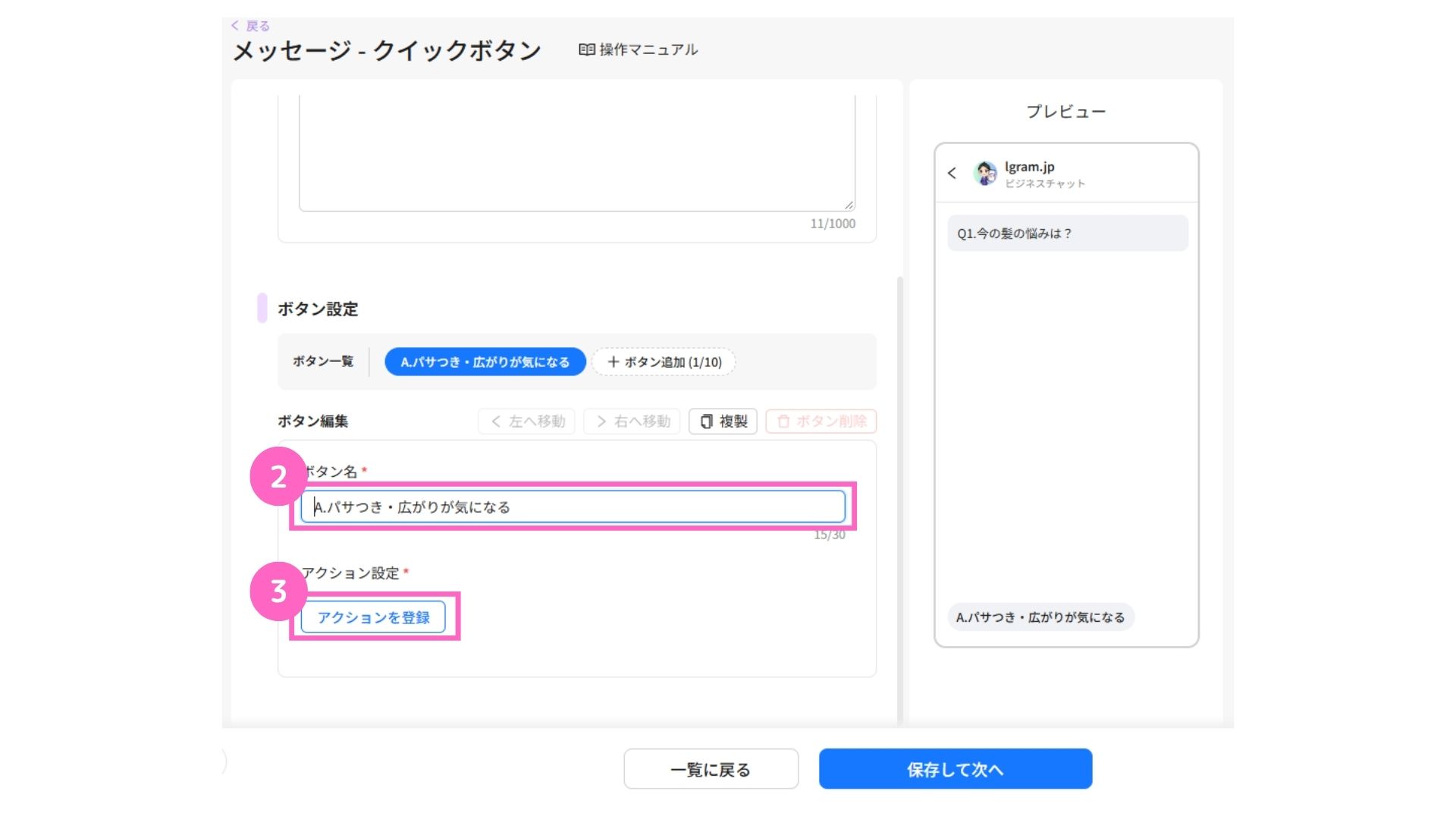
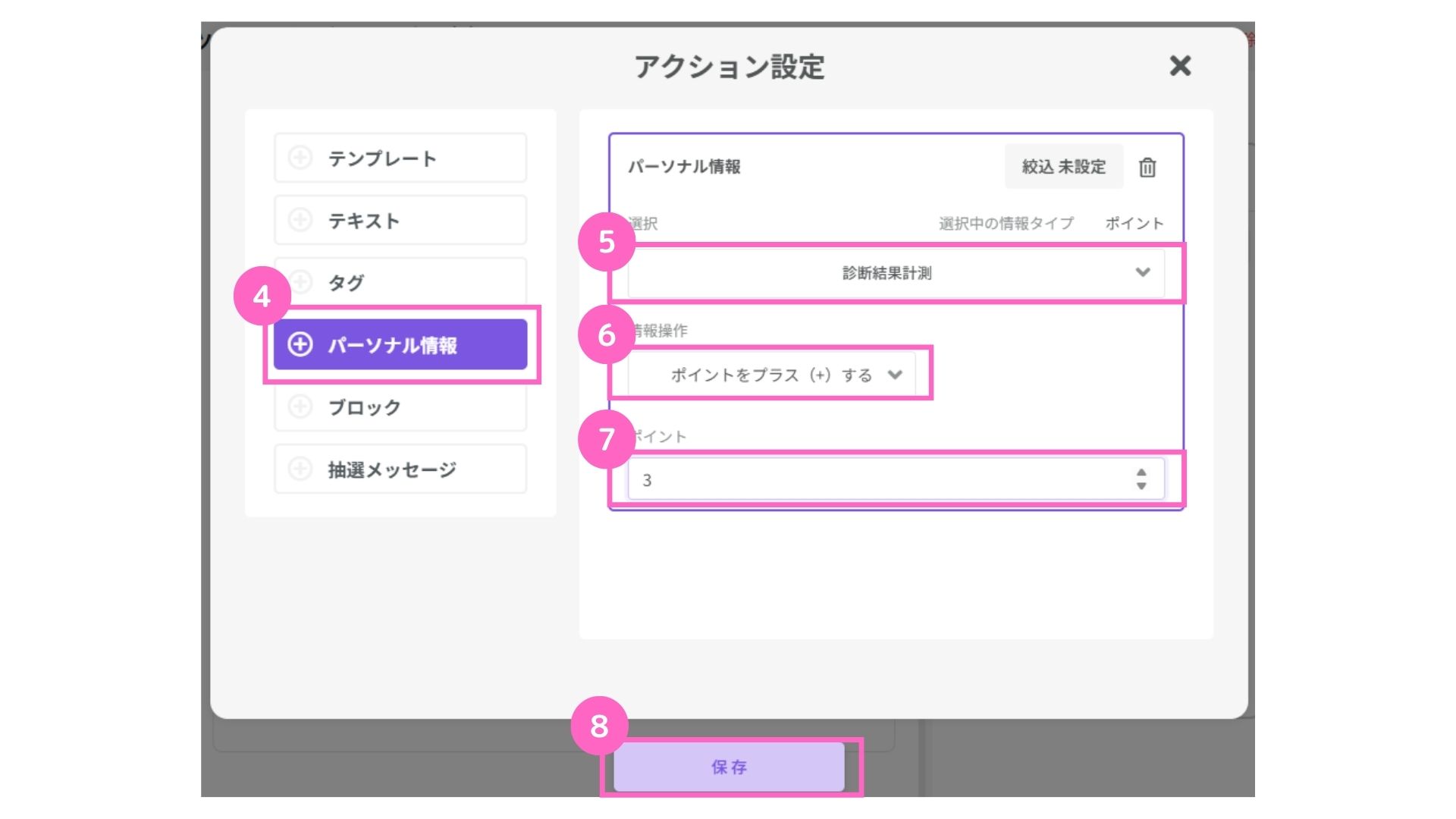
④パーソナル情報を選択
⑤フォルダ選択
⑥情報操作からポイントをプラスする
⑦追加するポイントを登録
⑧「保存」をクリック
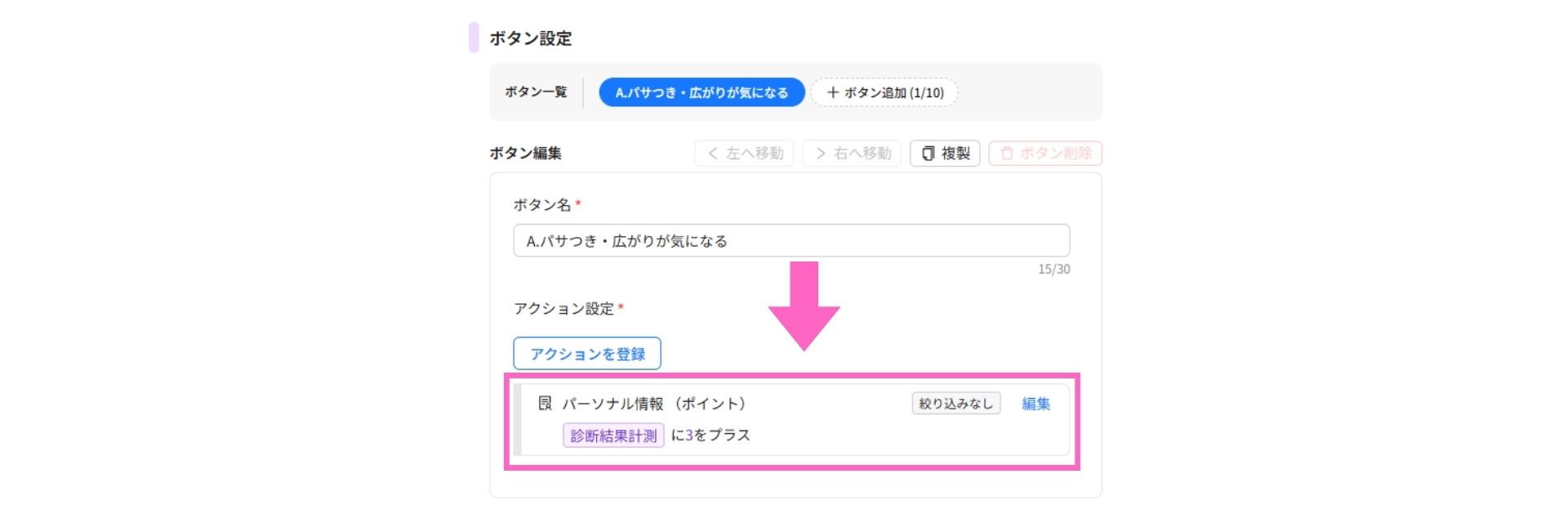
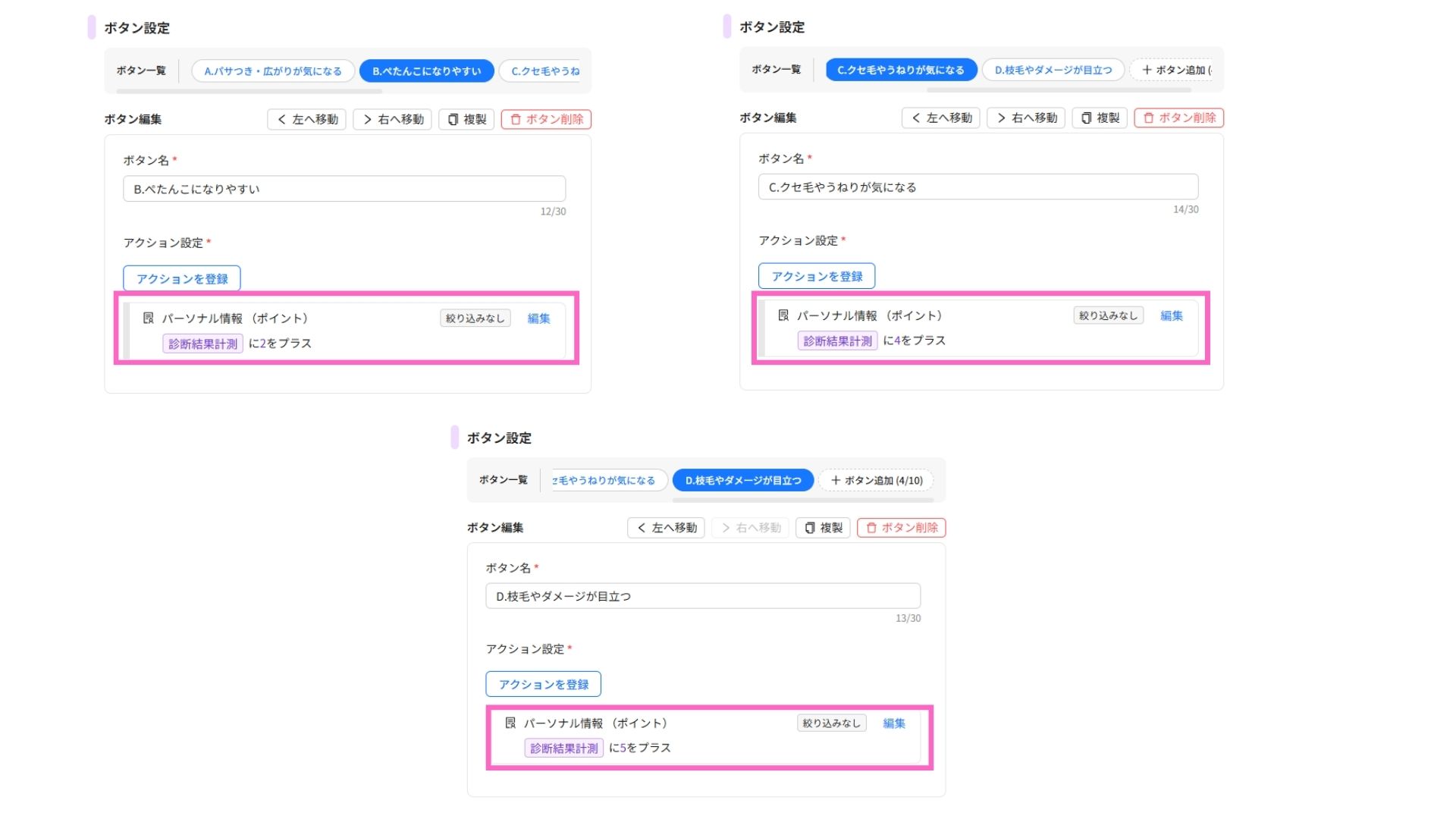
登録したアクションが、表示されます。
これで、1つ目(A. パサつき・広がりが気になる)の選択肢の設定が完了しました。
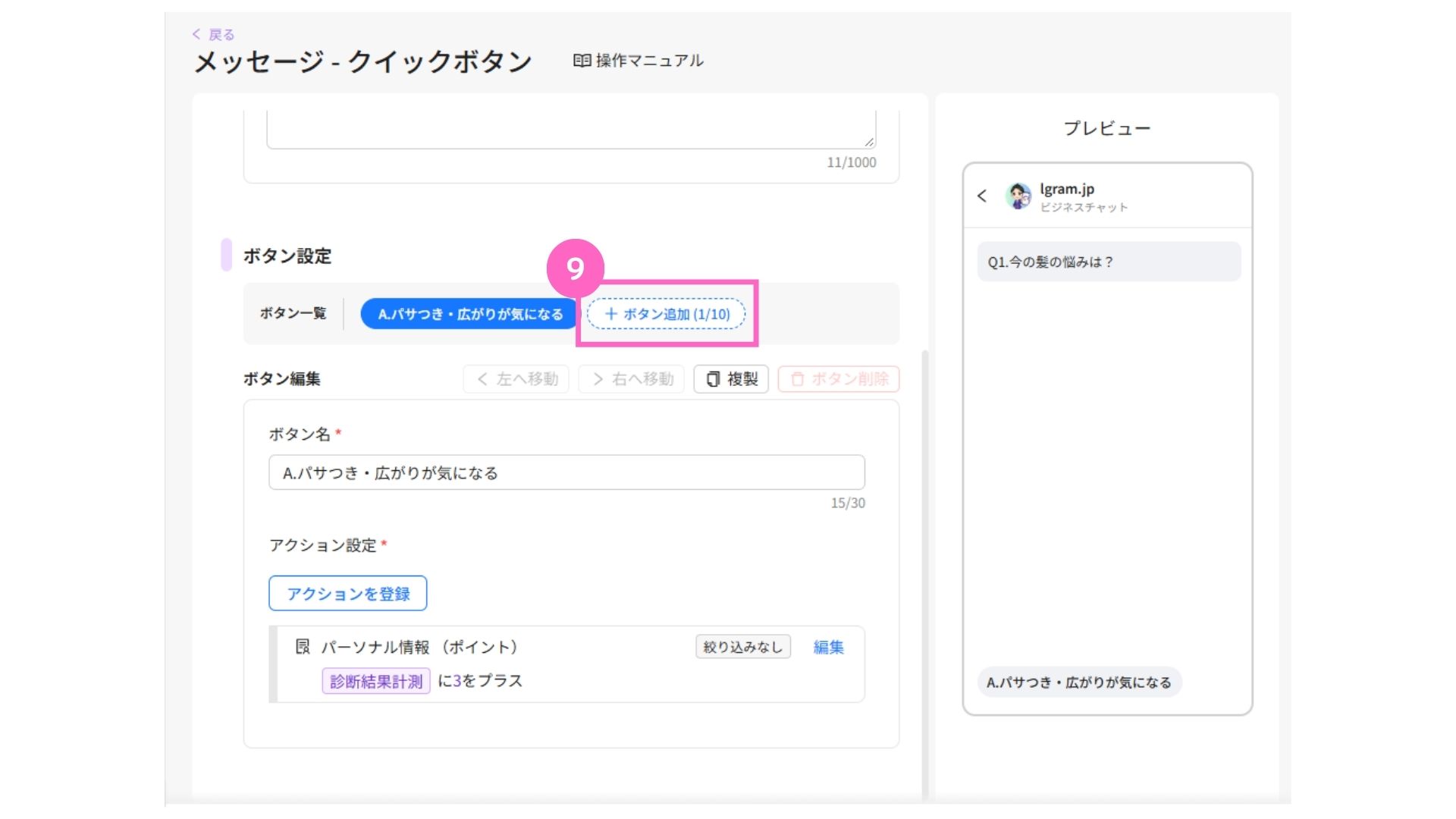
⑨「+ボタン追加」をクリック
手順②〜⑨を繰り返して、2つ目〜4つ目の選択肢を設定します。
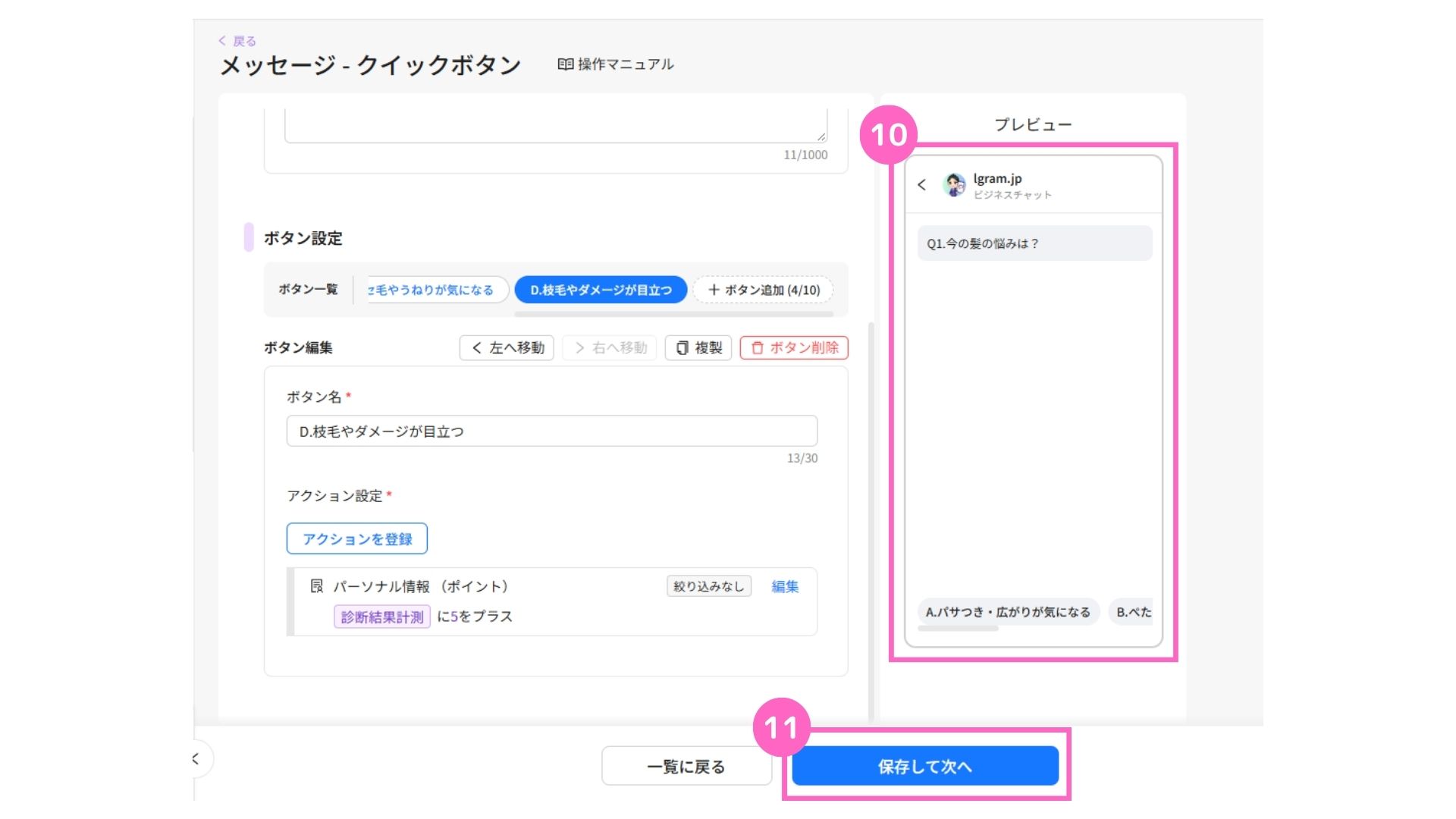
⑩プレビューを確認
⑪「保存」をクリック
作成したクイックボタンが一覧に表示されます。
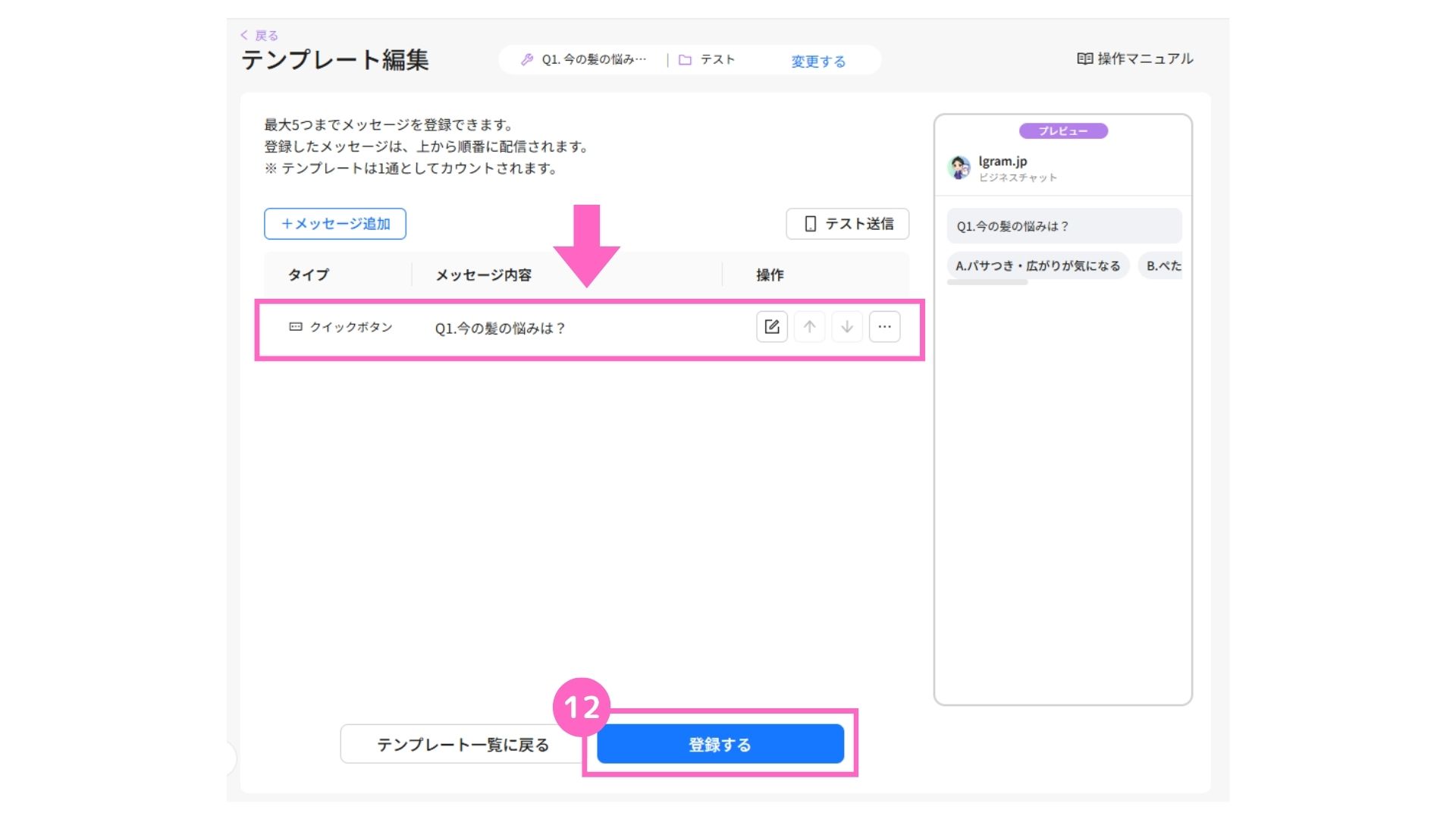
⑫「登録する」をクリック
作成したテンプレートが一覧に表示されます。
同様の手順を繰り返し、Q2〜Q5のテンプレート作成を行います。
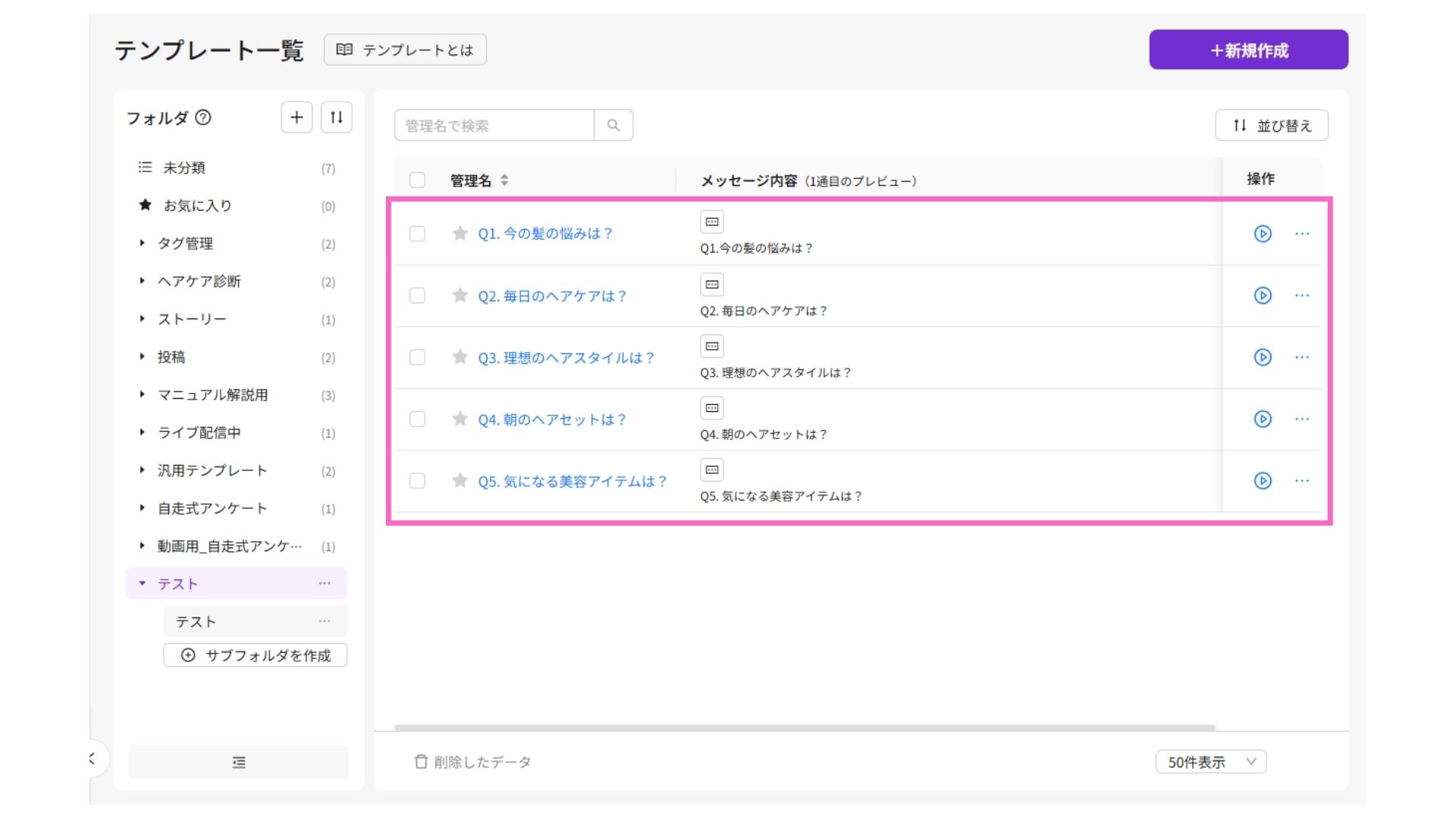
これで、ユーザーに質問するQ1~Q5のクイックボタン作成が完了しました。
クイックボタンを連動させる
各質問が順番に表示されるように連動設定を行います。
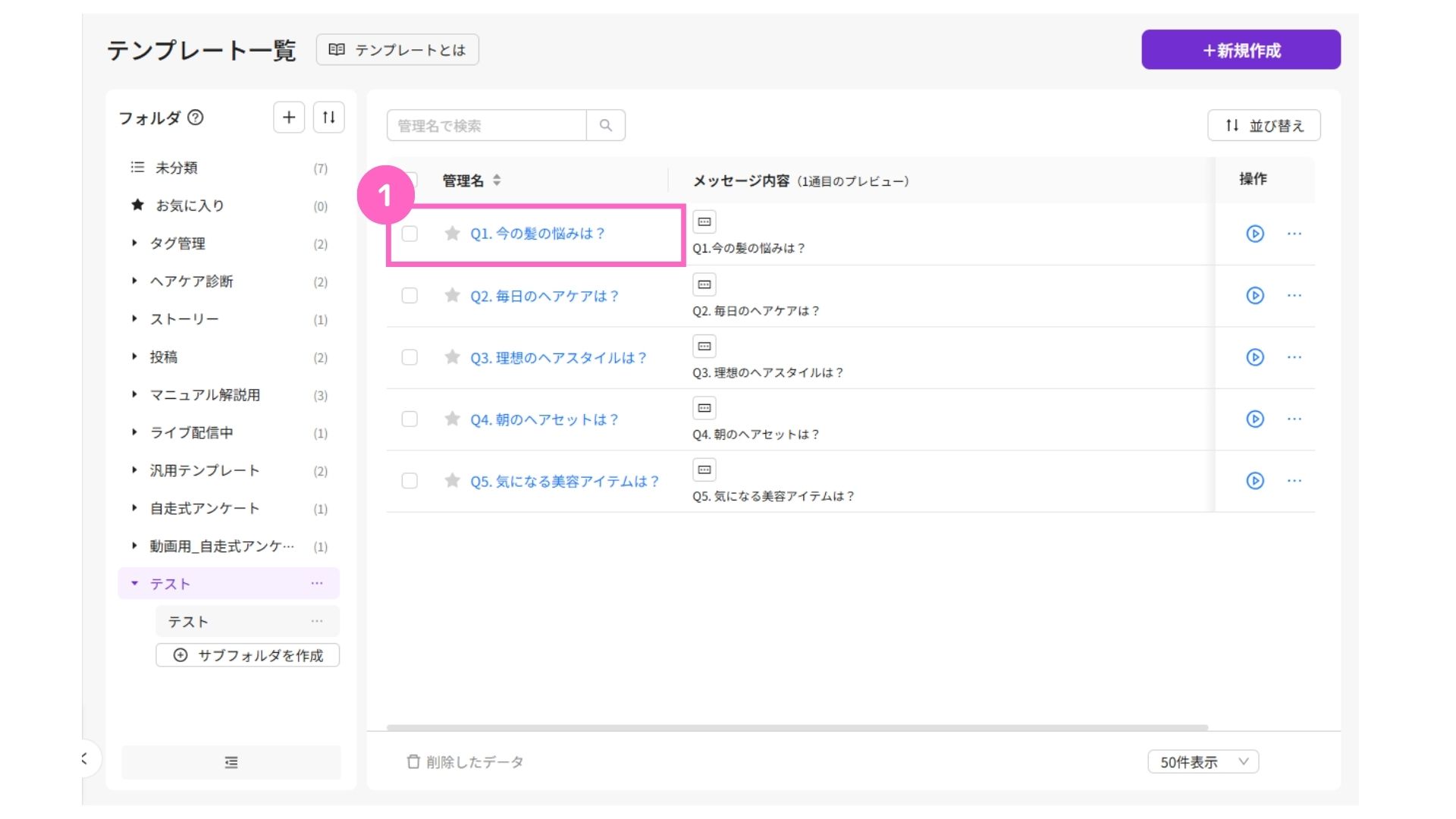
①作成したテンプレートを選択
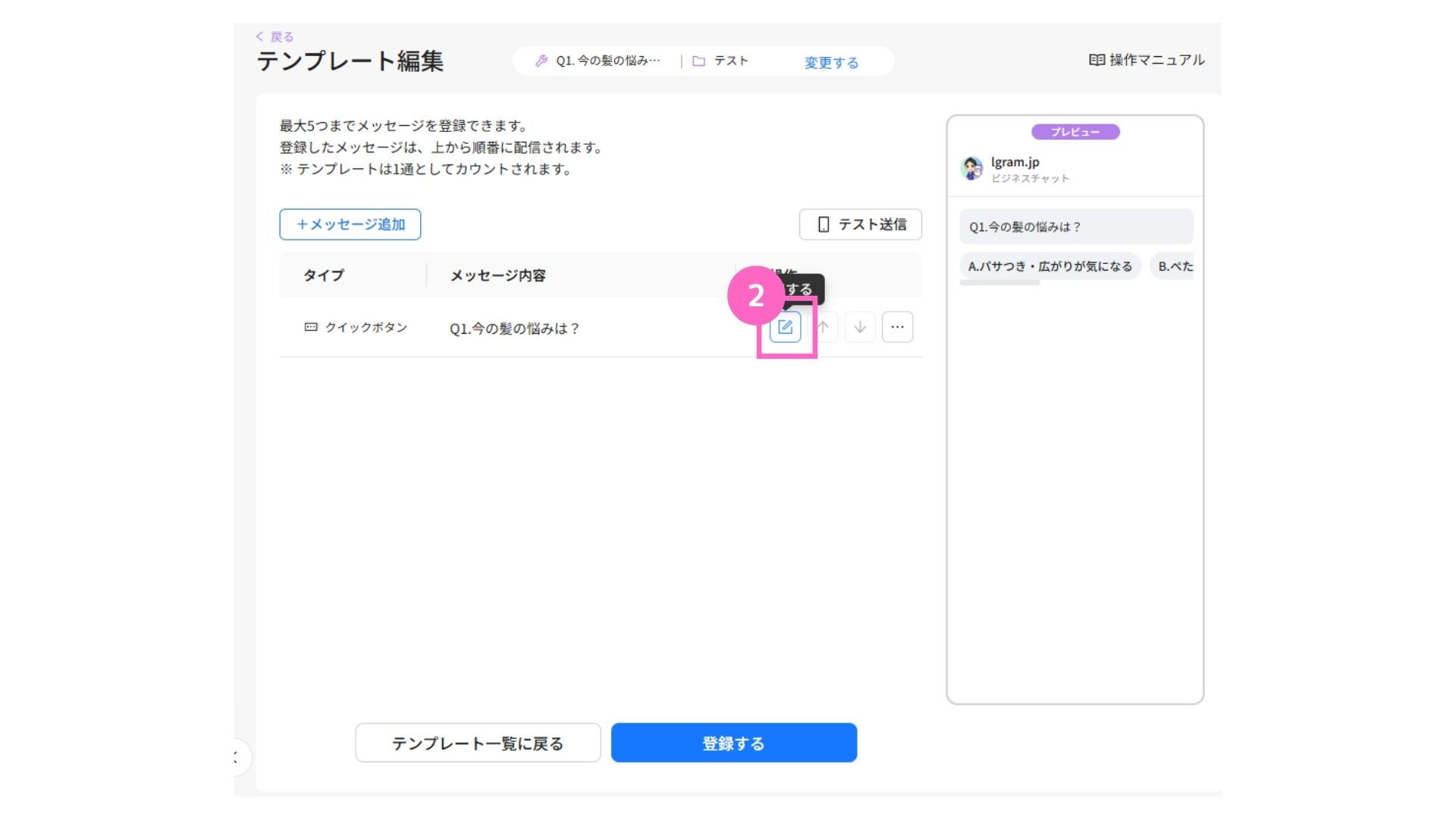
②編集アイコンをクリック
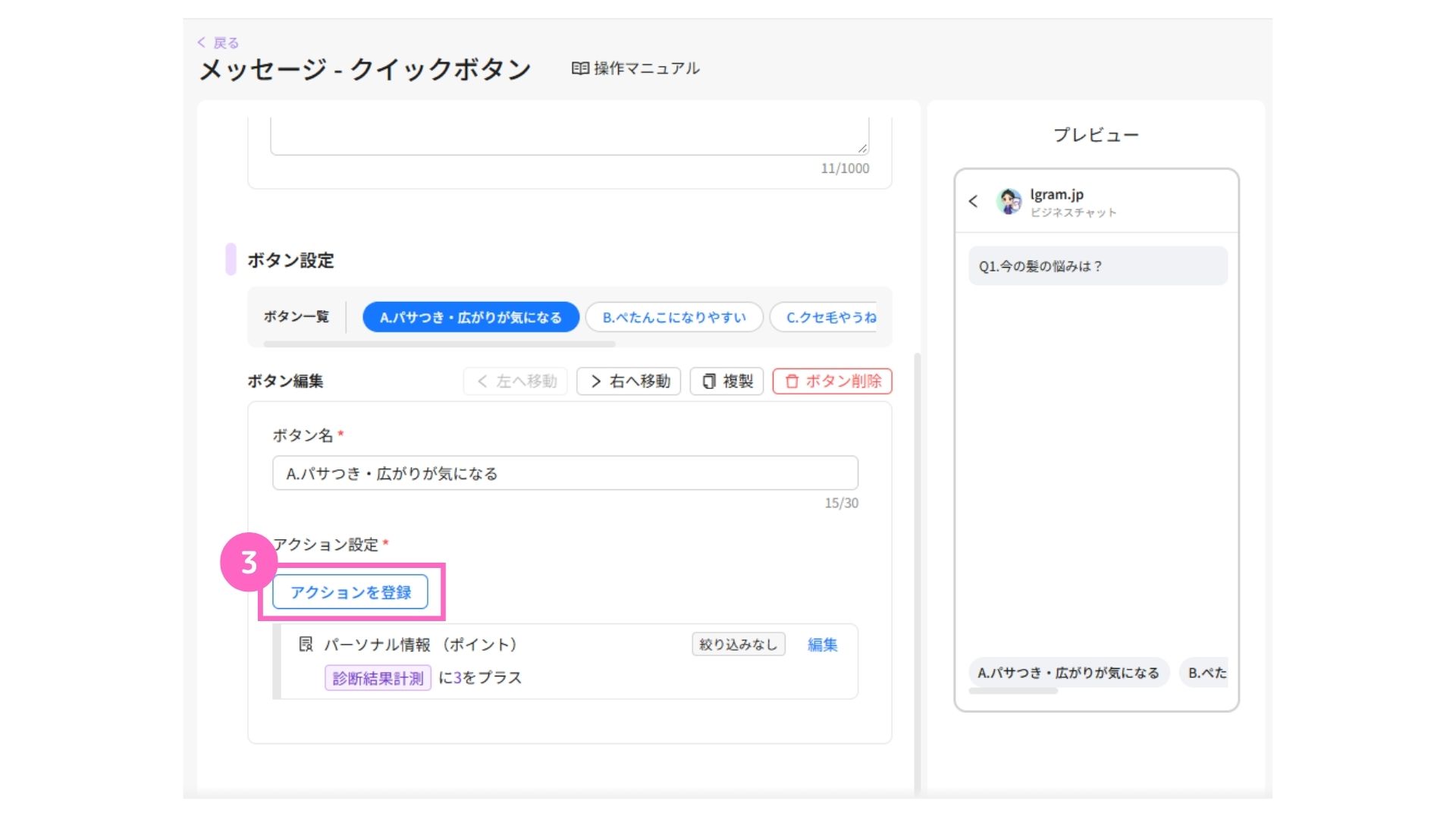
③「アクションを登録」をクリック
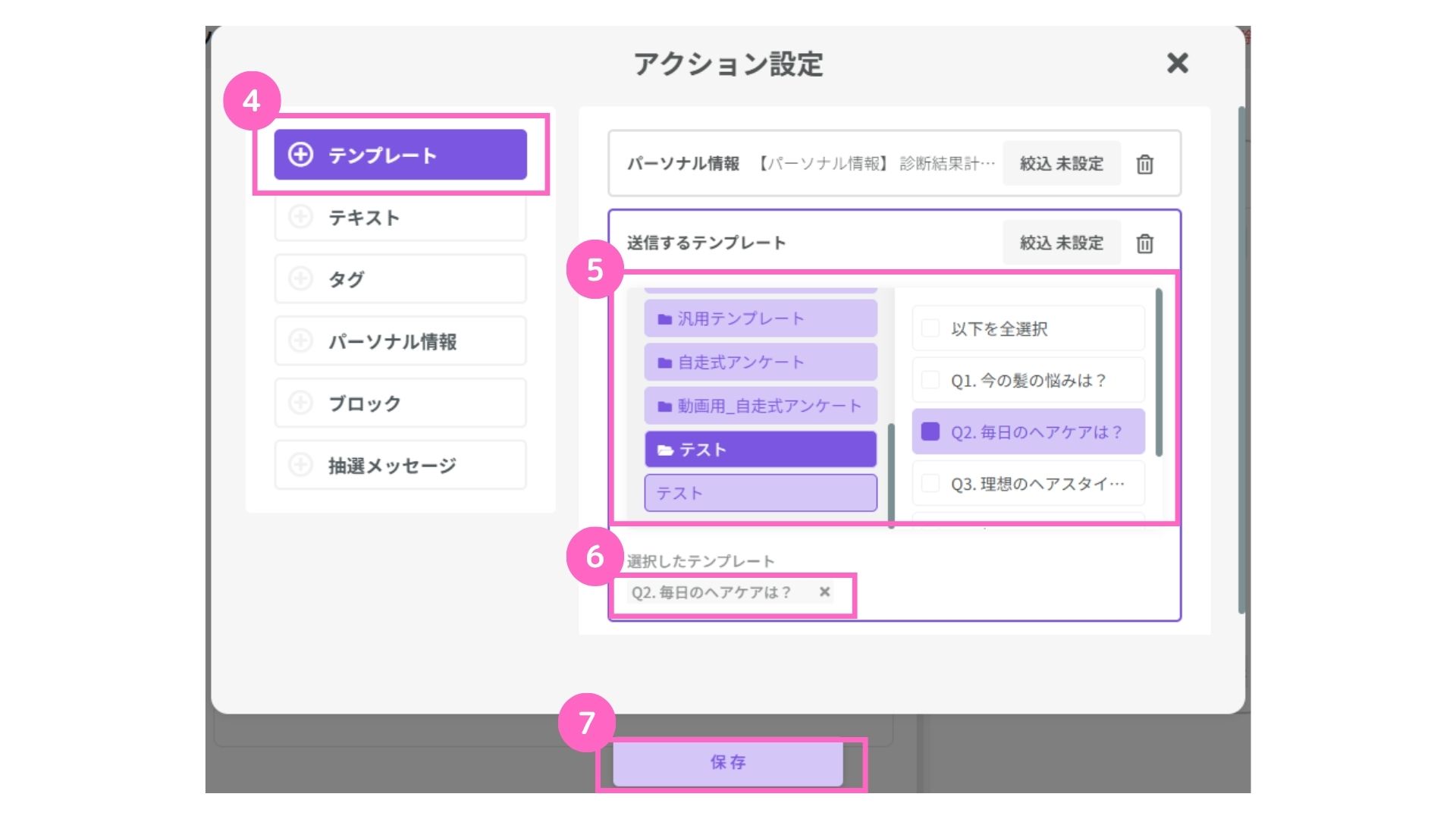
④テンプレートを選択
⑤Q2のテンプレートを選択
⑥選択したテンプレートを確認
⑦保存をクリック
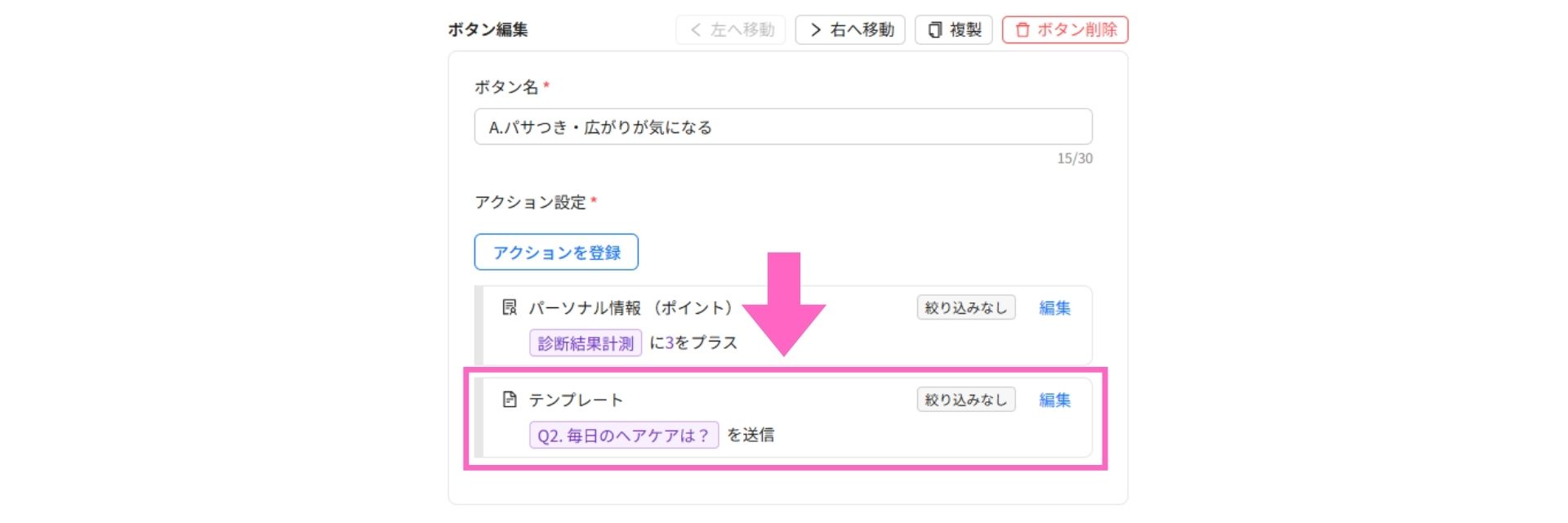
登録したアクションが一覧に表示されます。
他の選択肢に対しても同様に、「Q2のテンプレート」に進むアクションを設定します。
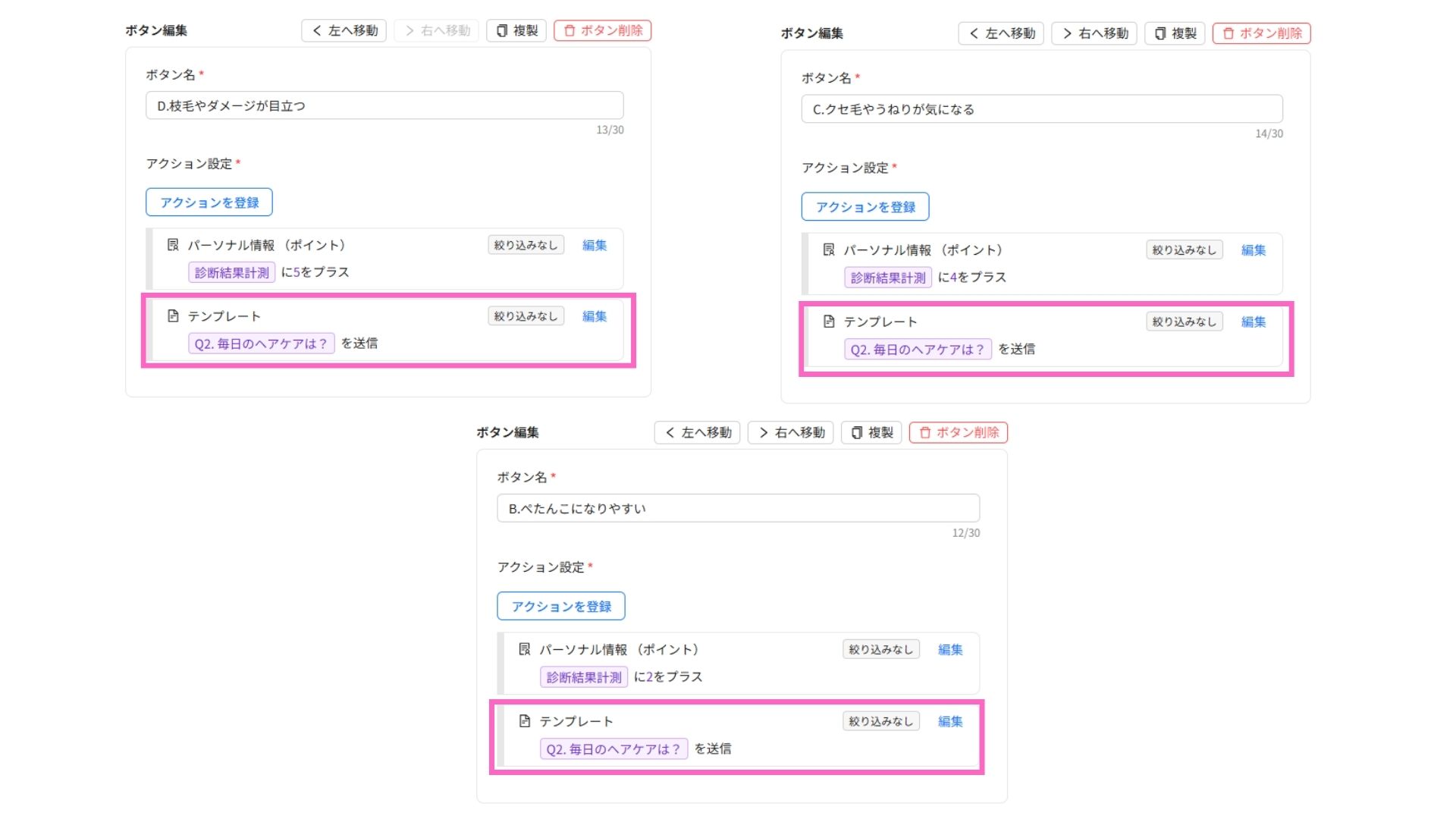
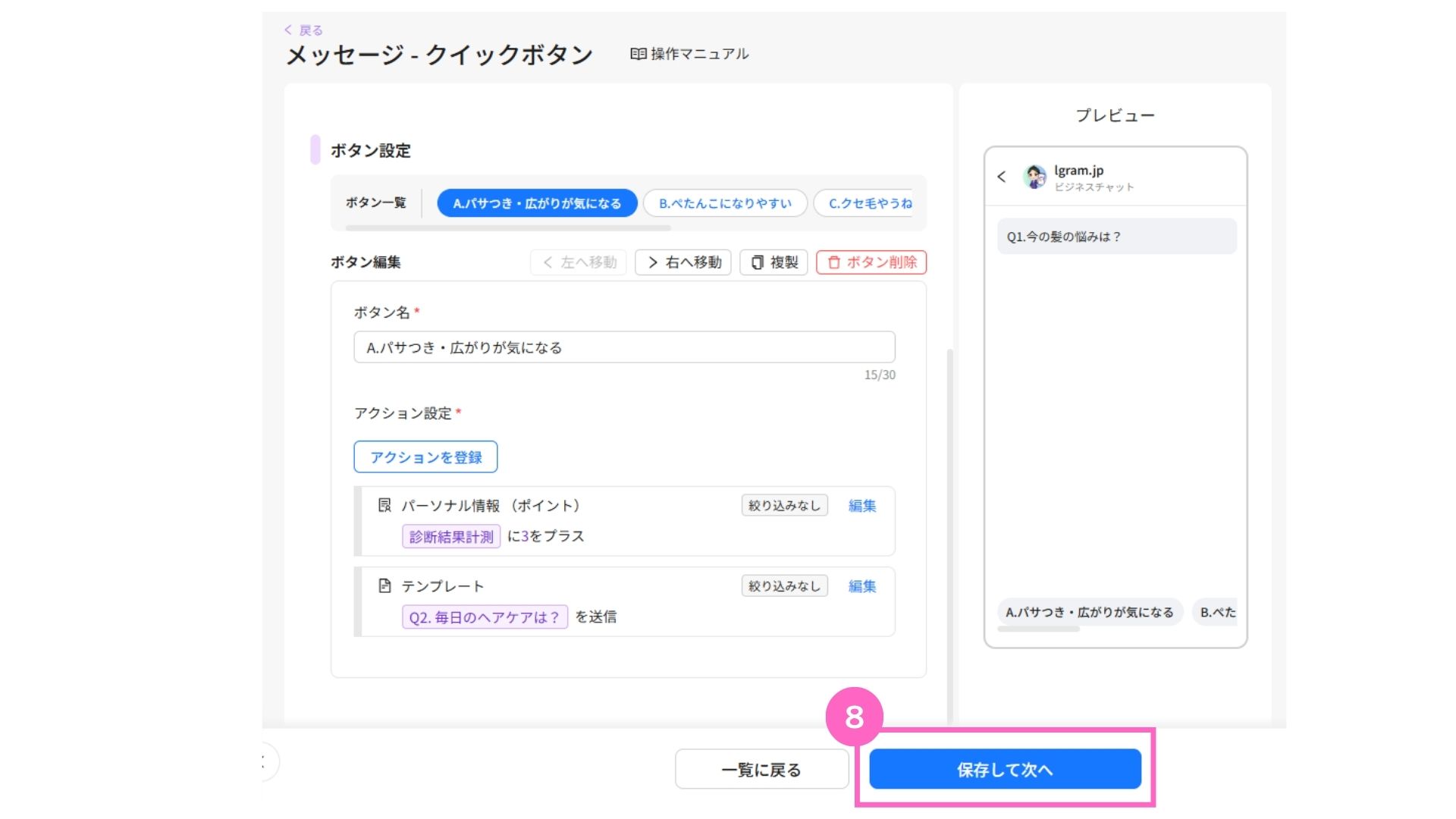
⑧「保存して次へ」をクリック
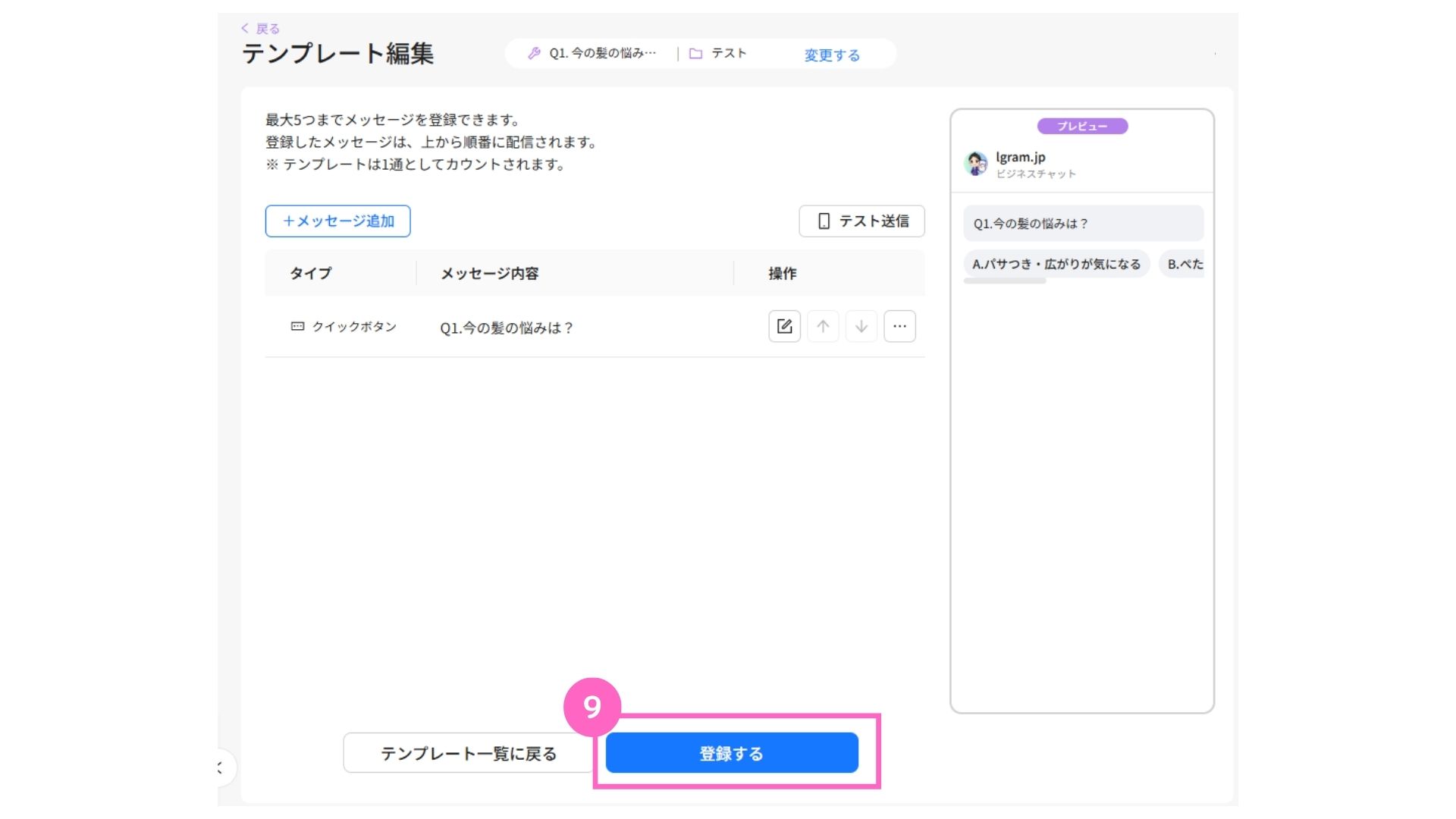
⑨「登録する」をクリック
これで、「Q1のテンプレート」回答後に「Q2のテンプレート」を表示させる設定は完了です。
同様に、Q2→Q3、Q3→Q4、Q4→Q5の順に紐づけます。
3. 診断結果のテンプレートを作成
続いて、診断結果を送信するテンプレートを作成します。
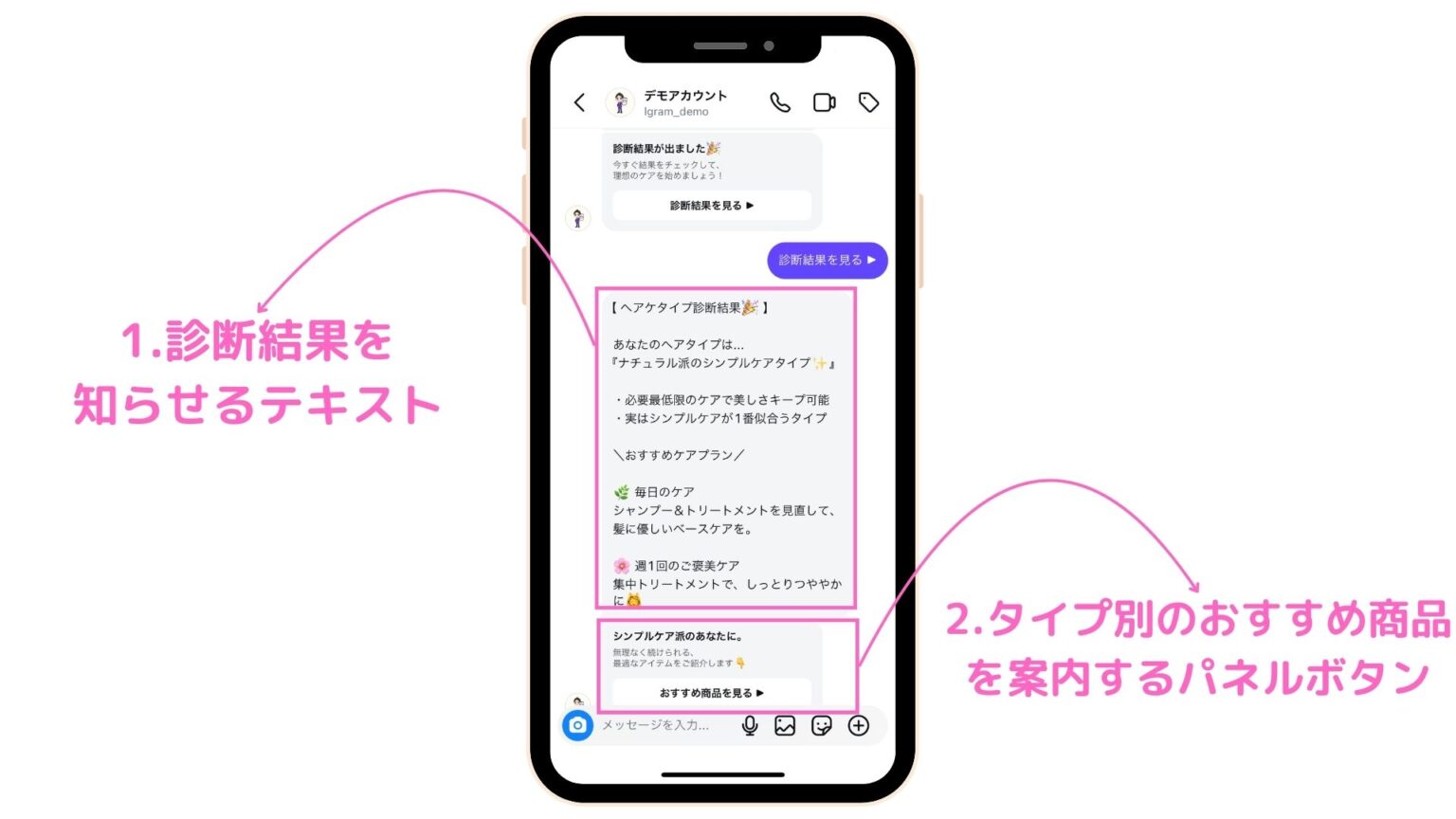
テキスト作成
「新規作成」手順①〜⑥と同様の手順でテンプレートを作成します。
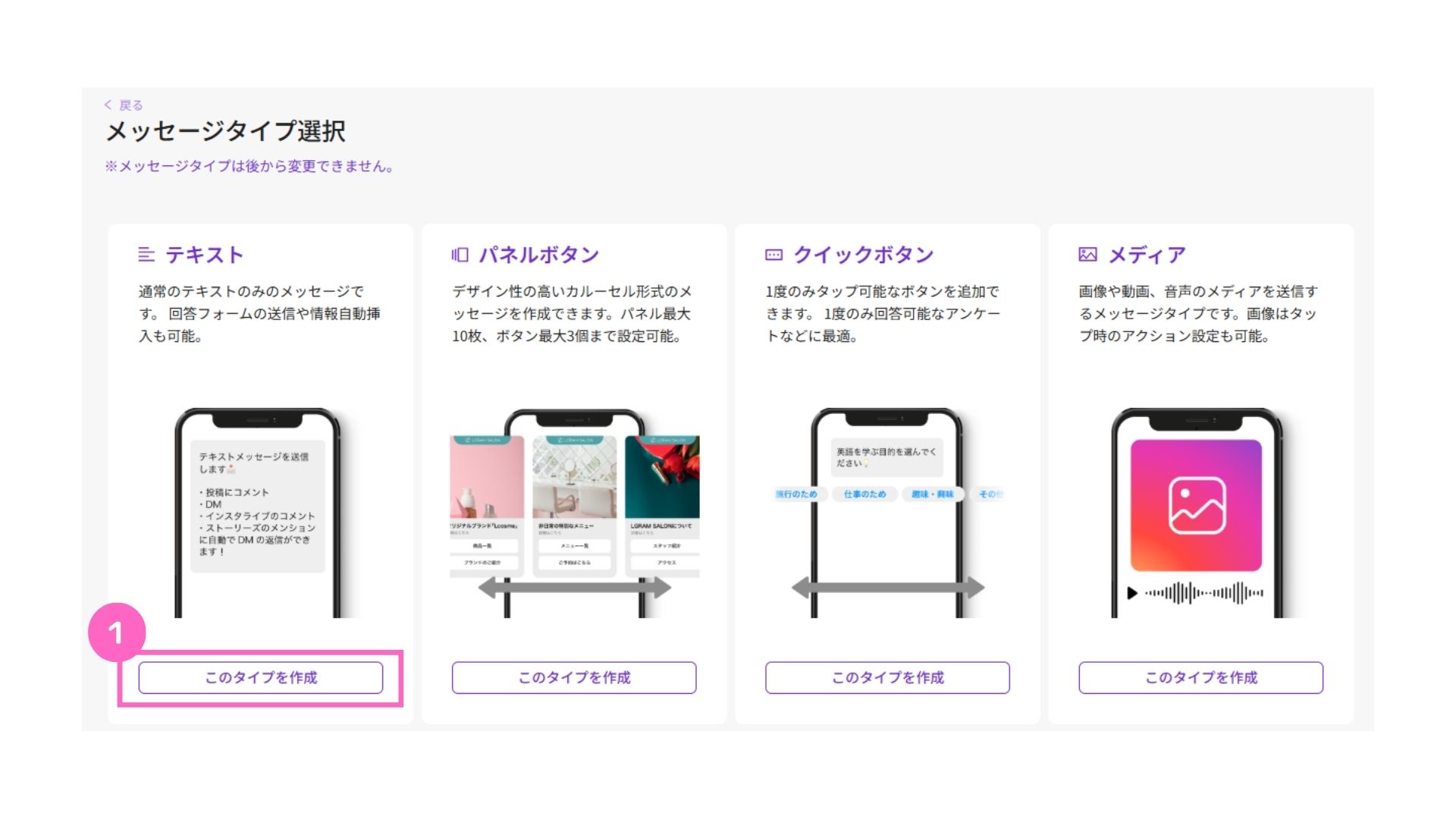
①テキストの「このタイプを作成」をクリック
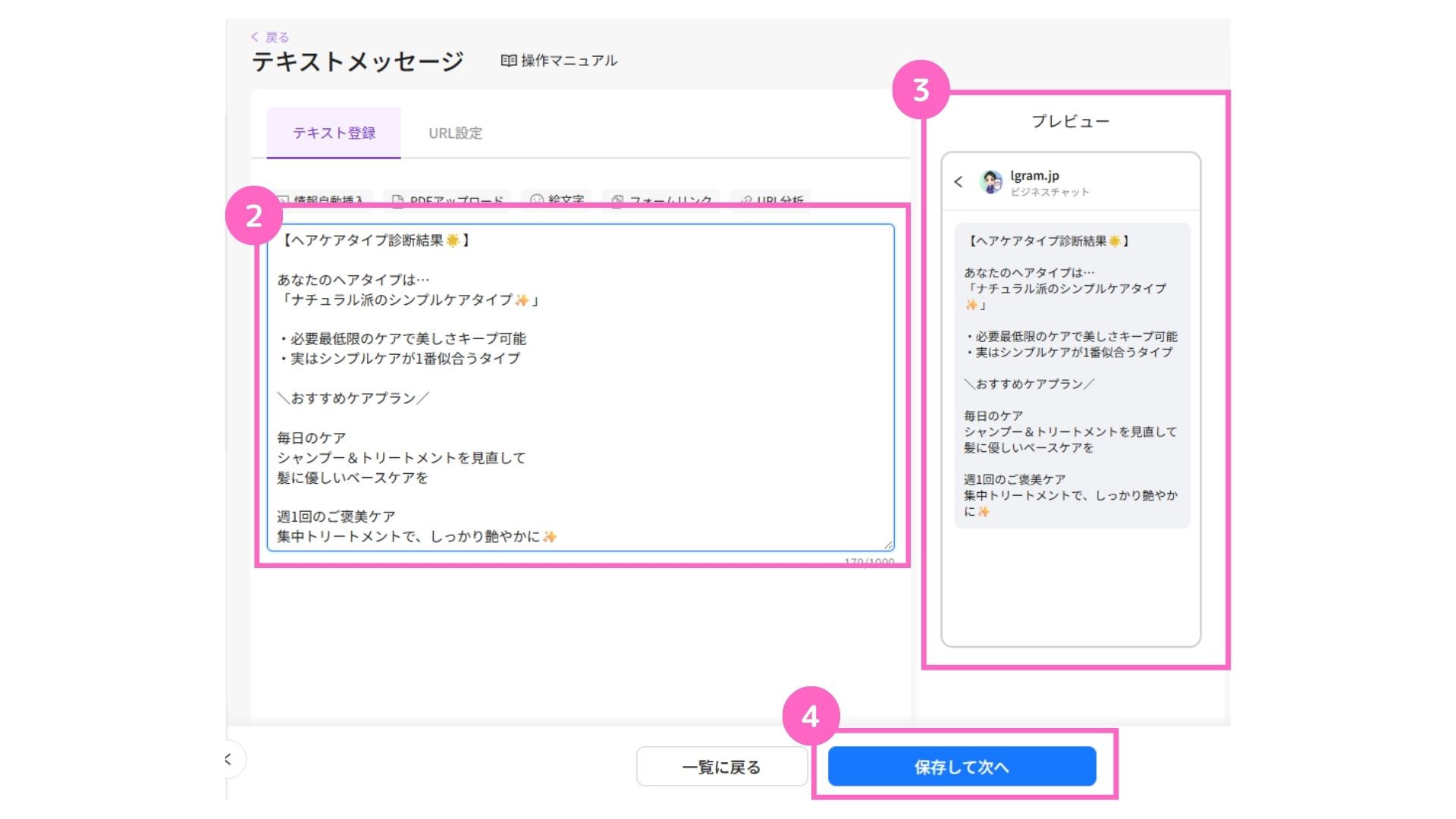
②テキストを入力
└ 各タイプごとに診断結果を伝えるメッセージを入力
③プレビューで確認
④「保存して次へ」をクリック
各診断タイプに合わせた内容を、わかりやすく記載してください。
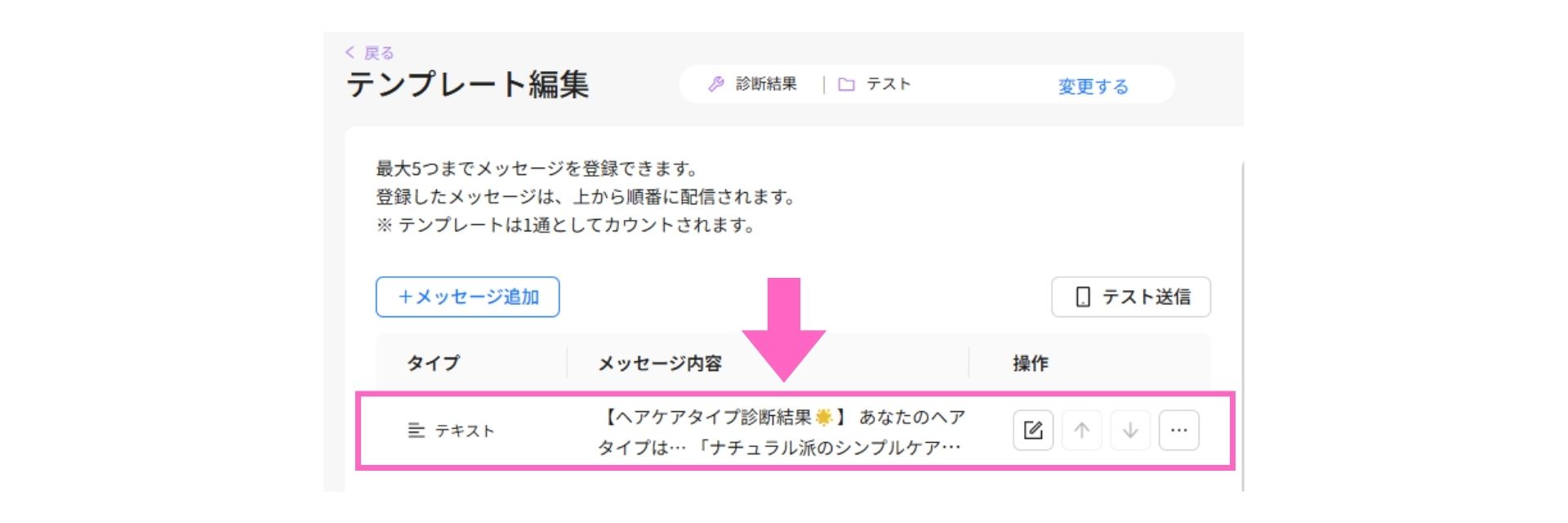
作成したテキストが一覧に表示されます。
パネルボタン作成
次に、おすすめ商品へ誘導するパネルボタンを作成します。
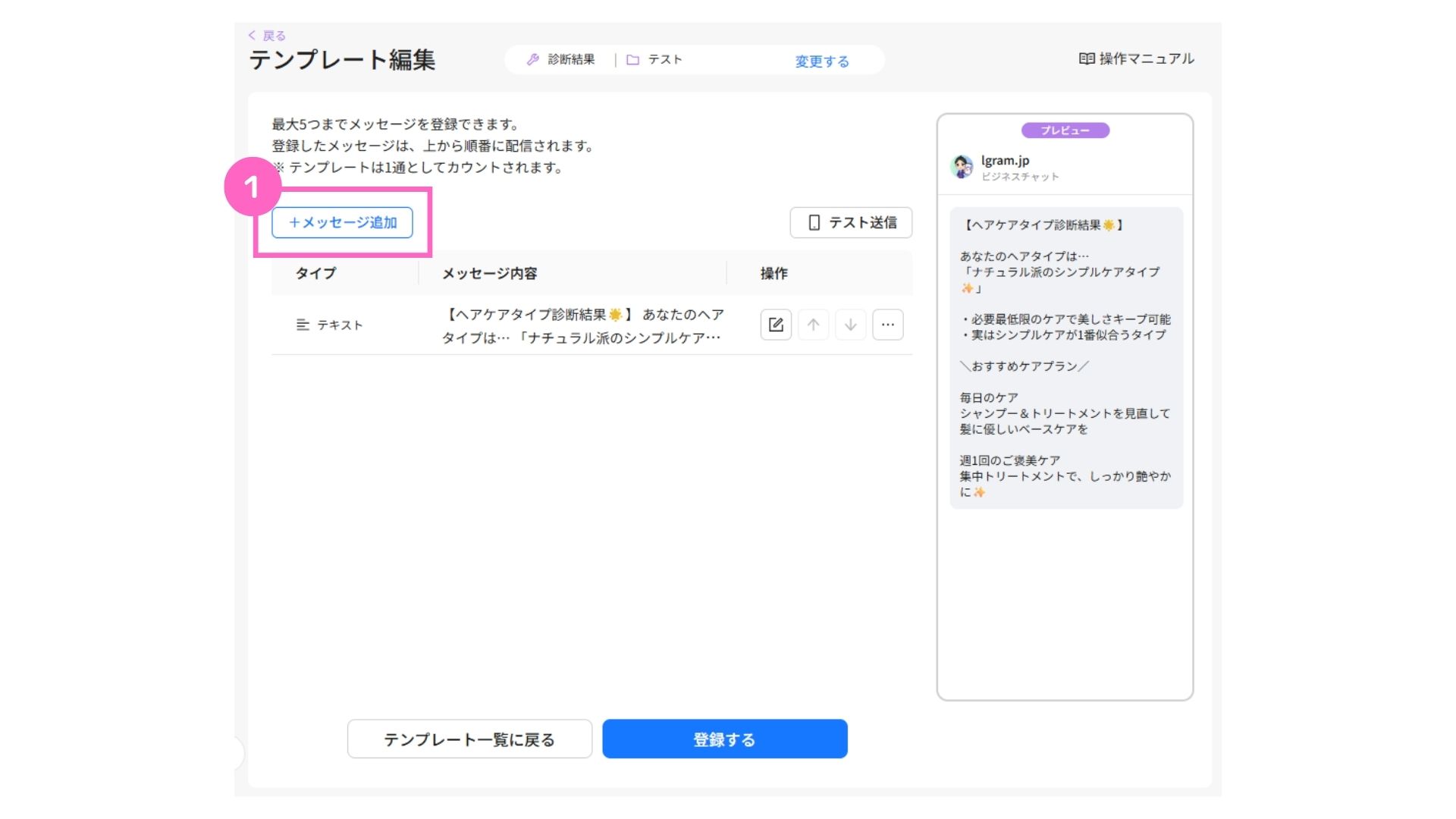
①「+メッセージ追加」をクリック
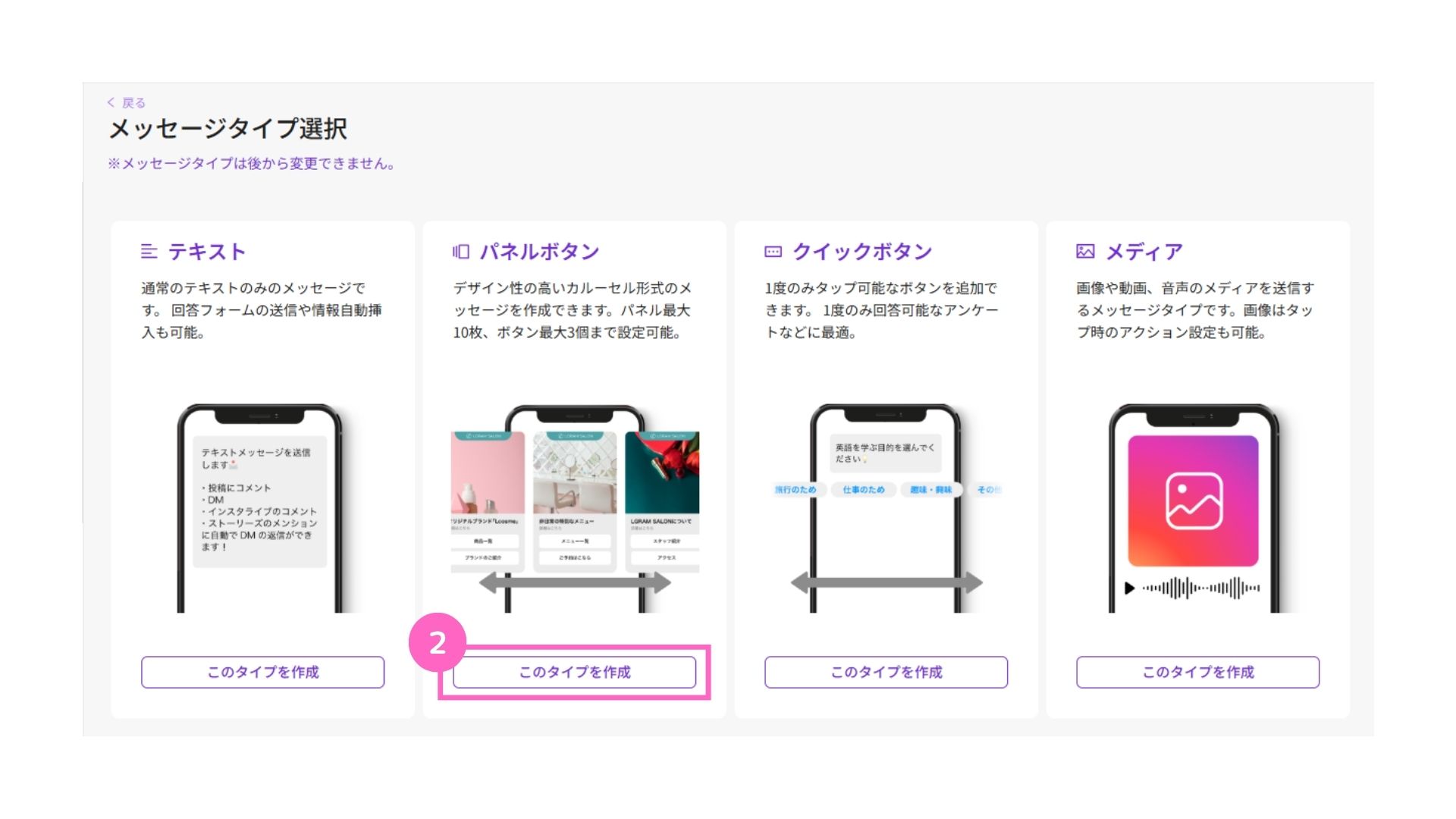
②パネルボタンの「このタイプを作成」をクリック
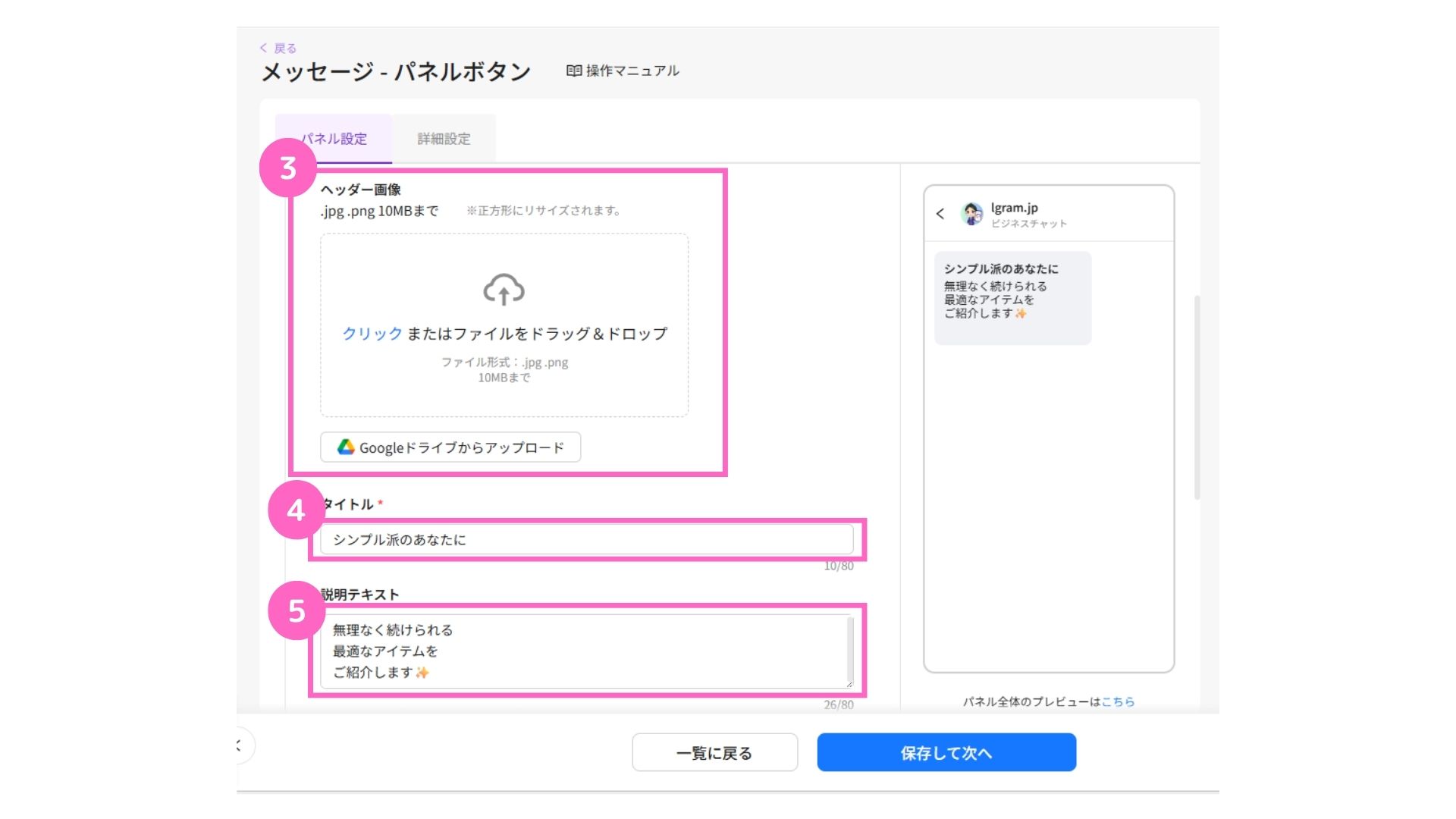
③任意で画像をアップロード
└ 画像の設定方法はこちら
④タイトルを入力
⑤テキストを入力
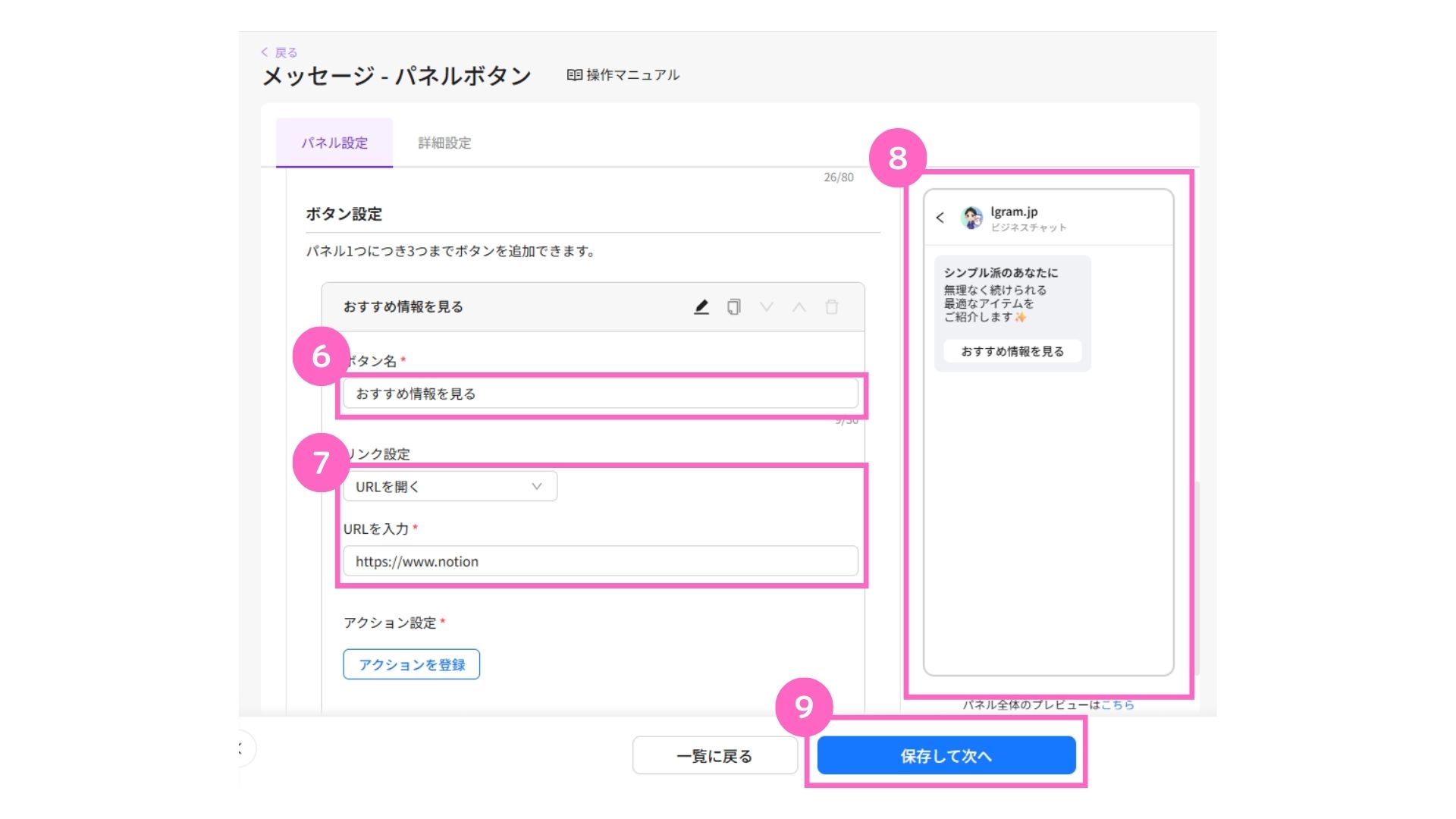
⑥ボタン名を入力
└ ユーザーがアクション内容を直感的に理解できる文言を設定
⑦ボタンタップ時に誘導するURLを入力
└ 予約ページや店舗ホームページのURLなど
⑧プレビューで確認
⑨「保存」をクリック
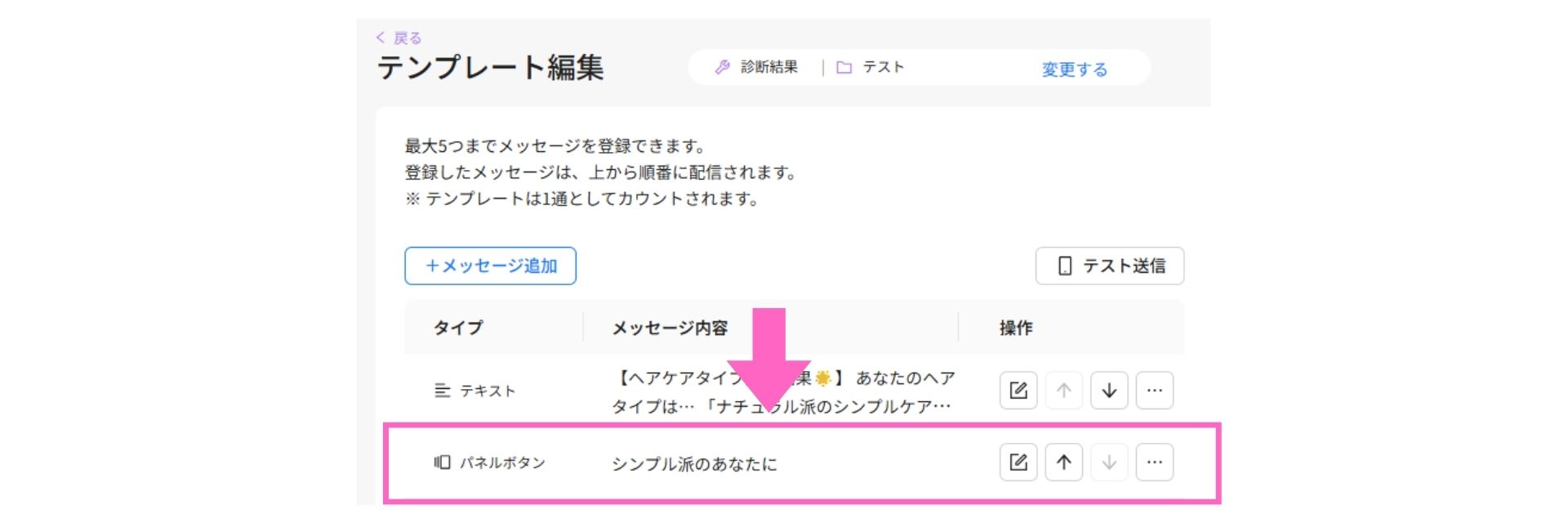
作成したパネルボタンが一覧に表示されます。
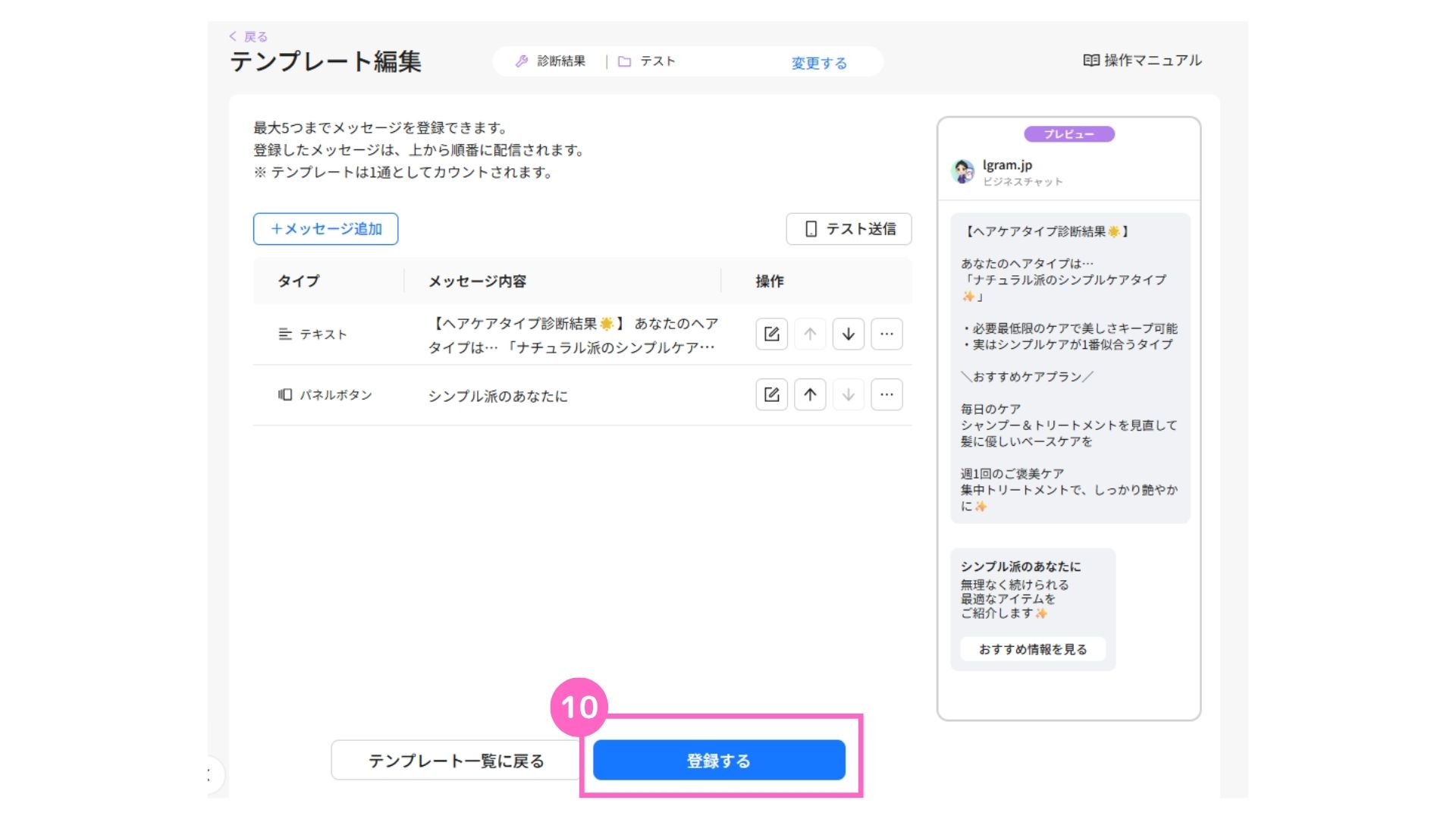
⑩「登録する」をクリック
これで、「0〜4点|シンプルケアタイプ【診断結果】」のテンプレートが完成です。
同様の手順で、残りの診断タイプに対応する診断結果テンプレートを作成します。
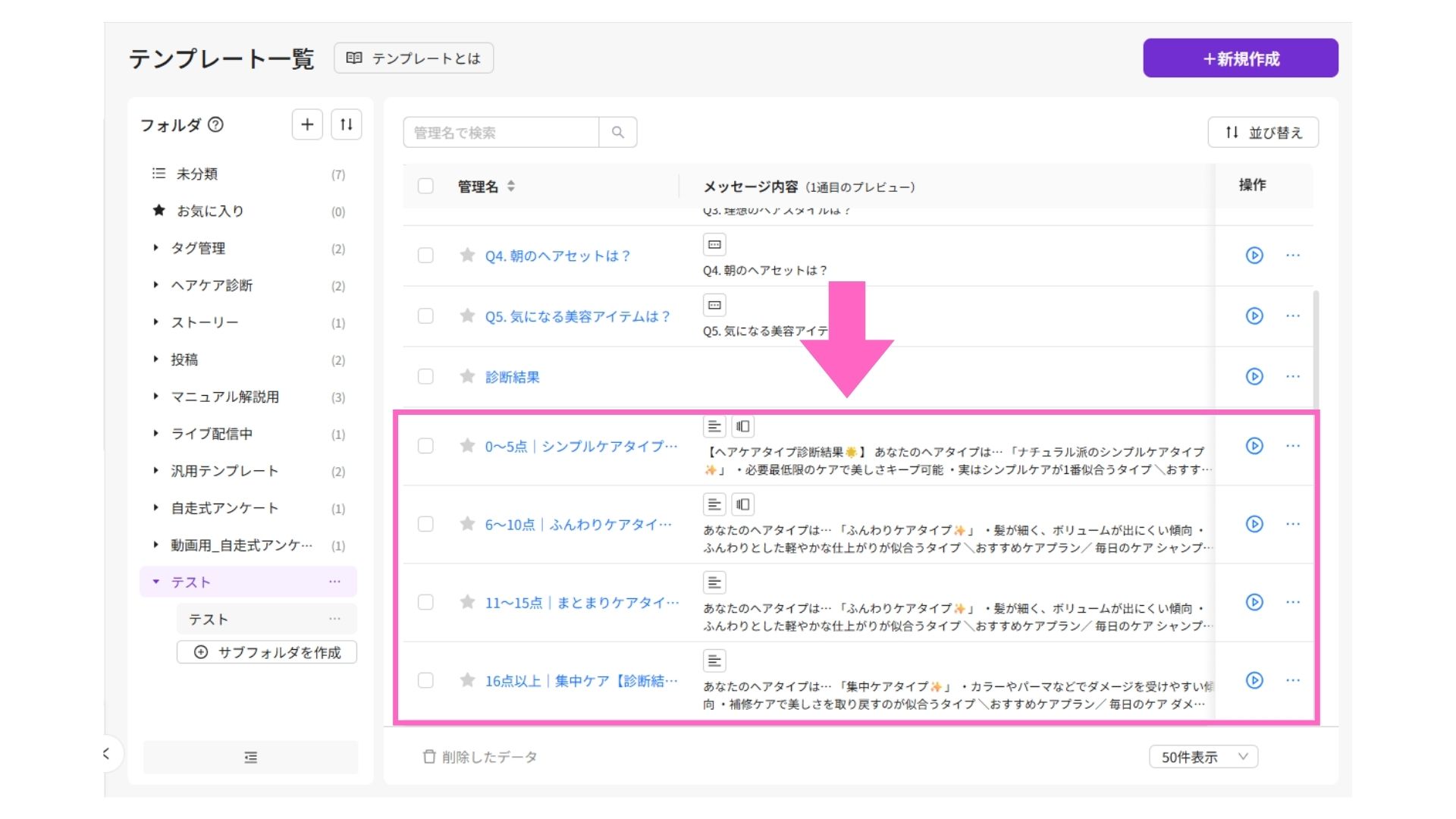
4. 診断結果パネルを作成
続いて、診断結果を送信する「診断結果パネル」を作成します。

ボタンをタップした時点で、質問回答時に蓄積されたパーソナル情報をもとに診断結果を振り分ける仕組みです。
| 合計ポイント | 内容 |
|---|---|
| 0~4点 | ナチュラル派のシンプルケアタイプ |
| 5~8点 | ボリューム&ふんわりケアタイプ |
| 9~11点 | まとまり重視のケアタイプ |
| 12~15点 | ダメージ補修&集中ケアタイプ |
ここでは、0~4点のユーザーに診断結果を送信する設定を例に説明していきます。
パネルボタンの作成
「1.新規作成」手順①〜⑥と同様の手順でテンプレートを作成します。
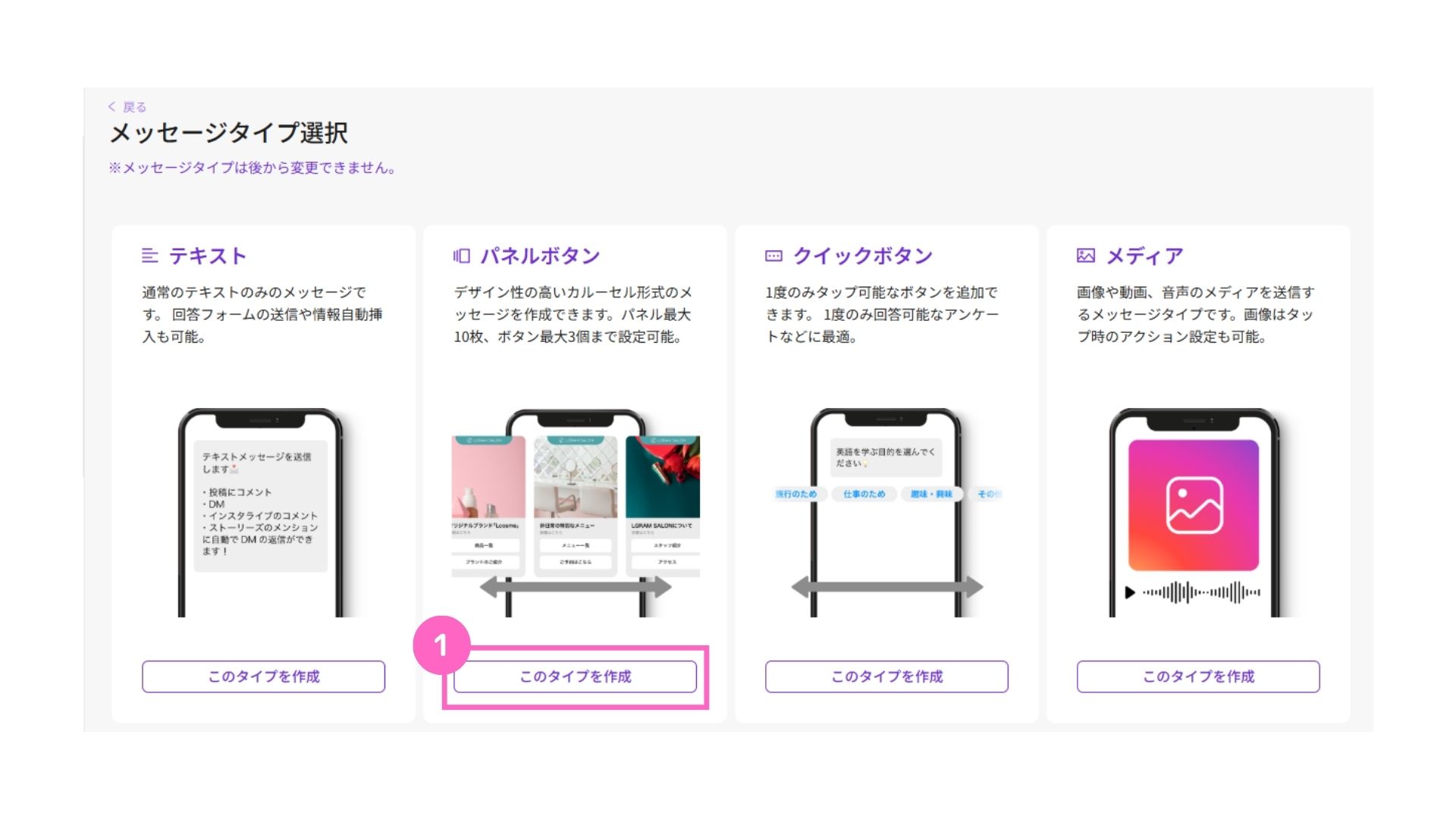
①パネルボタンの「このタイプを作成」を選択
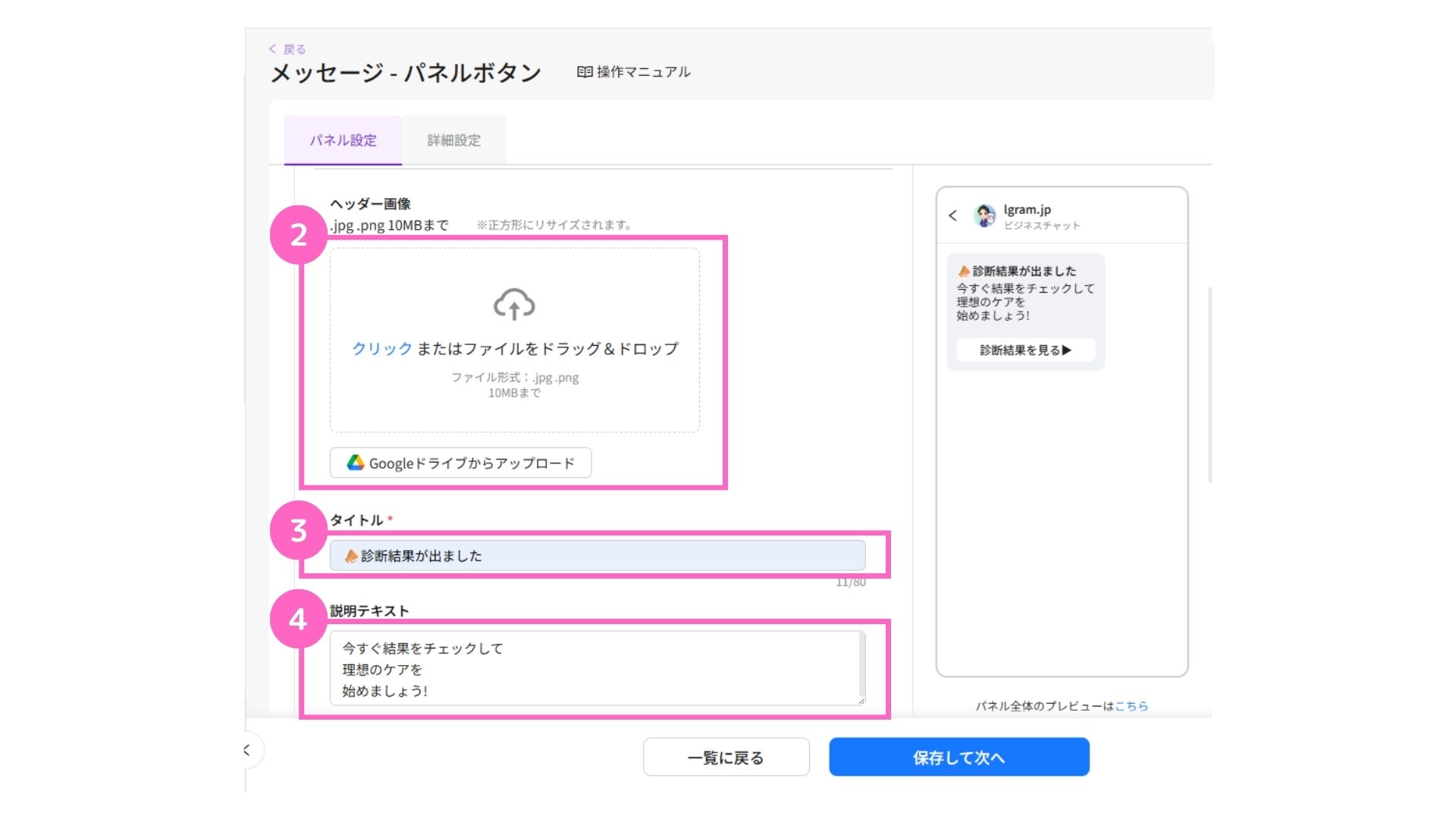
②任意で画像をアップロード
└ 画像の設定方法はこちら
③タイトルを入力
④説明テキストを入力
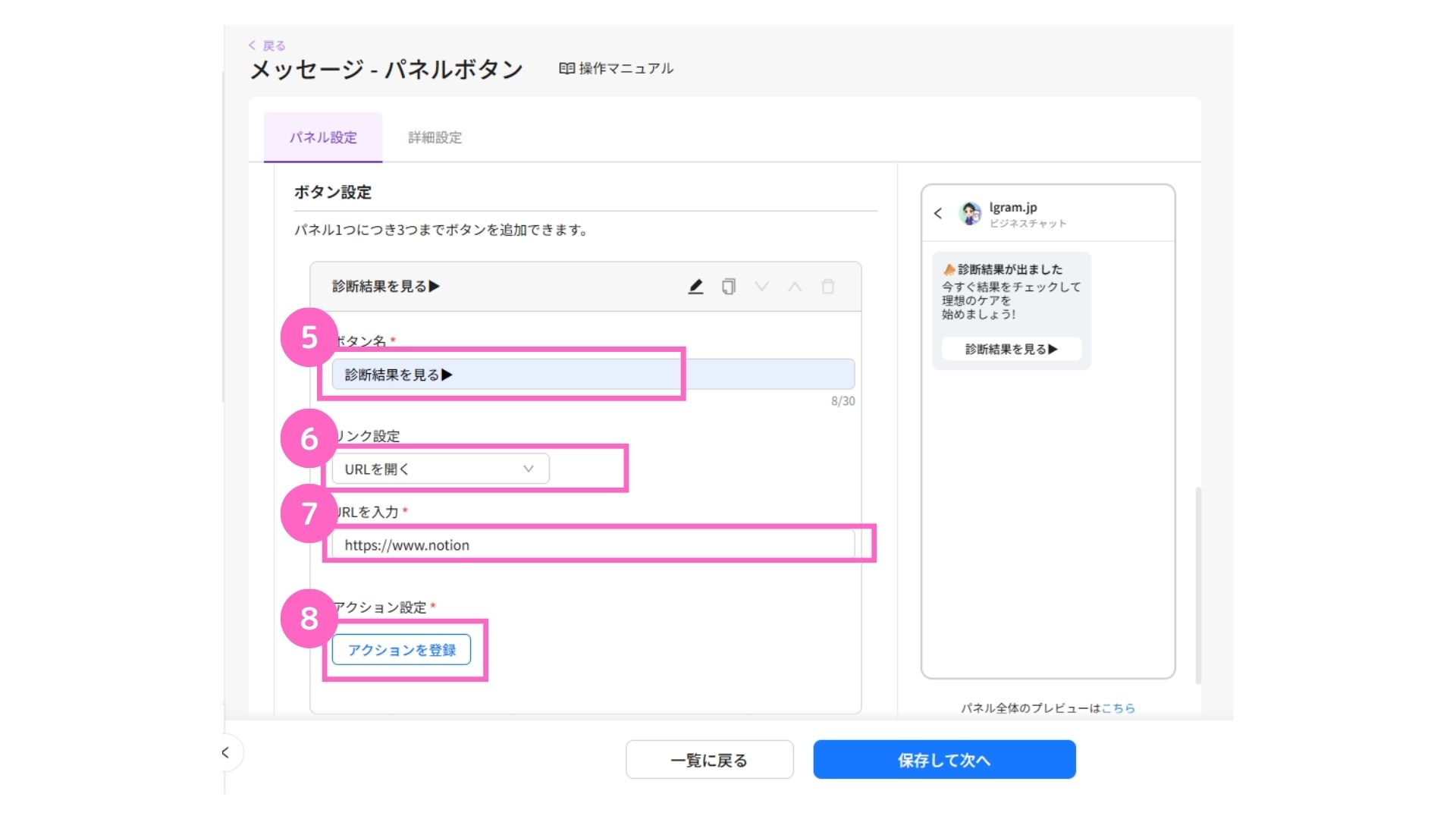
⑤ボタン名を入力
└ ユーザーが直感的にわかる表現にする
⑥リンク設定から「URLを開く」を選択
⑦URLを入力
└ ボタンをタップしたあとに表示するページのURLを入力
⑧「アクションを登録」をクリック
アクション設定

①テンプレートを選択
②診断結果テンプレートを選択
③選択したテンプレートを確認
④「絞込 未設定」をクリック
絞り込み設定
まずは、0ポイント以上のユーザーにだけ送信する設定を行います。

①「全てを満たす」必要がある条件(and条件)を追加を選択
②パーソナル情報を選択
③フォルダを選択
④登録されているポイント以上(≧)を選択
⑤登録されているポイントへ「0」と入力
次に、4ポイント以下のユーザーにだけ送信する設定を行います。

⑥パーソナル情報を選択
⑦フォルダを選択
⑧登録されているポイント以下(≦)を選択
⑨登録されているポイントへ「4」と入力
⑩「保存」をクリック
「ポイントを登録する」を選択すると、それまでに加算されたポイントに上書きされます。
診断途中で使用すると正しい合計ポイントにならないため、「ポイントをプラスする」を
選択してください。
これで、0~4ポイントのユーザーにだけ診断結果を送信する設定ができました。
同様の手順で、他の3つの診断タイプについても設定を進めていきます。

⑪保存をクリック
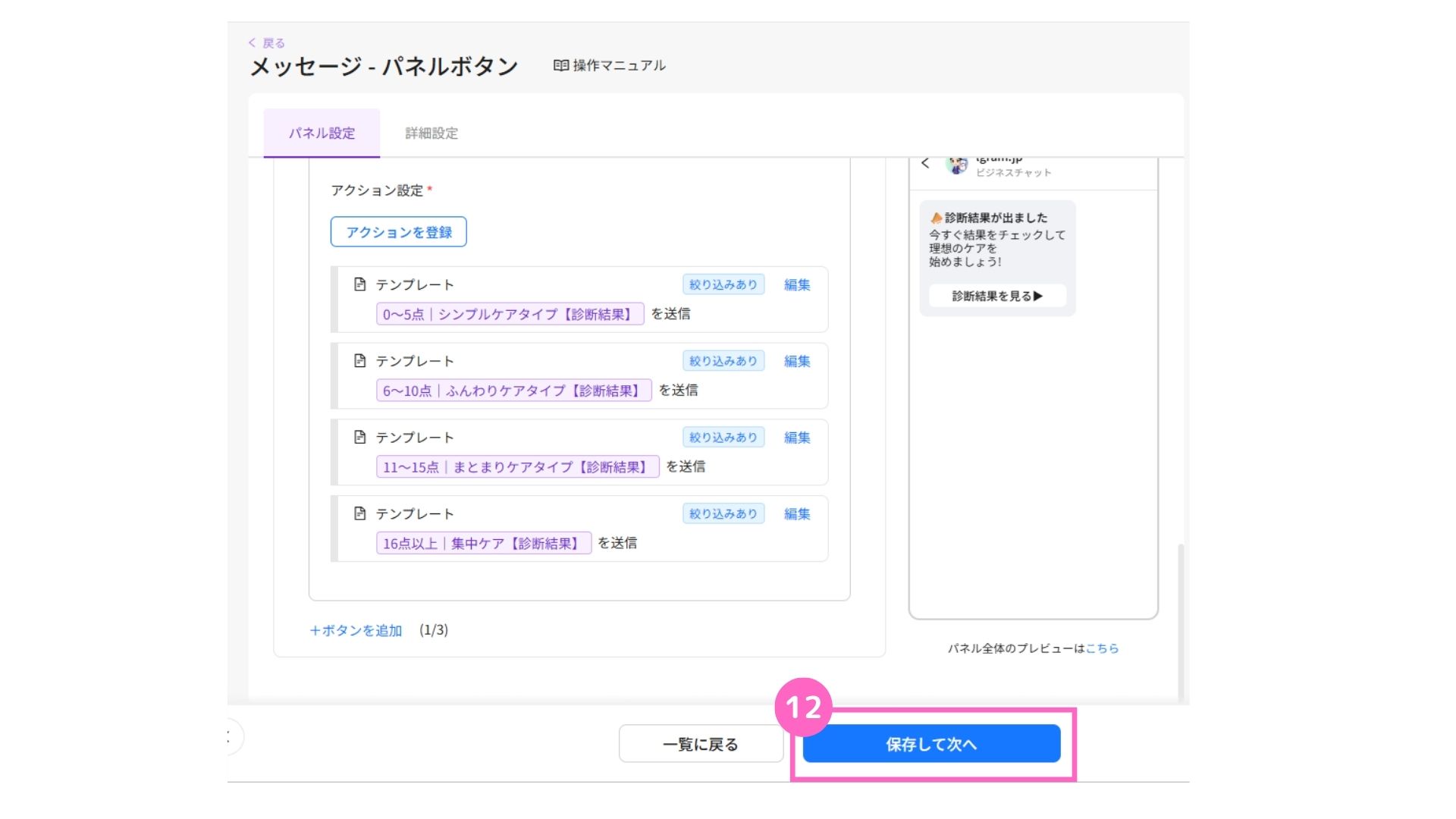
⑫「保存して次へ」をクリック
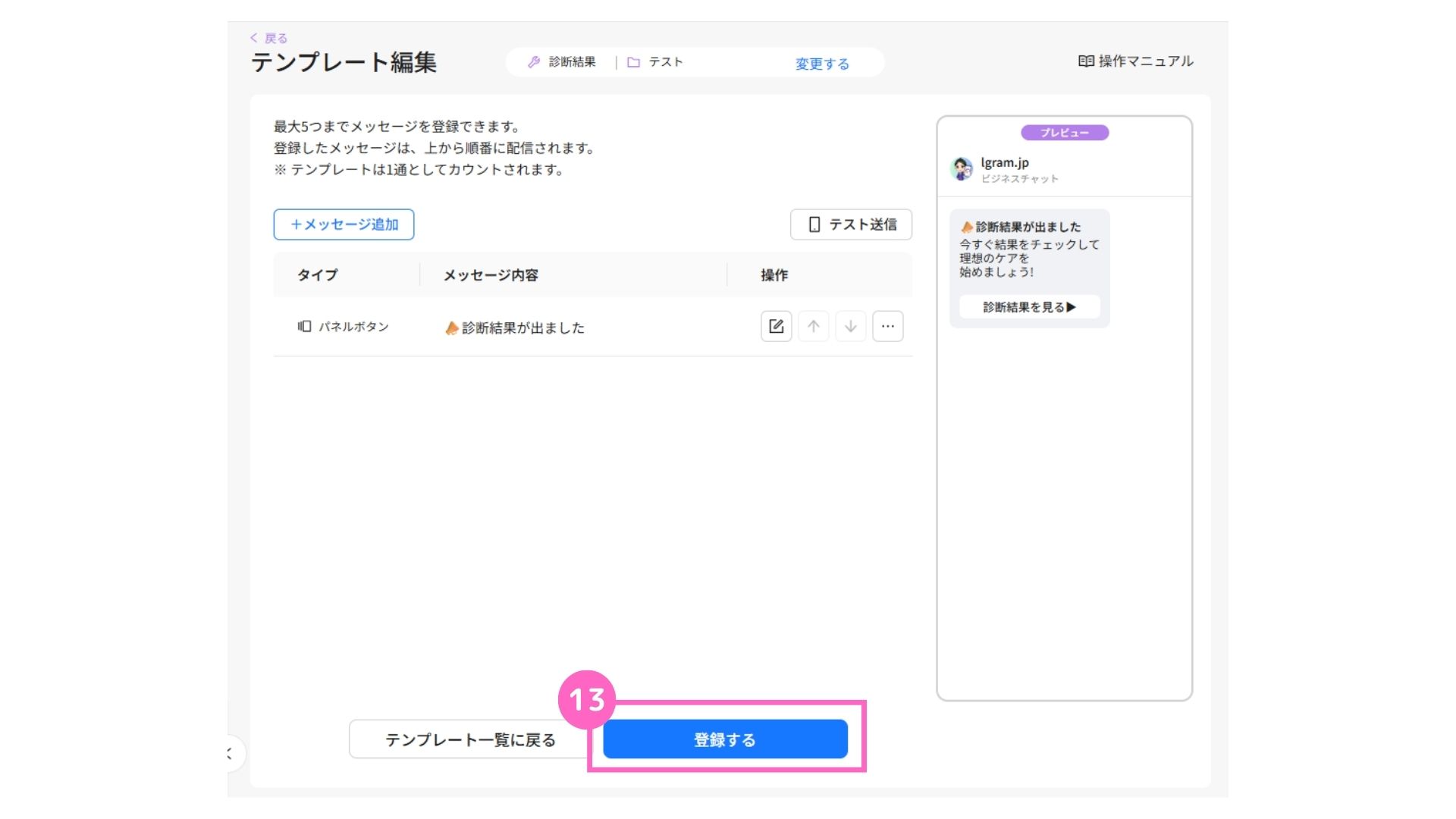
⑬「登録する」をクリック
診断結果パネルを連動させる
診断結果パネルの作成ができたら、「Q5のテンプレート」に「診断結果パネル」を連動させていきます。
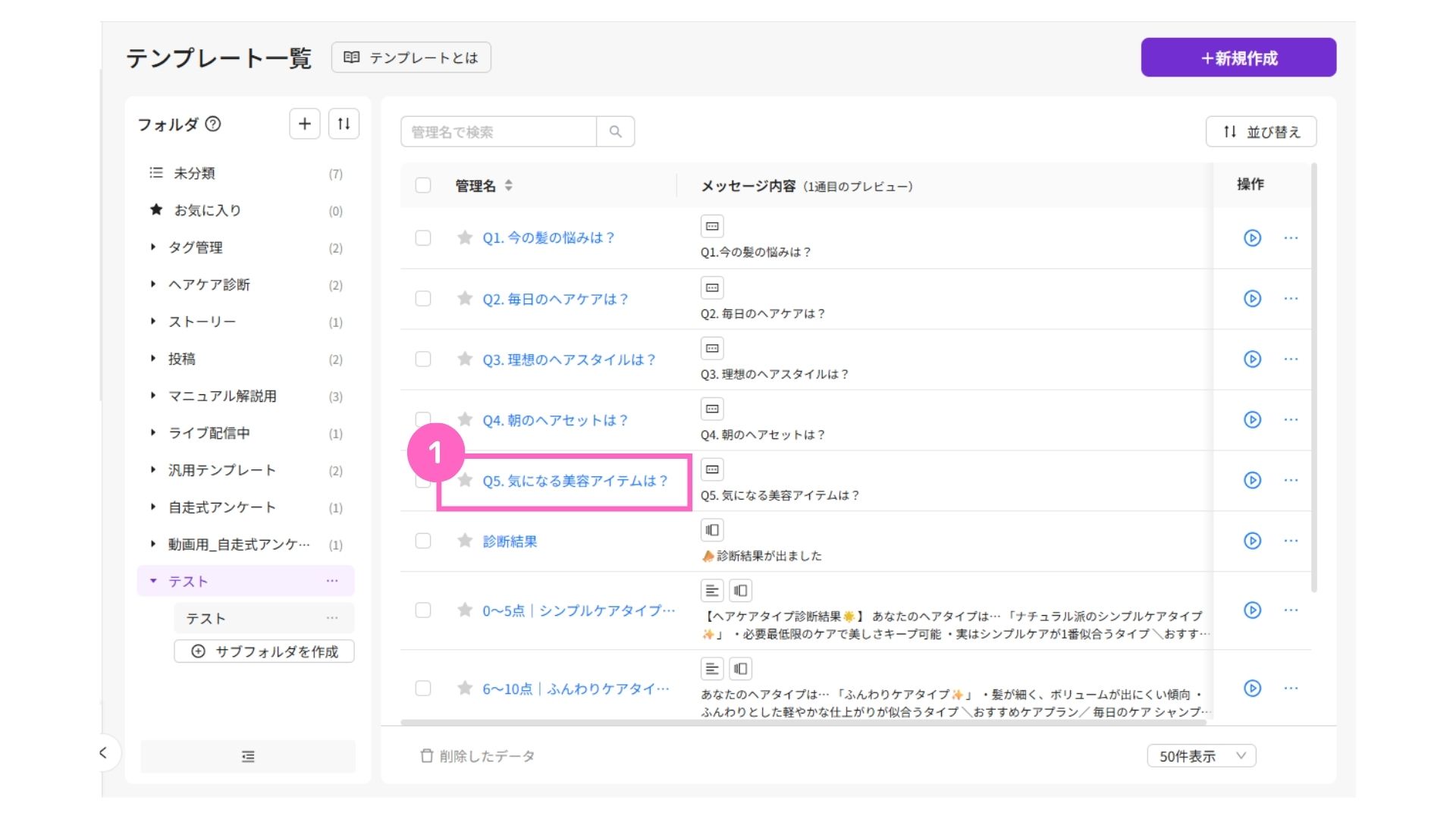
①Q5のテンプレートを選択
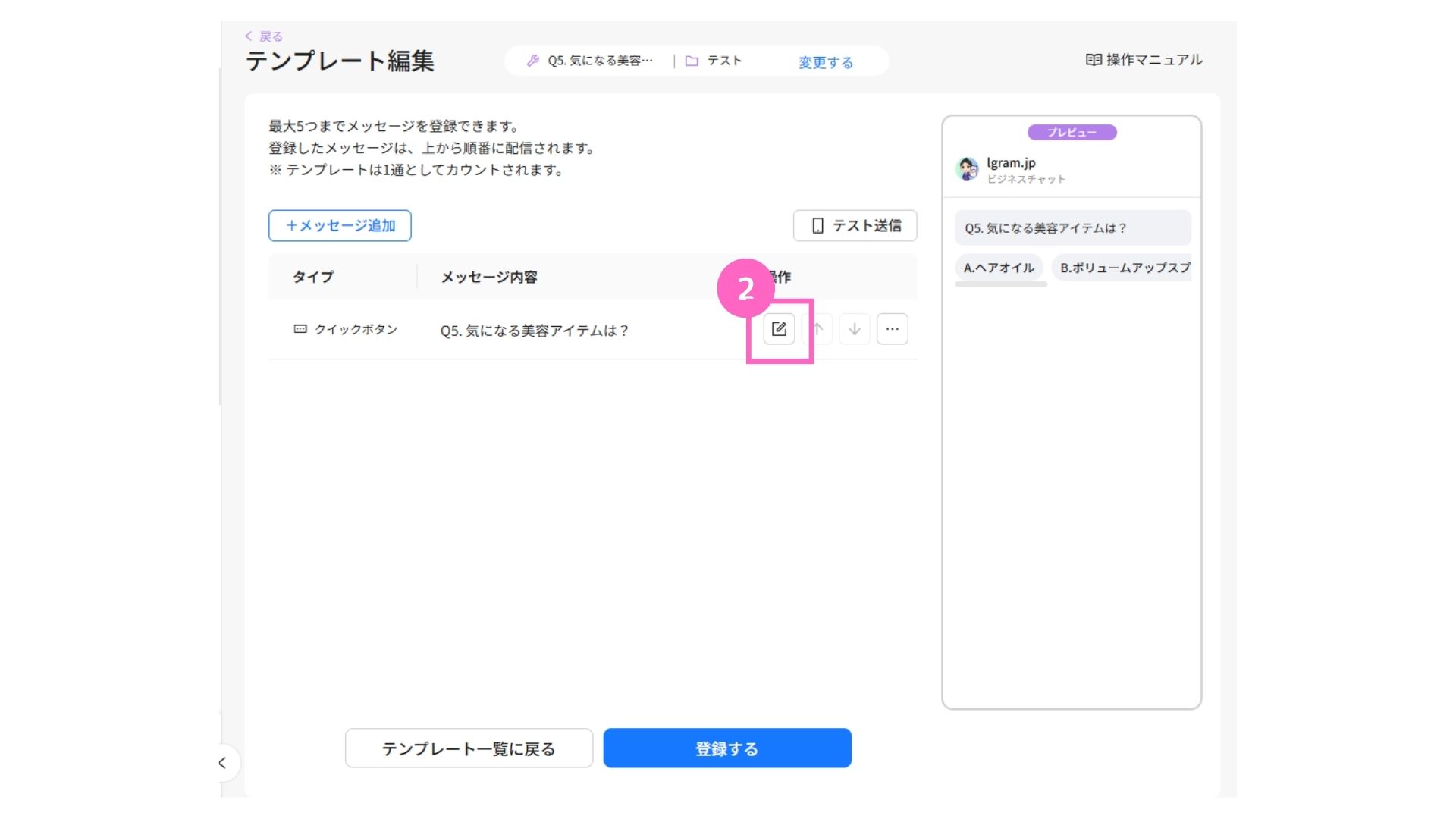
②編集アイコンを選択
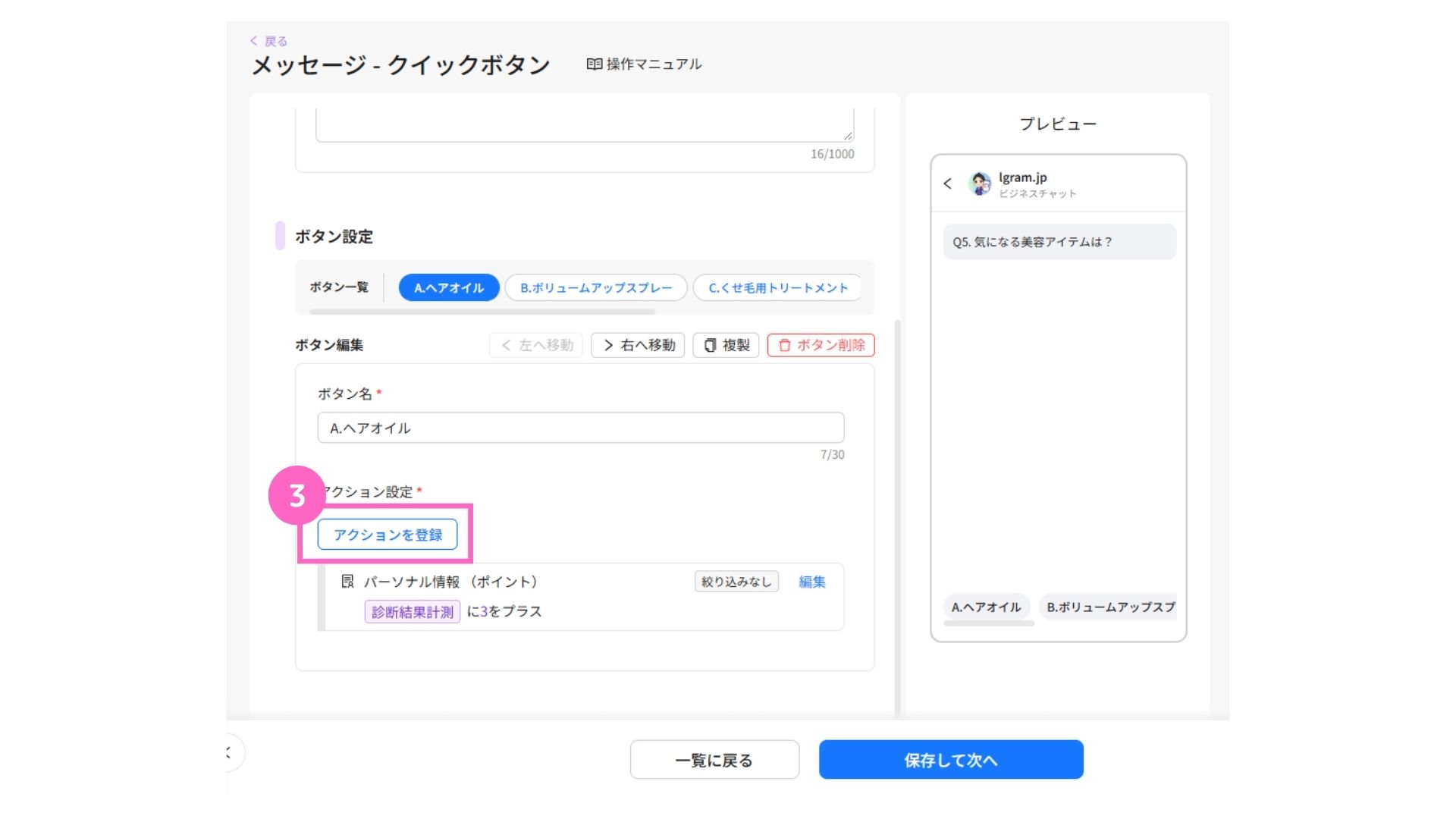
③「アクションを登録」をクリック
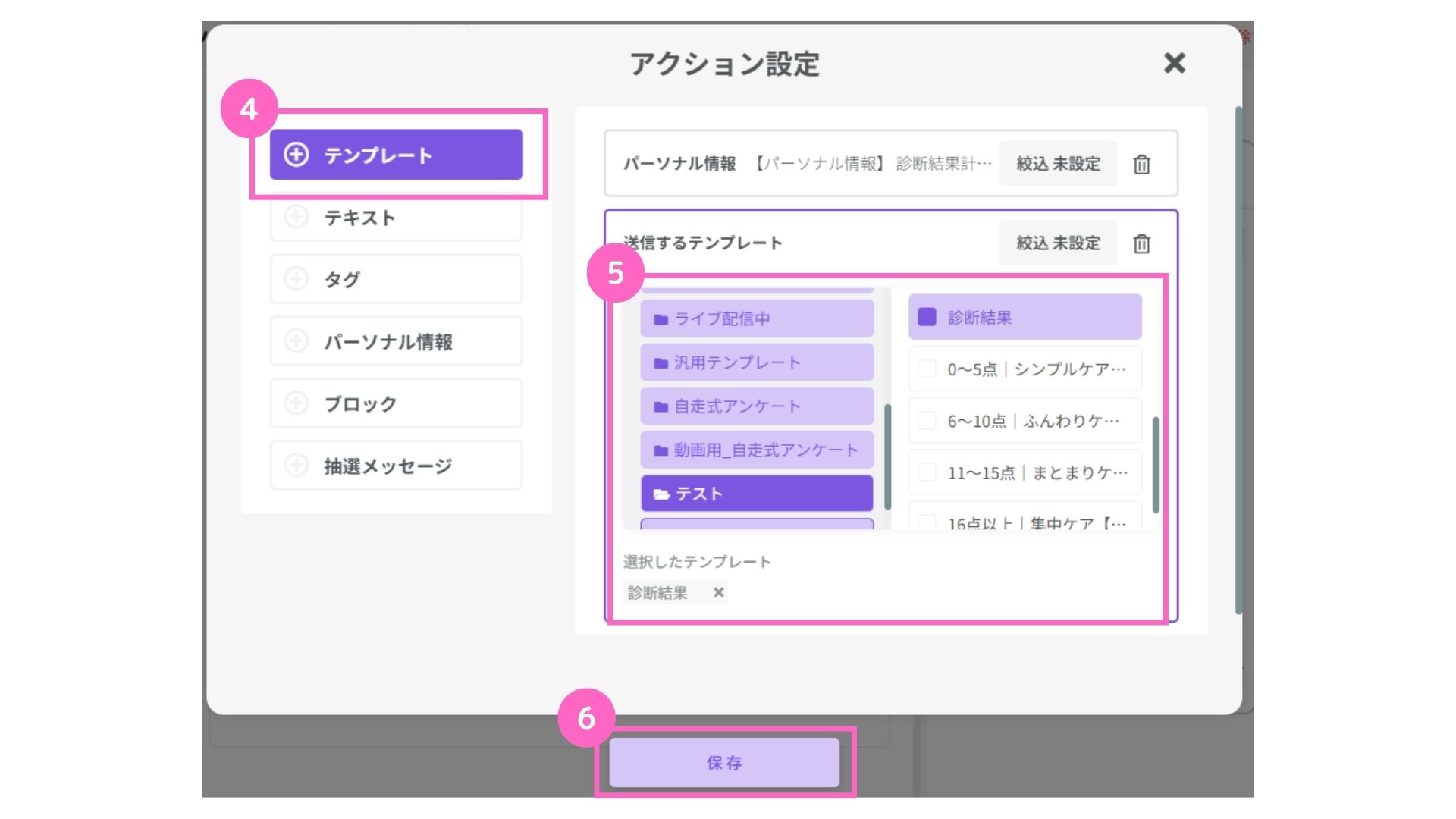
④テンプレートを選択
⑤診断結果パネルのテンプレートを選択
⑥「保存」をクリック
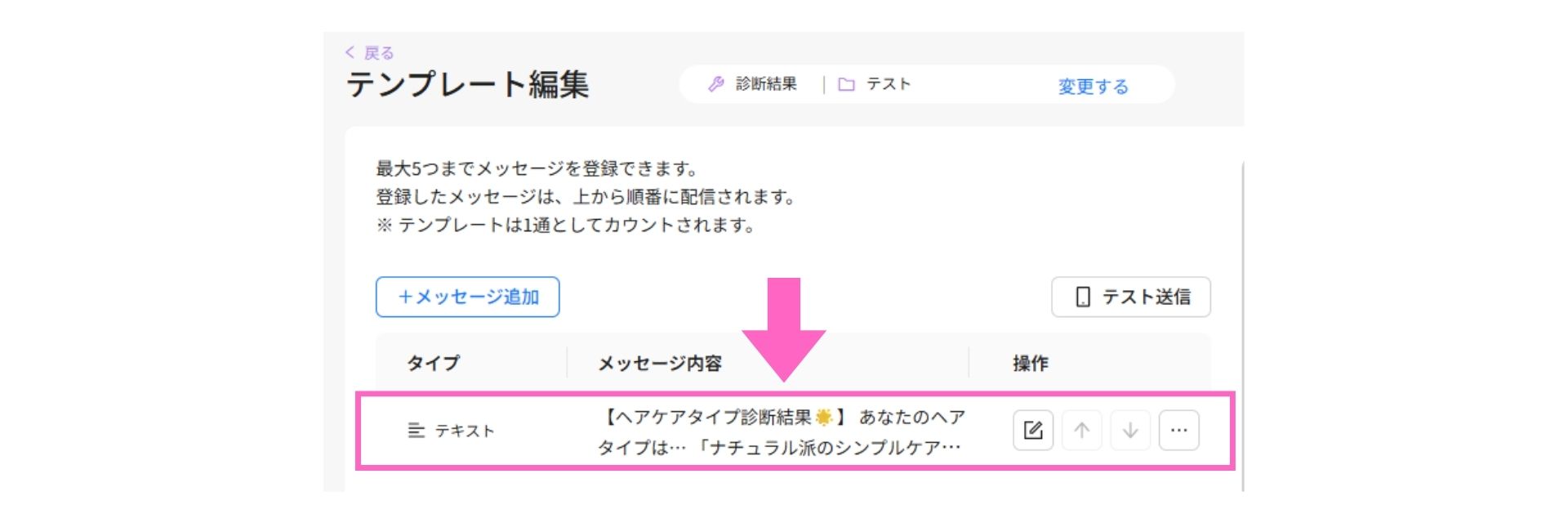
登録したアクションが一覧に表示されます。
残りの選択肢にも、同様の手順で設定を行います。
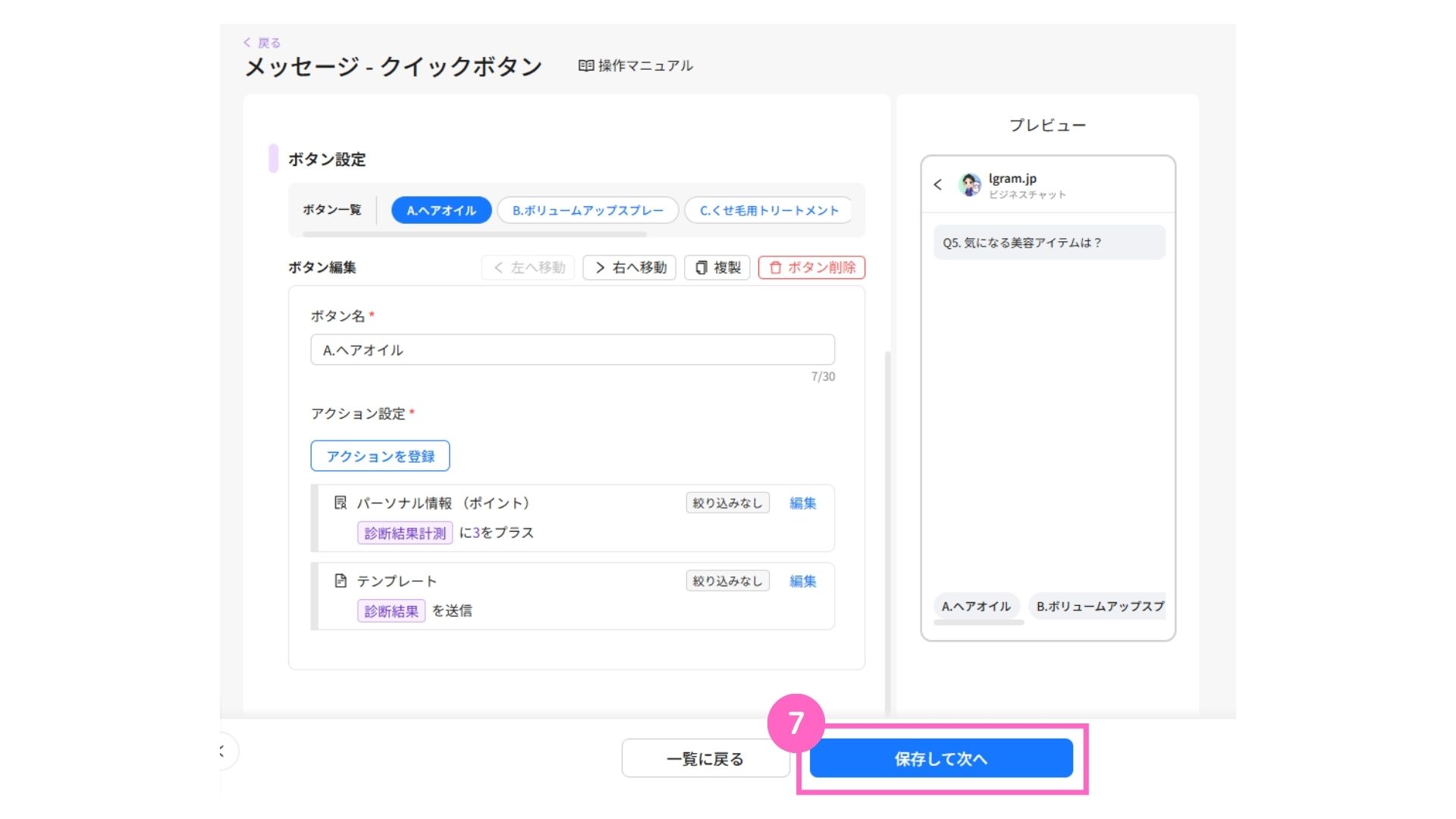
⑦「保存して次へ」をクリック
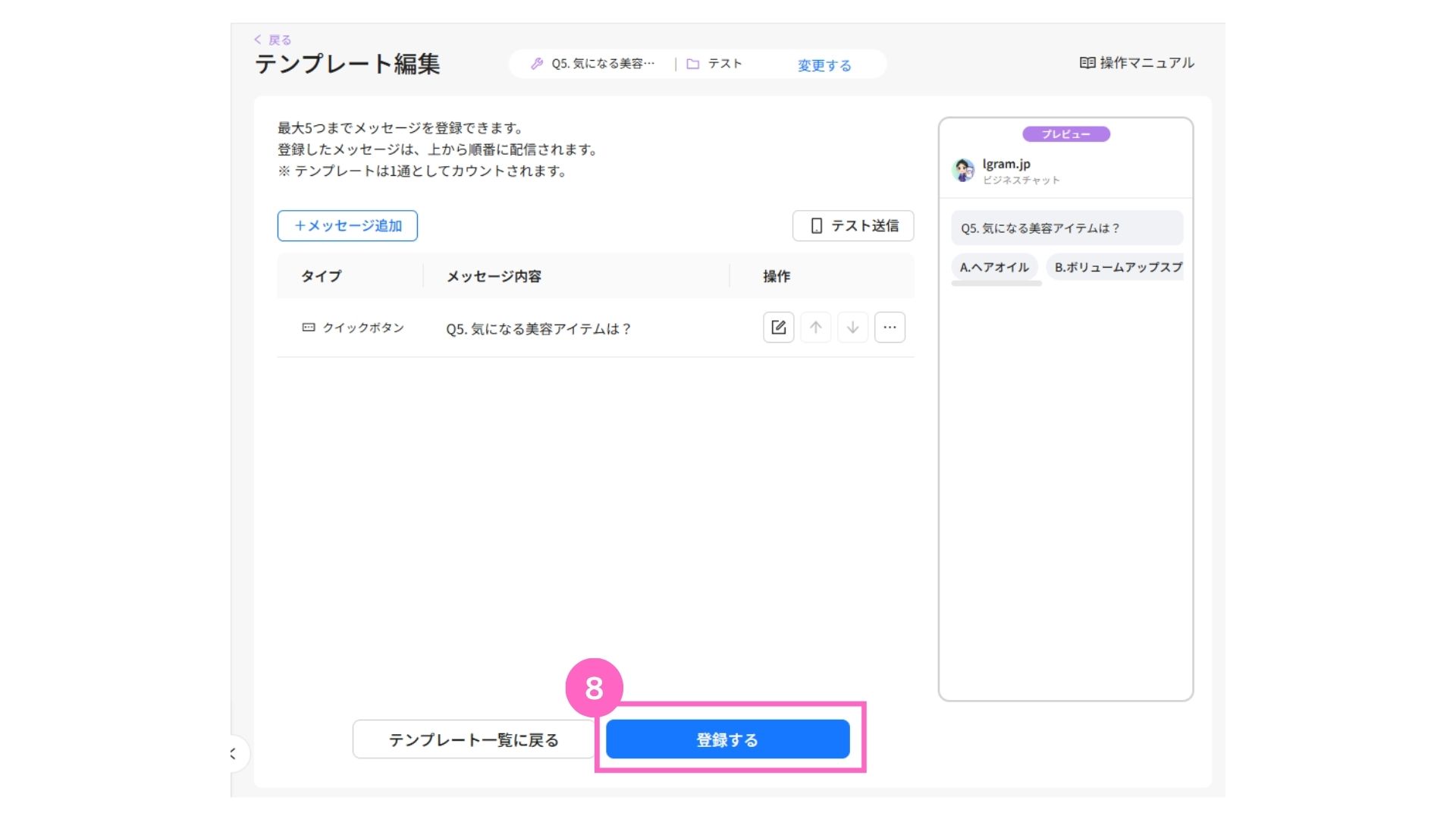
⑧「登録する」をクリック
これで、「Q5のテンプレート」回答後に「診断結果パネル」を表示する設定が完了しました。
5. 診断スタートテンプレートを作成
続いて、診断をスタートするテンプレートを作成します。

テキスト作成
「1.新規作成」手順①〜⑥と同様の手順でテンプレートを作成します。
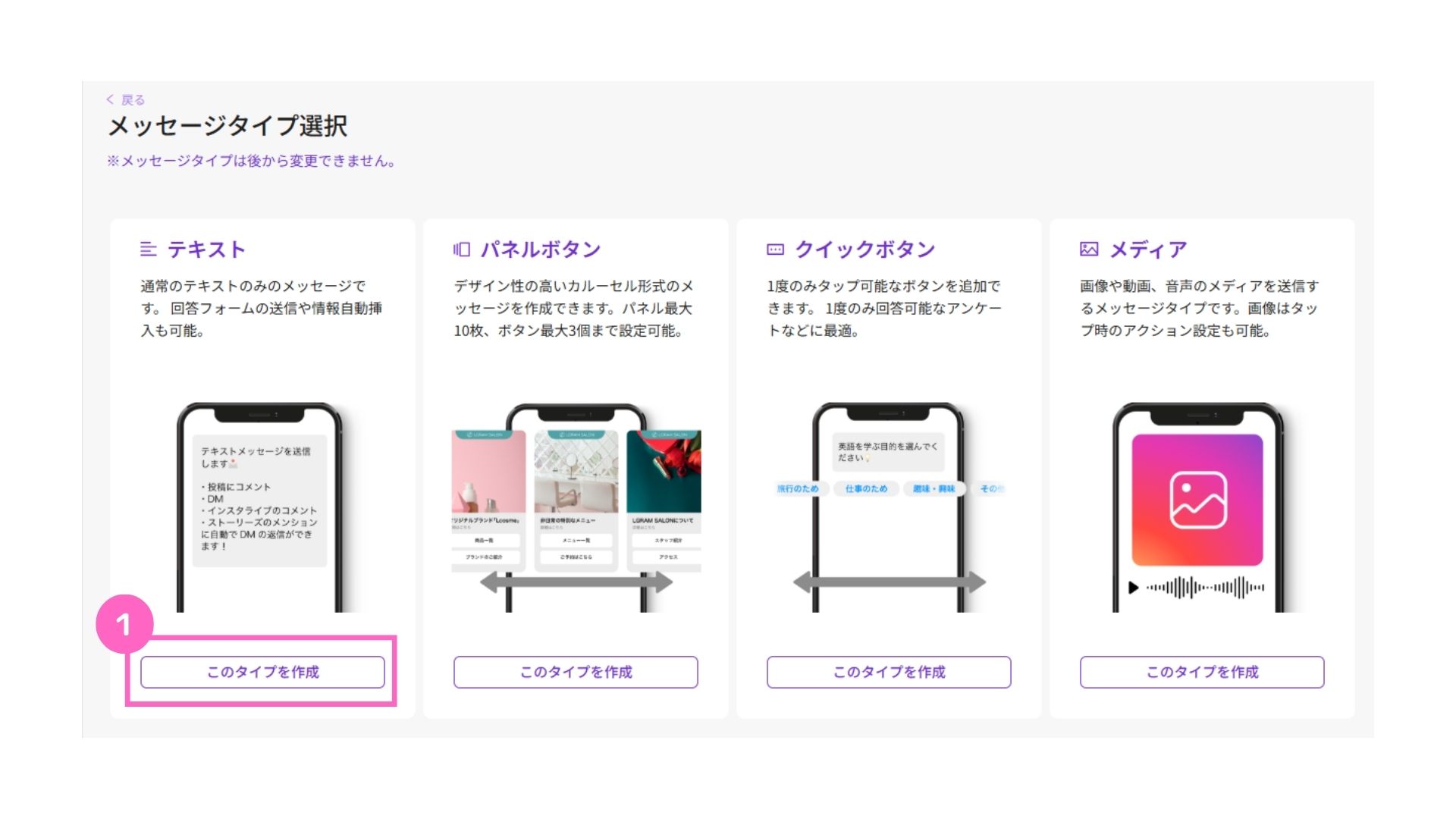
①テキストの「このタイプを作成」をクリック
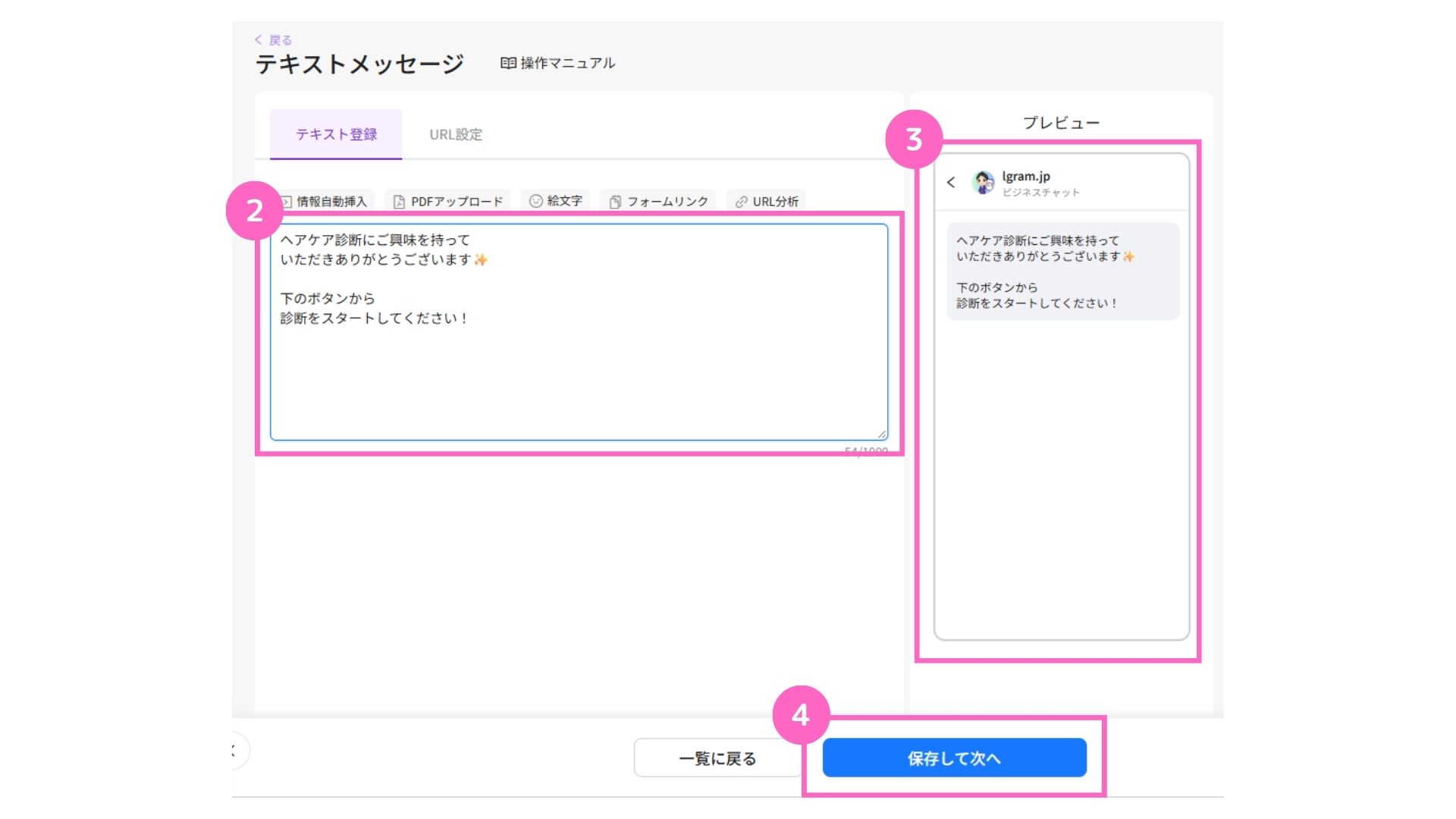
②テキストを入力
└ コメントへのお礼と診断への案内を簡潔かつ、わかりやすくまとめる
③プレビューで確認
④「保存して次へ」をクリック
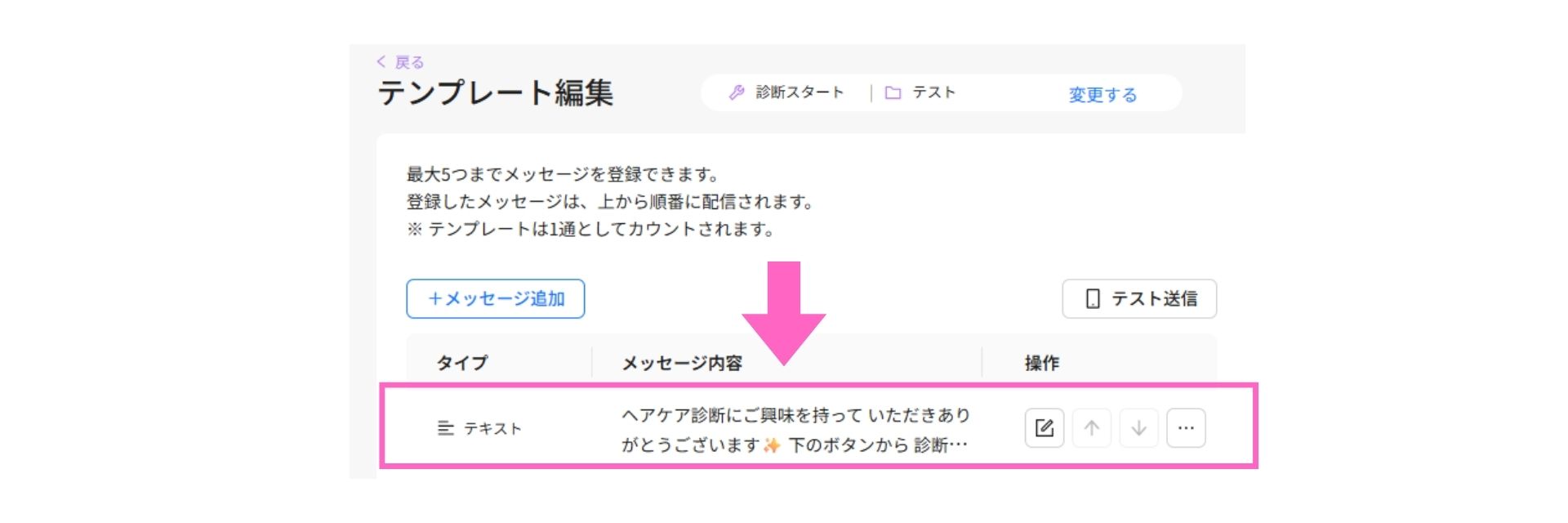
作成したテキストが一覧に表示されます。
パネルボタンの作成
テキスト作成時に作成したテンプレート編集画面を開きます。
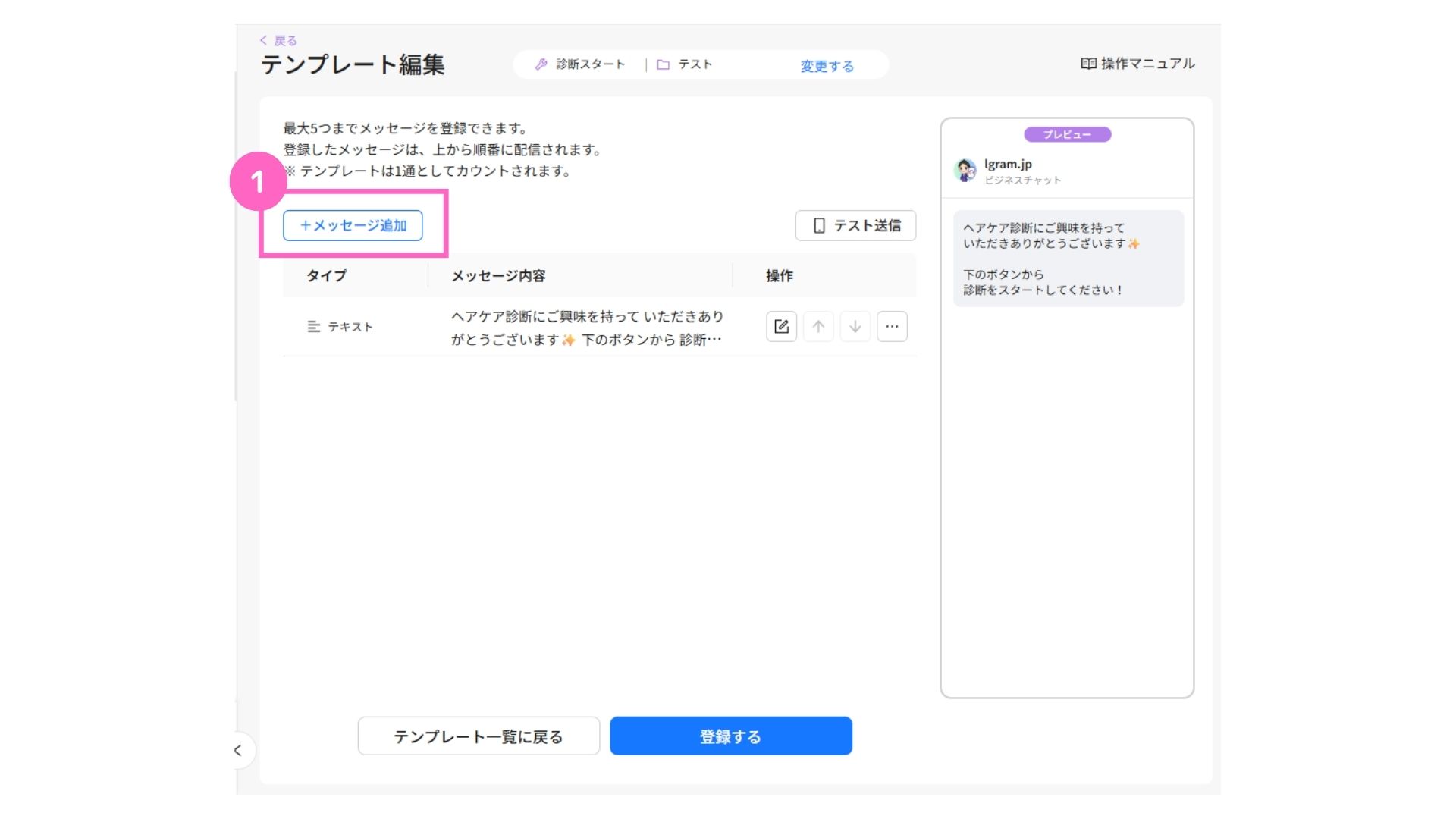
①メッセージ追加を選択
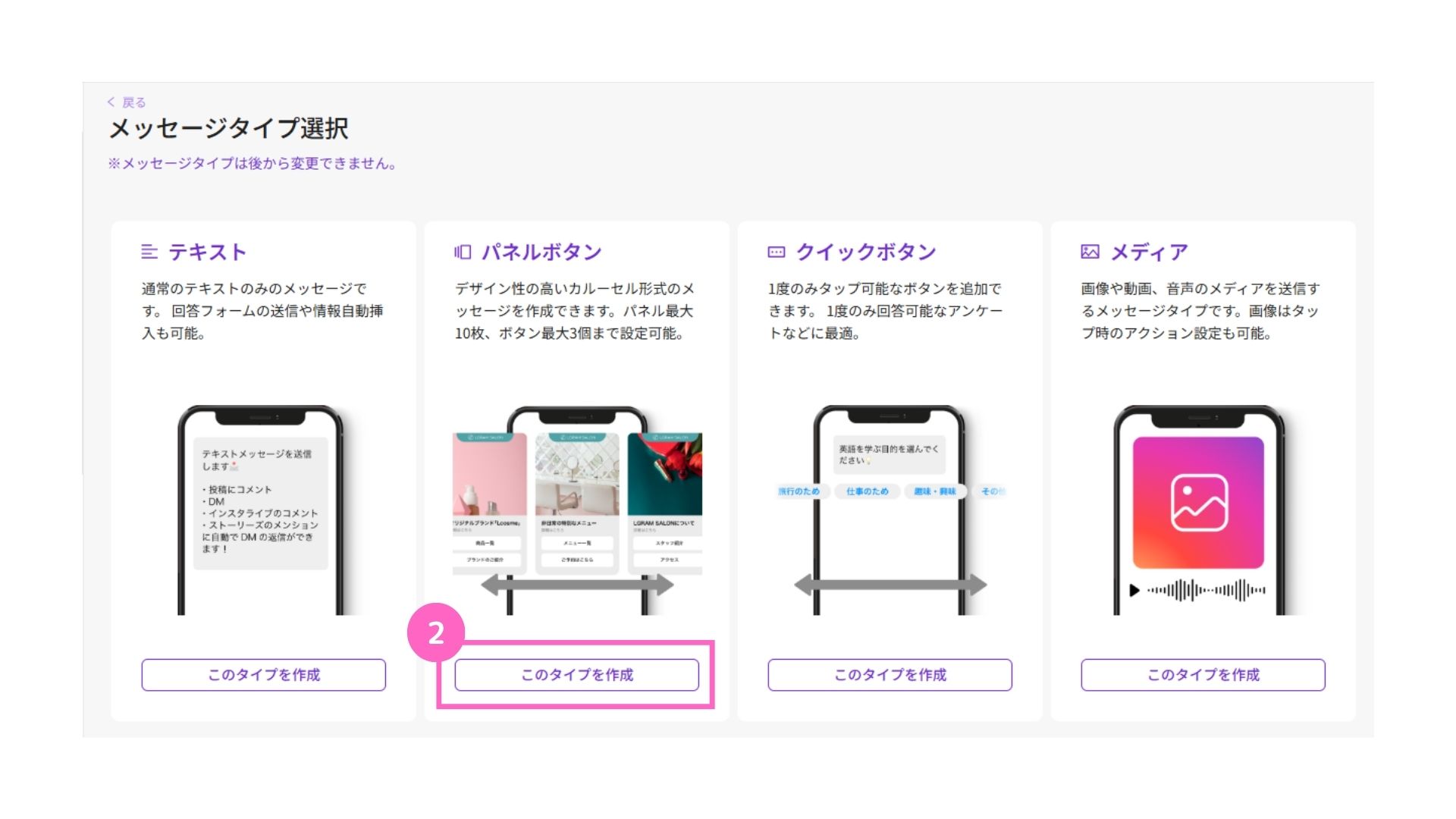
②パネルボタンの「このタイプを作成」を選択
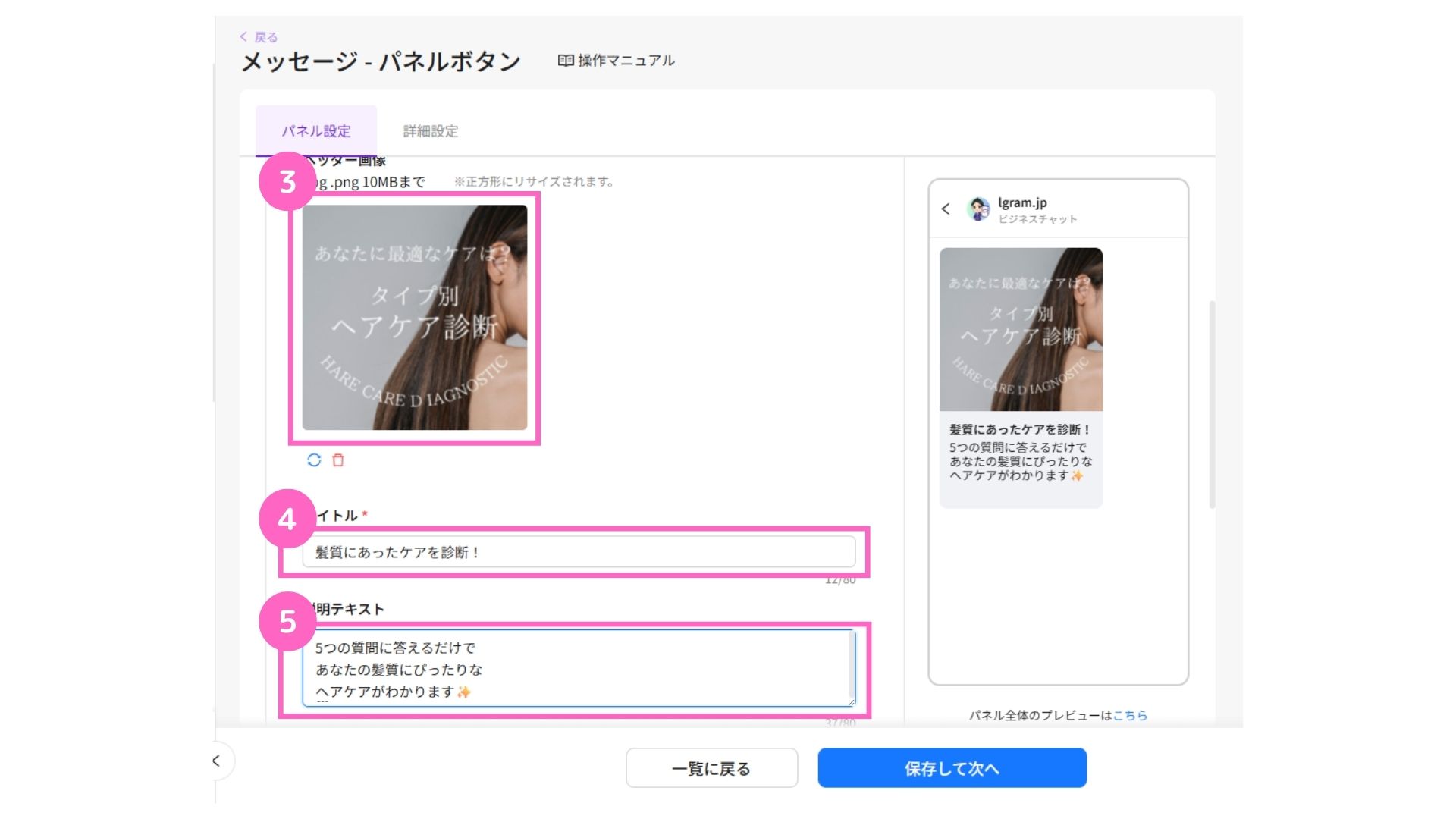
③画像を追加をクリックし、使用したい画像を追加
└ 画像の設定方法はこちら
④タイトルを入力
⑤テキストを入力
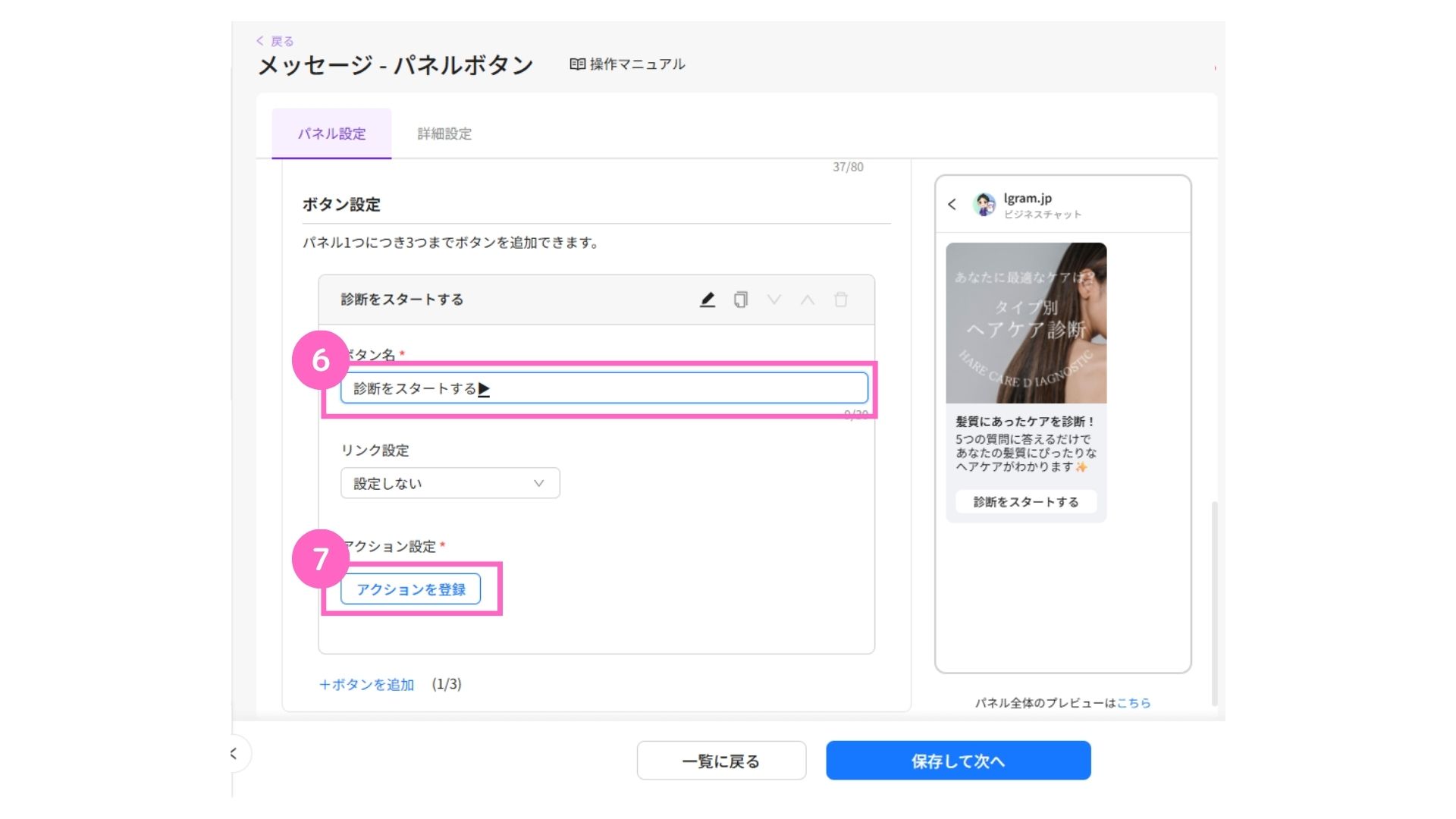
⑥ボタン名を入力
⑦「アクションを登録」をクリック
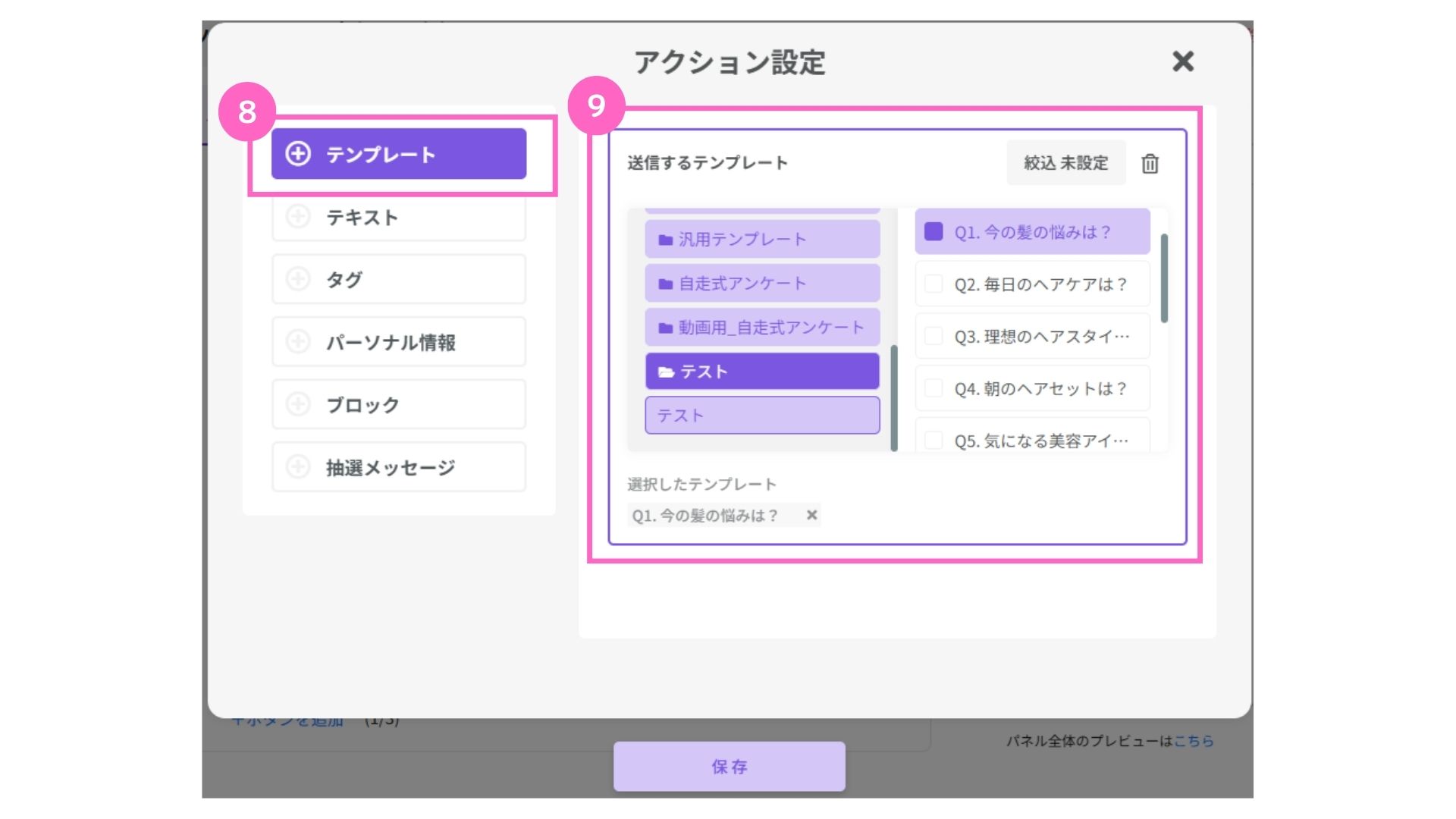
⑧テンプレートを選択
⑨Q1のテンプレートを選択
これで、「診断スタート」ボタンをタップするとQ1から診断が開始されます。
パーソナル情報をリセット
続いて、毎回適切な診断結果を表示させるために、以前の回答ポイントをリセットさせる設定を行います。
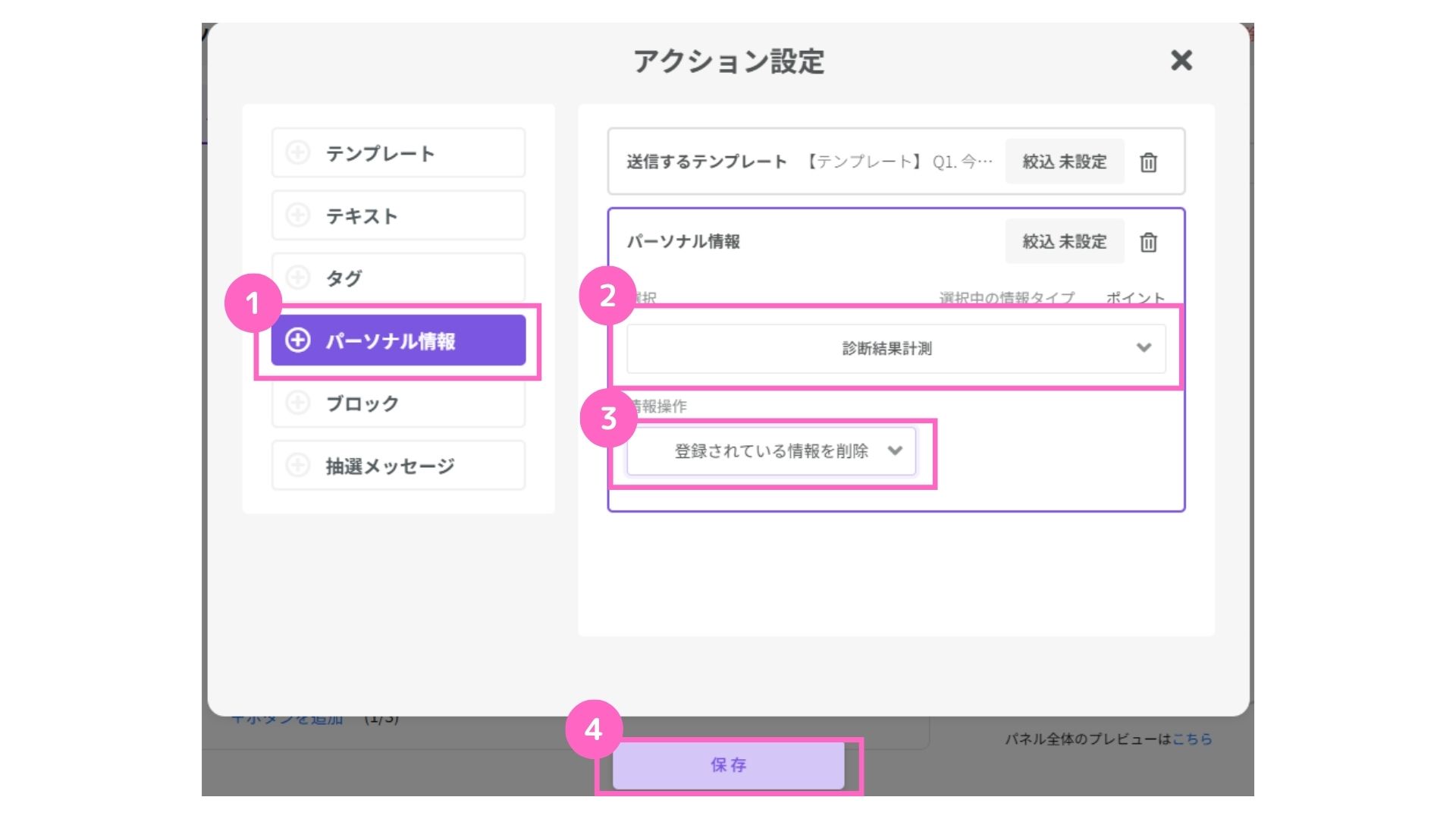
①パーソナル情報を選択
②フォルダを選択
③登録されている情報を削除を選択
④「保存」をクリック
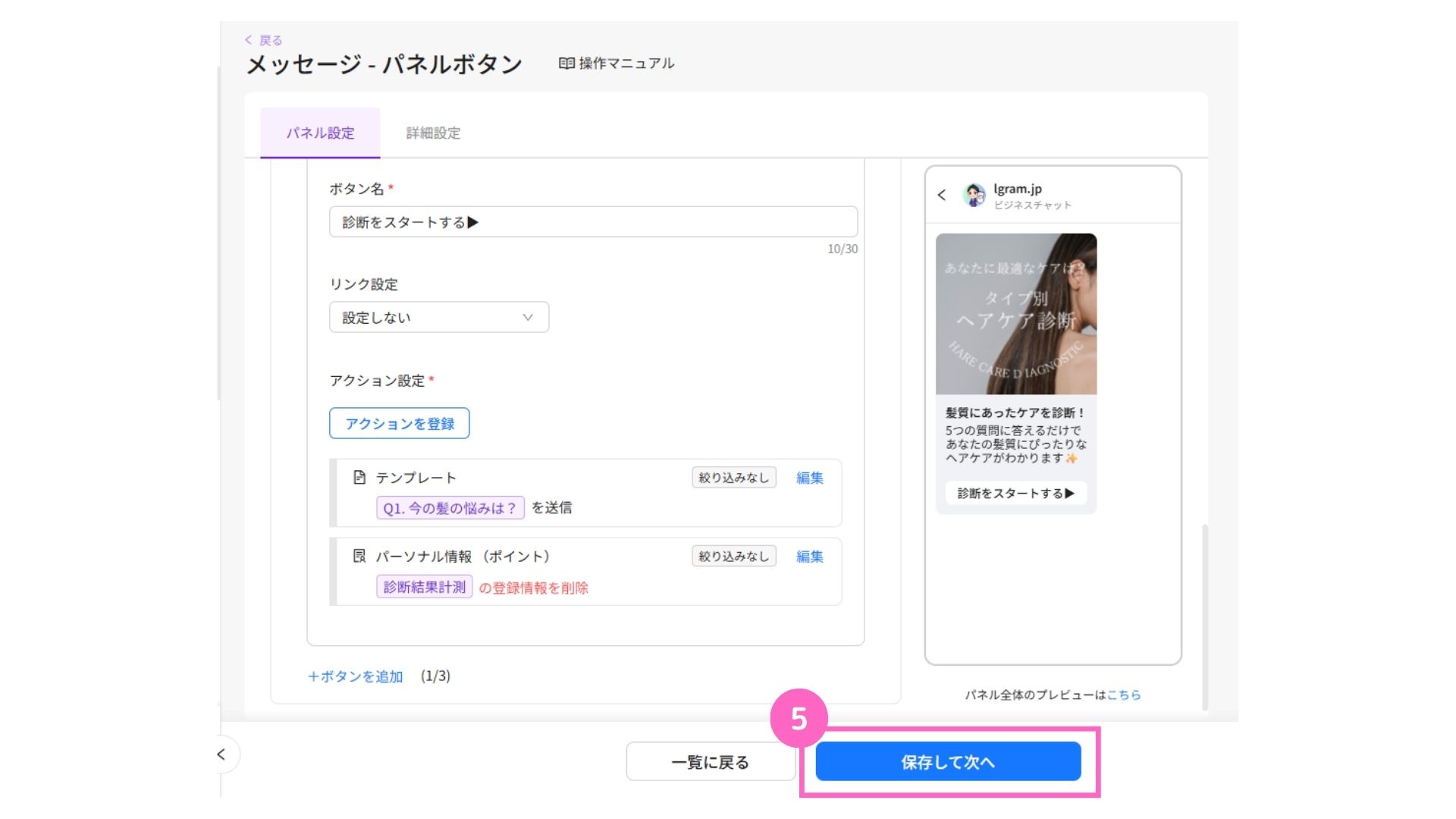
⑤「保存して次へ」をクリック
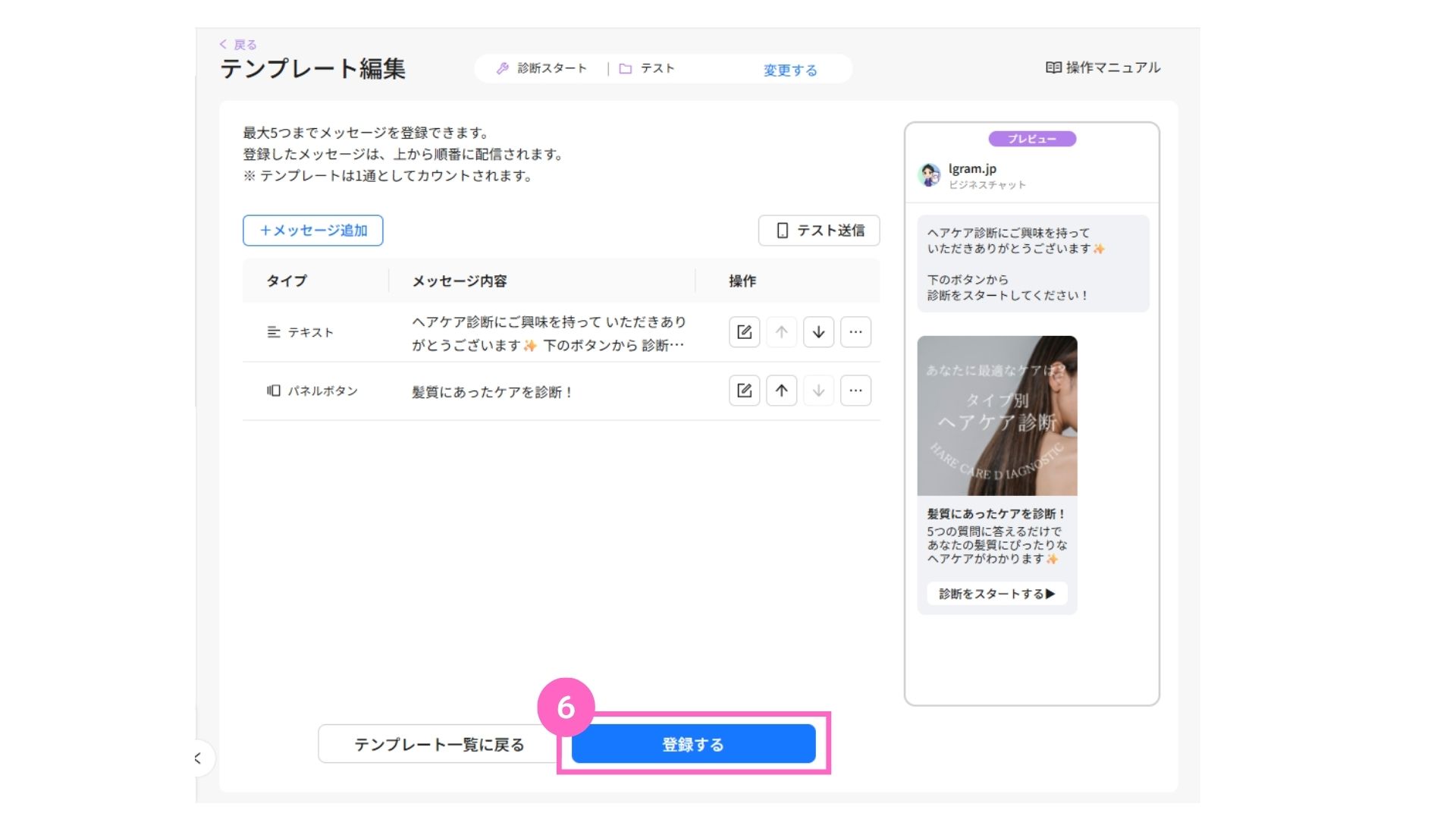
⑥「登録する」をクリック
6. 診断の自動応答を設定
最後に、診断コンテンツを送信する設定を行います。
自動応答の詳細はこちら
新規作成
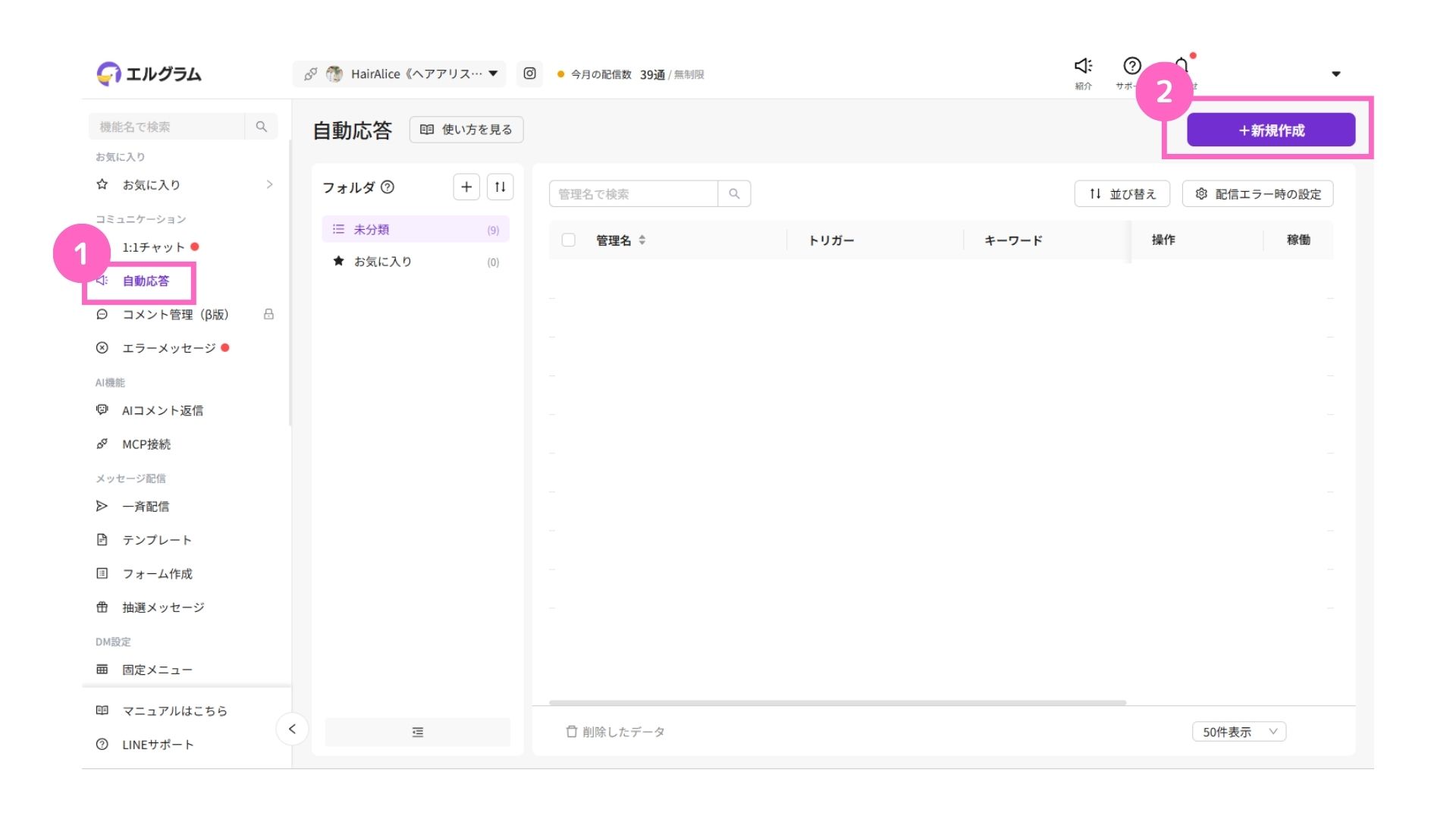
①自動応答を選択
②「+新規作成」をクリック
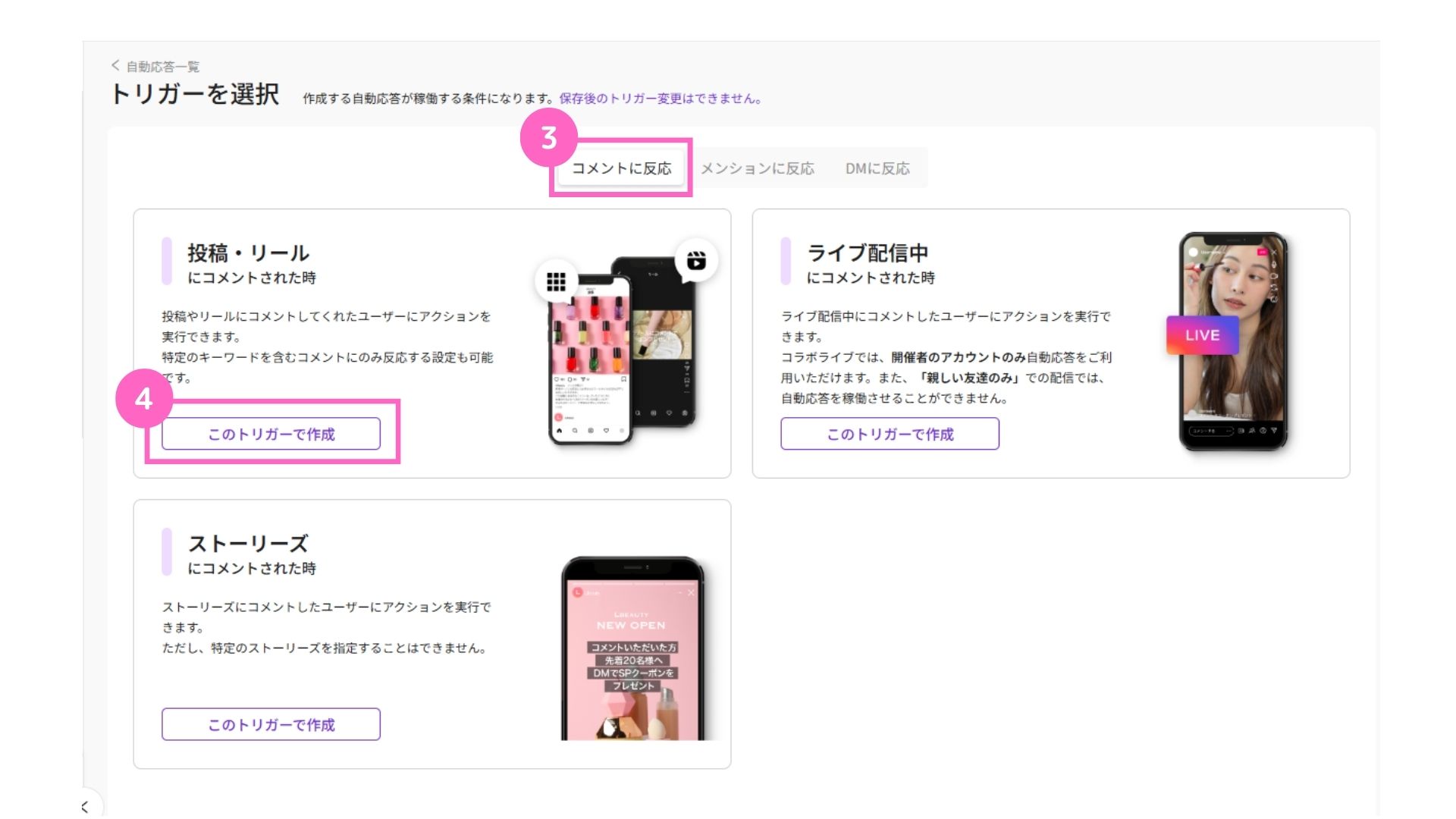
③コメントに反応を選択
④投稿・リールにコメントされた時の「このトリガーを作成」をクリック
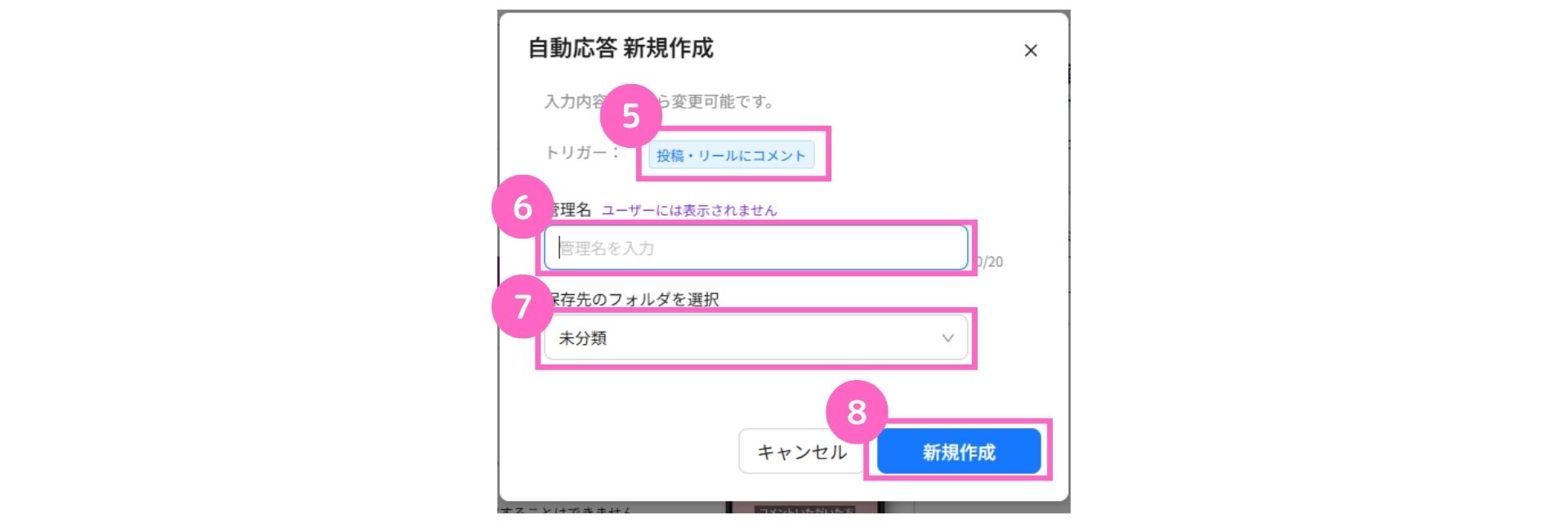
⑤選択したトリガーの確認
⑥管理名の入力
⑦保存先のフォルダを選択
⑧「新規作成」をクリック
対象の投稿を選択
まずは、自動応答を稼働させる対象の投稿を選択します。
詳しい設定方法はこちら
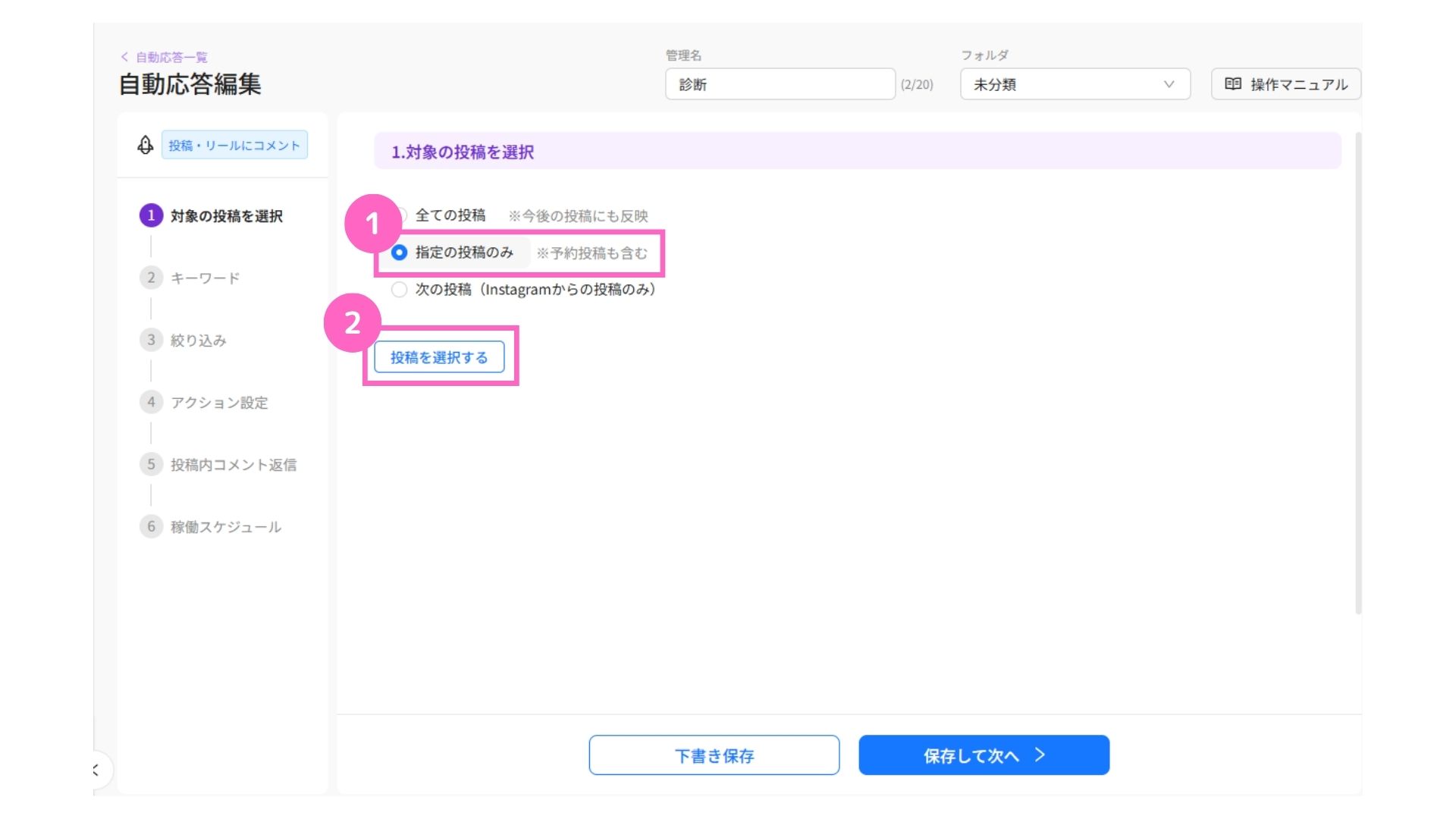
①指定の投稿のみを選択
②「投稿を選択する」をクリック
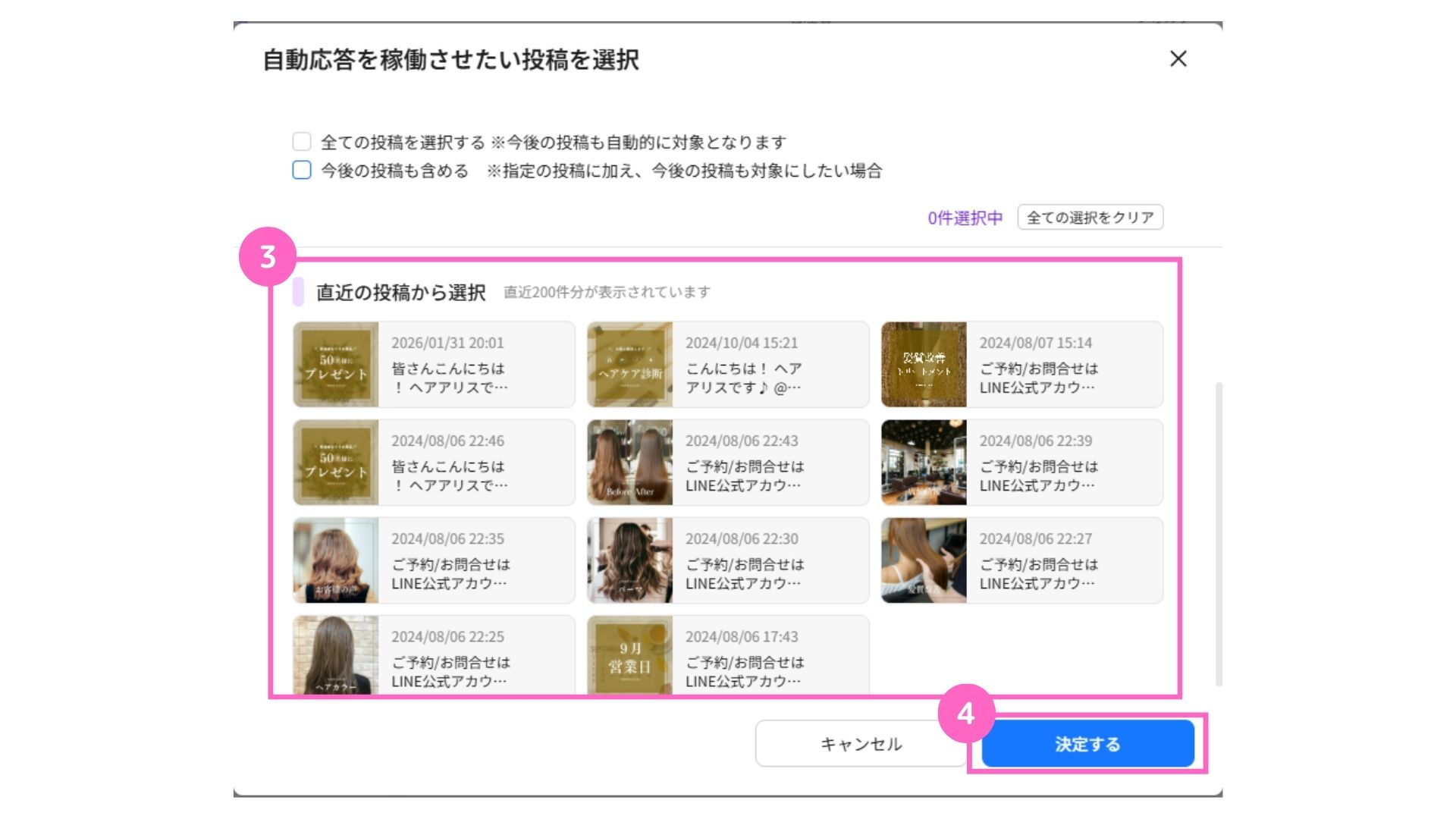
③対象の投稿を選択
④「決定する」をクリック
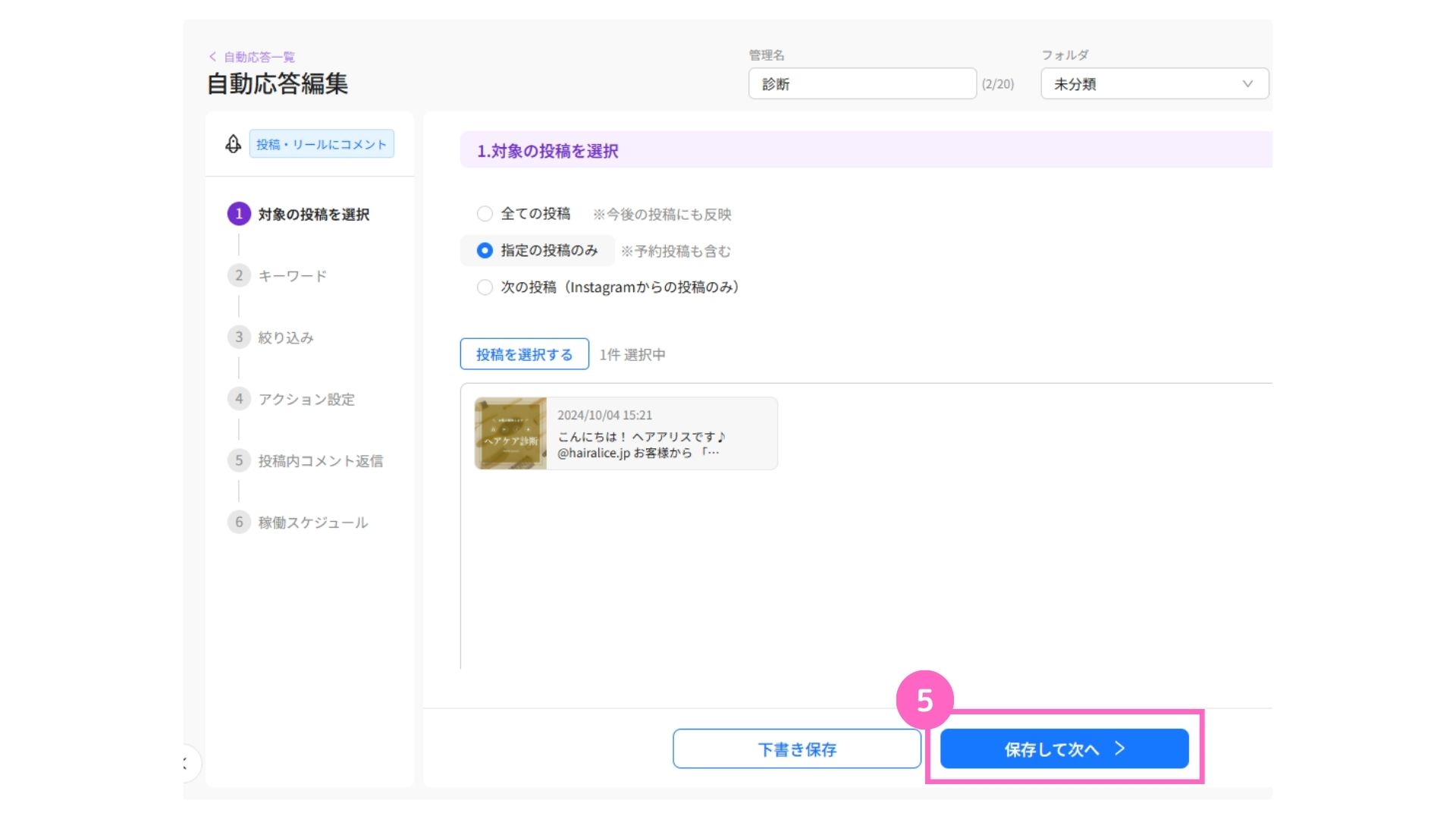
⑤「保存して次へ」をクリック
キーワードの設定
続いて、自動応答を稼働させるキーワードを指定します。
詳しい設定方法はこちら
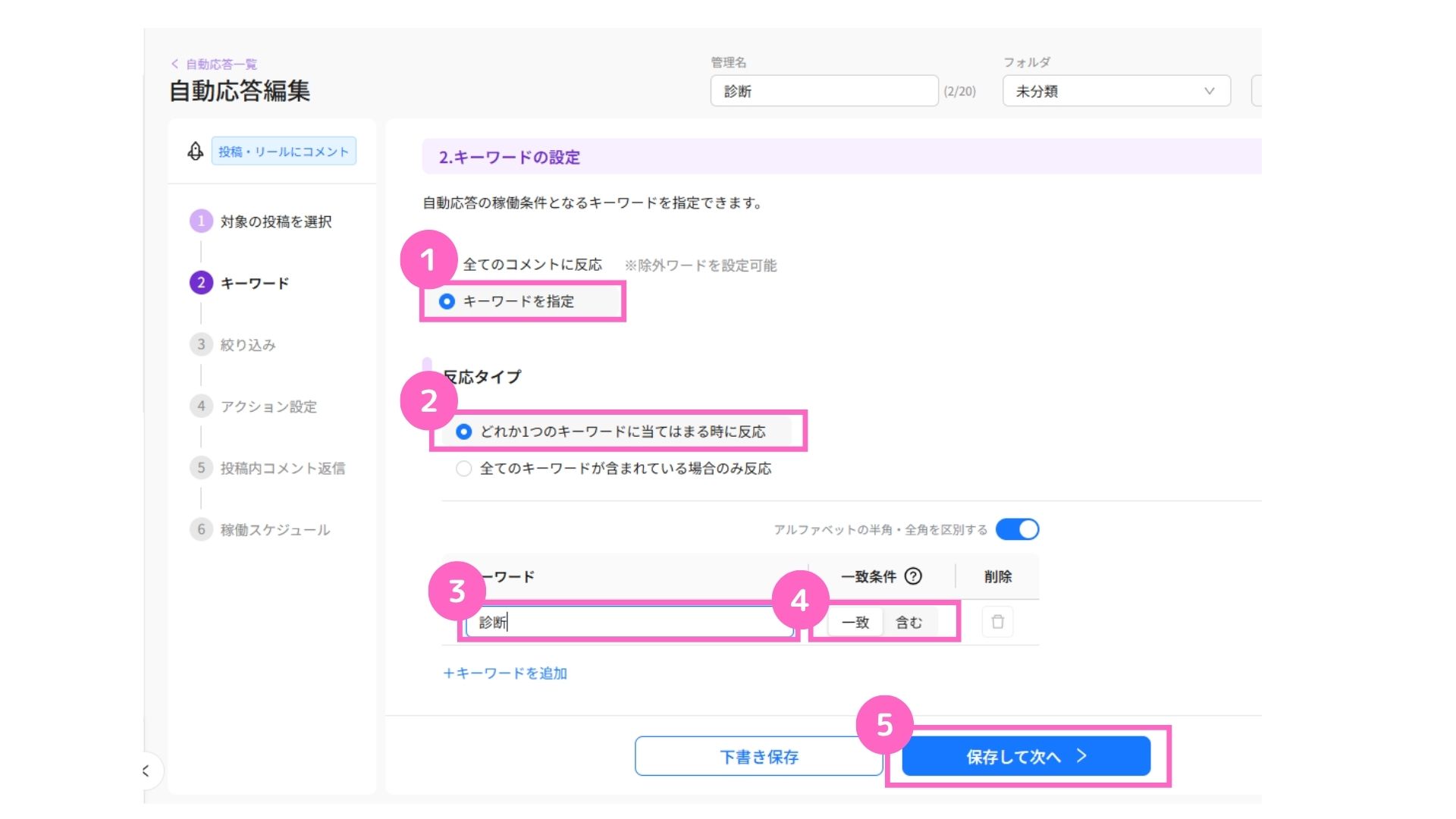
①「キーワードを指定」をクリック
②どれか1つのキーワードに当てはまるときに反応を選択
③キーワードを入力
④一致条件を選択
⑤「保存して次へ」をクリック
絞り込み
自動応答を稼働させる、対象ユーザーの絞り込みを設定します。
詳しい設定方法はこちら
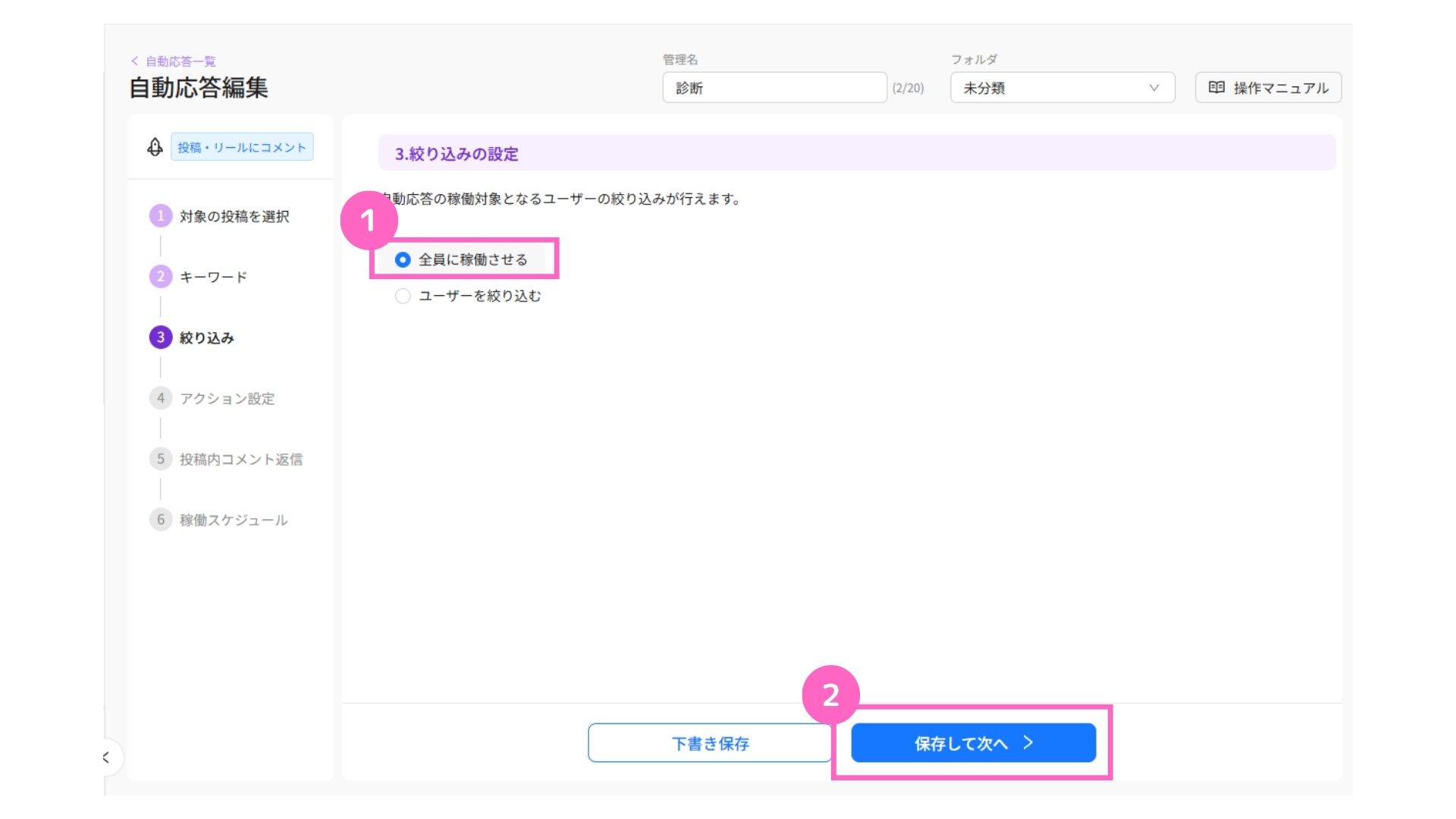
①稼働対象となるユーザーを選択
②「保存して次へ」をクリック
ユーザーを絞り込むを選択した場合、対象ユーザーのみ自動応答が稼働します。
アクション設定
自動応答が稼働した際のアクション内容を設定します。
詳しい設定方法はこちら
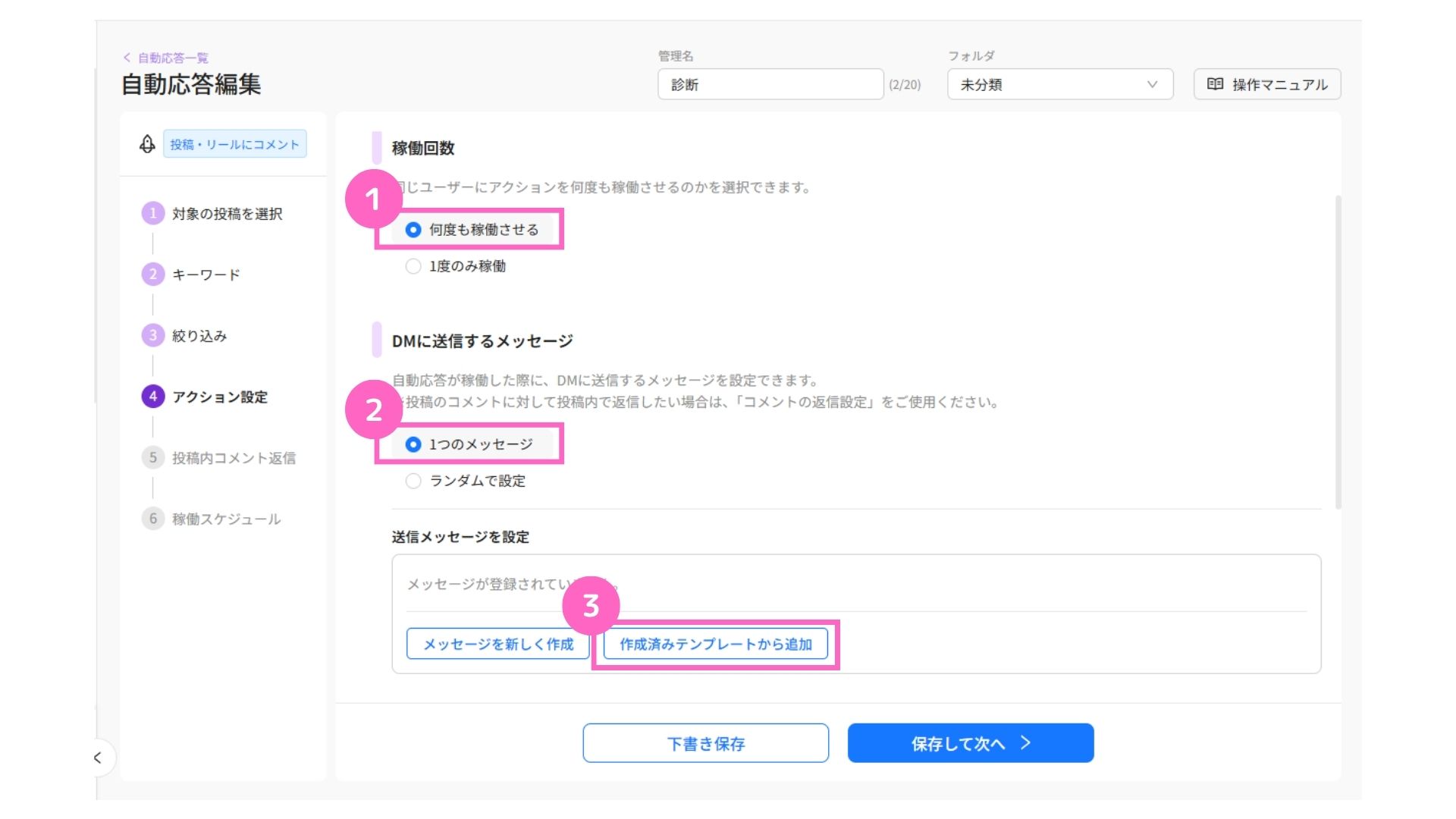
①稼働回数を選択
②1つのメッセージを選択
③作成済みテンプレートから追加を選択

④テンプレートをそのまま追加を選択
⑤「テンプレート選択」をクリック
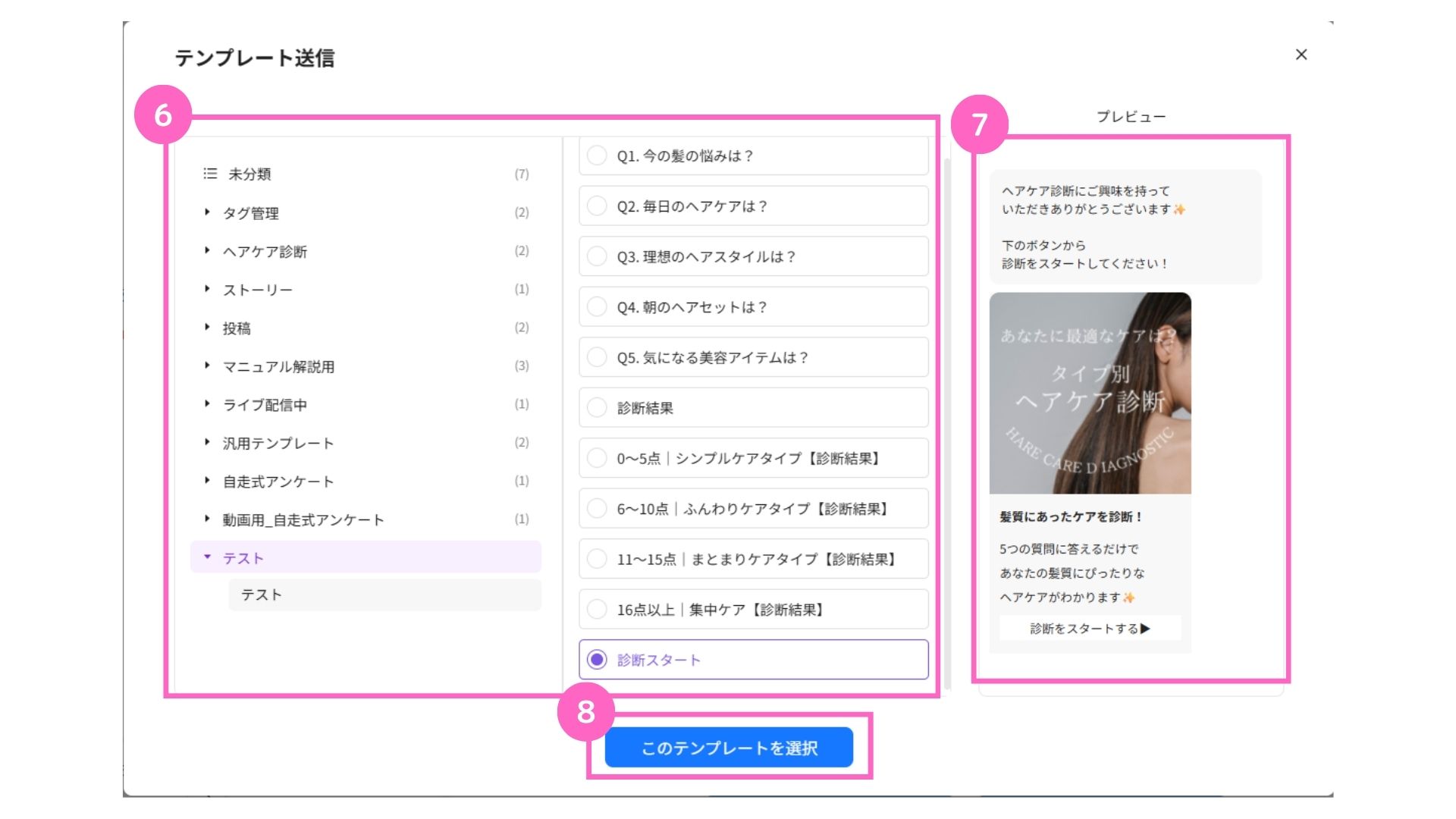
⑥作成した診断スタートテンプレートを選択
⑦プレビューから選択したテンプレートの内容を確認
⑧「このテンプレートを選択」をクリック
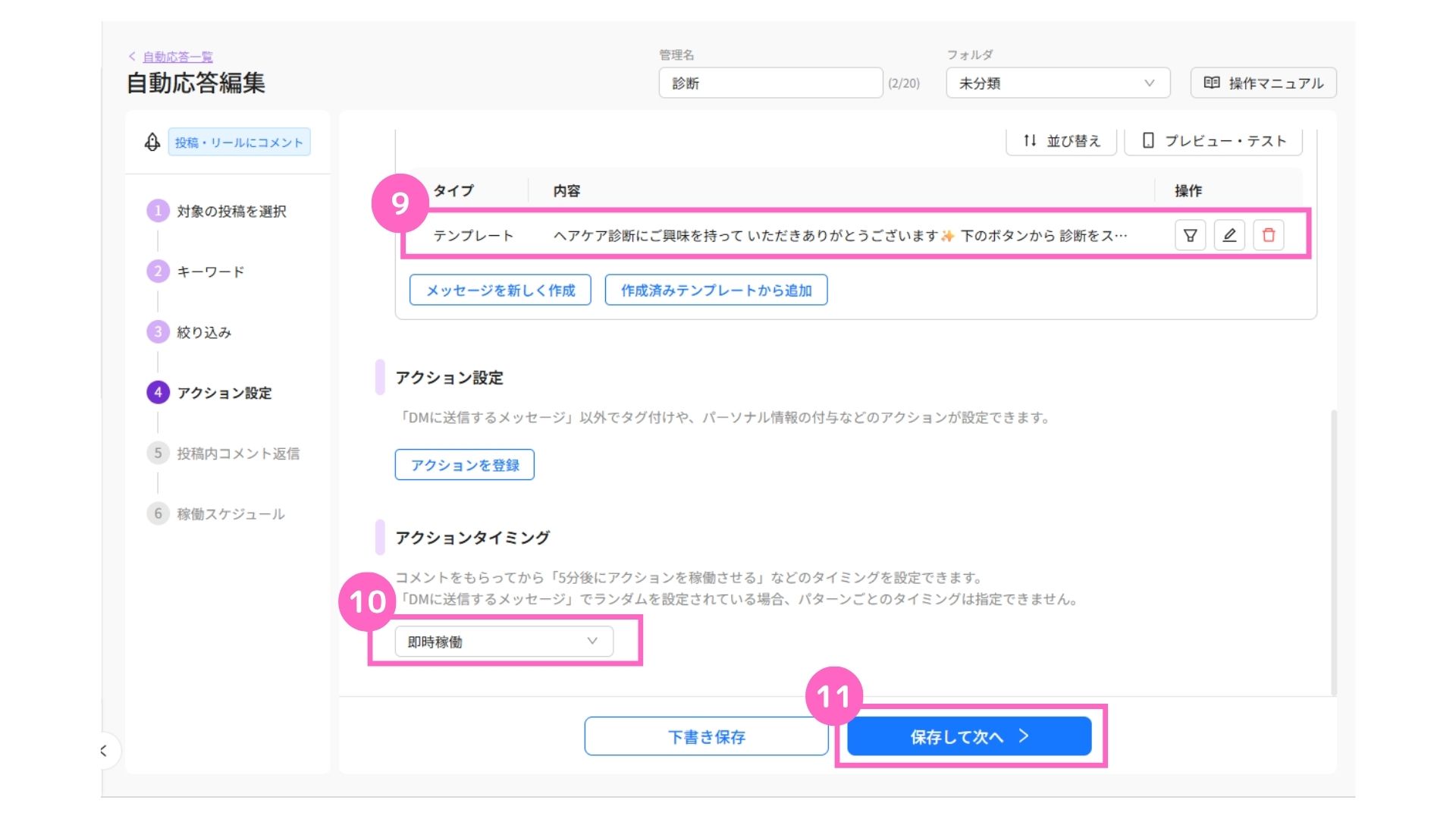
⑨追加したテンプレートが表示される
⑩アクションを稼動させるタイミングを選択
└ 経過時間での指定も可能
⑪「保存して次へ」をクリック
投稿内コメント返信
トリガーとなる投稿へのコメントに返信設定が可能です。
詳しい設定方法はこちら
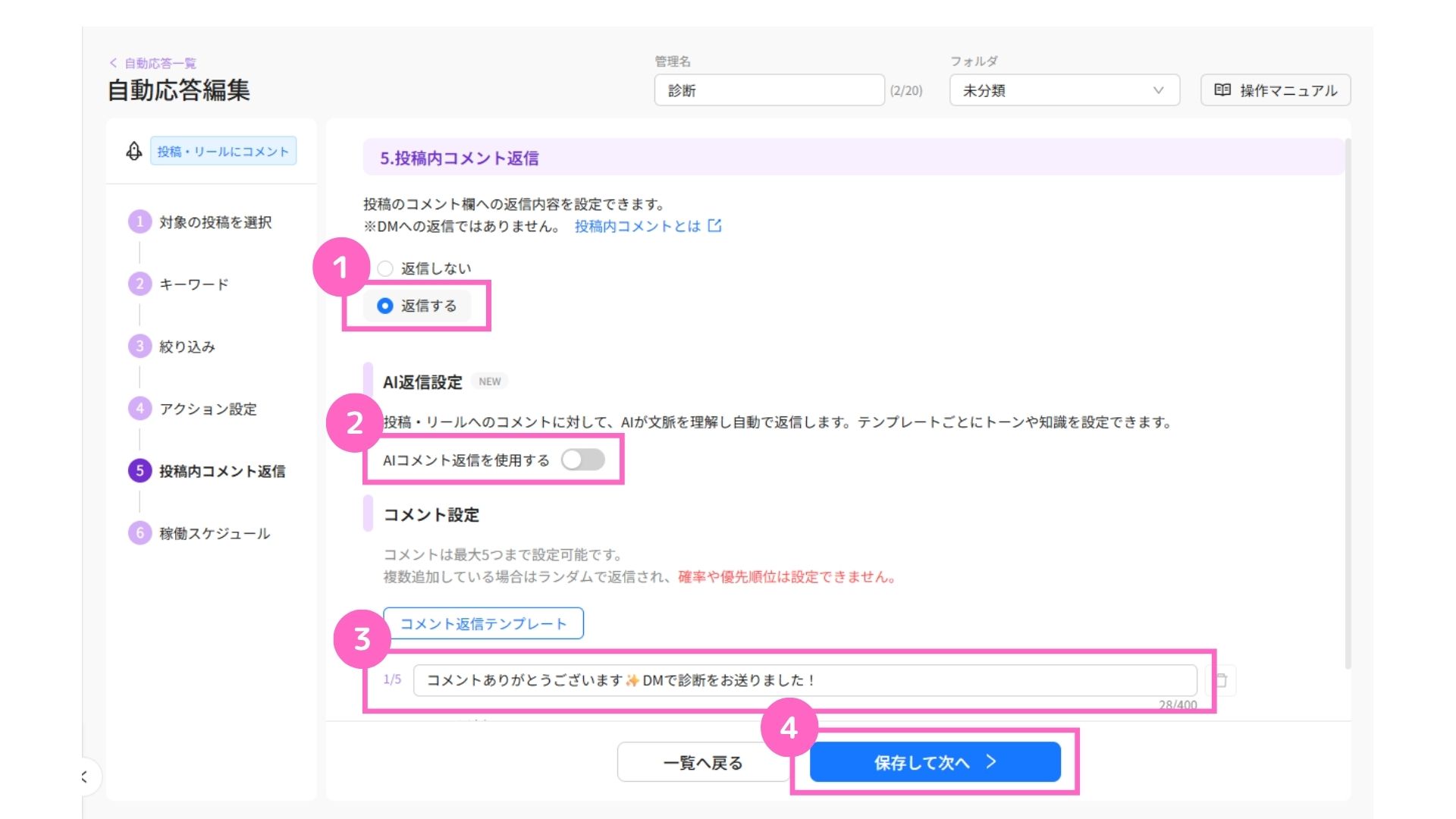
①投稿内のコメントへの返信設定を選択
②AIコメント返信を使用するかを選択
③①で返信するを選択した場合、送信するコメントを入力
④「保存して次へ」をクリック
AI返信設定をONにした場合、投稿のコメントに対してAIが自動で返信します。
詳しい設定方法はこちら
稼働スケジュール
稼働スケジュールの設定が行えます。
自動応答を稼働させたいスケジュールを選択し、詳細の設定をしてください。
詳しい設定方法はこちら
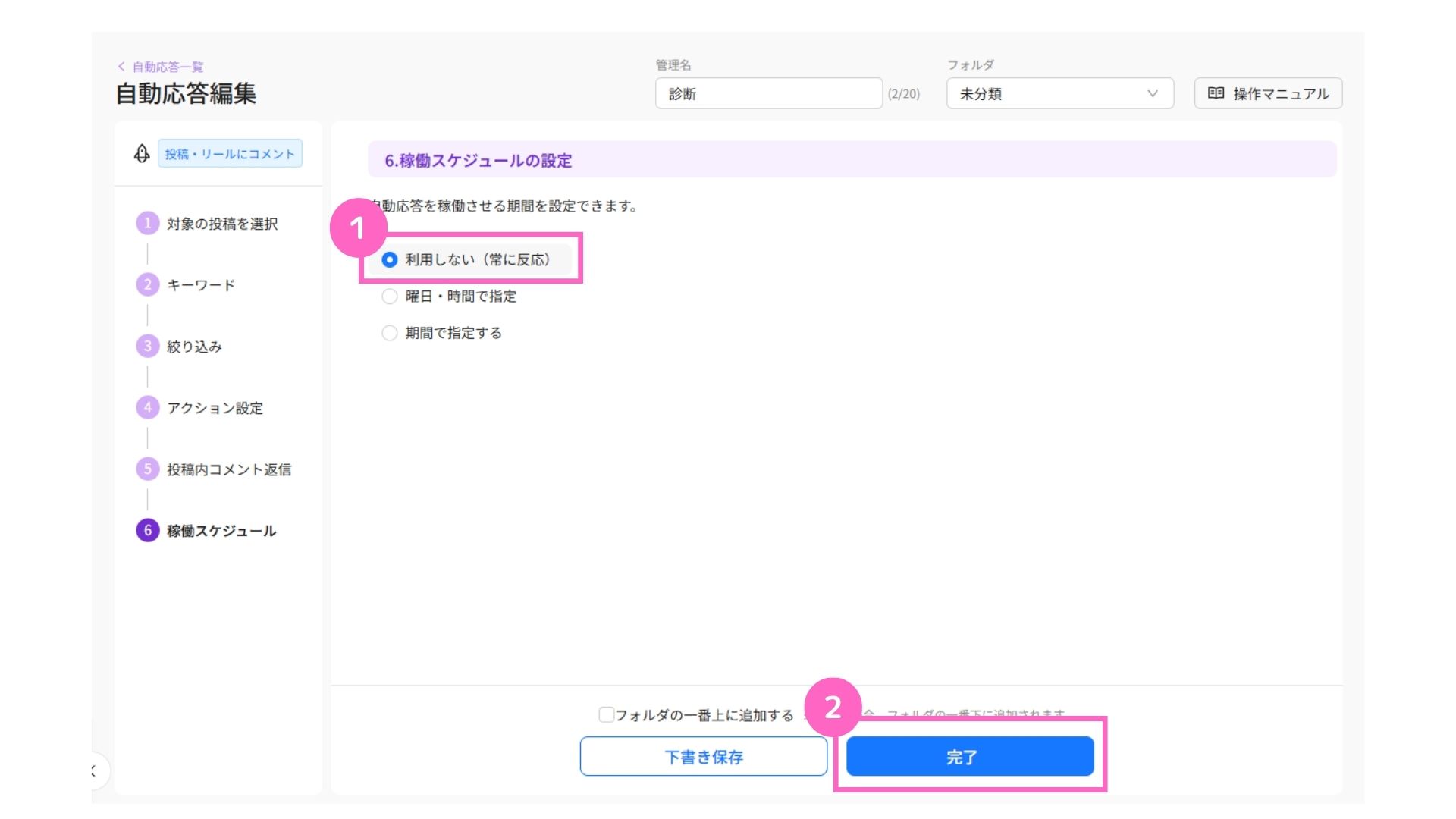
①自動応答の稼働期間を選択
②「完了」をクリック
これで、診断コンテンツの作成と自動応答設定が完了です。
診断コンテンツ活用方法の解説は以上となります。
ぜひ、ご活用ください
関連マニュアル
関連記事①
テンプレート作成(パネルボタン)の使い方
関連記事②
テンプレート作成(クイックボタン)
関連記事③
テンプレートを複数送信する方法
関連記事④
「自動応答」機能の使い方
関連記事⑤
パーソナル情報の使い方
よくある質問
診断結果が送信されない場合、以下の要因が考えられます。
- 全く動作しない場合
→自動応答の設定または、アクション設定や絞り込み設定など、連動に関する設定に誤りがある可能性があります。
今一度、設定をご確認ください。 - 「1回目は正常に動作した」もしくは「正しい診断結果が送信されない」
→パーソナル情報のポイントがリセットされていない可能性があります。
診断開始前の任意箇所で、以前に付与されたポイントをリセットする設定が必要です。
パーソナル情報のポイントをリセットする設定方法はこちら

エルグラムに関するお問い合わせはこちら