
この記事では、美容サロンでのユーザーリストの活用方法を解説します。
ユーザーリストとは?
ユーザーリストは、エルグラムに登録されているユーザーを一覧で表示できる機能です。
さらに「絞り込み」機能を活用することで、特定の条件を持ったユーザーだけを抽出できます。
抽出したユーザーに、テンプレート送信やタグ付けなどのアクション設定を行えます。
ユーザーリストについての詳細はこちら
美容サロンでの活用例
ユーザーリストを美容サロンアカウントで活用することで、
お客様の管理とアプローチを効率化できます。
今回は、ユーザーリストでお客様の状態を確認・整理・活用する方法を解説します。
- 「タブ」でDMの承認状況や表示設定を確認
→ 顧客対応の進捗を全スタッフで共有でき、対応ミスや重複を防げます。 - 「検索・絞り込み」で特定条件のお客様をすぐに抽出
→ 必要な顧客を素早く探し、対応や提案がスムーズになります。 - 「表示内容のカスタマイズ」で管理項目を最適化
→ サロン独自の管理方法に合わせられるため、日常業務が効率化します。 - 「CSV保存」で来店データを一覧化
→ 来店頻度や売上傾向を後から分析できるため、施策立案の精度が高まります。
ユーザーリスト設定の大まかな流れは、以下のページをご覧ください。
ユーザーリストでお客様を一括・個別に対応する方法は、以下のページをご覧ください。
設定方法
今回は、以下5つの活用例を解説します。
それぞれ必要に応じて使い分けてください。
A. タブでお客様の状態を確認する
B. ユーザー検索と絞り込みを行う
C. 表示内容をカスタマイズする
D. CSVで保存して活用する
A. タブでお客様の状態を確認する
ユーザーリスト上部のタブでは、DMの承認状況や表示状態など、連絡ステータスを確認できます。
DMが可能かを一目で把握できるため、施術後のフォローやキャンペーン告知を効率的に行えます。
タブの活用例は以下の通りです。
- 「アクティブ」タブでDM送信が可能なお客様を確認
→ 施術後のフォローメッセージや、キャンペーンの案内をスムーズに送信できます。 - 「DM未承認」タブで未承認ユーザーを確認
→ 承認依頼メッセージや店頭での声かけで、やり取りのきっかけを作れます。 - 「ブロック中」「非表示中」タブで対応状況を把握
→ 対応を一時休止中、または不要なお客様を整理できます。
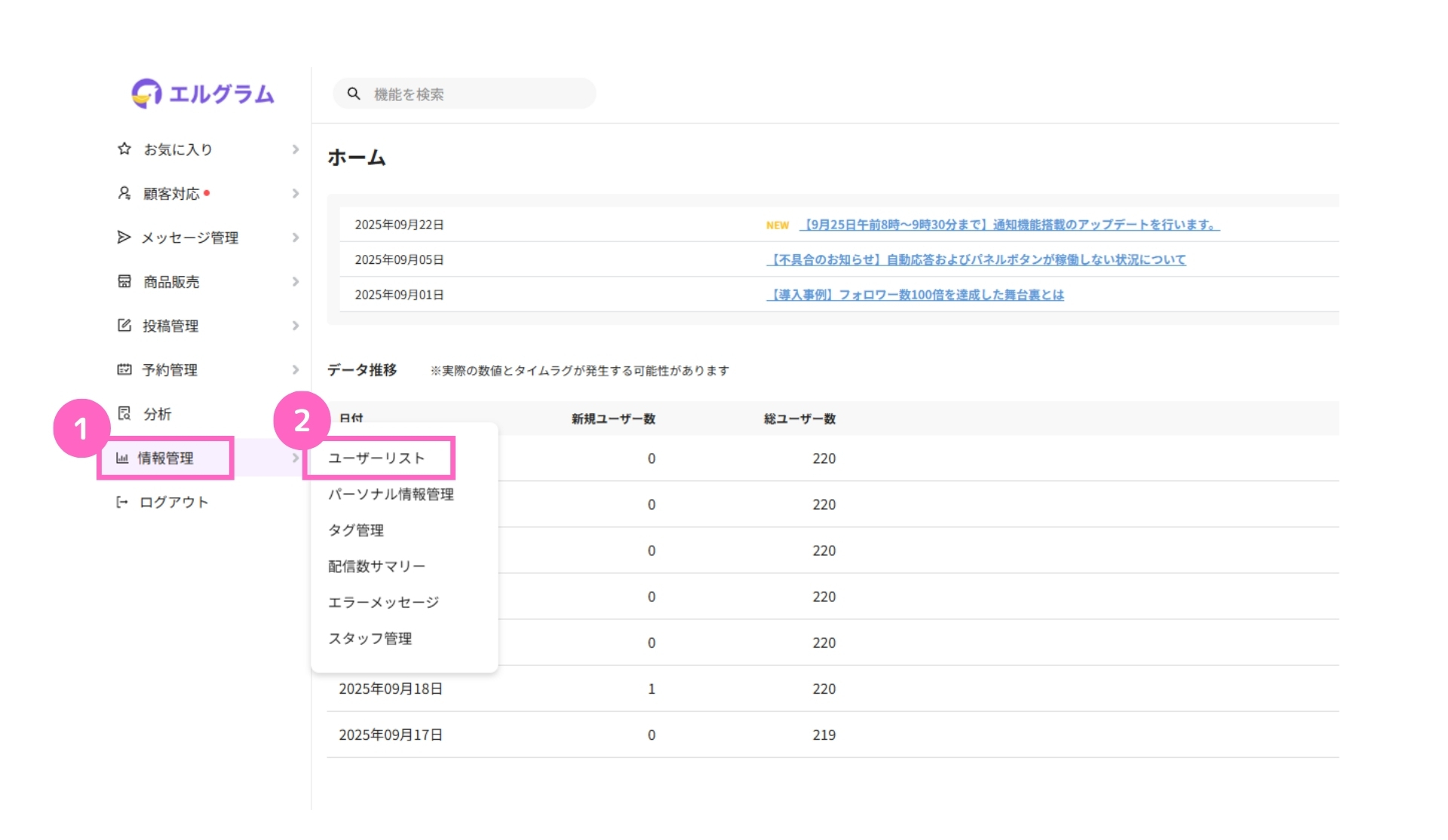
①「情報管理」をクリック
②「ユーザーリスト」をクリック
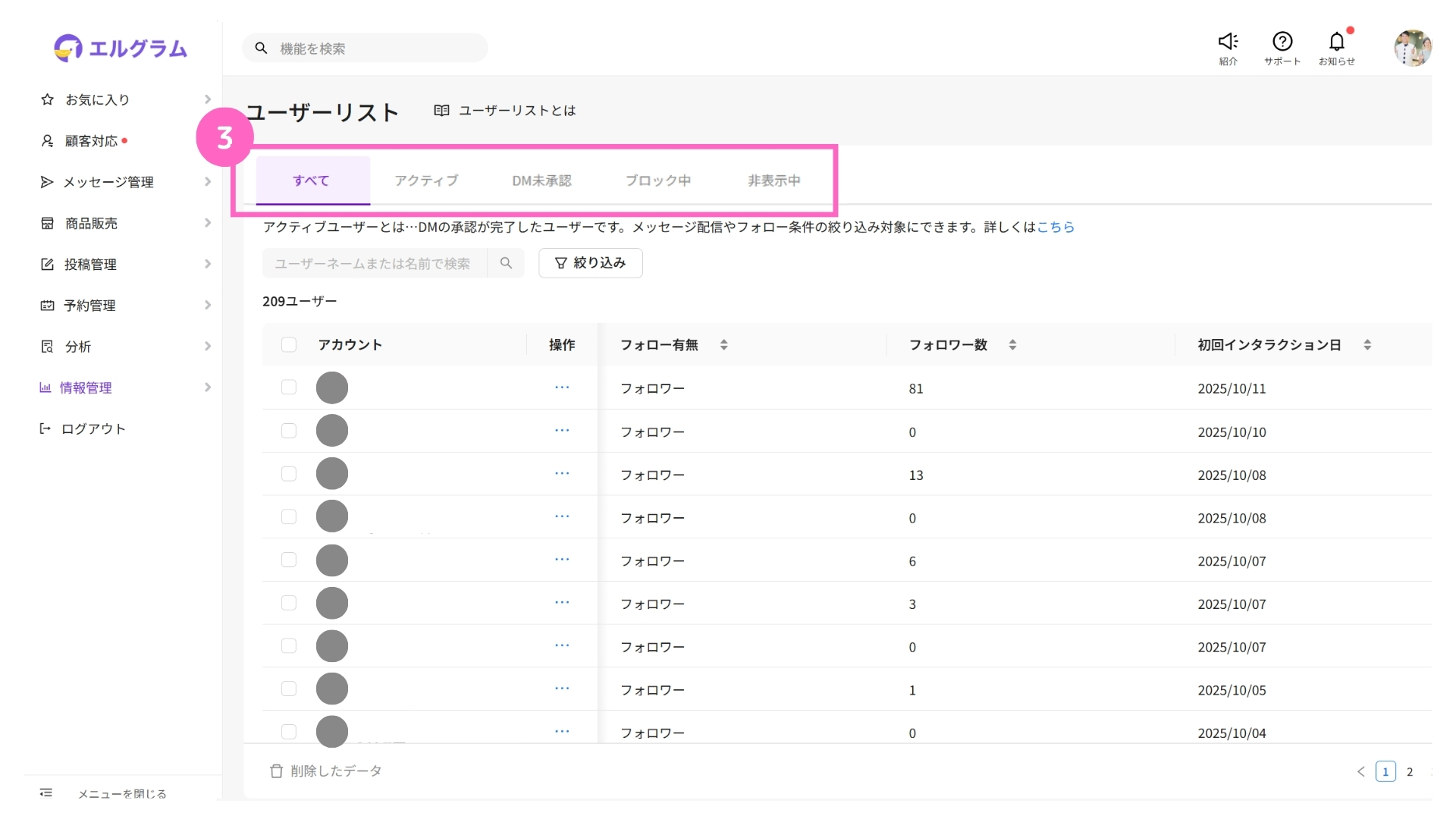
③ 表示したい上部のタブをクリック
さらに詳しいタブの活用例はこちら
B. ユーザー検索と絞り込みを行う
ユーザーリストの検索欄では、登録された顧客情報を条件で絞り込み、目的に合ったお客様を
すぐに見つけられます。フォローDMの送信やキャンペーン対象の抽出に便利です。
- 「VIP」タグで絞り込み、常連のお客様だけを抽出
→ 特典案内を効率的に送信でき、リピーター満足度を高められます。 - 「新規」タグで抽出し、来店後フォローメッセージを一括送信
→ 初回来店後のフォローを自動化でき、次回予約の促進につながります。
検索窓でお客様を探す
検索窓にお客様の名前やアカウント名を入力して検索します。

お客様の絞り込み
条件を指定してお客様を絞り込めます。
タグやフォロー状況を設定すれば、目的に合ったリストを簡単に表示できます。
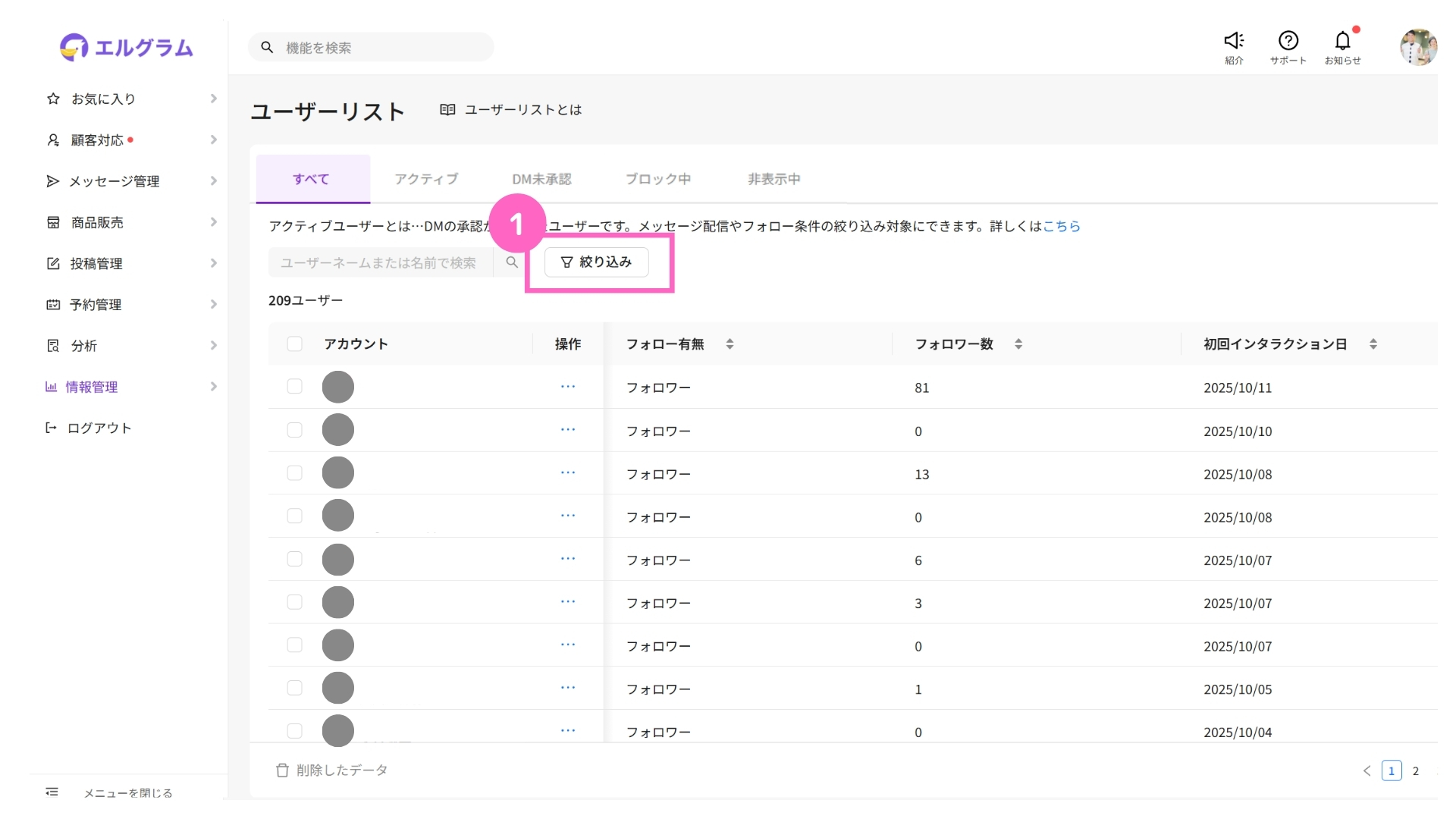
① 「絞り込み」をクリック
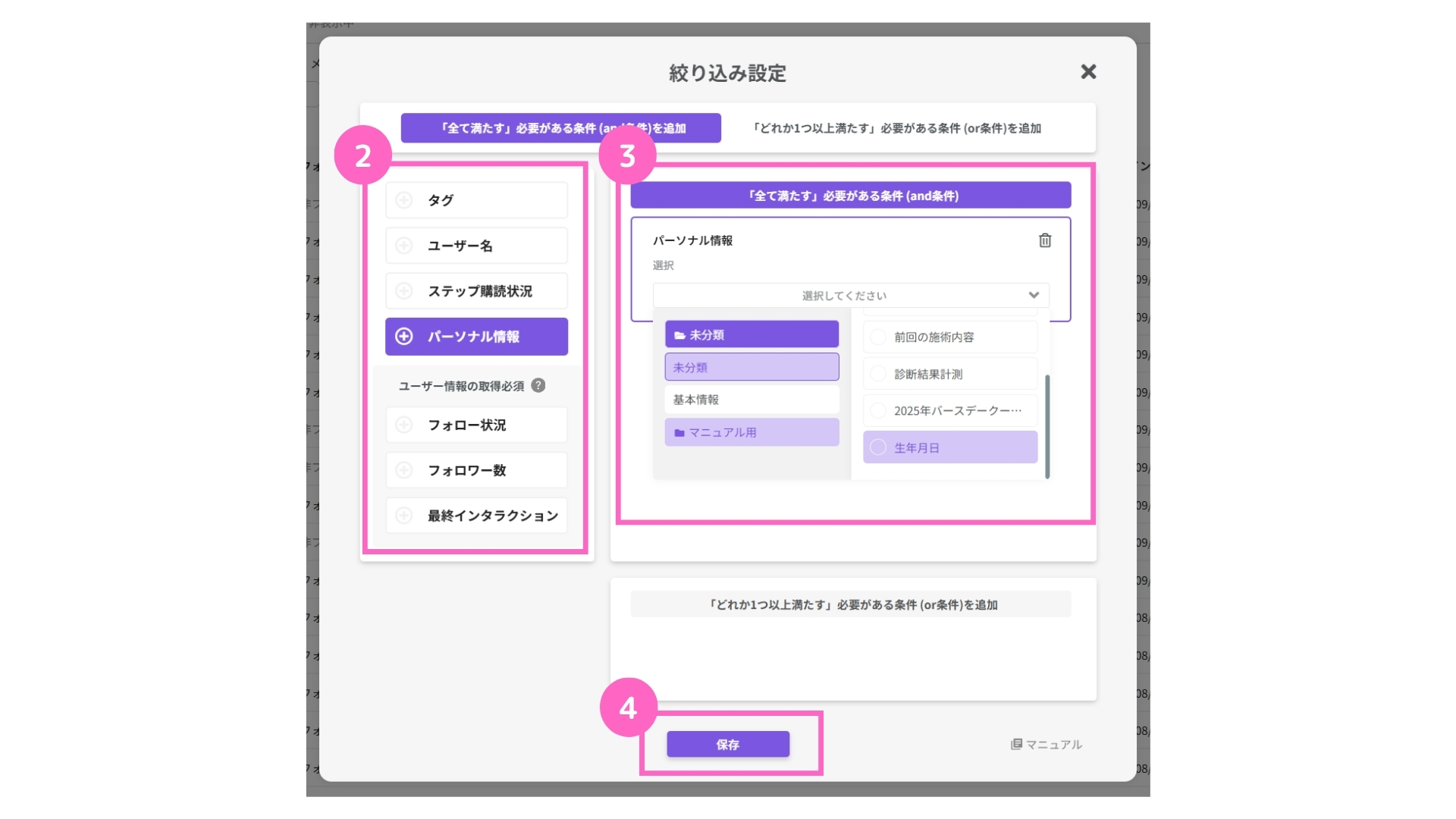
②絞り込みたい条件を選択
③さらに細かい条件を選択
④「保存」をクリック
絞り込み設定できる条件やサロンでの活用例は、以下の通りです。
| 設定可能な条件 | 絞り込む内容と活用例 |
| タグ | 「VIP」「新規」「誕生月」など、登録したタグの有無で抽出 |
| お客様名 | お客様名またはInstagramの表示名で検索 |
| パーソナル情報 | 電話番号・メールアドレスなど登録情報から検索 |
| フォロー状況 | サロンのアカウントをフォローしているかどうか |
| フォロワー数 | フォロワー数の多いお客様を抽出してインフルエンサー施策に活用 |
| 最終インタラクション | 一定期間DMのやり取りがないお客様を確認 |
絞り込み機能の詳細な設定方法はこちら
以下は、美容サロンでの運用に有用なタグ例です。タグ設計の参考としてご利用ください。
| カテゴリ | タグ名の例 | 活用イメージ |
| 来店状況 | 新規 / リピーター / 休眠中 / VIP | 顧客タイプを分けて配信内容を調整 |
| 施術内容 | カット / カラー / ネイル | 施術内容別にキャンペーン案内を送信 |
| 髪質・お悩み | くせ毛 / ダメージ / ボリューム少 | お悩みに合わせた施術を提案 |
| キャンペーン | バースデー特典 / 季節限定 / 紹介特典 | 特定キャンペーン対象者を抽出 |
| 来店サイクル | 1か月ペース / 不定期 / 平日多め | 来店ペースに合わせてリマインド配信 |
美容サロンでのタグ管理詳細はこちら
絞り込みしたお客様に一括で対応する方法はこちら
C. 表示内容をカスタマイズする
ユーザーリストの表示設定では、パーソナル情報をもとに表示項目を自由に変更できます。
「最終来店日」「担当スタッフ」などを設定すると、顧客状況の把握や対応がスムーズになります。
パーソナル情報管理の活用法はこちら
表示設定をすると便利な項目は以下のとおりです。
- 担当スタッフ
→ 前回の担当者を確認しやすく、引き継ぎがスムーズになります。 - メニュー履歴
→ 直近の施術内容がわかり、フォローや提案に役立ちます。 - 最終来店日
→ 来店サイクルの把握や再来促進に役立ちます。 - 来店回数
→ 新規・リピーターの判別に便利です。 - フォロー有無
→ DM配信や関係性の確認に活用できます。
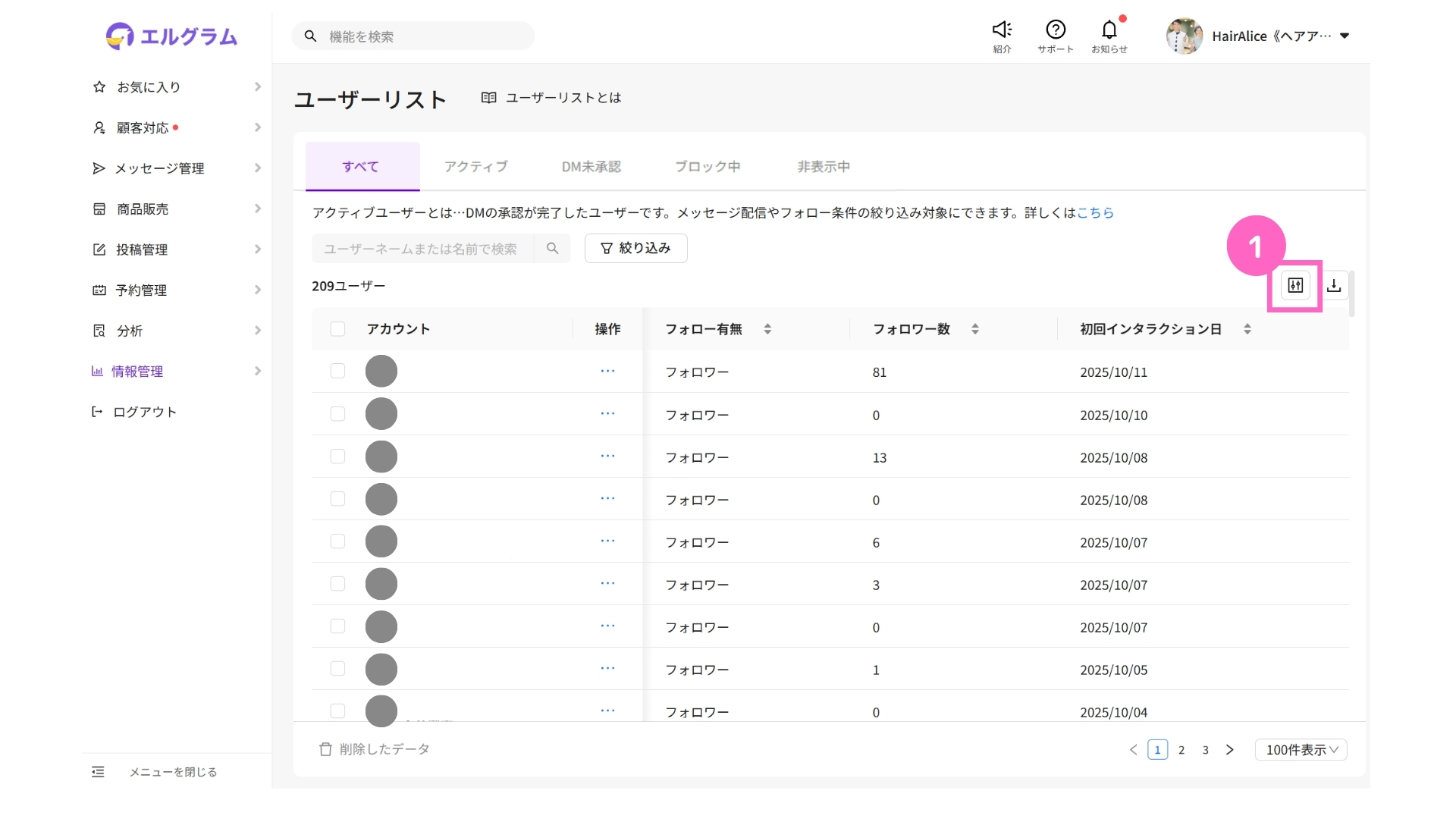
① 「設定ボタン」をクリック
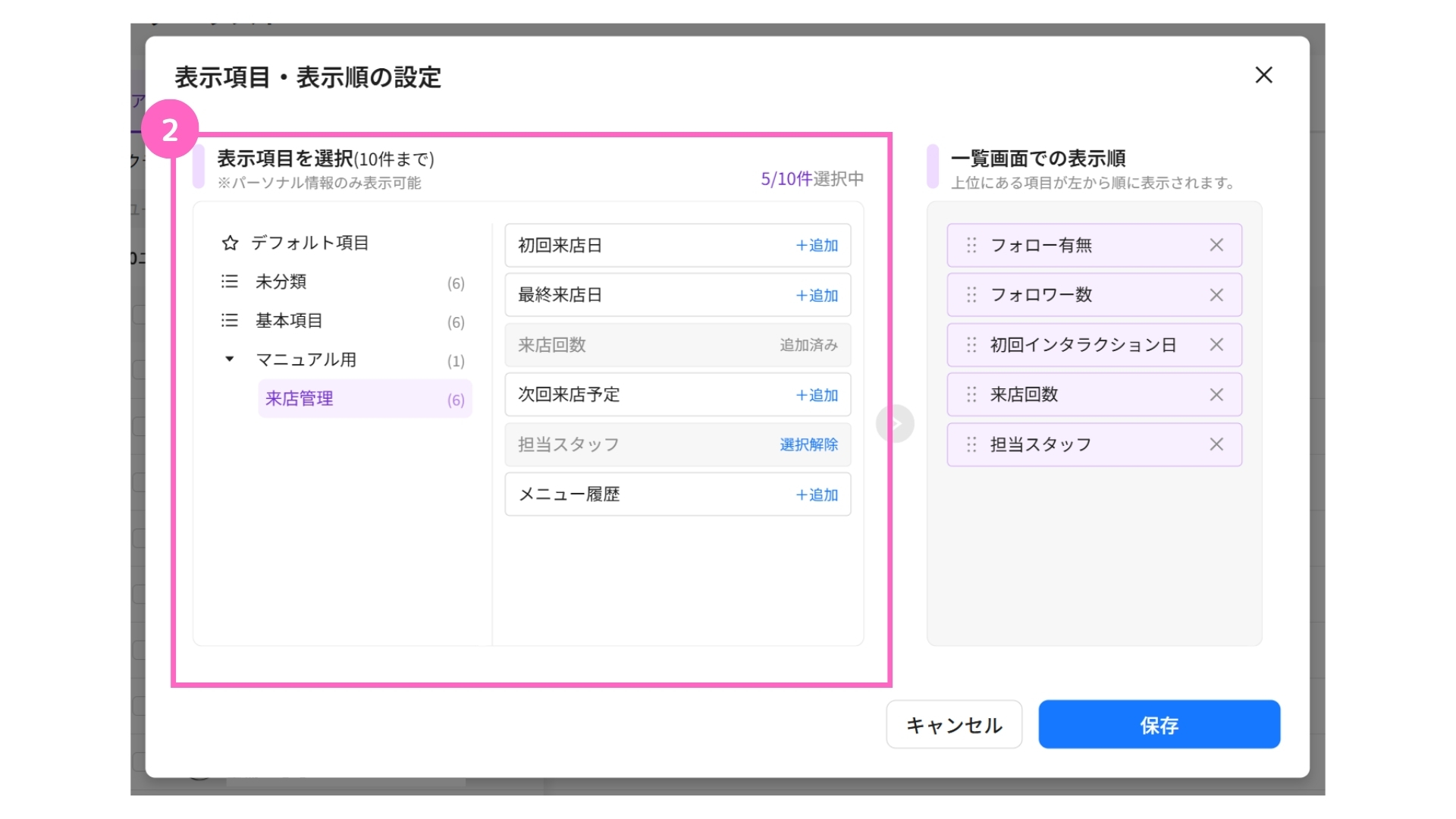
② 表示したい項目を選択
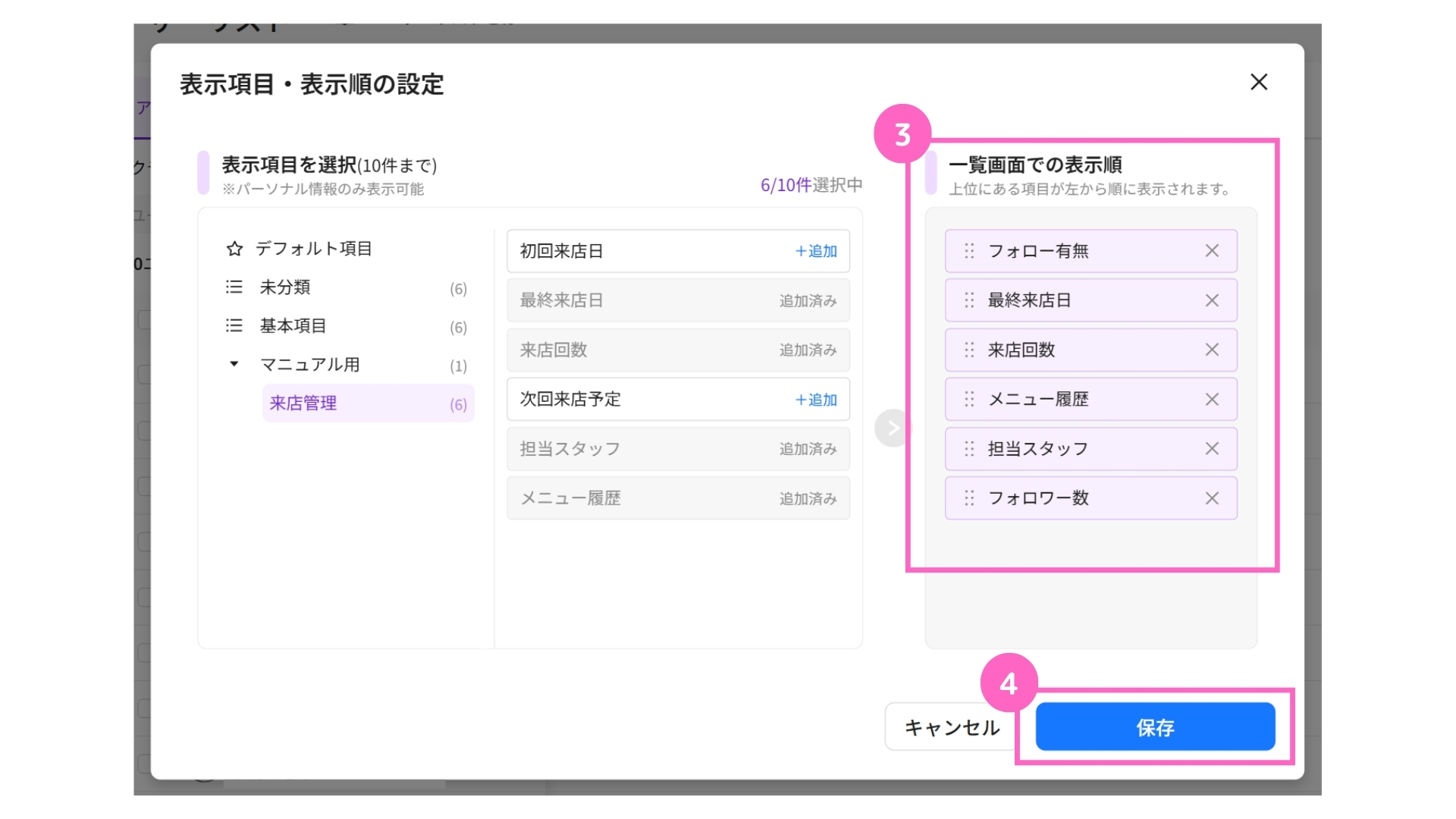
③ 項目の順序を入れ替え・不要な項目を削除
④「保存」をクリック
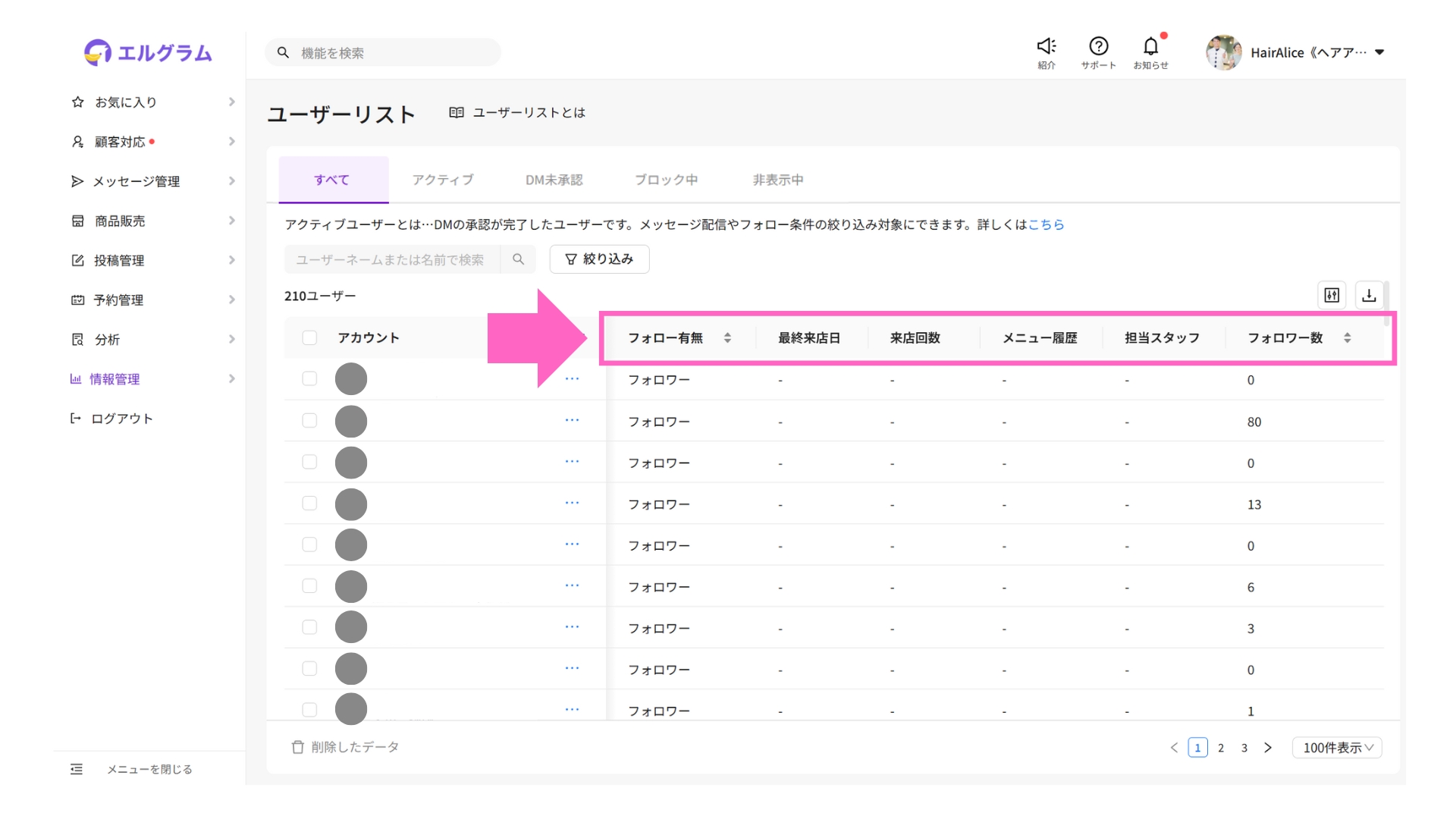
上記のように表示項目が変更されます。
タグ別の一覧表示はできないため、確認したい場合は「絞り込み」機能をご利用ください。
D. CSVで保存して活用する
ユーザーリストの情報は、CSV形式で出力できます。
保存データを分析することで、来店傾向を把握し、今後の施策検討に活かせます。
- 「CSV出力」で来店履歴や売上データを一覧化
→ 再来率や担当者別の顧客数を把握し、販促やスタッフ育成に活用できます。 - タグで絞り込んだCSVを出力し、特定顧客リストを抽出
→ 「誕生日月」「VIP」などの条件で整理し、配信やクーポン管理を効率化できます。

①チェックボックスで出力対象を選択
②「CSVダウンロード」をクリック
ボタンをクリックするとダウンロードが開始されます。
ユーザーリストで顧客情報を整理し、誰でも同じ視点で確認できる環境を整えることで
サロン業務の精度が高まります。
日々の管理に、ぜひご活用ください。
今回の設定に役立つリンク
関連マニュアル①
ユーザーリストの使い方
関連マニュアル②
ユーザーリストの活用方法 ~美容サロン編~
関連マニュアル③
ユーザーリストで一括・個別対応する方法 ~美容サロン編~
関連マニュアル④
パーソナル情報管理の活用方法~美容サロン編~
関連マニュアル⑤
タグ管理の活用方法~美容サロン編~

エルグラムに関するお問い合わせはこちら