
この記事では、「自動応答」と「テンプレート」機能からテスト送信する方法について解説していきます。
設定の大まかな流れ
テスト送信は大まかに以下の手順で設定します。
- テストアカウントを登録
- 送信したいメッセージを選択
- 送信したいアカウント名を選択
- テスト送信
テスト送信は、配信内容の確認に活用できます。本番配信の前にぜひ確認しましょう。
テスト送信は月間配信数にカウントされます。
フリープランをご利用の方は、配信数の上限にご注意ください。
テストアカウントを登録する方法
まず初めに、テスト送信するアカウントを登録します。
ここでは、テンプレート機能の画面を例に解説していきます。
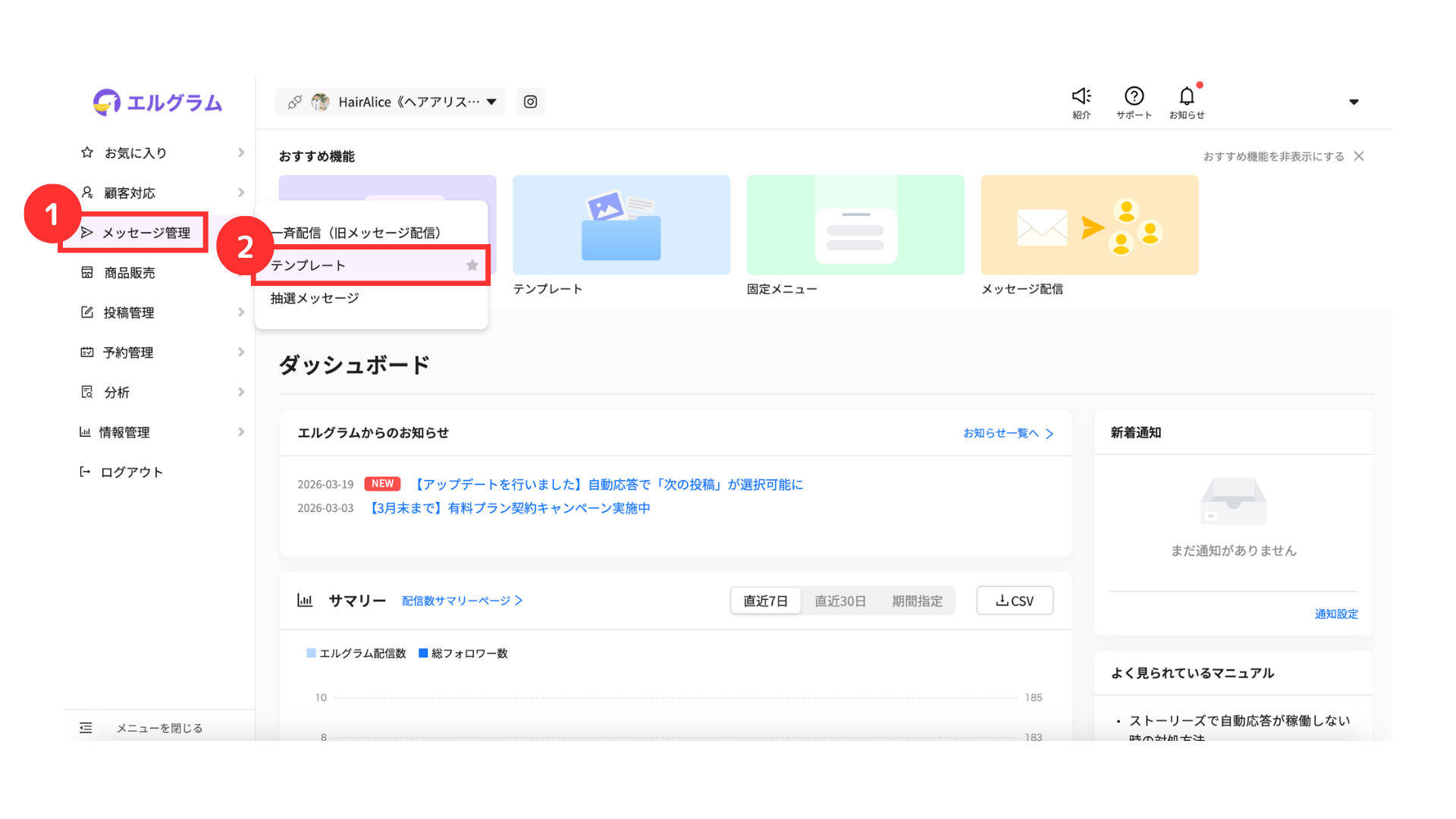
①「メッセージ管理」を選択
②「テンプレート」をクリック
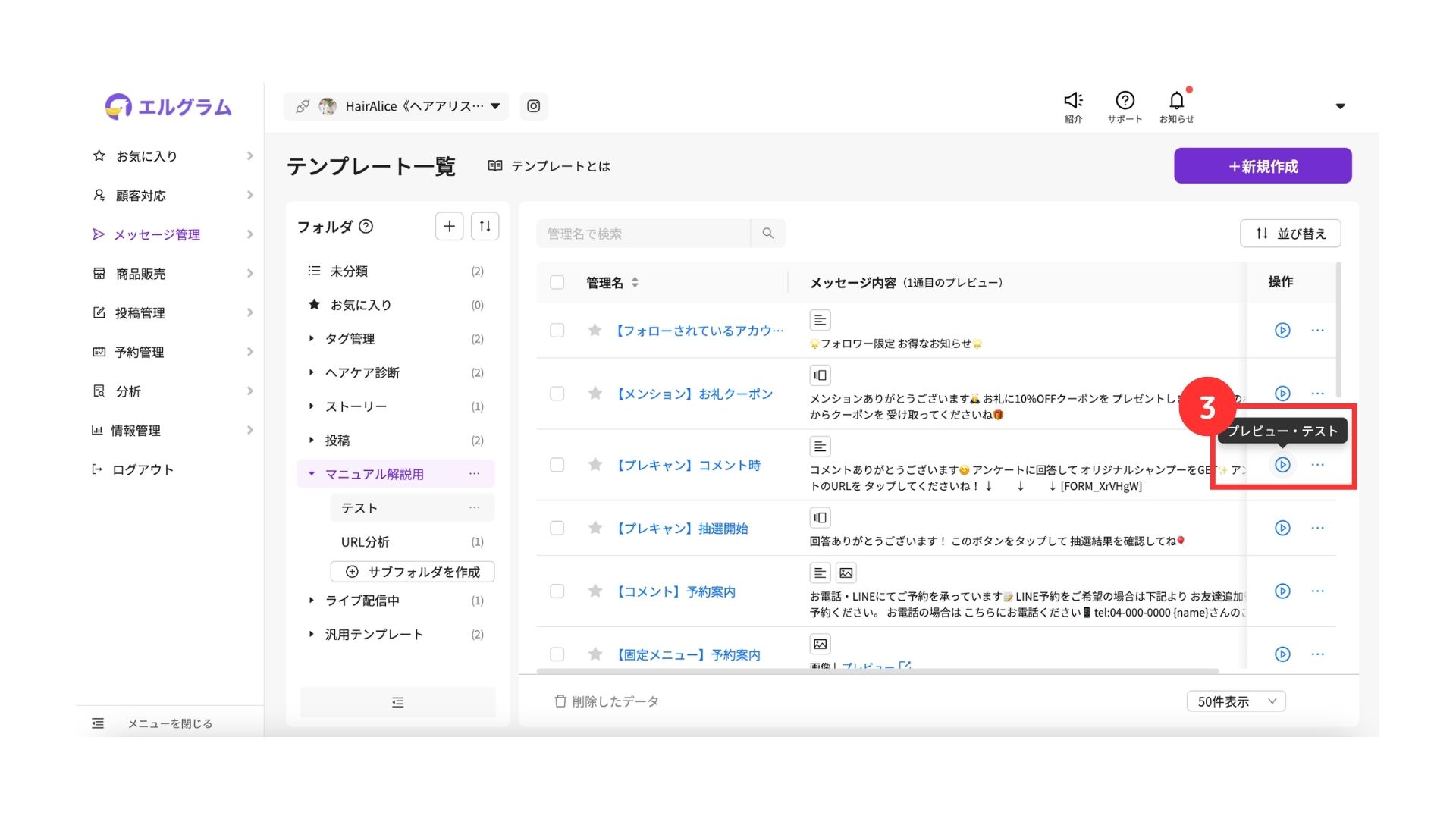
③「プレビュー・テスト」をクリック
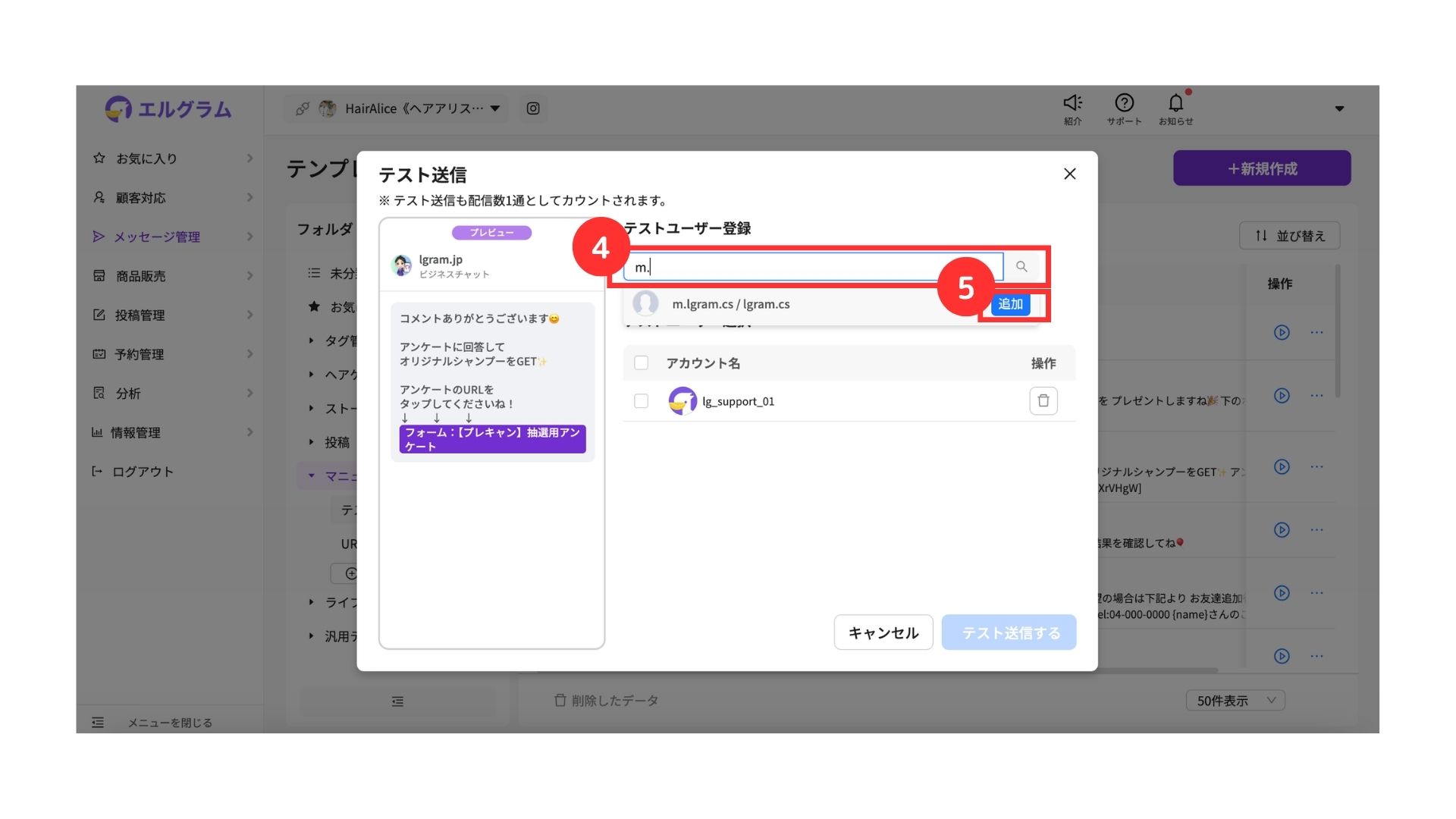
④テスト送信したいアカウント名を入力
⑤対象アカウントを確認し「追加」をクリック
・エルグラムに接続しているアカウントには、テスト送信できません。
・エルグラム接続後にインタラクションしていないアカウントも、テスト送信はできません。
└ IDを入力しても表示されない場合は、テスト送信したいアカウントからDM送信してください。
テンプレートからテスト送信する方法
テスト送信は、以下の2通りから可能です。
個別での送信
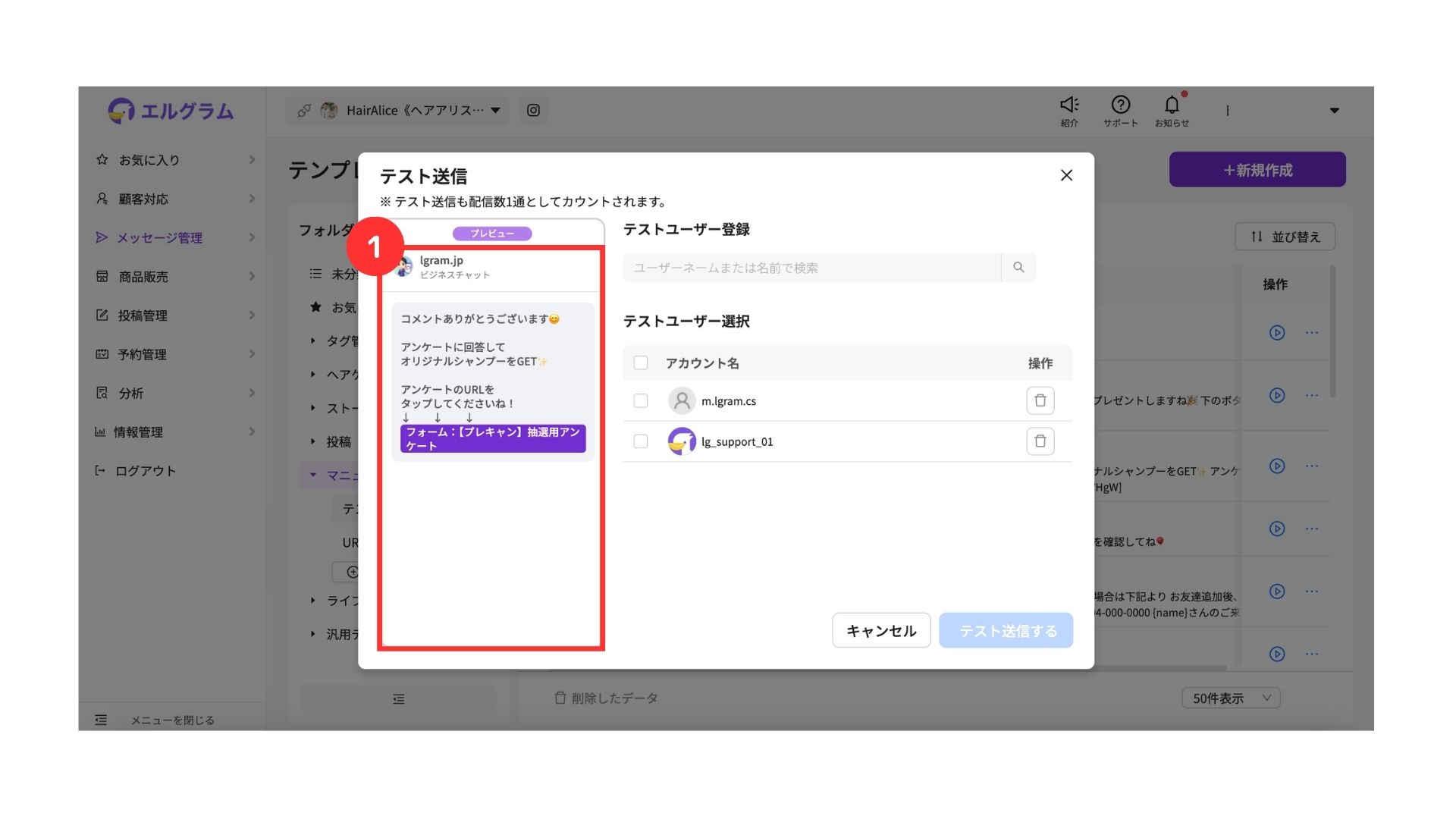
①テスト送信内容のプレビューを確認
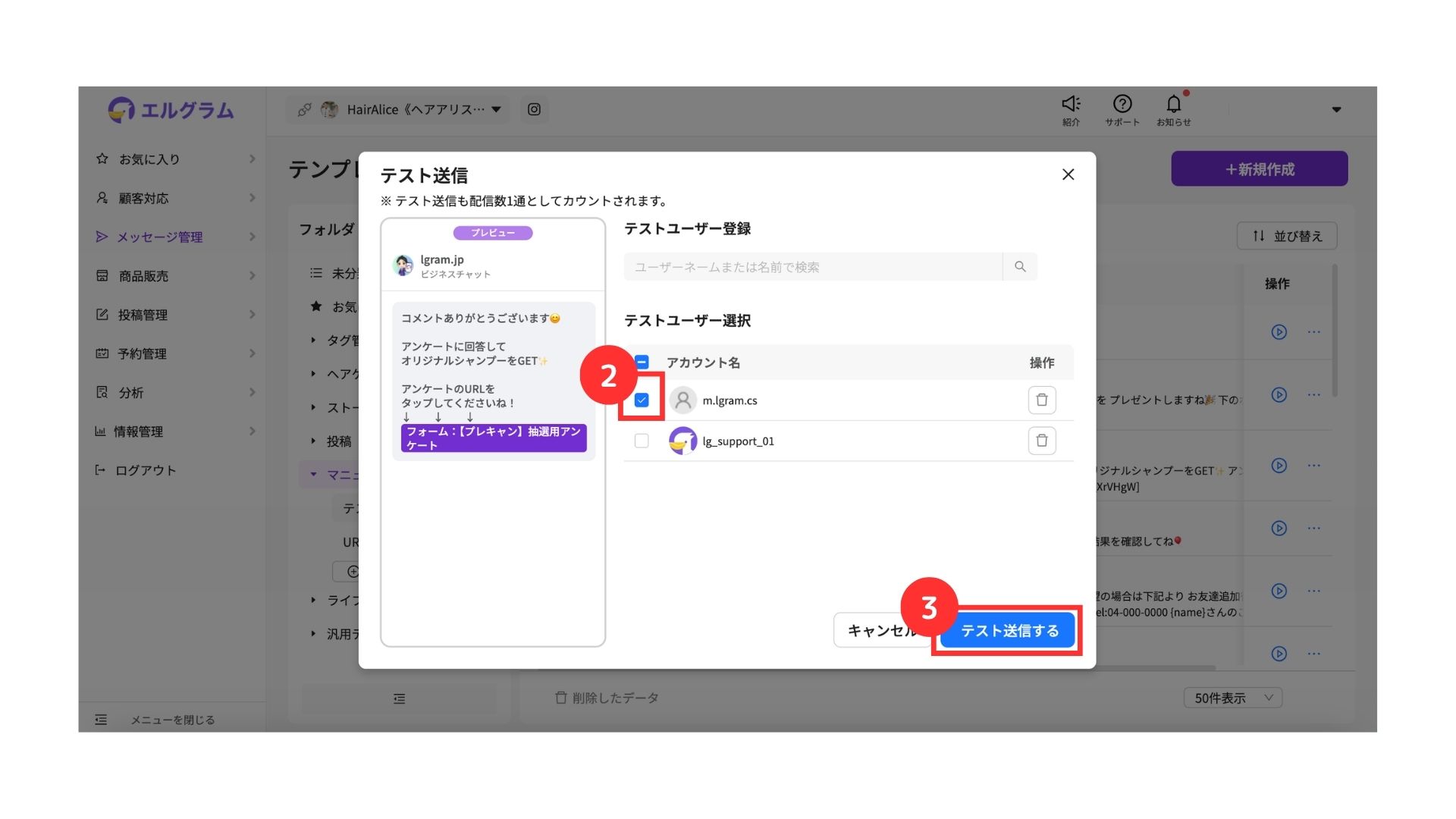
②送信したいアカウント名を選択
③「テスト送信する」をクリック
一括送信
テスト送信したいアカウントが2つ以上ある場合、複数のアカウントに一括でテスト送信が可能です。
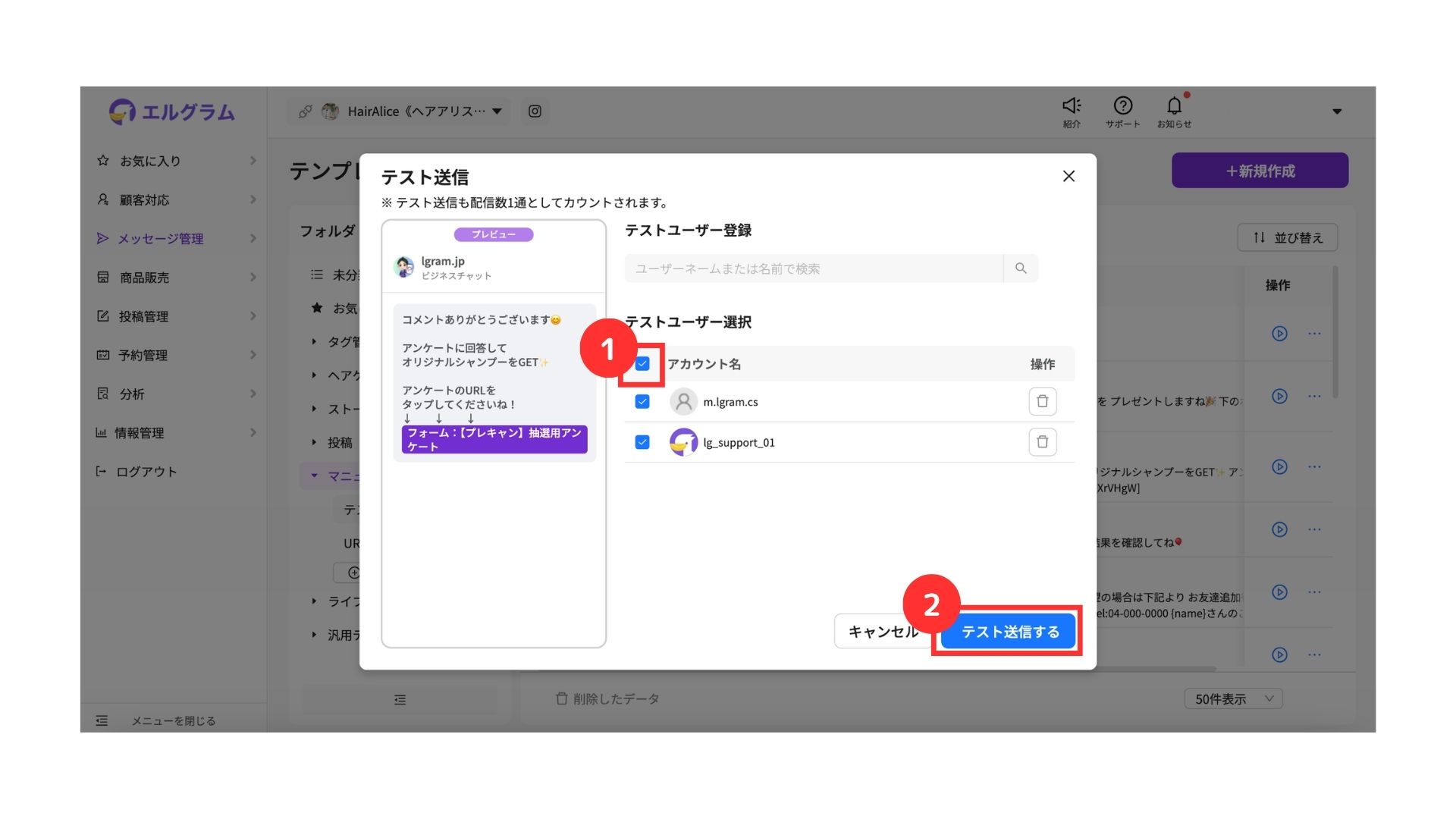
①送信したいアカウント名を複数選択
②「テスト送信する」をクリック
・エルグラムに接続しているアカウントには、テスト送信できません。
・エルグラム接続後にインタラクションしていないアカウントも、テスト送信はできません。
└ IDを入力しても表示されない場合は、テスト送信したいアカウントからDM送信してください。
自動応答からテスト送信する方法
自動応答からテスト送信する方法について解説します。
テスト送信は、以下の2通りから可能です。
個別での送信
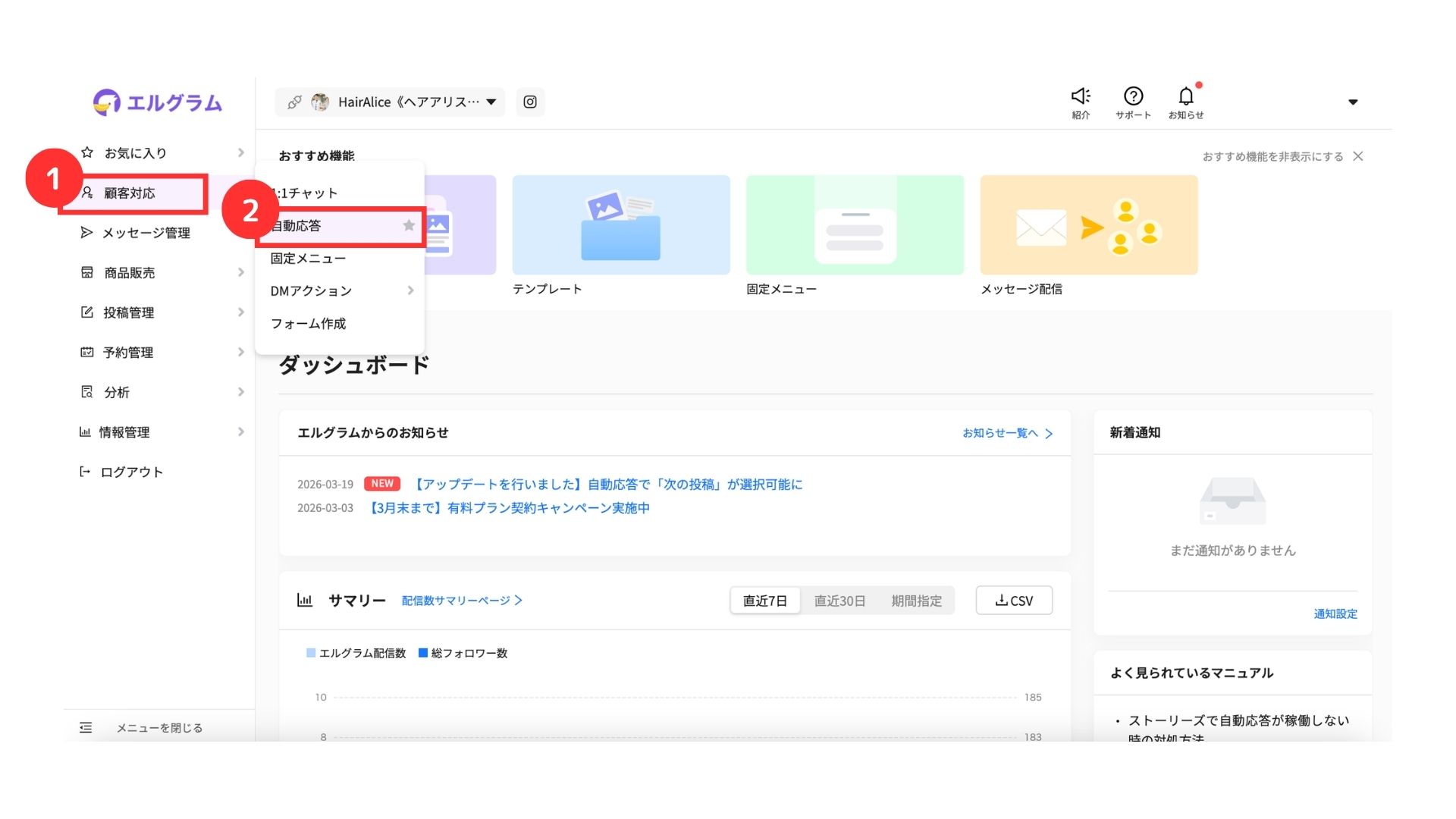
①「顧客対応」を選択
②「自動応答」をクリック
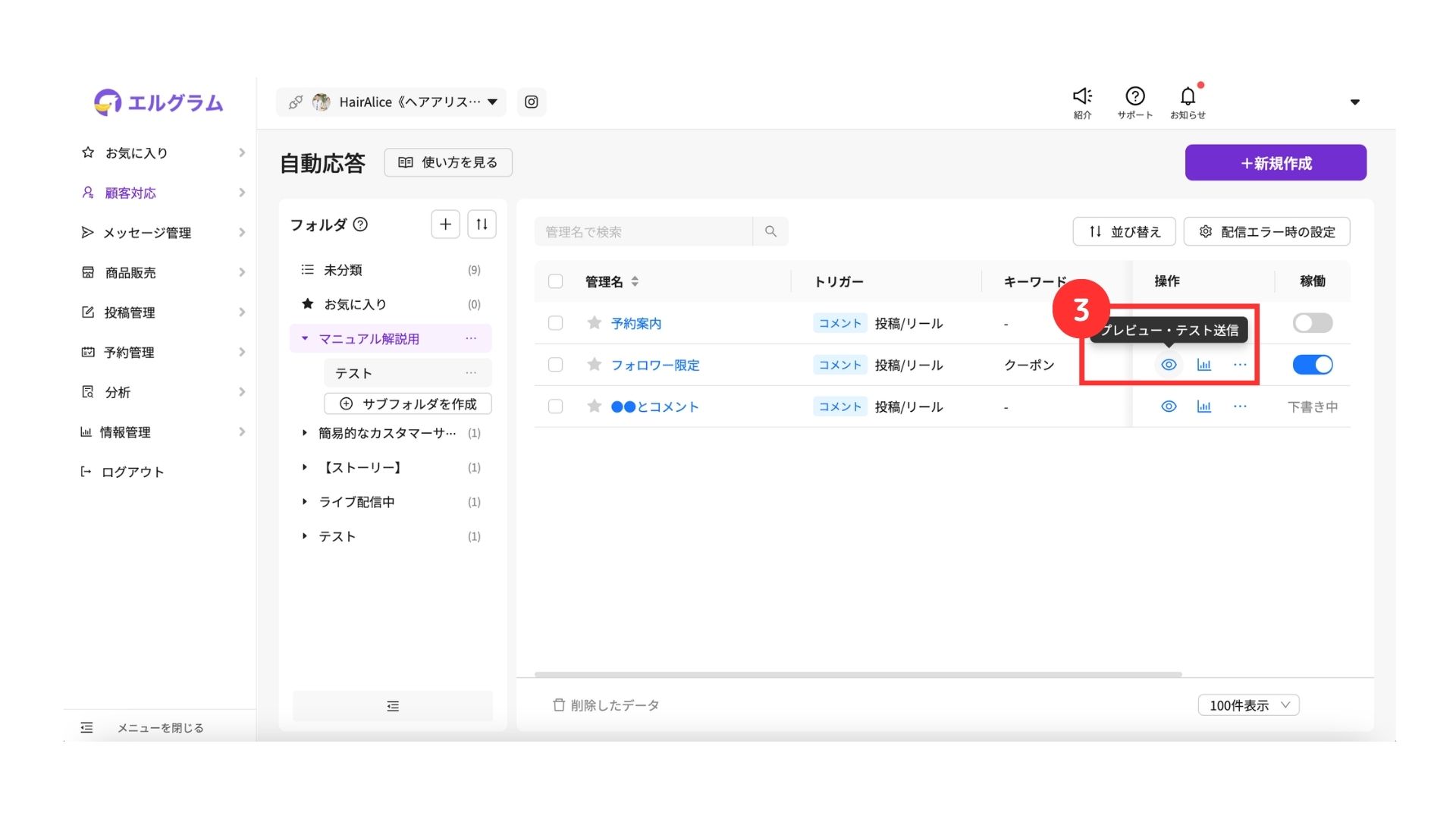
③「プレビュー・テスト送信」をクリック
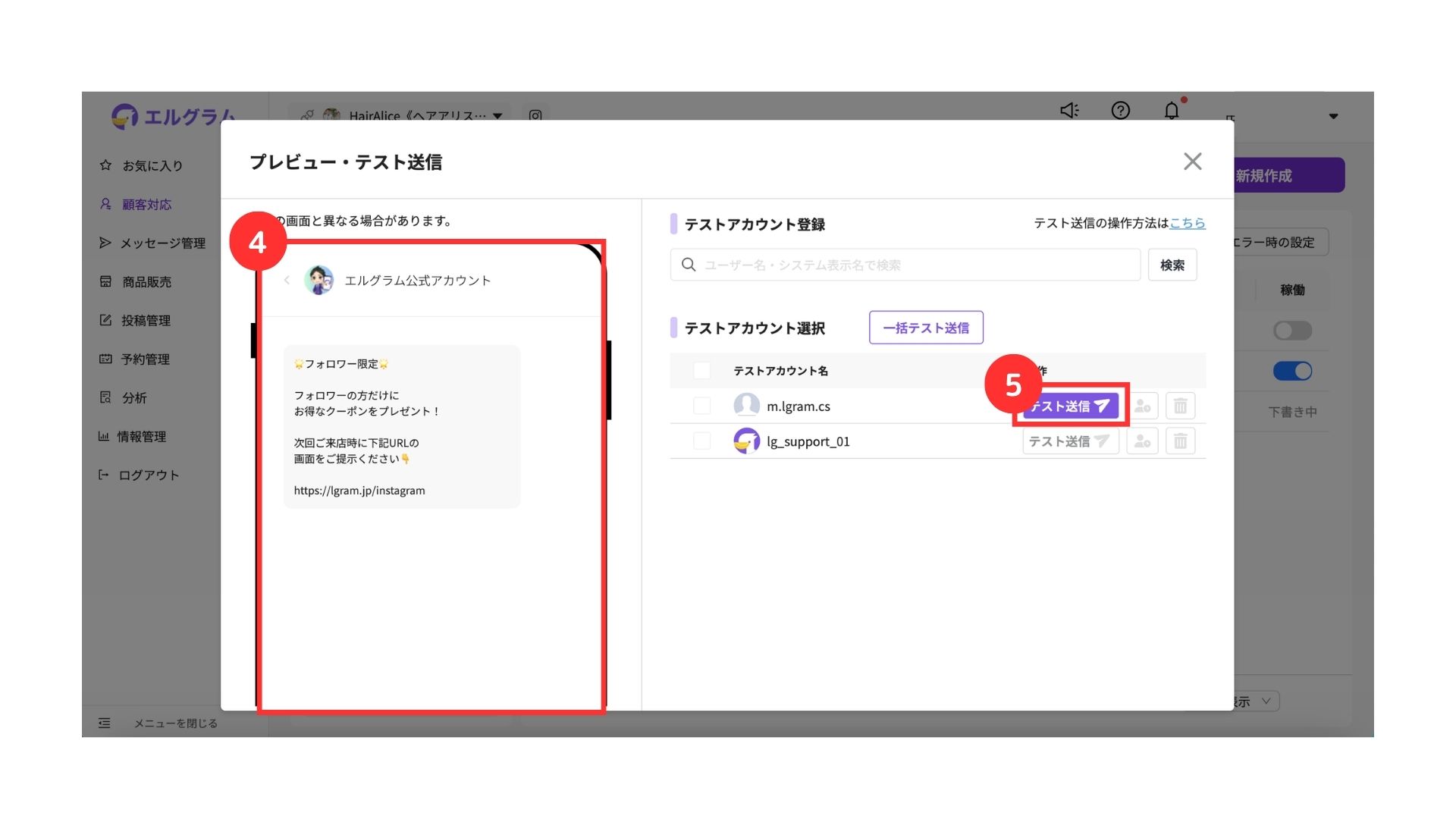
④テスト送信内容のプレビューを確認
⑤「テスト送信」をクリック
一括送信
テスト送信したいアカウントが2つ以上ある場合、複数のアカウントに一括でテスト送信が可能です。
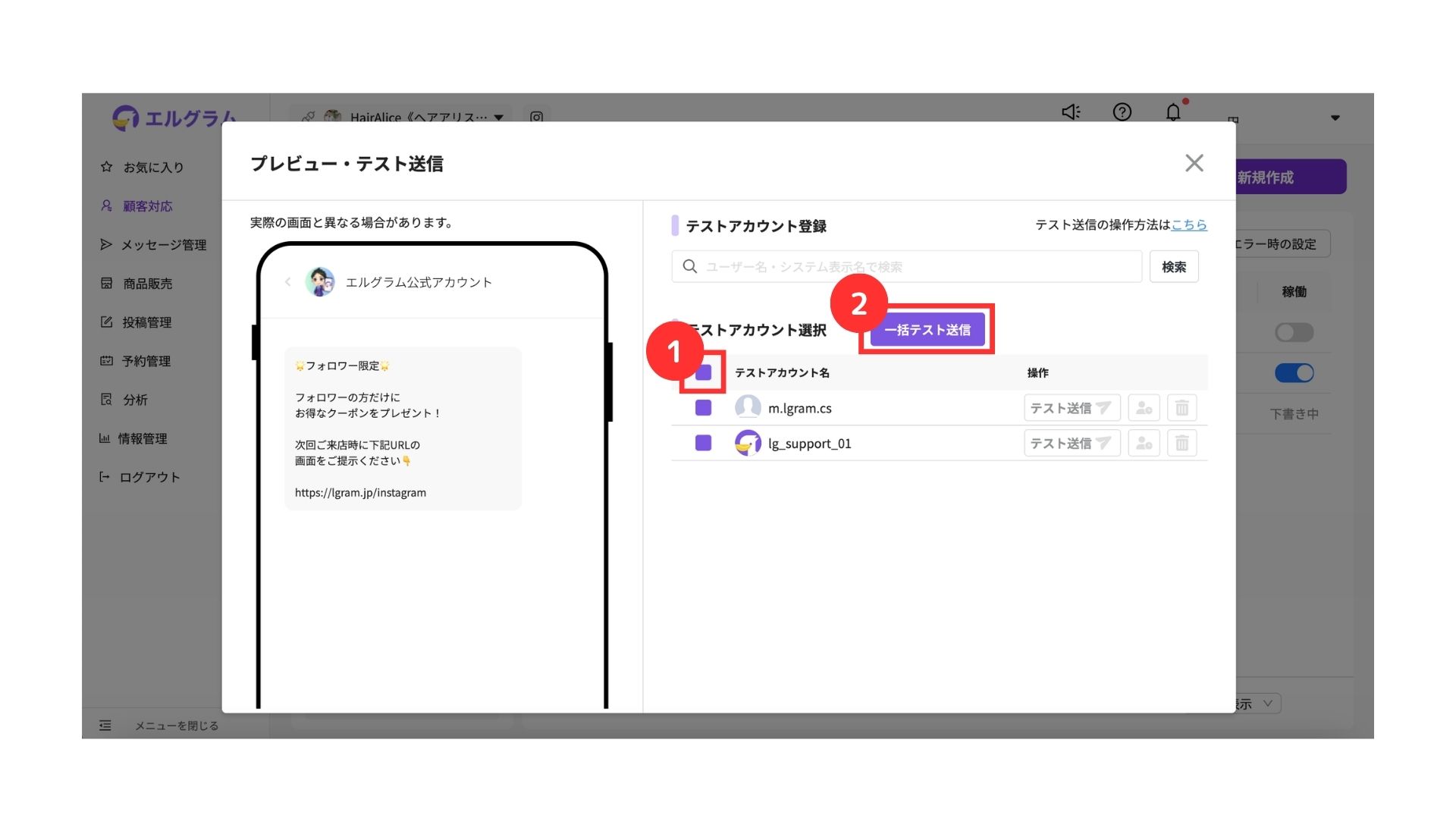
①送信したいアカウント名を複数選択
②「一括テスト送信」をクリック
・エルグラムに接続しているアカウントには、テスト送信できません。
・エルグラム接続後にインタラクションしていないアカウントも、テスト送信はできません。
└ IDを入力しても表示されない場合は、テスト送信したいアカウントからDM送信してください。
テストアカウントを削除する方法
テストアカウントを削除したい場合は、以下の「ゴミ箱アイコン」をクリックすることで削除可能です。
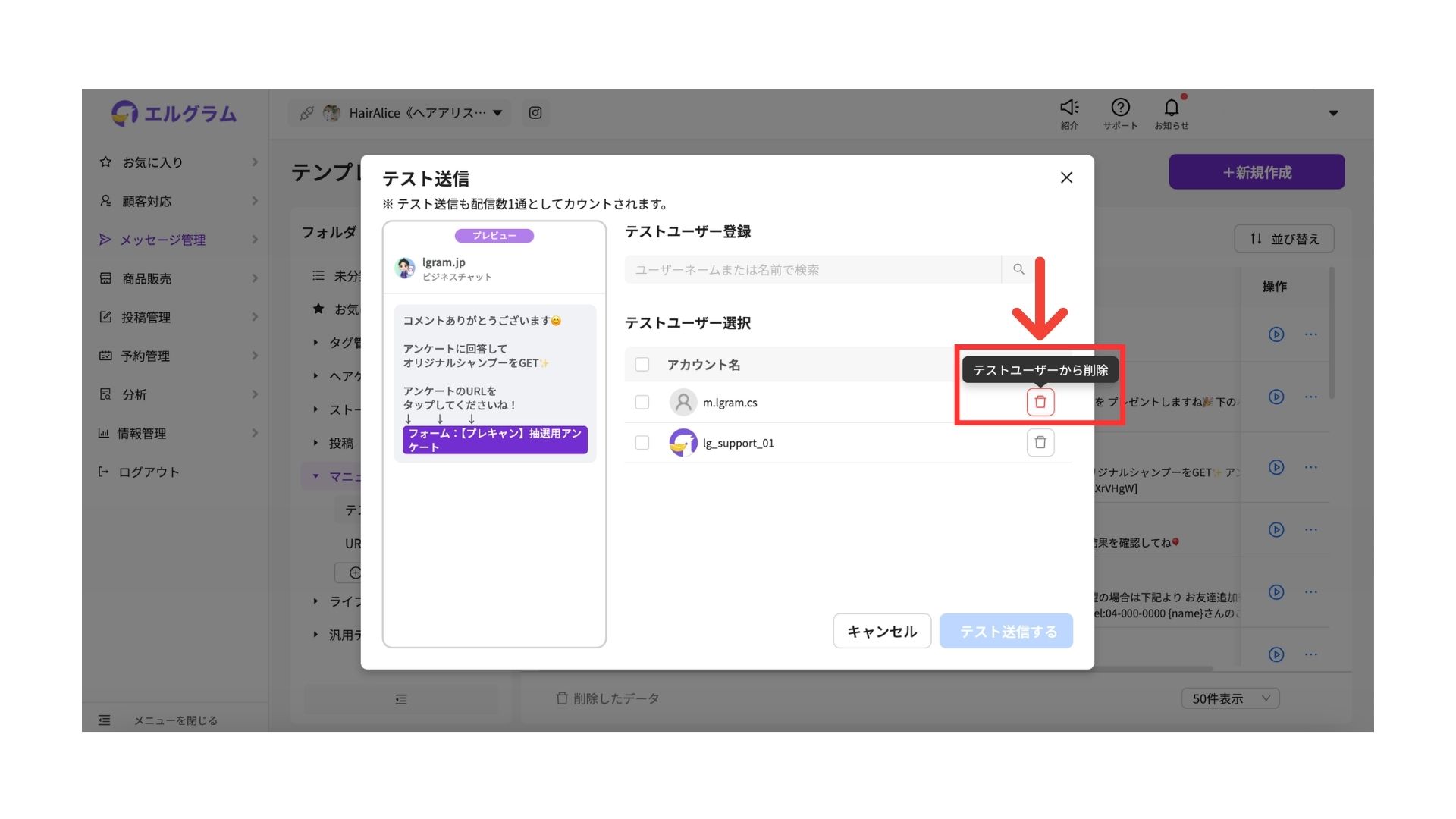
もう一度テストアカウントに登録をしたい場合は、再度登録を行なってください。
テスト送信する方法についての解説は、以上となります。
本番配信の前に、ぜひテスト送信をご活用ください。
関連記事
関連記事①
テストアカウントにテスト送信をする方法
関連記事②
インタラクションとは
関連記事③
テンプレート機能の使い方
関連記事④
自動応答機能の使い方
よくある質問
件数の上限はありませんが、テスト送信は月間配信数にカウントされます。
フリープランをご利用の方は、配信数の上限にご注意ください。
エルグラムに接続しているご自身のアカウントへはテスト送信できません。
別のアカウントをテストユーザーとして登録してご利用ください。
インタラクションをしていないアカウントは、検索しても表示されません。
ユーザー情報を取得するために、テスト送信したいアカウントからDM送信してください。
以下をご確認ください。
- フリープランの月間配信数の上限に達していないか
- テスト送信先のアカウントが正しいか


エルグラムに関するお問い合わせはこちら