
パネルボタンを使わず、フォロー状況に応じてメッセージを出し分ける
この記事では、フォロー状況に応じて自動応答のメッセージを出し分ける方法を解説します。
こちらの方法では、パネルボタンを活用せず、よりシンプルな手順で設定できます。
今回紹介する方法は、エルグラムでユーザー情報が取得できているユーザーが対象です。
設定前に、こちらからユーザー情報の取得状況をご確認ください。
初めてやり取りをするユーザーを稼働対象に含む場合は、こちらの設定方法をご確認ください。
稼働イメージ
フォロー状況に応じてメッセージを出し分けます。
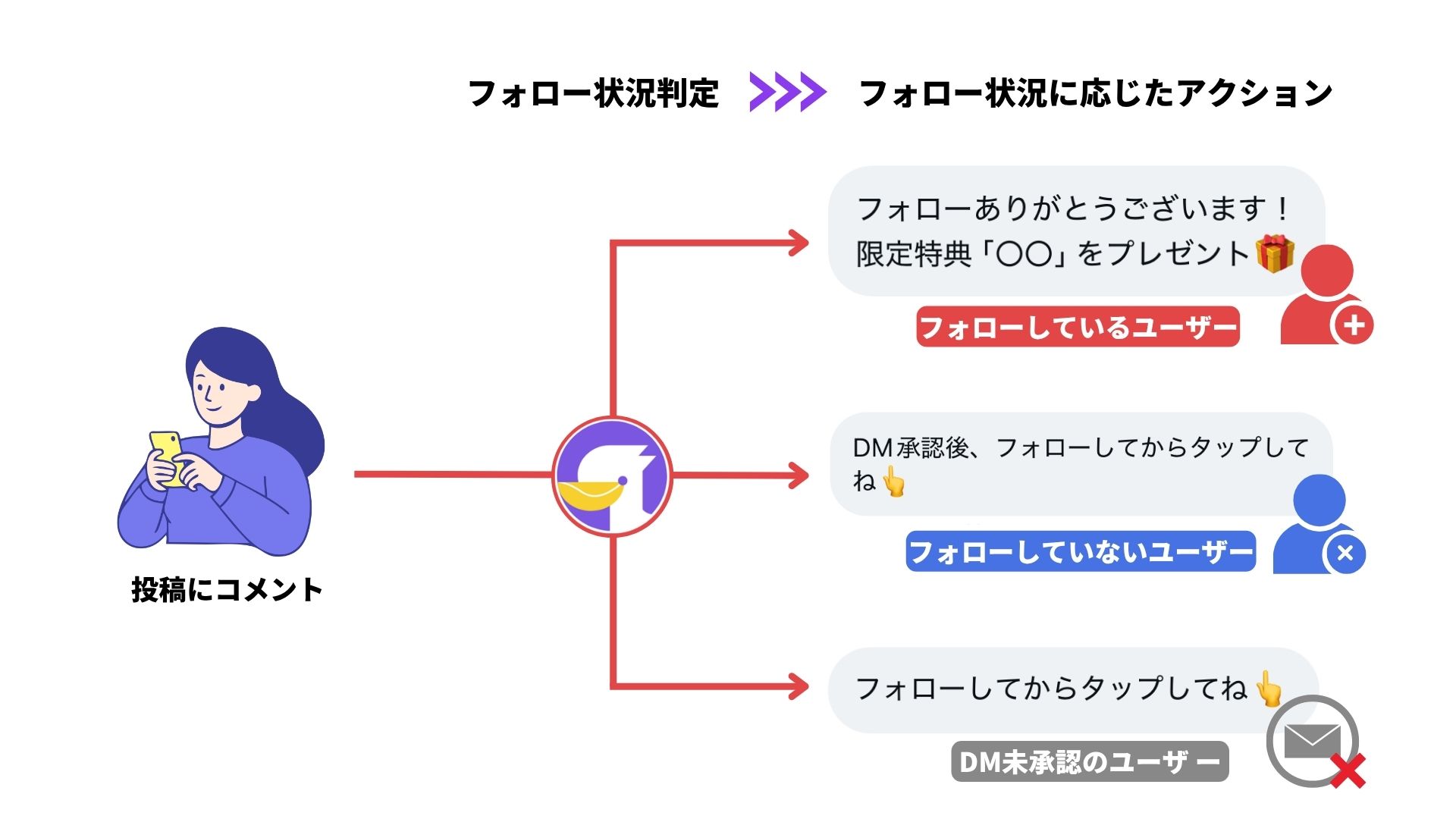
この方法では、未フォロー・DM未承認のユーザーに対して、段階的にアクションを促すことで、最終的にフォロー済みの状態で特典配布まで案内することが可能です。
設定の流れ
設定方法の大まかな流れは、以下の通りです。
1. 自動応答を新規作成
自動応答の作成方法は、以下の通りです。
今回は、「コメントに反応」「投稿・リールにコメントされた時」を例に解説いたします。
自動応答編集
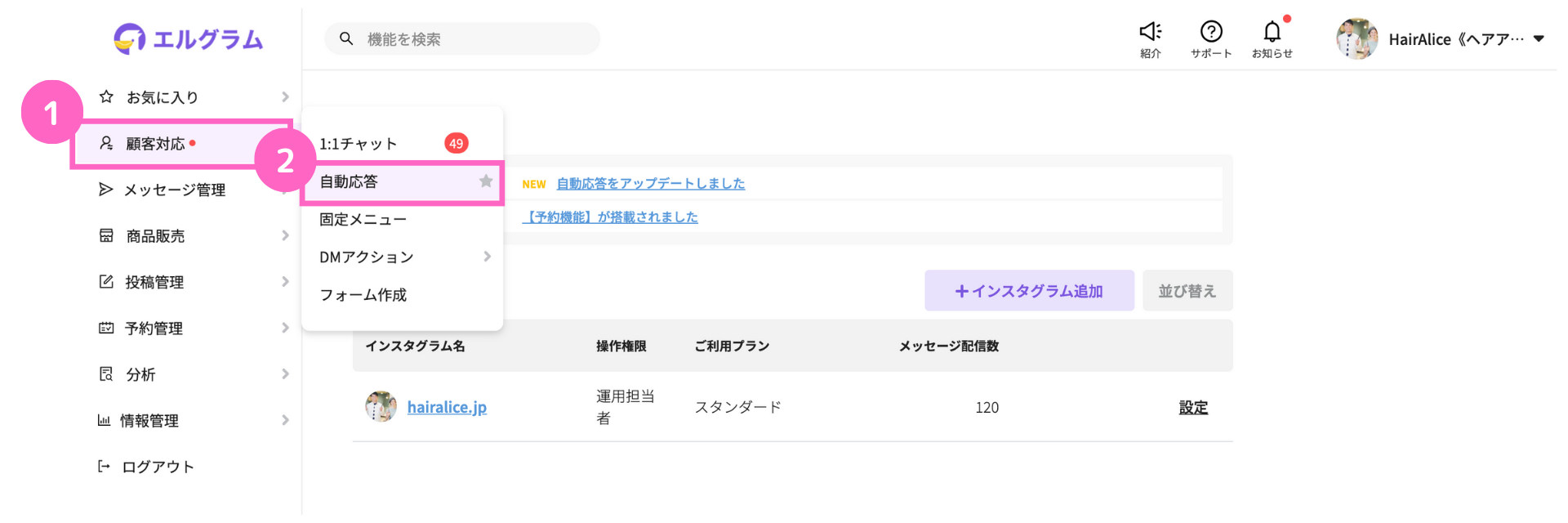
①顧客対応にカーソルを合わせる
②「自動応答」をクリック
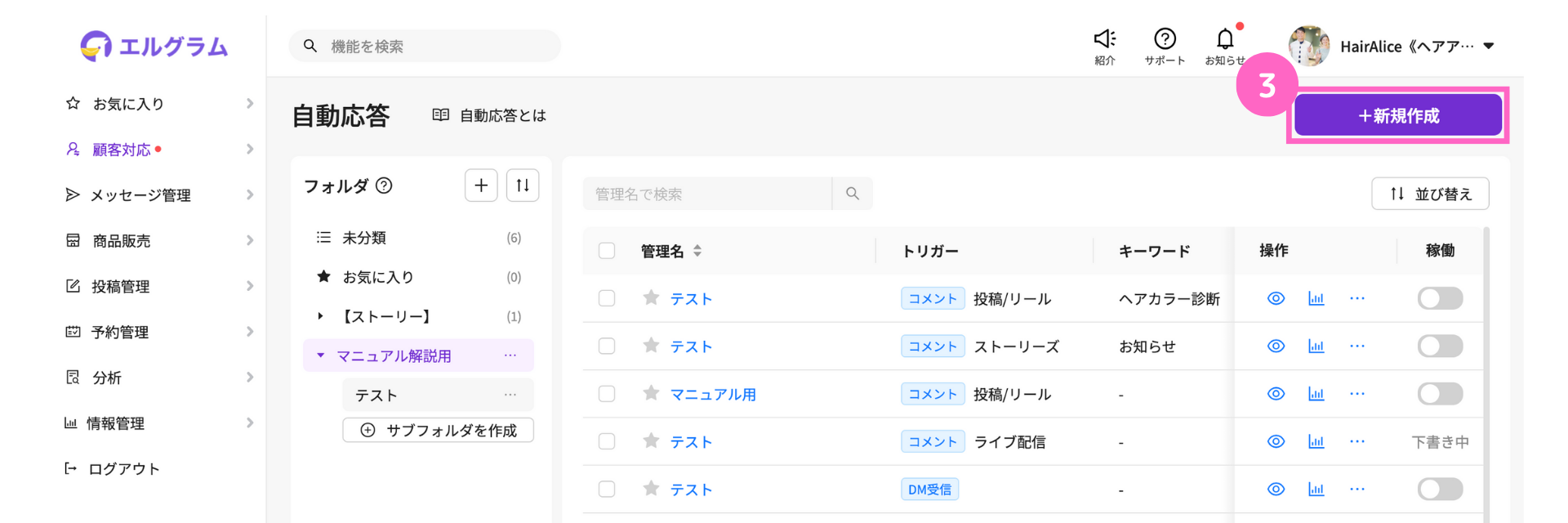
③「+新規作成」をクリック
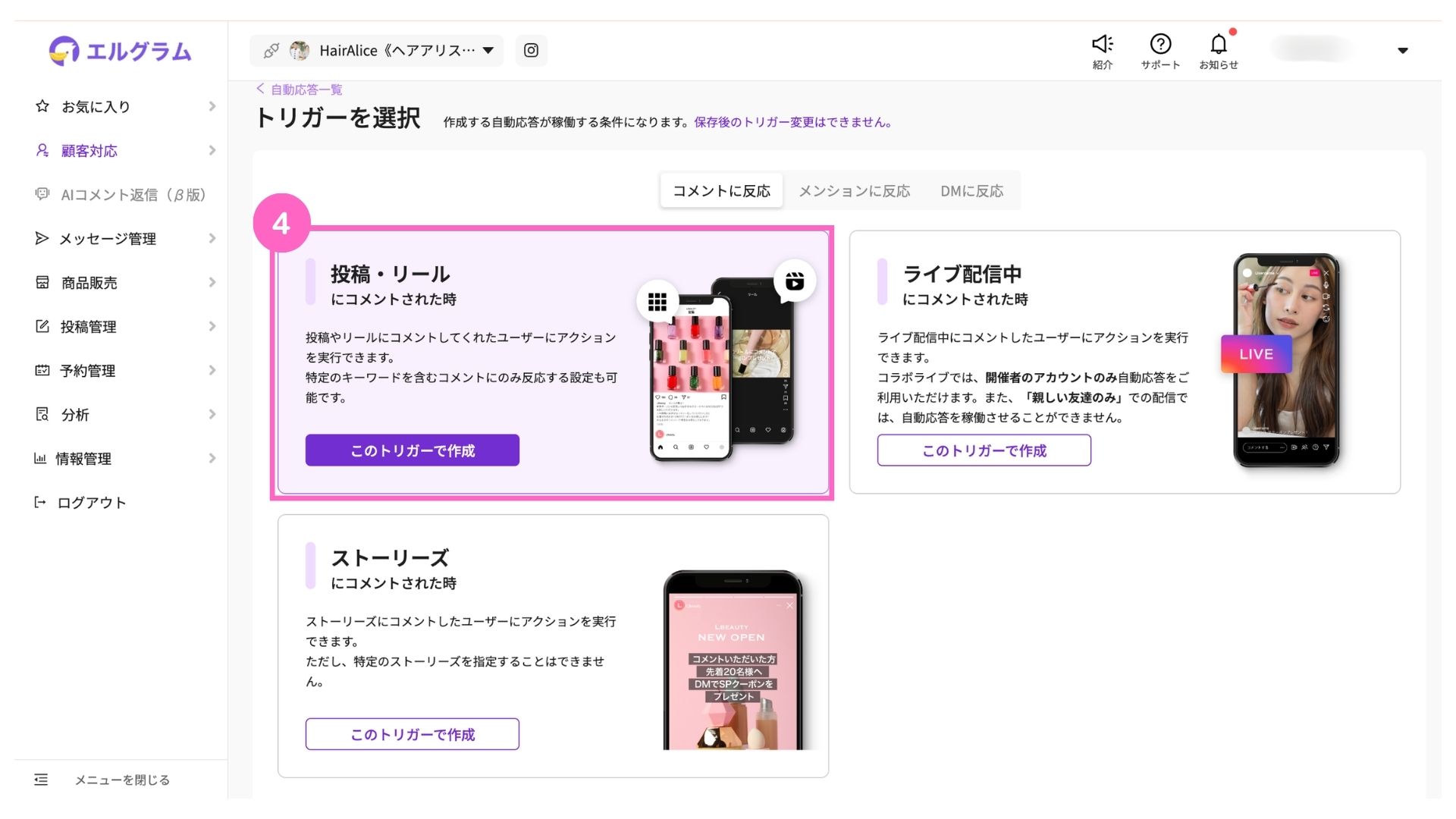
④任意のトリガーを選択 ※今回は「コメントに反応」「投稿・リールにコメントされた時」を選択
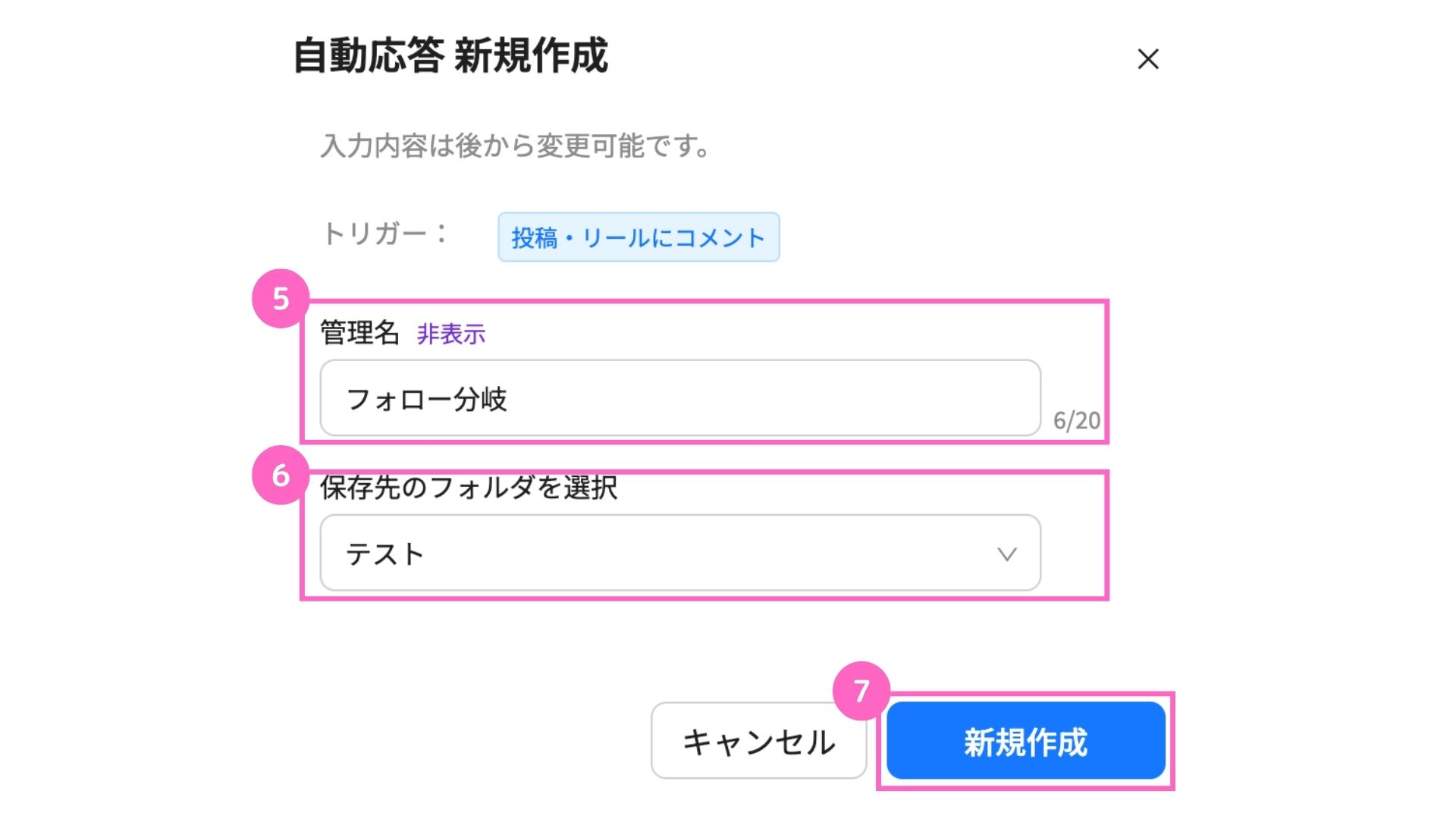
⑤管理名を入力
⑥フォルダを選択
⑦「新規作成」をクリック
選択したトリガーにより、以降の設定項目が変わります。
詳細は、「自動応答の使い方」マニュアル記事よりご確認ください。
対象の投稿を選択
抽選メッセージを送信する、対象の投稿を選択可能です。
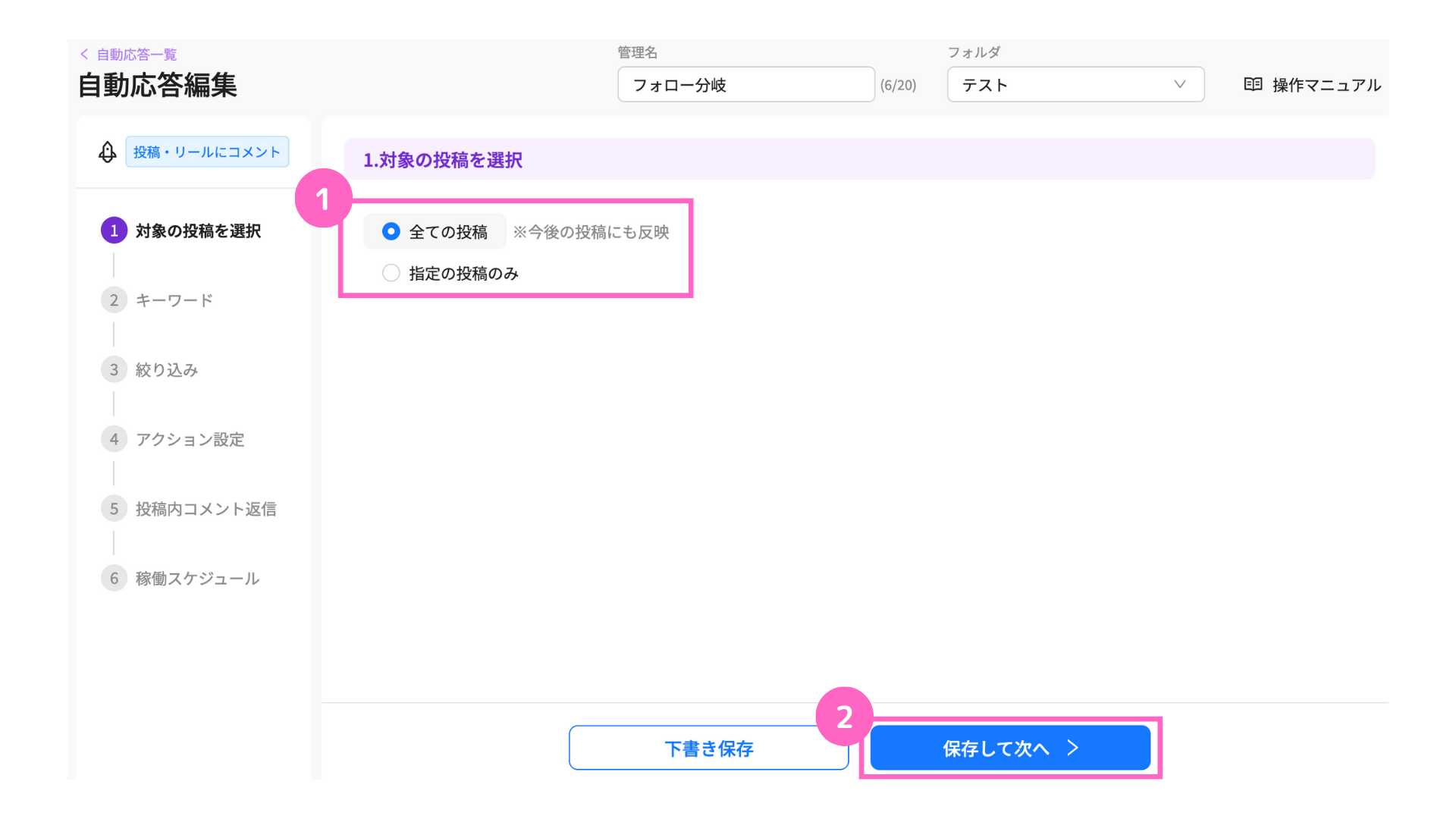
①自動応答を稼動させる投稿の選択 ※今回は「全ての投稿」を選択
②「保存して次へ」をクリック
キーワード
自動応答を稼働させるキーワードの指定が可能です。
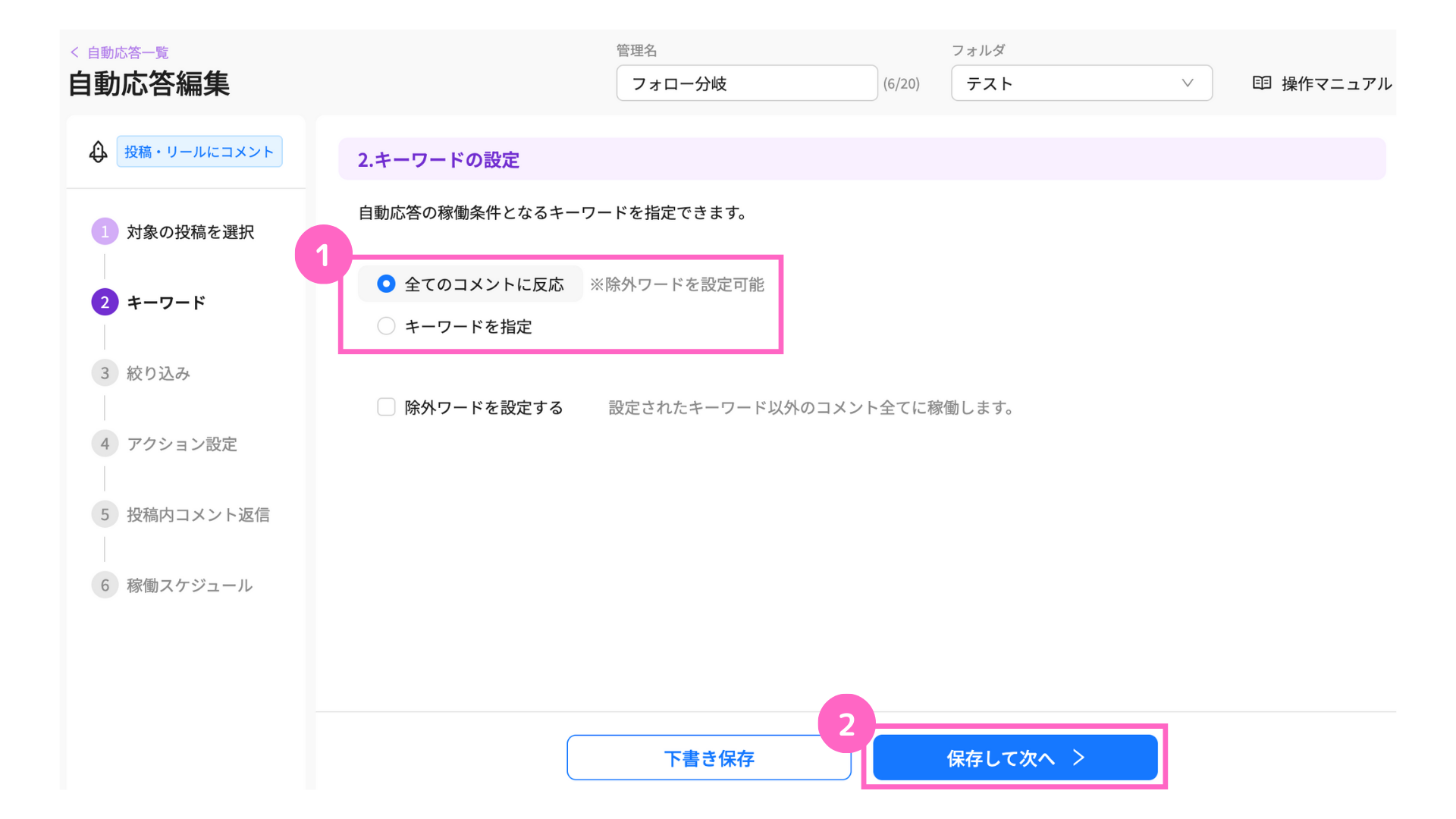
①任意のキーワード設定を選択 ※今回は「全てのコメントに反応」を選択
②「保存して次へ」をクリック
「全てのコメントに反応」を選択した場合のみ、除外ワードの設定が可能です。
2. 絞り込み設定
自動応答を稼働させる、対象ユーザーの絞り込み設定が可能です。
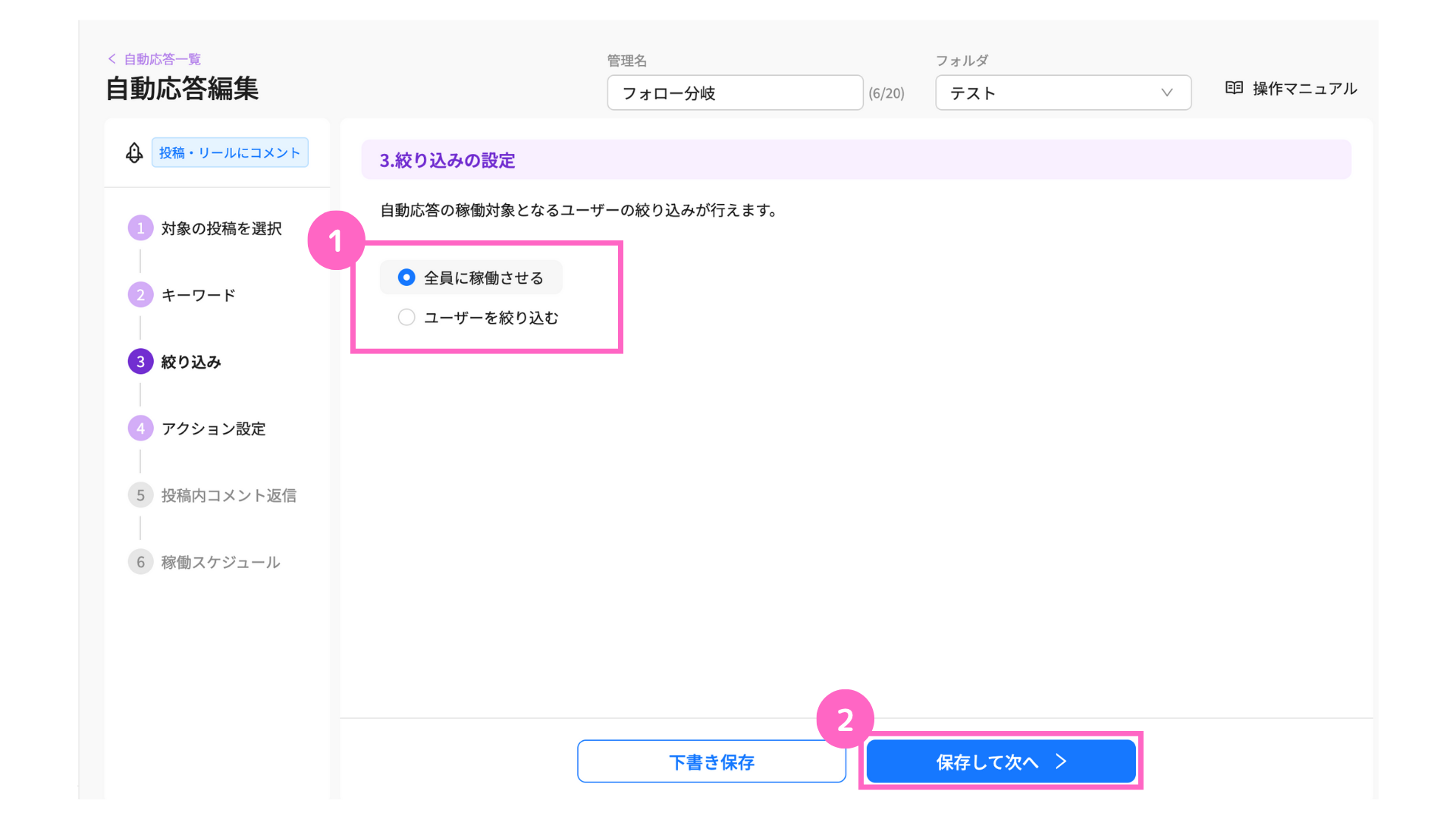
①自動応答を稼働させる対象ユーザーの絞り込み設定を選択 ※今回は「全員に稼働させる」を選択
∟ 全員に稼働させる :投稿に反応したユーザー全員に稼働
ユーザーを絞り込む:指定のユーザーのみ稼働
②「保存して次へ」をクリック
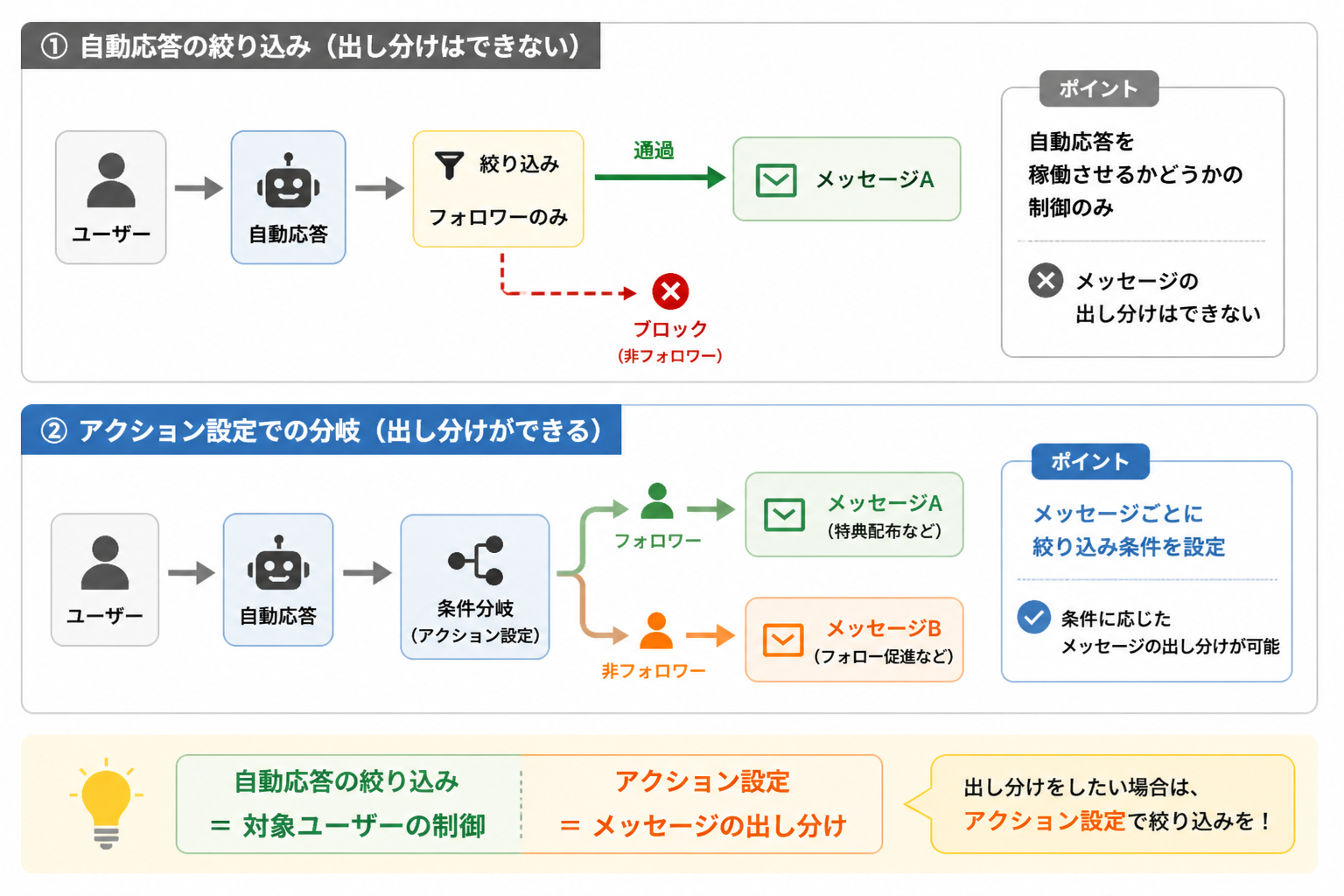
この設定では、自動応答を稼働させるかどうかの制御のみとなります。
そのため、フォロー状況に応じたメッセージの出し分けはできません。
メッセージを条件ごとに出し分けたい場合は、後述のアクション設定で絞り込みを行う必要があります。
3. アクション設定
自動応答が稼動した際の、アクション内容を設定可能です。
メッセージを送信したい場合、設定方法は以下の2パターンあります。
- DMに送信するメッセージ :テンプレートから追加する
- アクション設定 :アクション登録から設定する
稼働回数
アクションの稼働回数を設定可能です。
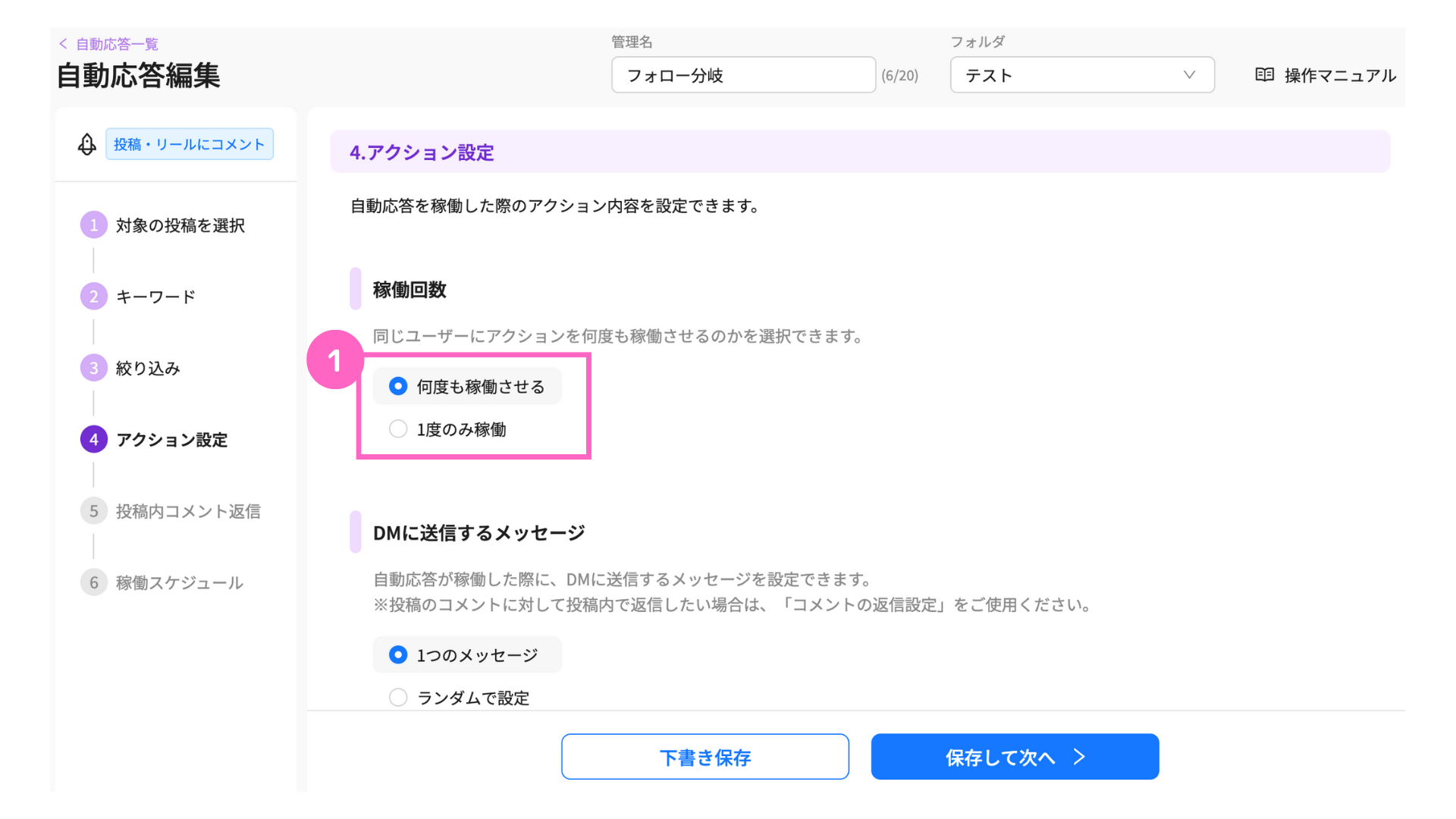
①任意の稼働回数を選択
DMに送信するメッセージ
自動応答が稼働した際に、DMへ送信するメッセージを設定します。
フォロー状況に応じて送信したいメッセージを設定する場合は、以下の操作を行います。
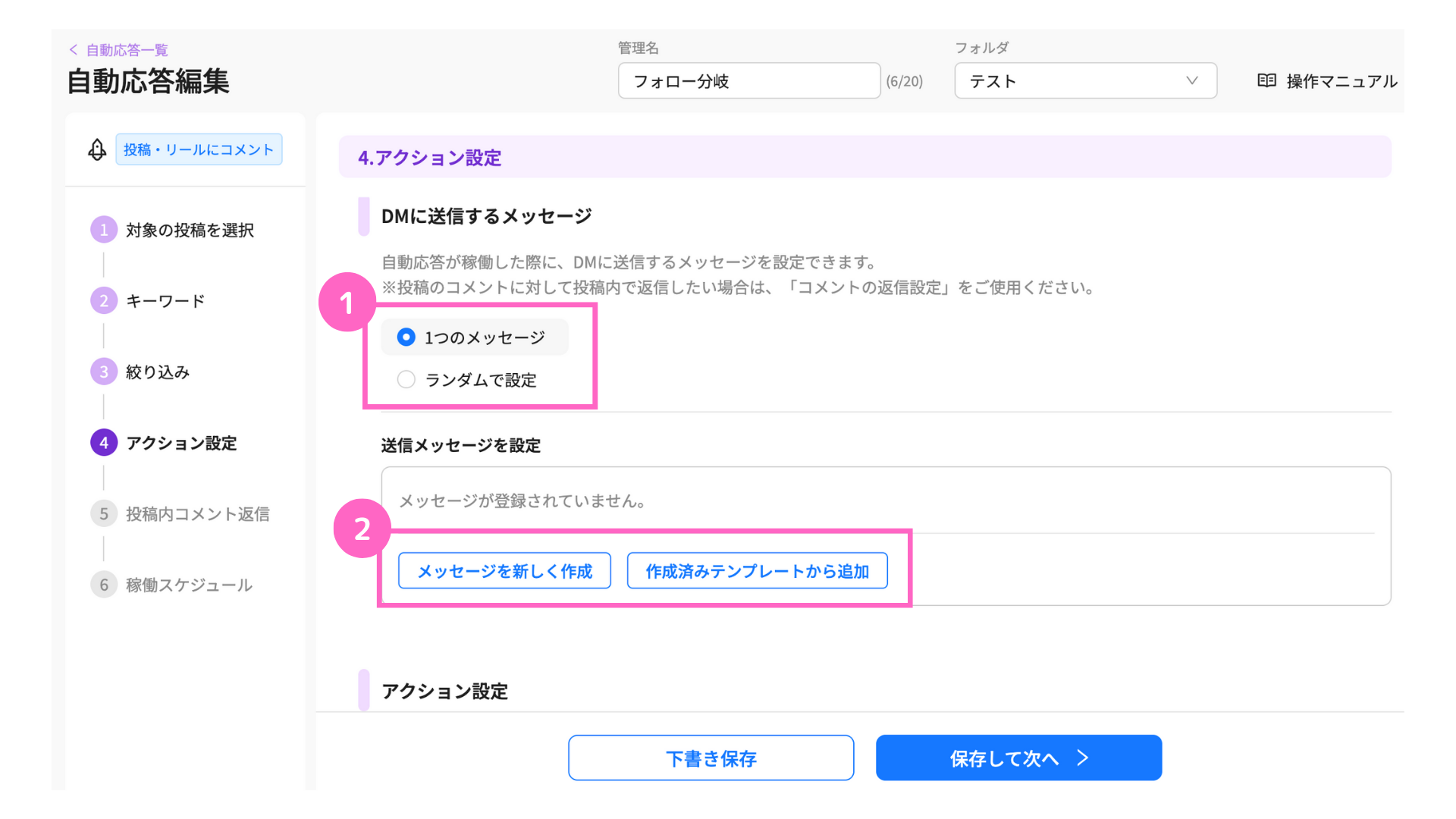
①DMに送信するメッセージの設定を選択 ※今回は「1つのメッセージ」を選択
②送信メッセージを設定 ※今回は「作成済みテンプレートから追加」を選択
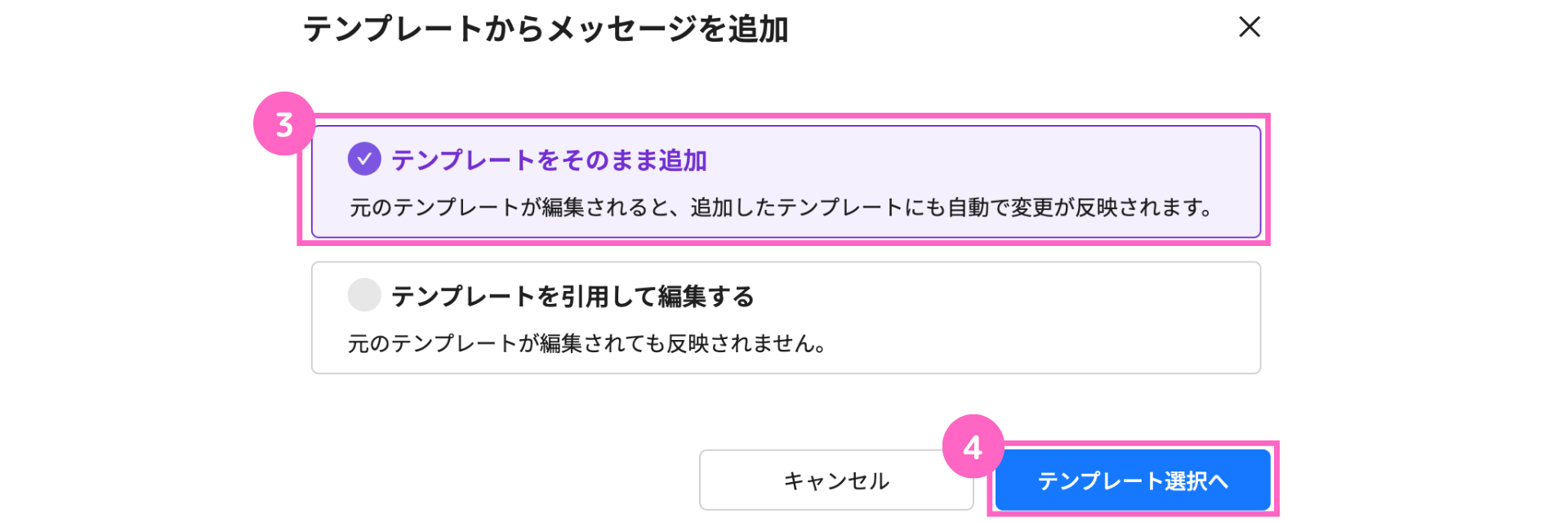
③「テンプレートをそのまま追加」をクリック
④「テンプレート選択へ」をクリック
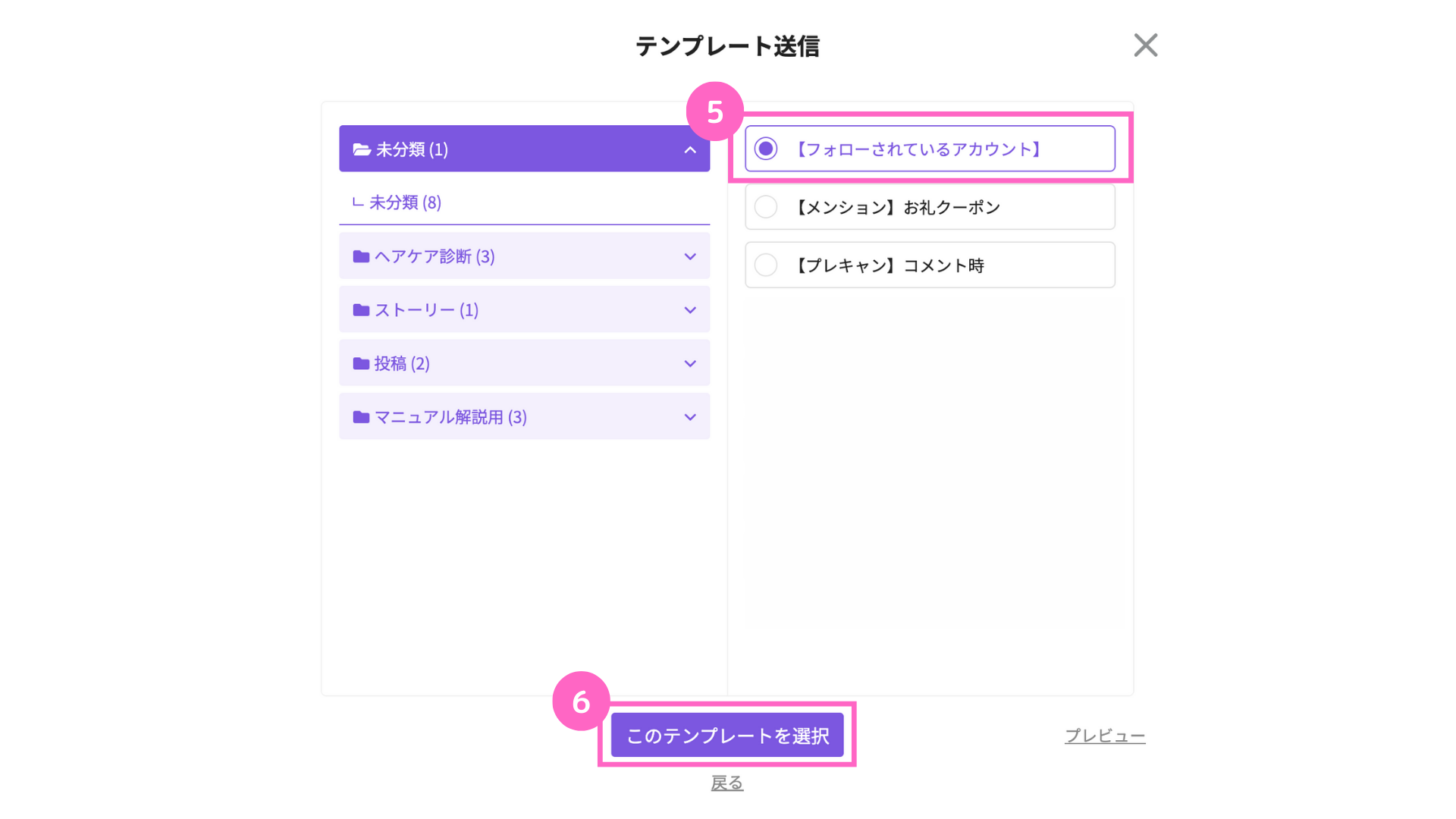
⑤事前に作成したメッセージを選択 ※今回はフォロワーに送信する内容を選択
⑥「このテンプレートを選択」をクリック
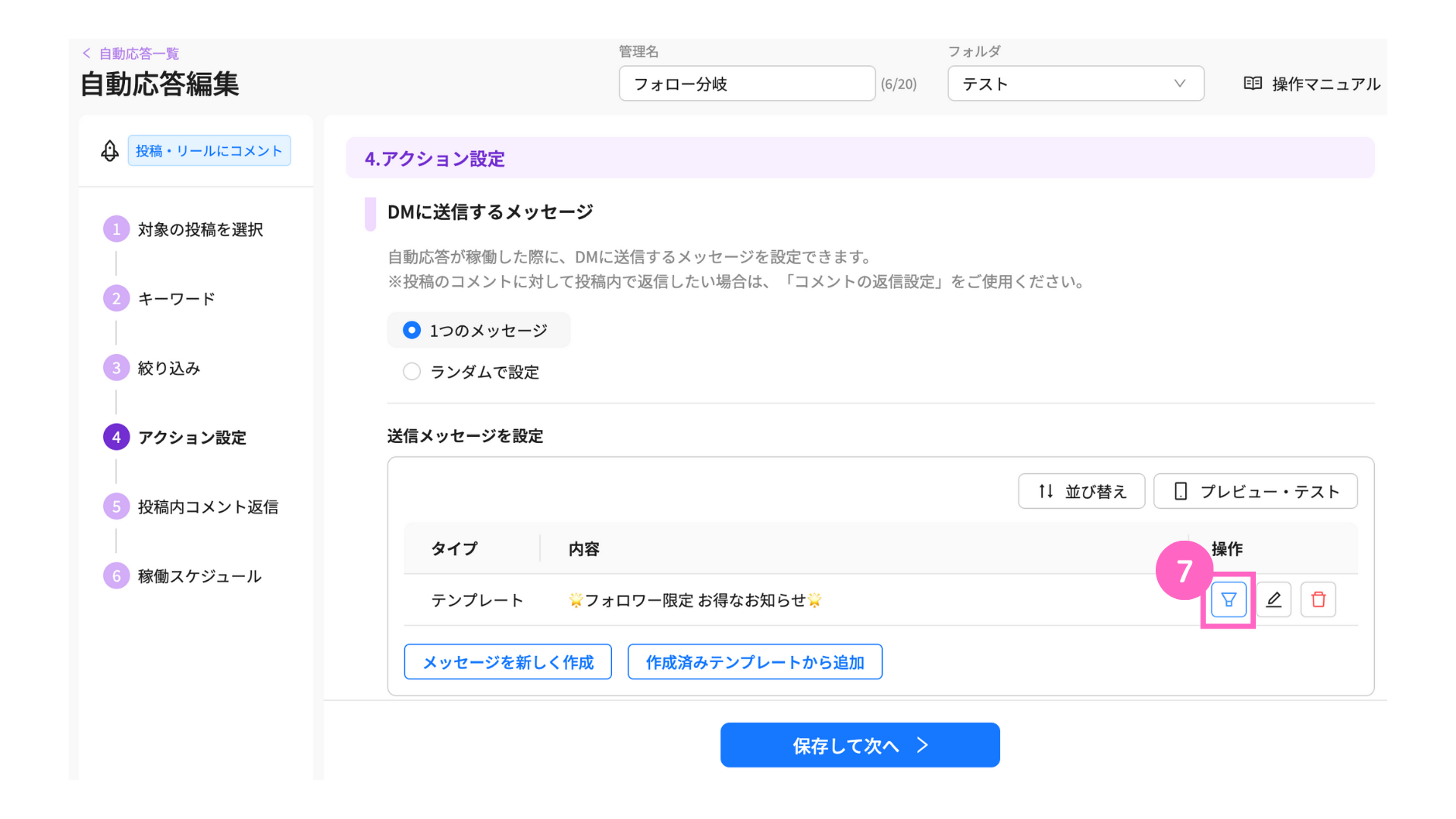
⑦アイコンをクリック
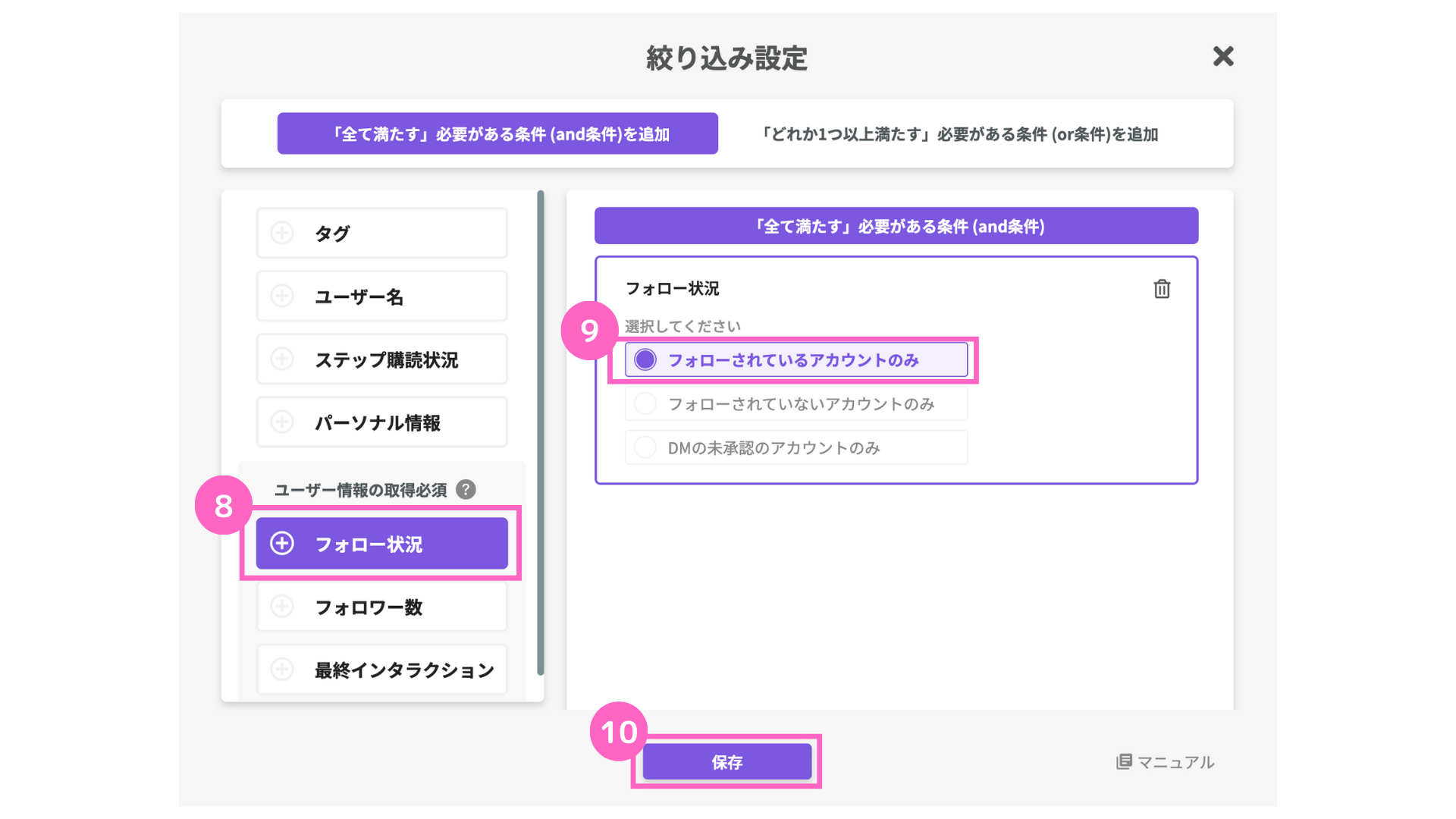
⑧フォロー状況を選択
⑨設定したい条件を選択 ※今回は「フォローされているアカウントのみ」を選択
⑩「保存」をクリック
その他のフォロー状況についても、それぞれ同様の手順でメッセージを設定してください。
アクション設定
パーソナル情報の付与など、アクションの設定が可能です。
必須ではないため、必要に応じて設定を行なってください。
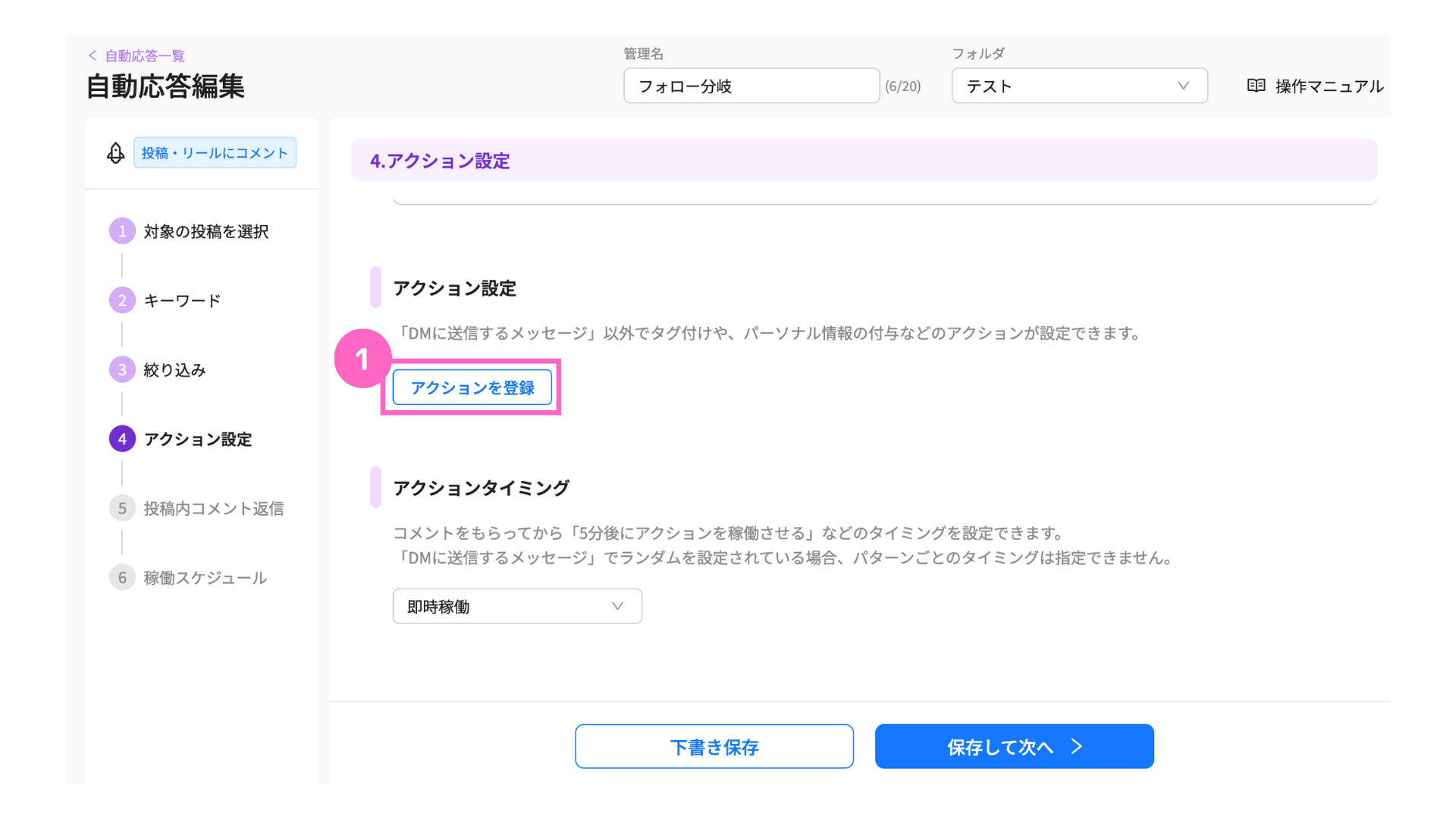
①「アクション登録」をクリック
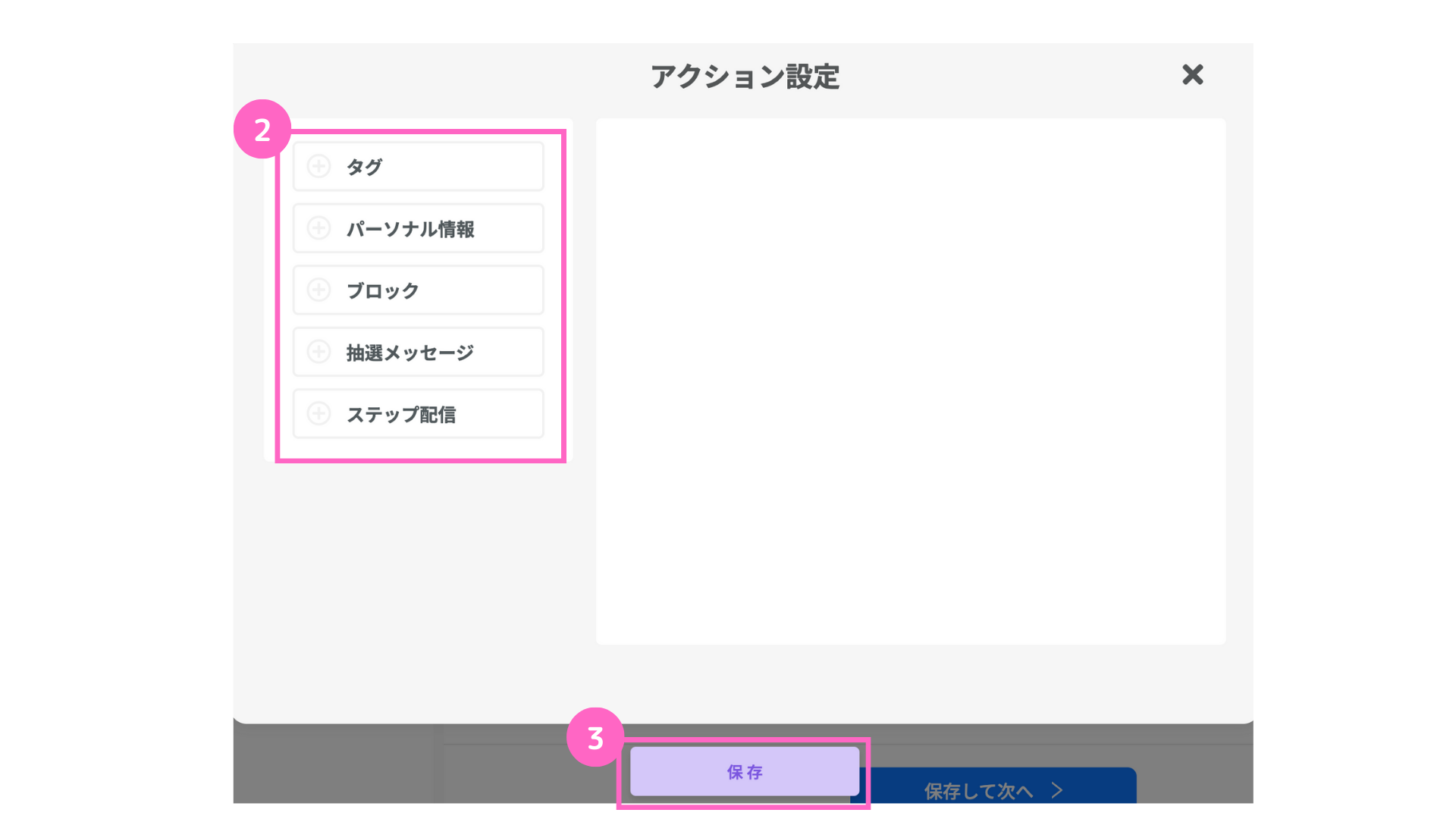
②任意のアクションを選択
③「保存」をクリック
アクション設定の詳細は、下記マニュアルをご参照ください。
アクションタイミング
自動応答を稼働させるタイミングの指定ができます。
内容によっては返信を2〜3分遅らせることで、手作業で対応していると感じてもらいやすくなり、顧客の満足度が向上する可能性があります。
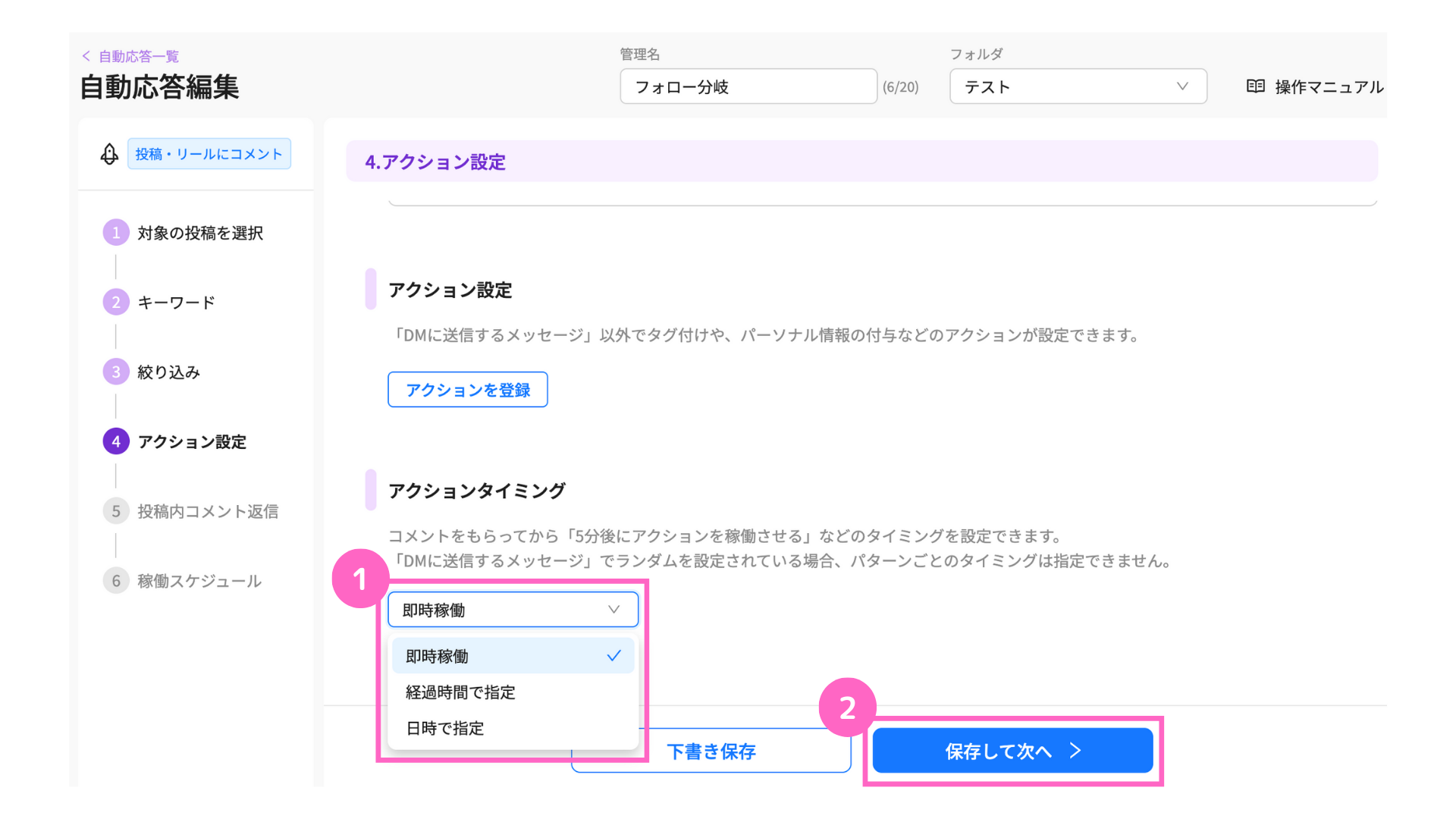
①アクションを稼働させるタイミングを選択 ※今回は「即時稼動」を選択
②「保存して次へ」をクリック
・DMに送信するメッセージをランダム設定にしている場合、アクションタイミングの指定はできません。
・通信状況によって指定時刻より5~15分遅れて送信される場合があります。
・DMの受け取りを承認していないユーザーには送信されません。
4. その他の自動応答設定
アクション設定以降の内容も、該当するものを選択してください。
詳細な手順は、以下のマニュアル記事をご確認ください。

フォロー状況でメッセージを分岐する方法の解説は、以上となります。
ぜひご活用ください。
関連マニュアル
関連マニュアル①
自動応答機能の使い方
関連マニュアル②
絞り込み機能の使い方
関連マニュアル③
アクション設定の使い方
関連マニュアル④
自動応答 コメントをトリガーにした設定方法
関連マニュアル⑤
フォロワーのみに自動応答を稼動させる方法
関連マニュアル⑥
ユーザー情報の取得状況を確認する方法

エルグラムに関するお問い合わせはこちら