
この記事では、美容サロンでのURL分析の活用方法を解説します。
URL分析とは
URL分析とは、エルグラムから送信したURLの送信数やクリック率を測定できる機能です。
ユーザーがどの配信内容に興味を持ったかを把握し、内容の改善に役立てられます。
URL分析についての詳細は、以下マニュアル記事よりご確認ください。
計測についての注意点
計測には必ずエルグラムの分析コードを使用し、エルグラム上から送信する必要があります。
以下の場合は、計測できませんのでご注意ください。
- InstagramアプリからのURLの直接送信
- エルグラム上から分析コードを使用しない送信
例)URLをコピー&ペーストでの送信
美容サロンでの活用例
美容サロンでは、メニュー提案・予約案内などURL遷移を伴う案内が多く、クリック数でユーザーの反応を見ることができます。
- 予約ページへの誘導効果を確認
→どの案内が予約につながりやすいか把握でき、配信内容の精度が上がります。 - キャンペーンの効果測定
→効果の高い文言・訴求パターンを特定できます。 - 広告・SNS導線の効果測定に活用
→Instagram・ホームページ・予約サイトなど複数リンクの反応を比較し、どの媒体がユーザー行動につながっているか判断できます。 - 新商品の案内ページを紹介
→画像や説明文を複数パターン用意し、クリック数の差を比較できます。
今回は、美容サロンで新商品の案内をする場合を例に設定方法を解説します。
設定の流れ
設定の大まかな流れは、以下の通りです。
1. URL分析を新規作成
URL分析の作成方法は、以下の通りです。
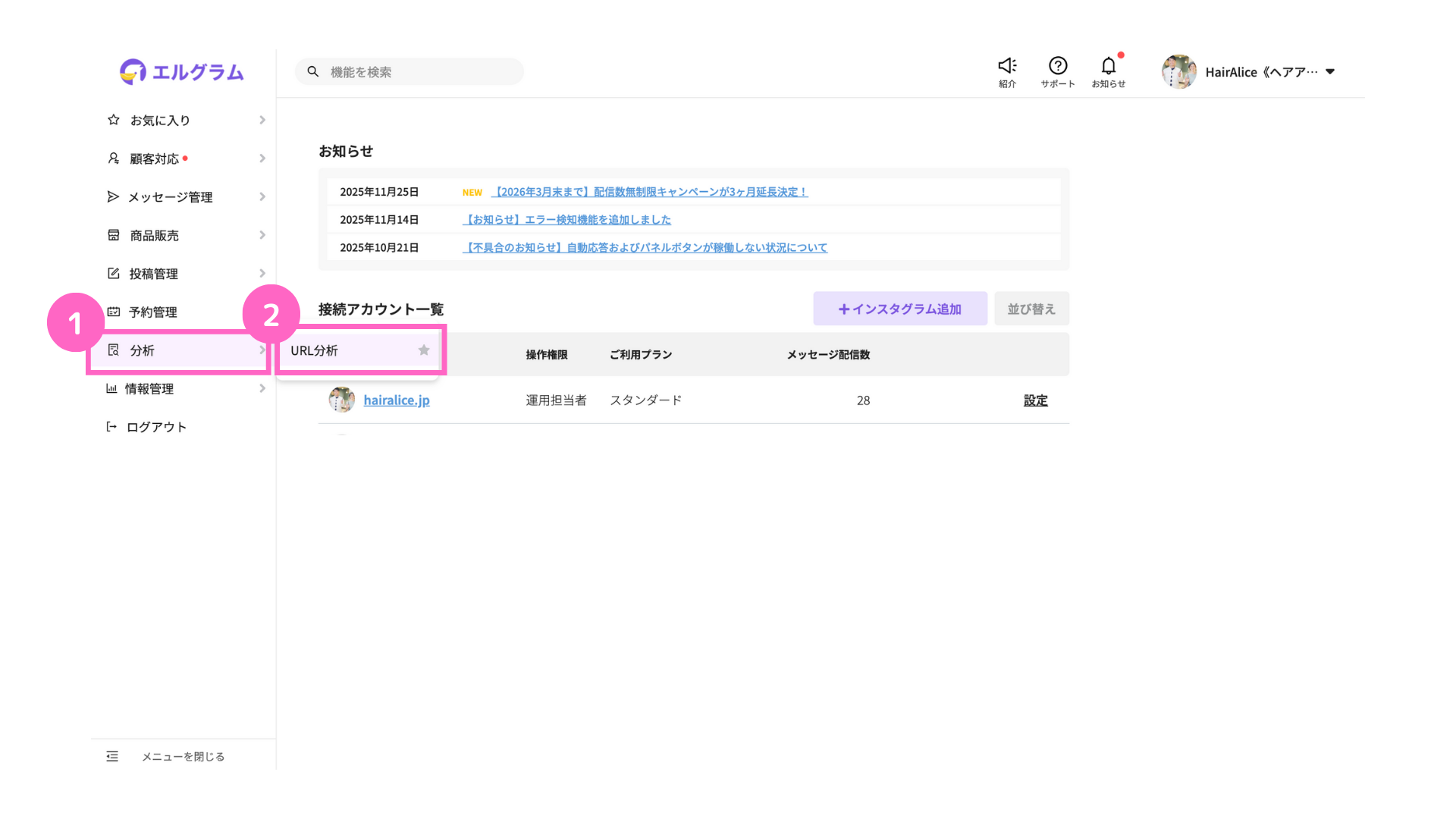
①「分析」をクリック
②「URL分析」をクリック
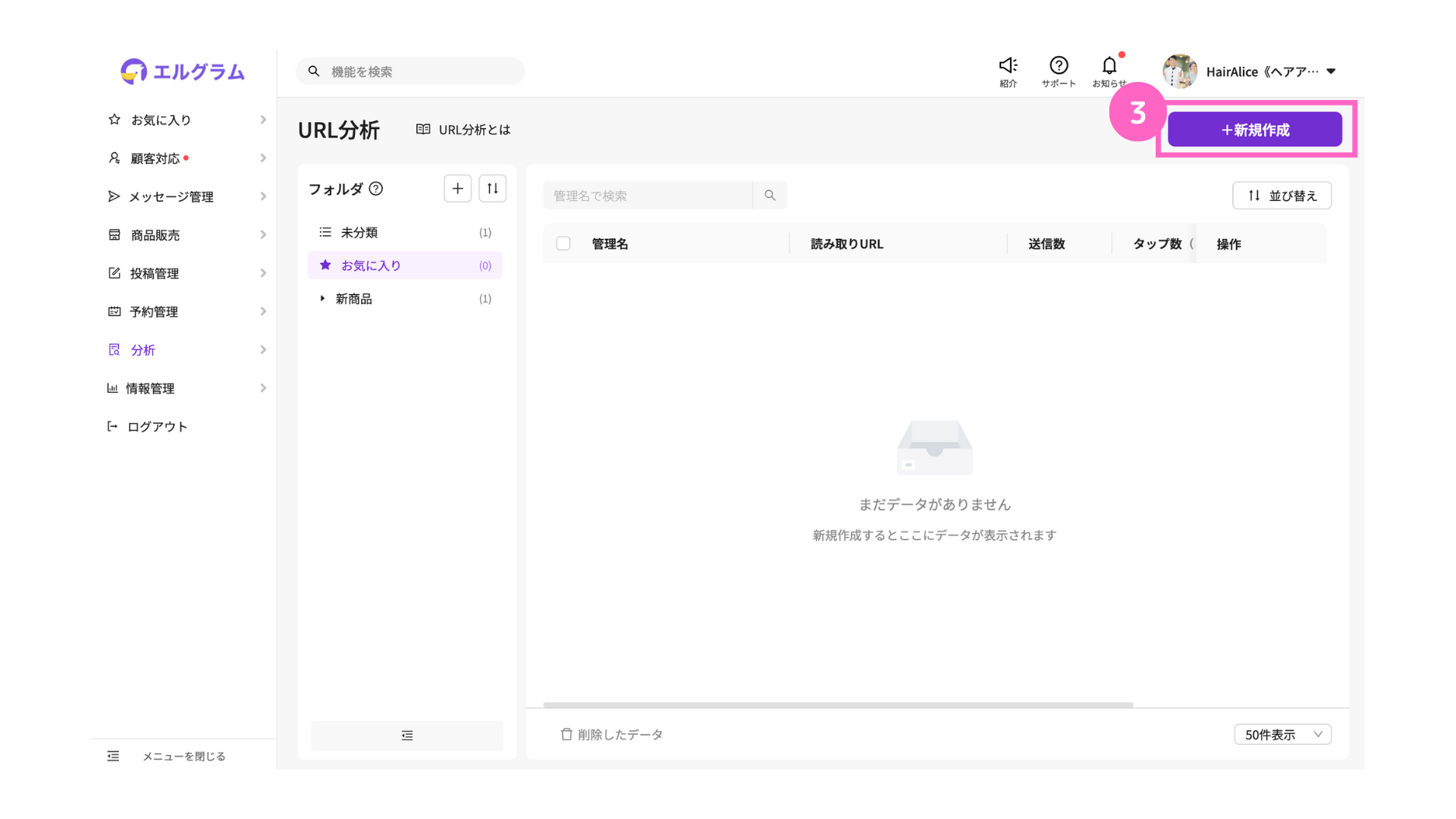
③「+新規作成」をクリック
.png)
④計測したいURLを入力
⑤管理名を入力
⑥フォルダを選択
└ フォルダの詳しい使い方はこちら
⑦「作成する」をクリック
・「https://」で始まるURLのみ入力できます。
・登録したURLは、後から変更できません。
2. URL分析編集
URL分析編集では、以下の設定が可能です。
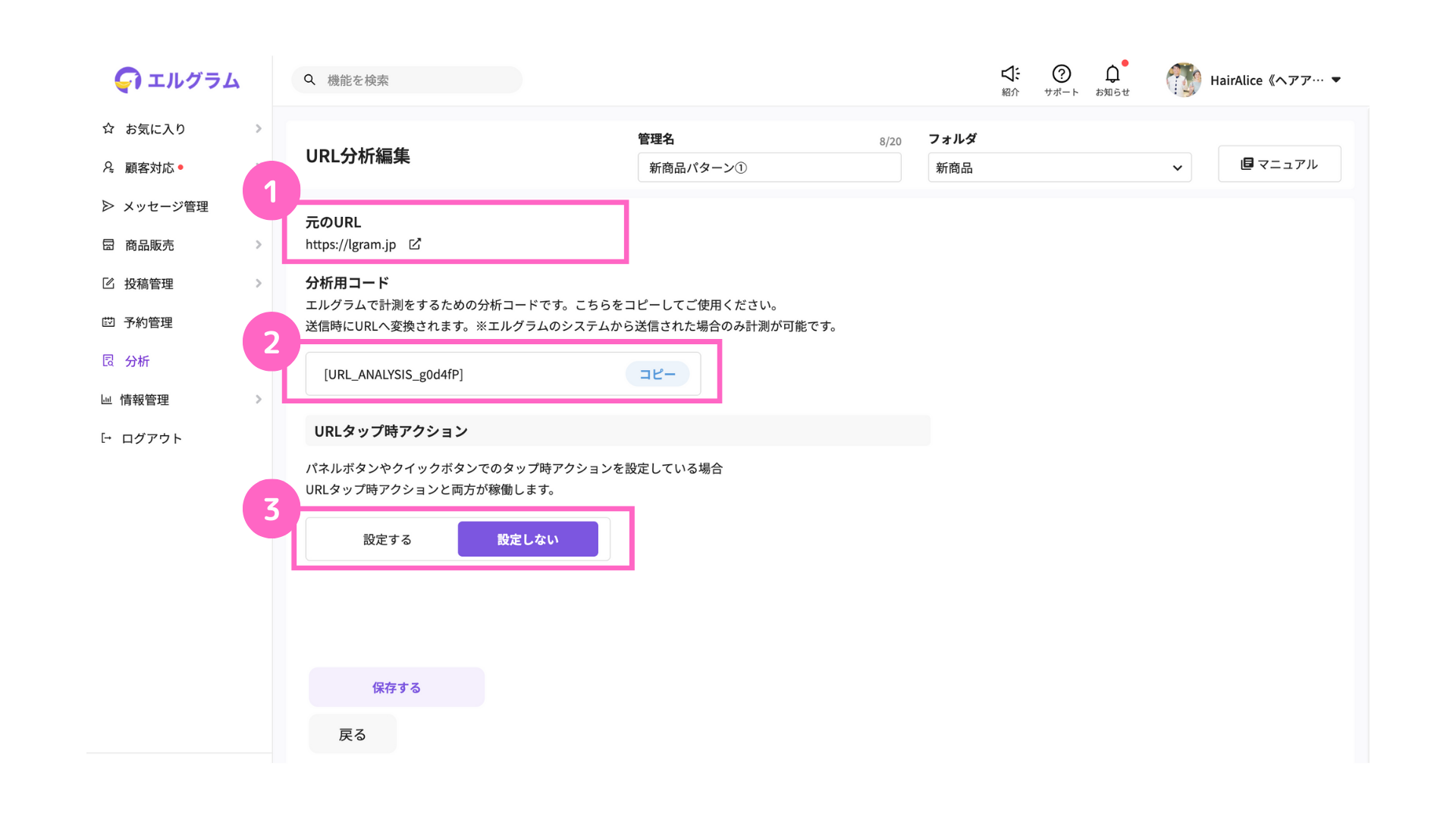
①URLで登録した元のURLが確認可能
②分析用コードでエルグラムで計測をするための分析コードをコピー
└ この分析コードを使用して計測
③URLタップ時アクションを設定
└ 設定する :ユーザーがURLをタップした際のアクションを追加
設定しない:保存するをクリック
URLタップ時アクション
URLタップ時アクションでは、URLをタップした時に稼動するアクションを追加できます。
今回は、事前に作成したテンプレートを送信する場合を例に、設定方法を解説します。
|村上②-1.png)
①設定するを選択
|村上②-1-1.png)
②稼働回数を設定
└ 1度のみ稼働 :同じユーザーには1回だけURLタップ時アクションを実行
何度でも稼動:タップする度に毎回URLタップ時アクションを実行
何度でも稼働を選ぶと、同じユーザーに対して最短10秒ごとにアクションが実行されます。
|村上②-1-2.png)
③「アクション登録」をクリック
-1-1.jpg)
④テンプレートを選択
⑤作成したテンプレートを選択
└ テンプレート機能の詳細はこちら
⑥「保存」をクリック
|村上②-1-5.png)
⑦メッセージ送信タイミングを設定
└ 即時送信する :URLタップ後すぐにアクションを実行
タイミングを遅らせる:URLタップから一定時間経過後にアクションを実行
⑧「保存する」をクリック
3. URL分析管理ページ
URL分析管理ページでは、次の項目を確認できます。
.jpg)
| A | 管理名 | 作成したURLの管理名が確認可能 |
| B | 読み取りURL | 分析コードのコピーが可能 |
| C | 送信数 | URLの配信数を確認可能 |
| D | タップ数(率) | 配信されたURLのタップ回数・割合を表示 |
| E | 操作 | 管理名の変更やデータの複製・閲覧が可能 |
4. データの確認方法
URL分析のデータ確認方法は、以下の通りです。
データアイコンをクリックすることで、URL分析データを閲覧できます。
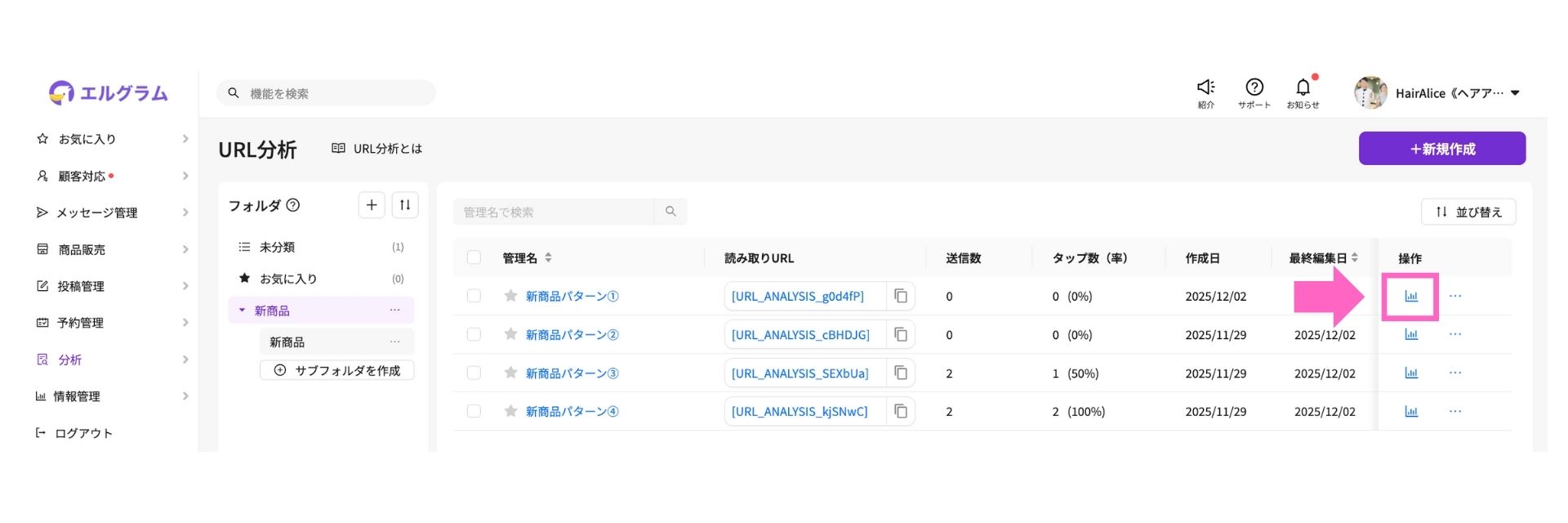
URL分析データ
URL分析データでは、次の項目を確認できます。
-1.png)
| A | 期間 | データの表示期間を選択 |
| B | 送信した回数 | URLを含むメッセージの送信回数 |
| C | 送信した人数 | URLを送信したユーザー数 |
| D | クリックされた回数 | URLがクリックされた回数 |
| E | クリックした人数 | URLをクリックした人数 |
| F | データグラフ | 送信回数の推移やクリック率の推移を確認可能 |
| G | 送信したユーザー | URLを送信したユーザーの情報を確認可能 |
| H | CSVダウンロード | 分析データをCSVデータでダウンロード可能 |
URL分析データを見ることで、「どの新商品の反応が多いか」といった判断に利用できます。
ぜひ、URL分析機能を活用してみてください。
今回の設定に役立つマニュアル
関連マニュアル①
URL分析の使い方
関連マニュアル②
アクション設定の使い方
関連マニュアル③
メッセージ配信機能の使い方
関連マニュアル④
テンプレート機能の使い方