Instagramのプロフィール画面は、アカウントの第一印象を左右する重要な場所です。投稿の順番を整えたり、見せたい投稿を上に配置したいと考えても、「そもそも並び替えはできるのか」「自分のアカウントに機能が表示されない」と悩む方は少なくありません。
この記事では、Instagramの投稿並び替えについて、次の点を中心に解説します。
- Instagram投稿の並び替えは本当にできるのか
- グリッドの並び替え機能の具体的な使い方
- 並び替えできない、できなくなったときの原因
- 外部アプリを使うべきかどうか
- プロフィール設計に活かす考え方
Instagram投稿の並び替えについて詳しく知りたい方は、ぜひ参考にしてください。
【結論】インスタ投稿の並び替えは「グリッドの並び替え」で可能
Instagramでは、プロフィールグリッド上の投稿順を調整できる機能が案内されています。Metaは2025年6月に、投稿を並び替えられる機能を発表しました。
ただし、すべてのアカウントで同様に表示されるとは限りません。
機能が見える場合と見えない場合があるため、「Instagram投稿は必ずすぐに並び替えできる」とは断言できないのが現状です。
そのため、まずは自身のアカウントでグリッドの並び替え機能が使えるか確認しておきましょう。利用できる場合は、投稿を削除せずにプロフィールの見え方を整えられ、見せたい投稿を上に配置したり、世界観を統一したりする際に役立ちます。
インスタ投稿を並び替える具体的なやり方

Instagramのグリッド並び替えは、アプリ内で操作します。
以下の手順で、並べ替えの方法があったとされています。
1. プロフィール画面から並び替え機能を探す
まず、Instagramアプリを開き、自分のプロフィール画面を表示します。
機能が利用できる場合は、この画面から並び替え操作に進めますが、アカウントによって表示に差がある点には注意が必要です。
はじめに、プロフィール内に該当機能が表示されているかを確認しておきましょう。
2. 投稿を長押しして並び替え画面を開く
並び替えたい投稿を長押しすると、並び替え画面へ進める場合があります。
機能が表示されていれば、そのままグリッドの並び替え操作に移行可能です。操作に入る前に、どの投稿をどこへ移動させるかを決めておくと迷いにくくなります。
たとえば、最新の告知を最上段に配置したい場合や、ブランドの世界観が伝わる投稿を最初に見せたい場合など、目的を明確にしてから進めるとよいでしょう。
3. ドラッグ&ドロップで順番を入れ替えて確定する
並び替え画面に入ったら、投稿をドラッグ&ドロップで移動させます。
順番を変更した後は、プロフィール全体を確認してバランスを整え、問題がなければ確定します。
最終的には、投稿単体ではなくプロフィール全体の見え方を意識し、違和感がないかを確認してから反映するのがおすすめです。
インスタ投稿の並び替えに関する注意点

便利な機能ではありますが、利用前に押さえておきたい注意点も存在します。「自分の画面に表示されない」「複数枚投稿の中身まで変更できると思っていた」といった誤解は起こりやすいため、この段階で整理しておくことが重要です。
機能の表示にはアカウント差がある可能性もある
この機能は案内されているものの、すべてのアカウントで同じタイミングや場所に表示されるとは限りません。
一部では機能が確認できない場合もあり、画面に表示されないからといって操作ミスや不具合とは断定できない点に注意が必要です。
まずはアプリが最新状態かを確認し、時間を置いてから再度チェックしてみましょう。
プロフィール上の投稿順と複数枚投稿内の写真順は別で考える必要がある
「並び替え」は、プロフィールに表示される投稿の順番を調整する機能です。
一方で、複数枚投稿に含まれる1枚目や2枚目の順番変更とは別の機能として扱われています。
Metaの発表も、あくまでプロフィールグリッド上の投稿再配置についての内容に限定されています。
そのため、プロフィールの並び替えとカルーセル内の写真順の変更は別物として理解しておくことが重要です。
Instagramのカルーセル投稿の特徴や効果については、こちらの記事で詳しく解説しています。

インスタの投稿並び替えができない・できなくなった場合の原因は?

「機能が見当たらない」「以前は使えそうだったのに現在は表示されない」と感じた場合は、原因を冷静に見極めることが大切です。
なお、現時点(2026年以降)では、機能が一時的に停止している可能性も考えられます。
1.アプリが最新バージョンにアップデートされていない
考えられる主な原因は、Instagramアプリが最新版に更新されていない点です。
機能が表示されない場合は、App StoreやGoogle Playでアップデートの有無を確認し、最新の状態にしてから再度プロフィール画面を開いてみましょう。
2.一時的な不具合や表示変更が起きている可能性がある
機能自体は提供されていても、一時的に見つけにくくなっている可能性があります。
アプリの再起動や再ログイン、時間を置いた再確認によって改善するケースも想定されます。
すぐに利用できない場合でも、機能そのものが完全に廃止されたと断定せず、少し時間をおいてから確認してみるとよいでしょう。
Instagramでよくある不具合や原因や対処法は、こちらの記事で詳しく紹介しています。

投稿の順番を変えるための外部アプリは使うべき?

「Instagram 投稿順番 変える アプリ」と検索すると、さまざまなツールが見つかります。ただし、実際に投稿順を変更できるアプリは限られているため注意が必要です。
外部アプリの多くはシミュレーションや投稿補助が中心
外部アプリの多くは、Instagram上で投稿後の順番を変更する機能を備えておらず、主に投稿前のレイアウト確認や予約投稿、投稿計画の補助として利用される傾向があります。
そのため、アプリを導入すれば投稿後の順番を自由に操作できると期待しすぎないことが重要です。
利用する場合はログイン情報や利用規約に注意する
外部アプリを利用する際は、ログイン情報の扱いや利用規約を事前に確認する必要があります。
便利に見えるツールであっても、連携範囲や求められる権限が広い場合は慎重に判断しましょう。
まずはInstagram公式の機能で対応できるかを確認し、そのうえで必要性がある場合にのみ導入を検討する流れが安心です。
並び替え機能が使えないときの対処法

Instagramでは投稿の並び替え機能が自由に使えないため、思い通りの見せ方ができず悩む方も少なくありません。
しかし、工夫次第でプロフィールの印象を整えることは可能です。
ここでは並び替え機能が使えないときの対処法について以下の3つを解説します。
- 「投稿の固定(ピン留め)」機能で重要な投稿を最上段に置く
- どうしても順番を変えたいなら「アーカイブ」と「再投稿」を駆使する
- 並び替えが難しい場合は投稿設計そのものを見直す
1. 「投稿の固定(ピン留め)」機能で重要な投稿を最上段に置く
Instagramでは投稿の並び替えができない場合でも、「投稿の固定(ピン留め)」機能を使えば、重要な投稿を上部に表示できます。
通常、投稿は新しい順で表示されますが、ピン留めを活用することで過去の投稿もプロフィールの最上段に固定可能です。
自己紹介やキャンペーン、人気投稿などを目立たせたい場面で有効といえるでしょう。
最大3件まで固定できるため、見せたい情報を意図的に配置するとプロフィール全体の訴求力向上につながります。
なお、アーカイブ済みや他ユーザーの投稿は対象外となるため、固定できる投稿の条件には注意が必要です。
インスタのピン留め機能の使い方については、こちらの記事で詳しく紹介しています。
2. どうしても順番を変えたいなら「アーカイブ」と「再投稿」を駆使する
どうしても投稿の順番を変えたい場合は、「アーカイブ」と「再投稿」を組み合わせる方法もあります。
Instagramでは投稿は基本的に新しい順で表示されるため、古い投稿をアーカイブして非表示にし、見せたい投稿だけを残すことで表示の印象を調整できます。
また、順番を入れ替えたい投稿を削除して再投稿すれば、擬似的に並びを変えることも可能です。
アーカイブは後から復元できるため調整しやすい一方で、再投稿ではいいねやコメントが引き継がれない点や投稿日時が変わる点には注意が必要となります。
3. 並び替えが難しい場合は投稿設計そのものを見直す
並び替え機能が使えない場合は、「投稿設計そのもの」を見直すことも大切です。
Instagramのプロフィールは訪問時の第一印象に大きく影響するため、事前にグリッド全体の構成やデザインを考えて投稿する必要があります。
例えば、色味やテーマを統一したり、3つの投稿で1つのビジュアルを構成する設計を取り入れることで、並び順を変えなくても統一感のある魅力的なプロフィールに仕上がります。
アーカイブや再投稿については、こちらの記事で詳しく紹介しています。

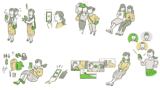
インスタ投稿の並び替えで意識したいプロフィール設計のポイント

Instagramの投稿は並び順によって第一印象が大きく左右されるため、事前のプロフィール設計が重要です。見せ方を工夫することで、訴求力や導線の質も変わります。
ここでは、並び替えを前提としたプロフィール設計のポイントについて3つ解説します。
- 3列ごとに色味やテーマをそろえて統一感を出す
- 重要な投稿を上部に配置して導線を作る
- リールとフィード投稿の見せ方を整理する
1. 3列ごとに色味やテーマをそろえて統一感を出す
Instagramのプロフィールでは、投稿が新しい順に並び、その結果として複数の投稿がグリッド状に表示されます。
そのため、単体の投稿ではなく、直近の複数行(3列=9投稿)をひとつのまとまりとして捉え、色味やテーマをそろえる設計が重要です。
特に、各行ごとに役割やテーマをそろえつつ、全体でもトーンを統一すると、フィード全体に一貫性が生まれます。
2. 重要な投稿を上部に配置して導線を作る
プロフィールに訪れたユーザーは、まず上部の数投稿を見てアカウントの価値を判断します。
そのため、自己紹介や実績、サービス内容などの重要な投稿は上部に配置し、自然な導線を設計することが大切です。
特に、3投稿を1セットとして設計し、視覚的にまとまりのあるバナーやメッセージを作ることで、訪問者に強い印象を残せます。
さらに、ピン留め機能を活用すれば、常に見せたい投稿を固定できるため、並び替えができない場合でも効果的に訴求が可能です。
プロフィールは「最初の営業ページ」として機能するため、上部設計は戦略的に行いましょう。

3. リールとフィード投稿の見せ方を整理する
リールとフィード投稿は役割が異なるため、見せ方を整理して使い分けることが重要です。
リールは拡散力が高く、新規ユーザーへの認知獲得に適している一方で、フィード投稿はプロフィール上に蓄積され、ブランドイメージの形成や検索流入に寄与します。
そのため、リールはトレンドやエンタメ要素を取り入れ、フィード投稿は統一感や情報性を重視するなど、役割を明確に分けると効果的です。
両者を戦略的に使い分けることで、集客とブランディングの両立が期待できます。
インスタ投稿の並び替えに関するよくある質問
並び替え機能について、最後によくある疑問を整理します。
1.並び替えた投稿順は他の人からも同じように見える?
プロフィール上で並び替えた投稿順は、他のユーザーから見た場合でも同様の順番で表示されます。
この機能は自分だけの表示を変更するものではなく、プロフィール訪問者への見せ方を整えるために活用されます。
人気投稿を上部に配置したり、ブランドの世界観が伝わる順番に調整したりする際に有効です。
2.投稿後に1枚目と2枚目の写真を入れ替えられる?
投稿後の複数枚投稿では、編集画面から画像や動画の順番を入れ替えられる場合があります。
ただし、これはプロフィールグリッド上の投稿順を調整する機能とは別です。
プロフィールに表示される投稿位置を変える操作と、1つの投稿内の画像順を変える操作は分けて考えましょう。
アプリのバージョンやアカウントの状態によって表示が異なる場合もあるため、投稿の「編集」画面で並び替え操作ができるか確認してみてください。
3.並び替えできるのはプロフィールグリッドだけ?
並び替え機能で調整できるのは、プロフィール画面に表示される投稿グリッドの順番に限られます。
一方で、複数枚投稿の画像順は別機能として編集できる場合があり、Instagram公式ヘルプでも投稿編集画面から画像や動画を長押しして順番を入れ替える方法が案内されています。
そのため、「プロフィール上の投稿順の変更」と「投稿内の画像順の変更」は別の機能として整理しておきましょう。
プロフィール全体の見え方を整えたい場合はグリッドの並び替え、投稿内の順番を調整したい場合は編集機能を確認する必要があります。
インスタの並び替え機能を使いこなそう
Instagramの投稿並び替えは、プロフィールの見え方を整えるうえで有効な手段ですが、機能の仕様や制限を正しく理解しておくことが重要です。使える範囲やできないことを把握することで、無駄な試行錯誤を避け、効率的にプロフィール設計へ活かせます。
この記事の要点は以下の5つです。
- 投稿順はグリッド並び替え機能で調整できる
- 並び替え機能はアカウントごとに表示状況が異なる
- 並び替え機能はプロフィール上の投稿順のみ並び替えできる
- 投稿内の画像順は別機能で編集する必要がある
- 並び替え機能が使えない場合は固定や設計で補える
機能に頼るだけでなく、設計や運用の工夫を取り入れることで、より安定したプロフィールづくりにつながるでしょう。
インスタ運用の効率化はエルグラムにお任せ
Instagram運用を行っていると、投稿作成やコメント・DMへの返信など、日々の作業負担に困っている方も多いですよね。
そんな時におすすめなのが、弊社が提供するInstagram自動化ツール「エルグラム」です。
エルグラムは、以下のようなInstagram運用をサポートする機能が充実しているため、作業負担を大幅に軽減できます。
- 投稿やストーリーズにきたコメントへの自動応答
- DMへの自動応答
- アンケートフォームの作成
- 顧客管理(氏名・電話番号など)
- DMに特典を自動配布
エルグラムのフリープランは無料で即日利用できるので、ぜひ活用してみてください。
詳しい情報は以下のページからすぐに確認できます。