Instagramのストーリーズでは、画像2枚を1つの画面にまとめて投稿できます。
画像を均等に並べるならレイアウト機能、位置や大きさを自由に調整するならスタンプ機能が便利です。外部のコラージュアプリを使う方法もあります。
そこでこの記事では、以下の内容についてを詳しく解説します。
- Instagramストーリーズで画像2枚を1枚に載せる方法
- レイアウト機能とスタンプ機能の違い
- 画像2枚を載せられない時に考えられる原因
- おしゃれに見せるコツ
- ストーリーズ投稿にも使えるコラージュアプリ
おしゃれなストーリーズを投稿したい方は、ぜひ参考にしてみてください。

インスタストーリーズで画像2枚を1枚に載せることはできる?
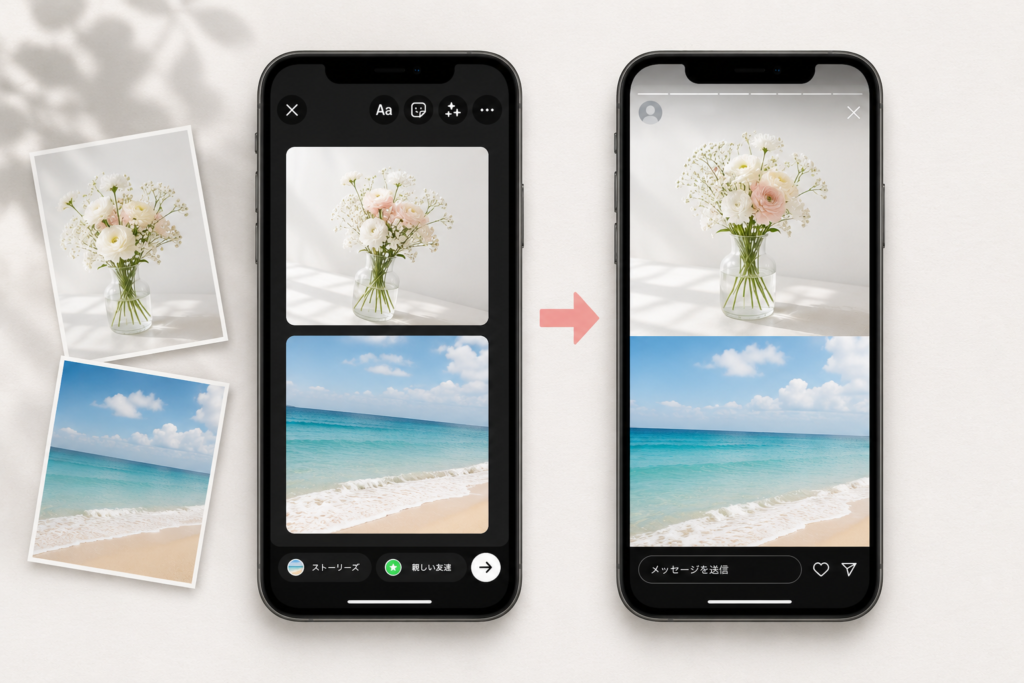
Instagramストーリーズでは、画像2枚を1枚の画面にまとめて投稿できます。
代表的な方法は、以下の3つです。
- レイアウト機能を使う
- スタンプ機能で画像を追加する
- コラージュアプリで画像を編集する
レイアウト機能はInstagramアプリ内で利用でき、画像を均等に並べたい場合に便利です。
一方、画像の位置や大きさを自由に調整したい場合は、スタンプ機能やコラージュアプリが向いています。作りたいデザインに合わせて使い分けましょう。
特にレイアウト機能はInstagramアプリ内で利用できるため、手軽に画像2枚を1枚へまとめたい場合に便利です。
一方で、自由な配置やデザインにこだわりたい場合は、スタンプ機能やコラージュアプリを活用する方法もあります。
目的に合わせて使い分けることで、自分好みのストーリーを作成しやすくなるでしょう。
なお、Instagramのに関する基本的な事項を確認しておきたい方は、こちらの記事を参考にしてみてください。おしゃれに加工する方法も解説しています。
インスタストーリーズで画像2枚をコラージュする方法
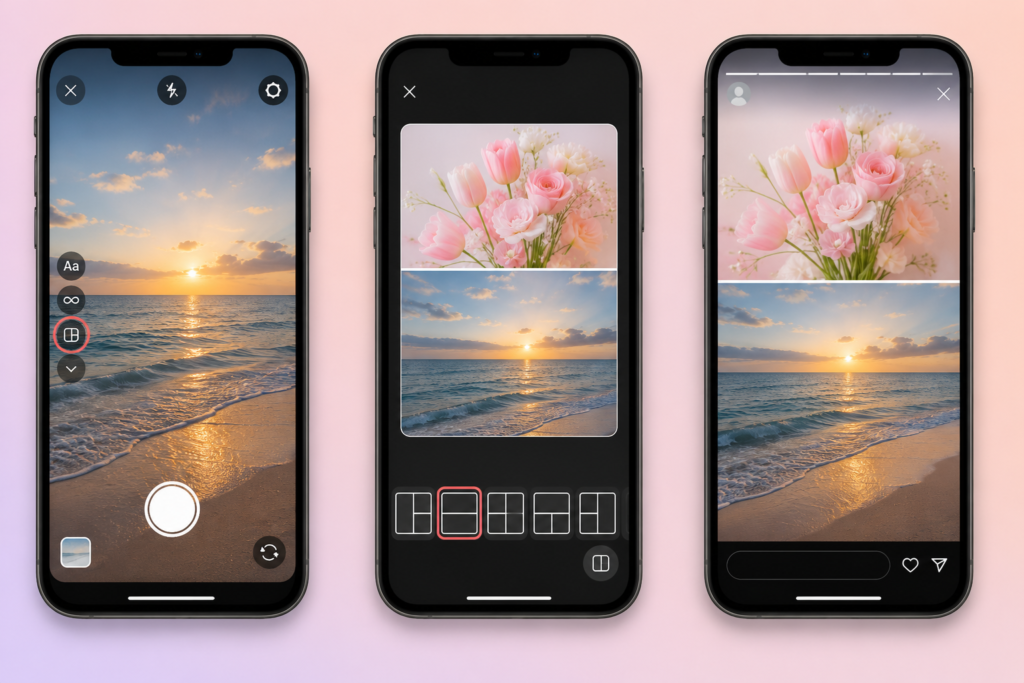
Instagramストーリーズで画像2枚を1枚の画面にまとめて投稿することを、本記事では「コラージュ」と表現することにします。
ここでは、レイアウト機能、スタンプ機能、外部アプリを使う3つの方法を紹介します。
レイアウト機能で画像2枚を1枚にする方法
レイアウト機能は、2分割・4分割などのテンプレートに沿って画像を配置できる機能です。
写真を均等に並べたい場合や、簡単にコラージュを作成したい場合に向いています。
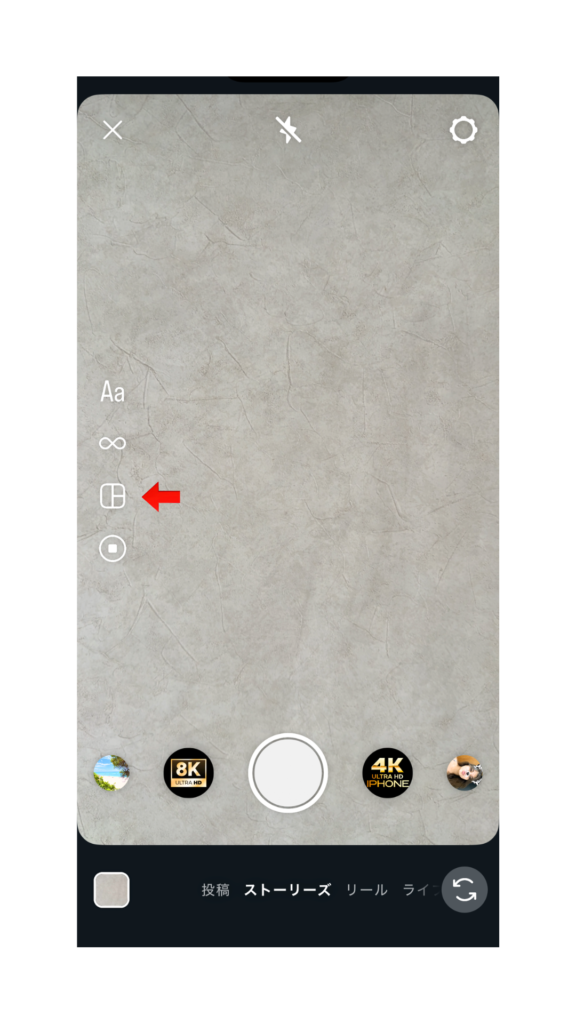
レイアウト機能で画像2枚をコラージュする手順は以下の通りです。
- Instagramアプリを開いてストーリーズ作成画面を開く
- 左側のメニューから「レイアウト」を選択する
- 「グリッド」を選択し、左下から写真を選択する
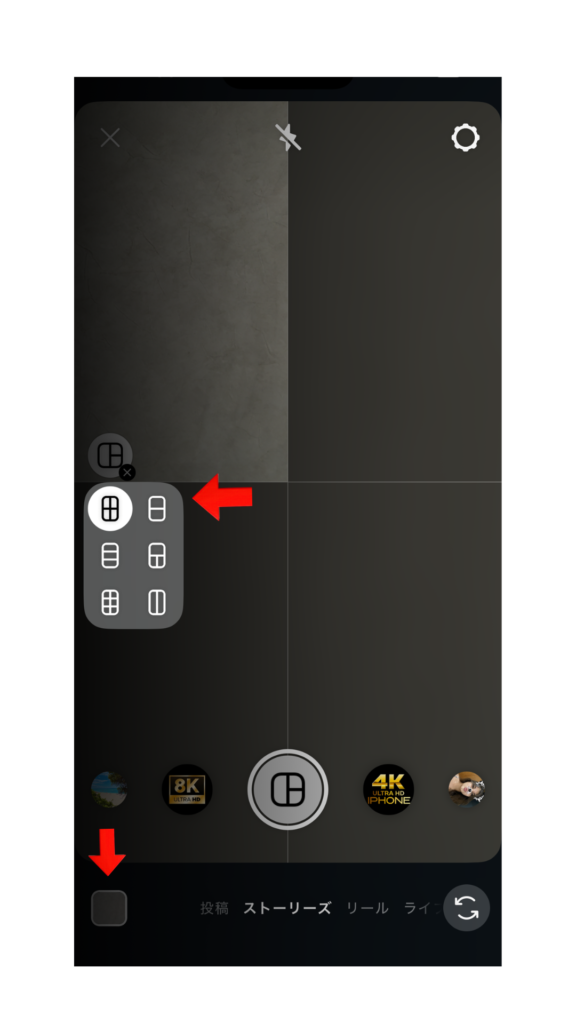
保存済みの画像を選ぶだけでなく、その場で写真を撮影して追加することも可能です。
レイアウト機能を使うと画像を均等に配置しやすいため、整った印象のコラージュを作れます。
スタンプ機能で2枚目の画像を追加する方法
画像の位置や大きさを自由に調整したい場合は、スタンプ機能を利用します。
手順は以下の通りです。
- ストーリーズ作成画面で背景となる画像を選択する
- 「スタンプ」をタップする
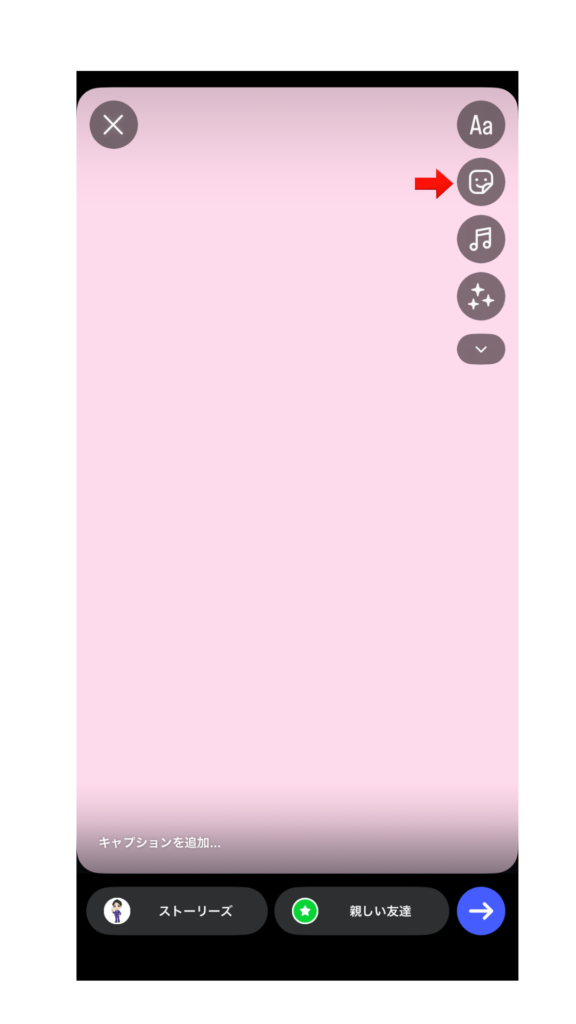
- 「写真」を選択する
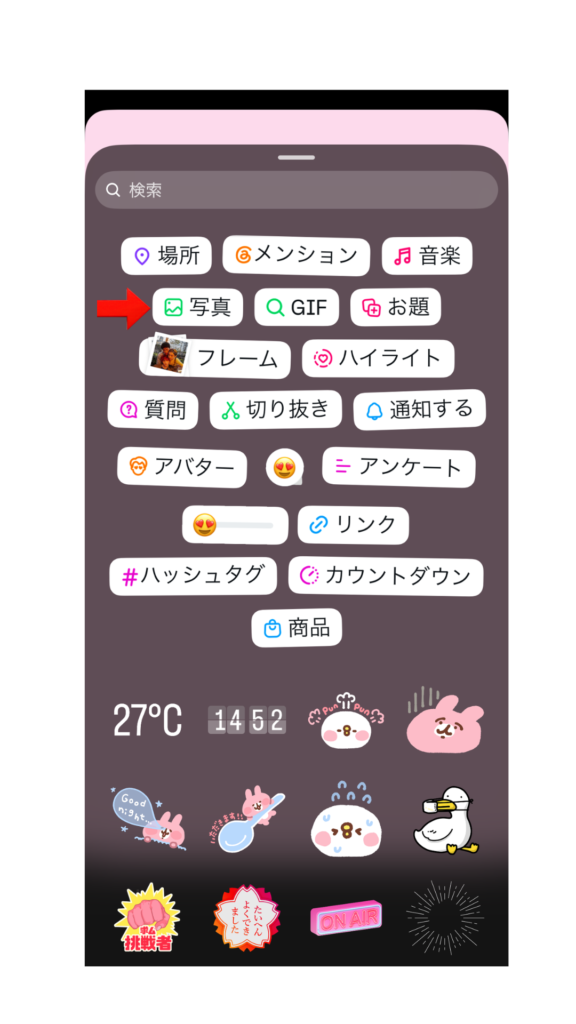
- 追加したい画像を選ぶ
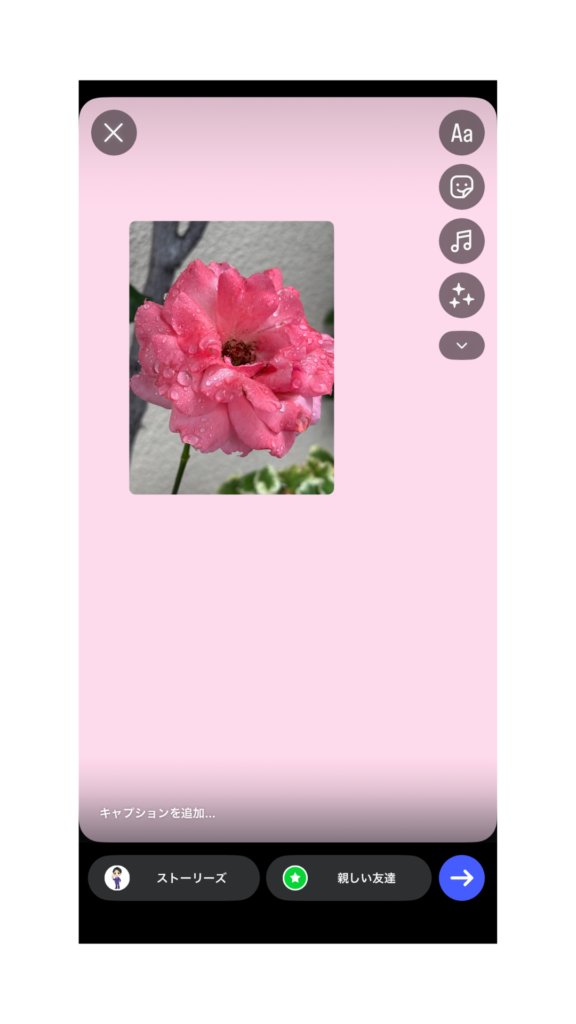
- 好きな位置やサイズへ調整する
スタンプ機能を使うと、画像を重ねたり斜めに配置したりできるため、自由度の高いデザインが可能です。
レイアウト機能のように決まった枠へ配置するのではなく、オリジナルのレイアウトを作りたい場合に向いています。
アプリで2枚目の画像をコラージュする方法
Instagram以外のコラージュアプリを使い、画像2枚を1つにまとめる方法もあります。
代表的なアプリは、以下のとおりです。
- Canva
- PicCollage
- Picsart
これらのアプリでは、テンプレートやフレームを使ってコラージュ画像を作成できます。
作成した画像をスマートフォンへ保存したあと、Instagramのストーリーズ作成画面で選択して投稿します。
Instagramの標準機能だけでは作りにくいデザインにしたい場合は、外部アプリの利用も検討してみてください。
インスタストーリーズで画像2枚を載せられない時に考えられる原因

画像2枚を載せようとしても、レイアウト機能が見つからなかったり、思った通りに操作できなかったりすることがあるかもしれません。
そのような事象が起こる主な原因を紹介します。
レイアウト機能が表示されない
Instagramでは、アップデートによって機能の配置や表示方法が変更されることがあります。
そのため、以前と操作画面が異なっていたり、ほかの利用者と表示が違っていたりするケースがあるでしょう。
また、アプリのバージョンが古い場合には、一部機能が正常に表示されないこともあります。
端末やOSによって表示が異なる
Instagramは、iPhoneとAndroidで表示が異なる場合があります。
また、同じ端末でも、以下の条件によって表示が変わることがあります。
- OSのバージョン
- アプリのバージョン
- アカウントごとの機能の提供状況
そのため、SNSや解説記事で紹介されている画面と完全に一致するとは限りません。
表示が異なる場合は、不具合と判断する前に、利用している端末やアプリの状態を確認しましょう。
インスタストーリーズで画像2枚を載せられない時の3つの対処法

画像2枚を1枚のストーリーズへ載せられない場合は、アプリや端末側に原因があることもあります。
ここでは試しておきたい対処法を紹介します。
1.アプリを最新版へ更新する
Instagramアプリのバージョンが古い場合、一部機能が正常に表示されないことがあります。
特にレイアウト機能は、アップデートによって表示場所や仕様が変更される場合があります。
そのため、以下の手順で、利用できるアップデートがないか確認してください。
- App StoreまたはGoogle Playを開く
- Instagramを検索する
- 更新ボタンが表示されている場合はアップデートする
アップデート後に再度ストーリーズ作成画面を開くことで、問題が解消するケースがあります。
2.端末を再起動する
アプリの動作が不安定になっている場合は、端末の再起動も有効です。
スマートフォンを長時間使用していると、一時的な不具合によってアプリが正常に動作しないことがあります。
- ボタンが表示されない
- タップしても反応しない
- 画面が正常に読み込まれない
このような事象が発生した場合には、一度端末を再起動してからInstagramを開き直し、改善するか確認してみましょう。
3.別の投稿方法を試す
レイアウト機能が利用できない場合でも、画像2枚を1枚にまとめる方法はあります。
スタンプ機能で2枚目の画像を追加するか、コラージュアプリで画像を1枚にまとめてから投稿してみましょう。
作成したいデザインと利用できる機能に合わせて、操作しやすい方法を選んでください。
インスタストーリーズで画像2枚をおしゃれに見せるコツ
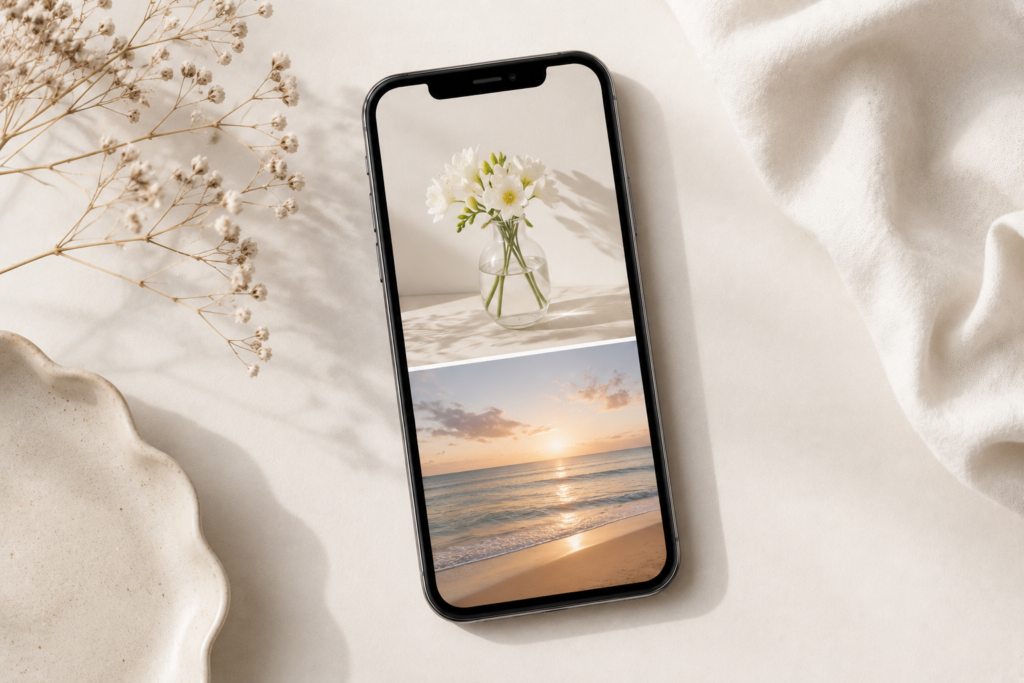
画像2枚を配置するときは、余白や色味、装飾の量を調整すると、見やすいデザインに仕上がります。
ここでは、おしゃれに見せるためのコツを紹介します。
余白や配置バランスを揃える
画像を配置する際は、余白のバランスを意識することが大切です。
例えば、以下の点を揃えると、整った印象になりやすくなります。
- 左右の余白を揃える
- 上下の間隔を揃える
- 写真サイズを大きく変えすぎない
余白や画像サイズが大きく異なると、まとまりにくくなる場合があります。
実際の表示を確認しながら、画像の位置や大きさを調整してください。
背景色や写真の雰囲気を統一する
統一感のあるストーリーズを作りたい場合は、背景色や写真の雰囲気を揃えることも重要です。以下のポイントを意識してみてください。
- 同系色の写真を選ぶ
- 背景色をシンプルにする
- 明るさや色味を揃える
2枚の写真に共通する色や雰囲気があると、統一感を出しやすくなります。
文字やGIFを入れすぎない
文字やGIFを多く入れすぎると、写真そのものが見づらくなる場合があります。
特に画像2枚を載せる場合は、すでに画面内の情報量が増えている状態です。
そのため、投稿する前には以下の点が意識できているかを確認します。
- 伝えたい情報だけに絞れているか
- 必要なテキストだけを入れられているか
- 装飾を増やしすぎていないか
写真を中心に見せたい場合は、文字やGIFを必要な範囲に抑えると、見やすく仕上がります。
インスタストーリーズ投稿にも利用できるコラージュアプリ3選
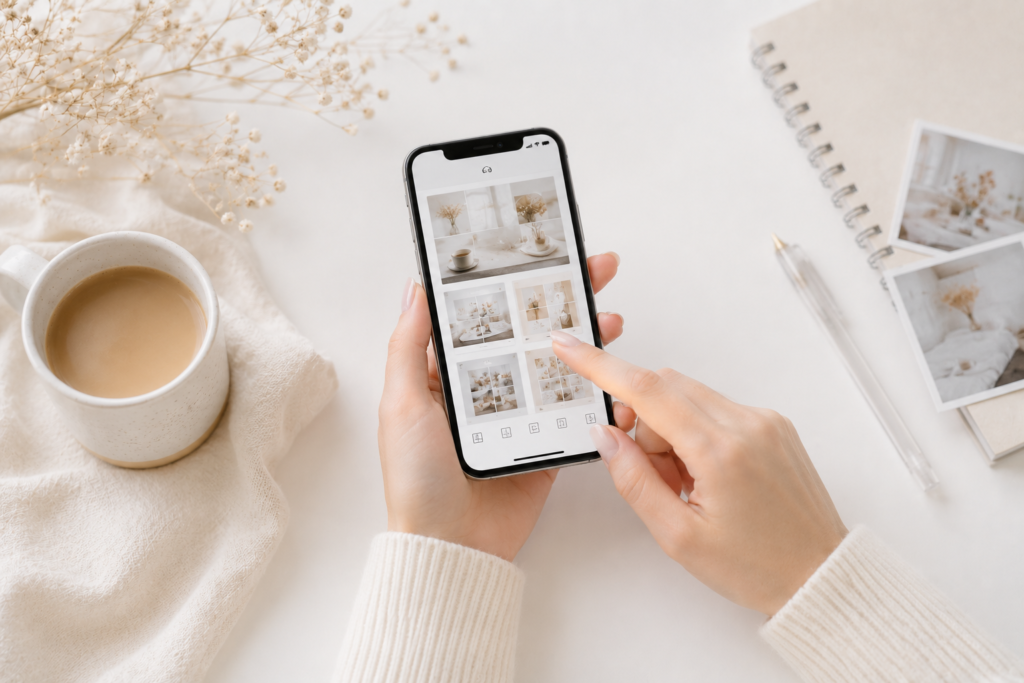
Instagramの標準機能だけでなく、コラージュアプリを利用して画像2枚をまとめる方法もあります。
ここではストーリーズ投稿に活用しやすいアプリを紹介します。
Canva|テンプレートを使っておしゃれに作れる
引用:Canva
Canvaは、豊富なテンプレートを利用できるデザインアプリです。
Instagramストーリーズ向けのテンプレートも多数用意されており、デザインに慣れていない方でも使いやすい点が特徴です。
また、以下のような編集も行えます。
- フォント変更
- 背景編集
- 素材追加
テンプレートをもとに、おしゃれなコラージュを作成したい方に向いています。
PicCollage|複数写真を自由に組み合わせやすい
引用:PicCollage
PicCollageは、複数の写真を簡単に組み合わせられるコラージュアプリです。
グリッドレイアウトだけでなく、写真を自由に配置する方法も選べます。
また、テンプレート、フレームやスタンプなども利用できるため、かわいらしいデザインを作りたい方にもおすすめです。
操作がシンプルで初心者でも使いやすいでしょう。
Picsart|加工やステッカーで個性的に仕上げられる

引用:Picsart
Picsartは、画像編集機能が充実しているアプリです。
コラージュ機能に加えて、以下のような編集機能を利用できます。
- ステッカー
- エフェクト
- フィルター
写真を加工し、個性的なストーリーズを作成したい場合に検討してみてください。
インスタストーリーズの画像2枚投稿に関するよくある質問
Instagramストーリーズへ画像2枚を載せる方法について、よくある質問に回答します。
iPhoneでも画像2枚を1枚にできる?
iPhoneでも画像2枚を1枚にまとめることは可能です。
ただし、iPhoneの標準機能だけでは、画像2枚を1枚のコラージュ画像として作成する機能は用意されていません。
そのため、Instagramアプリのレイアウト機能やスタンプ機能を利用してください。
または、Canvaなどのコラージュアプリで画像を1枚にまとめてから、Instagramストーリーズへ投稿する方法もあります。
画像を3枚以上載せることもできる?
レイアウト機能やスタンプ機能を利用することで、3枚以上の画像を組み合わせることができます。
ただし、画像数が増えるほど1枚あたりの表示サイズは小さくなります。
見づらいストーリーズにならないよう、配置や余白のバランスを意識することが大切です。
複数選択から投稿することもできる?
Instagramストーリーズでは、複数の画像を選択して連続投稿できます。
ただし、複数選択は画像をそれぞれ別のストーリーズとして投稿する機能です。
選択した画像を1つの画面へ自動的にまとめる操作とは異なります。
画像2枚を1つの画面にコラージュしたい場合は、以下の方法を利用してください。
- レイアウト機能
- スタンプ機能
- コラージュアプリの活用
「複数選択」と「コラージュ」の違いを理解し、目的に合う方法を選んでください。
インスタストーリーズで画像2枚を使って投稿してみよう
Instagramストーリーズでは、画像2枚を1枚にまとめて投稿することができます。
記事のポイントをまとめると以下の通りです。
- レイアウト機能を使うと、画像2枚を簡単にコラージュできる
- スタンプ機能を使うと、自由な配置で画像を追加できる
- CanvaやPicCollageなどのアプリでもコラージュ画像を作成できる
- レイアウト機能が表示されない場合はアプリ更新や再起動を試す
- 余白や色味を揃えるとおしゃれなストーリーに仕上がりやすい
画像2枚を使ったストーリーズは、写真を見やすく整理しながら投稿したい場合に便利です。
作りたいデザインに合わせて、レイアウト機能やスタンプ機能、コラージュアプリを使い分けてください。
インスタ運用の効率化はエルグラムにお任せ
Instagram運用を行っていると、投稿作成やコメント・DMへの返信など、日々の作業負担に困っている方も多いですよね。
対応業務を効率化したい場合は、Instagram自動化ツール「エルグラム」を活用してみませんか。
以下のようなInstagram運用をサポートする機能が充実しているため、作業負担を大幅に軽減できます。
- 投稿やストーリーズにきたコメントへの自動応答
- DMへの自動応答
- アンケートフォームの作成
- 顧客管理(氏名・電話番号など)
- DMに特典を自動配布
エルグラムには、無料で利用できるプランを用意しています。Instagram運用の対応業務を見直したい方は、機能の詳細を確認してみてください。