
Instagram運用を行っていると、ひとつのフィード投稿に複数枚の画像や動画をまとめている投稿を見かけたことがあるでしょう。
Instagramでは複数枚投稿が可能で、画像・動画を複数枚追加することで、発信したい情報をひとつの投稿にまとめられます。
この記事では、そんなInstagramの複数枚投稿に関して、大きく以下の点について解説します。
- Instagramのフィード投稿の画像の枚数上限は?
- Instagramで画像を20枚投稿するやり方
- 20枚以上の画像を投稿したいときの対処法
- 10枚以上の画像を追加できないときの原因と対処法
- Instagramで複数枚投稿をするメリット
Instagram投稿の画像の枚数上限について気になる方や、複数枚投稿をしてみたいという方は、ぜひ参考にしてくださいね。

インスタのフィード投稿の画像は何枚まで投稿できる?
Instagramのフィード投稿では、最大20枚までの画像を追加できます。
20枚の上限の中には、画像だけではなく動画も含まれます。
20枚以内であれば、画像と動画を混在させて投稿を作成することも可能です。
以前のInstagramでは、フィード投稿の枚数上限は10枚でした。
2024年に行われたアップデートにより、上限が20枚へと拡大されたため、より多くの画像や動画を追加して投稿を作成できるようになったのです。
これにより、より多くの情報を画像や動画で伝えることができるようになりました。
商品紹介やノウハウ解説などのビジネス利用から、旅行日記や思い出記録などの個人利用まで、ひとつの投稿に多くの情報を入れて発信できます。
インスタで画像を20枚投稿するやり方

Instagramで20枚の画像・動画を投稿するには、特別な手順は必要ありません。
従来の10枚までの複数枚投稿を作成するときと同様に行えるので、上限枚数が拡大されたことに気づいていなかった方も、選択する画像・動画を増やすだけで、20枚まで追加できます。
以下の手順で、複数枚投稿を行いましょう。
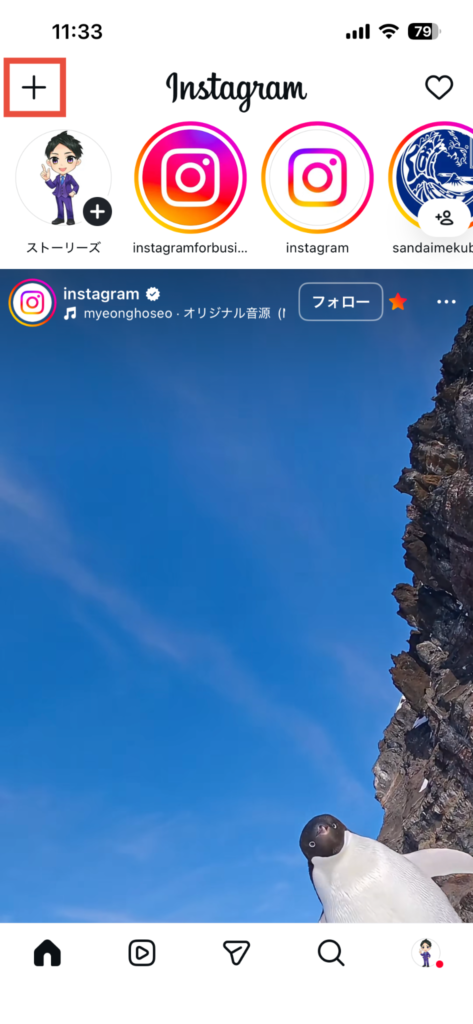
- Instagramホーム画面左上の「+」をタップする
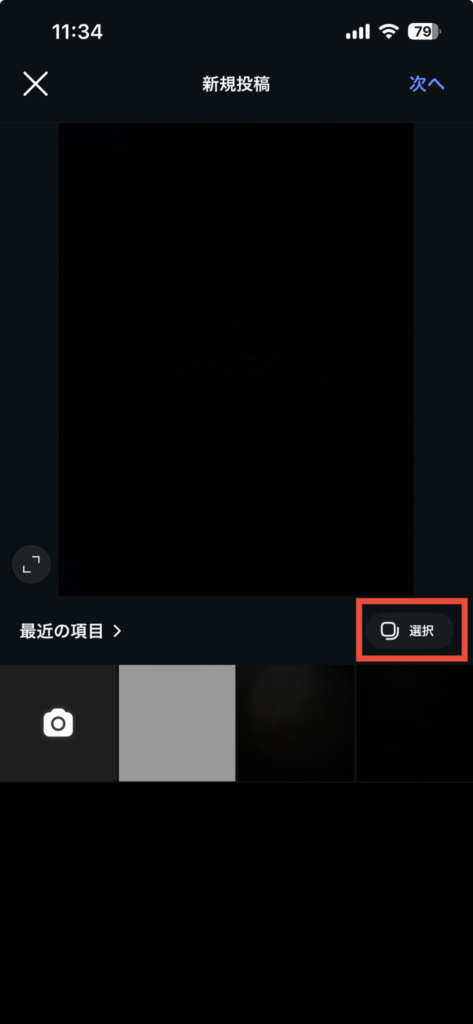
- 「投稿」をタップし、画面右下の「選択」をタップする
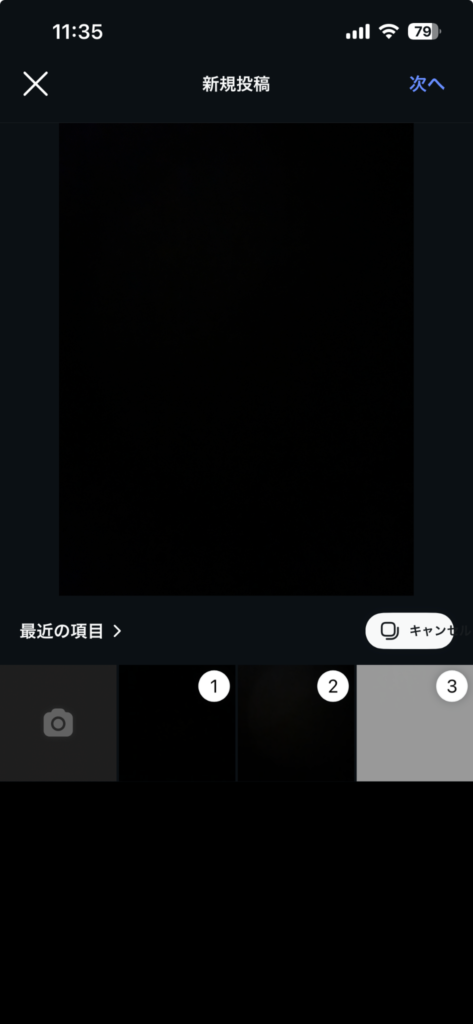
- 投稿したい画像や動画を、投稿に追加する順番でタップして選択する
- 好きな枚数を選択(上限は20枚)し、右上の「次へ」をタップして通常通りにフィード投稿を作成する
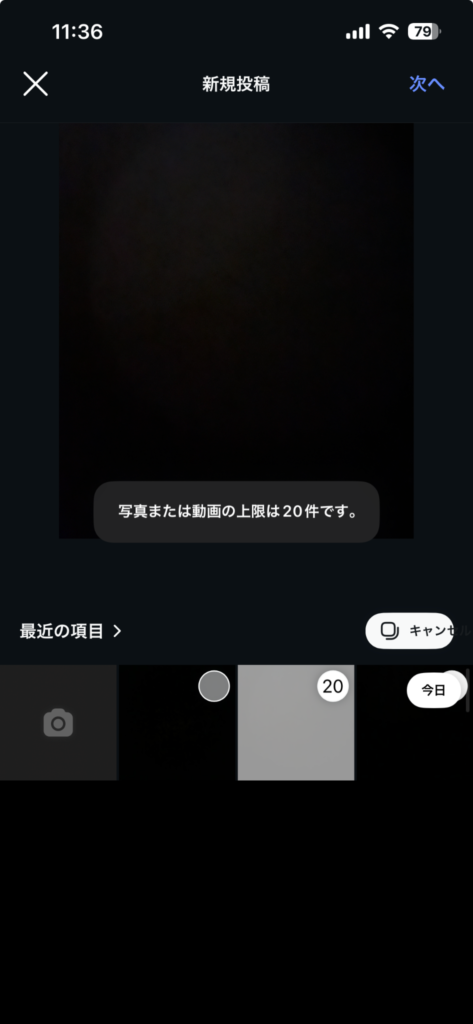
このように、複数枚投稿を行う手順は追加したい画像や動画をタップして選択するだけなので簡単です。
筆者が確認したところ、20枚を超えて画像を選択しようとすると、「写真または動画の上限は20件です。」と表示されます。
選択中に画像の右上に何枚選択しているのかが表示されているので、あと何枚画像を追加できるのかもすぐにわかります。
また、この際に選択した画像の順番は、投稿で表示される順番にも反映されるため、投稿内で見せたい順番を意識しながら画像を選択していくことがポイントです。
インスタで20枚を超えて投稿したいときの対処法

Instagramのフィード投稿では、画像や動画の上限が20枚となっています。
そのため、20枚を超える画像や動画をひとつの投稿に追加することはできません。
以前は10枚までだった画像の上限が20枚にはなりましたが、中にはもっと多くの画像や動画を追加したい方もいますよね。
以下では、Instagramで20枚を超える画像や動画を投稿したいときの対処法を2つご紹介します。
投稿をわけて複数回発信する
最もシンプルな方法は、投稿自体を複数回にわけて発信することです。
ひとつの投稿に追加できる上限は20枚までのため、「前編・後編」などとして投稿自体を複数回にわけて発信しましょう。
投稿を分割し、「前編・後編」「Part1・Part2」のように明記することで、フォロワーに連続して見てもらいやすくなります。
また、続きが気になるという新規ユーザーがフォローしてくれる効果も期待できるでしょう。
この際、キャプションや最後の画像などに「Part2は明日投稿します」「続きは後編をご覧ください」などと記載しておくのがおすすめです。次の投稿への導線を作ることで、フォロワーの見逃し防止にもつながります。
ストーリーズのハイライトを活用する
ハイライト機能では、複数のストーリーズ投稿をまとめて、24時間経過後もプロフィール欄に残せます。
フィード投稿におさまらなかった画像をストーリーズで紹介しハイライトにまとめれば、20枚を超える画像・動画をプロフィール上で見せることが可能です。
また、Instagramのストーリーズには、自分の投稿を引用して紹介できる機能があります。
「Part1・Part2」にわけて発信した投稿をストーリーズで引用し、ハイライトにまとめておくと、関連する投稿としてユーザーに見てもらいやすくなります。
フィード投稿は、固定しない限り古い投稿ほど下に埋もれていってしまいます。
一方でハイライトはプロフィール欄上部に残せるので、特に見てもらいたい投稿やシリーズ投稿を残しておく方法としても効果的です。
インスタで10枚以上投稿できないときの原因と対処法

Instagramでは、以前は画像・動画追加の上限が10枚まででしたが、2024年のアップデートで上限が20枚までに増えました。
基本的には、アカウントが公開・非公開のどちらであっても、また個人アカウント・プロアカウントのどちらであっても、最大20枚までの複数枚投稿が可能です。
ただし、利用環境によっては、10枚を超える写真や動画を選択できないケースもあります。
以下では、Instagramで10枚以上投稿できないときに考えられる原因と対処法を詳しく解説します。
インスタアプリのバージョンが古い
フィード投稿の枚数上限が20枚に拡大されたのは、2024年のアップデート以降です。
そのため、古いバージョンでInstagramアプリを利用している場合は、枚数上限が10枚のままになっている可能性があります。
アプリのバージョンが古いと、最新機能が使えないだけでなく、投稿時の不具合が起こりやすい傾向があります。
10枚を超える写真や動画を選択できない場合は、まずInstagramアプリが最新バージョンになっているか確認し、必要に応じてアップデートしてみましょう。
スペック不足など端末側に問題がある
Instagramアプリではなく、スマートフォン側の問題によって、複数枚投稿の操作が正常に行えないケースもあります。古いスマートフォンを使っている場合は、スペック不足の可能性も疑ってみてください。
端末のストレージ不足は、不要なアプリやファイルの削除で解消できます。
一度端末のストレージに十分な空き容量があるかどうかを確認し、空き容量がほとんどないなどストレージ不足が疑われる場合は、不要なデータを削除してストレージを確保しましょう。
また、端末側やInstagramアプリの一時的な不具合であるケースも少なくありません。
上記の対処法を試しても改善しない場合や原因が思い当たらない場合は、端末やアプリを再起動してみてください。
一時的な不具合であれば、時間の経過や再起動だけで解消するケースもあります。
インスタで複数枚投稿するメリット
Instagramでは、1枚のみの画像を使用して投稿することも、複数枚の画像を追加して投稿することも可能です。
Instagram運用においては、複数枚投稿を活用するとさまざまなメリットが得られます。
以下では、なぜ複数枚投稿がおすすめなのか、複数枚投稿をすることで得られるメリットを2つのポイントから詳しく解説します。
投稿の滞在時間が増える
複数枚の画像を追加して投稿を発信すると、ユーザーは画像をスワイプしながら閲覧するため、一投稿あたりの滞在時間が増える傾向があります。
Instagramでは、アルゴリズムによる評価をもとに投稿の表示順や発見タブへの掲載が決まると考えられており、投稿の滞在時間も評価に影響するといわれています。
そのため、複数枚投稿によって投稿の滞在時間が増えると、投稿の評価が高まり、発見タブへの掲載やリーチ拡大につながる可能性があります。
また、すべての画像を見終わらずに投稿をスクロールしたユーザーには、続きの画像が再度表示されるケースがあります。
このような仕組みにより、自然なリーチの拡大も期待できるでしょう。
たくさんの情報を伝えられる
複数枚の画像を追加することにより、1枚の画像では伝えきれない情報も詳しく伝えられます。
商品の詳細説明や具体的な手順紹介、ビフォーアフターの比較や全体像とアップ画像など、伝えたい情報を丁寧に発信できることが複数枚投稿の大きなメリットです。
より多くの情報や魅力をひとつの投稿の中で紹介できるので、ユーザーの理解度や満足度も高めやすくなるでしょう。
情報量が多い分保存率も上がりやすい傾向があり、Instagram運用にも良い影響を与えてくれる効果が期待できます。
投稿の滞在時間が長い・自然なリーチ拡大が狙える・保存率が上がりやすいなどの要素は、すべてInstagram運用において重要なポイントです。
Instagram運用を成功させるためにも、複数枚投稿を積極的に活用していきましょう。
インスタの複数枚投稿に関するよくある質問

Instagramで複数枚投稿を行うにあたって、皆さんが気になっているよくある質問を紹介します。
気になることや疑問点がある方は、ぜひ参考にしてみてくださいね。
投稿後に画像の追加や削除は行える?
Instagramで投稿後に編集できるのは、主にキャプションやタグ付けの部分です。
画像や動画に関しては、投稿枚数が20枚の上限に達していなくても、投稿後に追加することはできません。
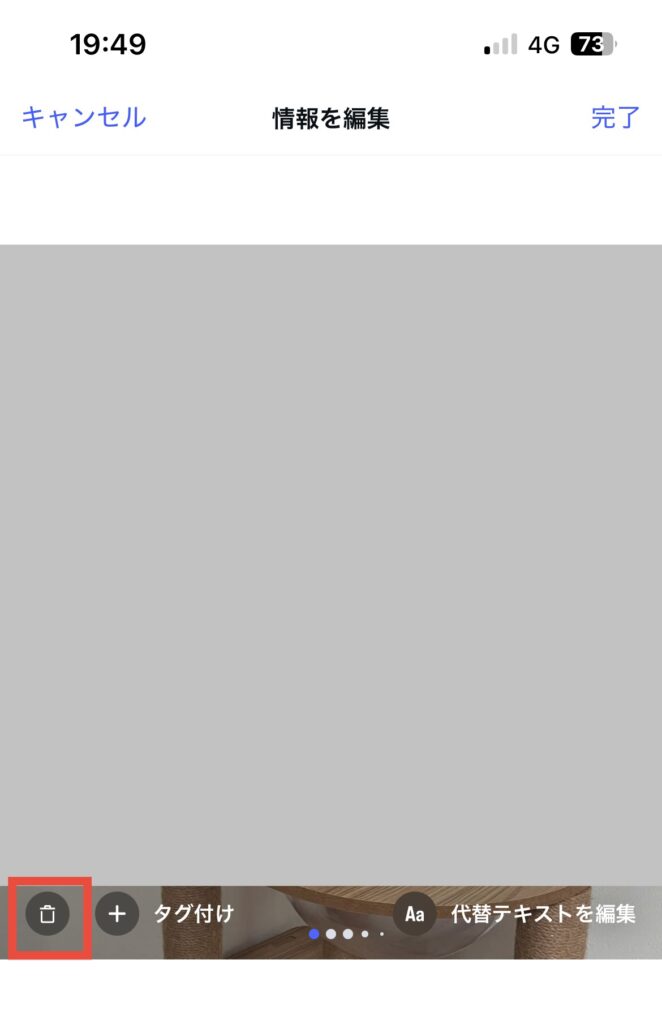
一方で、すでに投稿した複数枚の画像や動画に関しては、一部を削除することが可能です。
以下の手順で、削除したい画像・動画を選択して編集しましょう。
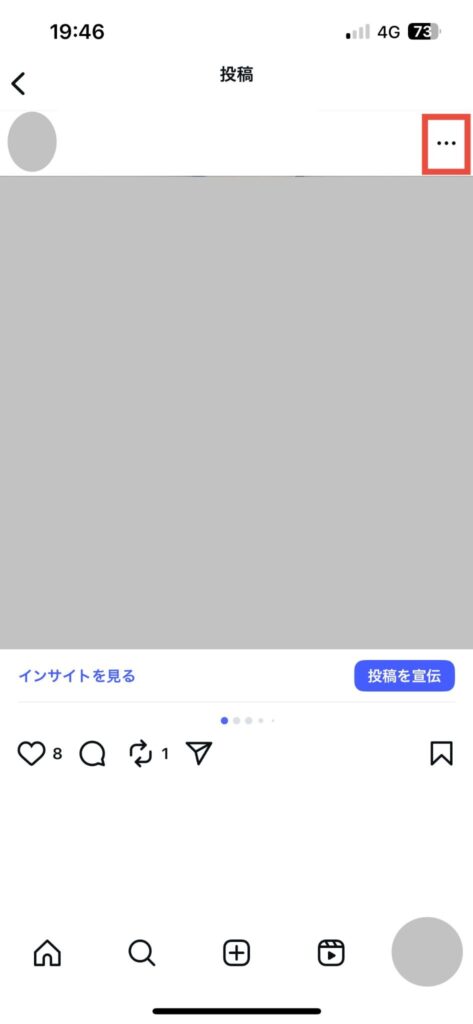
- 削除したい画像や動画のある投稿をひらく
- 投稿右上の「•••」をタップする
- 「編集」をタップする
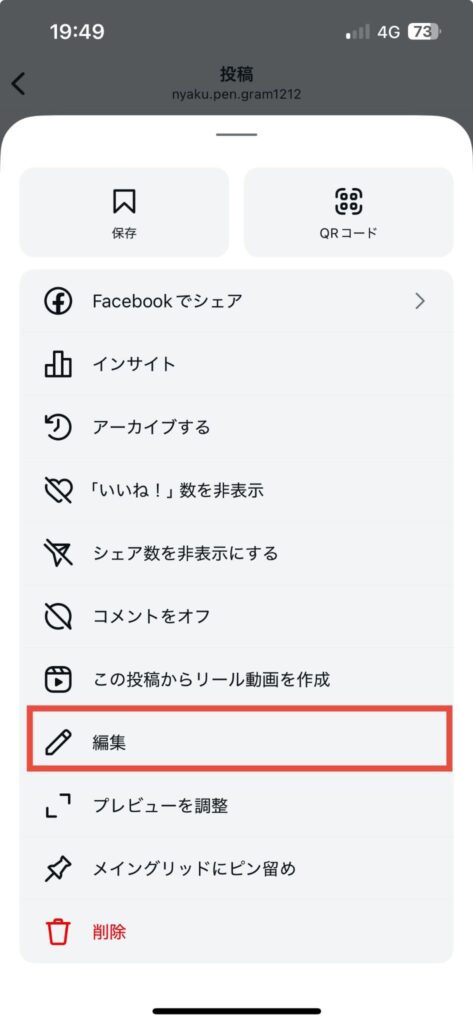
- 削除したい画像や動画を選び、左下のゴミ箱マークをタップする
- 「削除」をタップする
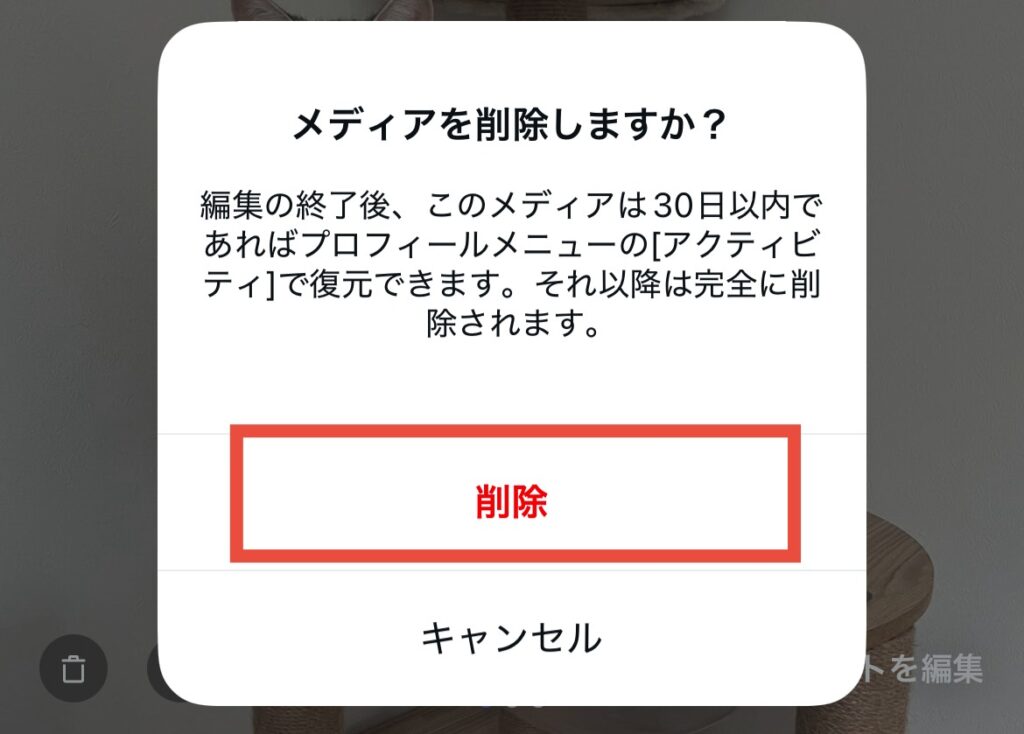
1枚以上の画像が残っていれば、投稿自体は削除せずに一部だけを削除できます。
削除した画像や動画は、30日以内であれば復元することも可能です。
インスタの複数枚投稿は何枚がベスト?
Instagramの複数枚投稿は、自然なリーチの拡大や保存率アップなどのメリットが期待できます。
ただし、投稿する画像や動画の枚数が多ければいいというわけではありません。
複数枚投稿のベストな枚数は一概には言えませんが、3〜10枚程度がおすすめです。
画像の枚数が多いほど情報量は増えますが、すべて見てもらえるとは限りません。枚数が多すぎると面倒に感じて離脱してしまうユーザーもいるでしょう。
ベストな枚数を決めて固定するよりも、その投稿内で伝えたい内容に合わせて、投稿ごとに適切な枚数を選ぶことが大切です。
まずは1枚目でユーザーの興味を惹き、2枚目以降で詳しい内容を伝える構成にすると、スワイプを促しやすくなります。
複数枚投稿を行う際に気をつけるべきことは?
Instagramで複数枚投稿を行う際は、主に以下の2つのポイントを意識しましょう。
- 1枚目に最もインパクトのある画像を置き、ユーザーの興味を惹く
- 適切なテキスト量を意識し、1枚に詰め込み過ぎない
フィードで最初に表示される1枚目の画像は、ユーザーを惹きつける重要な役割を持ちます。
1枚目で投稿に興味を持ってもらえなければ、2枚目以降の情報も見てもらいにくくなります。
また、画像内にテキストを入れる場合は、適切なテキスト量に留めることも大事です。
文字を詰め込みすぎると読みづらくなり、詳しく読んでもらえない可能性があります。
Instagramは気軽に流し見しているユーザーも多いので、できるだけ簡潔にわかりやすく情報を伝えることが重要です。
リール動画も複数枚投稿できる?
リール動画は、フィード投稿のように複数の写真や動画をスワイプして見せる形式では投稿できません。
ただし、複数の写真や動画を素材として使い、1本のリール動画として編集・投稿することは可能です。
リール動画の作成画面で複数の写真や動画を選んだ場合は、1本の動画として続けて再生される形になります。
一方、フィード投稿の場合は、画像と動画合わせて20枚以内であれば複数枚投稿が可能です。
動画を1本ずつ分けて見せたい場合は、リールではなくフィード投稿で動画の複数枚投稿を行いましょう。
複数枚投稿を使ってインスタ運用を成功させよう
Instagram運用において、複数枚投稿はさまざまなメリットが期待できる機能です。
投稿の滞在時間を伸ばしたり、より多くの情報を届けたりできるため、運用効果を高めたい場合は積極的に活用してみましょう。
この記事の要点は、以下の5つです。
- Instagramのフィード投稿における画像・動画枚数の上限は最大20枚まで
- 20枚を超えて投稿したい場合は、「投稿をわける」「ハイライトを活用する」方法で対応する
- 10枚以上投稿できない場合は、アプリのバージョンや端末のストレージを確認する
- 複数枚投稿は、滞在時間・情報量・保存率の向上が期待できる
- 複数枚投稿の画像数は多ければよいわけではなく、3〜10枚程度を目安に投稿内容に合わせて調整する
複数枚投稿を活用することで、ひとつの投稿でより多くの情報をユーザーに届けられるようになります。
Instagram運用におけるメリットも多いので、今回の記事を参考にしながら、投稿内容に合った枚数で複数枚投稿を活用してみてください。
インスタ運用の効率化にはエルグラムの導入がおすすめ
複数枚投稿を活用すると、投稿で伝えられる情報量が増え、ユーザーからのコメントやDMにつながる機会も増えやすくなります。
一方で、Instagram運用を続ける中で、コメントやDMへの返信作業を負担に感じたことのある方は多いですよね。
投稿作成や競合分析など、必要な作業の多いInstagram運用を効率的に成功させるためには、自動化ツールの活用が欠かせません。
そこでおすすめするのが、弊社が提供するInstagram自動化ツール「エルグラム」です。
エルグラムは、以下のようなInstagram運用をサポートする機能が充実しているため、Instagram運用の作業負担を大幅に軽減できます。
- 投稿やストーリーズにきたコメントへの自動応答
- DMへの自動応答
- アンケートフォームの作成
- 顧客管理(氏名・電話番号など)
- DMに特典を自動配布
エルグラムのフリープランは無料で即日利用できるので、ぜひ活用してみてください。詳しい情報は以下のページからすぐに確認できます。