
この記事では、エルグラムのコメント管理の使い方を解説します。
コメント管理とは
コメント管理とは、投稿に寄せられたコメントを一覧管理できる機能です。
エルグラムの管理画面上で、フィード・リール投稿に寄せられたコメントに対し、以下の操作を行えます。
- 投稿へのコメント確認および返信(AI返信対応)
- コメントの削除
- コメント検索(キーワード検索/指定期間)
また、「返信済み」「未返信」などのステータスが確認できるため、自動応答したコメントと通常のコメントの区別が可能です。
これにより、コメントへの対応漏れを防ぎながら、効率よく管理ができます。
- 商品紹介や予約案内の投稿にコメントが集中したとき
→「未返信」ステータスのみを確認して、イレギュラーな質問への対応漏れを防止 - お客様の声として反映したいコメントをブックマーク
→気になるコメントを「お気に入り登録」しておき、後からまとめて確認 - スパムや誹謗中傷など、対応が不要なコメントを整理
→キーワード検索で該当コメントを見つけ、個別または一括で削除
コメント管理画面について
コメント管理では、以下の2つの分類でコメントを確認できます。
コメント管理画面の開き方
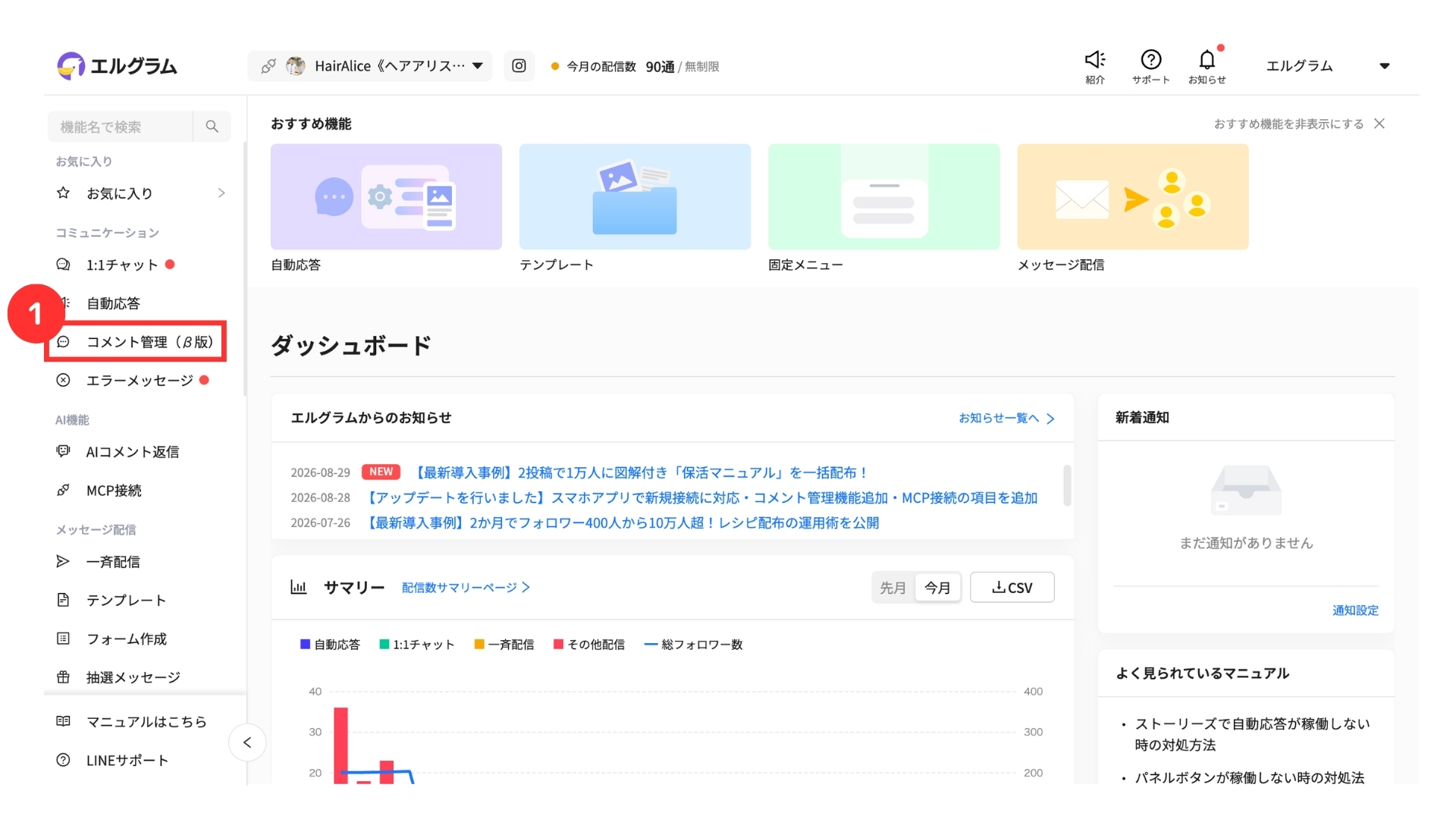
①「コメント管理」をクリック
コメント別の表示画面
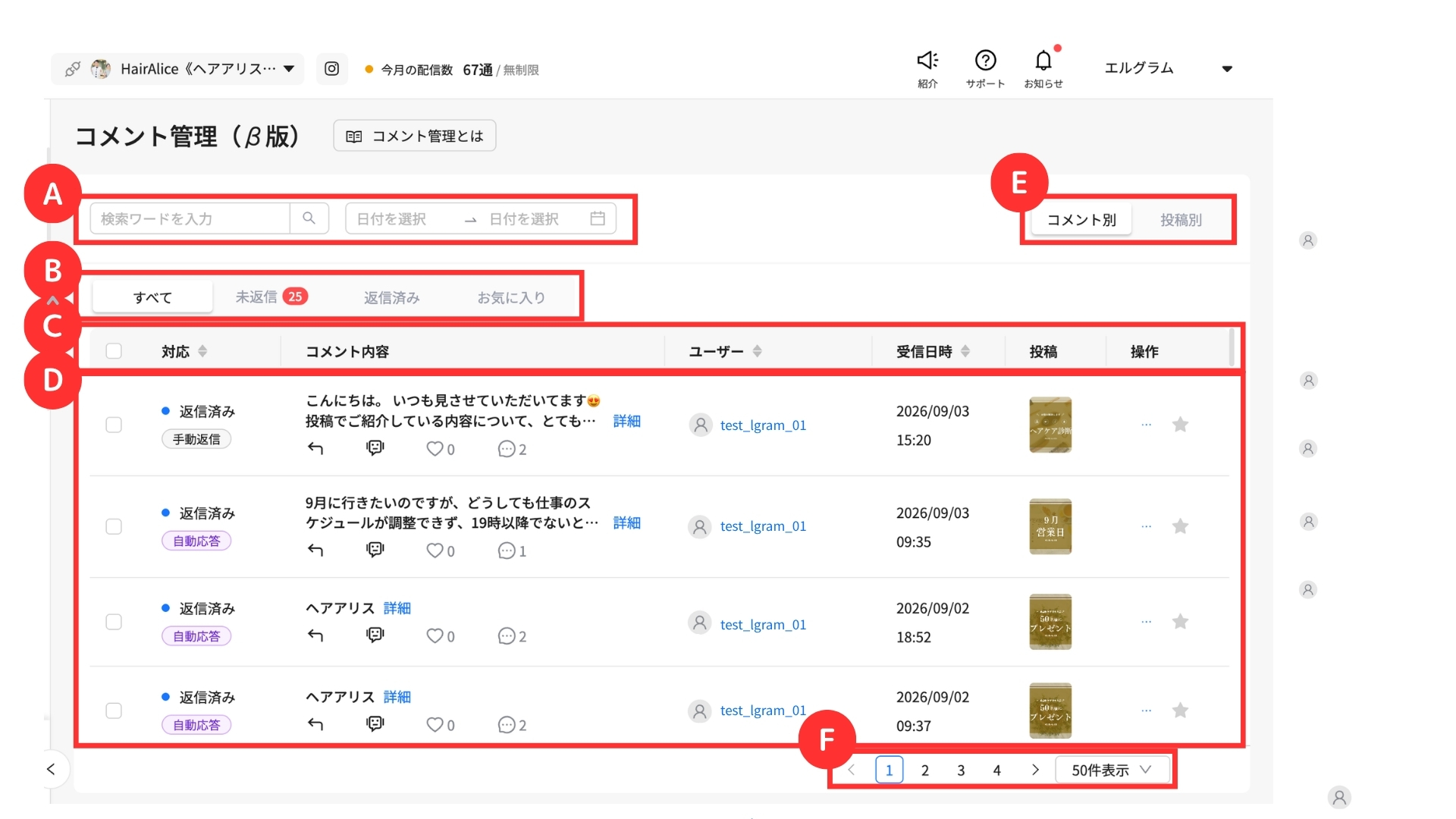
| A | 絞り込み検索 | 検索キーワードや指定期間の絞り込み検索 |
| B | ステータス別表示 | すべて/未返信/返信済み/お気に入り別で表示切り替え |
| C | 項目名と並び替え | 一覧内容の項目名と並び順の切り替え |
| D | コメント一覧 | 投稿に寄せられたコメントの一覧表示 |
| E | 表示分類 | コメント別/投稿別に表示を切り替え |
| F | ページ移動・表示件数 | ページ移動や1ページごとの表示件数の変更が可能 |
投稿別の表示画面
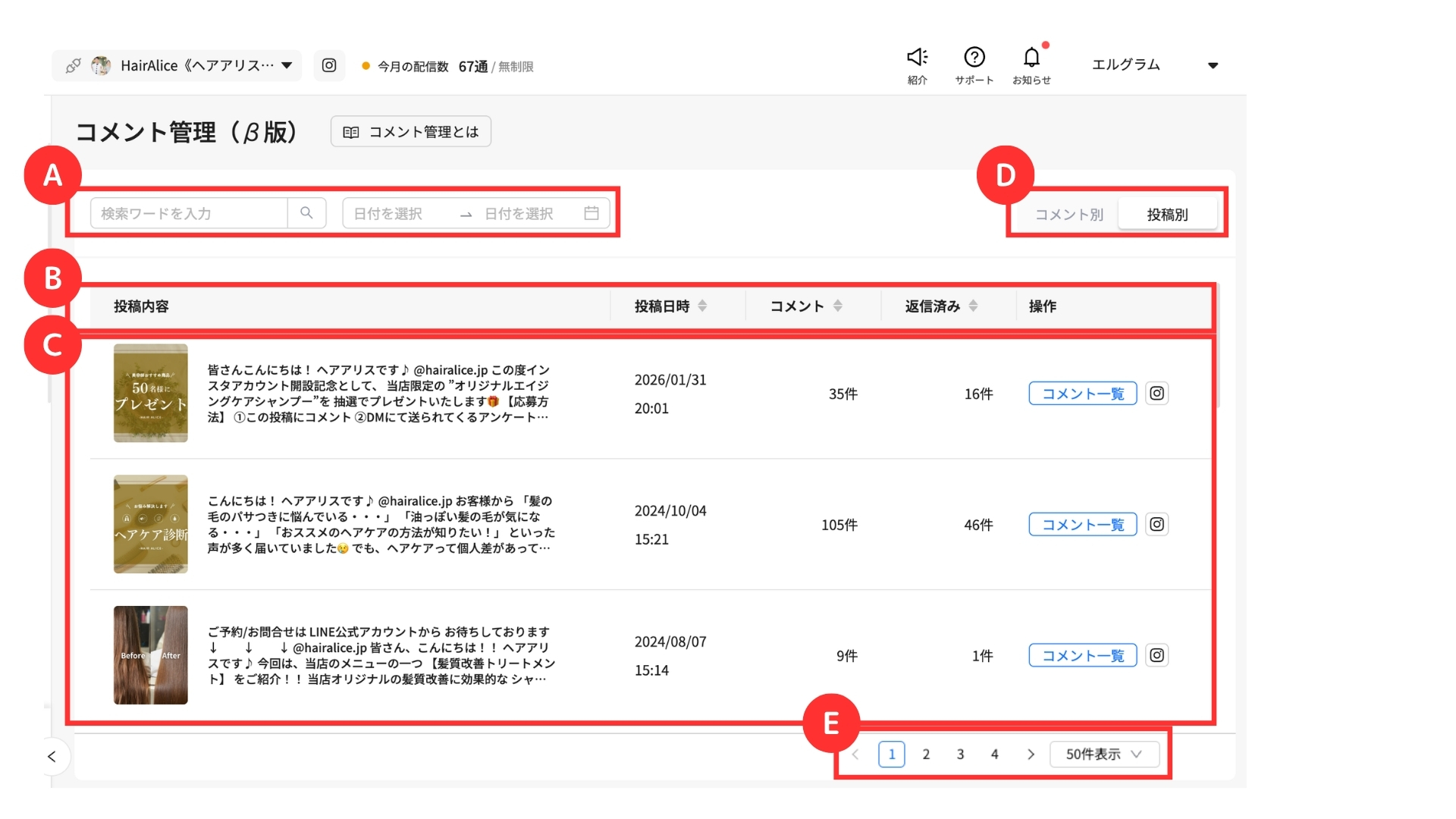
| A | 絞り込み検索 | 検索キーワードや指定期間の絞り込み検索 |
| B | 項目名と並び替え | 一覧内容の項目名と並び順の切り替え |
| C | 投稿一覧 | フィードやリール投稿の一覧表示 |
| D | 表示分類 | コメント別/投稿別に表示を切り替え |
| E | ページ移動・表示件数 | ページ移動や1ページごとの表示件数の変更が可能 |
コメント管理の利用方法
コメント管理で行える主な機能は、以下のとおりです。
投稿へのコメントに返信する
投稿に寄せられたコメントの返信を、コメント管理画面上で行えます。
返信方法は、以下の3つです。
手入力で返信
コメントごとに自分で考えたメッセージを手入力して送信する、通常のコメント返信方法です。
イレギュラーな質問に対する返信や、一人ずつご自身の言葉で返信を行いたい場合に適しています。
また、返信に対する返信など、コメントのやり取りが続いた場合でも返信対応が可能です。
コメント別で手入力返信
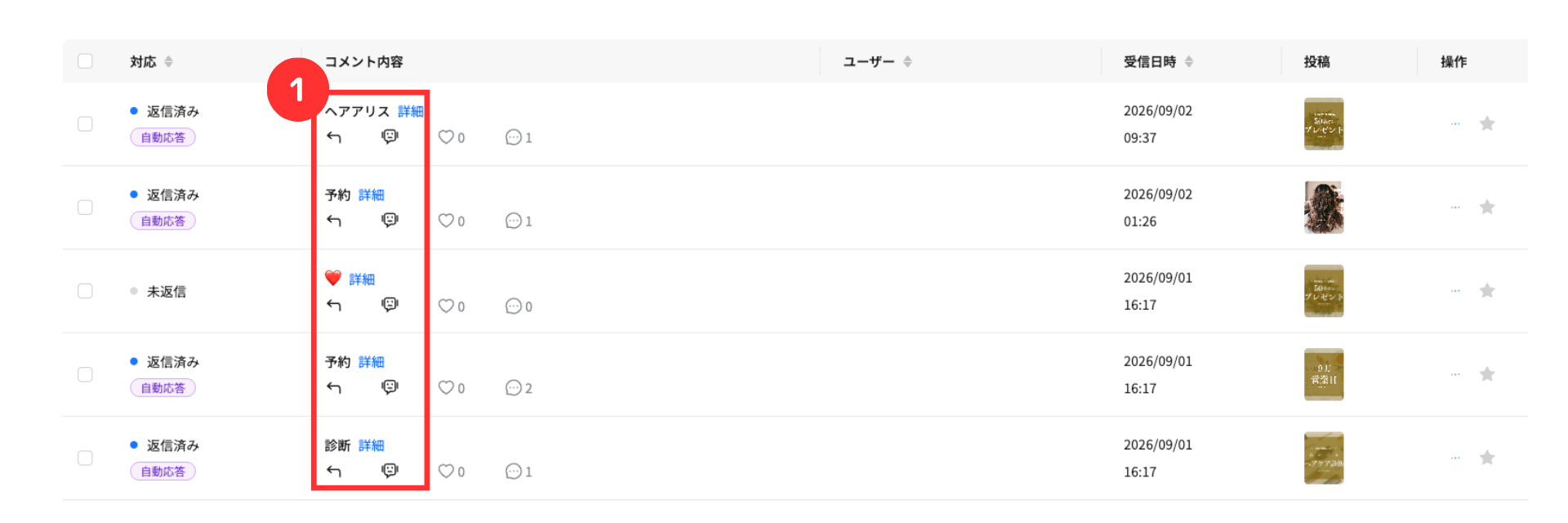
① 返信したいコメントの「詳細」をクリック
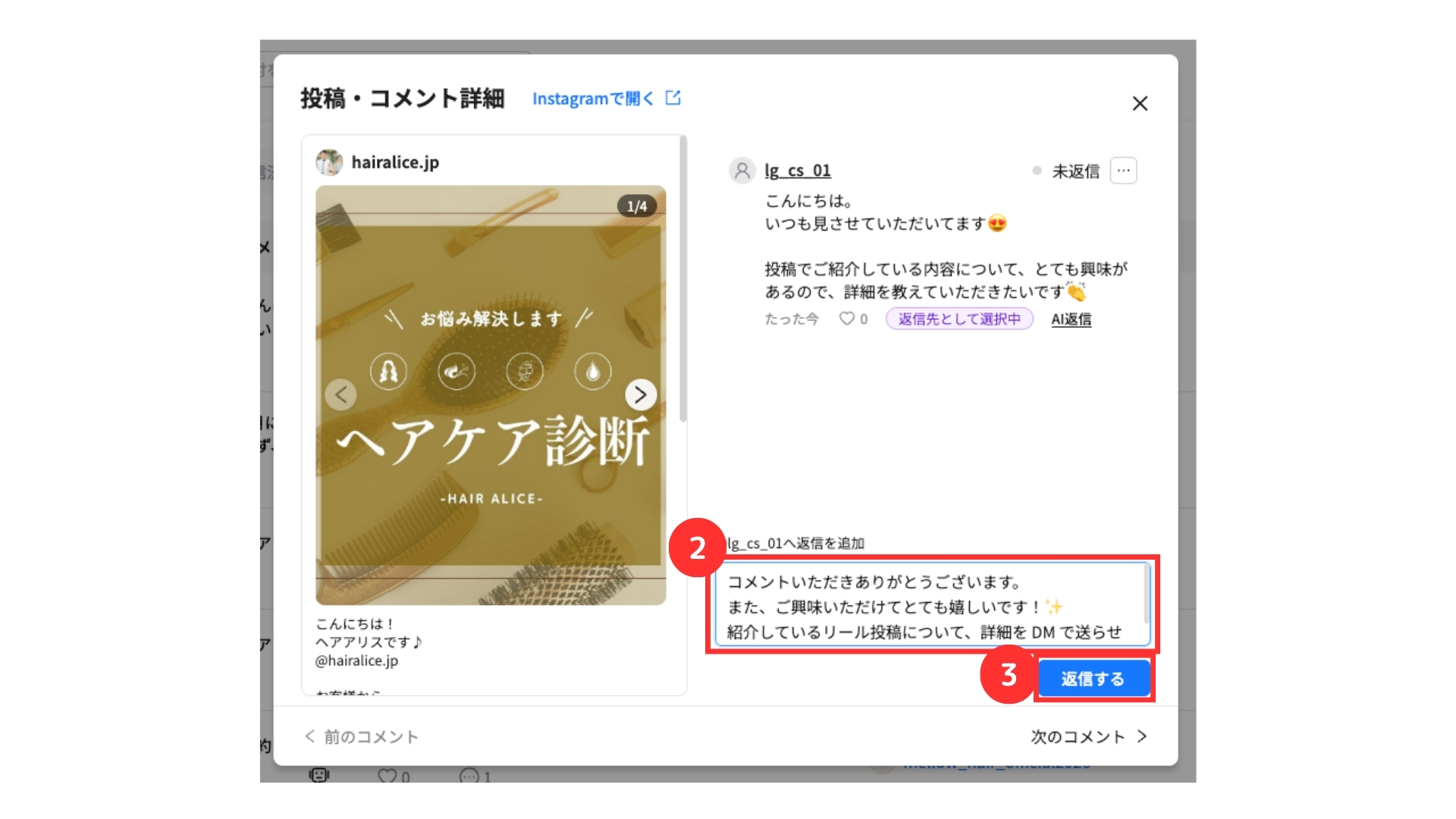
② テキストボックスに返信を入力
③ 「返信する」をクリック
投稿別で手入力返信
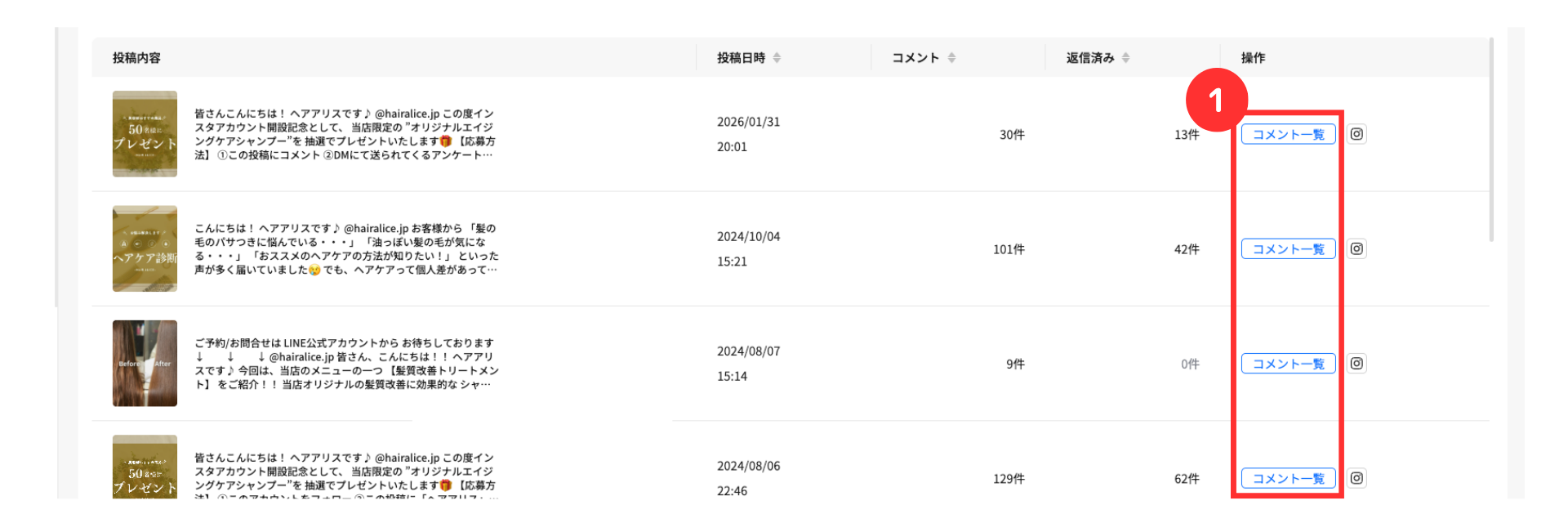
① 返信したい投稿の「コメント一覧」をクリック
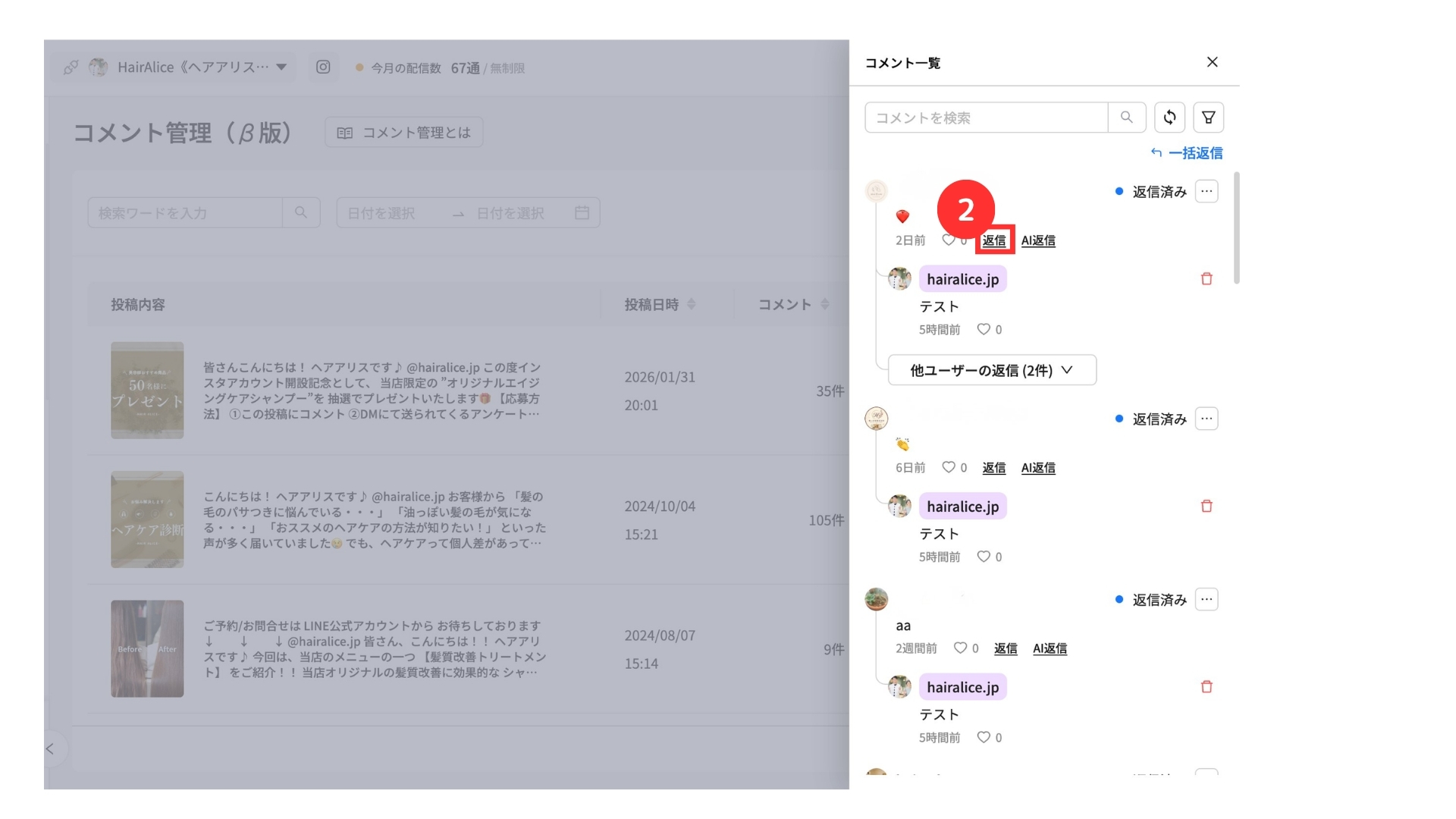
② 返信したいコメントの「返信」をクリック
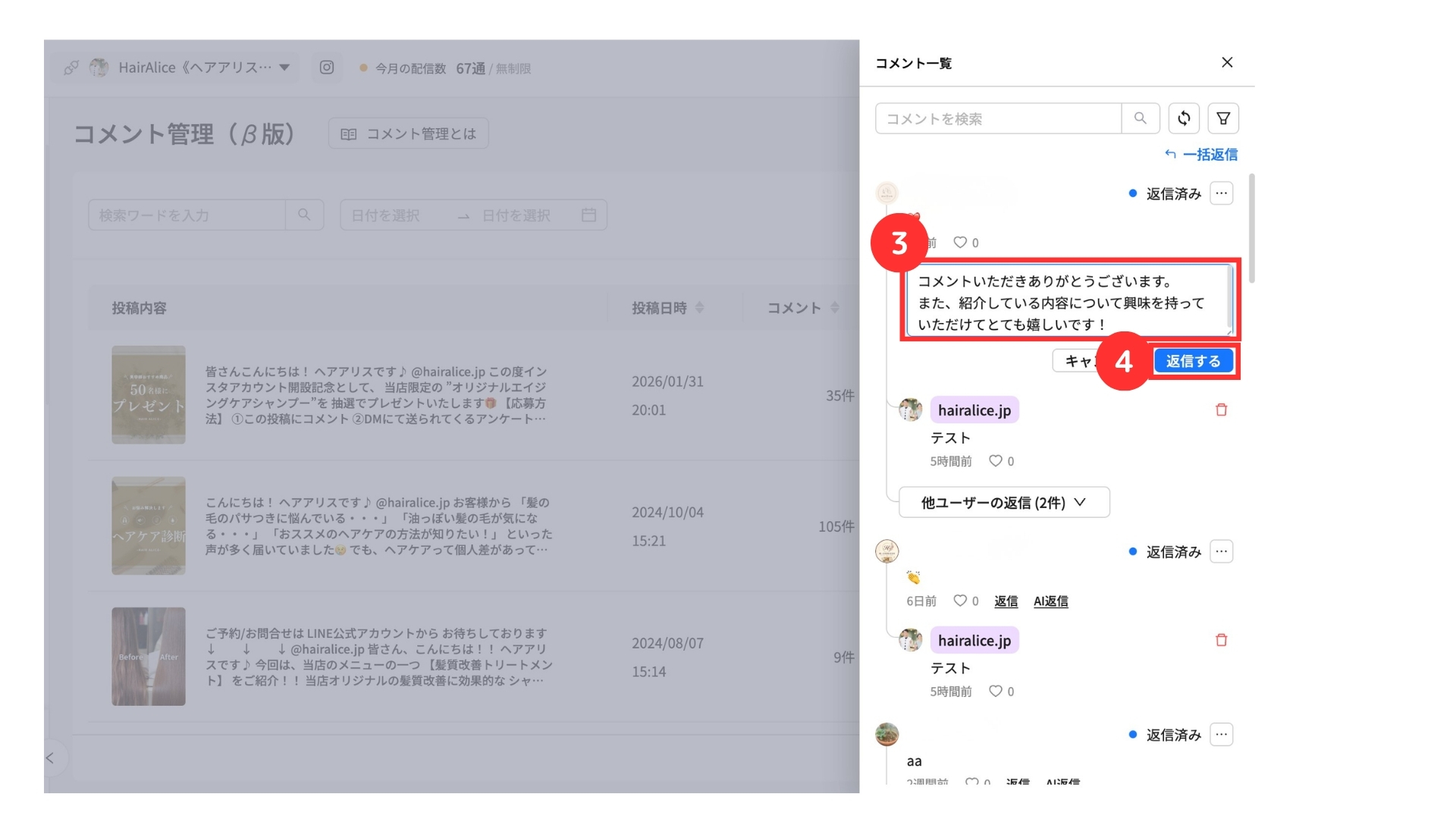
③ テキストボックスに返信を入力
④ 「返信する」をクリック
② 「返信」または「AI返信」をクリック
AI返信
AI返信は、あらかじめ設定したAIコメント返信の内容に応じて、寄せられたコメントへの返信を自動生成する機能です。
コメント管理画面で生成された返信文は、送信前に確認し、必要に応じて修正もできます。
AIが生成した文章に人の編集を加えられるため、安心して文章作成の効率化が可能です。
また、返信に対する返信などのコメントのやり取りが続いた場合でもコメント管理機能から返信できます。
コメント管理画面からAI返信を送信した場合も、AIコメント返信1通分としてカウントされます。

コメント別でAI返信する
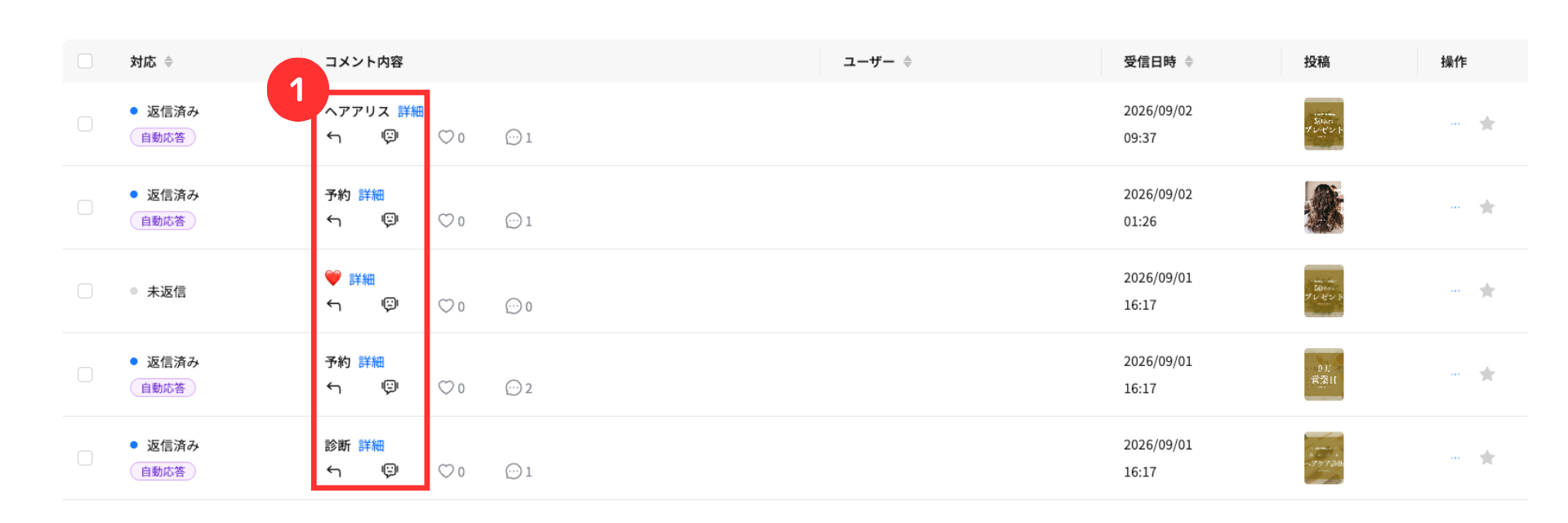
① 返信したいコメントの「詳細」をクリック
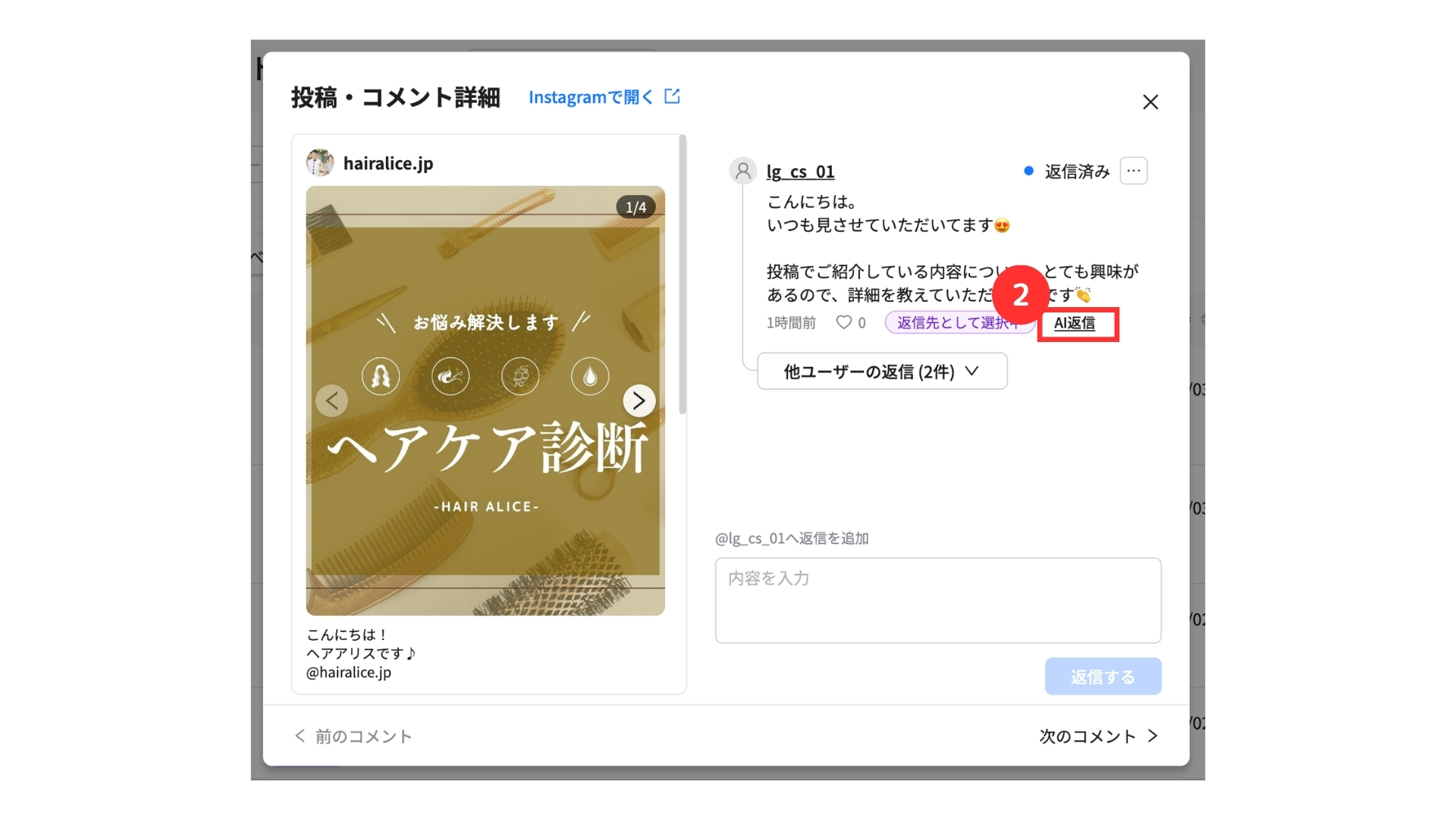
② 返信したいコメントの「AI返信」をクリック
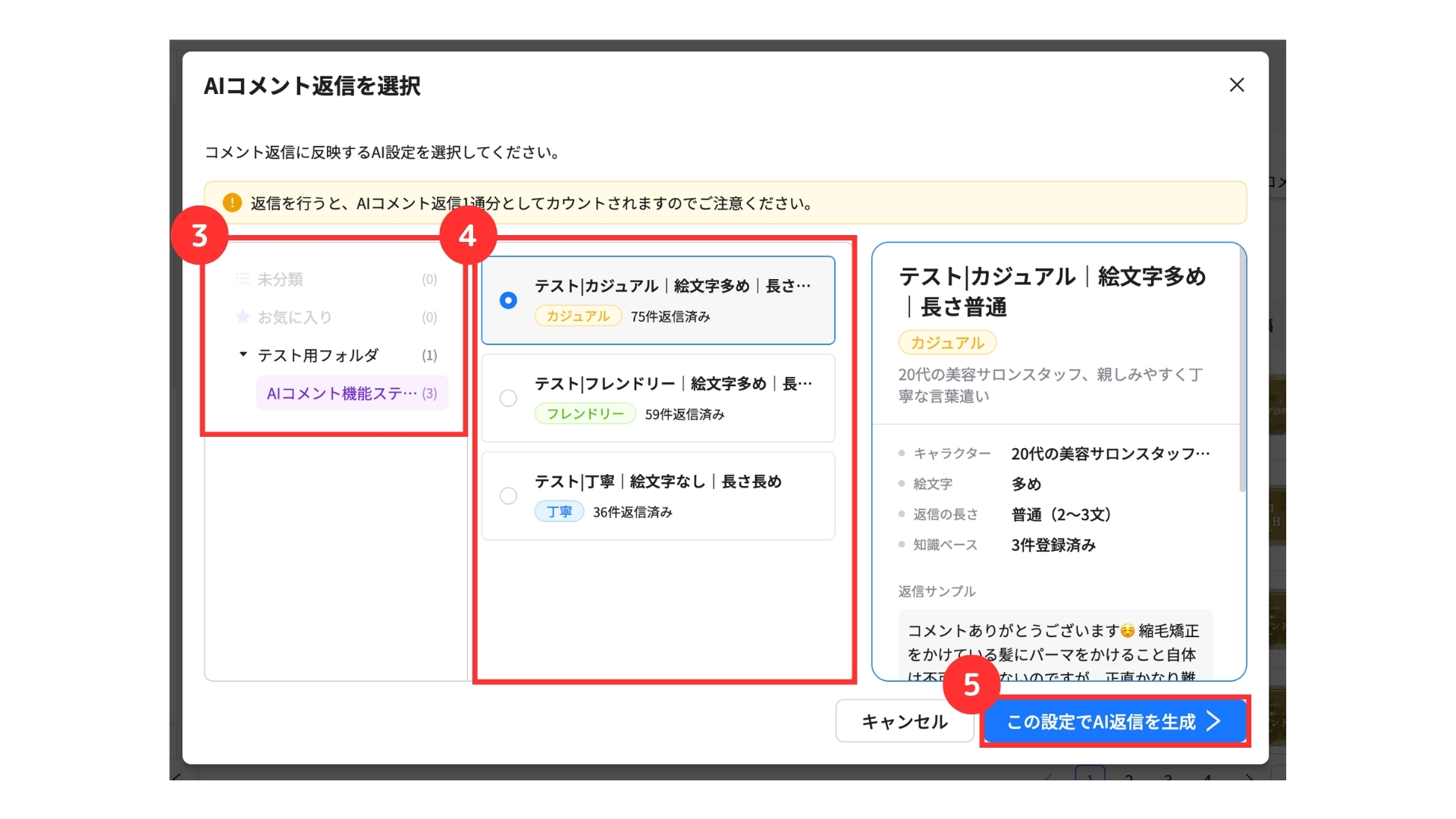
③ フォルダを選択
④ 設定したいAIコメント返信を選択
⑤ 「この設定でAI返信を生成」をクリック
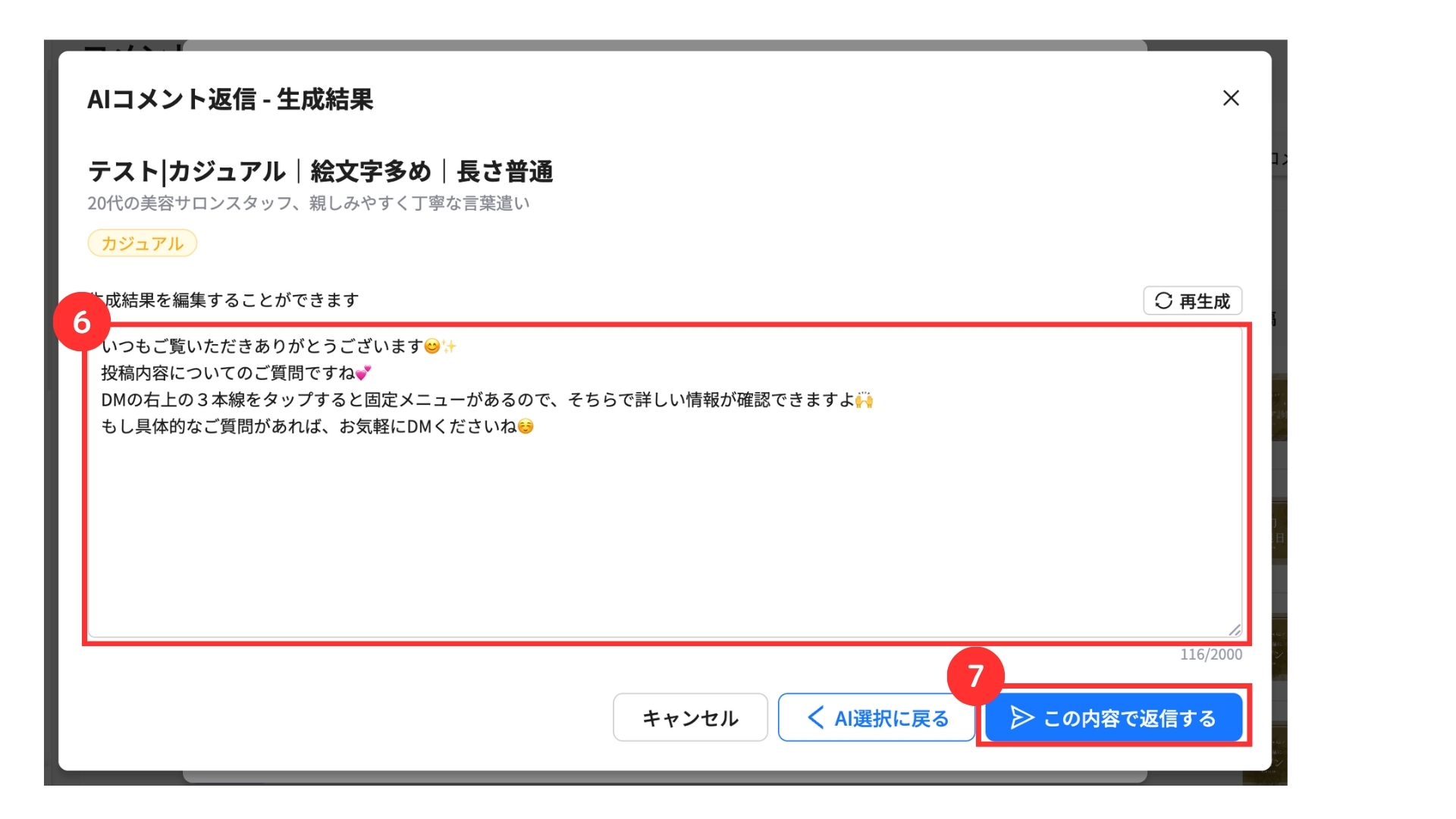
⑥ 生成された返信内容を必要に応じて編集
⑦「この内容で返信する」をクリック
投稿別でAI返信する
① 「コメント一覧」をクリック
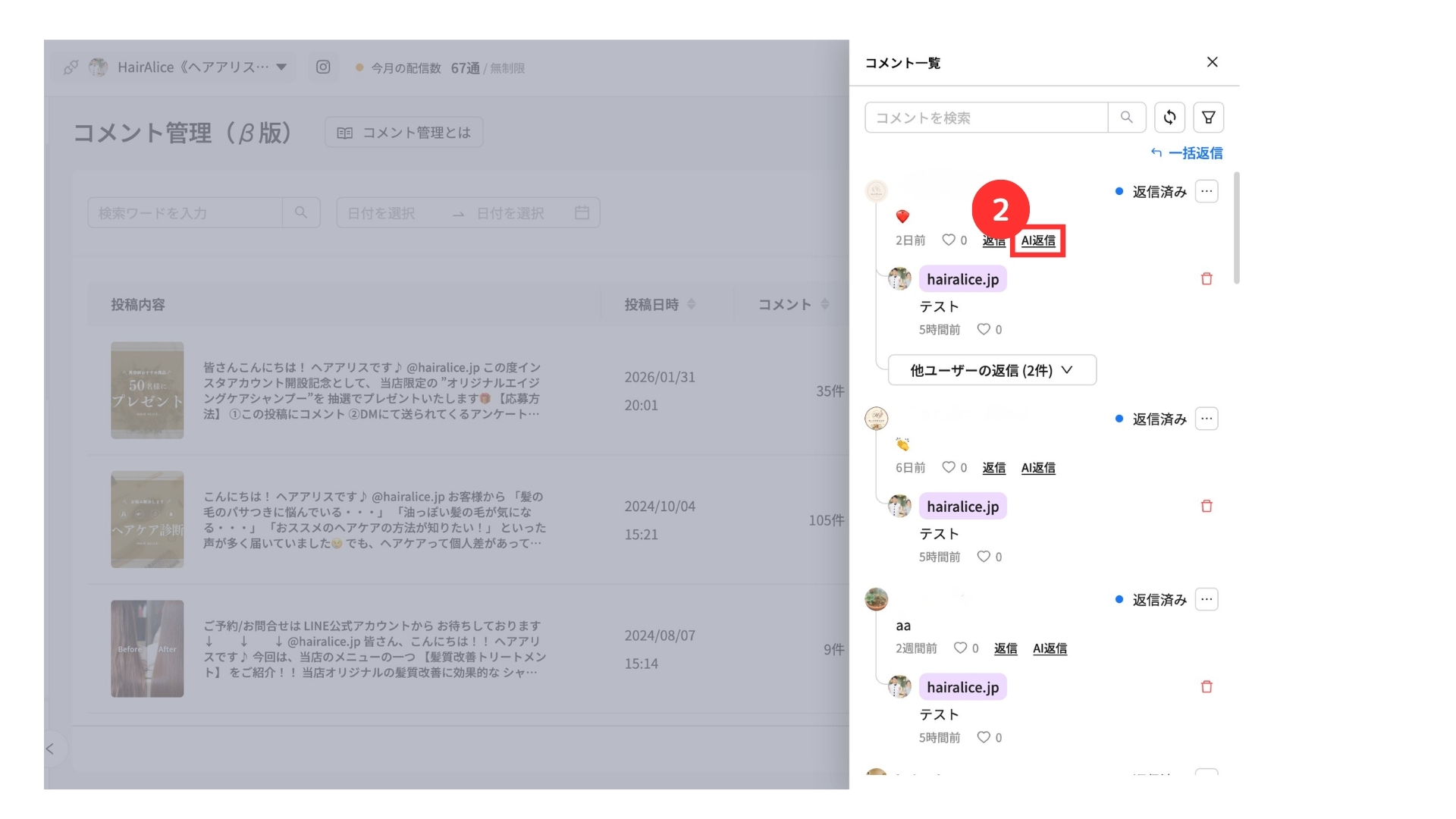
② 返信したいコメントの「AI返信」をクリック
③ フォルダを選択
④ 設定したい AI コメント返信を選択
⑤ 「この設定でAI返信を生成」をクリック
⑥ 生成された返信内容を必要に応じて編集
⑦「この内容で返信する」をクリック
一括返信
一括返信では、選択した複数のユーザーに同じメッセージを一括送信できます。
以下のような際に、ご活用いただけます。
- 類似したコメント内容に対する返信
- 自動応答でコメント返信がうまく作動しなかった際に共通の返信を行いたい場合
一括返信では、返信への返信など、他ユーザーのコメントを返信先に選択することはできません。
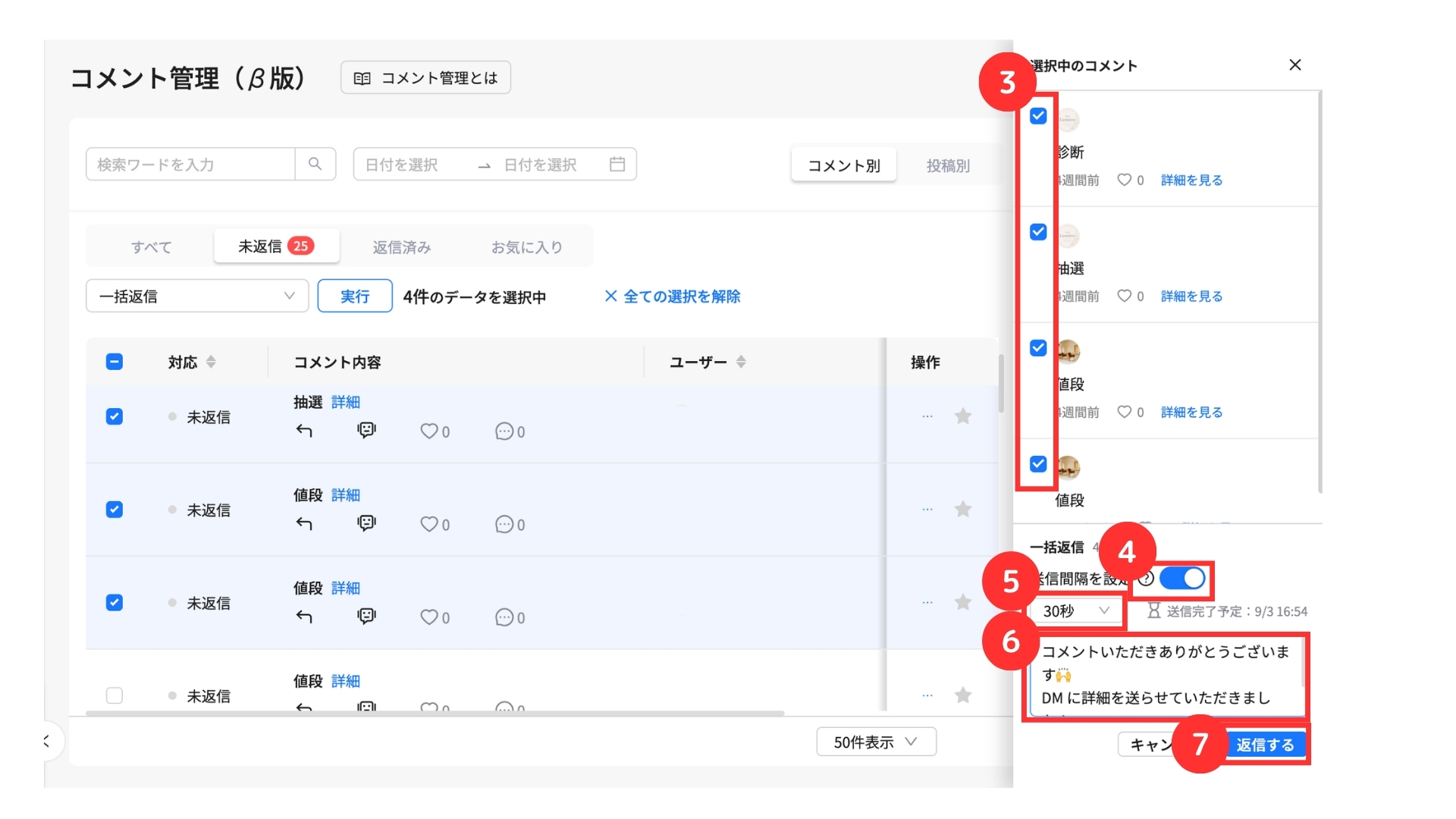
コメント別で一括返信
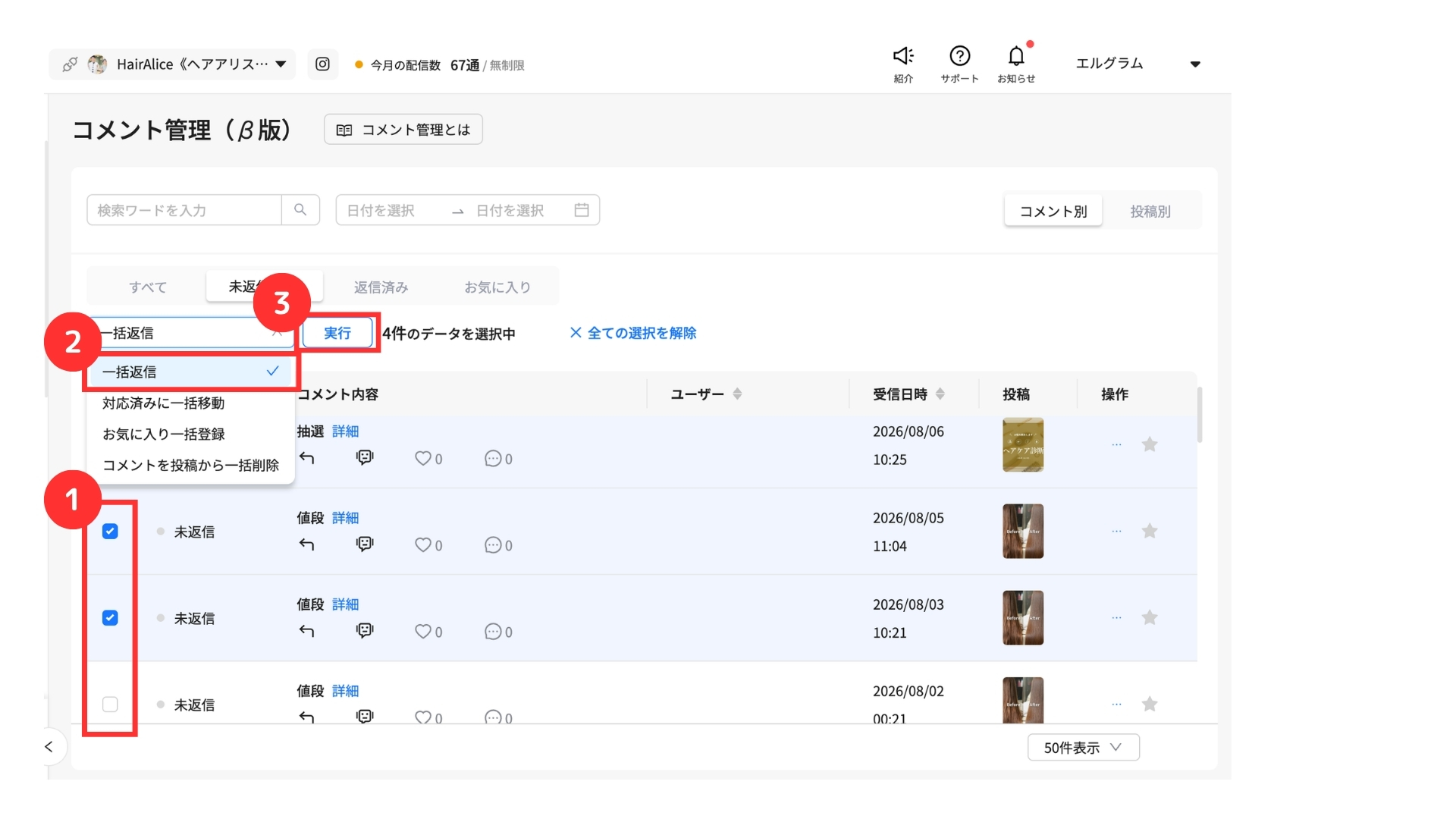
① 一括返信を行いたいコメントにチェック
② 「一括返信」を選択
③ 「実行」をクリック
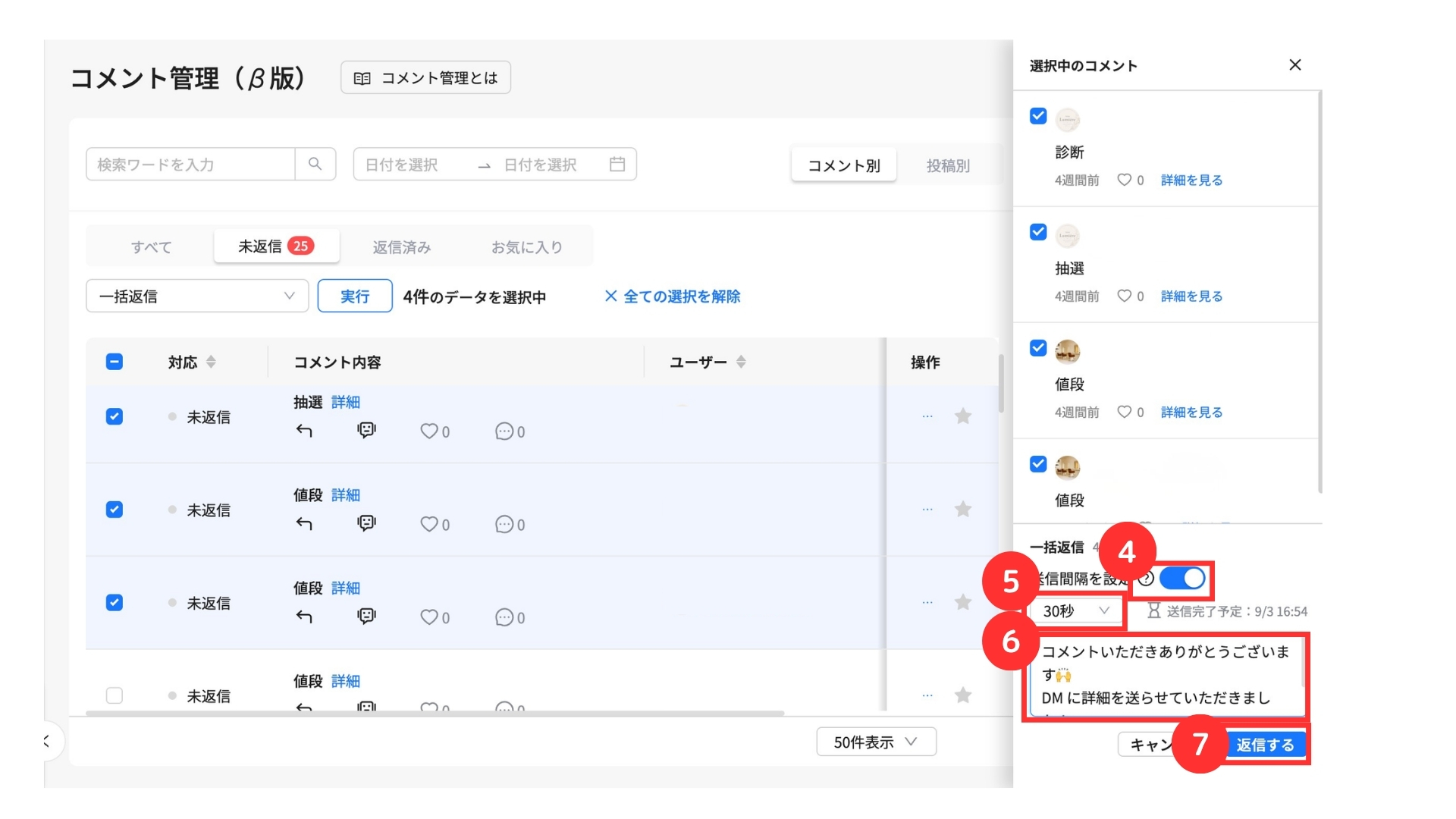
④ 送信間隔のオン・オフを設定
⑤ 送信間隔をオンにした場合は、時間を選択
⑥ 返信文を入力
⑦ 「返信する」をクリックで送信
投稿別で一括返信
① 「コメント一覧」をクリック
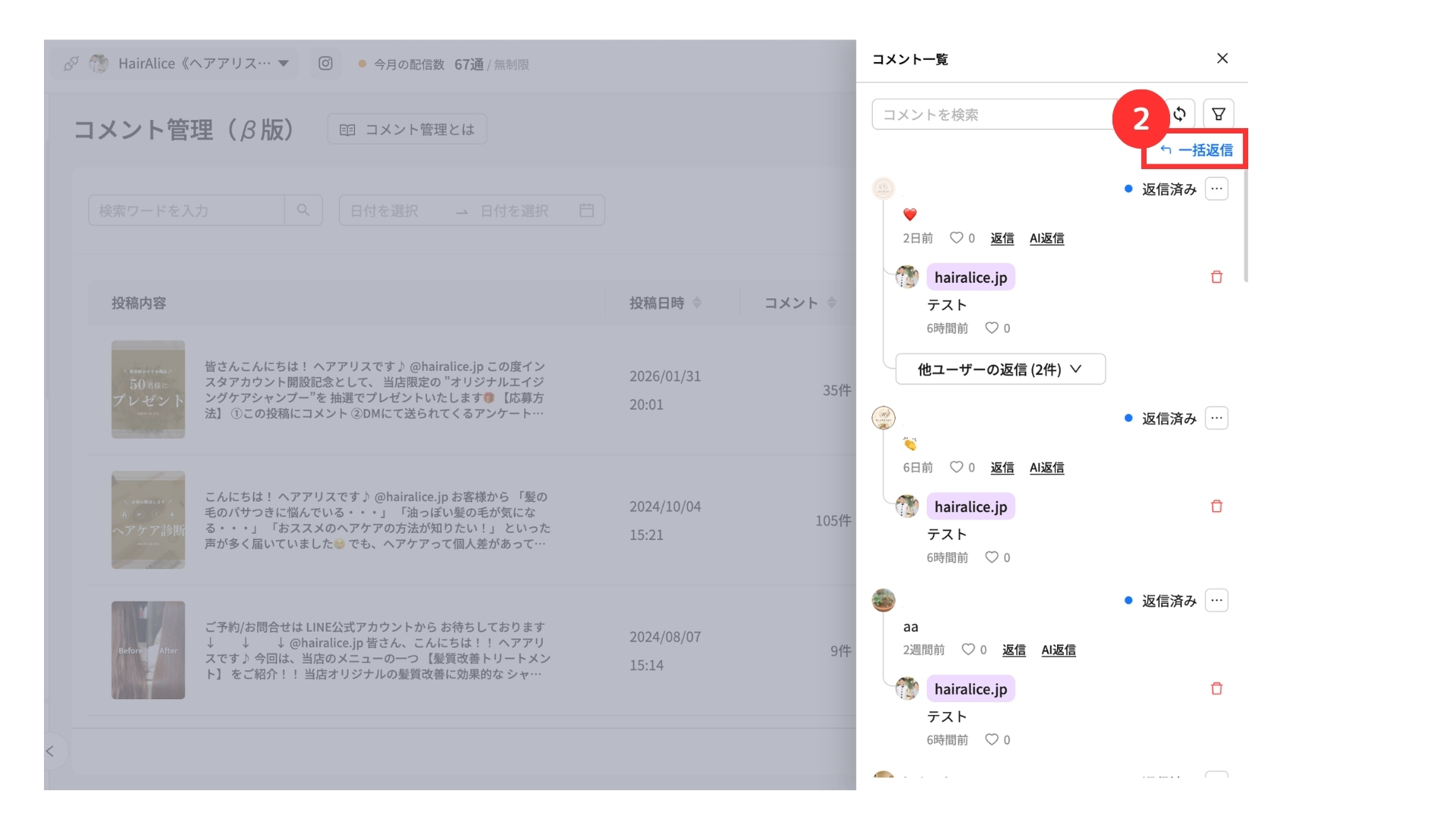
② 「一括返信」をクリック
③ 一括返信を行いたいコメントにチェック
④ 送信間隔のオン・オフを設定
⑤ 送信間隔をオンにした場合は、時間を選択
⑥ 返信文を入力
⑦ 「返信する」をクリックで送信
返信に対する返信方法
以下のような場合、詳細画面から返信先を選択できます。
- 返信に対する返信など、やり取りが継続した場合
- コメント元に複数のユーザーからコメントが寄せられた場合
コメント別で返信に対する返信
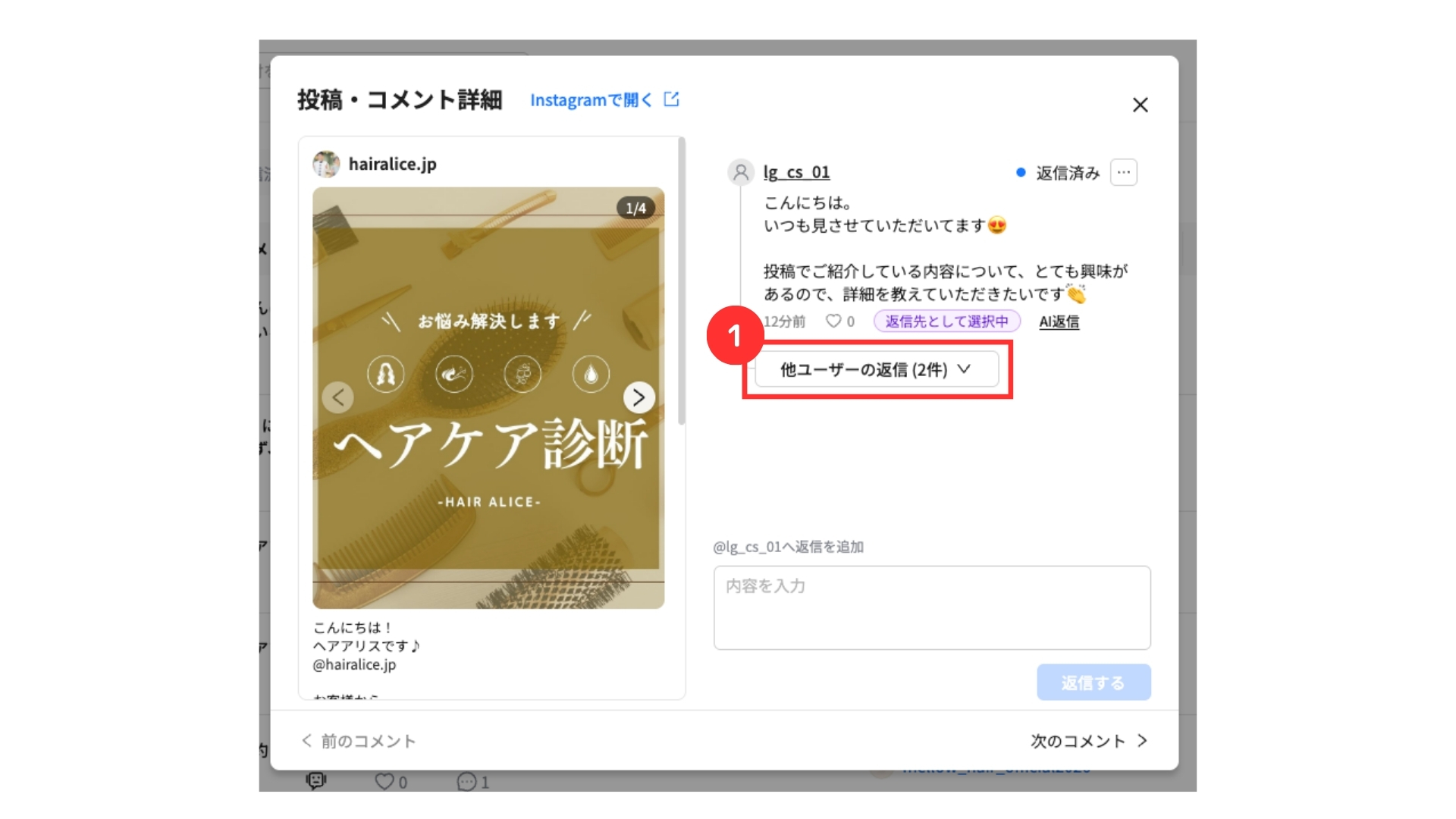
① 「他ユーザーの返信」をクリック
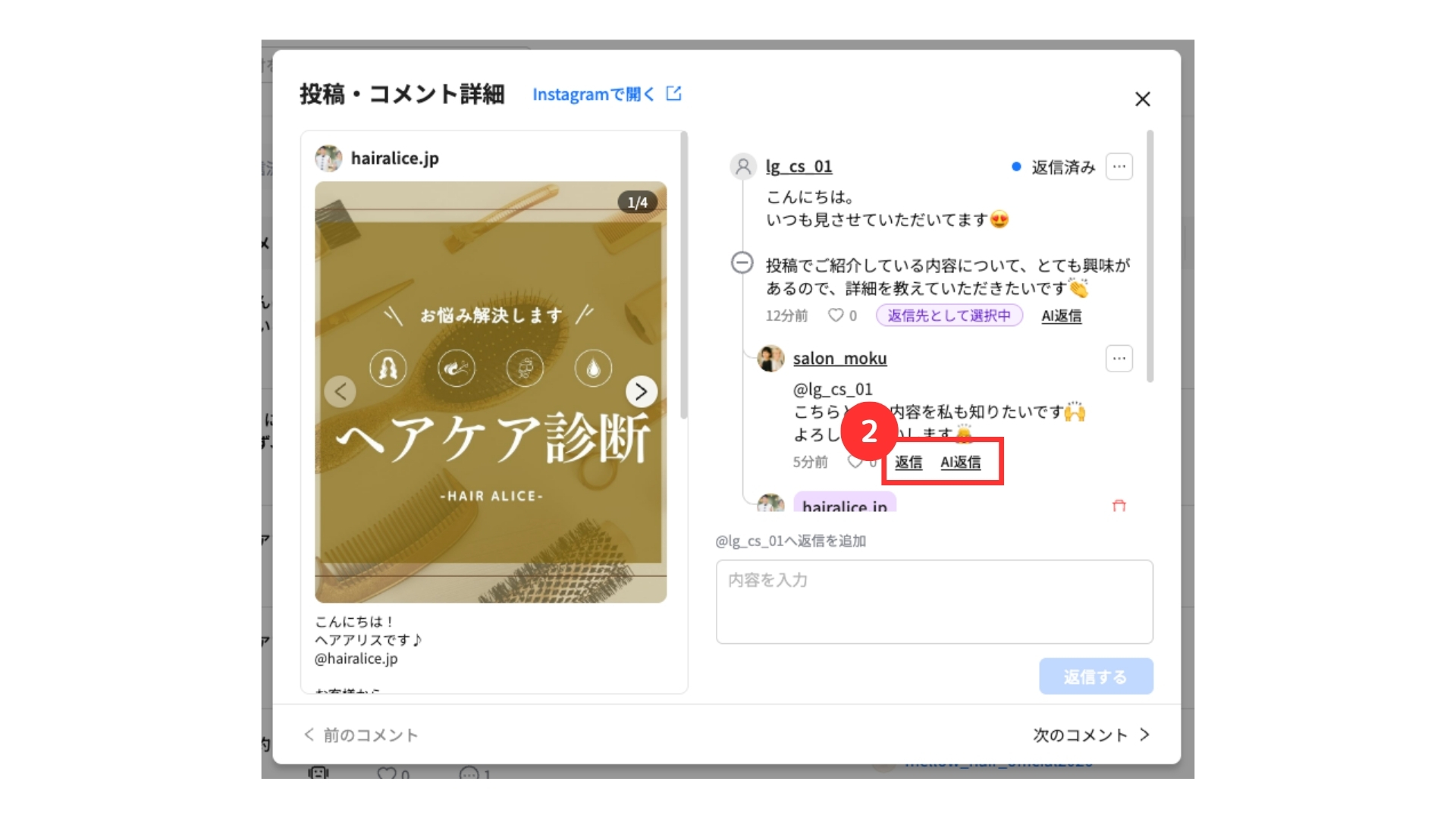
② 「返信」または「AI返信」をクリック
投稿別で返信に対する返信
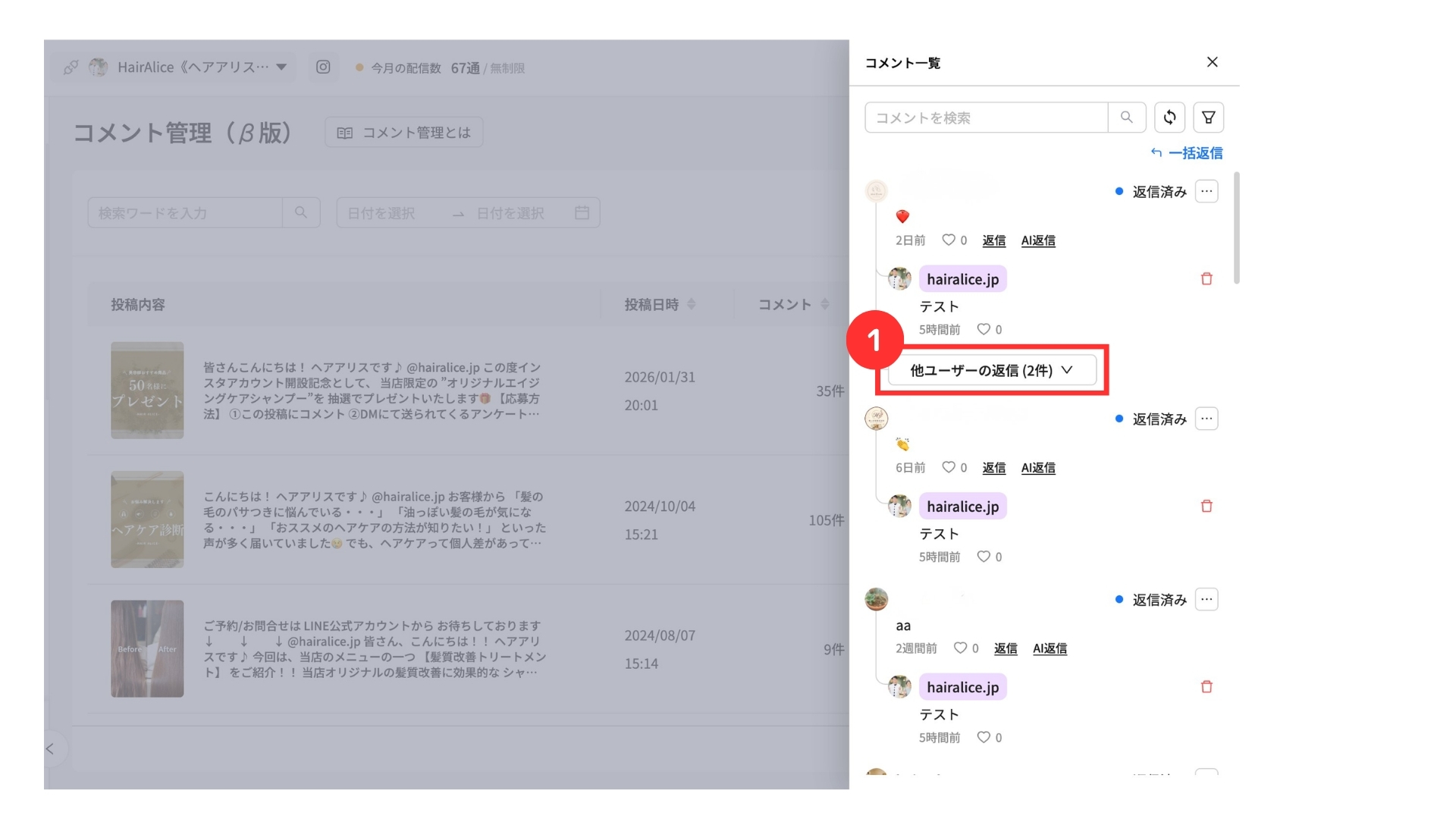
① 「他ユーザーの返信」をクリック
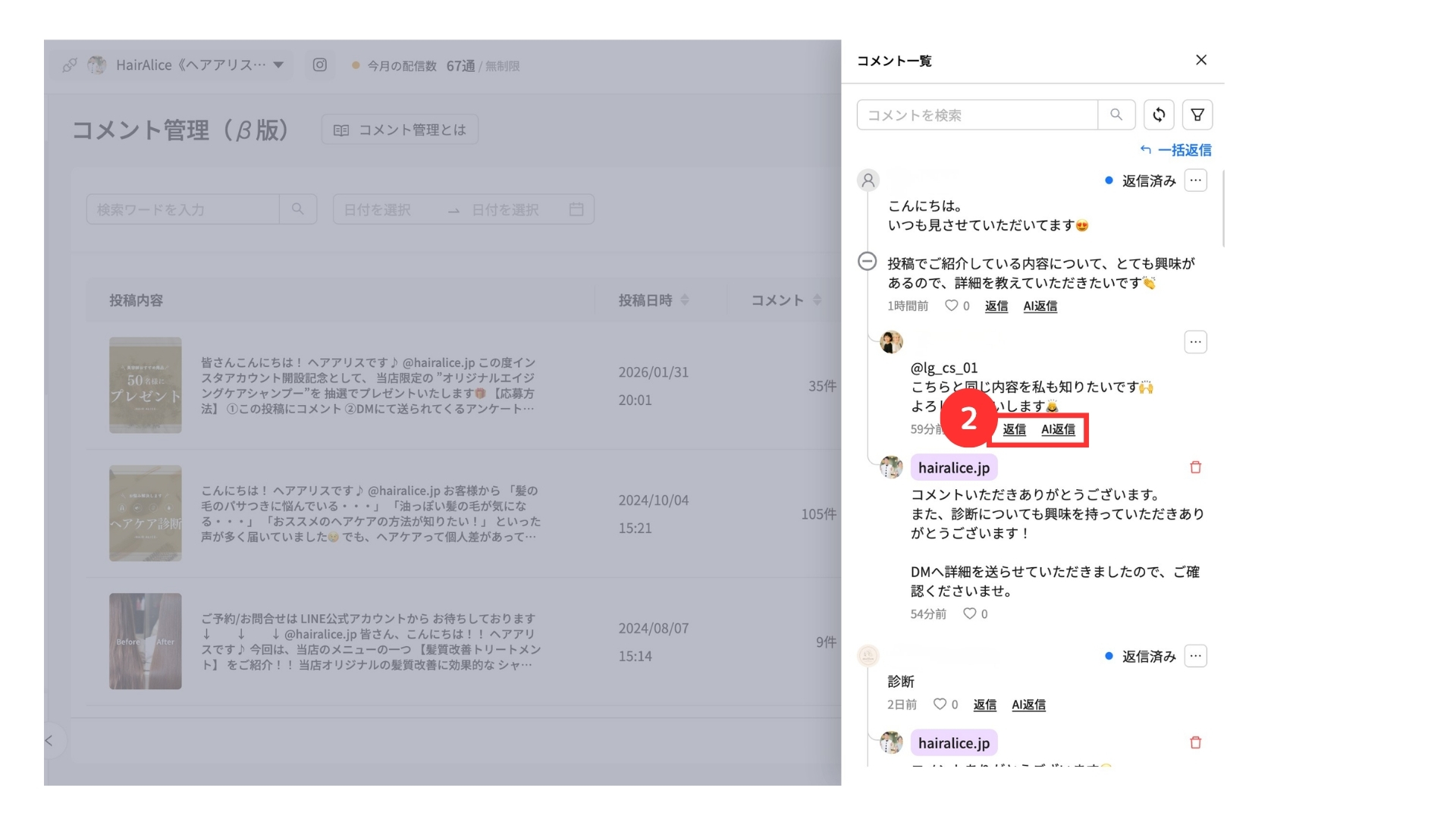
② 「返信」または「AI返信」をクリック
投稿へのコメントを管理する
コメント管理では、以下の管理・操作が行えます。
ステータス別表示・変更
コメント管理では、未返信や返信済みなどのステータス別表示や変更が可能です。
これにより、自動応答のコメントの中に混ざったイレギュラーなコメントを見つけやすくなります。
返信済みのコメントでも、後で見返したいものは「お気に入り登録」をしておくと、他のコメントに流されずに管理が可能です。
このようにステータスを活用することで、コメント管理をより円滑に行えます。
コメント別でステータス表示
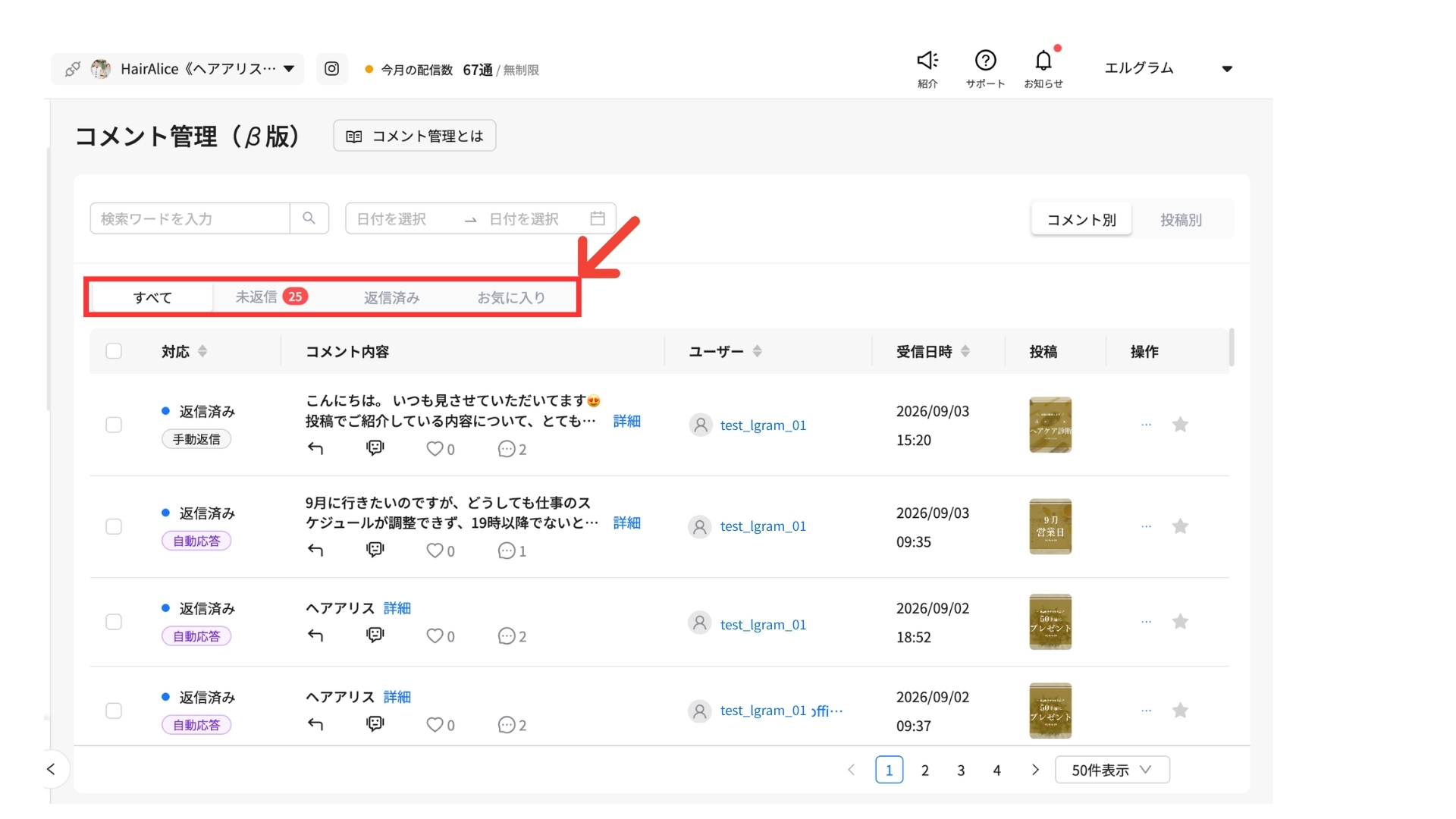
コメント別表示では、ステータスバーをクリックすることで、各ステータスごとのコメントを確認できます。
返信済みステータスへ変更する
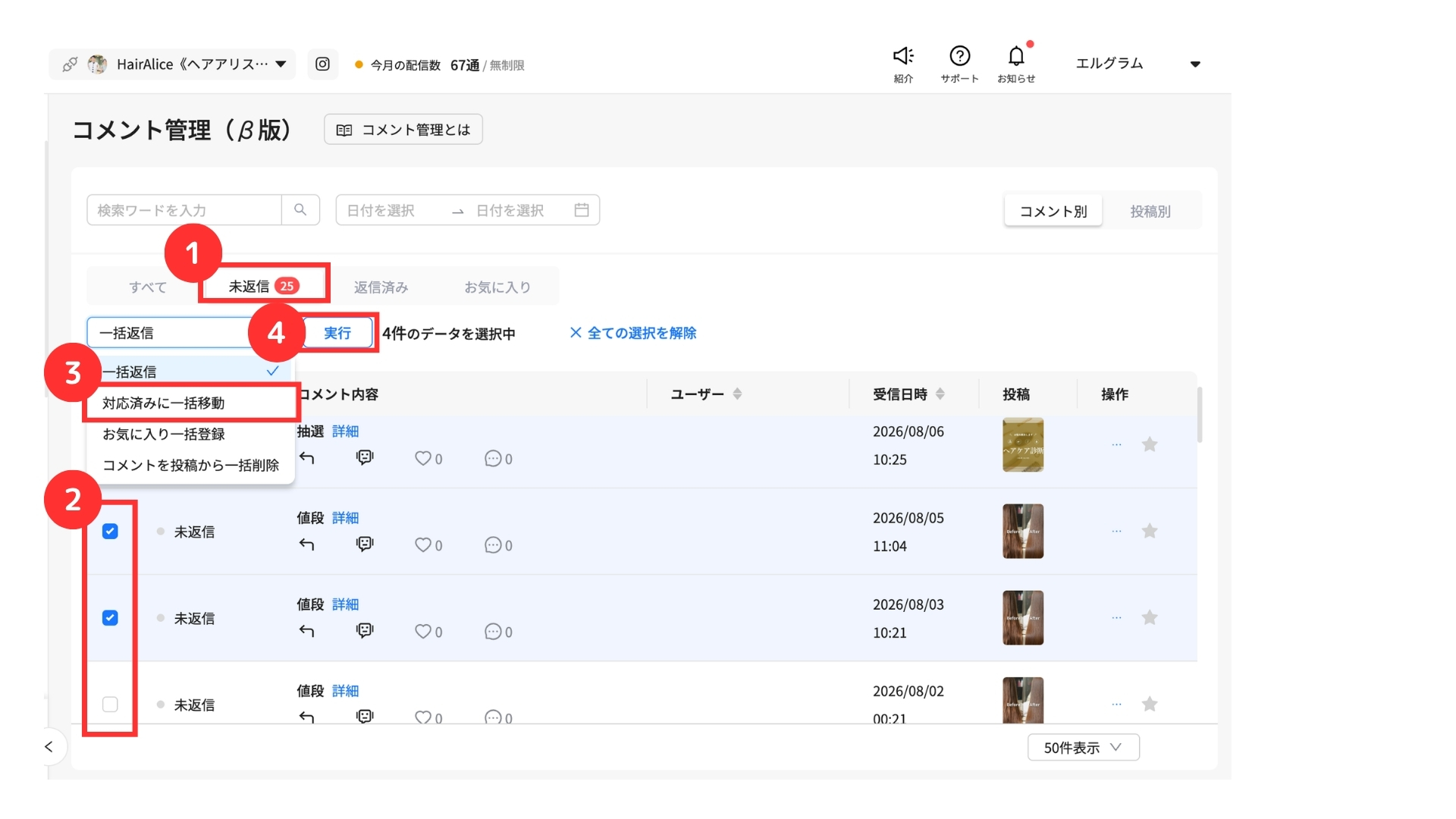
① 「未返信」をクリック
② ステータス変更するコメントにチェック
③ 一括操作のプルダンをクリックし「対応済みに一括移動」を選択
④ 「実行」をクリック
お気に入り登録をする
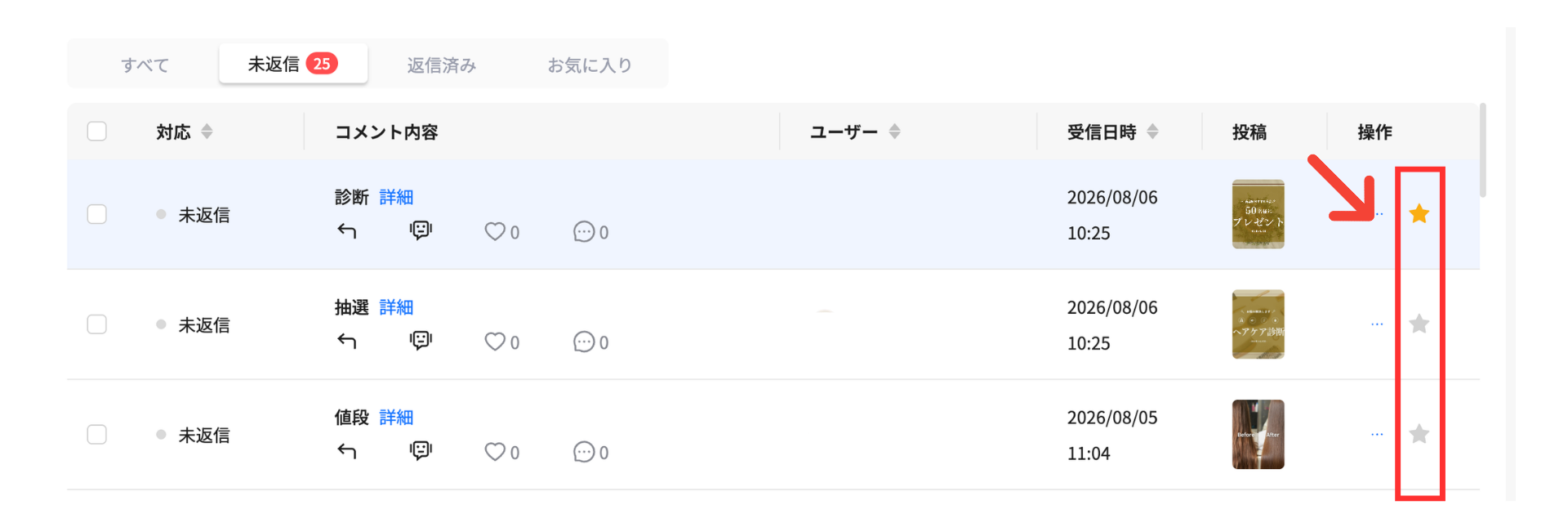
コメント別画面の星のアイコンをクリックすることで、お気に入り登録ができます。
投稿別画面では、お気に入り登録できません。
投稿別で返信ステータスの管理
①「コメント一覧」をクリック
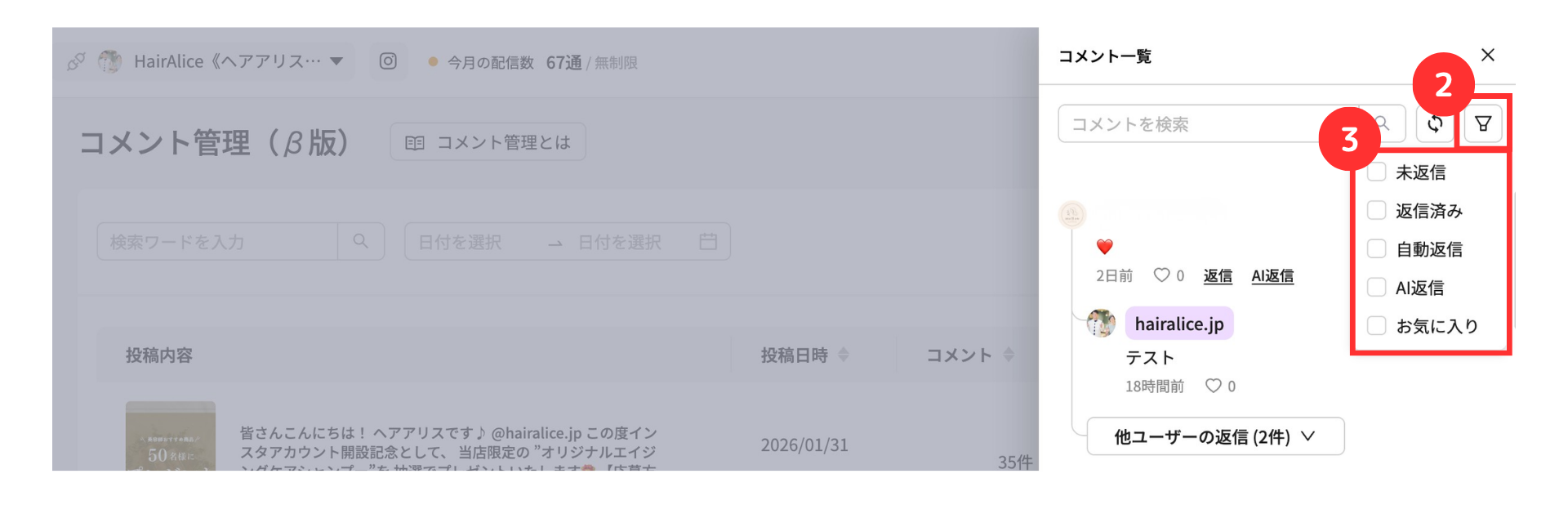
② 絞り込みのアイコンをクリック
③ 表示したいステータスにチェック(複数選択可)
返信済みステータスへ変更する
①「コメント一覧」をクリック
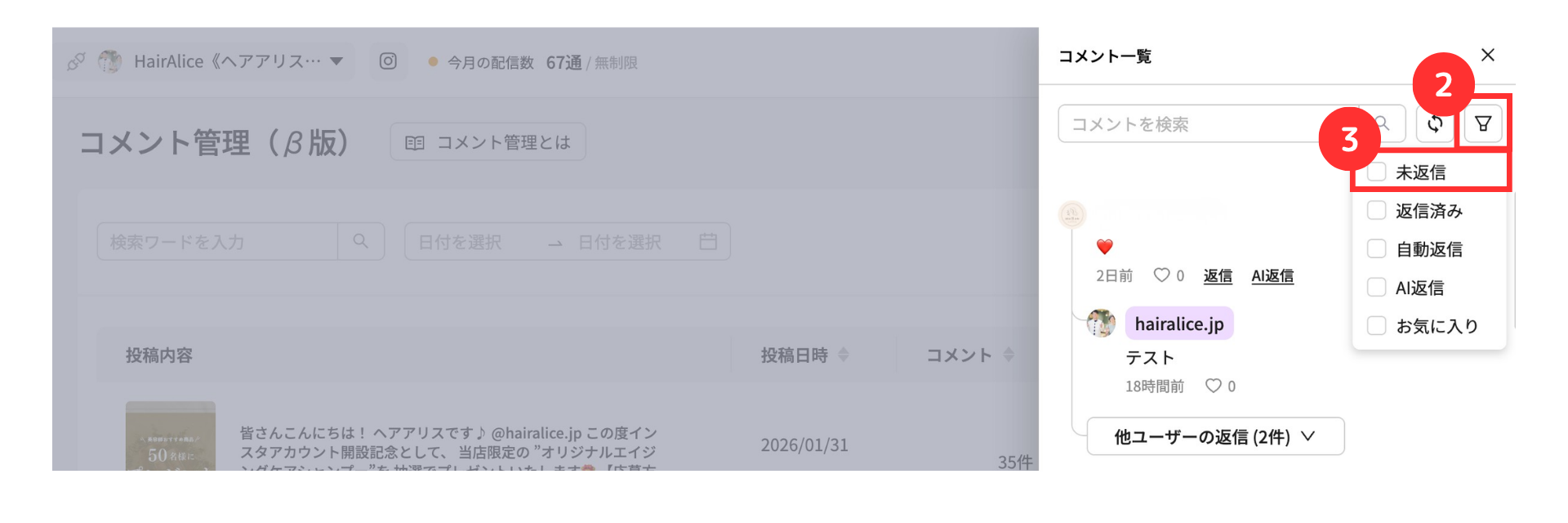
② 絞り込みのアイコンをクリック
③「未返信」を選択
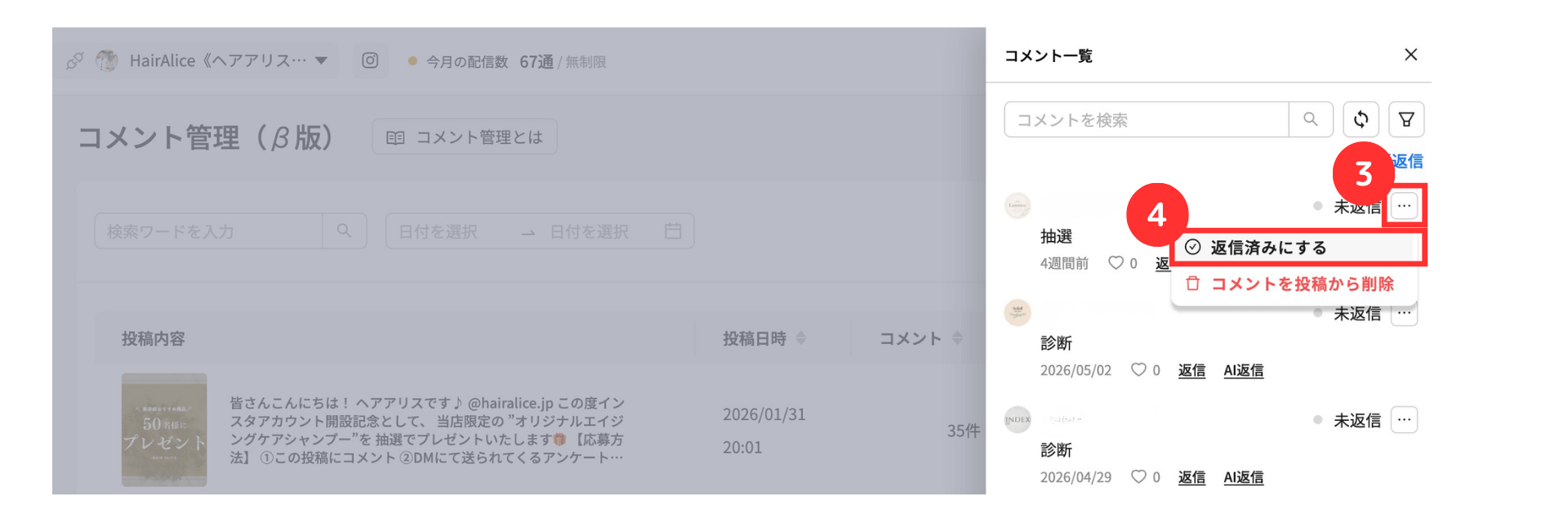
④ 「…」をクリック
⑤ 「返信済みにする」をクリック
投稿別画面では、一括で返信済みステータスへ変更できません。
絞り込み検索
キーワードまたは指定期間、もしくはその両方で絞り込み検索が可能です。
キーワードと指定期間の検索結果は、コメント別と投稿別で以下のように反映されます。
コメント別:コメントに含まれるキーワードとコメントされた日時
投稿別 :投稿(キャプション)に含まれるキーワードと投稿した日時
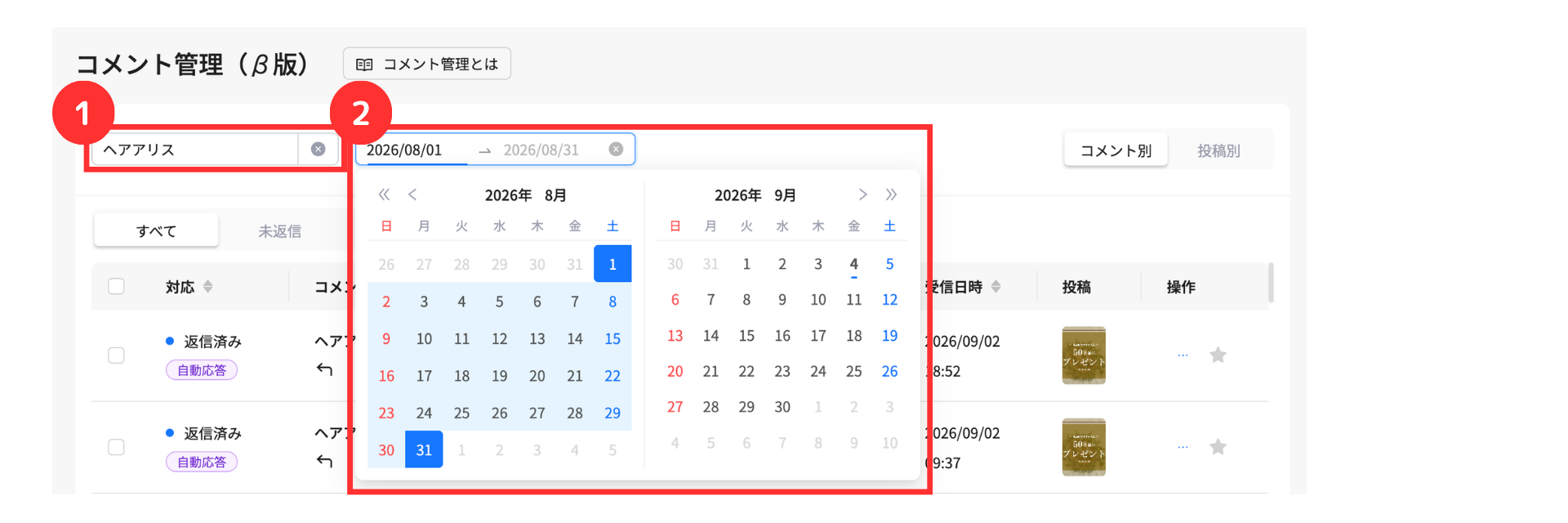
① 検索キーワードを入力
② 指定したい期間を選択
コメントの削除
コメント管理画面内で、投稿に寄せられたコメントを削除できます。
自分のアカウントから送信したコメントはもちろん、他のアカウントから送られたコメントの削除も可能です。
以下のようなケースにご活用いただけます。
- 誤送信してしまったコメントを削除
- 勧誘やスパム、誹謗中傷コメントなどの管理
コメント別表示でコメントの削除
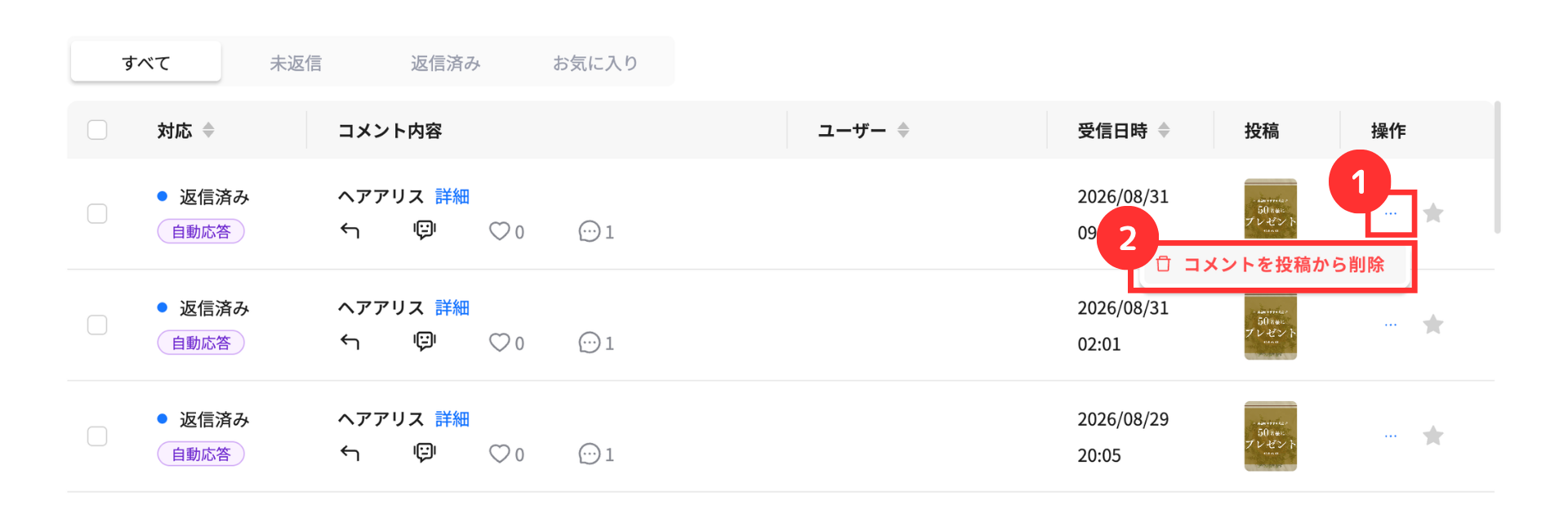
① 「…」をクリック
② 「コメントを投稿から削除」をクリック
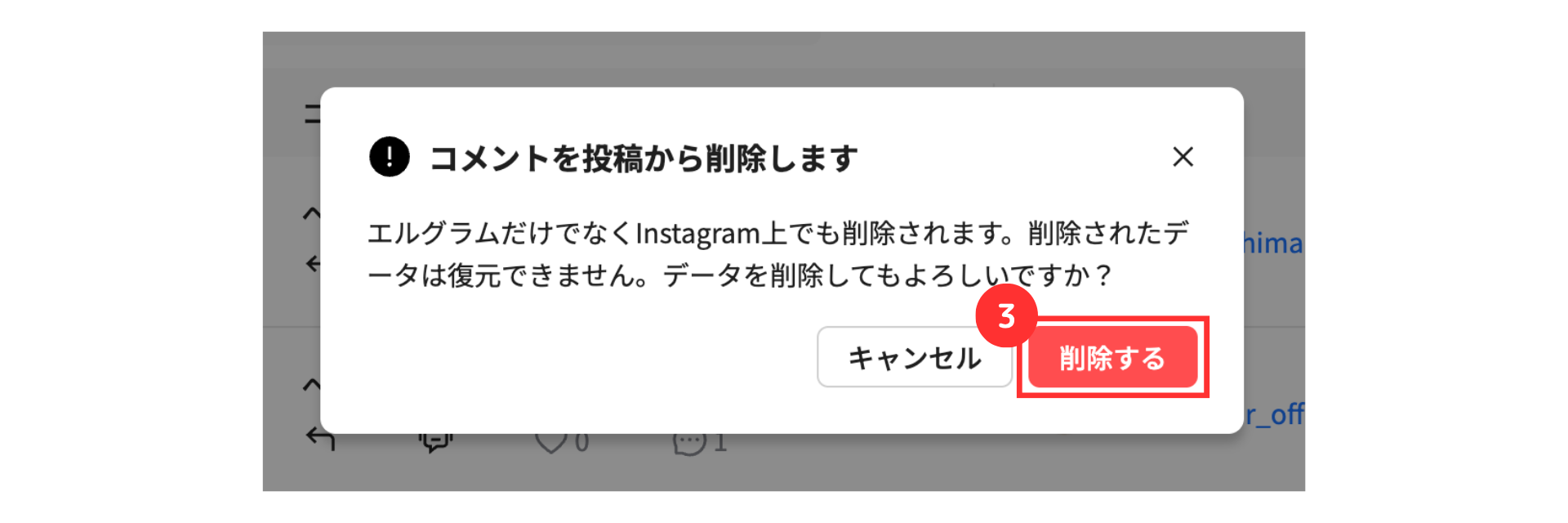
③ 「削除する」をクリック
エルグラムで削除したコメントは、Instagramでも削除され復元はできません。
一括削除
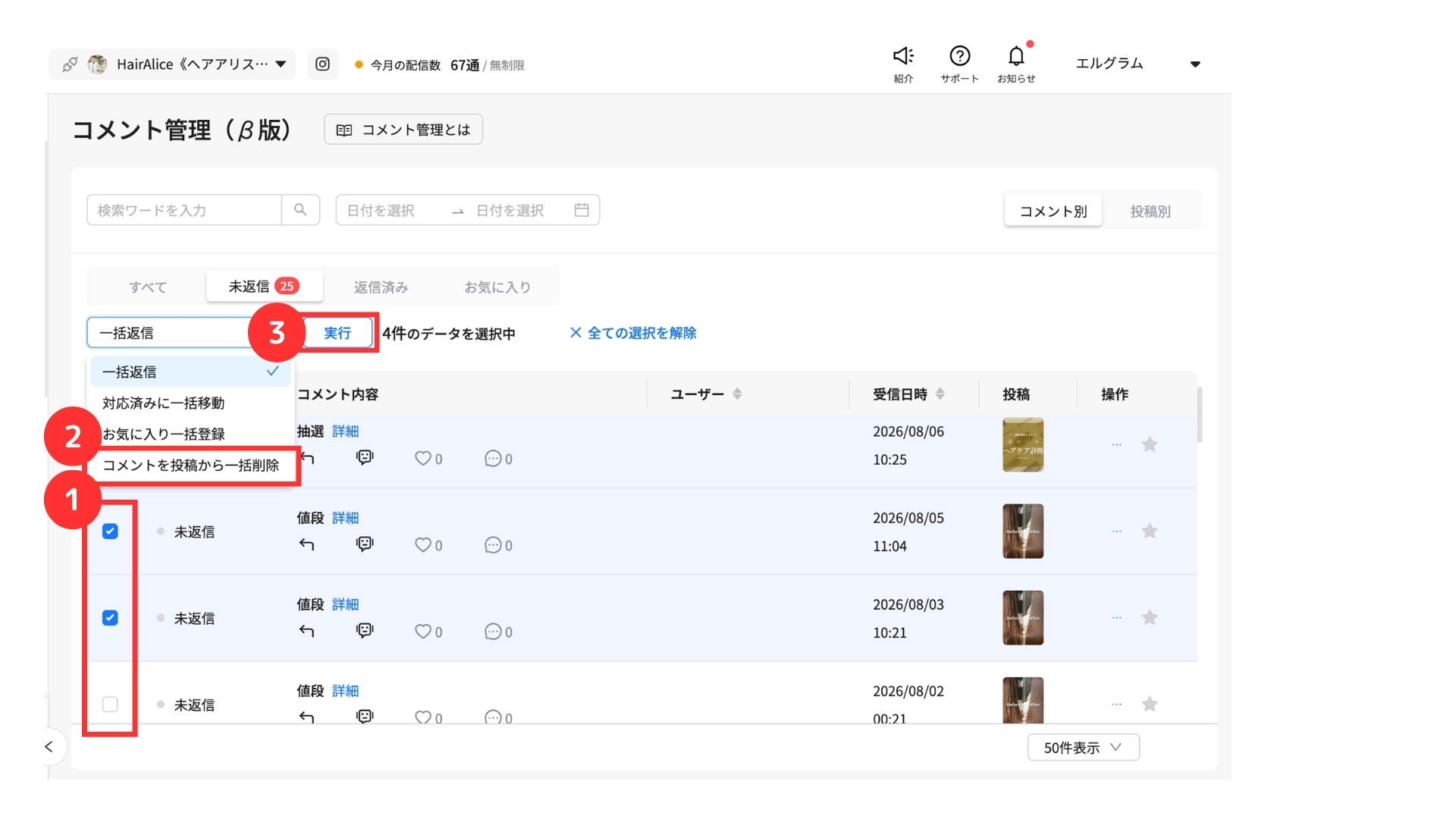
① 削除したいコメントにチェック
② 一括操作のプルダンをクリックし「コメントを投稿から一括削除」を選択
③「実行」をクリック
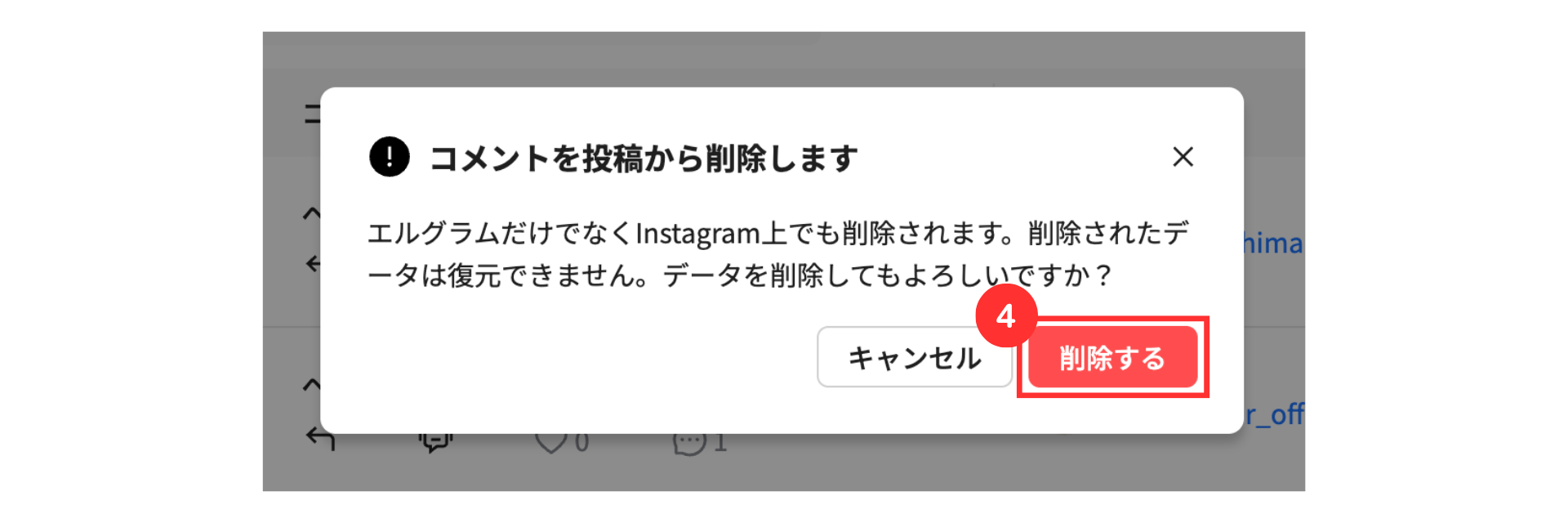
④ 「削除する」をクリック
エルグラムで削除したコメントは、Instagramでも削除され復元はできません。
投稿別表示でコメントの削除
①「コメント一覧」をクリック
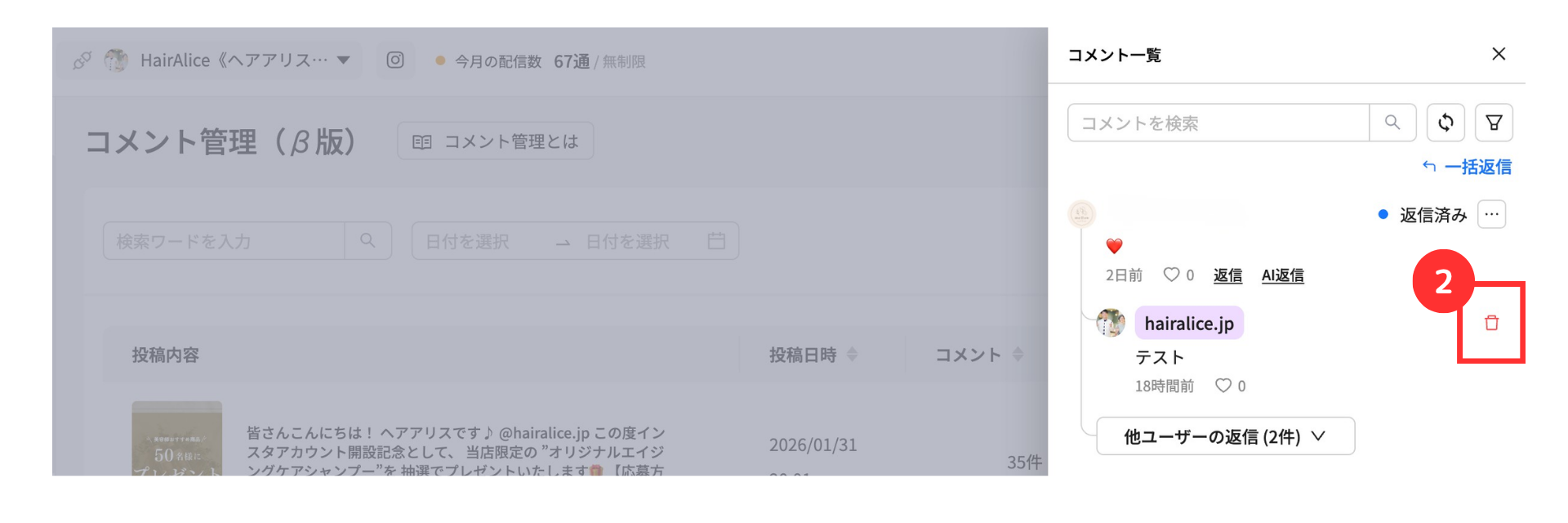
② ゴミ箱のアイコンをクリック
③「削除する」をクリック
エルグラムで削除したコメントは、Instagramでも削除され復元はできません。
投稿別画面では、一括削除はできません。
表示順の並び替え
コメント管理画面に表示されているコメント一覧の表示順は、「ユーザー名」や「受信日時」などの項目ごとに並び替えができます。
各画面ごとの並び替え項目の詳細は、以下をご確認ください。
コメント別の表示項目
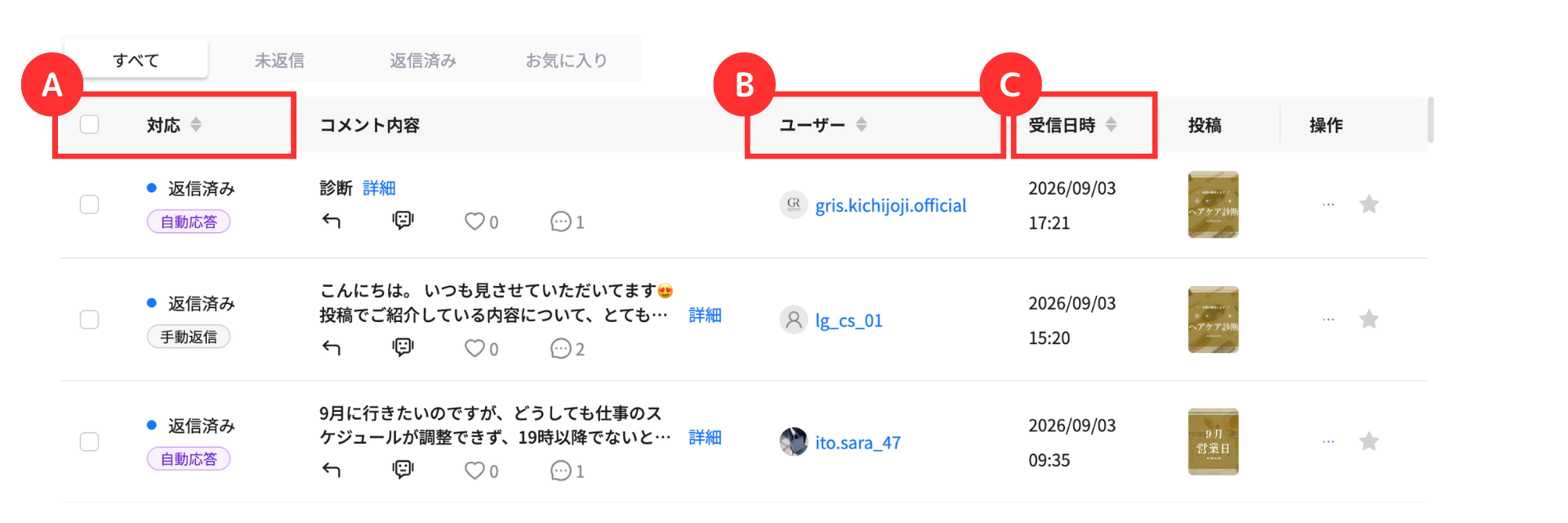
| A | 対応 | 返信済み/未返信 |
| B | ユーザー | アカウントのアルファベット |
| C | 受信日時 | コメントを受信した日時 |
投稿別の表示項目
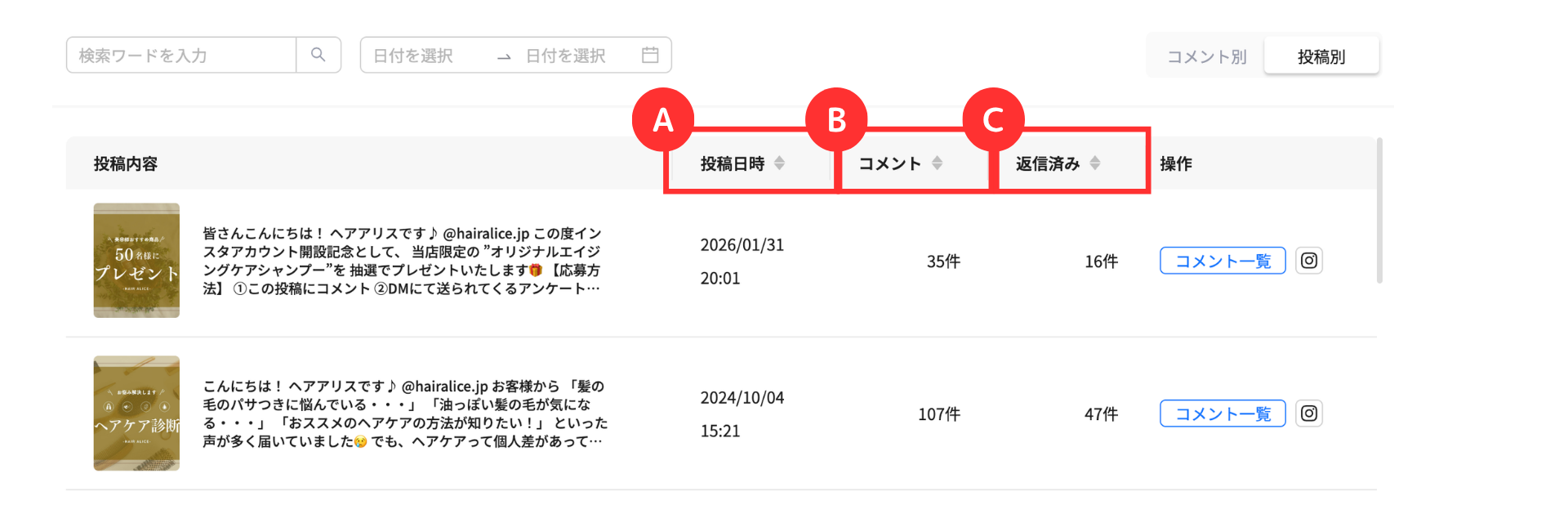
| A | 投稿日時 | フィードやリールを投稿した日付 |
| B | コメント | コメント件数 |
| C | 返信済み | 返信済みの件数 |
各表示項目の表示順の切り替え
各表示項目をクリックすると、以下の表示順に切り替えが可能です。
- 昇順
- 降順
- デフォルト
コメント管理の使い方解説は、以上です。
ぜひ、ご活用ください。
関連記事
関連記事①
コメント欄に自動返信する方法
関連記事②
コメント返信を複数設定する方法
関連記事③
AIコメント返信の使い方
関連記事④
自動応答機能の使い方
よくある質問
それぞれの違いは、返信が「自動」か「人の操作が必要」かという点で、以下の通りです。
- 自動応答:あらかじめ設定した条件に基づき、人の目を介さず自動で返信
- コメント管理:返信操作が必要なため、人の目を介して返信
- AI返信を利用して送信:AI返信1通と月間配信数1通がカウント対象
- 手入力返信や一括返信:月間配信数1通がカウント対象(AI返信はカウント対象外)
複数の投稿にまたがるコメントを横断的に確認・返信したい場合は「コメント別」、特定の投稿ごとにコメント状況をまとめて確認したい場合は「投稿別」がおすすめです。
復元できません。エルグラムのコメント管理画面から削除したコメントはInstagramからも削除されます。
誤削除にご注意のうえ、内容をよくご確認のうえ、削除操作を行ってください。

エルグラムに関するお問い合わせはこちら