
この記事では、DM受信をトリガーとした自動応答の使い方を解説します。
DM受信をトリガーとした自動応答
エルグラムの自動応答機能では、DMの受信をトリガーとした自動応答が可能です。
ユーザーからDMをもらった際に、テキストや画像、ボタンなどをDMで返信できます。
他のトリガーで自動応答を作成したい場合はこちら

チュートリアル動画
操作ステップごとに、動画で解説をしています。
【動画内容とリンク】
STEP1:自動応答とは/新規作成
STEP2:対象の投稿を選択/キーワード設定
STEP3:絞り込み設定
STEP4:アクション設定
STEP5:投稿内コメント返信/稼働スケジュール
STEP6:テスト送信
STEP7:データ管理
STEP8:フォロー状況別のアクション設定
設定の大まかな流れ
設定の流れは、以下の通りです。
1. 新規作成・トリガー選択
管理名の指定と新規作成を完了すると、その後は選択した発動条件(トリガー)に応じた設定を行います。
新規作成
まずは、以下の手順で自動応答の新規作成を行います。
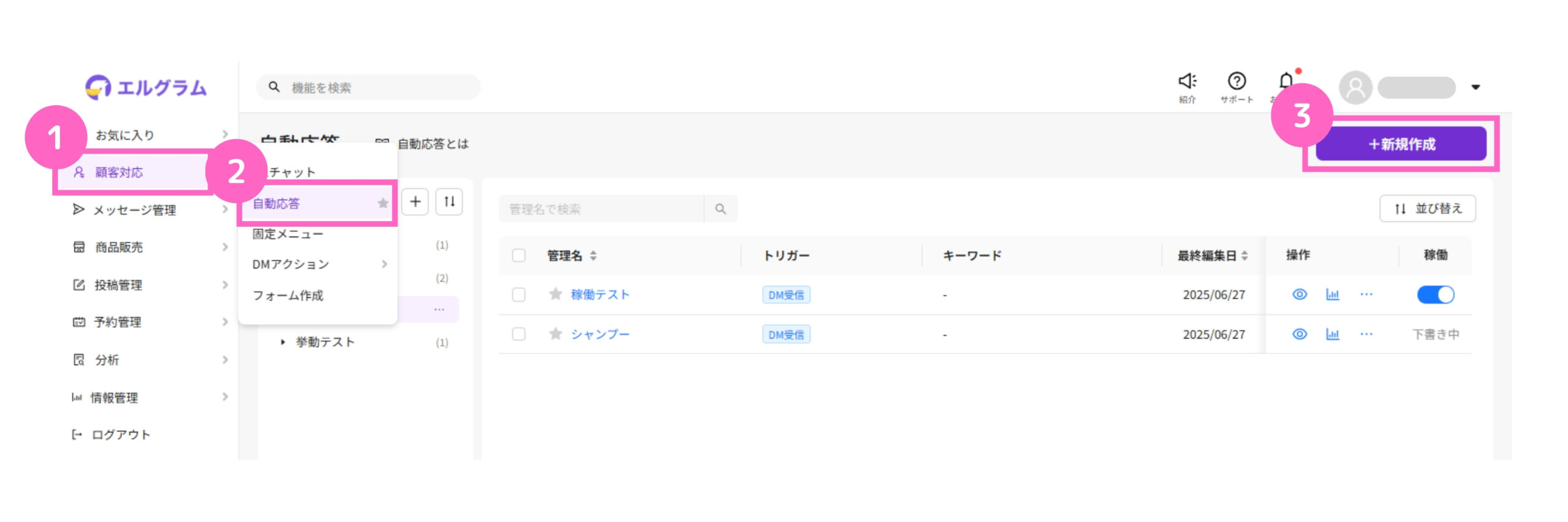
① 顧客対応を選択
② 自動応答を選択
③「+新規作成」をクリック
トリガーの選択
作成したい自動応答のトリガーを選択します。
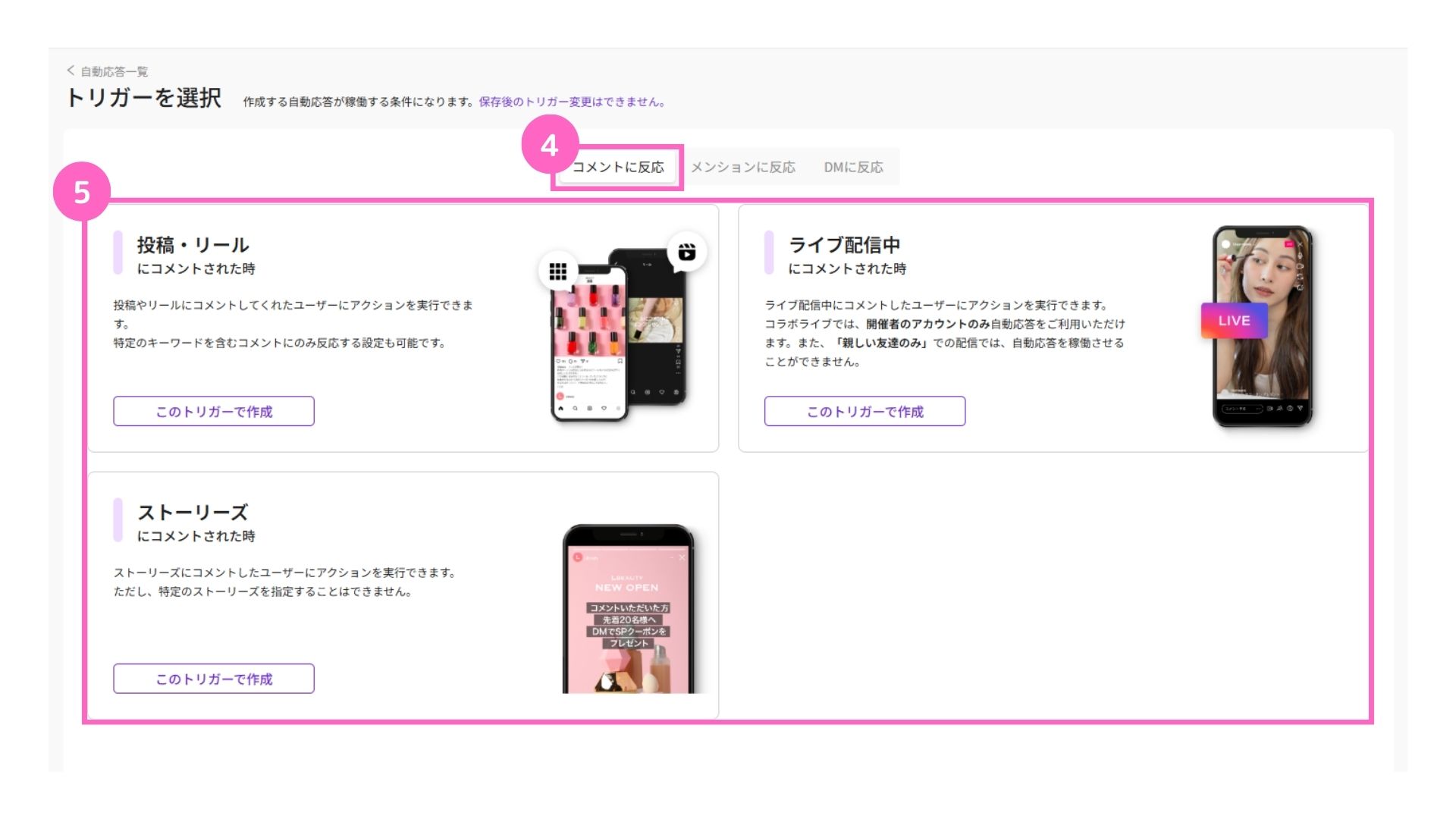
④ 反応させる条件を選択
└ DMに反応から選択
⑤ 該当トリガーの「このトリガーを作成」をクリック
管理名やフォルダの指定
管理しやすい管理名やフォルダを指定します。
管理名は、管理画面内のみで表示され、ユーザーからは確認できません。

⑥ 選択したトリガーの確認
⑦ 管理名の入力
⑧ 保存先のフォルダを選択
⑨「新規作成」をクリック
選択したトリガーは後から変更できないため、必ず間違いないかご確認ください。
2. キーワードの設定
自動応答を稼働させるキーワードを指定します。
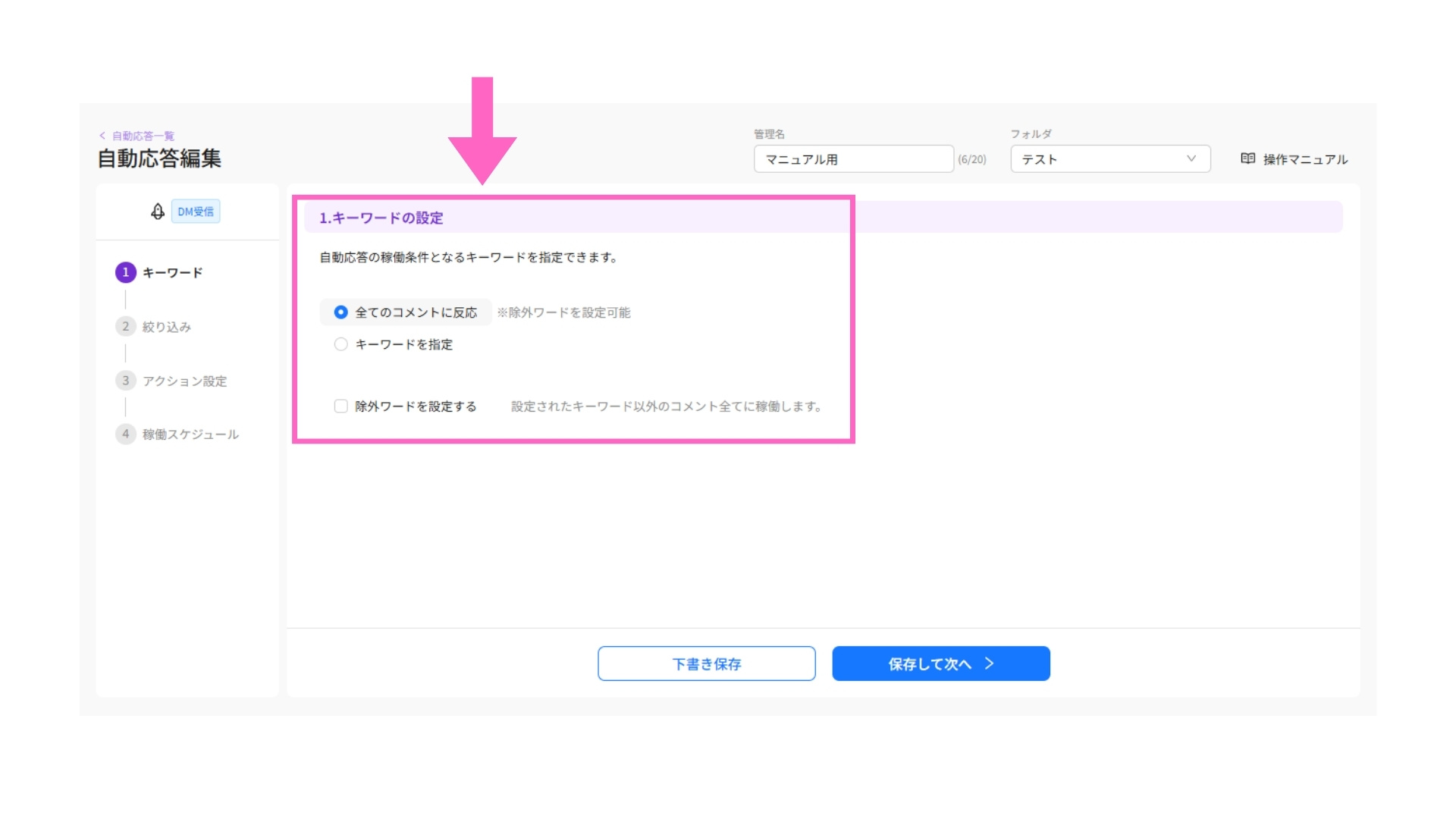
全てのコメントに反応
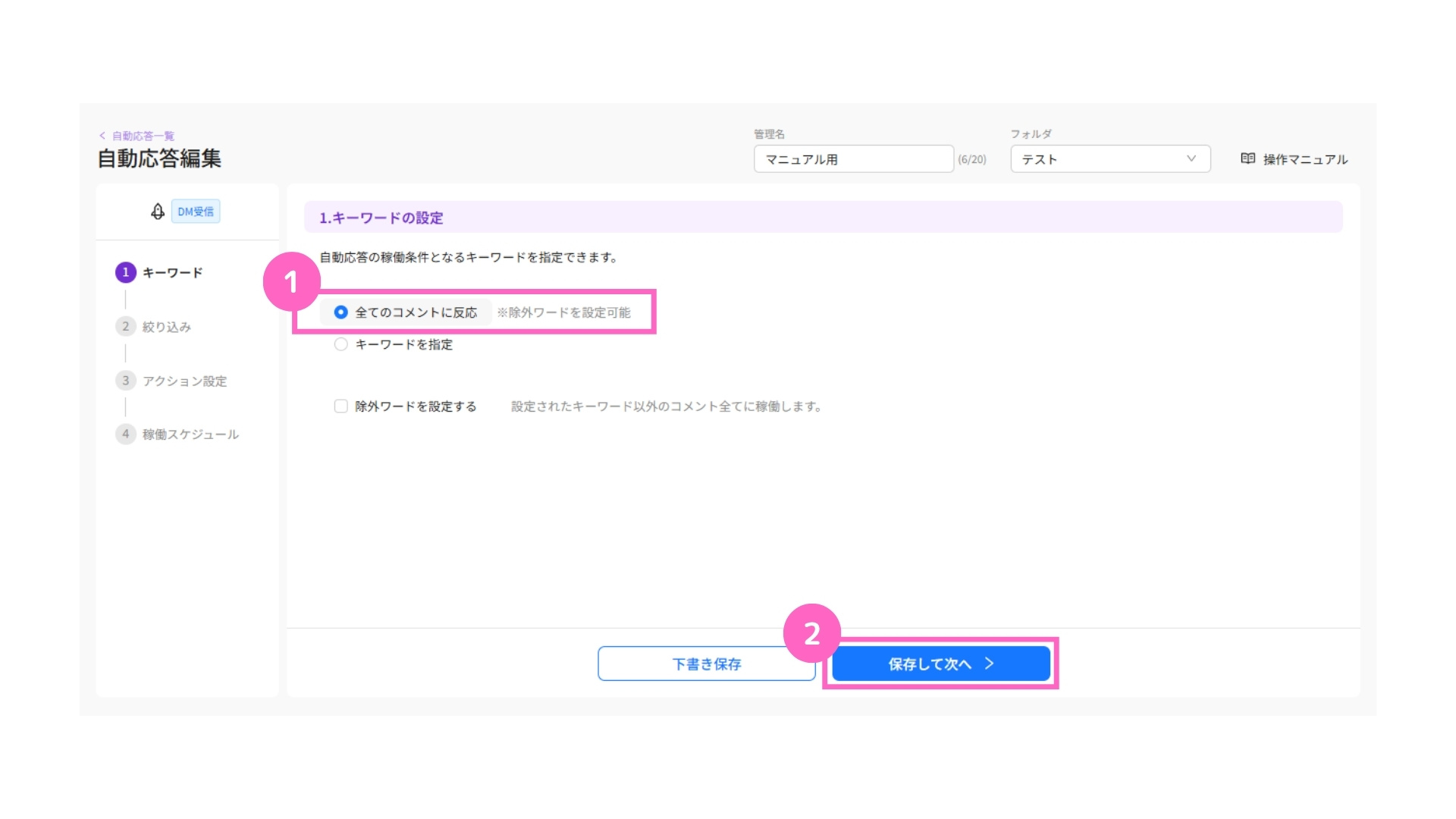
① 全てのコメントに反応を選択
②「保存して次へ」をクリック
「除外ワードを設定する」を選択する場合
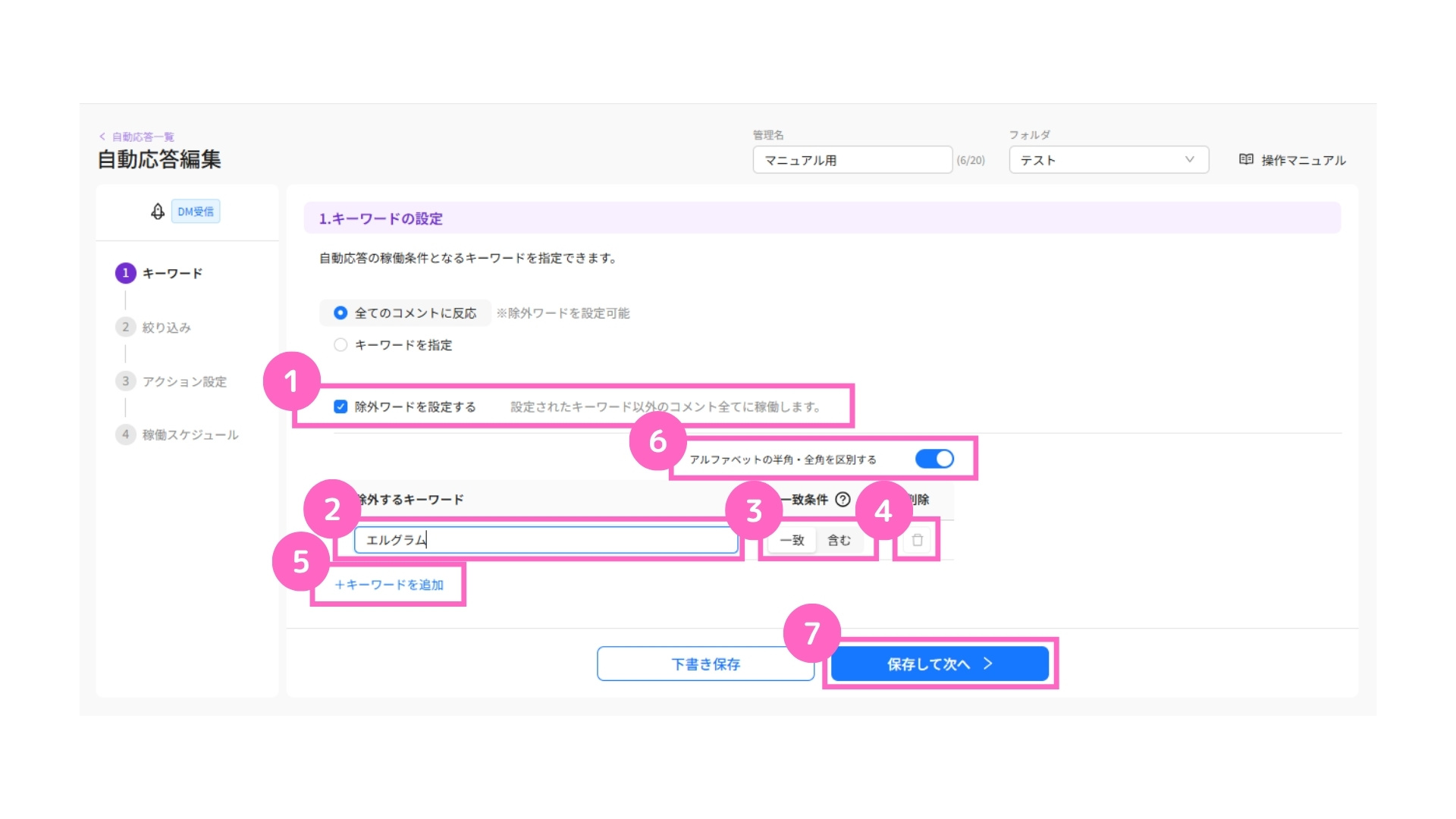
①「除外ワードを設定する」にチェック
② 除外したいワードを入力
③ 一致条件を選択
└ 詳細は下記の画像を参照
④ 削除したい場合はこちらから可能
⑤「+キーワードを追加」からキーワードの追加が可能
⑥ アルファベットの半角・全角の区別が必要な場合はONに変更
⑦「保存して次へ」をクリック
キーワードの入力欄に2つ以上のキーワードを入れると、自動応答が稼働しません。
複数のキーワードを設定する際には、必ず「+キーワードを追加」から設定してください。
一致条件
一致条件は、「一致」と「含む」から選択が可能です。
使い分けは、下記画像をご確認ください。

キーワードを指定
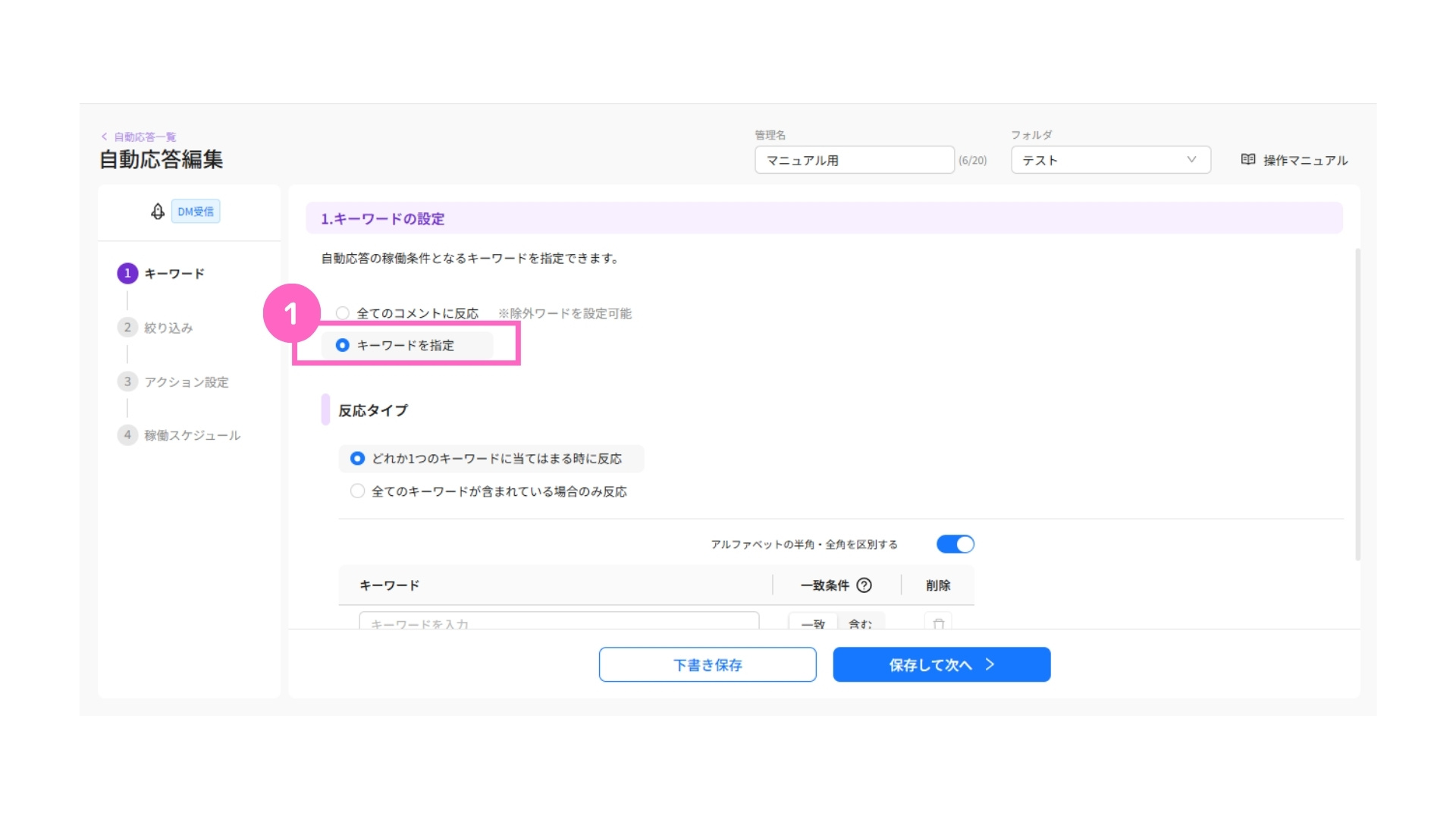
①「キーワードを指定」を選択
「どれか1つのキーワードに当てはまるときに反応」を選択する場合
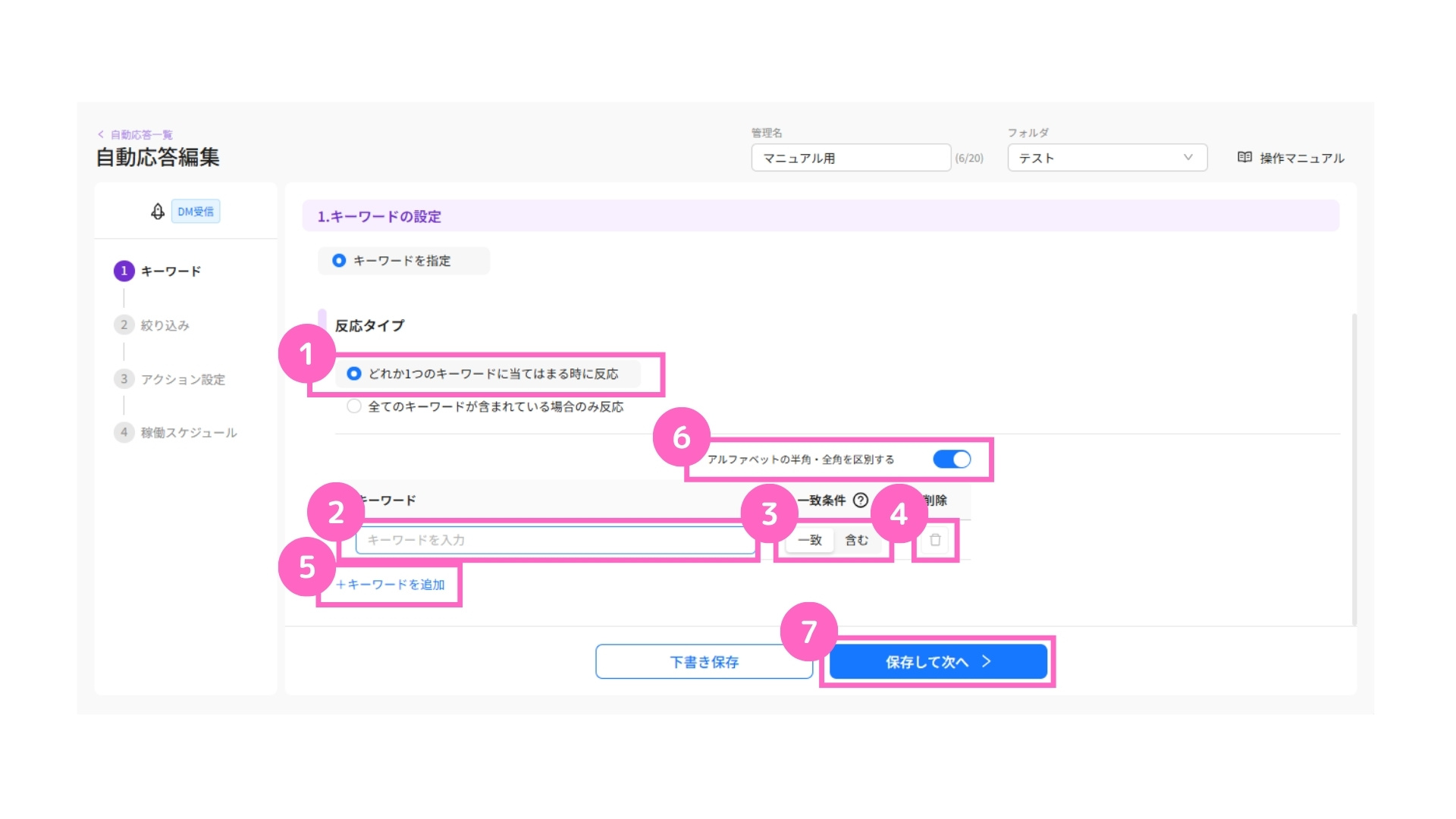
①「どれか1つのキーワードに当てはまるときに反応」を選択
② キーワードの入力
③ 一致条件を選択
└ 詳細は下記の画像を参照
④ 削除したい場合はこちらから可能
⑤「+キーワードを追加」からキーワードの追加が可能
⑥ アルファベットの半角・全角の区別が必要な場合はONに変更
⑦「保存して次へ」をクリック
一致条件は、「一致」と「含む」から選択が可能です。
使い分けは、こちらをご確認ください。
「全てのキーワードが含まれている場合のみ反応」を選択する場合
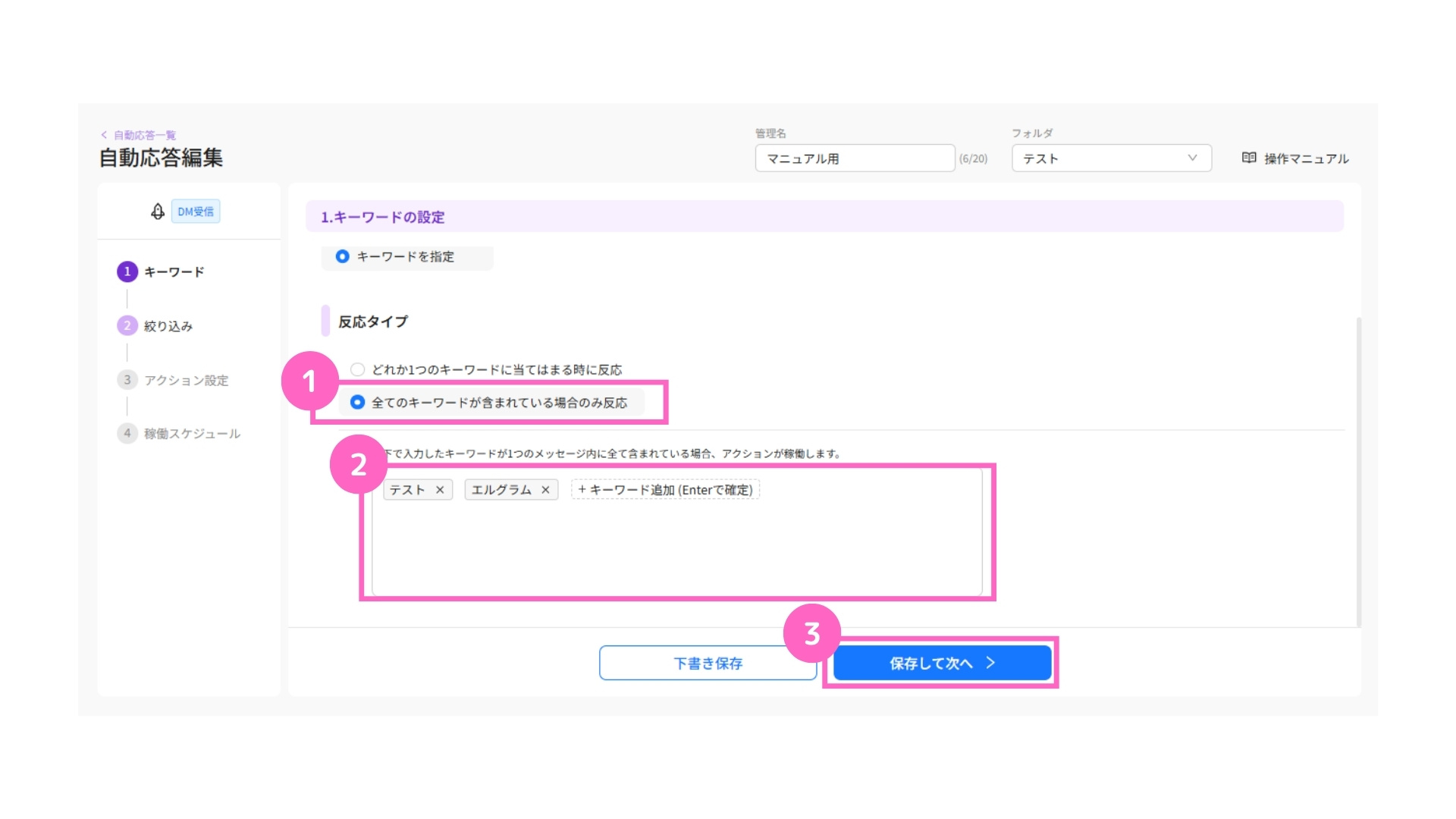
①「全てのキーワードが含まれている場合のみ反応」を選択
②テキストボックスをクリックしてキーワードを追加
└ キーワード追加 :Enterキーをタップ
キーワードの削除:該当キーワード横の☓をクリック
③「保存して次へ」をクリック
3. 対象ユーザーの絞り込み
自動応答を稼働させる、対象ユーザーの絞り込みの設定を行います。
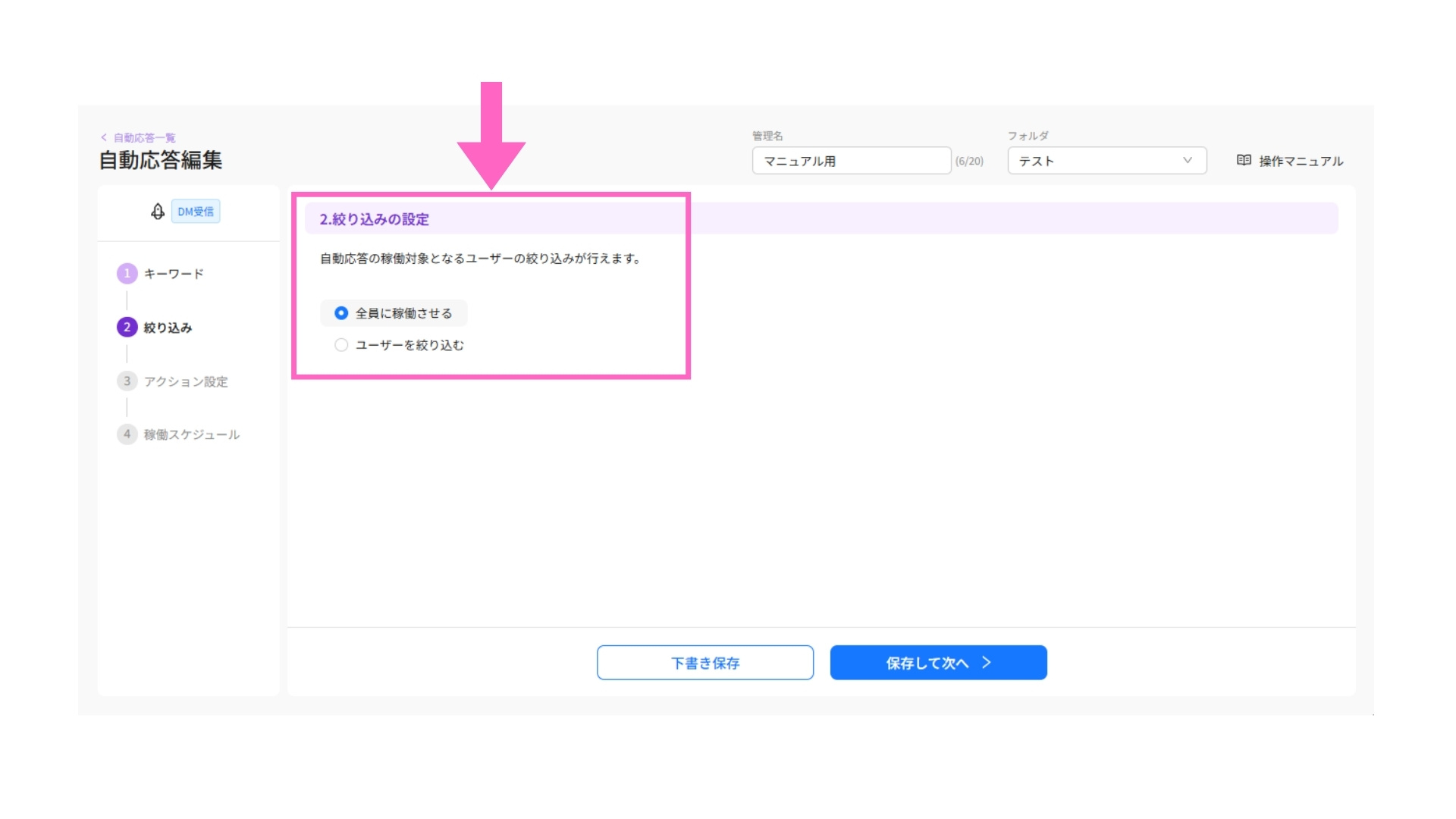
全員に稼働させる
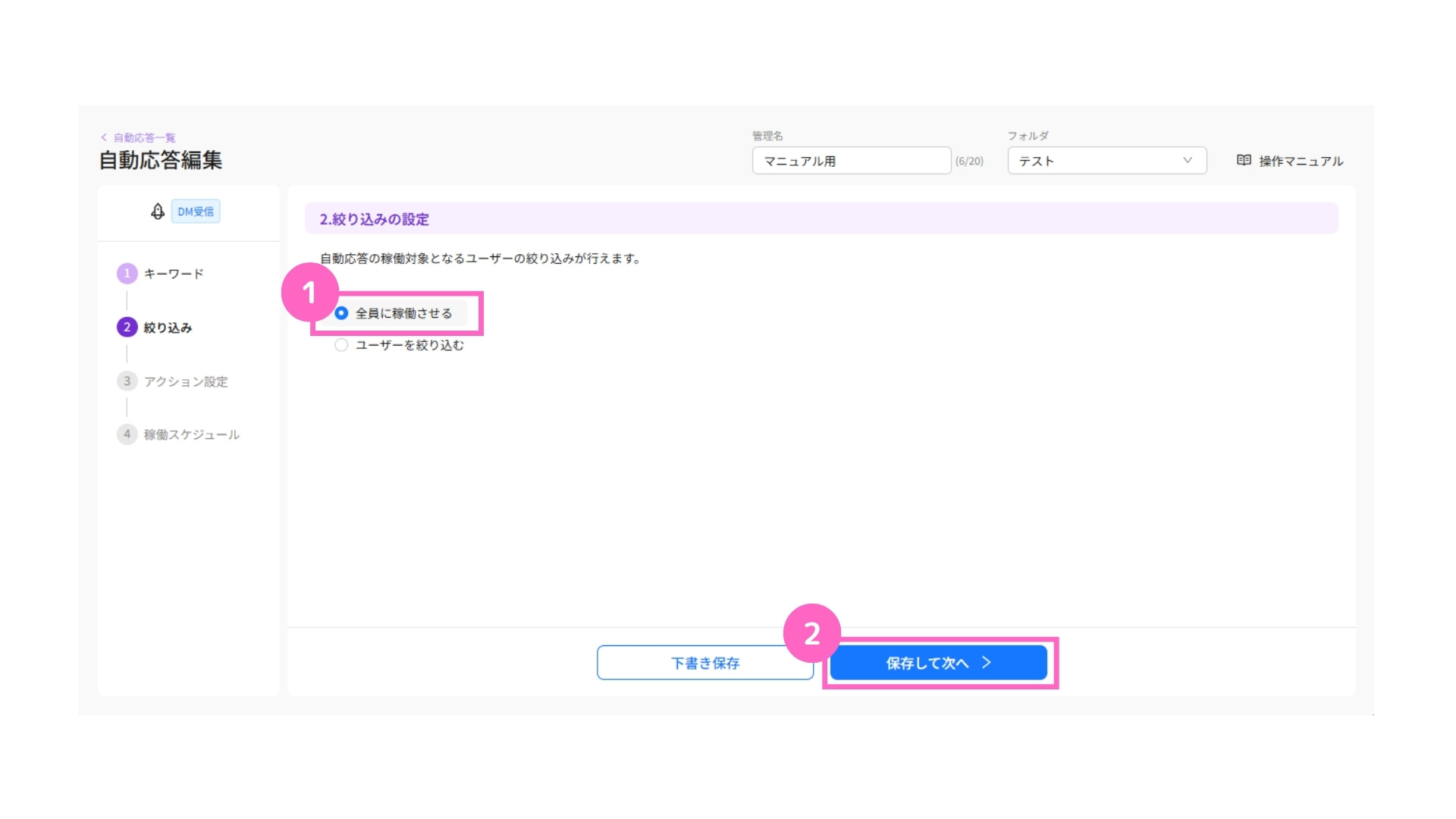
① 全員に稼働させるを選択
②「保存して次へ」をクリック
ユーザーを絞り込む
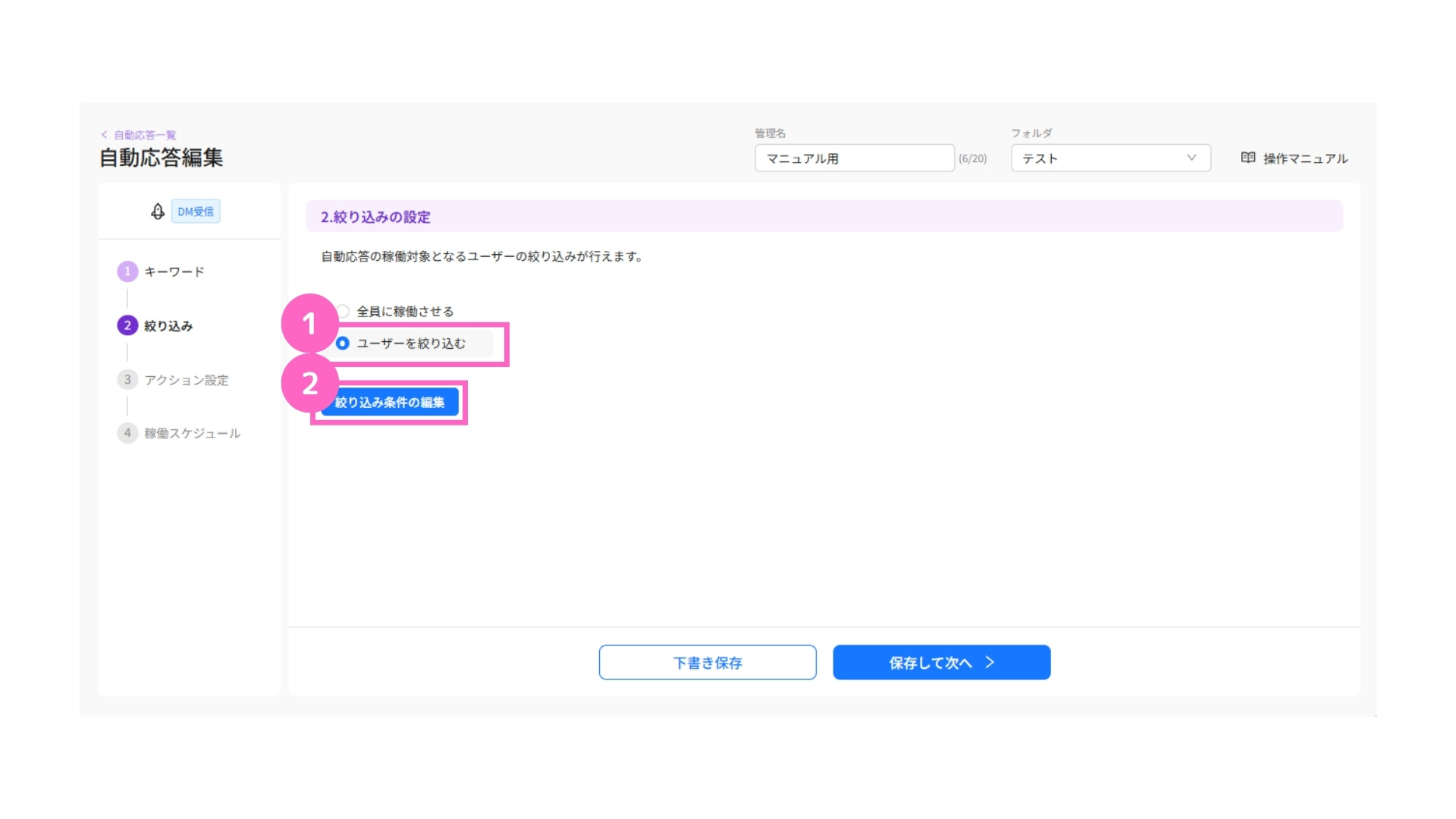
① ユーザーを絞り込むを選択
②「絞り込み条件の編集」をクリック
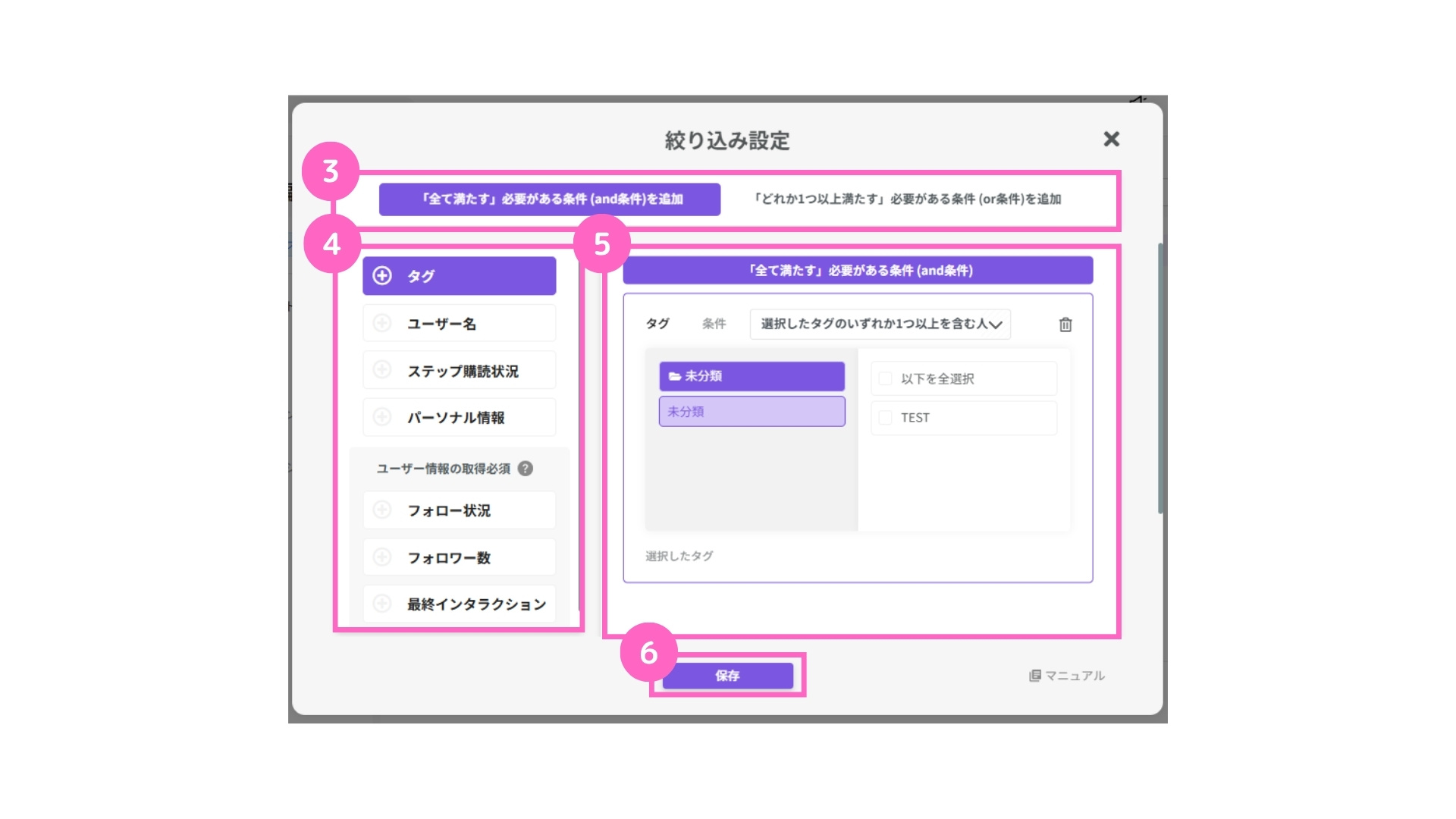
③ 絞り込む条件を選択
④ 設定したい項目を選択
⑤ 該当の内容を選択
⑥「保存」をクリック
対象ユーザーは、エルグラム接続後にインタラクションしたユーザーの中から抽出されます。
自動応答の稼働までに新しく条件に当てはまるインタラクションしたユーザーがいる場合、対象に含まれます。
絞り込み設定の詳細は、下記マニュアルをご参照ください。
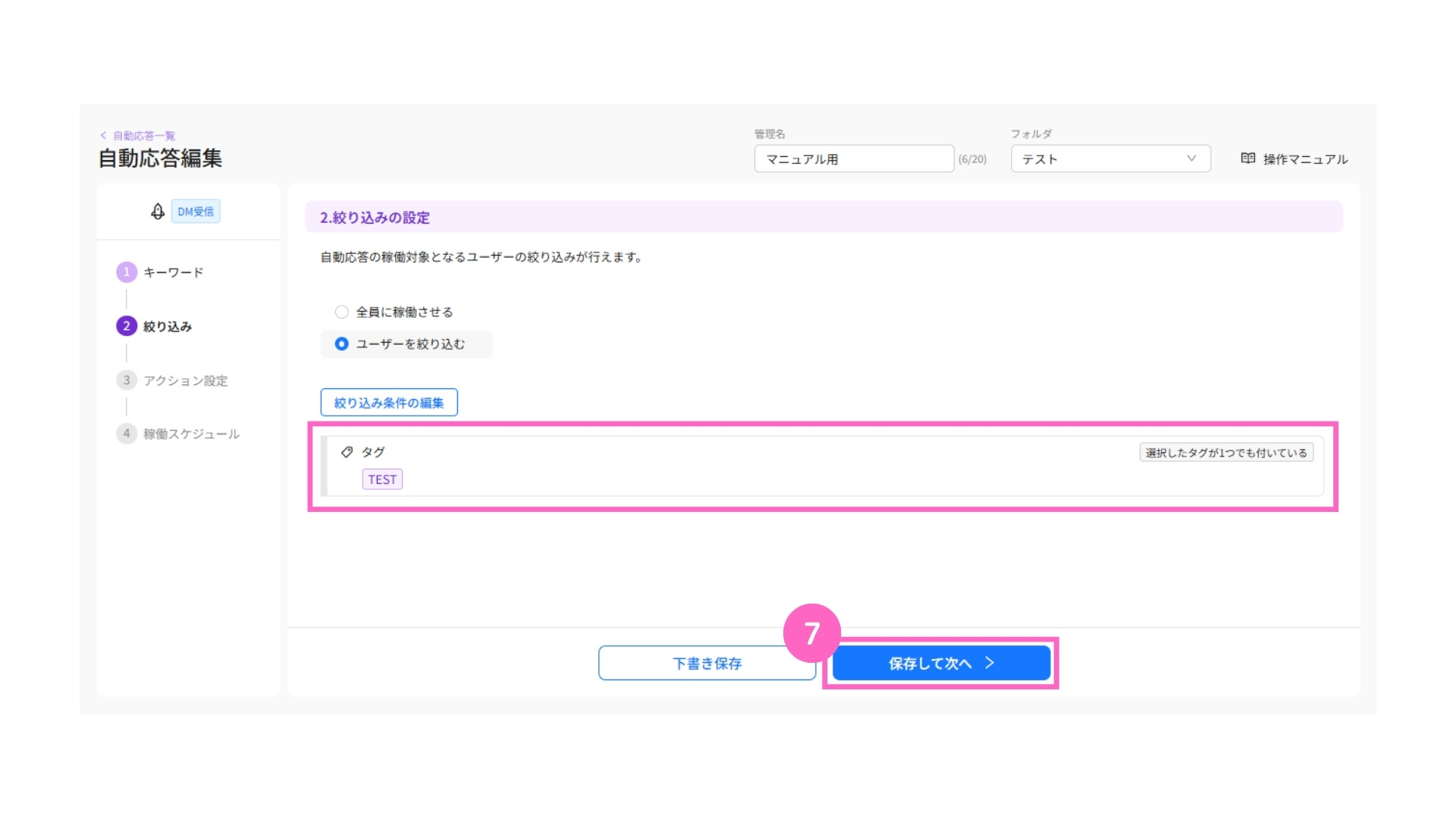
⑦ 設定内容を確認後「保存して次へ」をクリック
あらかじめユーザー情報の取得ができていない場合、絞り込みが稼働しません。
フォローしているかを条件として自動応答を稼働させたい場合は、以下の記事を参照してください。
4. アクション設定
自動応答を稼働させた際のアクション内容設定を行います。
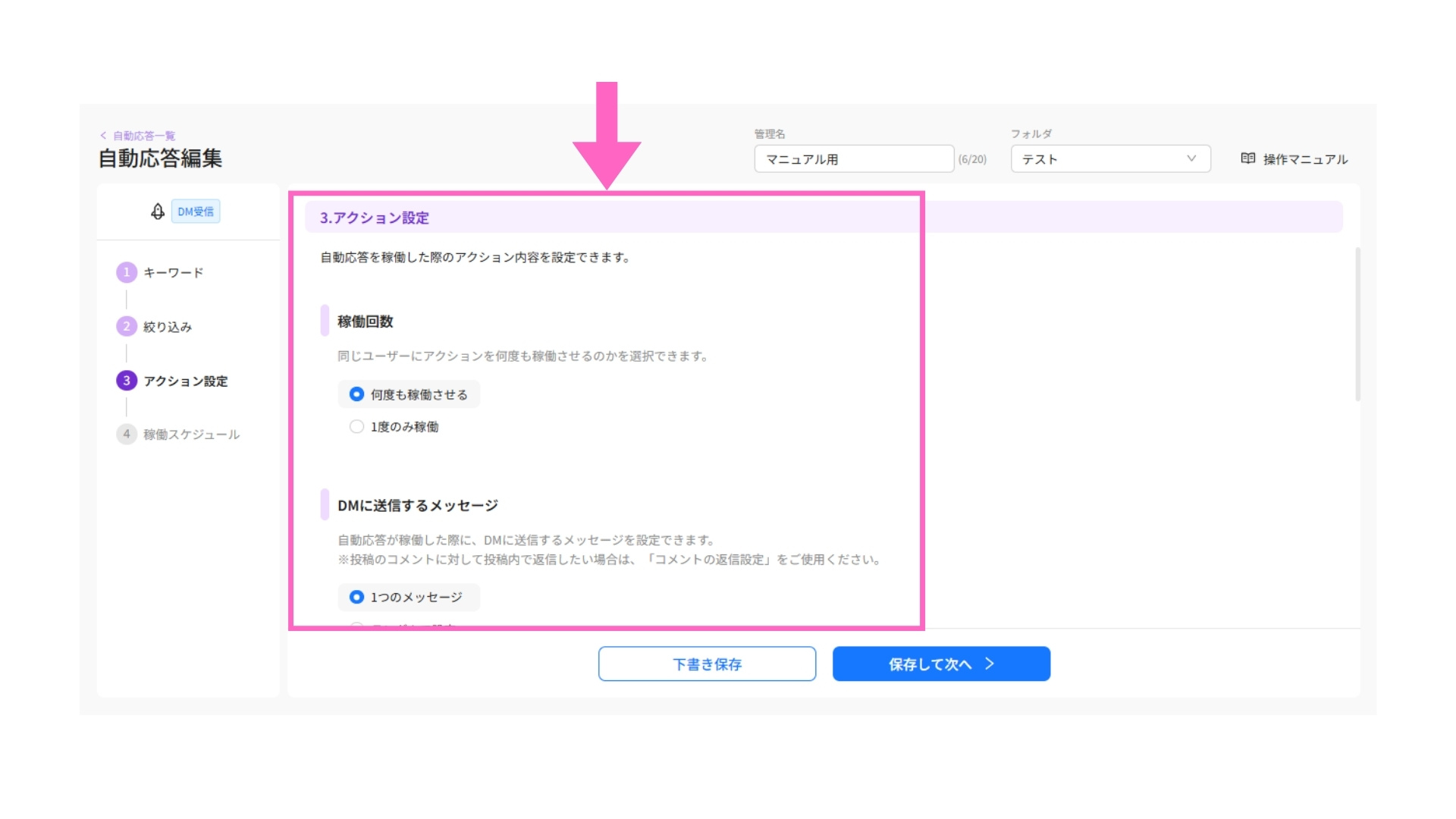
稼働回数
同じユーザーにアクションを何回稼働させるかの設定が可能です。
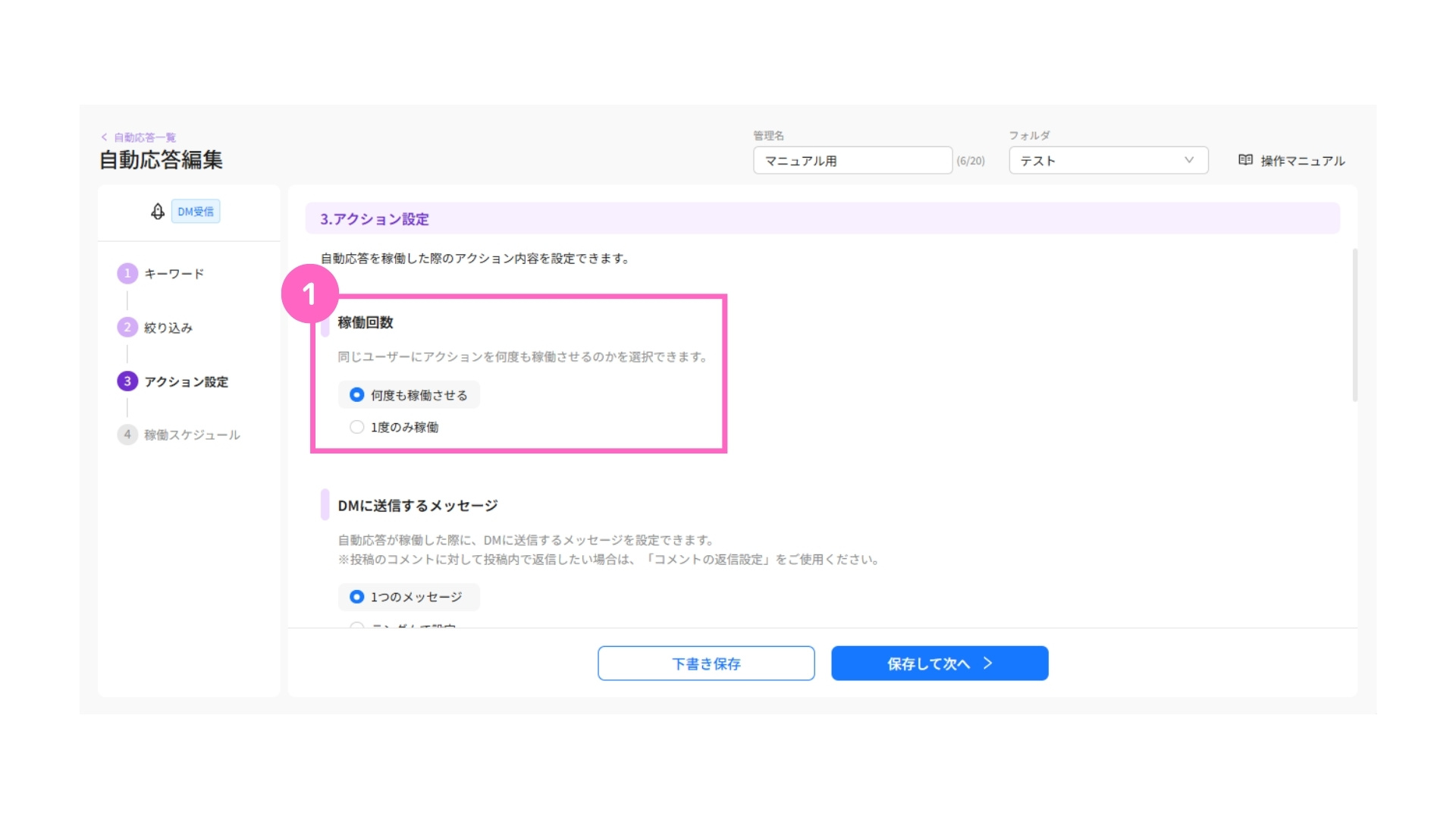
① 稼働回数を選択
└ 何度も稼働させる:トリガーアクションの度に稼働
1度のみ稼働 :初回のトリガーアクションのみ稼働
DMに送信するメッセージ
自動応答が稼働した際に、DMへ送信するメッセージを設定します。
メッセージは、直接入力やテンプレートから選択が可能です。
1つのメッセージ
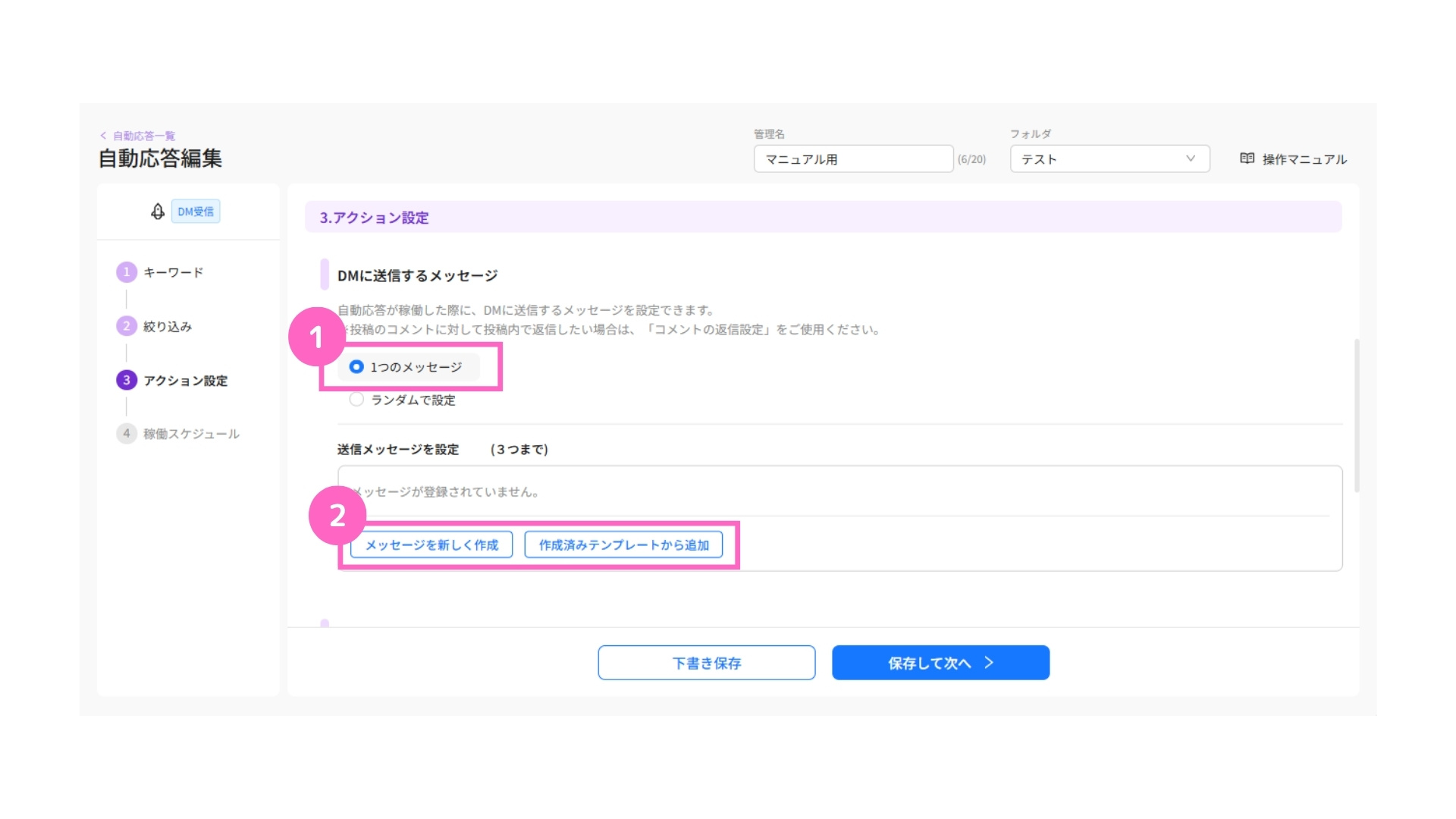
① 1つのメッセージを選択
② 送信するメッセージを選択
└ 新しくメッセージを作成/作成済みテンプレートから選択
- メッセージを新しく作成する場合
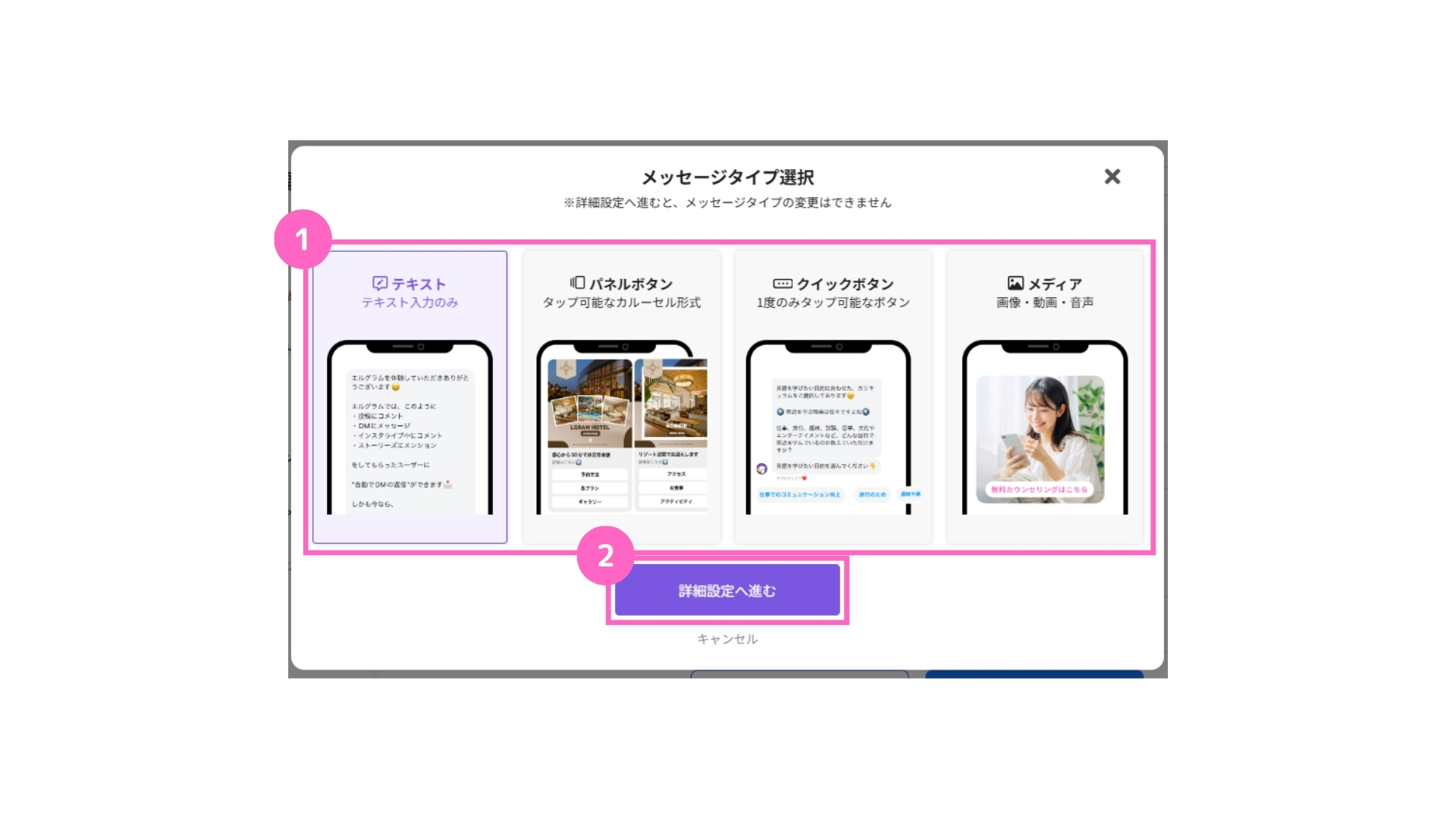
① 該当のメッセージタイプを選択
②「詳細設定へ進む」をクリック
- 作成済みテンプレートから追加する場合
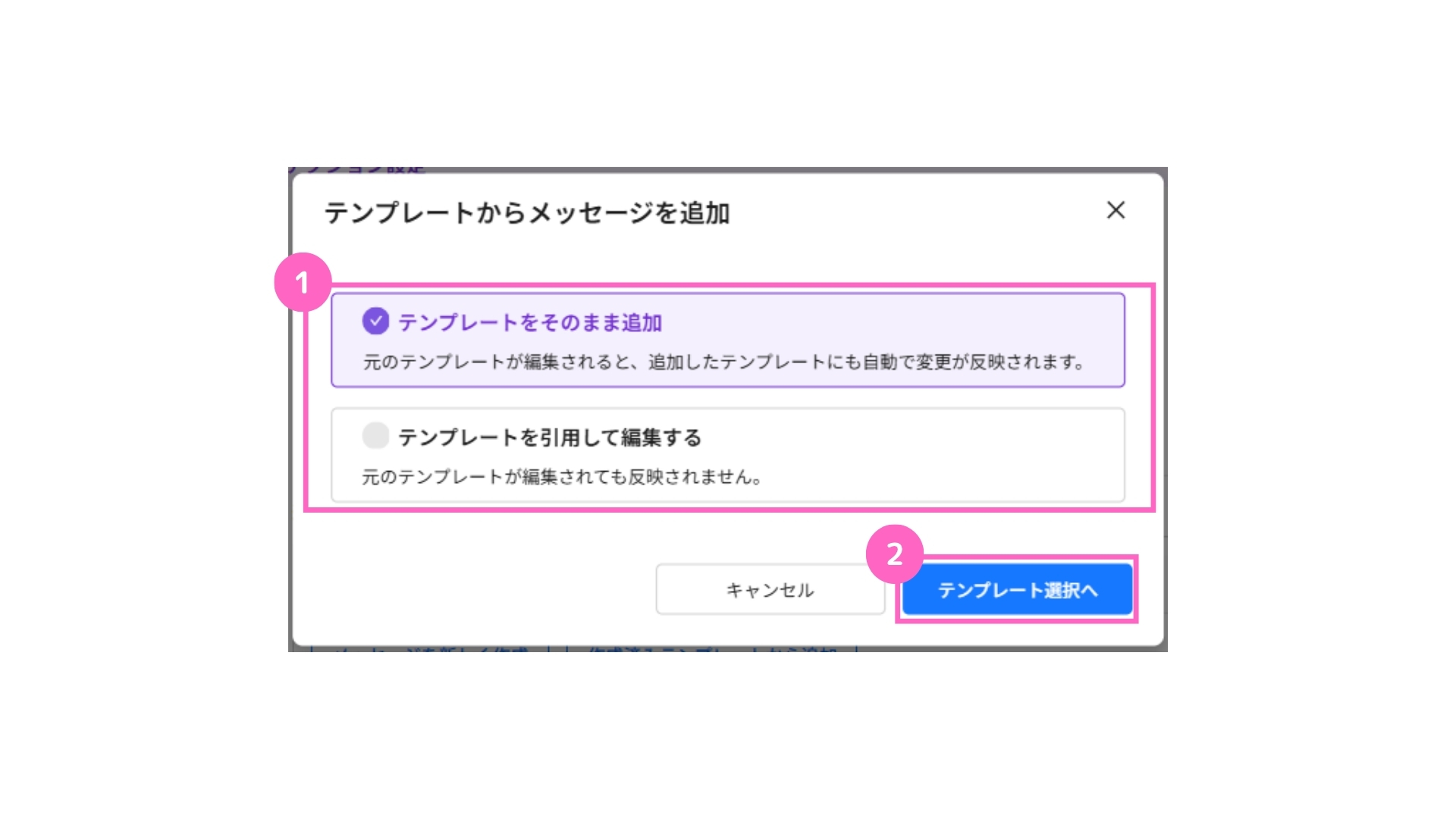
① メッセージの追加方法を選択
└ テンプレートをそのまま追加:元のテンプレートが編集されると自動的に変更を反映
テンプレートを引用して編集:元のテンプレートを引用して編集が可能
②「テンプレートを選択へ」をクリック
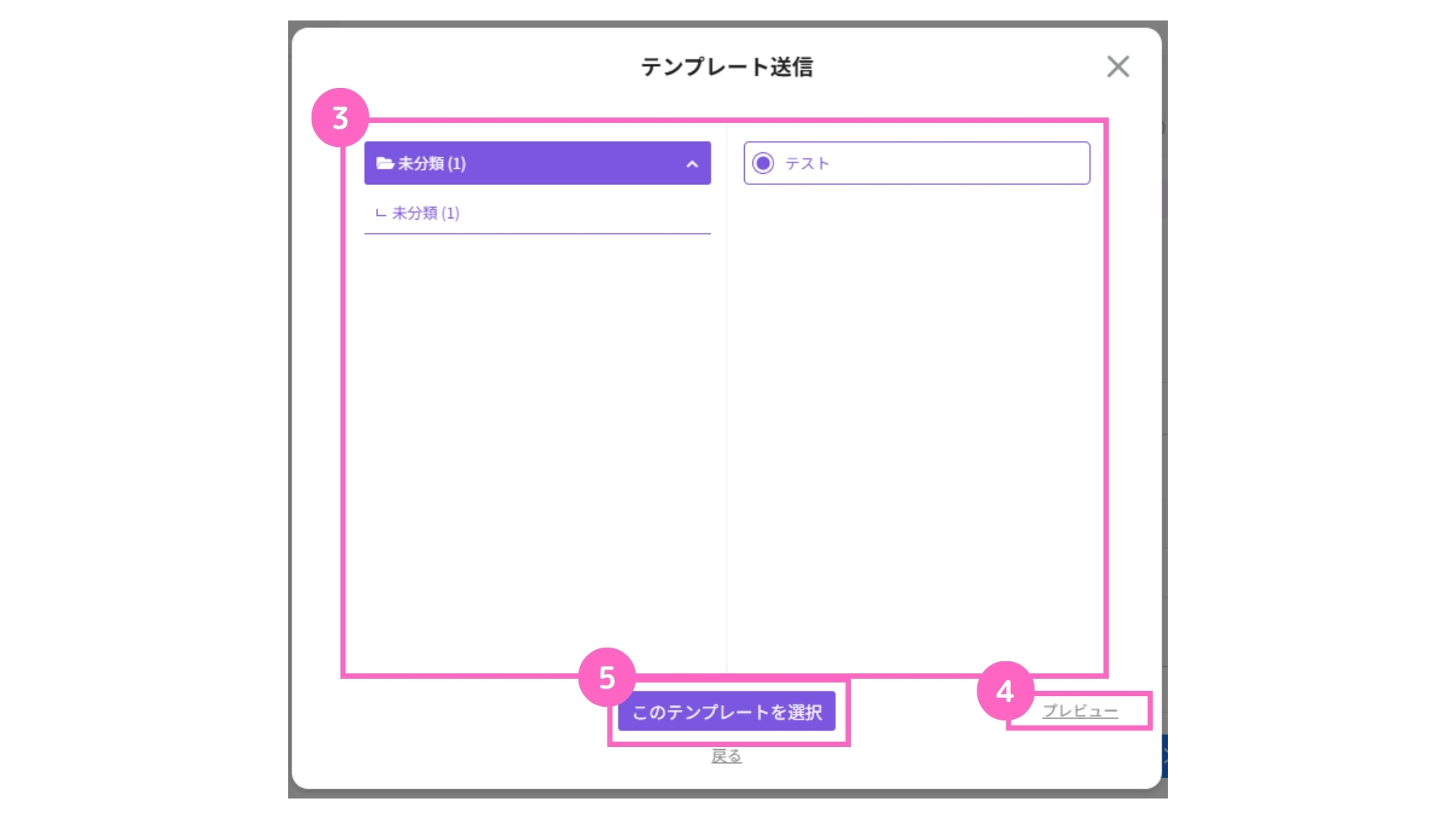
③ 使用したいテンプレートを選択
④ プレビューから選択したテンプレートの内容確認が可能
⑤「このテンプレートを選択」をクリック
テンプレート作成の詳細は、下記マニュアルをご参照ください。
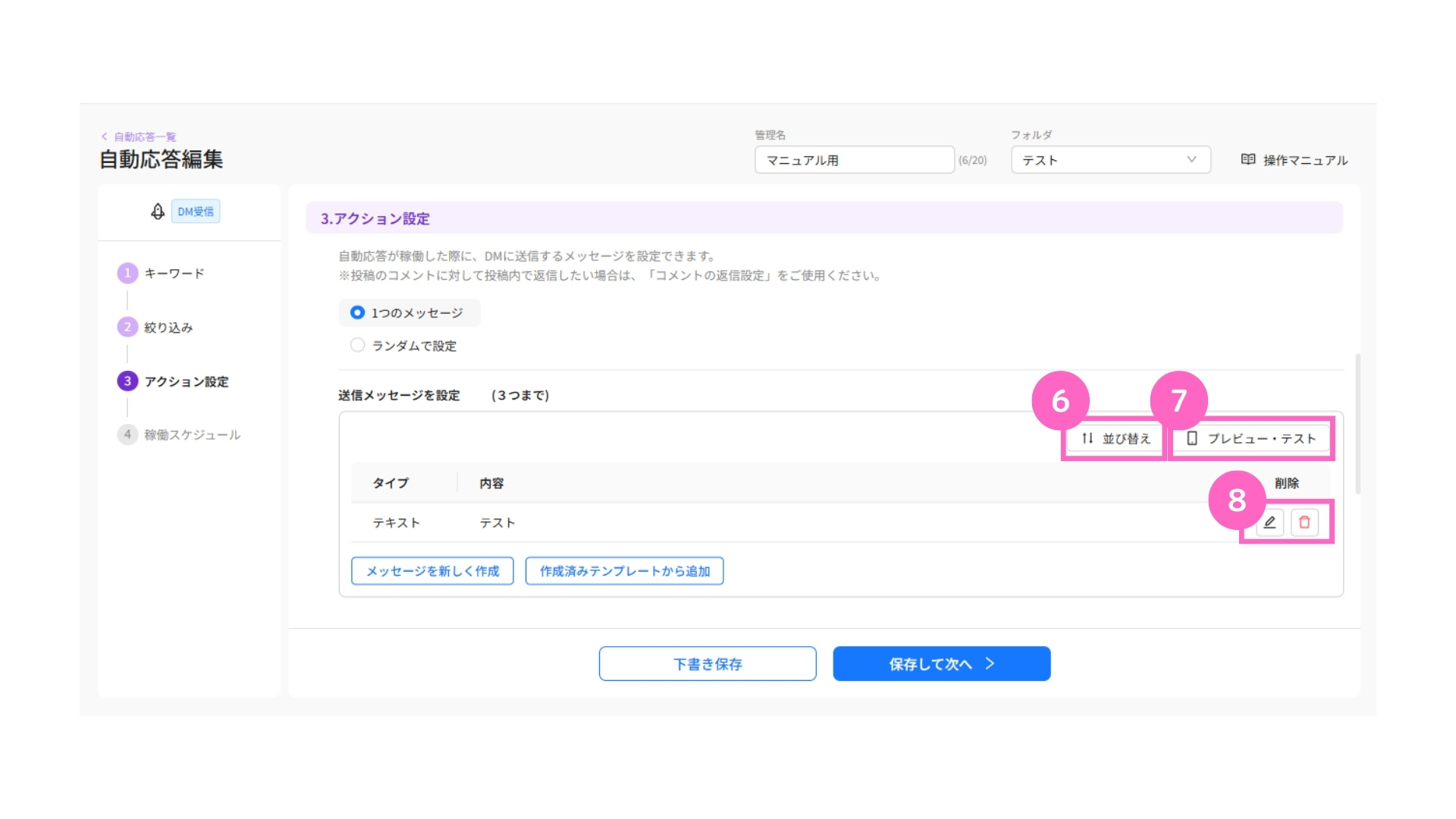
⑥ 作成したメッセージの並び替えが可能
⑦ プレビュー・テストが可能
⑧ 該当メッセージの編集・削除が可能
ランダムで設定
設定された内容がランダムで送信されます。
ランダムメッセージは最大5つまで設定が可能です。
ランダムで送信されるため、確率は設定できません。
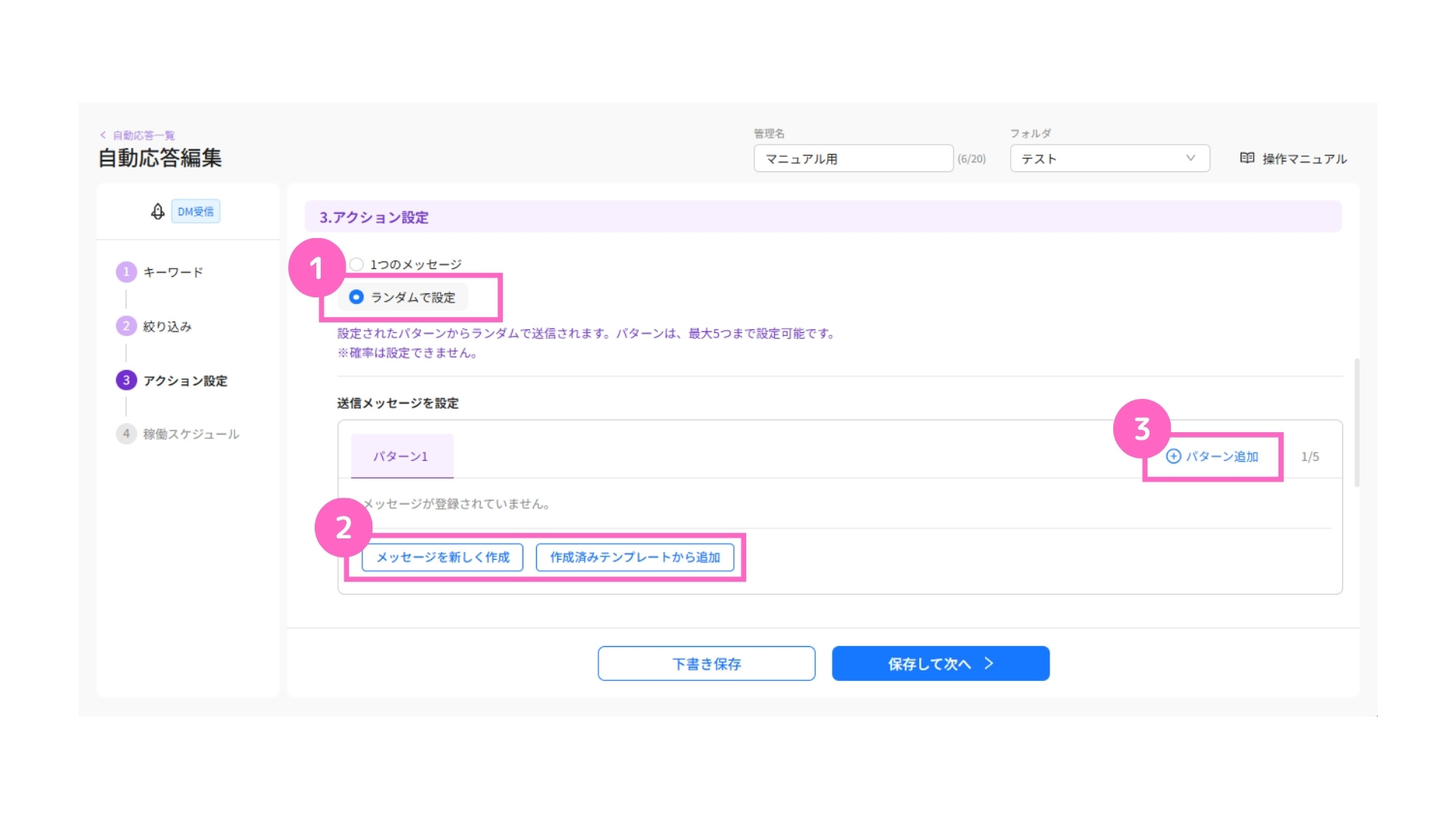
① ランダムで設定を選択
② 送信するメッセージを選択
└ 新しくメッセージを作成/作成済みテンプレートから選択
③「+パターン追加」をクリック
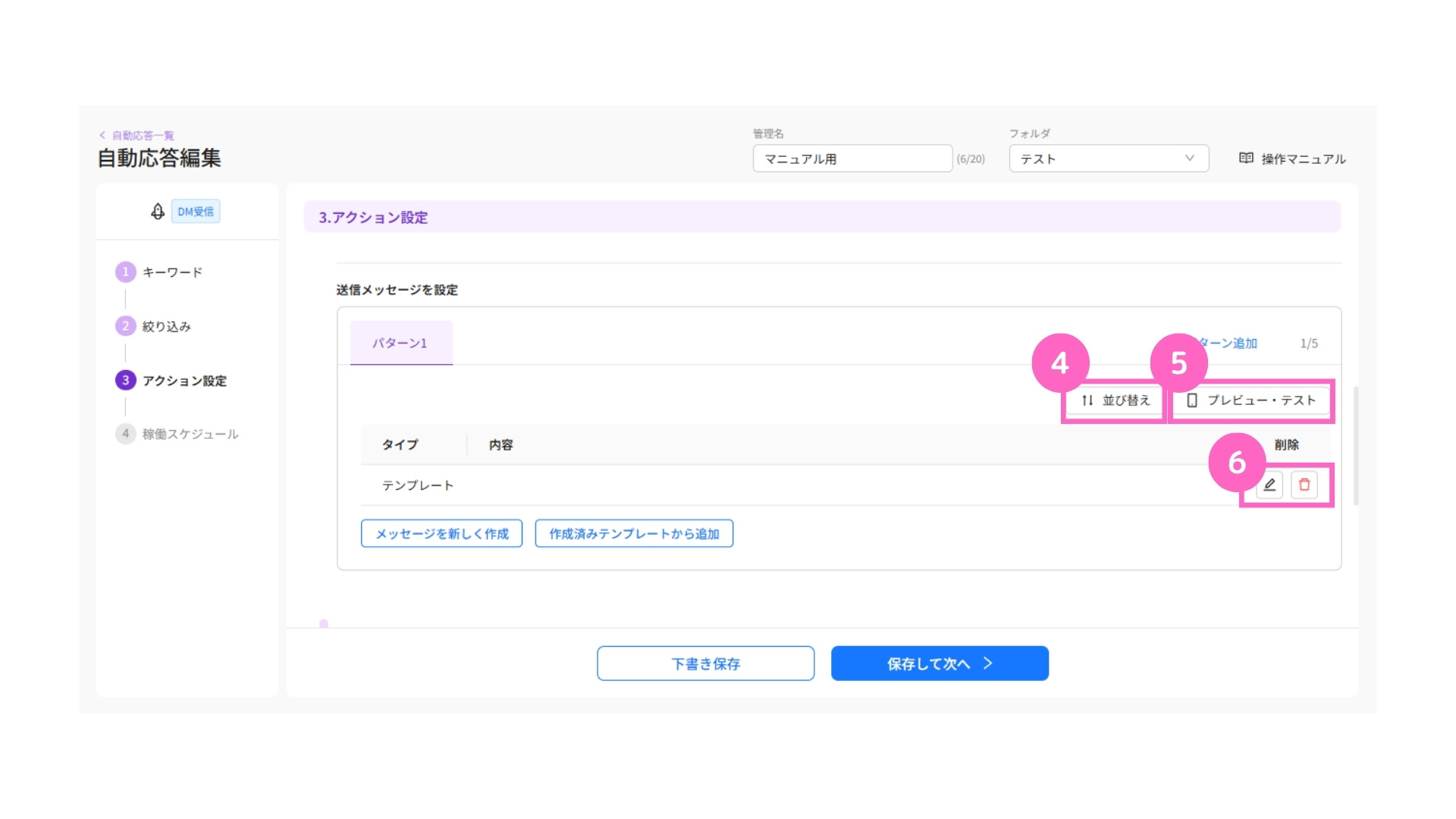
④ 作成したメッセージの並び替えが可能
⑤ プレビュー・テストが可能
⑥ 該当メッセージの編集・削除が可能
アクション設定
DMに送信するメッセージ以外で、下記のアクション設定が可能です。
- タグ
- パーソナル情報
- ブロック
「ステップ配信」機能は、2026年1月31日をもって廃止いたしました。
DMに送信するメッセージで「1つのメッセージ」を選択した場合
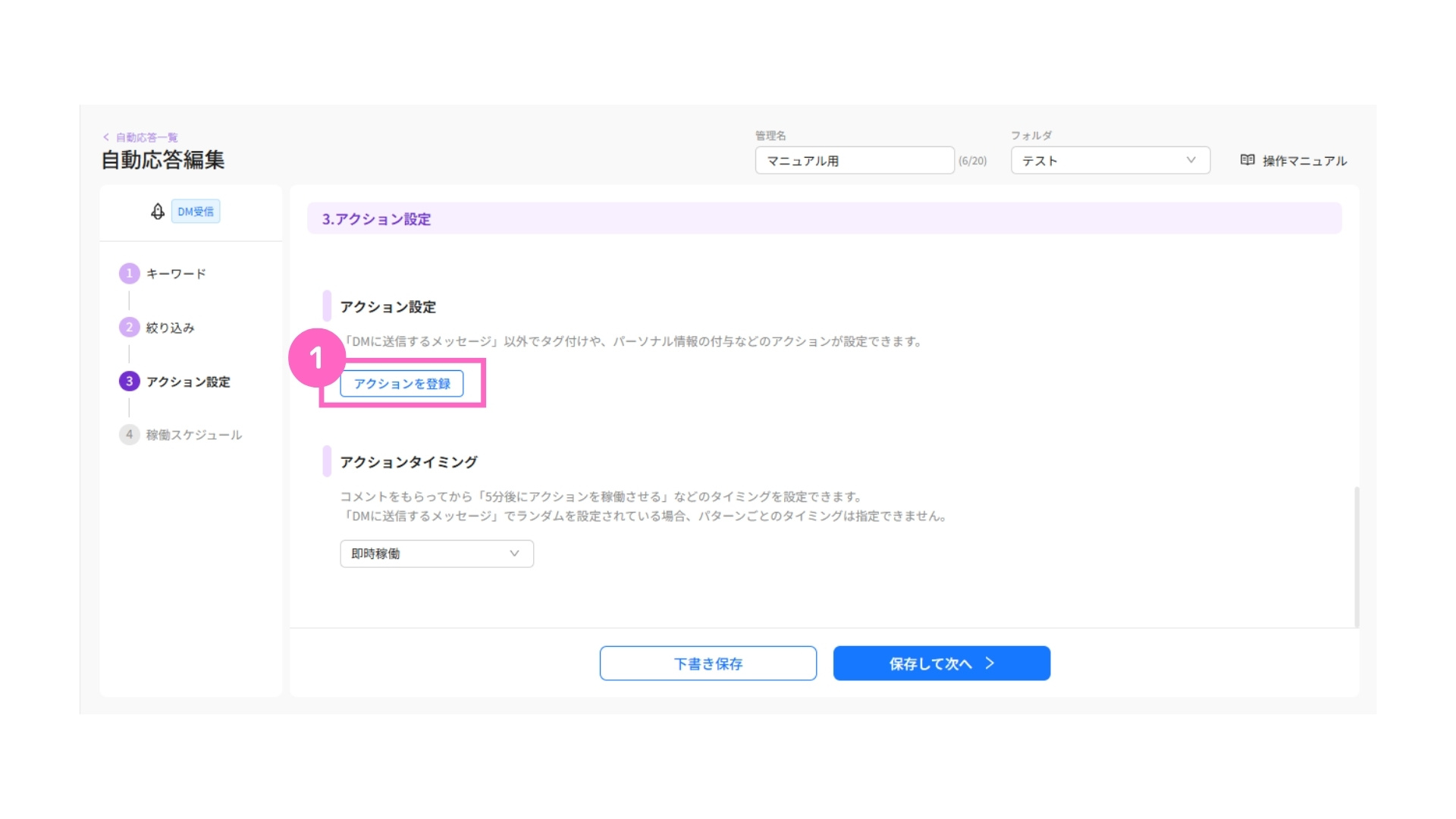
①「アクションを登録」をクリック
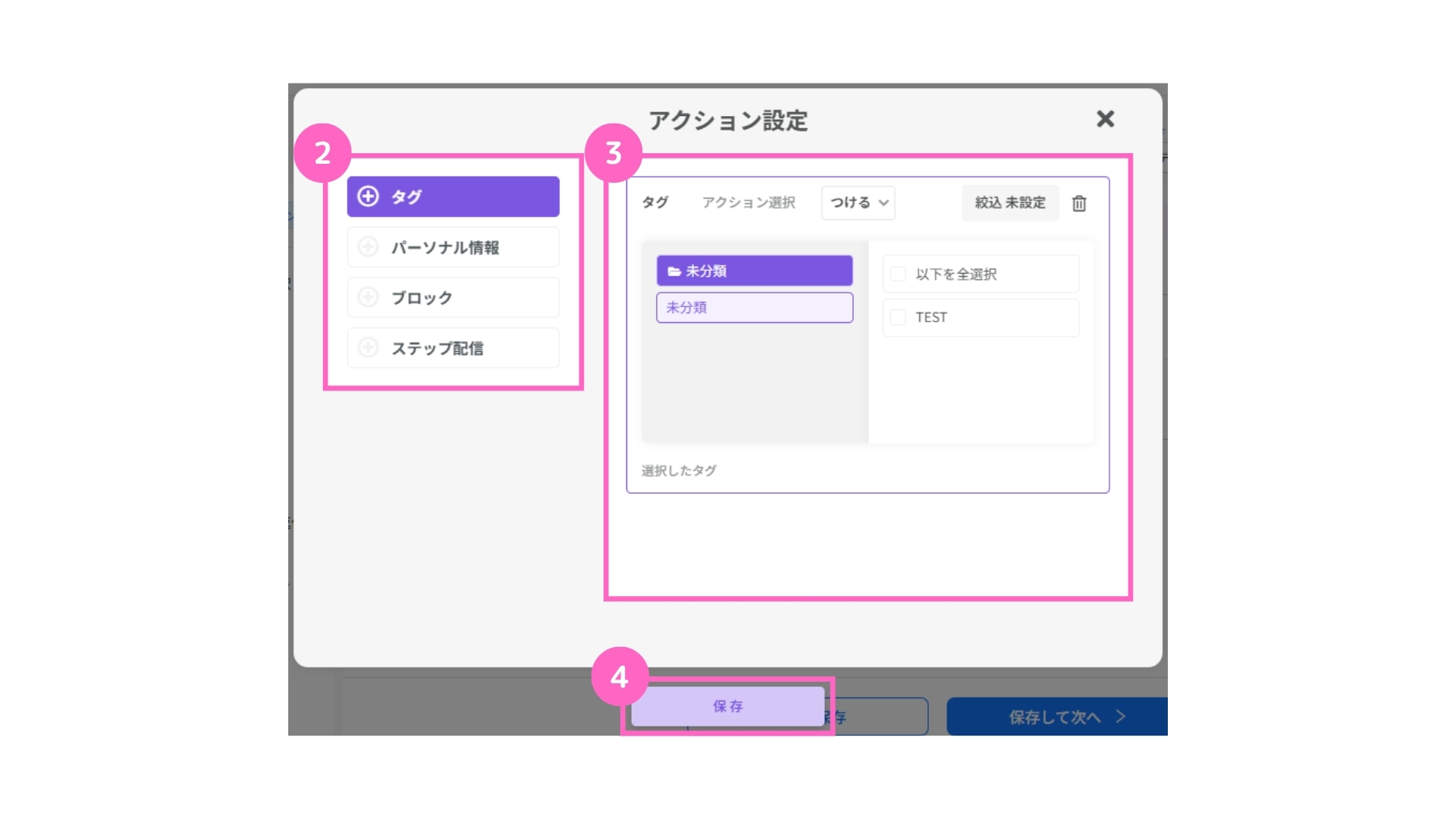
② 設定したい項目を選択
③ 該当の内容を選択
④「保存」をクリック
DMに送信するメッセージで「ランダムで設定」を選択した場合
- 全てのパターンに同じアクションを登録する場合
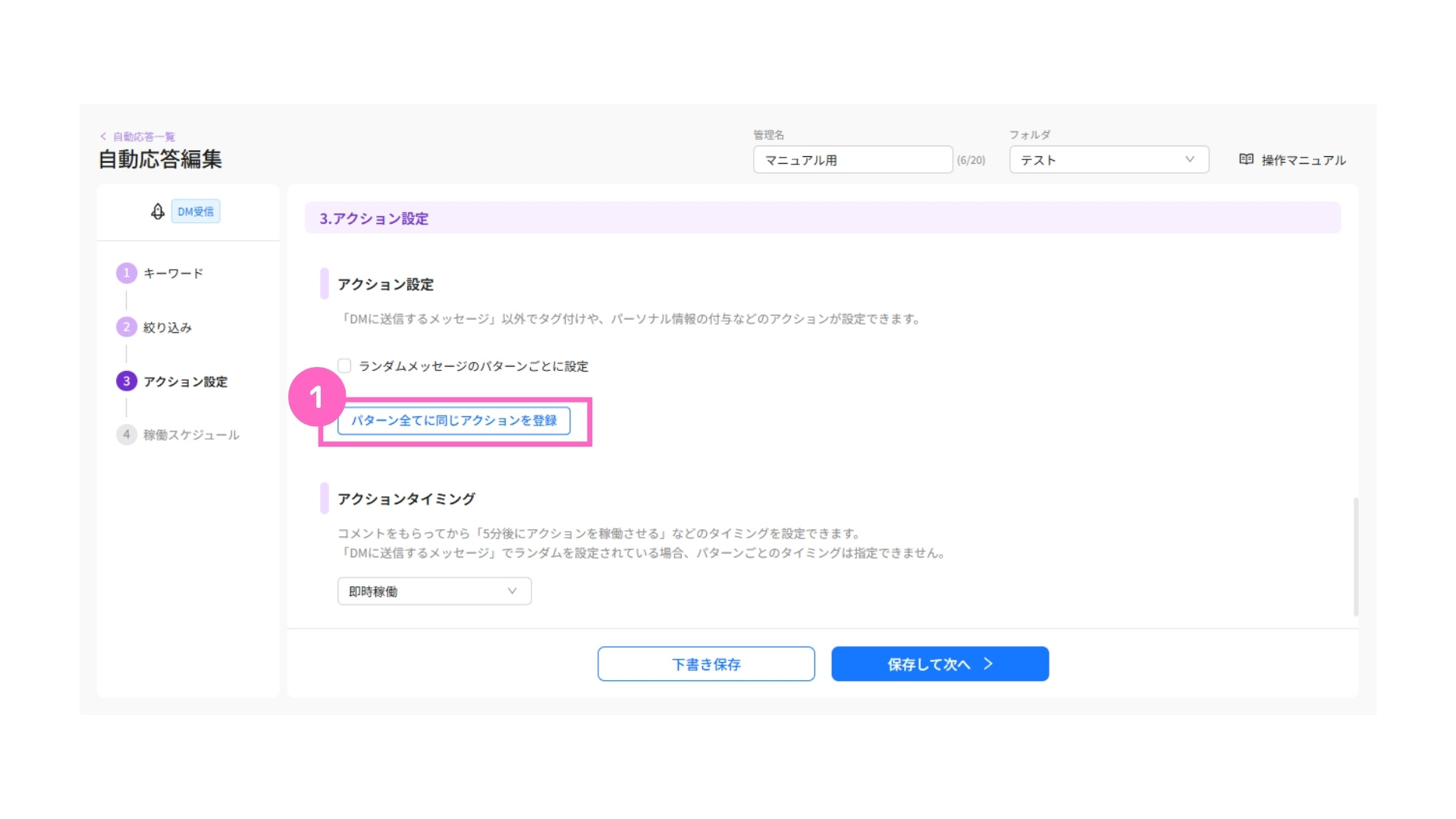
①「パターン全てに同じアクションを登録」をクリック
- 各パターンごとにアクションを登録する場合
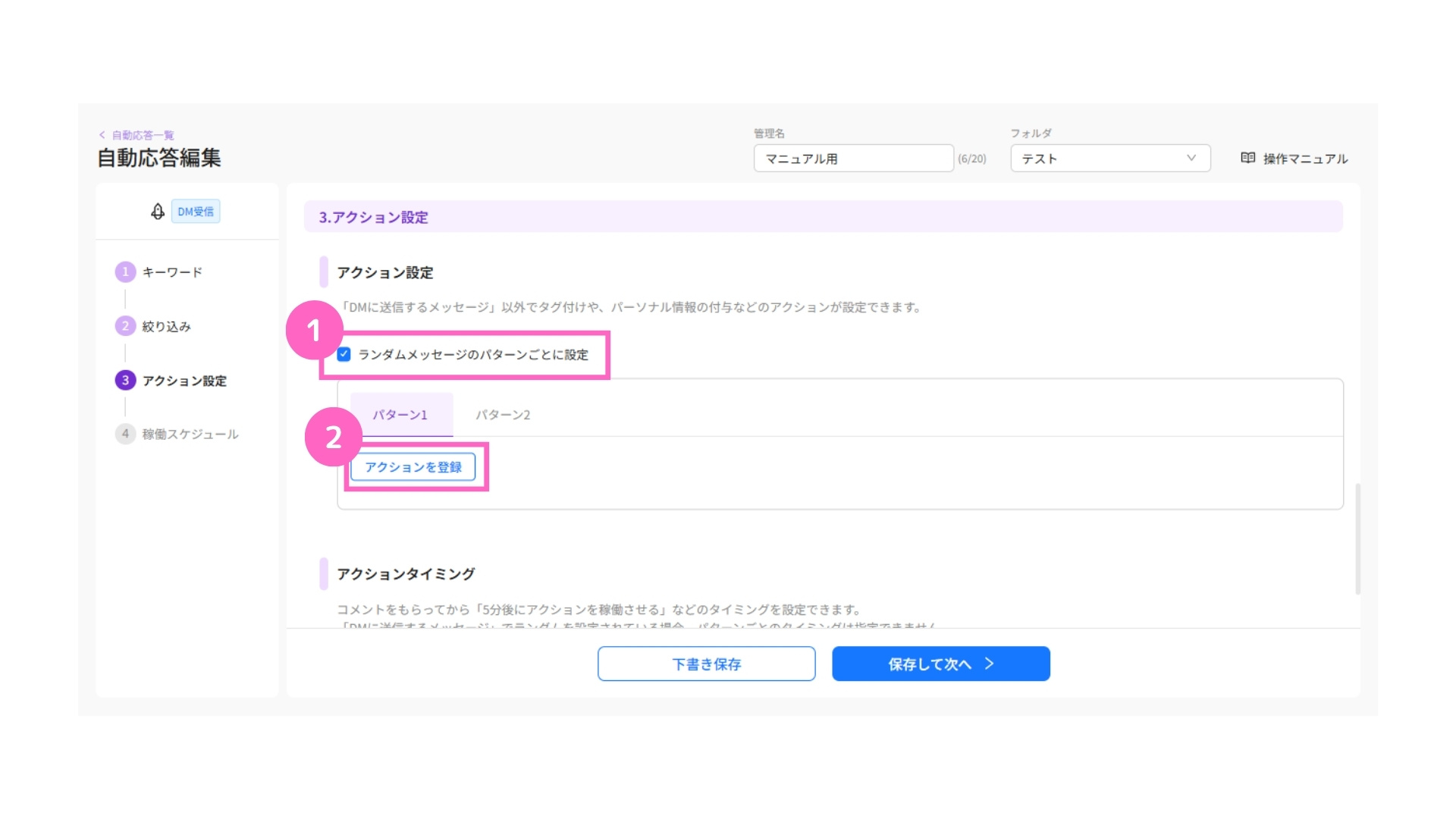
①「ランダムメッセージのパターンごとに設定」にチェック
② パターン1のアクションを登録を選択
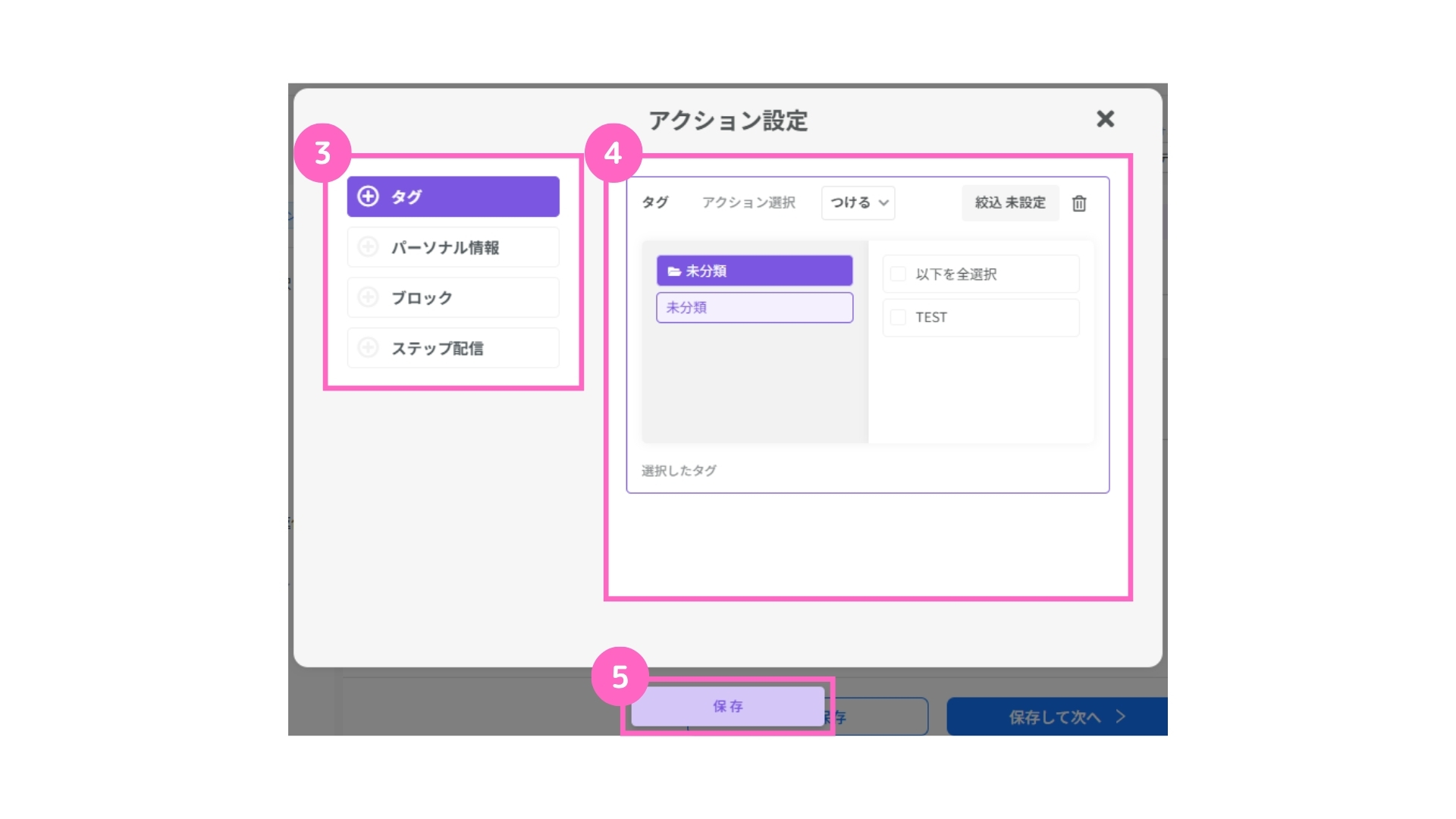
③ 設定したい項目を選択
④ 該当の内容を選択
⑤「保存」をクリック
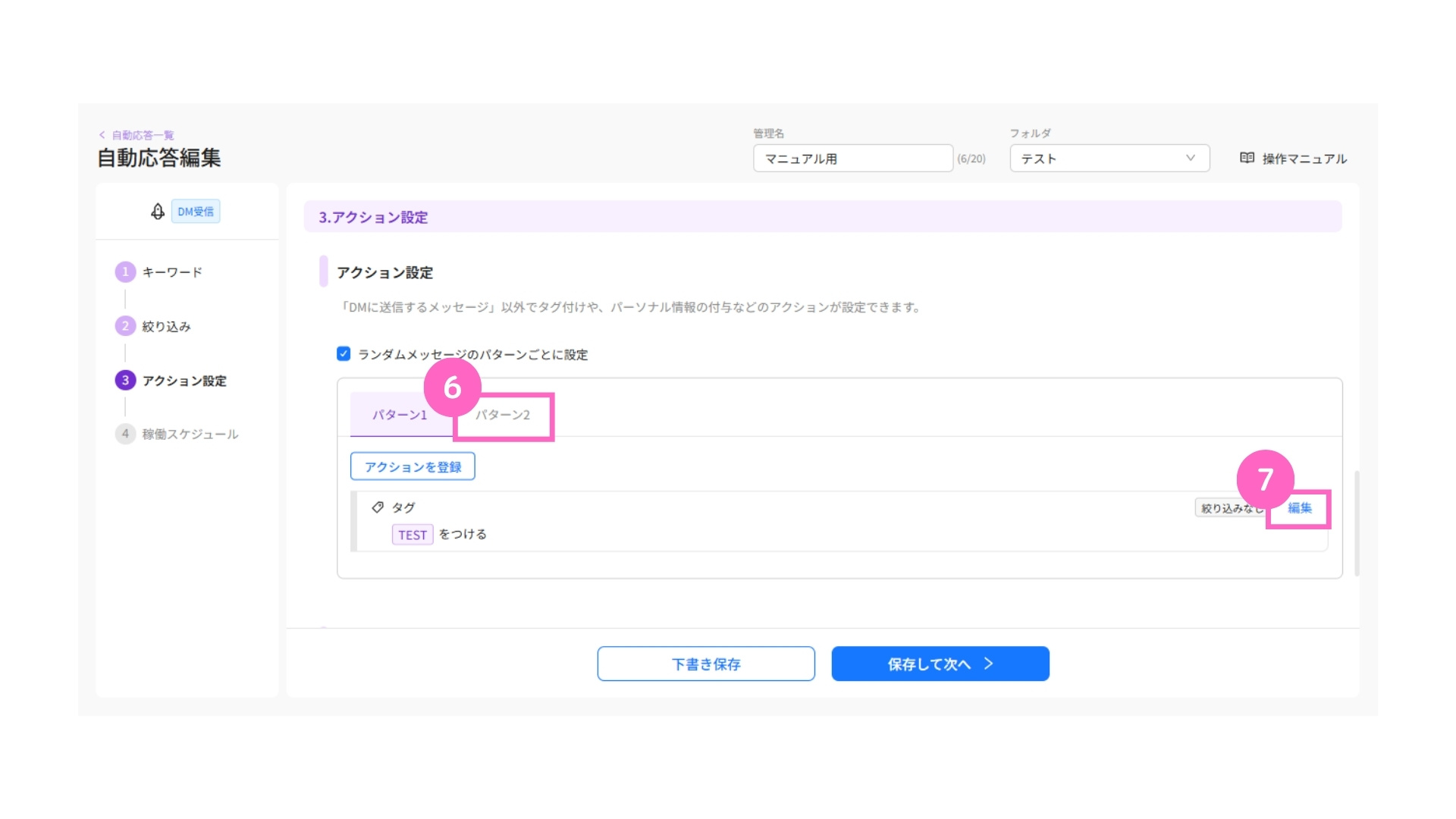
⑥ パターン2を選択
└ すべてのパターンで手順②~⑤を繰り返す
⑦ 選択したアクションの編集はこちらから可能
・送信メッセージで設定したパターン数とアクション設定のパターン数は、必ず同じになります。
・各パターンごとにメッセージとアクション内容が紐付きます。
アクションタイミング
自動応答を稼働させるタイミングの指定ができます。
返信をあえて遅らせると、手作業で対応しているような印象を与えられます。
その結果、顧客満足度の向上につながる場合があります。
「日時で指定」は、2025年12月31日をもって廃止しました。
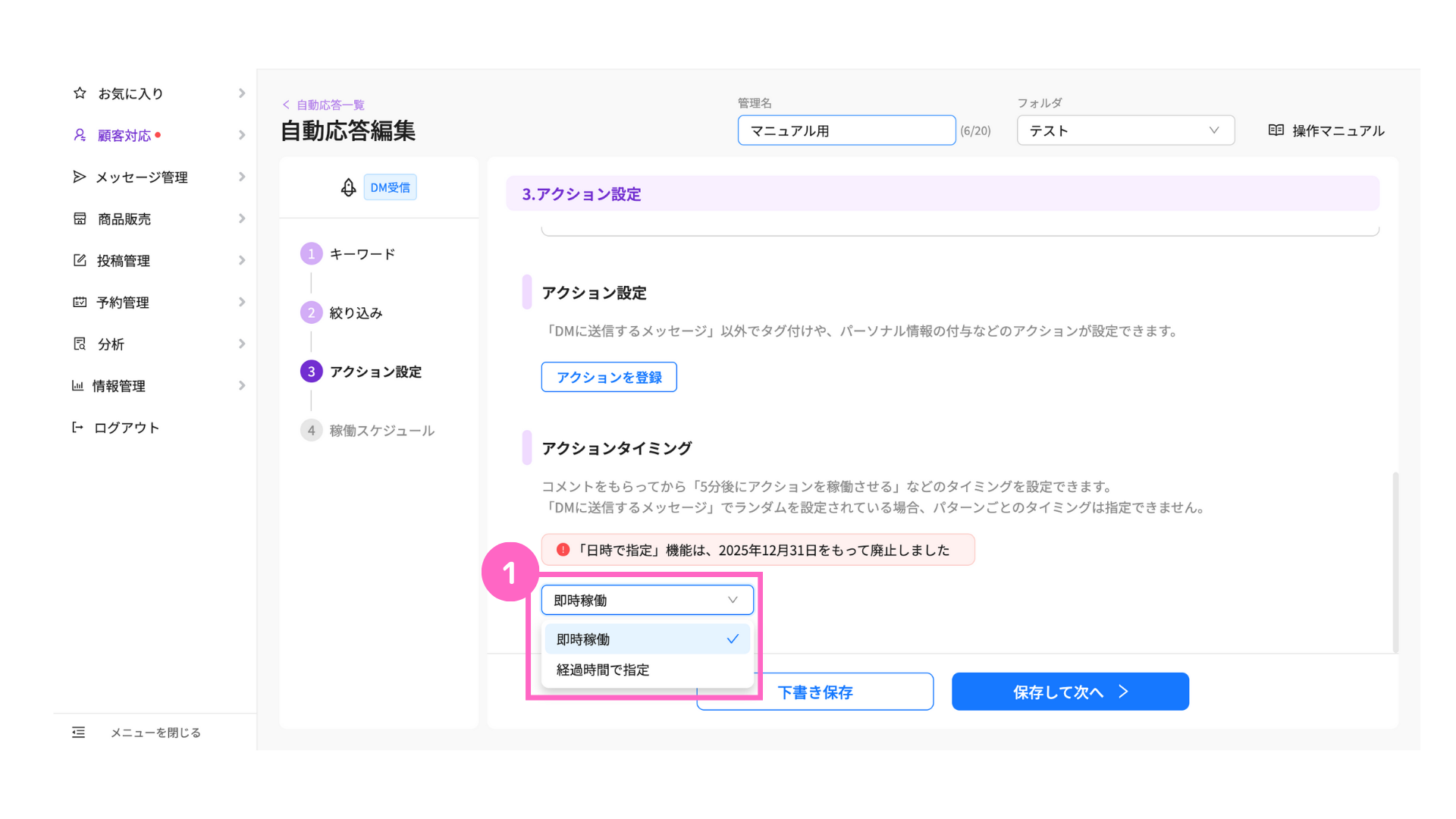
① プルダウンから該当のタイミングを選択
・DMに送信するメッセージでランダム設定をしている場合、パターンごとのアクションタイミングは指定できません。
・通信状況によって指定時刻より5~15分遅れて送信される場合があります。
・DMの受け取りを承認していないユーザーには送信されません。
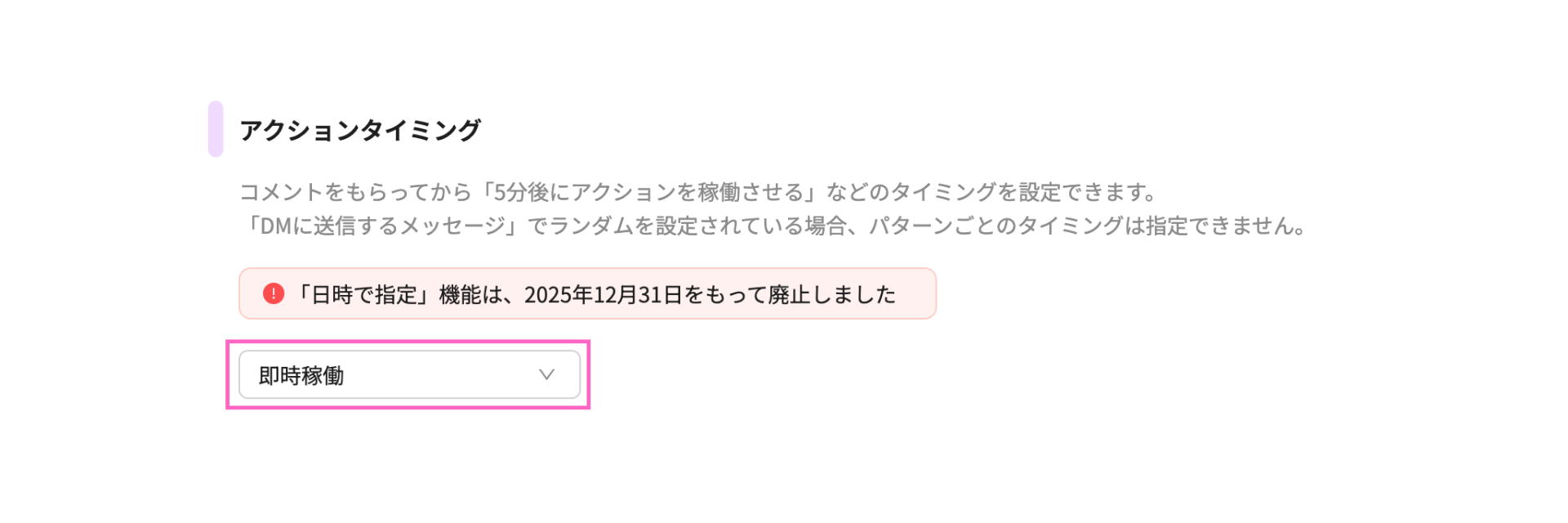
即時稼働
即時稼働を選択した場合、トリガーの発動時に自動応答が稼働します。
経過時間で指定
経過時間を選択した場合、分単位まで設定が可能です。
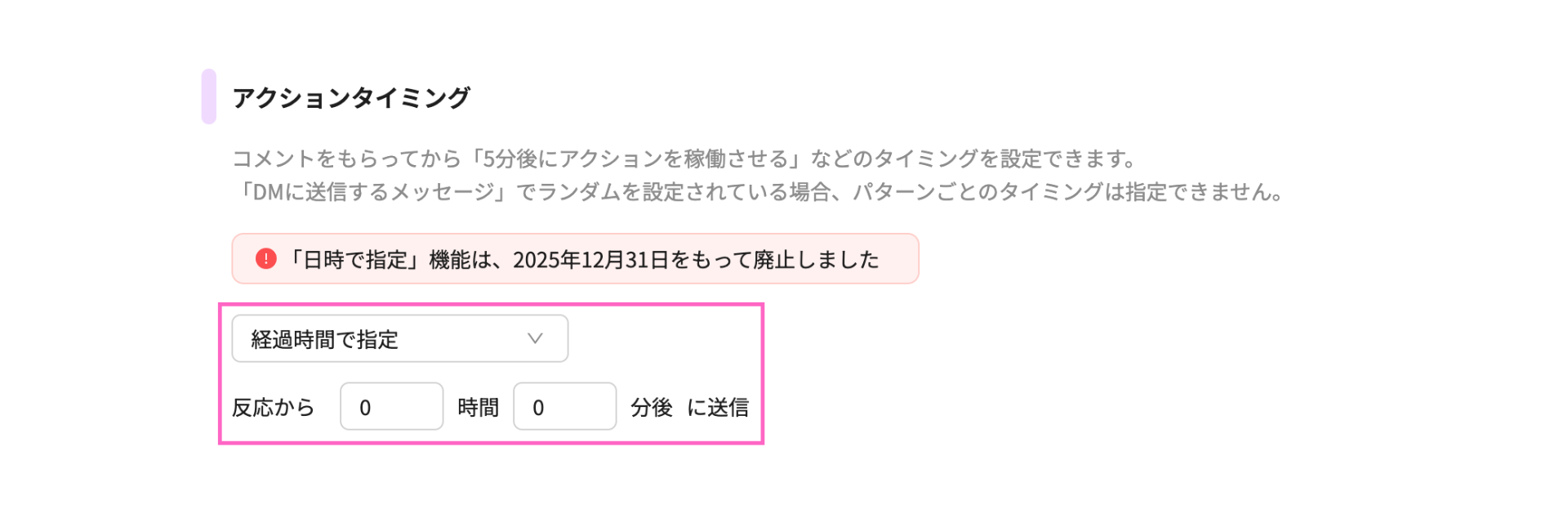
「経過時間で指定」は24時間以内のみ指定が可能となります。
5. 稼働スケジュール設定
稼働スケジュールの設定ができます。
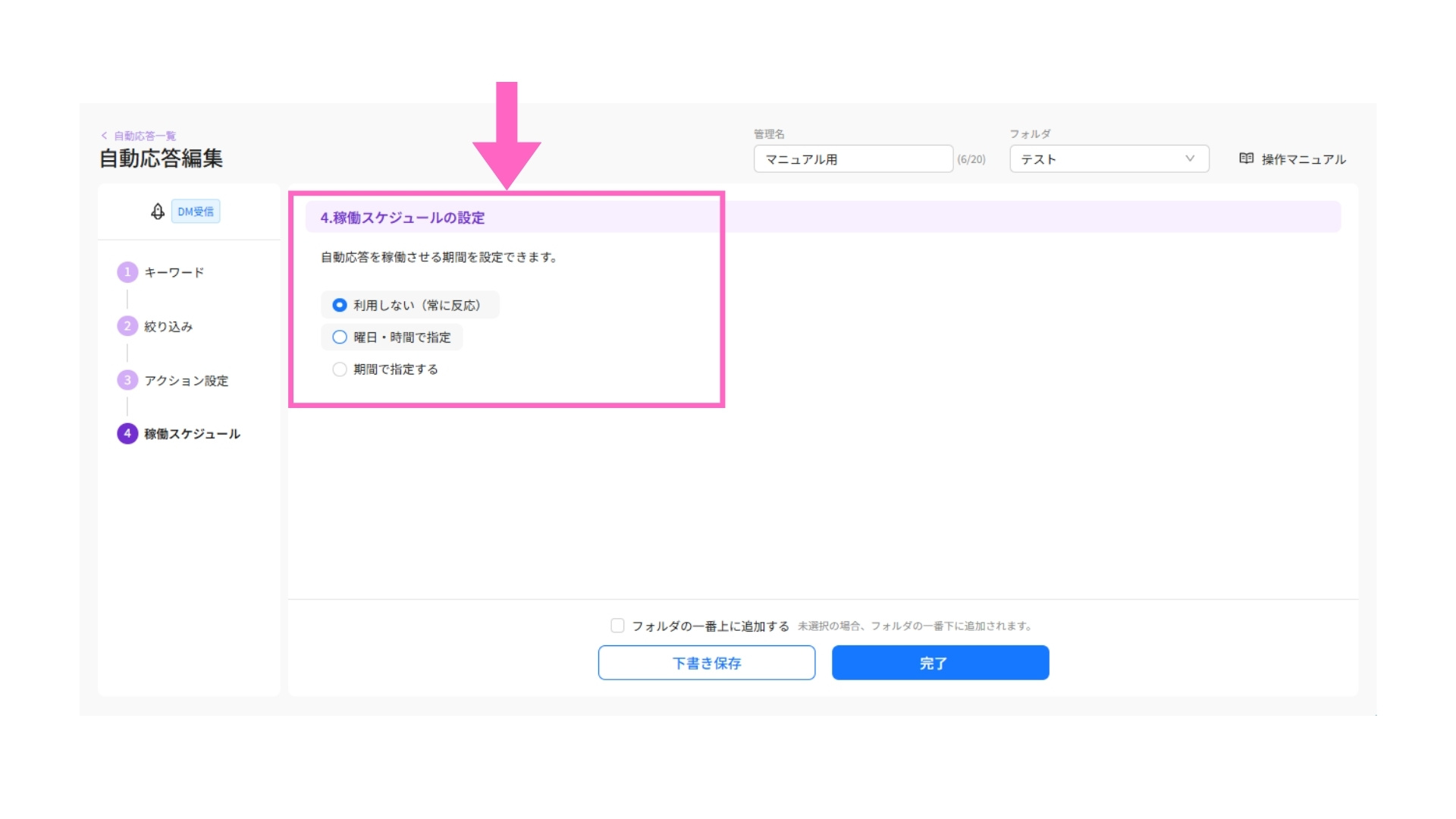
利用しない
利用しないを選択した場合、常に自動応答が稼働します。
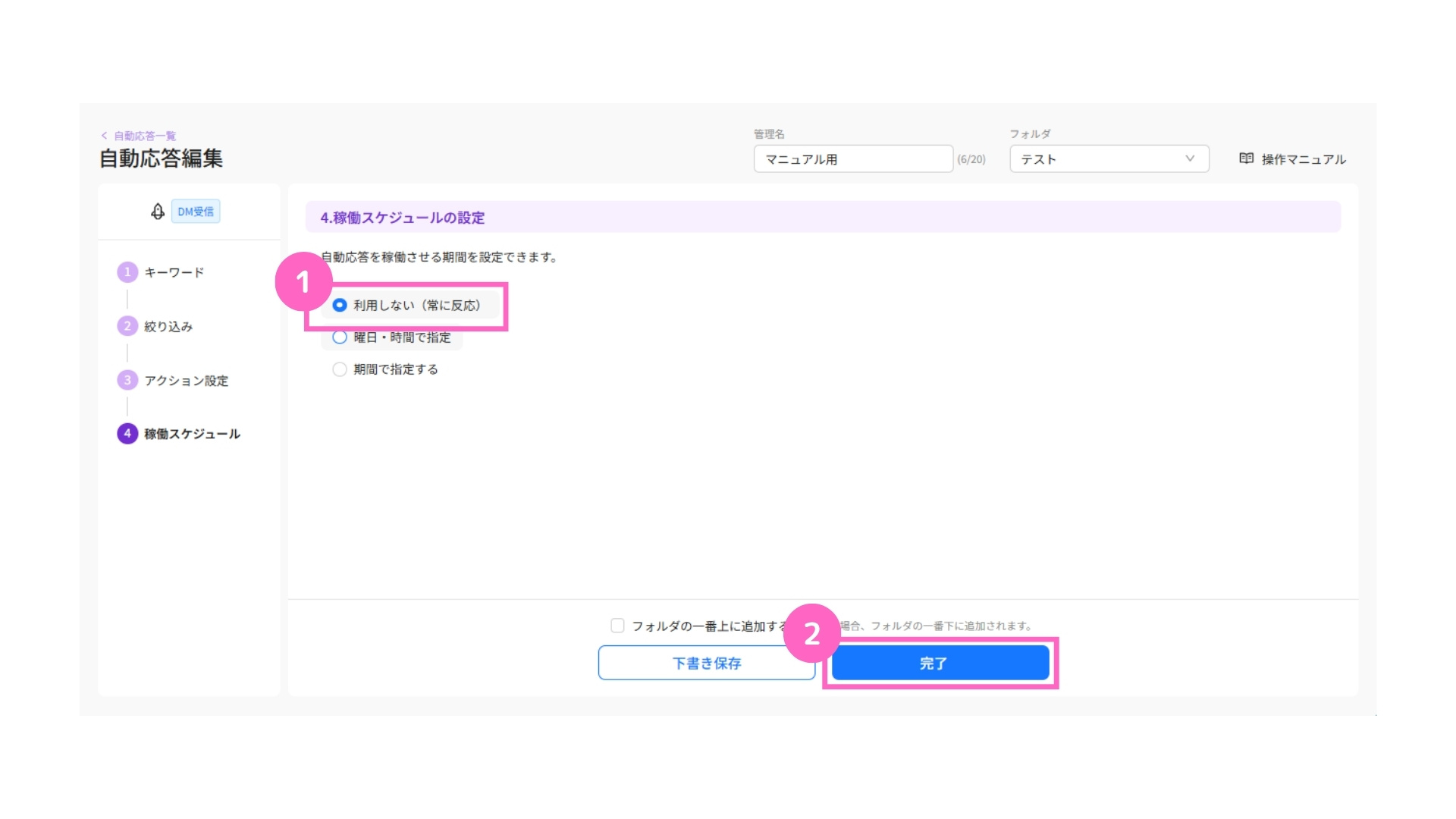
① 利用しないを選択
②「完了」をクリック
曜日・時間で指定
曜日・時間で指定した場合、曜日や時間帯を決めて自動応答の稼働ができます。
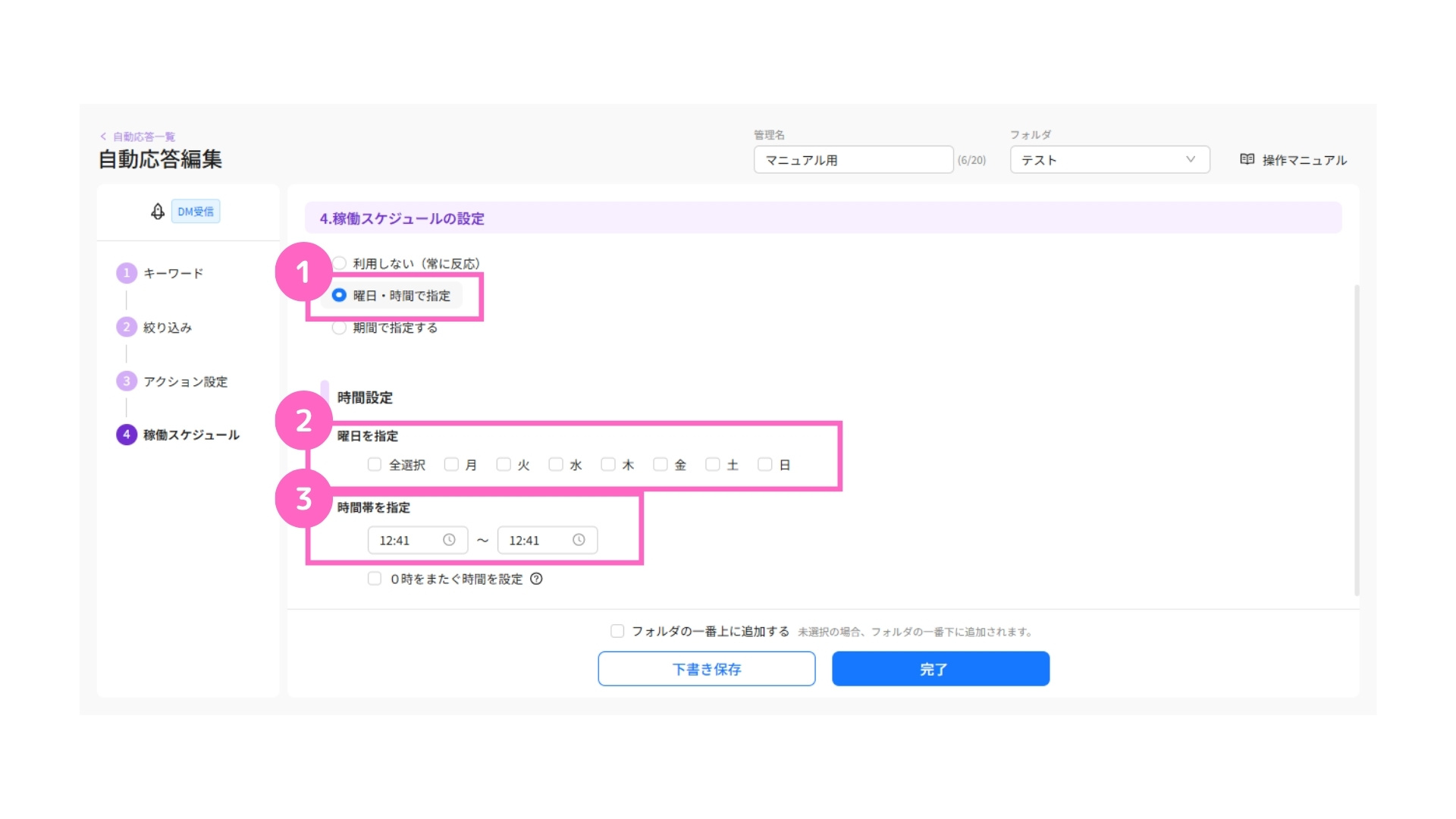
① 曜日・時間で指定を選択
② 稼働させる曜日を選択
③ 稼働させたい時間帯を設定
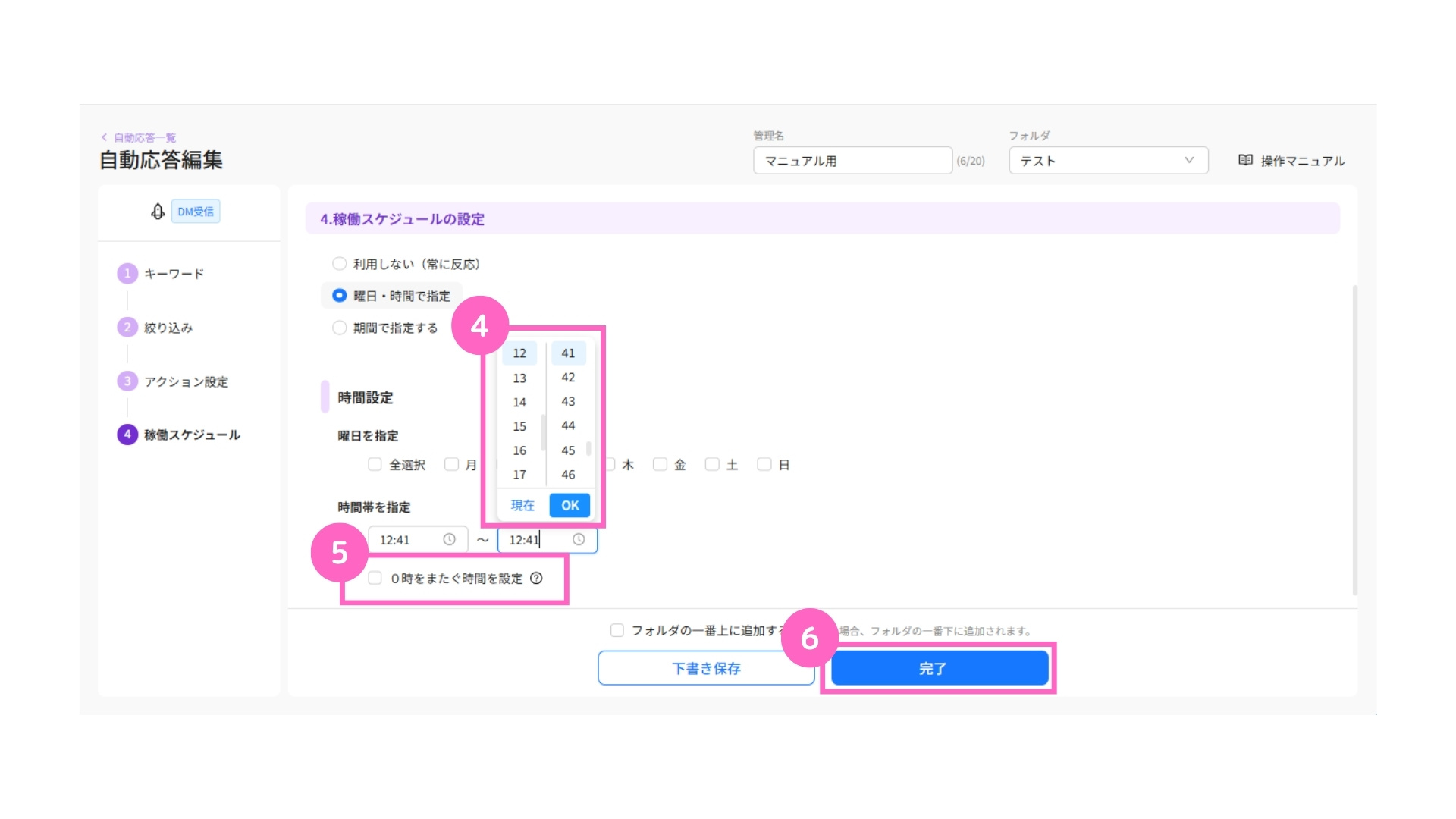
④ 希望の時間を選択
⑤ 0時をまたぐ時間設定の場合はチェック
⑥「完了」をクリック
0時をまたぐ時間設定を行い、⑤のチェックが入っていない場合エラーが表示されます。
期間で指定
期間で指定した場合、指定した期間内のみ自動応答が稼働します。
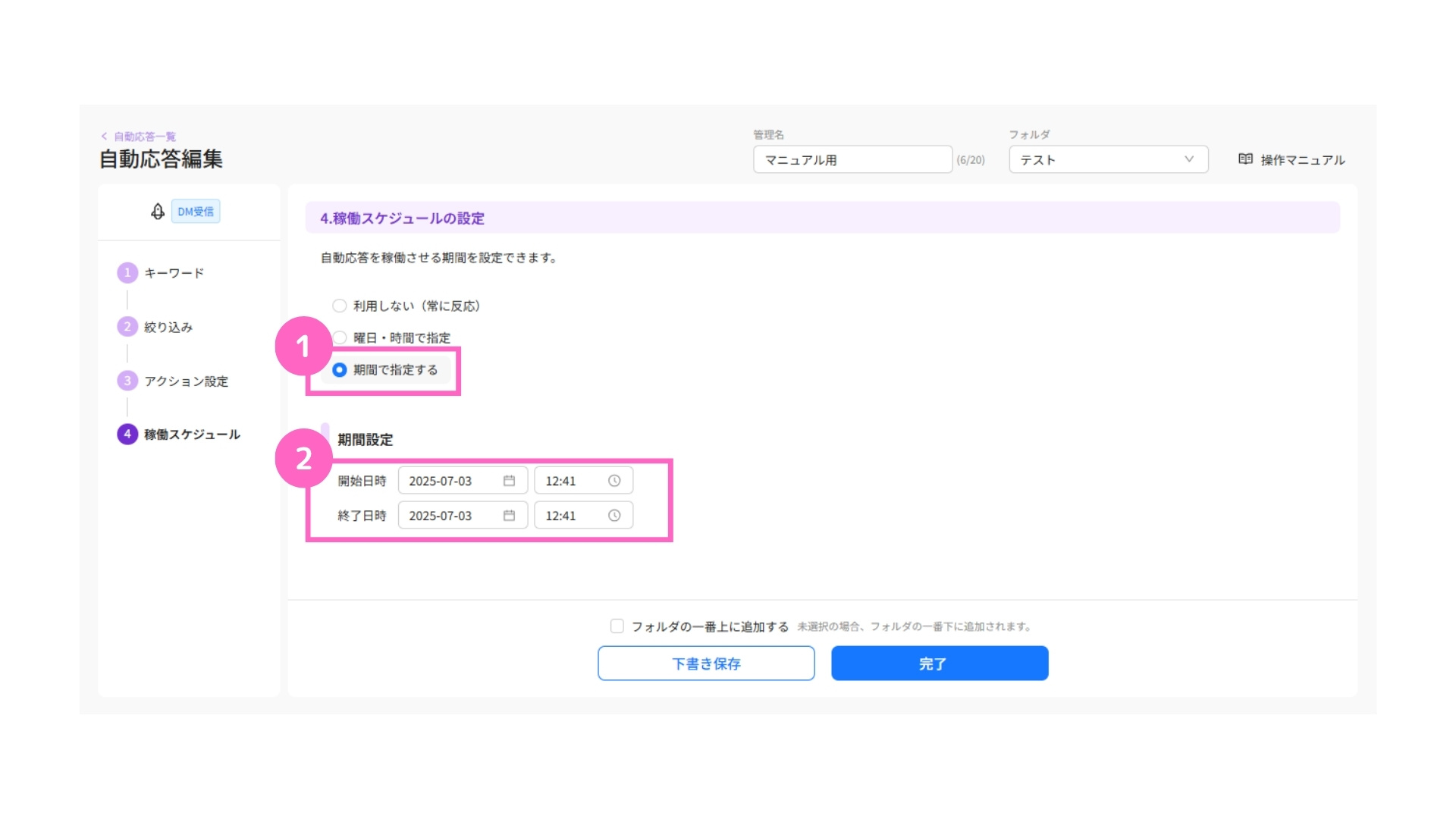
① 期間で指定するを選択
② 開始・終了日時を設定
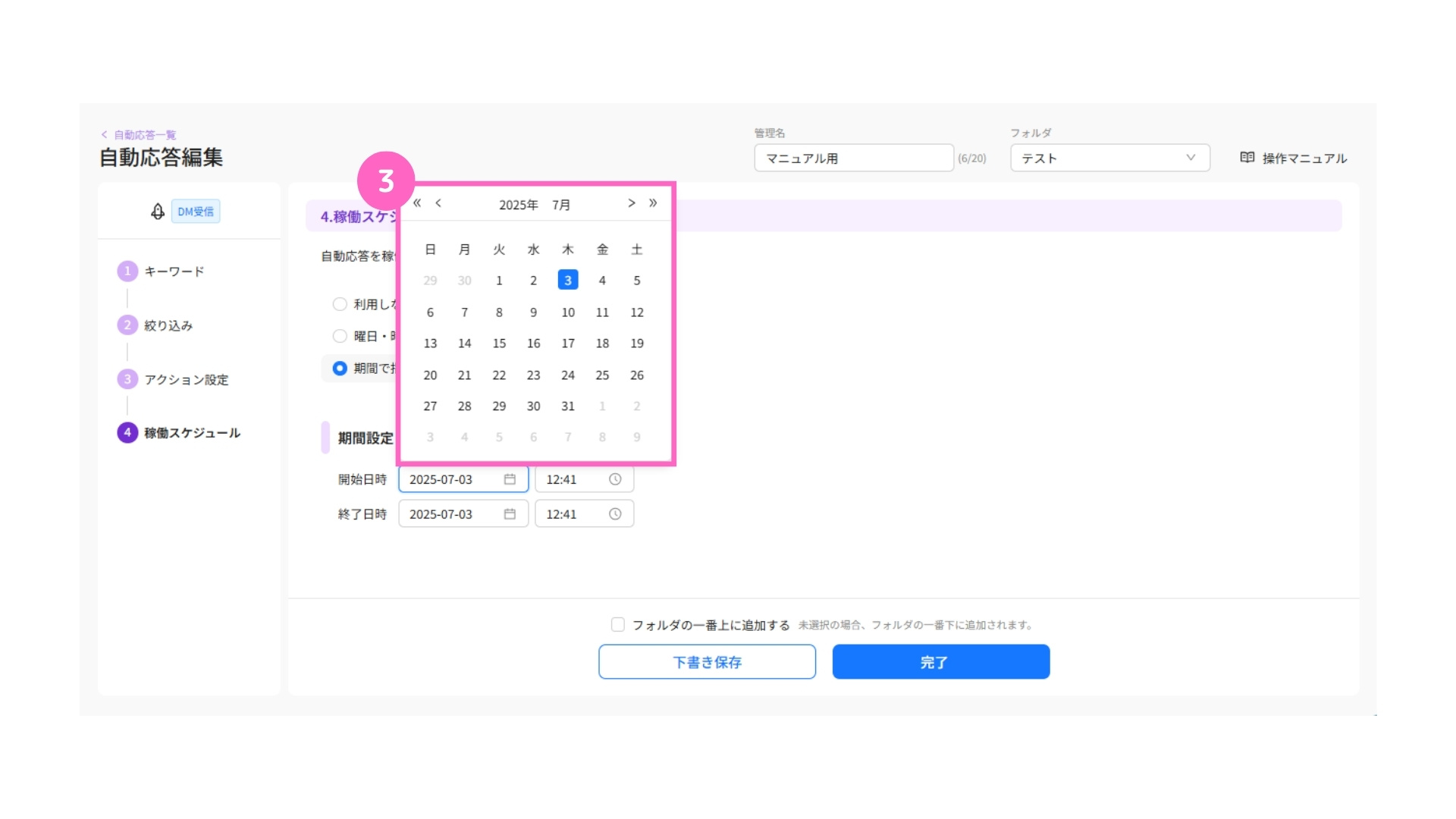
③ 希望の日付を選択
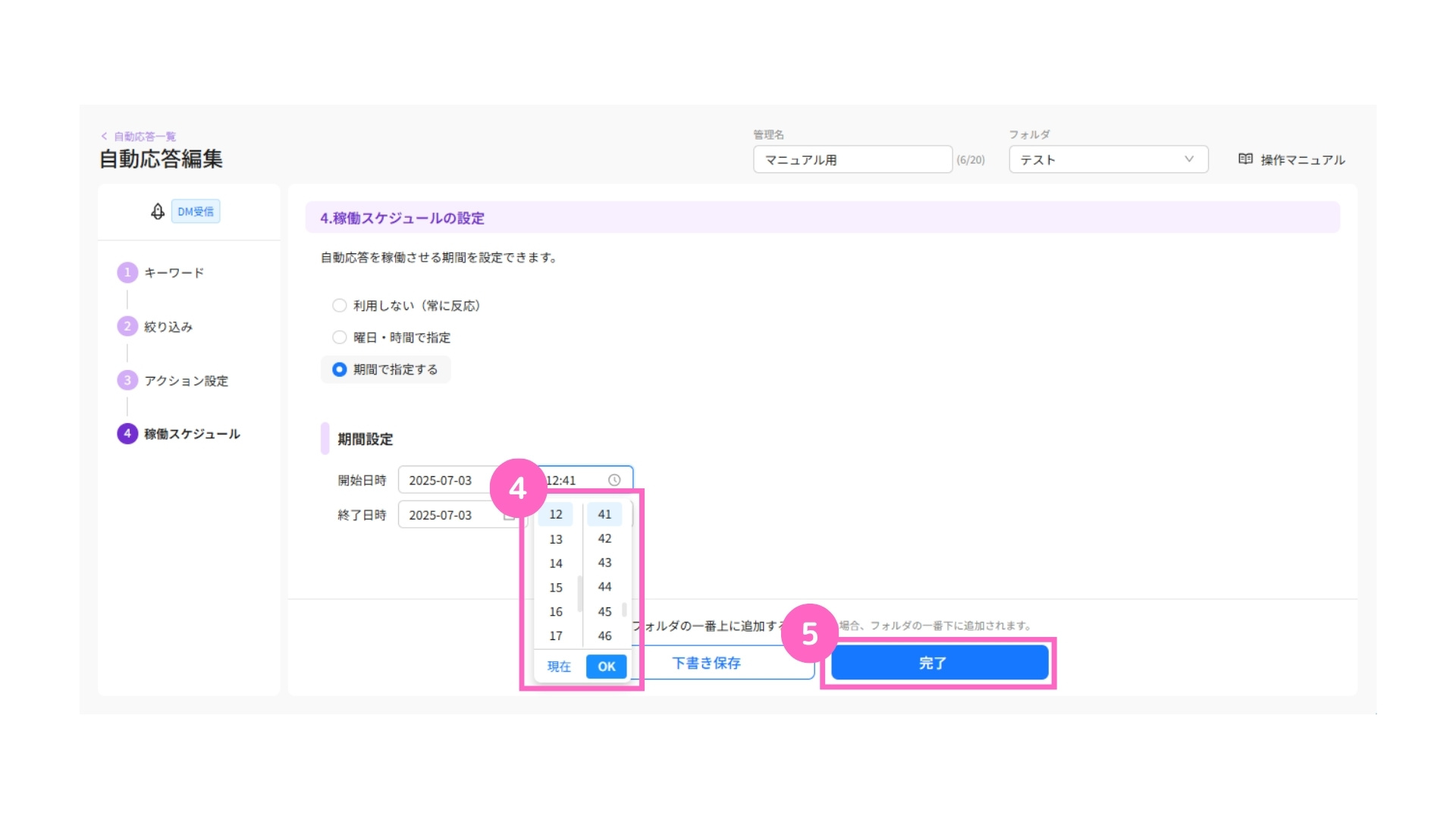
④ 希望の時間を選択
⑤「完了」をクリック
フォルダの一番上に追加する
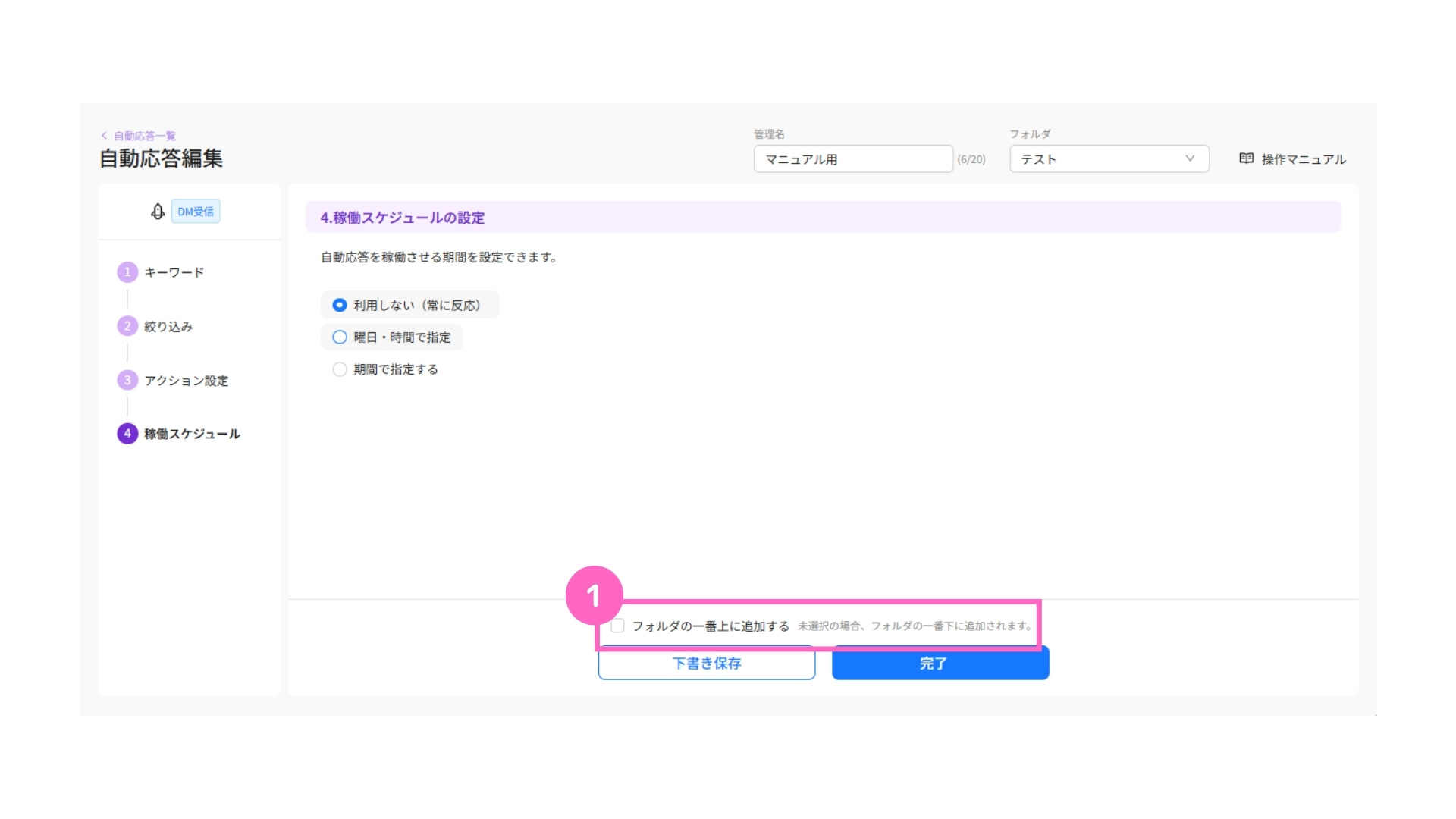
① 作成した内容を、フォルダの一番上に追加したい場合はチェック
未選択の場合、フォルダの一番下に作成したものが追加されます。
DM受信をトリガーとした自動応答機能の使い方解説は、以上となります。
ぜひ、ご活用ください。
関連記事
関連記事①
自動応答の使い方
関連記事④
自動応答のフォルダ管理使い方
関連記事⑤
絞り込み機能の使い方
関連記事⑥
テンプレート機能の使い方
関連記事⑦
アクション設定の使い方
よくある質問
自動応答が稼働しない場合、下記のマニュアルをご確認ください。
広告を出稿している場合は、該当の投稿に広告設定があるかどうかに関係なく、自動応答が稼動しない場合があります。
可能です。設定方法は下記マニュアルをご覧ください。
Instagram公式APIの仕様上、いいねやフォローをトリガーに自動応答を稼働することはできません。

エルグラムに関するお問い合わせはこちら