
この記事では、1:1チャット機能の「ユーザー検索」やチャットの「ステータス管理」ついて解説いたします。
1:1チャットとは
1:1チャットとは、エルグラムにいるユーザーと一対一でチャットができる機能です。
PCからも手軽にアクセスでき、ユーザーとのスムーズなコミュニケーションを実現します。
チャットでのやり取りに加えて、顧客対応をより効率的かつ的確に進めることが可能です。
「タグ」「パーソナル情報」といった顧客に関する情報も表示されており、対応中の顧客の属性も
把握した上でチャット対応が可能です。
基本的な1:1チャットの使い方は、下記から確認できます。
1:1チャットの利用方法
1:1チャットの利用方法は、以下の通りです。
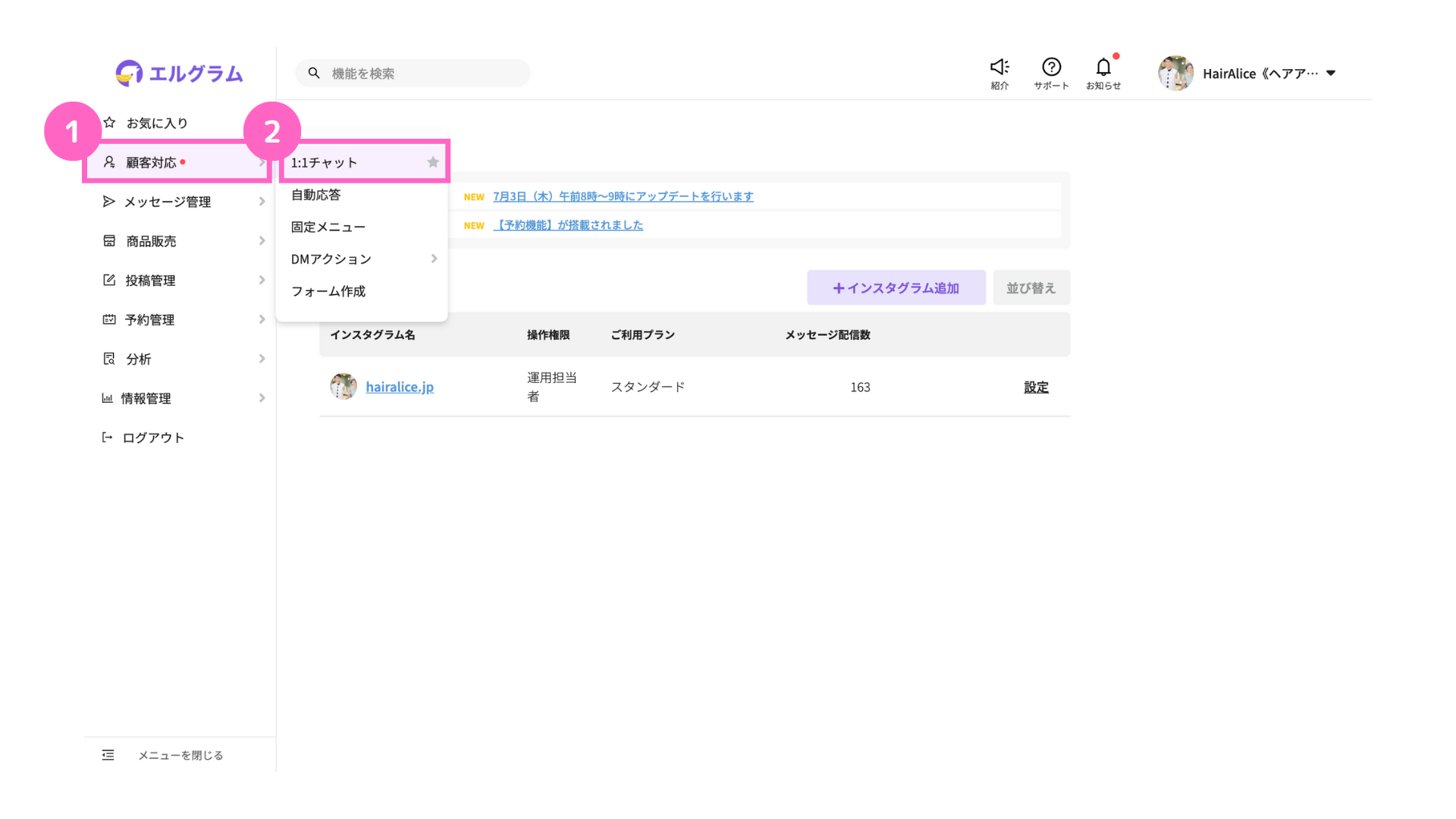
①顧客管理にカーソルを合わせる
②「1:1チャット」をクリック
1:1チャットは、以下の通り表示されます。
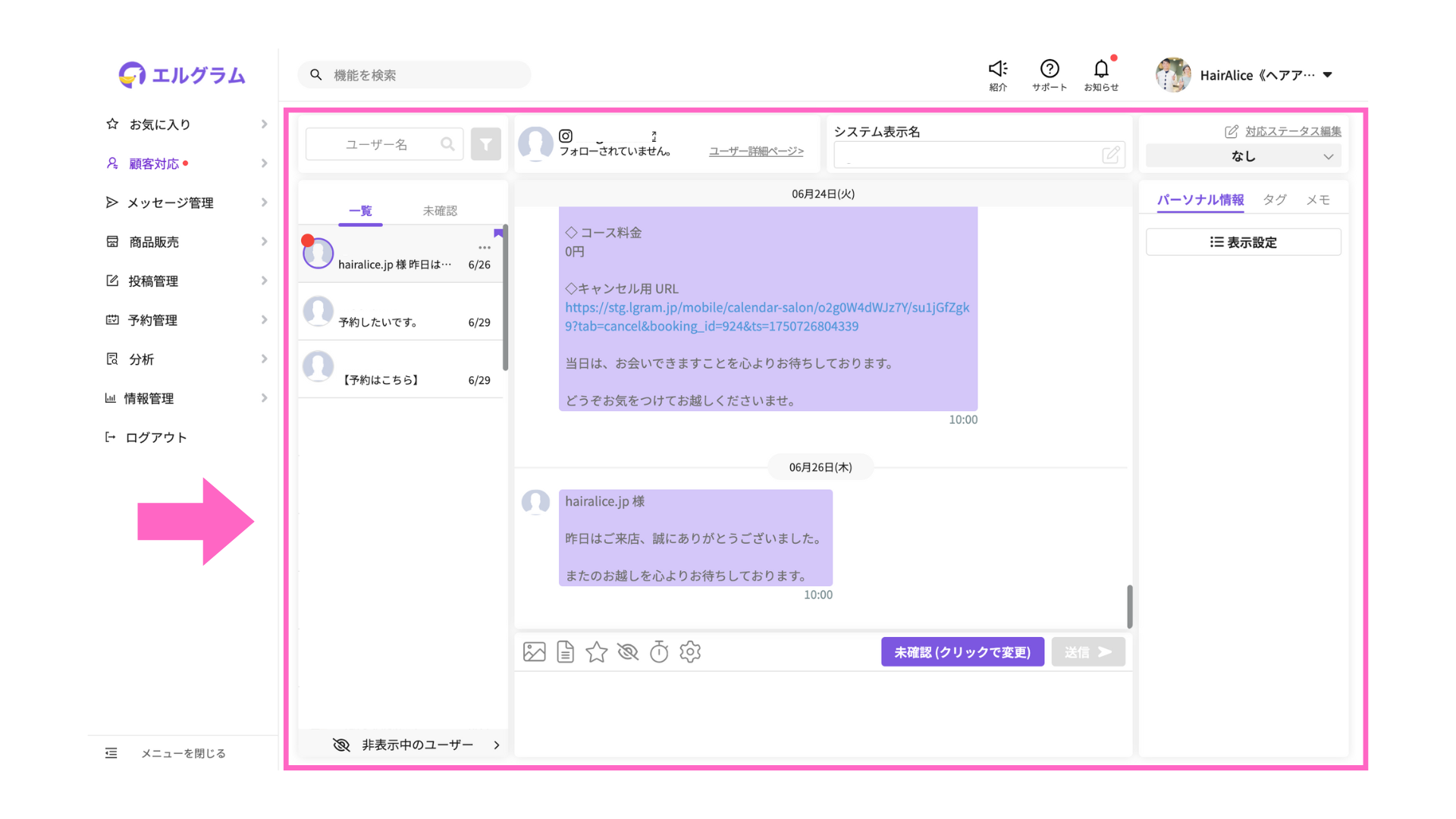
操作内容
1:1チャットでは、以下の操作が可能です。
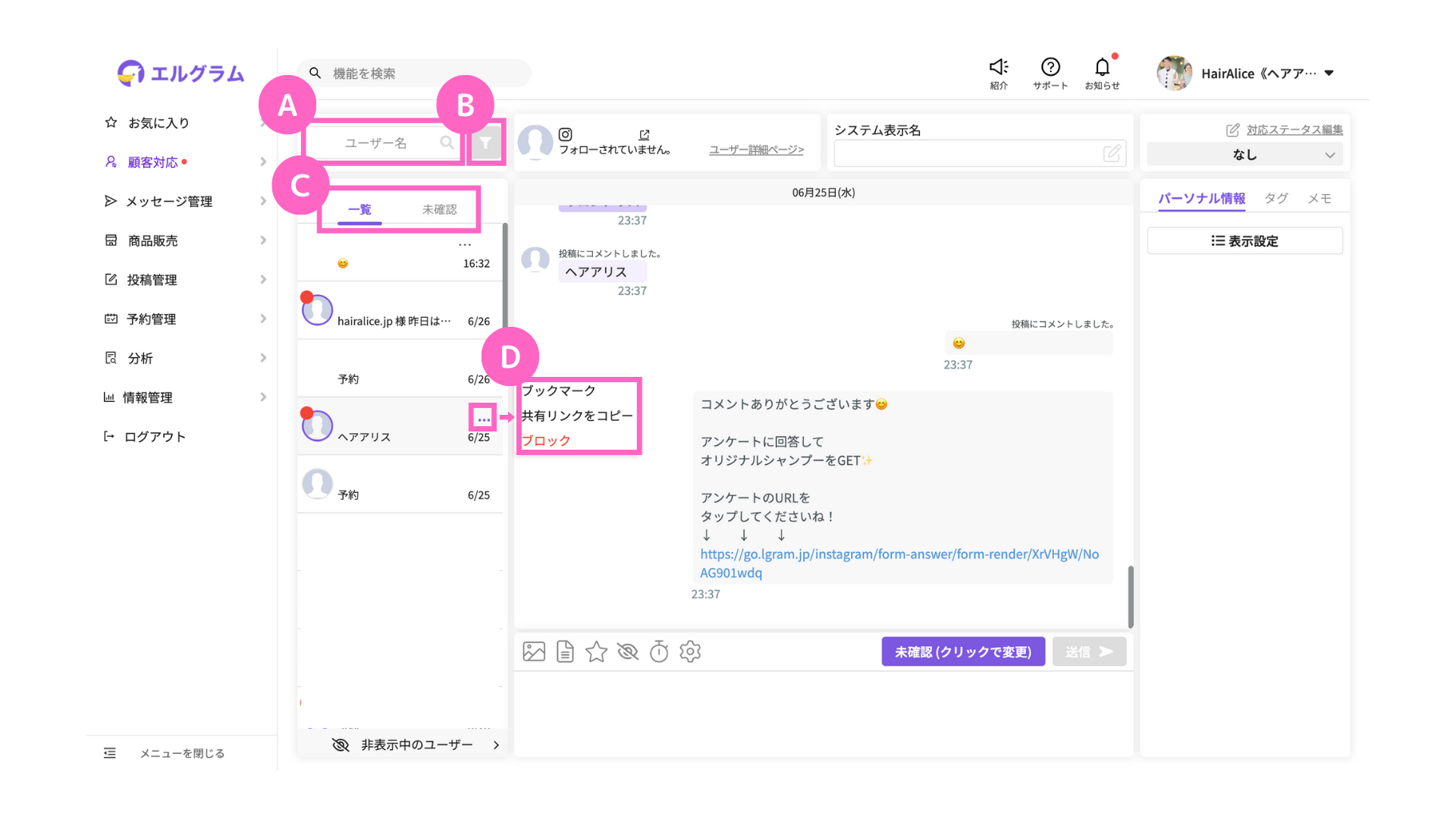
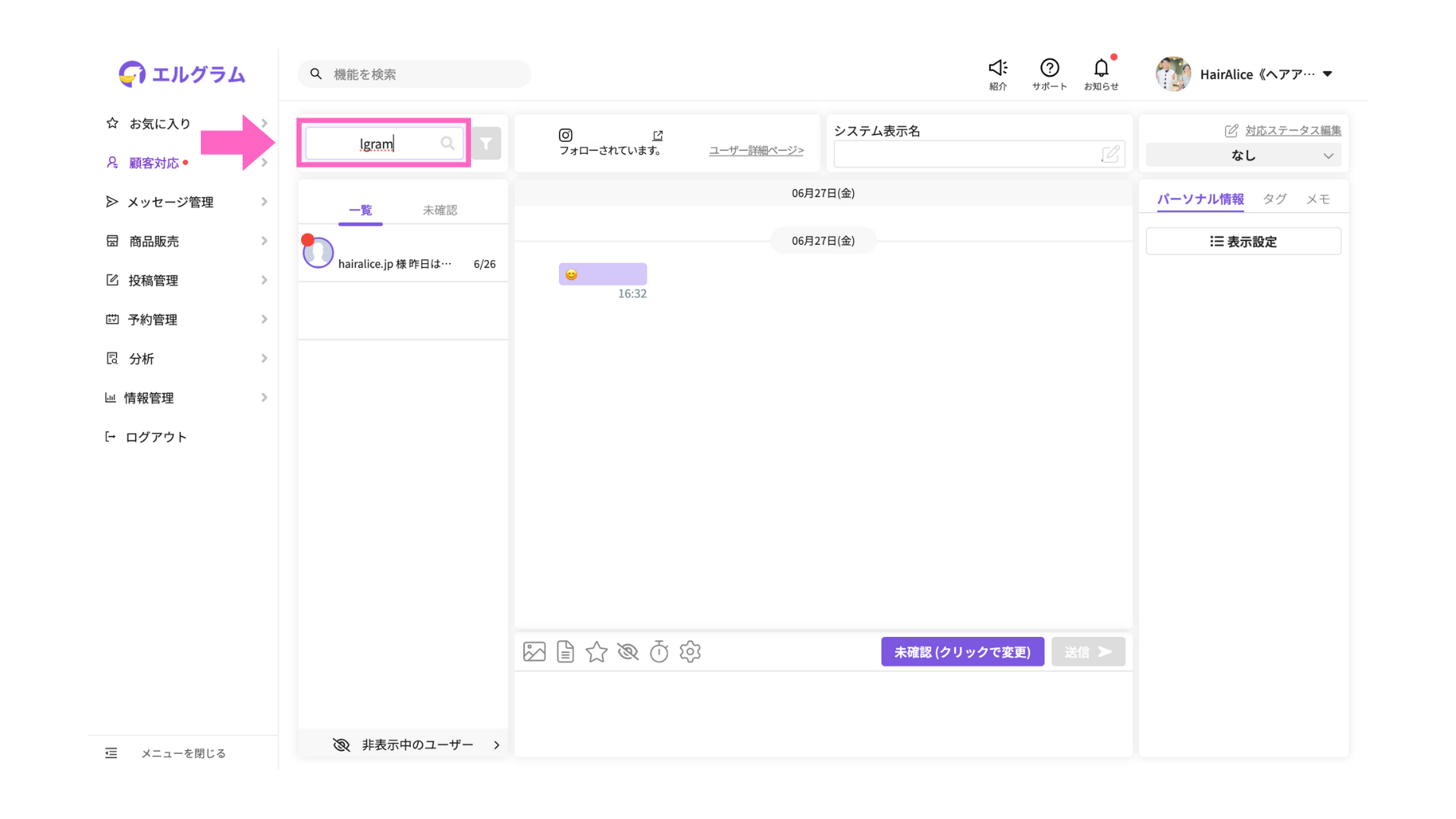
A. ユーザー名を検索
検索窓にユーザー名を入力することで、ユーザーの検索ができます。
ユーザー名(ユーザーID)、システム表示名のどちらでも検索可能です。
B. ユーザーを絞り込み
ユーザーを、下記のいずれかで絞り込むことができます。
- タグ
∟ 事前に作成したタグを選択し絞り込み - 対応ステータス
∟ メッセージの対応ステータスに応じて絞り込み
タグ
事前に作成したタグで絞り込みを行う場合は、以下の通りです。
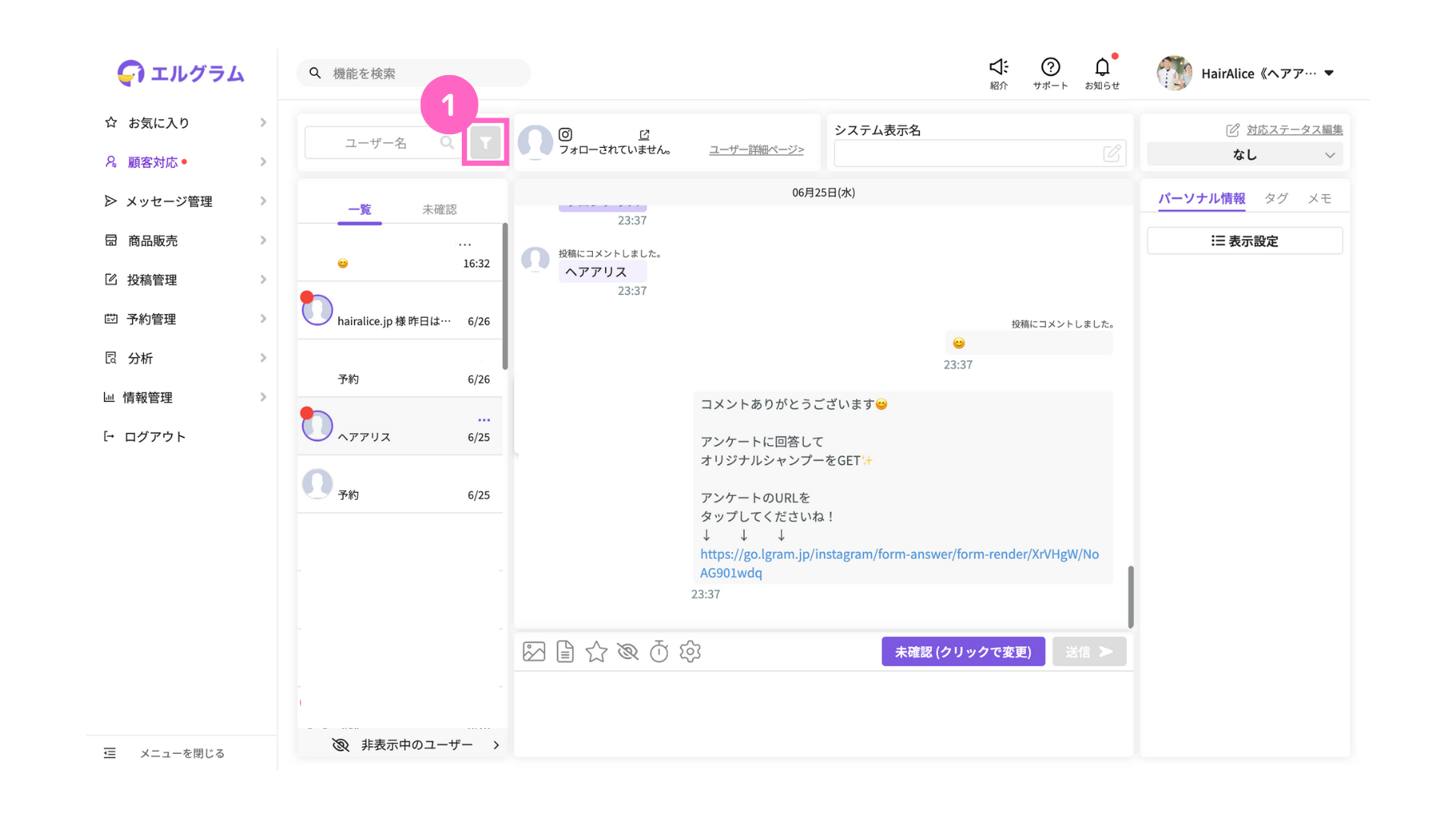
①「絞り込みマーク」をクリック
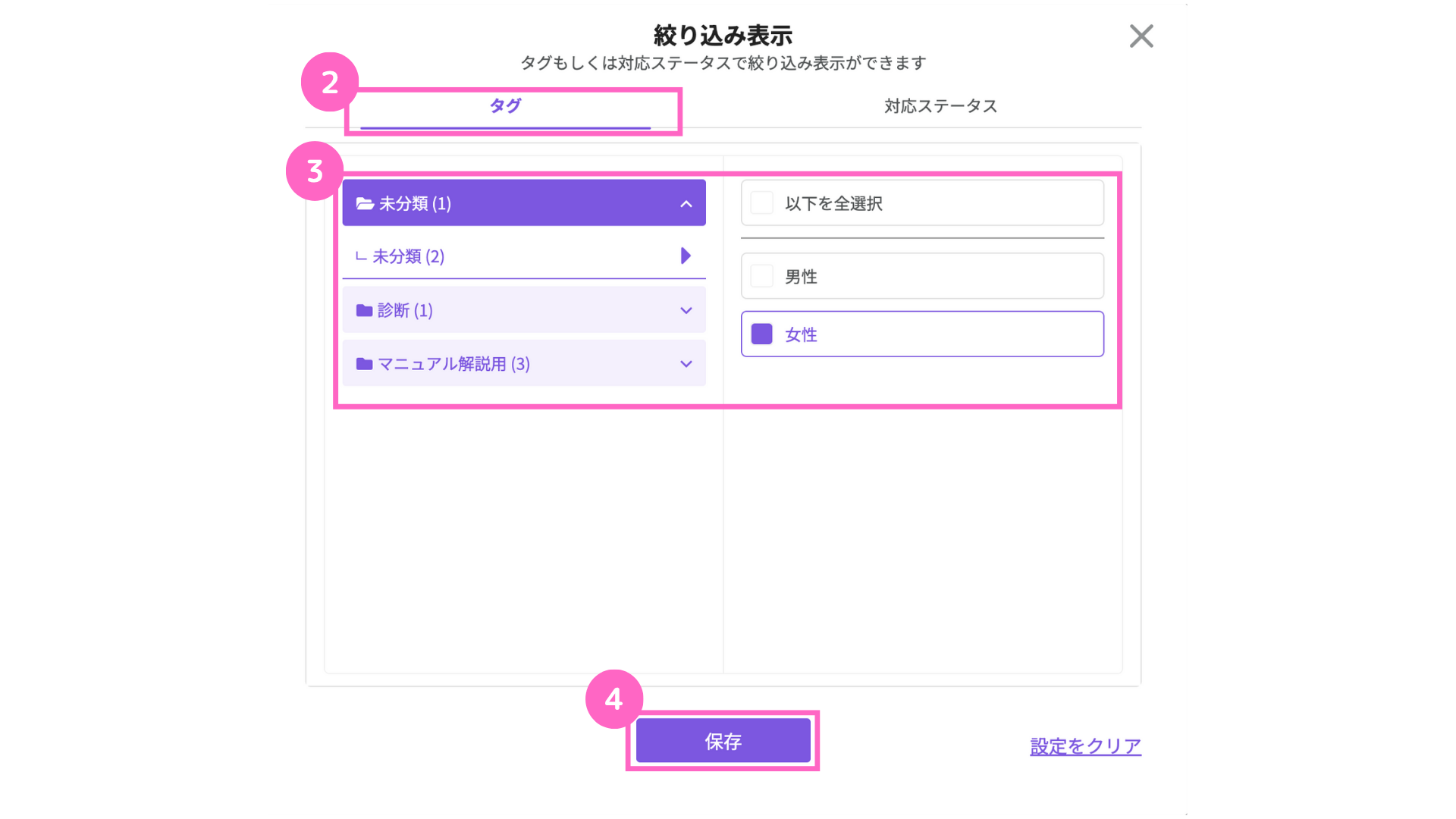
②タグを選択
③絞り込みたいタグを選択
④「保存」をクリック
対応ステータス
対応ステータスで絞り込む場合は、以下の通りです。
①「絞り込みマーク」をクリック
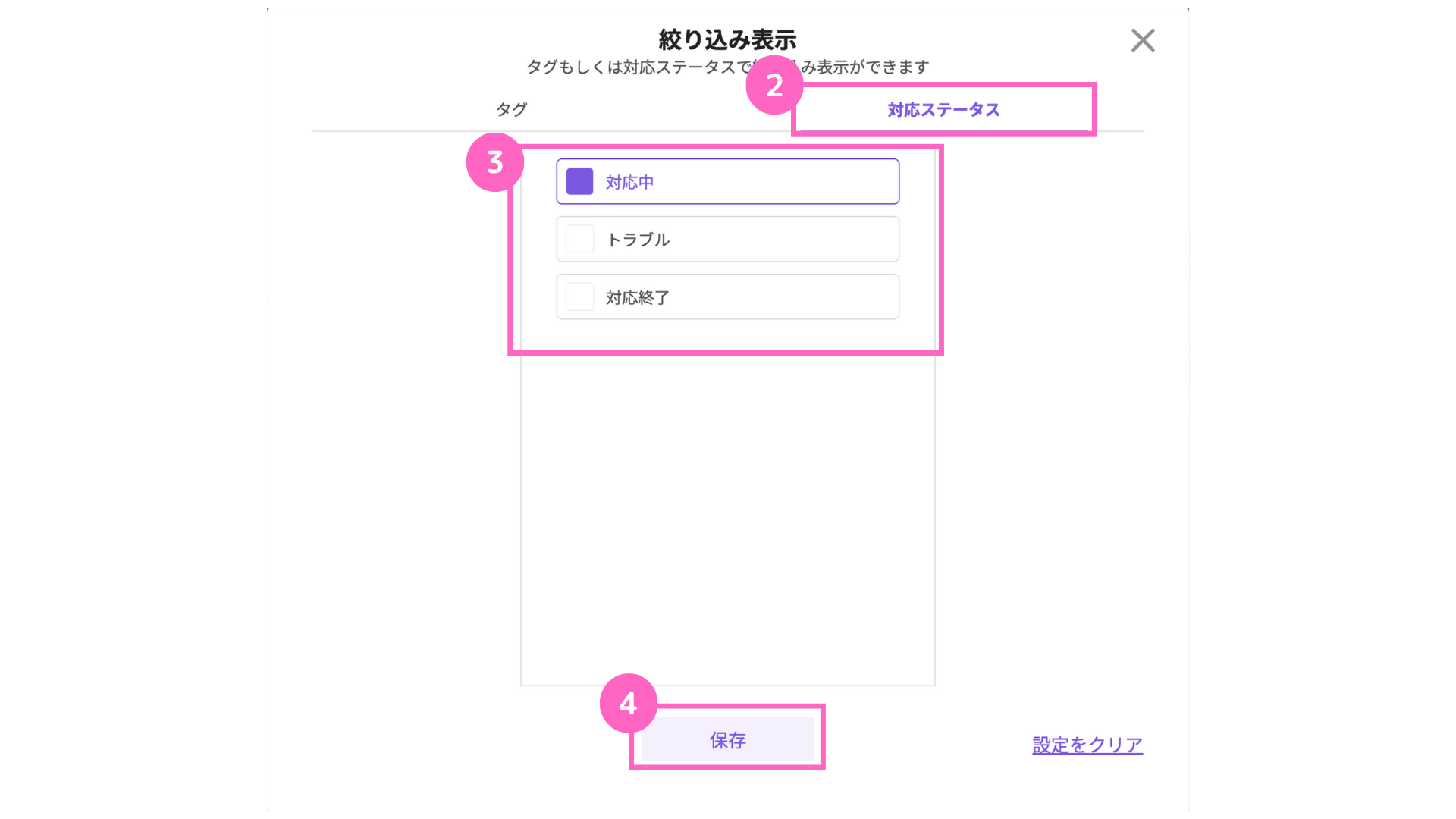
②対応ステータスを選択
③絞り込みたい条件を以下3つから選択
∟ 対応中・トラブル・対応終了
④「保存」をクリック
C. 表示ユーザーの切り替え
メッセージの確認状況に応じて、表示させるユーザーの切り替えが可能です。
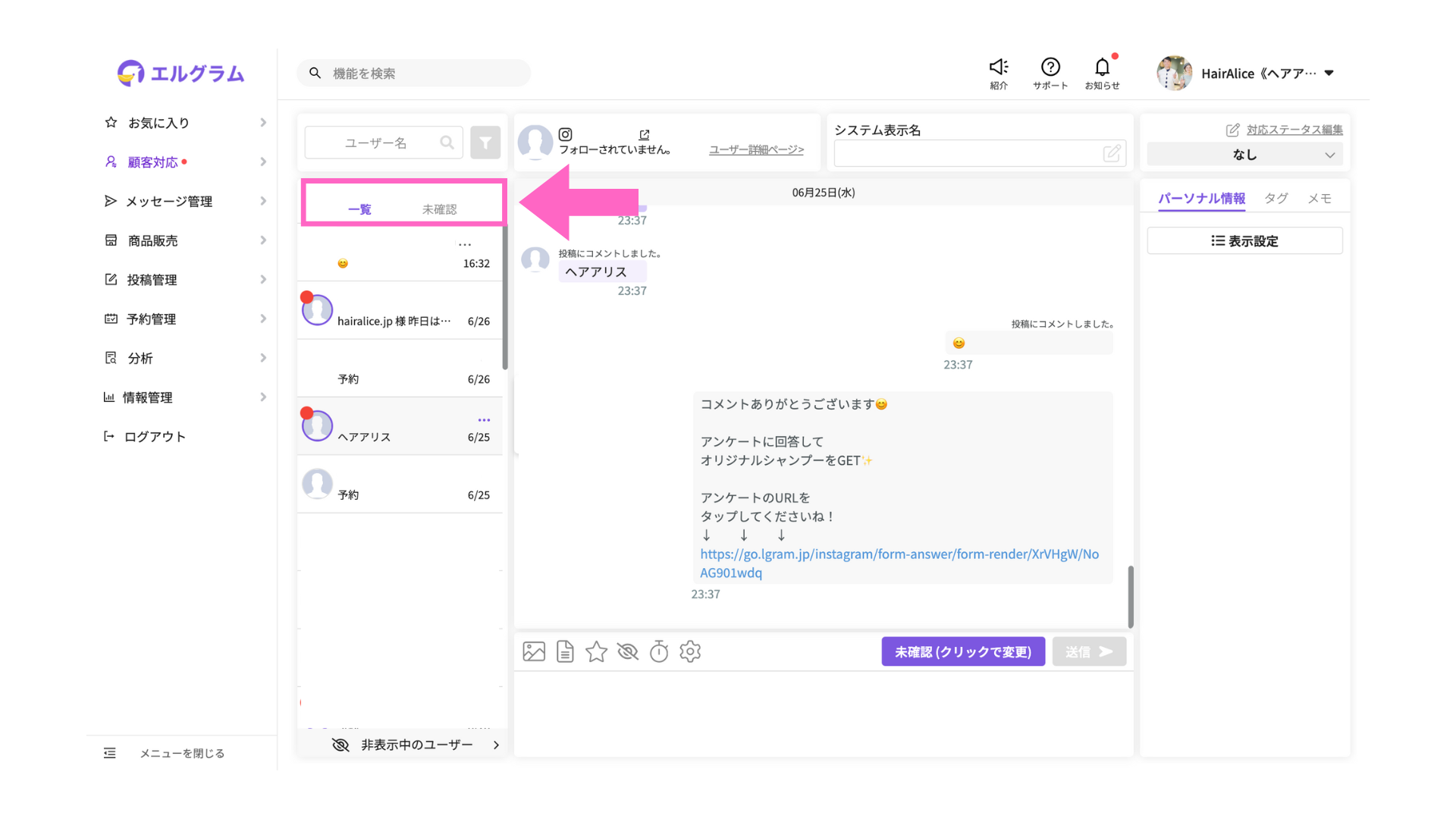
| 一覧 | メッセージを「確認済み」「未確認」両方のユーザーが表示 |
| 未確認 | メッセージが「未確認」のユーザーのみ表示 |
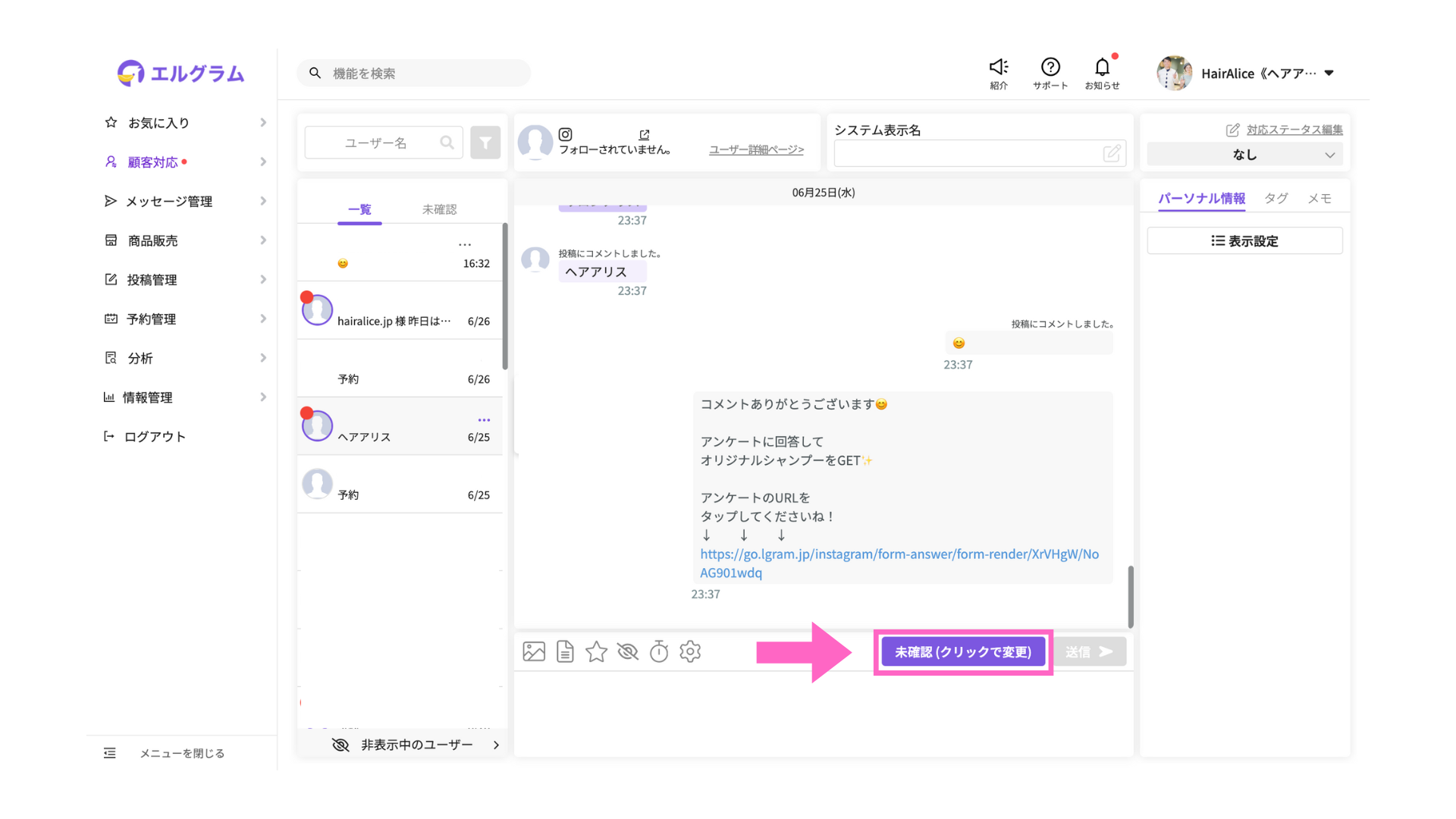
メッセージの確認状況を「確認済み」に変更する場合は、テキストボックス内の
「未確認(クリックで変更)」をクリックする事で切り替えが可能です。
ここを変更することで、ユーザーのアイコン横の未読表示が解除されます。
D. ブックマーク・リンクコピー・ブロック
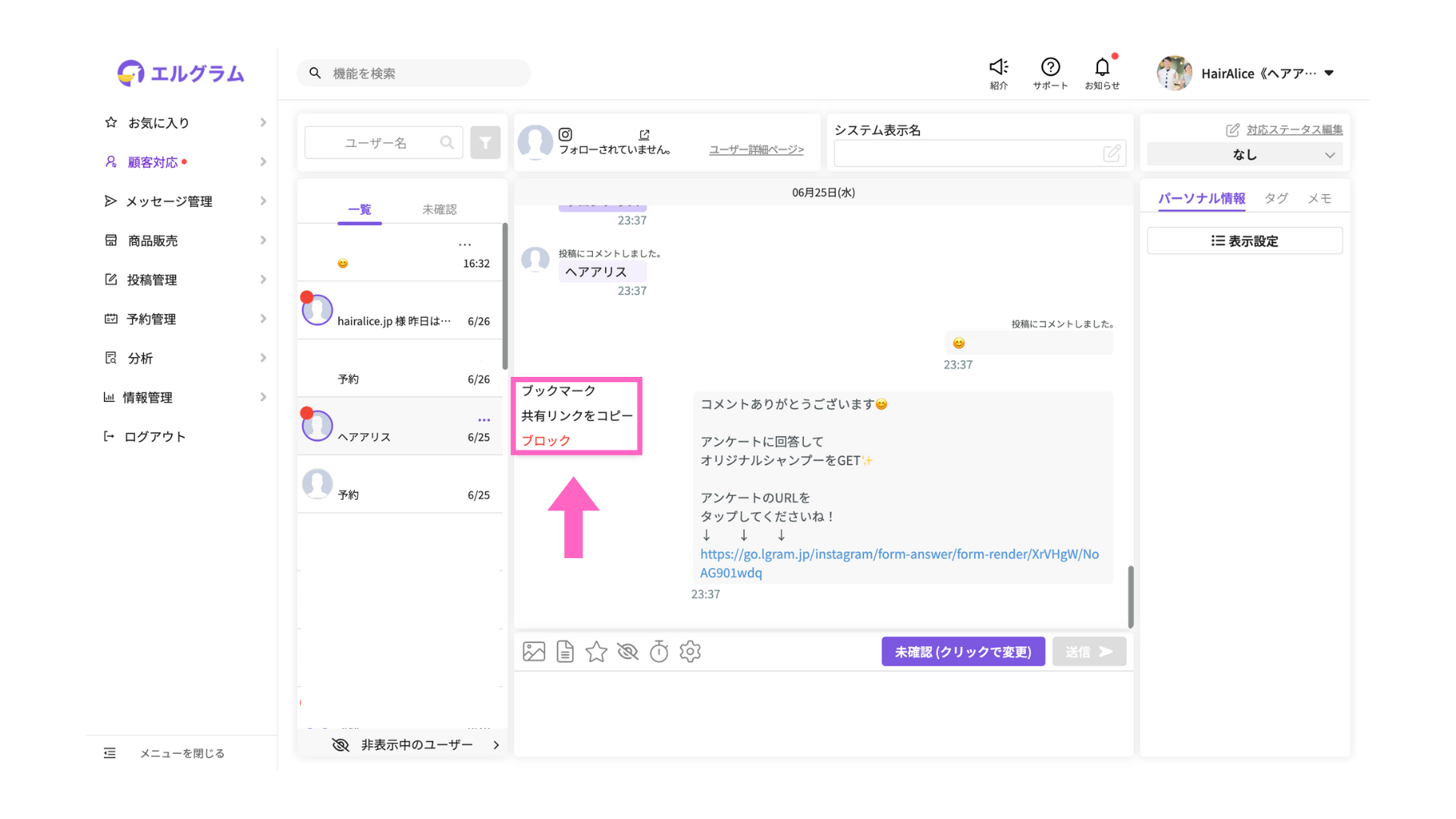
ユーザーの、ブックマーク・共有リンクをコピー・ブロックが可能です。
ブックマーク
ユーザーを「ブックマーク」すると、ユーザー一覧の上部に固定して表示されます。
すぐにチャットを確認したいユーザーに、ブックマークを付けておくことで探す手間が省け、
対応漏れを防止できます。
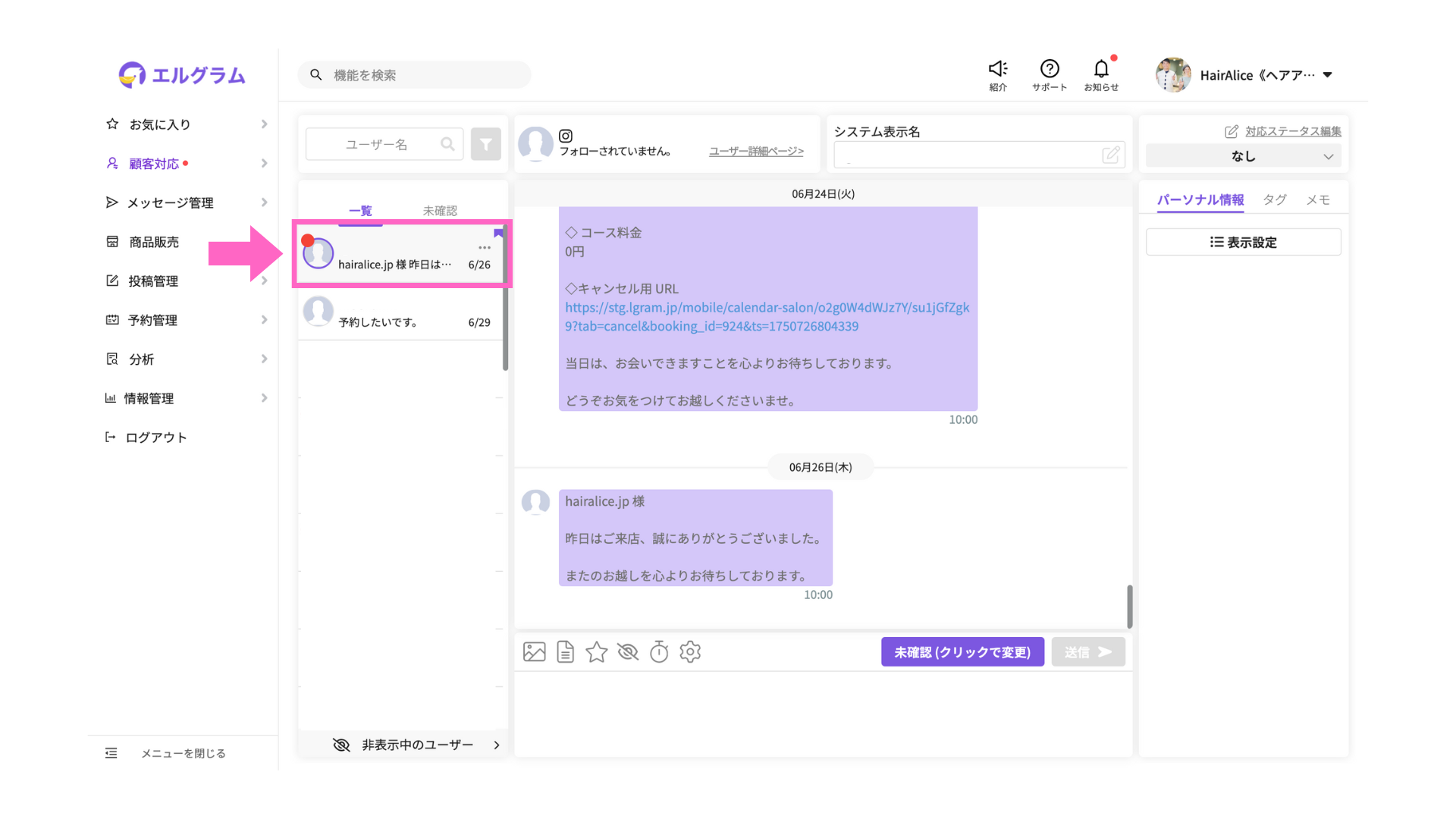
ブックマークの設定方法は、以下の通りです。
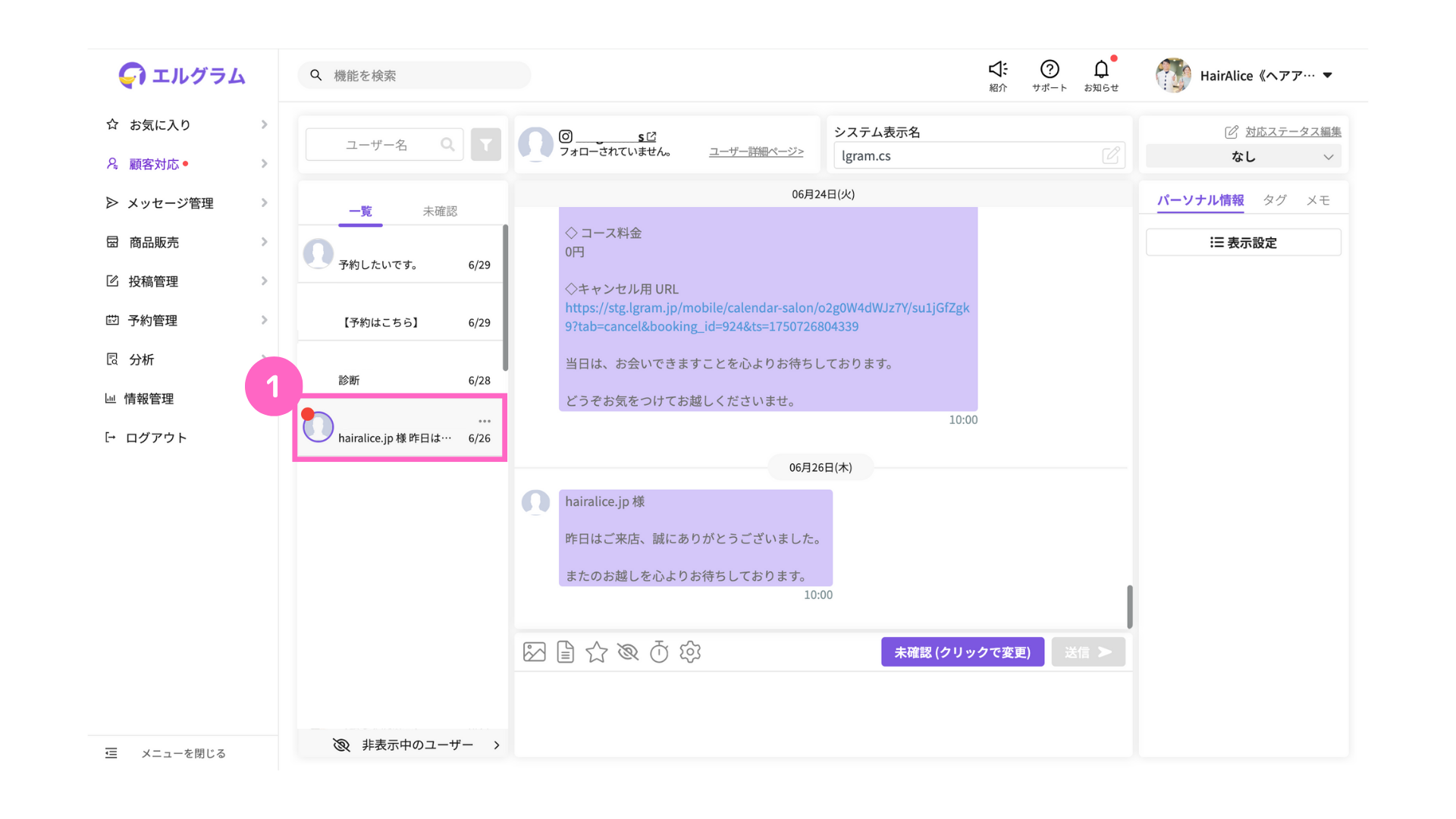
①該当のユーザーを選択
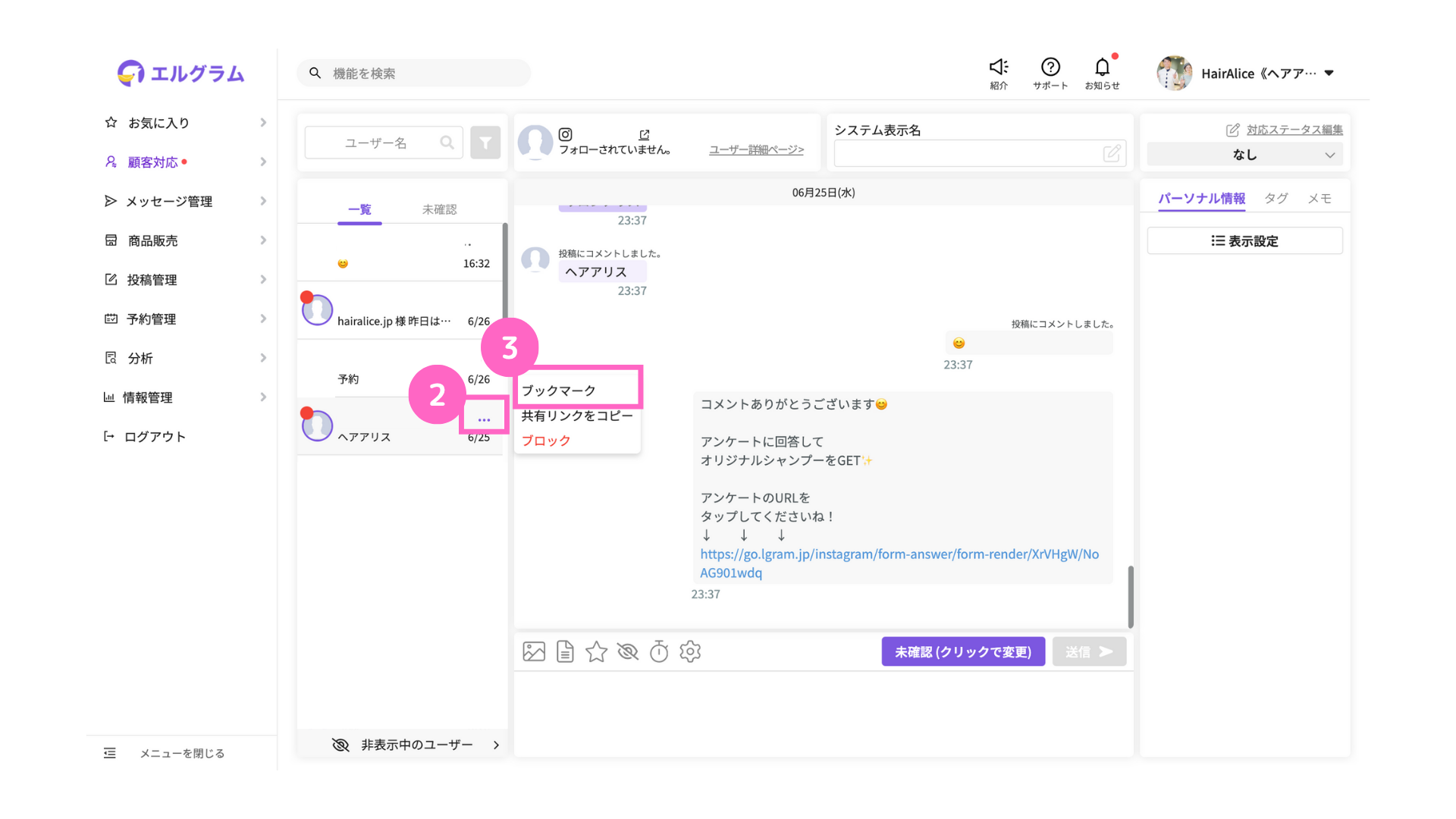
②ユーザー名横の「…」マークにカーソルを合わせる
③「ブックマーク」をクリック
共有リンクをコピー
ユーザー詳細ページの、リンクを取得する事ができます。
手順は以下の通りです。
①該当のユーザーを選択
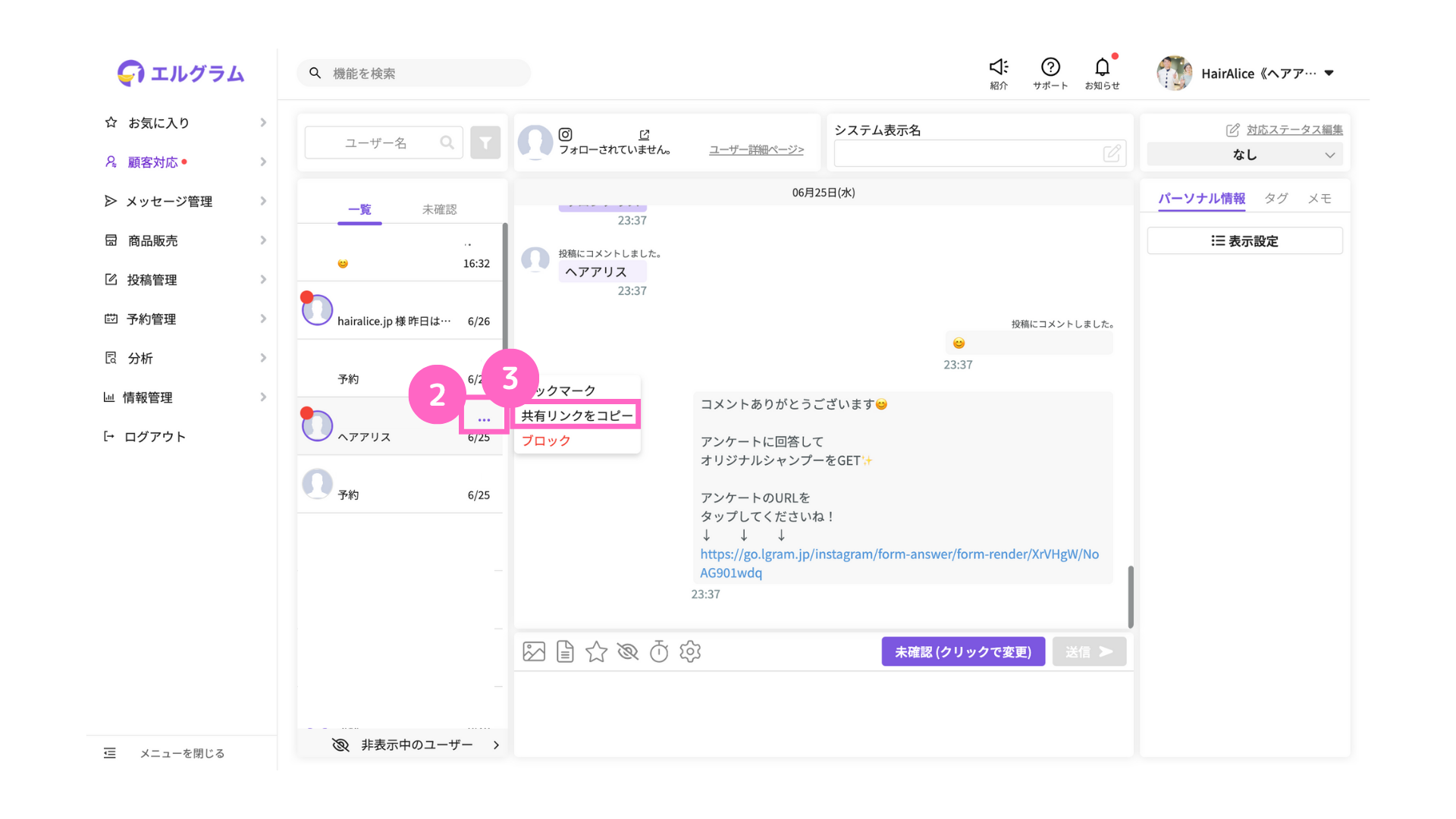
②ユーザー名横の「…」マークにカーソルを合わせる
③「共有リンクをコピー」をクリック
ブロック
ブロックすることで、ユーザーからメッセージを受信しなくなり、こちらからメッセージを送信することもできなくなります。
手順は以下の通りです。
①該当のユーザーを選択
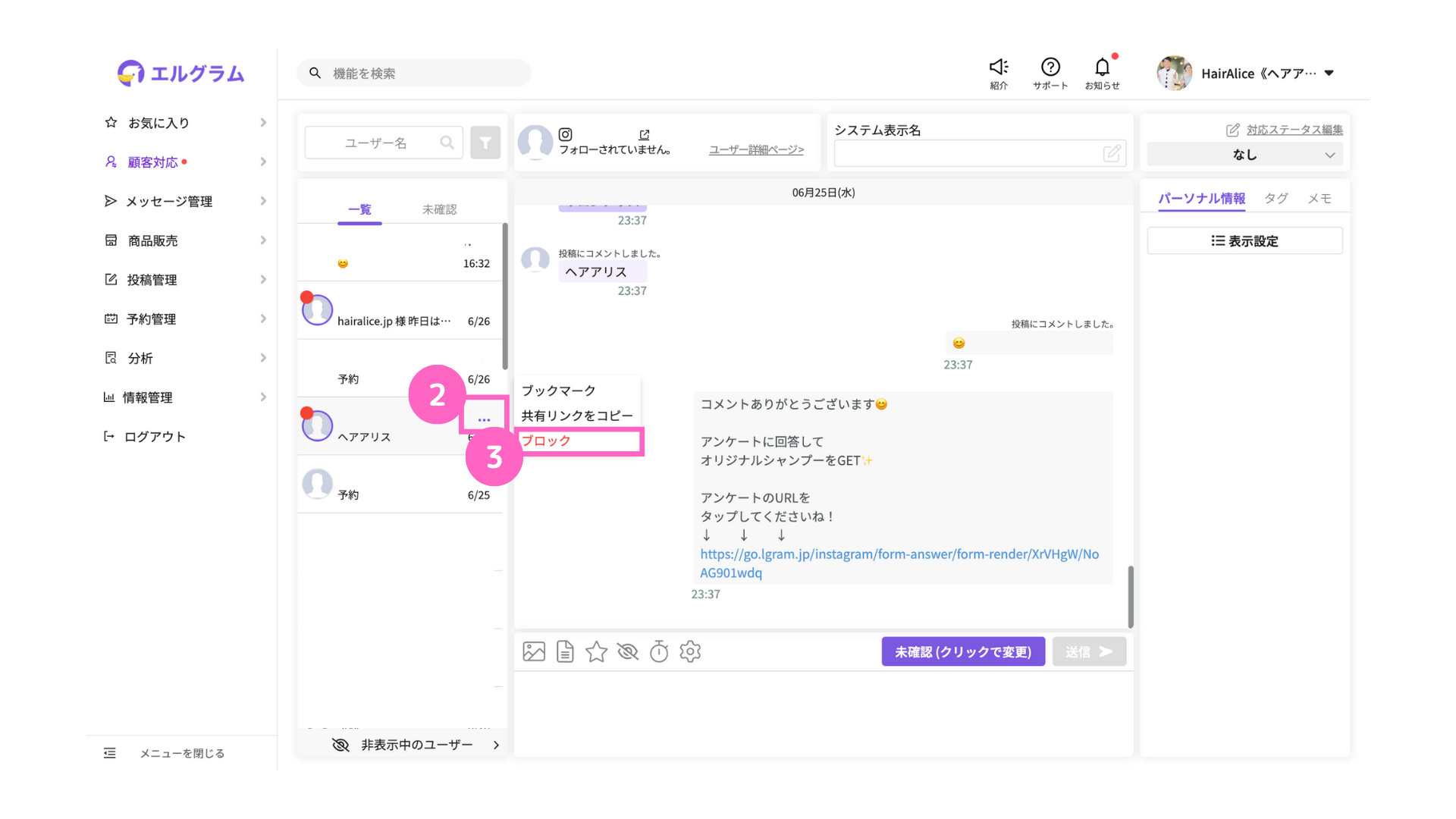
②ユーザー名横の「…」マークにカーソルを合わせる
③「ブロック」をクリック
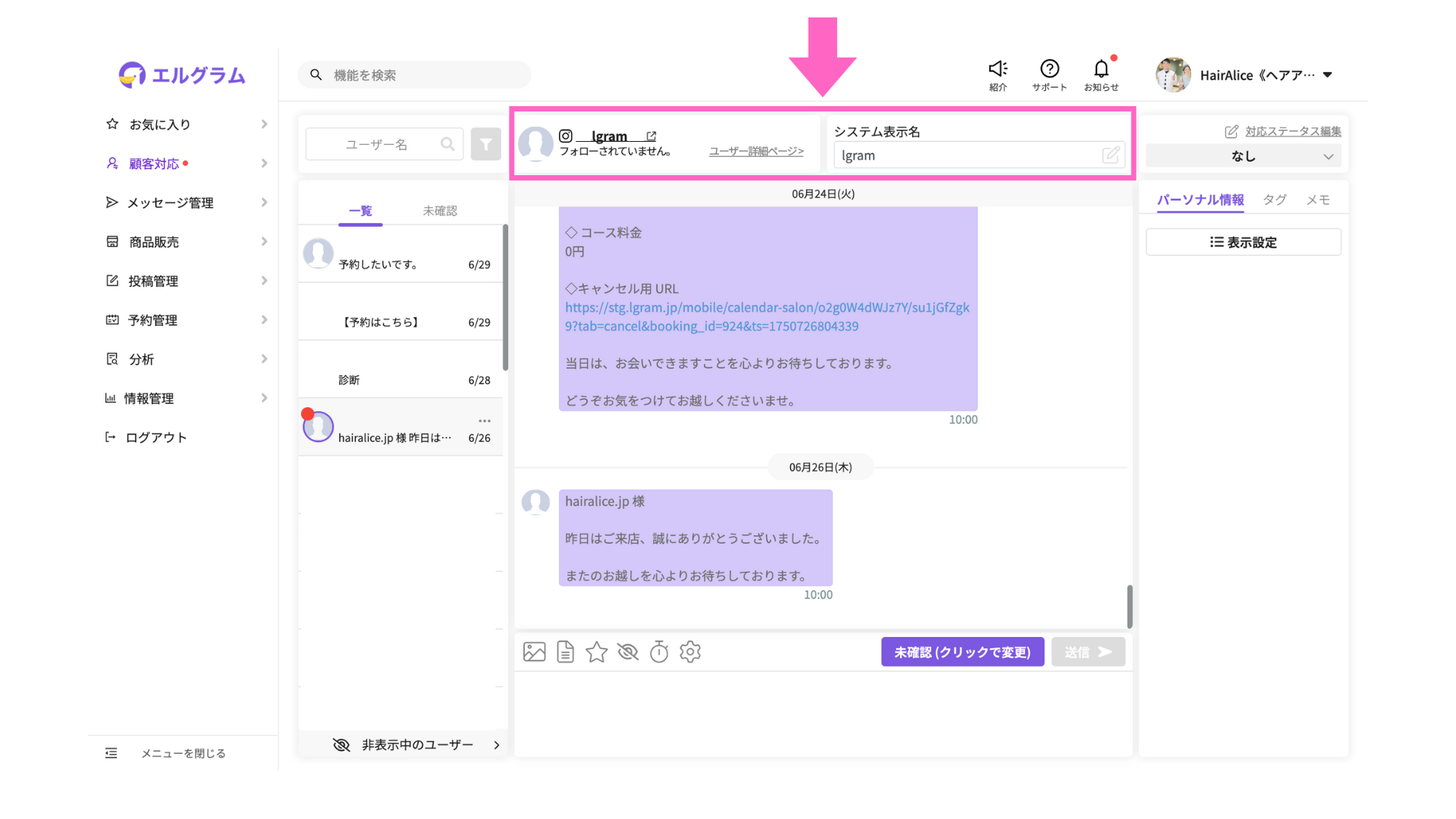
ユーザー名
画面上部で、ユーザーID、システム表示名が確認可能です。
ユーザー詳細ページ
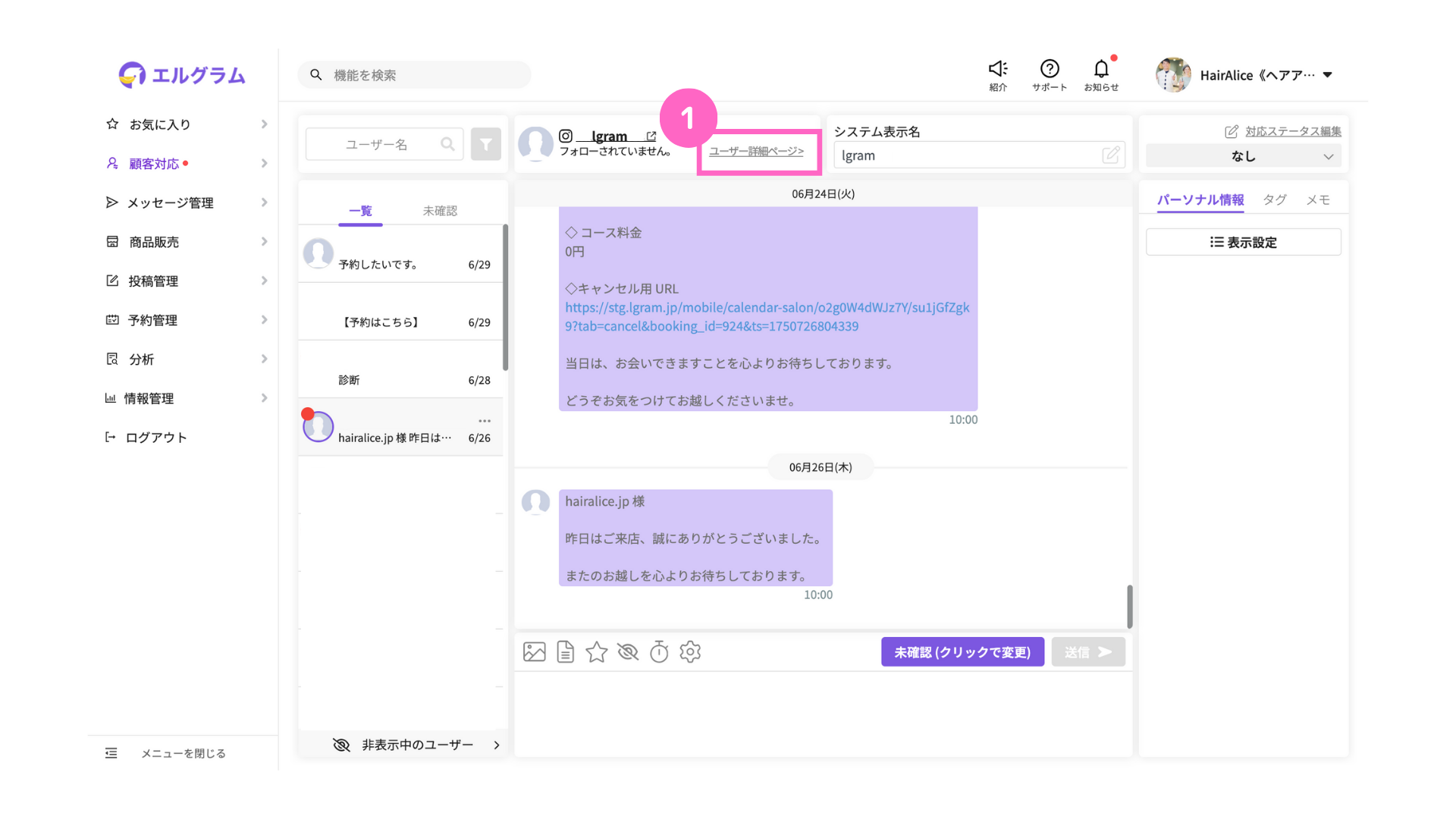
「ユーザー詳細ページ」をクリックすると、ユーザーの詳細情報を確認可能です。
ユーザー詳細ページについては、以下マニュアル記事よりご確認ください。
対応ステータス
ユーザーへの対応状況の管理が可能です。
対応ステータスを設定することで、優先して対応する必要があるメッセージをより早く確認できます。
対応ステータスの付与
対応ステータスを付ける際は、次の手順を行ってください。
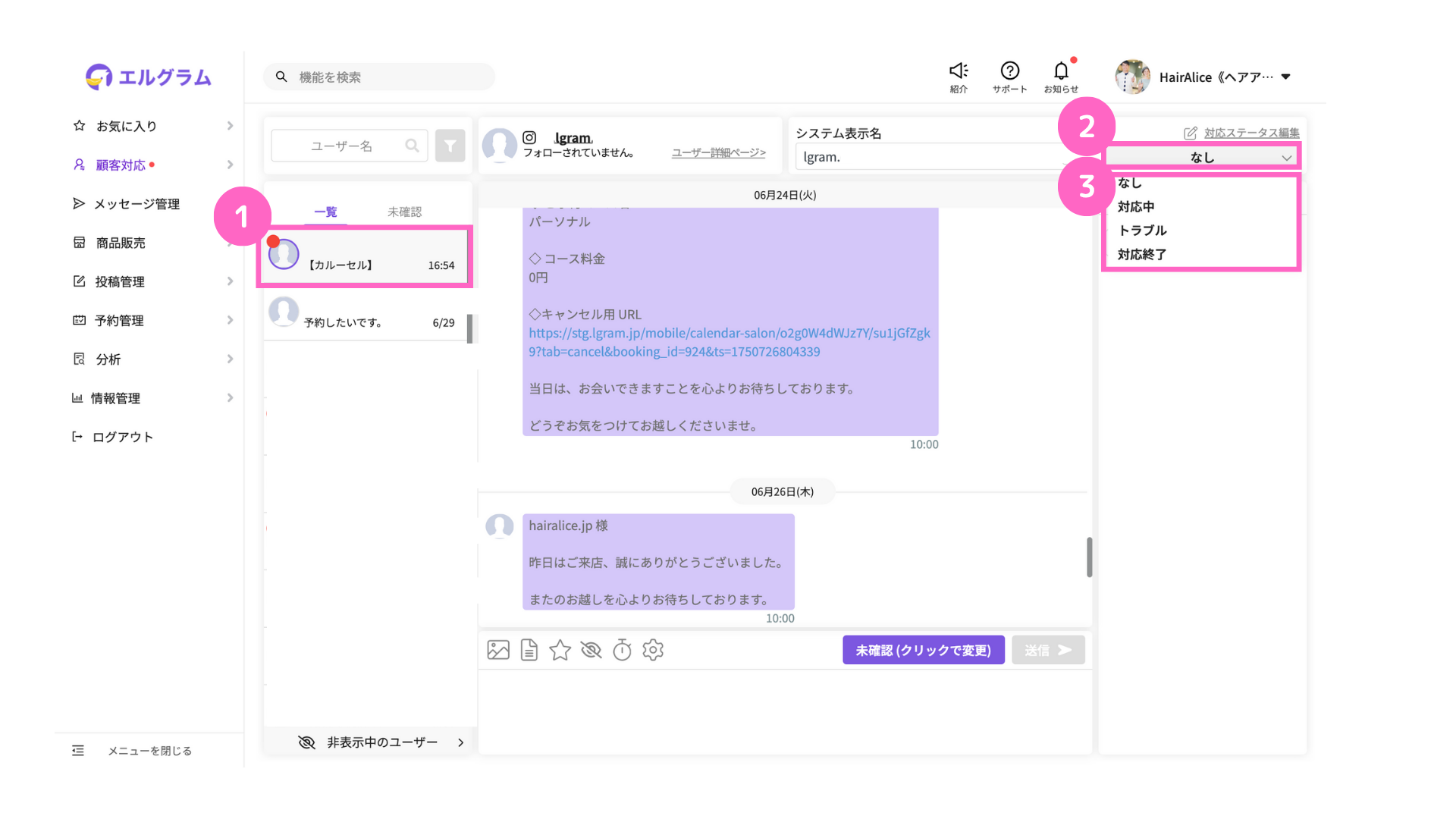
①ユーザーを選択
②画面右上の「なし」をクリック
③ステータスを選択
対応ステータス編集
対応ステータスの文言を変更、または新しく追加することができます。
手順は以下の通りです。
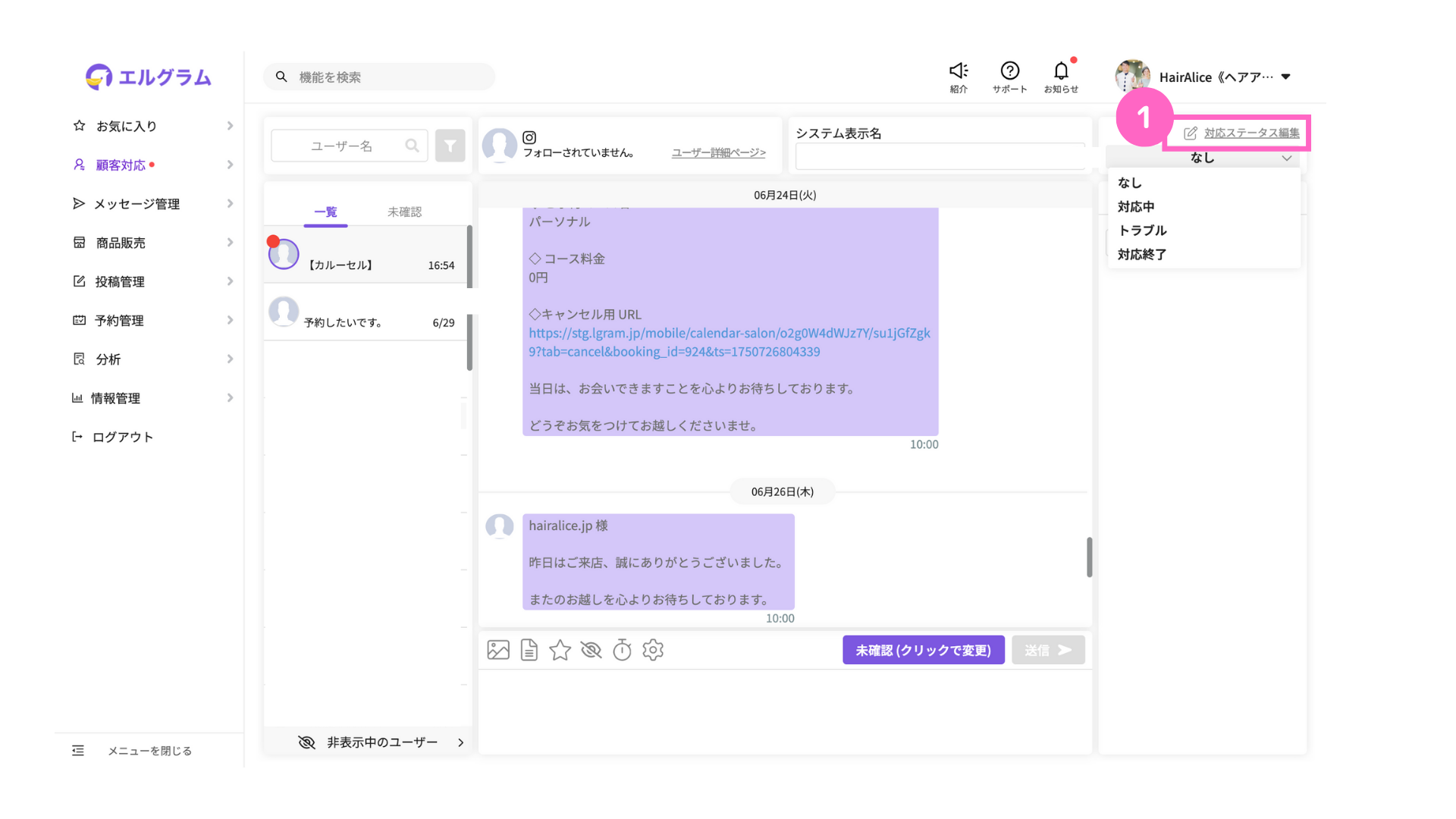
①「対応ステータス編集」をクリック
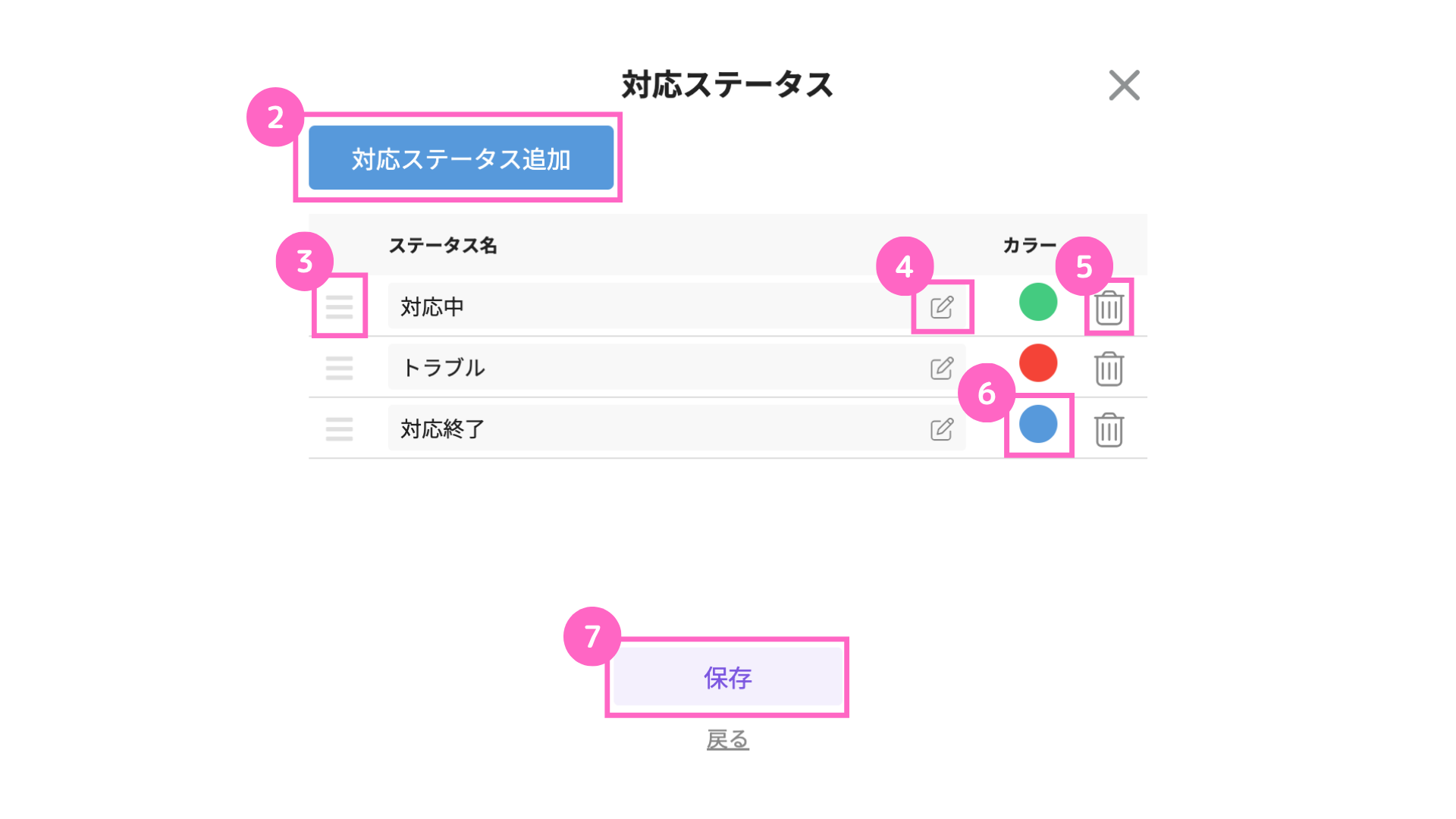
②ステータスの追加が可能
③ステータスの入れ替えが可能
④名前の変更
⑤ステータスの削除
⑥カラーの変更
⑦設定が完了したら「保存」をクリック
パーソナル情報・タグ
1:1チャットの画面上で、パーソナル情報やタグの設定も可能です。
パーソナル情報
ユーザーに付与されている、パーソナル情報を確認できます。
パーソナル情報の編集は、以下の手順で行います。
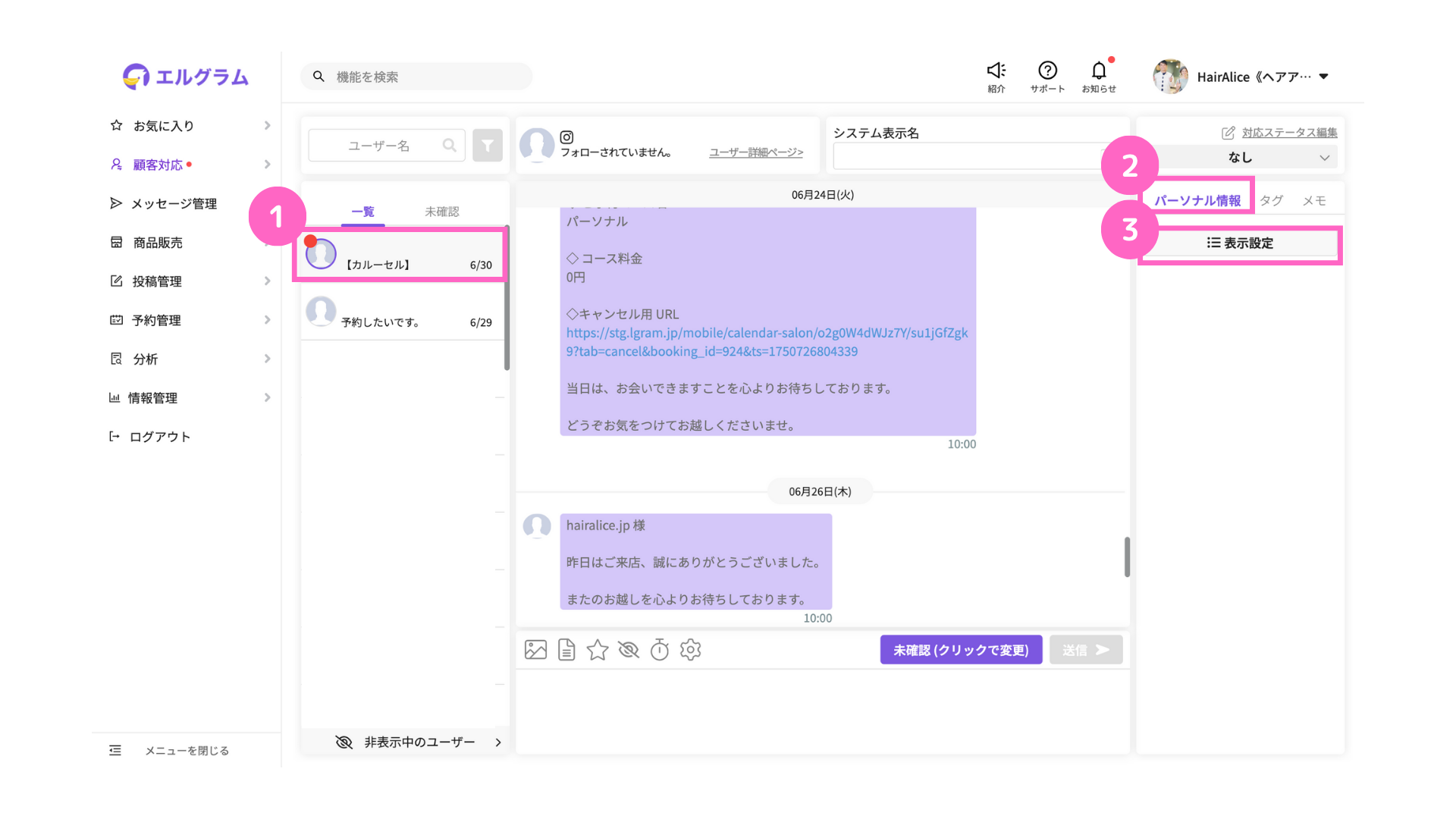
①ユーザーを選択
②パーソナル情報を選択
③「表示設定」をクリック
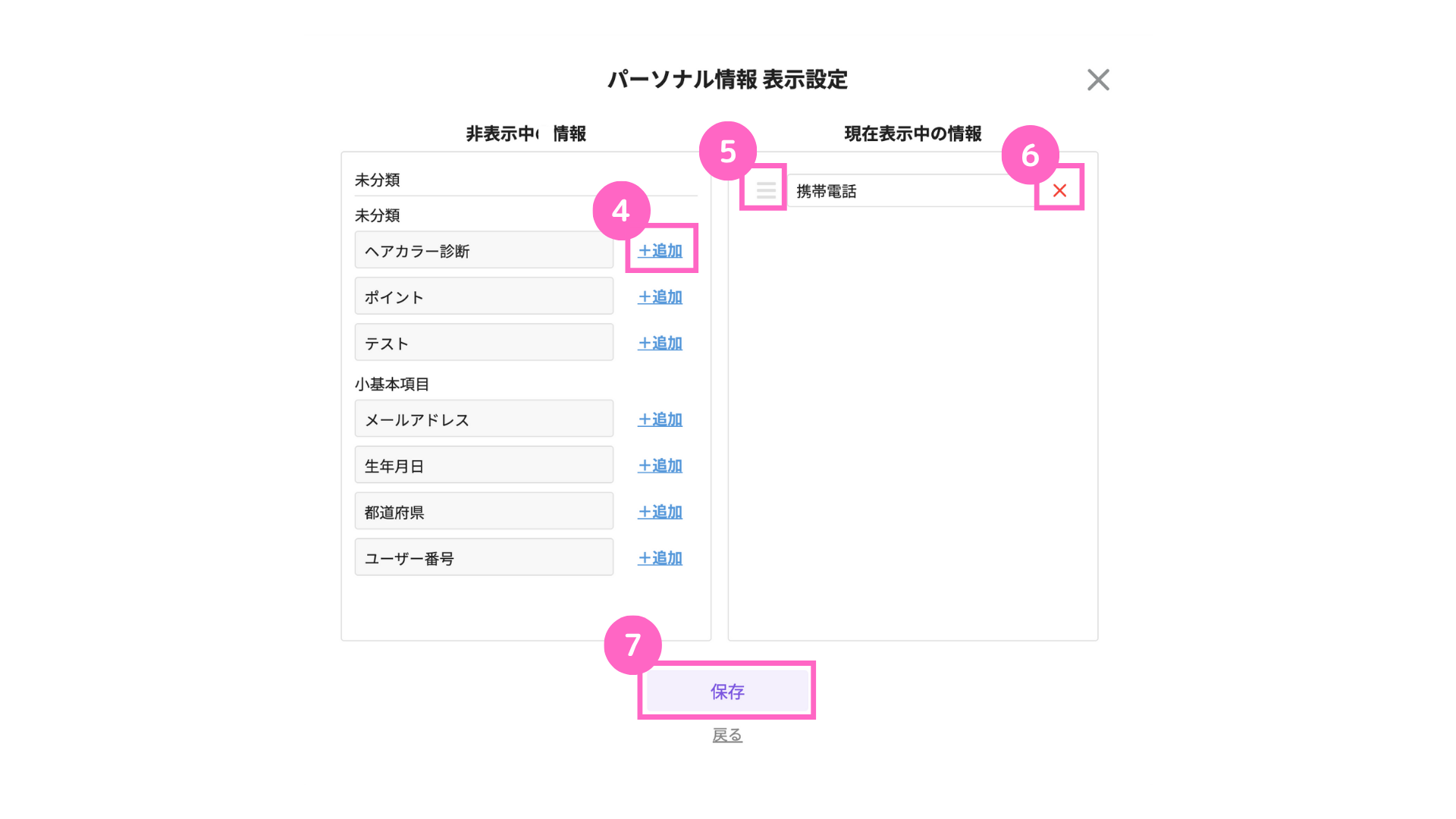
④追加したい項目の「+追加」をクリック
⑤情報の並び替えが可能
⑥削除したい場合は「×」をクリック
⑦選択が完了したら「保存」をクリック
パーソナル情報についての詳細は、下記マニュアル記事よりご確認ください。
タグ
ユーザーに付与されている、タグの情報を確認できます。
タグの編集は、以下の手順で行います。
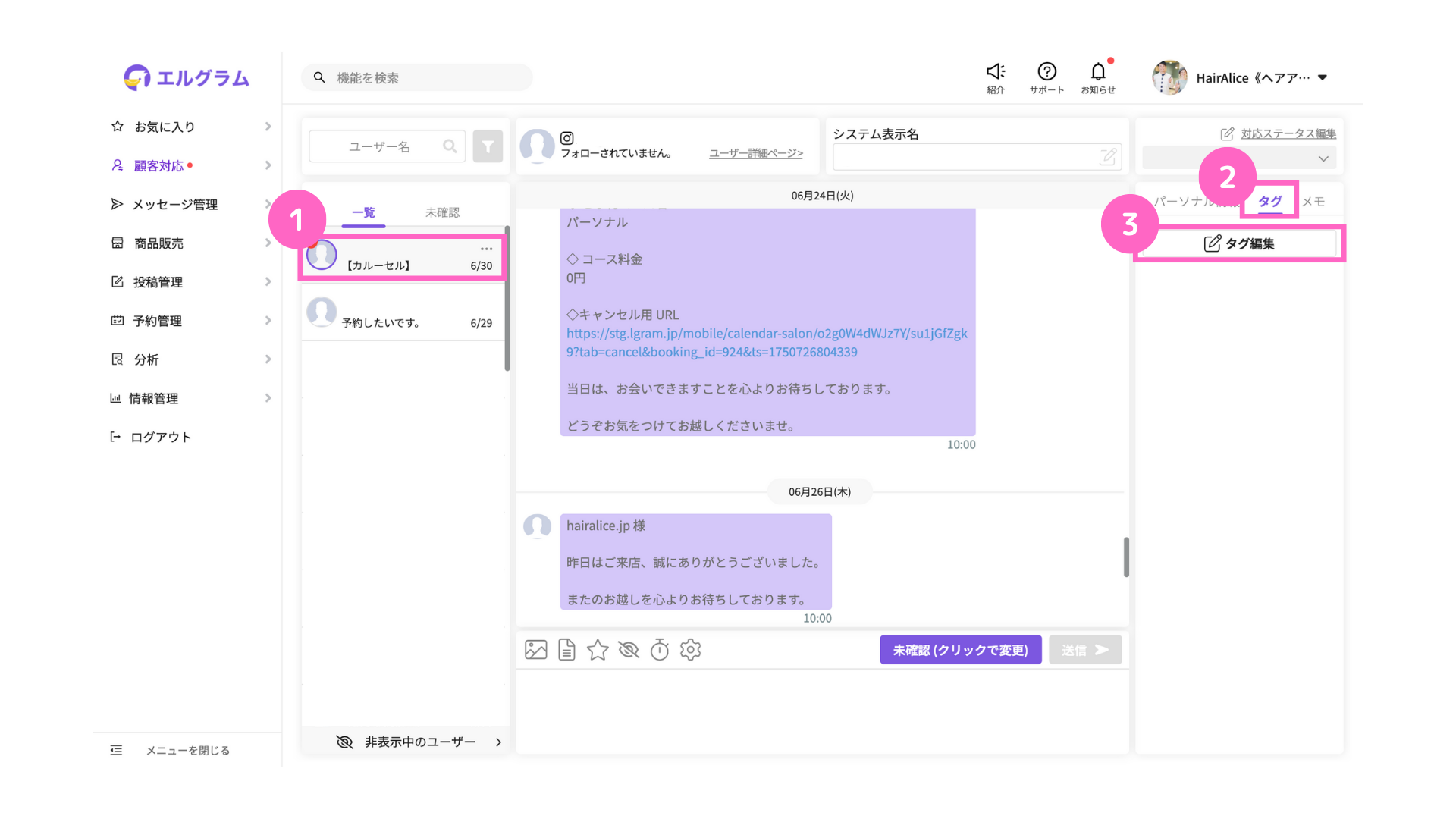
①ユーザーを選択
②タグを選択
③「タグ編集」をクリック
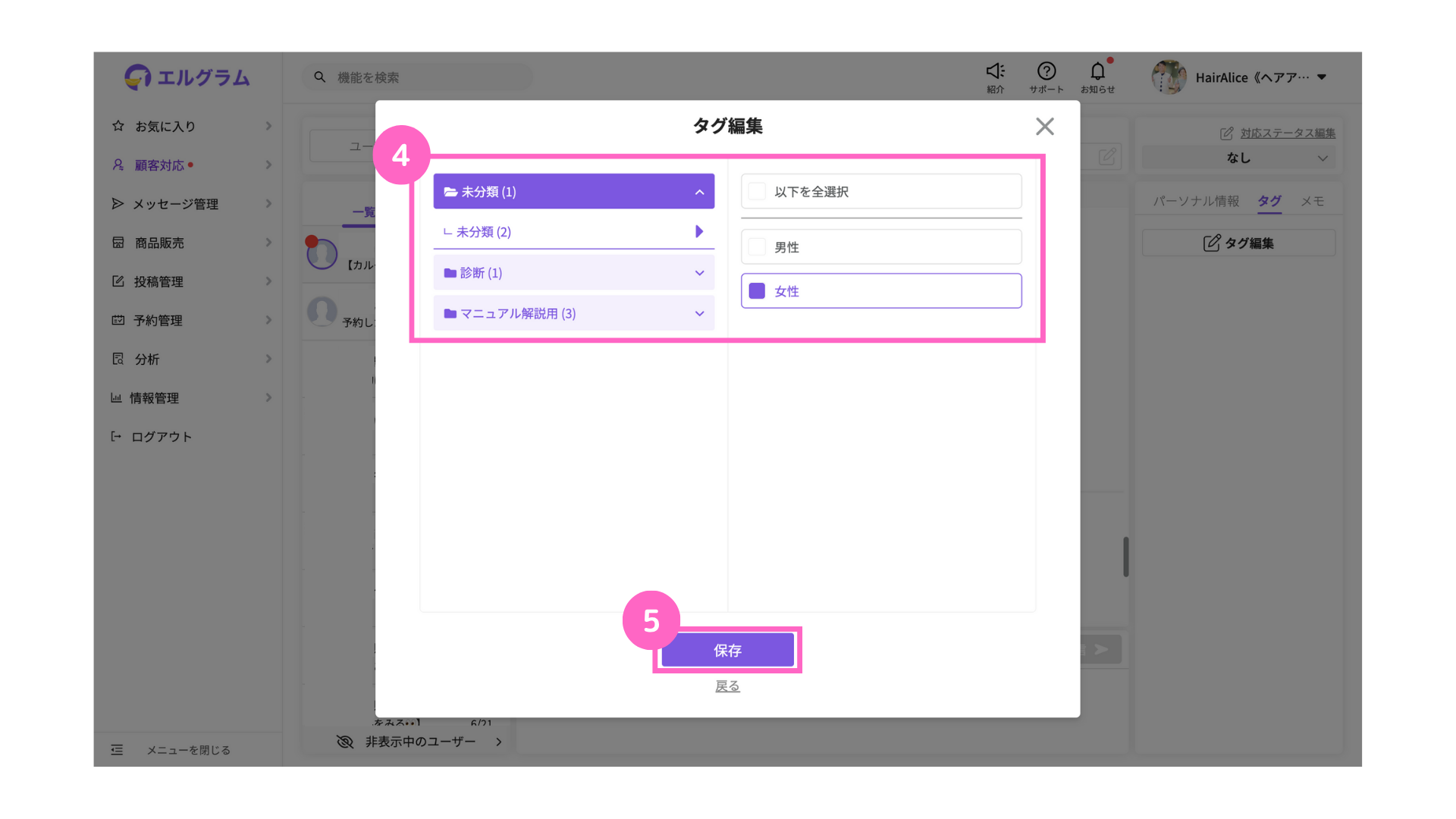
④タグを選択
⑤「保存」をクリック
タグについての詳細は、下記マニュアル記事よりご確認ください。
メモ
ユーザーに関する情報や、チャット対応中にメモを残しておくことができます。
顧客対応する際の共有事項などをメモしておくと良いでしょう。
メモの設定手順は、以下の通りです。
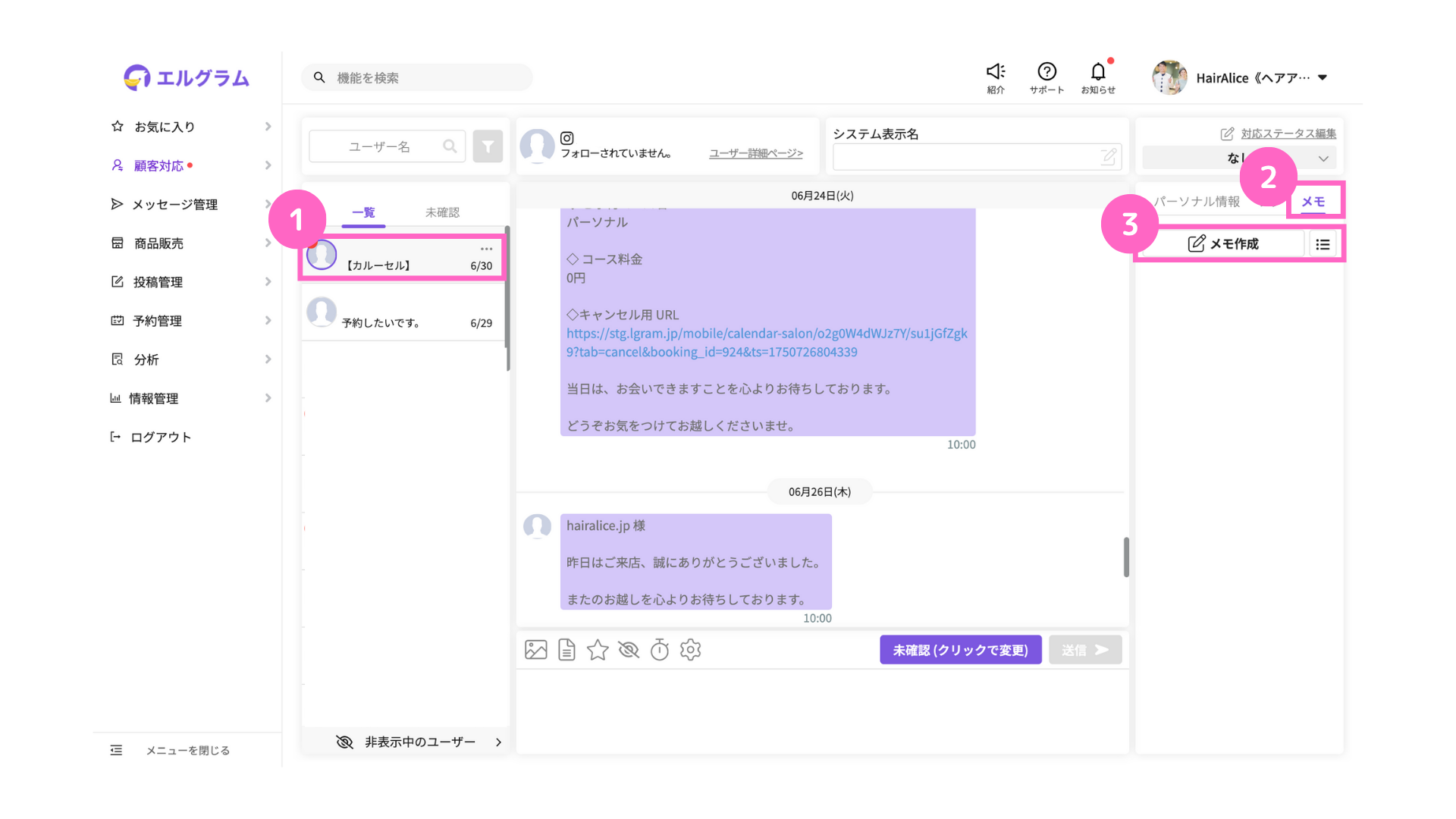
①ユーザーを選択
②メモを選択
③「メモ作成」をクリック
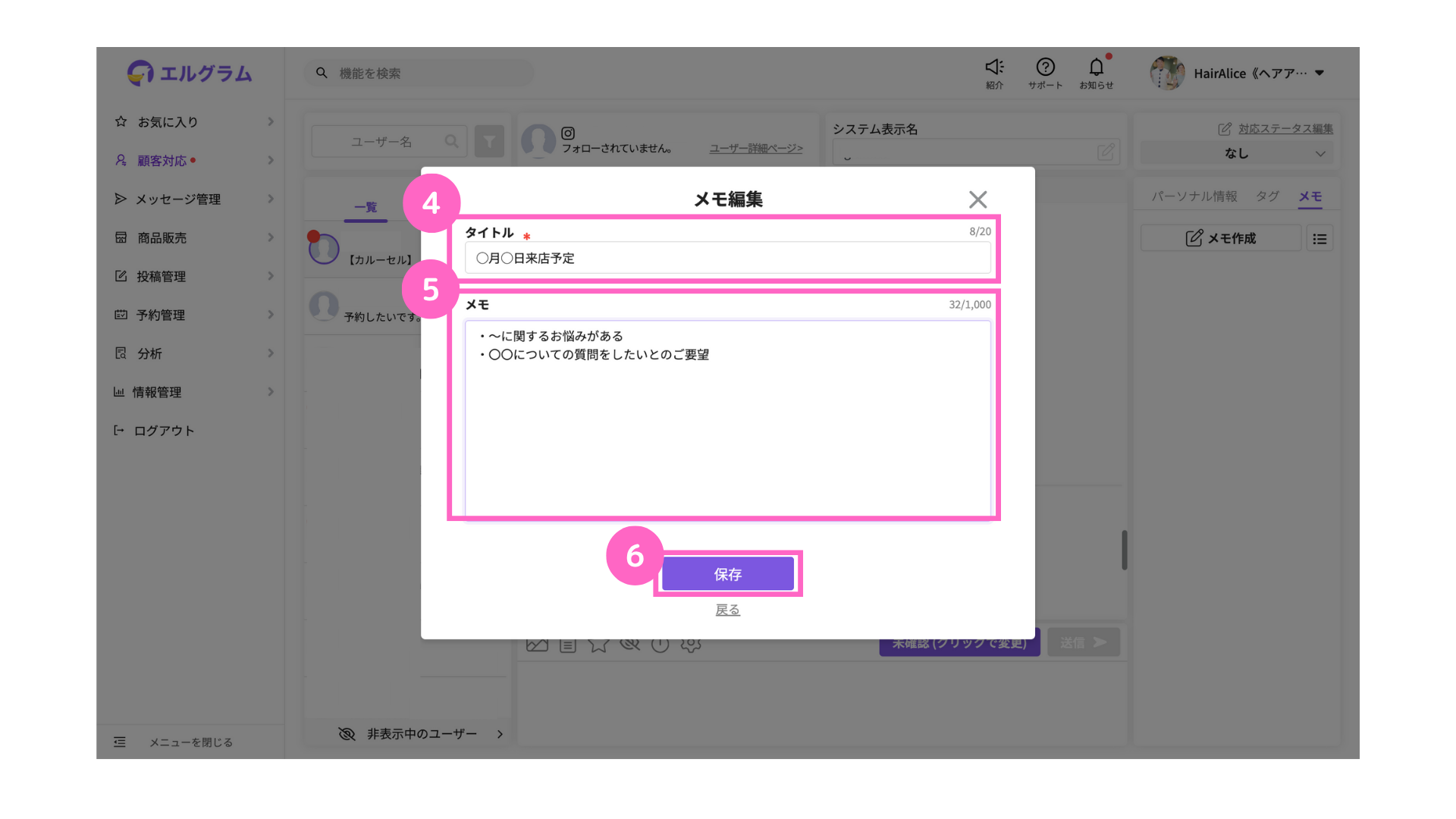
④タイトルを入力
⑤メモを入力
⑥「保存」をクリック
以上で、1:1チャット機能の使い方解説は終了となります。
顧客対応に、ぜひご活用ください。
関連記事
関連記事①
1:1チャット基本の使い方
関連記事②
ユーザーリストの使い方
関連記事③
テンプレート機能の使い方
関連記事④
アクション設定の使い方
関連記事⑤
メッセージ配信機能の使い方
関連記事⑥
パーソナル情報管理の使い方
関連記事⑦
タグ管理

エルグラムに関するお問い合わせはこちら