
この記事では、1:1チャット機能における基本の使い方について解説いたします。
1:1チャットとは
1:1チャットとは、エルグラムにいるユーザーと一対一でチャットができる機能です。
PCからも手軽にアクセスでき、ユーザーとのスムーズなコミュニケーションを実現します。
チャットでのやり取りに加えて、顧客対応をより効率的かつ的確に進めることが可能です。
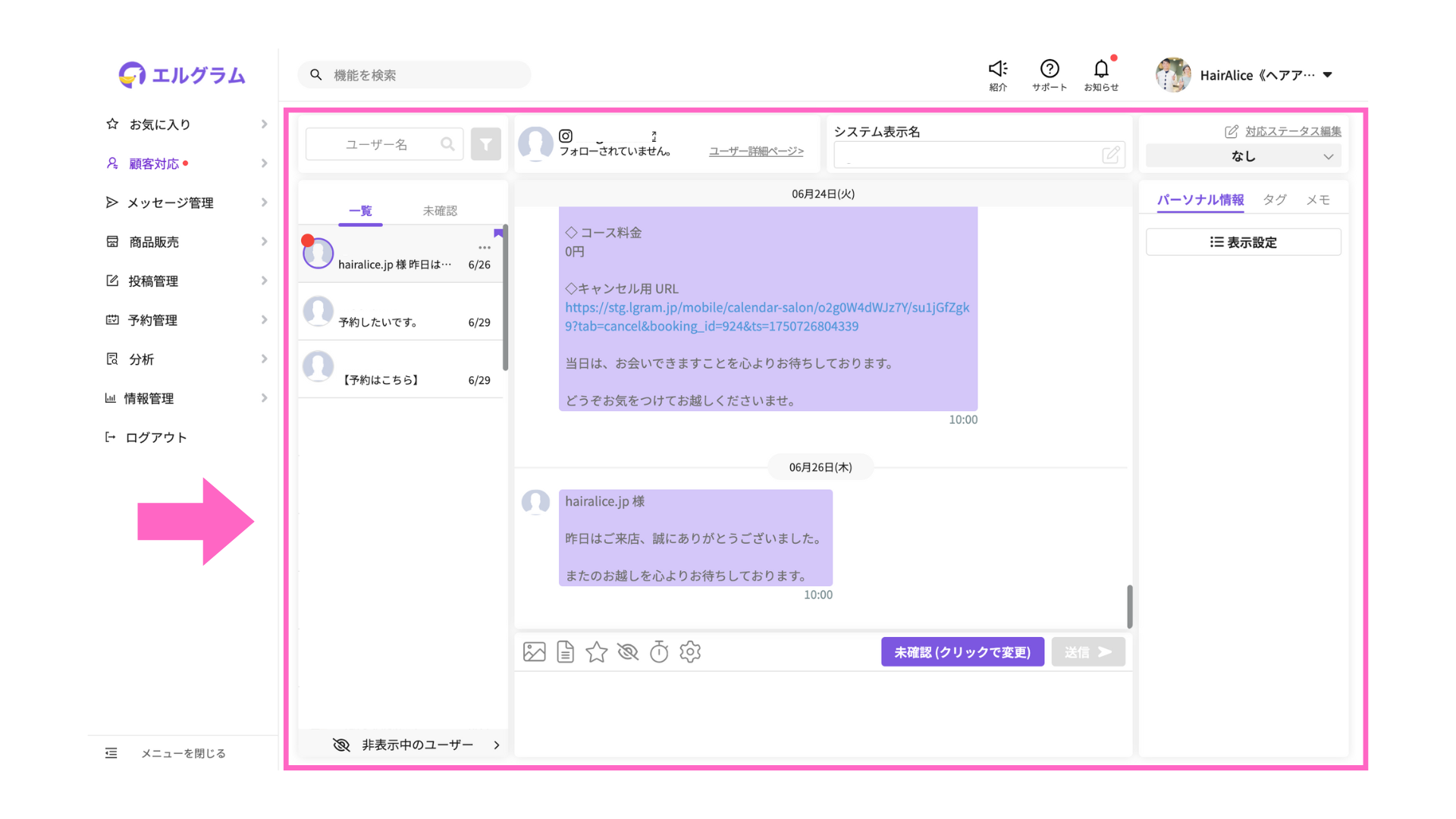
「タグ」「パーソナル情報」といった顧客に関する情報も表示されており、対応中の顧客の属性も
把握した上でチャット対応が可能です。
1:1チャットでのユーザー管理や対応ステータスの管理は、下記から確認できます。
1:1チャットの利用方法
1:1チャットの利用方法は、以下の通りです。
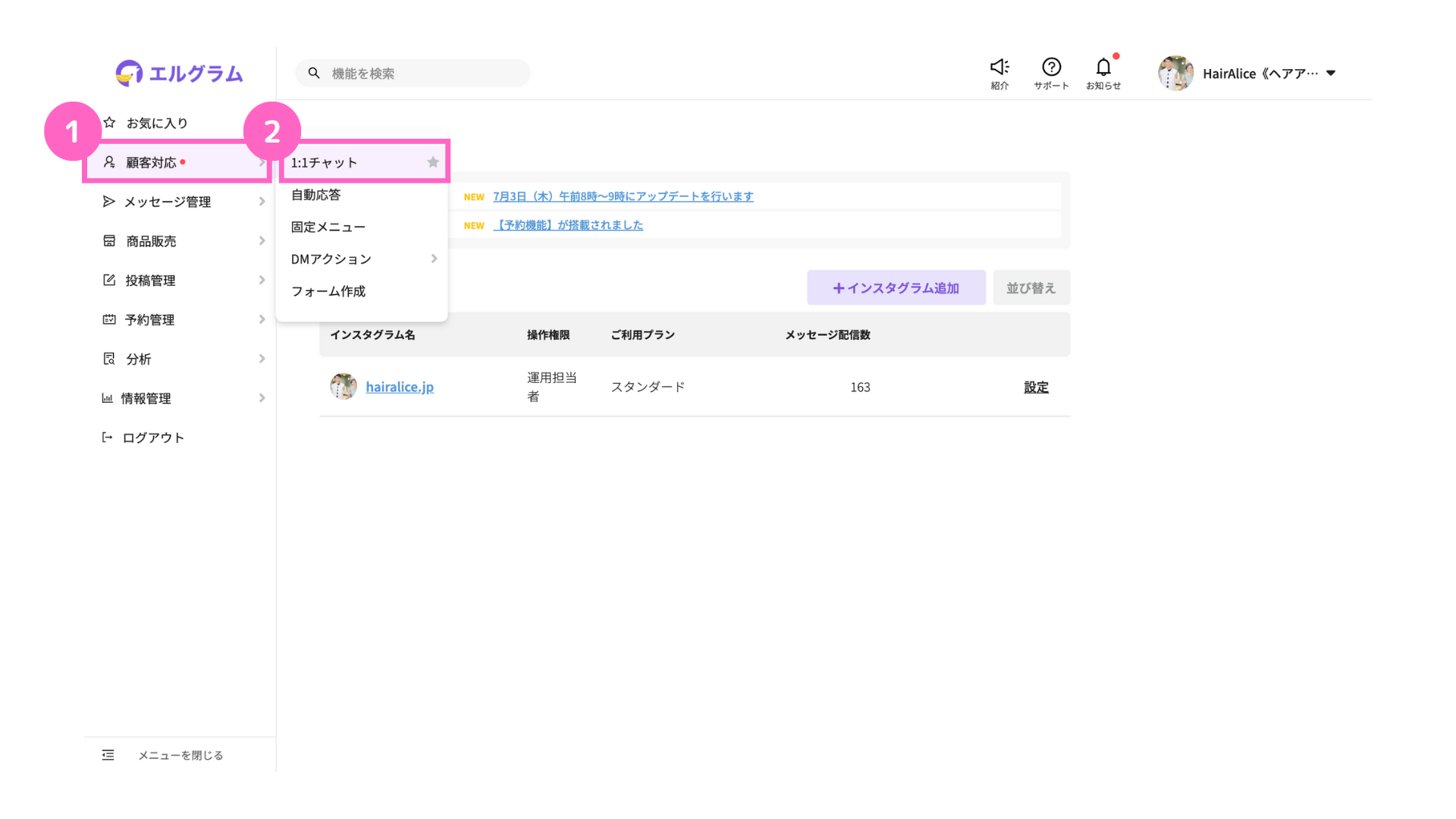
①顧客管理にカーソルを合わせる
②「1:1チャット」をクリック
1:1チャットは、以下の通り表示されます。
テキストボックス
テキストボックスでは、以下の操作が可能です。
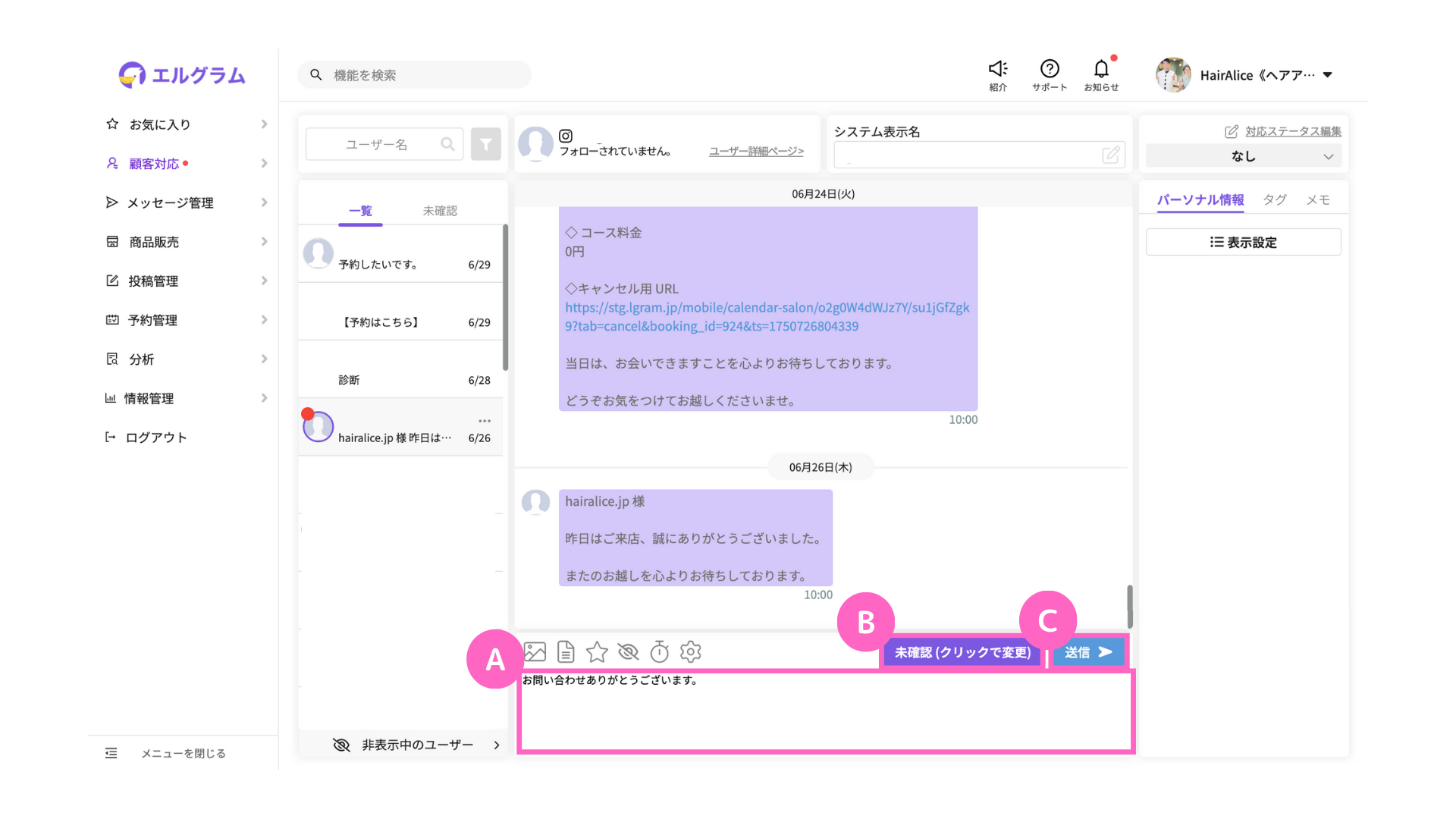
| A | ユーザーに送信するメッセージを入力 |
| B | メッセージの確認状況を変更 |
| C | 入力したメッセージを送信 |
さらに、以下の設定も可能です。
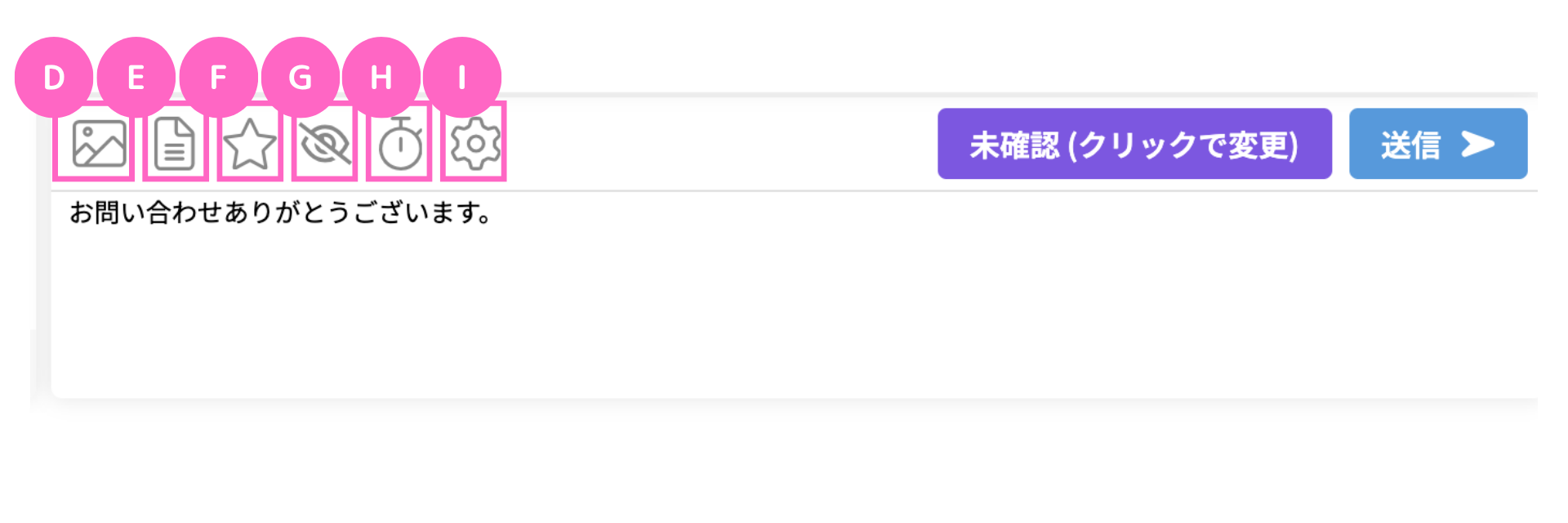
D. 画像のアップロード
メッセージで画像の送信が可能です。
手順は以下の通りです。
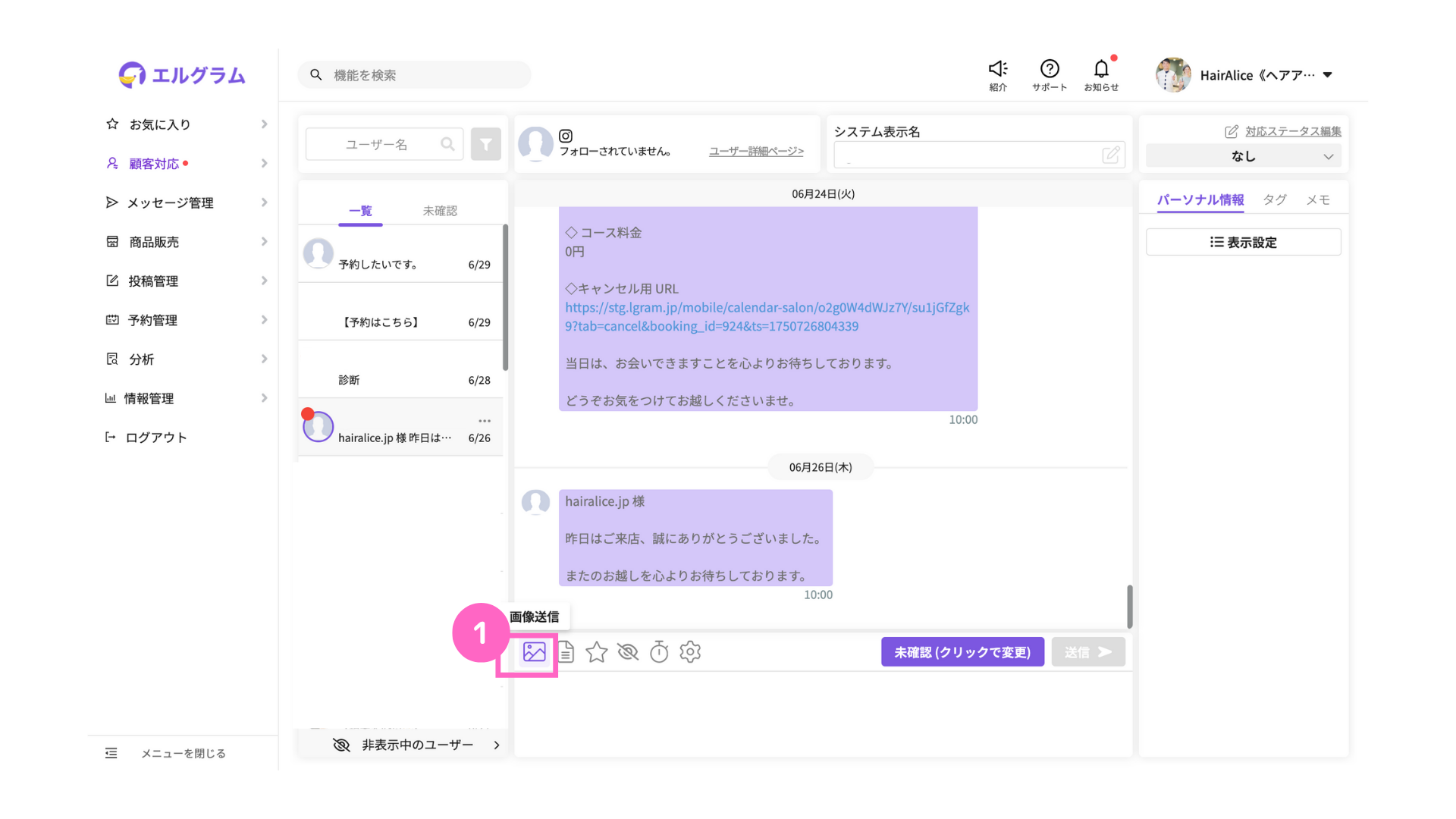
①「画像送信」をクリック
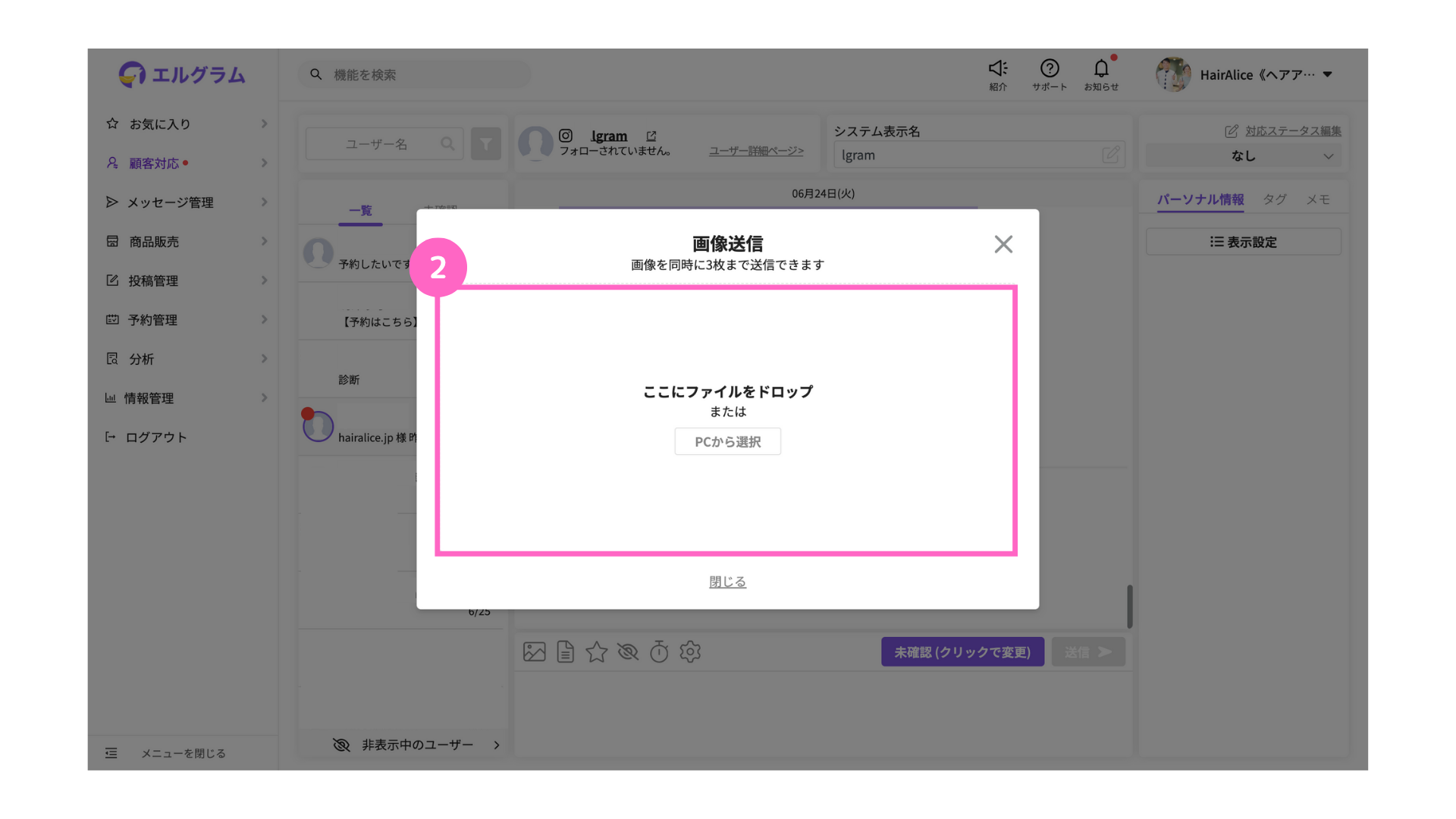
②画像をドロップまたはPCから選択よりアップロード
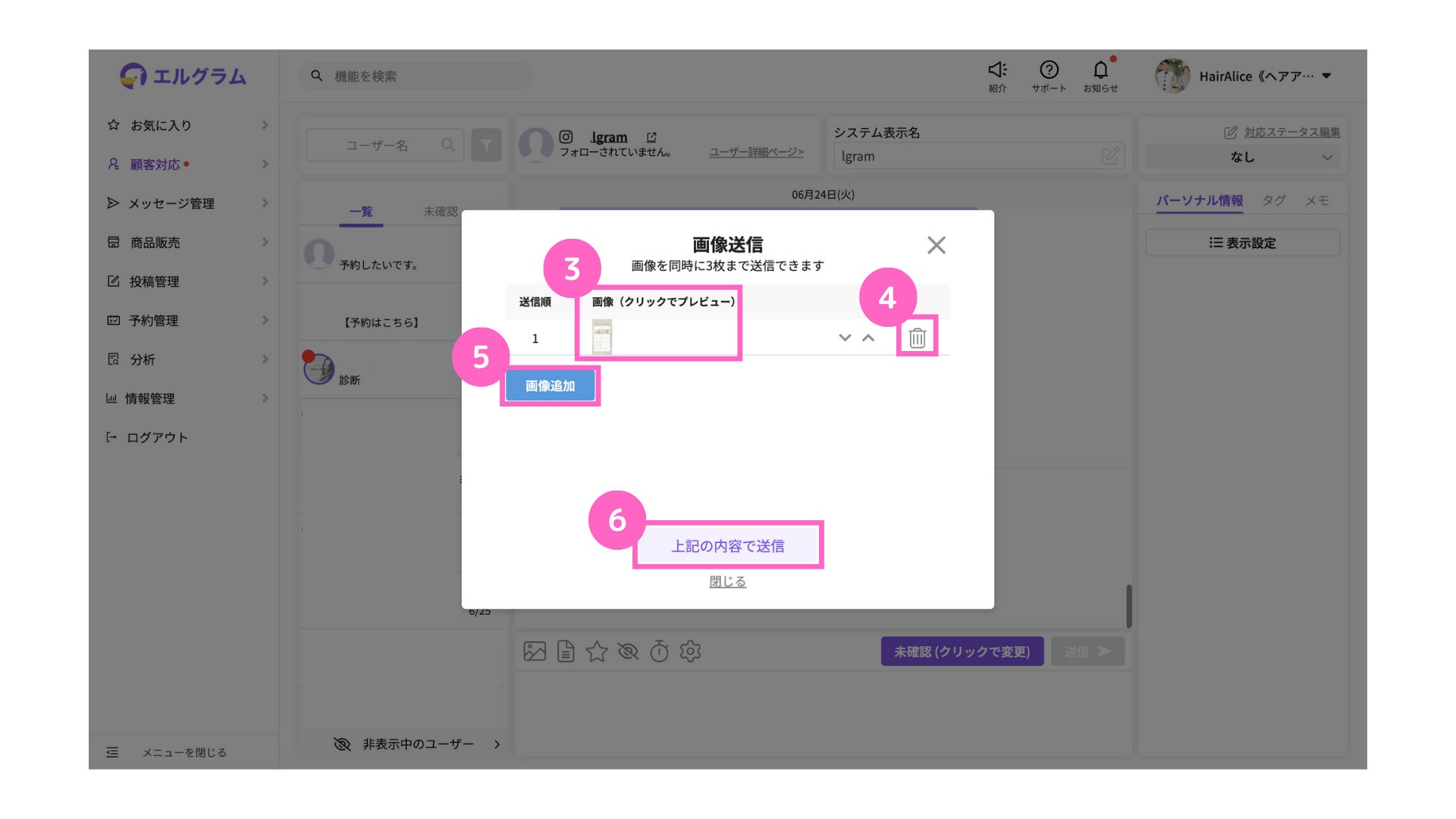
③プレビューの確認が可能
④画像の削除が可能
⑤画像を追加する場合「画像追加」をクリック
⑥アップロードが完了したら「上記の内容で送信」をクリック
・一度に追加できる画像は、最大3枚までとなります。
・「上記の内容で送信」をクリックすると、すぐに送信されます。
E. テンプレートを送信
ユーザーに対して、テンプレートの送信が可能です。
テンプレートを予め作成しておくことで、対応を効率化することができます。
テンプレートの追加方法は、以下の通りです。
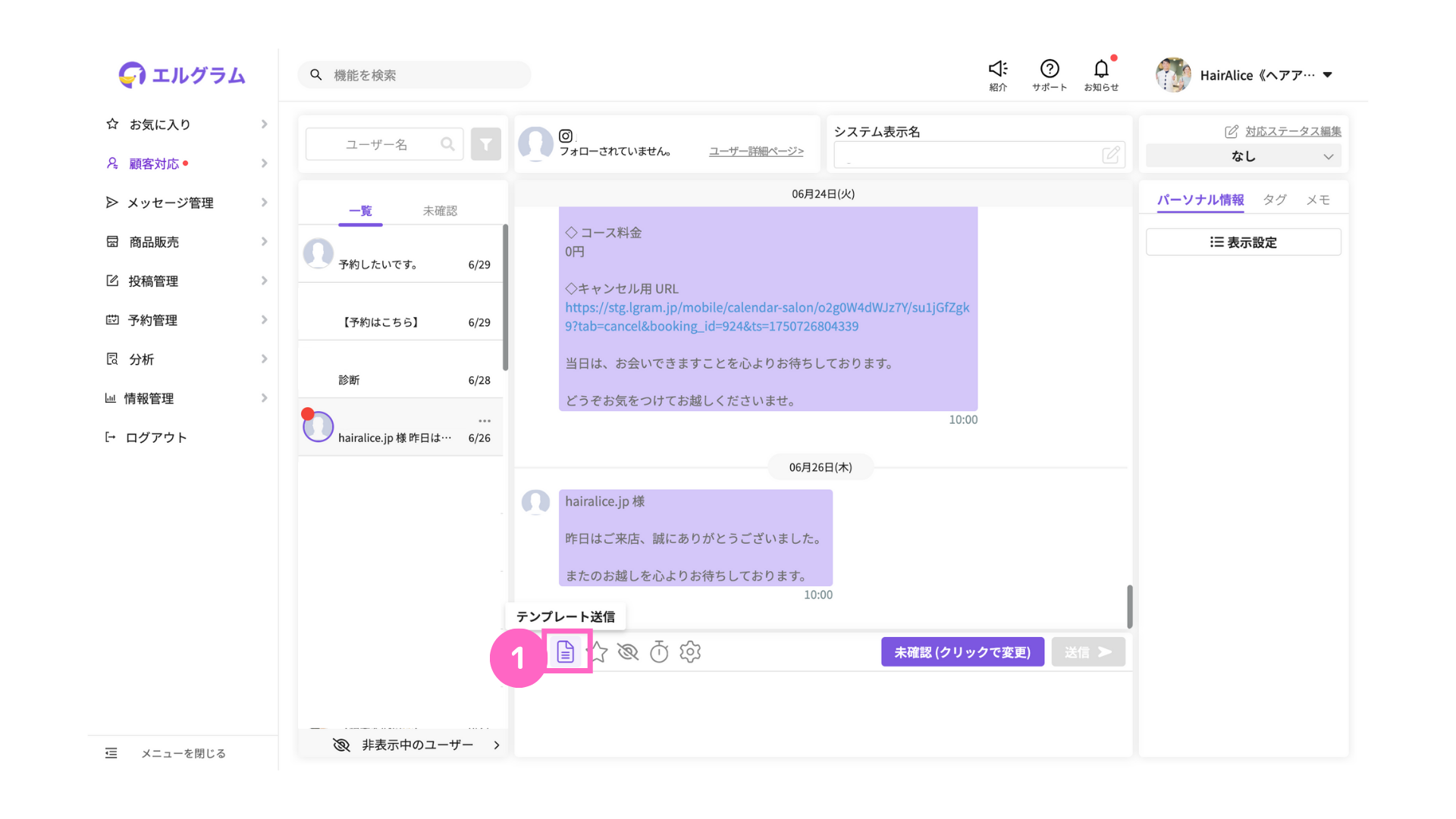
①「テンプレート送信」をクリック
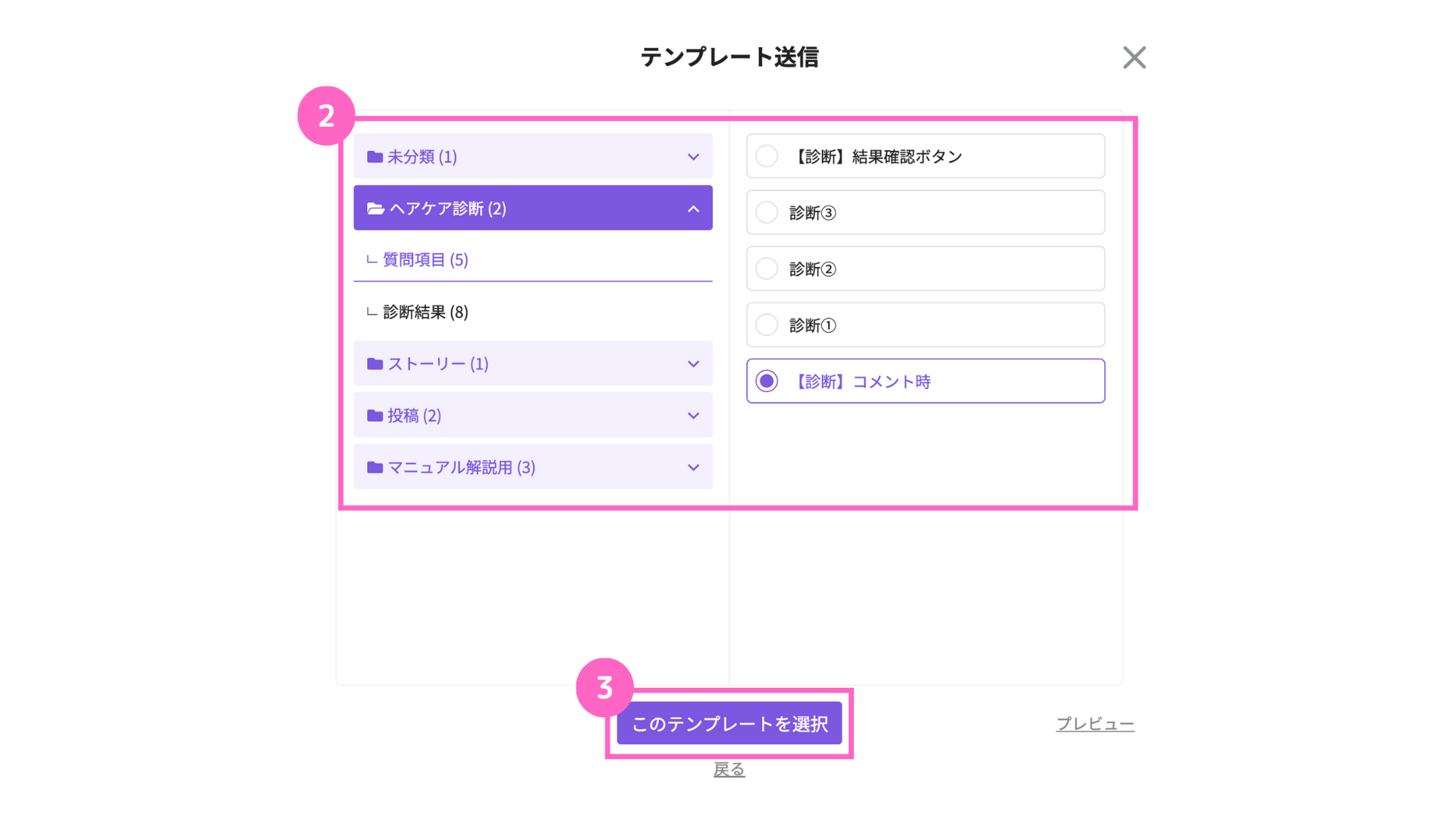
②送信したいテンプレートを選択
③「このテンプレートを選択」をクリック
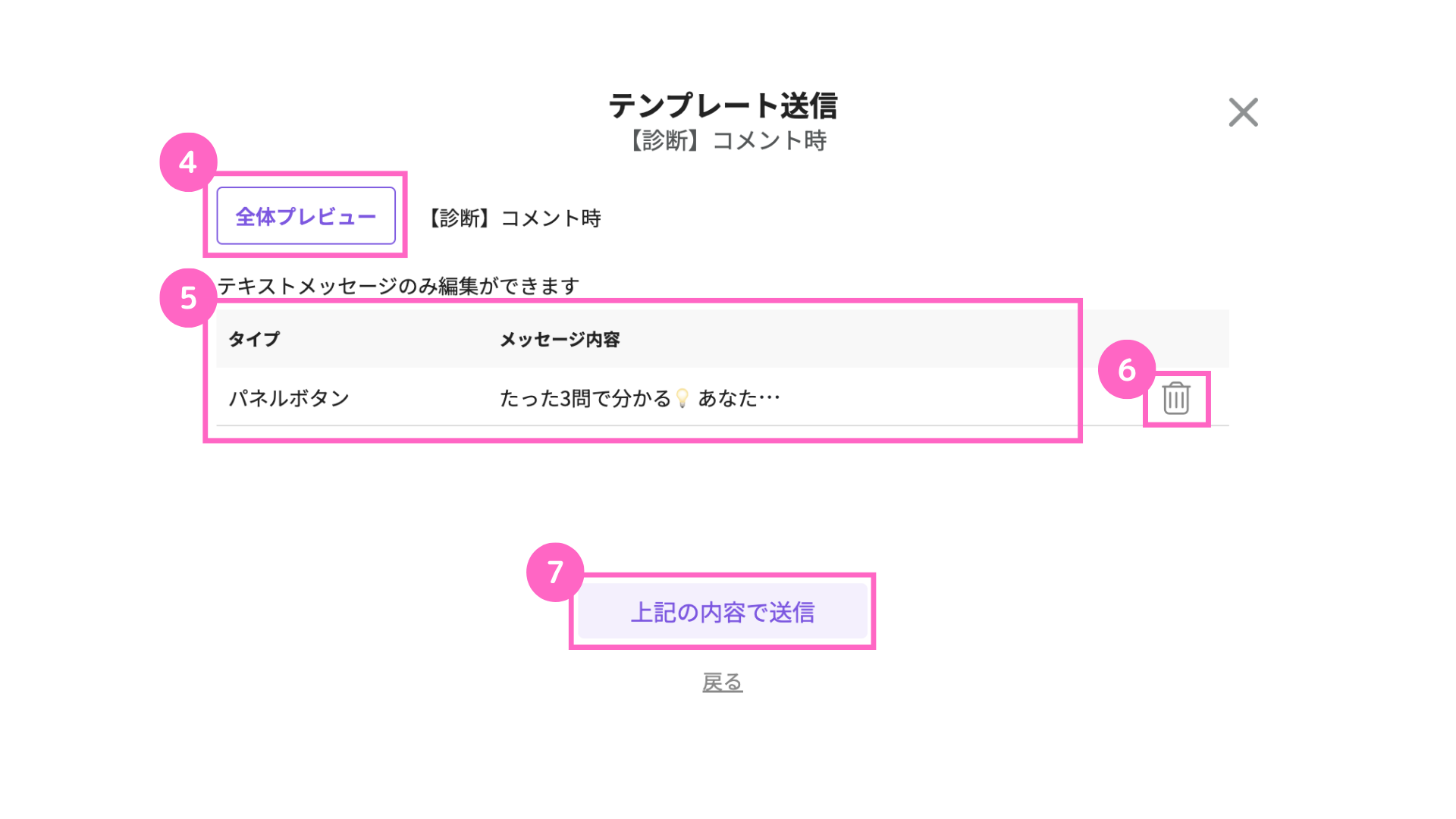
④プレビューを確認したい場合は「全体プレビュー」をクリック
⑤選択した内容の確認が可能
⑥テンプレートの削除が可能
⑦選択が完了したら「上記の内容で送信」をクリック
テンプレートの詳細は、下記マニュアル記事よりご確認ください。
F. アクションの実行
ユーザーに対し、任意のアクションを実行することができます。
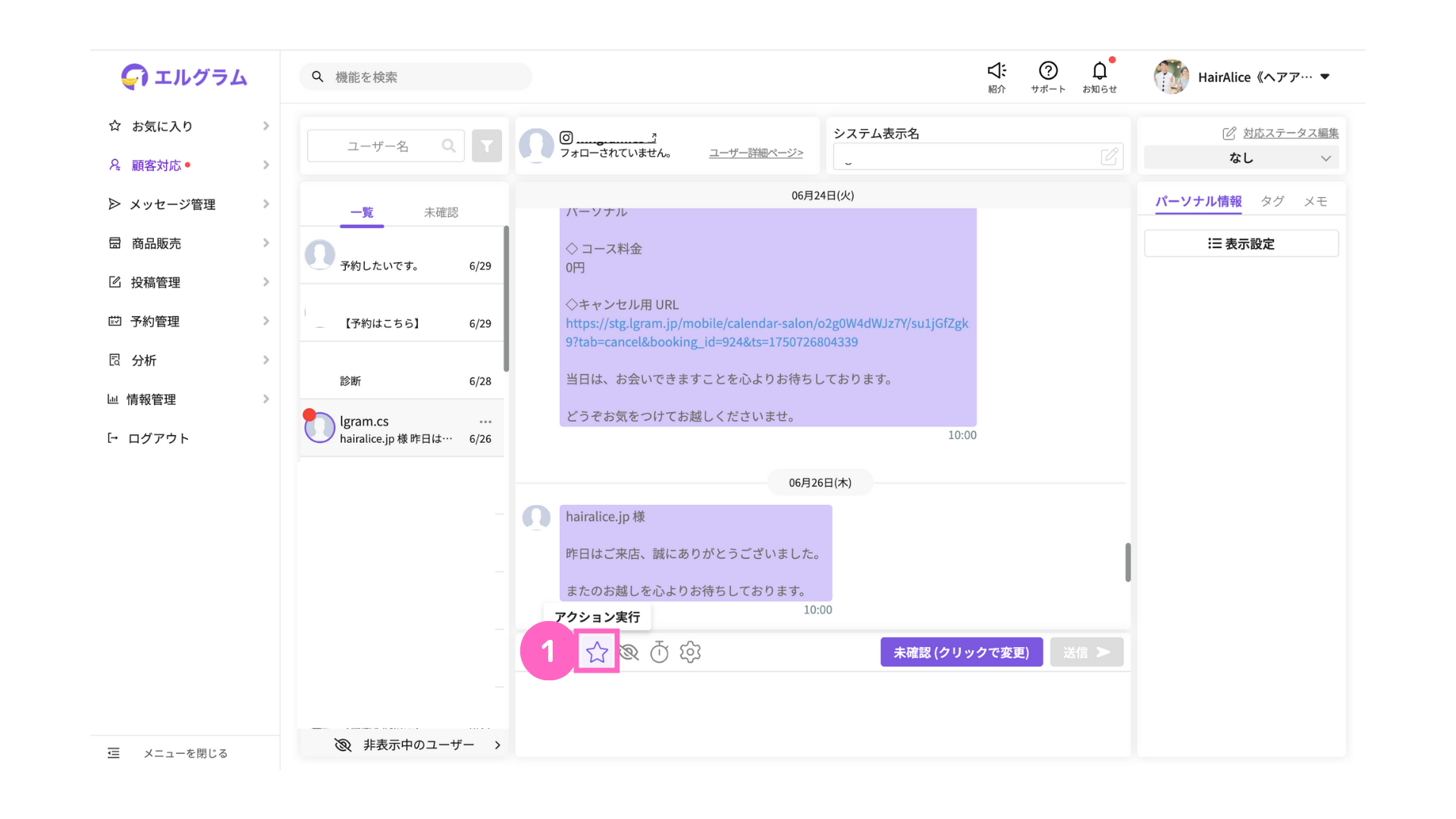
①「アクション実行」をクリック
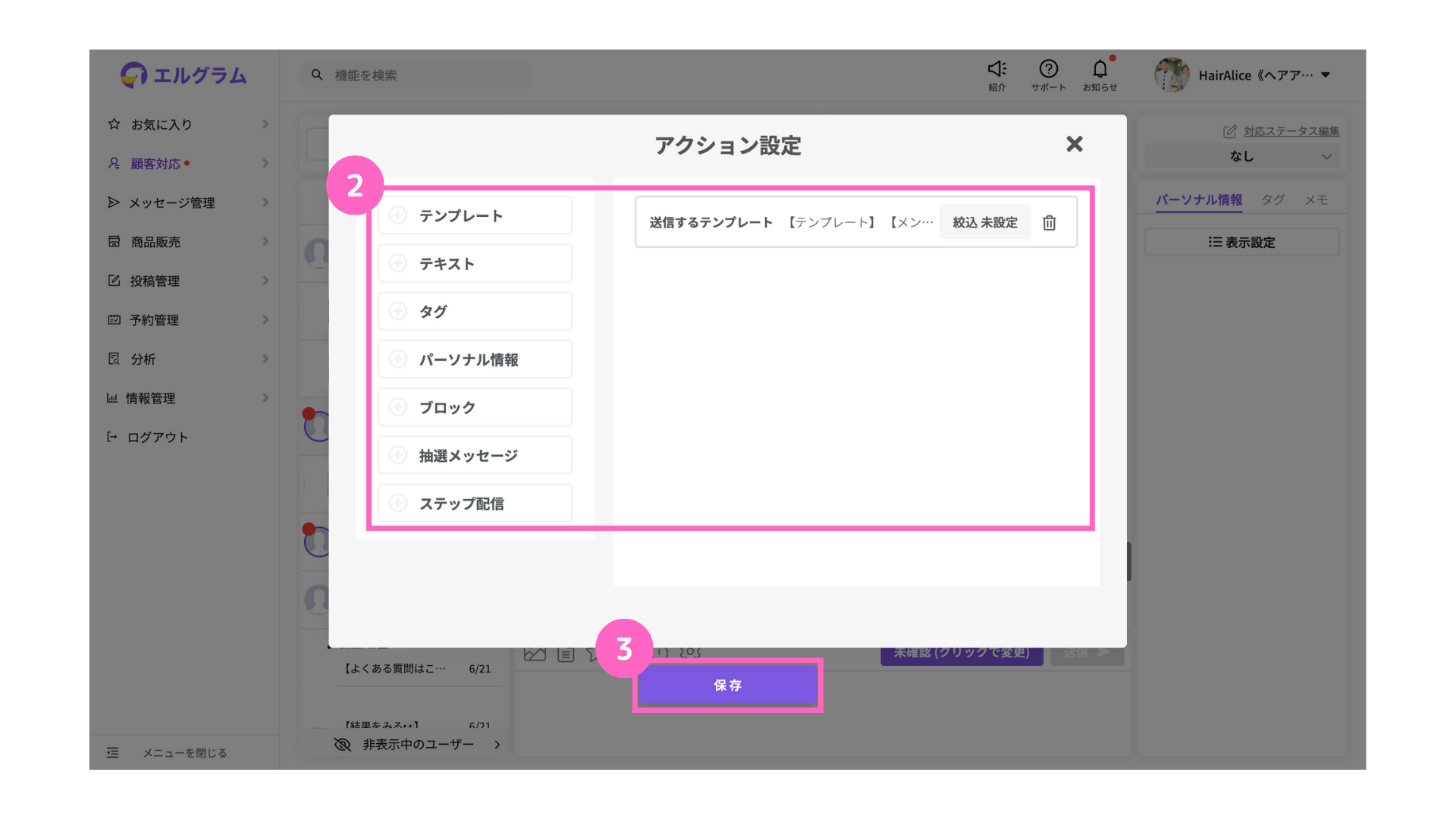
②任意のアクションを選択
③選択が完了したら「保存」をクリック
アクション設定についての詳細は、下記マニュアル記事よりご確認ください。
G. ユーザーの非表示
対象のユーザーを非表示にすることができます。
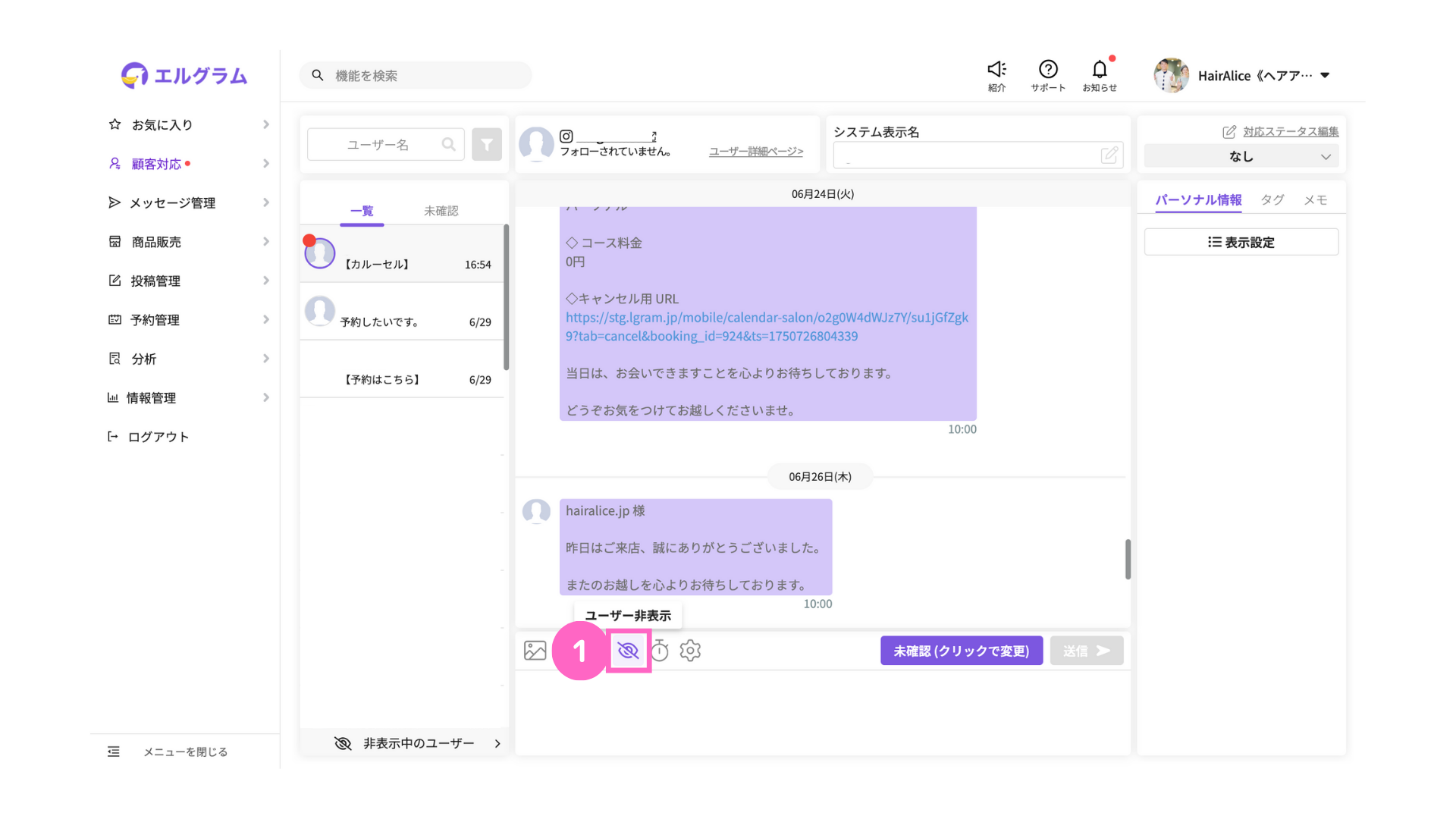
①「ユーザー非表示」をクリック
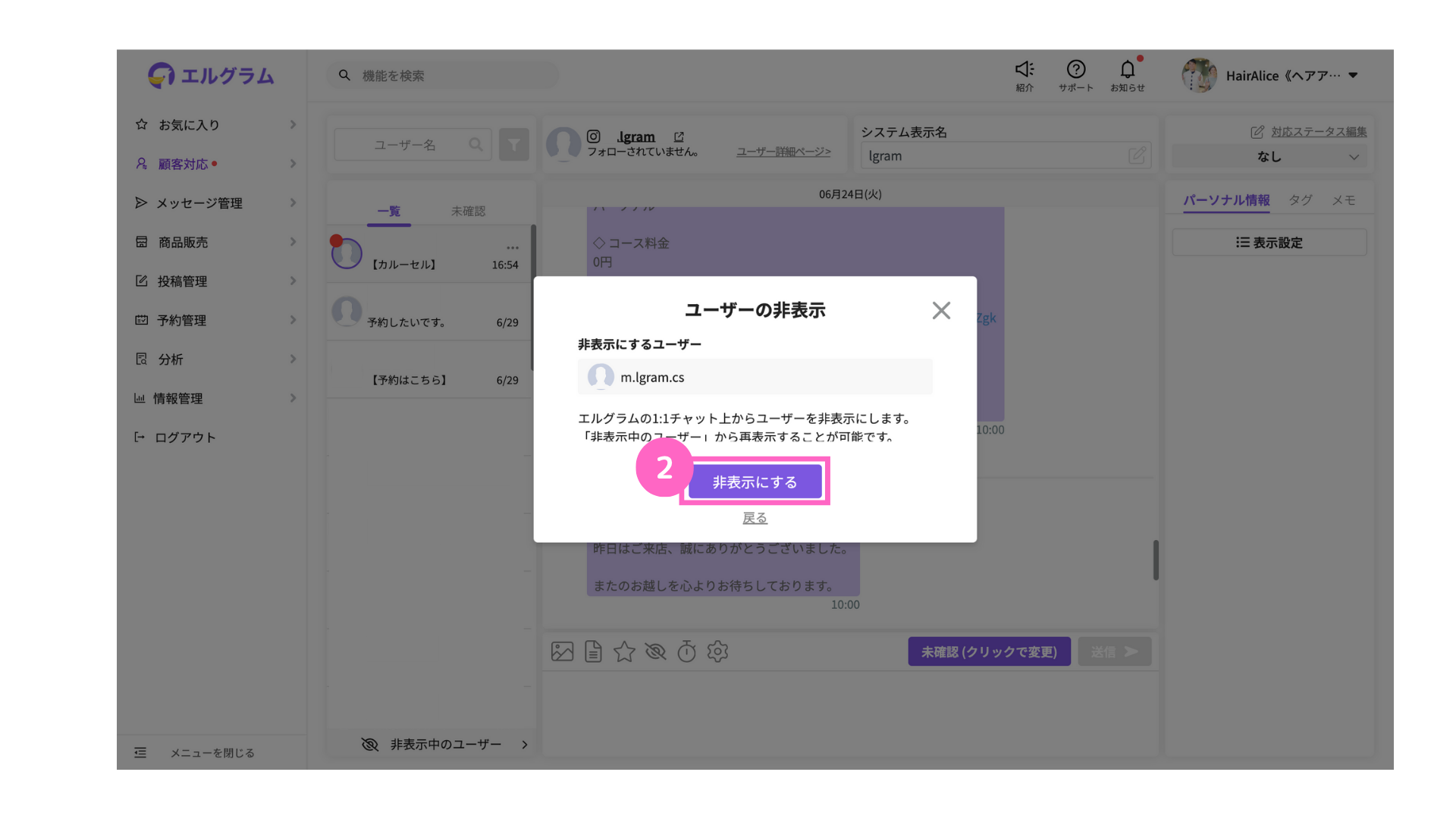
②「非表示にする」をクリック
H. 送信予約
メッセージの送信予約が可能です。
手順は以下の通りです。
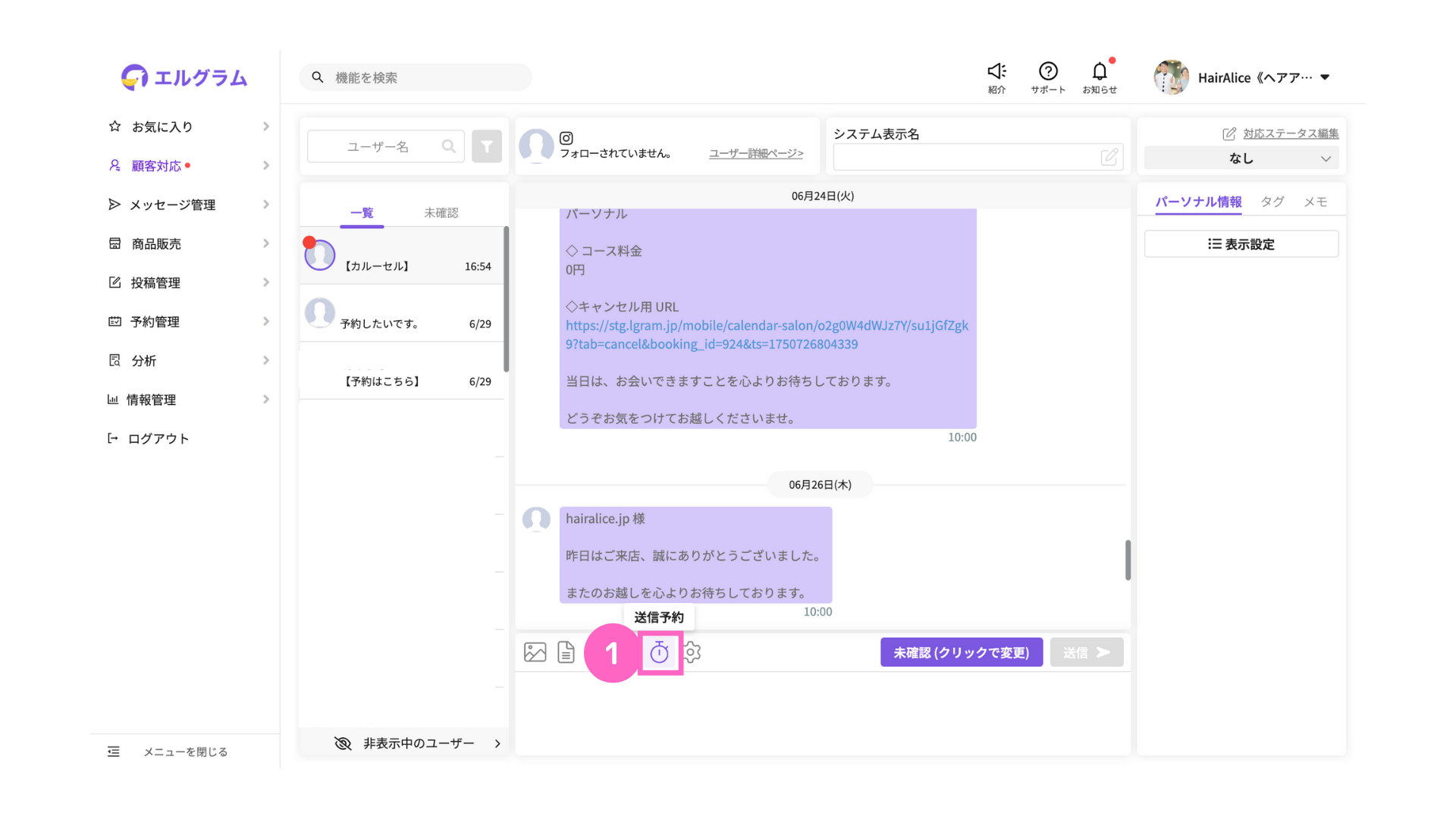
①「送信予約」をクリック
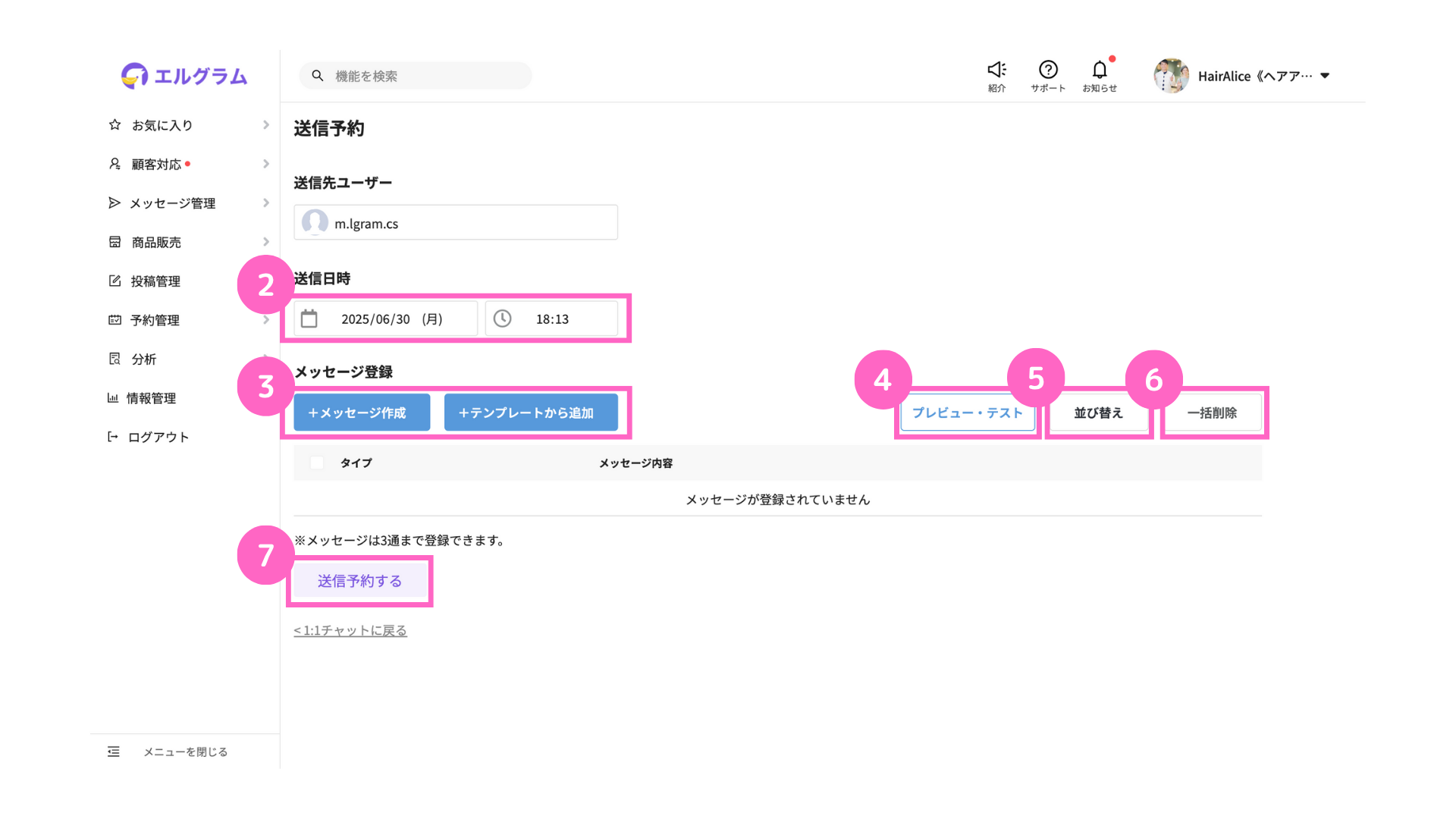
②任意の送信日時を入力
③メッセージを登録
∟ 「+メッセージ作成」または「テンプレートから追加」のどちらかを選択
④送信するメッセージのプレビュー確認・テスト送信が可能
⑤送信するメッセージの並び替えが可能
⑥メッセージの一括削除が可能
⑦選択が完了したら「送信予約する」をクリック
I. チャット設定
メッセージフィルター・送信ショートカットの設定が可能です。
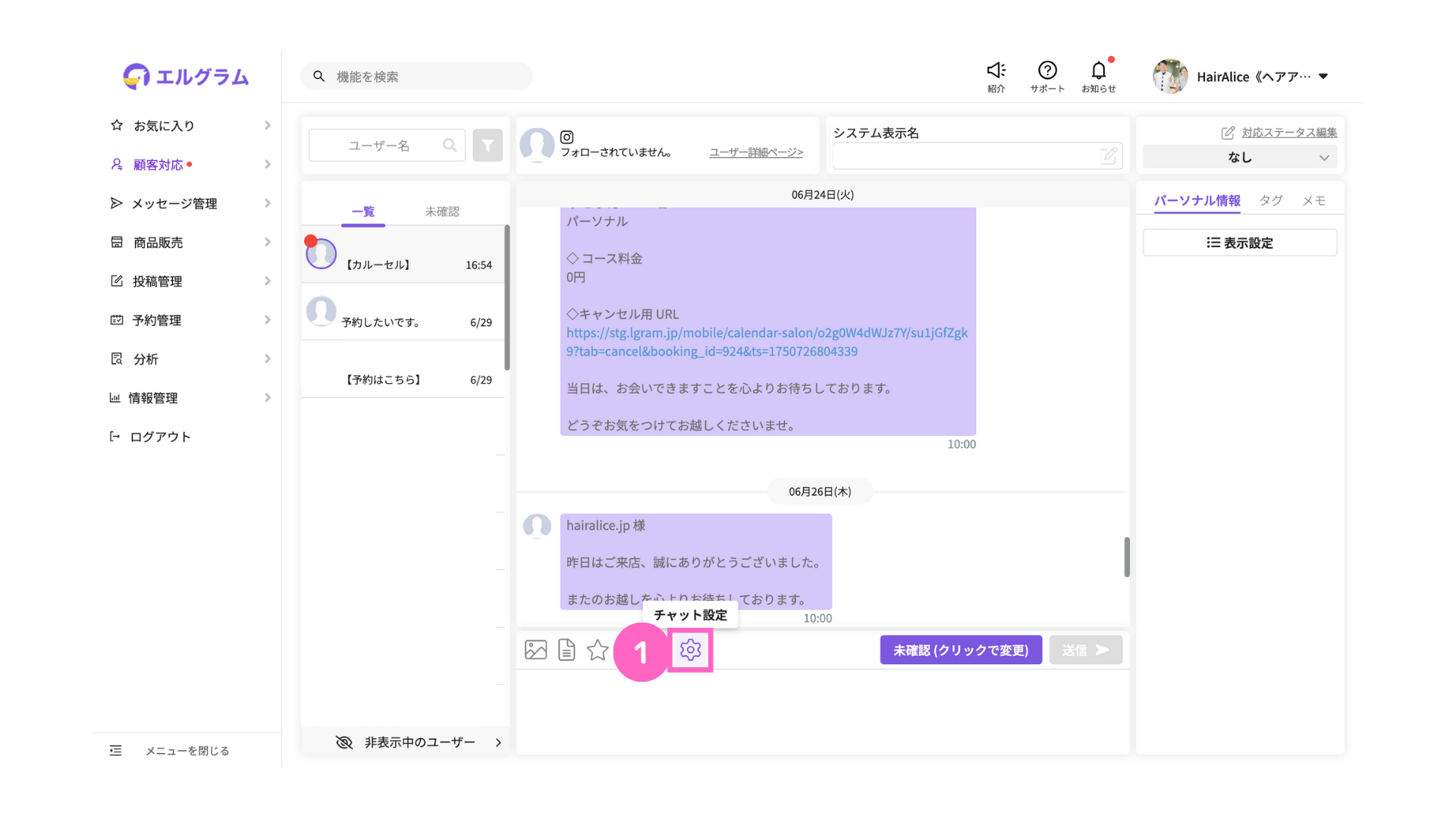
①「チャット設定」をクリック
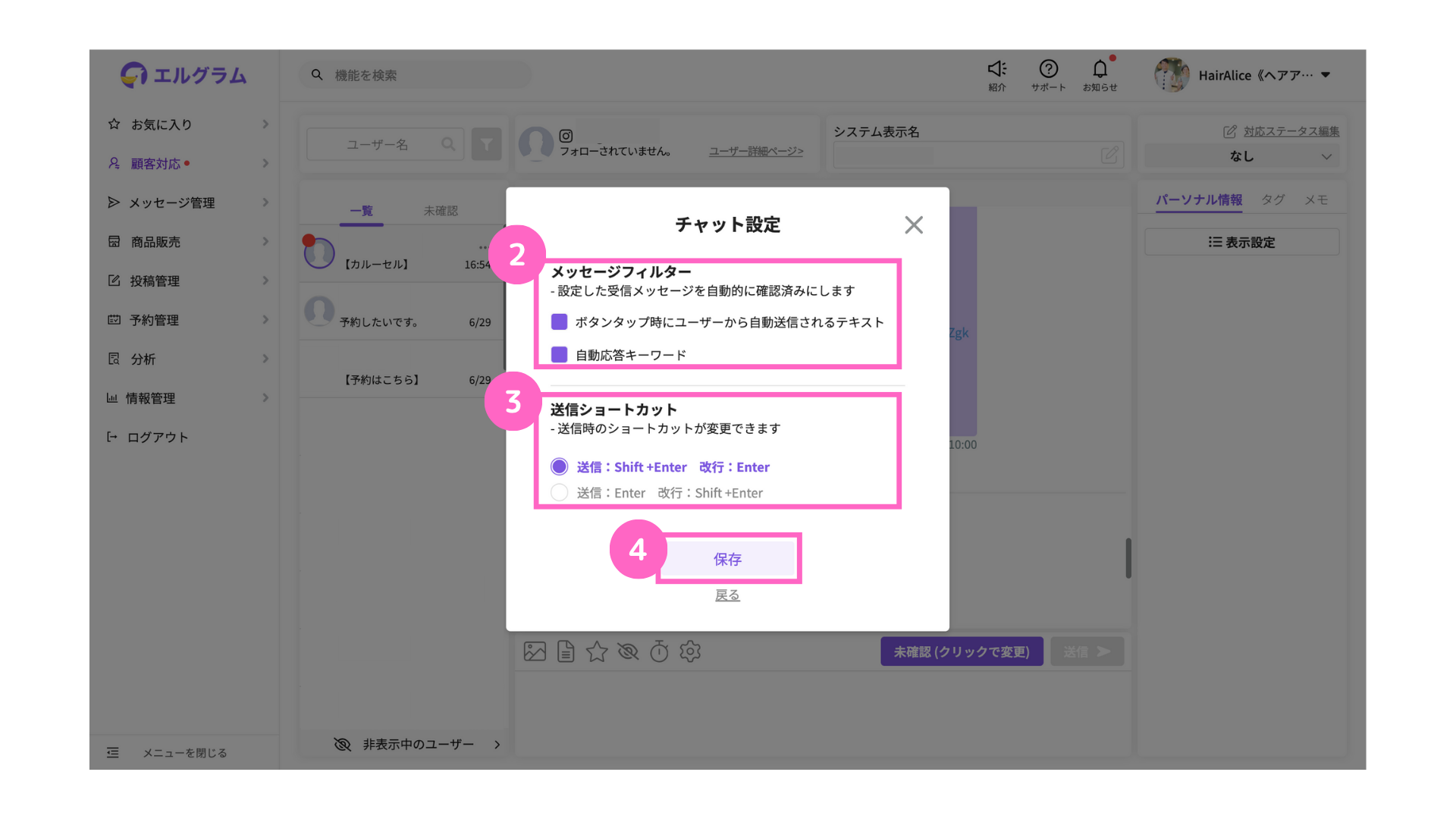
②自動でメッセージを確認済みにする設定を下記条件から選択可能
∟ ボタンタップ時にユーザーから送信されるテキスト
自動応答キーワード
③ショートカットキーの設定を下記のいずれかから選択
∟ 送信:Shift +Enter 改行:Enter
送信:Enter 改行:Shift +Enter
④設定が完了したら「保存」をクリック
デフォルトの設定ではメッセージが自動で既読にならないため、
自動で既読にしたい場合は、必ずメッセージフィルターの設定をしてください。
以上で、1:1チャット機能の解説は終了となります。
顧客対応に、ぜひご活用ください。
関連記事
関連記事①
1:1チャットの使い方 ユーザー検索とステータス管理
関連記事②
ユーザーリストの使い方
関連記事③
テンプレート機能の使い方
関連記事④
アクション設定の使い方
関連記事⑤
メッセージ配信機能の使い方
関連記事⑥
パーソナル情報管理の使い方
関連記事⑦
タグ管理

エルグラムに関するお問い合わせはこちら