この記事では、コメントをトリガーとした自動応答機能の使い方を解説します。
コメントをトリガーにした自動応答
エルグラムの自動応答機能では、以下のコメントをトリガーとした自動応答が可能です。
- 投稿・リールへのコメント
- ストーリーズへのコメント
- ライブ配信へのコメント
それぞれの投稿へコメントをもらった際に、テキストや画像、ボタンなどをユーザーのDMへ送信できます。
他のトリガーで自動応答を作成したい場合はこちら
チュートリアル動画
操作ステップごとに、動画で解説をしています。
【動画内容とリンク】
STEP1:自動応答とは/新規作成
STEP2:対象の投稿を選択/キーワード設定
STEP3:絞り込み設定
STEP4:アクション設定
STEP5:投稿内コメント返信/稼働スケジュール
STEP6:テスト送信
STEP7:データ管理
STEP8:フォロー状況別のアクション設定
設定の大まかな流れ
自動応答は大まかに以下の手順で設定します。
- 新規作成しトリガーを選択
- 稼動条件や稼動内容を設定
- 稼動タイミングを設定
- 稼動テスト(任意)
それでは、各トリガーごとの詳細な設定方法を説明します。
新規作成・トリガー選択
新規作成
まずは、以下の手順で自動応答の新規作成を行います。
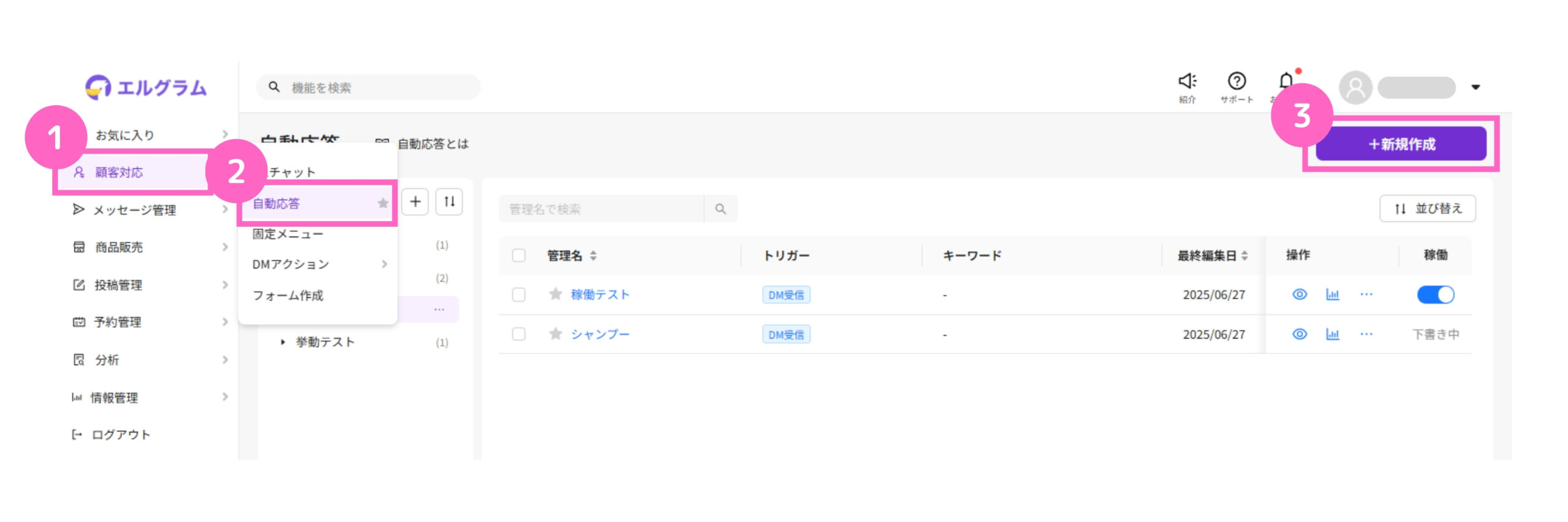
①顧客対応を選択
②自動応答を選択
③「+新規作成」をクリック
トリガーの選択
作成したい自動応答のトリガーを選択します。
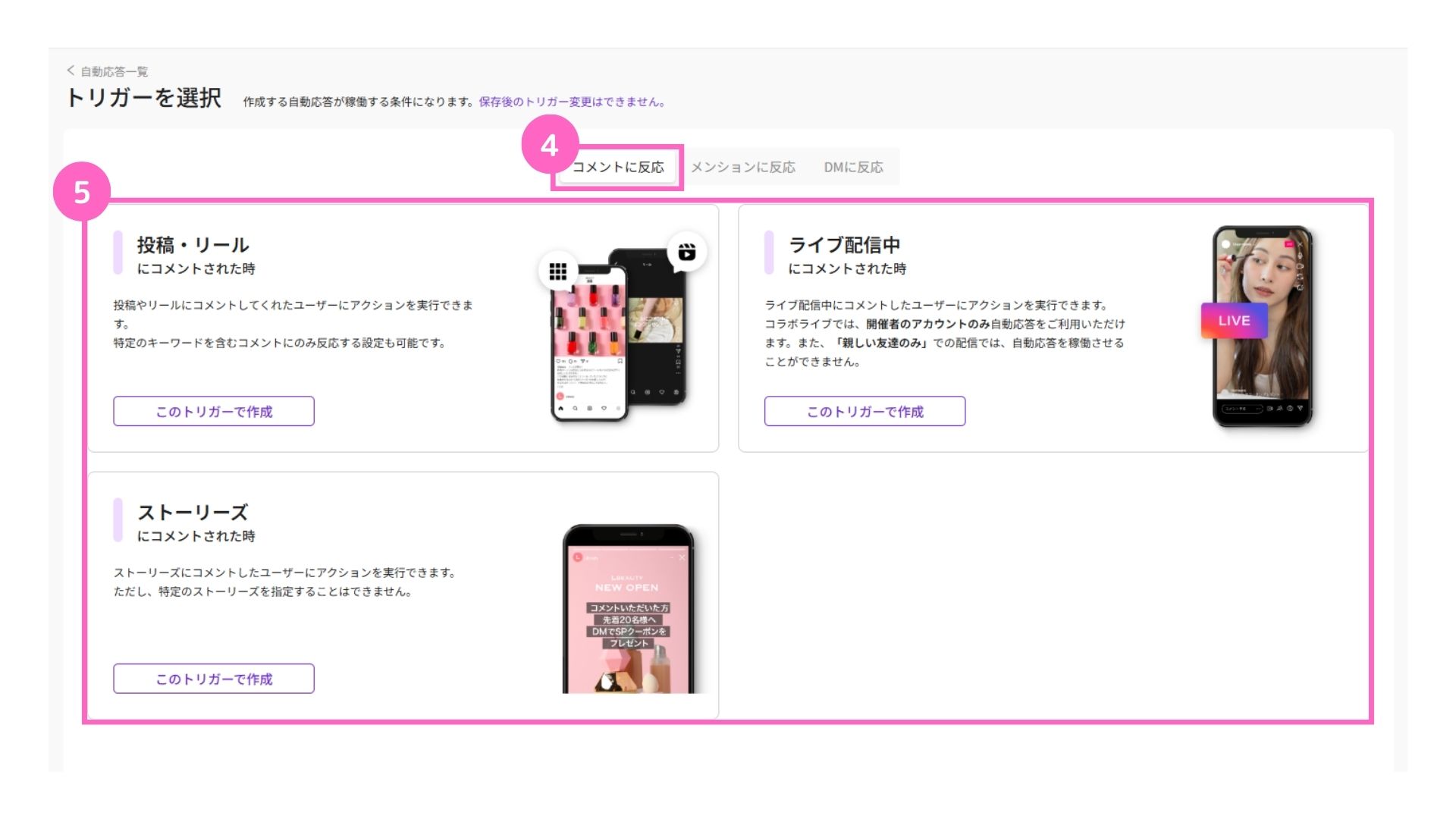
④反応させる条件を選択
└ コメントに反応を選択
⑤該当トリガーの「このトリガーを作成」をクリック
管理名やフォルダの指定
管理しやすい管理名やフォルダを指定します。
管理名は、管理画面内のみで表示され、ユーザーからは確認できません。
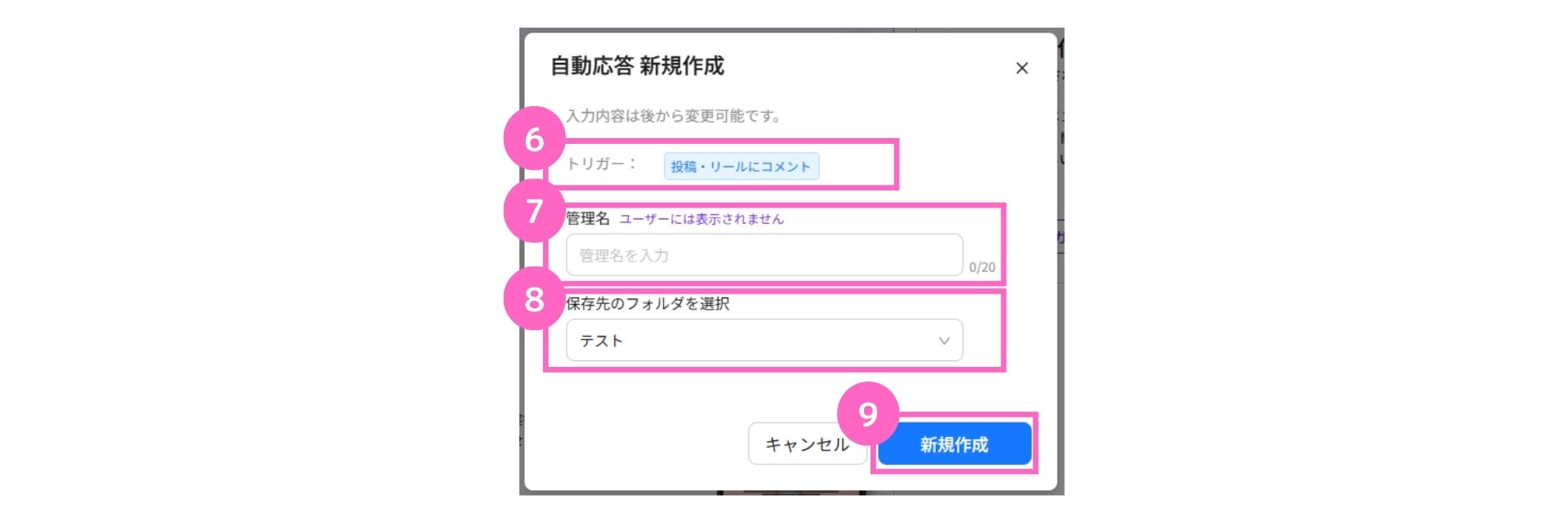
⑥選択したトリガーの確認
⑦管理名の入力
⑧保存先のフォルダを選択
⑨「新規作成」をクリック
選択したトリガーは後から変更できないため、必ず間違いないかご確認ください。
投稿・リールにコメント
ここからは、「投稿・リールにコメント」をトリガーとした場合の設定について説明します。
1. 対象の投稿を選択
まずは、自動応答を稼働させる対象の投稿を選択します。
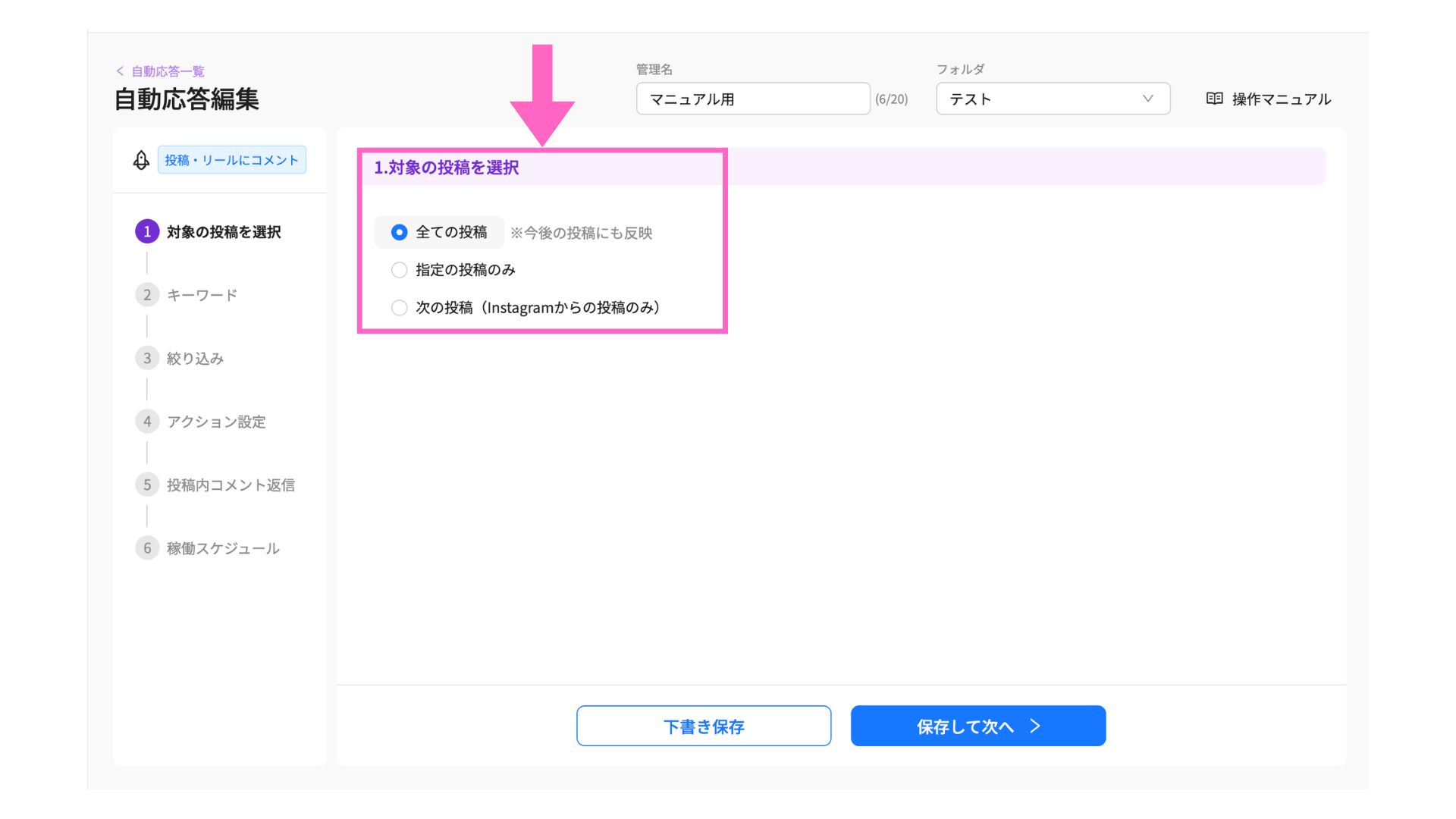
全ての投稿
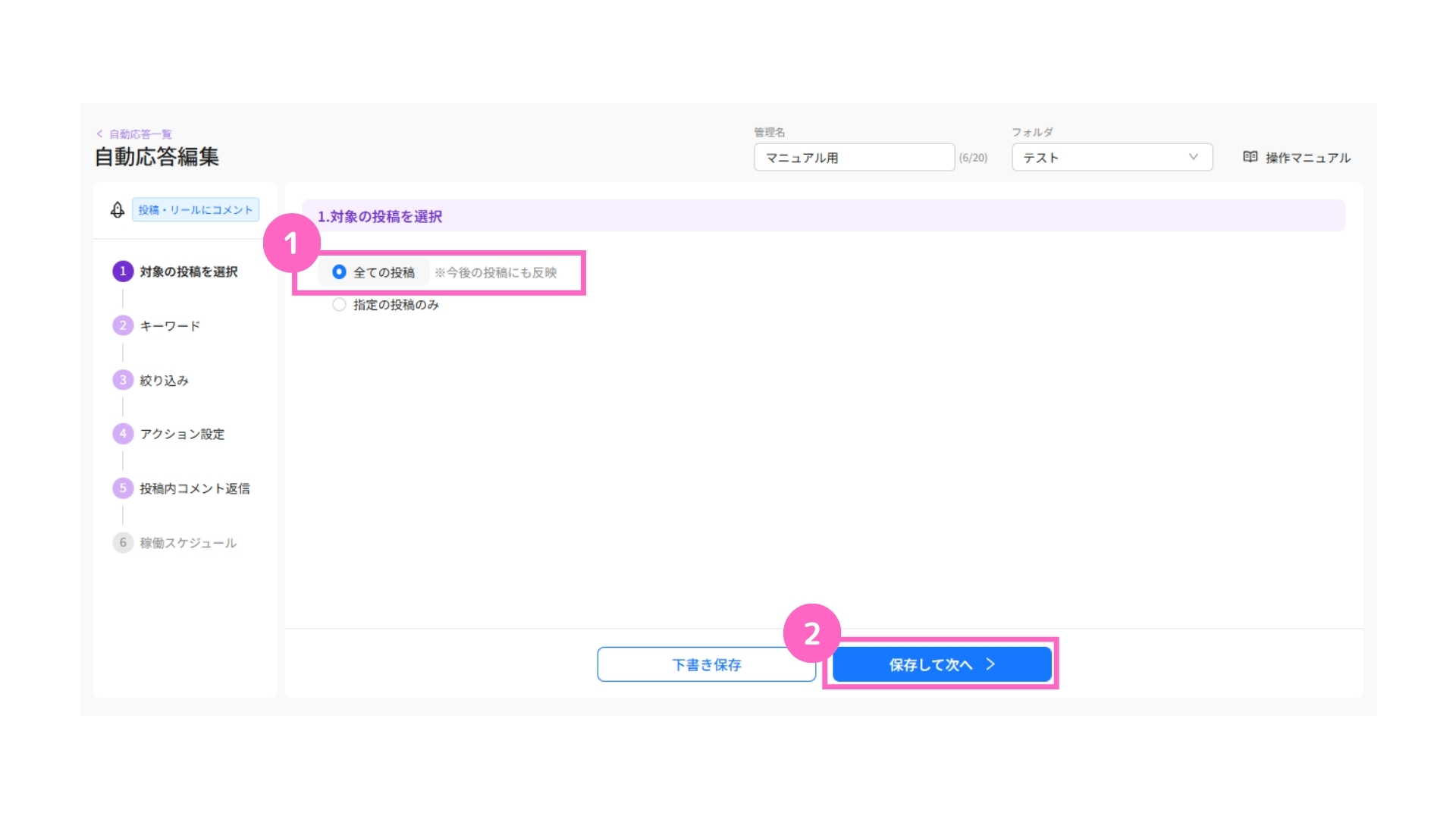
①全ての投稿を選択
②「保存して次へ」をクリック
全ての投稿を選択した場合、今後の投稿へも自動応答が反映されます。
指定の投稿のみ
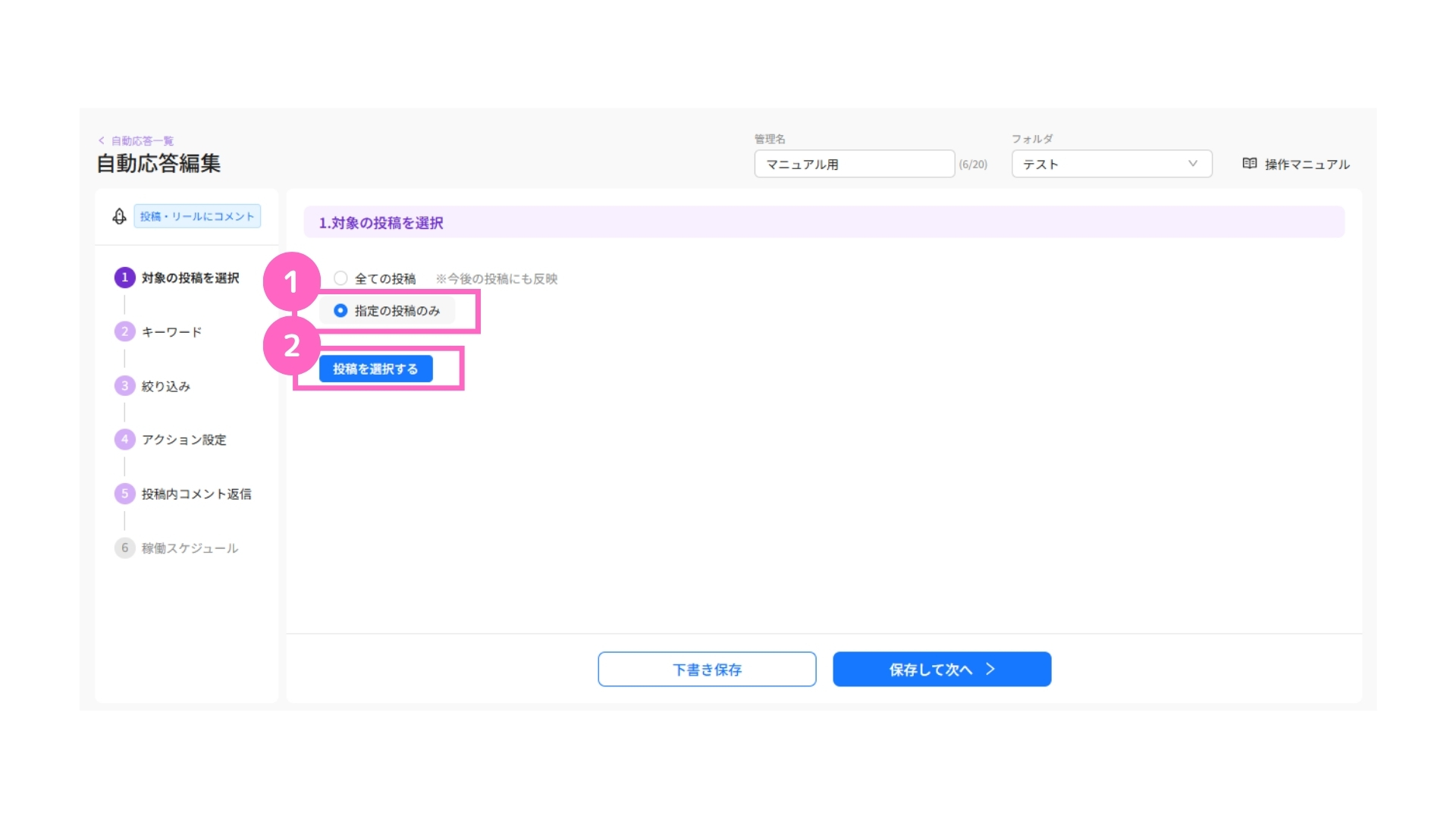
①指定の投稿のみを選択
②「投稿を選択する」をクリック
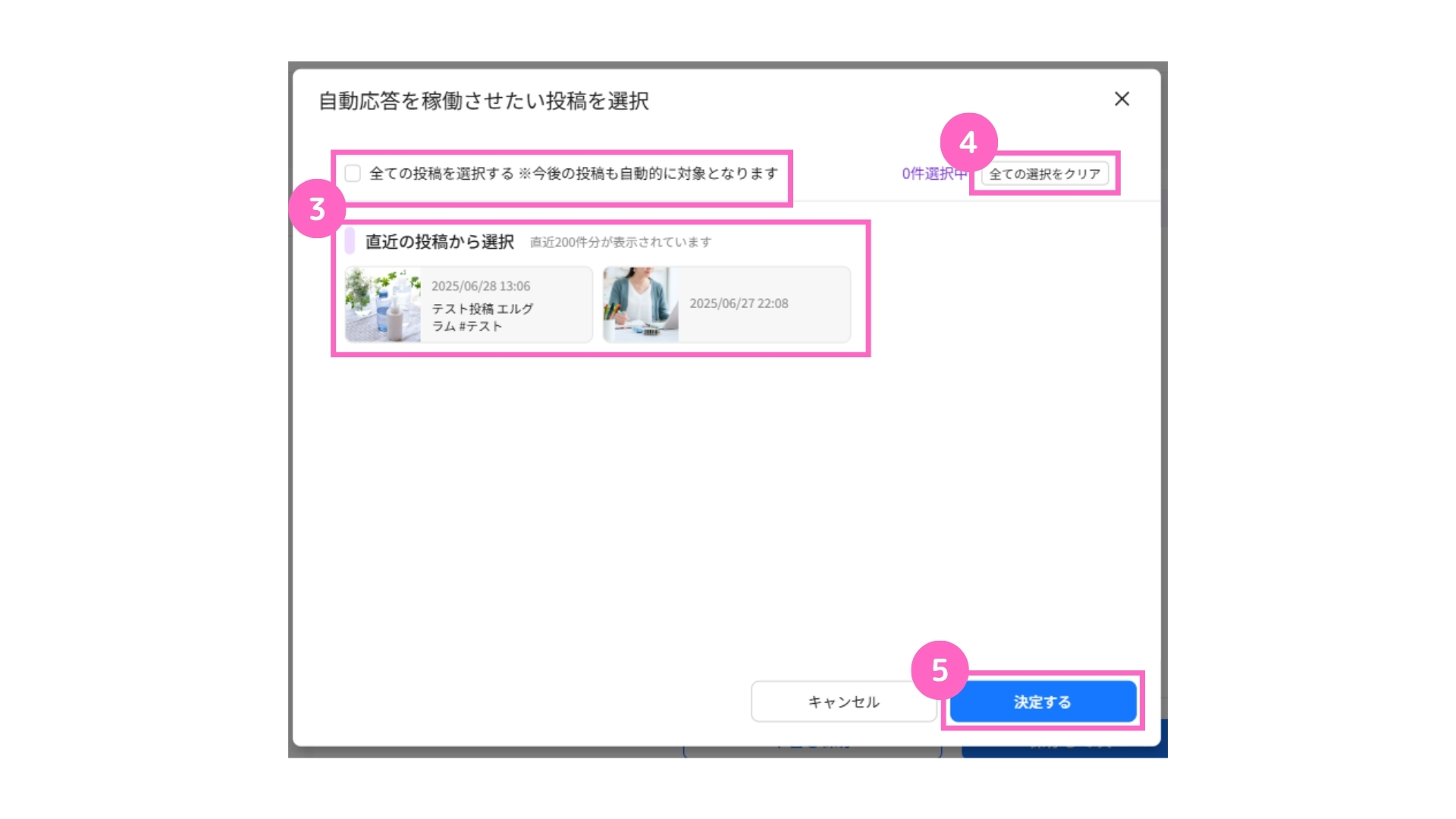
③対象の投稿を選択
└ 全ての投稿から選択:全ての投稿が自動応答の稼働対象
投稿予約中:エルグラム内の投稿予約した投稿が自動応答の稼働対象
直近の投稿から選択:直近の指定した自動応答のみが稼働対象
④選択した投稿をクリアしたい場合はここから可能
⑤「決定する」をクリック
直近の投稿は、200件まで表示されます。
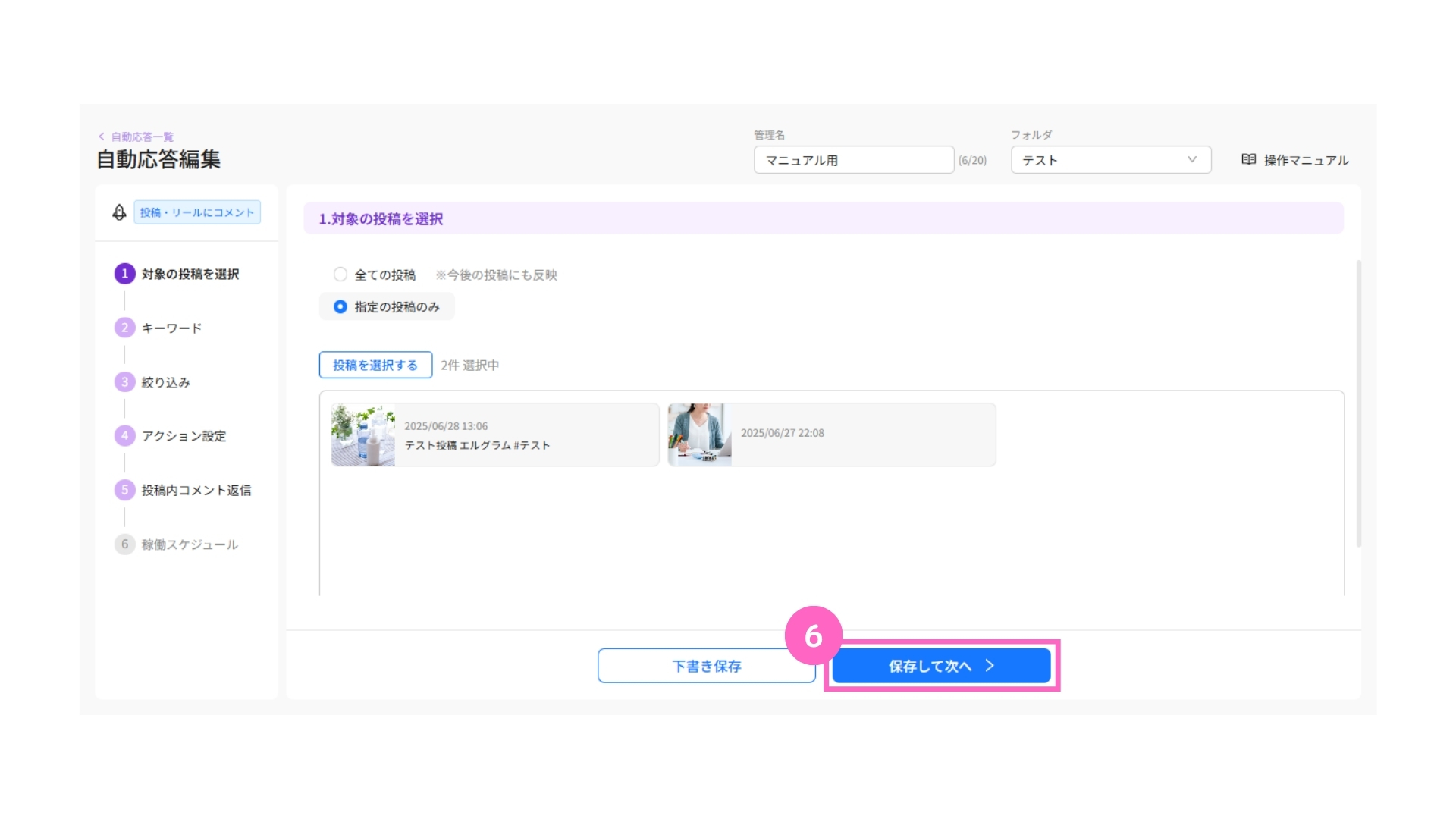
⑥「保存して次へ」をクリック
次の投稿
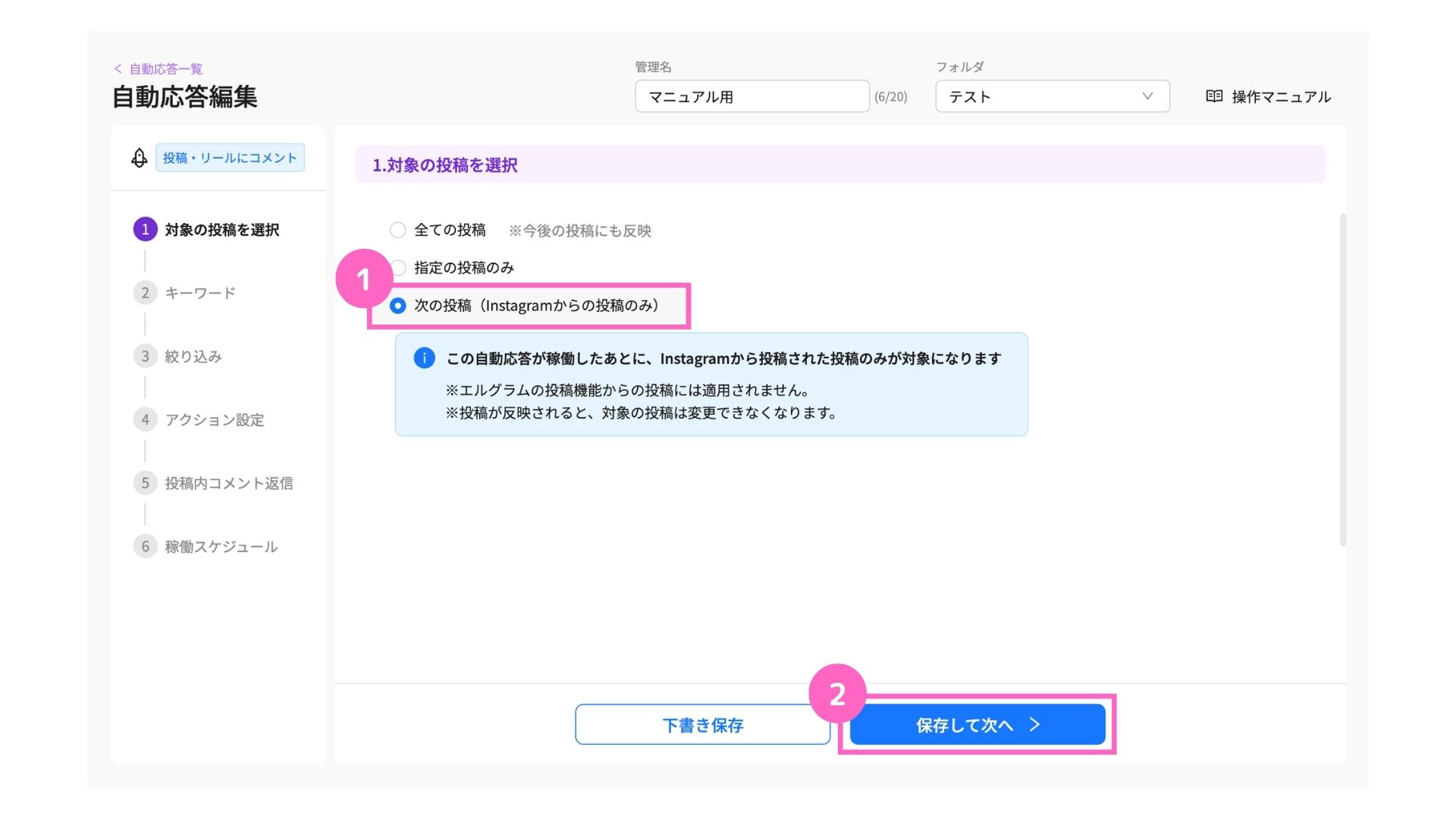
①次の投稿を選択
②「保存して次へ」をクリック
・自動応答を設定後にInstagramから投稿した投稿のみが対象となります。
・エルグラムから投稿機能を使って投稿する場合は「指定の投稿のみ」から設定ください。
・投稿へ自動応答が反映されると、対象の投稿は変更できなくなります。
2. キーワード
続いて、自動応答を稼働させるキーワードを指定します。
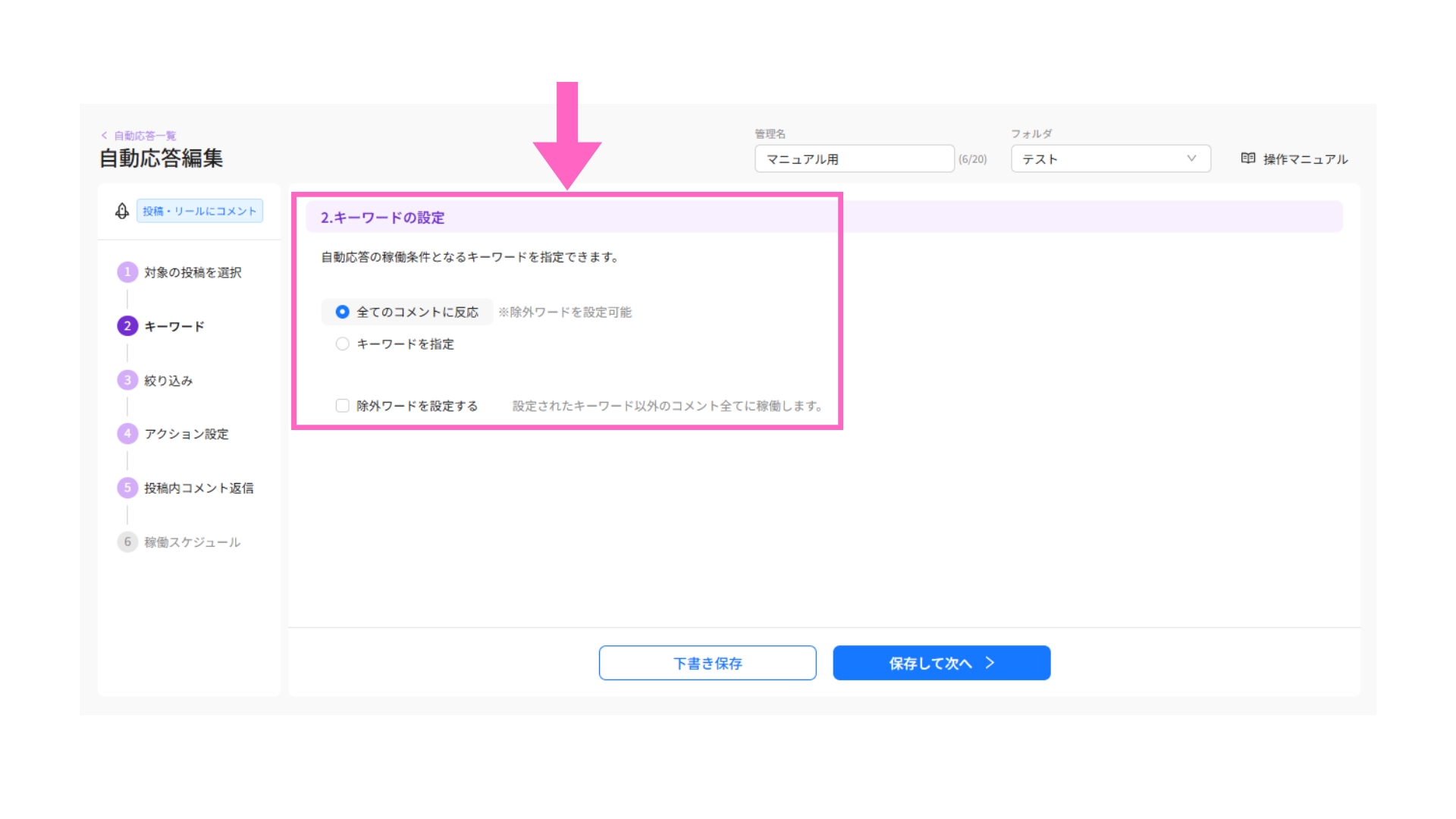
全てのコメントに反応
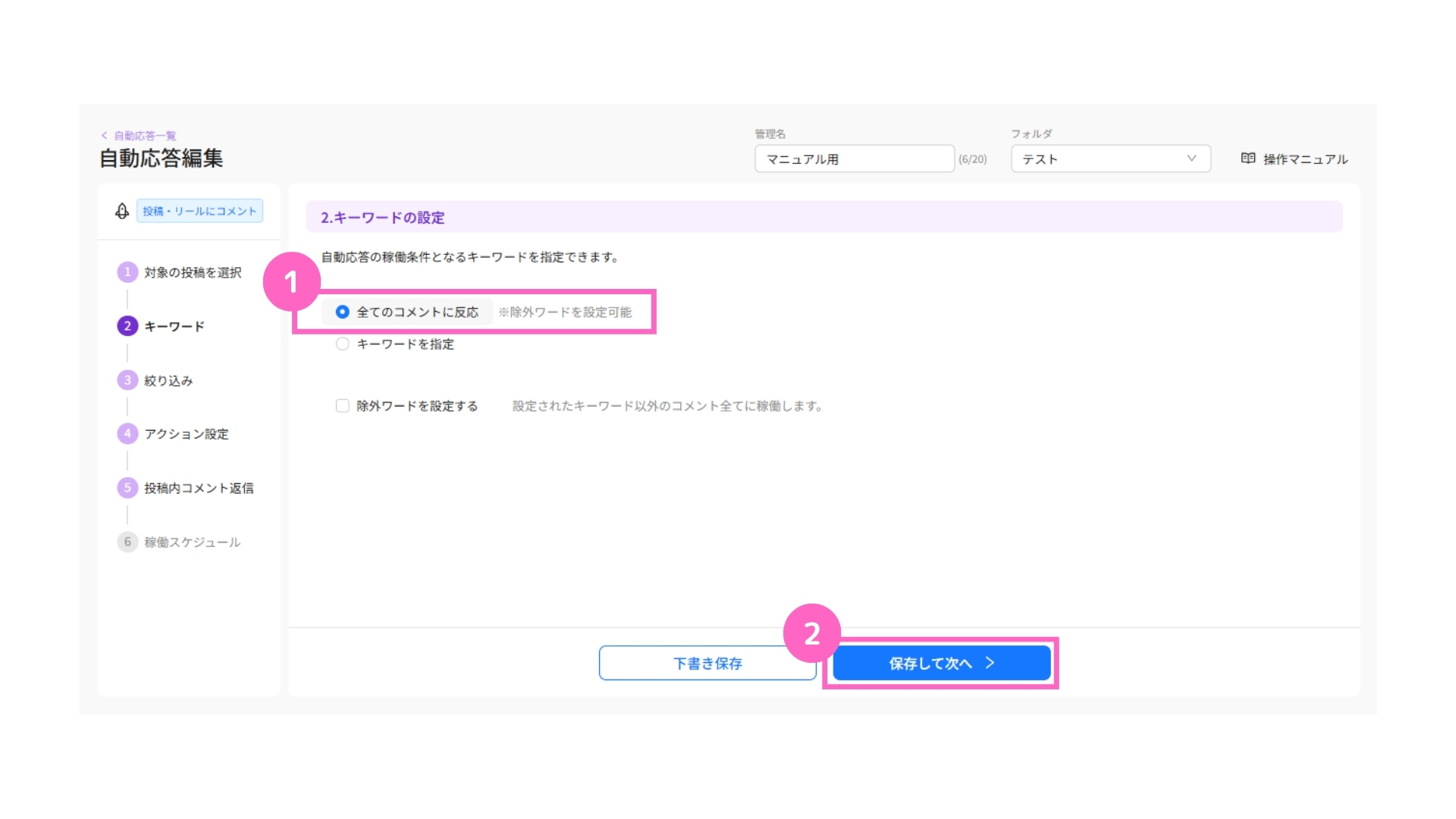
①全てのコメントに反応を選択
②「保存して次へ」をクリック
「除外ワードを設定する」を選択する場合
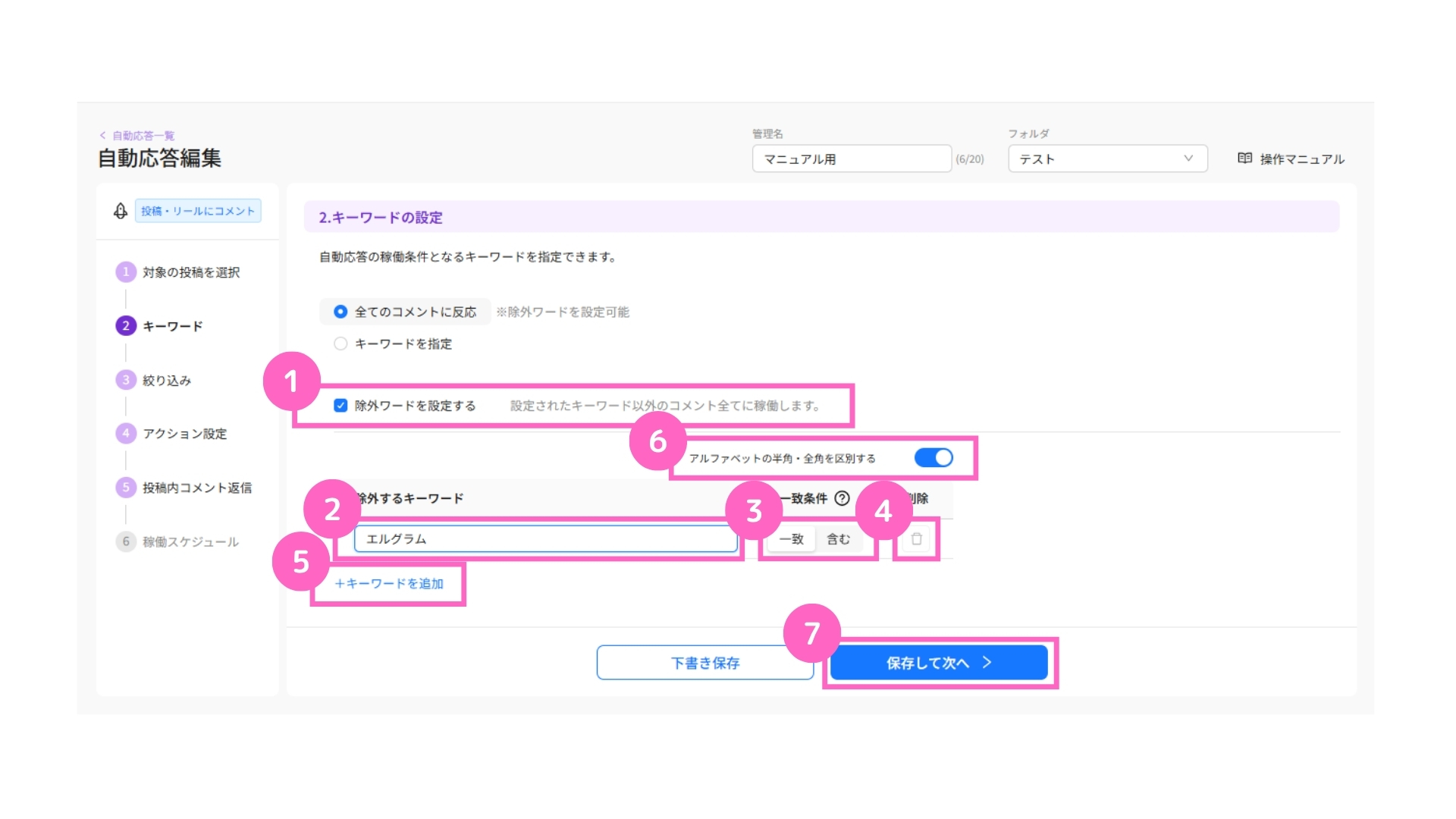
①「除外ワードを設定する」にチェック
②除外したいワードを入力
③一致条件を選択
└ 詳細は下記の画像を参照
④削除したい場合はこちらから可能
⑤「+キーワードを追加」からキーワードの追加が可能
⑥アルファベットの半角・全角の区別が必要な場合はONに変更
⑦「保存して次へ」をクリック
一致条件は、「一致」と「含む」から選択が可能です。
使い分けは、こちらをご確認ください。

キーワードを指定
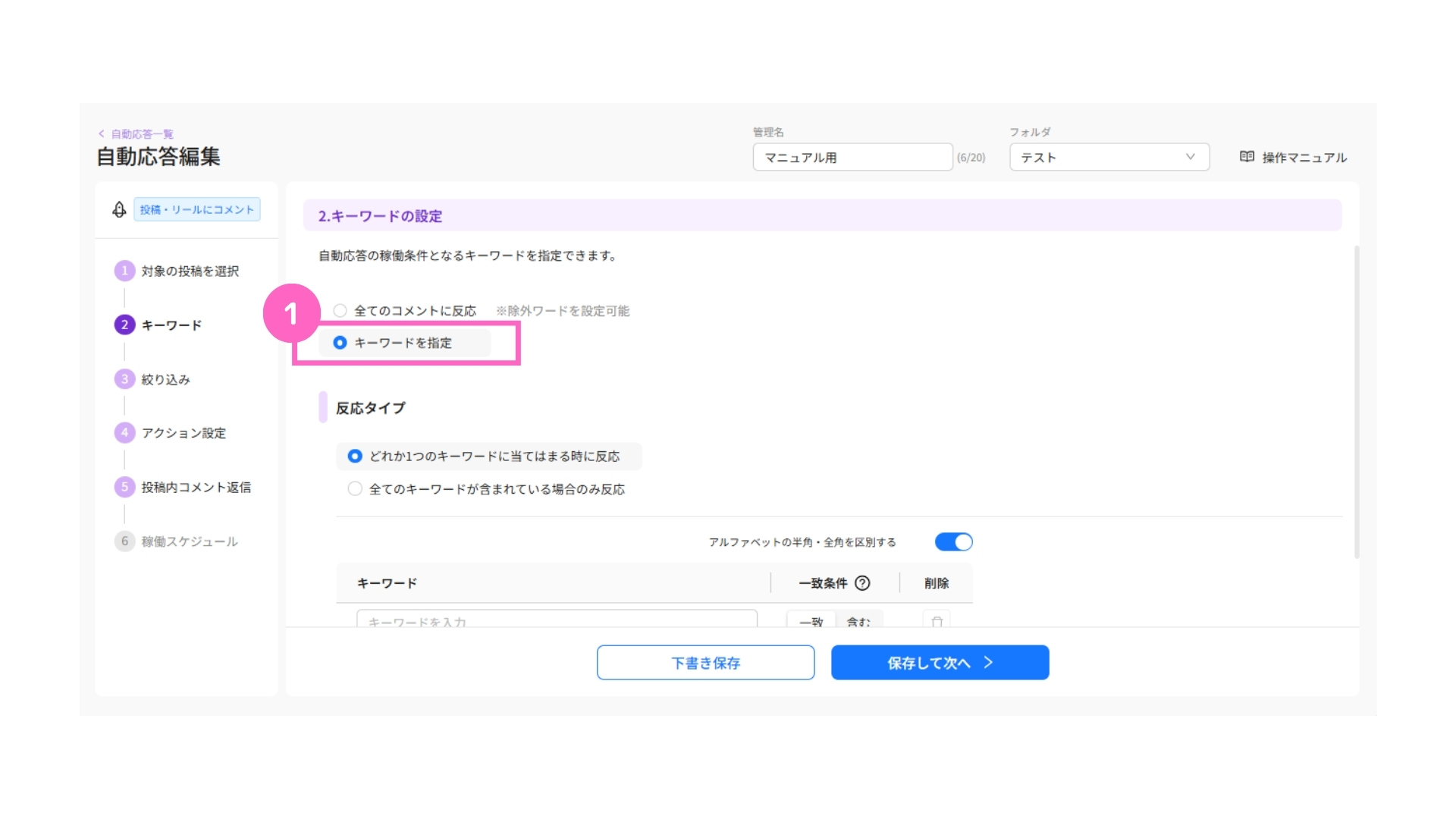
①「キーワードを指定」を選択
「どれか1つのキーワードに当てはまるときに反応」を選択する場合
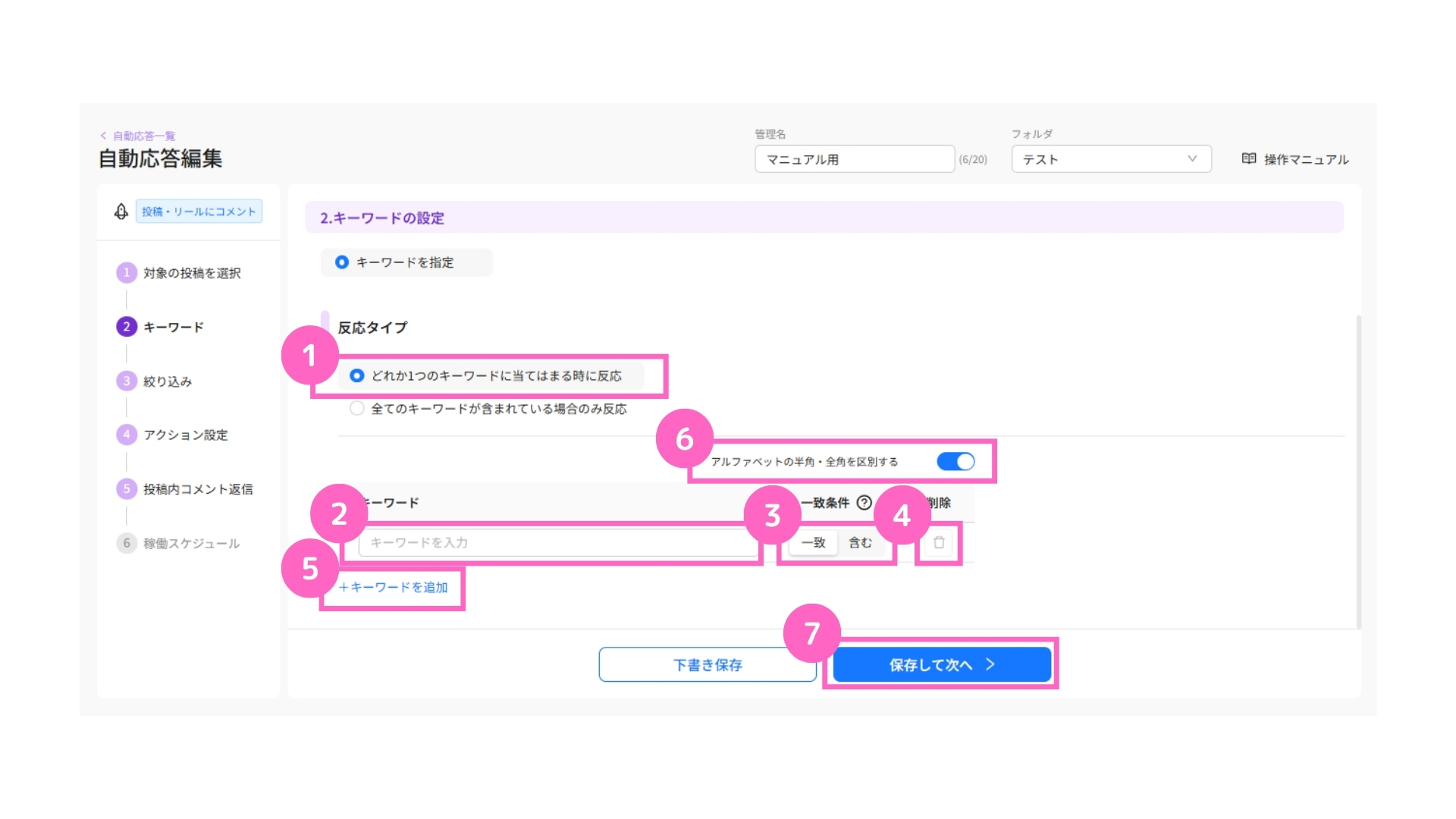
①「どれか1つのキーワードに当てはまるときに反応」を選択
②キーワードの入力
③一致条件を選択
└ 詳細は下記の画像を参照
④削除したい場合はこちらから可能
⑤「+キーワードを追加」からキーワードの追加が可能
⑥アルファベットの半角・全角の区別が必要な場合はONに変更
⑦「保存して次へ」をクリック
一致条件は、「一致」と「含む」から選択が可能です。
使い分けは、こちらをご確認ください。
「全てのキーワードが含まれている場合のみ反応」を選択する場合
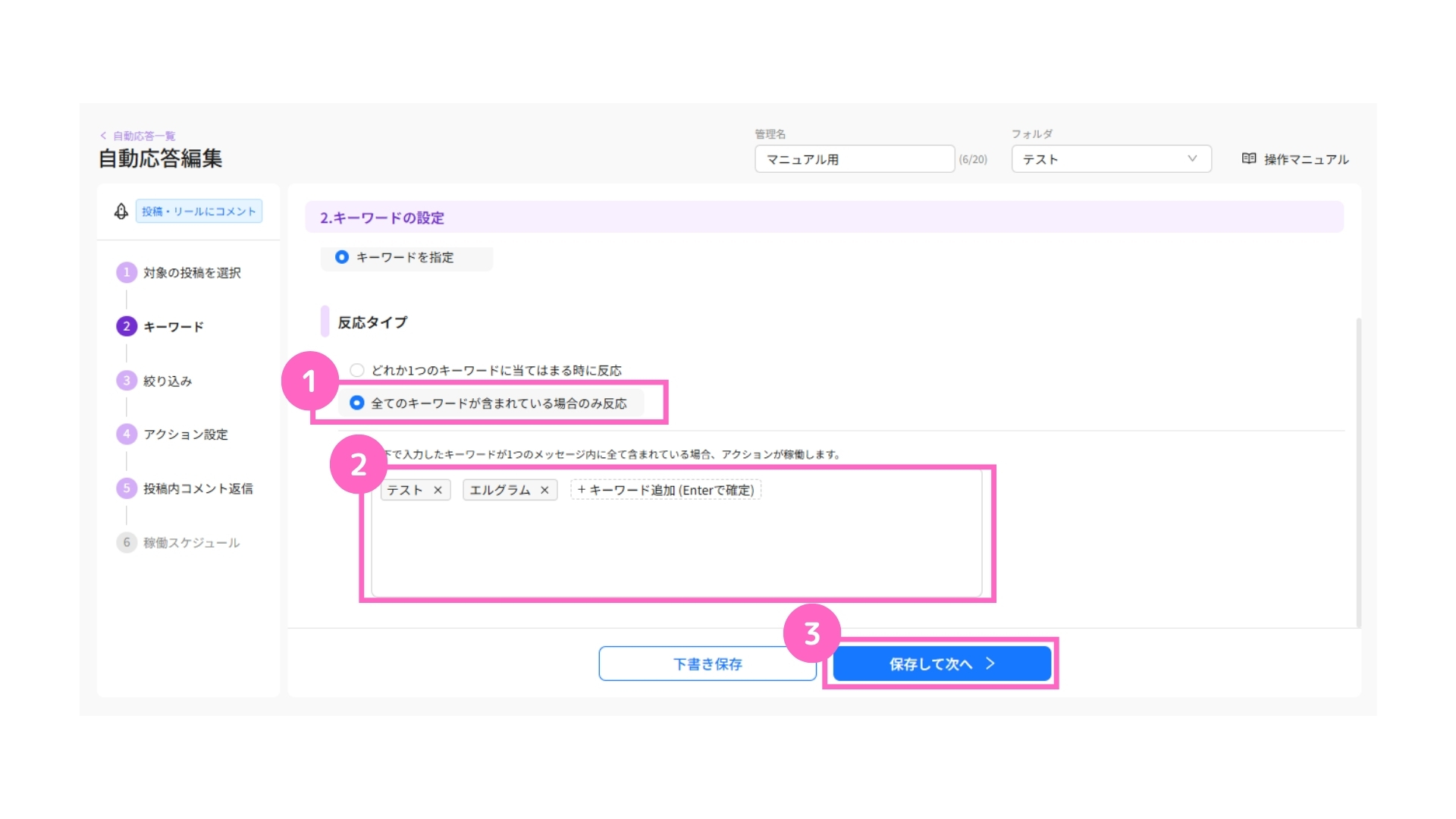
①「全てのキーワードが含まれている場合のみ反応」を選択
②テキストボックスをクリックしてキーワードを追加
└ キーワード追加 :Enterキーをタップ
キーワードの削除:該当キーワード横の☓をクリック
③「保存して次へ」をクリック
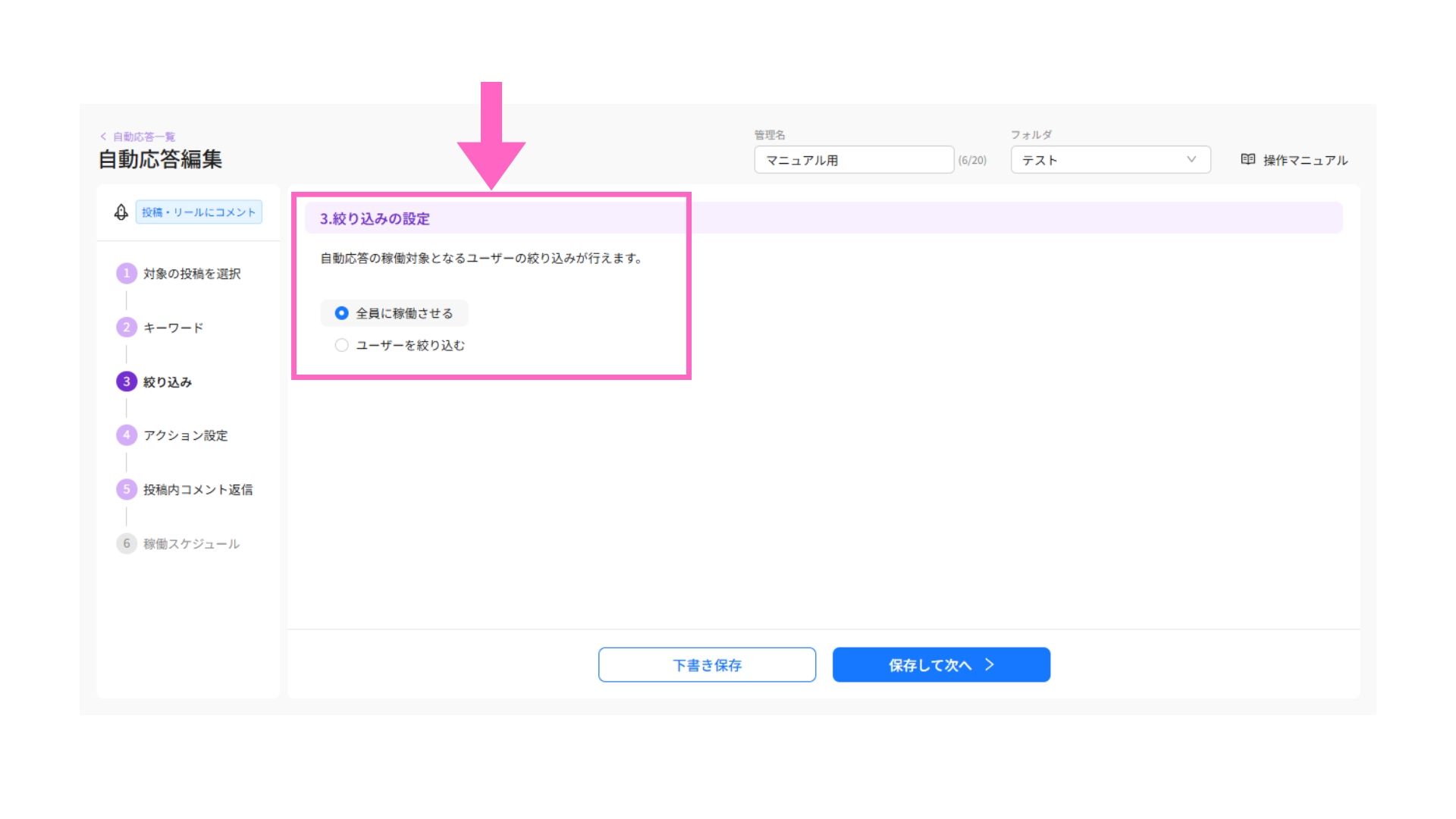
3. 絞り込み
自動応答を稼働させる、対象ユーザーの絞り込みの設定を行います。
全員に稼働させる
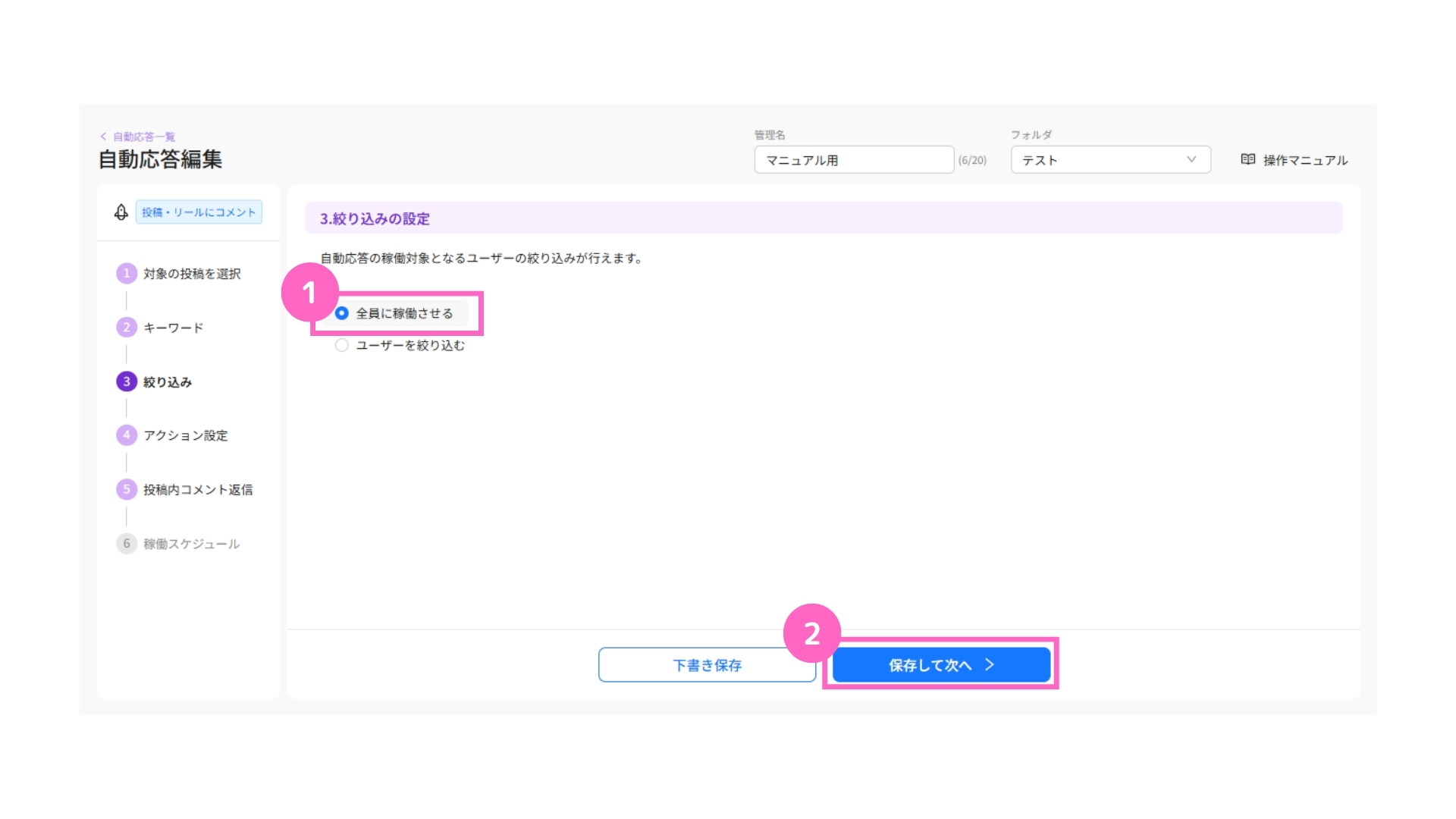
①全員に稼働させるを選択
②「保存して次へ」をクリック
ユーザーを絞り込む
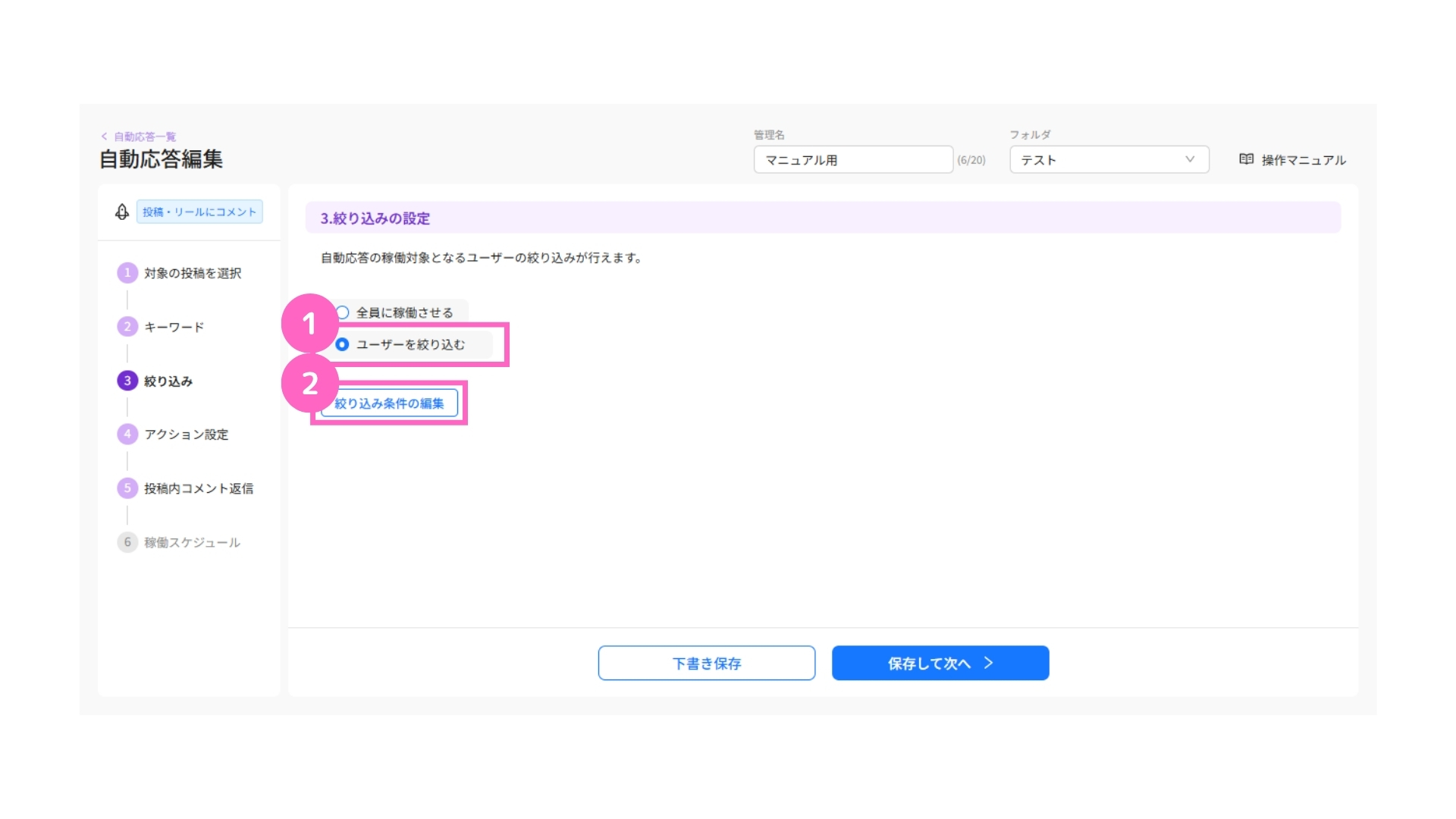
①ユーザーを絞り込むを選択
②「絞り込み条件の編集」をクリック
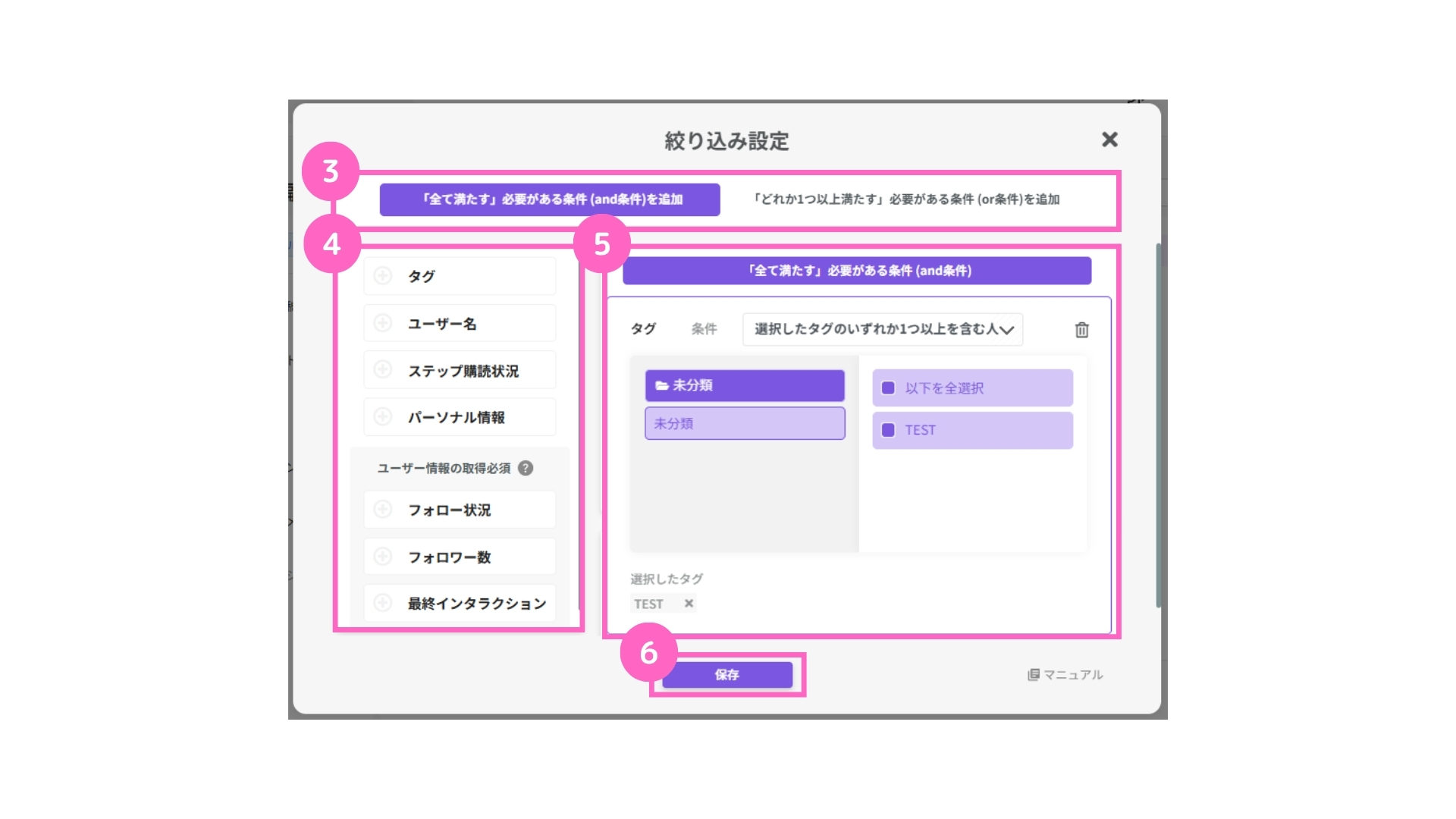
③絞り込む条件を選択
④設定したい項目を選択
⑤該当の内容を選択
⑥「保存」をクリック
絞り込み設定の詳細は、下記マニュアルをご参照ください。
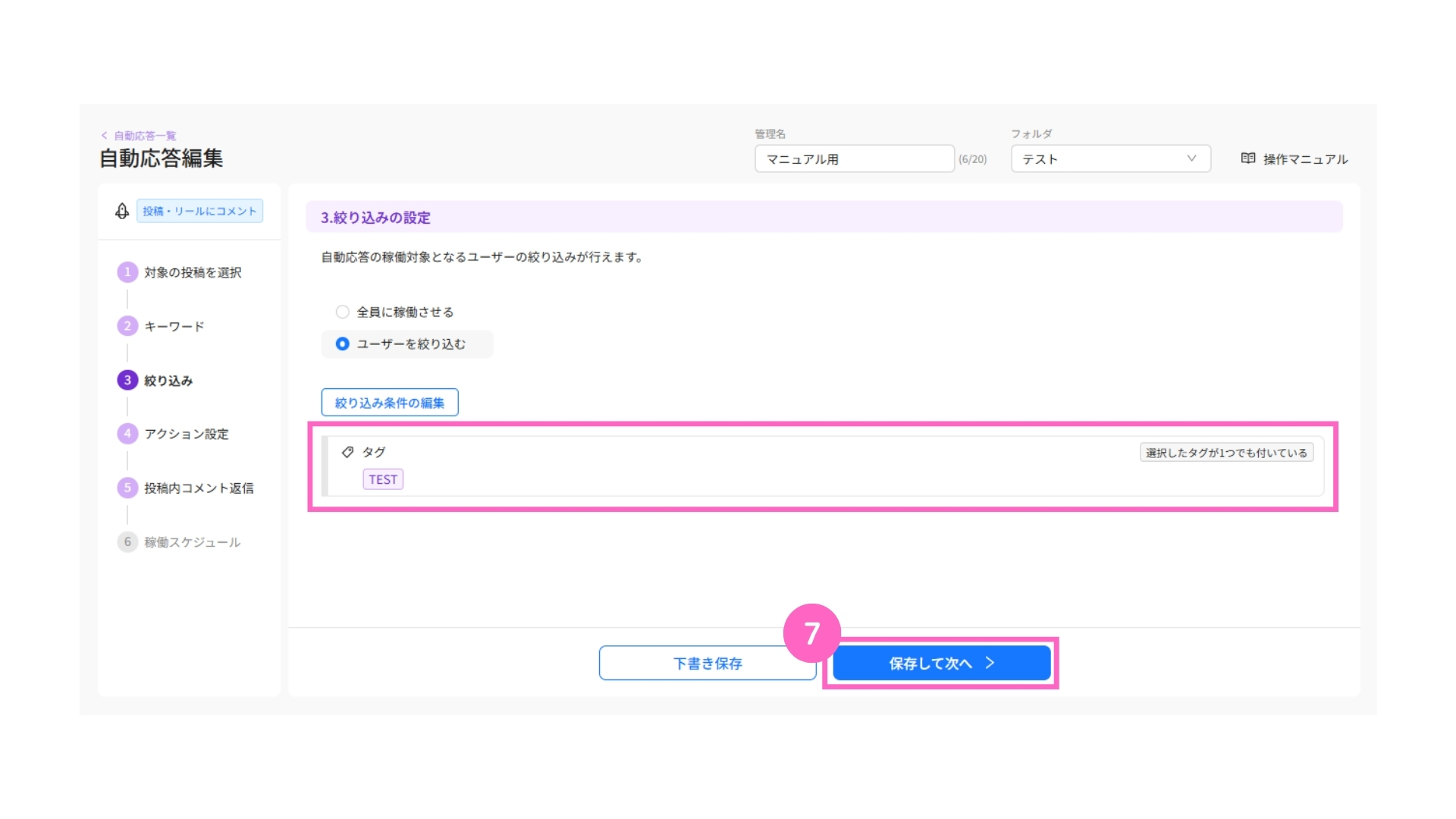
⑦設定内容を確認後「保存して次へ」をクリック
あらかじめユーザー情報の取得ができていない場合、絞り込みが稼働しません。
フォローしているかを条件として自動応答を稼働させたい場合は、こちらを参照してください。
4. アクション設定
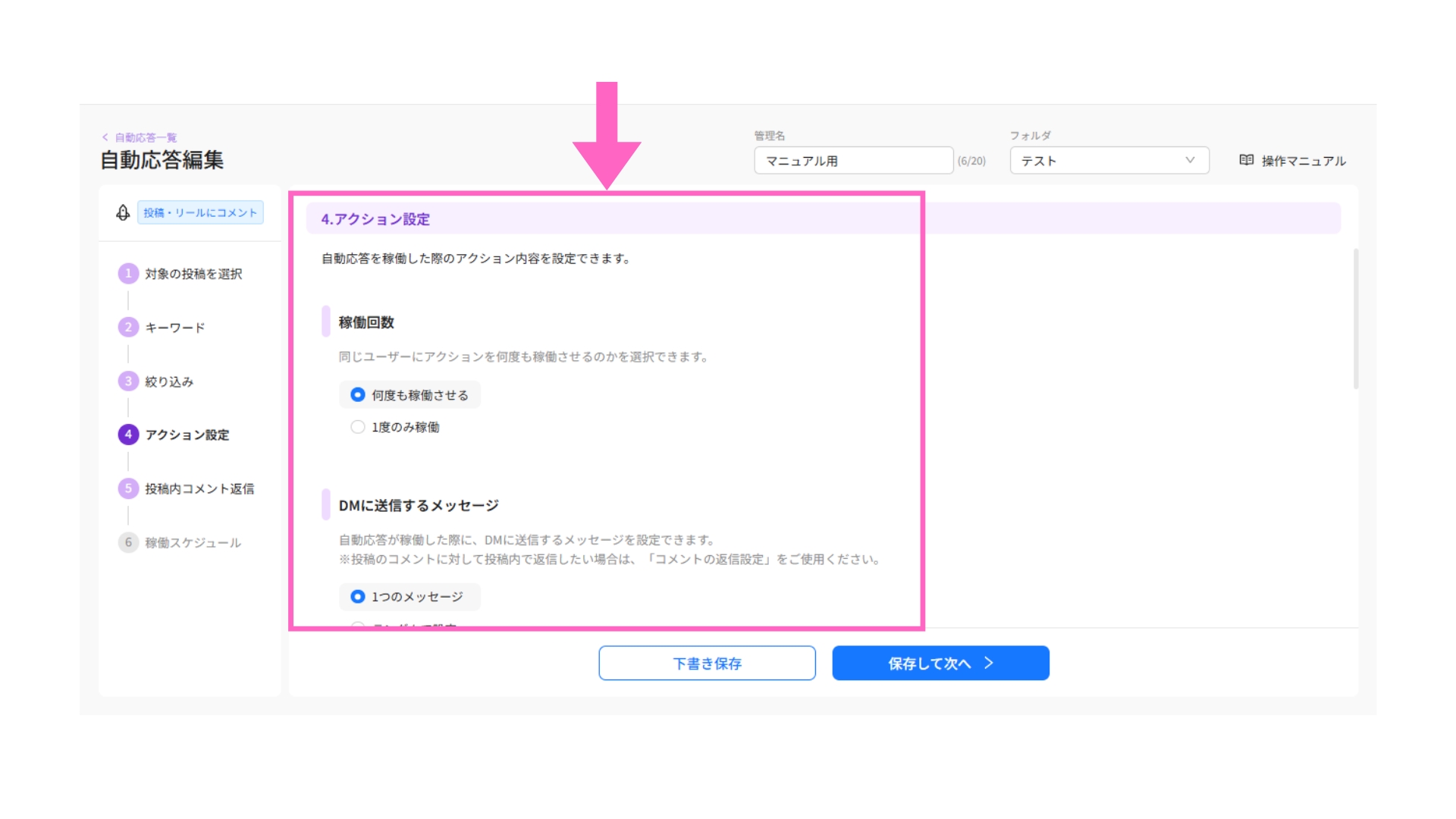
自動応答を稼働させた際のアクション内容を設定します。
稼働回数
同じユーザーにアクションを何回稼働させるかの設定が可能です。
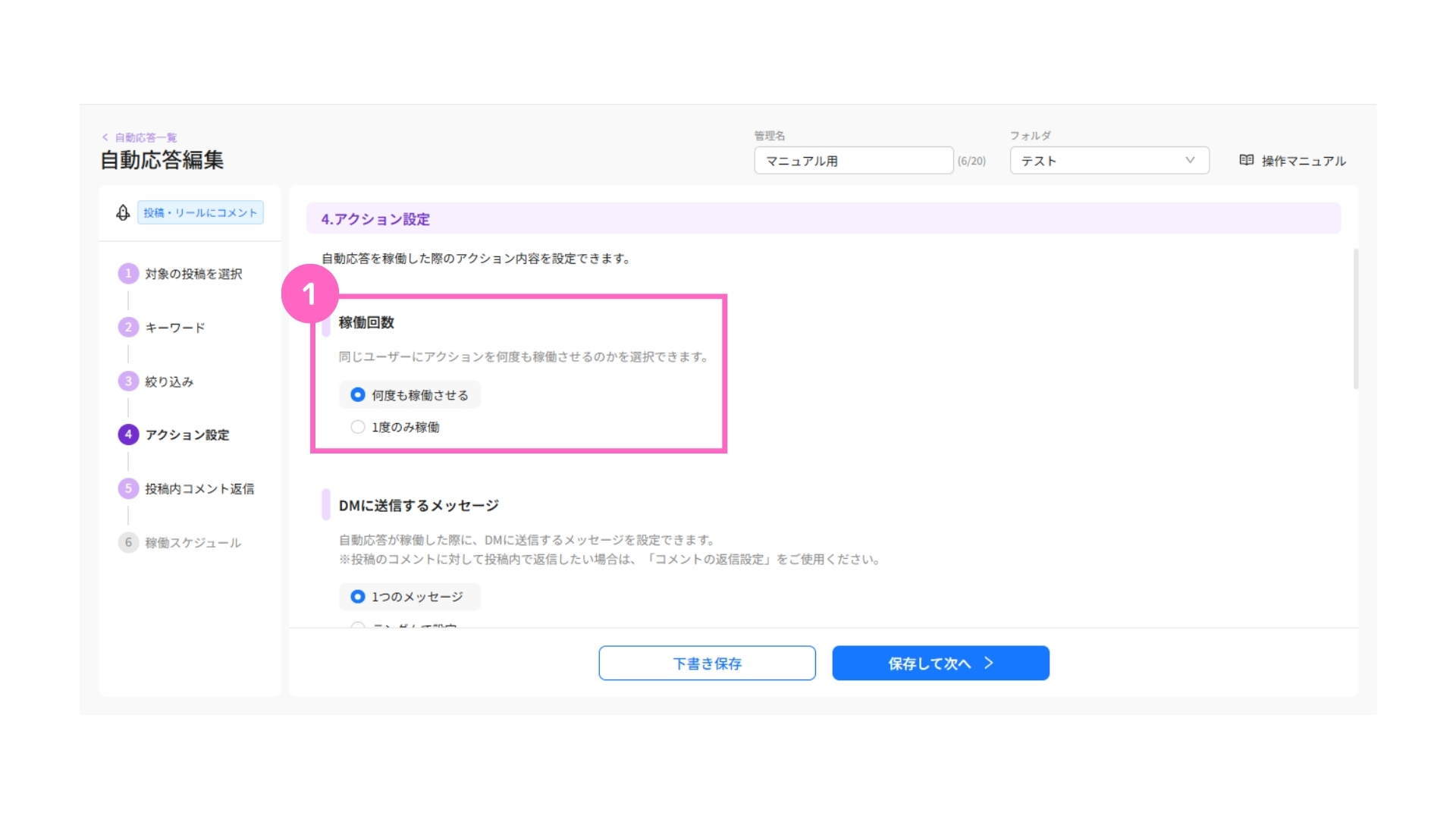
①稼働回数を選択
└ 何度も稼働させる:トリガーアクションの度に稼働
1度のみ稼働 :初回のトリガーアクションのみ稼働
DMに送信するメッセージ
自動応答が稼働した際に、DMへ送信するメッセージを設定します。
メッセージは、直接入力やテンプレートから選択が可能です。
1つのメッセージ
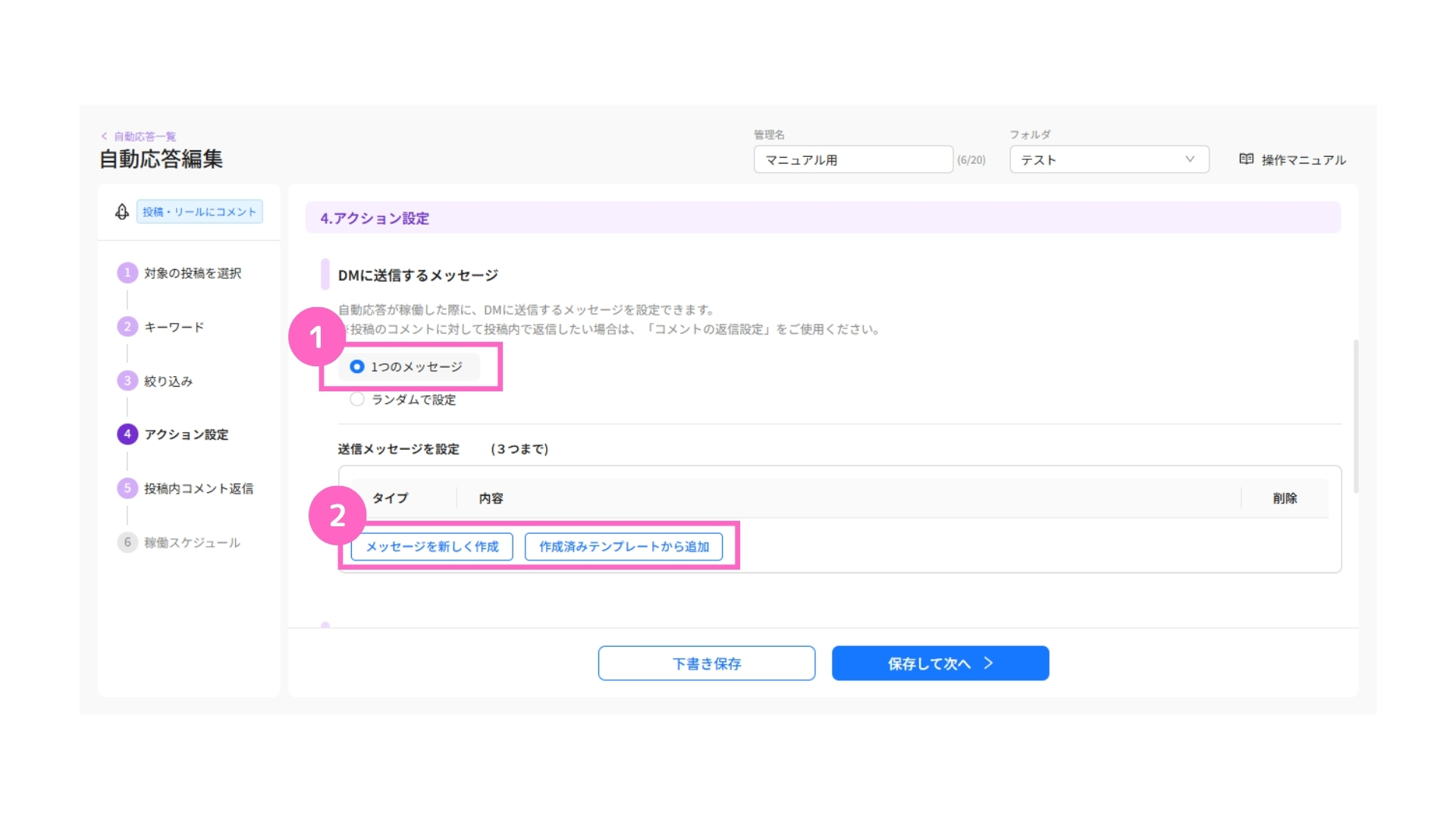
①1つのメッセージを選択
②送信するメッセージを選択
└ 新しくメッセージを作成/作成済みテンプレートから選択
- メッセージを新しく作成する場合
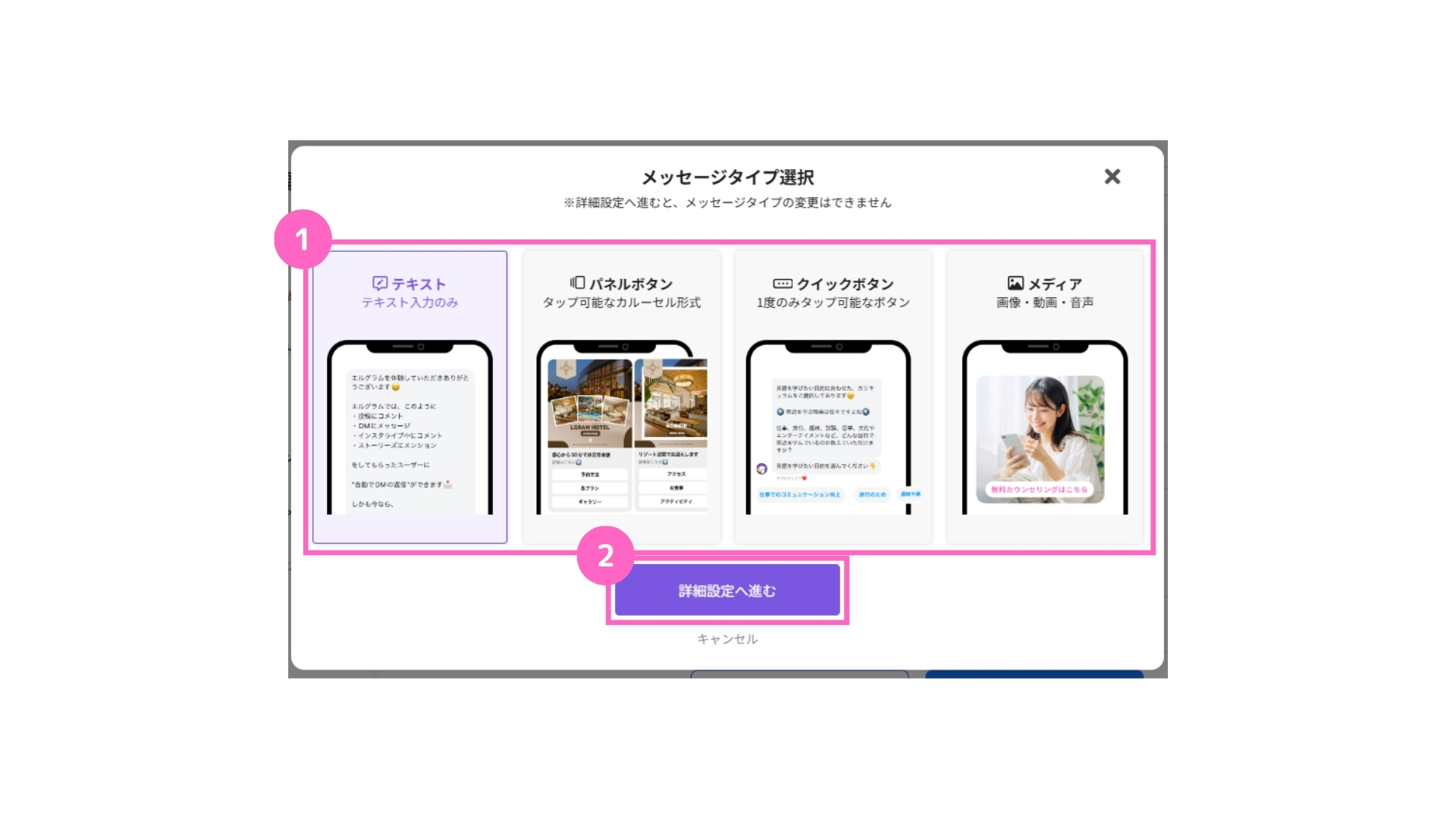
①該当のメッセージタイプを選択
②「詳細設定へ進む」をクリック
- 作成済みテンプレートから追加する場合
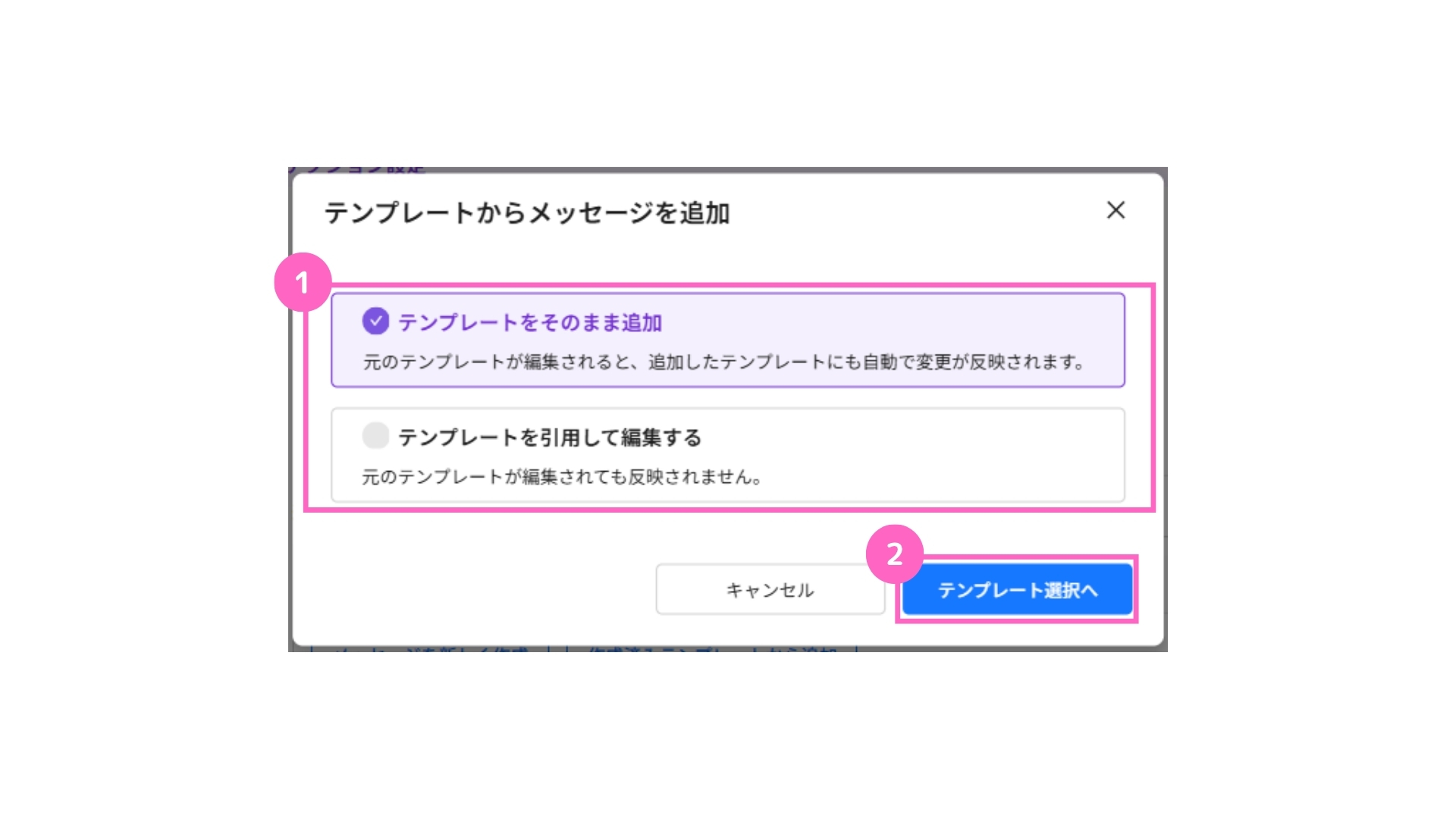
①メッセージの追加方法を選択
└ テンプレートをそのまま追加:元のテンプレートが編集されると自動的に変更が反映
テンプレートを引用して編集:元のテンプレートを引用して編集が可能
②「テンプレートを選択へ」をクリック
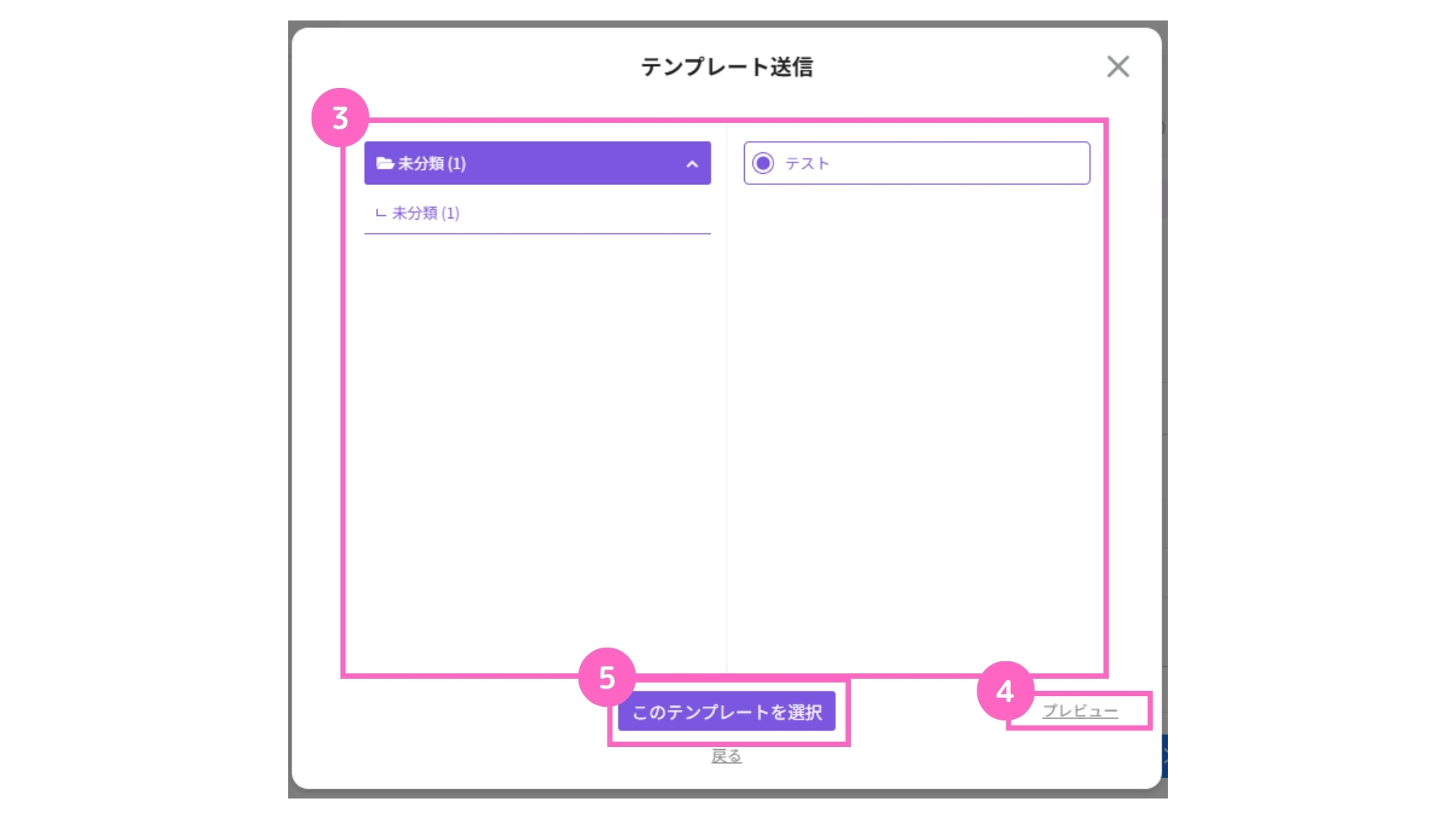
③使用したいテンプレートを選択
④プレビューから選択したテンプレートの内容確認が可能
⑤「このテンプレートを選択」をクリック
テンプレート作成の詳細は、下記マニュアルをご参照ください。
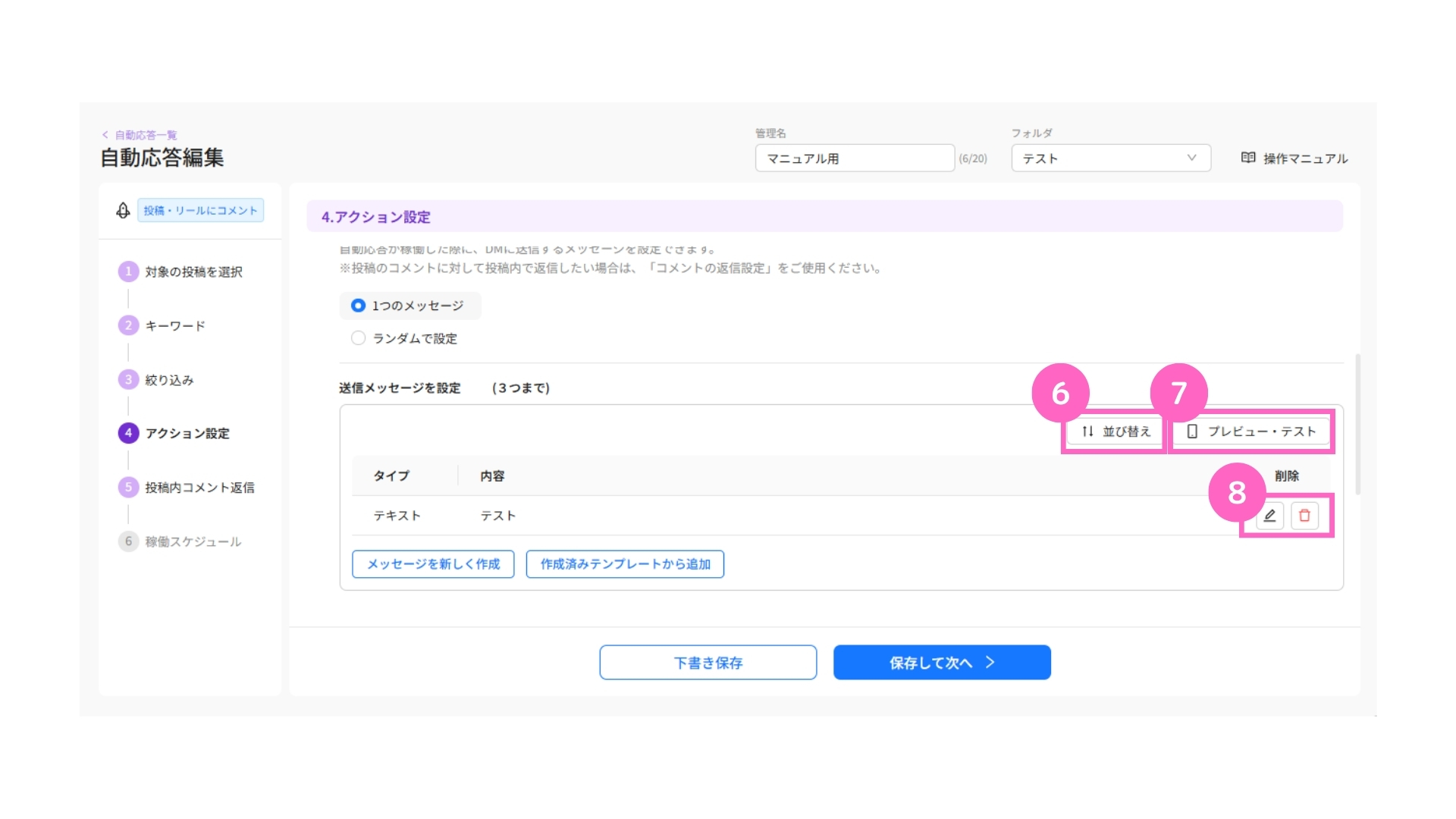
⑥作成したメッセージの並び替えが可能
⑦プレビュー・テストが可能
⑧該当メッセージの編集・削除が可能
ランダムで設定
設定された内容がランダムで送信されます。
ランダムメッセージは最大5つまで設定が可能です。
ランダムで送信されるため、確率は設定できません。
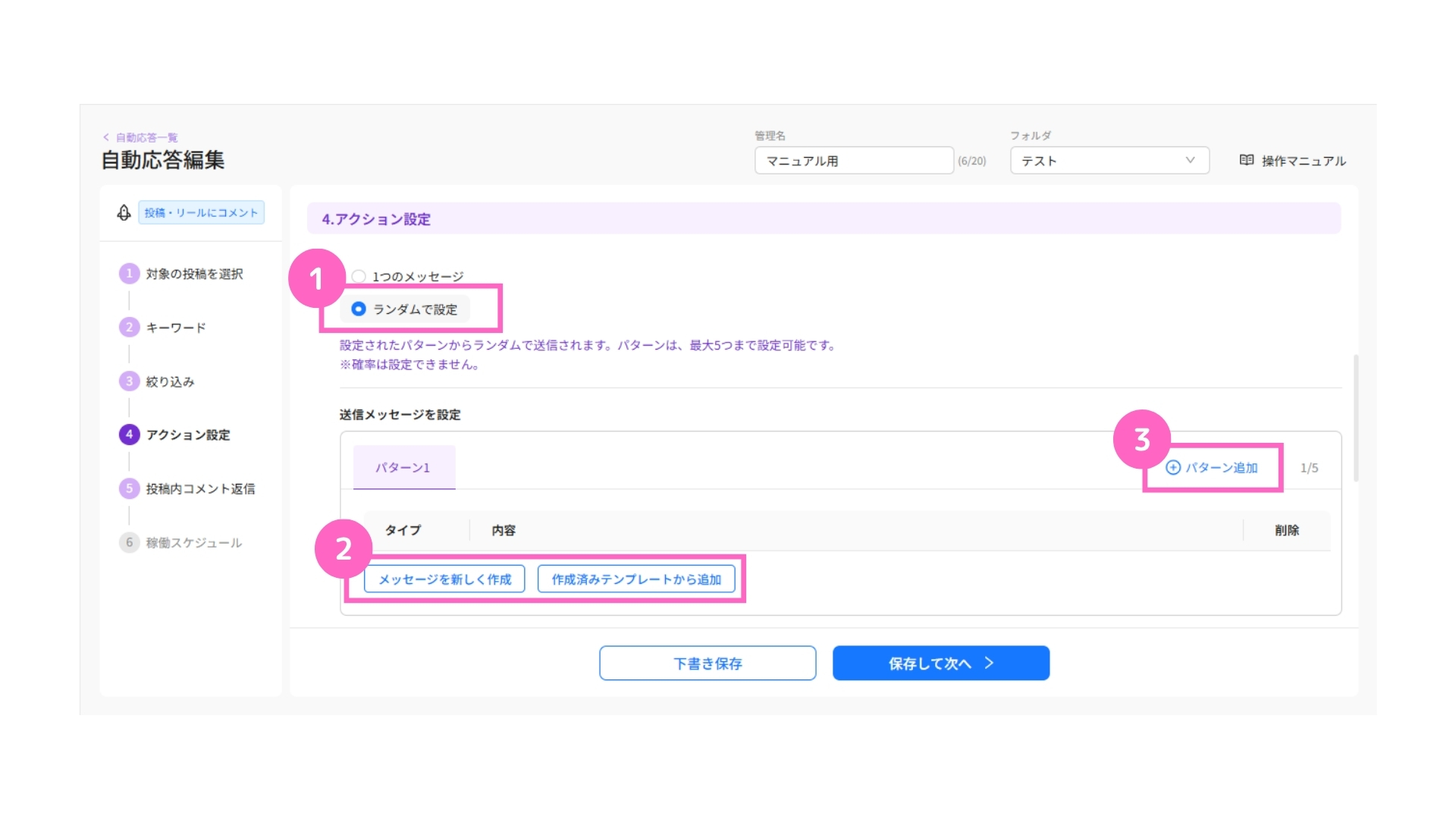
①ランダムで設定を選択
②送信するメッセージを選択
└ 新しくメッセージを作成/作成済みテンプレートから選択
③「+パターン追加」をクリック
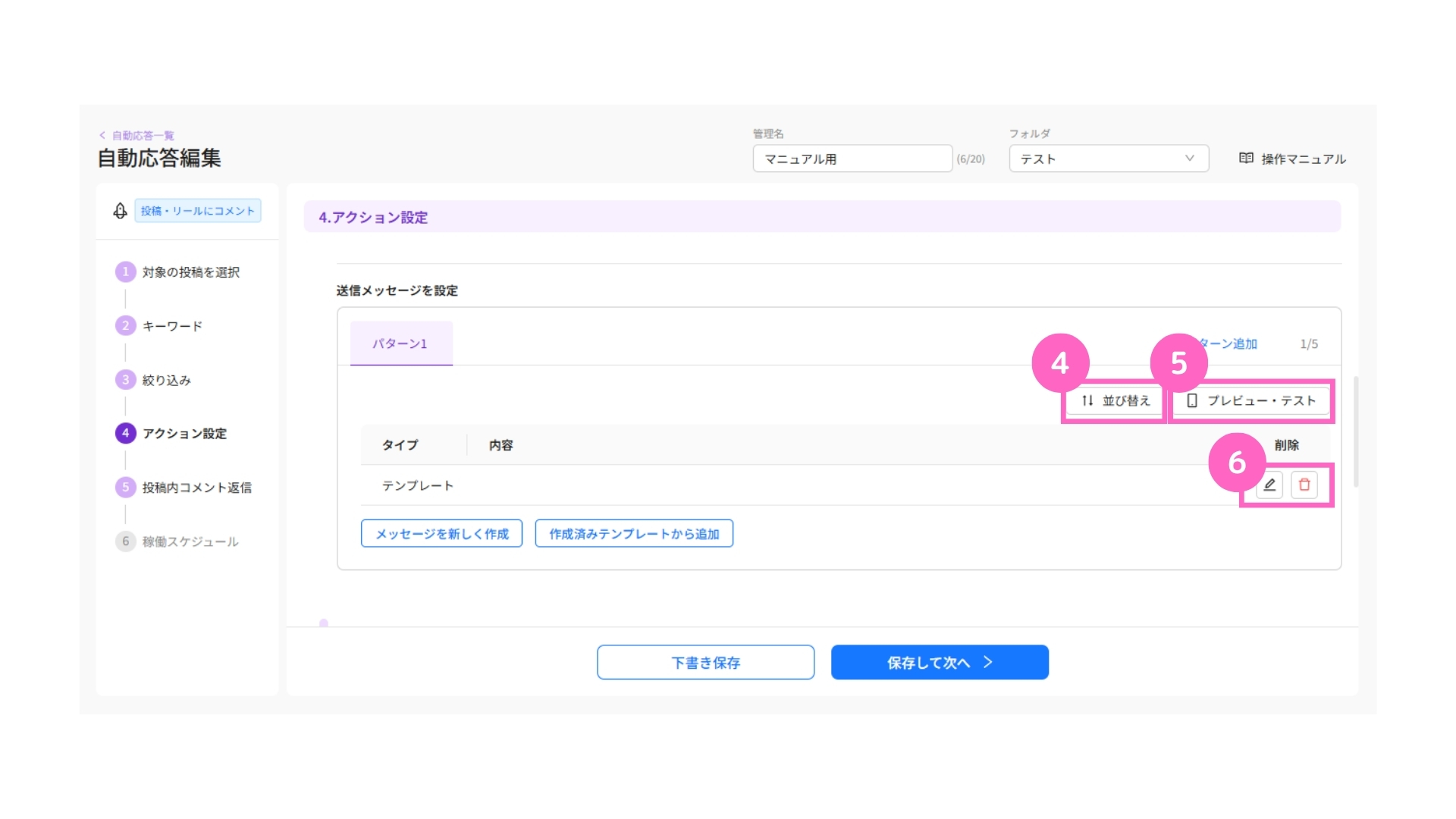
④作成したメッセージの並び替えが可能
⑤プレビュー・テストが可能
⑥該当メッセージの編集・削除が可能
アクション設定
DMに送信するメッセージ以外で、下記のアクション設定が可能です。
- タグ
- パーソナル情報
- ブロック
「ステップ配信」機能は、2026年1月31日をもって廃止いたしました。
各アクション設定の項目は、下記マニュアルをご参照ください。
DMに送信するメッセージで「1つのメッセージ」を選択した場合
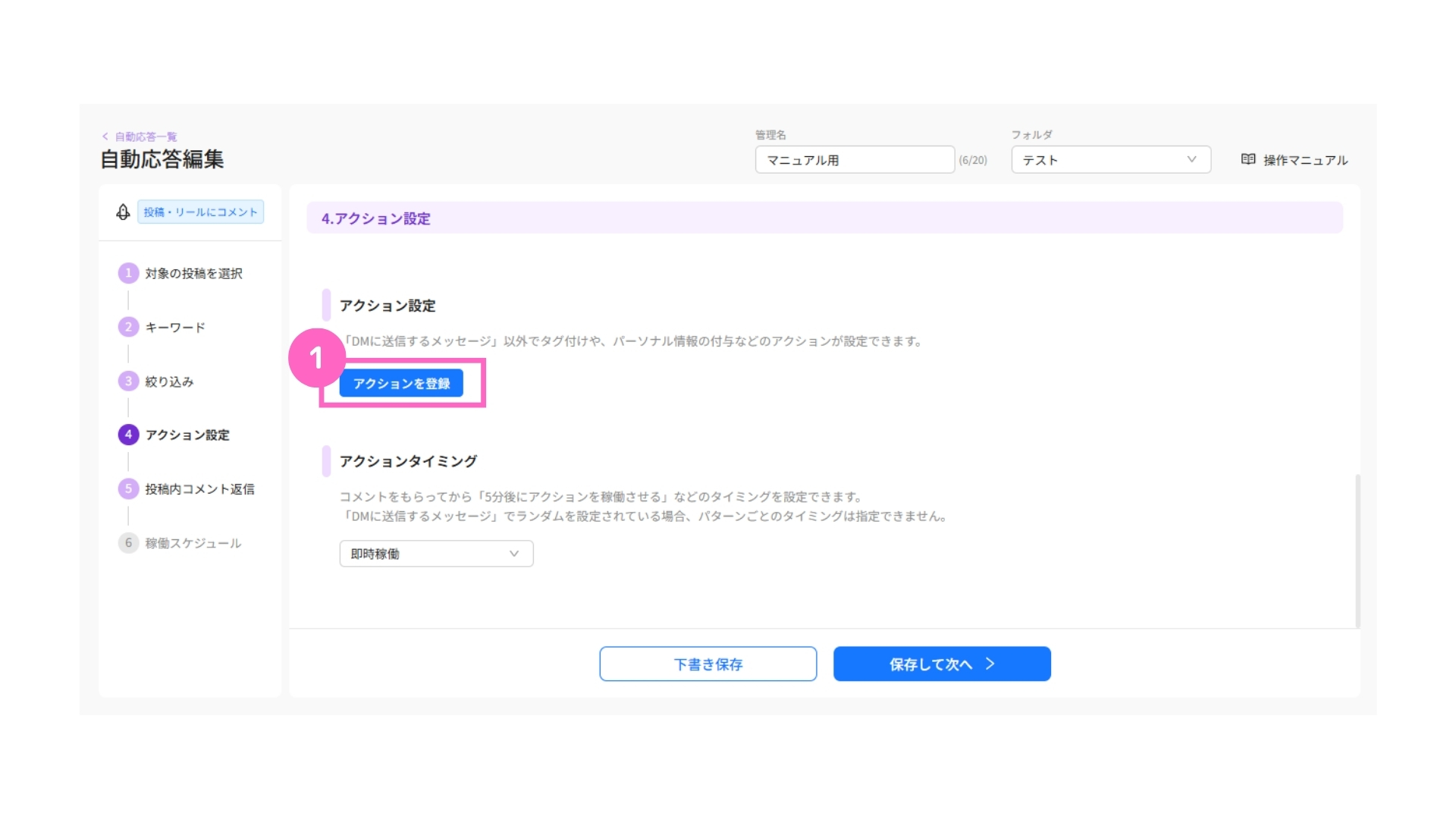
①「アクションを登録」をクリック
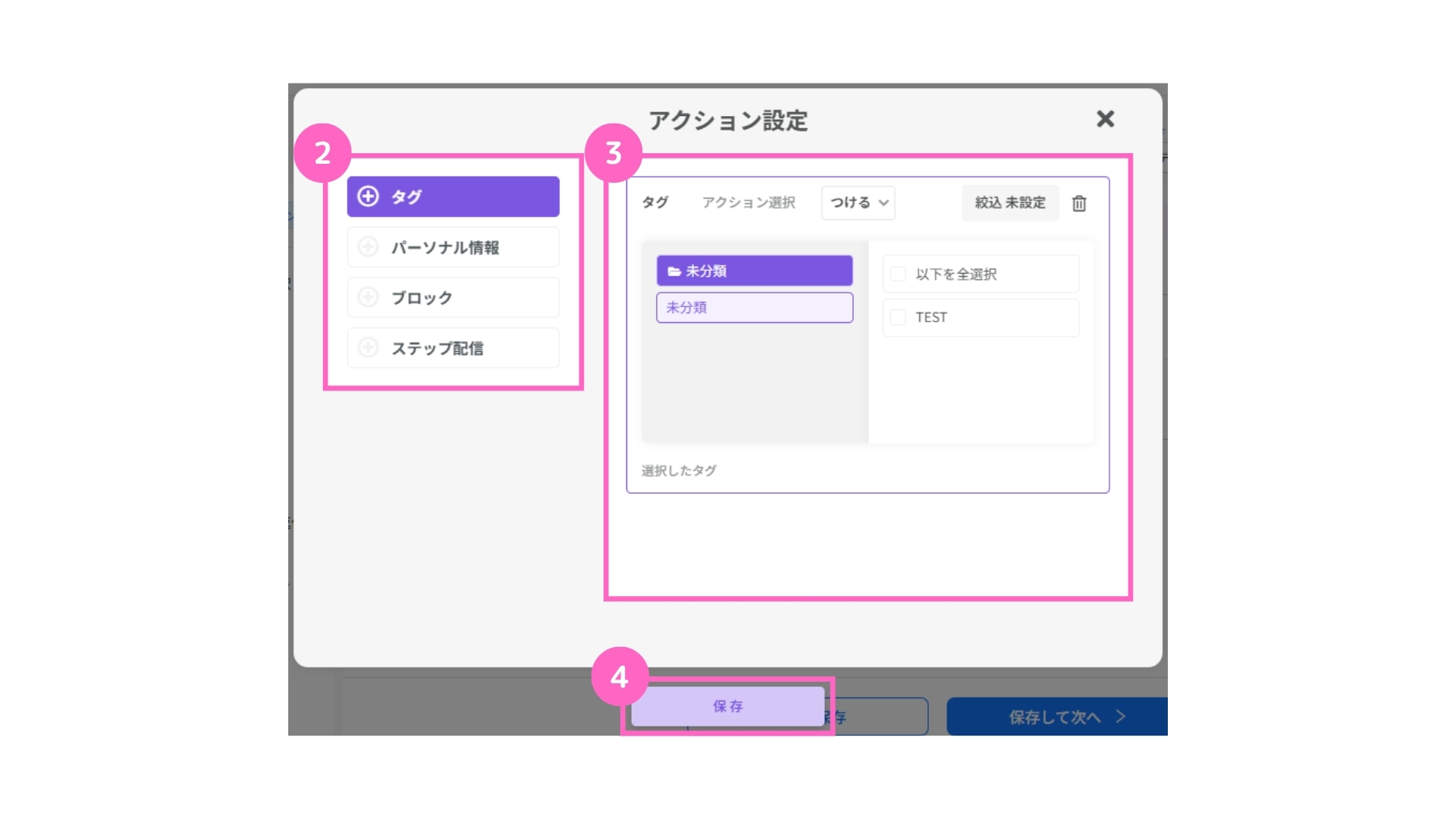
②設定したい項目を選択
③該当の内容を選択
④「保存」をクリック
DMに送信するメッセージで「ランダムで設定」を選択した場合
- 全てのパターンに同じアクションを登録する場合
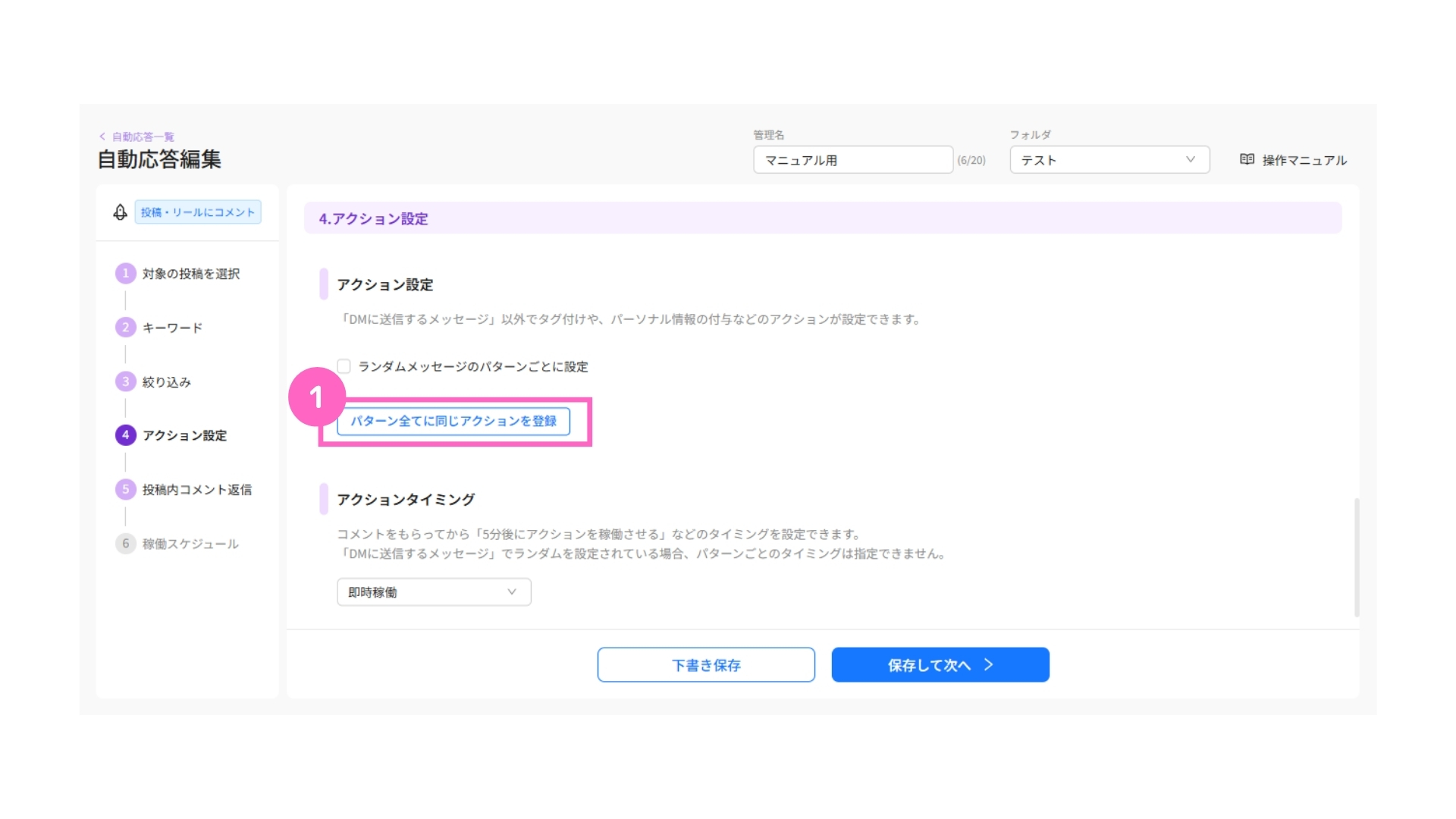
①「パターン全てに同じアクションを登録」をクリック
②設定したい項目を選択
③該当の内容を選択
④「保存」をクリック
- 各パターンごとにアクションを登録する場合
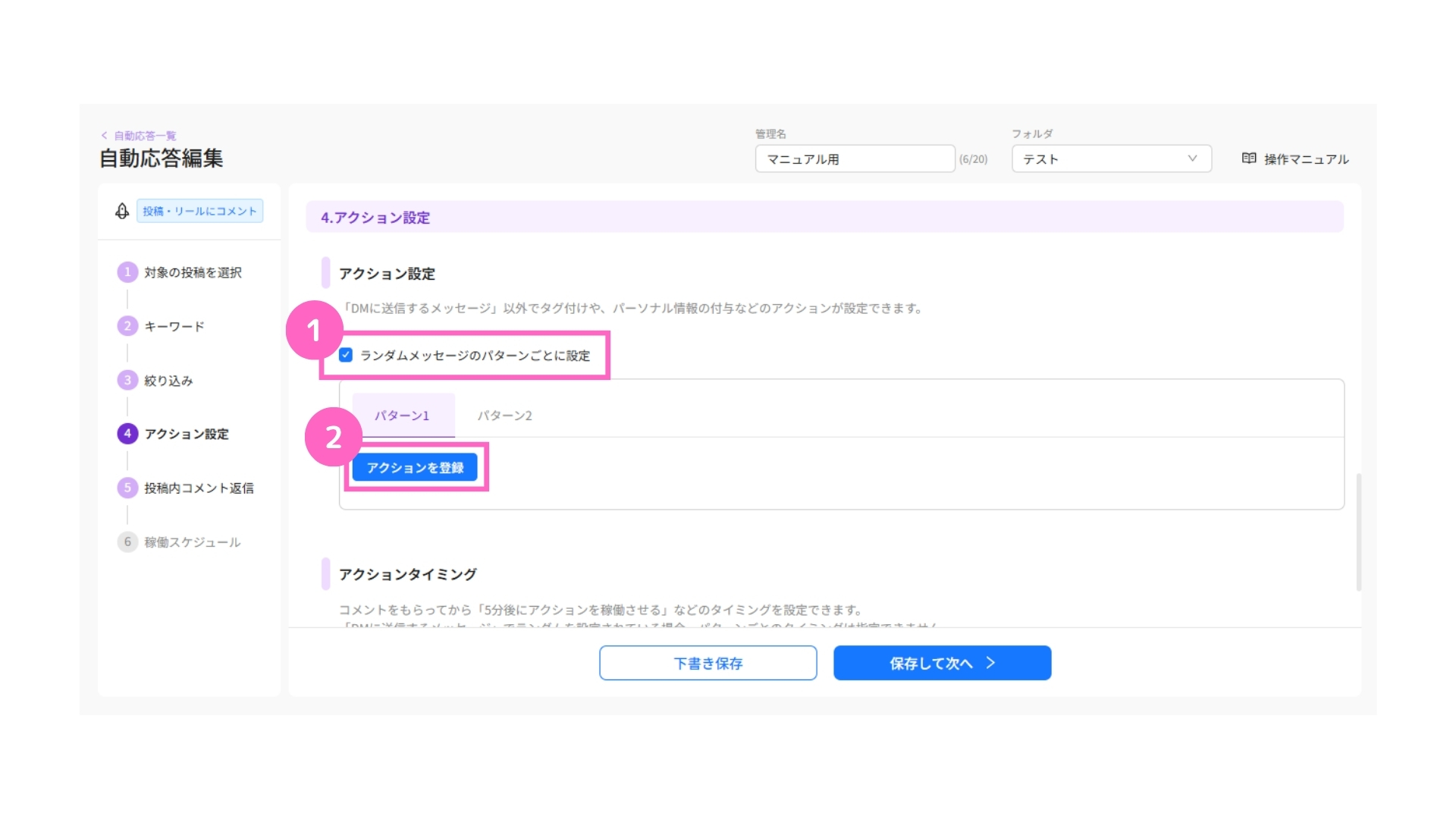
①「ランダムメッセージのパターンごとに設定」にチェック
②パターン1のアクションを登録を選択
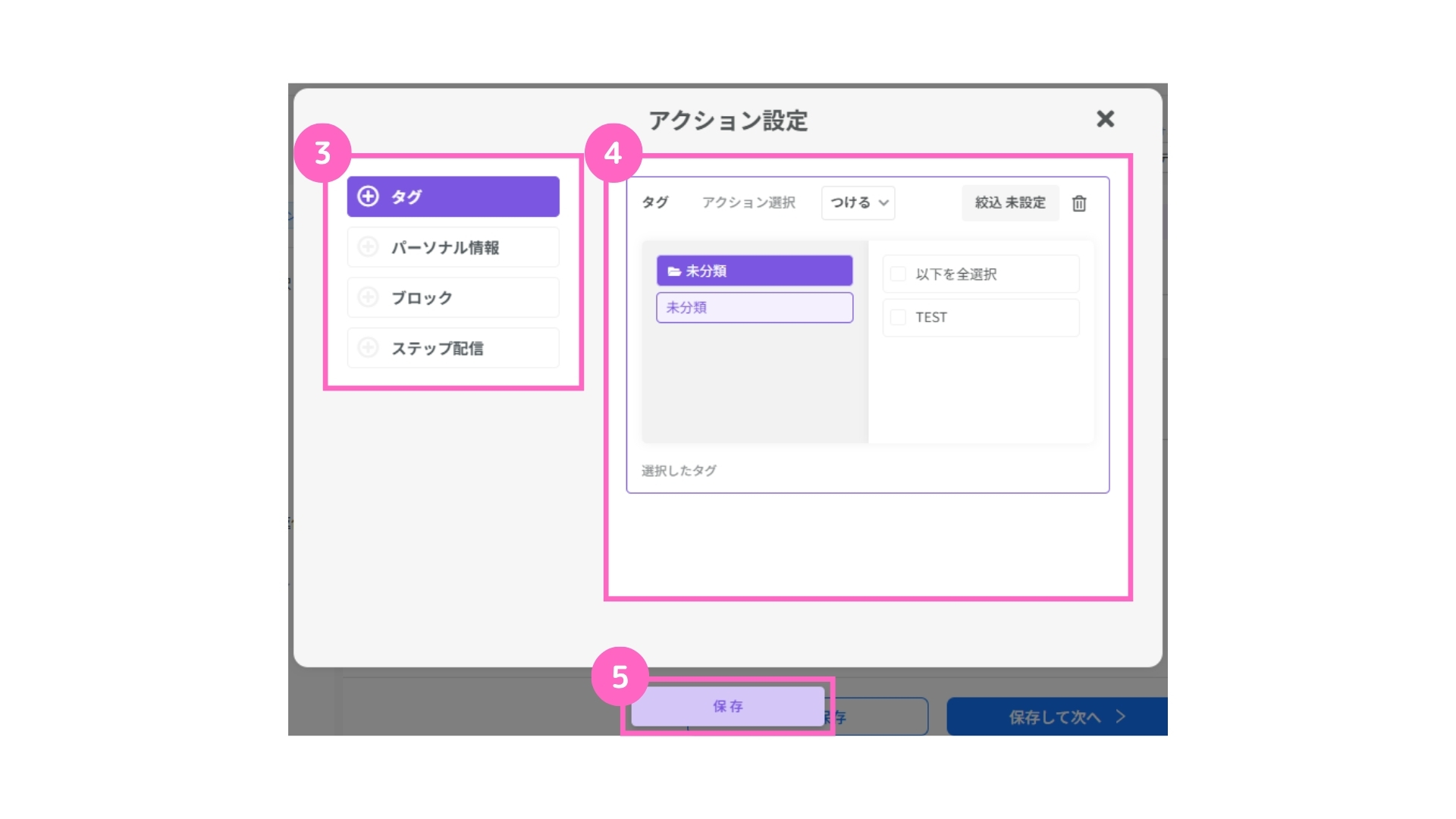
③設定したい項目を選択
④該当の内容を選択
⑤「保存」をクリック
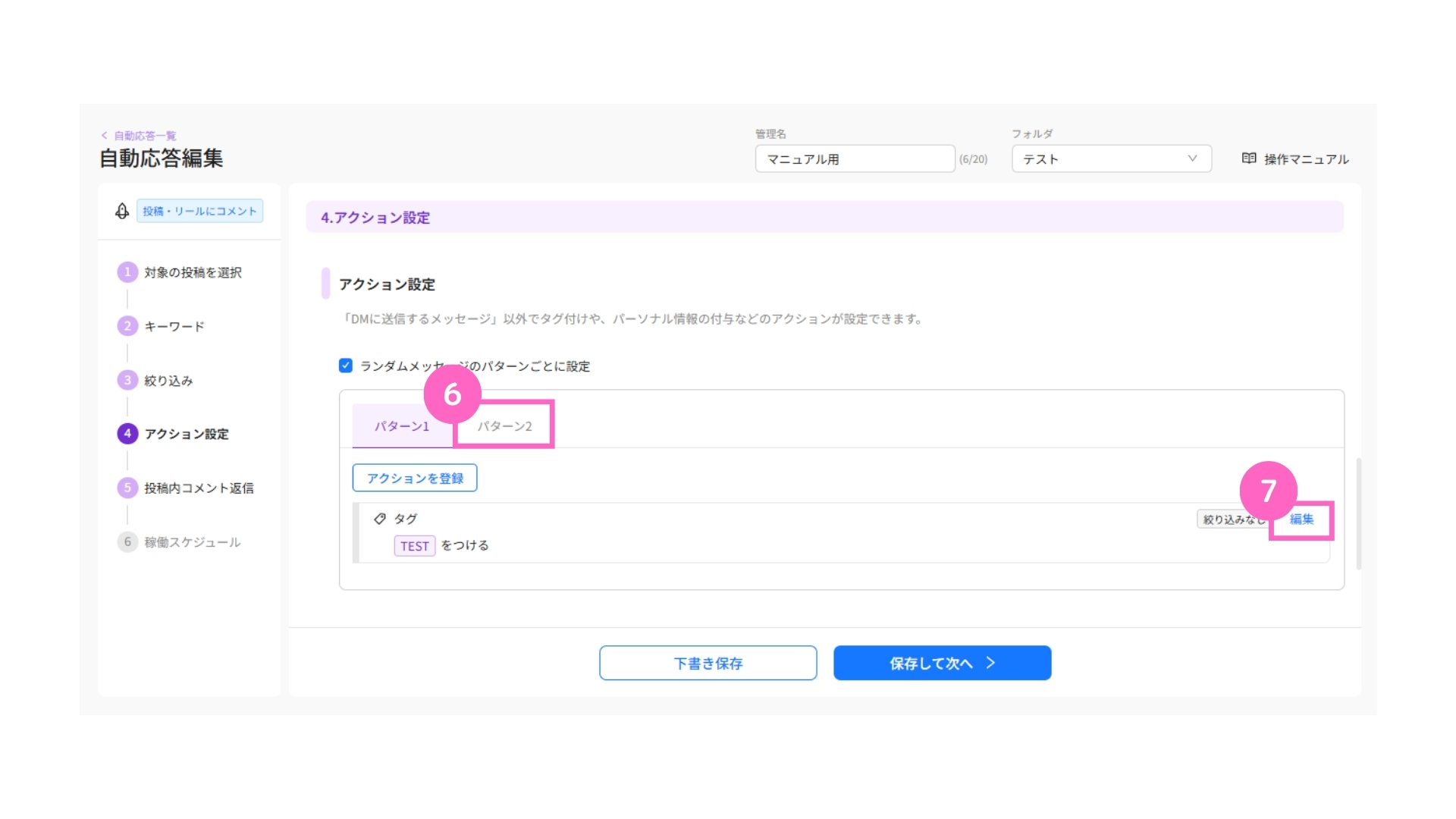
⑥パターン2を選択
└ すべてのパターンで手順②~⑤を繰り返す
⑦選択したアクションの編集はこちらから可能
送信メッセージで設定したパターン数とアクション設定のパターン数は、必ず同じになります。
また、各パターンごとにメッセージとアクション内容が紐付きます。
アクションタイミング
自動応答を稼働させるタイミングの指定ができます。
内容によっては返信を遅らせることで、手作業で対応していると感じてもらいやすくなり、顧客の満足度が向上する可能性があります。
「日時で指定」は、2025年12月31日をもって廃止しました。
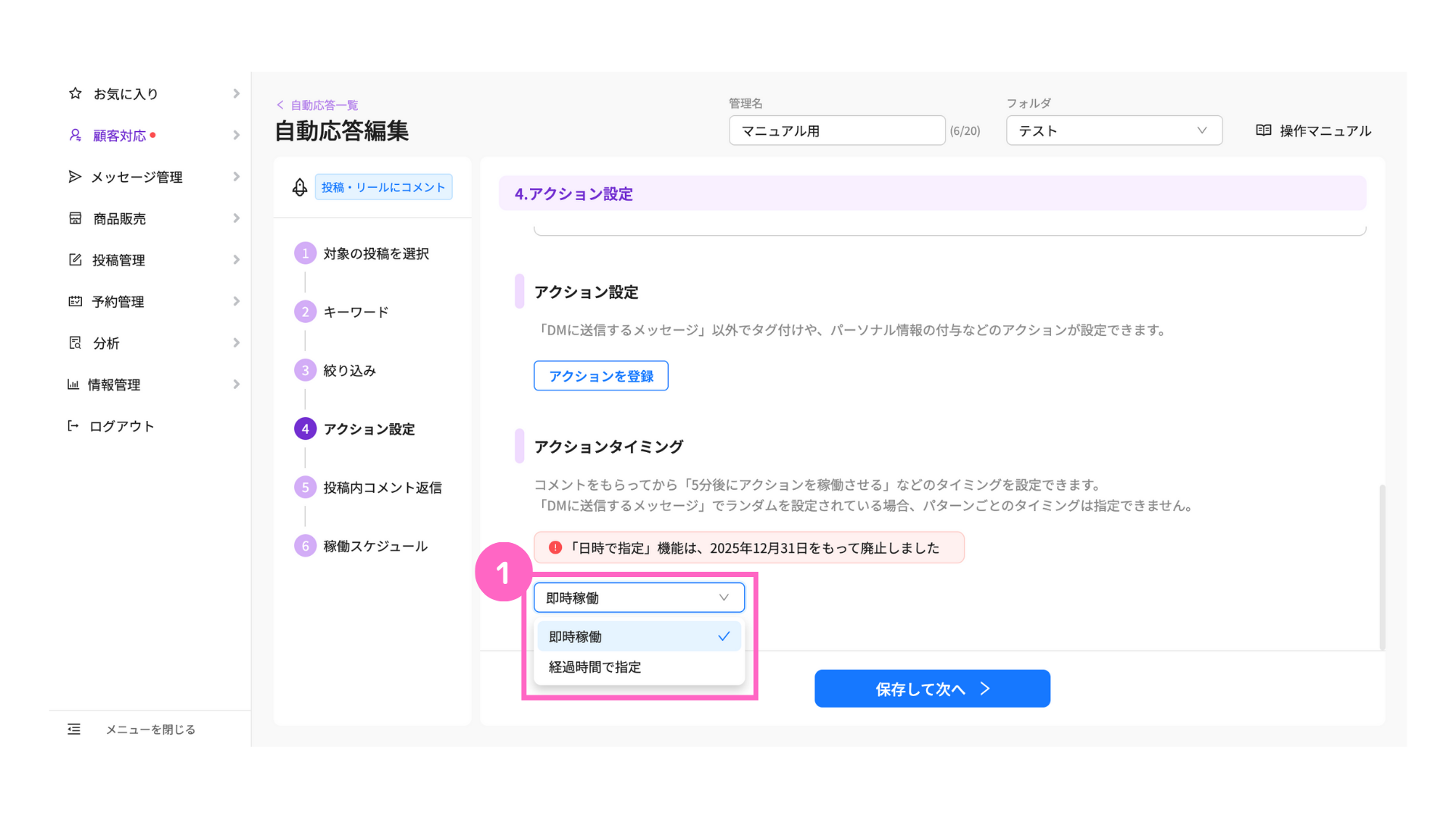
①プルダウンから該当のタイミングを選択
・DMに送信するメッセージでランダム設定をしている場合、パターンごとのアクションタイミングは指定できません。
・通信状況によって指定時刻より5~15分遅れて送信される場合があります。
・DMの受け取りを承認していないユーザーには送信されません。
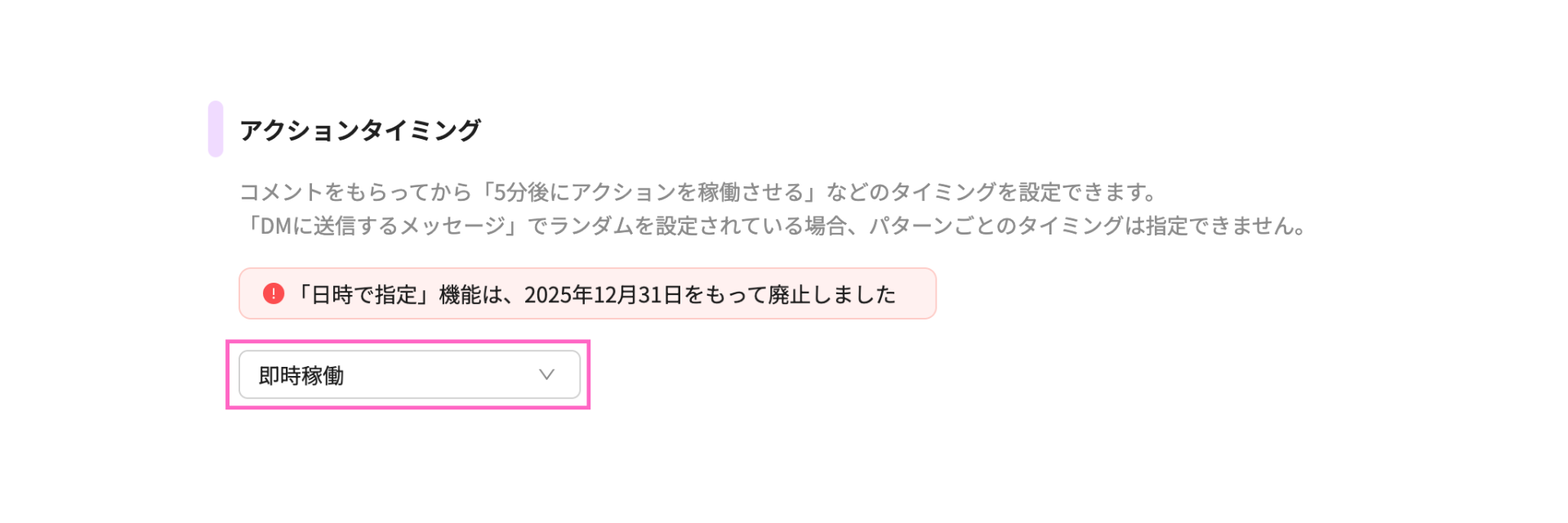
即時稼働
即時稼働を選択した場合、トリガーの発動時に自動応答が稼働します。
経過時間で指定
経過時間を選択した場合、分単位まで設定が可能です。
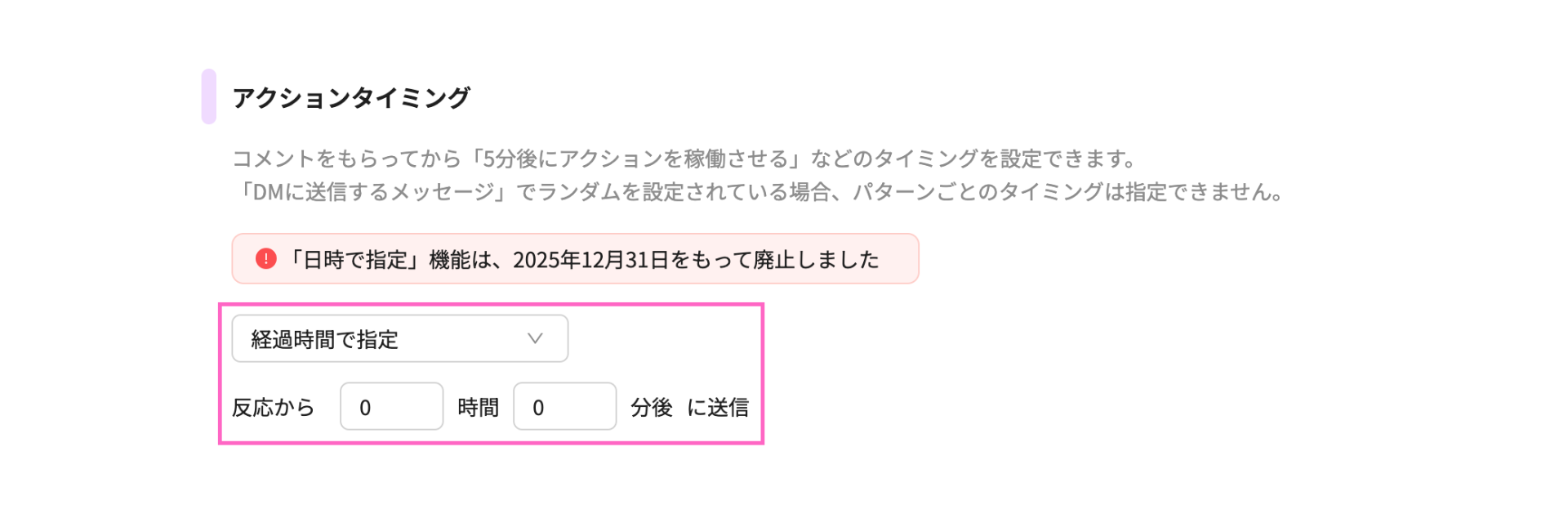
「経過時間で指定」は24時間以内のみ指定が可能となります。
5. 投稿内コメント返信
トリガーとなる投稿へのコメントに返信設定が可能です。
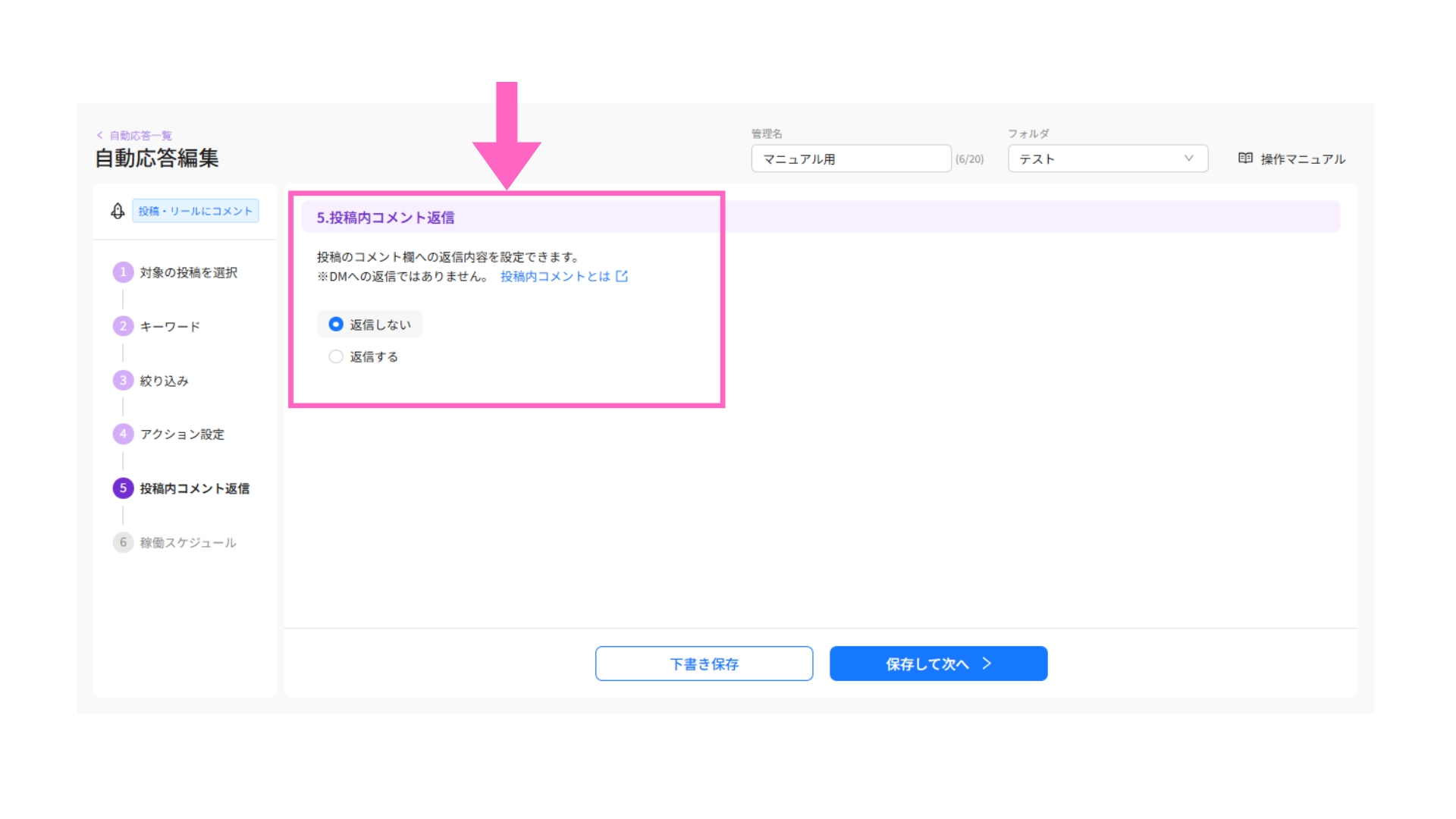
コメントへの返信をしない場合
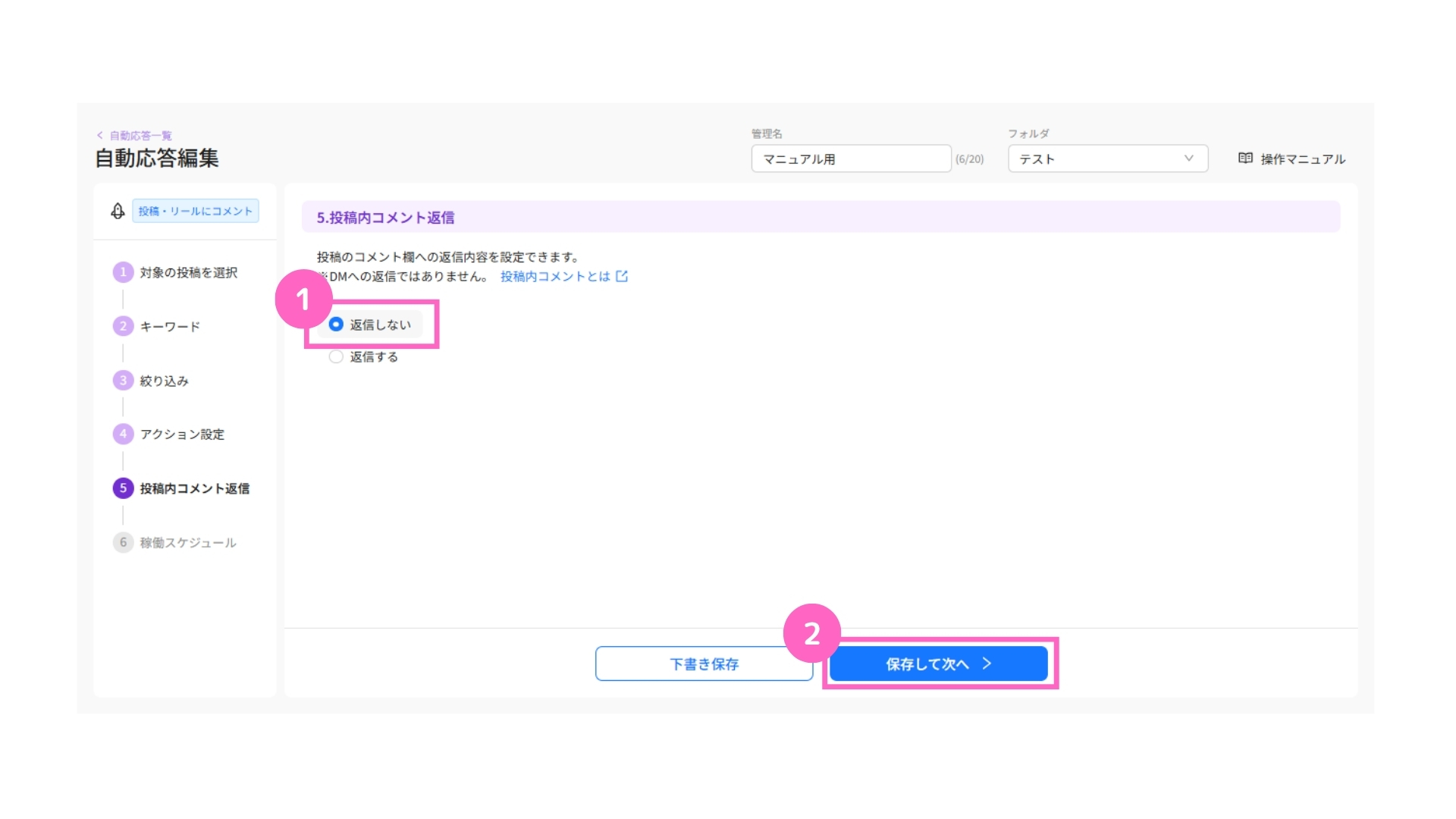
①返信しないを選択
②「保存して次へ」をクリック
コメントへの返信をする場合
返信の設定をする場合、設定できる内容は以下のとおりです。
- コメントは最大5パターンまで
- 1つのコメントは最大400文字まで
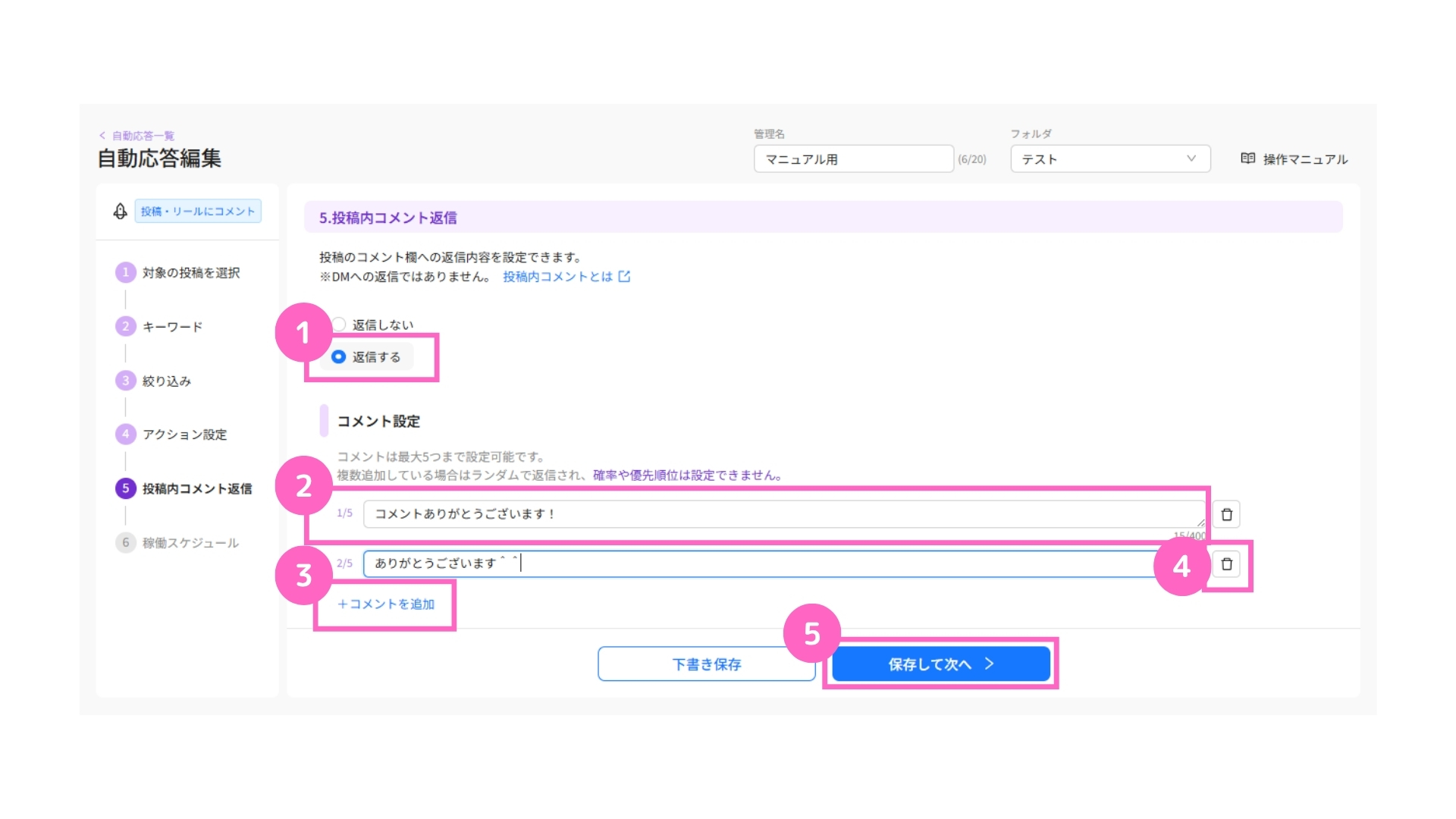
①返信するを選択
②コメントを入力
③「+コメントを追加」をクリック
④作成したコメントを削除可能
⑤「保存して次へ」をクリック
6. 稼働スケジュール
稼働スケジュールの設定が行えます。
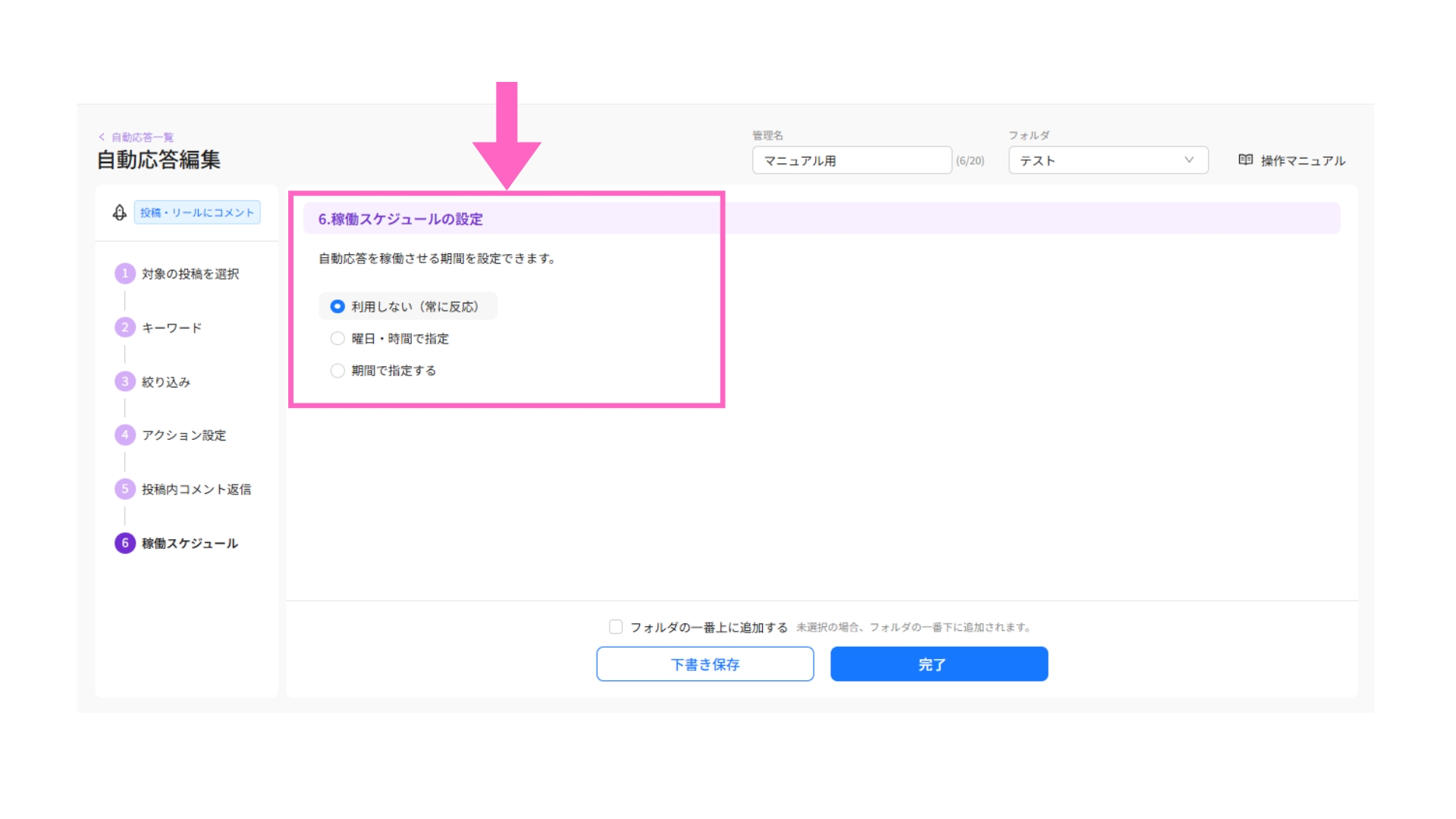
利用しない
利用しないを選択した場合、常に自動応答が稼働します。
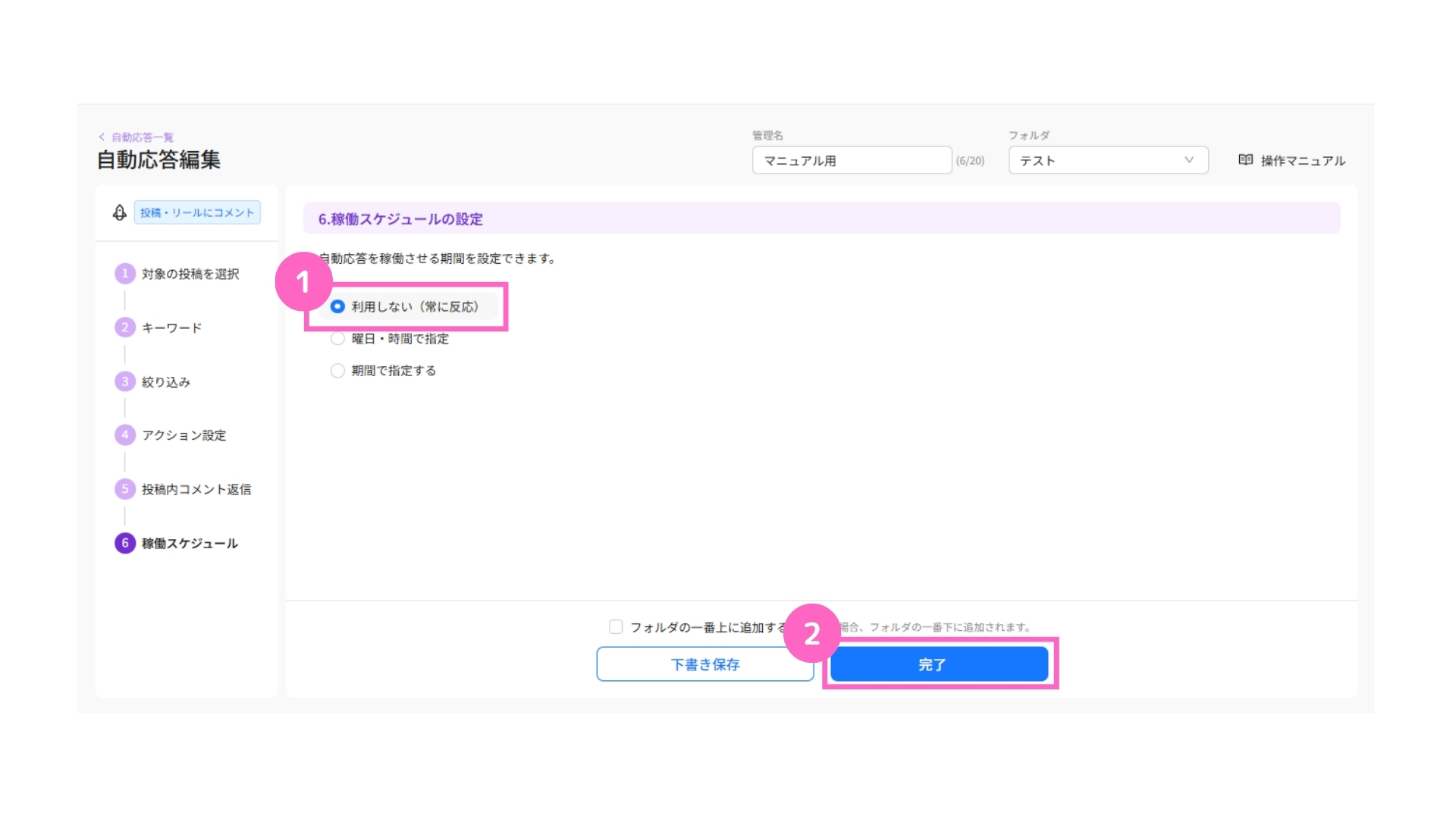
①利用しないを選択
②「完了」をクリック
曜日・時間で指定
曜日・時間で指定した場合、曜日や時間帯を決めて自動応答の稼働ができます。
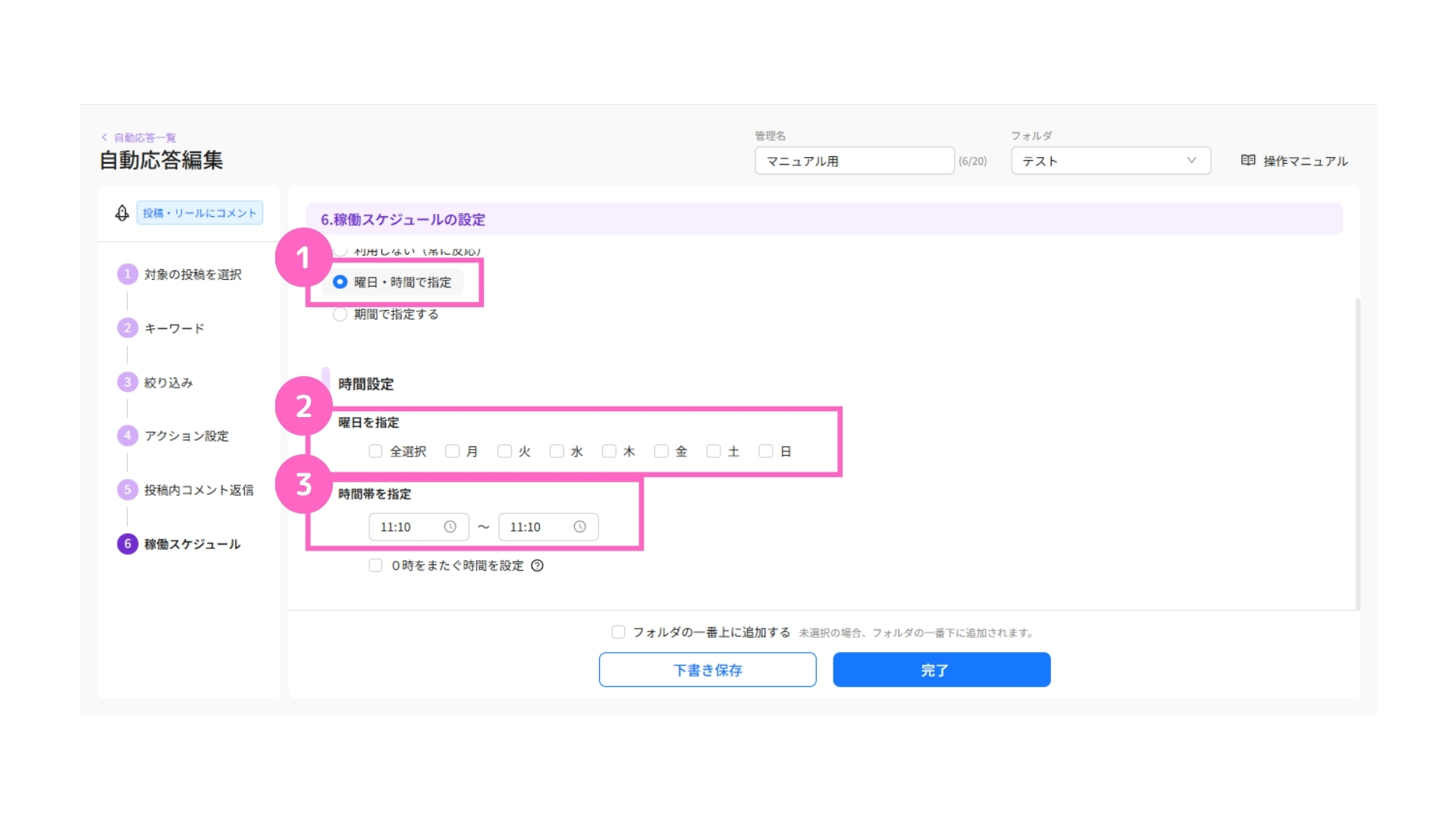
①曜日・時間で指定を選択
②稼働させる曜日を選択
③稼働させたい時間帯を設定
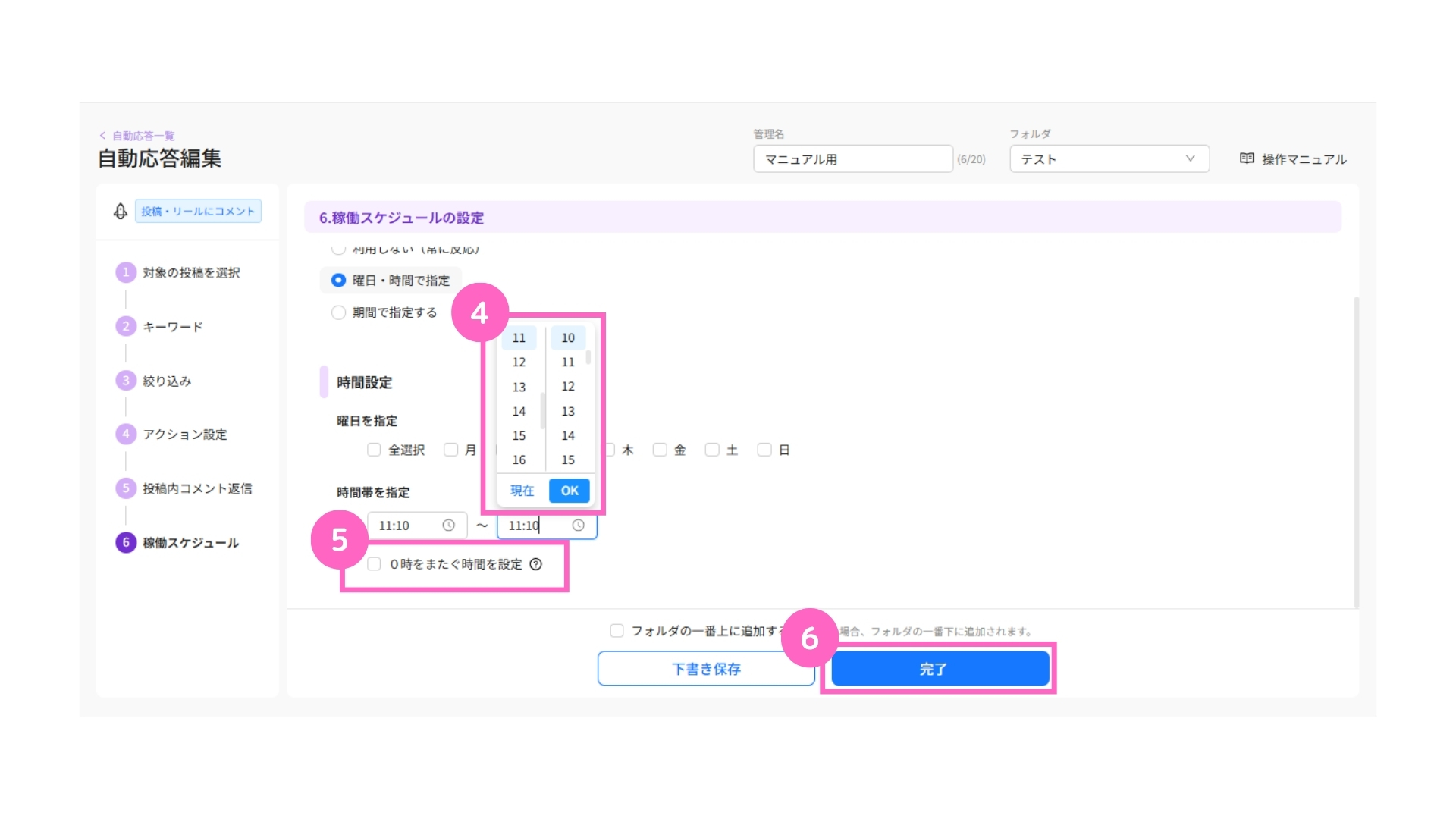
④希望の時間を選択
⑤0時をまたぐ時間設定の場合はチェック
⑥「完了」をクリック
0時をまたぐ時間設定を行い、⑤のチェックが入っていない場合エラーが表示されます。
期間で指定
期間で指定した場合、指定した期間内のみ自動応答が稼働します。
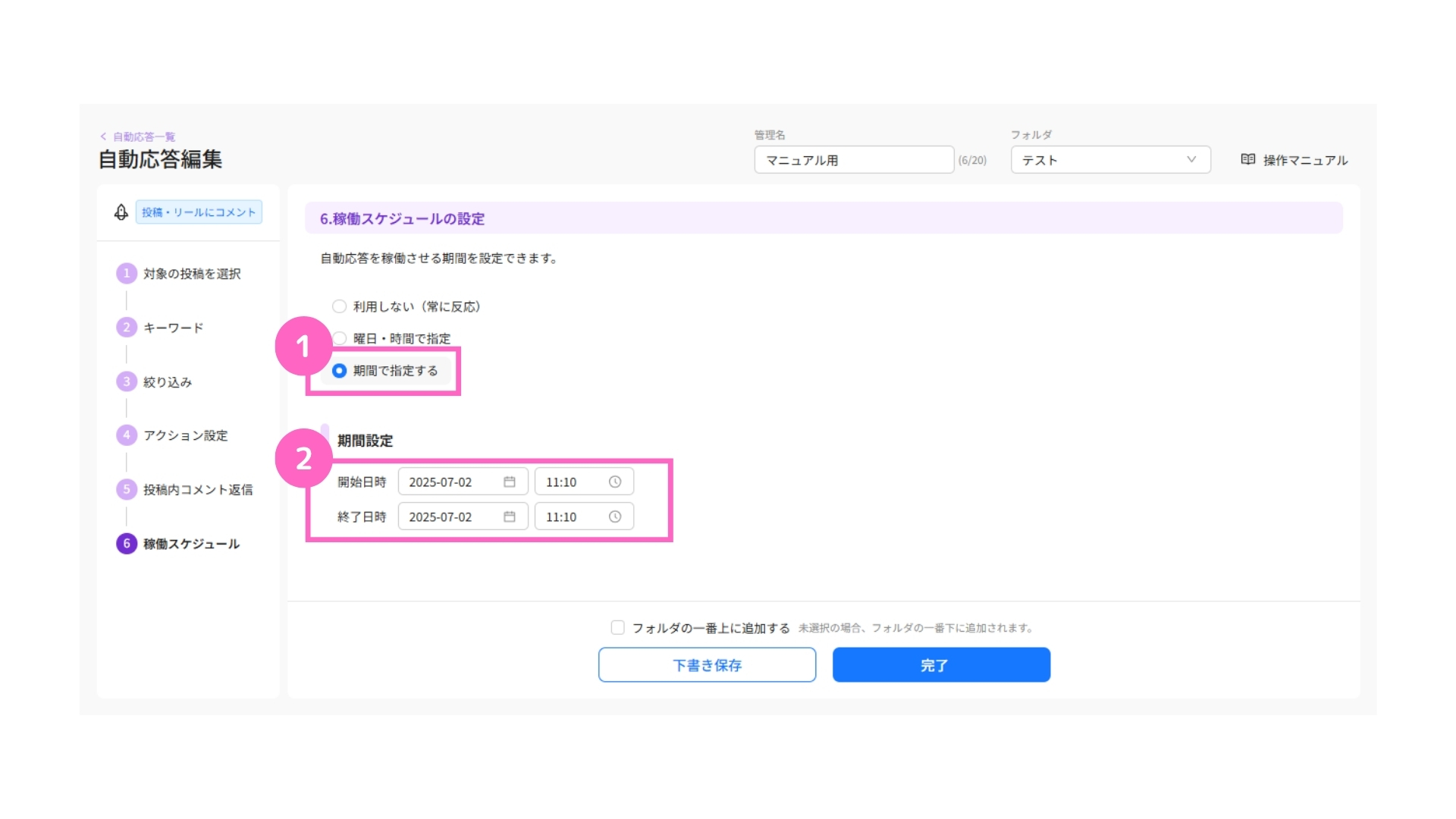
①期間で指定するを選択
②開始・終了日時を設定
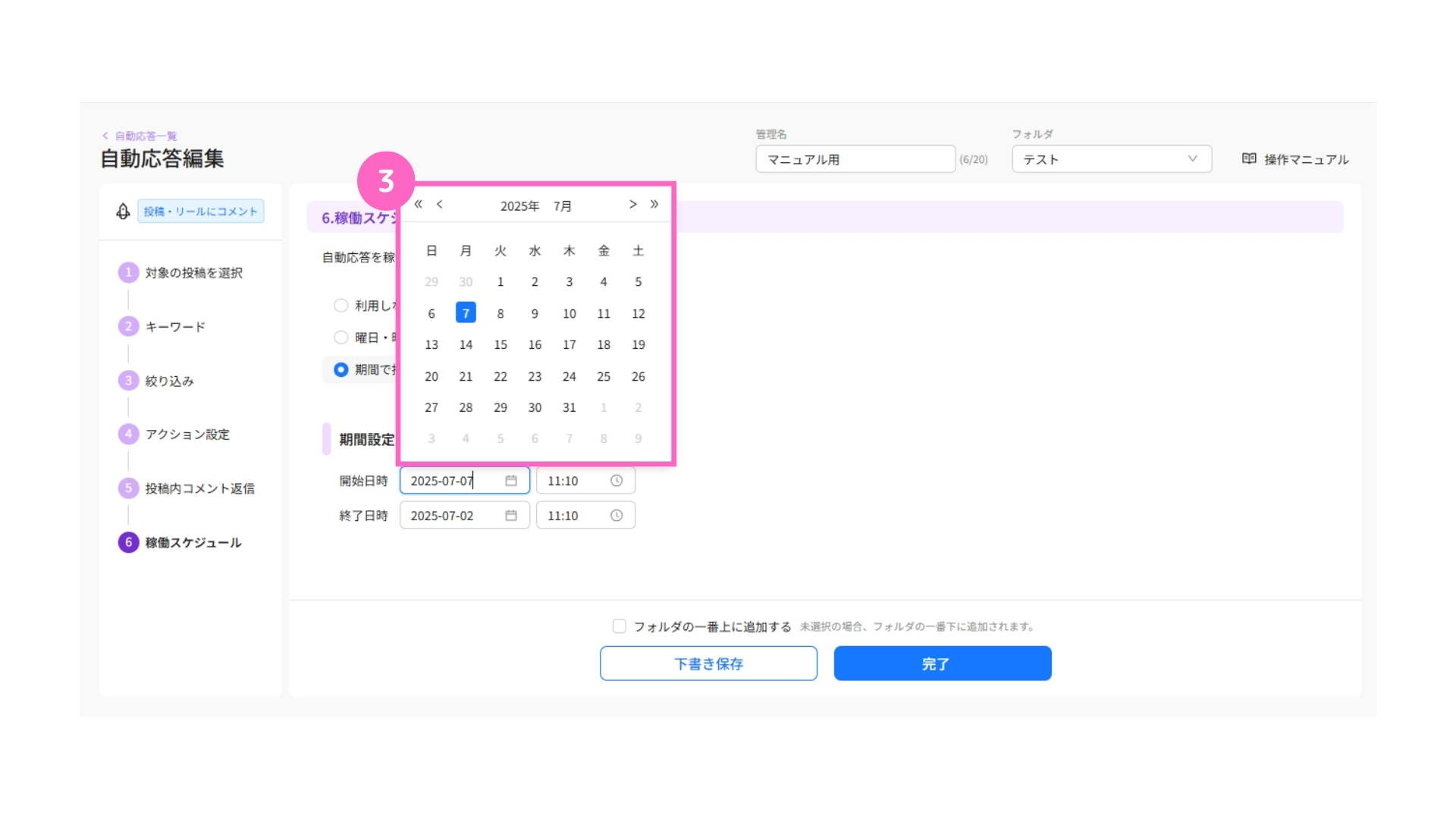
③希望の日付を選択
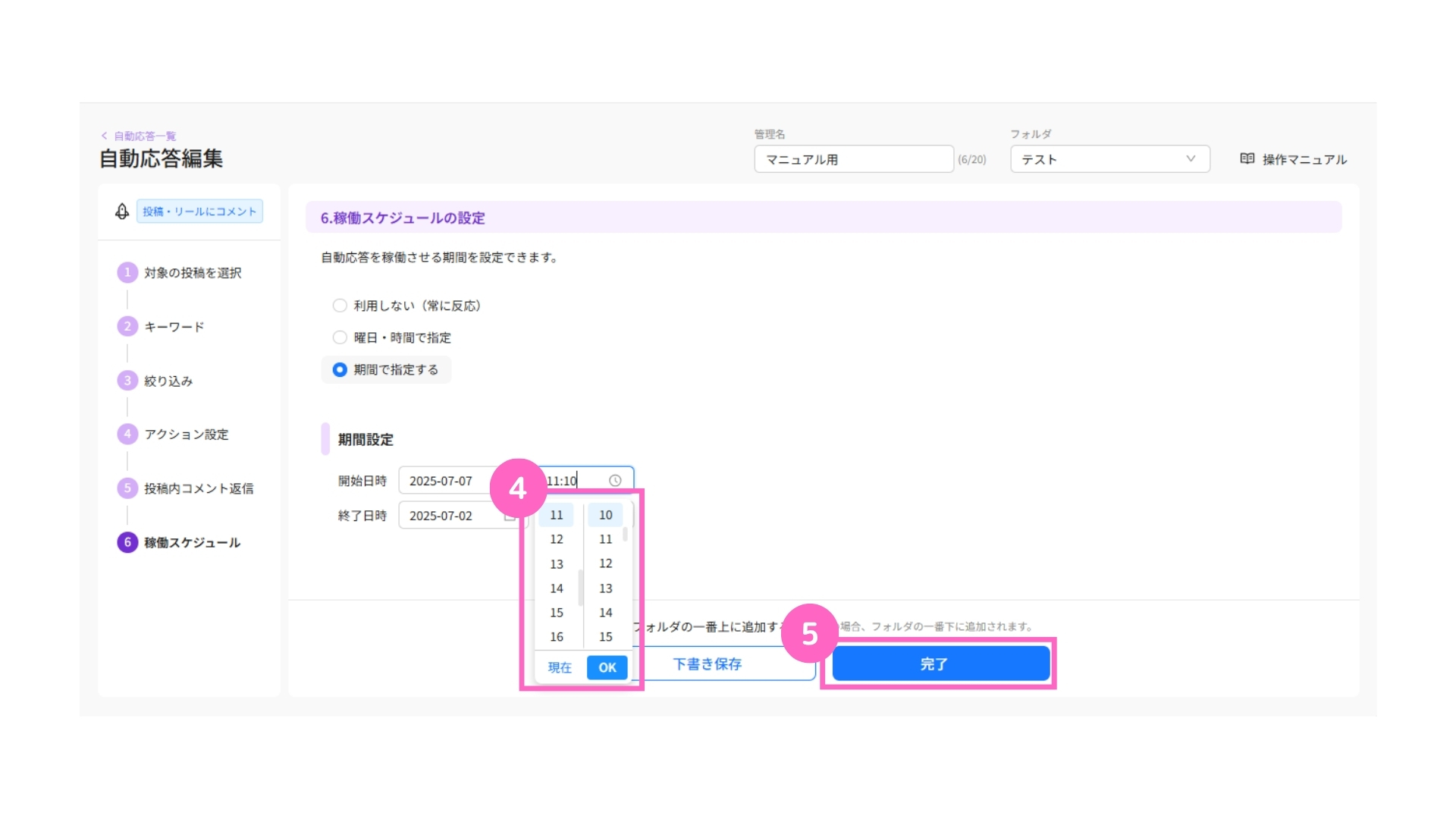
④希望の時間を選択
⑤「完了」をクリック
フォルダの一番上に追加する
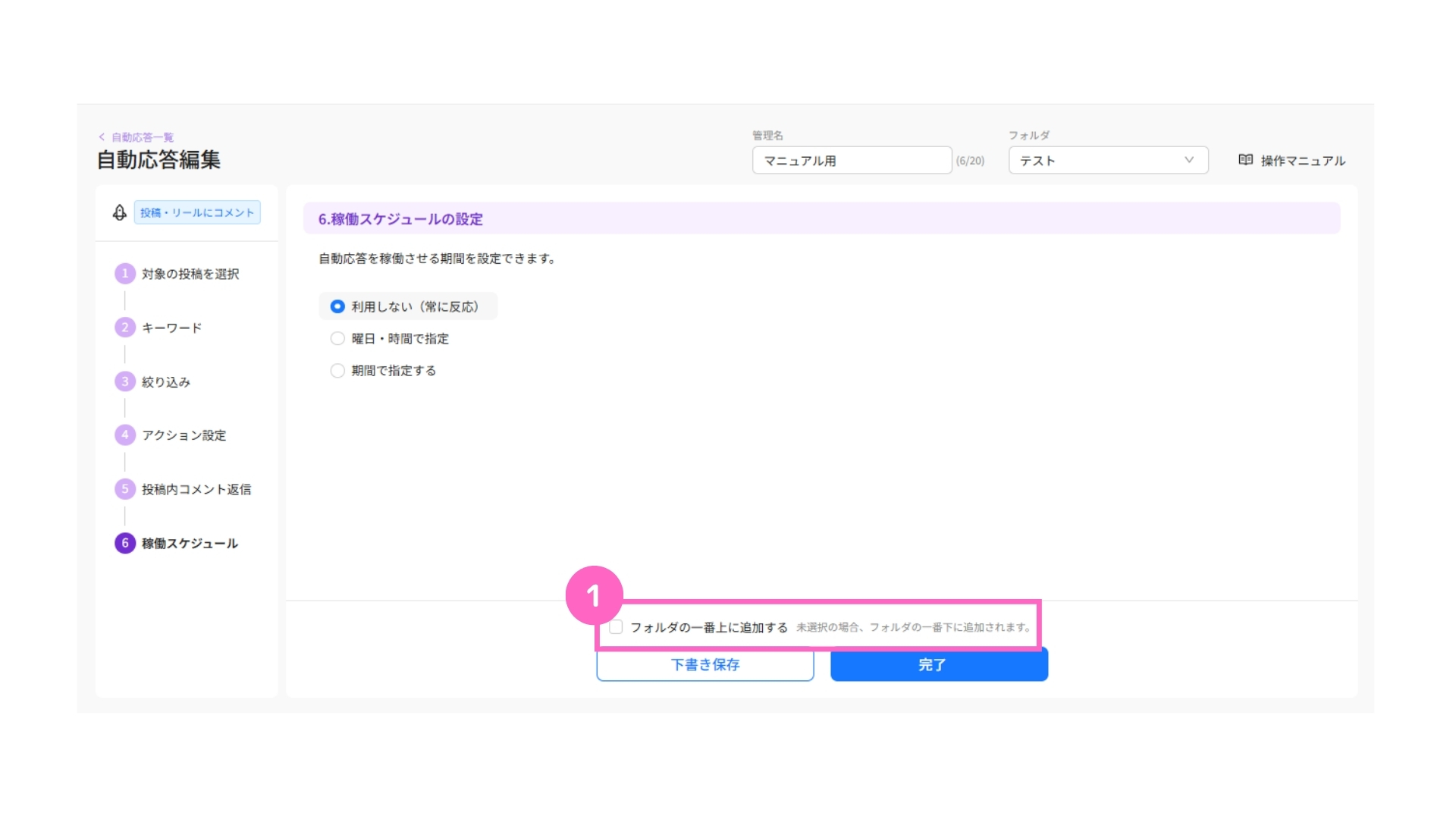
①作成した内容をフォルダの一番上に追加したい場合はチェック
未選択の場合、フォルダの一番下に作成したものが追加されます。
ストーリーズにコメント
「ストーリーズにコメント」をトリガーとした場合の設定について説明します。
1. キーワード
自動応答を稼働させるキーワードを指定します。
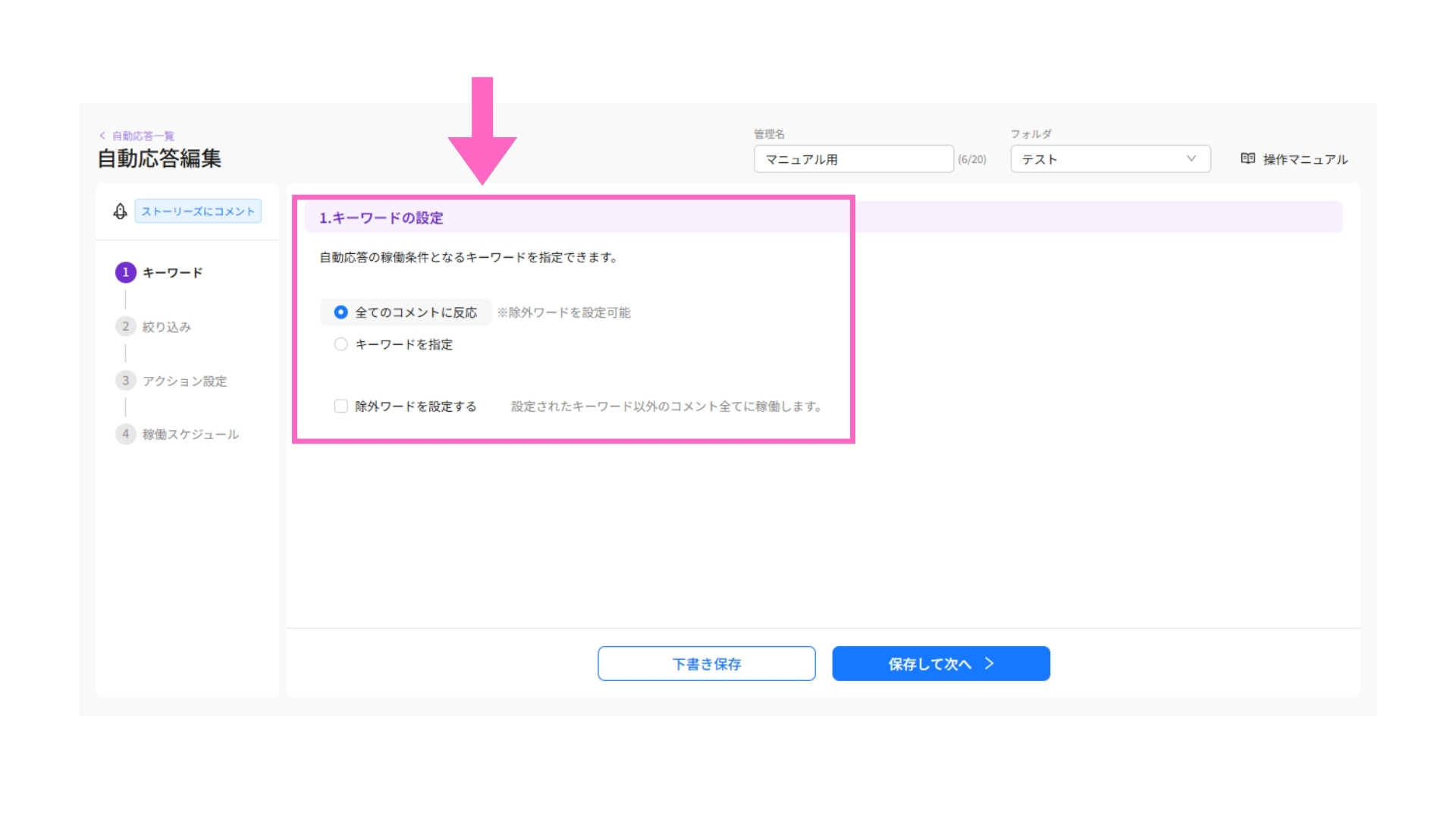
全てのコメントに反応
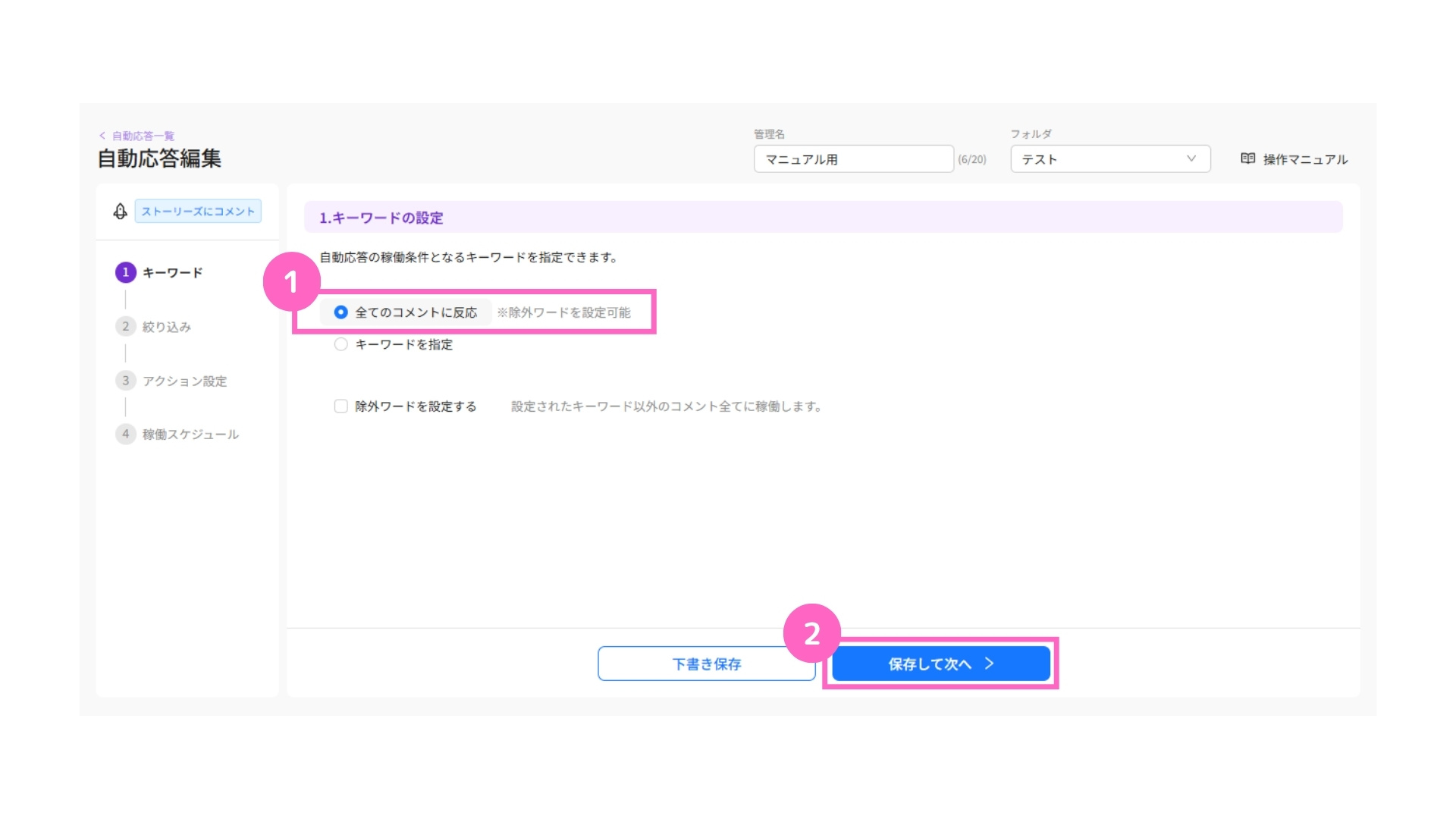
①全てのコメントに反応を選択
②「保存して次へ」をクリック
「除外ワードを設定する」を選択する場合
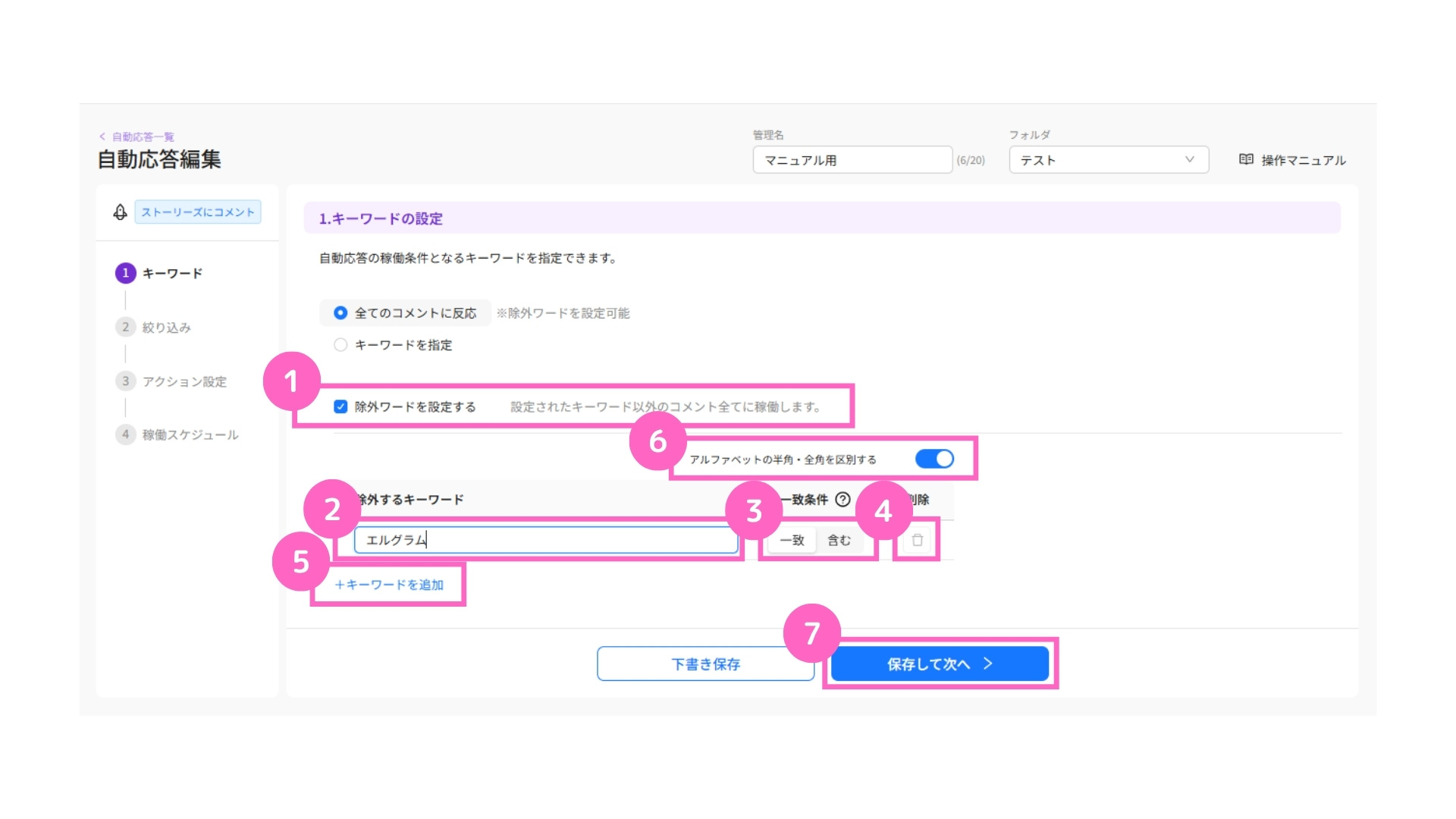
①「除外ワードを設定する」にチェック
②除外したいワードを入力
③一致条件を選択
└ 詳細は下記の画像を参照
④削除したい場合はこちらから可能
⑤「+キーワードを追加」からキーワードの追加が可能
⑥アルファベットの半角・全角の区別が必要な場合はONに変更
⑦「保存して次へ」をクリック
一致条件は、「一致」と「含む」から選択が可能です。
使い分けは、こちらをご確認ください。
キーワードを指定
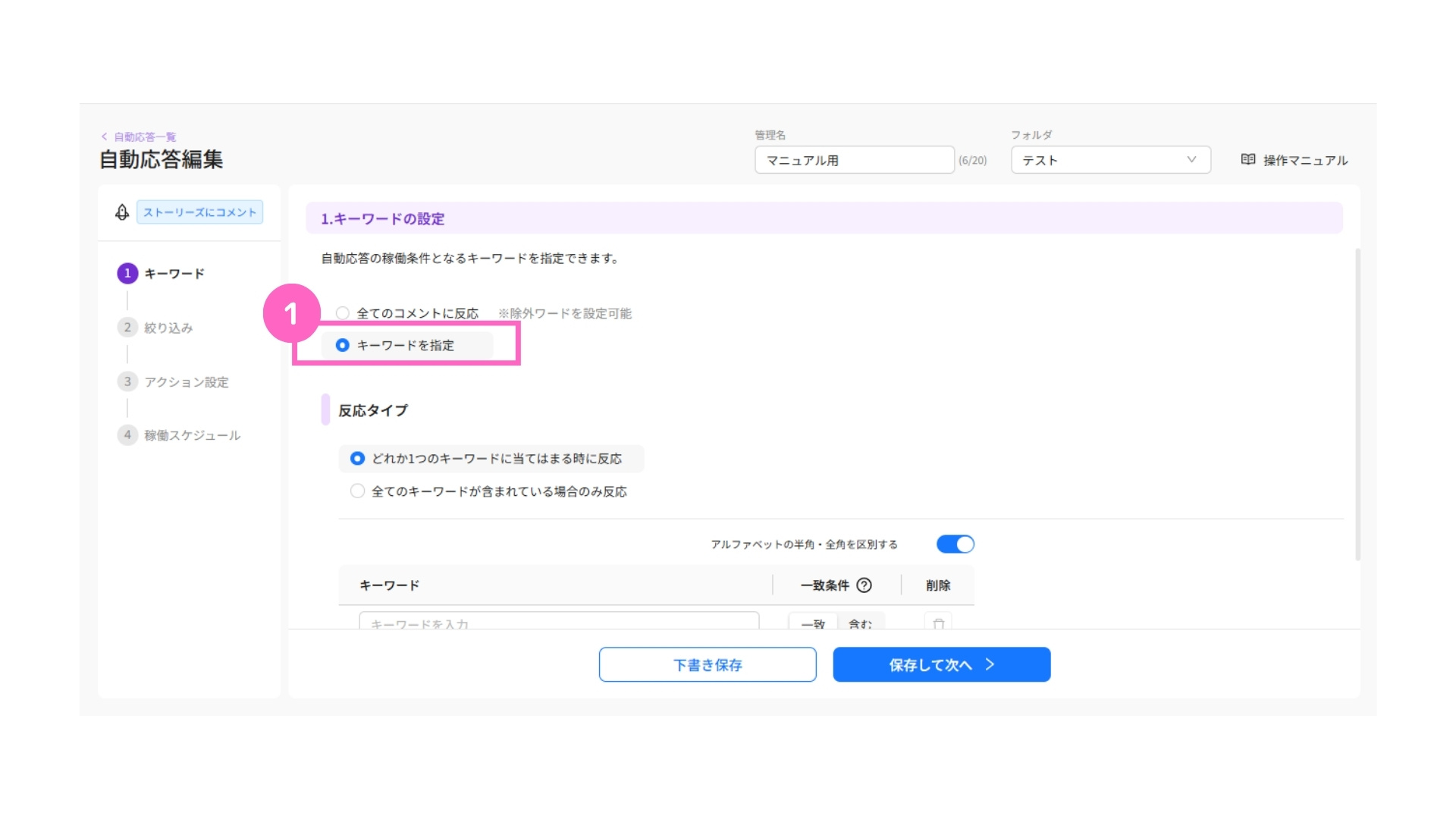
①「キーワードを指定」を選択
「どれか1つのキーワードに当てはまるときに反応」を選択する場合
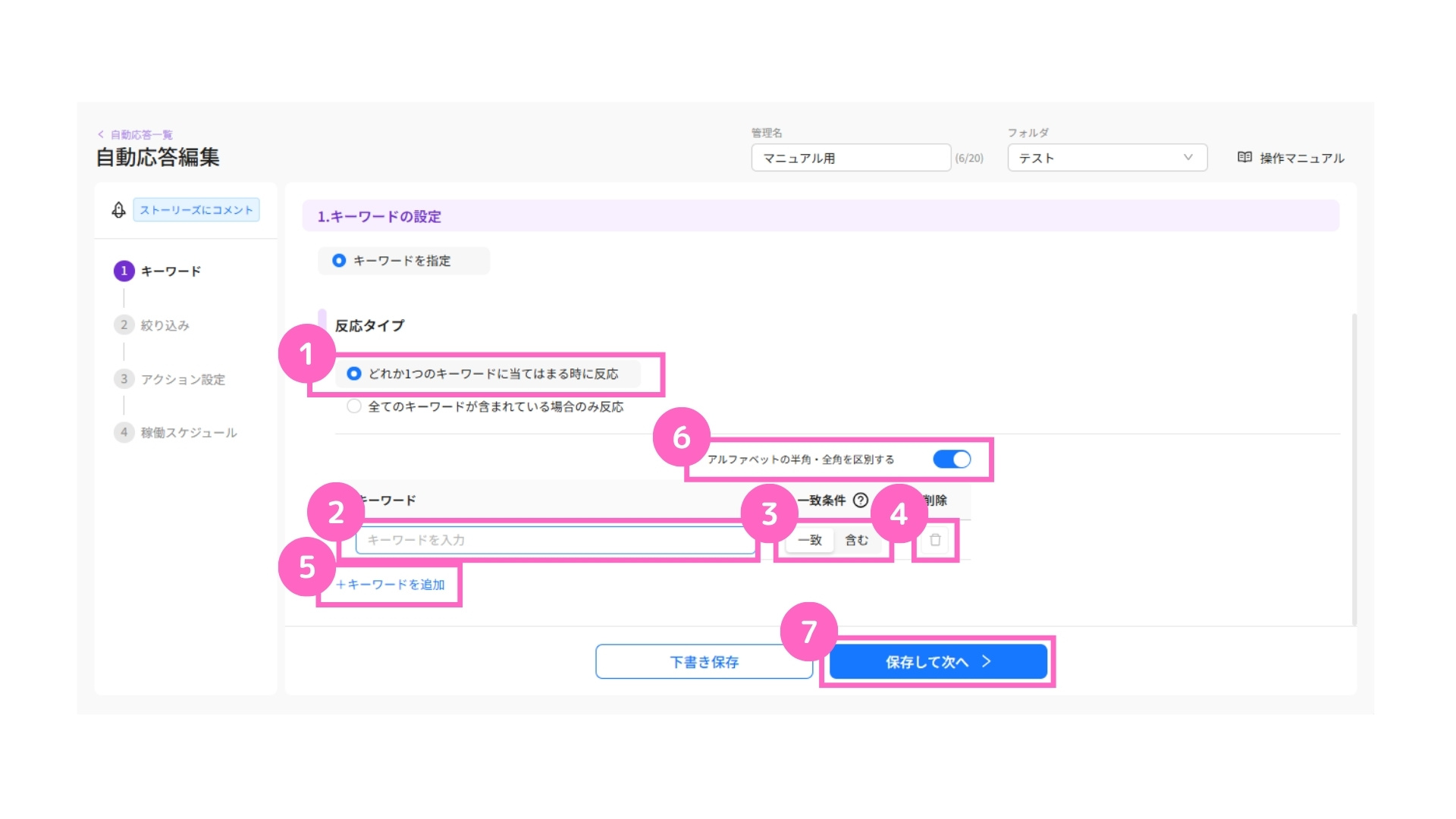
①「どれか1つのキーワードに当てはまるときに反応」を選択
②キーワードの入力
③一致条件を選択
└ 詳細は下記の画像を参照
④削除したい場合はこちらから可能
⑤「+キーワードを追加」からキーワードの追加が可能
⑥アルファベットの半角・全角の区別が必要な場合はONに変更
⑦「保存して次へ」をクリック
一致条件は、「一致」と「含む」から選択が可能です。
使い分けは、こちらをご確認ください。
「全てのキーワードが含まれている場合のみ反応」を選択する場合
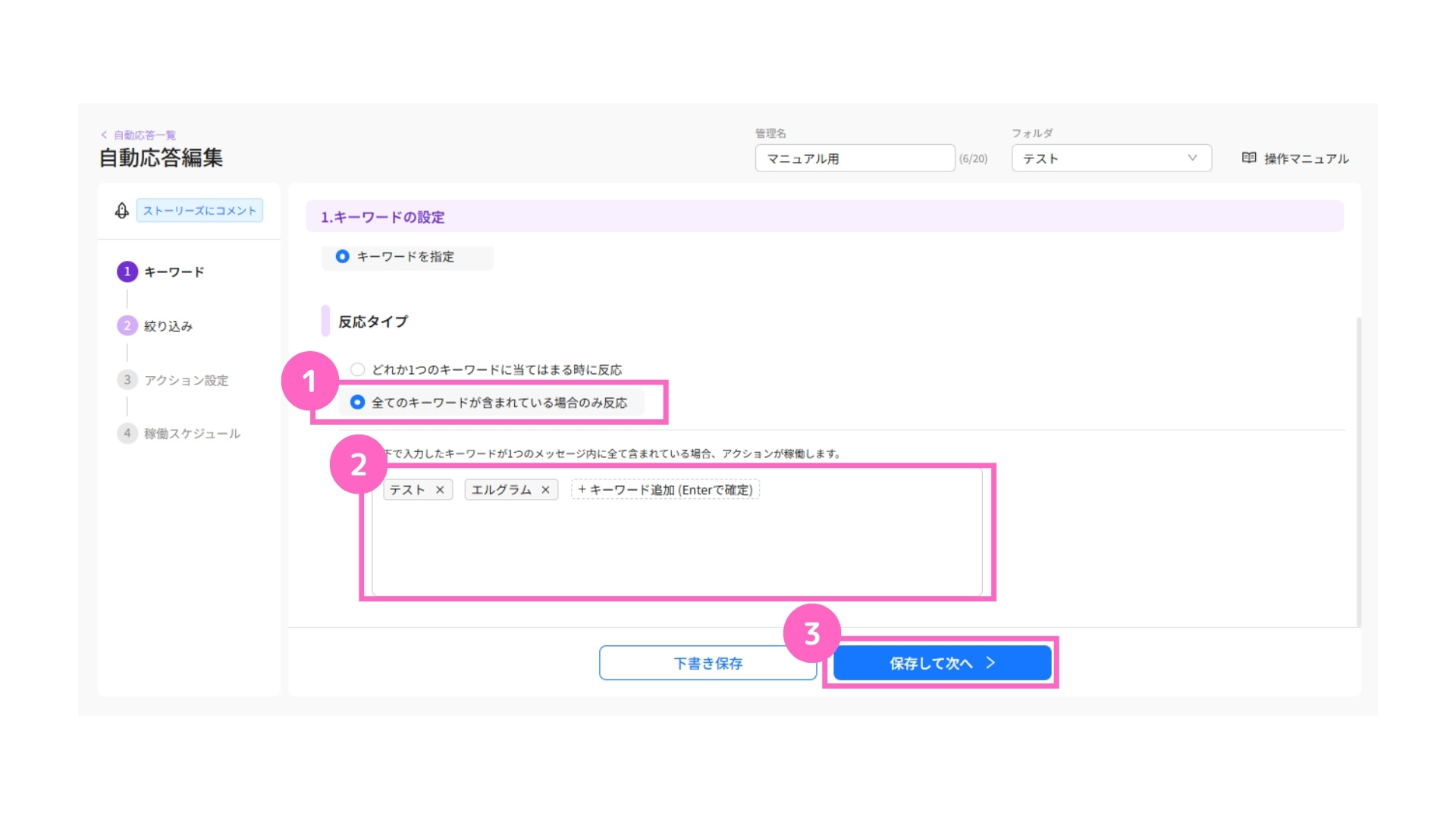
①「全てのキーワードが含まれている場合のみ反応」を選択
②テキストボックスをクリックしてキーワードを追加
└ キーワード追加 :Enterキーをタップ
キーワードの削除:該当キーワード横の☓をクリック
③「保存して次へ」をクリック
2. 絞り込み
自動応答を稼働させる、対象ユーザーの絞り込みの設定を行います。
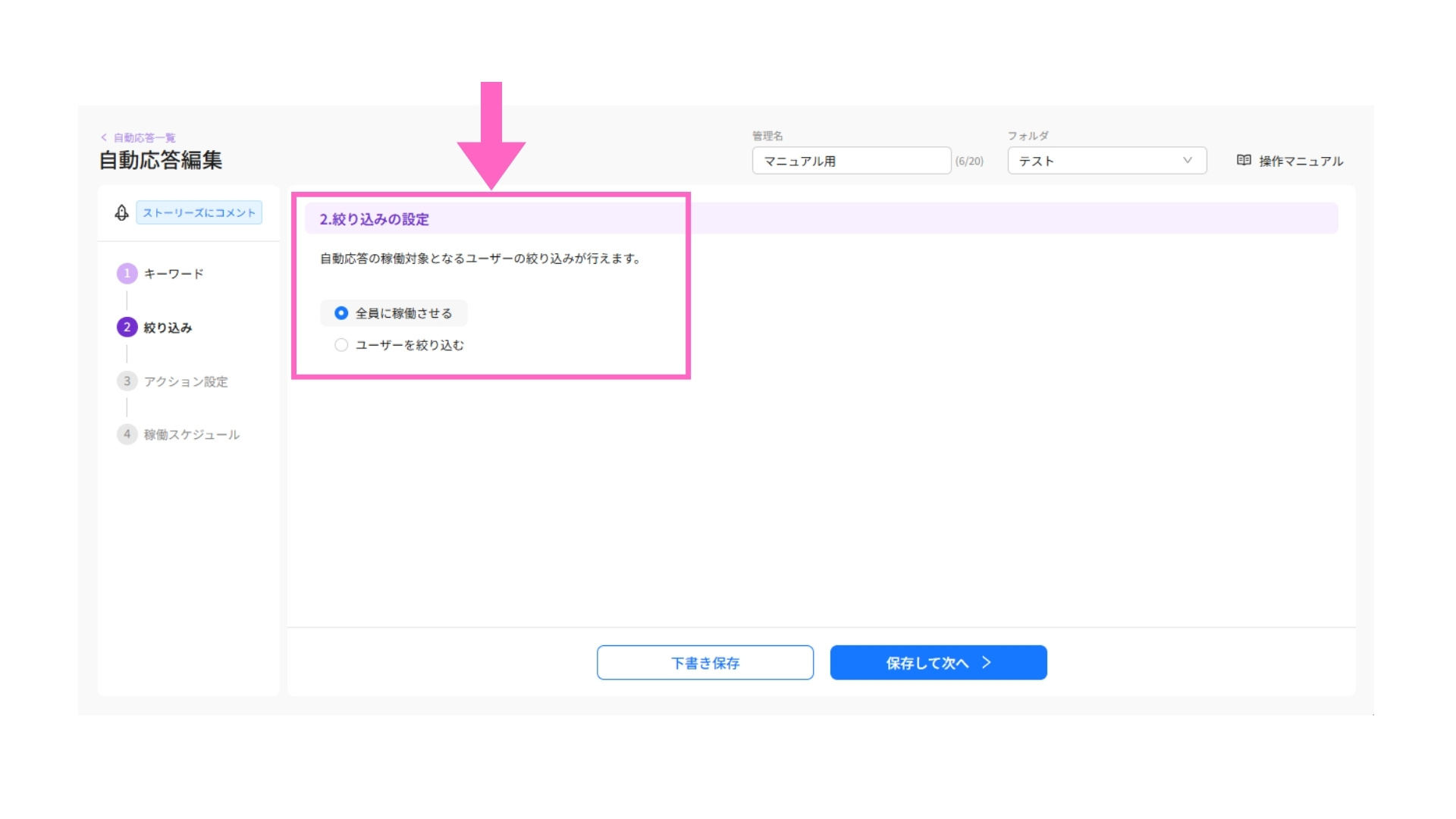
全員に稼働させる
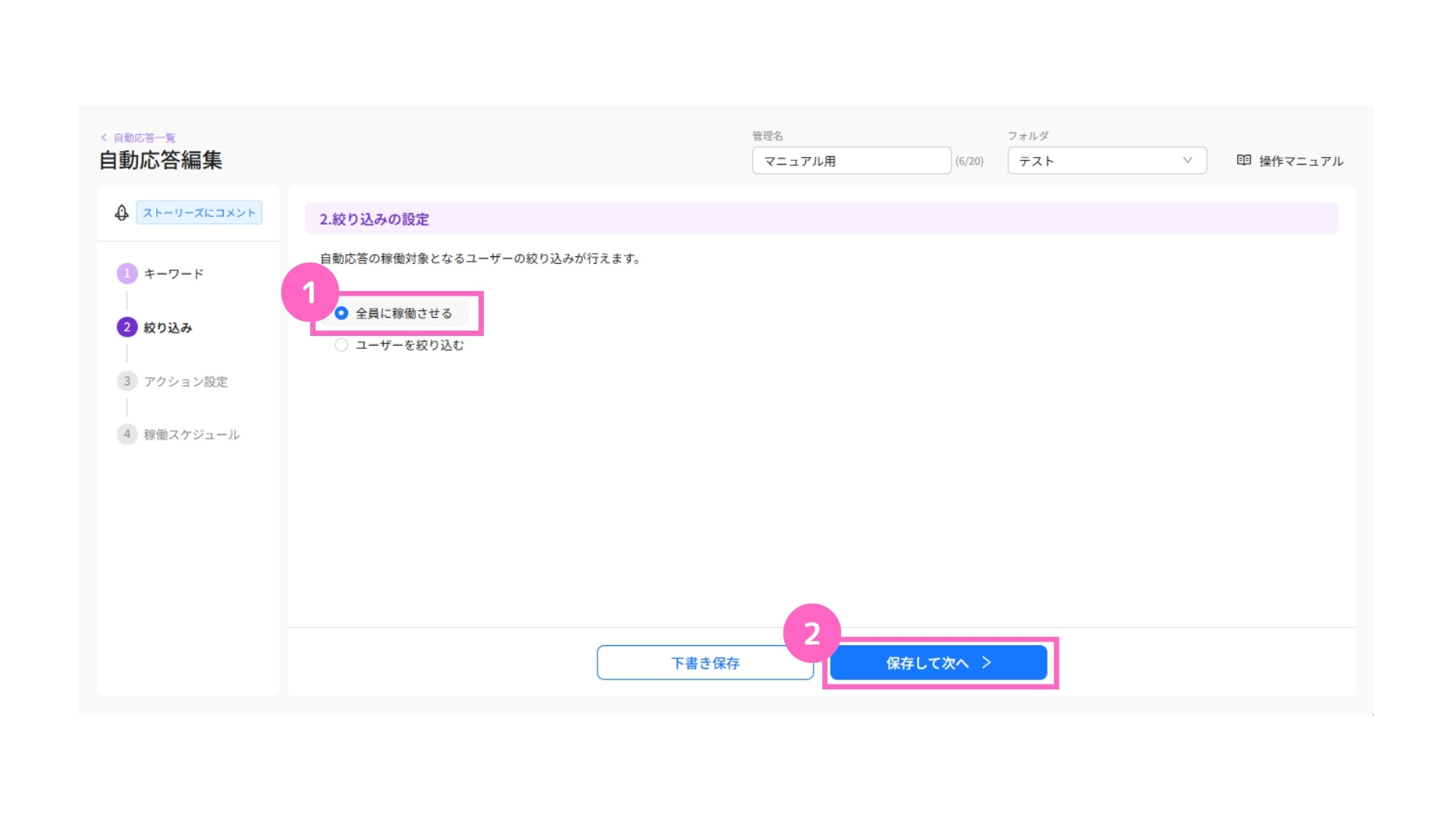
①全員に稼働させるを選択
②「保存して次へ」をクリック
ユーザーを絞り込む
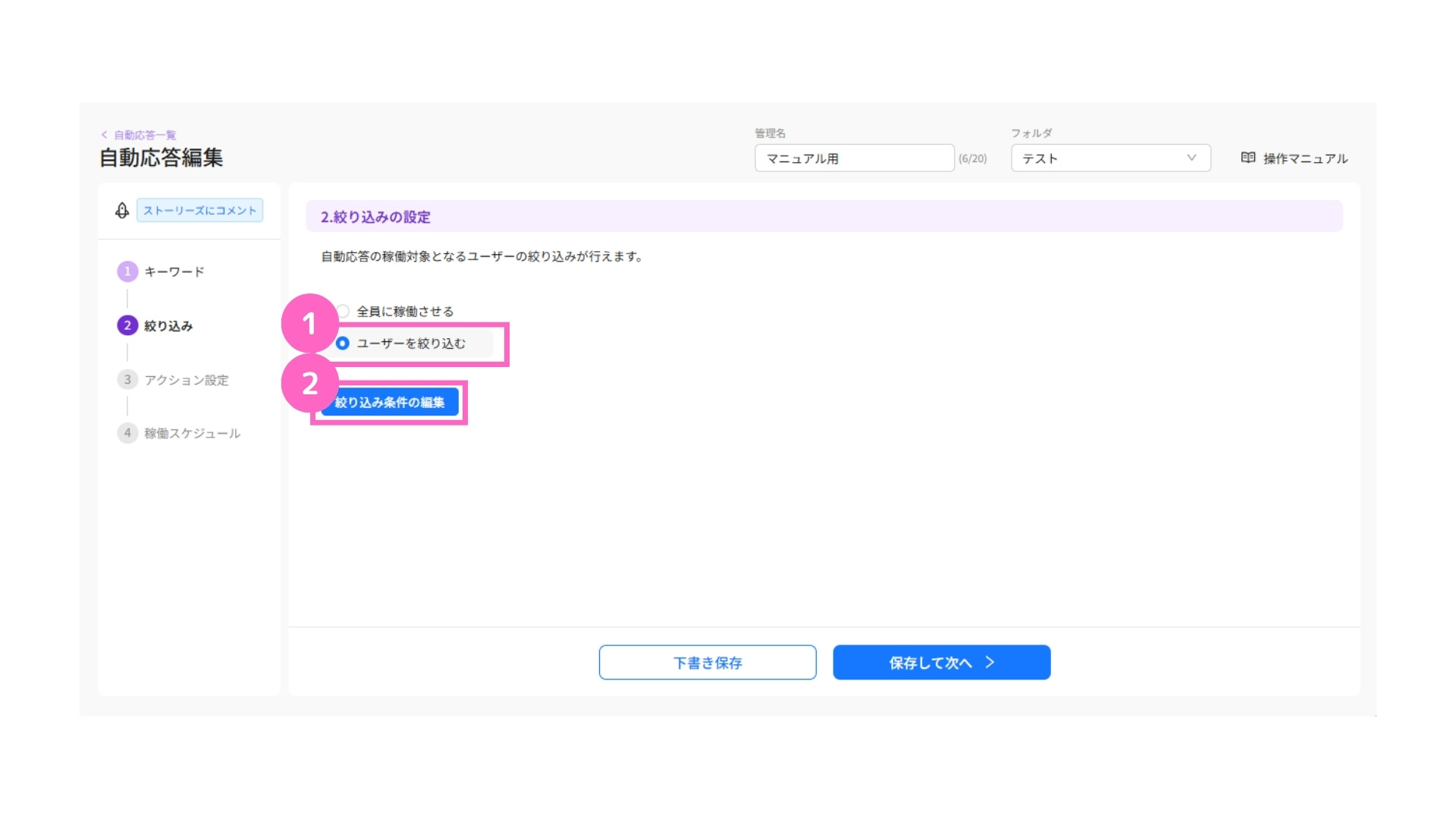
①ユーザーを絞り込むを選択
②「絞り込み条件の編集」をクリック
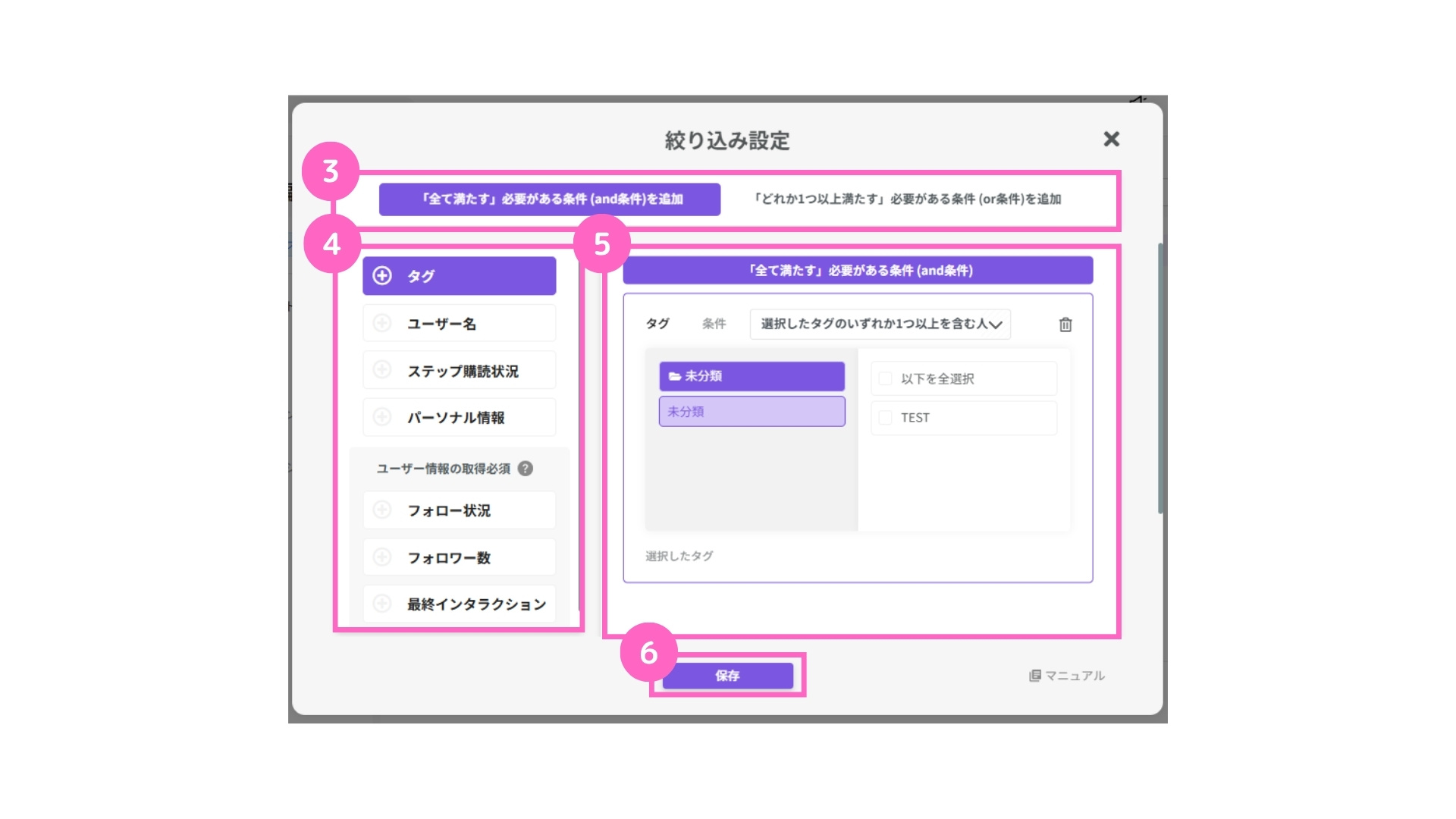
③絞り込む条件を選択
④設定したい項目を選択
⑤該当の内容を選択
⑥「保存」をクリック
絞り込み設定の詳細は、下記マニュアルをご参照ください。
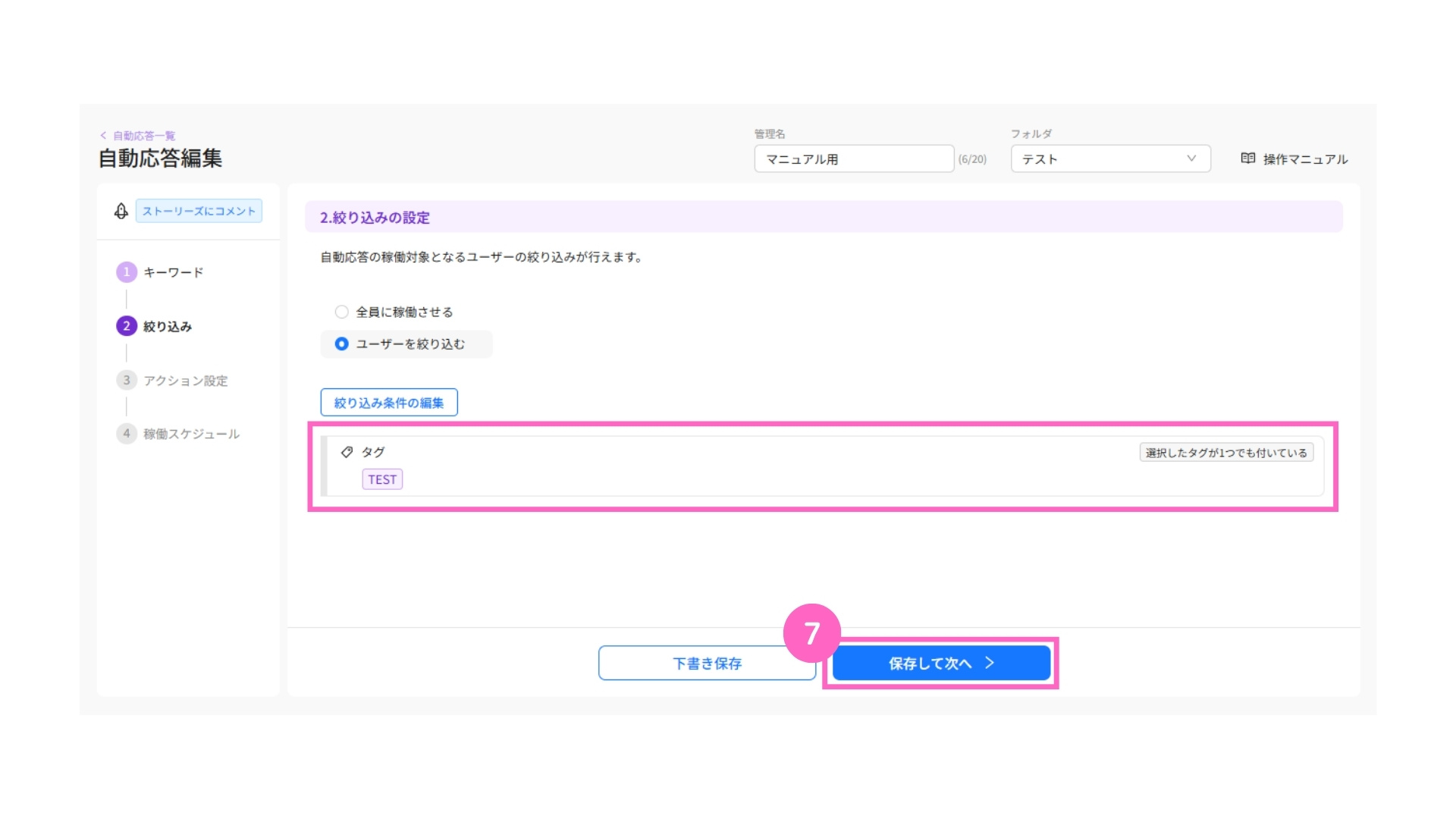
⑦設定内容を確認後「保存して次へ」をクリック
あらかじめユーザー情報の取得ができていない場合、絞り込みが稼働しません。
フォローしているかを条件として自動応答を稼働させたい場合は、こちらを参照してください。
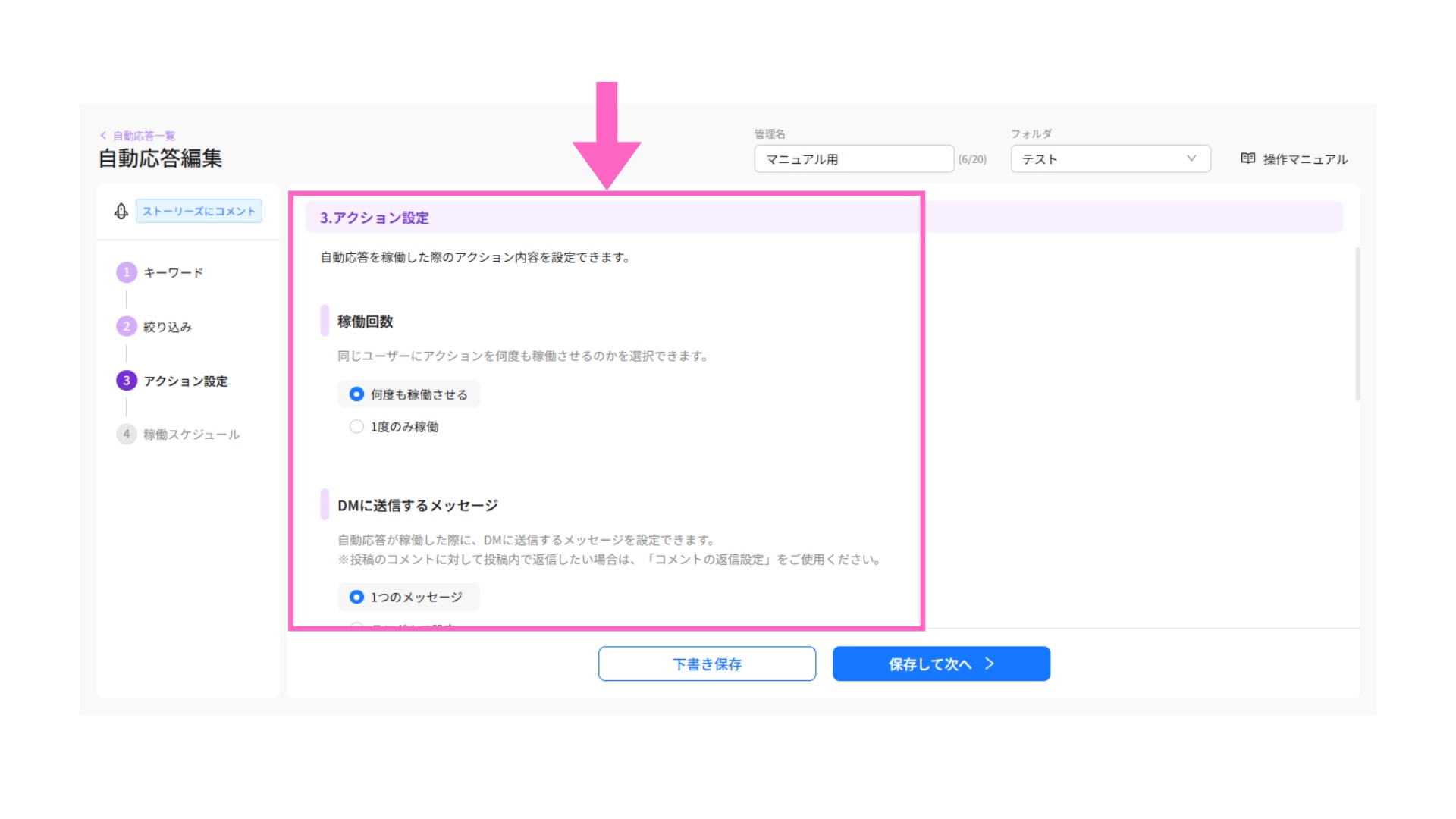
3. アクション設定
自動応答を稼働させた際のアクション内容設定を行います。
稼働回数
同じユーザーにアクションを何回稼働させるかの設定が可能です。
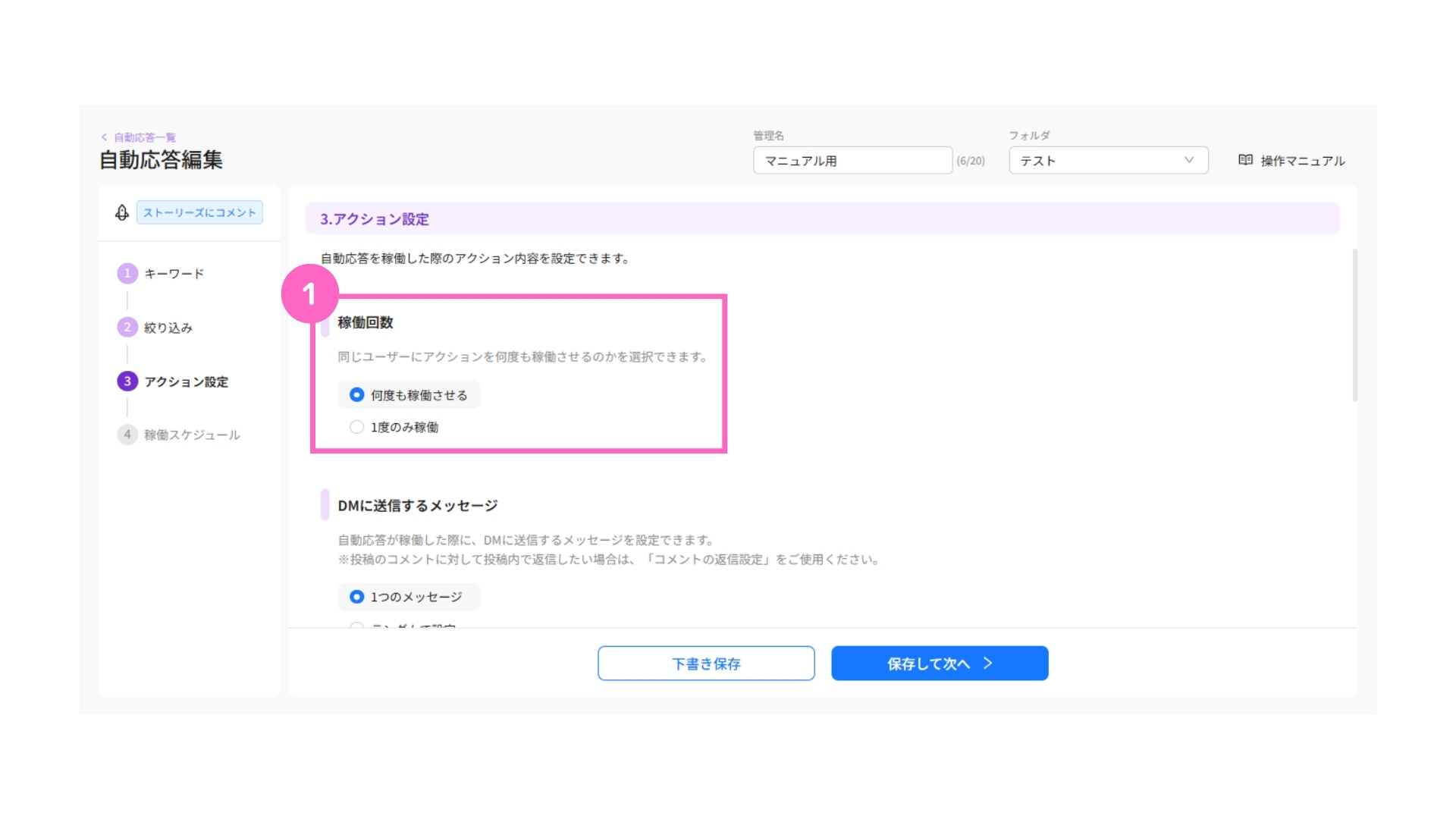
①稼働回数を選択
└ 何度も稼働させる:トリガーアクションの度に稼働
1度のみ稼働 :初回のトリガーアクションのみ稼働
DMに送信するメッセージ
自動応答が稼働した際に、DMへ送信するメッセージを設定します。
メッセージは、直接入力やテンプレートから選択が可能です。
1つのメッセージ
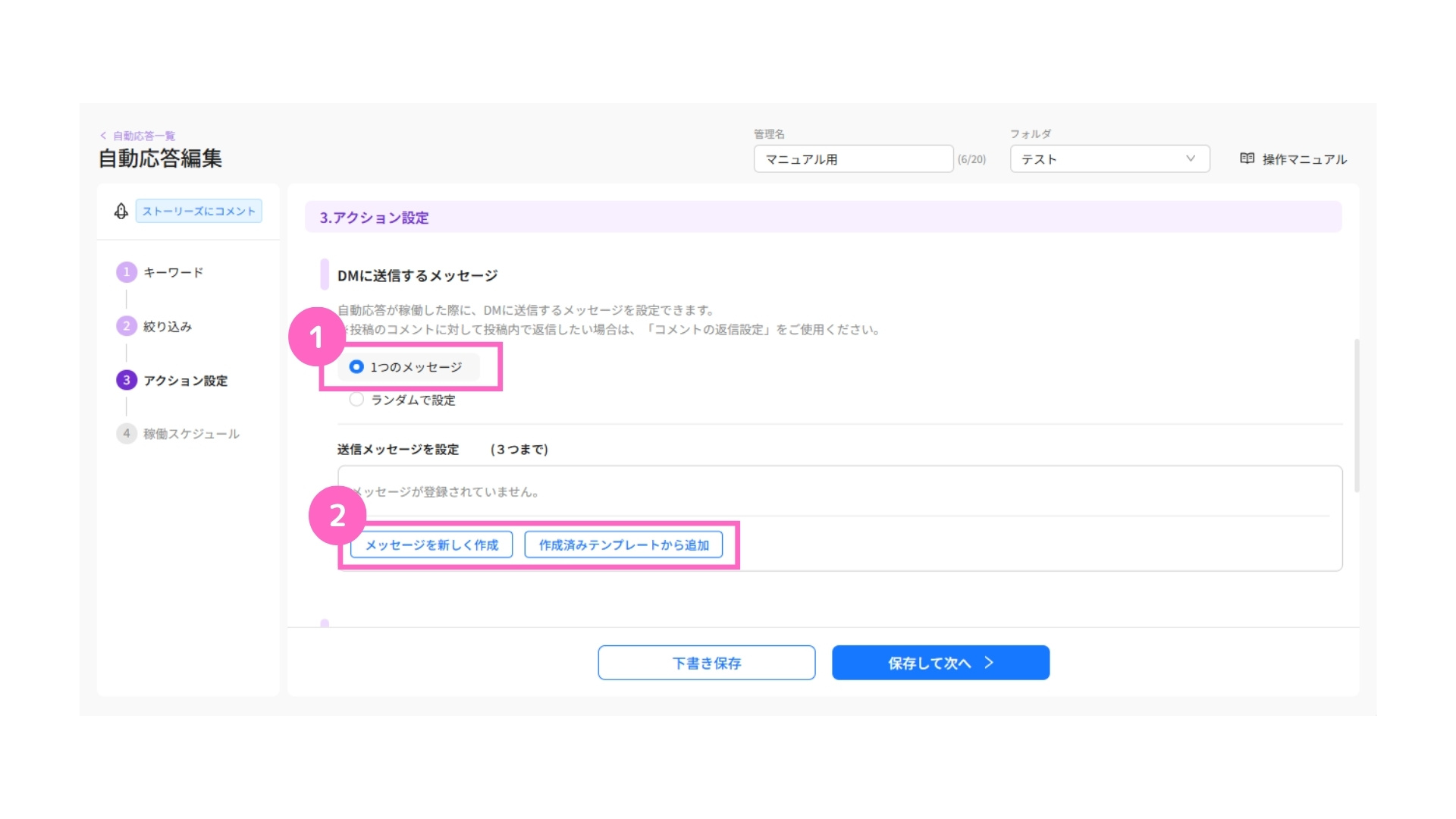
①1つのメッセージを選択
②送信するメッセージを選択
└ 新しくメッセージを作成/作成済みテンプレートから選択
- メッセージを新しく作成する場合
①該当のメッセージタイプを選択
②「詳細設定へ進む」をクリック
- 作成済みテンプレートから追加する場合
①メッセージの追加方法を選択
└ テンプレートをそのまま追加:元のテンプレートが編集されると自動的に変更を反映
テンプレートを引用して編集:元のテンプレートを引用して編集が可能
②「テンプレートを選択へ」をクリック
③使用したいテンプレートを選択
④プレビューから選択したテンプレートの内容確認が可能
⑤「このテンプレートを選択」をクリック
テンプレート作成の詳細は、下記マニュアルをご参照ください。
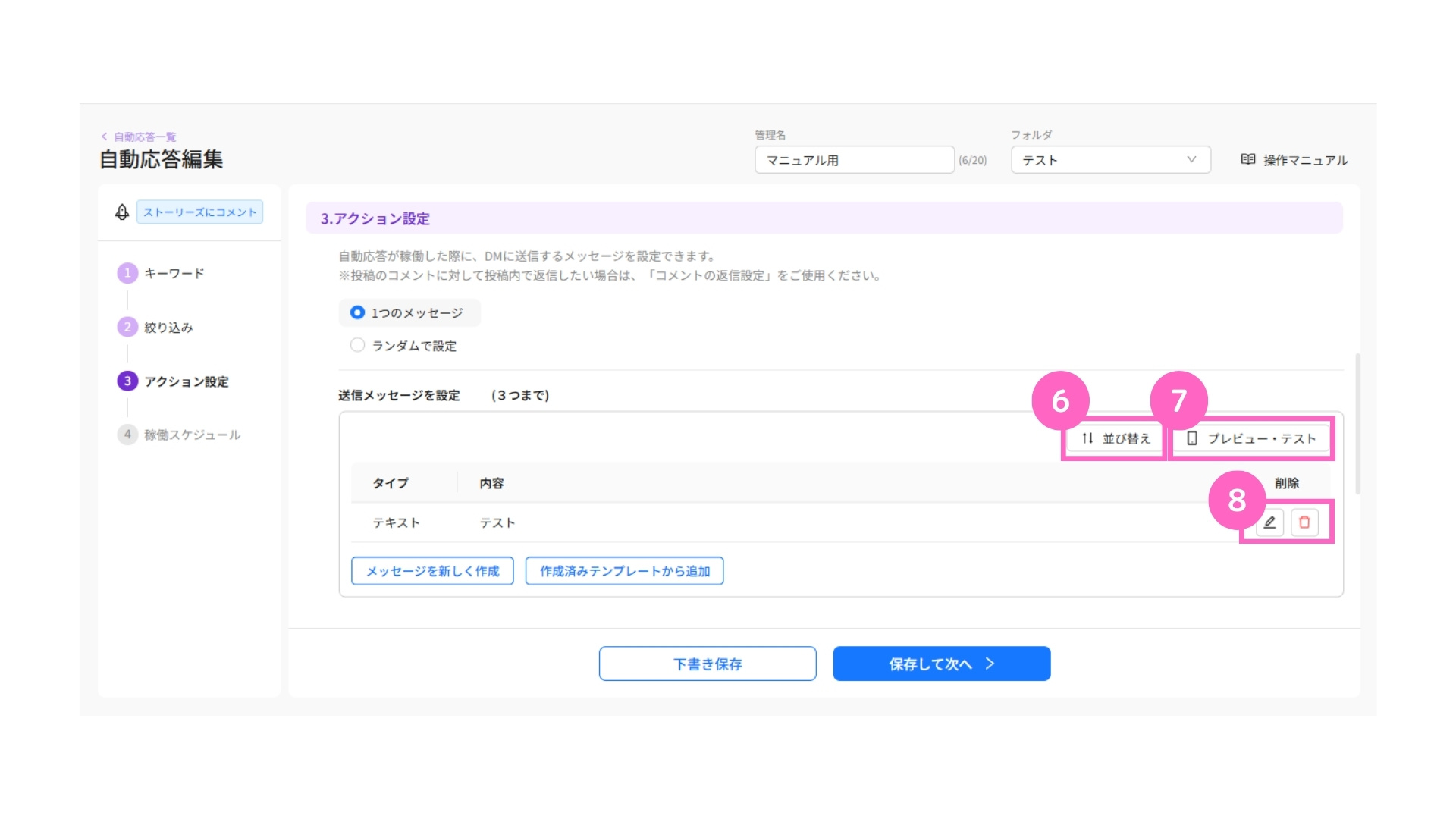
⑥作成したメッセージの並び替えが可能
⑦プレビュー・テストが可能
⑧該当メッセージの編集・削除が可能
ランダムで設定
設定された内容がランダムで送信されます。
ランダムメッセージは最大5つまで設定が可能です。
ランダムで送信されるため、確率は設定できません。
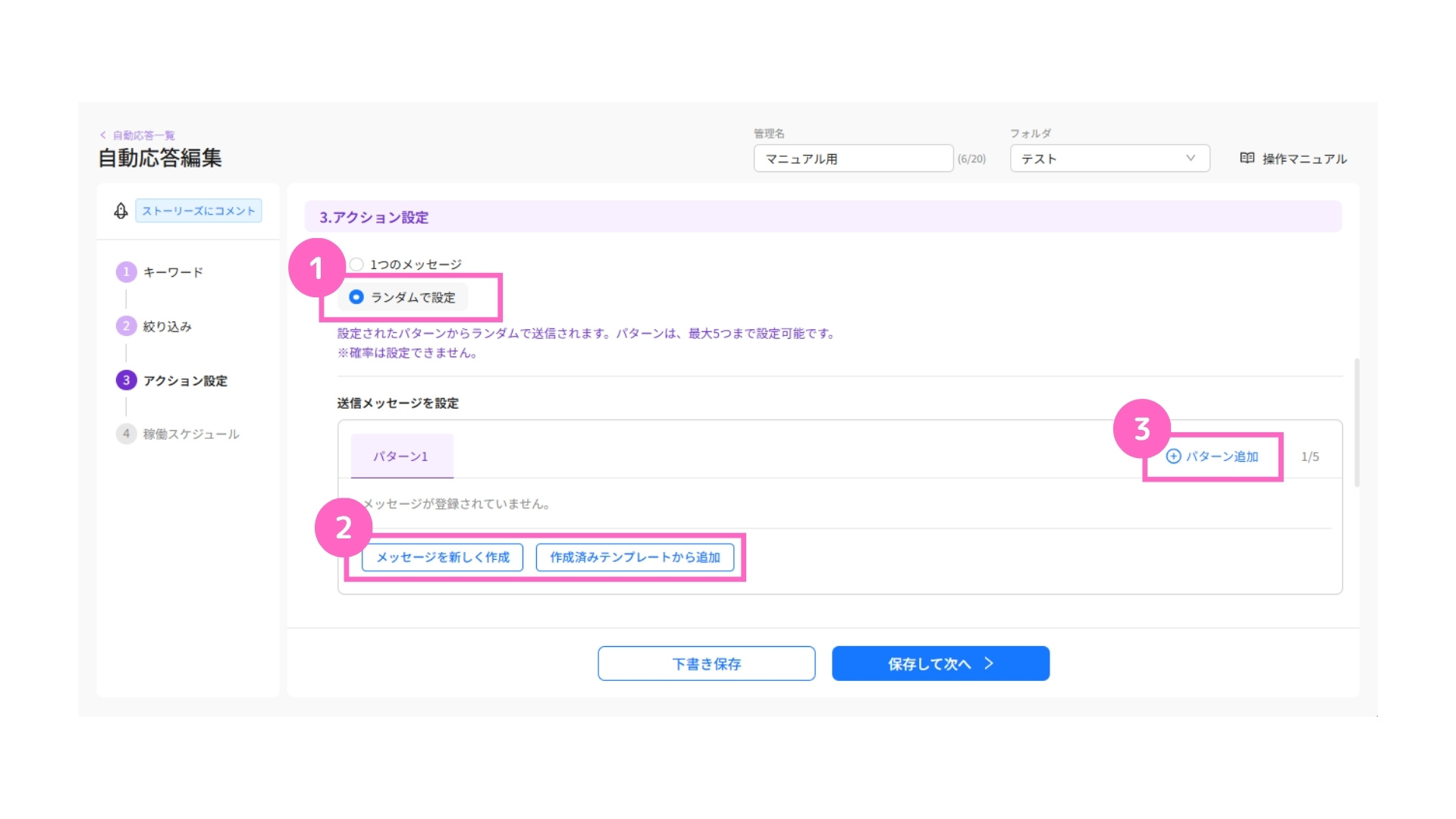
①ランダムで設定を選択
②送信するメッセージを選択
└ 新しくメッセージを作成/作成済みテンプレートから選択
③「+パターン追加」をクリック
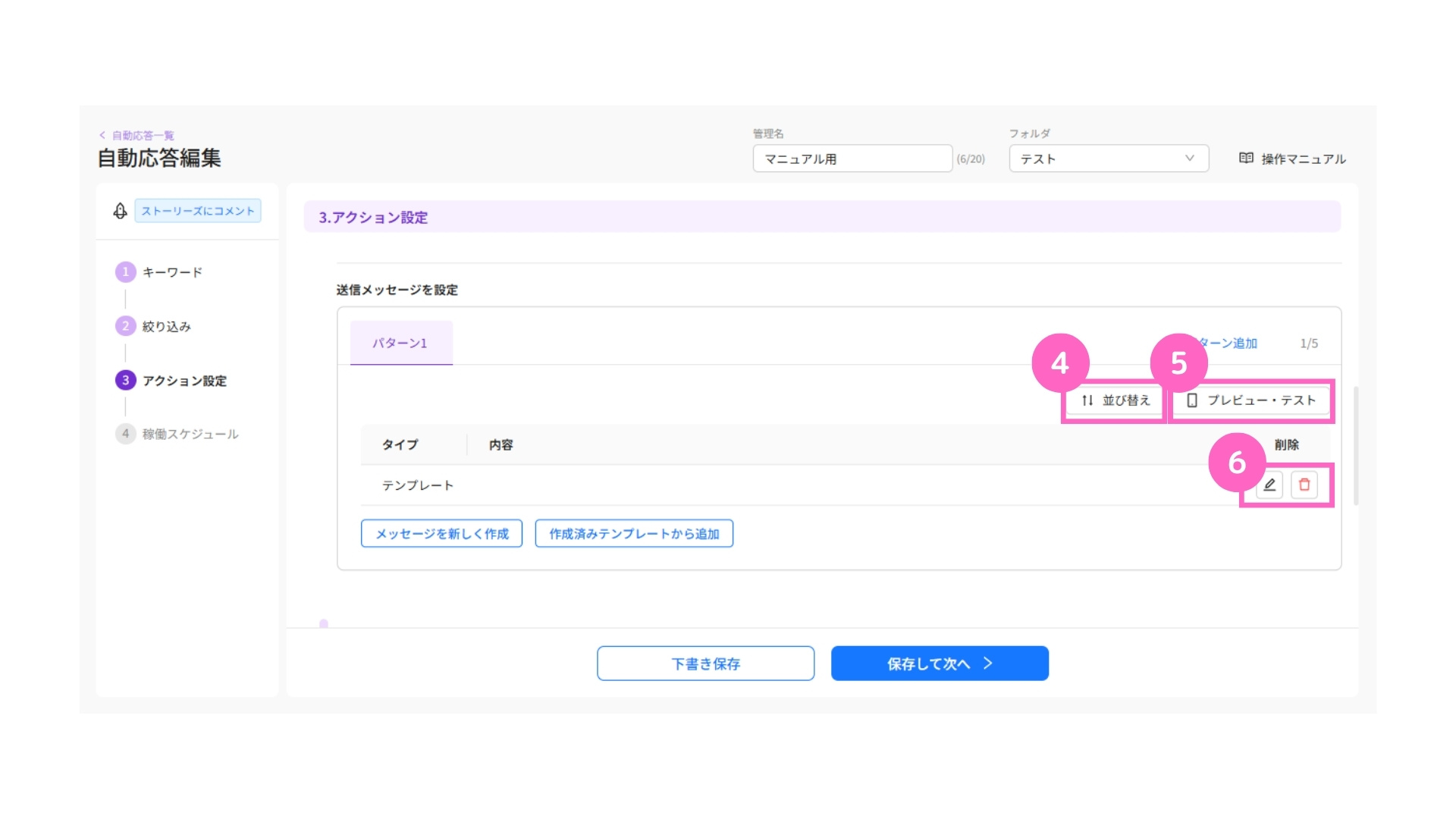
④作成したメッセージの並び替えが可能
⑤プレビュー・テストが可能
⑥該当メッセージの編集・削除が可能
アクション設定
DMに送信するメッセージ以外で、下記のアクション設定が可能です。
- タグ
- パーソナル情報
- ブロック
「ステップ配信」機能は、2026年1月31日をもって廃止いたしました。
各アクション設定の項目は、下記マニュアルをご参照ください。
DMに送信するメッセージで「1つのメッセージ」を選択した場合
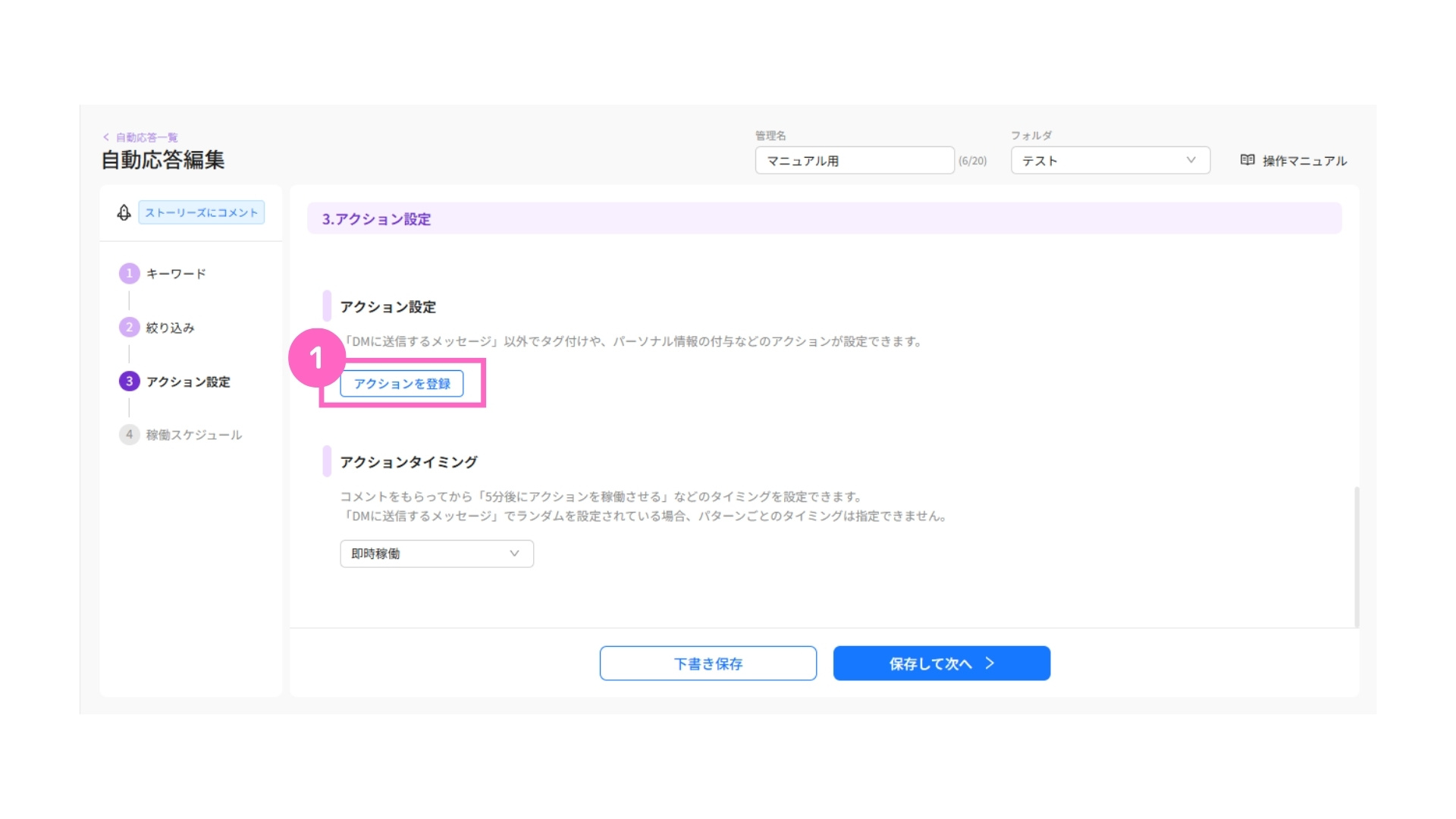
①「アクションを登録」をクリック
②設定したい項目を選択
③該当の内容を選択
④「保存」をクリック
DMに送信するメッセージで「ランダムで設定」を選択した場合
- 全てのパターンに同じアクションを登録する場合
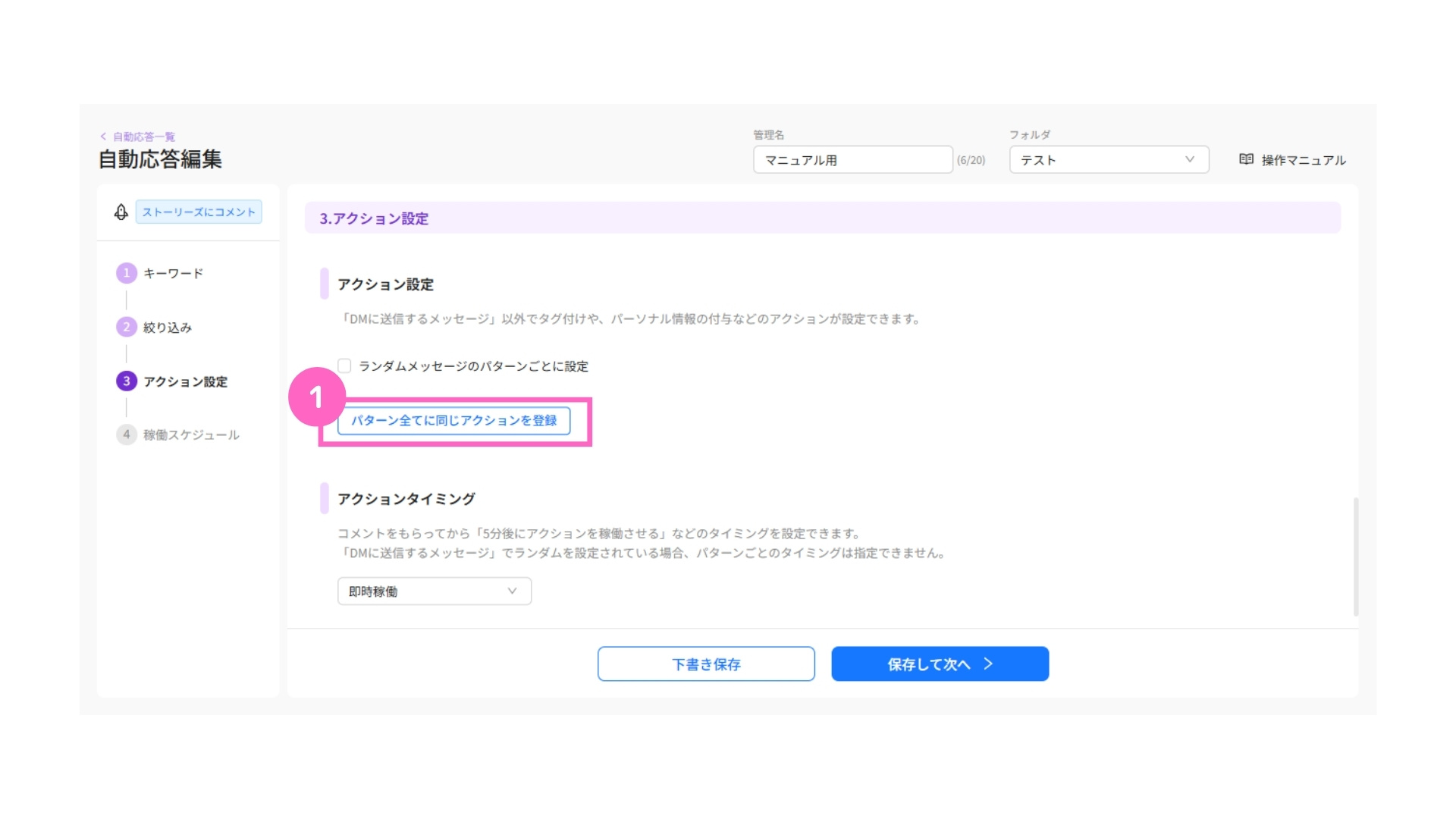
①「パターン全てに同じアクションを登録」をクリック
②設定したい項目を選択
③該当の内容を選択
④「保存」をクリック
- 各パターンごとにアクションを登録する場合
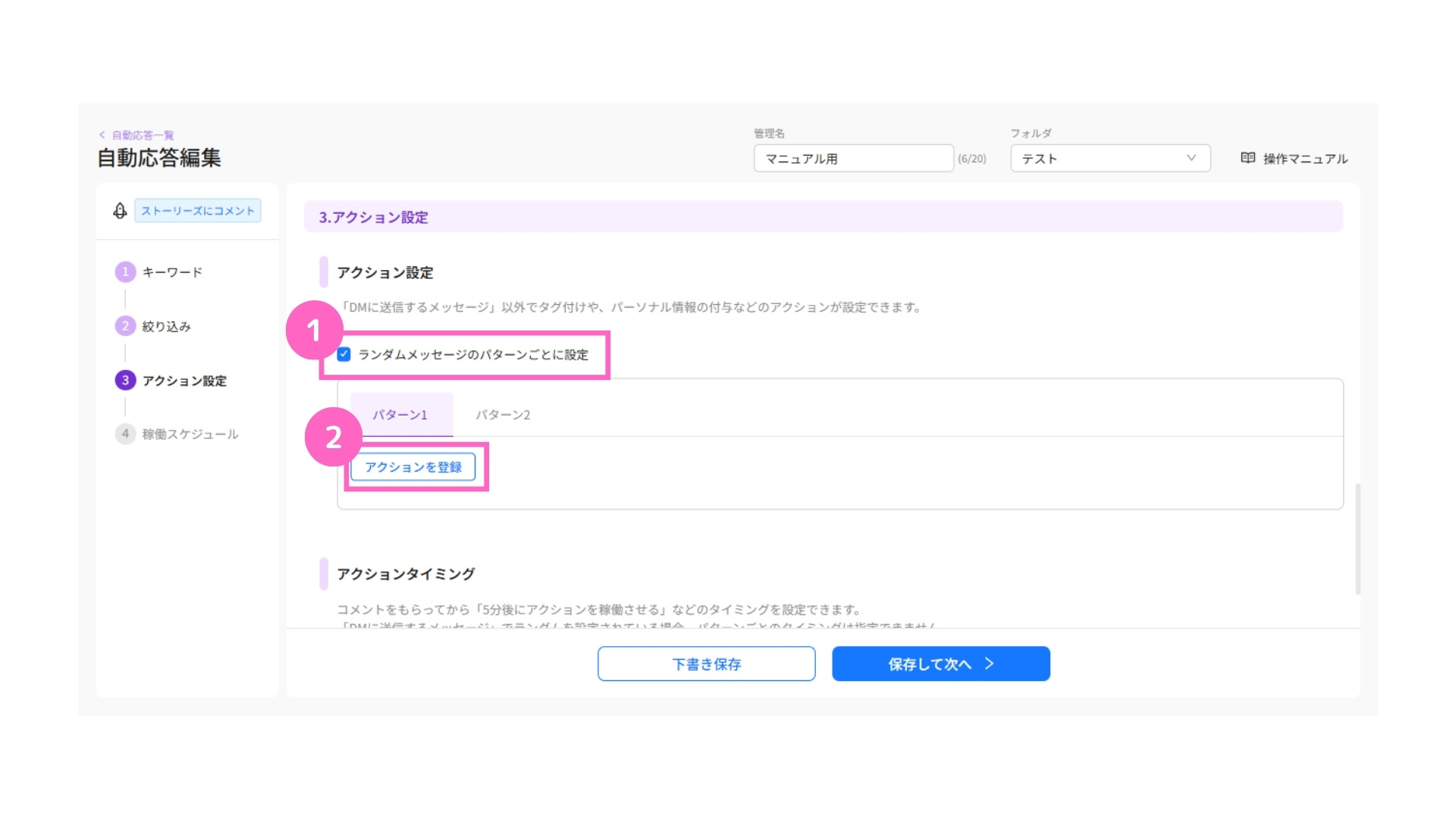
①「ランダムメッセージのパターンごとに設定」にチェック
②パターン1のアクションを登録を選択
③設定したい項目を選択
④該当の内容を選択
⑤「保存」をクリック
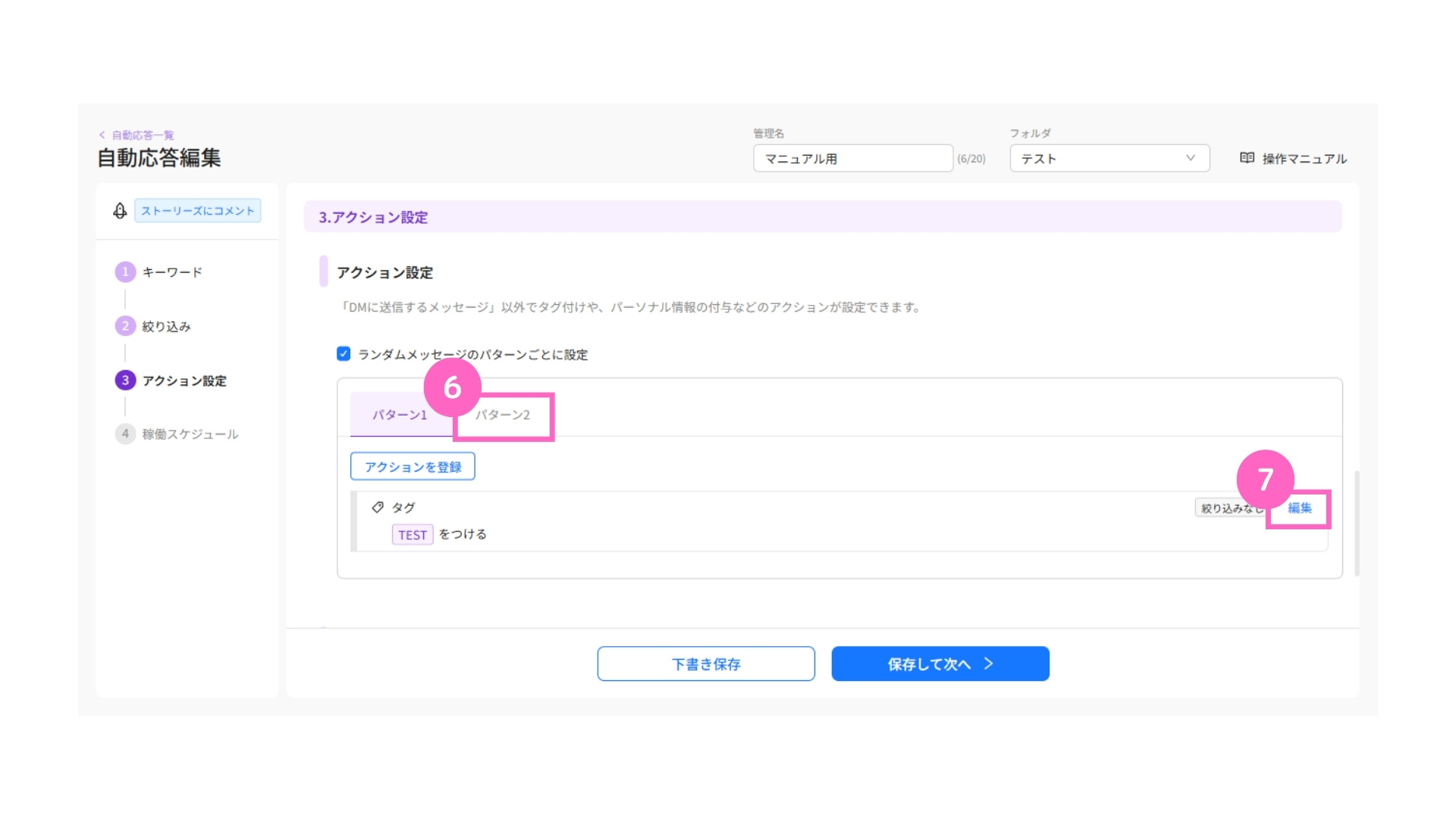
⑥パターン2を選択
└ すべてのパターンで手順②~⑤を繰り返す
⑦選択したアクションの編集はこちらから可能
送信メッセージで設定したパターン数とアクション設定のパターン数は、必ず同じになります。
また、各パターンごとにメッセージとアクション内容が紐付きます。
アクションタイミング
自動応答を稼働させるタイミングの指定ができます。
内容によっては返信を遅らせることで、手作業で対応していると感じてもらいやすくなり、顧客の満足度が向上する可能性があります。
「日時で指定」は、2025年12月31日をもって廃止しました。
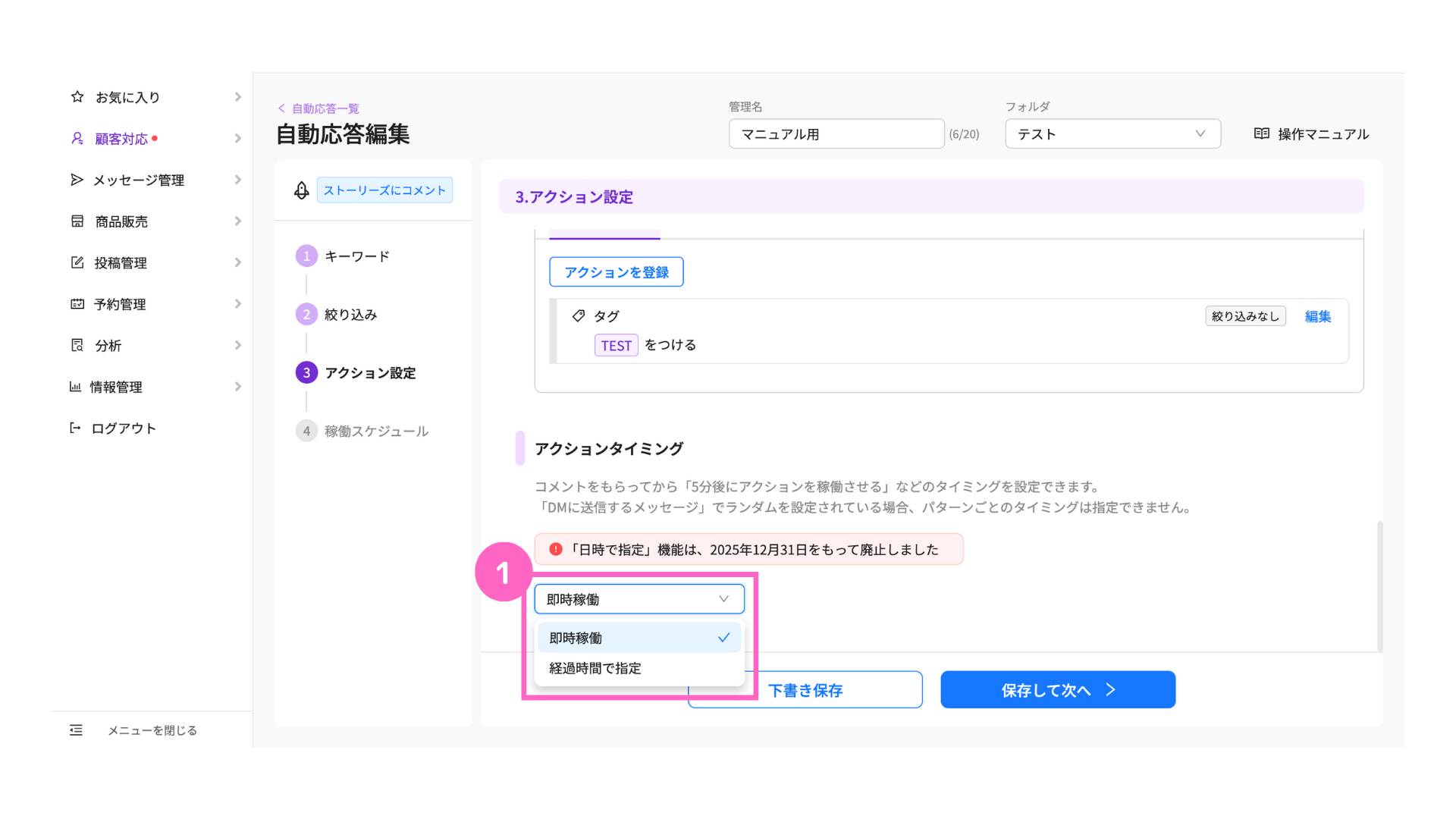
①プルダウンから該当のタイミングを選択
・DMに送信するメッセージでランダム設定をしている場合、パターンごとのアクションタイミングは指定できません。
・通信状況によって指定時刻より5~15分遅れて送信される場合があります。
・DMの受け取りを承認していないユーザーには送信されません。
即時稼働
即時稼働を選択した場合、トリガーの発動時に自動応答が稼働します。
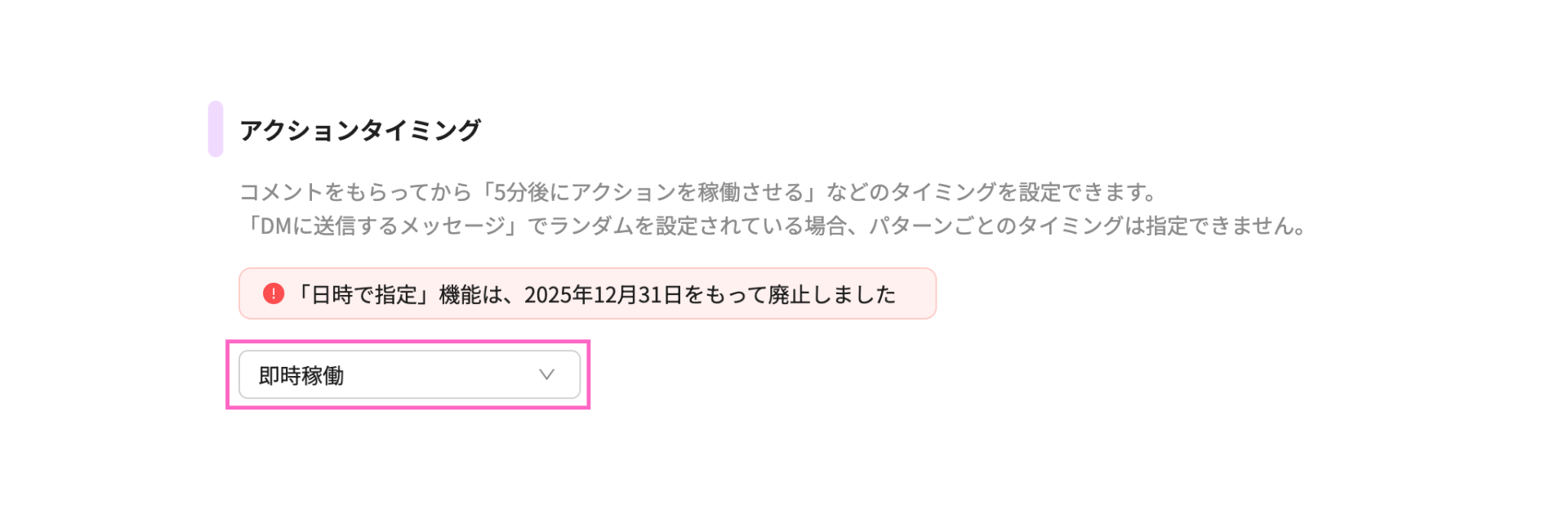
経過時間で指定
経過時間を選択した場合、分単位まで設定が可能です。
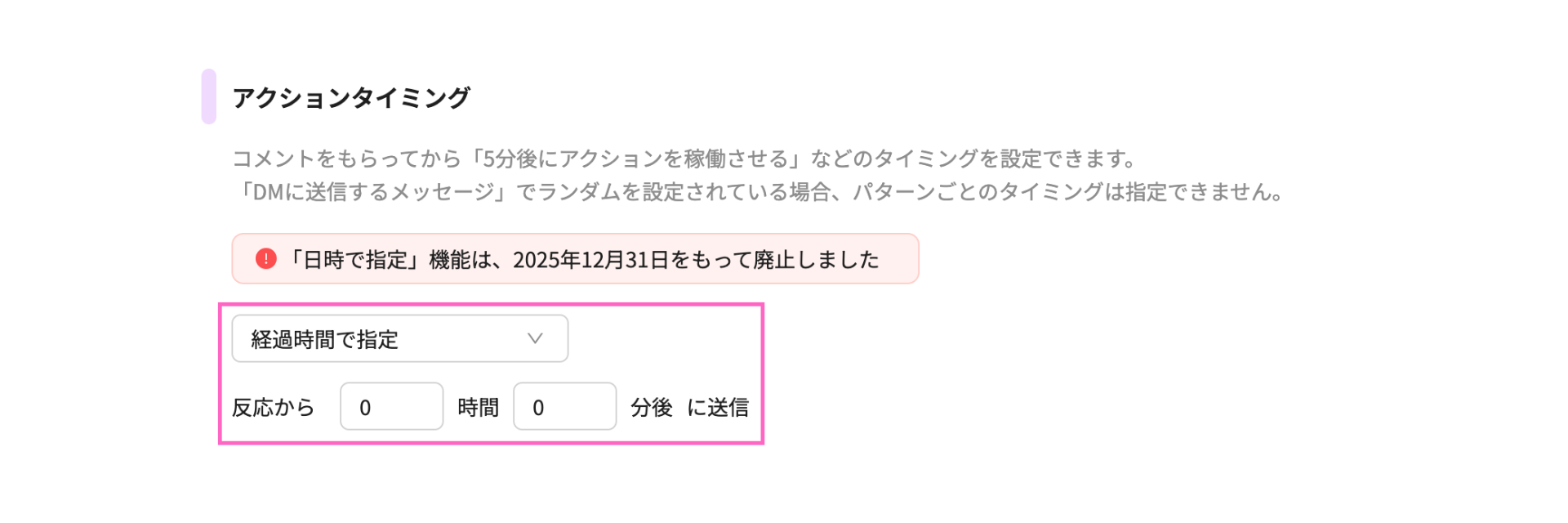
「経過時間で指定」は24時間以内のみ指定が可能となります。
4. 稼働スケジュール
稼働スケジュールの設定が行えます。
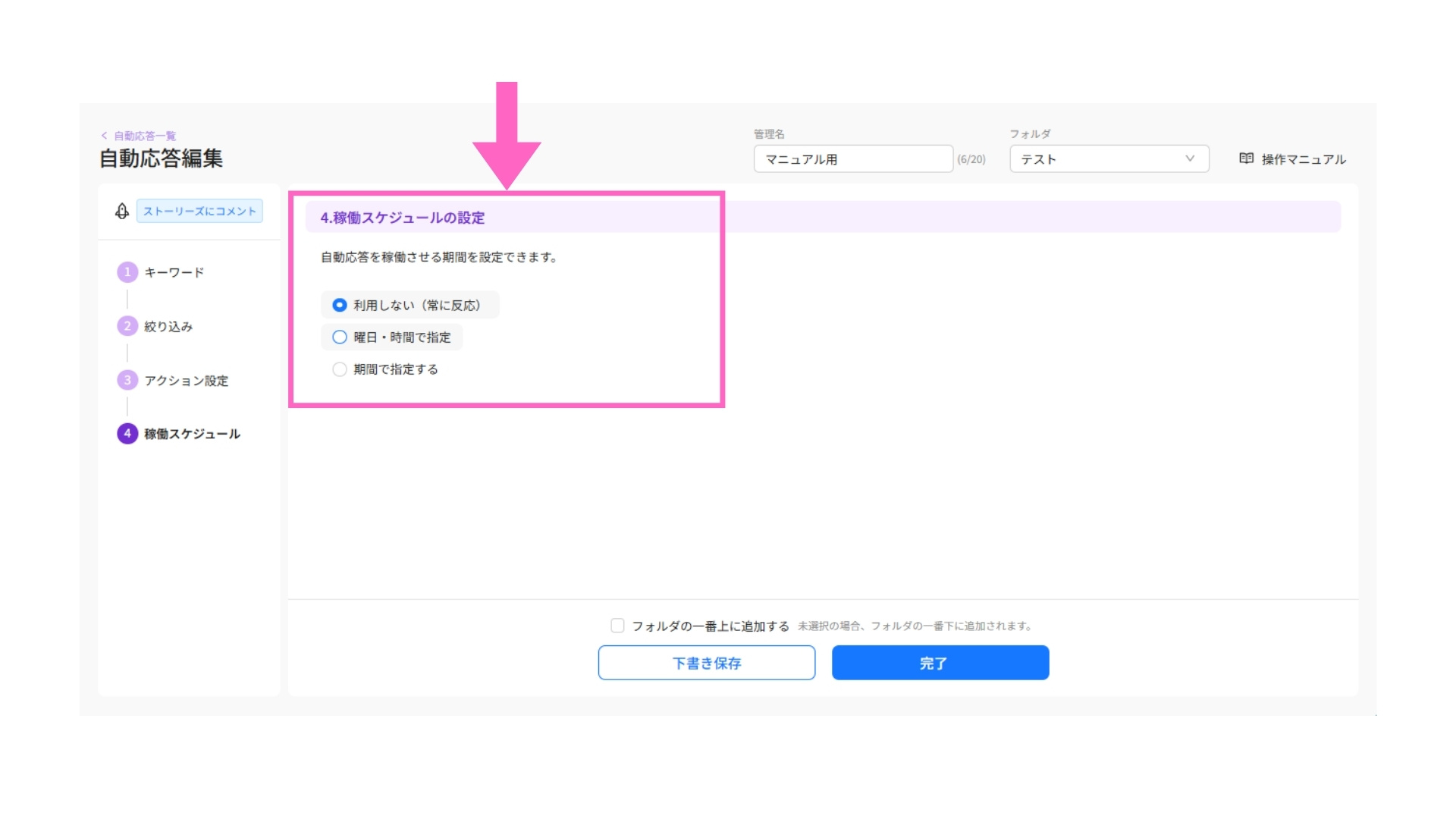
利用しない
利用しないを選択した場合、常に自動応答が稼働します。
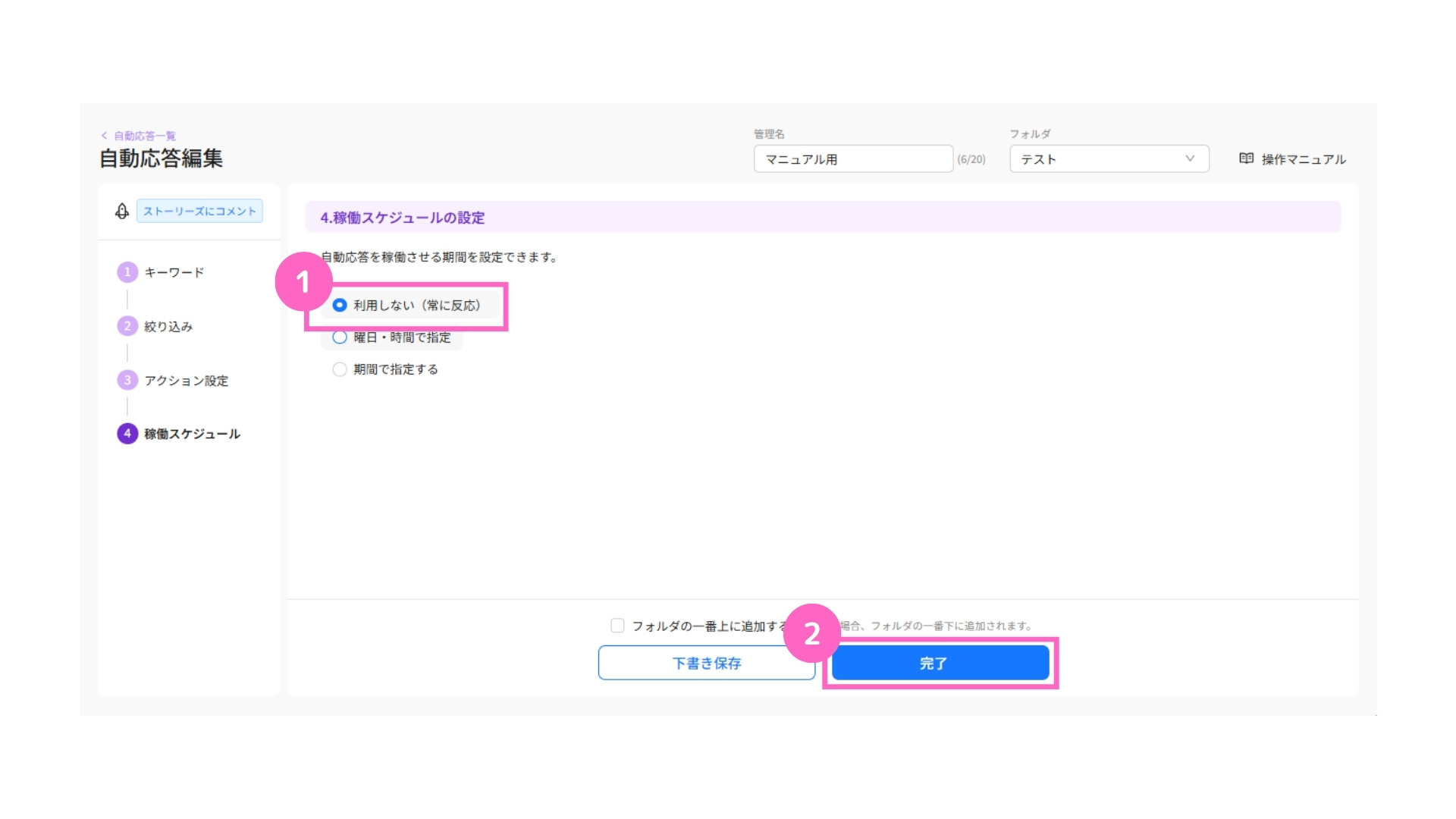
①利用しないを選択
②「完了」をクリック
曜日・時間で指定
曜日・時間で指定した場合、曜日や時間帯を決めて自動応答の稼働ができます。
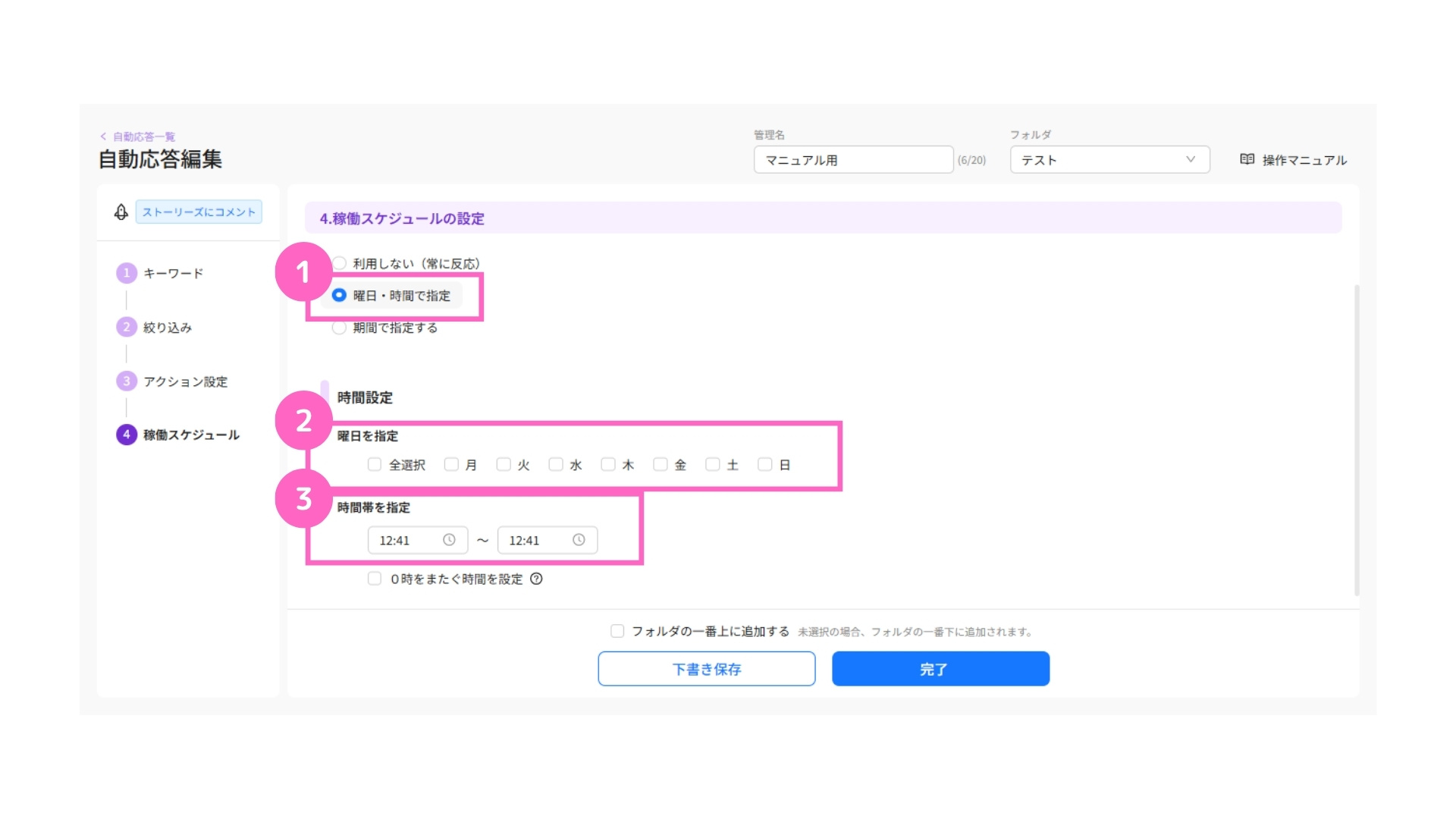
①曜日・時間で指定を選択
②稼働させる曜日を選択
③稼働させたい時間帯を設定
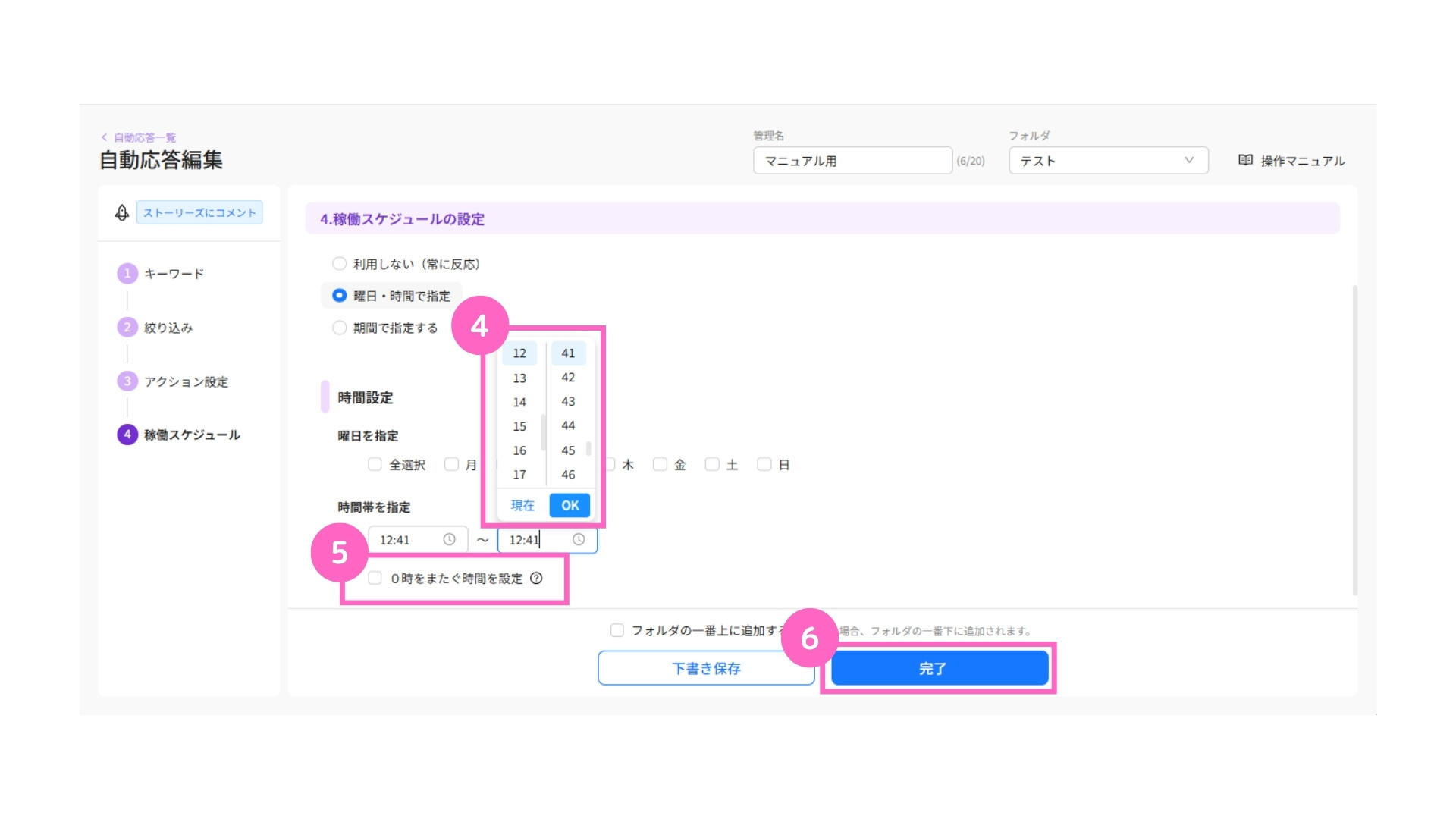
④希望の時間を選択
⑤0時をまたぐ時間設定の場合はチェック
⑥「完了」をクリック
0時をまたぐ時間設定を行い、⑤のチェックが入っていない場合エラーが表示されます。
期間で指定
期間で指定した場合、指定した期間内のみ自動応答が稼働します。
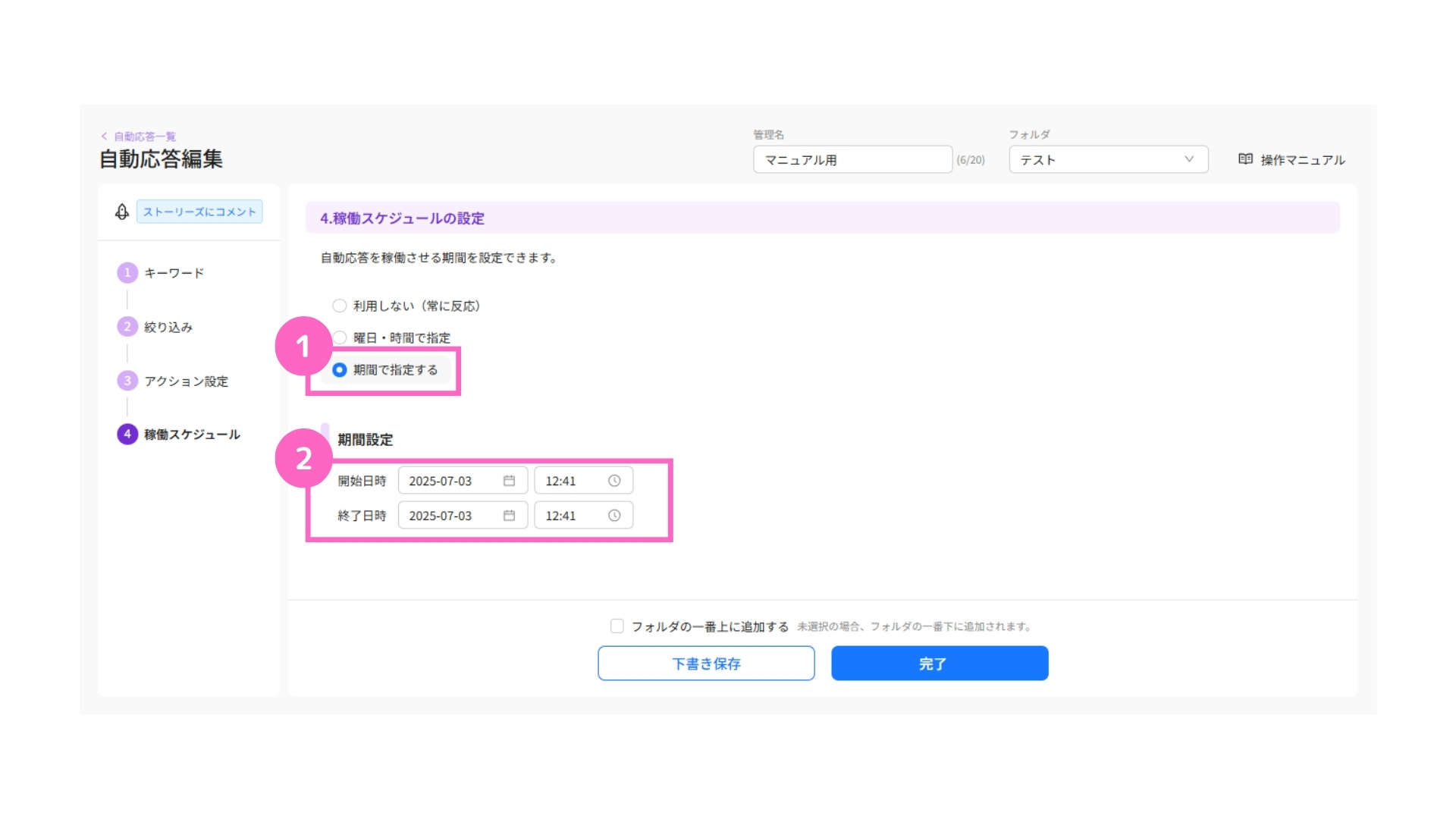
①期間で指定するを選択
②開始・終了日時を設定
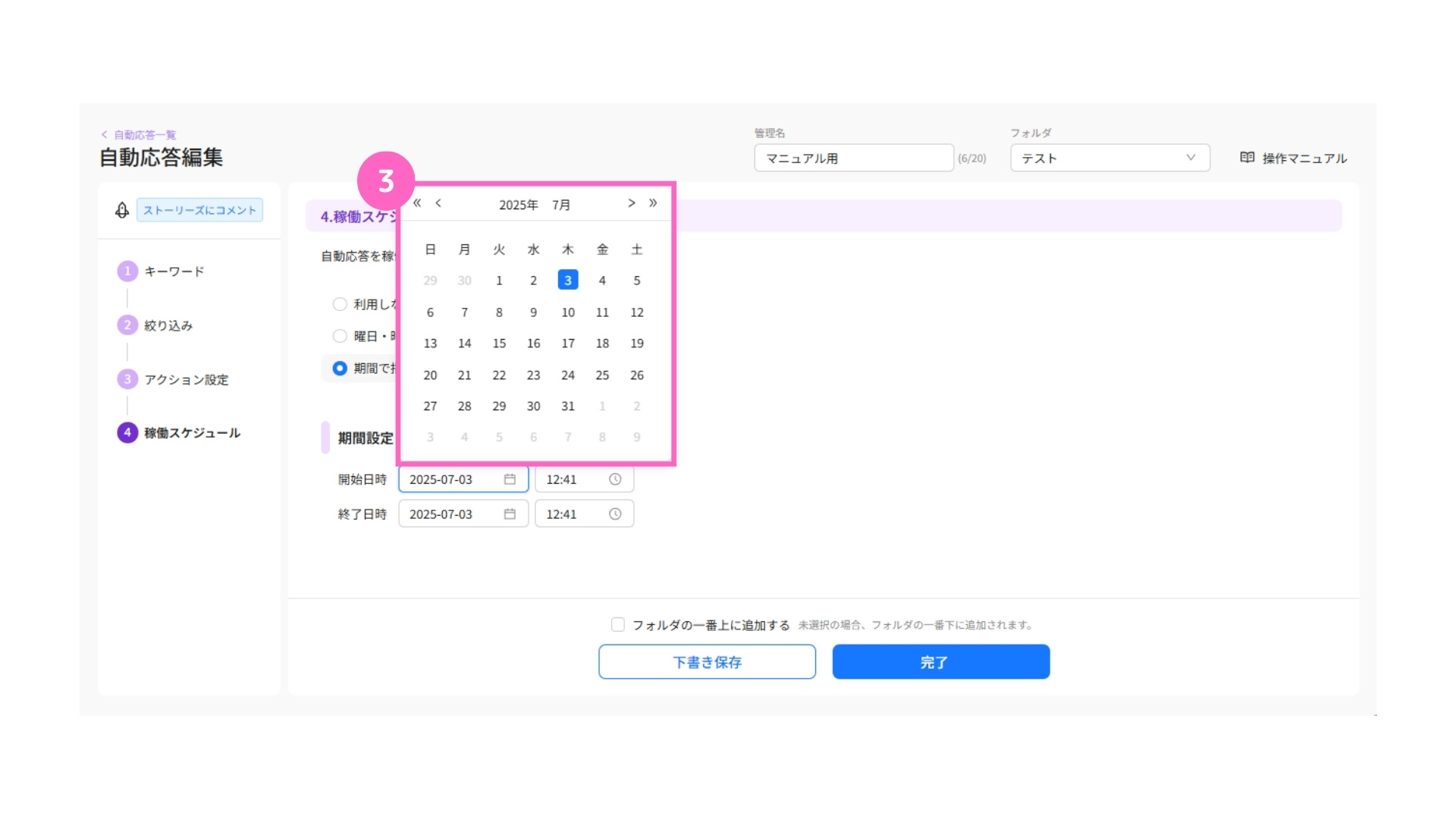
③希望の日付を選択
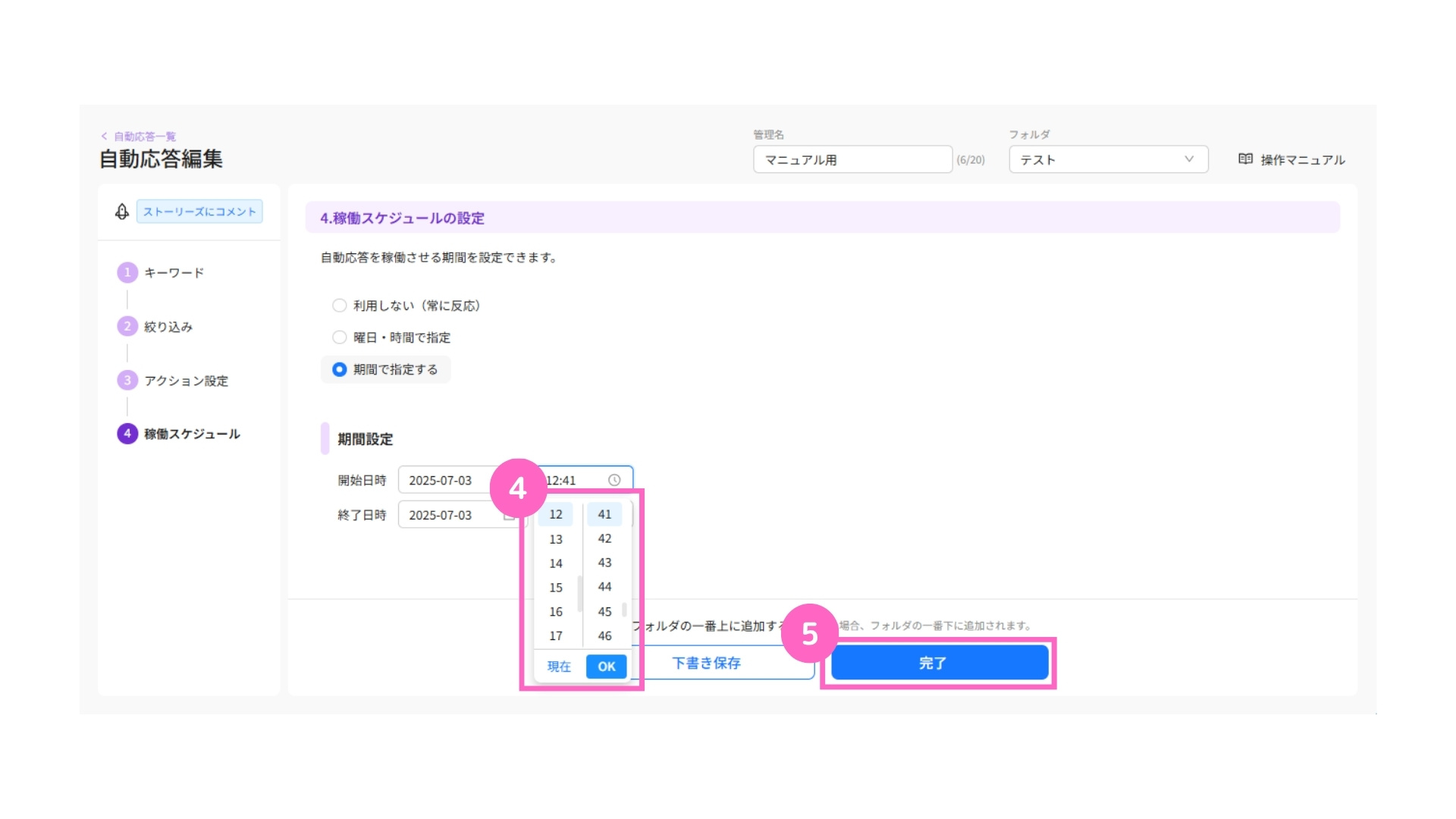
④希望の時間を選択
⑤「完了」をクリック
フォルダの一番上に追加する
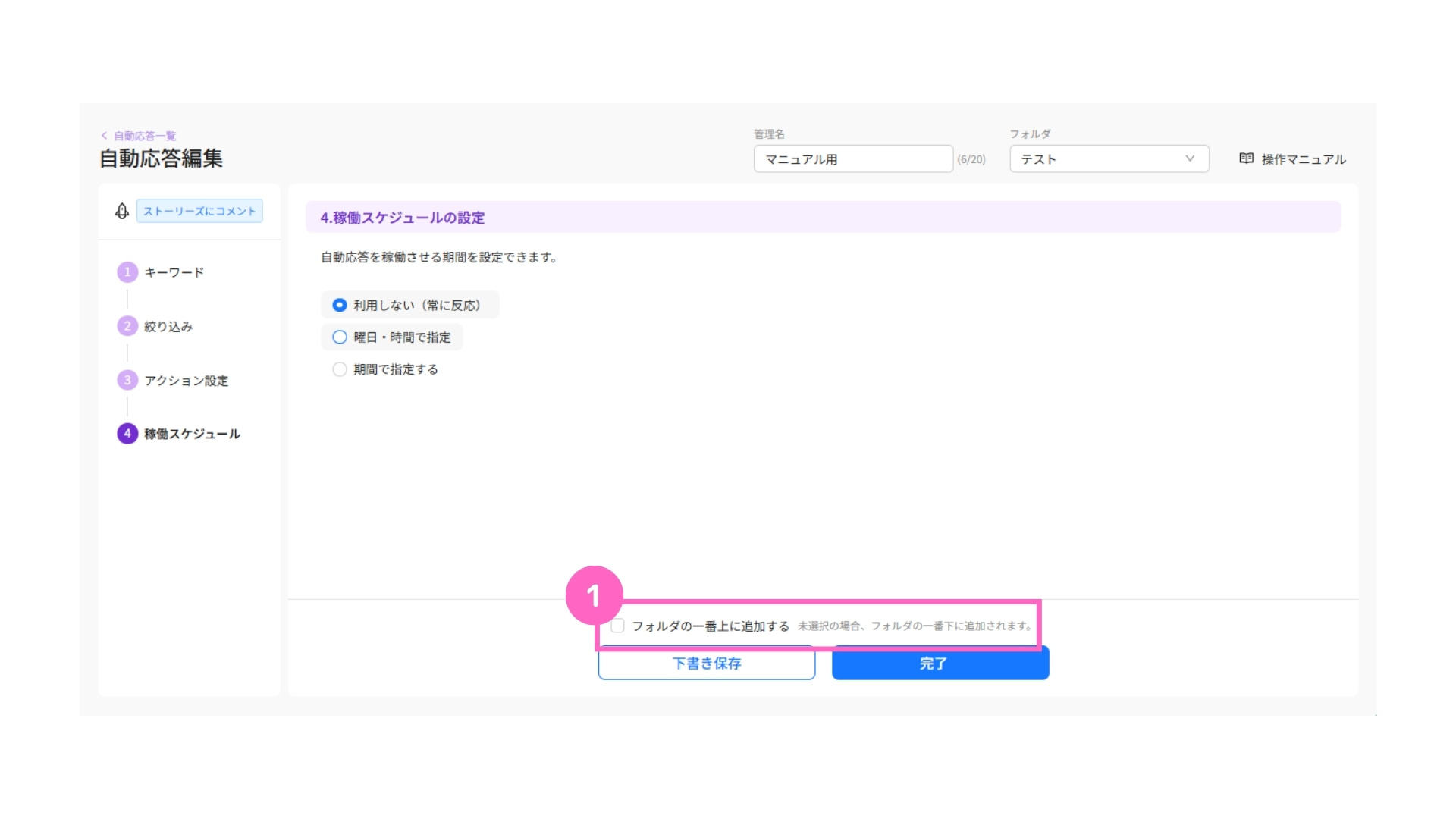
①作成した内容をフォルダの一番上に追加したい場合はチェック
未選択の場合、フォルダの一番下に作成したものが追加されます。
ライブ配信中にコメント
「ライブ配信中にコメント」をトリガーとした場合の設定について説明します。
1. キーワード
自動応答を稼働させるキーワードを指定します。
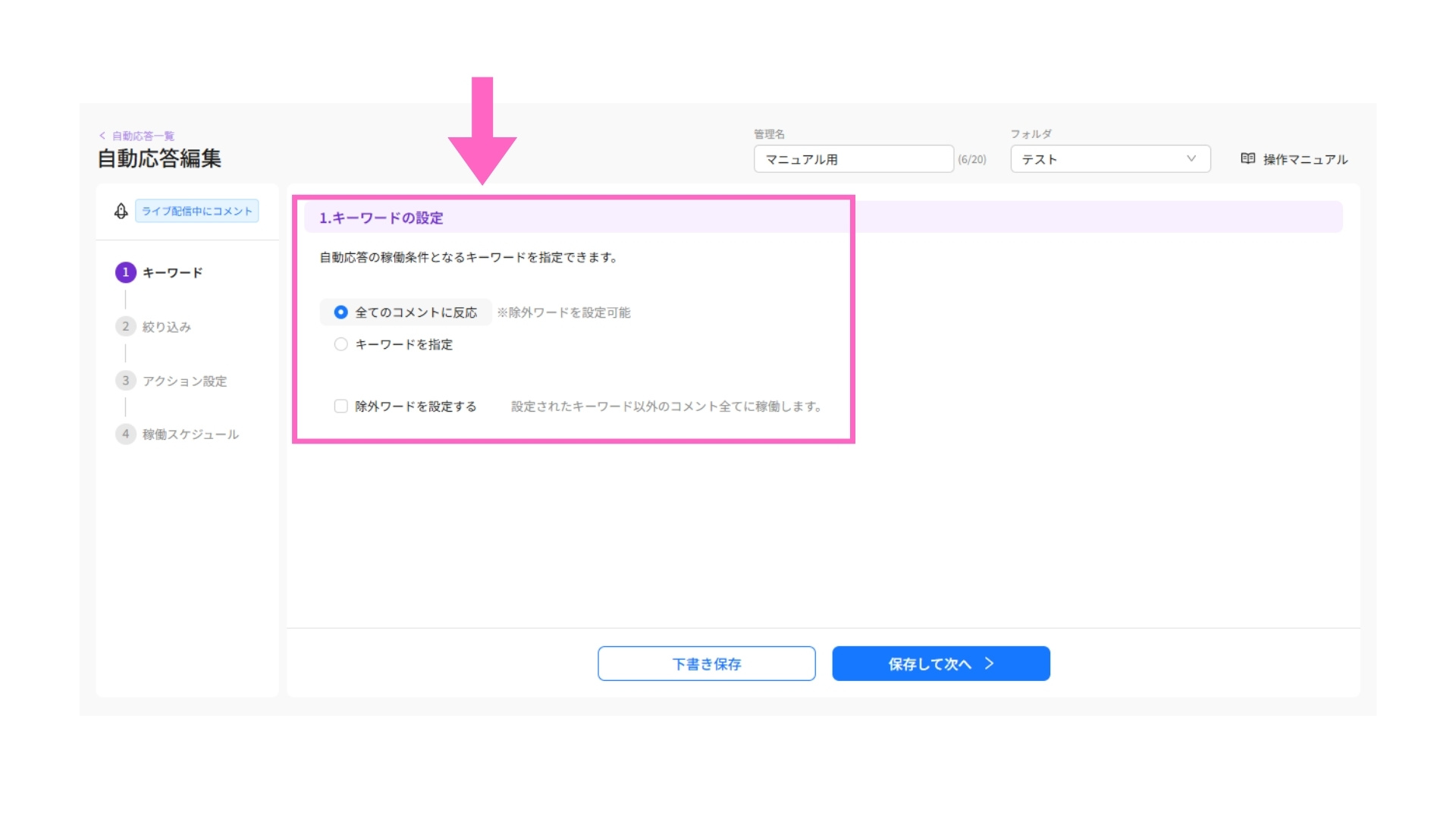
全てのコメントに反応
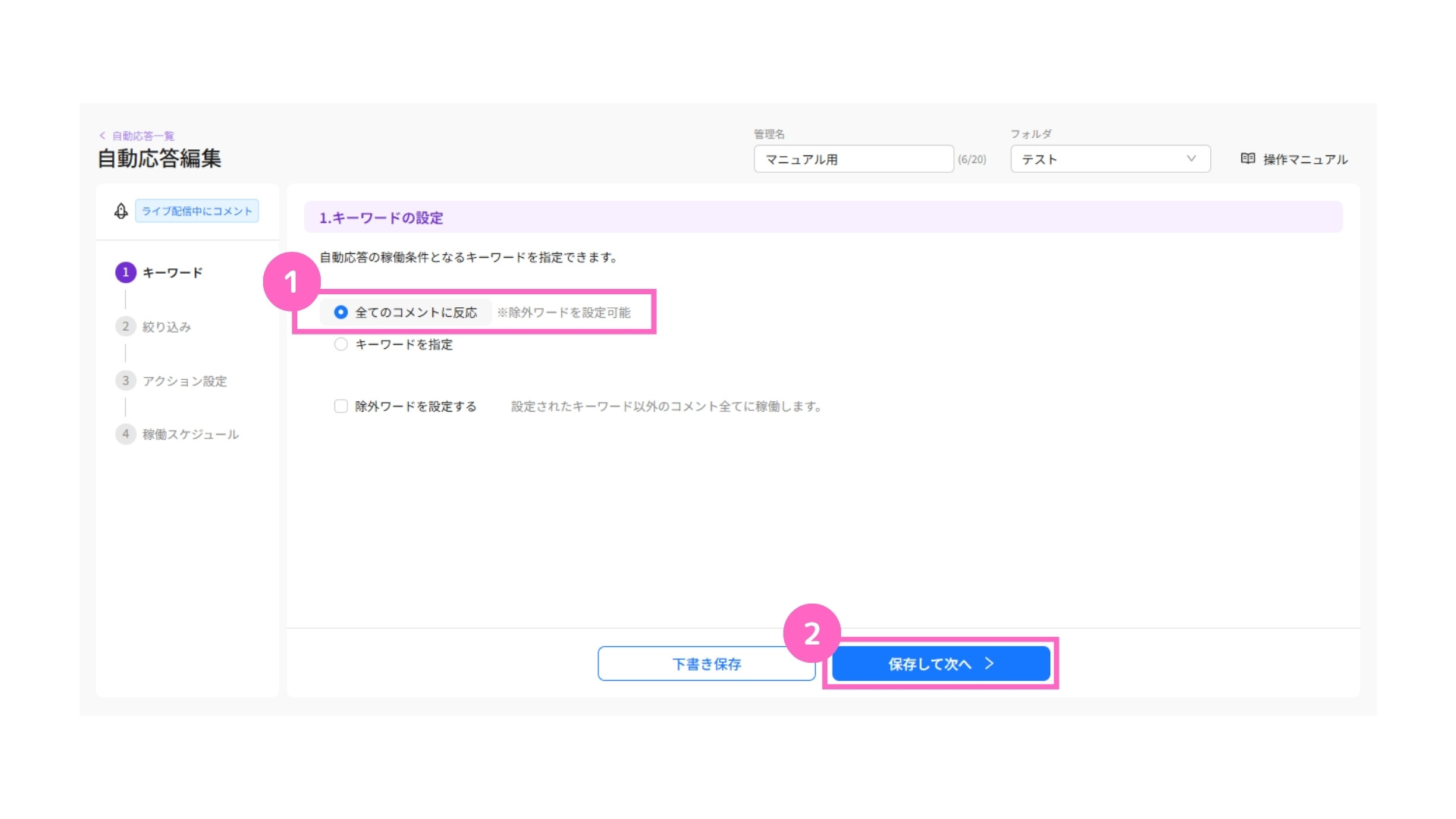
①全てのコメントに反応を選択
②「保存して次へ」をクリック
「除外ワードを設定する」を選択する場合
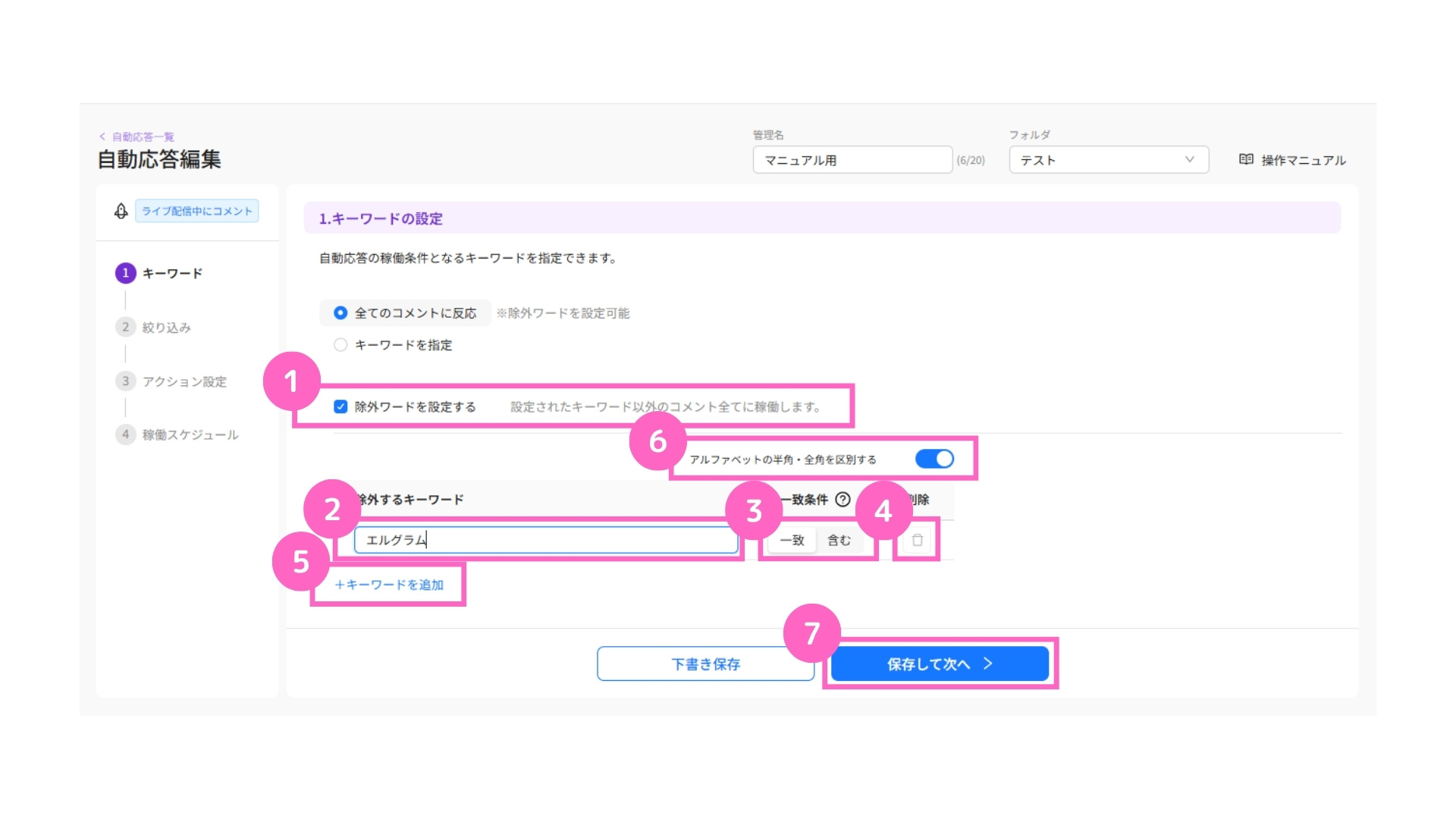
①「除外ワードを設定する」にチェック
②除外したいワードを入力
③一致条件を選択
└ 詳細は下記の画像を参照
④削除したい場合はこちらから可能
⑤「+キーワードを追加」からキーワードの追加が可能
⑥アルファベットの半角・全角の区別が必要な場合はONに変更
⑦「保存して次へ」をクリック
一致条件は、「一致」と「含む」から選択が可能です。
使い分けは、こちらをご確認ください。
キーワードを指定
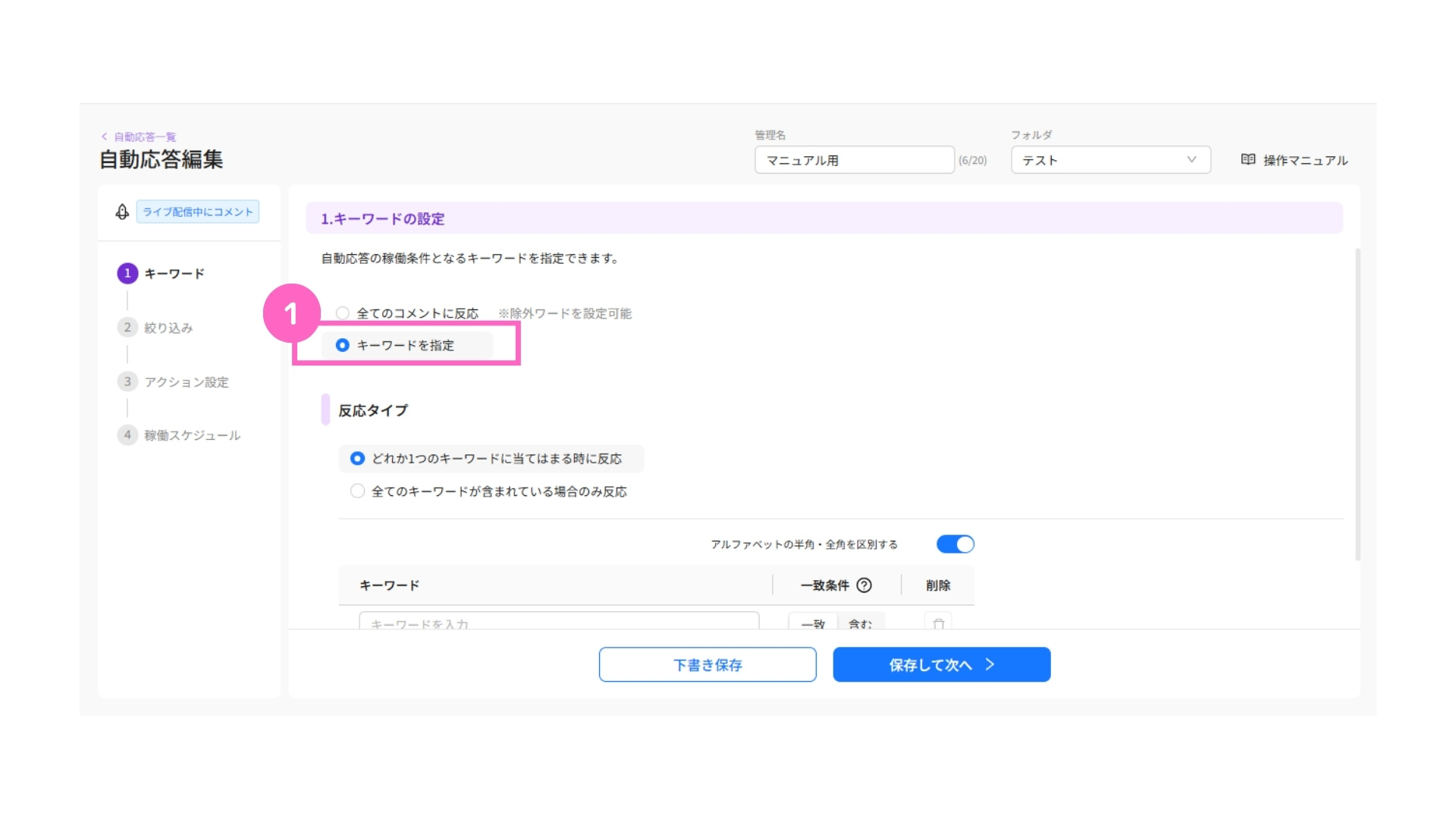
①「キーワードを指定」を選択
「どれか1つのキーワードに当てはまるときに反応」を選択する場合
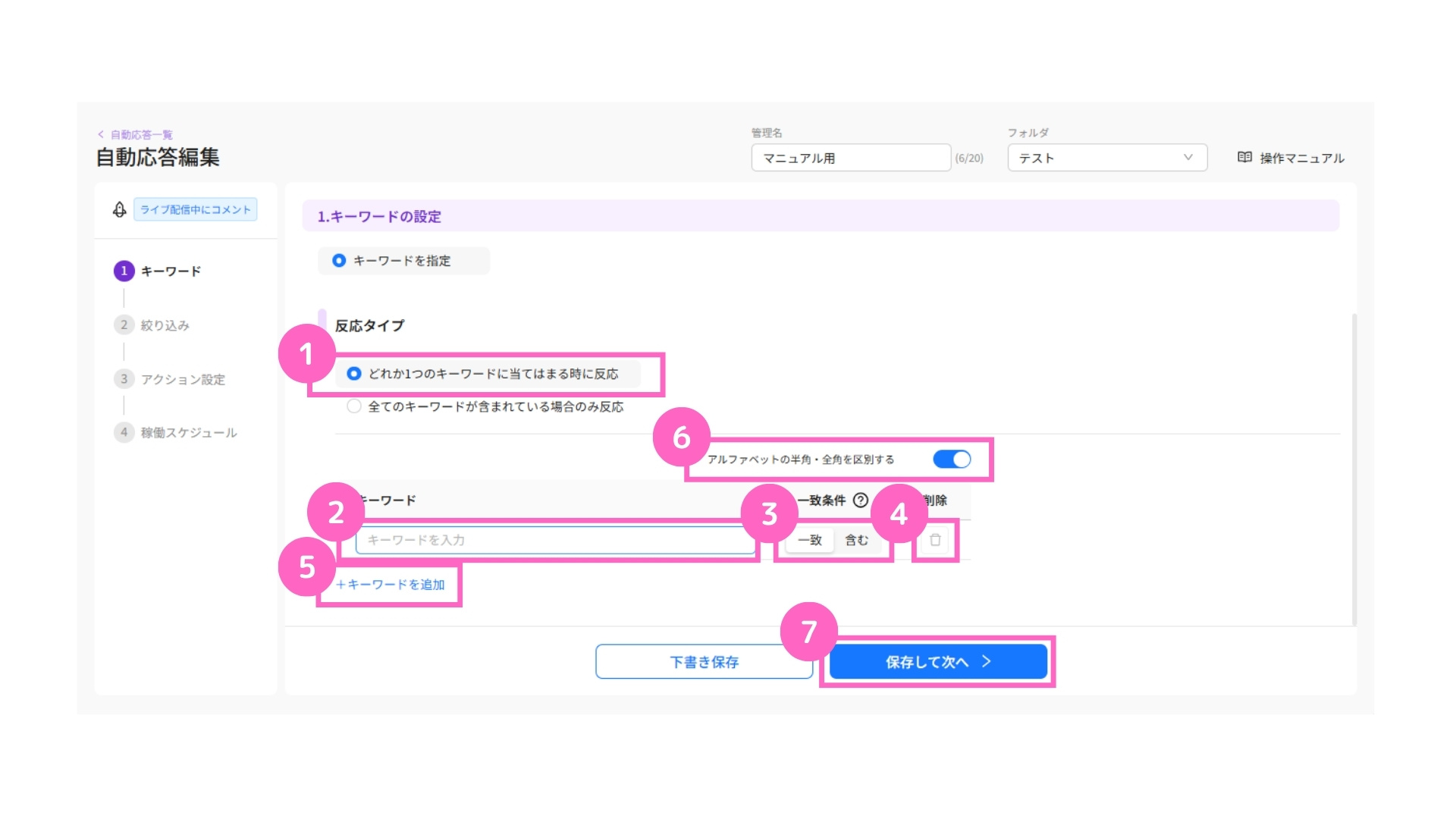
①「どれか1つのキーワードに当てはまるときに反応」を選択
②キーワードの入力
③一致条件を選択
└ 詳細は下記の画像を参照
④削除したい場合はこちらから可能
⑤「+キーワードを追加」からキーワードの追加が可能
⑥アルファベットの半角・全角の区別が必要な場合はONに変更
⑦「保存して次へ」をクリック
一致条件は、「一致」と「含む」から選択が可能です。
使い分けは、こちらをご確認ください。
「全てのキーワードが含まれている場合のみ反応」を選択する場合
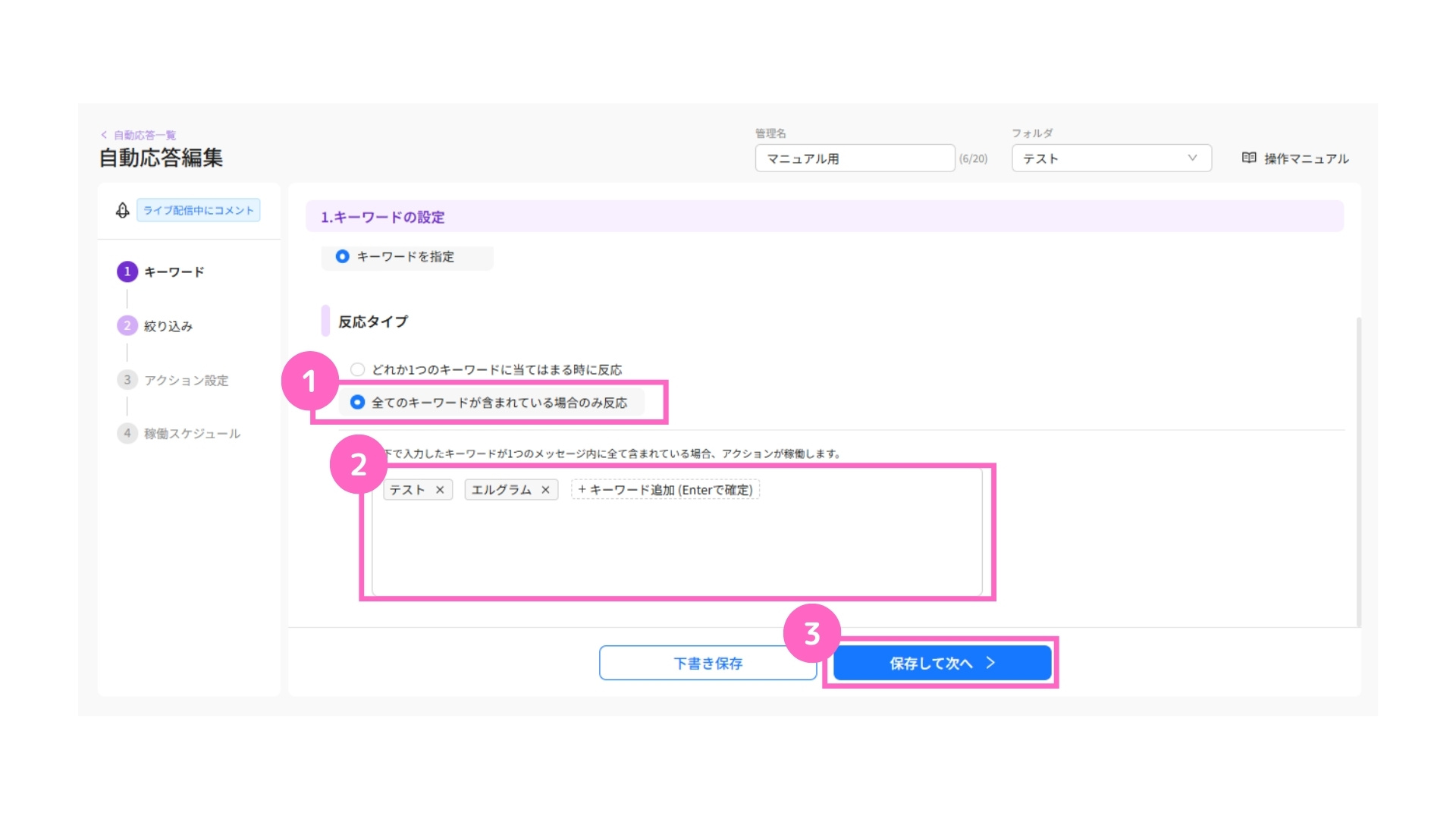
①「全てのキーワードが含まれている場合のみ反応」を選択
②テキストボックスをクリックしてキーワードを追加
└ キーワード追加 :Enterキーをタップ
キーワードの削除:該当キーワード横の☓をクリック
③「保存して次へ」をクリック
2. 絞り込み
自動応答を稼働させる、対象ユーザーの絞り込みの設定を行います。
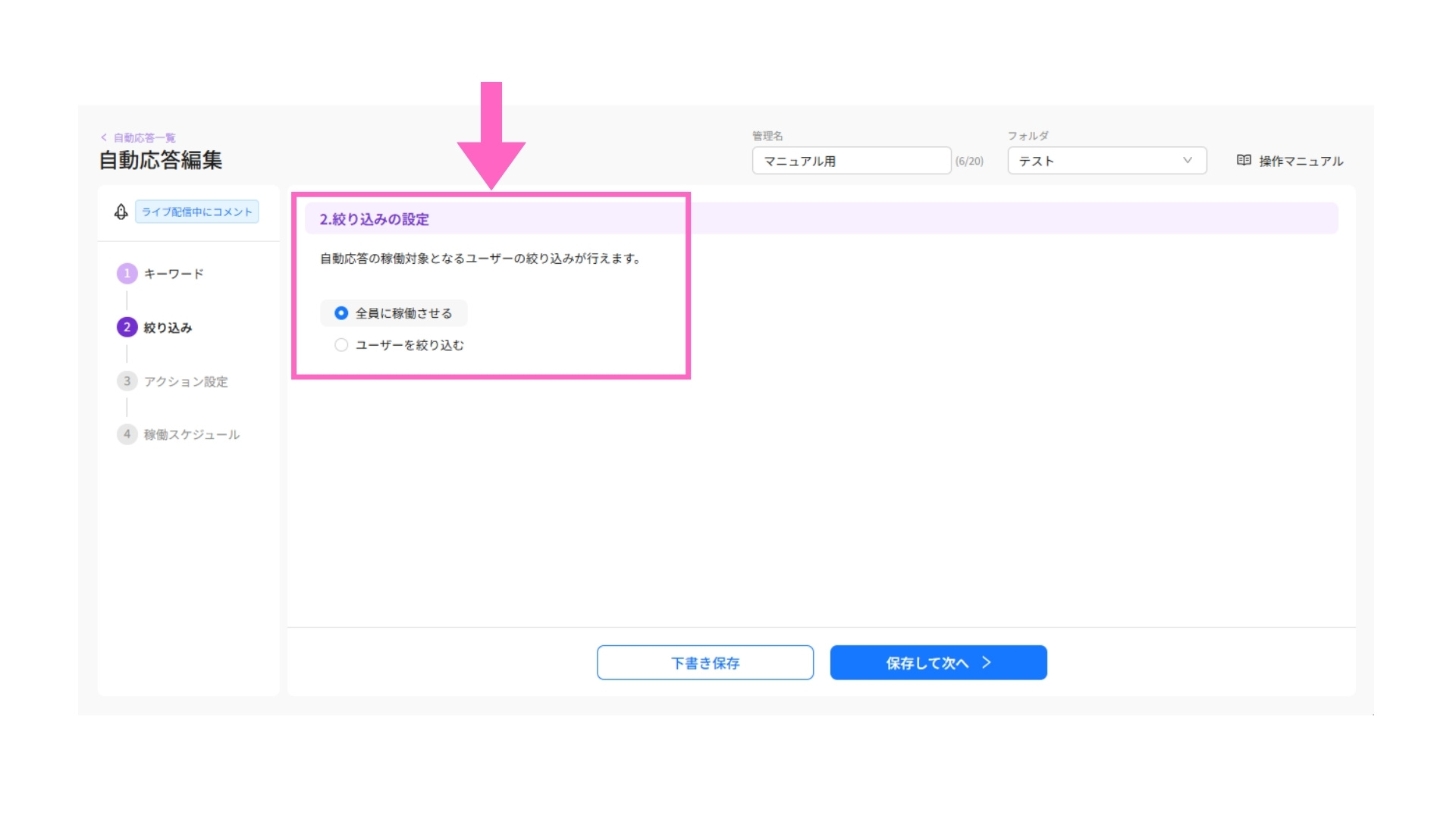
全員に稼働させる
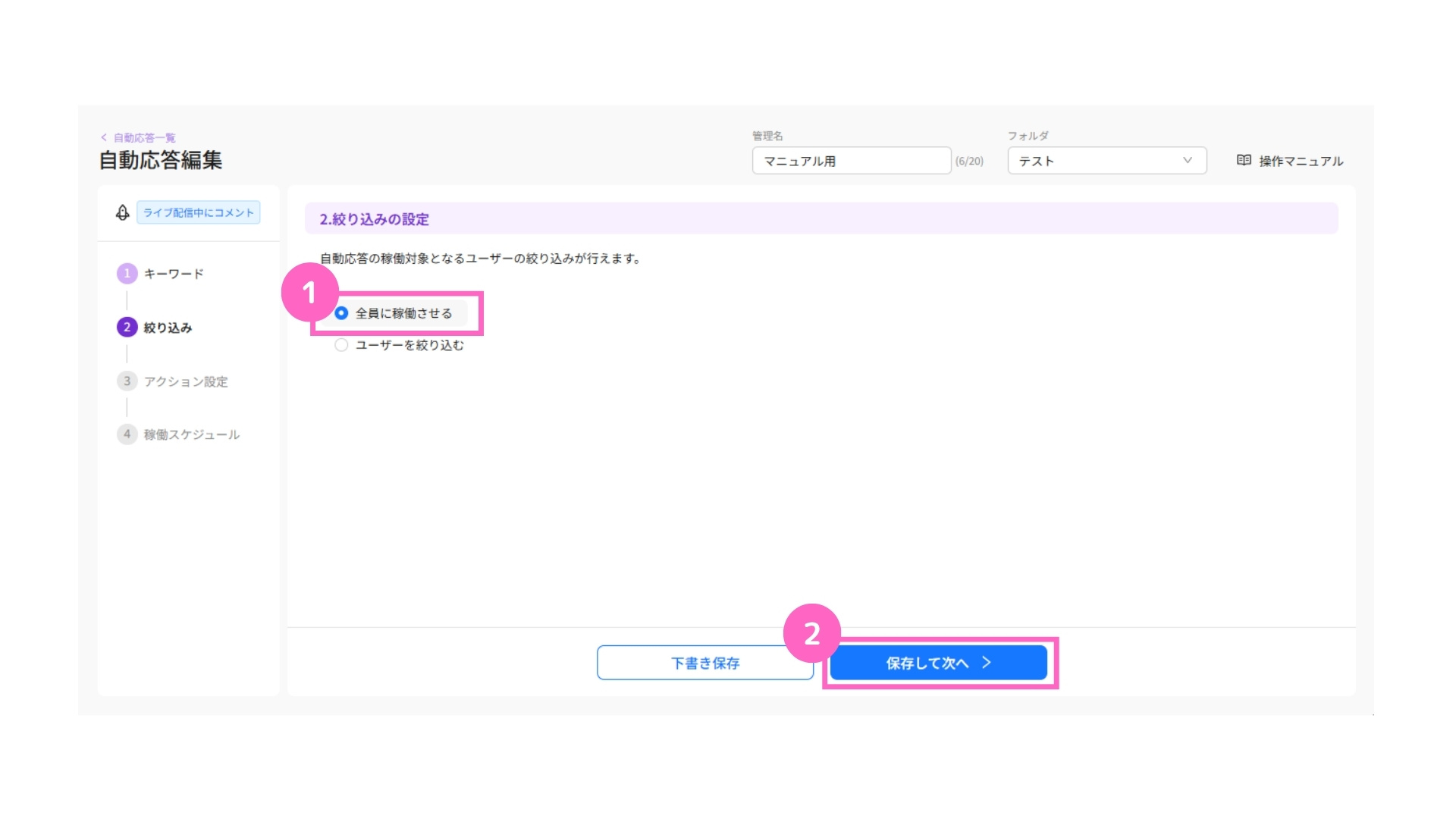
①全員に稼働させるを選択
②「保存して次へ」をクリック
ユーザーを絞り込む
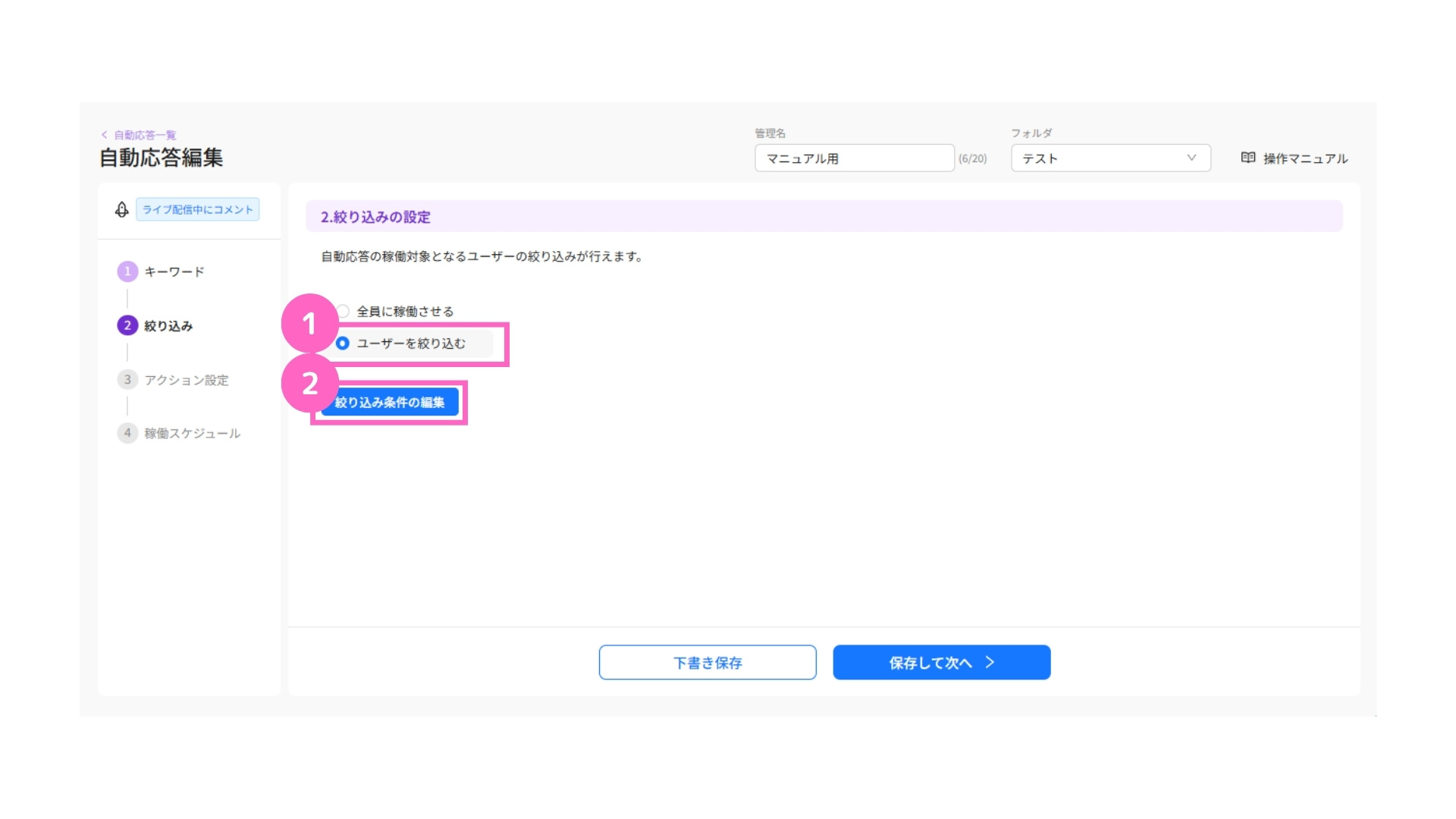
①ユーザーを絞り込むを選択
②「絞り込み条件の編集」をクリック
③絞り込む条件を選択
④設定したい項目を選択
⑤該当の内容を選択
⑥「保存」をクリック
絞り込み設定の詳細は、下記マニュアルをご参照ください。
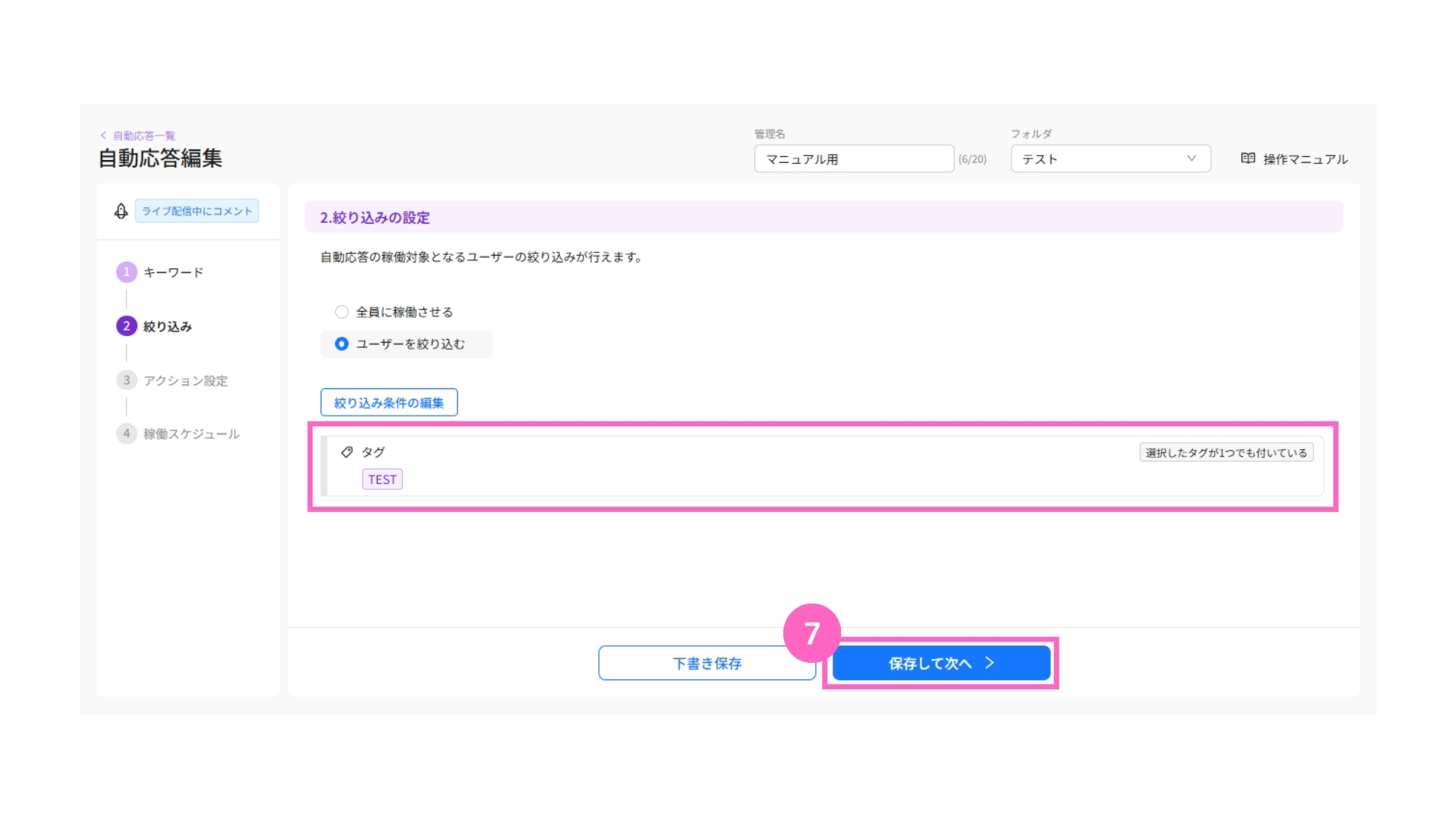
⑦設定内容を確認後「保存して次へ」をクリック
あらかじめユーザー情報の取得ができていない場合、絞り込みが稼働しません。
フォローしているかを条件として自動応答を稼働させたい場合は、こちらを参照してください。
3. アクション設定
自動応答を稼働させた際のアクション内容設定を行います。
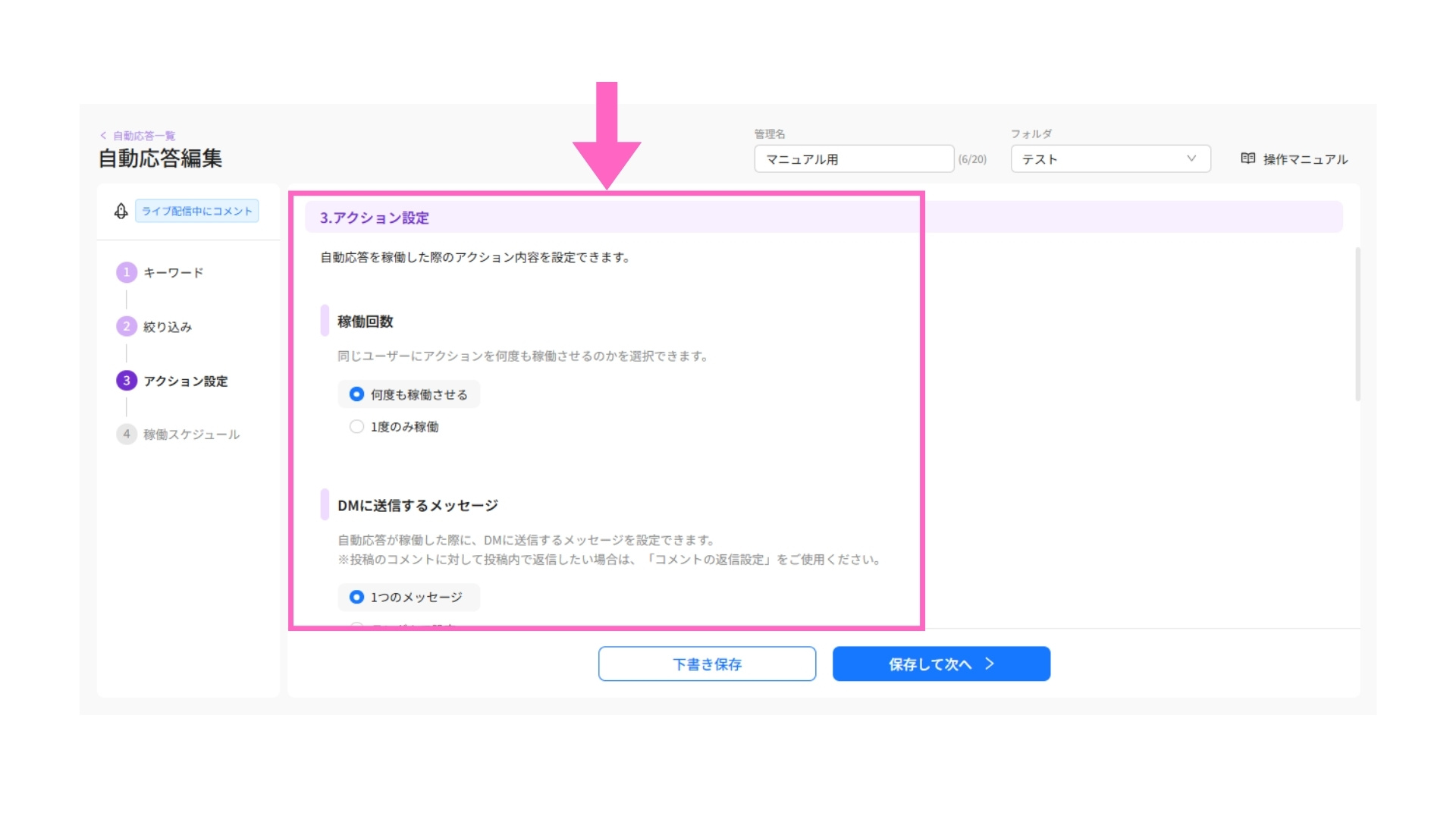
稼働回数
同じユーザーにアクションを何回稼働させるかの設定が可能です。
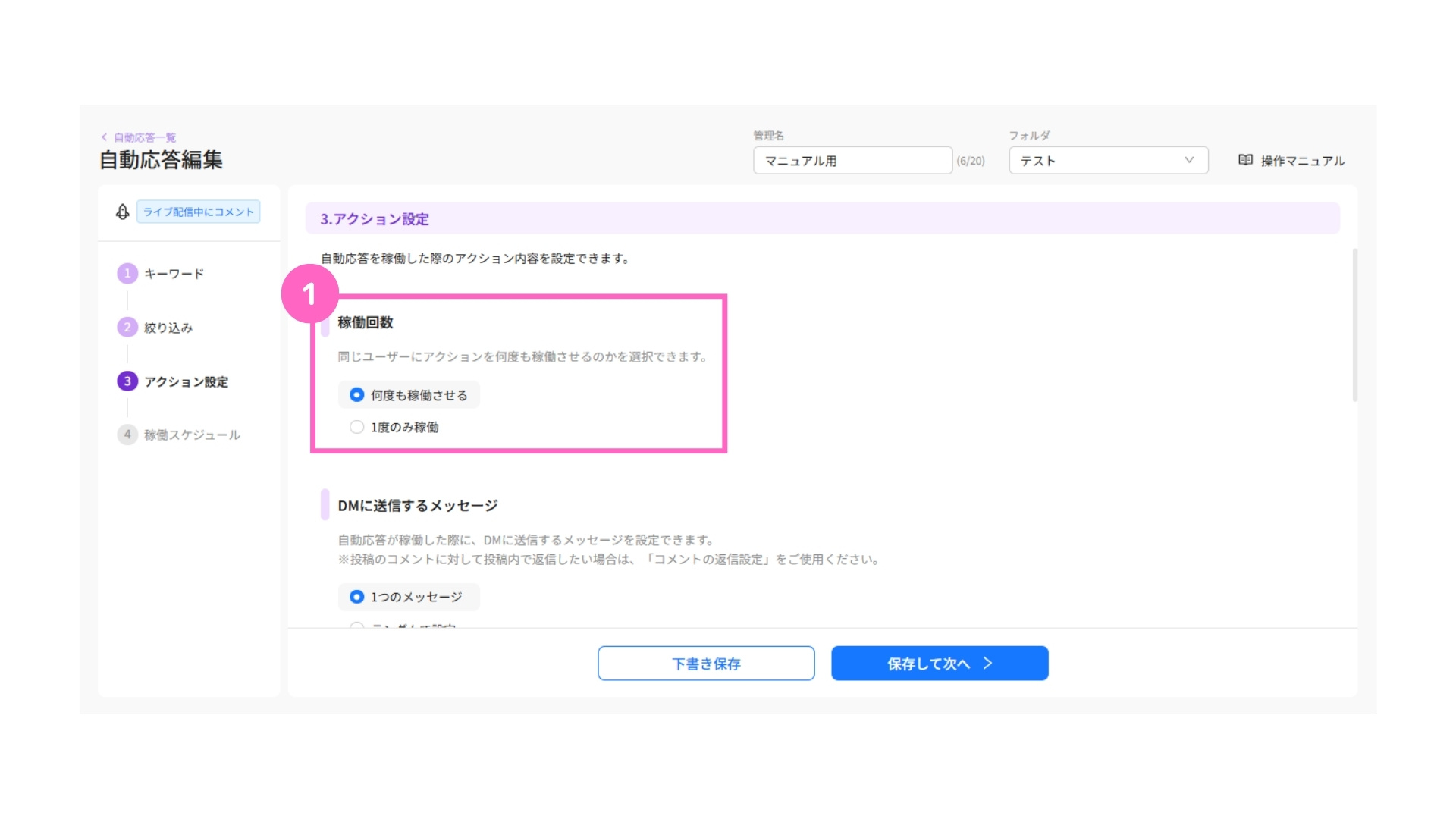
①稼働回数を選択
└ 何度も稼働させる:トリガーアクションの度に稼働
1度のみ稼働 :初回のトリガーアクションのみ稼働
DMに送信するメッセージ
自動応答が稼働した際に、DMへ送信するメッセージを設定します。
メッセージは、直接入力やテンプレートから選択が可能です。
1つのメッセージ
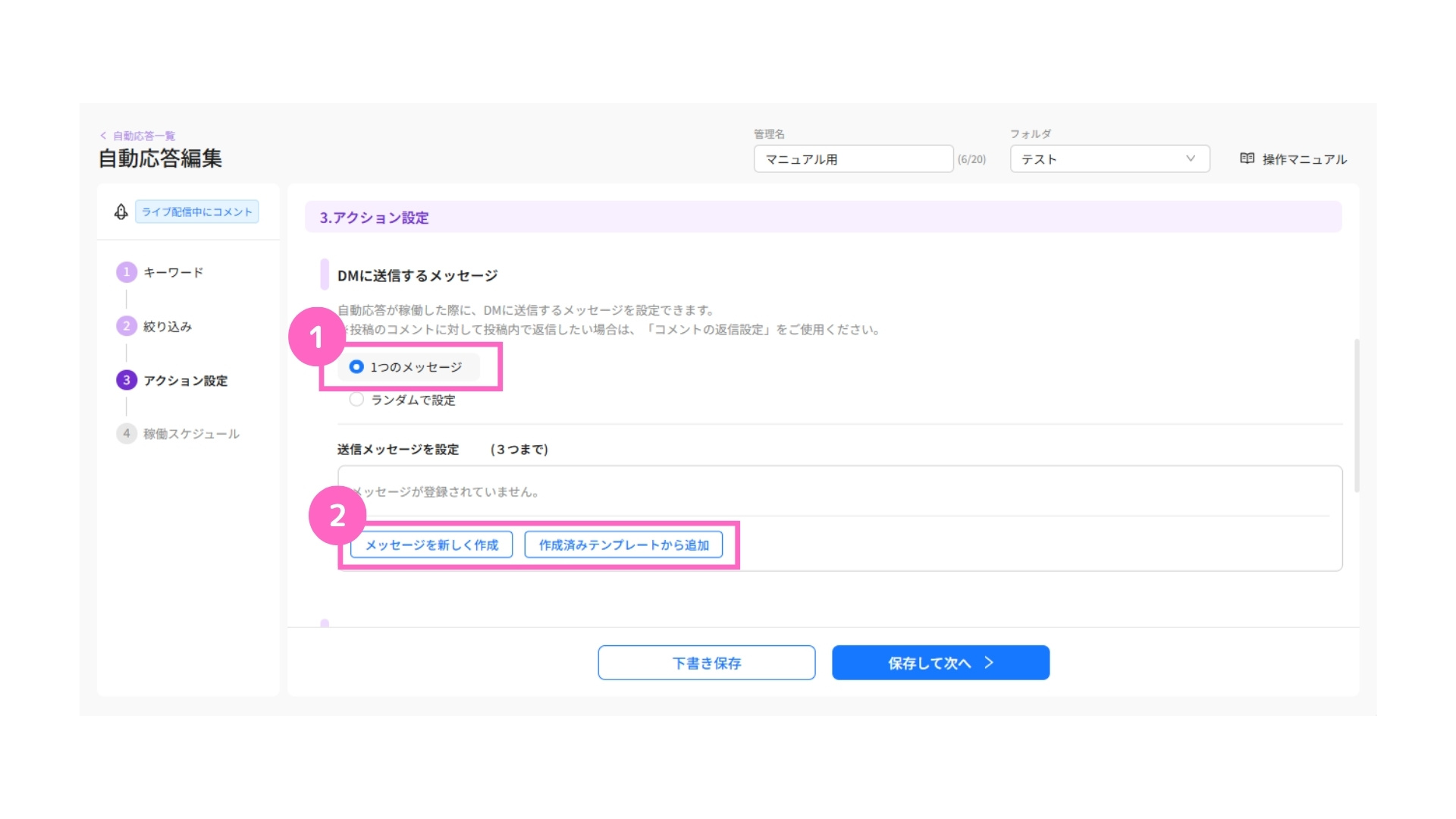
①1つのメッセージを選択
②送信するメッセージを選択
└ 新しくメッセージを作成/作成済みテンプレートから選択
- メッセージを新しく作成する場合
①該当のメッセージタイプを選択
②「詳細設定へ進む」をクリック
- 作成済みテンプレートから追加する場合
①メッセージの追加方法を選択
└ テンプレートをそのまま追加:元のテンプレートが編集されると自動的に変更を反映
テンプレートを引用して編集:元のテンプレートを引用して編集が可能
②「テンプレートを選択へ」をクリック
③使用したいテンプレートを選択
④プレビューから選択したテンプレートの内容確認が可能
⑤「このテンプレートを選択」をクリック
テンプレート作成の詳細は、下記マニュアルをご参照ください。
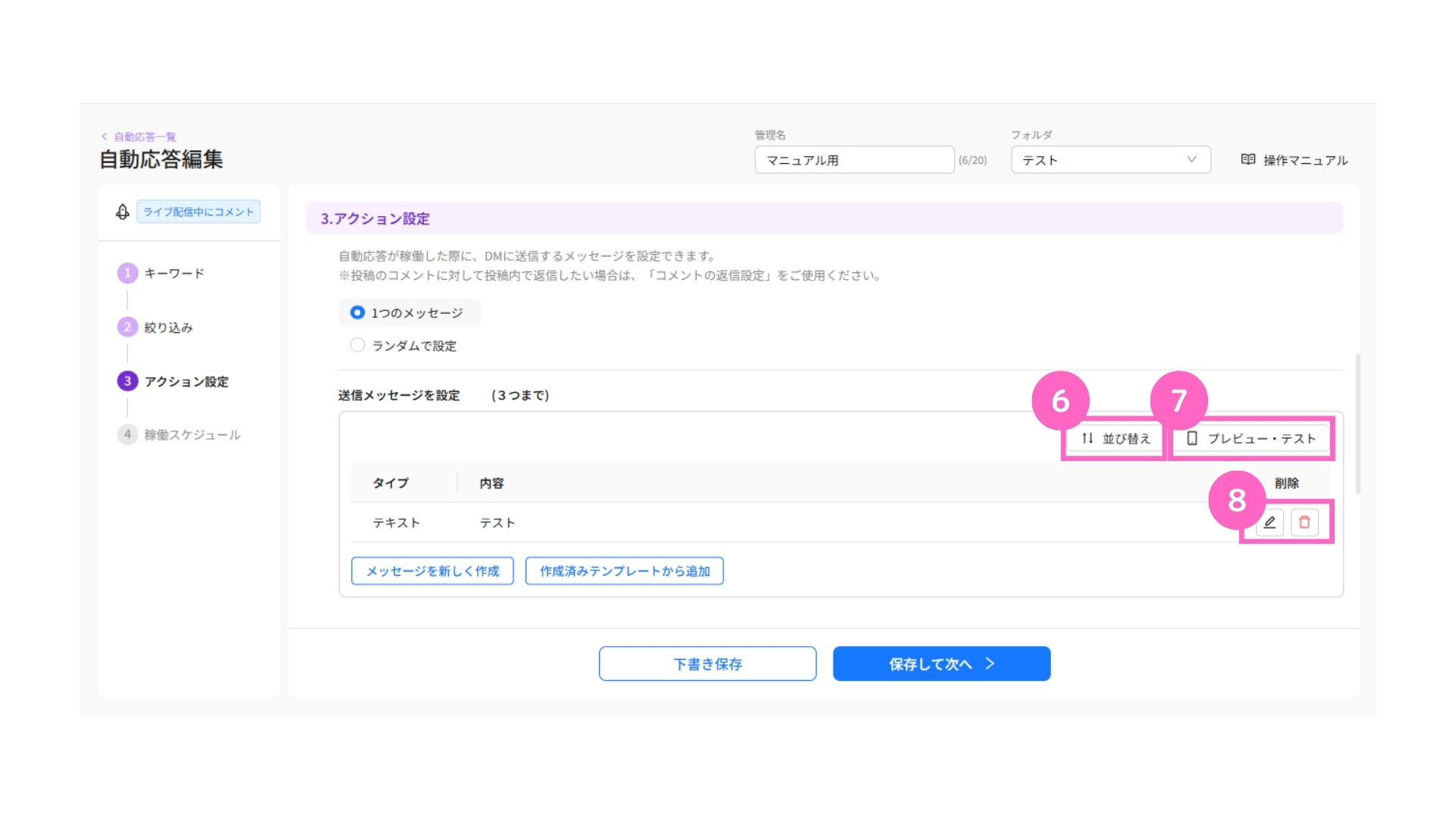
⑥作成したメッセージの並び替えが可能
⑦プレビュー・テストが可能
⑧該当メッセージの編集・削除が可能
ランダムで設定
設定された内容がランダムで送信されます。
ランダムメッセージは最大5つまで設定が可能です。
ランダムで送信されるため、確率は設定できません。
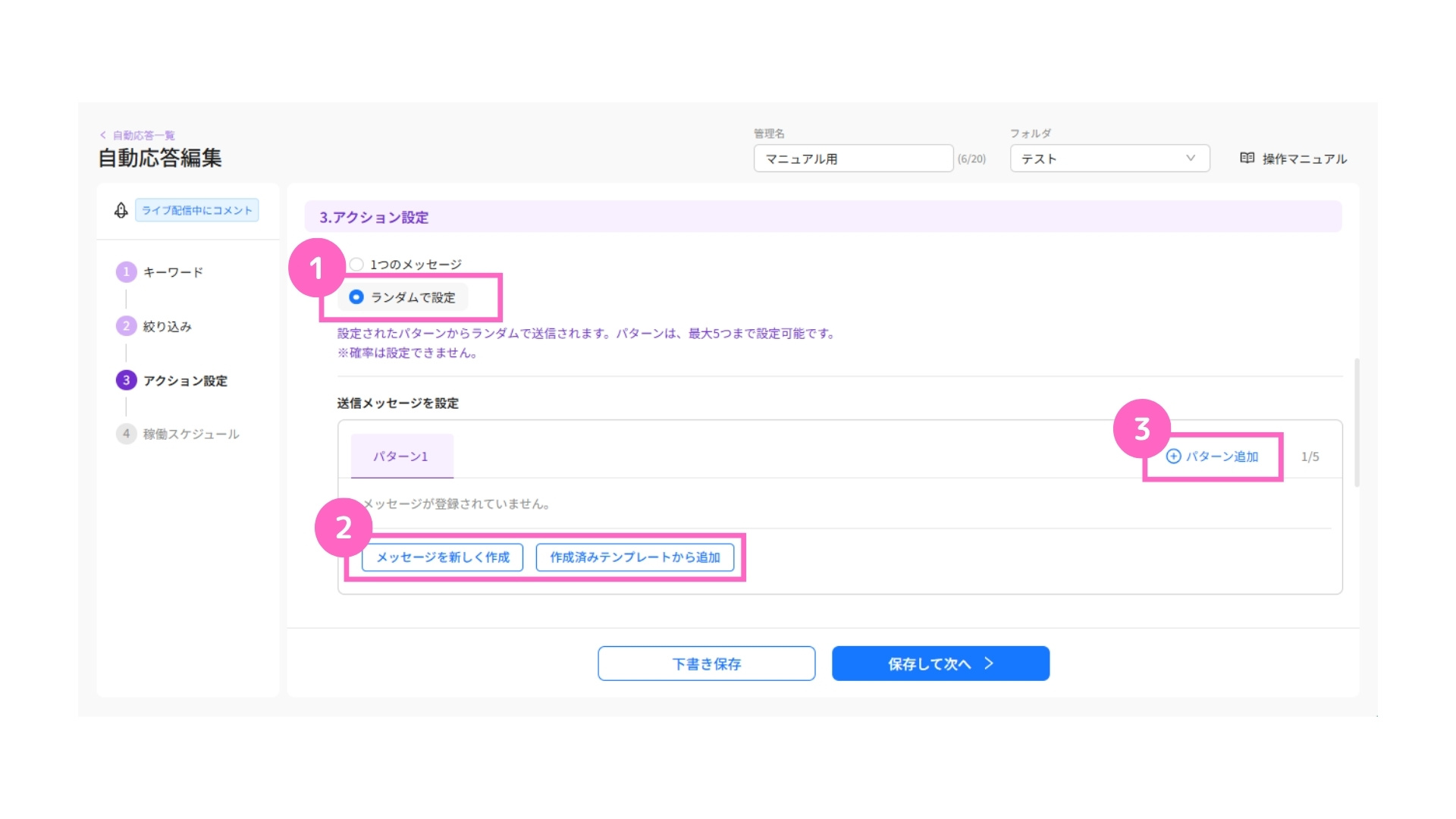
①ランダムで設定を選択
②送信するメッセージを選択
└ 新しくメッセージを作成/作成済みテンプレートから選択
③「+パターン追加」をクリック
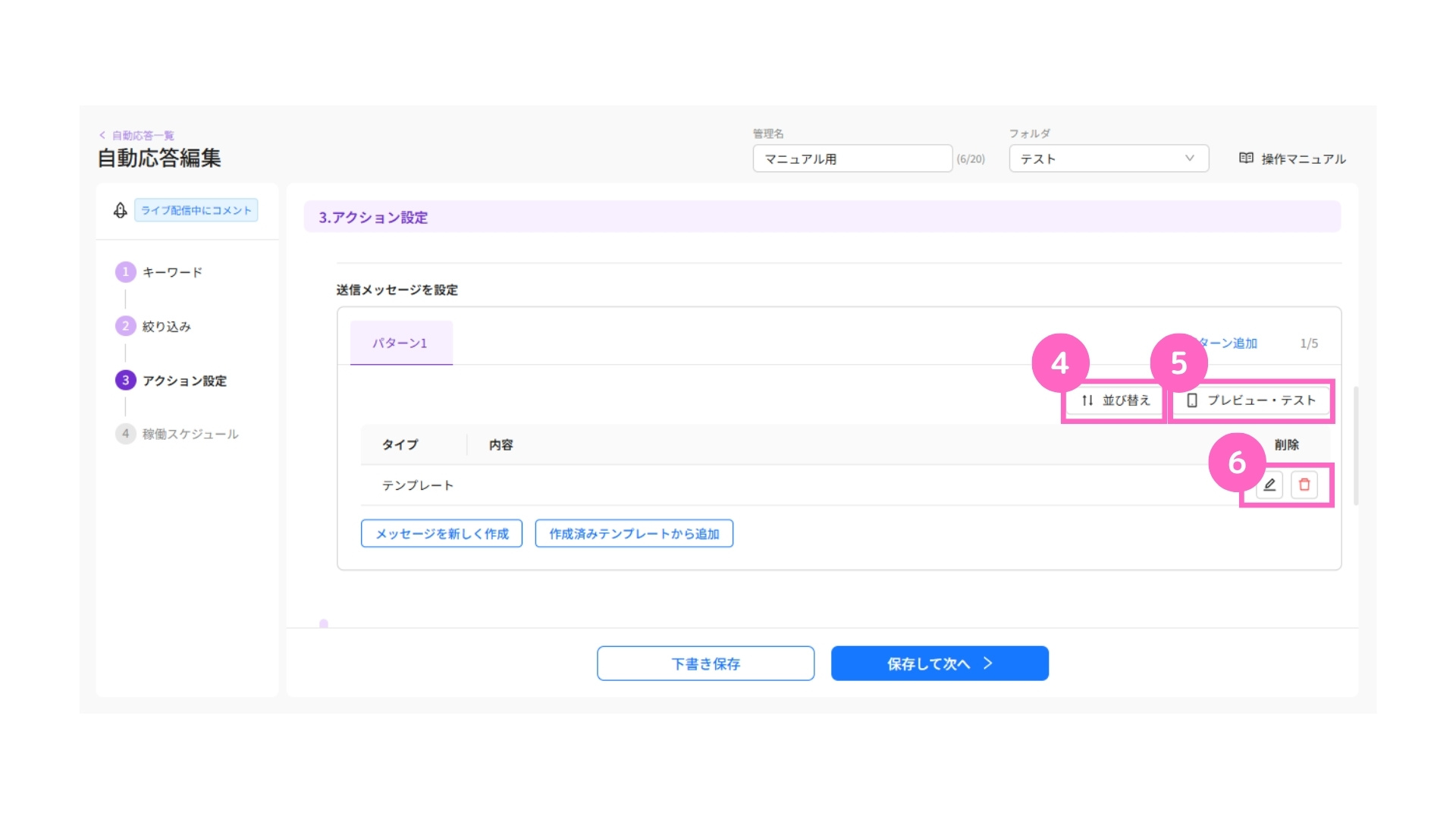
④作成したメッセージの並び替えが可能
⑤プレビュー・テストが可能
⑥該当メッセージの編集・削除が可能
アクション設定
DMに送信するメッセージ以外で、下記のアクション設定が可能です。
- タグ
- パーソナル情報
- ブロック
「ステップ配信」機能は、2026年1月31日をもって廃止いたしました。
各アクション設定の項目は、下記マニュアルをご参照ください。
DMに送信するメッセージで「1つのメッセージ」を選択した場合
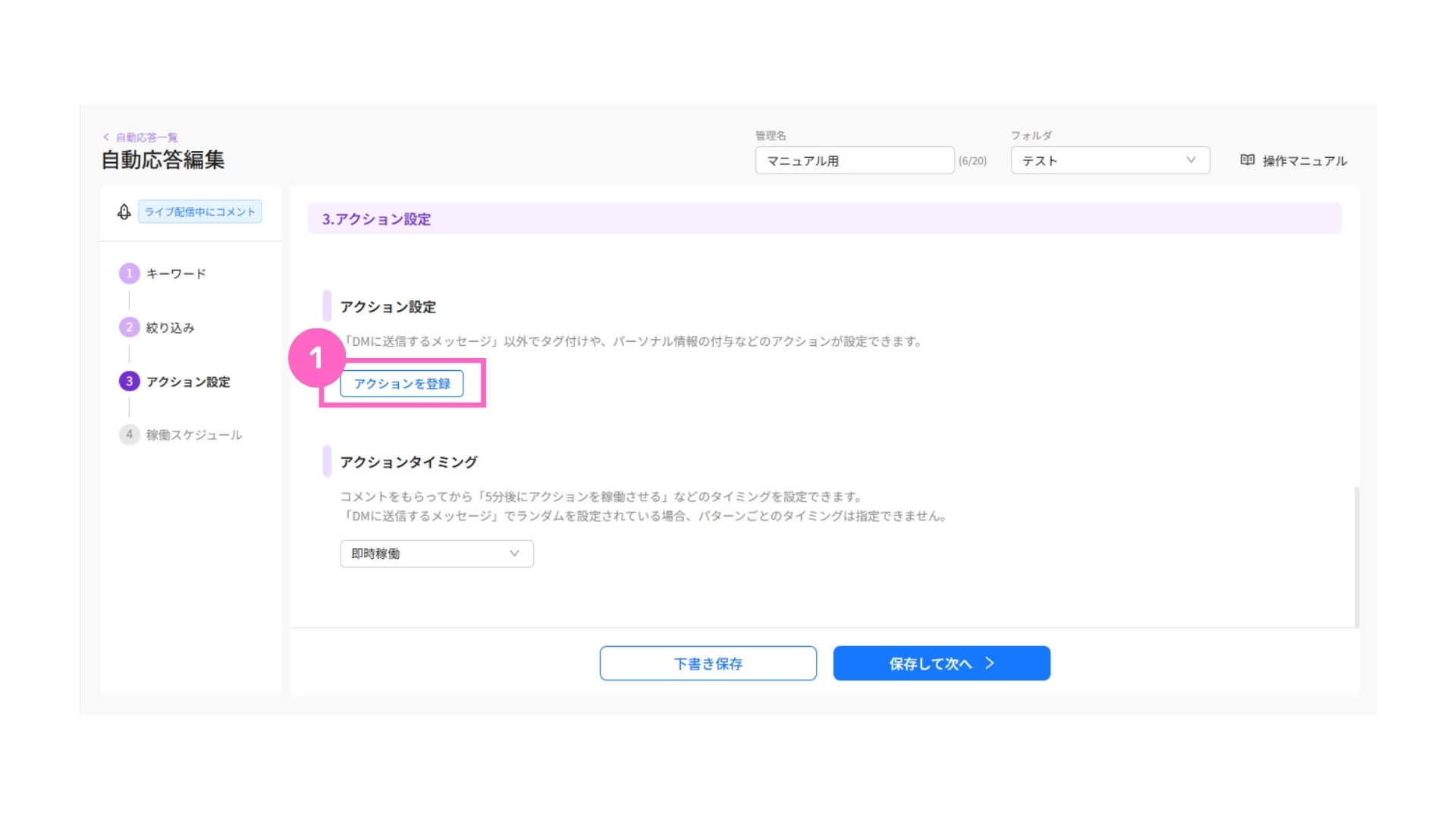
①「アクションを登録」をクリック
②設定したい項目を選択
③該当の内容を選択
④「保存」をクリック
DMに送信するメッセージで「ランダムで設定」を選択した場合
- 全てのパターンに同じアクションを登録する場合
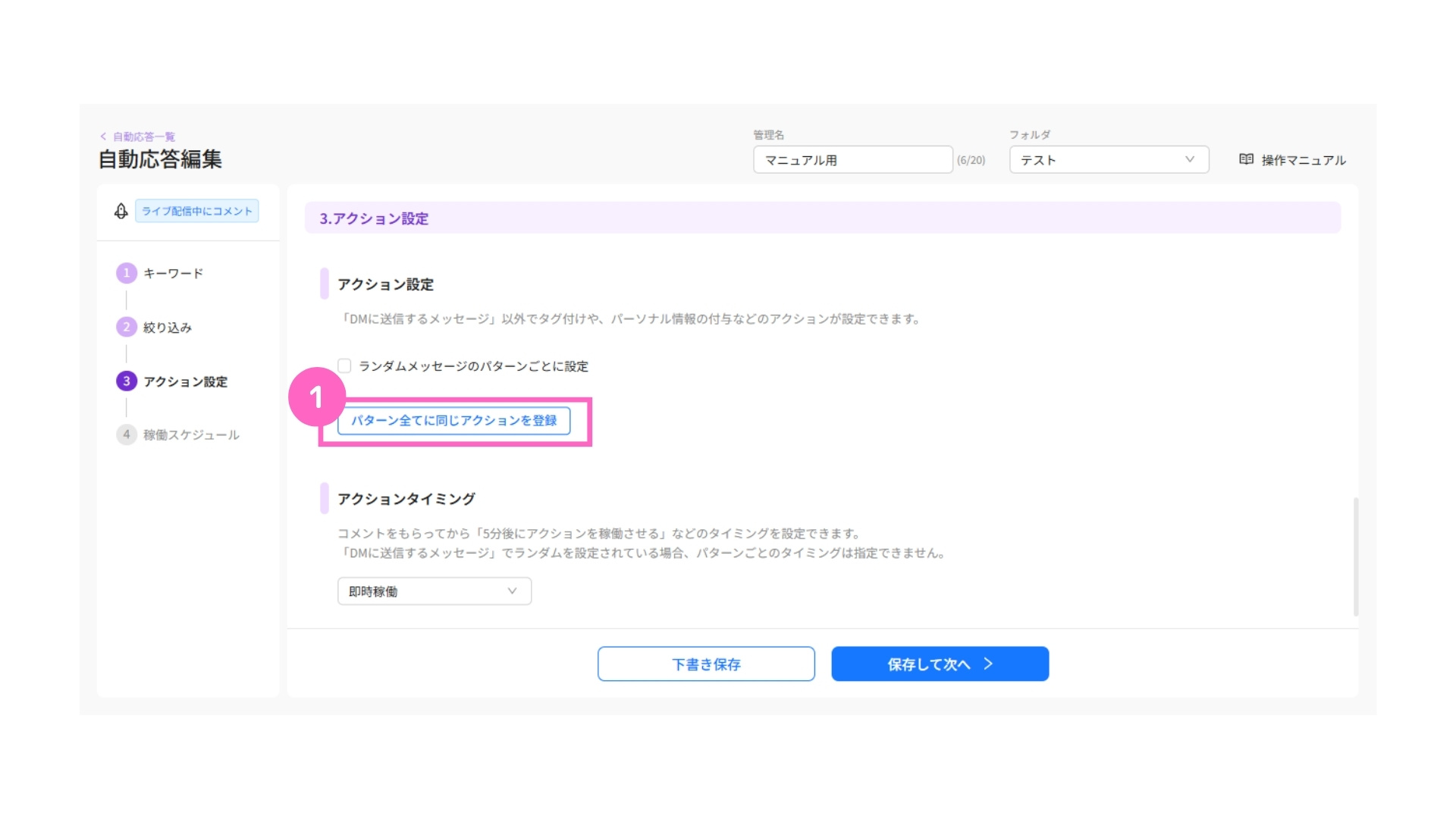
①「パターン全てに同じアクションを登録」をクリック
- 各パターンごとにアクションを登録する場合
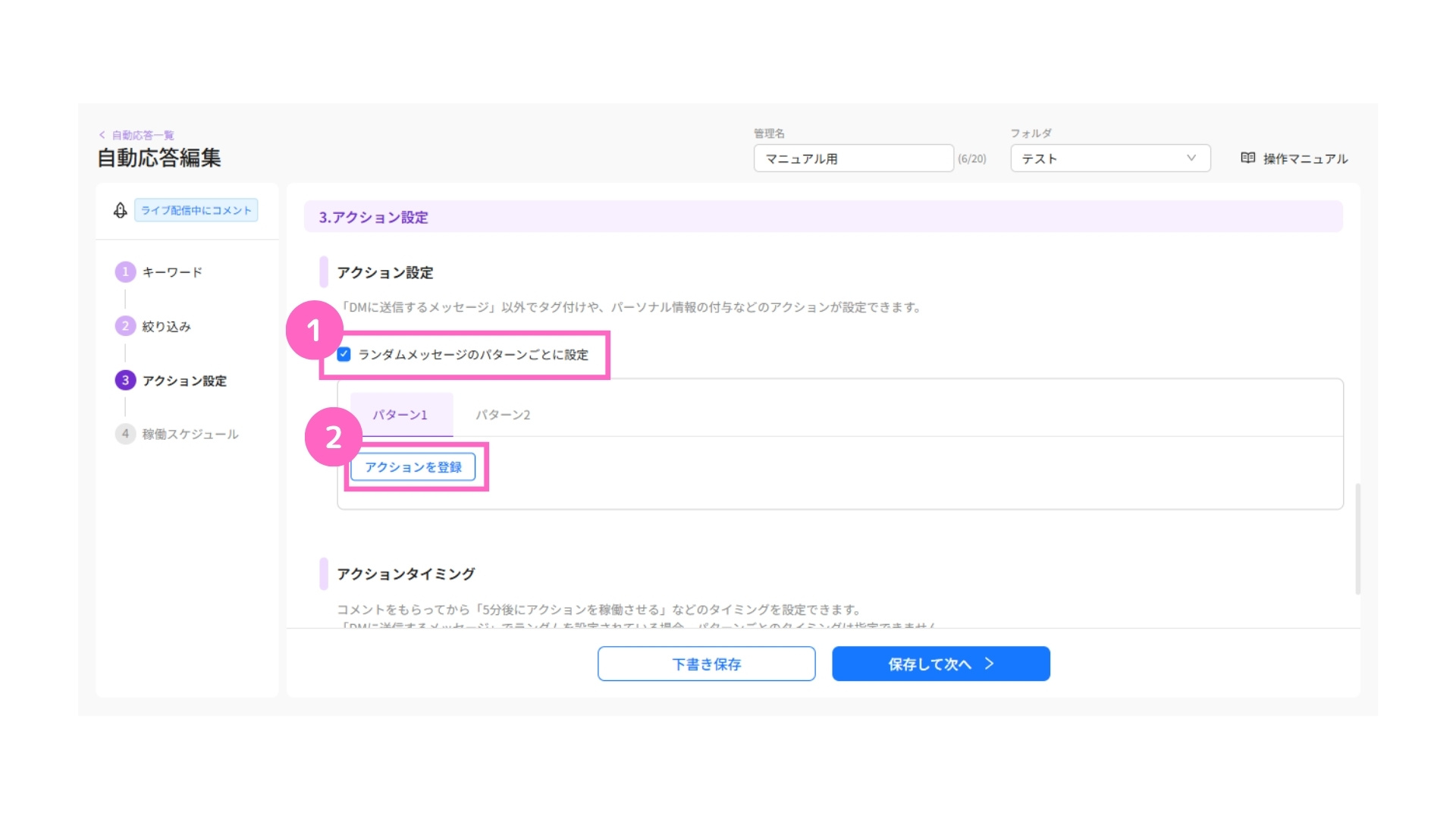
①「ランダムメッセージのパターンごとに設定」にチェック
②パターン1のアクションを登録を選択
③設定したい項目を選択
④該当の内容を選択
⑤「保存」をクリック
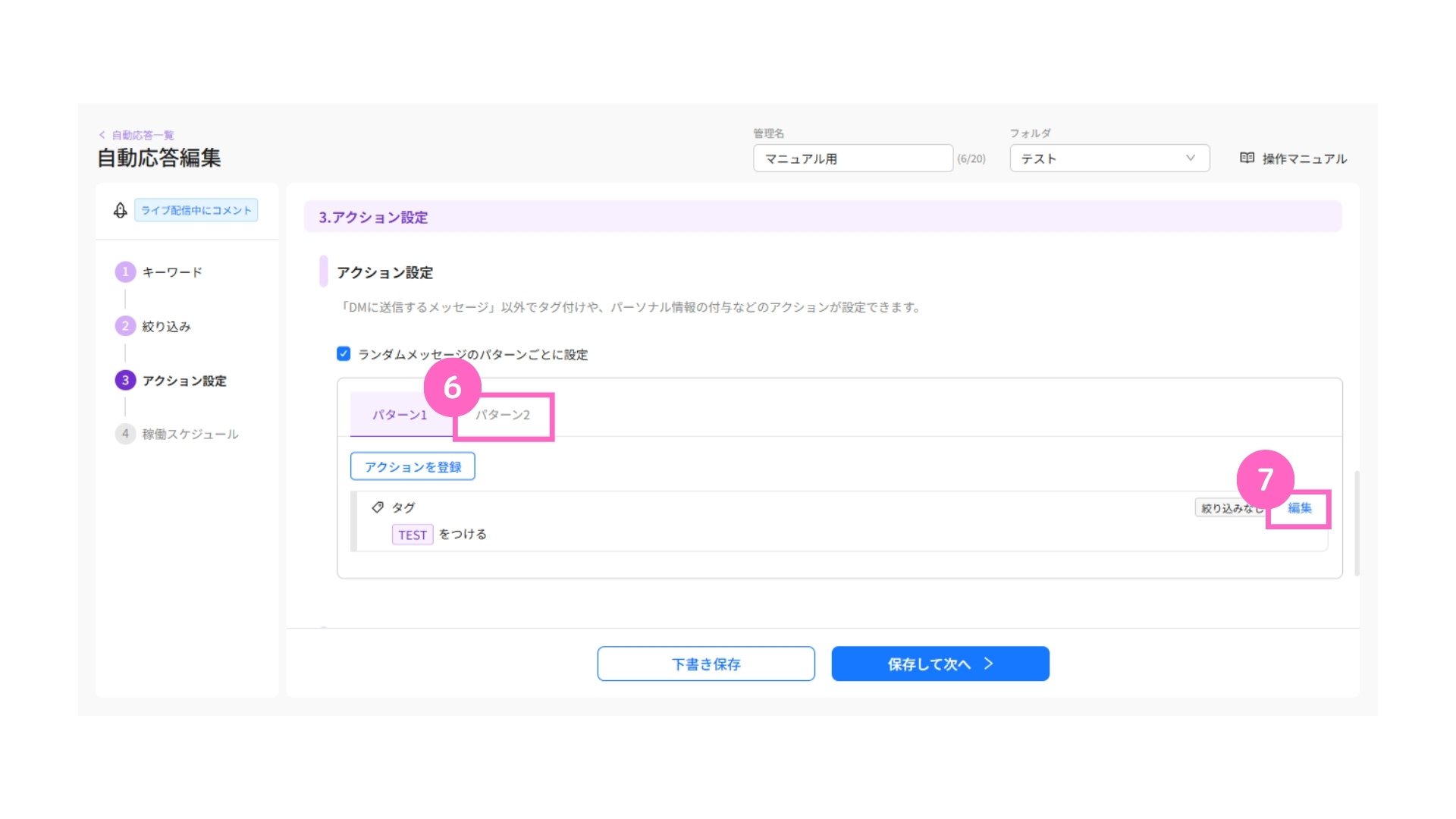
⑥パターン2を選択
└ すべてのパターンで手順②~⑤を繰り返す
⑦選択したアクションの編集はこちらから可能
送信メッセージで設定したパターン数とアクション設定のパターン数は、必ず同じになります。
また、各パターンごとにメッセージとアクション内容が紐付きます。
アクションタイミング
自動応答を稼働させるタイミングの指定ができます。
内容によっては返信を遅らせることで、手作業で対応していると感じてもらいやすくなり、顧客の満足度が向上する可能性があります。
「日時で指定」は、2025年12月31日をもって廃止しました。
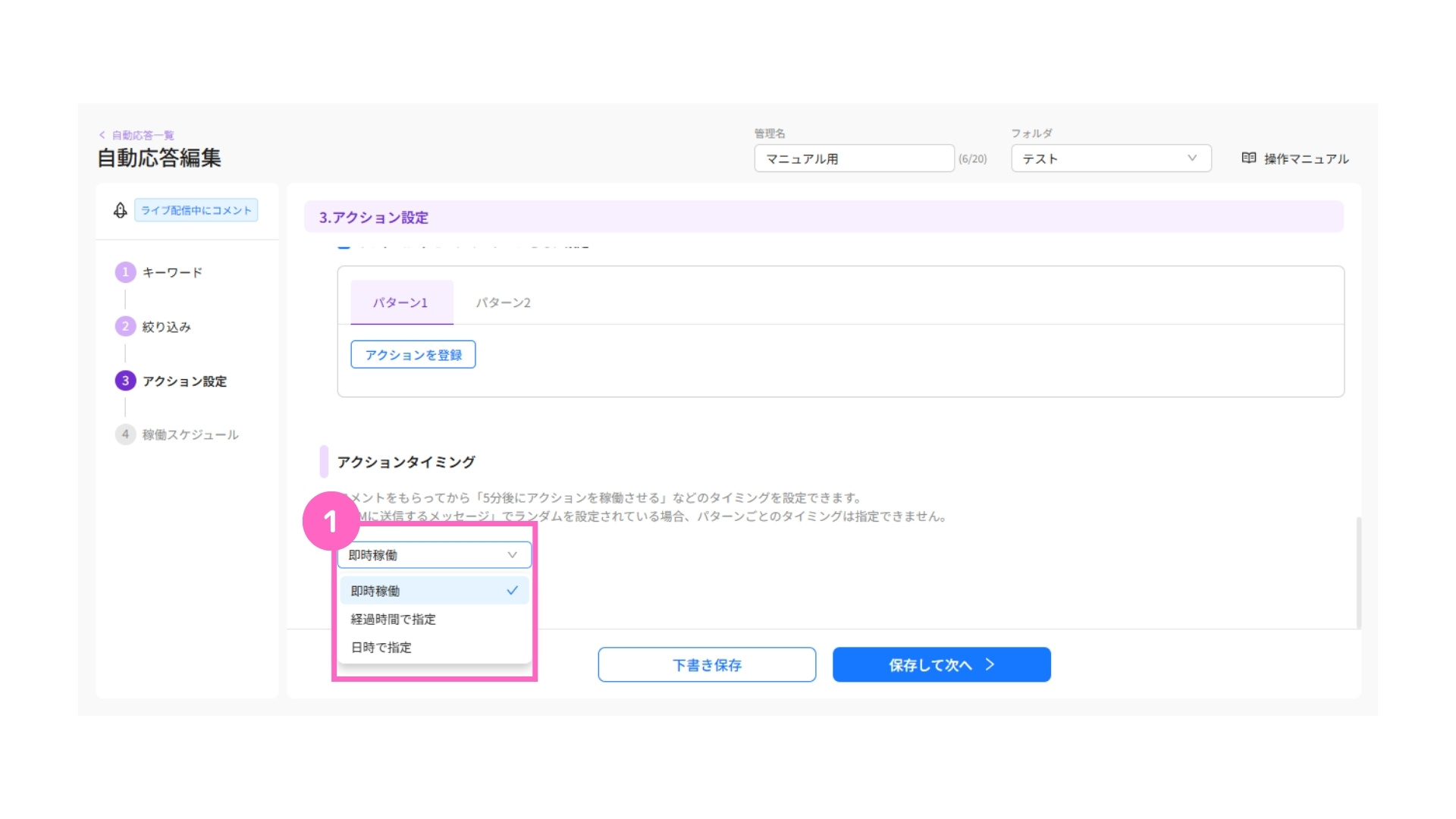
①プルダウンから該当のタイミングを選択
・DMに送信するメッセージでランダム設定をしている場合、パターンごとのアクションタイミングは指定できません。
・通信状況によって指定時刻より5~15分遅れて送信される場合があります。
・DMの受け取りを承認していないユーザーには送信されません。
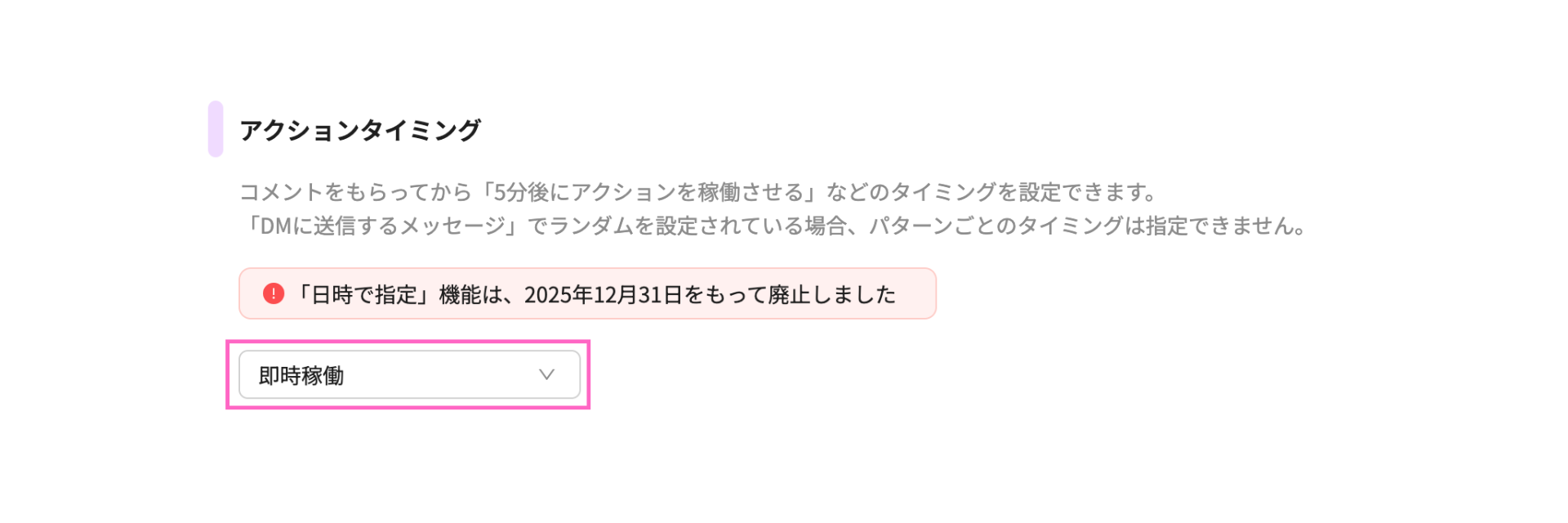
即時稼働
即時稼働を選択した場合、トリガーの発動時に自動応答が稼働します。
経過時間で指定
経過時間を選択した場合、分単位まで設定が可能です。
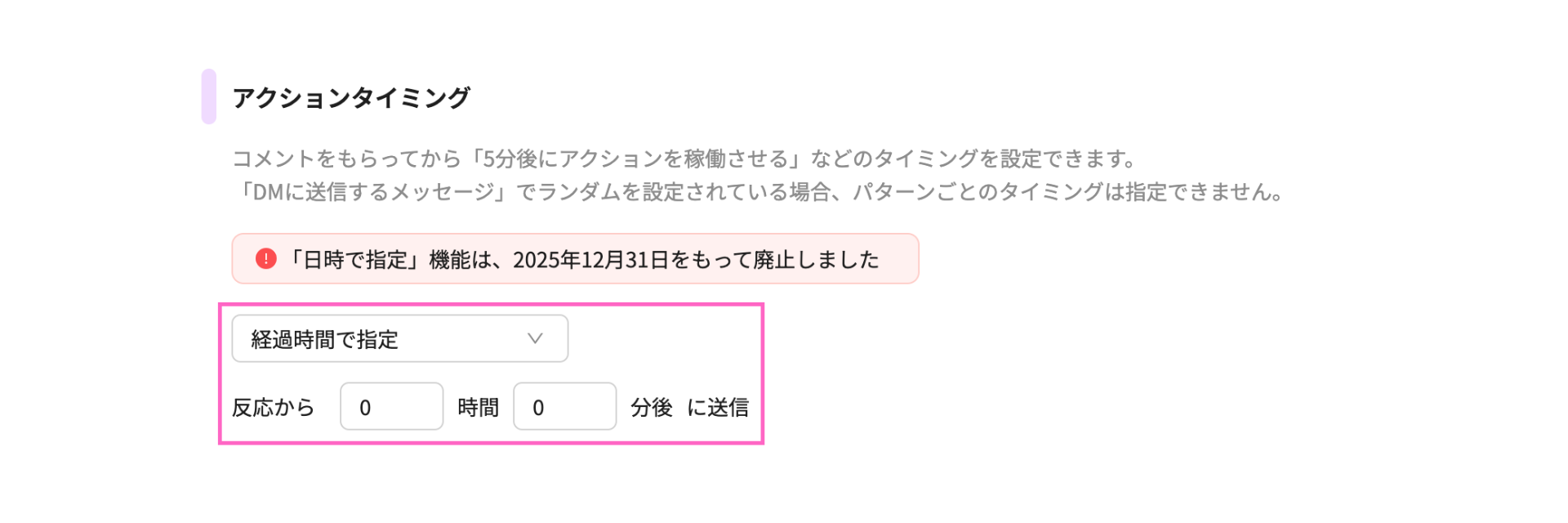
「経過時間で指定」は24時間以内のみ指定が可能となります。
4. 稼働スケジュール
稼働スケジュールの設定が行えます。
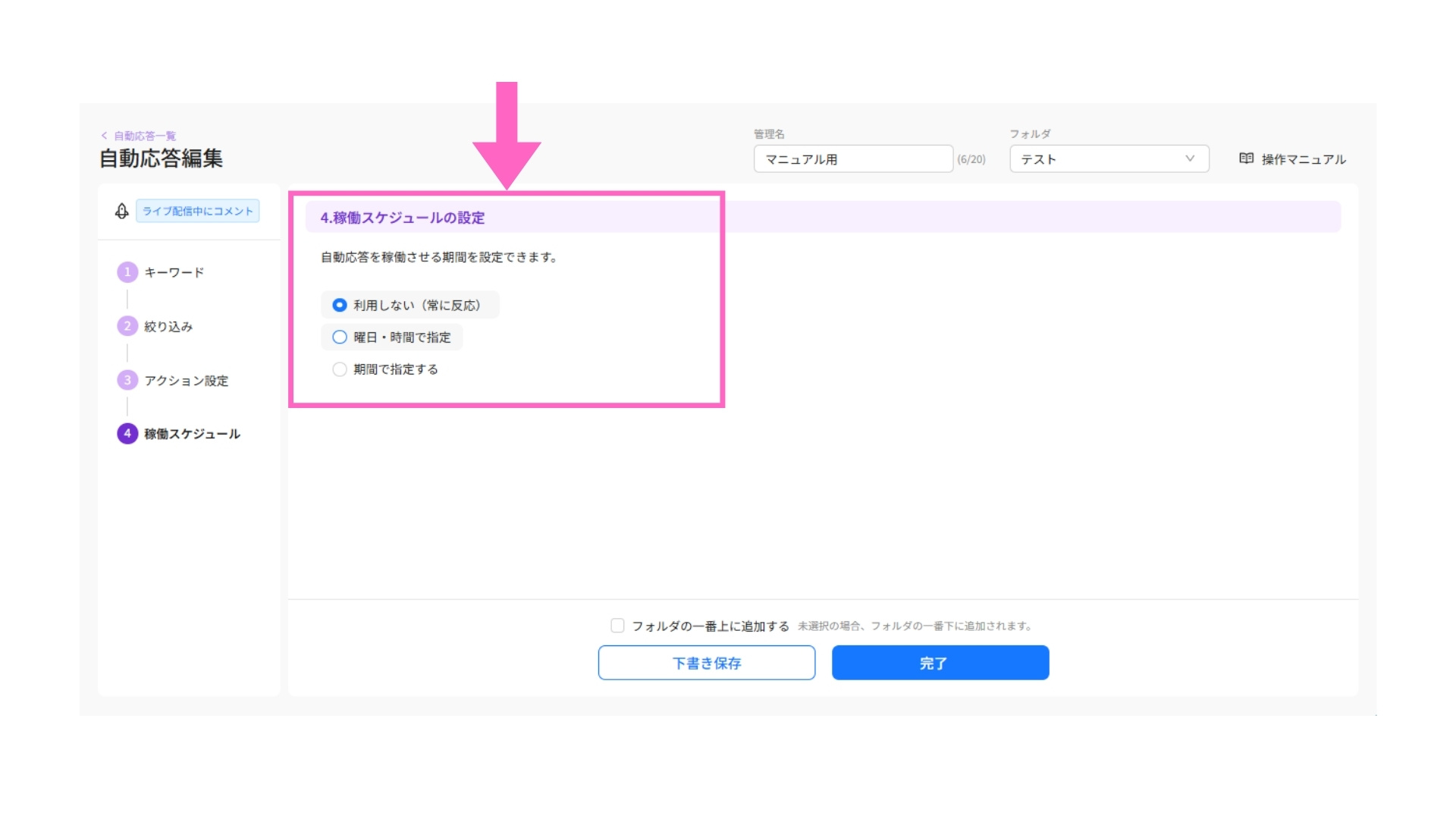
利用しない
利用しないを選択した場合、常に自動応答が稼働します。
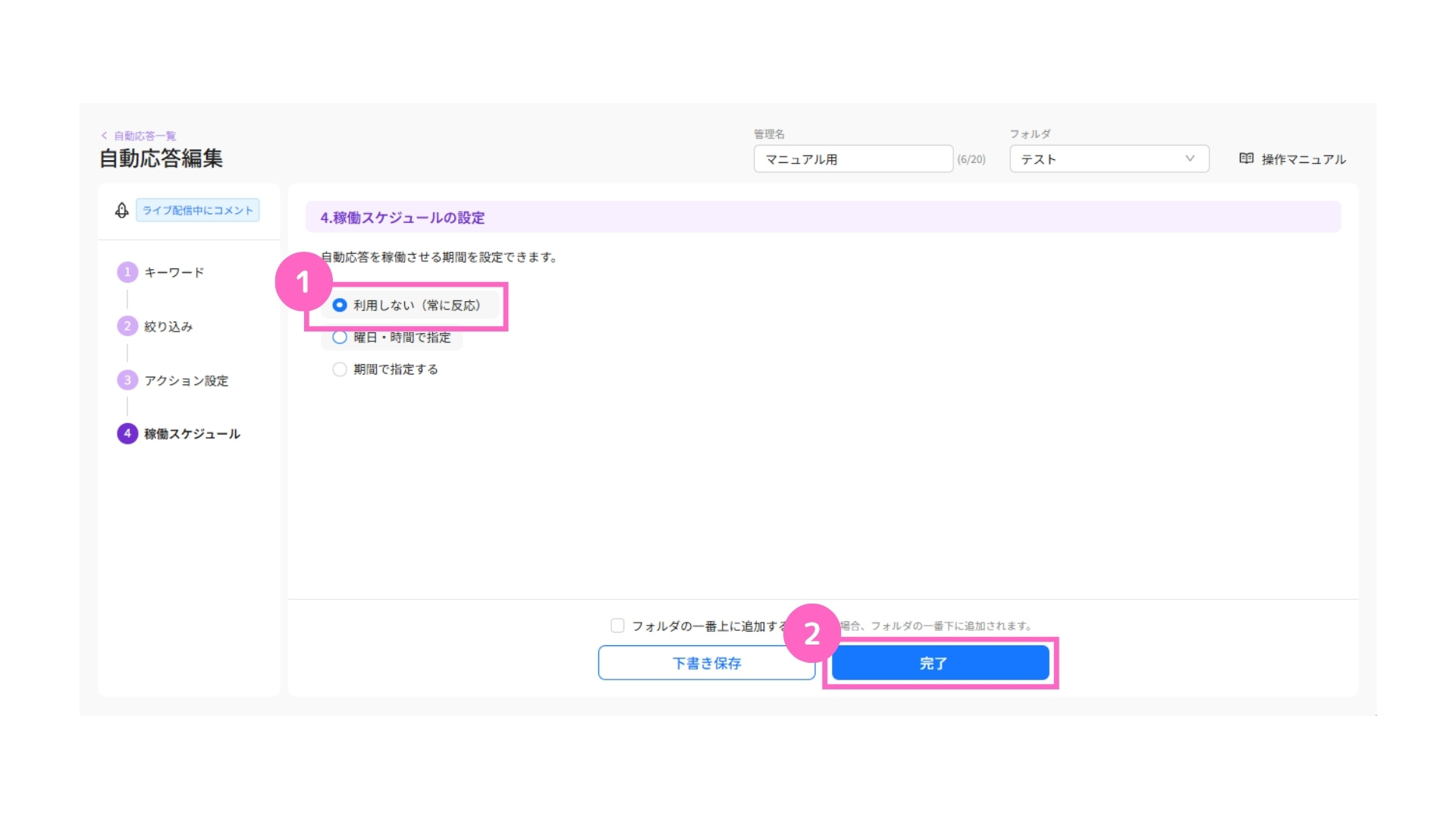
①利用しないを選択
②「完了」をクリック
曜日・時間で指定
曜日・時間で指定した場合、曜日や時間帯を決めて自動応答の稼働ができます。
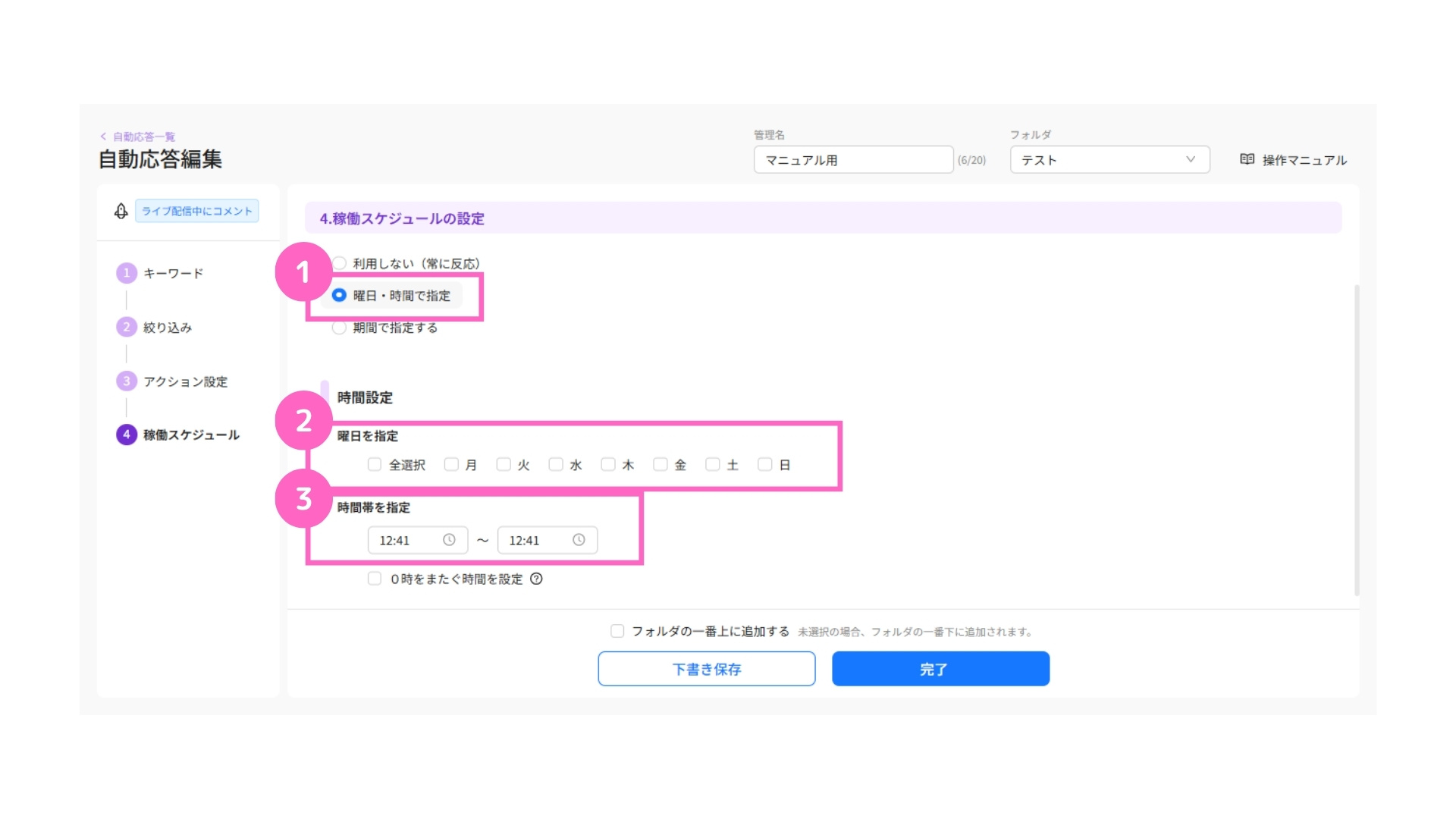
①曜日・時間で指定を選択
②稼働させる曜日を選択
③稼働させたい時間帯を設定
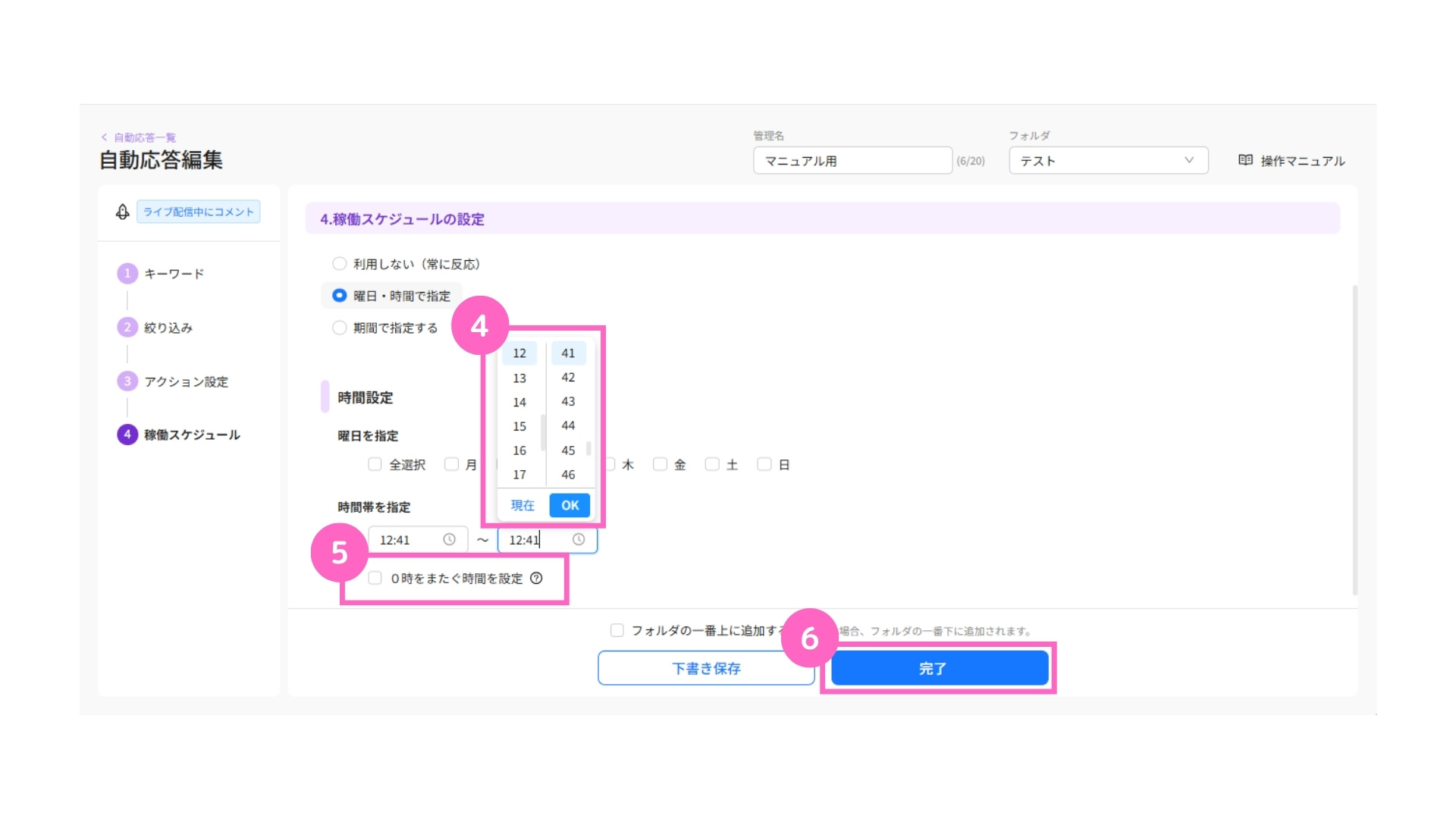
④希望の時間を選択
⑤0時をまたぐ時間設定の場合はチェック
⑥「完了」をクリック
0時をまたぐ時間設定を行い、⑤のチェックが入っていない場合エラーが表示されます。
期間で指定
期間で指定した場合、指定した期間内のみ自動応答が稼働します。
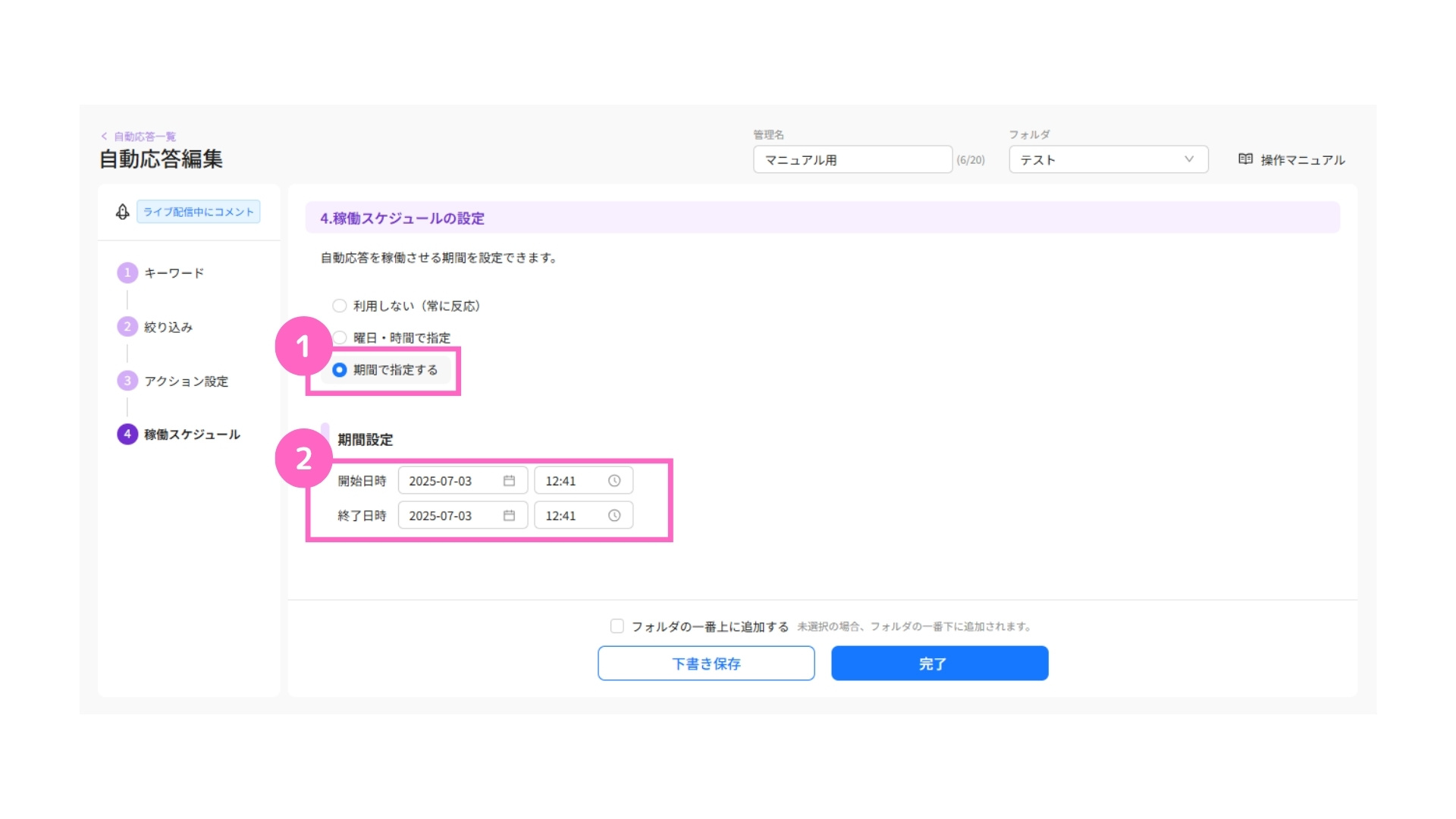
①期間で指定するを選択
②開始・終了日時を設定
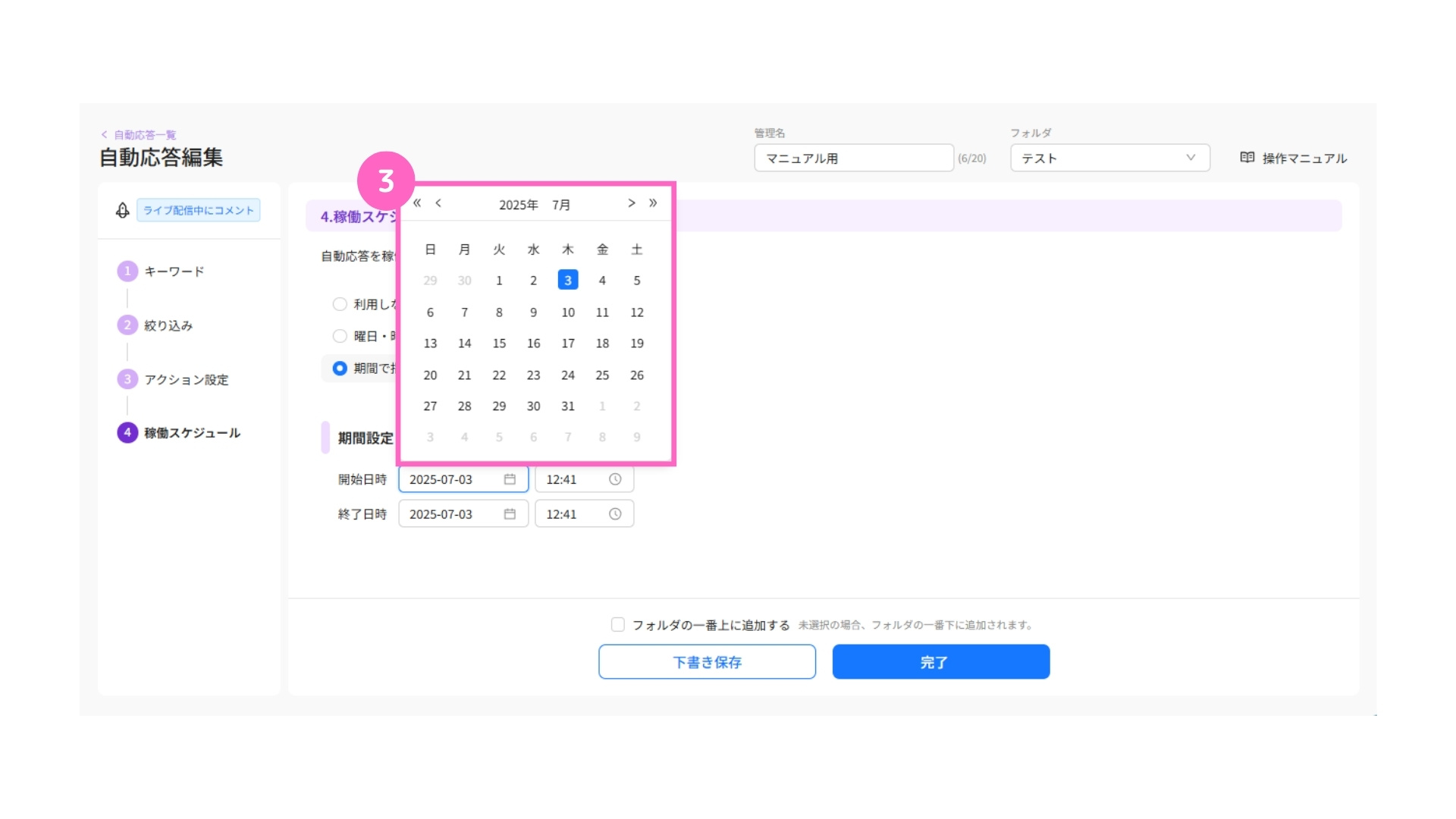
③希望の日付を選択
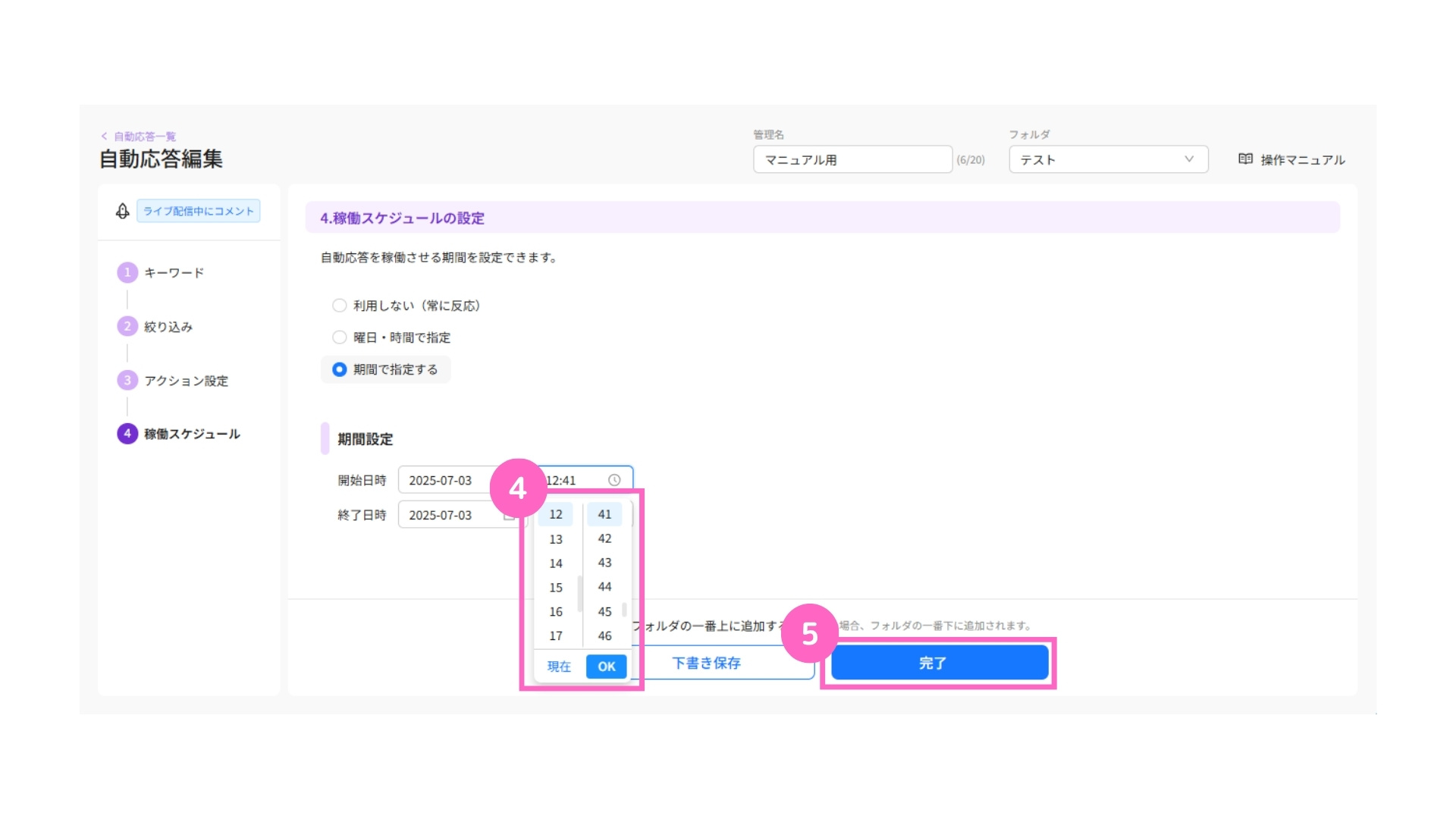
④希望の時間を選択
⑤「完了」をクリック
フォルダの一番上に追加する
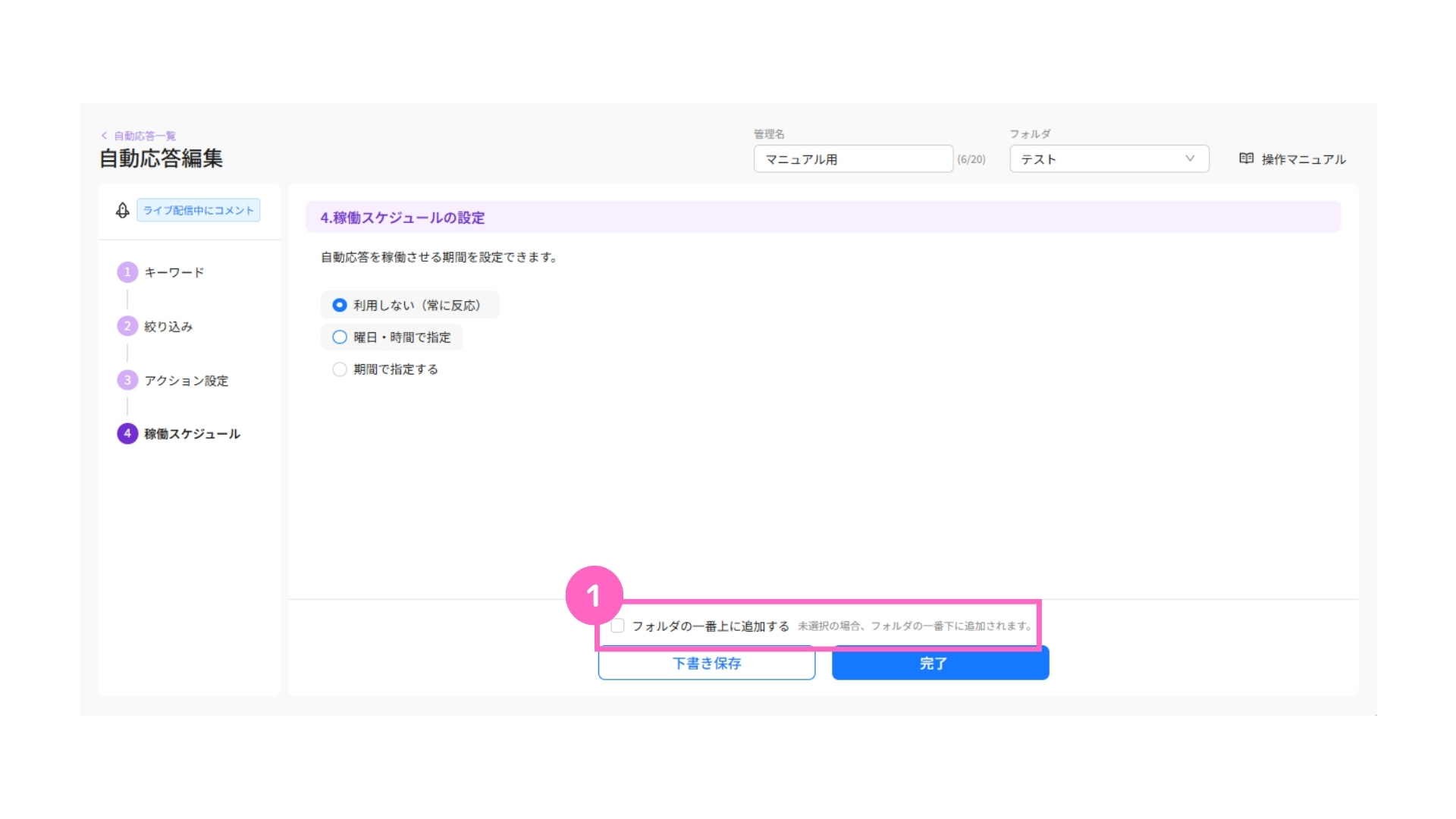
①作成した内容をフォルダの一番上に追加したい場合はチェック
未選択の場合、フォルダの一番下に作成したものが追加されます。
コメントをトリガーとした、自動応答の作成方法は以上となります。
関連記事
関連記事①
自動応答の使い方
関連記事④
自動応答のフォルダ管理使い方
関連記事⑤
絞り込み機能の使い方
関連記事⑥
テンプレート機能の使い方
関連記事⑦
アクション設定の使い方
よくある質問
自動応答が稼働しない場合、下記のマニュアルをご確認ください。
広告を出稿している場合は、該当の投稿に広告設定があるかどうかに関係なく、自動応答が稼動しない場合があります。
エルグラムにInstagramアカウントを接続後、インタラクションしたユーザーのみが配信対象となります。そのため、「配信対象=フォロワー数」とはなりません。
インタラクションについては、こちらのマニュアルをご確認ください。
Instagram公式APIの仕様上、いいねやフォローをトリガーに自動応答を稼働することはできません。
設定できます。
ただし、広告出稿中は、自動応答が正常に動作しない場合があります。
詳しくは、下記マニュアル記事をご確認ください。
投稿元のInstagramアカウントにてエルグラムをご利用の場合は、設定が可能です。
詳しくは、下記マニュアル記事をご確認ください。