
基本機能を学ぶ
エルグラムでよく使われている基本機能をご紹介します
エルグラムには、Instagramでのやりとりをもっとスムーズに・もっと便利にするための機能がたくさん備わっています。
まずは、エルグラムを理解するために知っておきたい用語と「よく使われる6つの基本機能」をご紹介します。
目次
用語集
エルグラムアクション
あらかじめ指定したタイミングや条件で、エルグラムに動作を自動で実行させる機能です。
利用例
- 投稿への特定コメント(「例: 応募 等」)がされた時に、コメントしたユーザーに対して応募フォームを自動DM送信。
タップ時アクション
メッセージを受け取ったインスタグラムユーザーが、メッセージ内のボタンをタップした際に、追加のアクションを発動させる設定のことです。
利用例
- メッセージに「スタッフ紹介」ボタンを設置し自動配信 →ボタンがタップされた際に追加のスタッフ紹介メッセージを自動DM送信。
トリガー
特定のコメントなど、アクションを実行させる「きっかけ(引き金)」のこと。
どんなユーザー行動やイベントでアクションを起動するかを指定します。
インタラクション
他のインスタグラムユーザーが特定の反応を行うこと(例:DM送信、投稿やストーリーズへのコメント、メンションなど)。エルグラム接続後にインタラクションした「アクティブユーザー」に対して、自動応答等を実行することができます。
また、「フォロー」や「いいね」はインタラクションに含みません。
タグ
ユーザーを分類するための“しるし”やラベル。タグを付けることで、特定グループだけに絞って配信したり検索したりできます。
利用例
- アンケートを送信し回答ごとにタグを付ける(例:OOの悩みがあるユーザー 等)
- 保存した回答タグを条件に絞り込みをして、一斉配信(例:OOの悩みがあるユーザーにおすすめ商品 等)
パーソナル情報
ユーザー固有の情報(例:名前、連絡先、フォームでの回答など)を管理するフィールド。
絞り込みや個別対応、分析に利用できます。
利用例
- フォームで「希望日時」を取得してパーソナル情報として保存、予約管理に利用。
- 保存したパーソナル情報を条件にメッセージ配信を絞り込む。
基本機能1
メッセージ作成
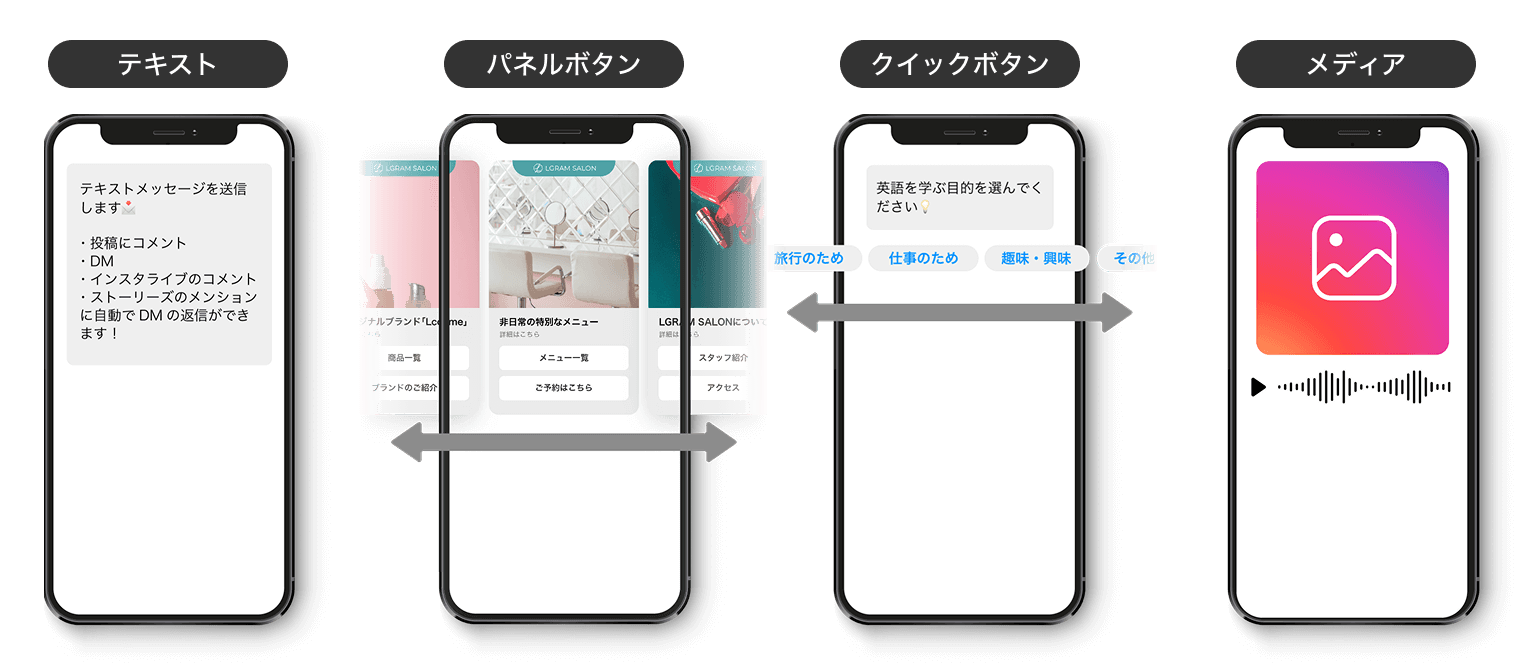
DMに送信できるメッセージです。一回の送信につき最大3メッセージまで登録可能です。
目的に応じて以下のタイプを利用できます(組み合わせ可能)。
| タイプ | 特徴 |
|---|---|
| テキスト | 最大1000文字のメッセージで、ユーザー情報などの自動挿入機能があります。 |
| パネルボタン | テキスト+画像+複数ボタンを含む、カルーセル状に表示されるパネルです。 |
| クイックボタン | ユーザーが一度のみタップできる複数ボタン付きのメッセージを送信できます。 |
| メディア | 画像・動画・音声を送信でき、画像にはリンクやアクションを設定することも可能です。 |
活用シーンの例
- フォロワーの名前を自動挿入して、親しみのこもったメッセージを効率よく配信。
- 画像とボタンを利用したキャンペーン案内で、視覚的にわかりやすい案内を行う。
- 簡易的なアンケートを作成し、ユーザーの好みを把握。
- 商品ページURLが設定されたマーケティング画像を配信し、ユーザーをショップに誘導する。
詳しい使い方はこちら
基本機能2
テンプレート
エルグラムでは、テンプレートとしてメッセージを保存することで、以下の2つのことができるようになります。
①よく使うメッセージをあらかじめ保存して効率化
②ボタンがタップされた際に、追加で送るメッセージとして設定
活用シーンの例
- 新商品案内のため「動画で見てみる」というボタンが設置されたメッセージを作成→ボタンがタップされた時、テンプレートで保存していた動画を送信する設定にする。
- クイックボタンを使って簡易的なアンケートを作成→ボタンがタップされた時、テンプレートで保存していた「回答ありがとうございました!」という画像を送信する設定にする。
詳しい使い方はこちら
基本機能3
自動応答
インスタグラムのユーザーから特定の反応=トリガーが起きると、あらかじめ設定したアクション(メッセージ送信など)が自動で実行される機能です。
トリガーについて
全部で5種類あり、どの条件で自動応答が稼働するかを選択することができます。
- フィード投稿・リールにコメントされた時
- ストーリーズへのコメントされた時
- ライブ配信中のコメントされた時
- ストーリーズでメンションされた時
- ユーザーからDMを受信した時
活用シーンの例
- フィード投稿に「クーポン希望」とコメントした人に、自動で割引クーポンをDMで送る。
- 夜間や営業時間外のDM問い合わせに対して、「後ほど返信いたします」という自動メッセージを設定しておく。
- ライブ配信中に質問コメントをくれた人に限定の案内をすぐに送る。
詳しい使い方はこちら
基本機能4
一斉配信
一斉配信とは、DMで一斉にメッセージの配信ができる機能です。
活用シーンの例
- 期間限定の割引や紹介キャンペーンを配信し、来店頻度向上や紹介による新規獲得の施策を打つ。
- 来店間隔が空いている顧客やVIP顧客に限定して配布することで、再来店率の向上や単価アップを効果的に。
- 急なキャンセルなどによる「当日・翌日の空き枠」を即時配信し、稼働率を最大化。
詳しい使い方はこちら
基本機能5
フォーム作成
アンケートフォームや申込フォームなどを自由に作成でき、フォームURLを配信することでユーザーに回答してもらうことができる機能です。性別・住んでいる地域・悩みなどの質問項目を設けられます。
回答データは一覧で確認でき、CSV出力やGoogleスプレッドシート連携も可能です。
活用シーンの例
- イベント参加申し込みフォームを作り、日付・希望時間の選択肢とともに必要な情報を取得する。
- アンケートで「お客様の悩み」を聞くフォームを作り、その回答をパーソナル情報として蓄えて後で対応をカスタマイズする。
- フォームに「表示期限」を設定して、期限内に応募がなければ別案内を自動で送るなど期限を意識した運用をする。
詳しい使い方はこちら
基本機能6
固定メニュー
InstagramのDM画面上に常設のメニュー(ボタン群)を設置できる機能です。
ユーザーがよく使う情報や案内先を見える形に整理できます。
メニューは最大10個のボタンまで設定可能で、ボタンごとに、「1度だけ有効にするか」「何度でもタップ可能か」などの稼働回数設定ができます。
活用シーンの例
- 固定メニューに「営業時間」「よくある質問」「予約はこちら」といったボタンを設置し、ユーザーがいつでもアクセスできるようにする。
- メニューのURLボタンでホームページやLINE友だち追加ページに誘導することで、DMから外部への流れをスムーズに。
- 店舗では「メニューを見る」「予約する」「店舗へのアクセス」などユーザーが知りたい情報をメニュー化して案内を簡易HP風にする。
詳しい使い方はこちら
はじめに何をするか迷ったら
エルグラムにはさまざまな機能があるため、 「まず何から使えばいいの?」と迷ってしまう方も多いかもしれません。そんな初心者の方にまずおすすめしたいのが、自動応答を活用したパネルボタンの送信です。
なぜパネルボタンでのメッセージがおすすめなのか?
InstagramではDMのやり取りが増えるほど、相手に投稿やストーリーが表示されやすくなる傾向があります。
パネルボタンの強みは、ユーザーがメッセージ内のボタンをタップするだけで「相手からのDM」としてカウントされることです。
そのため、負担をかけずにユーザーとDMの往復を生み出すことができ、リーチやエンゲージメントの向上につながりやすいという大きなメリットがあります。
自動応答+パネルボタン活用例:クーポン配布キャンペーン
- 投稿に「クーポン」とコメントしたユーザー宛に、DMでクーポン配布用のパネルボタンを自動応答。
- ユーザーがメッセージ内の「クーポンをもらう」ボタンをタップ。
- ボタンのタップをきっかけに、クーポンコードを自動応答。
コメント → ボタンをタップするだけのシンプルな流れなので、 ユーザーも参加しやすく、リーチ・エンゲージメント向上に効果的なキャンペーンを実施できます。
業種別おすすめ活用例
飲食店
- 固定メニュー → 「メニューを見る」「アクセス」ボタンを設置
- 自動応答 → 営業時間外の問い合わせに「営業時間内にご返信します」と送信
- フォーム作成 → 季節イベント(クリスマスディナー)の予約フォーム
美容室・サロン
- 固定メニュー → 「料金表」「アクセス」
- テンプレート → 初回クーポン案内を登録して、すぐに送れるようにする
- 自動応答 → 「カット希望」とコメントした人に予約案内を送る
ECショップ
- 固定メニュー → 「商品一覧」「よくある質問」「サポート窓口」
- 自動応答 → 「購入方法教えて」とDMした人に購入ページリンクを送る
- フォーム作成 → 「モニターキャンペーン応募フォーム」で顧客情報を取得
コーチング・教育系
- テンプレート → 資料請求やセミナー案内を即時返信
- 自動応答 → 「参加したい」とコメントした人に説明ページを自動送付
- フォーム作成 → セミナー参加申込フォーム
